

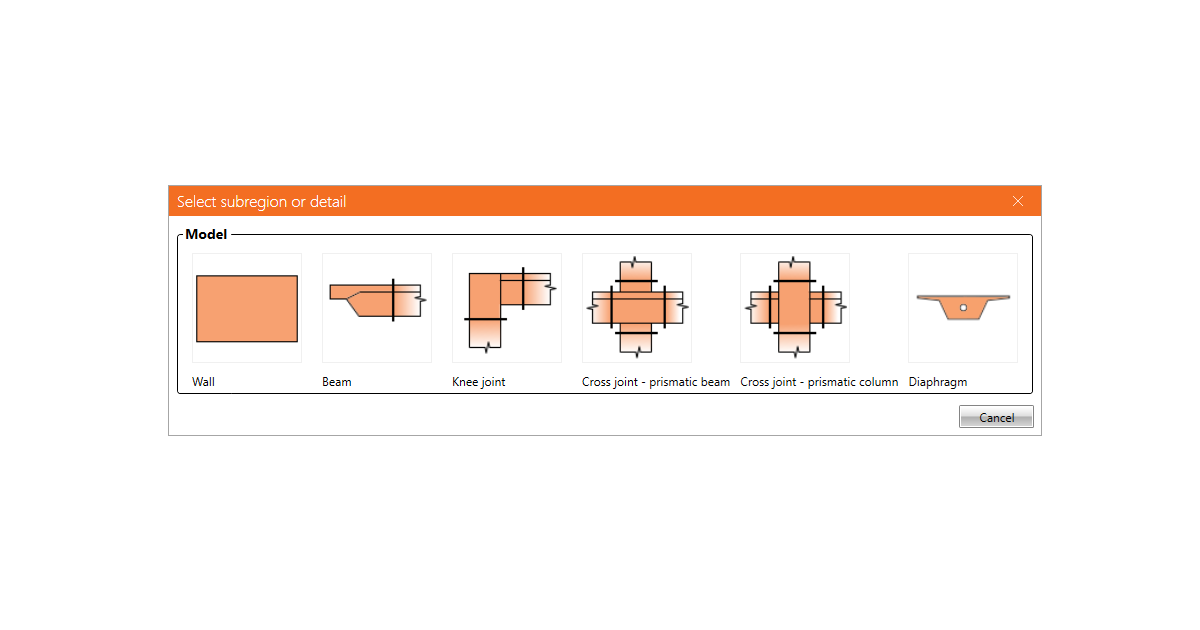
Geometrietypen in Detail
Wand
Die Wand ist die allgemeinste Einheit, die in Ihrem Modell definiert werden kann. Es gibt verschiedene Fälle, für die Sie dieses Detail verwenden können. Nun ist es an der Zeit zu erklären, wie.
Zunächst sprechen wir über die Form des Elements. Die Form der Wand kann definiert werden als:
- Rechteckig
Mit dieser Option müssen Sie lediglich Breite, Höhe, Dicke und, falls erforderlich, den Versatz in X-Richtung bezogen auf die obere linke und rechte Ecke des Elements festlegen.
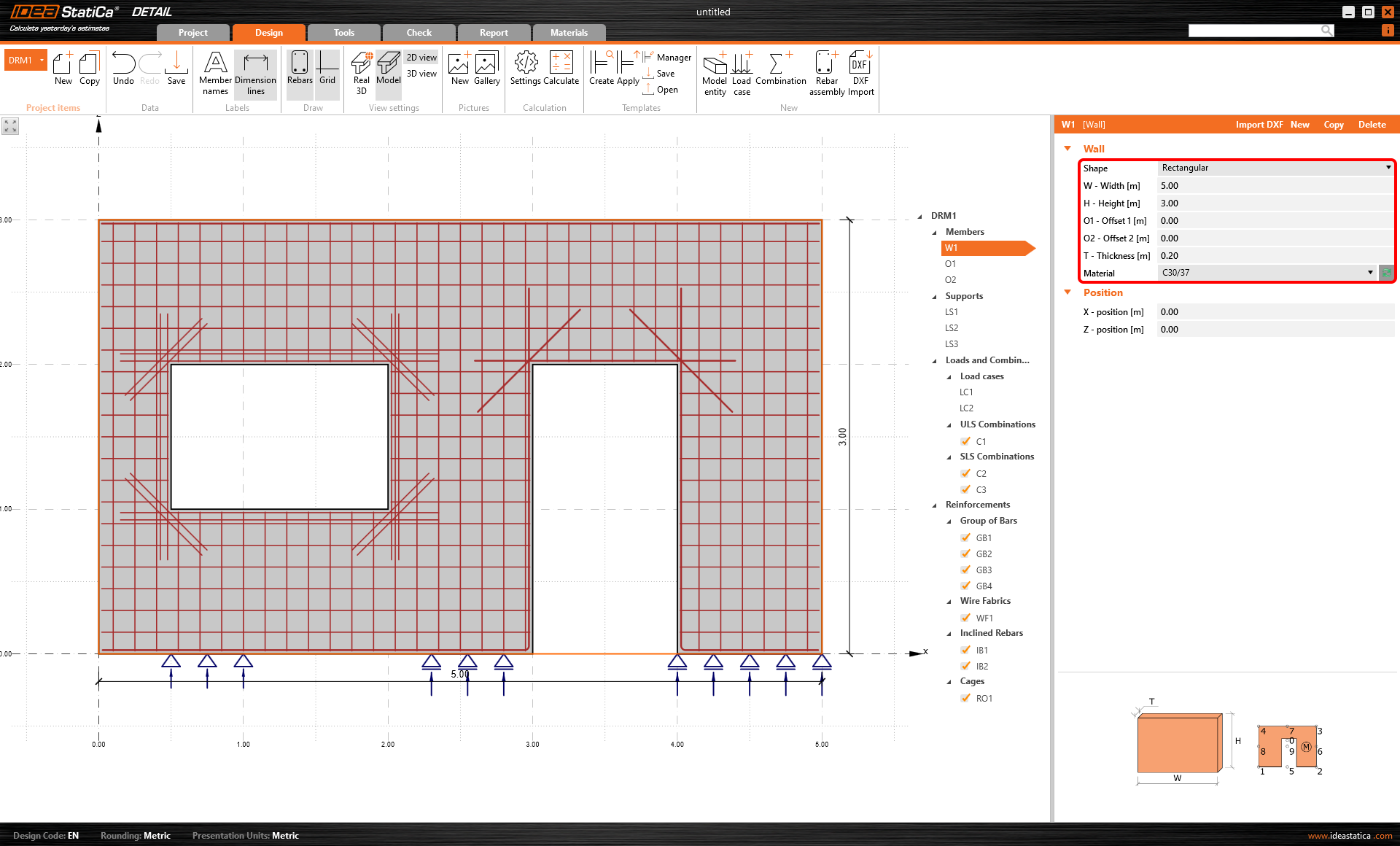
- Polygon
Wenn Sie eine komplexere Topologie benötigen, ist die Polygonform die richtige Wahl. Die Geometrie kann durch Auswahl der Schaltfläche „Form bearbeiten" im Datenfenster und anschließend im Assistenten mithilfe von Koordinaten in X- und Z-Richtung bezogen auf das globale Koordinatensystem definiert werden. Sie können neue Zeilen hinzufügen oder vorhandene durch einen Rechtsklick in die Koordinatentabelle löschen.
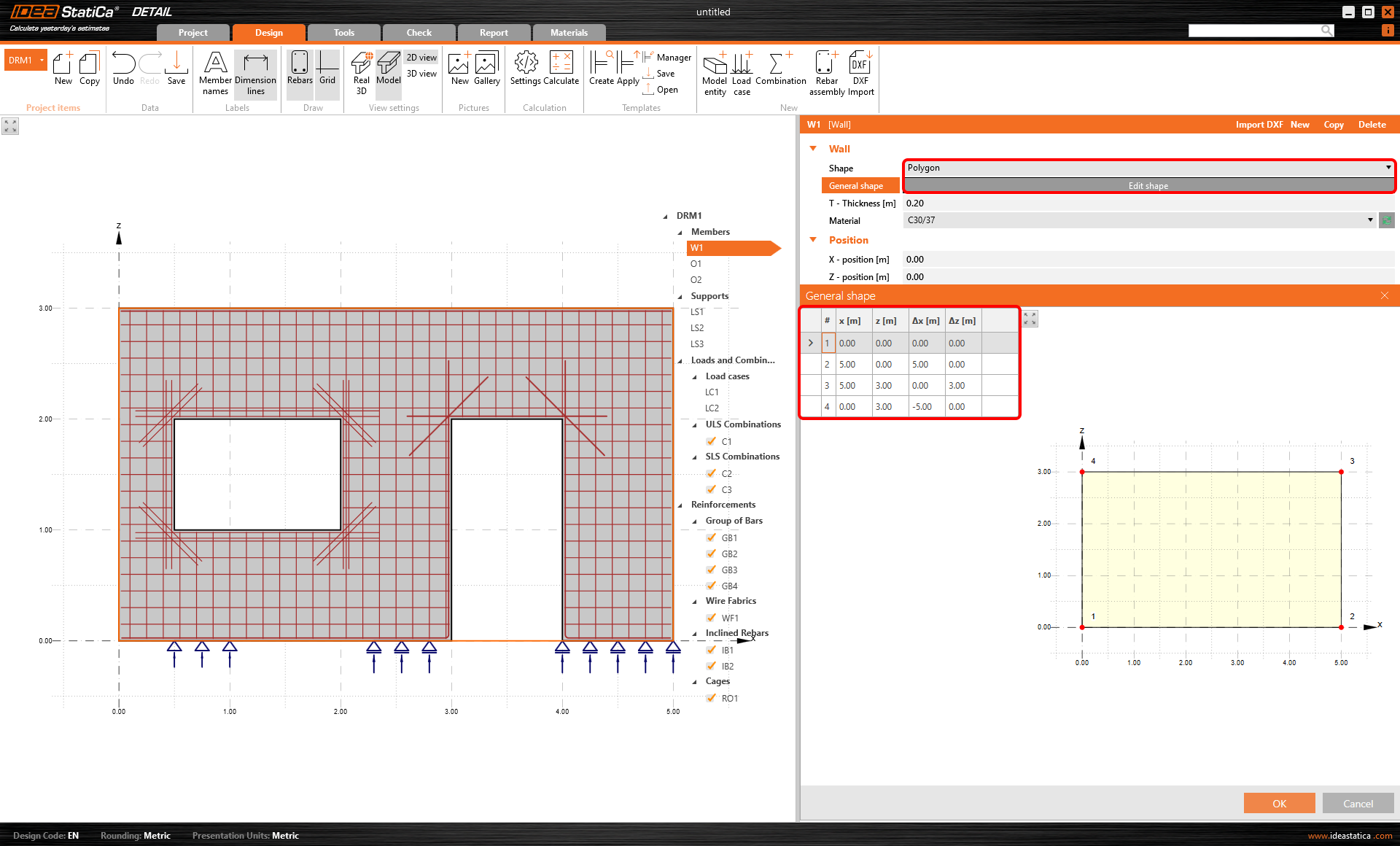
- DXF importieren
Bei einer komplexen Form der Struktur oder bereits fertiggestellten Zeichnungen können Sie die Importfunktion aus der DXF-Datei verwenden, um die Geometrie schnell zu definieren.
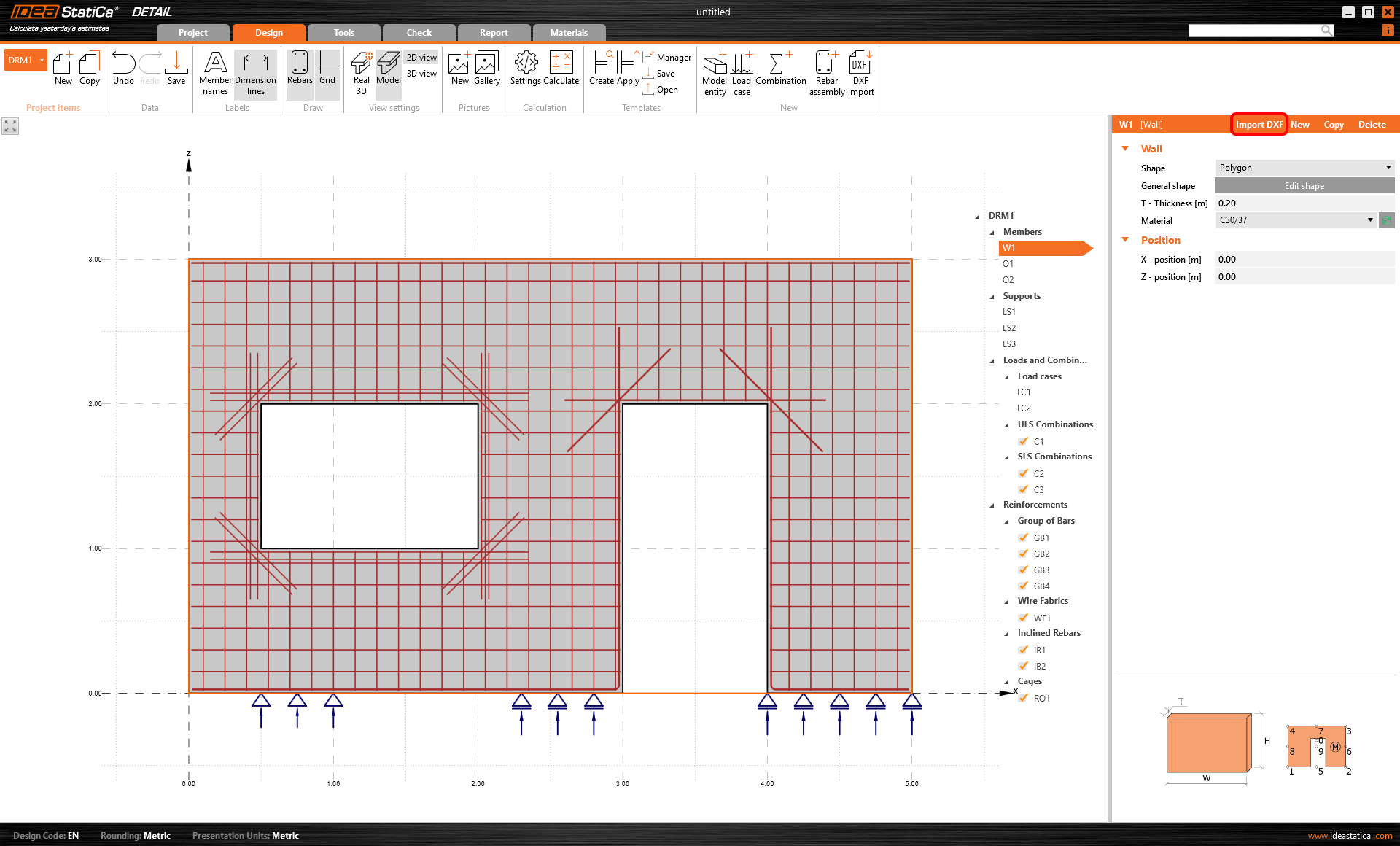
Klicken Sie einfach auf die Schaltfläche „DXF importieren", wählen Sie die Datei aus Ihrem Speicher aus und beginnen Sie mit der Auswahl des Umrisses der Struktur. Dies kann durch einzelnes Auswählen der Linien im grafischen Hauptfenster oder durch Auswahl einer einzelnen Linie und anschließendes Klicken auf die Schaltfläche „Aufeinanderfolgend" im oberen Menüband erfolgen.
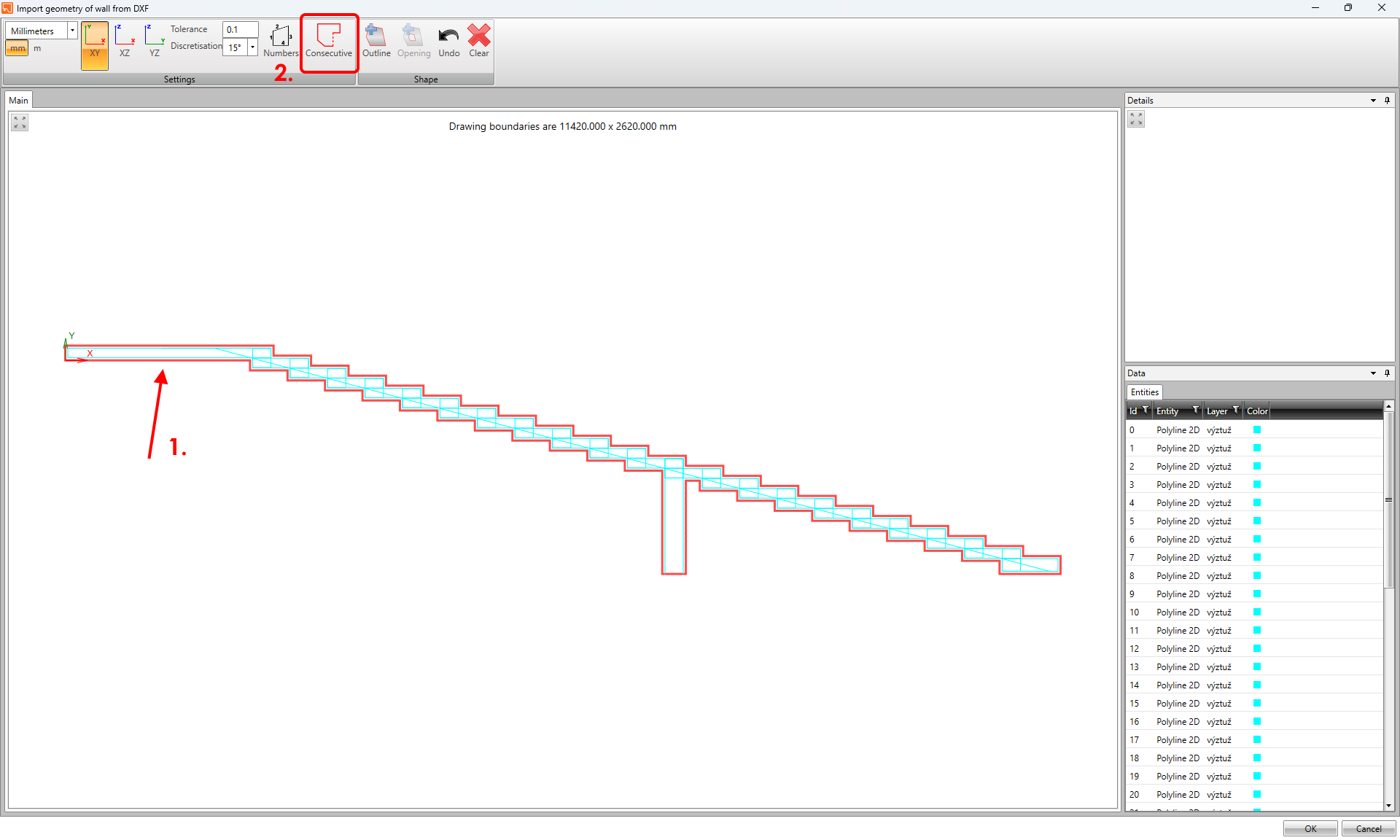
Im Assistenten können Sie das volle Potenzial der Funktionen im oberen Menüband nutzen – es ist möglich, die Einheiten zu ändern, zwischen drei Ebenen – XY, XZ und YZ – zu unterscheiden, in denen die Zeichnung erstellt wird, eine Toleranz und Diskretisierung von Kurvenlinien, Entitätsnummern festzulegen und Öffnungen direkt hinzuzufügen. Darüber hinaus können Sie bei einem Fehler die Schritte rückgängig machen und die Auswahl löschen.

Darüber hinaus können Sie sogar die Geometrie zusammen mit der Bewehrung importieren!
Fassen wir nun die wichtigsten Informationen zusammen, die Sie für eine korrekte Definition des Wandelements benötigen.
- Alle Arten von Auflagern und Lastübertragungseinrichtungen können für diesen Geometrietyp verwendet werden.
- Es ist nicht möglich, ein abgeschnittenes Ende der Wand hinzuzufügen; die Struktur muss als Ganzes definiert werden.
- Alle Arten von Öffnungen können angewendet werden.
- Und last but not least muss das Wandelement eine konstante Dicke aufweisen.
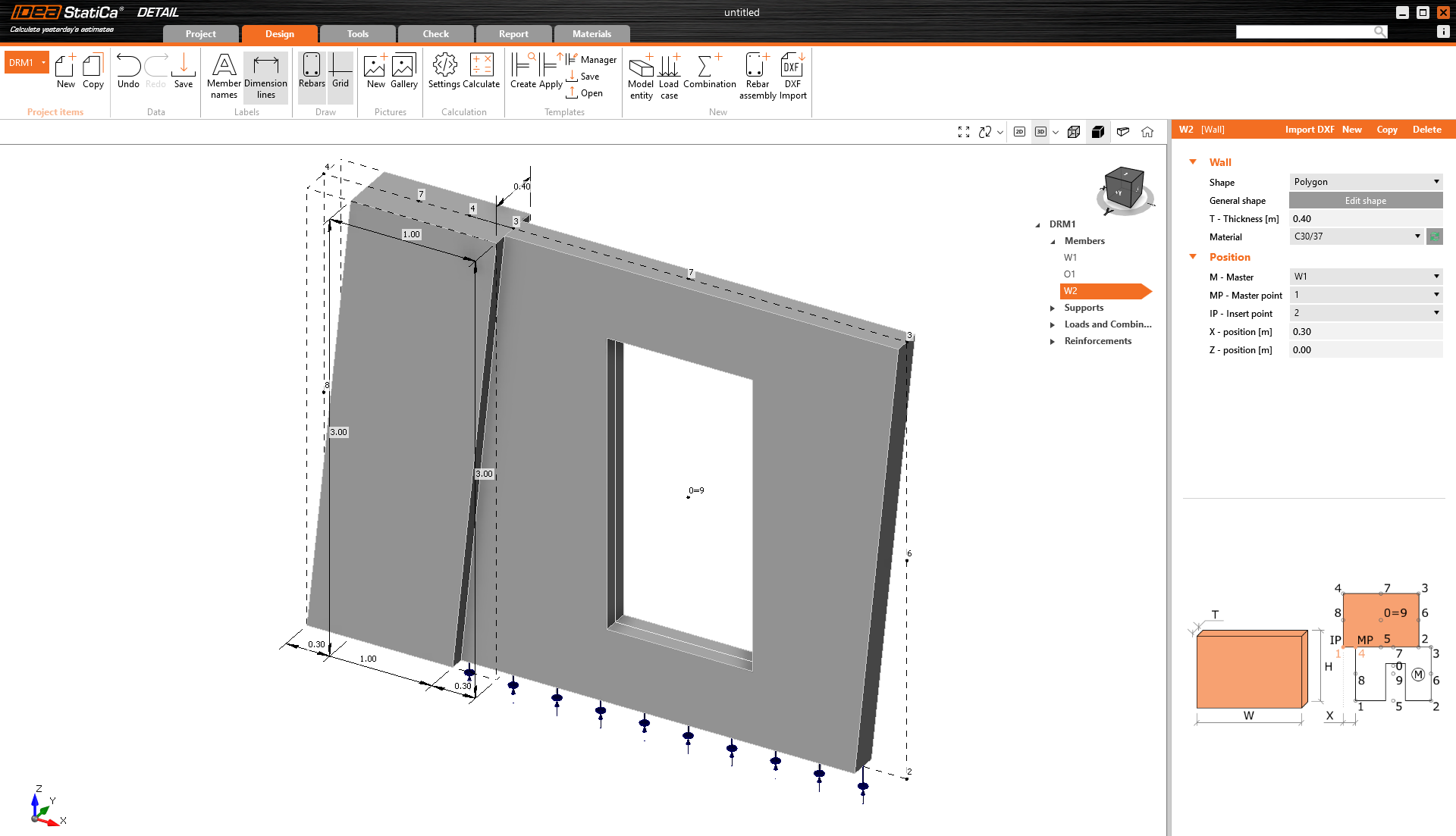
Das gesamte Modell kann aus mehreren separaten Elementen bestehen. Die Software verbindet diese automatisch. Der Stoß zwischen den Wänden muss spaltfrei sein. Darüber hinaus ist es möglich, für jedes im Projekt verwendete Wandelement unterschiedliche Dicken zu definieren. Siehe das Beispiel im Bild unten.
Beam
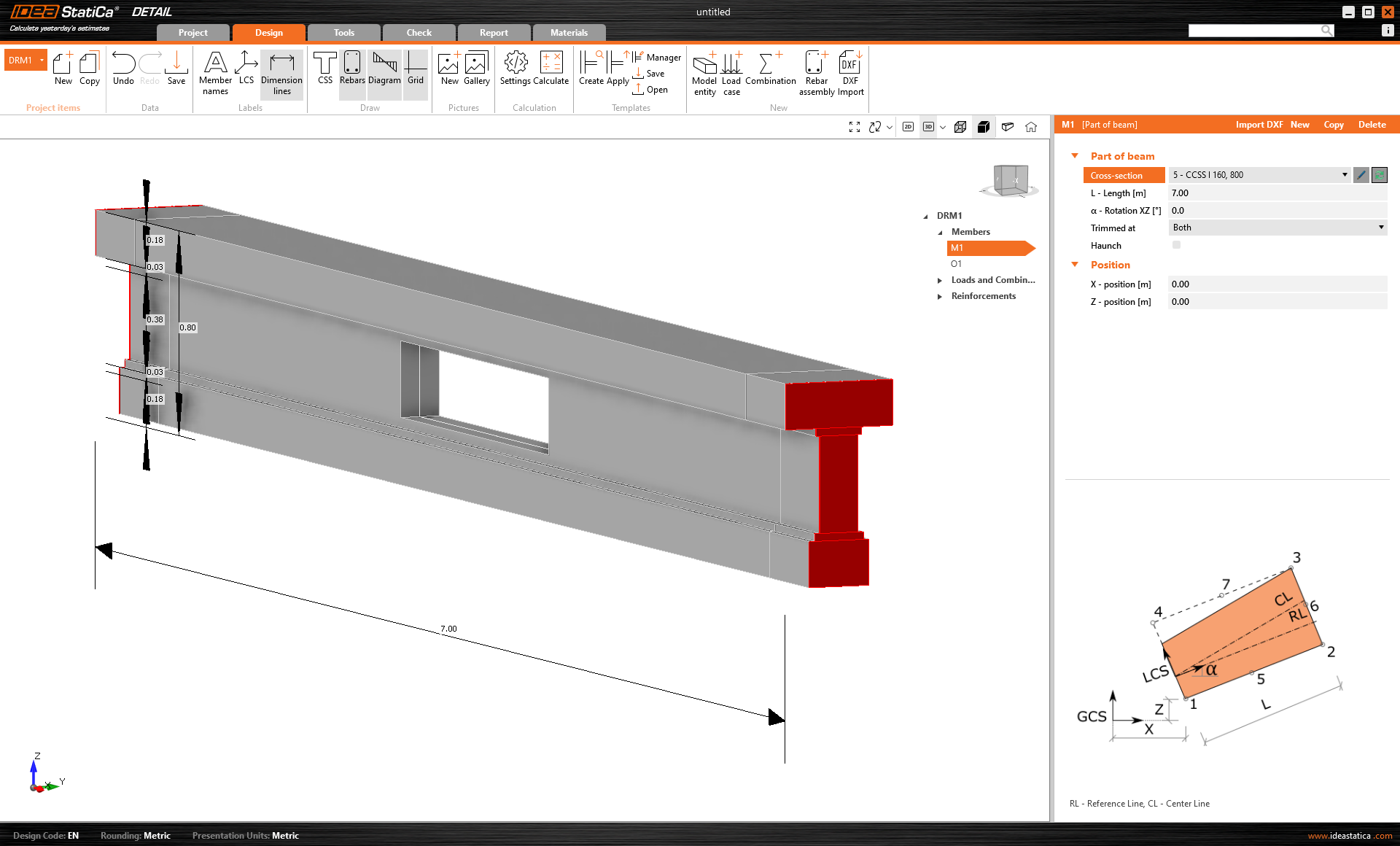
Dieses Element kann für verschiedene Trägertypen verwendet werden. Es liegt an Ihnen, ob Sie den gesamten Träger modellieren und analysieren oder sich nur auf einen bestimmten Bereich konzentrieren möchten – den D-Bereich mithilfe der Option „abgeschnittenes Ende".
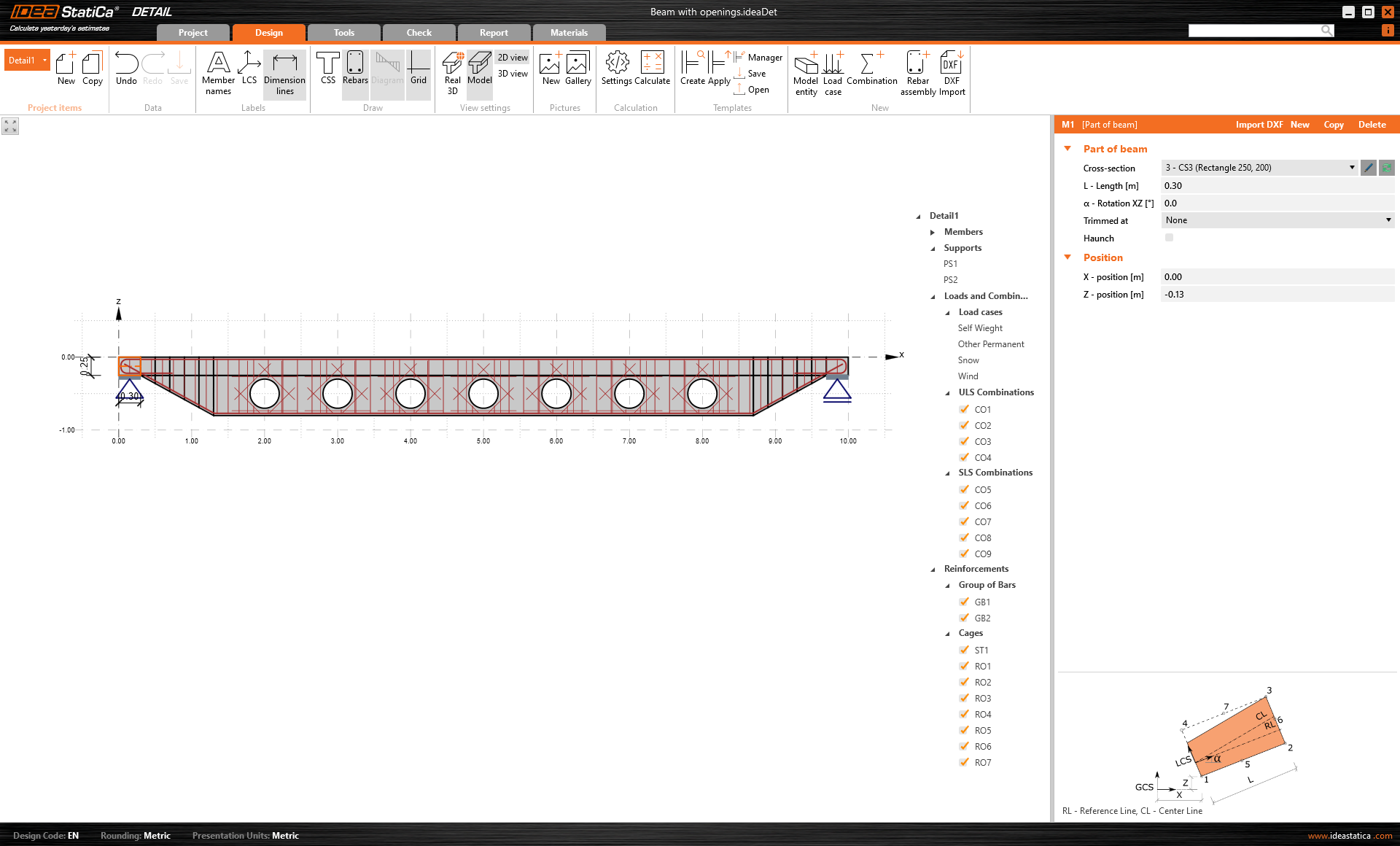
Beispiel eines vollständigen Sattelbinders mit Öffnungen
Angenommen, Sie haben die Bewehrung in den B-Bereichen bereits bemessen und nachgewiesen und möchten sich nur auf die D-Bereiche des Trägers konzentrieren, um keine zusätzliche Zeit mit der Modellierung des gesamten Trägers zu verbringen. Kein Problem! In diesem Fall wird empfohlen, den abgeschnittenen Träger zu modellieren.
Der Träger kann abgeschnitten werden an:
- Anfang
- Ende
- Oder beiden Enden gleichzeitig
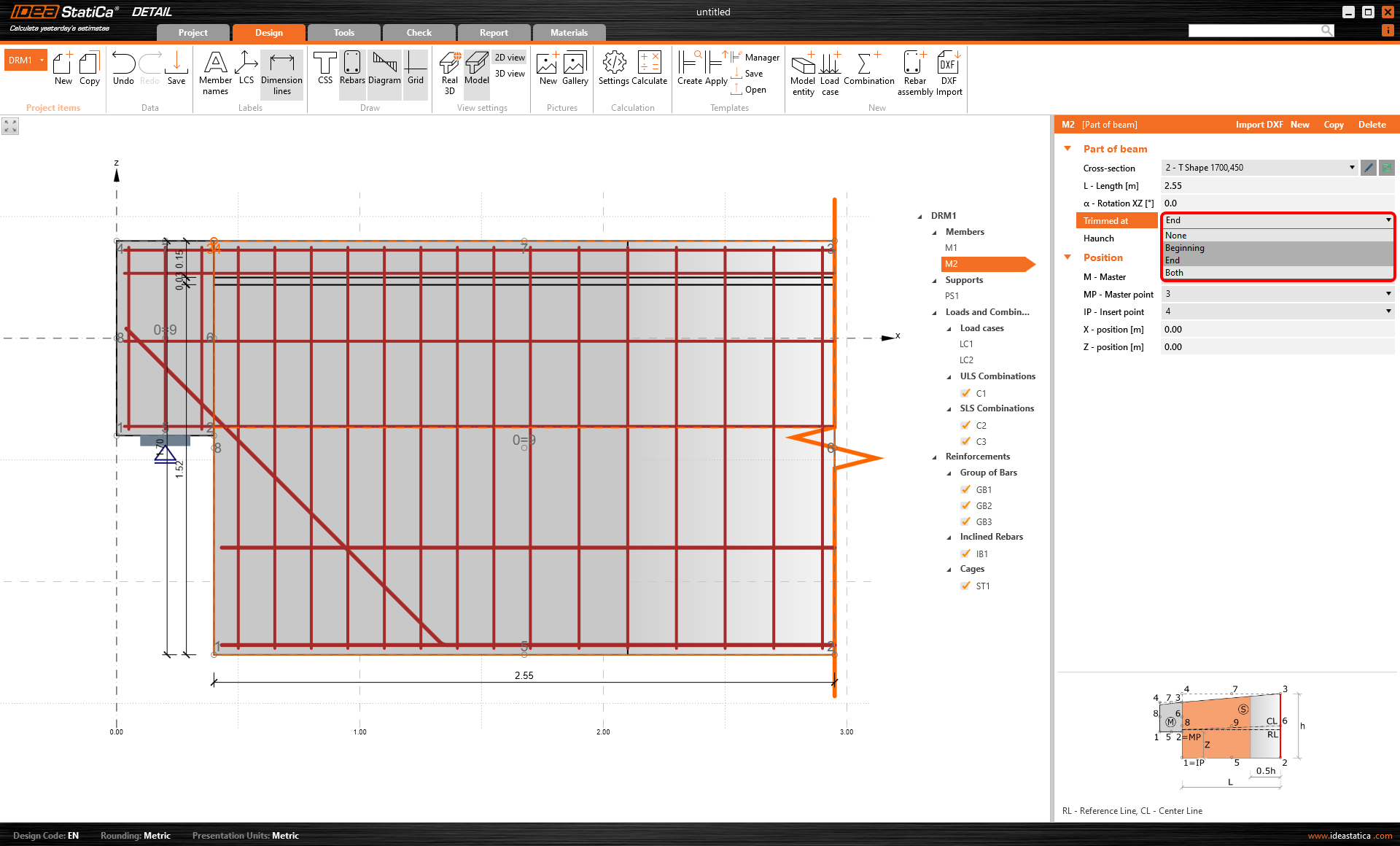
Beispiel eines Trägers mit abgeschnittenem Ende
Bei der Modellierung eines Trägers können Sie einen der vordefinierten Querschnitte aus der Bibliothek auswählen.

Der Träger wird als 2D-Element definiert. Der Querschnitt des Trägers wird nur zur Festlegung der entsprechenden Dicken verwendet.
Fassen wir die wichtigsten Punkte für Trägerelemente zusammen:
- Alle Arten von Auflagern und Lastübertragungseinrichtungen können für diesen Geometrietyp verwendet werden.
- Der Träger kann abgeschnitten werden am Anfang, Ende oder an beiden Enden.
- Alle Arten von Öffnungen können angewendet werden.
- Die Struktur kann Vouten aufweisen – aktivieren Sie einfach das Kontrollkästchen im Datenfenster und legen Sie die Parameter fest.
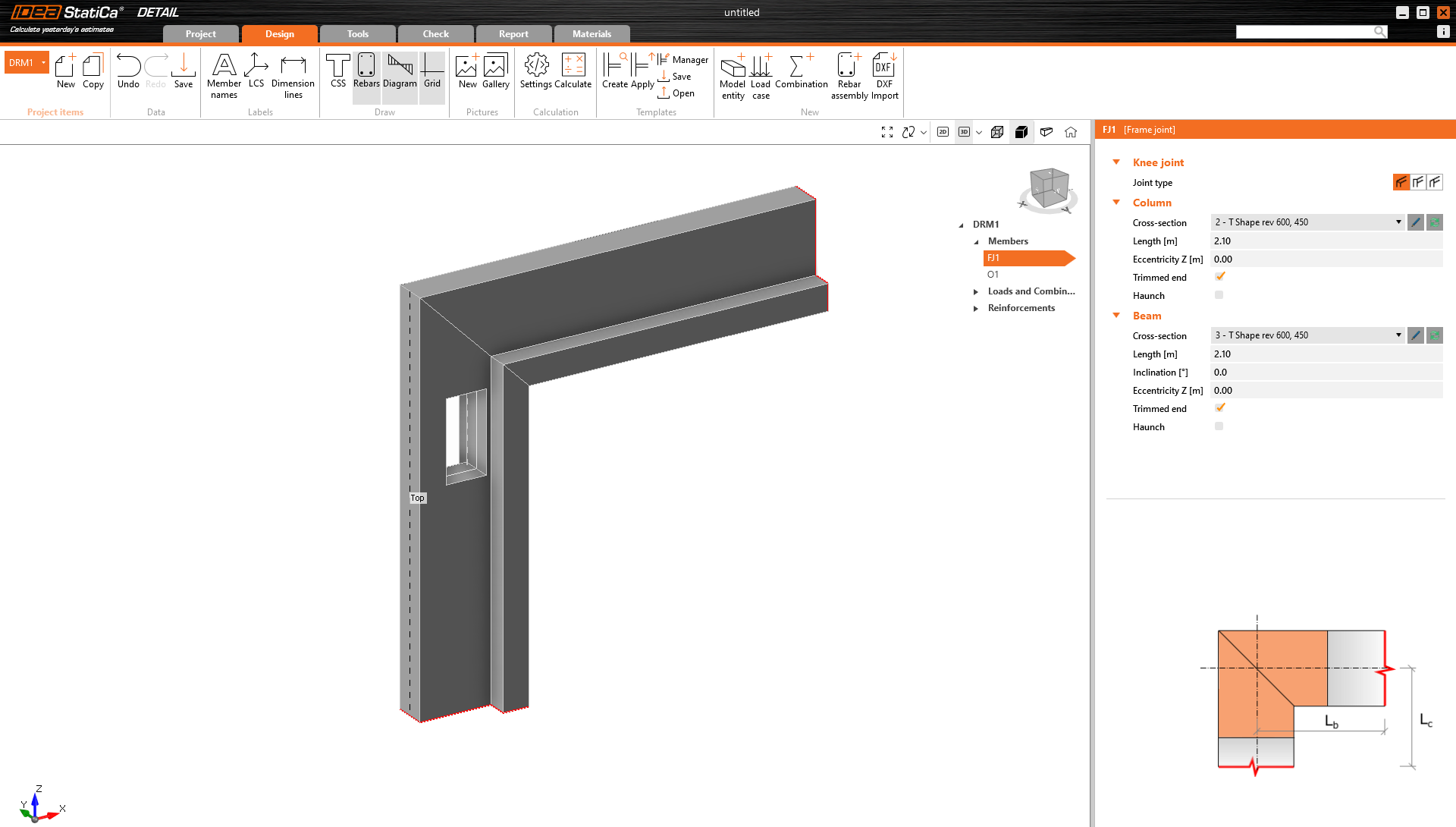
Rahmenecke
Eine Rahmenecke ist eine Art Tragwerksknoten – im Grunde der am häufigsten verwendete D-Bereich. Manchmal werden sie bei der Bemessung unterschätzt. Es ist jedoch wichtig, ihnen Aufmerksamkeit zu schenken. Und das kann einfach sein, wenn Sie ein leistungsstarkes Werkzeug wie die IDEA StatiCa Detail-Anwendung haben.
Was ist wichtig zu wissen?
- Wie beim Trägerelement wird auch die Rahmenecke mithilfe eines Querschnitts aus der Bibliothek definiert.
- Im Vergleich zu Wand- und Trägertypen können keine Auflager festgelegt werden. In diesem Fall ist nur die Verwendung von abgeschnittenen oder freien Enden zulässig. Dennoch können alle Arten von Lastübertragungseinrichtungen auf die Struktur angewendet werden.
- Alle Arten von Öffnungen können angewendet werden.
- Die Struktur kann Vouten aufweisen – aktivieren Sie einfach das Kontrollkästchen im Datenfenster und legen Sie die Parameter fest. Darüber hinaus können die Bauteile um den gewünschten Winkel geneigt werden.
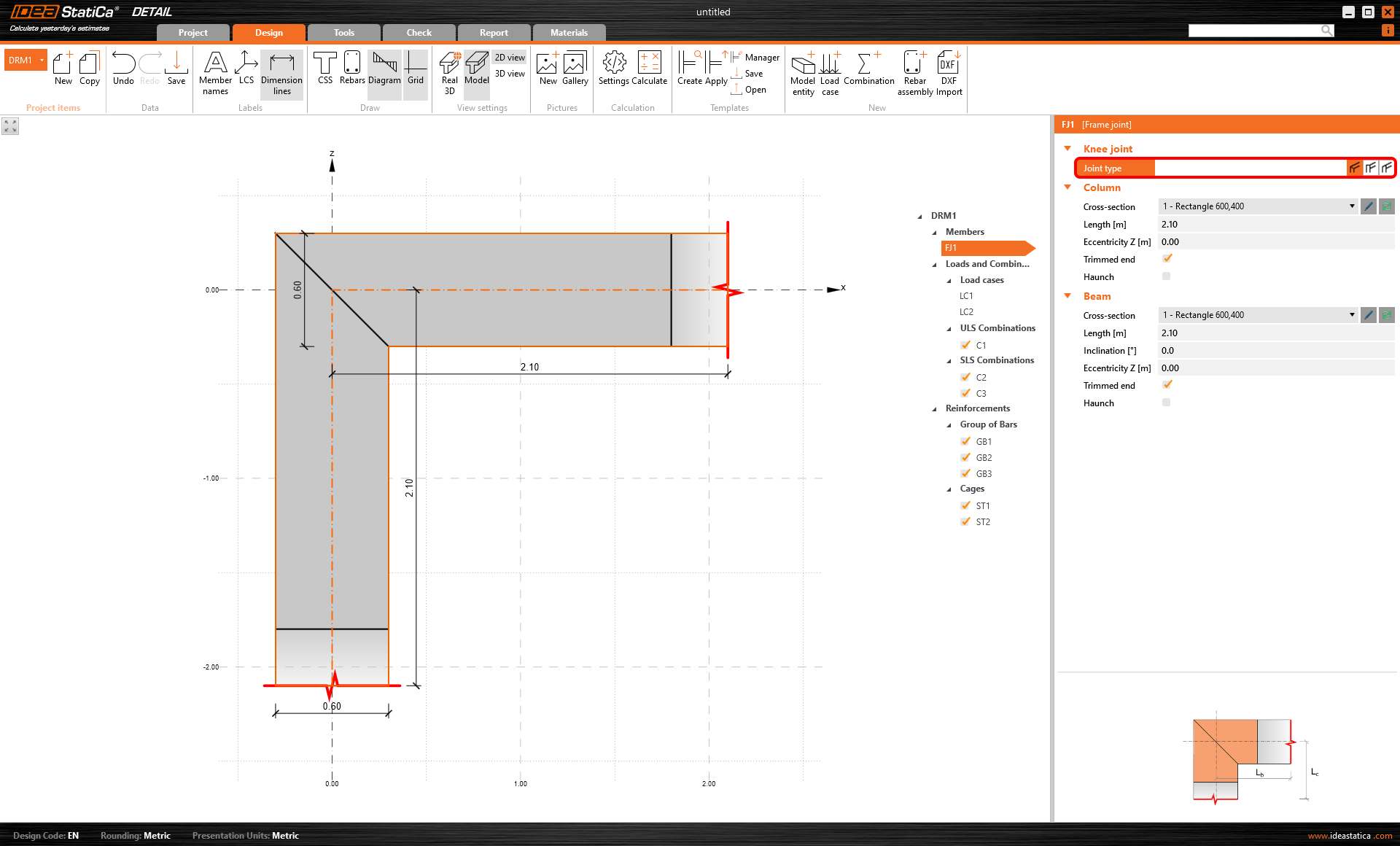
Die Geometrie der Rahmenecke kann variieren. In der Detail-Anwendung können Sie aus drei Optionen wählen, um die am besten geeignete zu definieren.
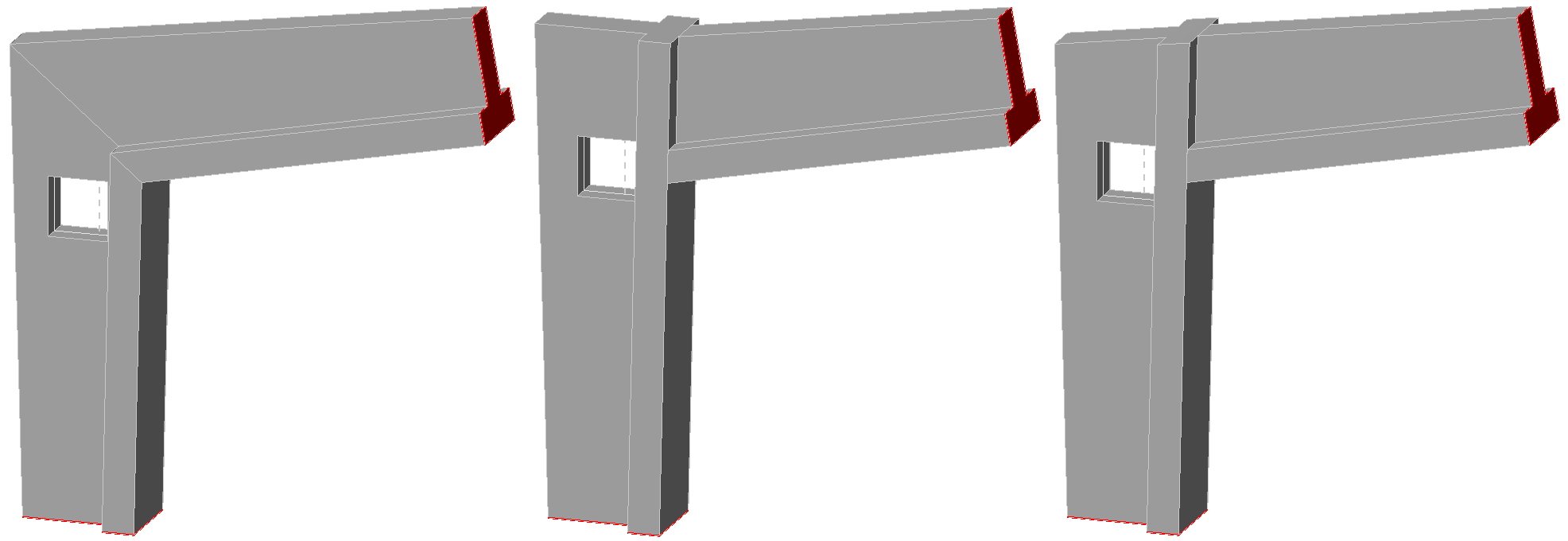
Um dies in der Praxis zu sehen, schauen Sie sich das Bild unten an. Diese drei Strukturen wurden mit denselben Einstellungen erstellt, nur mit unterschiedlichen Knotentypen.
Kreuzknoten
Diese Option ist identisch mit der Rahmenecke. Für die Eigenschaften siehe den vorherigen Abschnitt.
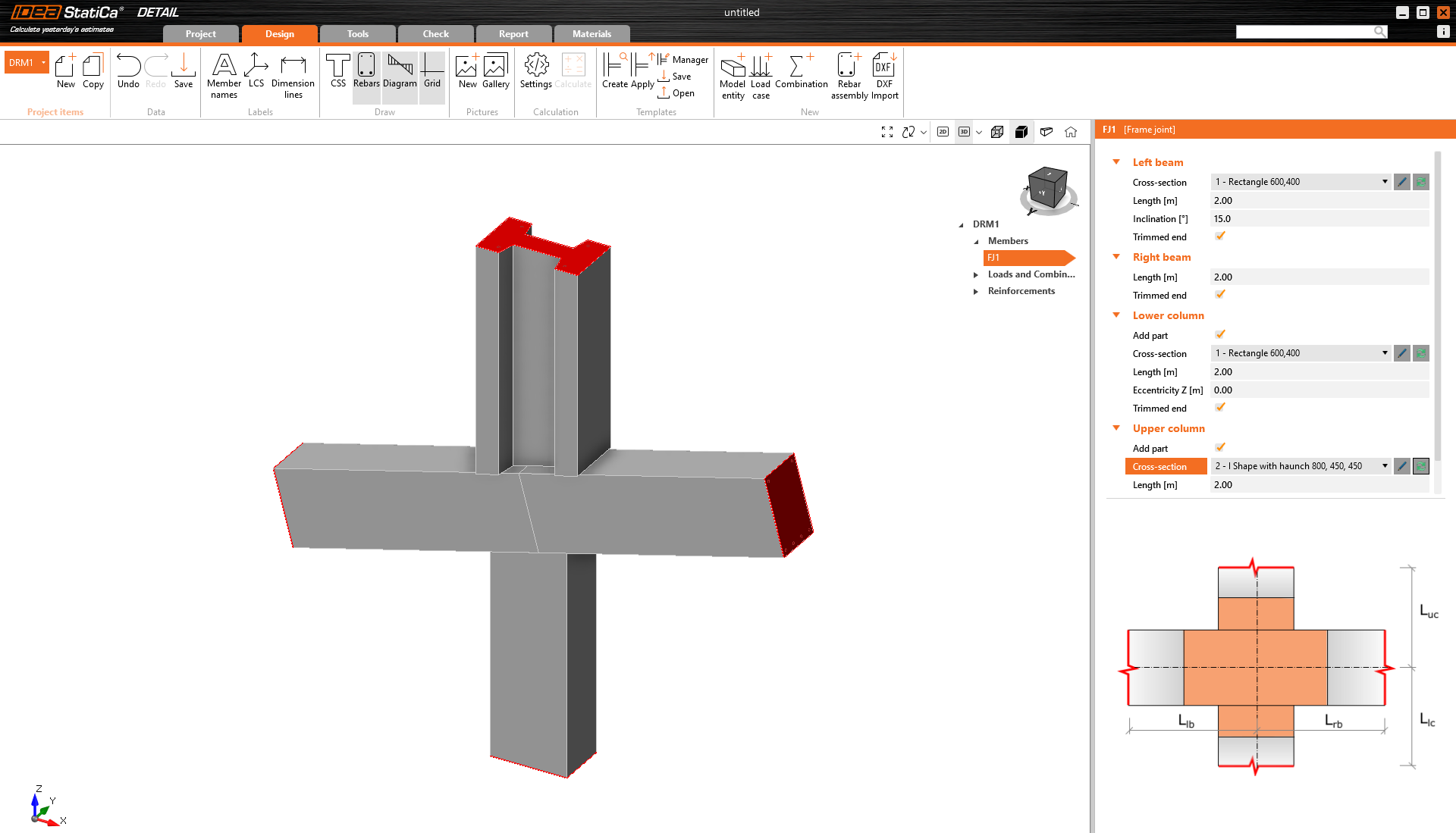
Es gibt zwei Arten von Kreuzknoten – prismatischer Träger oder prismatische Stütze. Der Unterschied ist im Bild unten dargestellt.

Diaphragma
Diaphragmen sind hinsichtlich der Elementdefinition identisch mit Wänden. Weitere Informationen finden Sie im Abschnitt „Wand".
Es gibt drei Möglichkeiten, die Form zu definieren:
- Zweispurige Brücke
- Autobahnbrücke
- Und Allgemein – durch Polylinie oder importiert aus der DXF-Datei
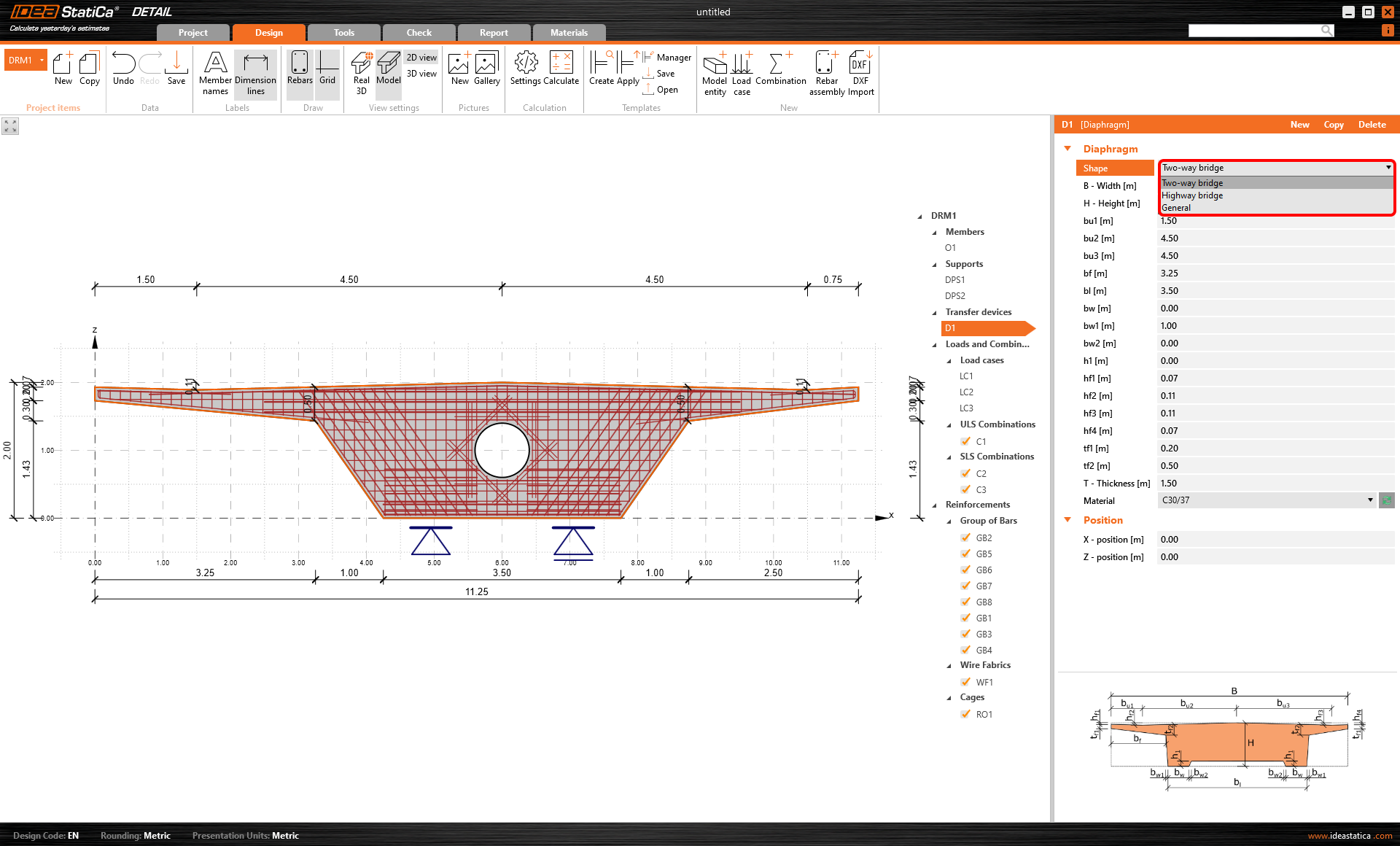
Es ist wichtig zu erwähnen, dass diese Details (Teilbereiche) in zwei Gruppen unterteilt werden können. Der Unterschied zwischen ihnen liegt in der Definition der Elementdicke:
- Wände und Diaphragmen – konstante Dicke
- Träger und Knoten – Dicke durch einen Querschnitt definiert
Bitte beachten Sie, dass alle oben genannten Geometrietypen in der Software als 2D-Elemente betrachtet werden und daher nur Lasten in der Ebene übertragen können; Kräfte aus der Ebene müssen vernachlässigt werden.