

Átfogó nézeti lehetőségek és felhasználói felület a Detail alkalmazásban
Átfogó Detail felhasználói felület
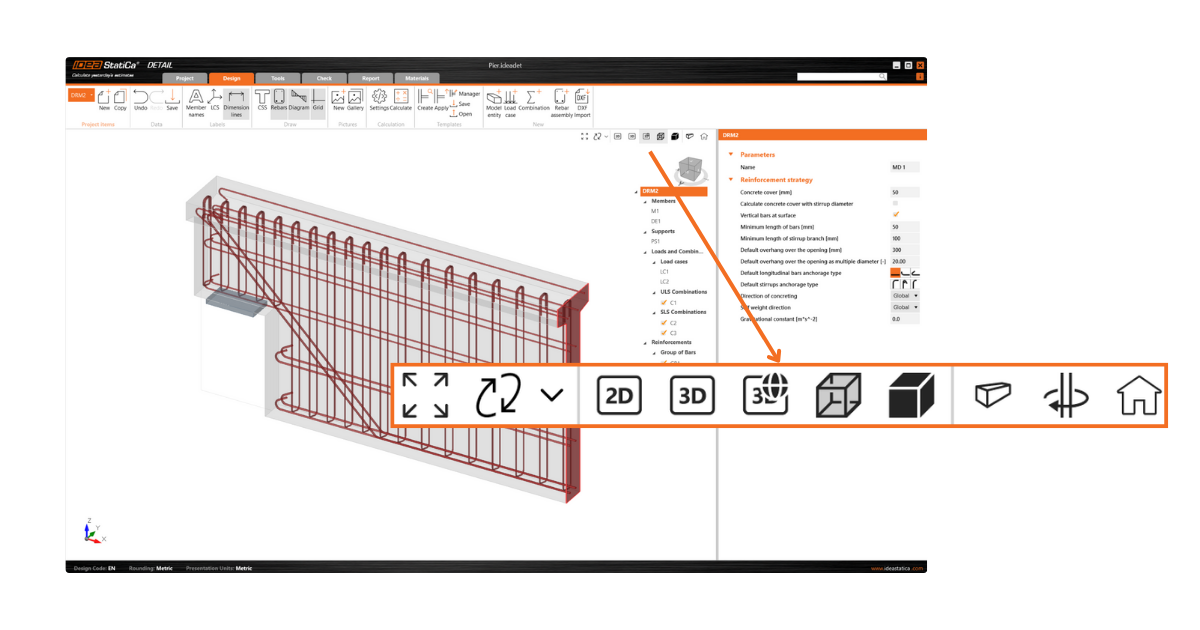
Az IDEA StatiCa Detail átfogó nézeti vezérlési lehetőségei zökkenőmentes kezelést biztosítanak mind a 2D, mind a 3D nézetek esetén.
Nézeti vezérlési lehetőségek 2D és 3D nézetekhez a Detail alkalmazásban
Az átfogó vezérlőpanel segítségével zökkenőmentesen kezelheti mind a 2D, mind a 3D nézeteket az IDEA StatiCa Detail alkalmazásban. Ez a funkció számos megjelenítési típust kínál, valamint lehetővé teszi a modell nagyítását és mozgatását.
A vezérlőpanel háromféle megjelenítési vezérlési lehetőséget kínál:
- Pozicionáló eszközök
- Nézeti lehetőségek
- Vizuális megjelenítés
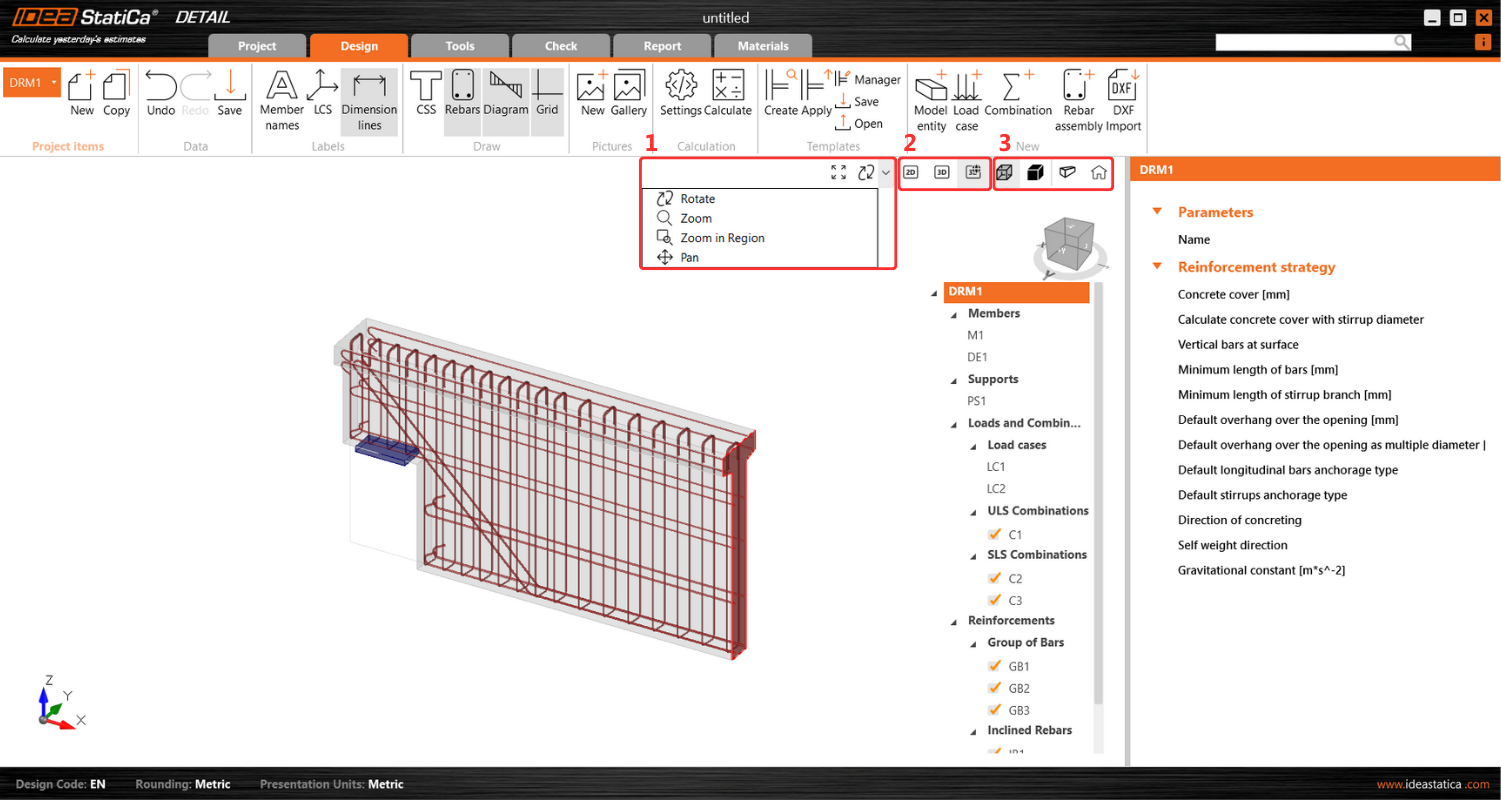
A pozicionáló eszközök, amelyek elengedhetetlenek a modell tájolásának a kívánt nézőponthoz való igazításához, a vezérlőpanel bal oldalán találhatók. Ez lehetővé teszi a nézet elrendezésének intuitív és pontos beállítását.
A panel közepén a felhasználók könnyedén válthatnak a 2D modell, a 3D modell és a 3D valós nézetek között, megkönnyítve a különböző vizualizációs módok közötti gördülékeny átmenetet a különféle elemzési vagy prezentációs igényeknek megfelelően. A nézeti lehetőségek közötti különbségekről bővebben az Általános felület a Detail alkalmazásban részben olvashat.
A panel jobb oldalán a modell vizuális megjelenítésének módosítására szolgáló funkciók érhetők el. A felhasználók választhatnak a Tömör és az Átlátszó nézeti lehetőségek között, amelyek a modell vizualizációjának fokozott mélysége és realizmusa érdekében perspektivikus nézettel is kombinálhatók.
A panel jobb oldalán található kezdőlap gomb megkönnyíti az alapértelmezett nézethez való navigálást, és gyors visszaállítási lehetőséget biztosítva javítja a felhasználói élményt.
Ez a megoldás a szabványos nézeti vezérlési műveletek teljes készletének beépítésével kezeli a felhasználók legfontosabb igényeit és problémáit. Lehetővé teszi a felhasználók számára, hogy a perspektivikus nézettel dolgozzanak és korlátozások nélkül lépjenek kapcsolatba a nézettel, átfogó és korlátlan modellexploration lehetőséget kínálva.
Az Információ fül a kiválasztott projektelemet 3D átlátszó nézetben jeleníti meg
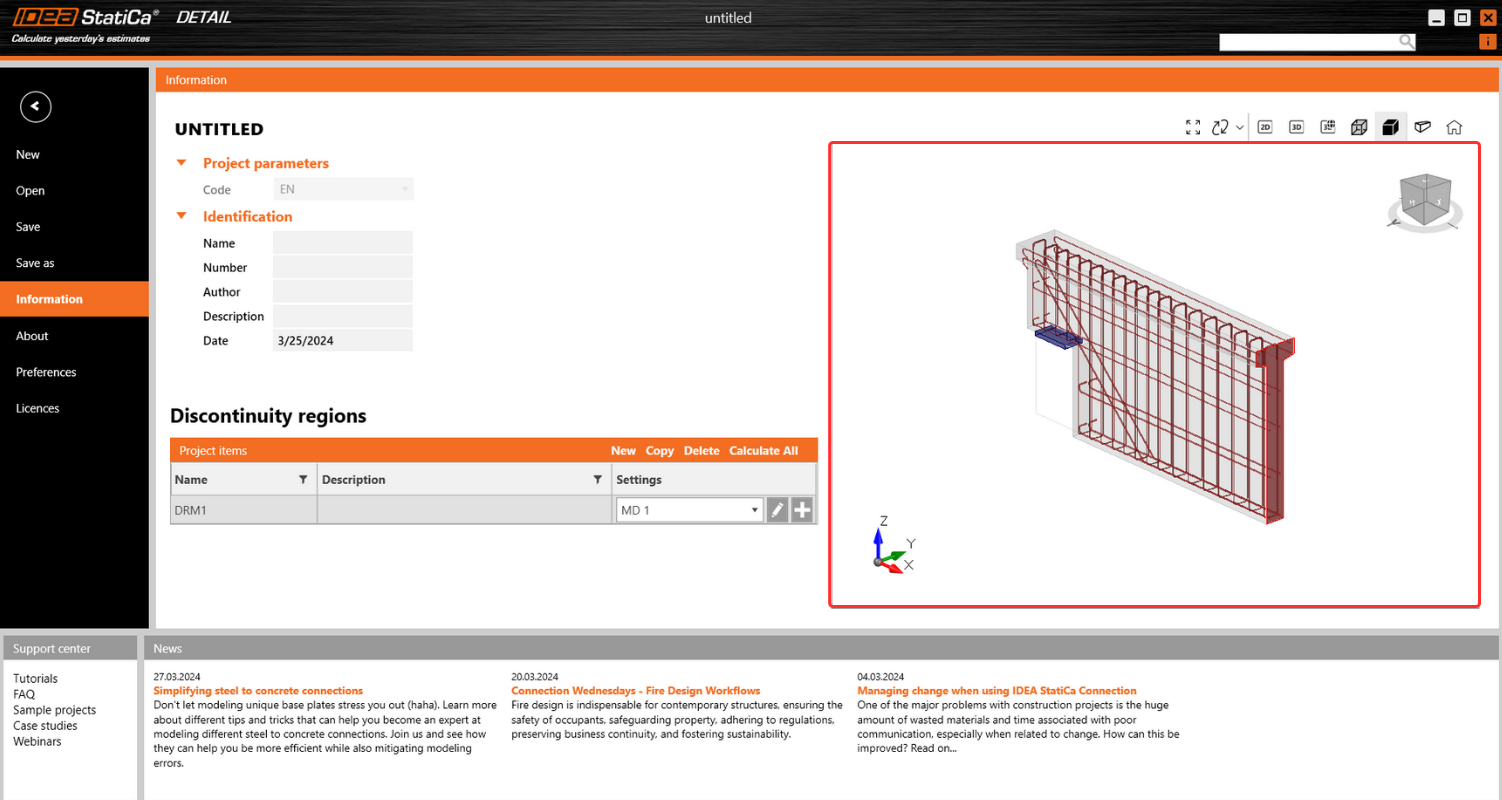
Ez különösen hasznos, amikor a felhasználó a Tervezés/Eszközök/... fülről az Információ fülre vált, mivel az aktuálisan aktív elem automatikusan kiválasztásra kerül és ebben a módban jelenik meg.
Ez a funkció a Projektelemeken belüli könnyű navigáció és tájékozódás megkönnyítésére lett tervezve. A kiválasztott elem 3D átlátszó nézetének biztosításával a felhasználók gyorsan megérthetik az elem részleteit, javítva a különböző projektkomponensek hatékony kezelésének és kezelésének képességét.
A képernyőméretek egységesítése az összes grafikus kimeneten
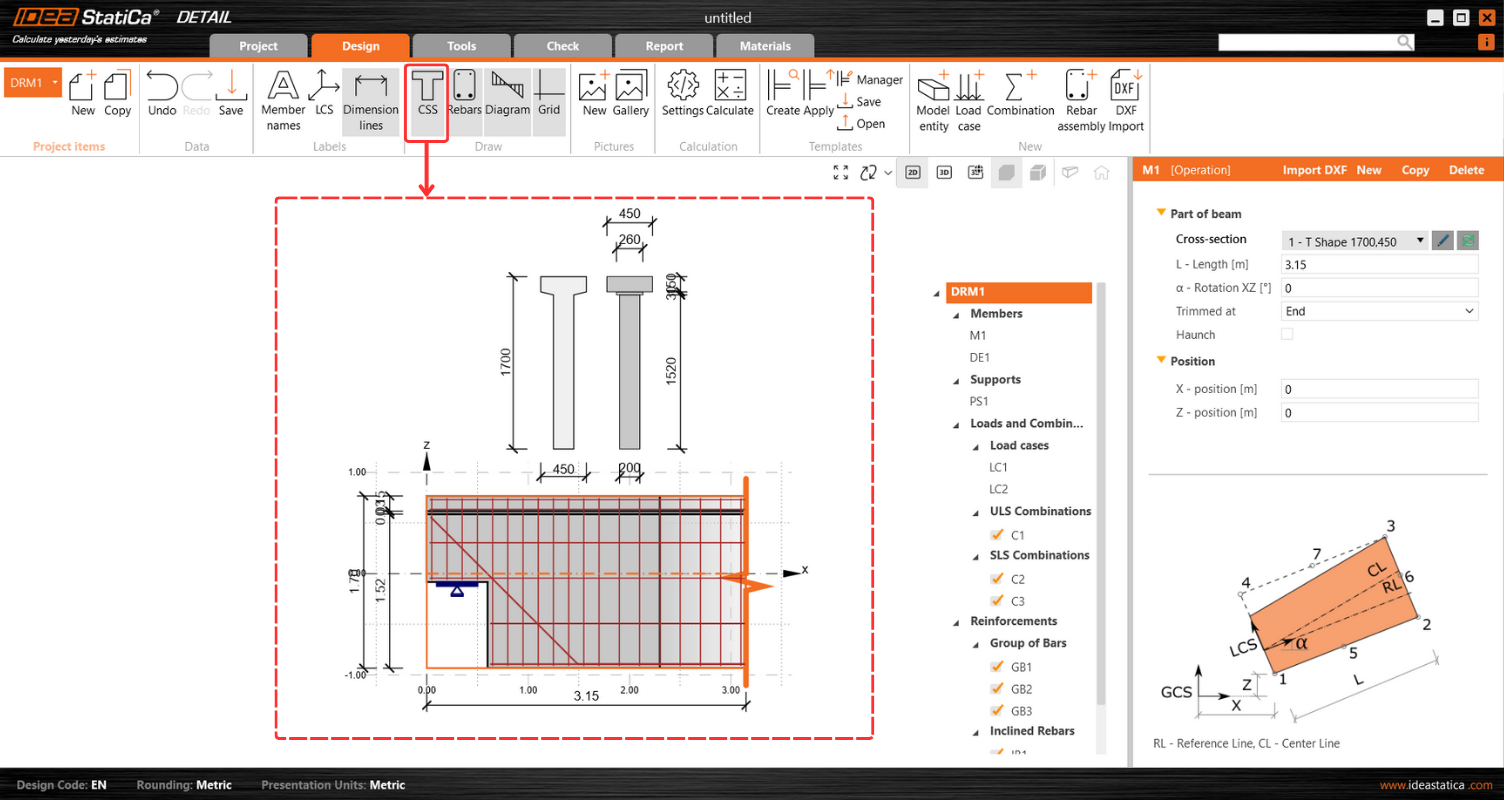
Az egységesített méret formátum jelentősen optimalizálja a tájékozódást a 2D nézetben, javítva az általános felhasználói élményt. A funkció eléréséhez az egységek a Tervezés fül felső szalagjának CSS gombjával állíthatók be.
Táblázatos adatok egyszerű beillesztése az IDEA StatiCa Detail alkalmazásba
Ez a funkció lehetővé teszi a felhasználók számára, hogy az IDEA StatiCa Detail összes táblázatát hatékonyan töltsék ki az Excelből vagy bármely más táblázatkezelőből közvetlenül a táblázatbeviteli mezőkbe másolva és beillesztve.
A felhasználók ezt az egyszerűsített folyamatot használhatják a manuális beviteli hibák kockázatának csökkentésére és az adatbevitel jelentős felgyorsítására, javítva a termelékenységet. Az eljárás a következő:
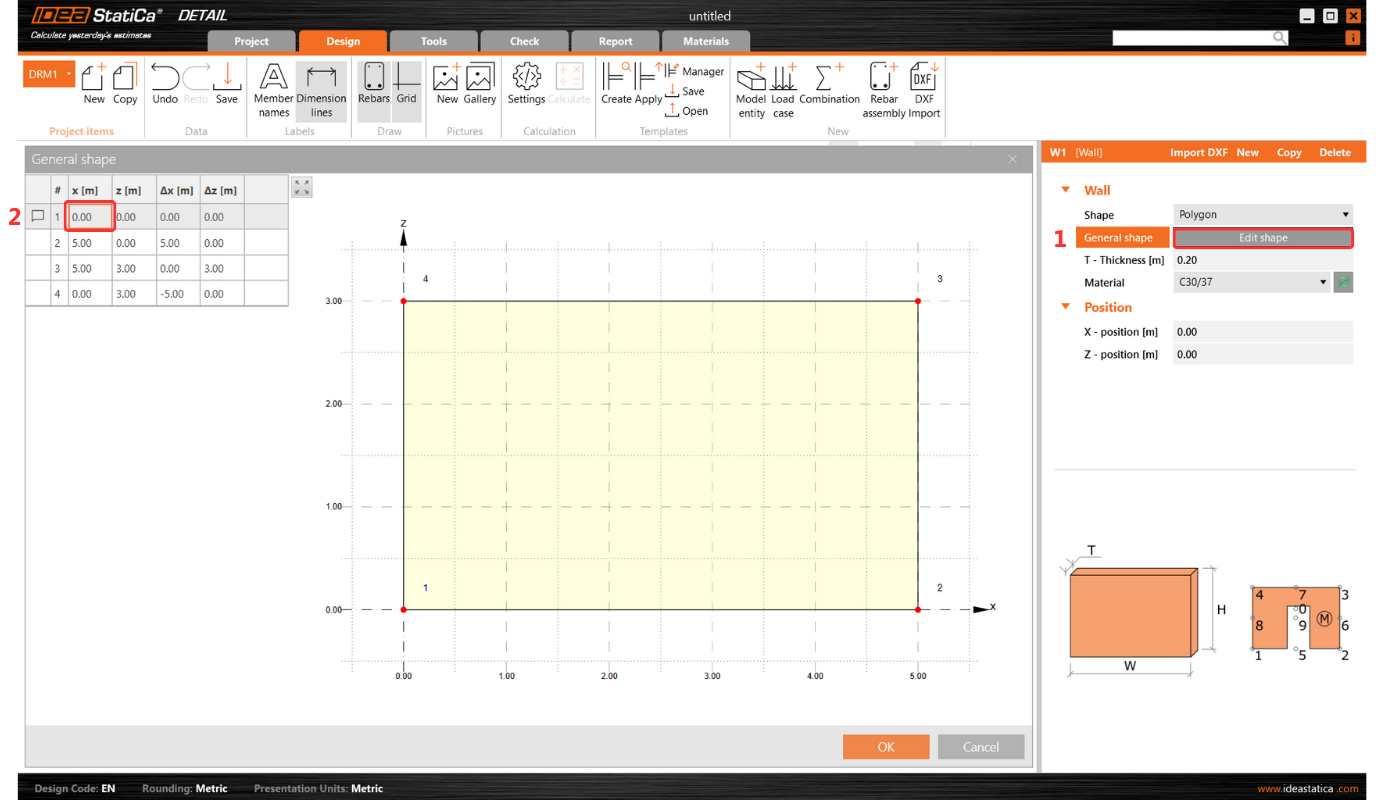
1. Kezdje a folyamatot az IDEA StatiCa Detail táblázatbevitelének első (bal felső) cellájának kiválasztásával. Az első kattintás után nyomja meg az ESC billentyűt a cella új bevitelre való előkészítéséhez.
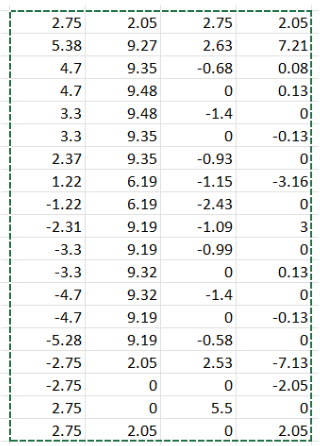
2. Másolja a kívánt táblázatot bármely táblázatlapról.
3. Illessze be (Ctrl+V) a másolt táblázatot az IDEA StatiCa Detail táblázatába.
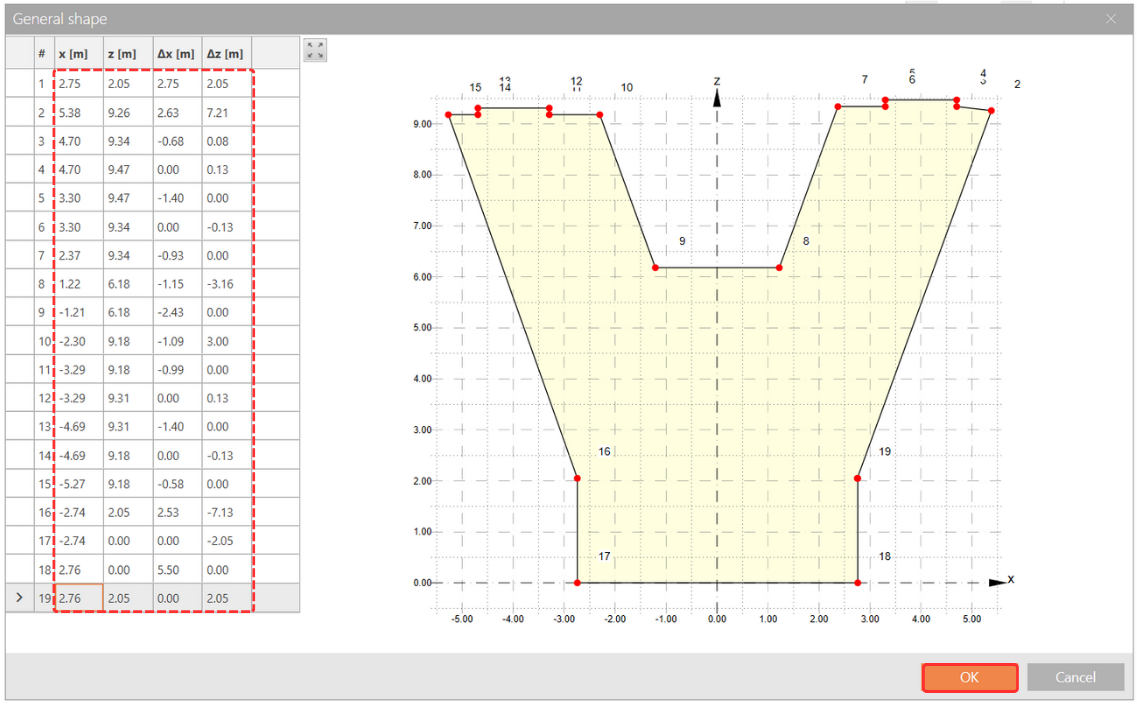
A Detail táblázat automatikusan igazodik az Excel táblázat méreteihez.
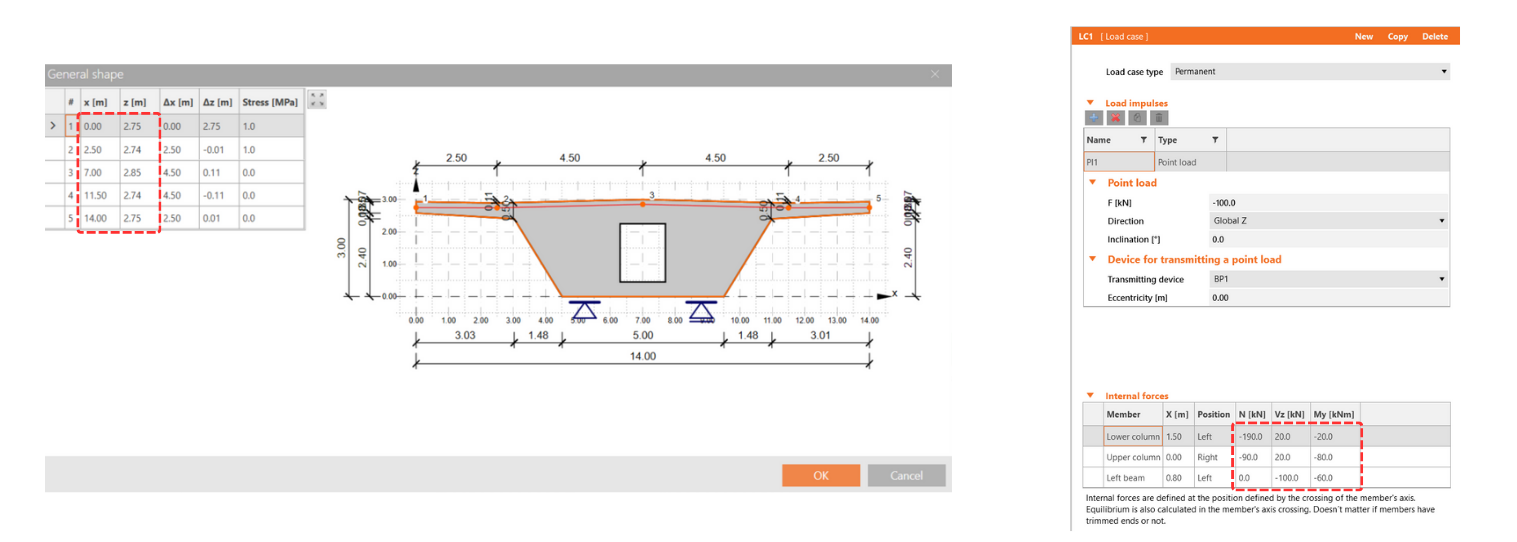
Ez a funkció az IDEA StatiCa Detail összes táblázatára vonatkozik, beleértve a Belső erők, a Vasalás és az Alakdefiníció táblázatait is, hatékony és hibamentes adatbeviteli megoldást nyújtva.
Releváns görberedmények megjelenítése részletes grafikonokon
Az IDEA StatiCa Detail alkalmazás lehetővé teszi a terhelés-deformáció, feszültség, alakváltozás és egyéb releváns görbék megjelenítését közvetlenül a részletes nézetben egy kiválasztott szerkezeti komponenshez.
Ez a „Shift" + bal egérgomb kombinációjával vagy a jobb egérgomb helyi menüjével érhető el. A megjelenített görbe a kiválasztott teherkombináció vagy tehereset összes kiszámított terhelésnövelési lépését tartalmazza. Egy adott terhelésnövelési lépés, amelyet a szalagmenüből választanak ki, jól láthatóan meg van jelölve a diagramon.
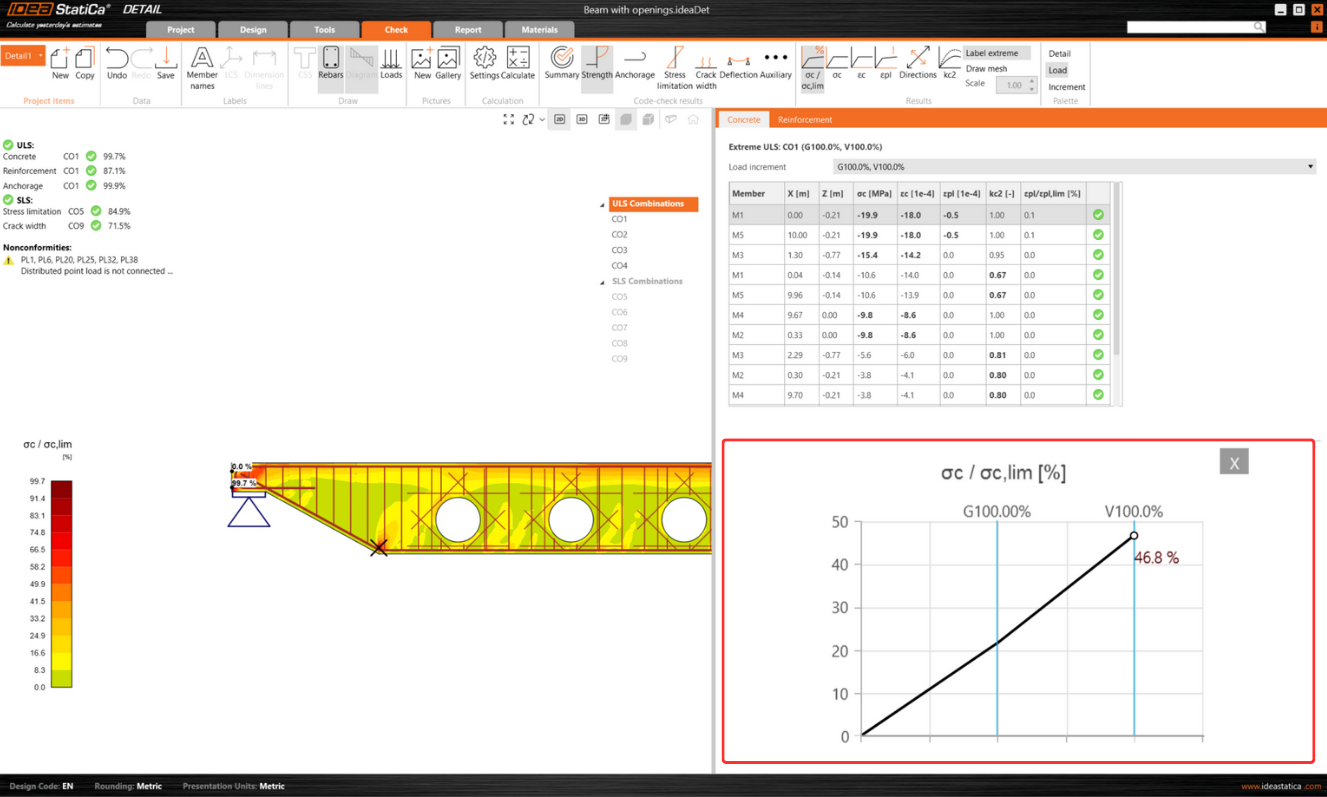
A diagram vízszintes tengelye az alkalmazott terhelést jelöli, ahol a szimbólumok az alkalmazott előfeszítés 100%-át (P), az állandó terhelést (G) és a változó terhelést (V) képviselik.
A rendszer részletes betekintést nyújt a feszültségekbe, alakváltozásokba, deformációkba, repedésszélességbe és lehorgonyzási erőkbe, valamint egyéb paraméterekbe.
Ezenkívül a diagramon megjelenített adatokat bitmap, CSV vagy DXF formátumba exportálhatja. Ez a lehetőség a diagram helyi menüjén keresztül érhető el, lehetővé téve a további adatelemzést és dokumentációt a szoftver környezetén kívül.
Egységesített Anyagok fül a keresztmetszetek és anyagok kezeléséhez
Az Anyagok fül javítja a keresztmetszetek és anyagok, például a beton és a vasalás kezelését a projekteken belül.
A fül felhasználói felülete, amely egységes az alkalmazás többi részével, összefüggő és letisztult kialakítást mutat. Az elrendezés a bal oldalon a nézetet, a jobb oldalon a tulajdonságrácsot tartalmazza, ami összhangban van az alkalmazás más részeiben található elrendezéssel.
A főbb funkciók közé tartozik az intuitív böngészési élmény a következőkön keresztül:
- Az entitások fája, ahol a felhasználók használhatják a helyi menüt.
- A jobb gombbal kattintva megjelenő menü egy elemen.
- Az egyes szakaszok összecsukásának és kibontásának lehetősége a részletes vizsgálathoz.

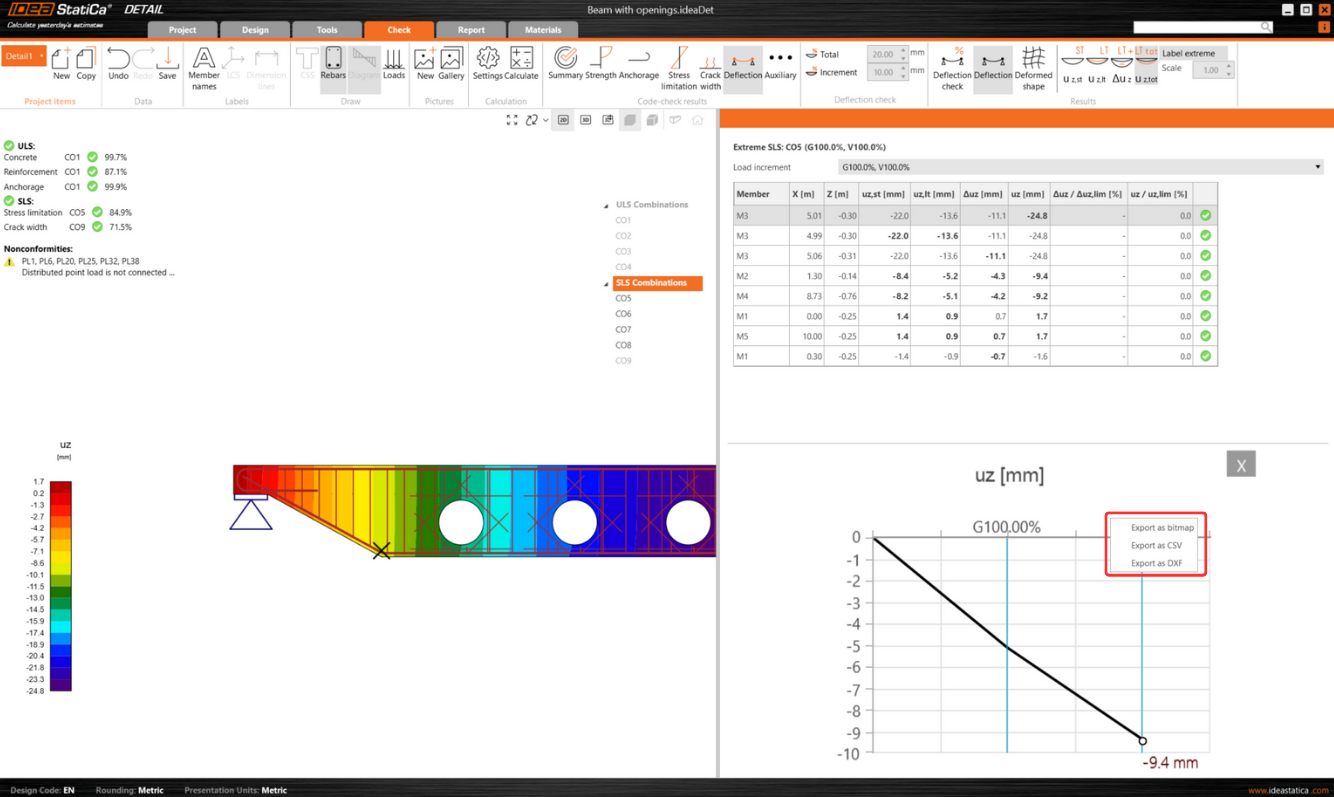
Ezenkívül a fül lehetővé teszi az alátétlemezekben használt acél feszültség-alakváltozás diagramjainak egyszerű megtekintését, az anyagtulajdonságok közvetlen megértését biztosítva a felületen belül.
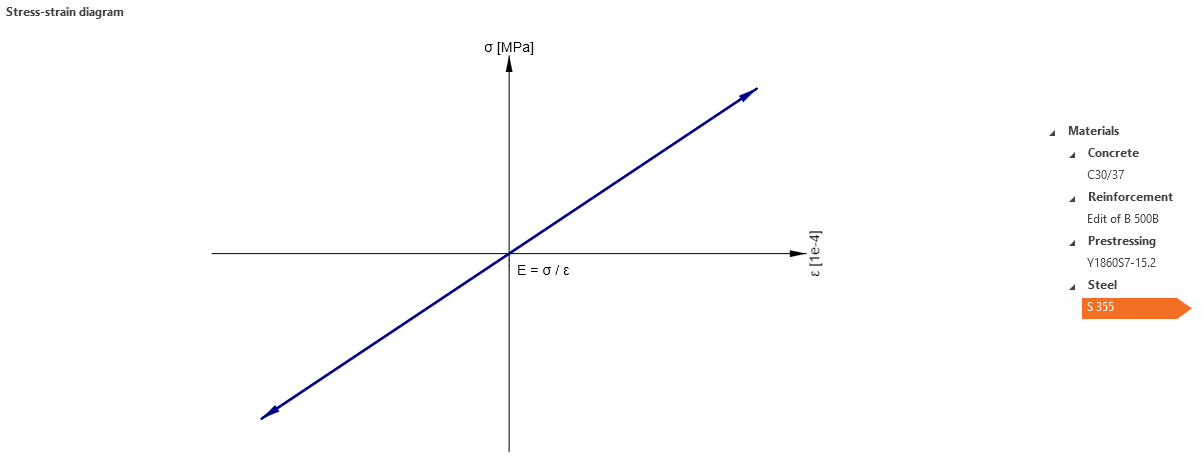
Az Exportálás funkció lehetővé teszi a felhasználók számára, hogy a nézetben lévő bármely képre jobb gombbal kattintva diagramokat exportáljanak különböző formátumokban, megkönnyítve a dokumentációs és jelentéskészítési folyamatokat.
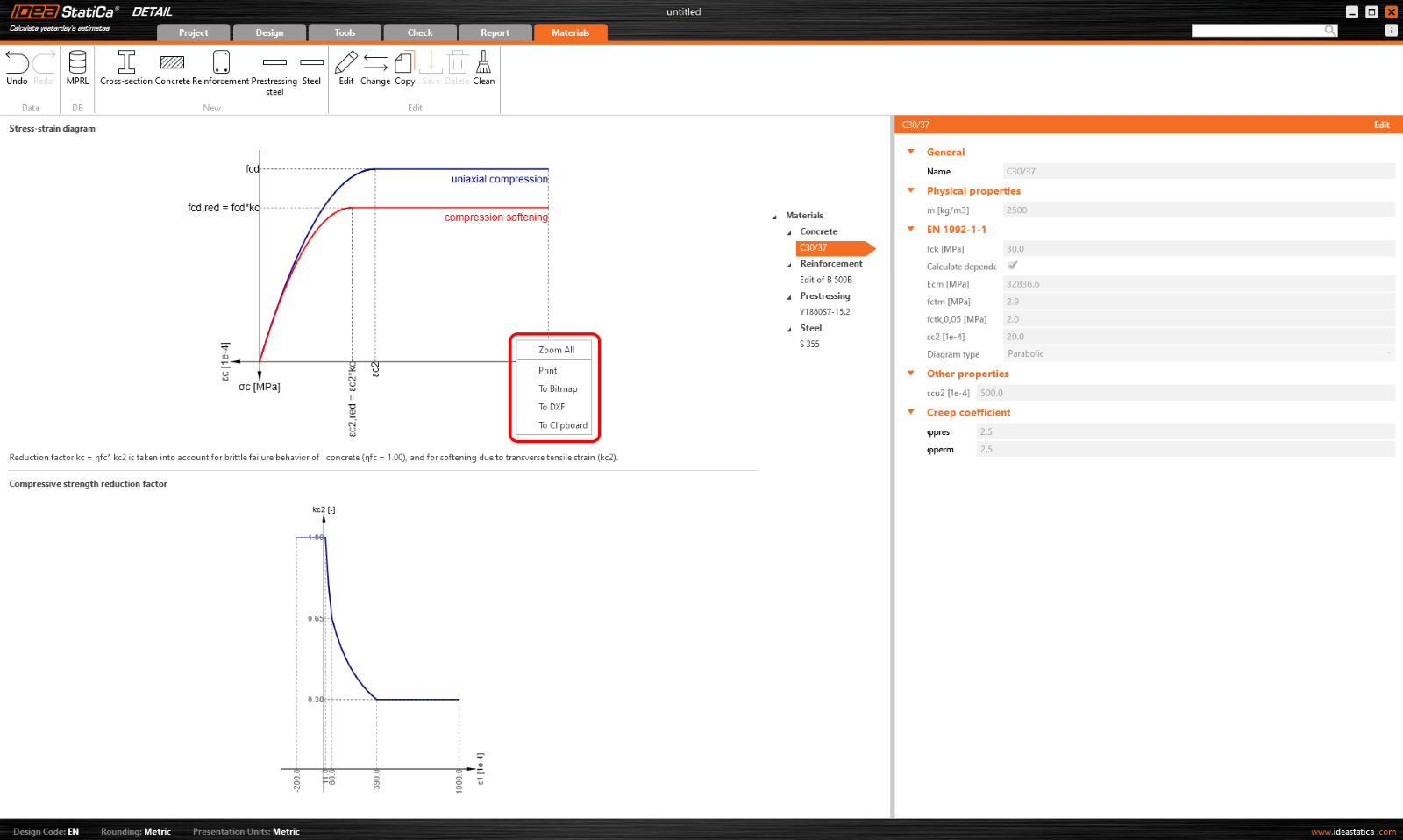
A nézet vezérlése két diagramot tartalmaz a hatékony nézetbeállításokhoz. Figyelemre méltó funkció az is, hogy a két grafikon közötti határvonal mozgatható, ami nagy rugalmasságot biztosít a felhasználóknak a nézetük testreszabásában.

Az Anyagok fül felhasználói felülete számos potenciális kritikus kihívást előz meg:
- Különböző anyagok kezelése: A fül egyszerűsíti az anyagok és keresztmetszetek kezelésének folyamatát, ami különösen előnyös felújítási projektek, nagyméretű építések vagy kutatások esetén, biztosítva a gördülékeny munkafolyamatot.
- Összetett projektszerkezetek: Tekintettel a számos elemet és változatos anyagokat tartalmazó projektek összetettségére, a felhasználói felület elősegíti a hatékonyságot és a könnyű navigációt, megkönnyítve az anyagtulajdonságok és keresztmetszetek kezelését és áttekintését.