

Umfassende Ansichtsoptionen und Benutzeroberfläche in Detail
Umfassende Detail-Benutzeroberfläche
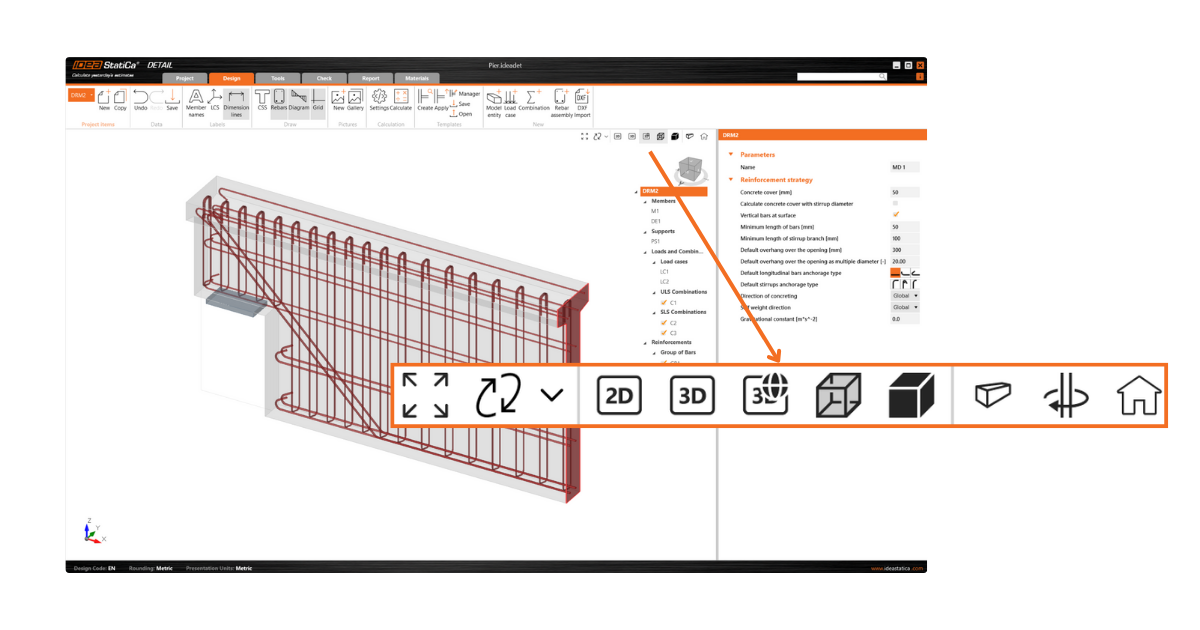
Die umfassenden Ansichtssteuerungsoptionen in IDEA StatiCa Detail ermöglichen eine nahtlose Bearbeitung von 2D- und 3D-Szenen.
Ansichtssteuerungsoptionen für 2D- und 3D-Szenen in Detail
Sie können das umfassende Steuerungspanel verwenden, um sowohl die 2D- als auch die 3D-Szenen in IDEA StatiCa Detail nahtlos zu bearbeiten. Diese Funktion bietet mehrere Anzeigetyp-Optionen sowie die Möglichkeit, das Modell zu zoomen und zu verschieben.
Das Steuerungspanel bietet drei Arten von Anzeigesteuerungsoptionen:
- Positionierungswerkzeuge
- Ansichtsoptionen
- Visuelle Darstellung
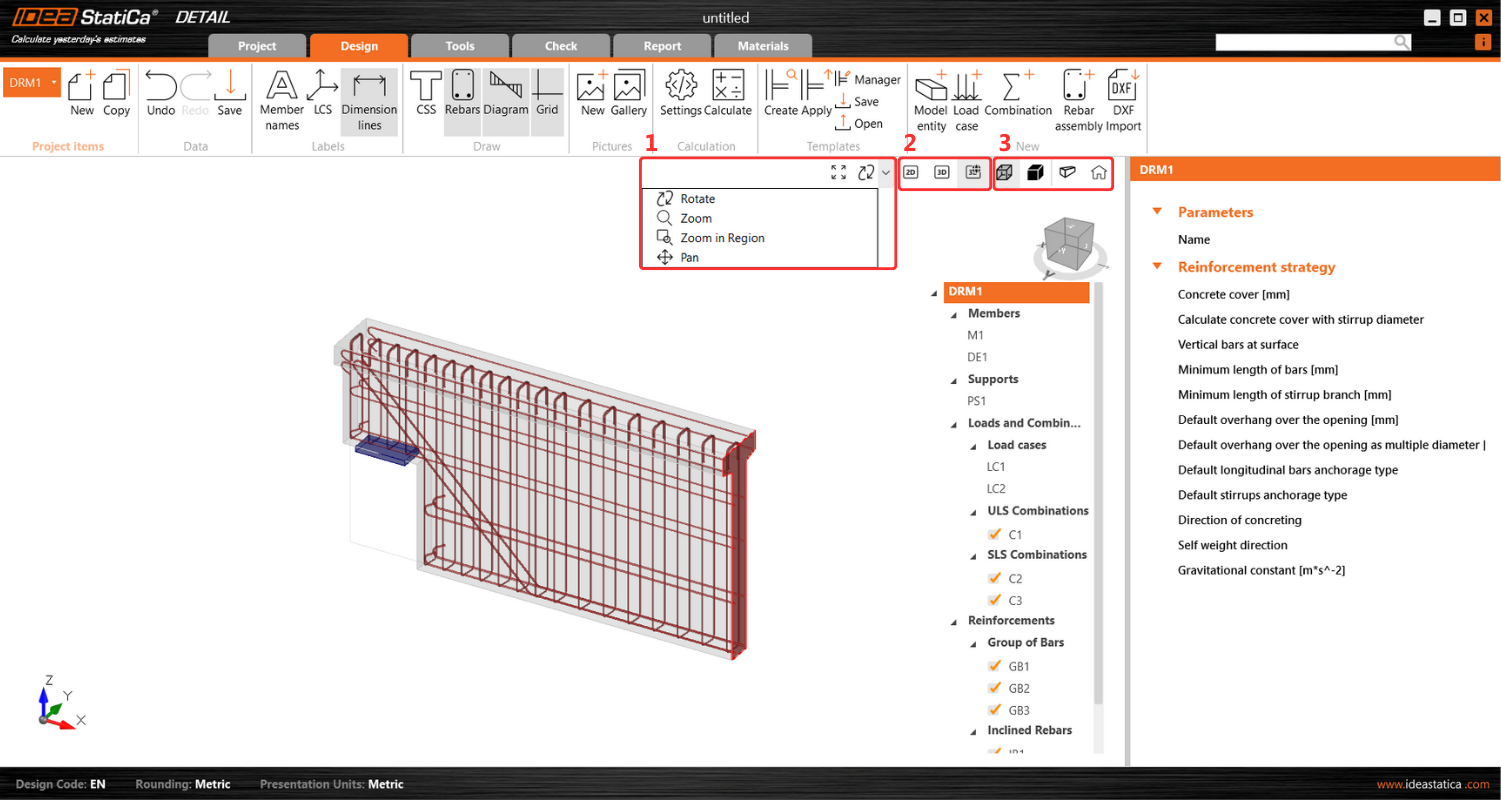
Positionierungswerkzeuge, die für die Anpassung der Modellausrichtung an den bevorzugten Blickwinkel unerlässlich sind, befinden sich praktischerweise im linken Bereich des Steuerungspanels. Dies ermöglicht intuitive und präzise Anpassungen des Szenenlayouts.
Im Mittelpunkt des Panels können Benutzer mühelos zwischen den Ansichten 2D-Modell, 3D-Modell und 3D real wechseln, was einen fließenden Übergang zwischen verschiedenen Visualisierungsmodi für unterschiedliche Analyse- oder Präsentationsanforderungen ermöglicht. Mehr über die Unterschiede zwischen den Ansichtsoptionen wird in Allgemeine Benutzeroberfläche in der Detail-Anwendung beschrieben.
Im rechten Bereich des Panels stehen Funktionen zur Änderung der visuellen Darstellung des Modells zur Verfügung. Benutzer können zwischen den Ansichtsoptionen Solid und Transparent wählen, die auch mit einer Perspektivansicht für mehr Tiefe und Realismus in der Modellvisualisierung kombiniert werden können.
Eine Home-Schaltfläche auf der rechten Seite des Panels gewährleistet eine einfache Navigation zur Standardansicht und verbessert die Benutzererfahrung durch eine schnelle Zurücksetzoption.
Dies adressiert wesentliche Benutzeranforderungen und Schwachstellen, indem die vollständige Suite standardmäßiger Ansichtssteuerungsoperationen integriert wird. Es ermöglicht Benutzern, mit der Perspektivansicht zu arbeiten und ohne Einschränkungen mit der Szene zu interagieren, was eine umfassende und uneingeschränkte Erkundung von Modellen bietet.
Informations-Tab zeigt das ausgewählte Projektelement in einer transparenten 3D-Ansicht an
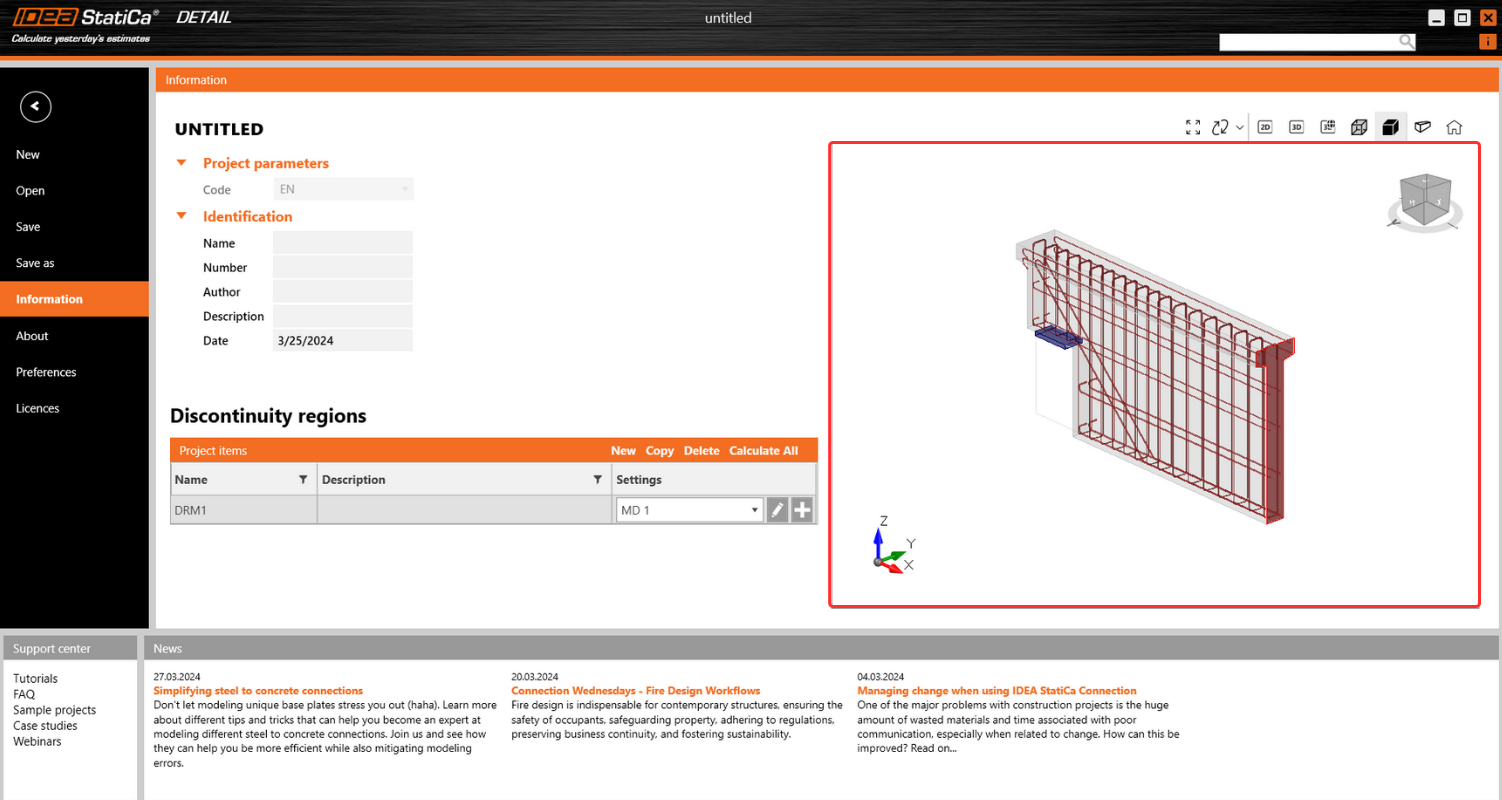
Dies ist besonders nützlich, wenn ein Benutzer vom Design/Werkzeuge/...-Tab zum Informations-Tab wechselt, da das aktuell aktive Element automatisch ausgewählt und in diesem Modus angezeigt wird.
Dies ist darauf ausgelegt, eine einfache Navigation und Orientierung innerhalb der Projektelemente zu erleichtern. Durch die Bereitstellung einer transparenten 3D-Ansicht des ausgewählten Elements können Benutzer die Details des Elements schnell erfassen, was ihre Fähigkeit verbessert, verschiedene Projektkomponenten effizient zu verwalten und mit ihnen zu interagieren.
Vereinheitlichung der Bildschirmabmessungen für alle grafischen Ausgaben
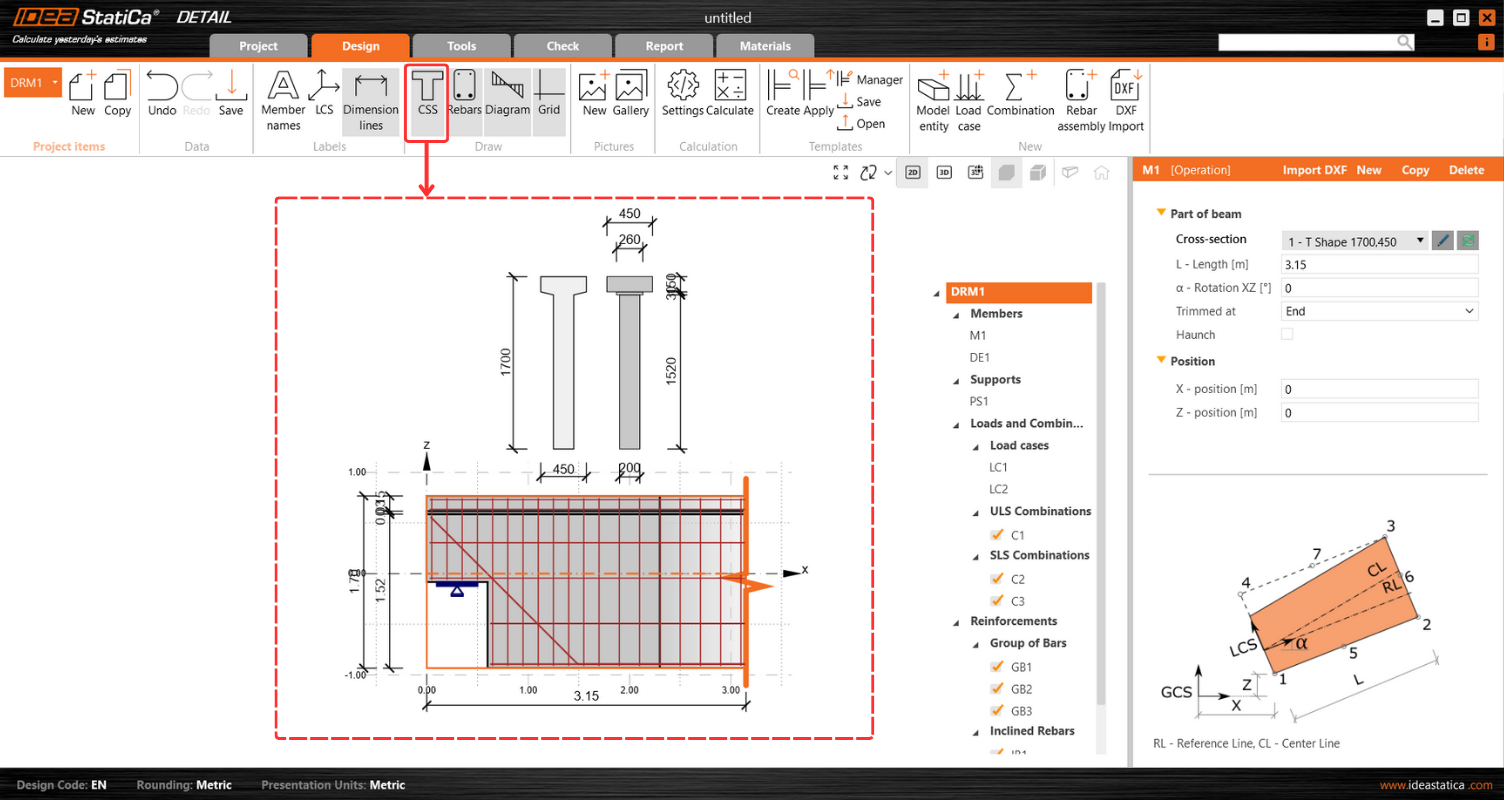
Das vereinheitlichte Maßformat optimiert die Orientierung in der 2D-Ansicht erheblich und verbessert die allgemeine Benutzererfahrung. Um auf diese Funktion zuzugreifen, können Einheiten über die CSS-Schaltfläche im oberen Menüband des Design-Tabs angepasst werden.
Einfaches Einfügen von Tabelleneingaben in IDEA StatiCa Detail
Diese Funktion ermöglicht es Benutzern, alle Tabellen in IDEA StatiCa Detail effizient auszufüllen, indem sie direkt aus Excel oder einer anderen Tabellenkalkulation in Tabelleneingaben kopieren und einfügen.
Benutzer können diesen optimierten Prozess nutzen, um das Risiko manueller Eingabefehler zu minimieren und die Dateneingabe erheblich zu beschleunigen, was die Produktivität steigert. Das Verfahren ist wie folgt:
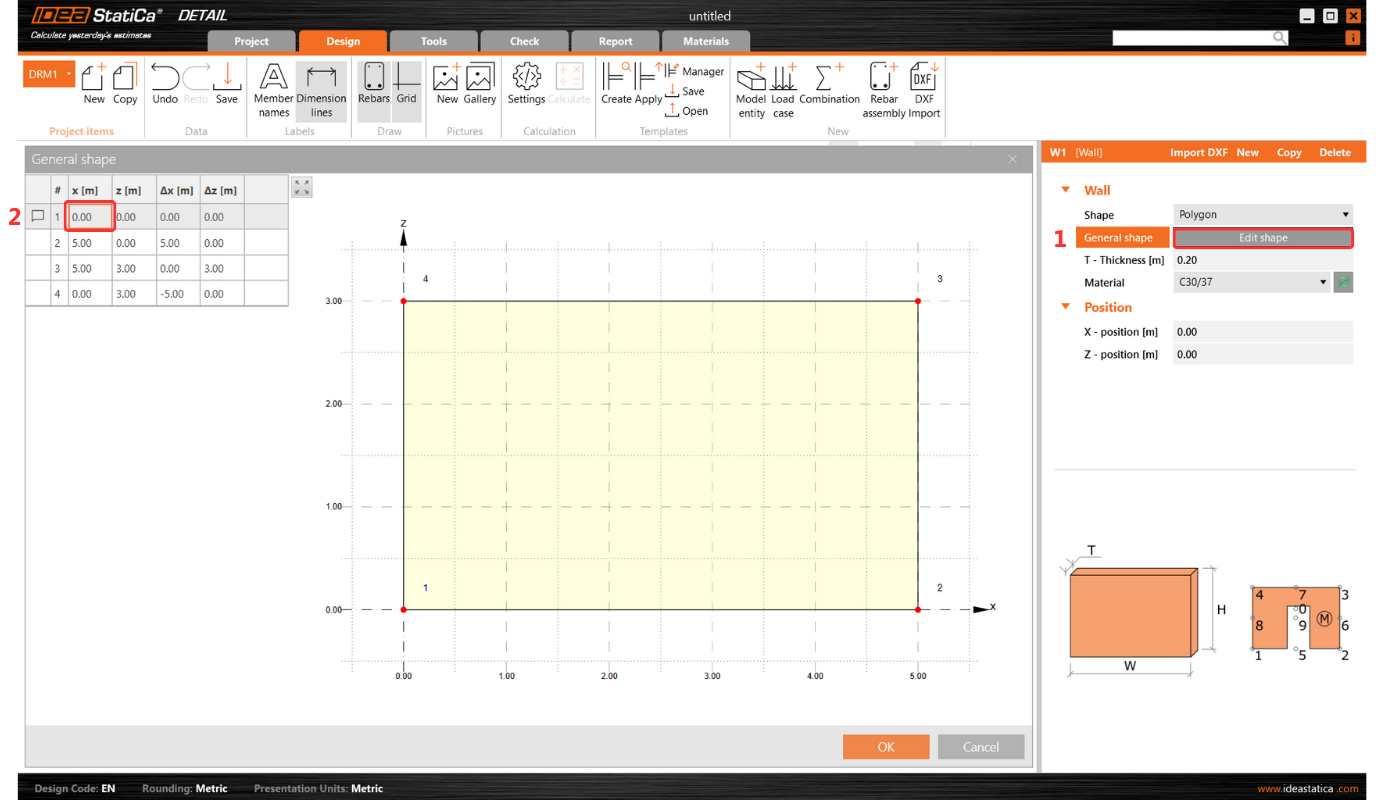
1. Starten Sie den Prozess, indem Sie die erste (oben links) Zelle in der Tabelleneingabe in IDEA StatiCa Detail auswählen. Drücken Sie ESC nach dem ersten Klick, um die Zelle für eine neue Eingabe vorzubereiten.
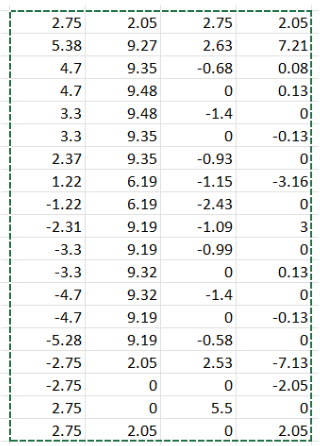
2. Kopieren Sie die gewünschte Tabelle aus einem beliebigen Tabellenblatt.
3. Fügen Sie (Strg+V) die kopierte Tabelle in die Tabelle in IDEA StatiCa Detail ein.
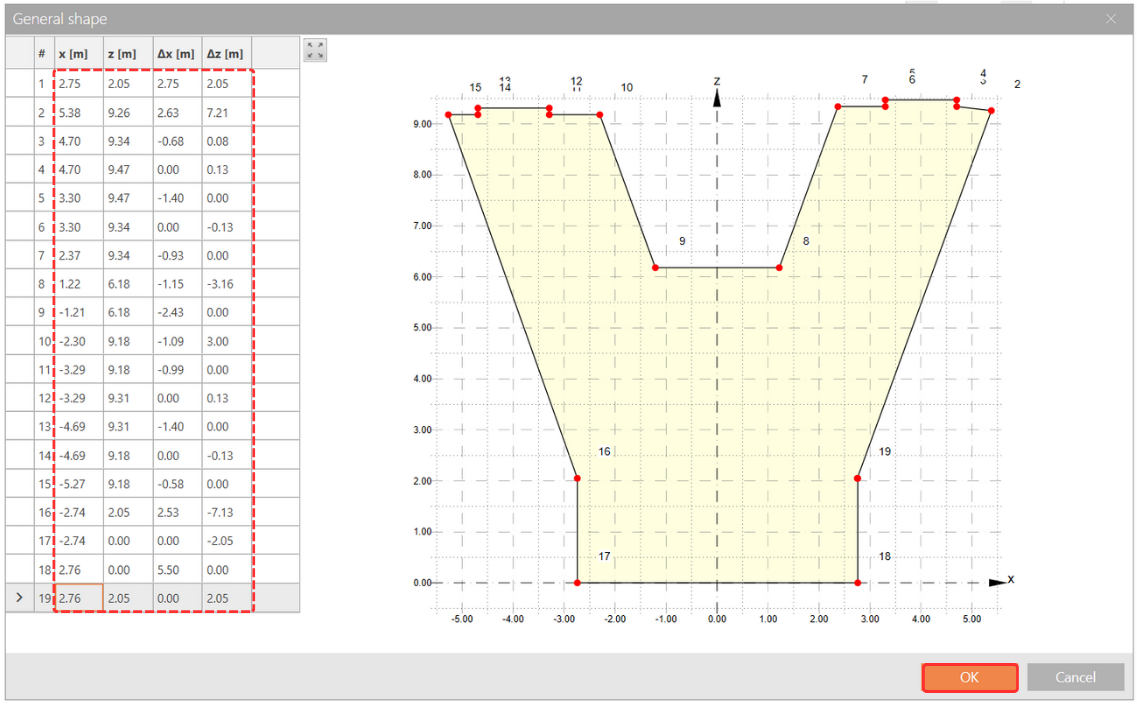
Die Detail-Tabelle passt sich automatisch an die Abmessungen der Excel-Tabelle an.
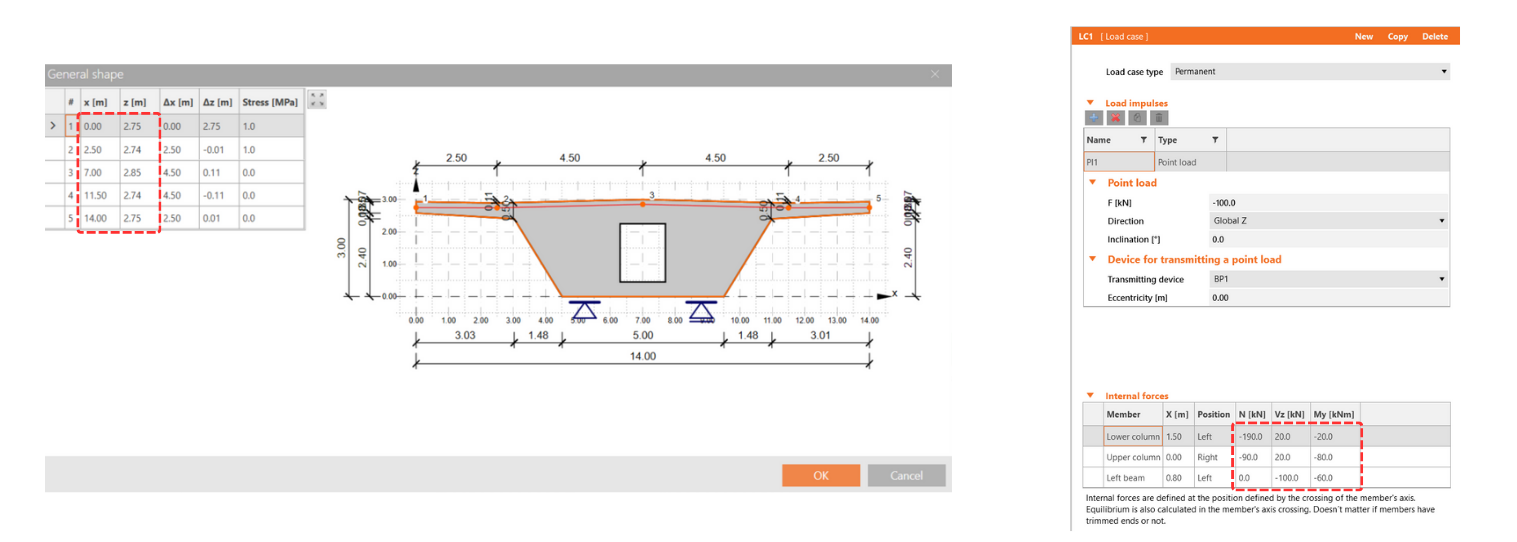
Diese Funktion gilt für alle Tabellen in IDEA StatiCa Detail, einschließlich der Tabellen für Innere Kräfte und Bewehrung oder Formdefinition, und bietet eine dringend benötigte Lösung für eine effiziente und fehlerfreie Dateneingabe.
Darstellung relevanter Kurvenergebnisse in detaillierten Diagrammen
Die IDEA StatiCa Detail-Anwendung ermöglicht es Ihnen, Last-Verformungs-, Spannungs-, Dehnungs- und andere relevante Kurven direkt in der detaillierten Szene für ein ausgewähltes Strukturbauteil zu visualisieren.
Dies ist durch eine Kombination aus „Shift" + linker Maustaste oder dem Kontextmenü der rechten Maustaste erreichbar. Die angezeigte Kurve umfasst alle berechneten Lastinkremente für den gewählten Lastfall oder die gewählte Kombination. Ein bestimmtes Lastinkrement, wie im Menüband ausgewählt, ist im Diagramm deutlich markiert.
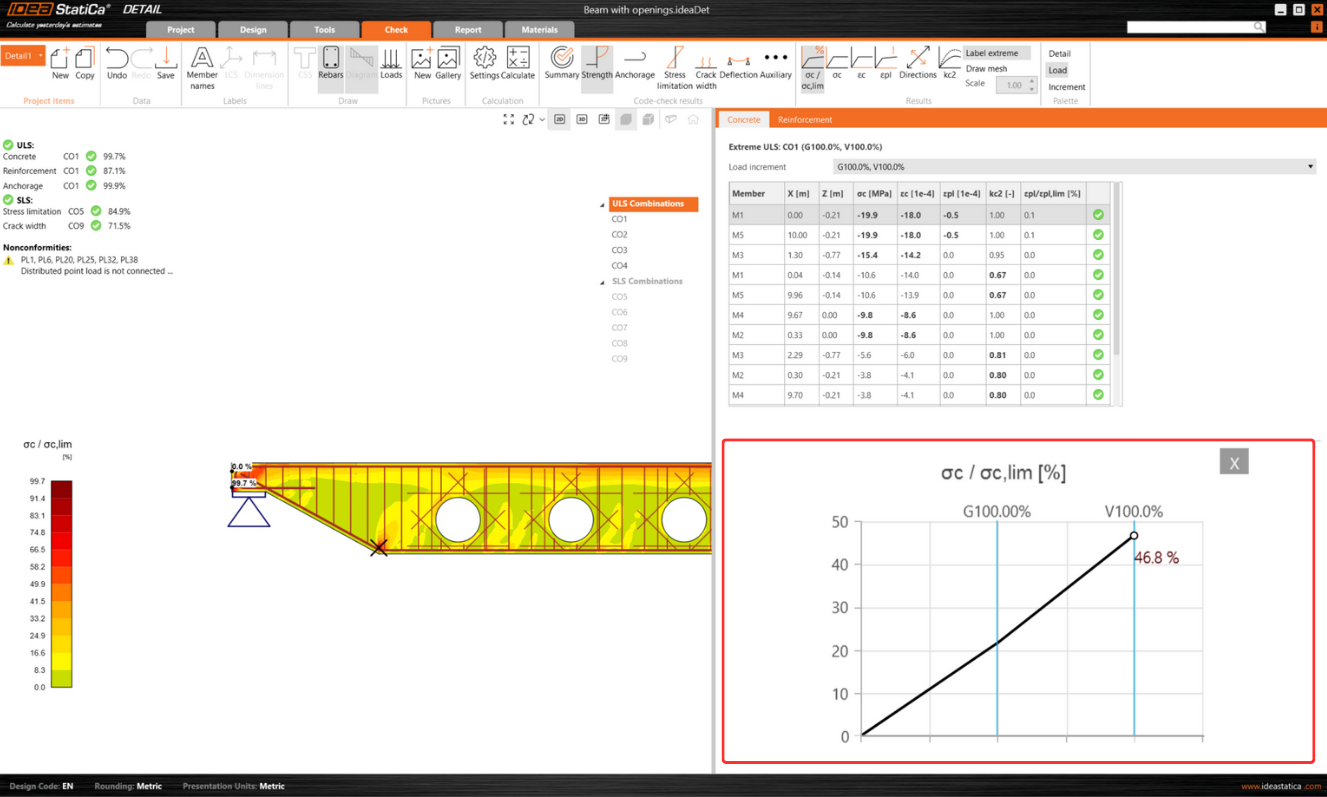
Die horizontale Achse des Diagramms gibt die aufgebrachte Last an, wobei Symbole 100 % der aufgebrachten Vorspannung (P), der ständigen Last (G) und der veränderlichen Last (V) darstellen.
Das System liefert detaillierte Einblicke in Spannungen, Dehnungen, Verformungen, Rissbreiten und Verankerungskräfte sowie weitere Parameter.
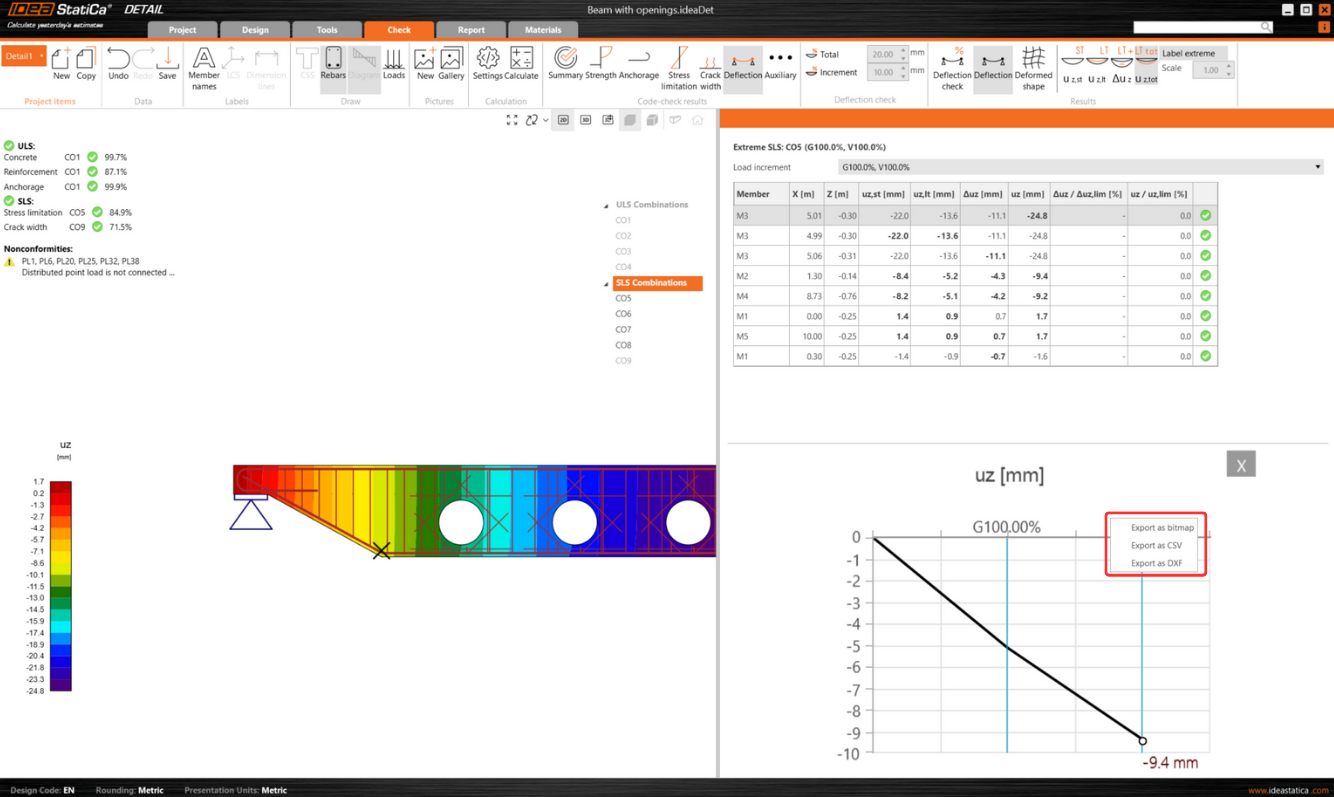
Darüber hinaus können Sie die im Diagramm angezeigten Daten in die Formate Bitmap, CSV oder DXF exportieren. Diese Option ist über das Kontextmenü des Diagramms zugänglich und ermöglicht eine weitergehende Datenanalyse und Dokumentation außerhalb der Softwareumgebung.
Einheitlicher Materialien-Tab für die Verwaltung von Querschnitten und Materialien
Der Materialien-Tab verbessert die Verwaltung von Querschnitten und Materialien wie Beton und Bewehrung innerhalb von Projekten.
Die Benutzeroberfläche des Tabs, die mit dem Rest der Anwendung vereinheitlicht ist, präsentiert ein kohärentes und optimiertes Design. Das Layout zeigt die Szene auf der linken Seite und das Eigenschaftsraster auf der rechten Seite, was der Organisation in anderen Anwendungsbereichen entspricht.
Zu den wichtigsten Funktionen gehört eine intuitive Erkundungserfahrung durch:
- Die Entitätsbaumstruktur, in der Benutzer den Kontext nutzen können.
- Das Kontextmenü durch Rechtsklick auf ein Element.
- Die Möglichkeit, einzelne Abschnitte ein- und auszuklappen für eine detaillierte Untersuchung.

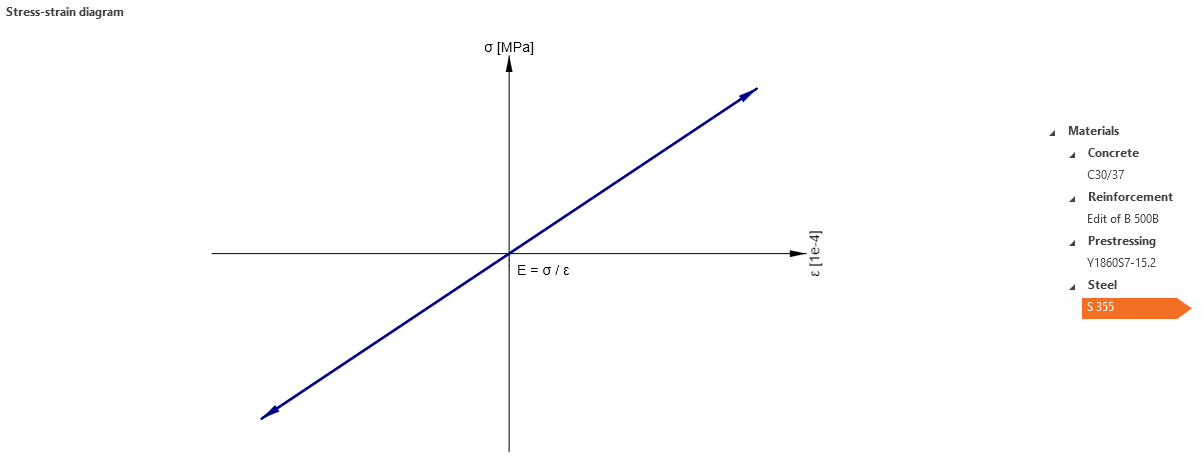
Darüber hinaus bietet der Tab die Möglichkeit, Spannung-Dehnung-Diagramme für den in Auflagerplatten verwendeten Stahl einfach anzuzeigen, was ein Verständnis der Materialeigenschaften direkt in der Benutzeroberfläche ermöglicht.
Die Exportfunktion ermöglicht es Benutzern, durch Rechtsklick auf ein beliebiges Bild in der Szene Diagramme zu exportieren in einer Vielzahl von Formaten, was Dokumentations- und Berichtsprozesse erleichtert.
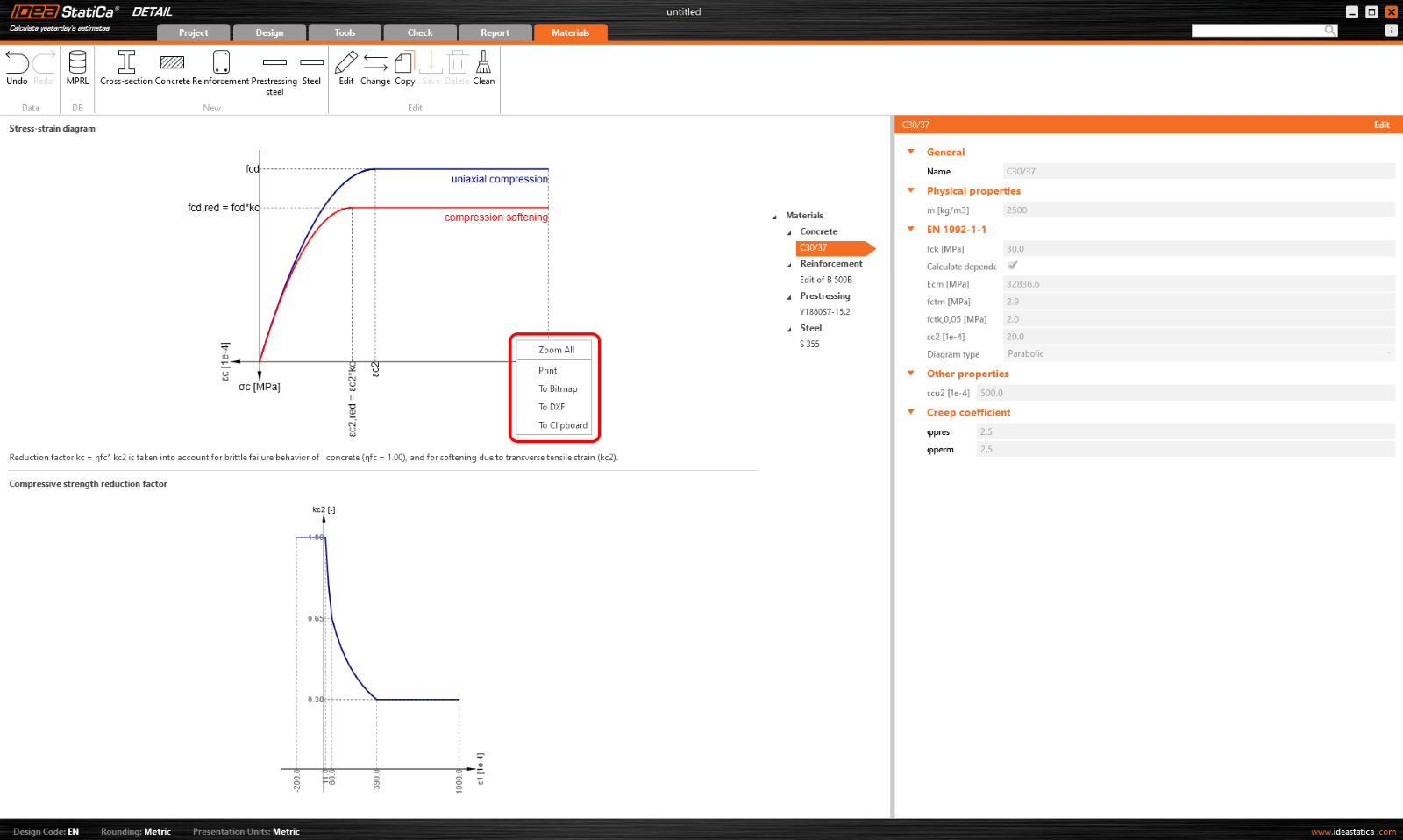
Die Szenensteuerung umfasst zwei Diagramme für effektive Szenenanpassungen. Eine bemerkenswerte Funktion ist auch die Möglichkeit, die Grenze zwischen diesen Diagrammen zu verschieben, was Benutzern eine große Flexibilität bei der Anpassung ihrer Ansicht bietet.

Die Benutzeroberfläche des Materialien-Tabs verhindert mehrere potenzielle kritische Herausforderungen:
- Verwaltung verschiedener Materialien: Der Tab vereinfacht den Prozess der Verwaltung von Materialien und Querschnitten, was besonders vorteilhaft für Sanierungsprojekte, Großbauten oder Forschungsvorhaben ist und einen optimierten Arbeitsablauf gewährleistet.
- Komplexe Projektstrukturen: Angesichts der Komplexität von Projekten mit zahlreichen Elementen und unterschiedlichen Materialien fördert die Benutzeroberfläche Effizienz und einfache Navigation, was die Verwaltung und Überprüfung von Materialeigenschaften und Querschnitten erleichtert.