

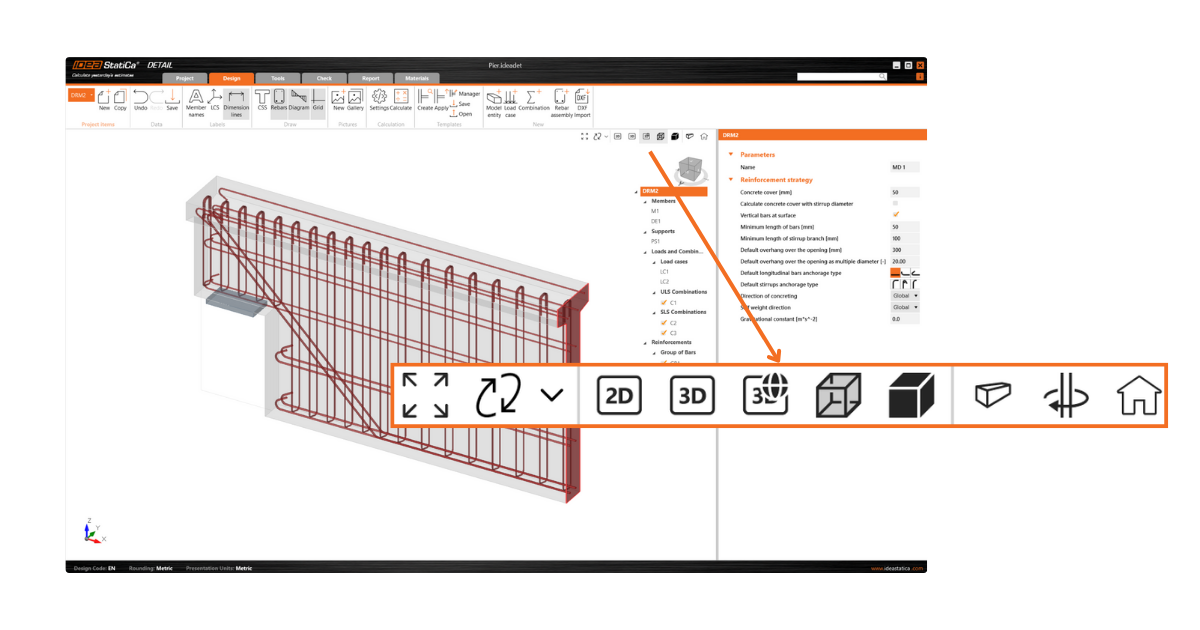
Vista completa de opciones y la Interfaz de Usuario en Detail
Interfaz de usuario completa de Detail
Las opciones completas de control de vista en IDEA StatiCa Detail ofrecen una manipulación fluida de escenas tanto 2D como 3D.
Opciones de control de vista para escenas 2D y 3D en Detail
Puede utilizar el panel de control completo para manipular sin problemas tanto las escenas 2D como 3D dentro de IDEA StatiCa Detail. Esta función proporciona varias opciones de tipo de visualización, así como la capacidad de hacer zoom y moverse con el modelo.
El panel de control ofrece tres tipos de opciones de control de visualización:
- Herramientas de posicionamiento
- Opciones de vista
- Presentación visual
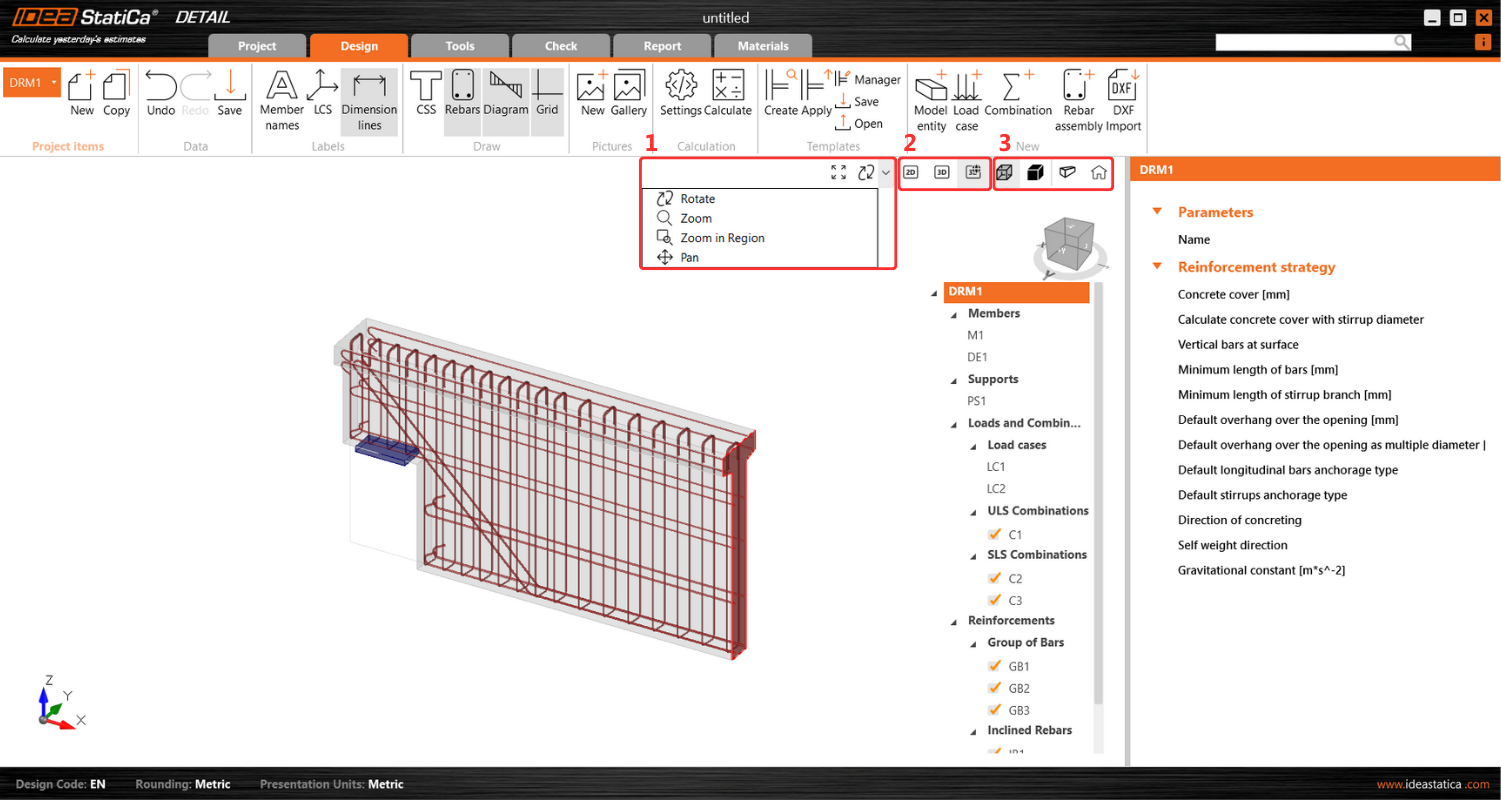
Las herramientas de posicionamiento, esenciales para ajustar la orientación del modelo al punto de vista preferido, se encuentran convenientemente en el segmento izquierdo del panel de control. Esto permite ajustes intuitivos y precisos del diseño de la escena.
En el centro del panel, los usuarios pueden alternar fácilmente entre las vistas de modelo 2D, modelo 3D y 3D real, facilitando una transición fluida entre diferentes modos de visualización para adaptarse a diversas necesidades de análisis o presentación. Más información sobre las diferencias entre las opciones de vista se describe en Interfaz general en la aplicación Detail.
En la sección derecha del panel, están disponibles las funcionalidades para modificar la presentación visual del modelo. Los usuarios pueden seleccionar entre las opciones de vista Sólido y Transparente, que también pueden integrarse con una vista en perspectiva para mayor profundidad y realismo en la visualización del modelo.
Un botón de inicio en el lado derecho del panel garantiza una navegación fácil a la vista predeterminada, mejorando la experiencia del usuario al proporcionar una opción de restablecimiento rápido.
Esto aborda los requisitos clave del usuario y los puntos problemáticos al incorporar el conjunto completo de operaciones estándar de control de vista. Permite a los usuarios interactuar con la vista en perspectiva y relacionarse con la escena sin limitaciones, ofreciendo una exploración completa y sin restricciones de los modelos.
La pestaña Información muestra el elemento de proyecto seleccionado en una vista 3D transparente
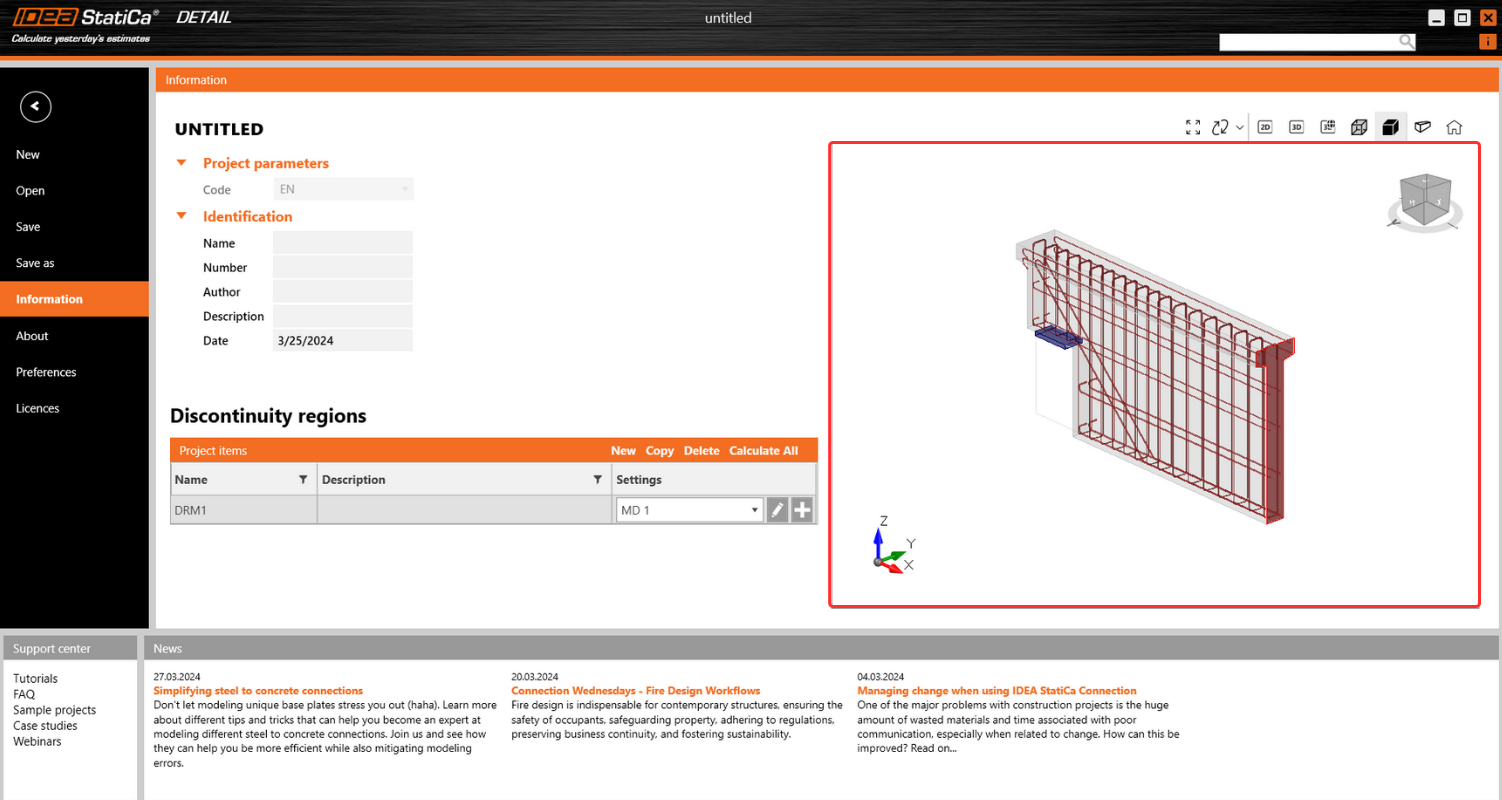
Esto es especialmente útil cuando un usuario pasa de la pestaña Diseño/Herramientas/... a la pestaña Información, ya que el elemento actualmente activo se seleccionará y mostrará automáticamente en este modo.
Está diseñado para facilitar la navegación y orientación dentro de los elementos del proyecto. Al proporcionar una vista 3D transparente del elemento seleccionado, los usuarios pueden comprender rápidamente los detalles del elemento, mejorando su capacidad para gestionar e interactuar eficientemente con los distintos componentes del proyecto.
Unificación de las dimensiones de pantalla en todas las salidas gráficas
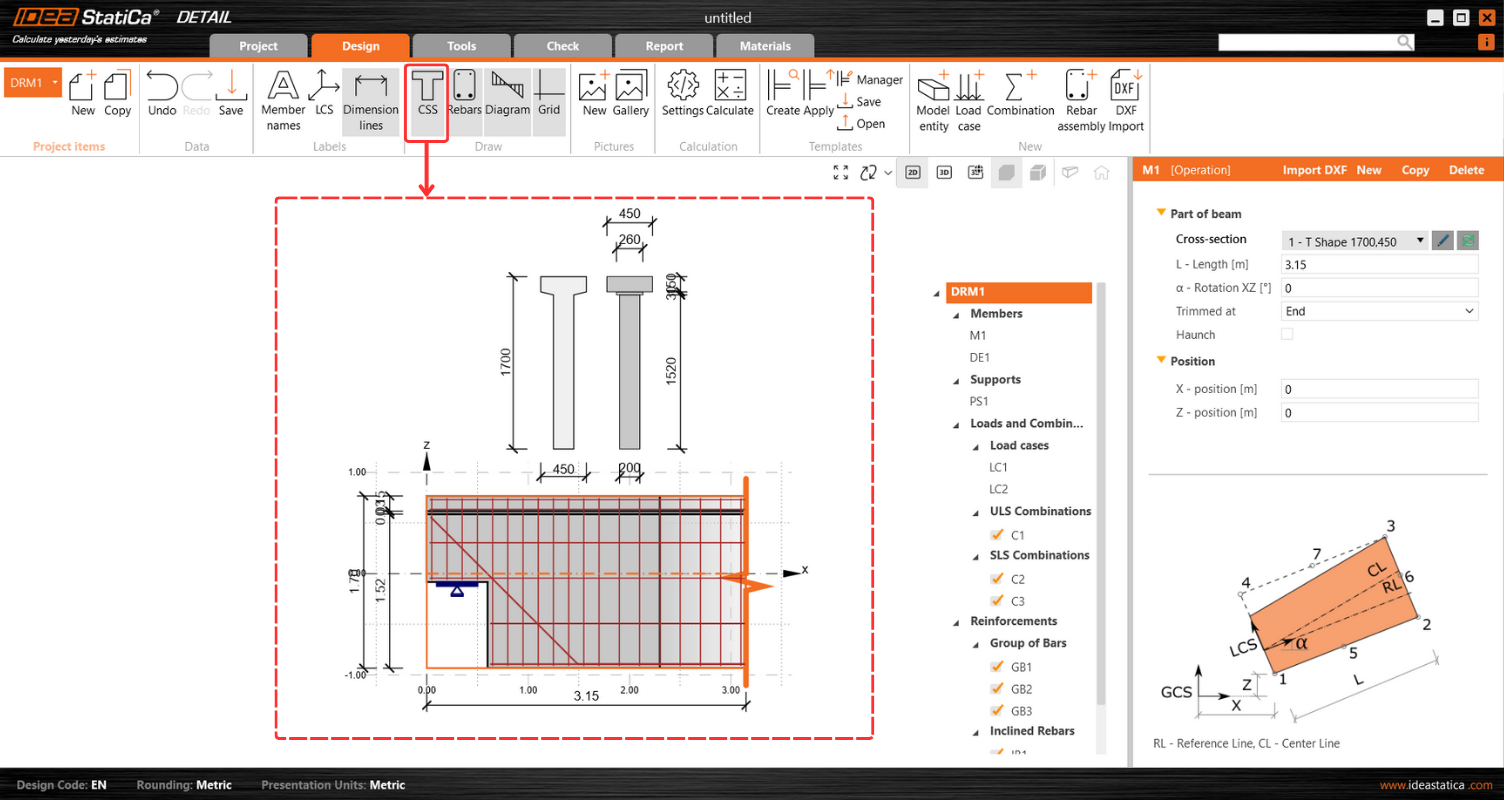
El formato de dimensión unificada optimiza significativamente la orientación dentro de la vista 2D, mejorando la experiencia general del usuario. Para acceder a esta función, las unidades se pueden ajustar mediante el botón CSS en la cinta superior de la pestaña Diseño.
Inserción sencilla de entradas de tabla en IDEA StatiCa Detail
Esta función permite a los usuarios rellenar eficientemente todas las tablas en IDEA StatiCa Detail copiando y pegando directamente desde Excel o cualquier otra hoja de cálculo en las entradas de tabla.
Los usuarios pueden utilizar este proceso simplificado para mitigar el riesgo de errores de entrada manual y acelerar significativamente la introducción de datos, mejorando la productividad. El procedimiento es el siguiente:
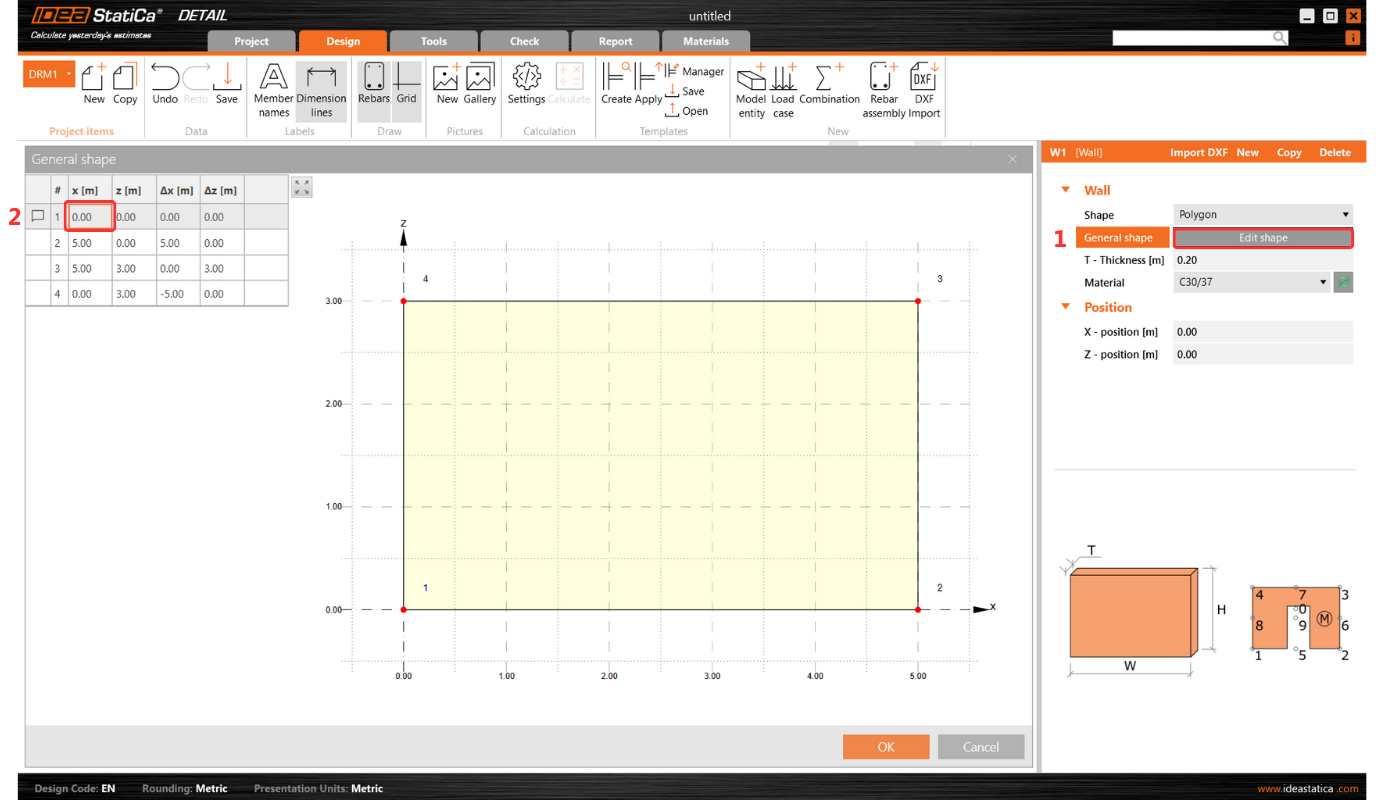
1. Inicie el proceso seleccionando la primera celda (superior izquierda) en la entrada de tabla en IDEA StatiCa Detail. Pulse ESC después del primer clic para preparar la celda para una nueva entrada.
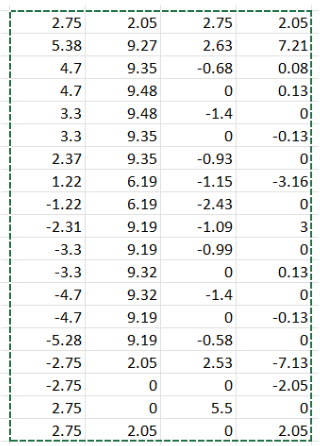
2. Copie la tabla deseada de cualquier hoja de cálculo.
3. Pegue (Ctrl+V) la tabla copiada en la tabla dentro de IDEA StatiCa Detail.
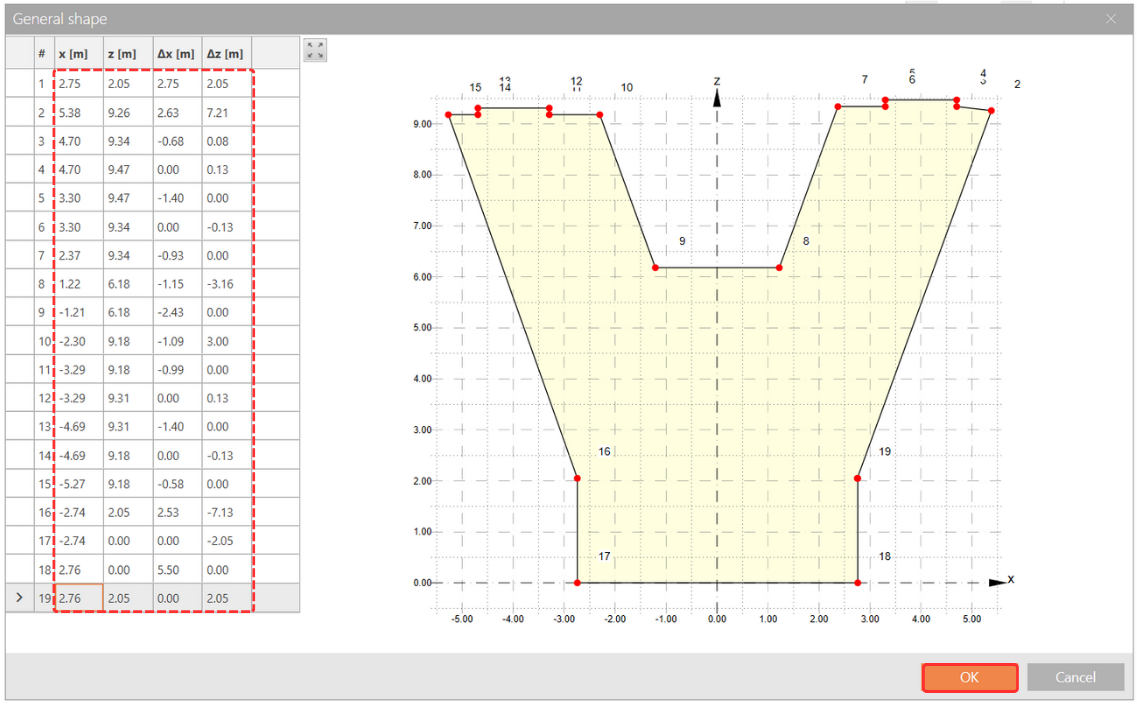
La tabla de Detail se ajusta automáticamente para coincidir con las dimensiones de la tabla de Excel.
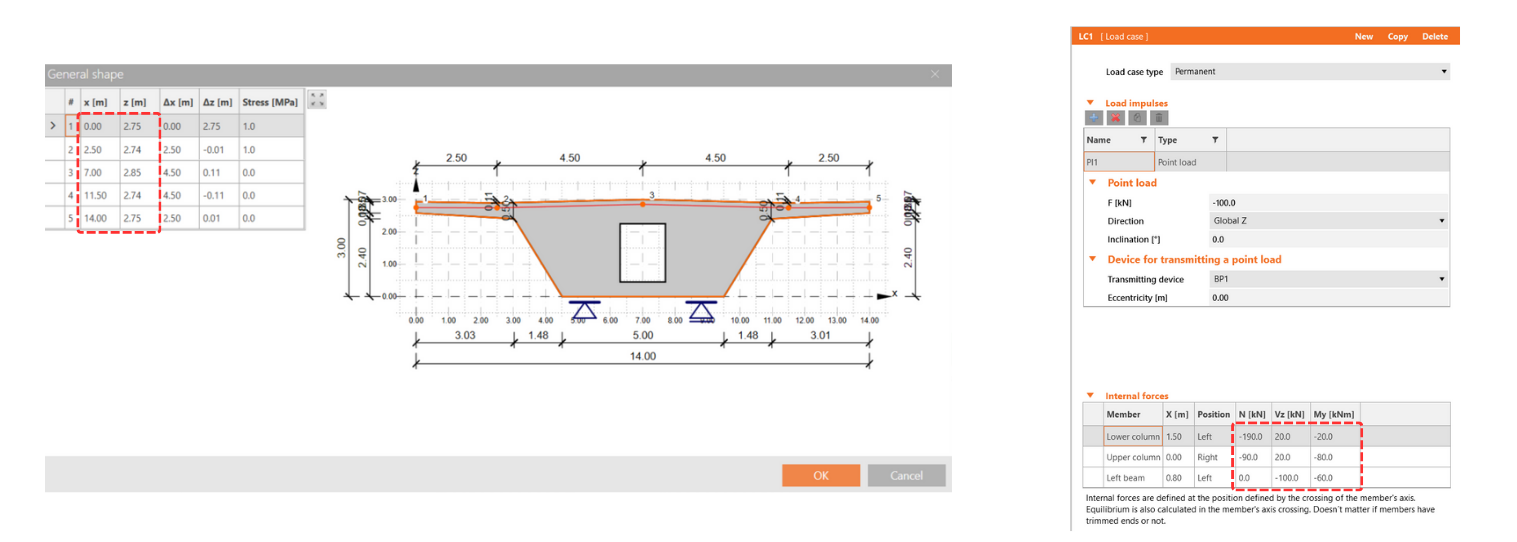
Esta función se aplica a todas las tablas en IDEA StatiCa Detail, incluidas las de Fuerzas internas y Armadura o Definición de forma, proporcionando una solución muy necesaria para la introducción de datos eficiente y sin errores.
Presentación de resultados de curvas relevantes en gráficos detallados
La aplicación IDEA StatiCa Detail le permite visualizar curvas de carga-deformación, tensión, deformación y otras curvas relevantes directamente dentro de la escena detallada para un componente de estructura seleccionado.
Esto se logra mediante una combinación de "Shift" + clic izquierdo del ratón o el menú contextual del botón derecho del ratón. La curva mostrada abarca todos los incrementos de carga calculados para el caso de carga o combinación elegida. Un incremento de carga específico, seleccionado desde la cinta, está prominentemente marcado en el gráfico.
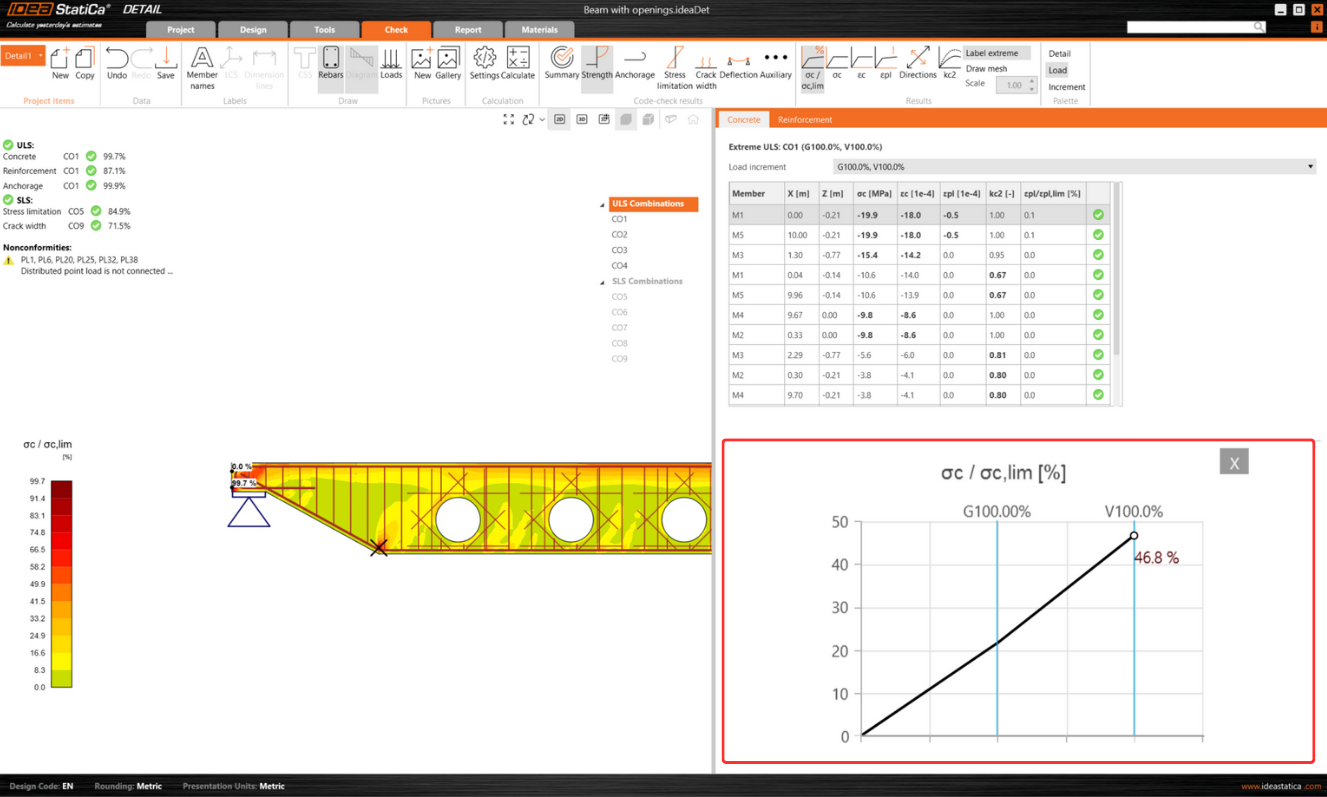
El eje horizontal del gráfico denota la carga aplicada, con símbolos que representan el 100% del pretensado aplicado (P), la carga permanente (G) y la carga variable (V).
El sistema proporciona información detallada sobre tensiones, deformaciones, deformación, ancho de fisura y fuerzas de anclaje, entre otros parámetros.
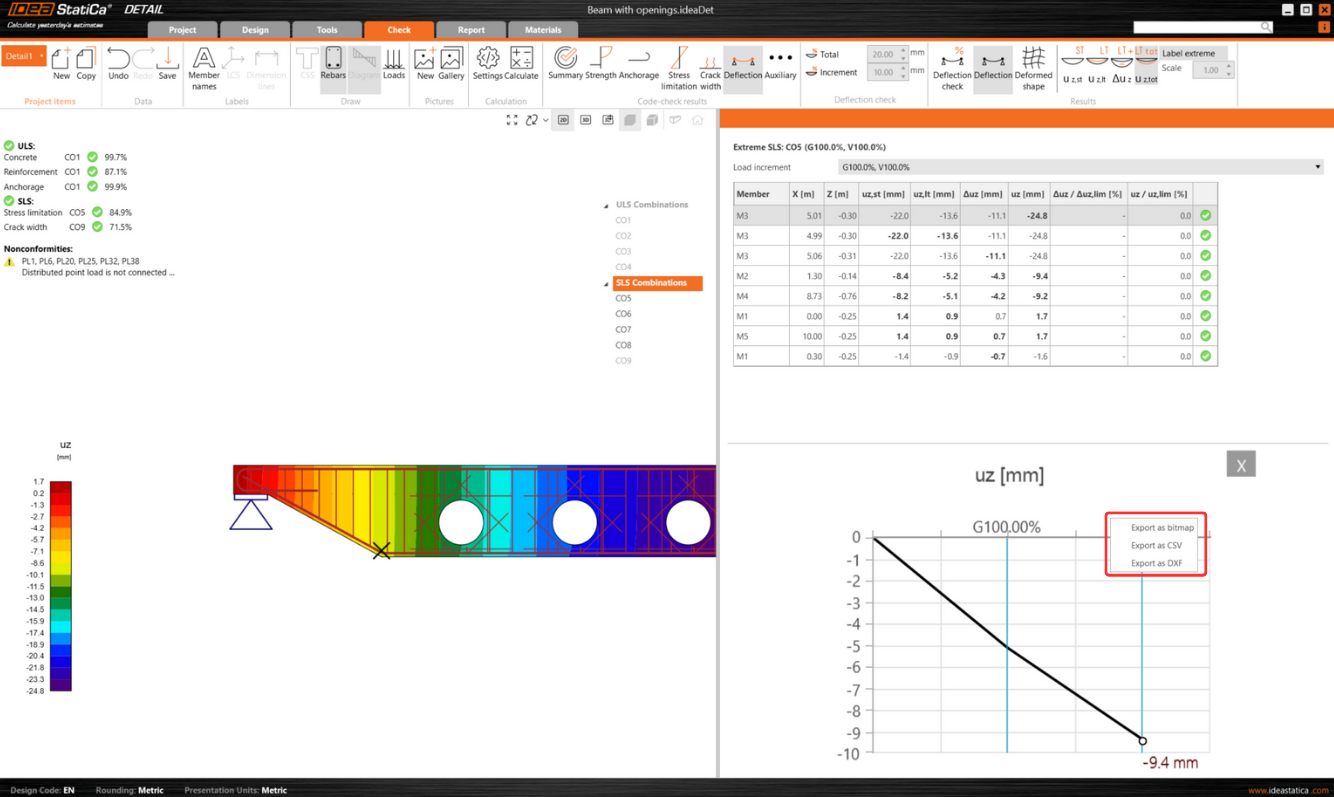
Además, puede exportar los datos mostrados en el gráfico a formatos bitmap, CSV o DXF. Esta opción es accesible a través del menú contextual del gráfico, lo que permite un análisis de datos y documentación adicionales fuera del entorno del software.
Pestaña Materiales unificada para la gestión de secciones transversales y materiales
La pestaña Materiales mejora la gestión de secciones transversales y materiales como el hormigón y la armadura dentro de los proyectos.
La interfaz de usuario de la pestaña, unificada con el resto de la aplicación, presenta un diseño cohesivo y simplificado. El diseño presenta la escena en el lado izquierdo y la cuadrícula de propiedades en el derecho, lo que está alineado con la organización encontrada en otras secciones de la aplicación.
Las características clave incluyen una experiencia de exploración intuitiva a través de:
- El árbol de entidades, donde los usuarios pueden utilizar el contexto.
- El menú haciendo clic derecho en un elemento.
- La opción de expandir y contraer secciones individuales para un examen detallado.

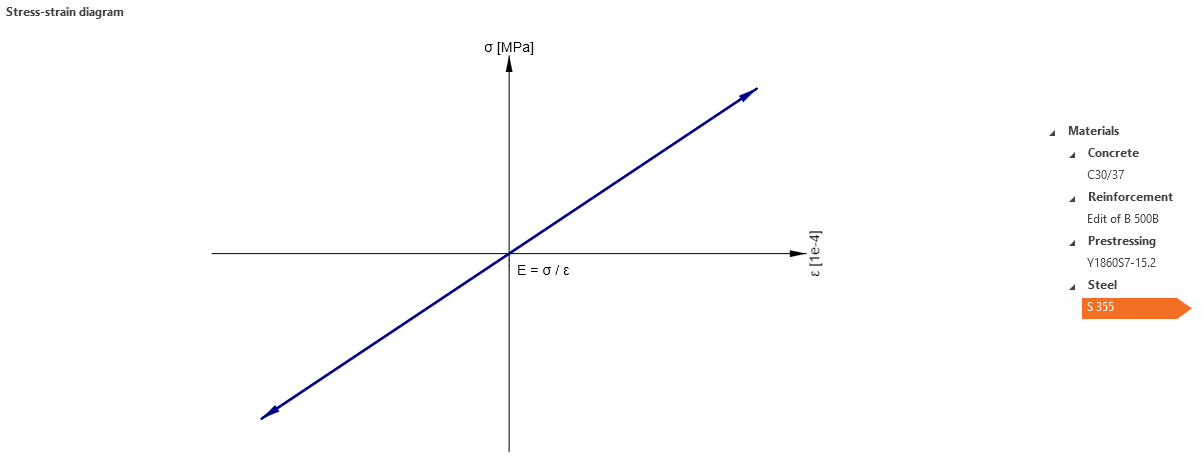
Además, la pestaña ofrece la posibilidad de ver fácilmente los diagramas tensión-deformación del acero utilizado en las placas de apoyo, proporcionando una comprensión de las propiedades del material directamente dentro de la interfaz.
La funcionalidad de exportación permite a los usuarios hacer clic derecho en cualquier imagen de la escena para exportar diagramas en una variedad de formatos, facilitando los procesos de documentación e informes.
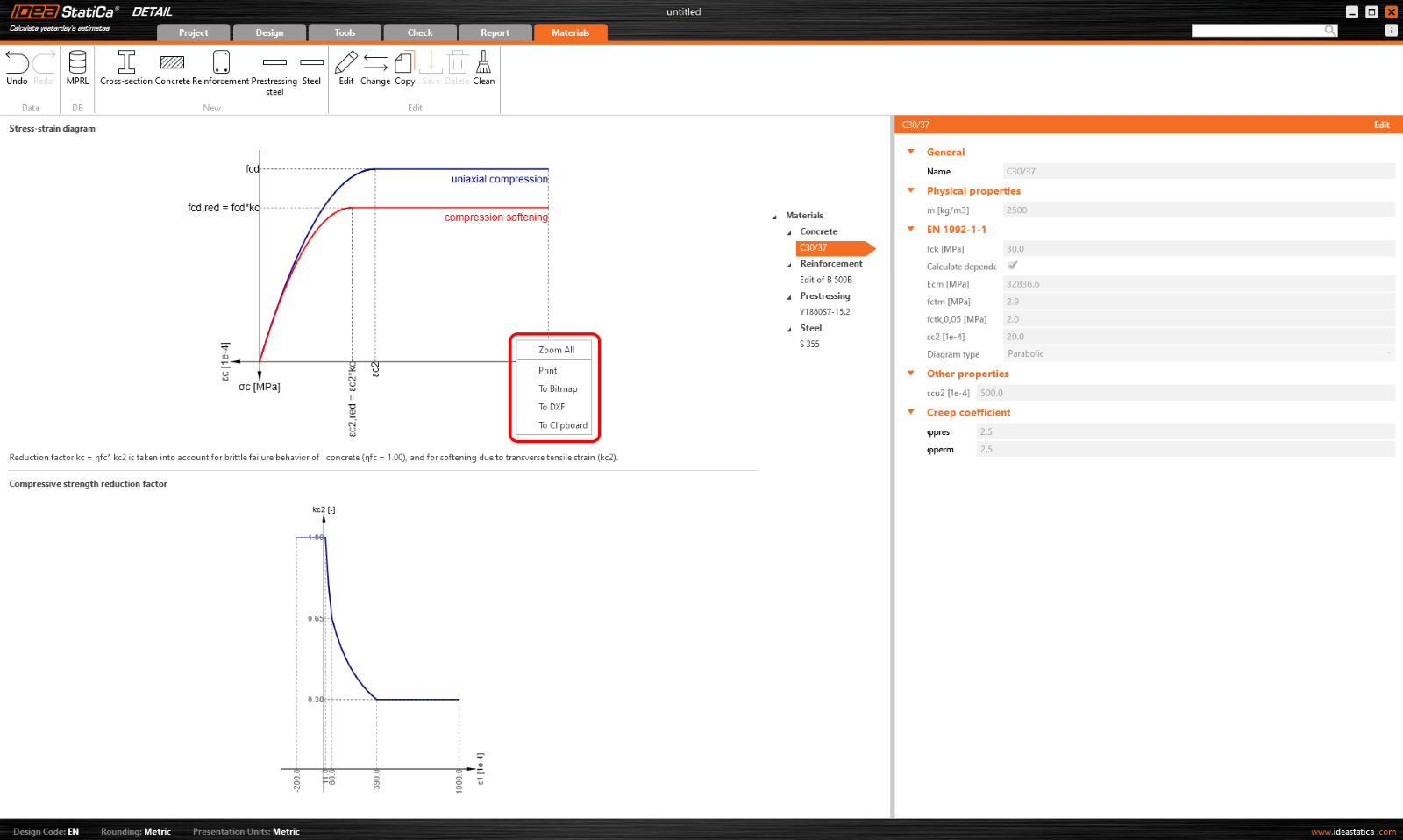
El control de escena incluye dos diagramas para ajustes efectivos de la escena. Una característica notable es también la capacidad de mover el borde entre estos gráficos, proporcionando a los usuarios una gran flexibilidad para personalizar su vista.

La interfaz de usuario de la pestaña Materiales previene varios desafíos críticos potenciales:
- Gestión de materiales diversos: La pestaña simplifica el proceso de gestión de materiales y secciones transversales, lo que es especialmente beneficioso para proyectos de renovación, construcciones a gran escala o investigación, garantizando un flujo de trabajo simplificado.
- Estructuras de proyectos complejas: Dada la complejidad de los proyectos con numerosos elementos y materiales variados, la interfaz de usuario promueve la eficiencia y la facilidad de navegación, facilitando la gestión y revisión de las propiedades de los materiales y las secciones transversales.