
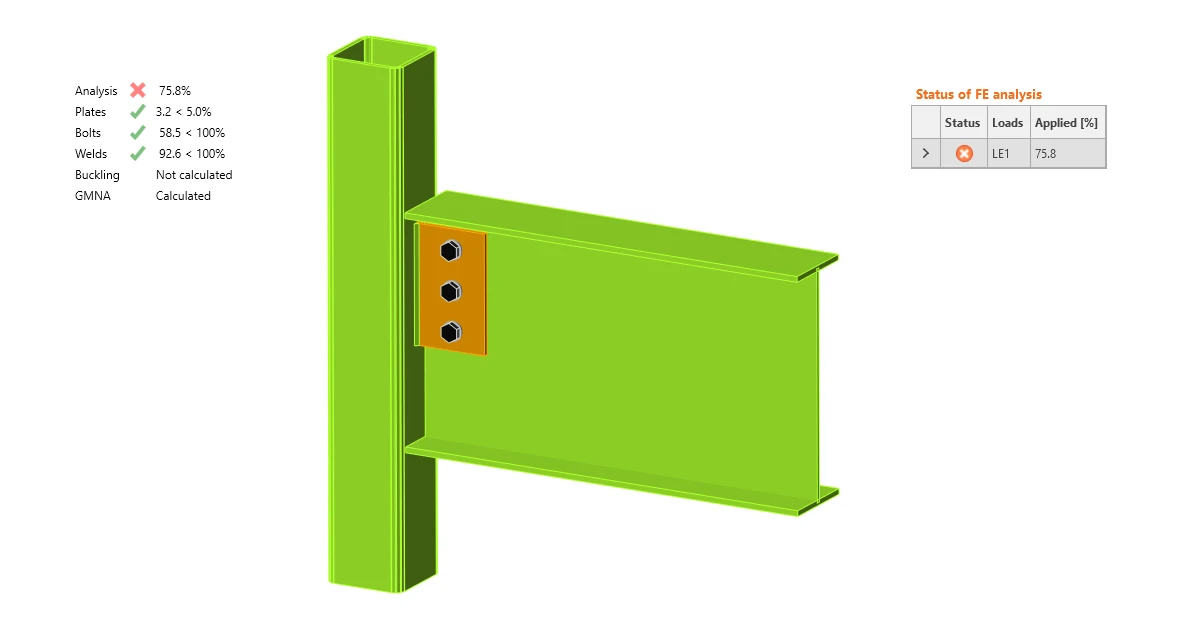


L'analyse peut également s'arrêter en raison d'une singularité - pour en savoir plus sur les singularités, consultez Qu'est-ce que l'avertissement de singularité.
Arrêt à la déformation limite
Dans les Paramètres du projet, il existe une option permettant d'activer la fonctionnalité Arrêt à la déformation limite. Si celle-ci est activée, l'analyse s'arrête lorsque la capacité d'une partie de l'assemblage (par exemple, une plaque, une soudure, etc.) est atteinte. Si l'assemblage est surchargé, l'analyse s'arrête avant que les effets de charge saisis ne soient entièrement appliqués, et le pourcentage réel de charges utilisées est affiché.
Pour voir l'image complète, allez dans Code setup et décochez Arrêt à la déformation limite - le logiciel exécutera alors 100 % des charges.
Assemblage trop complexe
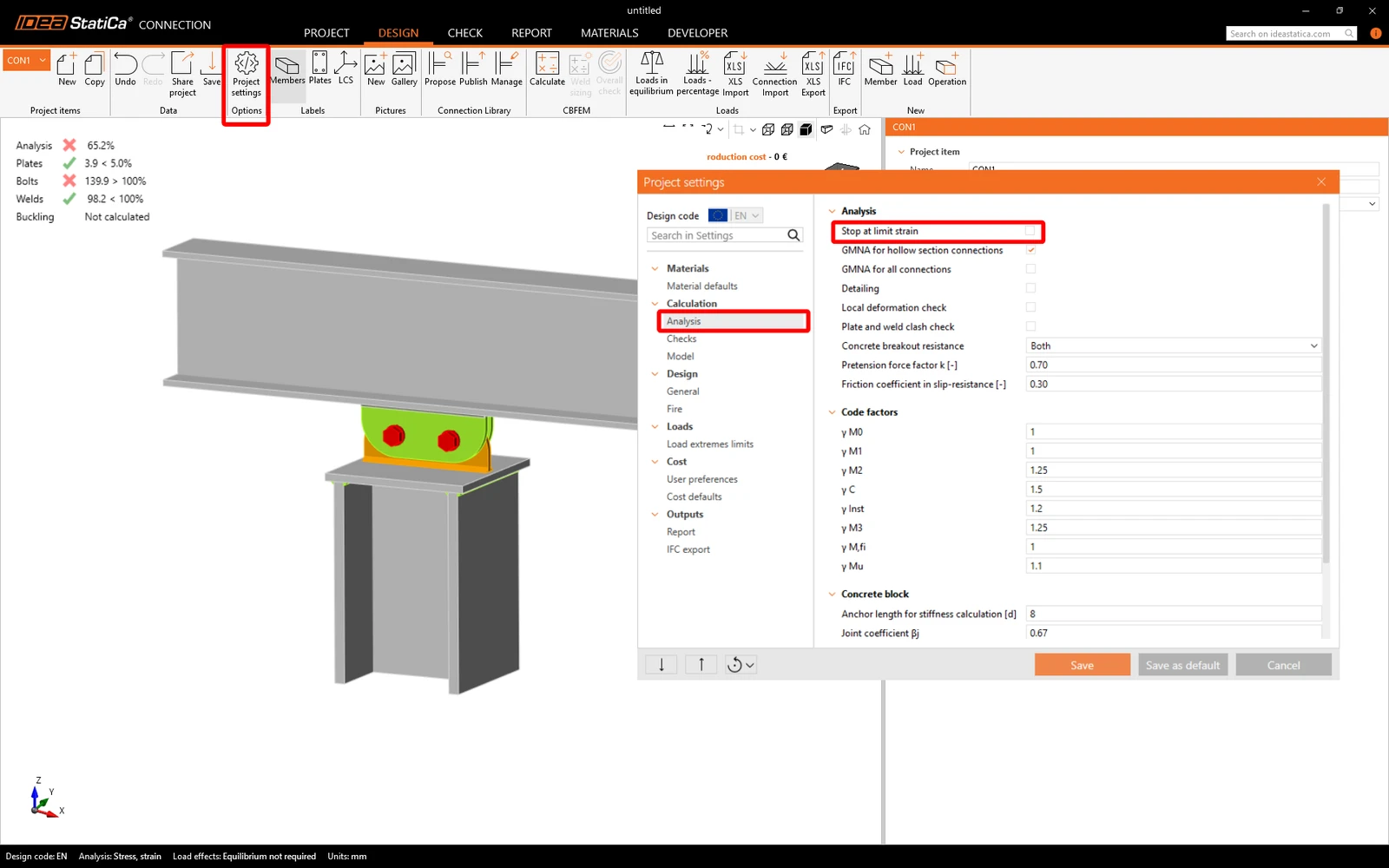
Lorsque le modèle d'assemblage est très complexe, la capacité par défaut de l'analyse par éléments finis peut ne pas être suffisante, ce qui entraîne un arrêt de l'analyse à 0 %. Dans ce cas, la capacité de calcul peut être ajustée pour permettre à l'analyse de se terminer.
Dans les Paramètres du projet, augmentez les valeurs du Nombre d'itérations d'analyse de la valeur par défaut 25 à une valeur plus élevée (par exemple, 50) et du Nombre d'itérations divergentes de la valeur par défaut 3 à une valeur plus élevée (par exemple, 5). Cela augmente la capacité de calcul, mais entraîne également un temps de calcul plus long.
Modèle d'analyse instable pour les brides basées sur le frottement
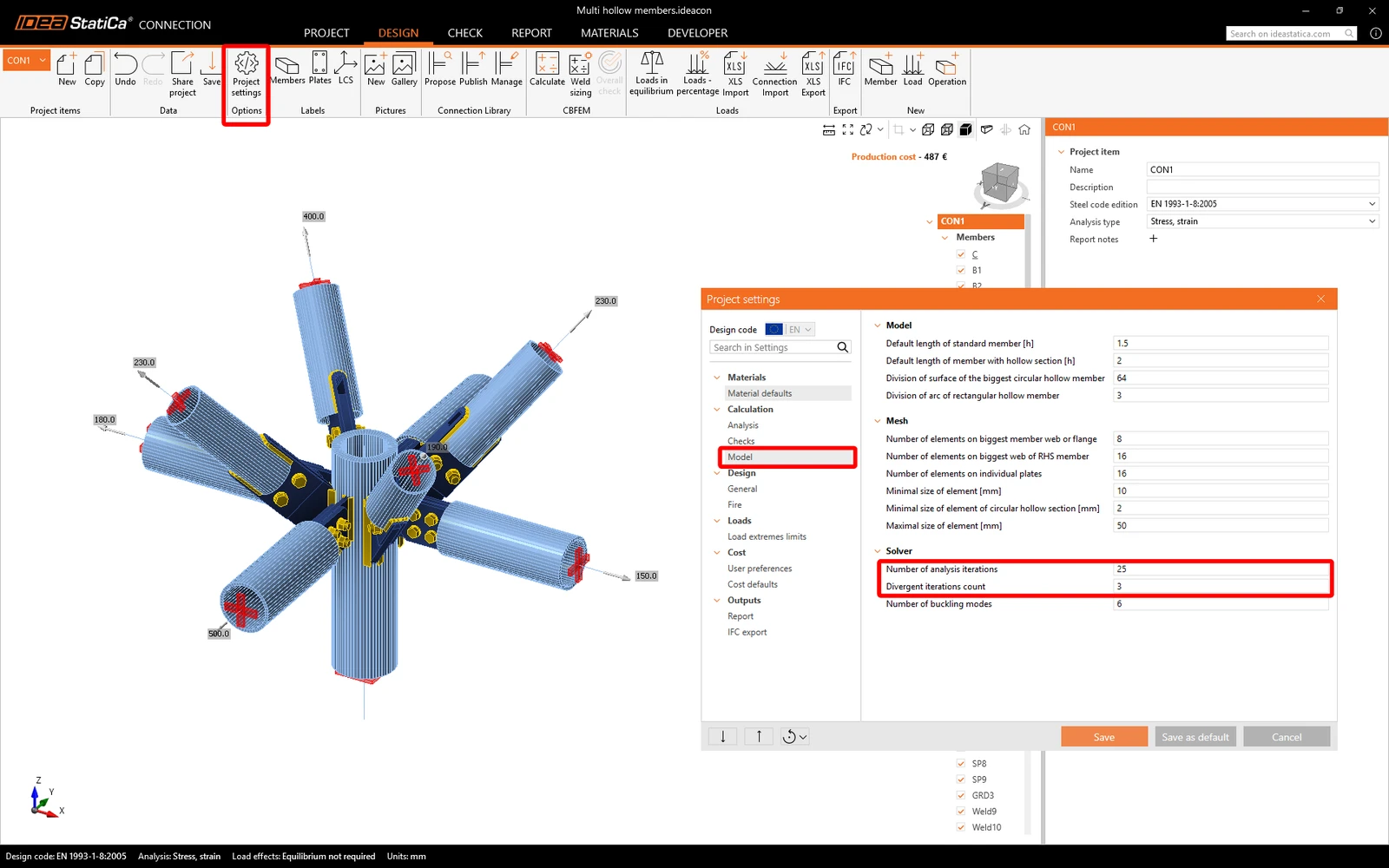
Le modèle CBFEM dans IDEA StatiCa ne peut pas calculer et vérifier directement le frottement entre les plaques lors de la modélisation d'un assemblage basé sur le frottement et des boulons précontraints, comme un assemblage par bride.
Dans un tel assemblage, où seul un effort de traction/compression est appliqué et transmis par contact (compression uniquement), un faible effort de cisaillement de levier est généré. Comme le frottement n'est pas pris en compte et que, par conséquent, l'effort de cisaillement n'est pas transmis, le modèle est instable.
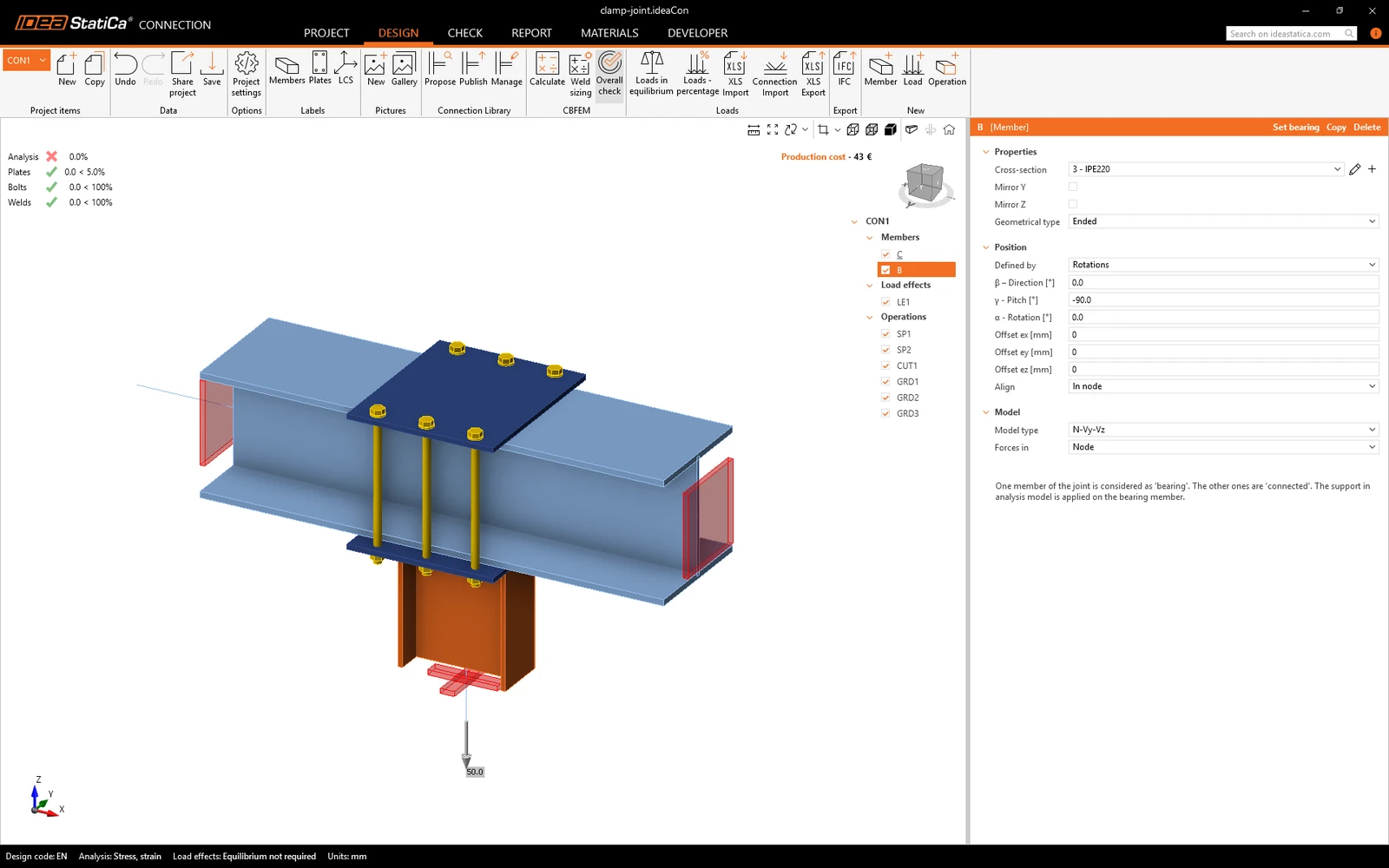
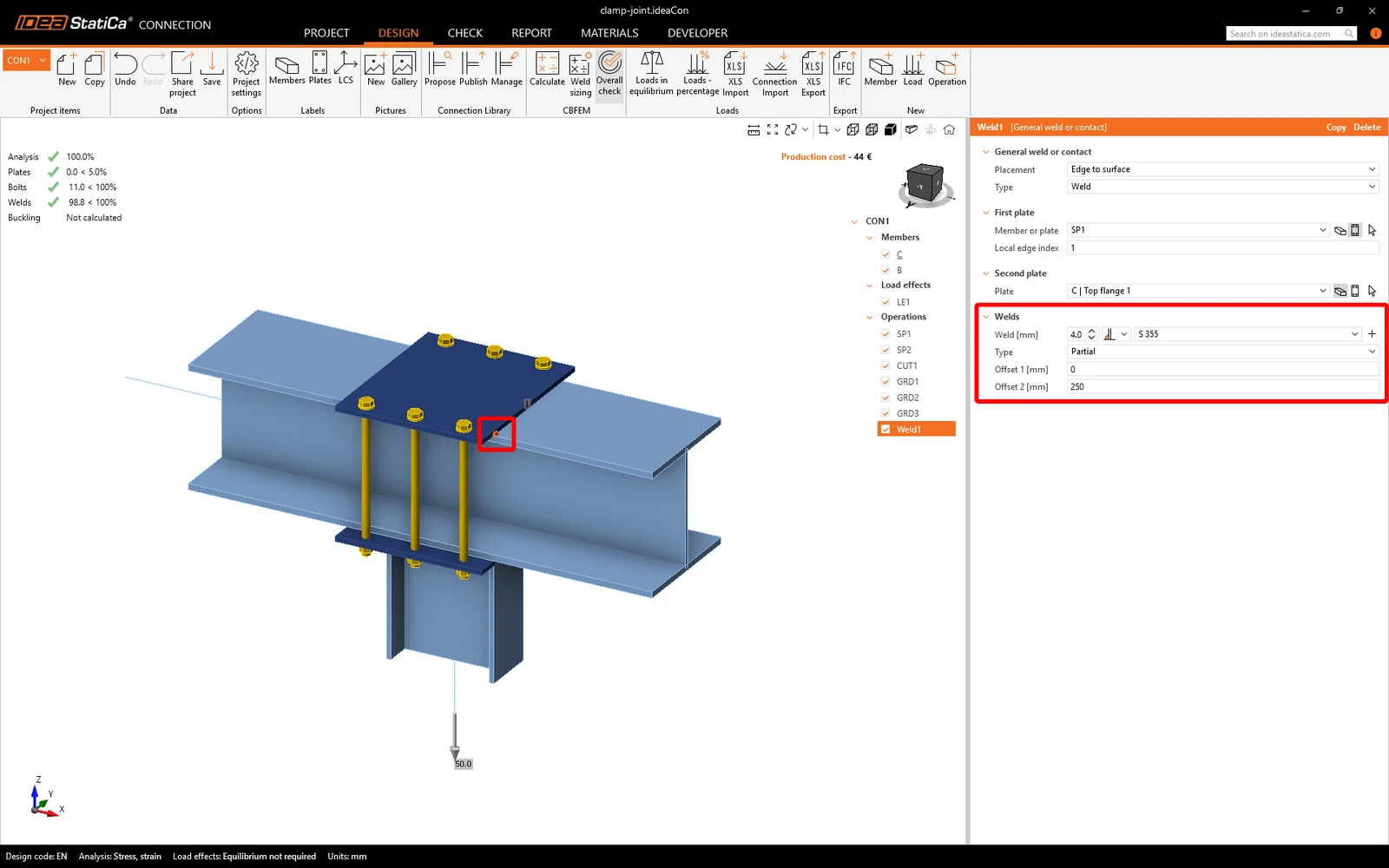
Dans ce cas, il est nécessaire d'ajouter une soudure « utilitaire » pour gérer le faible effort de cisaillement. Pour cela, une Soudure partielle avec Décalage peut être utilisée. L'analyse peut alors se terminer, l'impact de la soudure utilitaire sur le comportement du modèle étant négligeable.
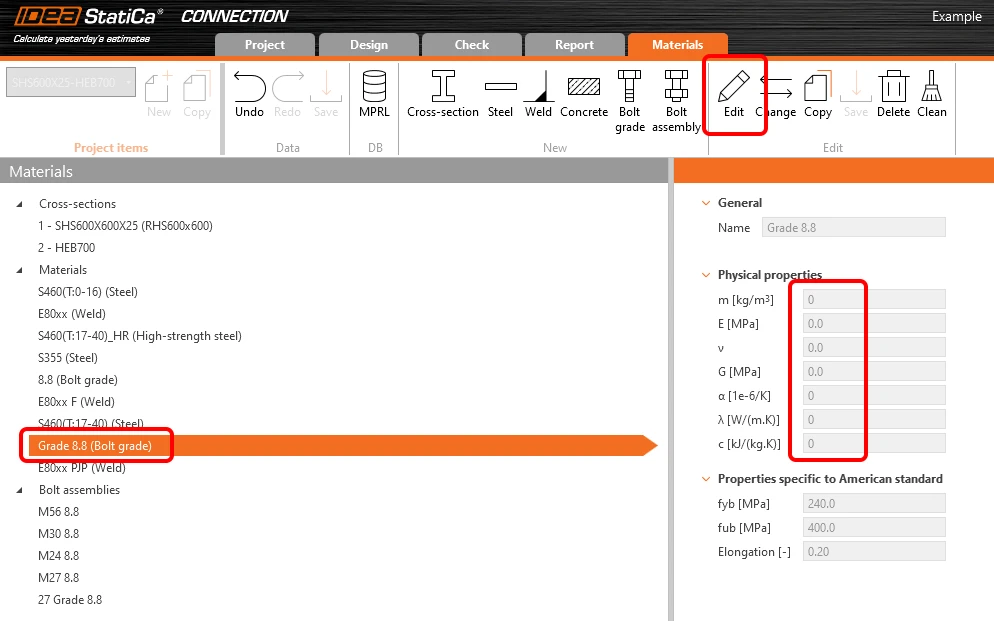
Propriétés matérielles définies à 0
Si une propriété matérielle est renseignée avec 0 (zéro) ou une valeur non acceptable et que ce matériau est utilisé dans le projet, le modèle par éléments finis ne peut pas être calculé, et l'analyse s'arrête à 0 %. Cela peut concerner une propriété d'une section transversale, d'un matériau acier, d'une classe de boulon, etc.
Les paramètres matériels peuvent être modifiés dans l'onglet Materials , ou éventuellement importés avec une valeur de 0 via un lien BIM ou un fichier CSV (base de données MPRL).
Échec de l'analyse dû à une direction non contrainte dans les trous oblongs
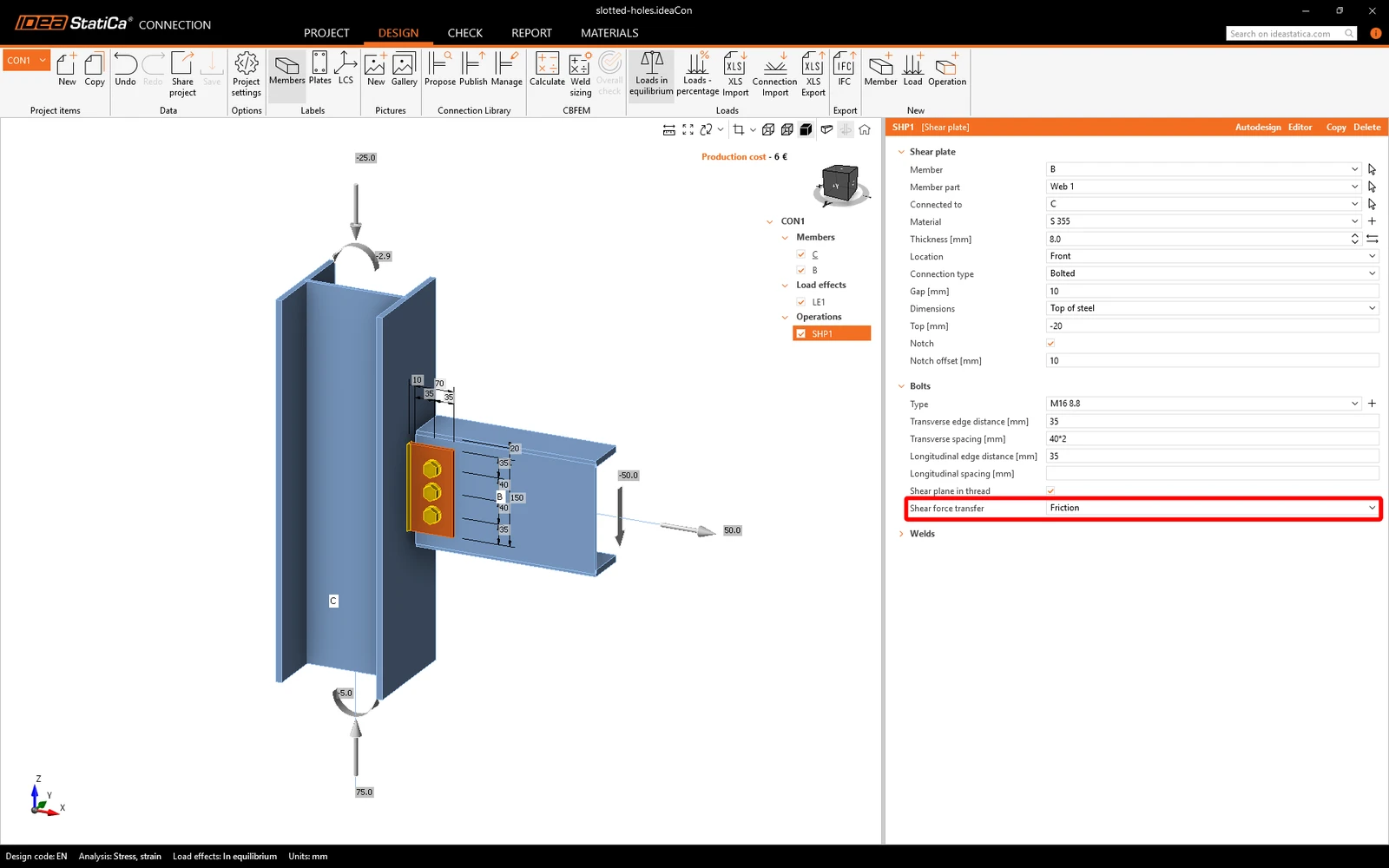
Dans IDEA StatiCa Connection, les boulons dans les trous oblongs excluent la résistance le long de l'axe de la fente, permettant un mouvement libre dans cette direction. Si une charge ou une composante de réaction agit le long de la fente sans contrainte claire, l'analyse ne parvient pas à converger.
Pour résoudre ce problème, modélisez l'assemblage comme un assemblage par frottement avec des boulons précontraints en réglant Transfert de l'effort de cisaillement sur Frottement (selon les codes de conception, cela n'est possible que pour les boulons à haute résistance adaptés à la précontrainte).
Alternativement, puisque l'assemblage physique ne permet qu'une plage de mouvement limitée, vous pouvez modéliser les boulons à l'aide de trous circulaires standard si le comportement de dégagement oblong n'est pas intentionnellement requis pour votre modèle de conception. Dans ce cas, gardez à l'esprit que les trous oblongs réduisent la capacité de l'assemblage en cisaillement selon la plupart des codes de conception (par exemple, Eurocode, AISC). Étant donné que les trous standard ne déclenchent pas automatiquement ces réductions spécifiques au code dans le logiciel, vous devez vérifier manuellement et séparément la capacité de cisaillement réduite.
Perte de stabilité d'une section creuse pendant l'analyse géométriquement non linéaire (GMNA)
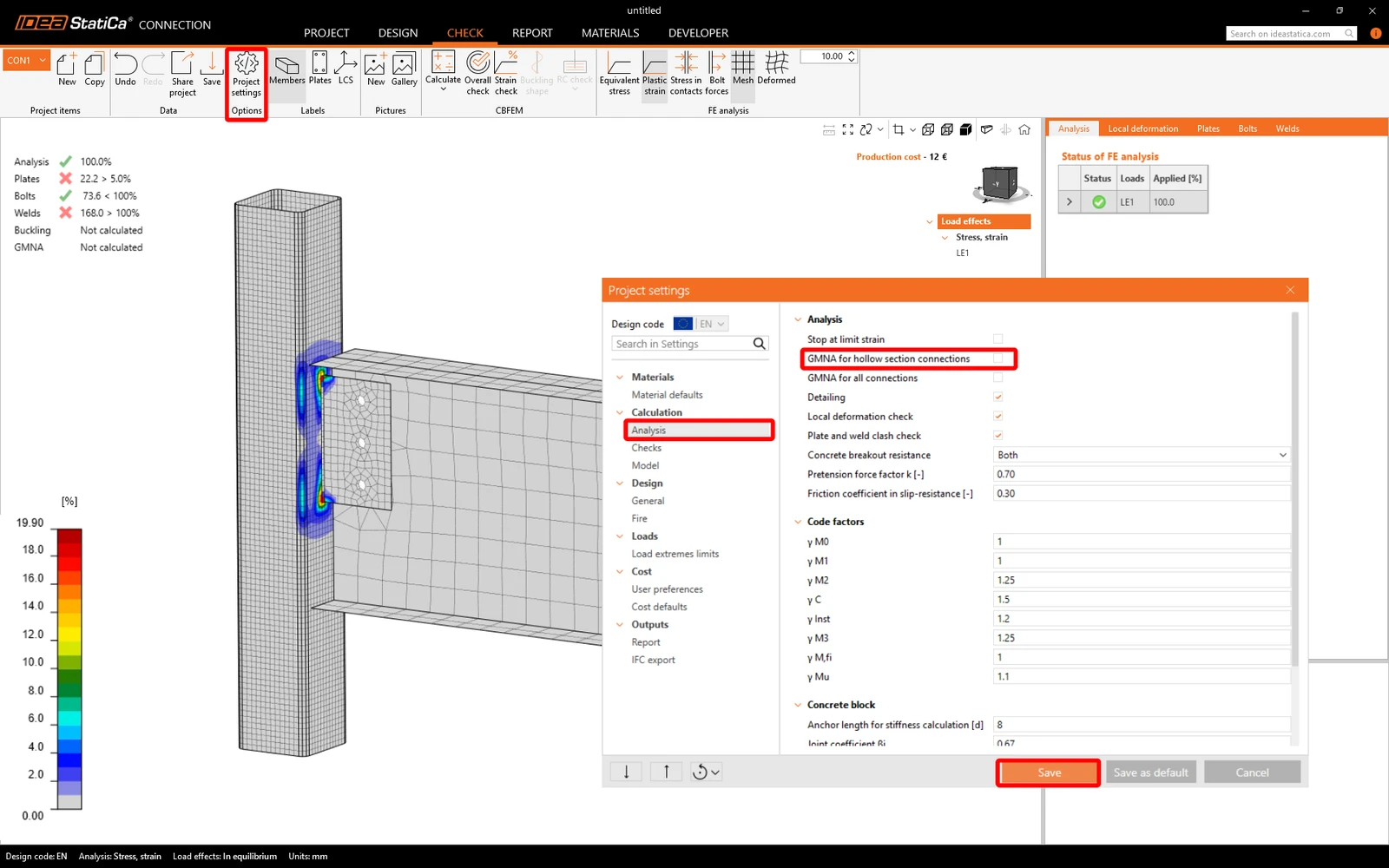
Le GMNA désigne l'analyse géométriquement non linéaire avancée, qui fournit des résultats plus précis pour les modèles composés principalement d'éléments à section creuse. Le solveur GMNA n'est utilisé que lorsque l'élément porteur possède une section creuse. L'analyse GMNA peut être activée/désactivée dans les Paramètres du projet.
Remarque : si l'élément porteur n'est pas une section creuse, le solveur GMNA est désactivé pour l'analyse de l'ensemble du modèle d'assemblage, indépendamment des paramètres du code setup (GMNA activé ou désactivé).
Lorsque l'assemblage est surchargé, les sections creuses peuvent perdre leur stabilité, ce qui entraîne une interruption de l'analyse au pourcentage actuel de charges appliquées.
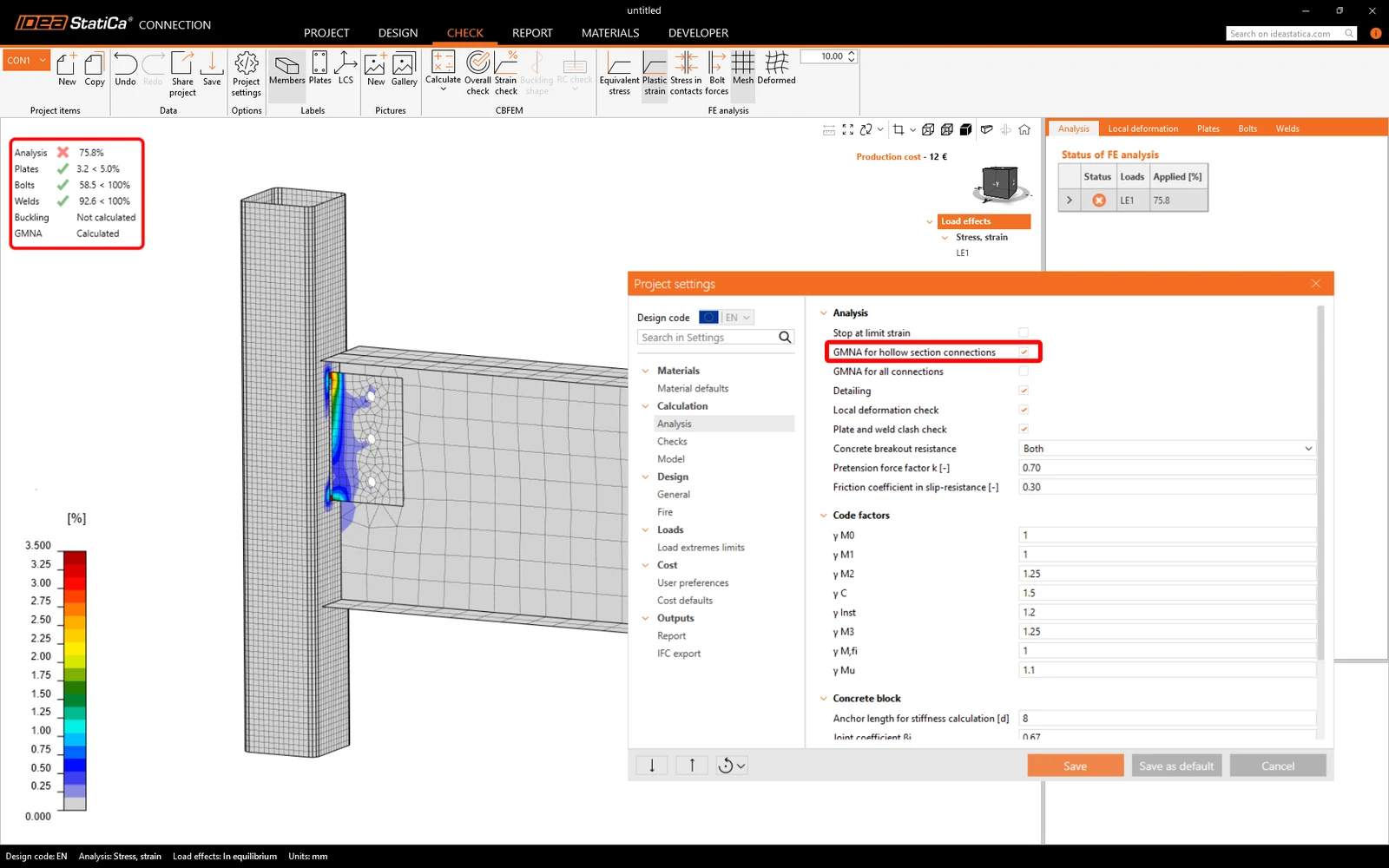
En désactivant le GMNA dans les Paramètres du projet, l'analyse se termine à 100 %, révélant la rupture de la section creuse et d'autres parties de l'assemblage.
Désalignement des éléments finis des sections creuses circulaires
Dans Connection, les éléments CHS sont modélisés à l'aide d'éléments coques plans qui ne coïncident parfois pas avec d'autres lignes de maillage. Cela se produit spécifiquement lorsqu'un élément perpendiculaire est connecté, ou lorsque l'opération Cut (utilisant la méthode Mitre cut) est utilisée pour couper et souder des éléments avec des sections creuses circulaires.
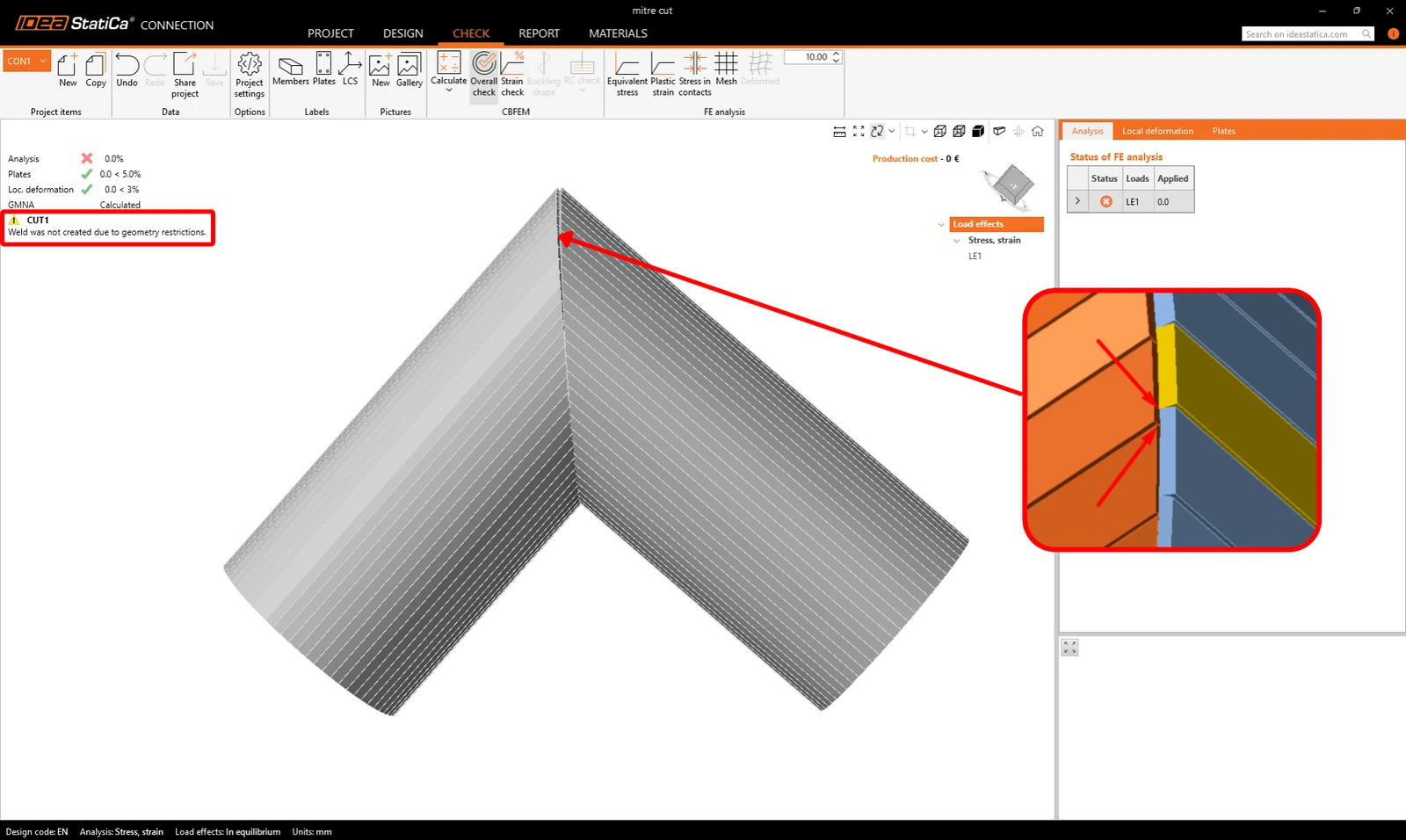
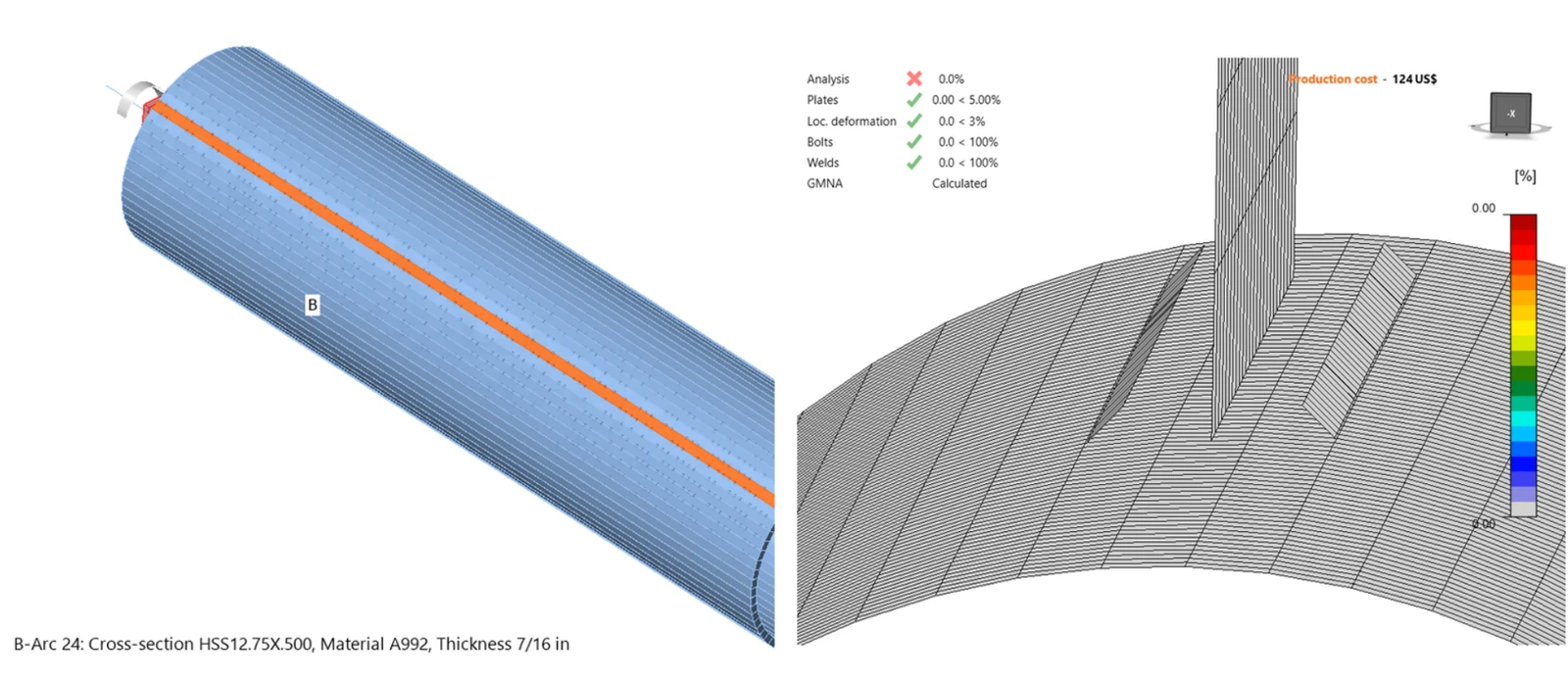
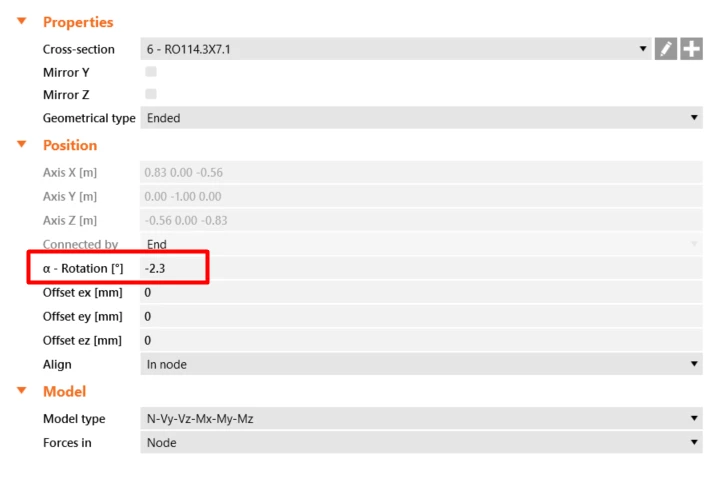
Pour la coupe de sections creuses, modifier la valeur α - Rotation de l'un des éléments connectés aide à aligner les éléments afin que la soudure bout à bout puisse être créée. La soudure bout à bout est représentée par une ligne jaune, visible lorsque la vue 3D est passée en mode transparent.
Une solution de contournement pour l'élément perpendiculaire connecté consiste à changer la section transversale en une section creuse Polygone régulier issue de la base de données des profilés formés à froid, avec un nombre élevé de sommets. Des éléments trop fins dans les segments d'arc peuvent maintenant poser problème, mais cela peut être facilement résolu en modifiant les Paramètres du projet comme décrit dans le paragraphe suivant.
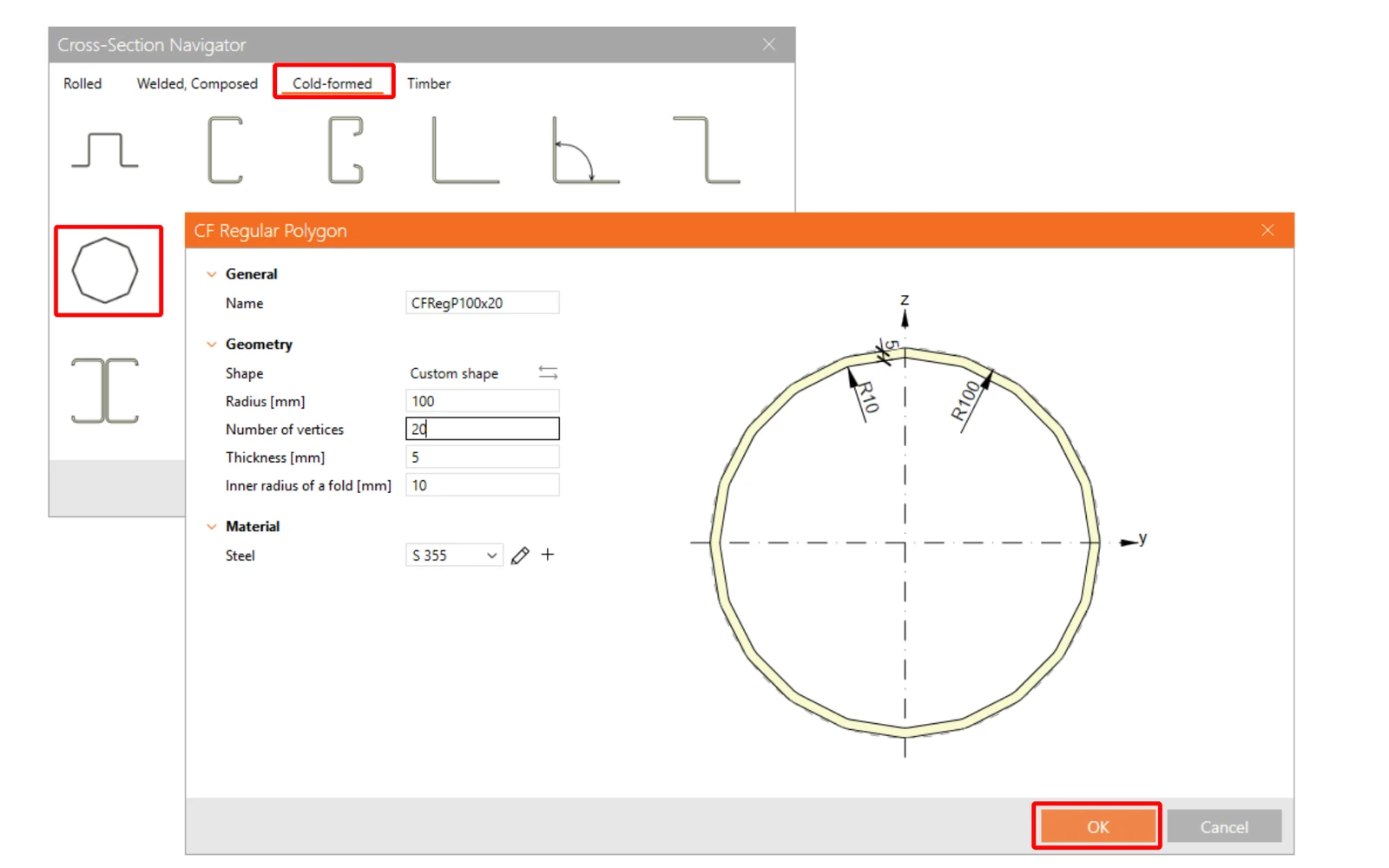
Éléments finis trop fins dans les segments d'arc d'un élément creux polygonal
Lors de la modélisation d'éléments avec des sections creuses circulaires définies comme des polygones, dans certains cas, le calcul peut aboutir à une analyse à 0 % en raison du rapport d'aspect des éléments coques finis dans les segments d'arc de l'élément creux polygonal.
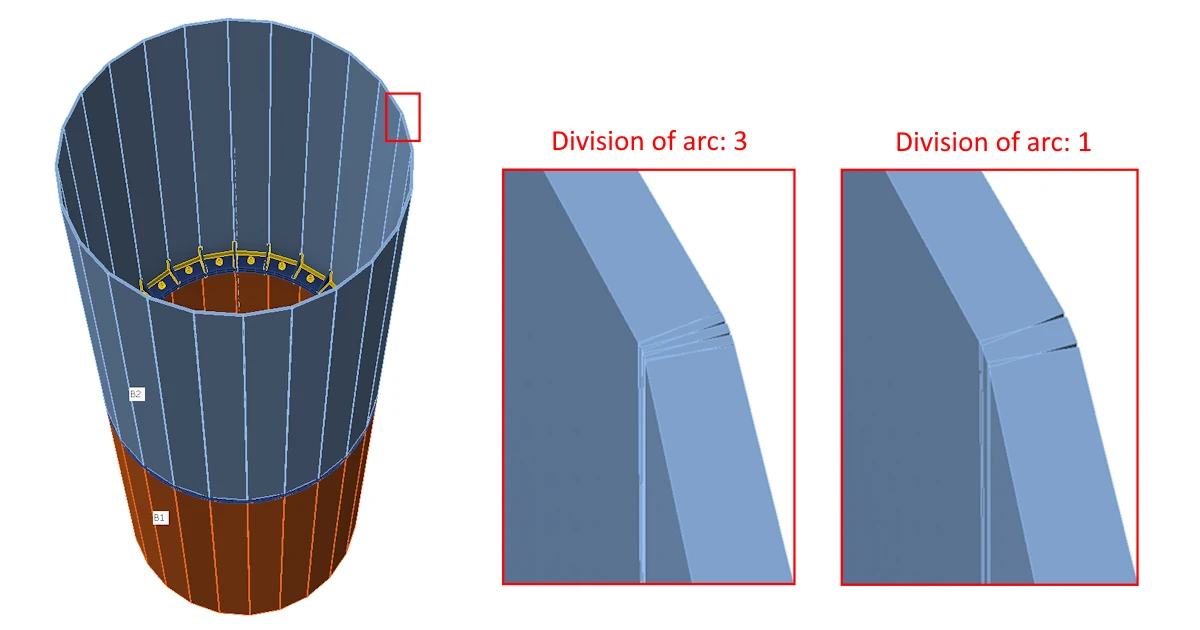
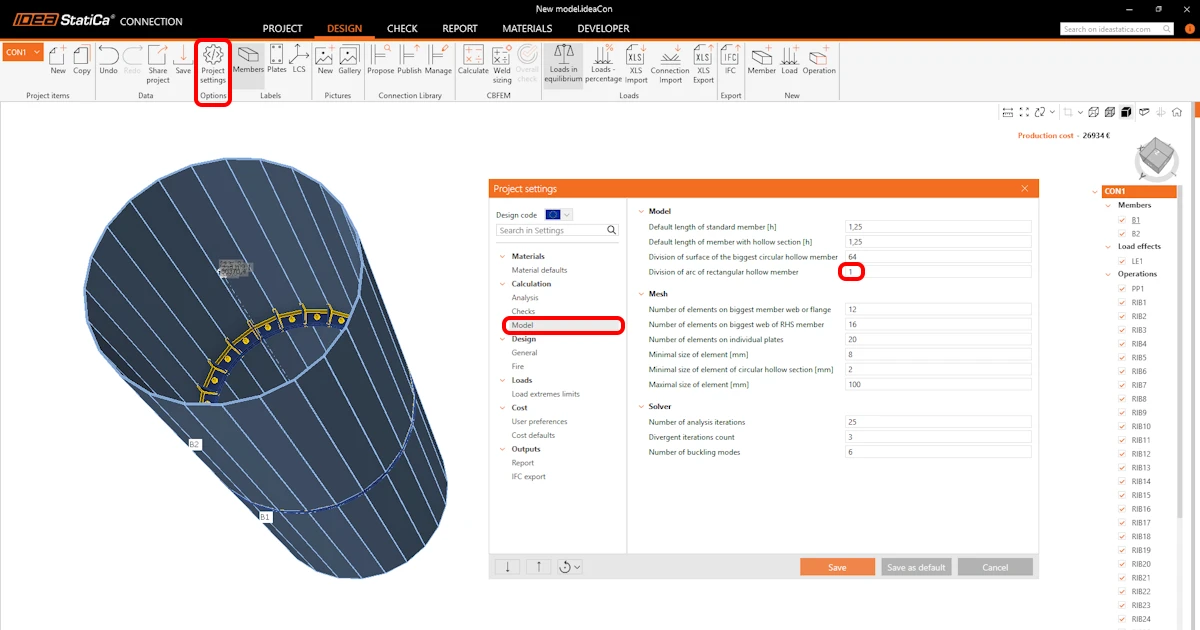
Dans de tels cas, dans Paramètres du projet – Calcul – Modèle, diminuez la valeur de Division de l'arc de l'élément creux rectangulaire de la valeur par défaut de 3 à une valeur inférieure (par exemple, 1). Cette modification change le rapport d'aspect des éléments coques finis dans les segments d'arc de l'élément creux polygonal.
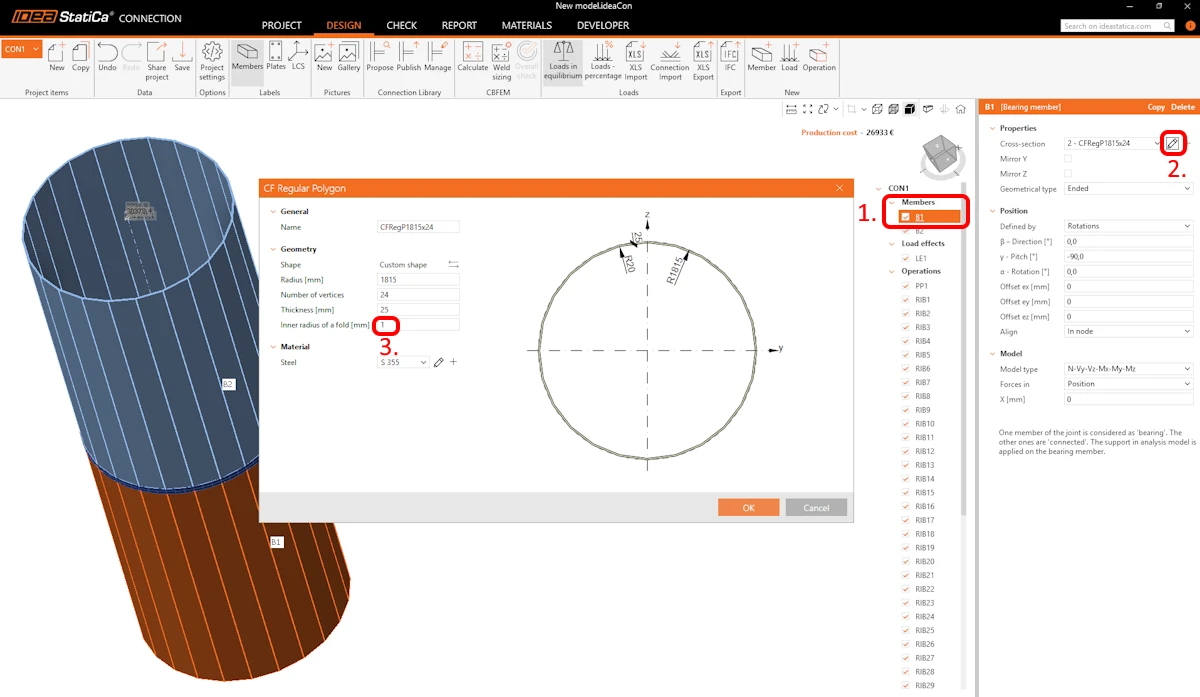
Pour éviter la génération d'éléments finis coques dans les segments d'arc d'un élément creux polygonal, l'utilisateur peut alternativement diminuer le rayon intérieur d'un pli à une valeur de 1 mm lors de la définition de la section creuse circulaire comme un polygone (sélectionnez l'élément concerné dans l'arborescence Members, dans la fenêtre Properties, modifiez la Cross-section, et réglez le Rayon intérieur d'un pli à 1 mm).
Pour en savoir plus, consultez également les articles de blog Pourquoi ma validation a-t-elle échoué ? et Dépannage des modèles IDEA StatiCa Connection.
Publié dans IDEA StatiCa version 25.1.