

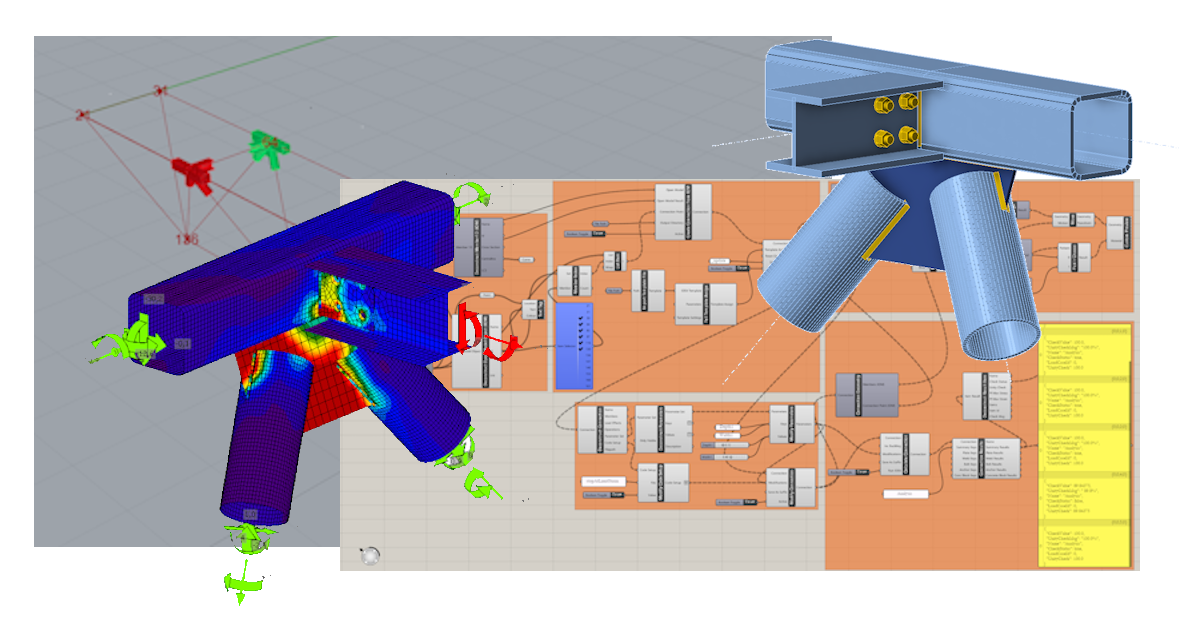
Enlace API de Grasshopper - cálculo masivo de uniones de acero (06) versión 24
Grasshopper - Instalación del Plugin
Puede obtener una versión de prueba de Rhino3d y Grasshopper desde el sitio web de Rhino3d. Ejecute Rhinoceros y seleccione la plantilla con Metros:

En la línea de comandos, introduzca "Package Manager":

Aparece una nueva ventana; seleccione IDEAStatiCa y haga clic en Instalar. El plugin se descargará e instalará. Para que esté activo, es necesario reiniciar Rhinoceros.

Para iniciar Grasshopper con el plugin de IDEA StatiCa, seleccione Herramientas / Grasshopper en la pestaña de Rhinoceros.

Como puede ver, el plugin ya está incorporado.

Conozca los componentes y comandos del plugin de IDEA StatiCa para Grasshopper en el artículo Descripción de los componentes del plugin de Grasshopper.
Plugin HUMAN
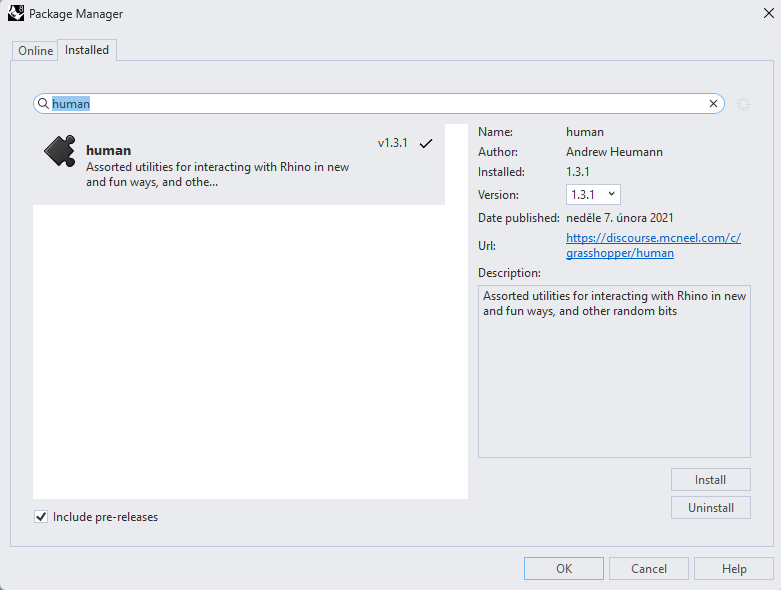
En este ejemplo, necesitamos seleccionar parte de la estructura, y para ello debe instalar otro plugin - HUMAN, que utilizará en este tutorial.
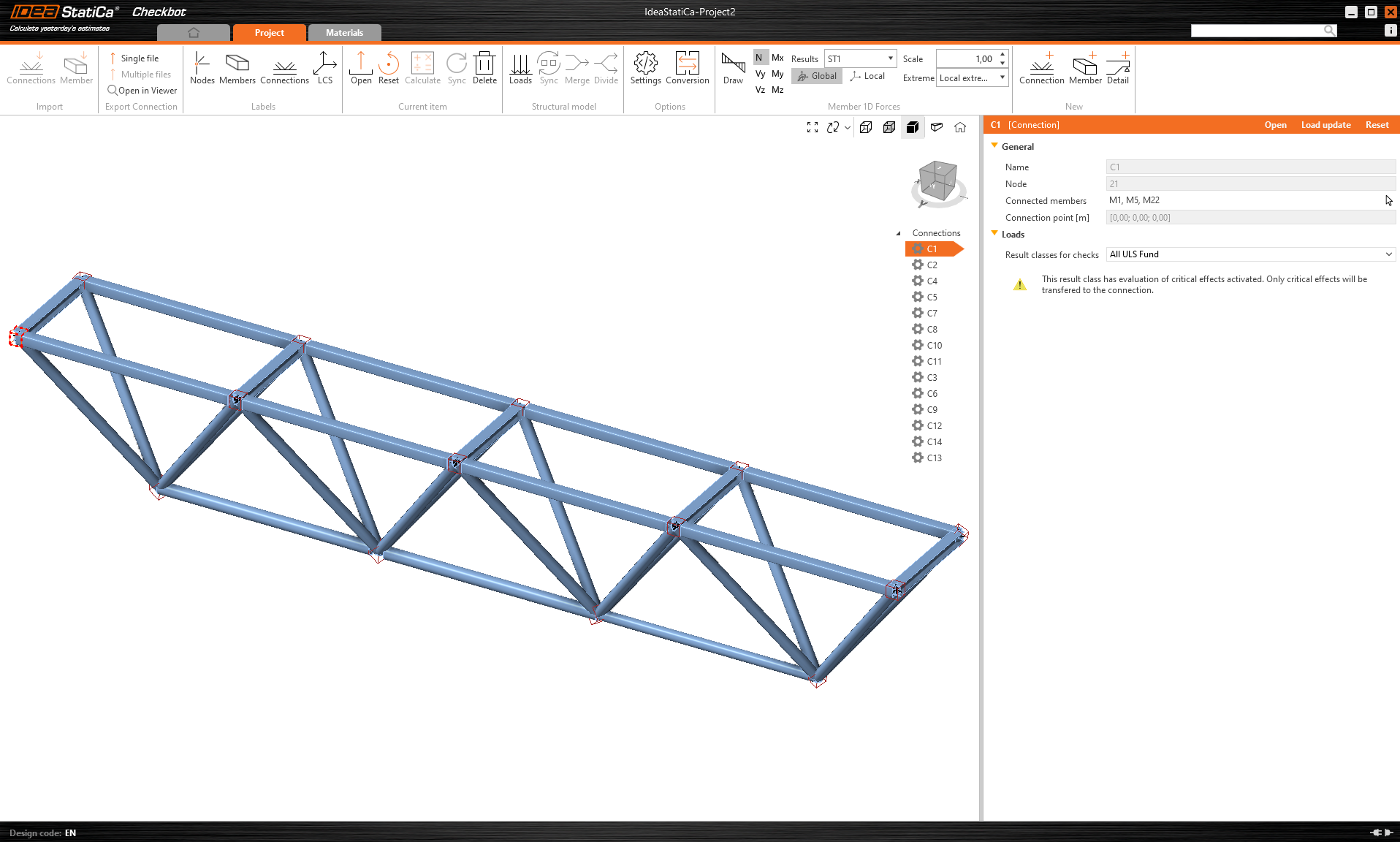
IDEA StatiCa Checkbot – importación de una estructura, diseño de una unión
Abra la carpeta adjunta con una estructura importada desde software de terceros. Se incluyen las fuerzas internas.
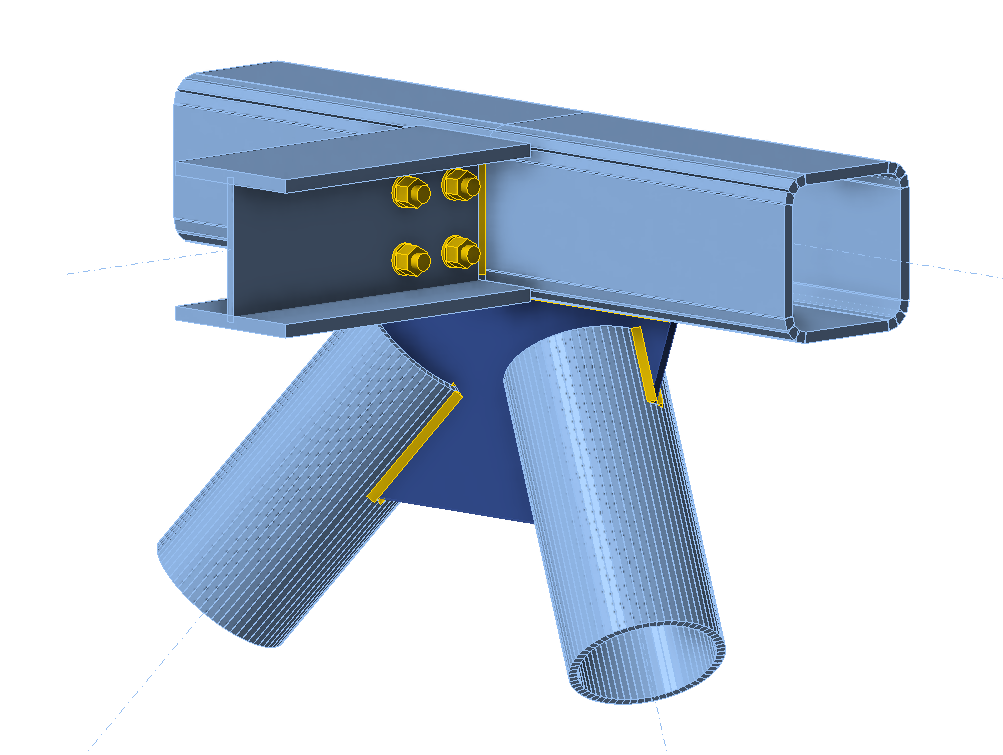
Seleccione una de las uniones intermedias del cordón superior (p. ej., C11) y ábrala en IDEA StatiCa Connection.
Puede diseñarla correctamente según sus necesidades o utilizar nuestra unión completamente preparada aquí.
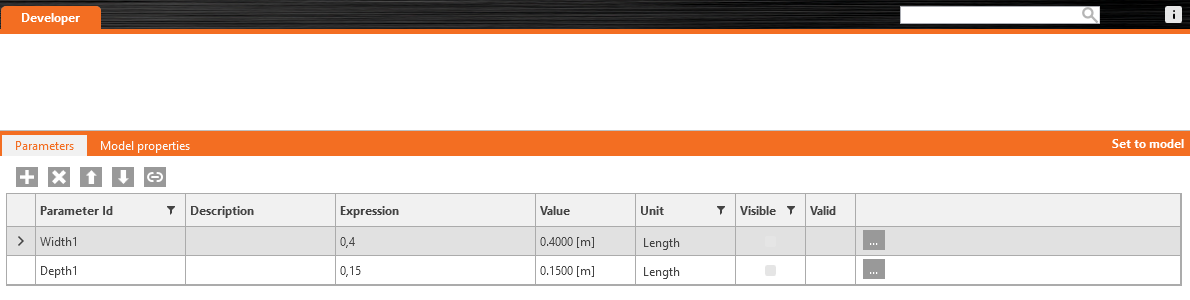
Vaya a la pestaña Desarrollador, establezca los parámetros y vincúlelos a la operación correspondiente según las siguientes imágenes:

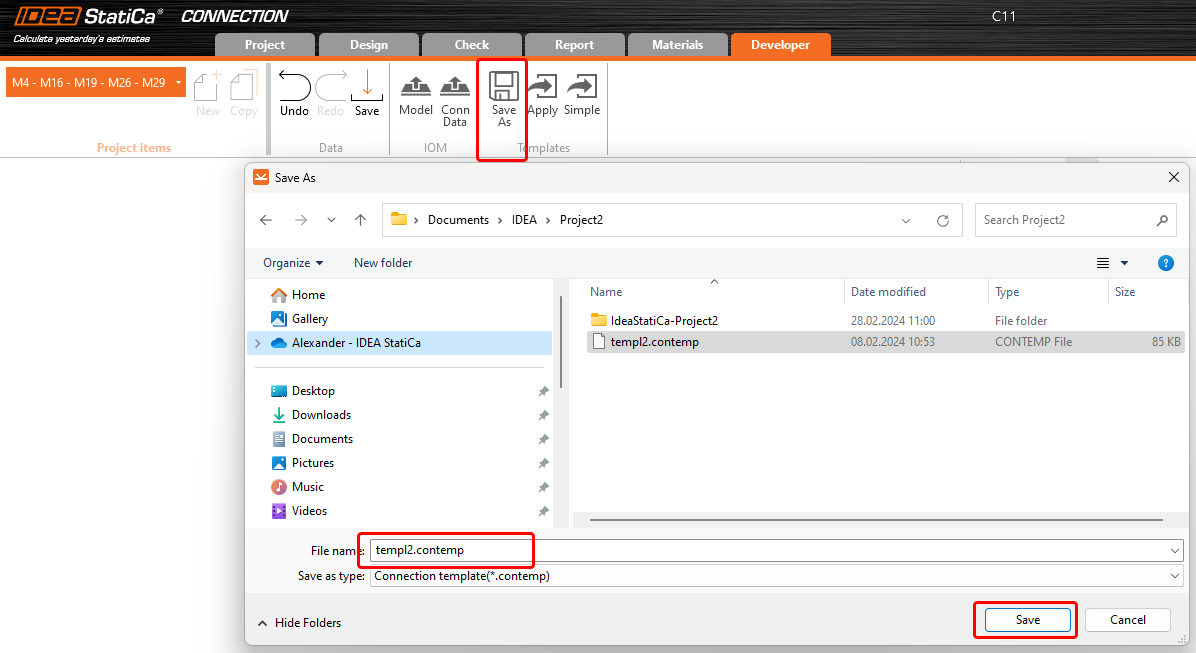
Finalmente, guarde toda la unión como una plantilla *.contemp, que se utilizará posteriormente en Grasshopper.
Grasshopper - importar archivo XML, aplicar la plantilla
Cree un nuevo documento, seleccione la pestaña Params en la cinta superior y coloque el componente File Path en el Canvas.

Haga clic derecho sobre el componente y seleccione el archivo import.xml, que se encuentra en la carpeta de Checkbot. Este archivo contiene todos los datos de la estructura importada.
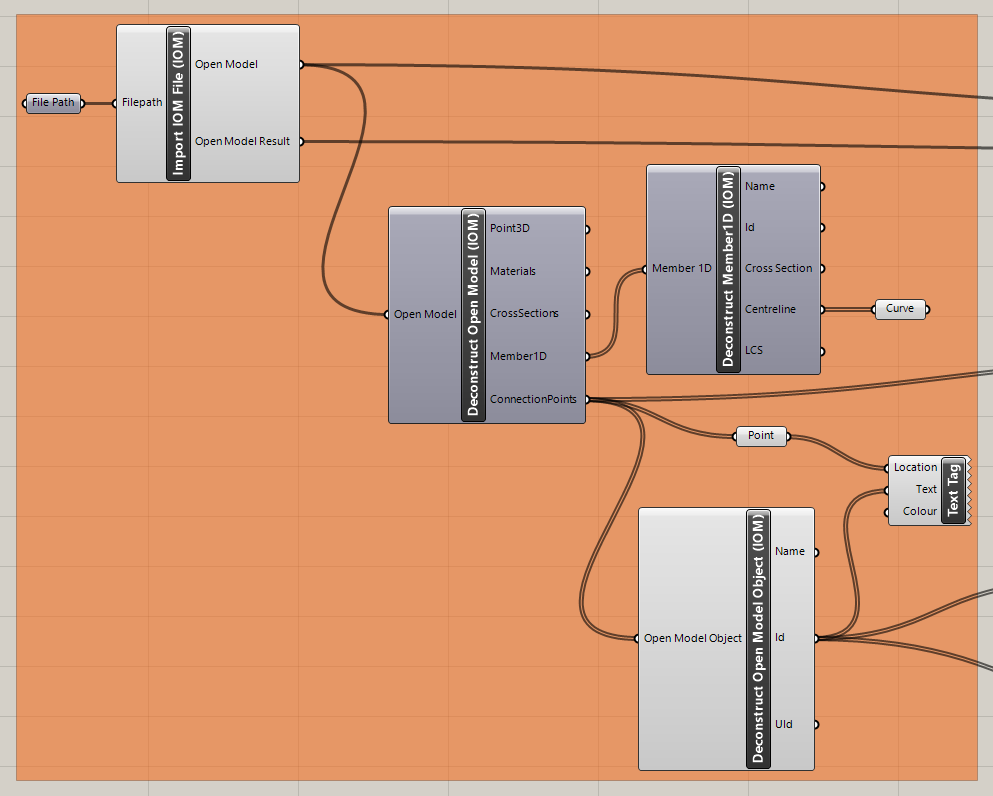
Ahora, añada los siguientes componentes al canvas y conéctelos como se muestra en la imagen.
Importar archivo y mostrar la estructura, incluyendo una descripción de las uniones en Rhino:
IDEA StatiCa / Open Model / Import IOM File
IDEA StatiCa / Open Model / Deconstruct Open Model
IDEA StatiCa / Open Model / Deconstruct Open Model Object
Params / Geometry / Curve
Params / Geometry / Point
Display / Dimensions / Text Tag
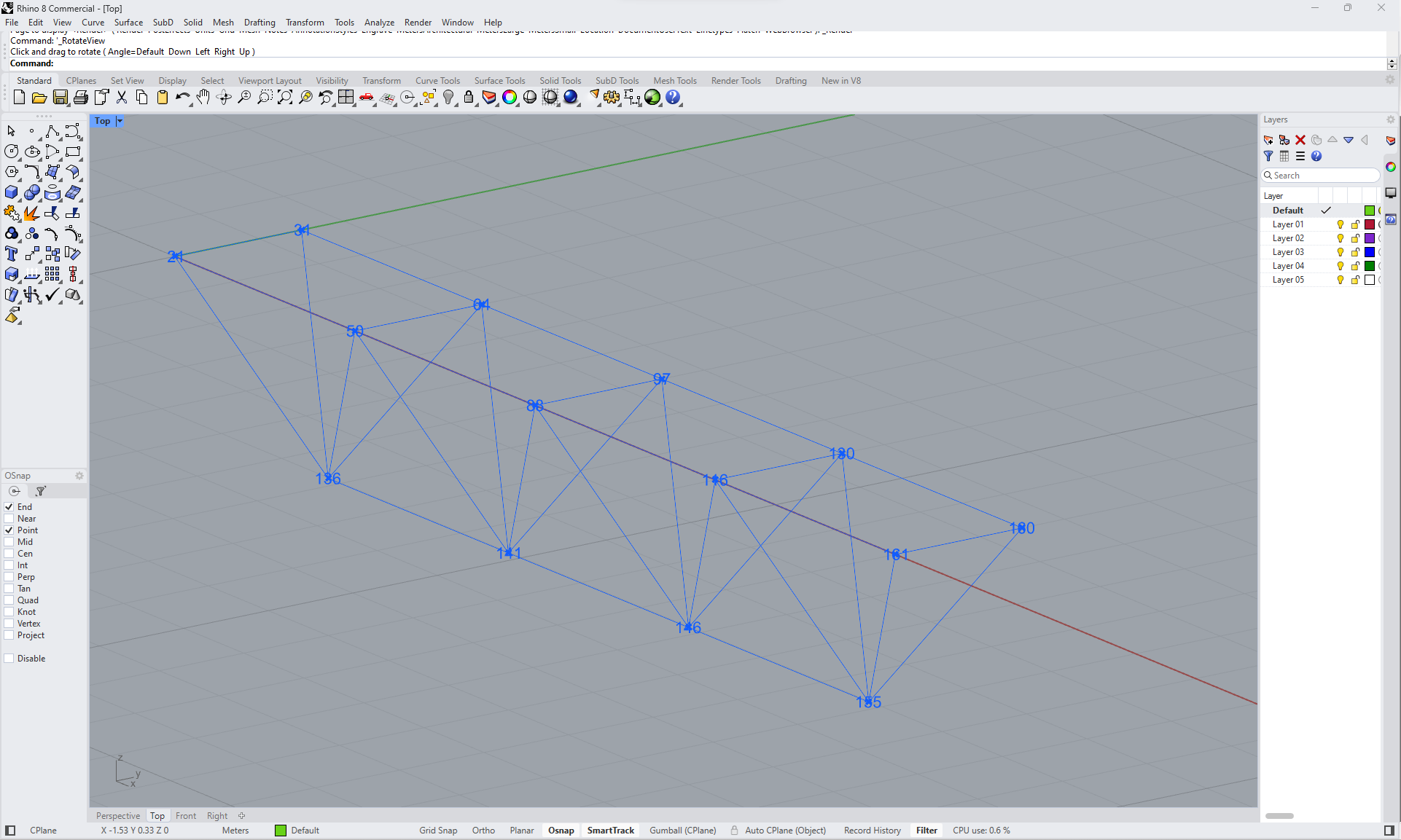
Ahora puede ver la estructura en Rhino:
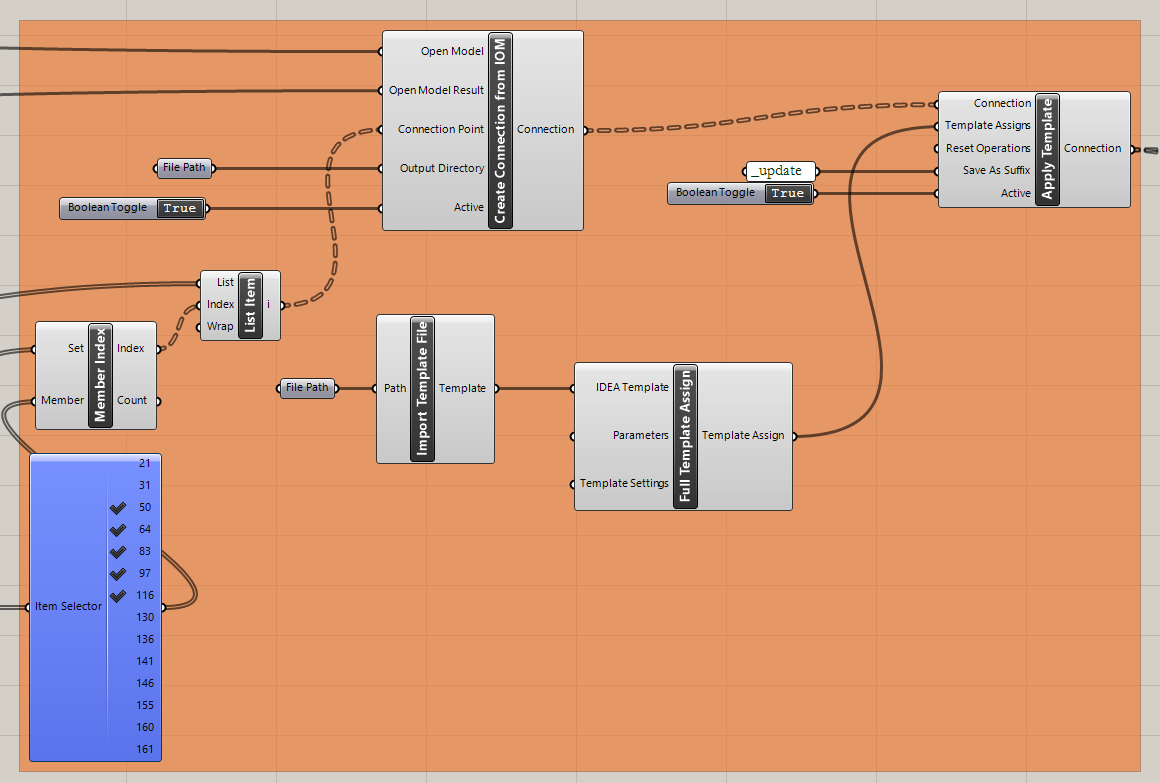
Importar la plantilla y aplicarla a las uniones seleccionadas:
IDEA StatiCa / Connection / Create Connection from IOM
IDEA StatiCa / Connection / Import Template file
IDEA StatiCa / Connection / Full template Assign
IDEA StatiCa / Connection / Apply Template
Human / Misc / Item Selector
Sets / Sets / Member Index
Sets / Lists / List item
Params / Primitive / File path (importar la plantilla)
Params / Primitive / File path (carpeta donde almacenar las uniones)
Params / Input / Boolean Toggle (2x)
Params / Input / Panel (para crear versiones actualizadas de la unión)
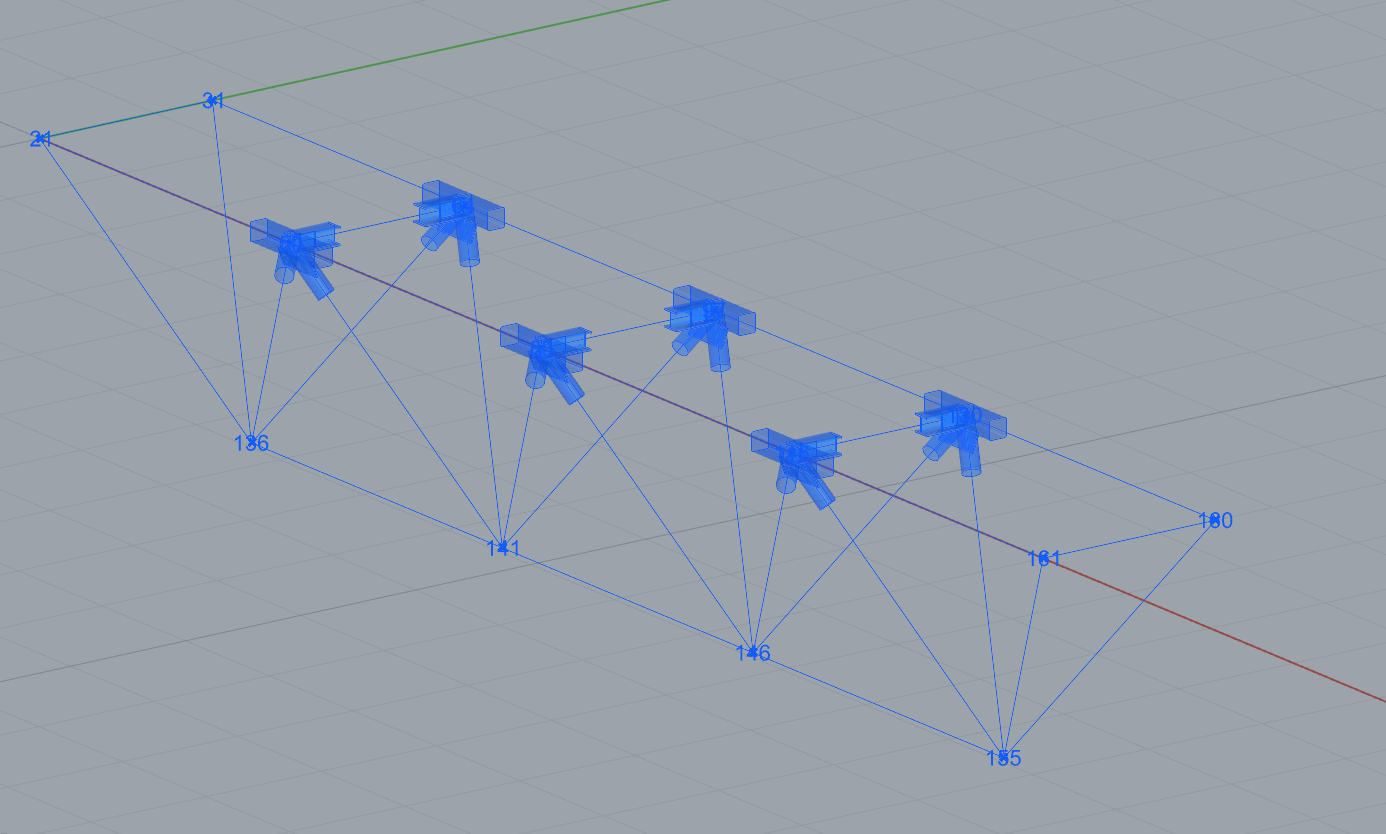
Ahora puede ver la estructura con las uniones seleccionadas donde se aplicó la plantilla:
Grasshopper - modificar parámetros y ejecutar el cálculo
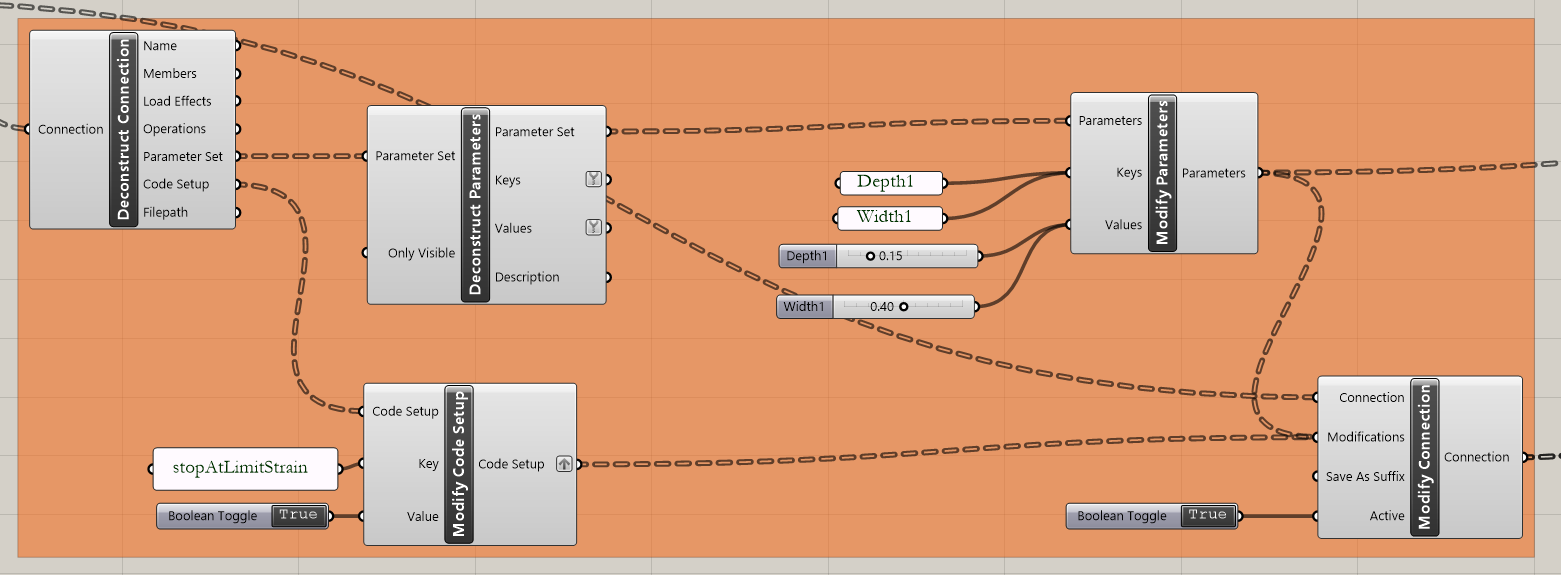
Modificar parámetros:
IDEA StatiCa / Connection / Deconstruct Connection
IDEA StatiCa / Connection / Deconstruct Parameters
IDEA StatiCa / Connection / Modify Code Setup (para simplificar la tabla de resultados)
IDEA StatiCa / Connection / Modify Parameters
Params / Input / Panel (2x Nombre de los Parámetros)
Params / Input / Panel
Params / Input / Boolean Toggle (2x)
Params / Input / Number Slider
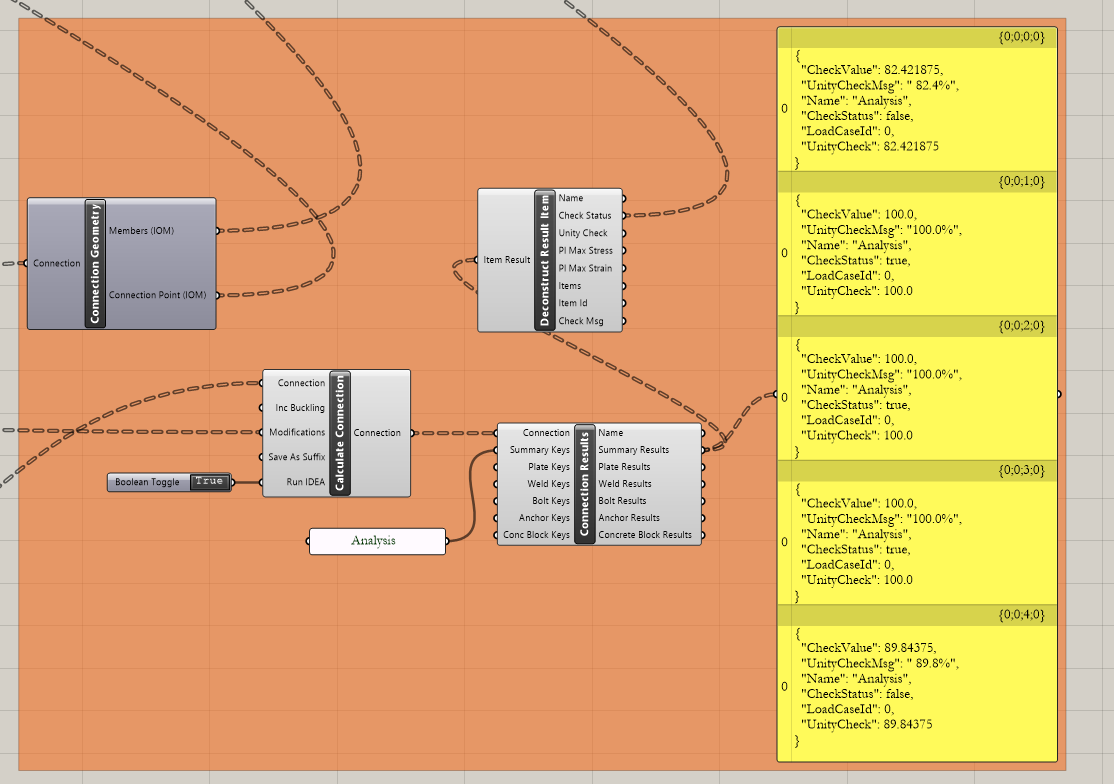
Calcular uniones:
IDEA StatiCa / Connection / Calculate Connection
IDEA StatiCa / Connection / Connection Results
IDEA StatiCa / Connection / Connection Geometry (transmisión de datos a los componentes para la visualización)
IDEA StatiCa / Connection / Deconstruct Results (transmisión de datos a los componentes para la visualización)
Params / Input / Panel (Analysis - para simplificar la tabla de resultados)
Params / Input / Panel (Results)
Params / Input / Boolean Toggle
Visualización de resultados:
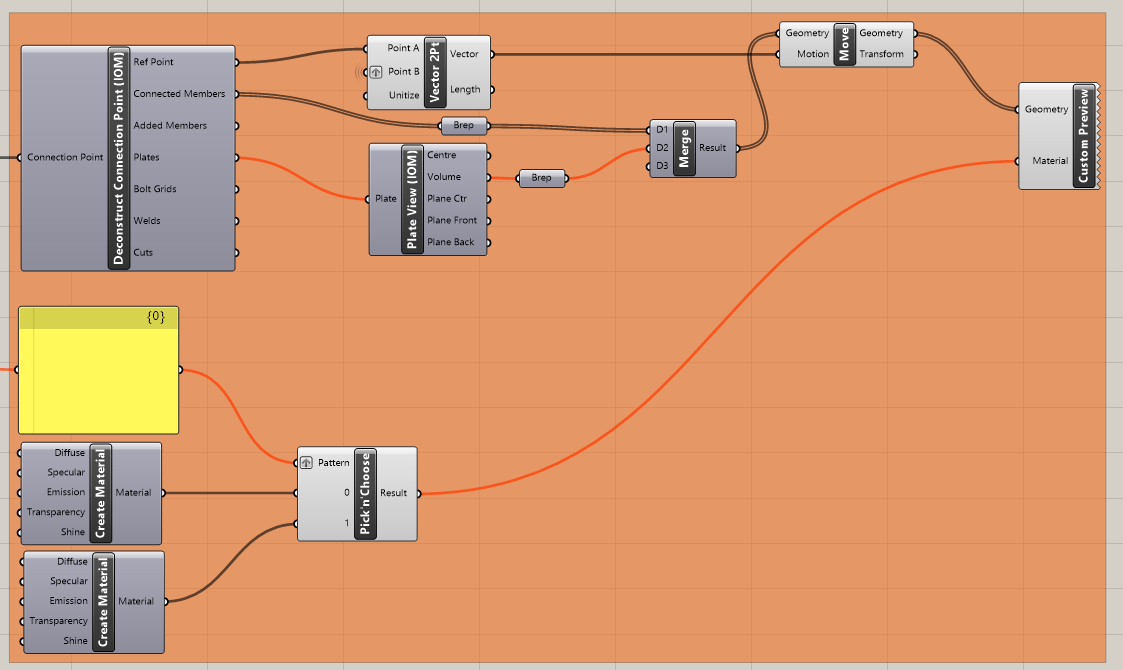
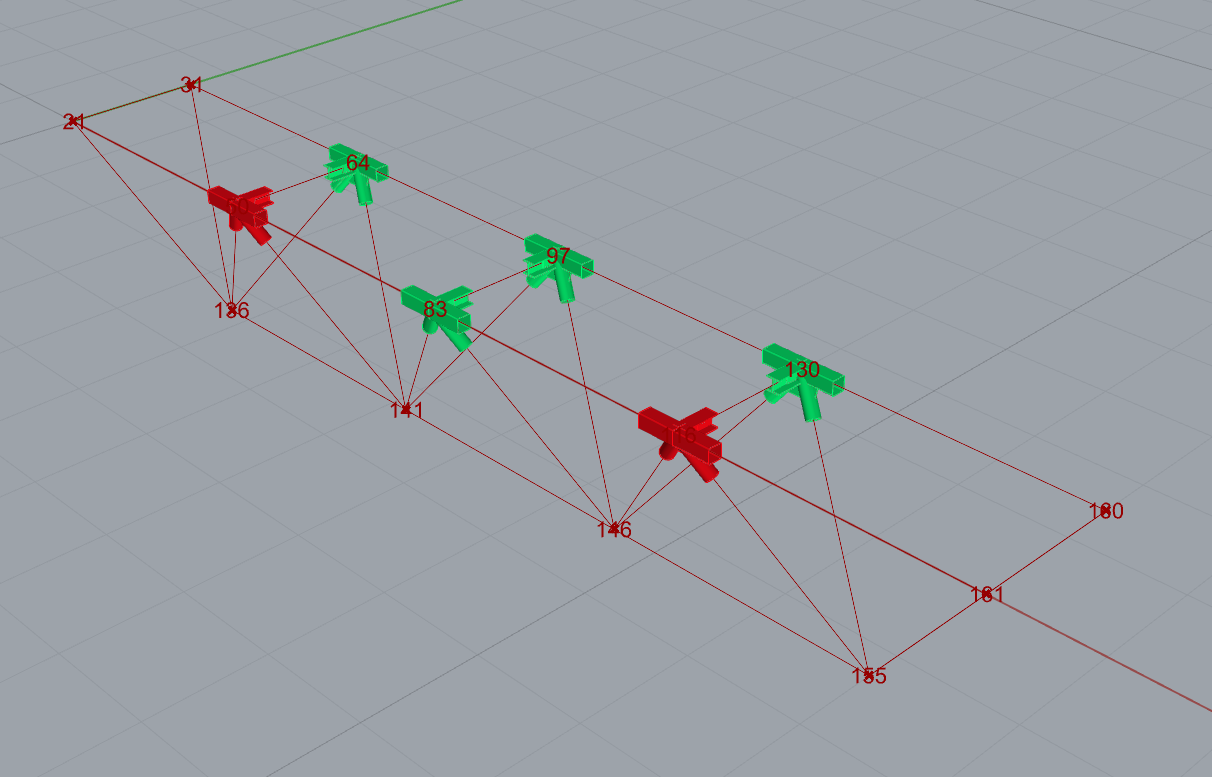
Grasshopper le permite mejorar sus resultados con visualización gráfica. Los componentes mostrados en la siguiente imagen le permiten ver las uniones calculadas en verde; las que no superan las verificaciones aparecen en rojo.
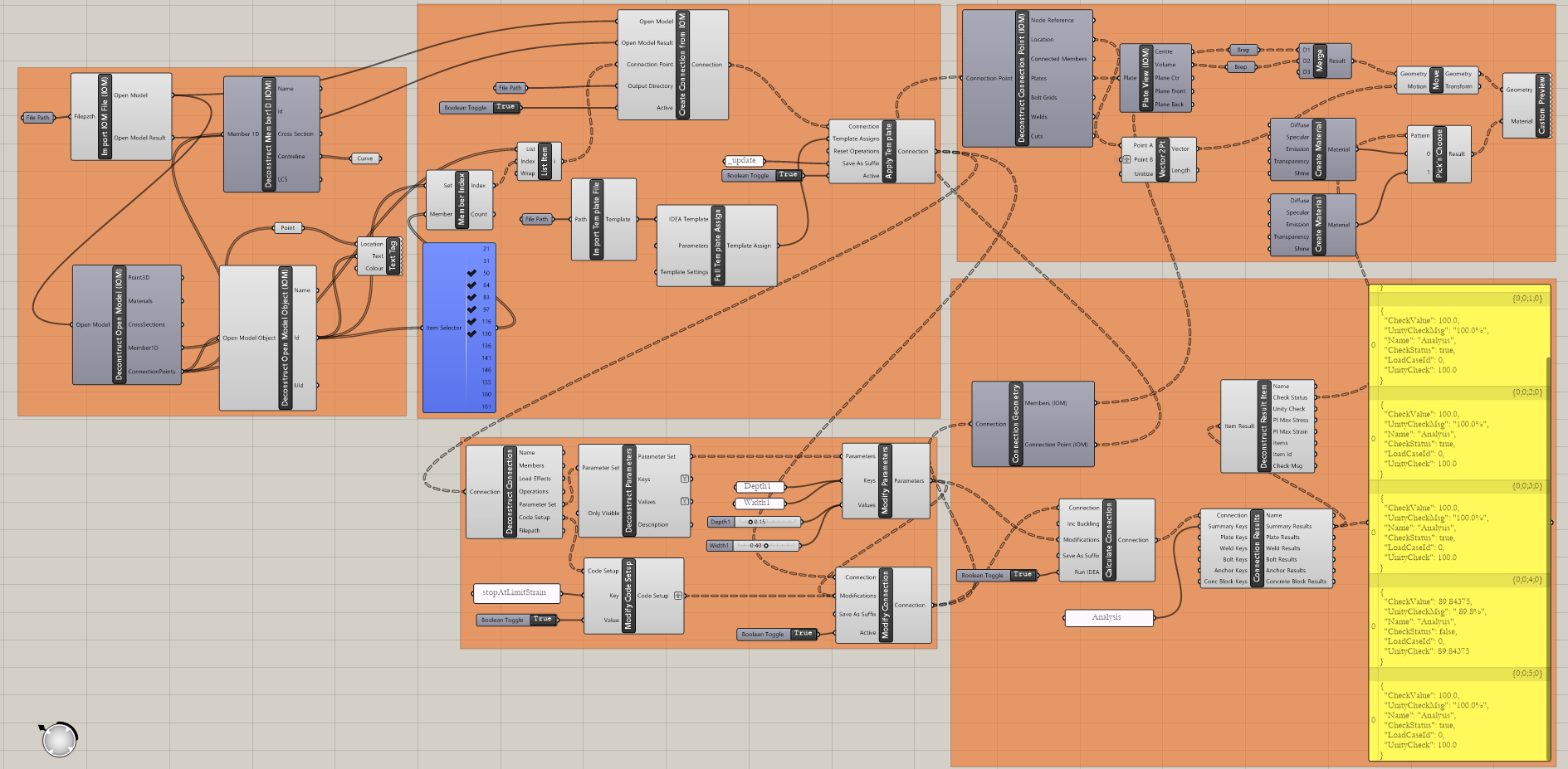
Aquí se muestra la imagen completa del archivo de Grasshopper para ver los enlaces entre los componentes:
Se pueden encontrar ejemplos más complejos en la carpeta
"%appdata%\McNeel\Rhinoceros\packages\7.0\IDEAStatiCa\0.1.1\Examples.zip"
Descargas adjuntas
- Connection-template.ideaCon (IDEACON, 76 kB)
- Project2.zip (ZIP, 506 kB)