

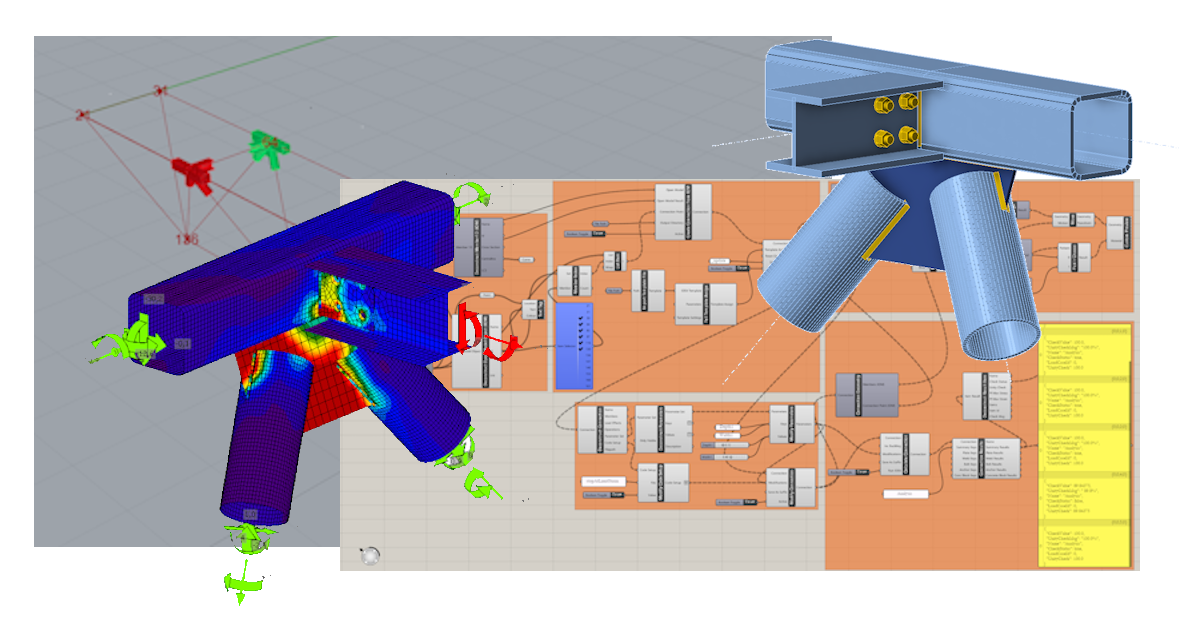
Grasshopper API-Verbindung – Massenberechnung von Stahlanschlüssen (06) Version 24
Grasshopper - Plugin-Installation
Eine Testversion von Rhino3d und Grasshopper erhalten Sie auf der Rhino3d-Website. Starten Sie Rhinoceros und wählen Sie die Vorlage mit Meters:

Geben Sie in der Befehlszeile „Package Manager" ein:

Es öffnet sich ein neues Fenster; wählen Sie IDEAStatiCa aus und klicken Sie auf Install. Das Plugin wird heruntergeladen und installiert. Damit es aktiv wird, ist ein Neustart von Rhinoceros erforderlich.

Um Grasshopper mit dem IDEA StatiCa-Plugin zu starten, wählen Sie im Rhinoceros-Tab Tools / Grasshopper.

Wie Sie sehen können, ist das Plugin bereits integriert.

Erfahren Sie mehr über die Komponenten und Befehle im IDEA StatiCa-Plugin für Grasshopper im Artikel Beschreibung der Grasshopper-Plugin-Komponenten.
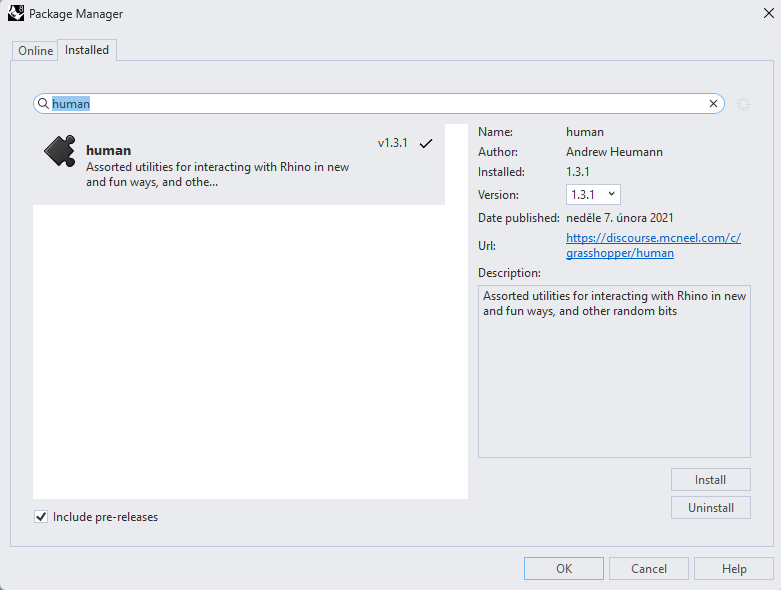
HUMAN-Plugin
In diesem Beispiel müssen wir einen Teil der Struktur auswählen. Dazu müssen Sie ein weiteres Plugin installieren – HUMAN, das Sie in diesem Tutorial verwenden werden.
IDEA StatiCa Checkbot – Import einer Struktur, Bemessung einer Verbindung
Öffnen Sie den beigefügten Ordner mit einer aus einer Drittanbieter-Software importierten Struktur. Schnittgrößen sind enthalten.
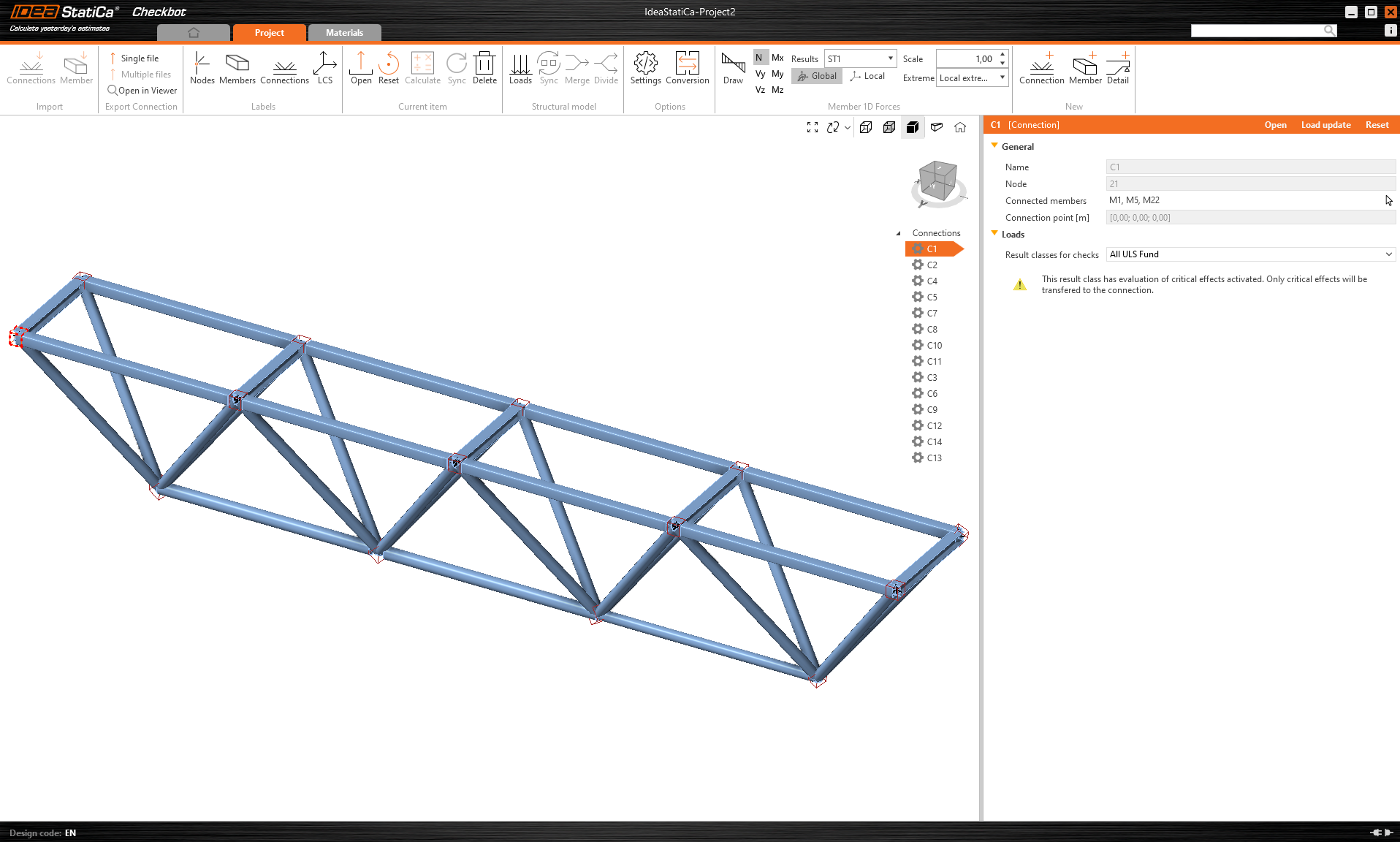
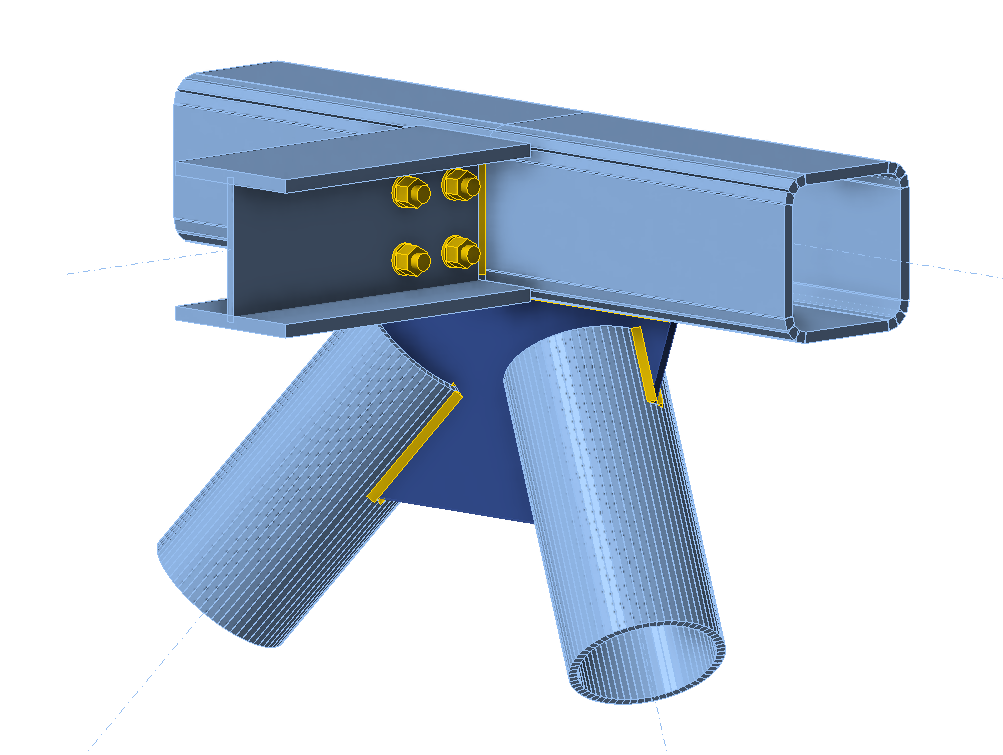
Wählen Sie einen der mittleren Knoten im Obergurt (z. B. C11) und öffnen Sie ihn in IDEA StatiCa Connection.
Sie können ihn entsprechend Ihren Anforderungen korrekt bemessen oder unseren vollständig vorbereiteten Knoten hier verwenden.
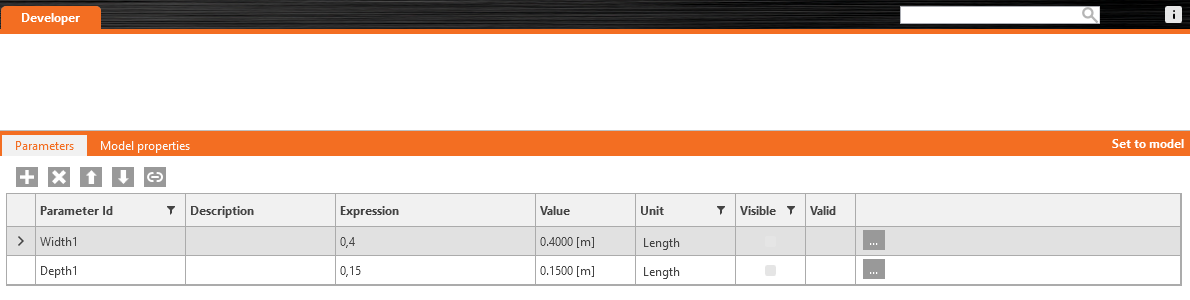
Wechseln Sie zur Registerkarte „Entwickler", legen Sie die Parameter fest und verknüpfen Sie diese gemäß den folgenden Abbildungen mit der entsprechenden Operation:

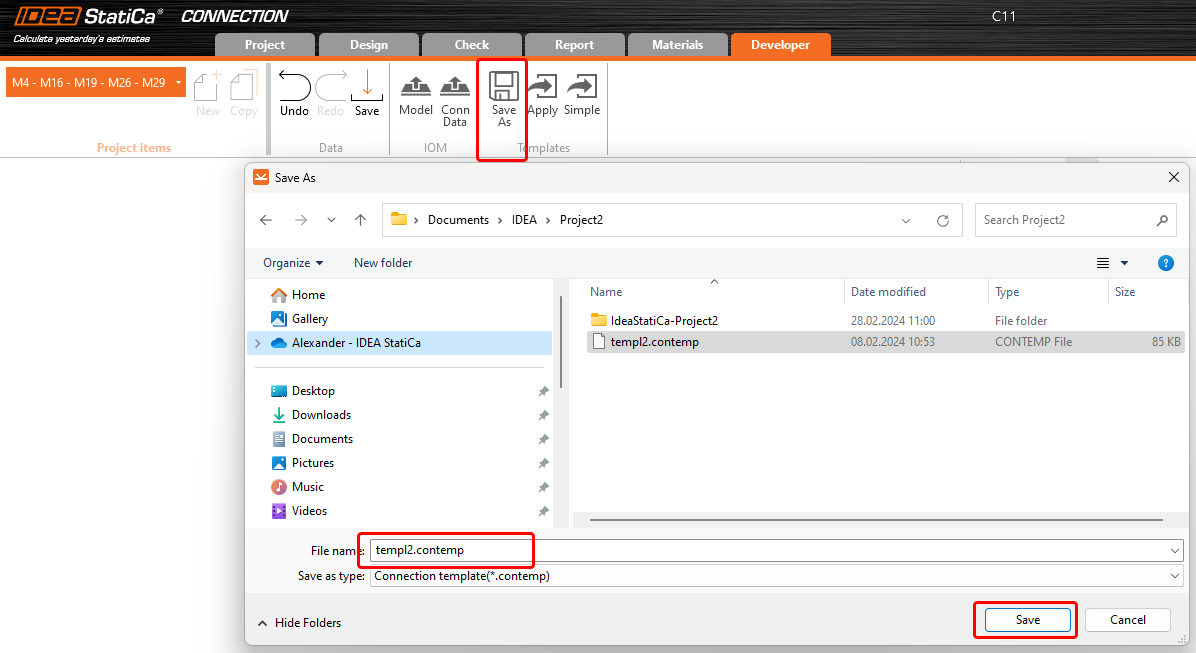
Speichern Sie abschließend den gesamten Knoten als Vorlage *.contemp, die später in Grasshopper verwendet wird.
Grasshopper – XML-Datei importieren, Vorlage anwenden
Erstellen Sie ein neues Dokument, wählen Sie die Registerkarte Params im oberen Menüband und platzieren Sie die Komponente File Path auf der Canvas.

Klicken Sie mit der rechten Maustaste auf die Komponente und wählen Sie die Datei import.xml, die sich im Checkbot-Ordner befindet. Diese Datei enthält alle Daten der importierten Struktur.
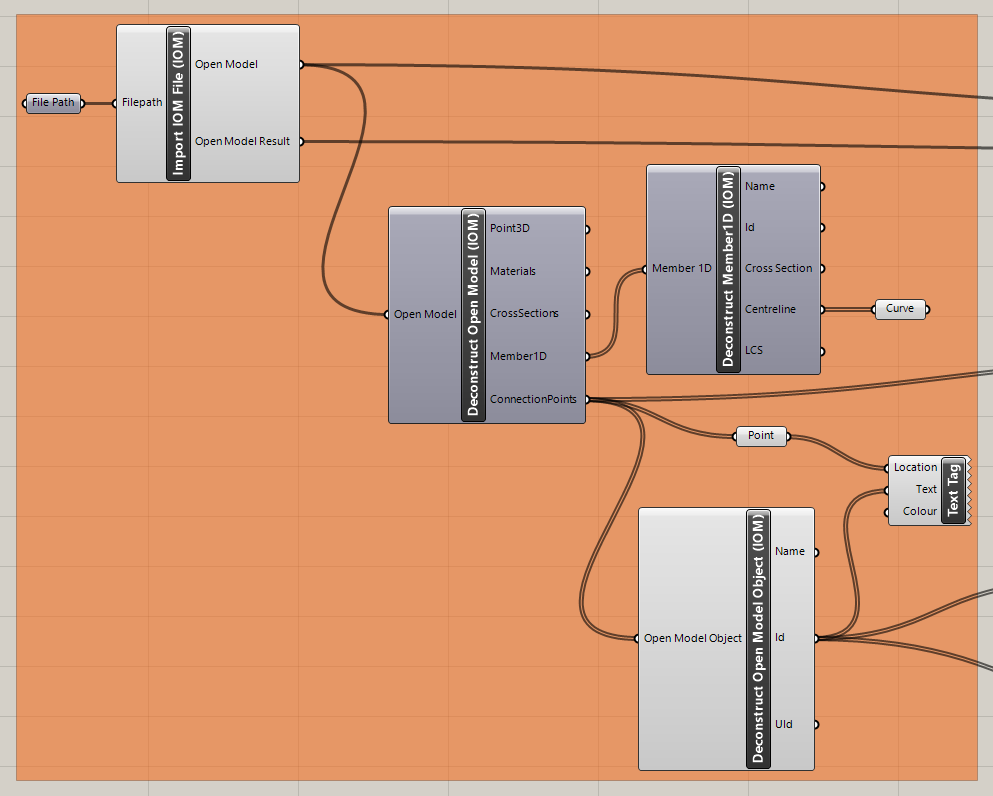
Fügen Sie nun die folgenden Komponenten zur Canvas hinzu und verbinden Sie sie wie in der Abbildung dargestellt.
Datei importieren und Struktur einschließlich einer Beschreibung der Verbindungen in Rhino anzeigen:
IDEA StatiCa / Open Model / Import IOM File
IDEA StatiCa / Open Model / Deconstruct Open Model
IDEA StatiCa / Open Model / Deconstruct Open Model Object
Params / Geometry / Curve
Params / Geometry / Point
Display / Dimensions / Text Tag
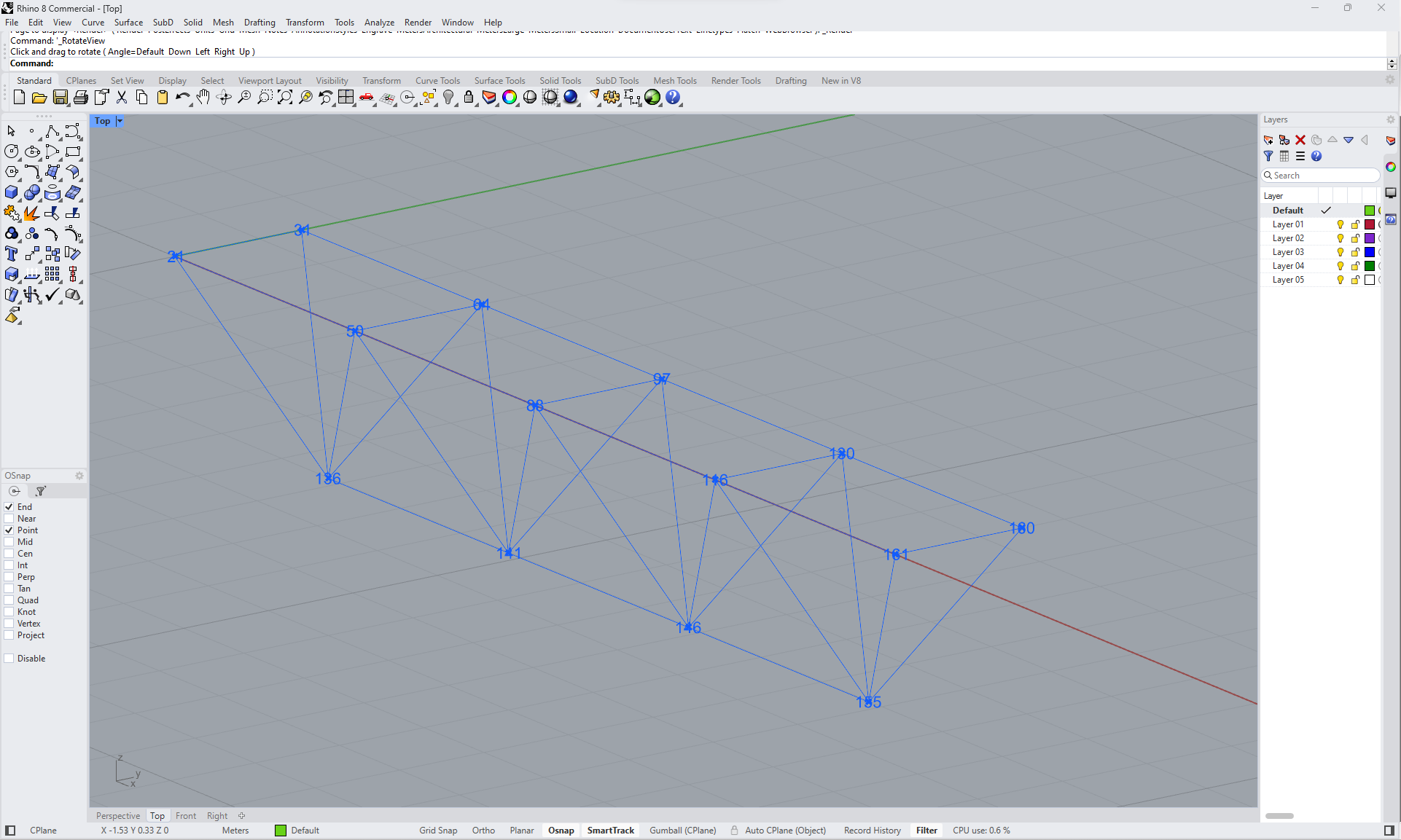
Nun können Sie die Struktur in Rhino sehen:
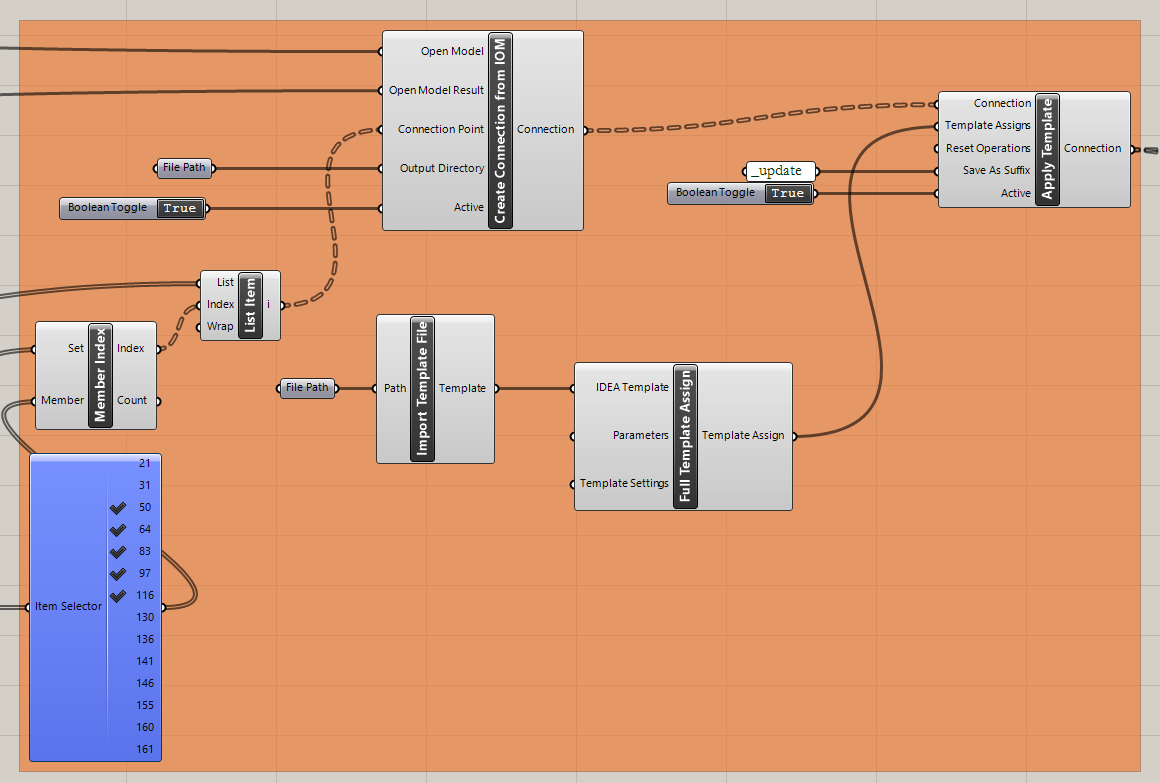
Vorlage importieren und auf die ausgewählten Verbindungen anwenden:
IDEA StatiCa / Connection / Create Connection from IOM
IDEA StatiCa / Connection / Import Template file
IDEA StatiCa / Connection / Full template Assign
IDEA StatiCa / Connection / Apply Template
Human / Misc / Item Selector
Sets / Sets / Member Index
Sets / Lists / List item
Params / Primitive / File path (Vorlage importieren)
Params / Primitive / File path (Ordner, in dem die Verbindungen gespeichert werden)
Params / Input / Boolean Toggle (2x)
Params / Input / Panel (zum Erstellen aktualisierter Versionen der Verbindung)
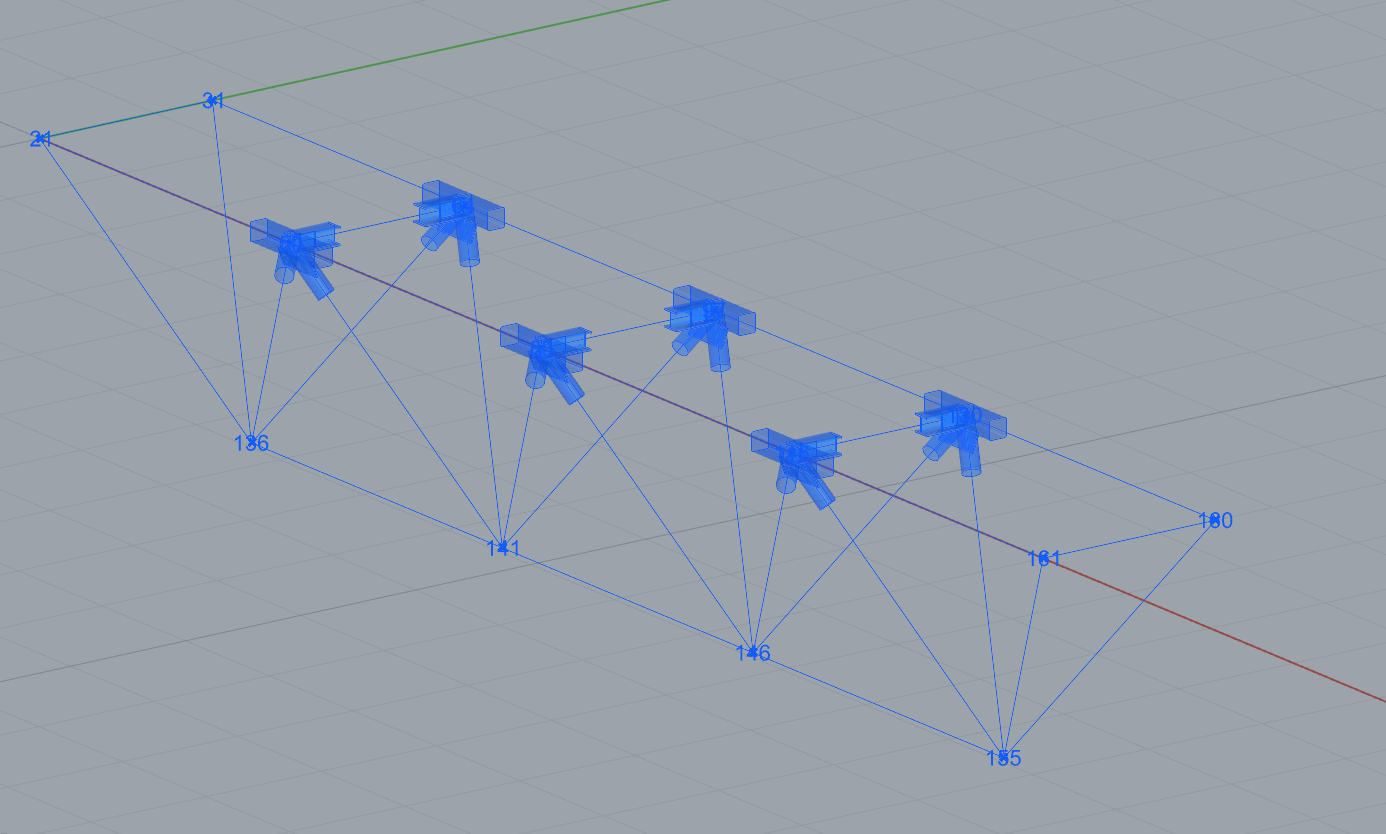
Nun können Sie die Struktur mit den ausgewählten Verbindungen sehen, auf die die Vorlage angewendet wurde:
Grasshopper – Parameter ändern und Berechnung starten
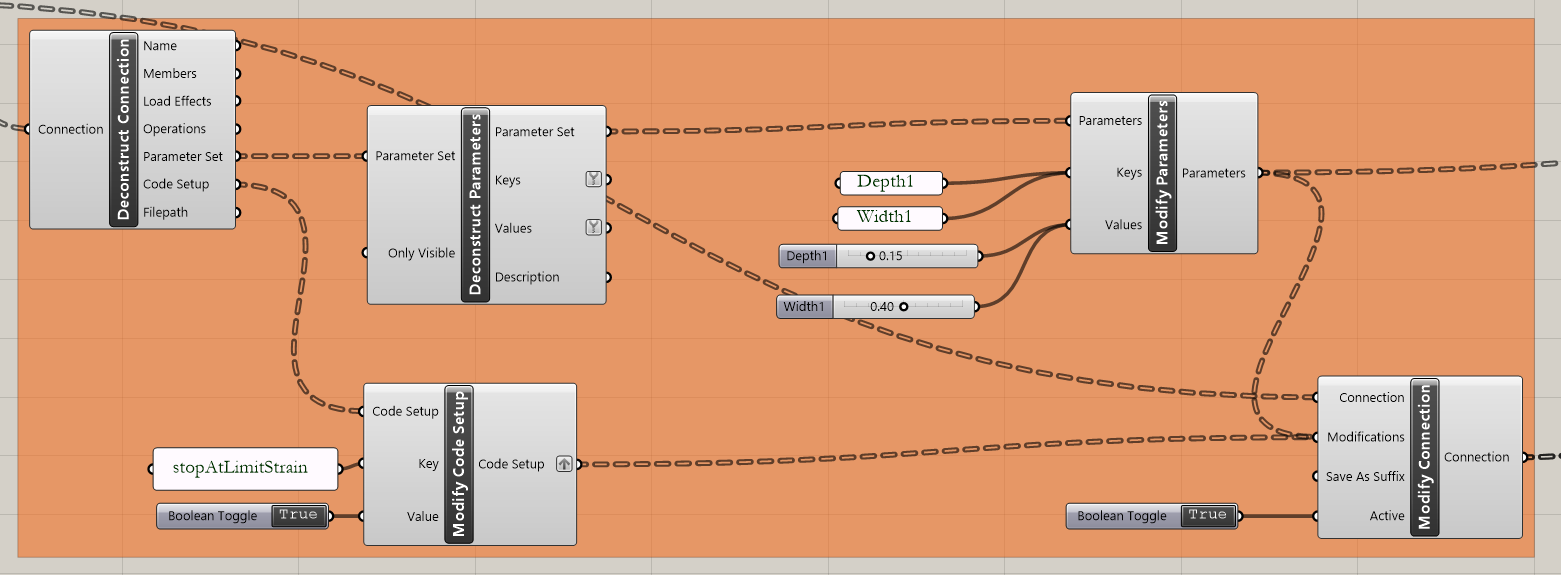
Parameter ändern:
IDEA StatiCa / Connection / Deconstruct Connection
IDEA StatiCa / Connection / Deconstruct Parameters
IDEA StatiCa / Connection / Modify Code Setup (zur Vereinfachung der Ausgabetabelle)
IDEA StatiCa / Connection / Modify Parameters
Params / Input / Panel (2x Name der Parameter)
Params / Input / Panel
Params / Input / Boolean Toggle (2x)
Params / Input / Number Slider
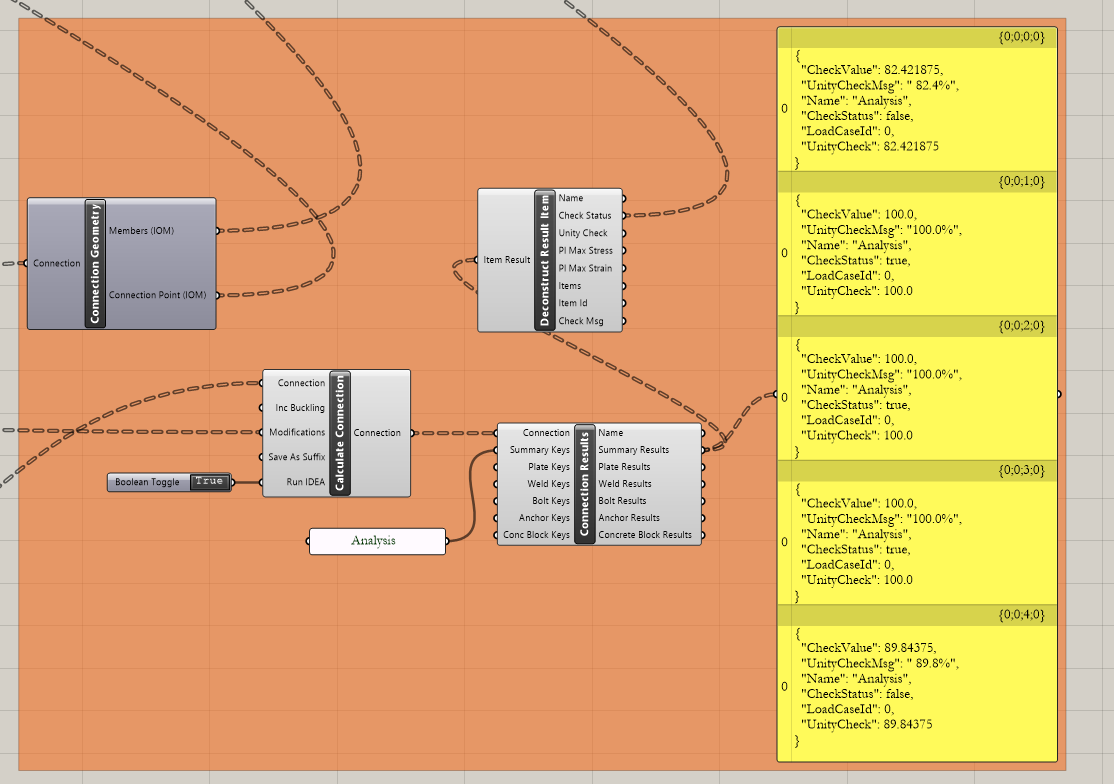
Verbindungen berechnen:
IDEA StatiCa / Connection / Calculate Connection
IDEA StatiCa / Connection / Connection Results
IDEA StatiCa / Connection / Connection Geometry (Daten an Komponenten zur Visualisierung übergeben)
IDEA StatiCa / Connection / Deconstruct Results (Daten an Komponenten zur Visualisierung übergeben)
Params / Input / Panel (Analysis – zur Vereinfachung der Ausgabetabelle)
Params / Input / Panel (Results)
Params / Input / Boolean Toggle
Visualisierung der Ergebnisse:
Grasshopper ermöglicht es Ihnen, Ihre Ergebnisse durch grafische Visualisierung zu erweitern. Die in der nächsten Abbildung gezeigten Komponenten ermöglichen es Ihnen, berechnete Verbindungen in Grün anzuzeigen; diejenigen, die die Nachweise nicht erfüllen, werden in Rot dargestellt.
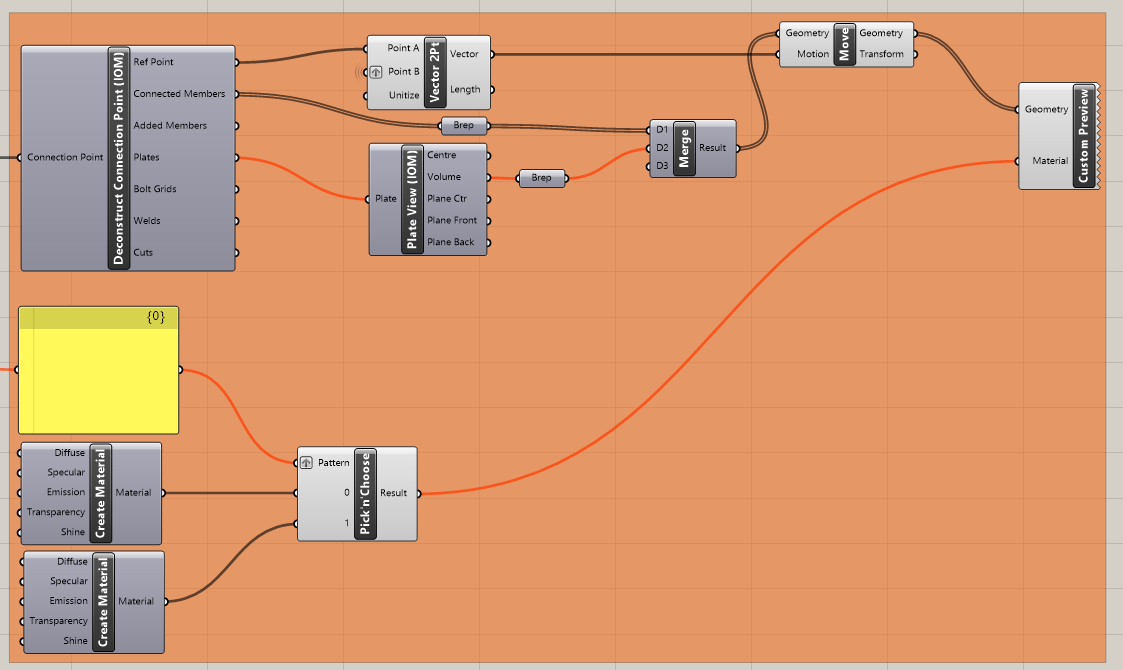
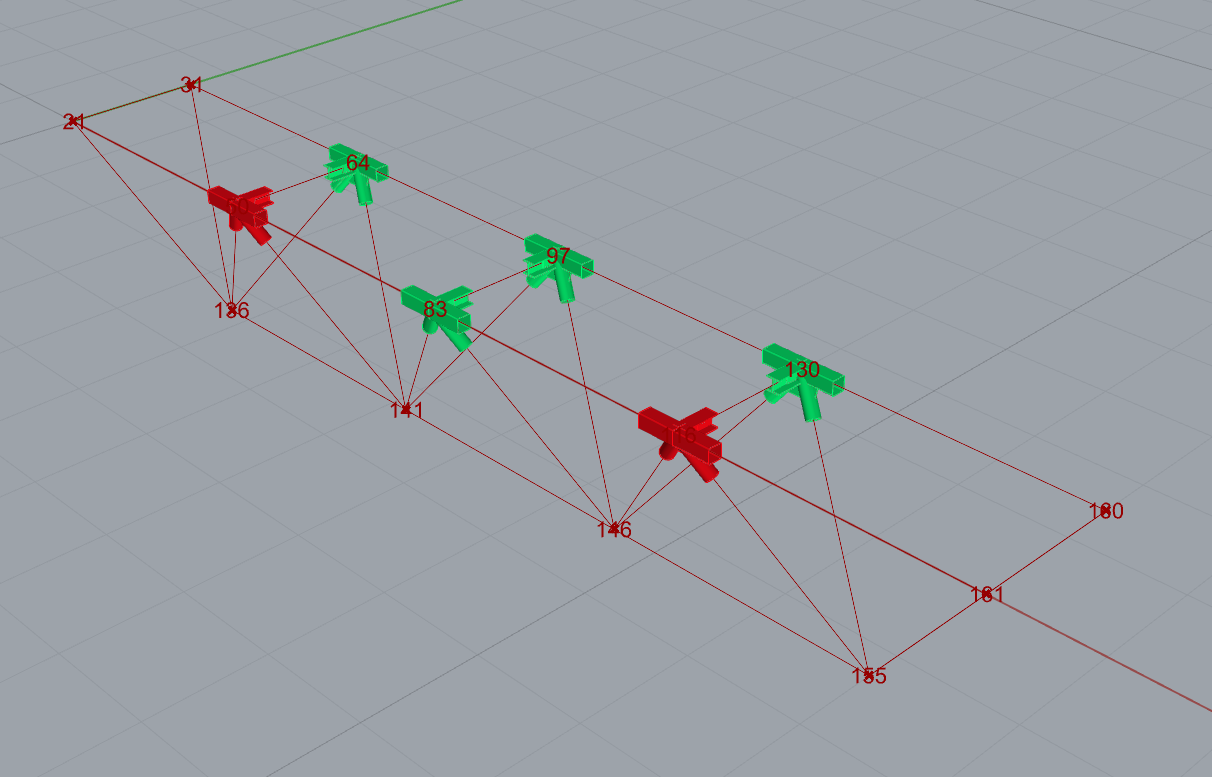
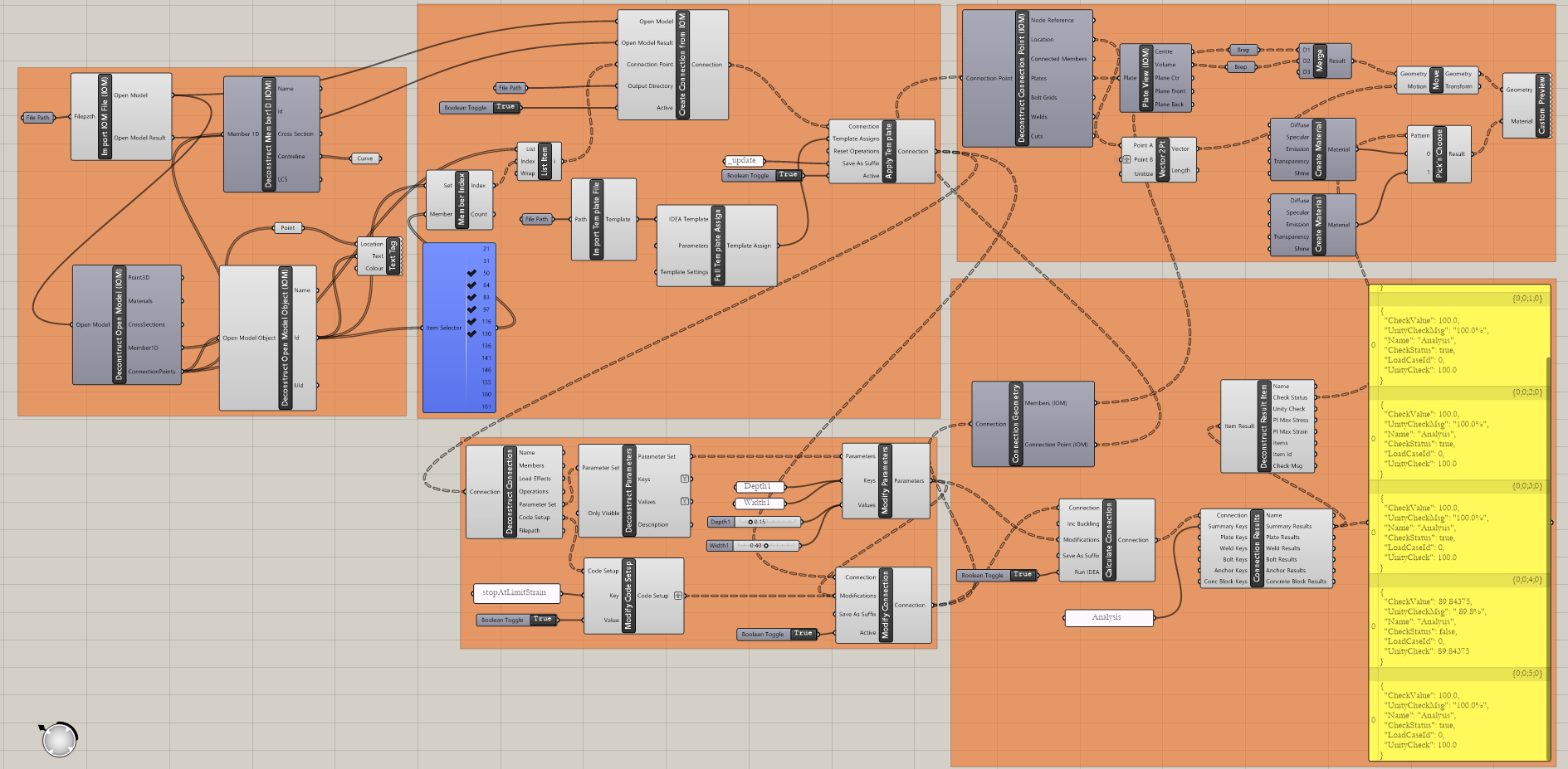
Hier ist die Gesamtansicht der Grasshopper-Datei, um die Verknüpfungen zwischen den Komponenten zu sehen:
Komplexere Beispiele finden Sie im Ordner
"%appdata%\McNeel\Rhinoceros\packages\7.0\IDEAStatiCa\0.1.1\Examples.zip"
Anhänge zum Download
- Connection-template.ideaCon (IDEACON, 76 kB)
- Project2.zip (ZIP, 506 kB)