

Jak aktivovat propojení
- Stáhněte si a nainstalujte (jako administrátor) nejnovější verzi IDEA StatiCa
- Ujistěte se, že používáte podporovanou verzi vašeho FEM/BIM programu
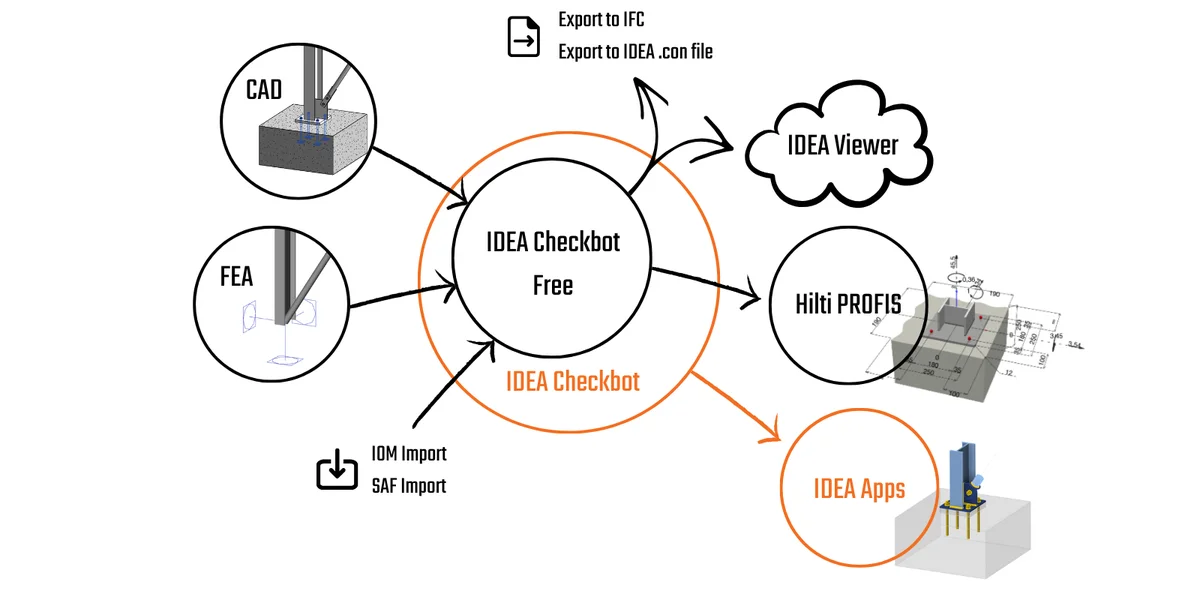
IDEA StatiCa se automaticky integruje do FEM/BIM softwaru během svojí instalace. Stav BIM propojení s jednotlivým software můžete spravovat v aplikaci Aktivace BIM propojení.
Vezměte prosím na vědomí, že některé FEM programy vyžadují další kroky, aby se plně aktivovalo jejich BIM propojení s IDEA StatiCa.
Otevřete IDEA StatiCa, přejděte na kartu BIM a otevřete instalační program BIM propojení (Activate your BIM link...).
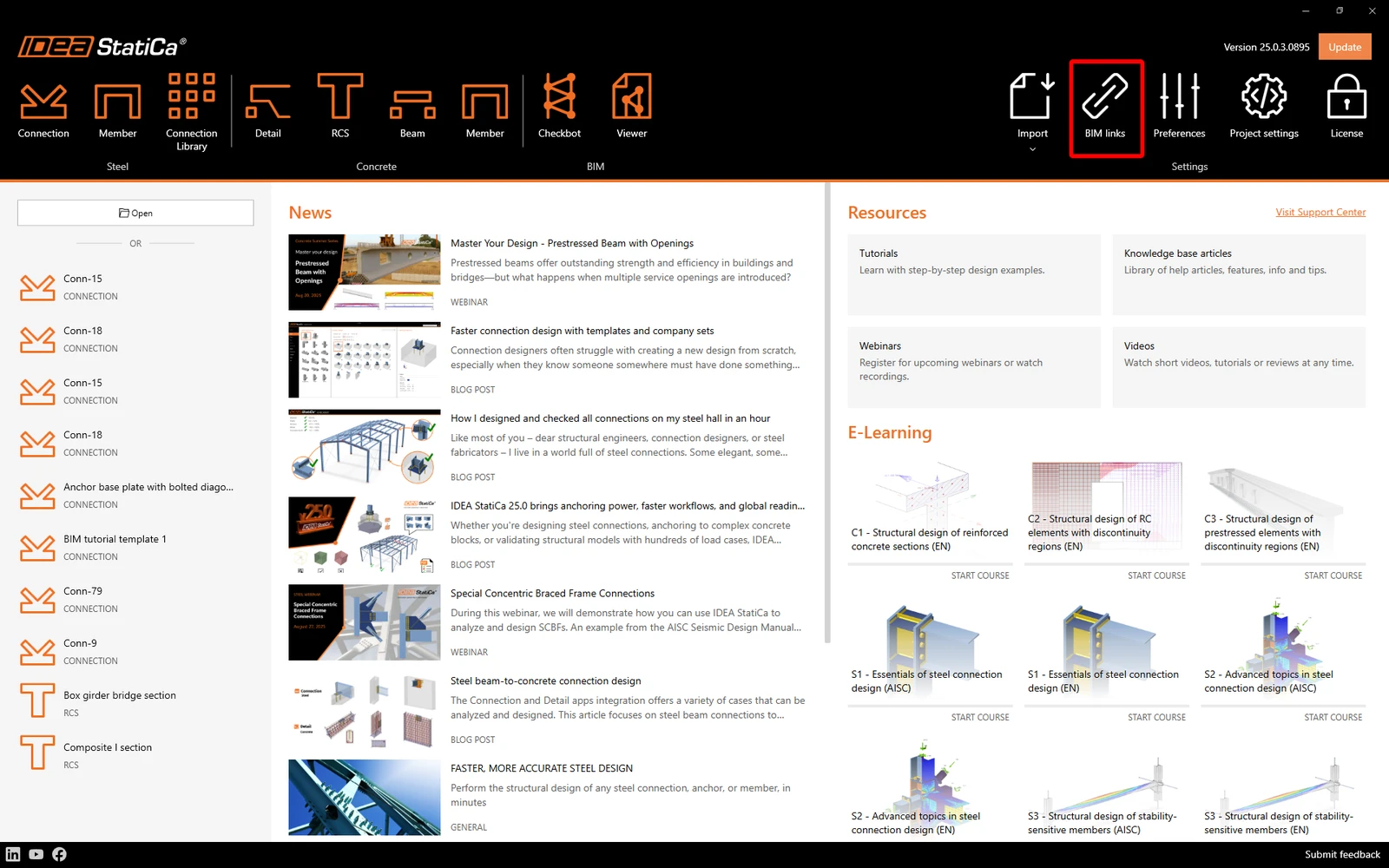
Může se zobrazit oznámení "Chcete této aplikaci povolit provádět změny ve vašem zařízení?". Pokud ano, potvrďte jej tlačítkem Ano.
Jak aktivovat propojení - RFEM 5 a RSTAB 8
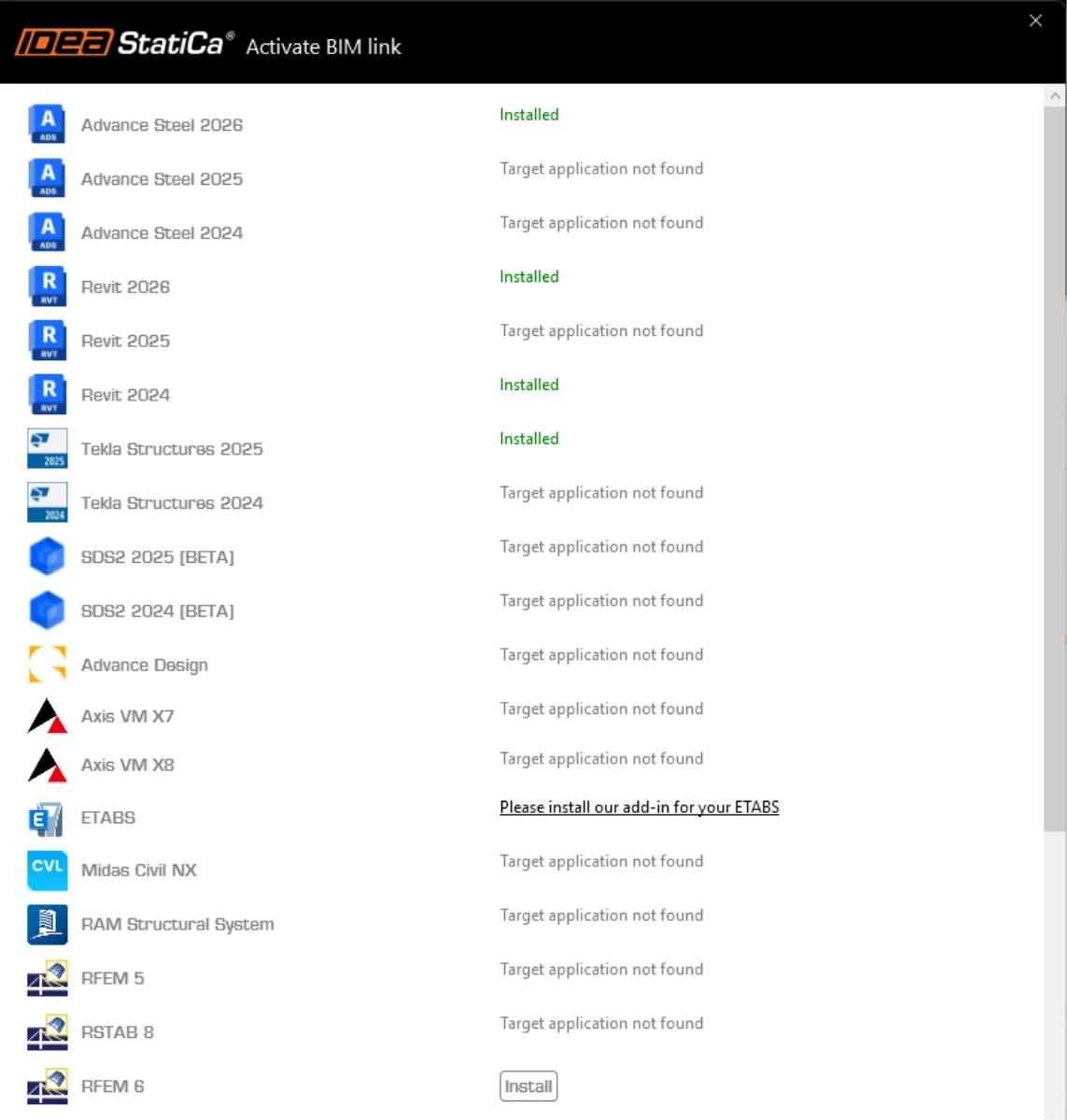
BIM propojení pro vybraný software (pokud byl nalezen) se nainstaluje automaticky. Na obrazovce se také zobrazí informace o stavu jiných BIM propojení, které již mohly být nainstalovány. Zde případně kliněte na Installovat pro aktivaci libovolného BIM propojení.
Jak aktivovat propojení - RFEM 6 a RSTAB 9
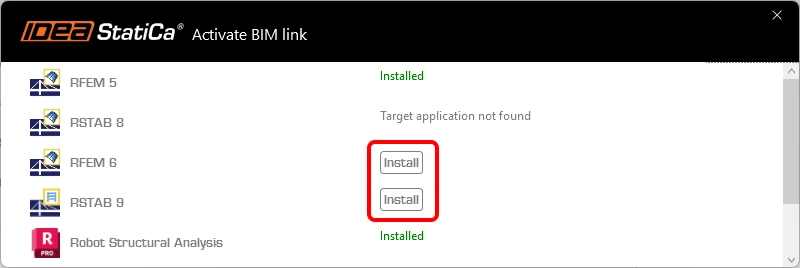
V tabulce BIM propojení klikněte na tlačítko Instalovat. Na ploše vašeho počítače se vytvoři ikona zástupce IDEA StatiCa 2X.X for RFEM 6/IDEA StatiCa 2X.X for RSTAB 9.
Pozn.: původní soubor ve složce C:\Program Files\IDEA StatiCa\StatiCa 2X.X\net6.0-windows\IdeaRFEMLink.exe nebo IdeaRSTABLink.exe
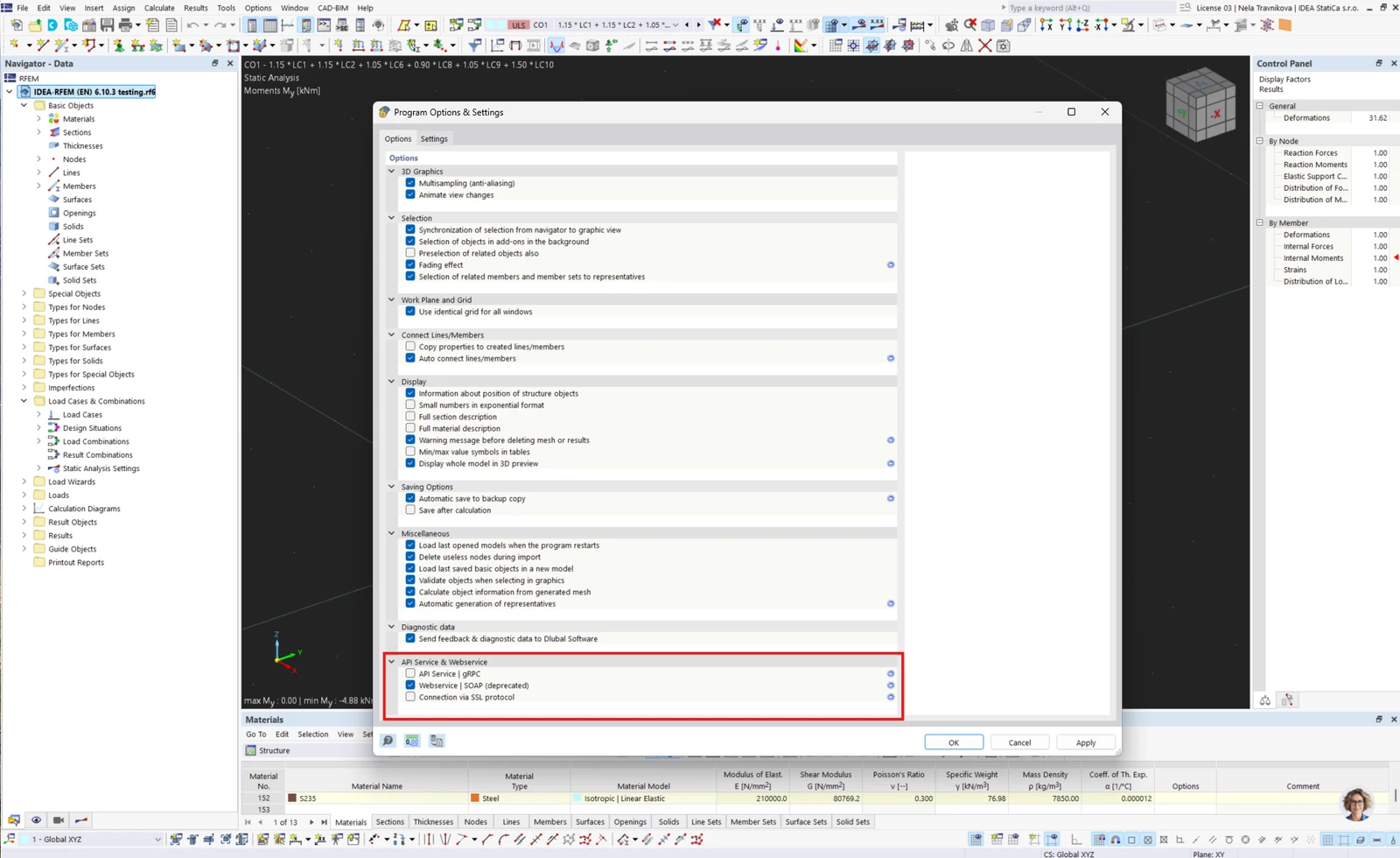
Otevřete program RFEM 6/RSTAB 9, přejděte do nabídky Možnosti a Možnosti programu a zapněte službu WebService, abyste umožnili přenos dat.
Jak používat propojení
Stáhněte a otebřete si přiložený projekt a spusťte výpočet, abyste získali vnitřní síly na konstrukci.
Jak používat propojení - RFEM 5 a RSTAB 8
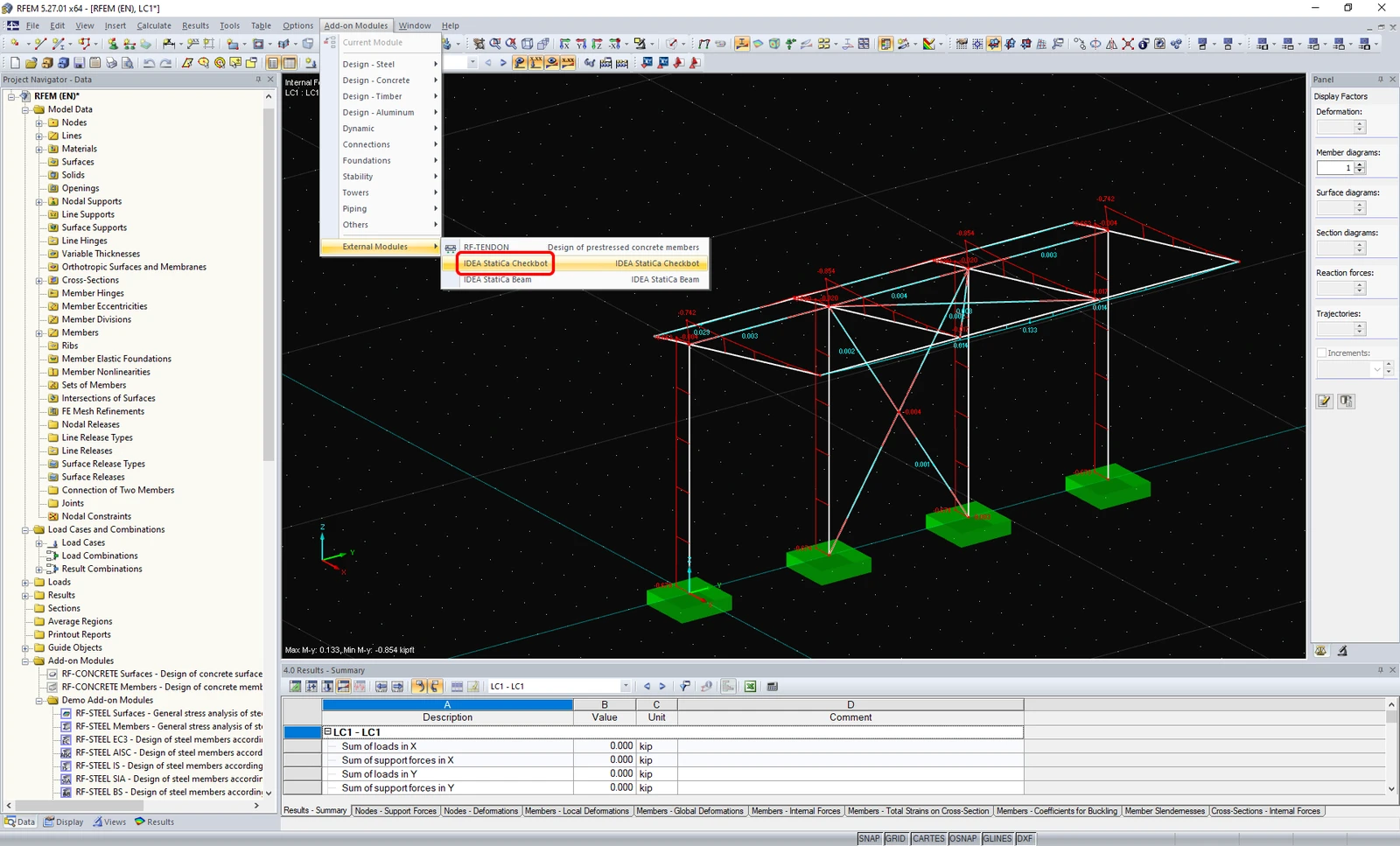
Navigujte do menu v horní liště pod záložkou Přídavné moduly a Externí moduly a IDEA StatiCa Checkbot.
Jak používat propojení - RFEM 6 a RSTAB 9
V programu RFEM 6/RSTAB 9 není k dispozici žádný příkaz v menu horní lišty. Místo toho s otevřeným projektem v programu RFEM 6/RSTAB 9 přejděte na pracovní plochu počítače a spusťte ikonu zástupce IDEA StatiCa 2X.X for RFEM 6/IDEA StatiCa 2X.X for RSTAB 9.
Otevře se aplikace Checkbot, která slouží jako manažer BIM propojení, a je třeba založit nový projekt.
Vyberte Nový a typ projektu Ocel a normu EN. Poté klikněte na Vytvořit projekt.
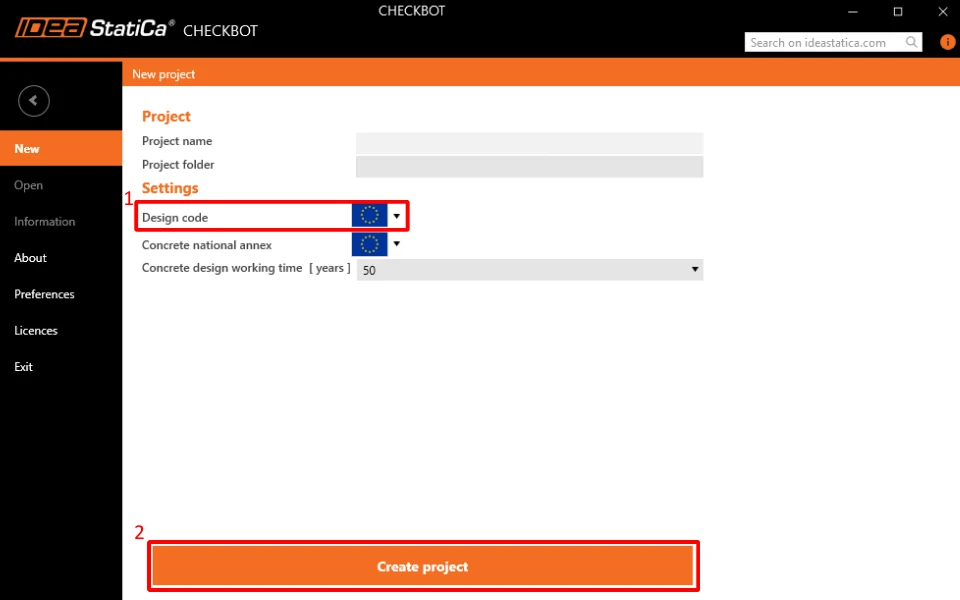
Nový Checkbot projekt je připraven na import připojů z RFEM/RSTAB.
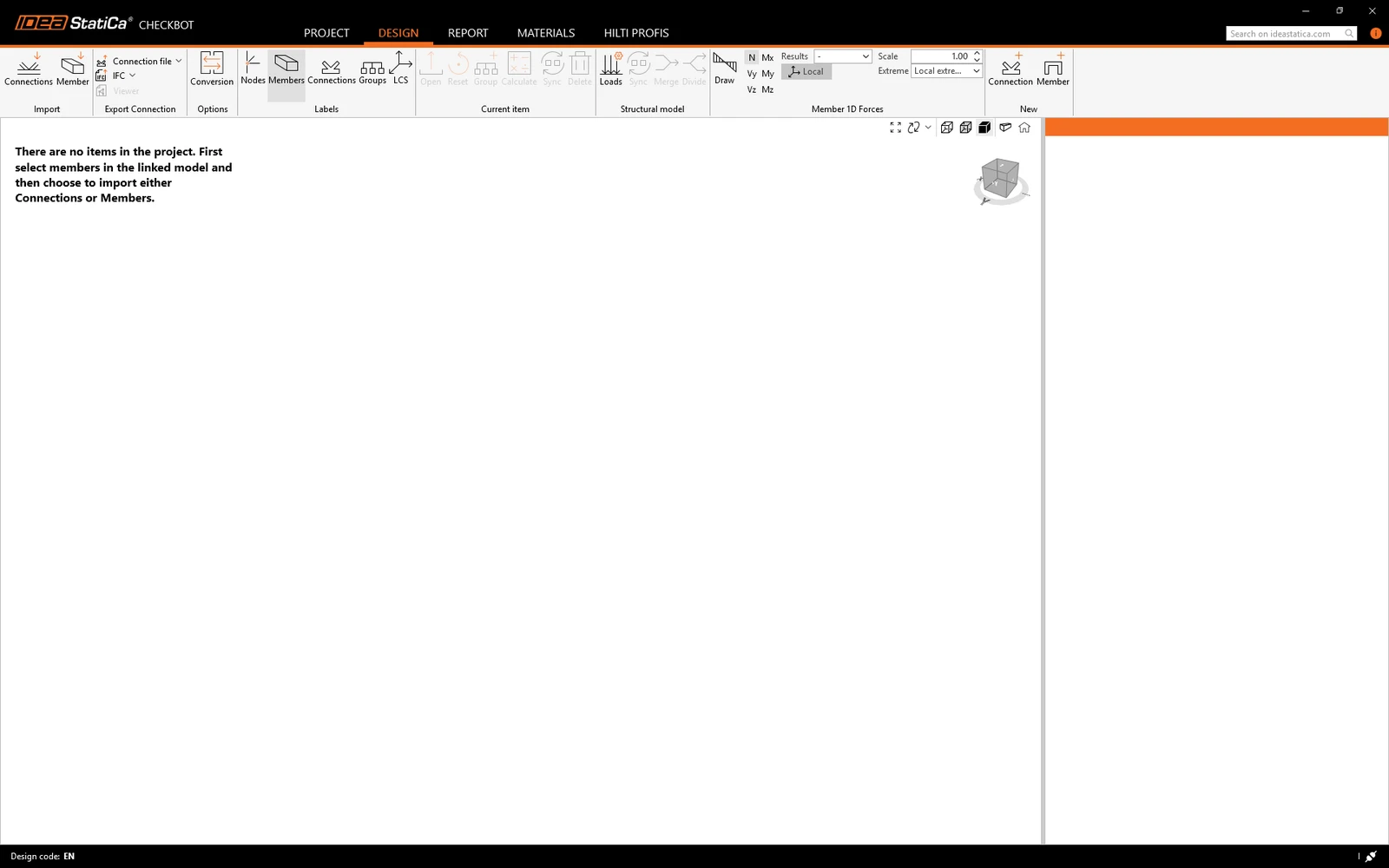
V RFEM/RSTAB vyberte jeden z vnitřních sloupů se ztužením a ujistěte se, že jste vybrali také nejnižší uzel.
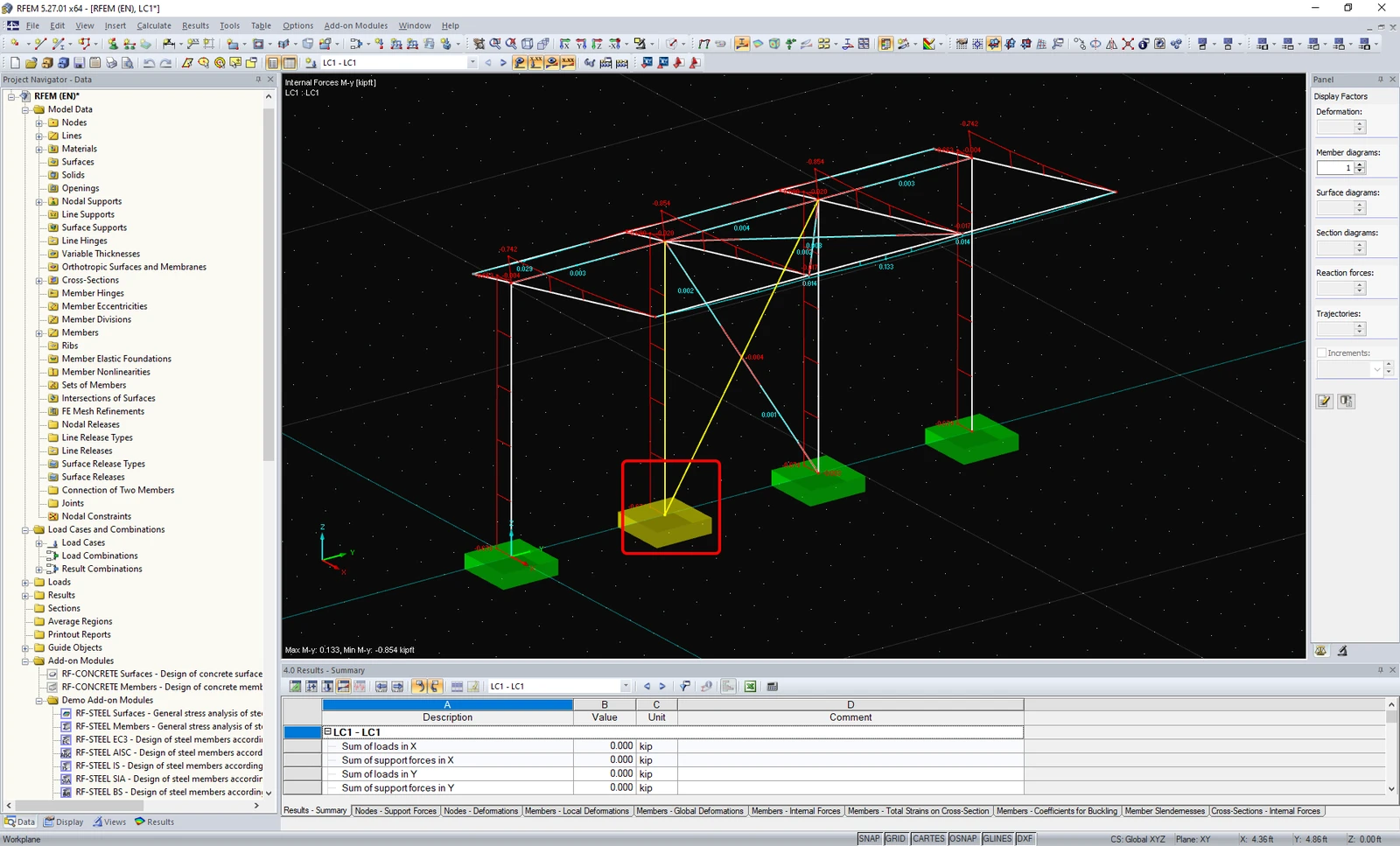
Import
Poté v Checkbotu vyberte Connections.
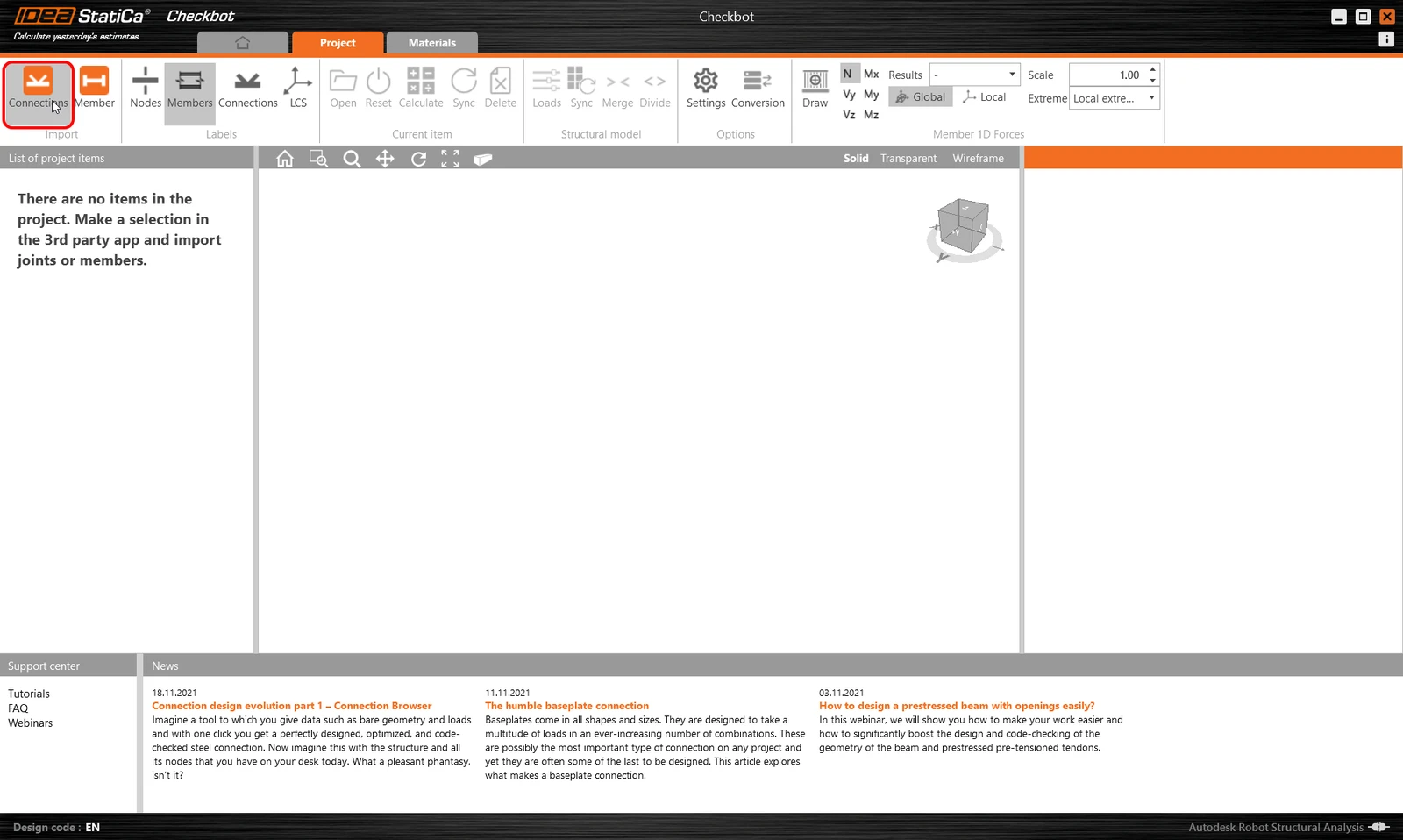
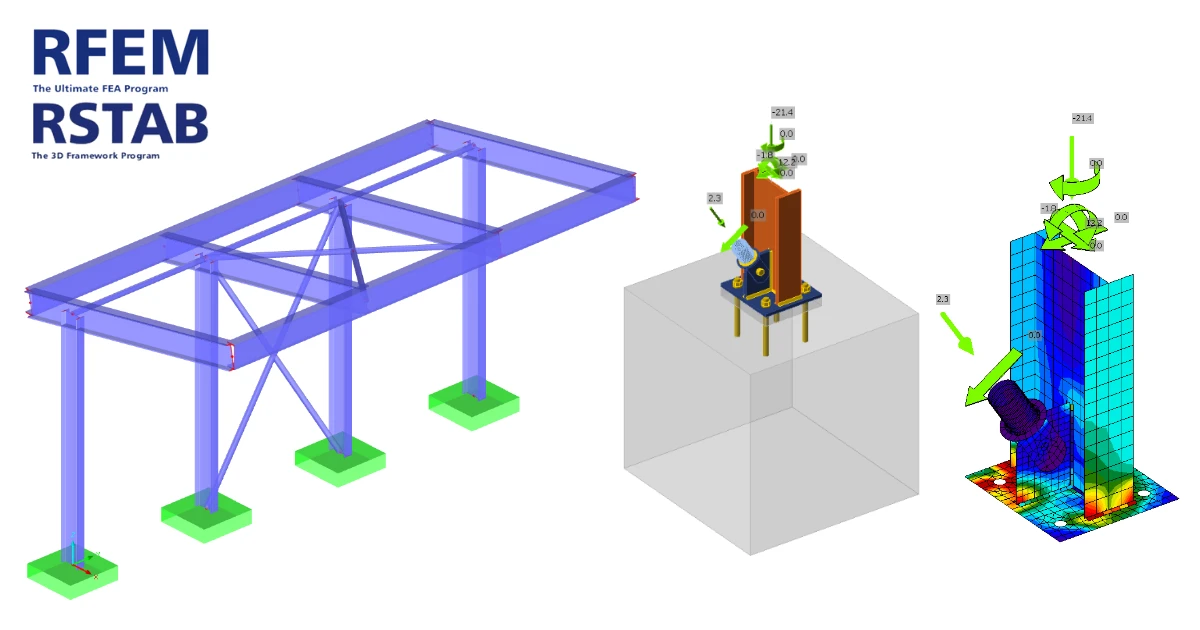
Tím se sloup a jeho zatěžovací účinky importují do systému Checkbot - se stejnými souřadnicemi, orientací a velikostí průřezů jako v modelu FEM/BIM.
Upozorňujeme, že číslování uzlů a prvků se může lišit.
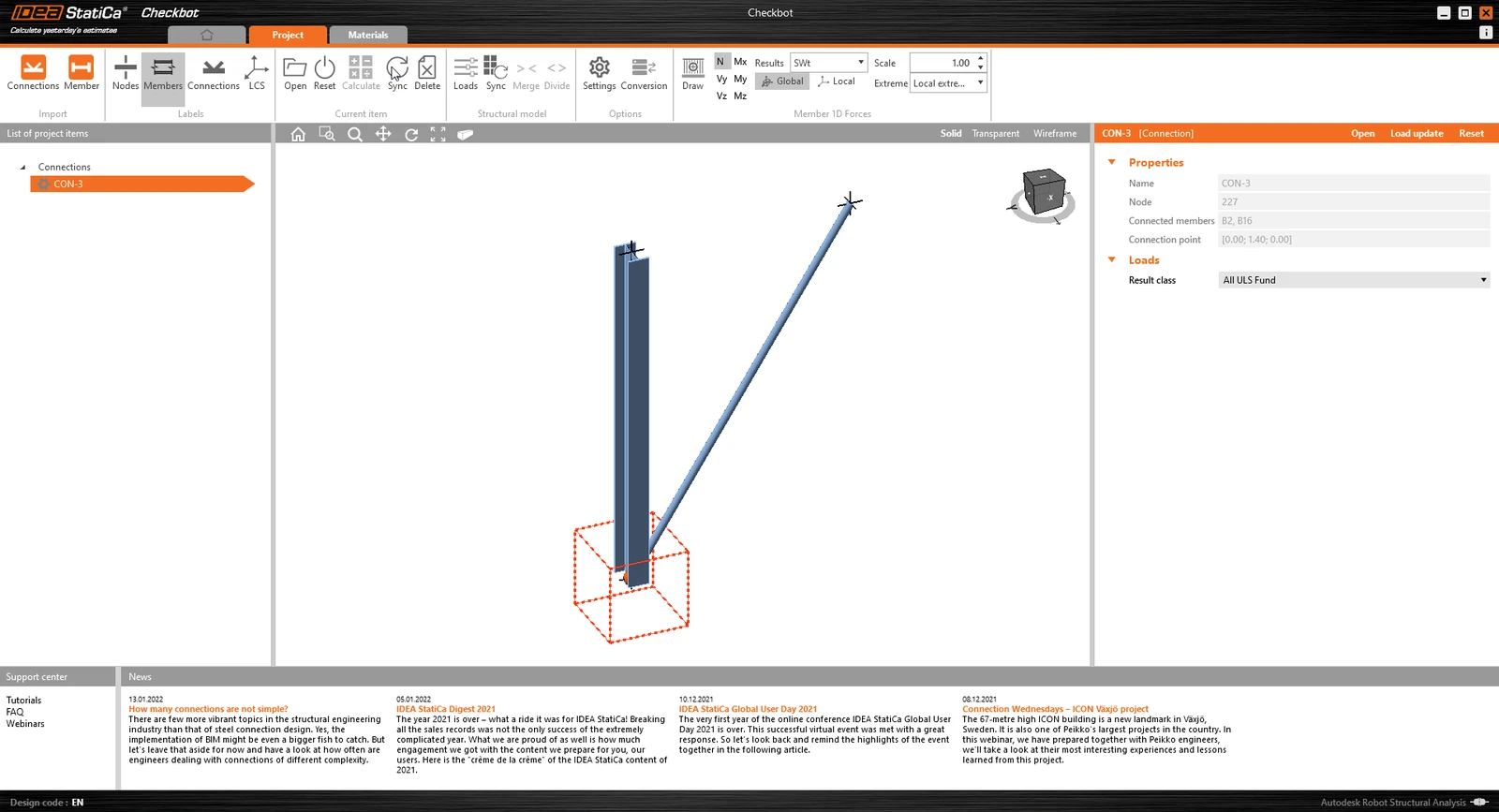
Vezměte prosím na vědomí, že 3D pracovní plocha je určena k zobrazení přehledu importované konstrukce, nikoliv detailního zobrazení se skutečnými přípoji.
Další informace o Checkbotu najdete zde.
V případě některých FEM/BIM programů můžete do Checkbotu importovat také více spojení stejným způsobem jako výše. Místo výběru jednoho uzlu a připojených prutů můžete vybrat několik uzlů a prutů pomocí metod výběru v aplikaci.
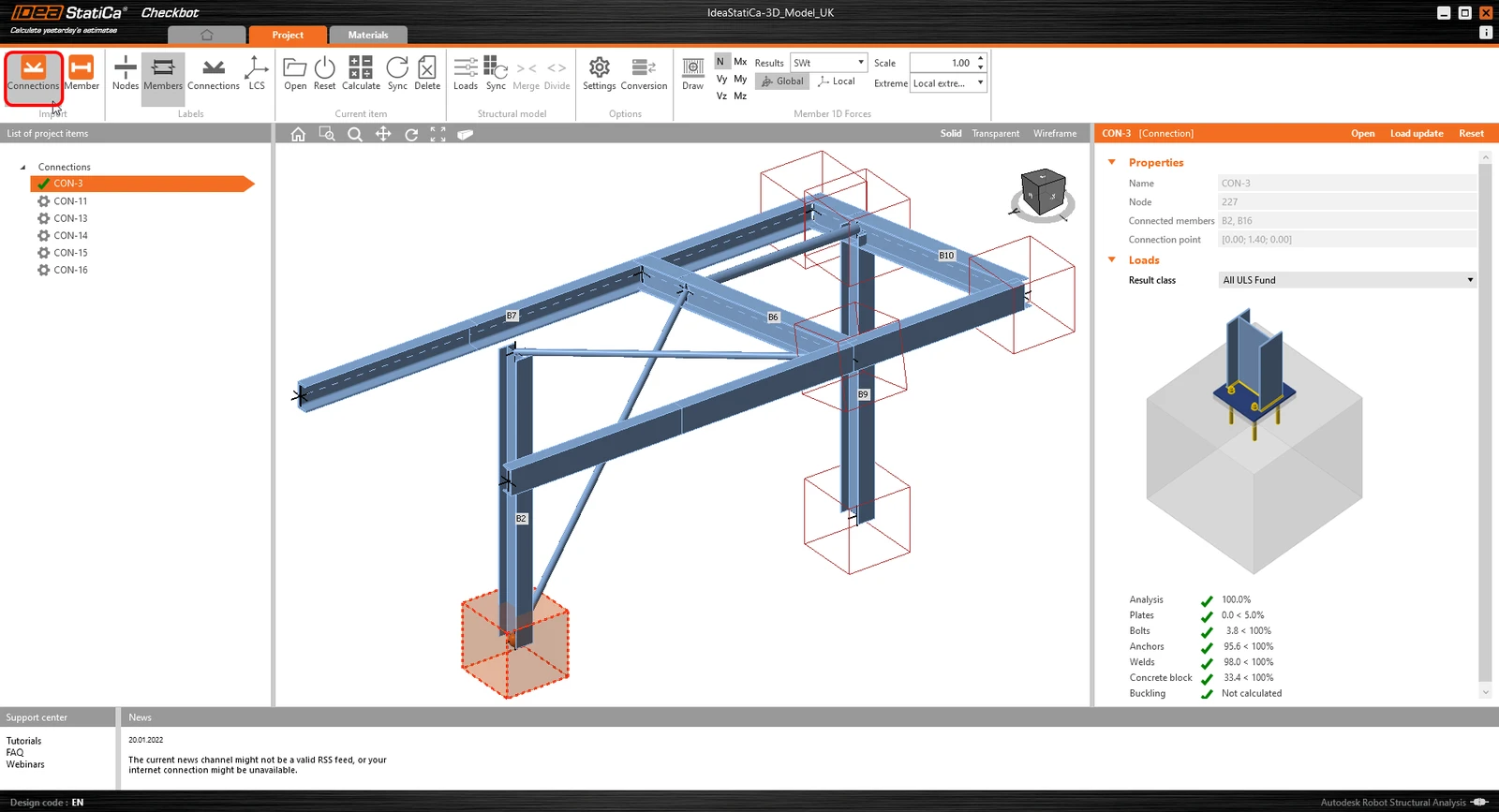
Doporučujeme neimportovat všechna připojení najednou, ale vytvářet je postupně.
Upozorňujeme, že 3D pracovní prostor je určen k zobrazení přehledu importované konstrukce, nikoli podrobného zobrazení skutečných přípojů. Další informace o aplikaci Checkbot naleznete zde.
Geometrie
V seznamu položek projektu v části Connections a se zvýrazněným přípojem v Checkbotu můžete buď kliknout pravým tlačítkem myši a vybrat možnost Otevřít, nebo kliknout na příkaz na pásu karet Otevřít a začít navrhovat, provádět posudky a generovat protokol.
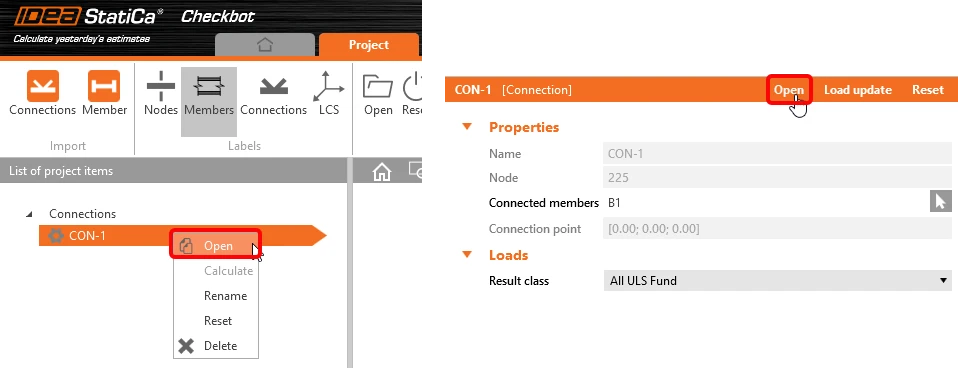
Nastavení prvků je převzato z původní aplikace FEM/BIM. Můžete však změnit velikost profilu libovolného prutu na hlavní obrazovce Checkbotu, ale tím se přeruší propojení s aplikací FEM/BIM v této relaci, pokud nedojde k její opětovné synchronizaci.
Importovaný přípoj se otevře v aplikaci IDEA StatiCa Connection.
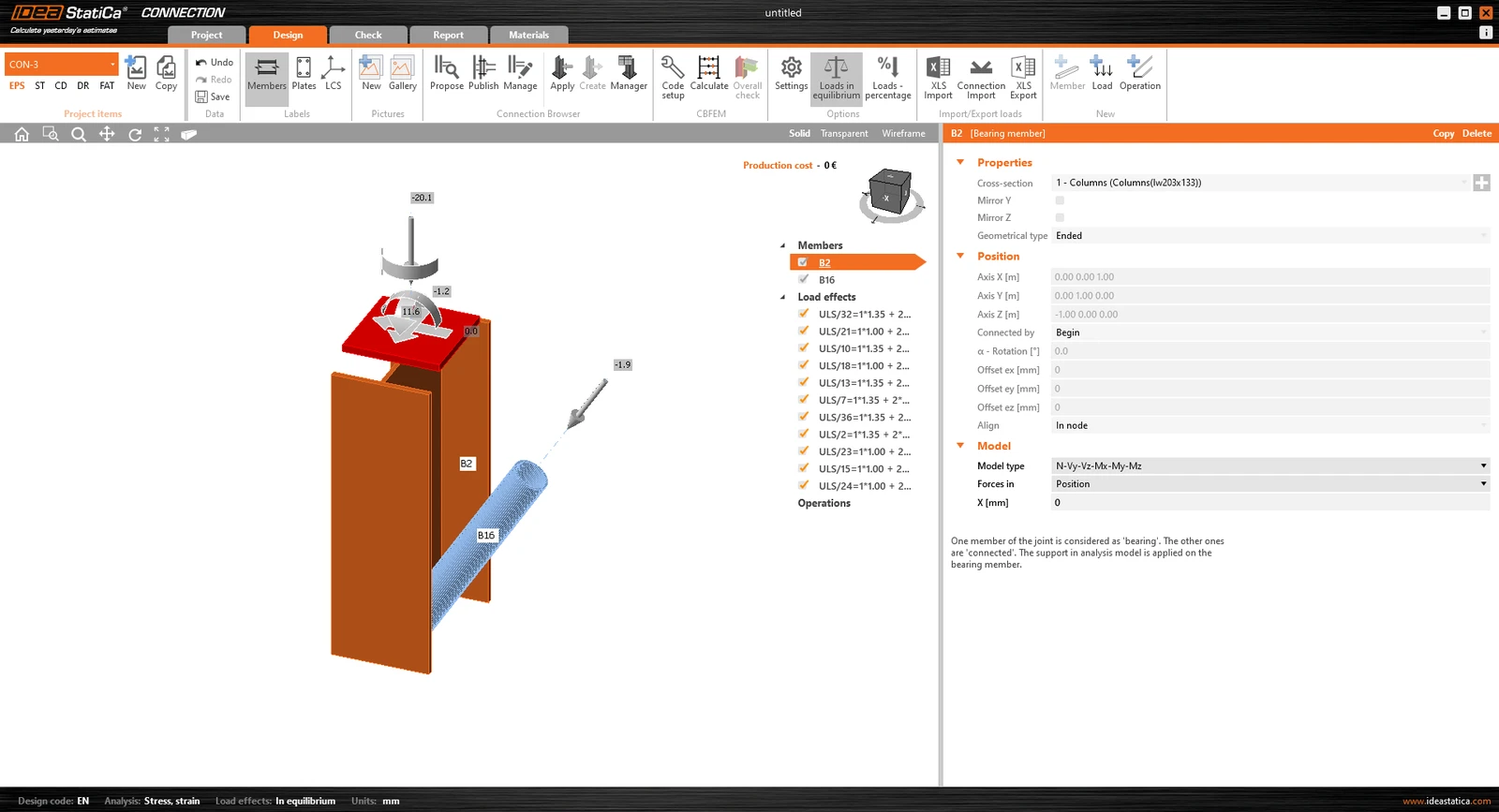
V závislosti na tom, jak byly definovány kombinace zatěžovacích stavů, mohou se zobrazit žádné nebo jiné účinky zatížení než u preferovaného řešení FEM/BIM*. Ve výchozím nastavení vybere IDEA StatiCa ty nejkritičtější za účelem posouzení. (* Některá řešení BIM nejsou schopna ukládat výsledky kombinací zatěžovacích stavů).
Další informace o zatíženích naleznete zde.
Návrh
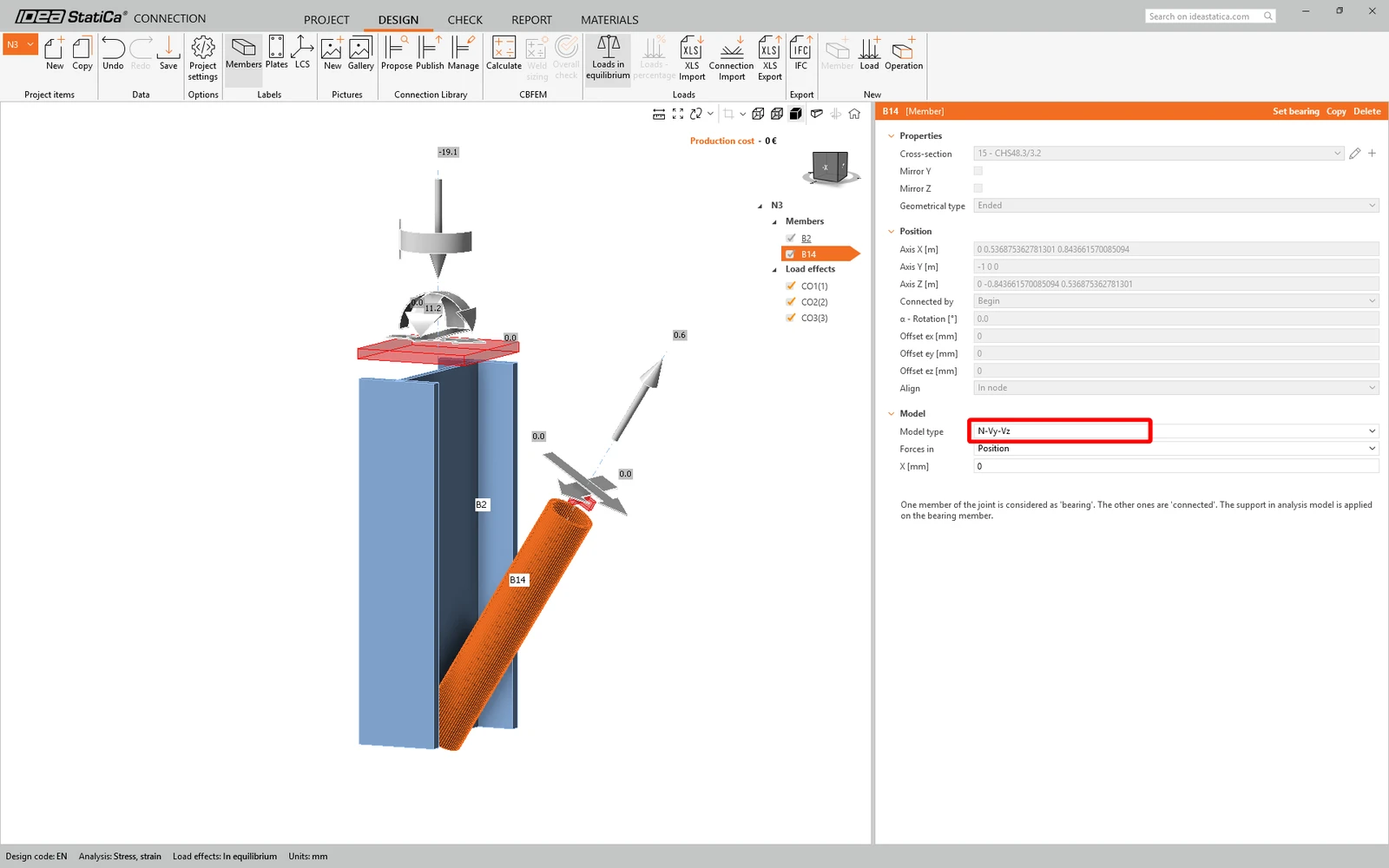
Pro diagonální ztužidlo použijeme jednošroubový přípoj. Pro tento typ přípoje musíme také změnit Typ modelu prutu ztužidla na N-Vy-Vz. Vyberte ztužidlo v seznamu prvků a upravte typ modelu v rozbalovacím seznamu.
Pro vygenerování přípoje použijeme Connection Library. Vyberte Navrhnout a IDEA StatiCa navrhne možná řešení pro aktuální geometrii.

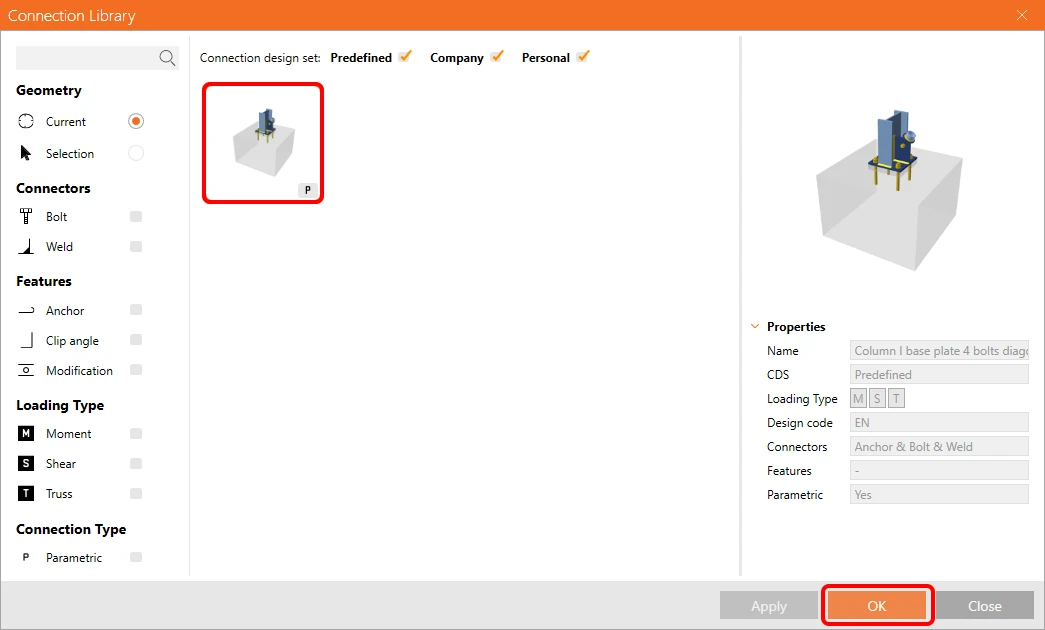
Connection Library zobrazí možná řešení pro aktuální geometrii. Vyberte šablonu Column I base plate 4 bolts diagonal bolted weak a stiskněte OK.
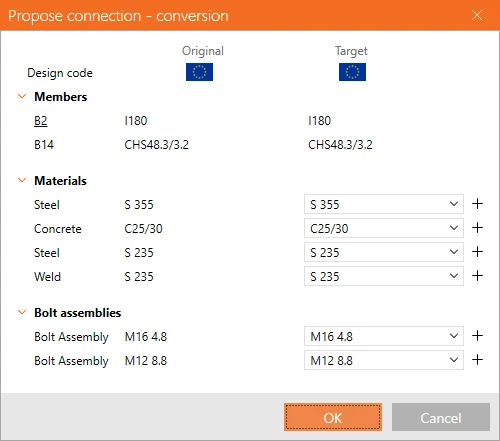
Přijměte navržené hodnoty na kartě konverze a stiskněte OK.
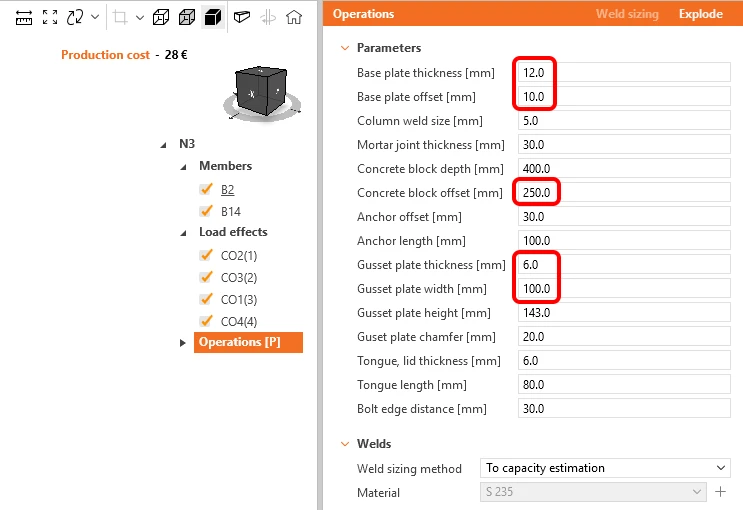
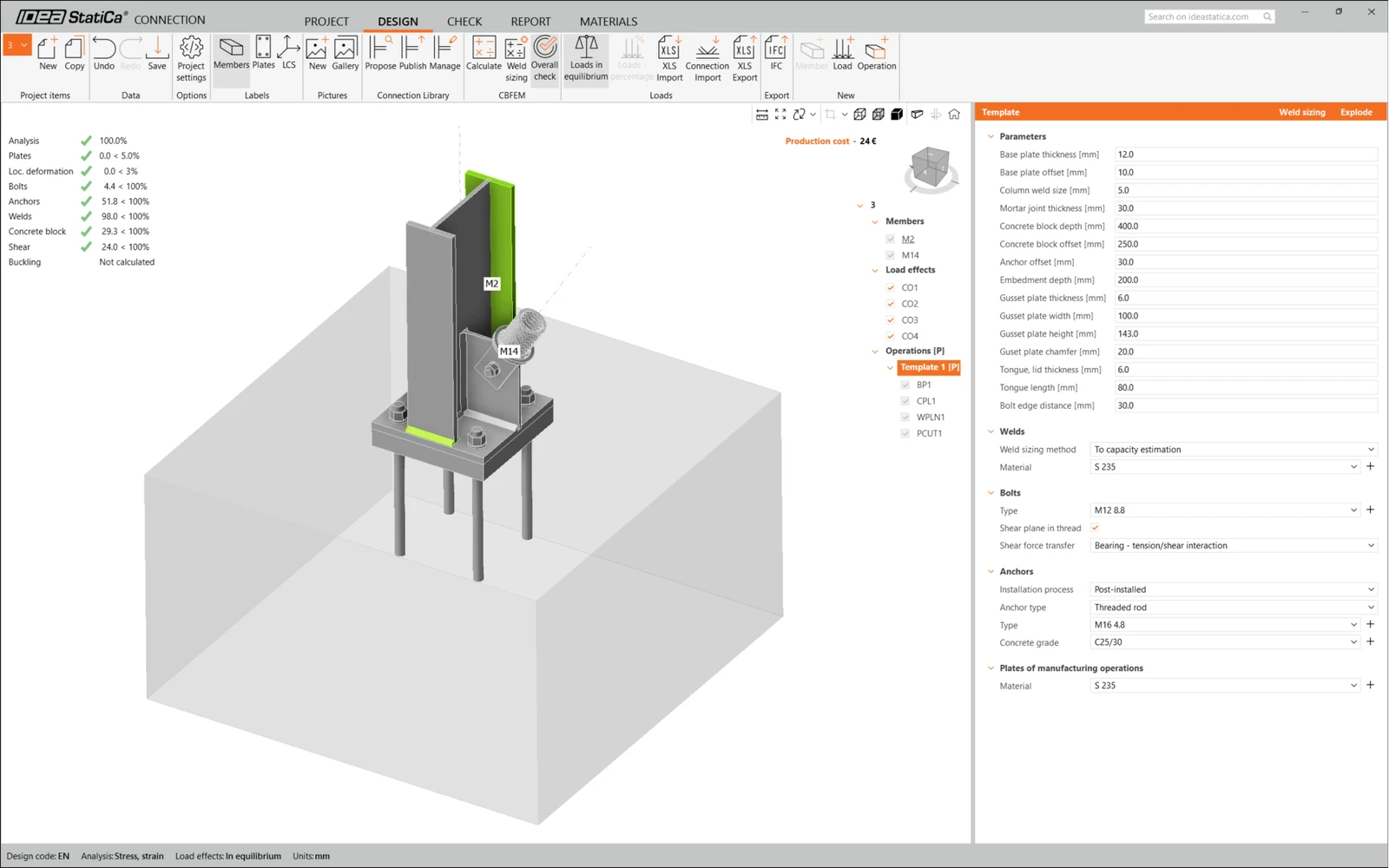
Upravte parametry této šablony tak, aby odpovídaly požadovanému návrhu – Tloušťka patní desky na 12 mm, Posun patní desky na 10 mm, Posun betonového bloku na 250 mm, Tloušťka styčníkového plechu na 6 mm a Šířka styčníkového plechu na 100 mm.
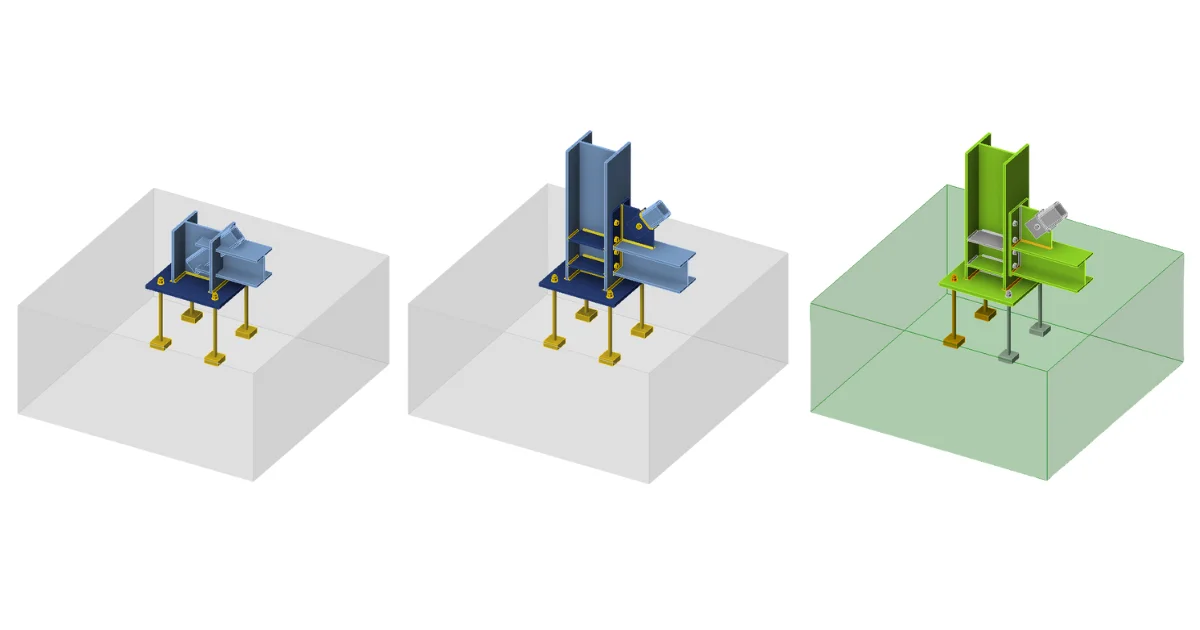
Takto vypadá počáteční přípoj.
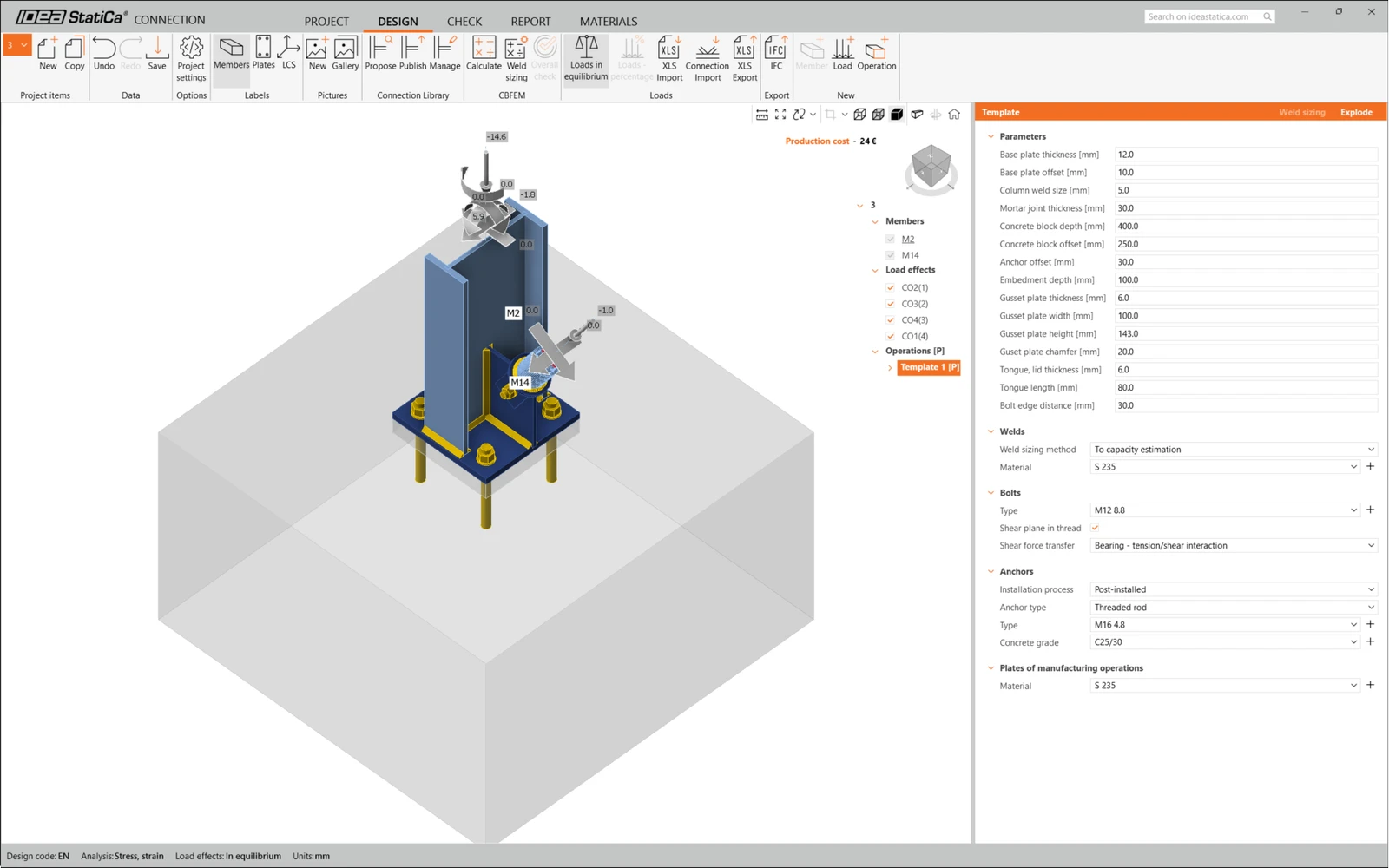
Tím je dokončen návrh přípoje pro patní desku sloupu s diagonálním ztužidlem.
Normové posouzení a zpráva
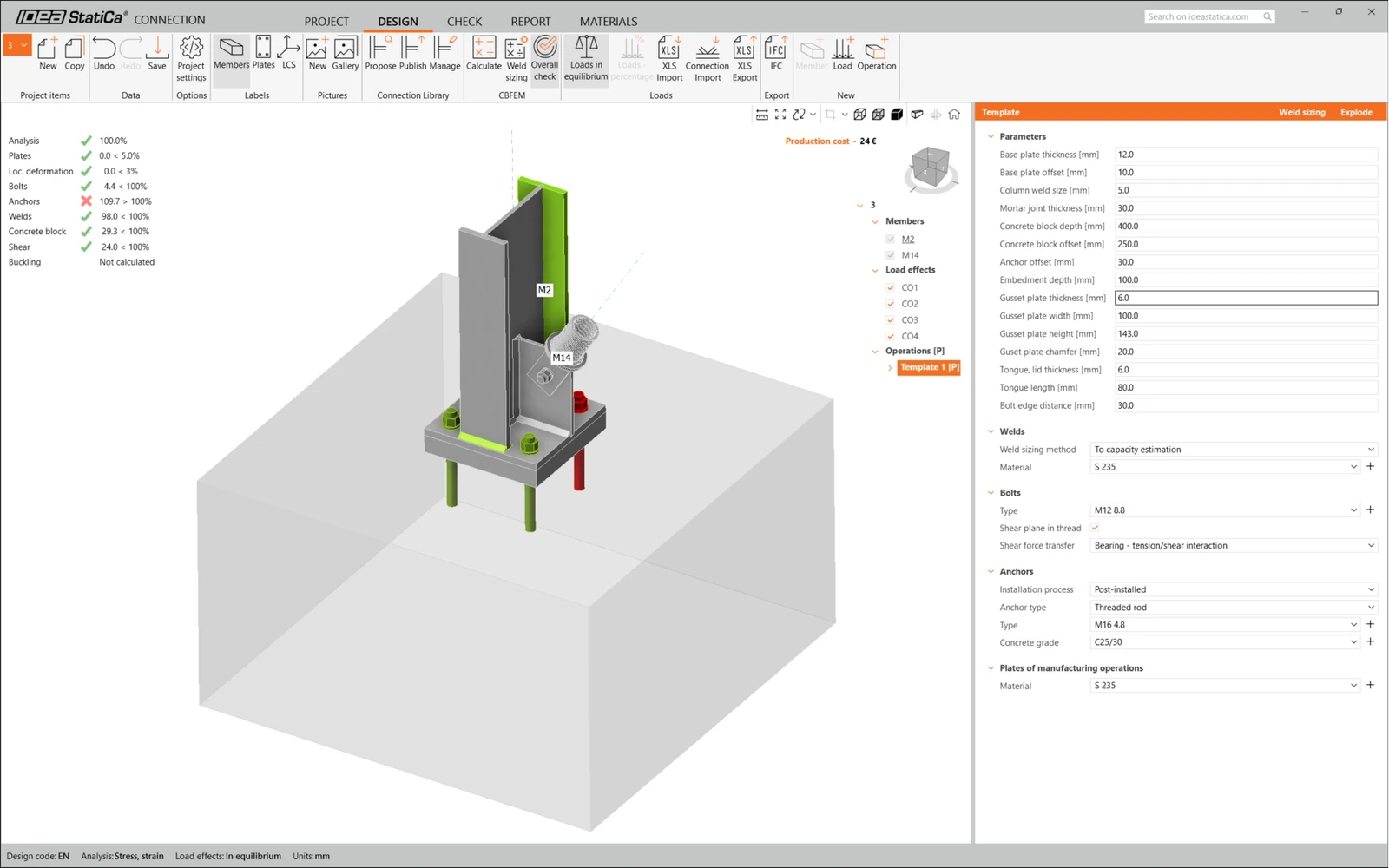
Nyní spusťte normové posouzení pomocí ikony Vypočítat v panelu CBFEM na horní liště.
V aplikaci IDEA StatiCa Connection můžete provádět mnoho různých typů analýz a normových posouzení. Více informací naleznete zde.
Poznámka: Tato část je společná pro více tutoriálů, proto se výsledky mohou lišit v závislosti na softwaru, ze kterého byl projekt importován.

Výsledky nemusí být přijatelné. V tomto případě kotvy nevyhovují z důvodu jejich nízké návrhové kapacity.
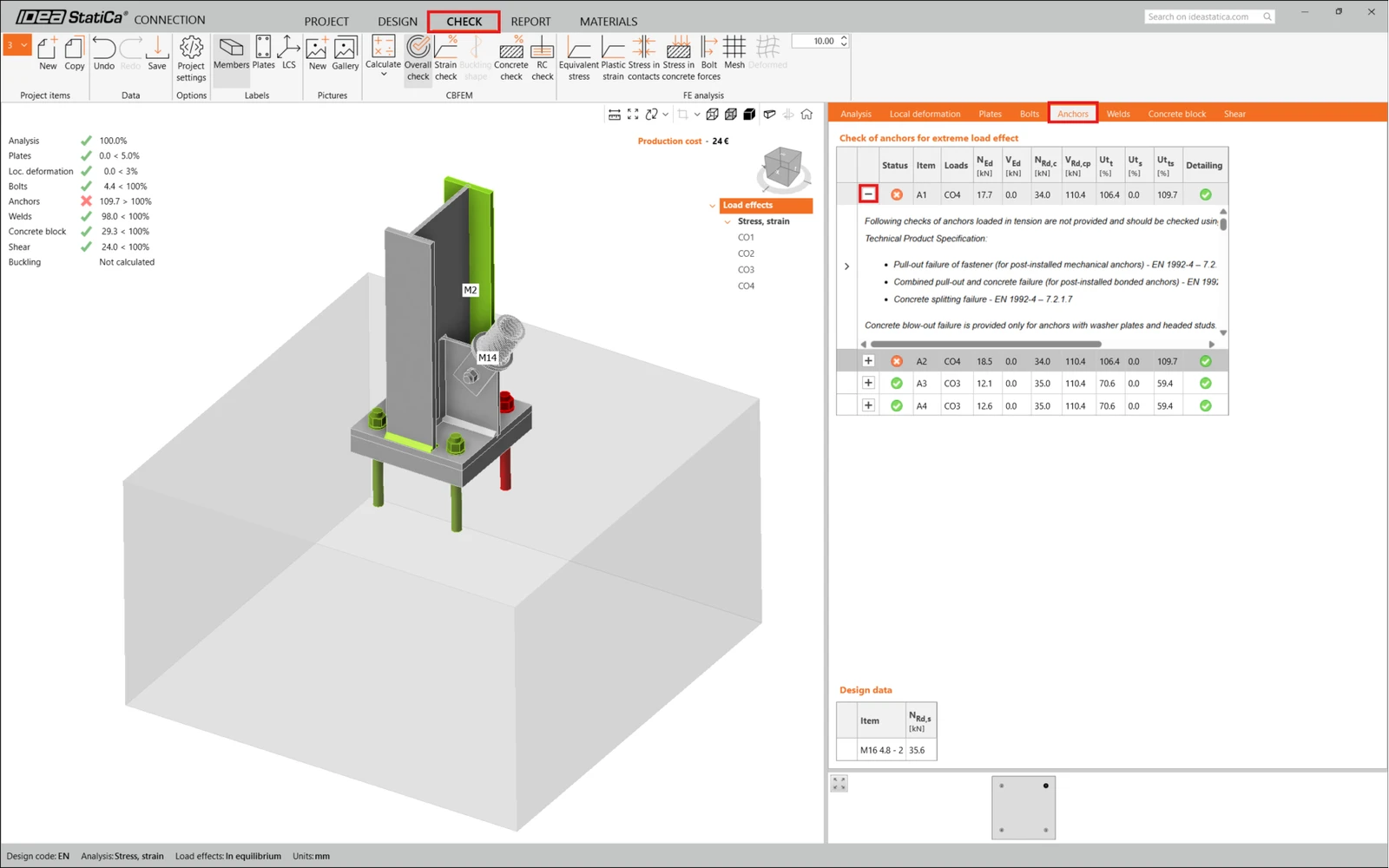
Na kartě Kontrola můžete zkontrolovat výsledky a podrobněji se podívat na kotvy rozbalením výpočtu pomocí symbolu '+'. Vidíte, že kotvy nevyhovují v tahu v betonovém bloku.
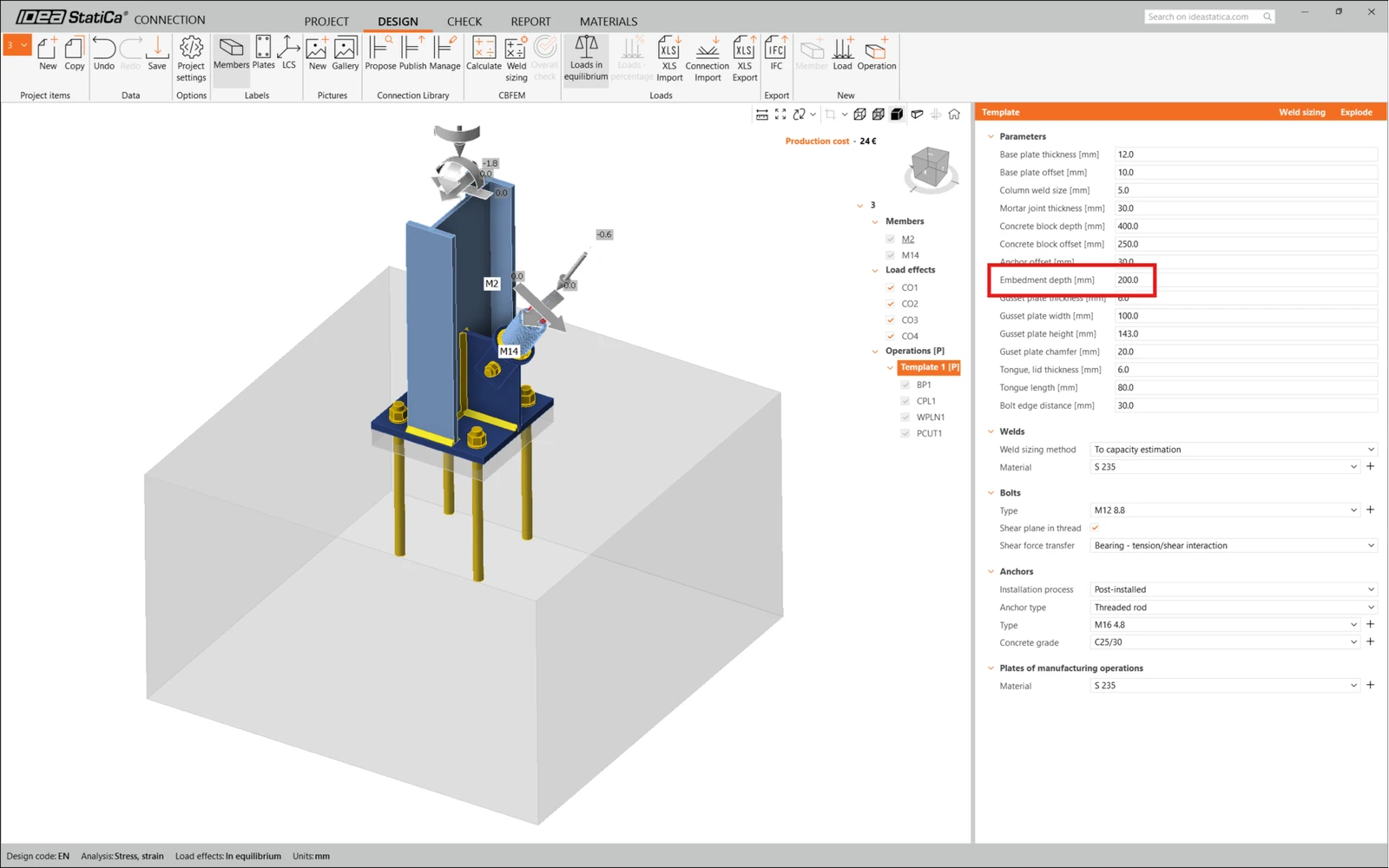
Musíme optimalizovat návrh, abychom našli vyhovující řešení. Vraťte se na kartu Návrh, klikněte na operaci a změňte Kotevní délku na 200 mm. Poté znovu spusťte analýzu a normové posouzení.
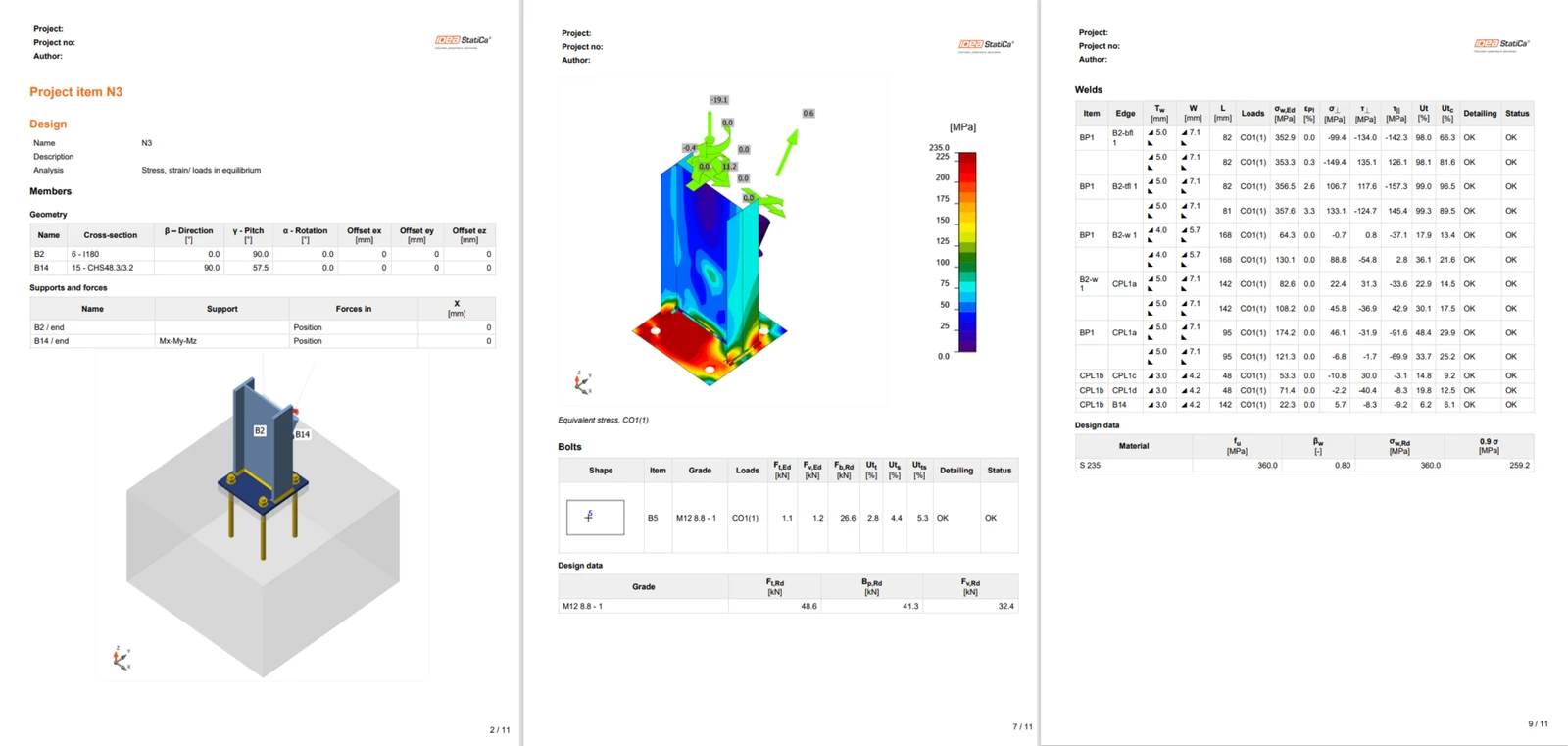
Po dokončení normového posouzení můžete na kartě Zpráva vytvořit zprávu obsahující výsledky a diagramy pro váš model přípoje.
Zprávu lze vytisknout nebo uložit v několika formátech. Více informací naleznete zde.
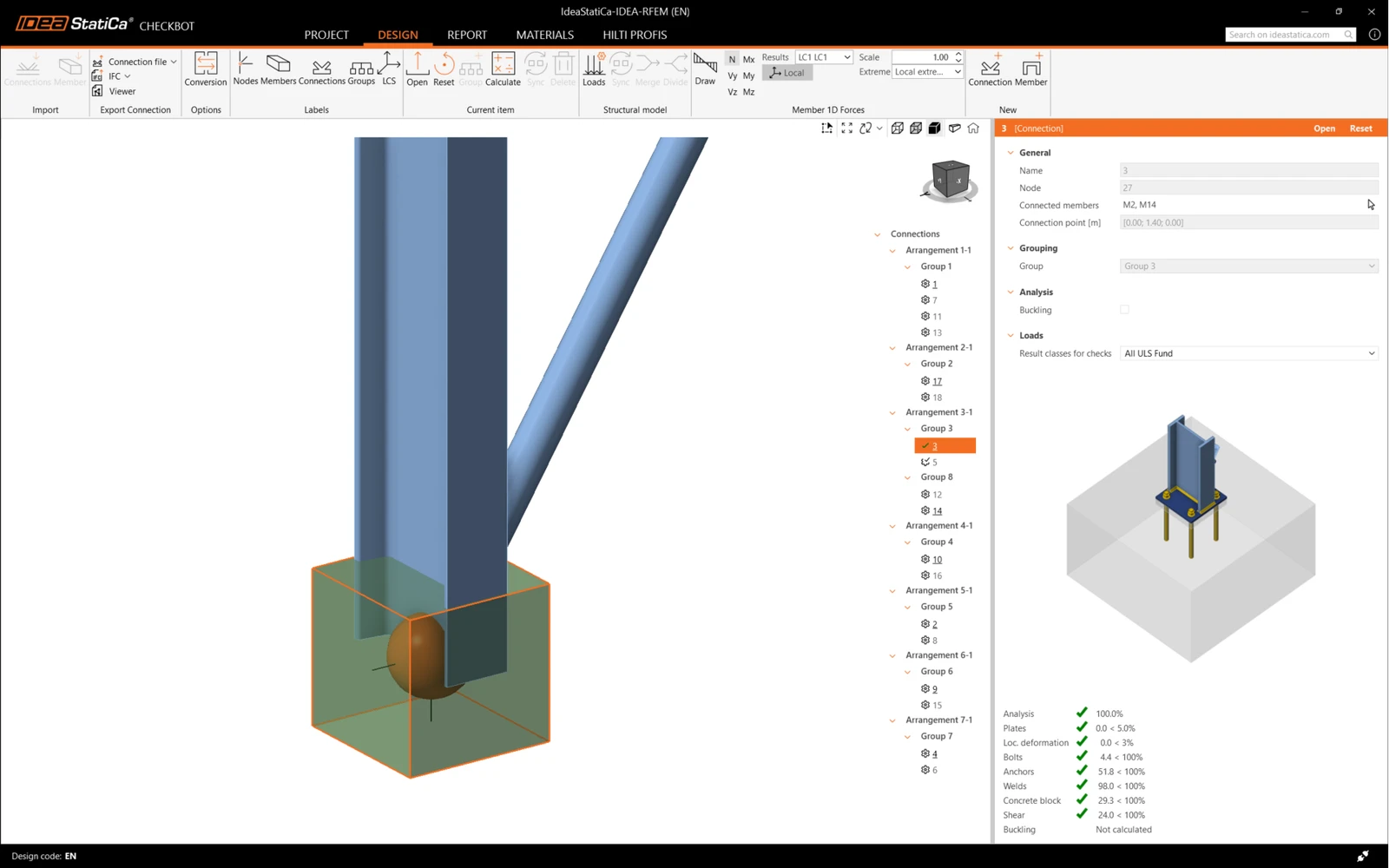
Uložte tento přípoj a přepněte se zpět do okna Checkbot (okno Connection můžete nechat otevřené).
V aplikaci Checkbot uvidíte zelenou fajfku vedle přípoje a rámeček uzlu vyplněný zelenou barvou. To znamená, že přípoj prošel všemi normovými posouzeními. V panelu Connection můžete také vidět zobrazení přípoje a souhrn výsledků normového posouzení.
V níže uvedeném příkladu vidíte, že pouze jeden přípoj prošel příslušným normovým posouzením, zatímco zbývající přípoje ještě musí být navrženy.
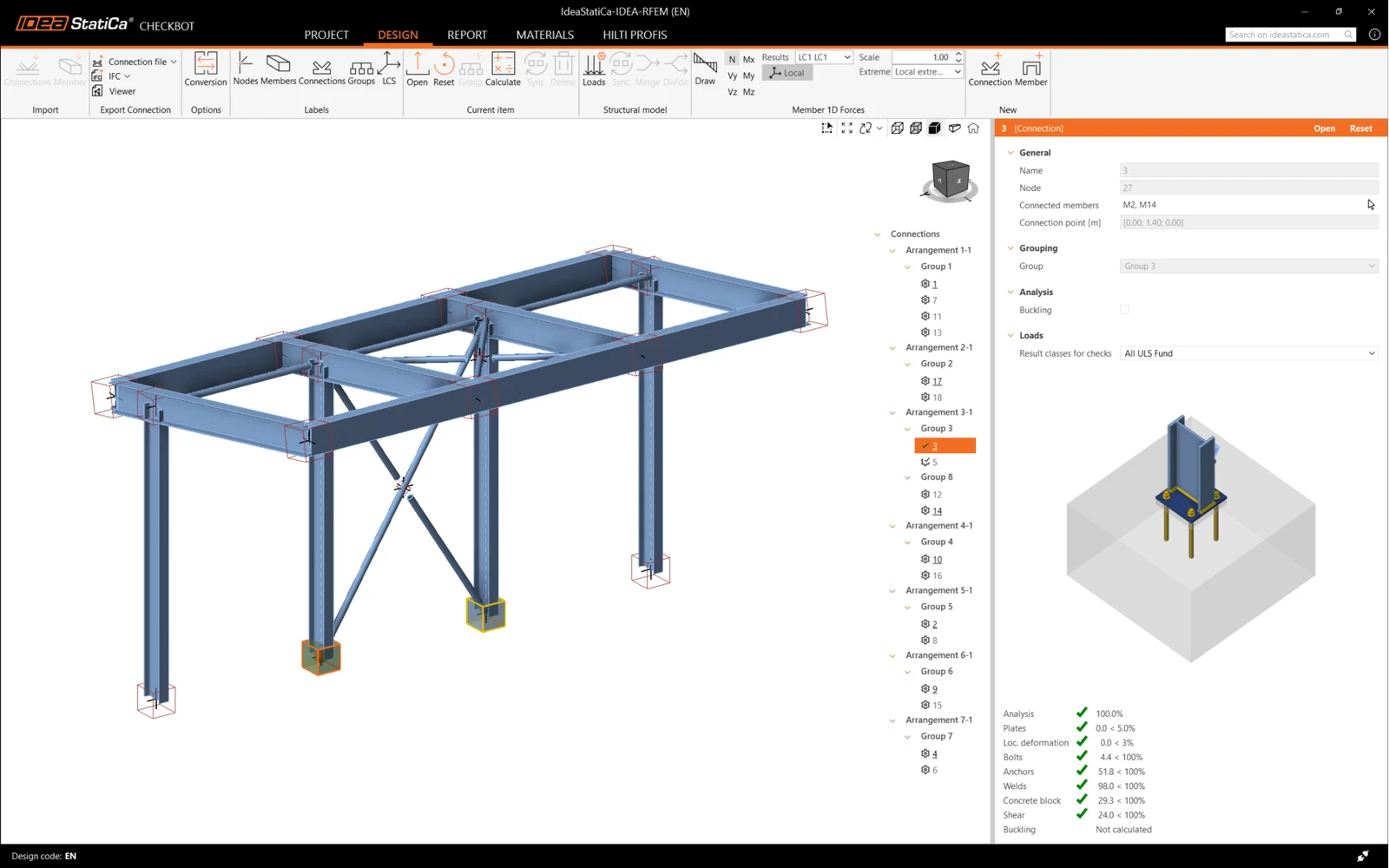
Můžete pokračovat v návrhu dalších přípojů, buď jednotlivě, nebo pomocí hromadných workflow.
Synchronizace modelu
Někdy dochází ke změnám ve vašem FEA modelu, jako je odlišný průřez prvku nebo zvýšené zatížení. Tyto změny lze synchronizovat mezi aplikací Checkbot a FEA modelem.
Existují dvě možné varianty:
- Synchronizace aktuální položky (Current item) (pokud je vybrán jeden nebo více styčníků)
- Synchronizace celého importovaného modelu konstrukce (Structural model)
Pro otestování této funkce můžete změnit průřez prvku ve své FEA aplikaci. Nezapomeňte FEA model znovu spočítat, abyste synchronizovali i nové výsledky.
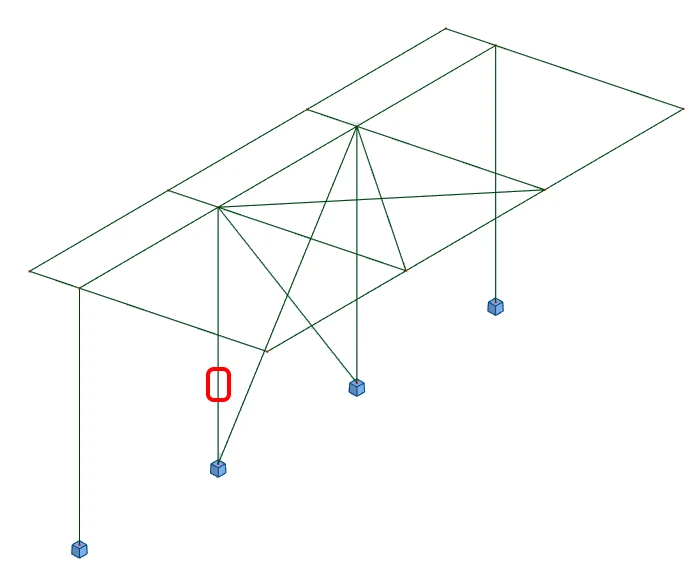
V Checkbotu vyberte navržené přípoje (může jich být i více) a v panelu Current item zvolte Sync.

Projekt v Checkbotu bude aktualizován. Dříve dokončený návrh přípoje zůstane zachován, ale normové posouzení bude zneplatněno. Vidíte, že sloup je nyní aktualizován tak, aby odpovídal změně ve FEA modelu.
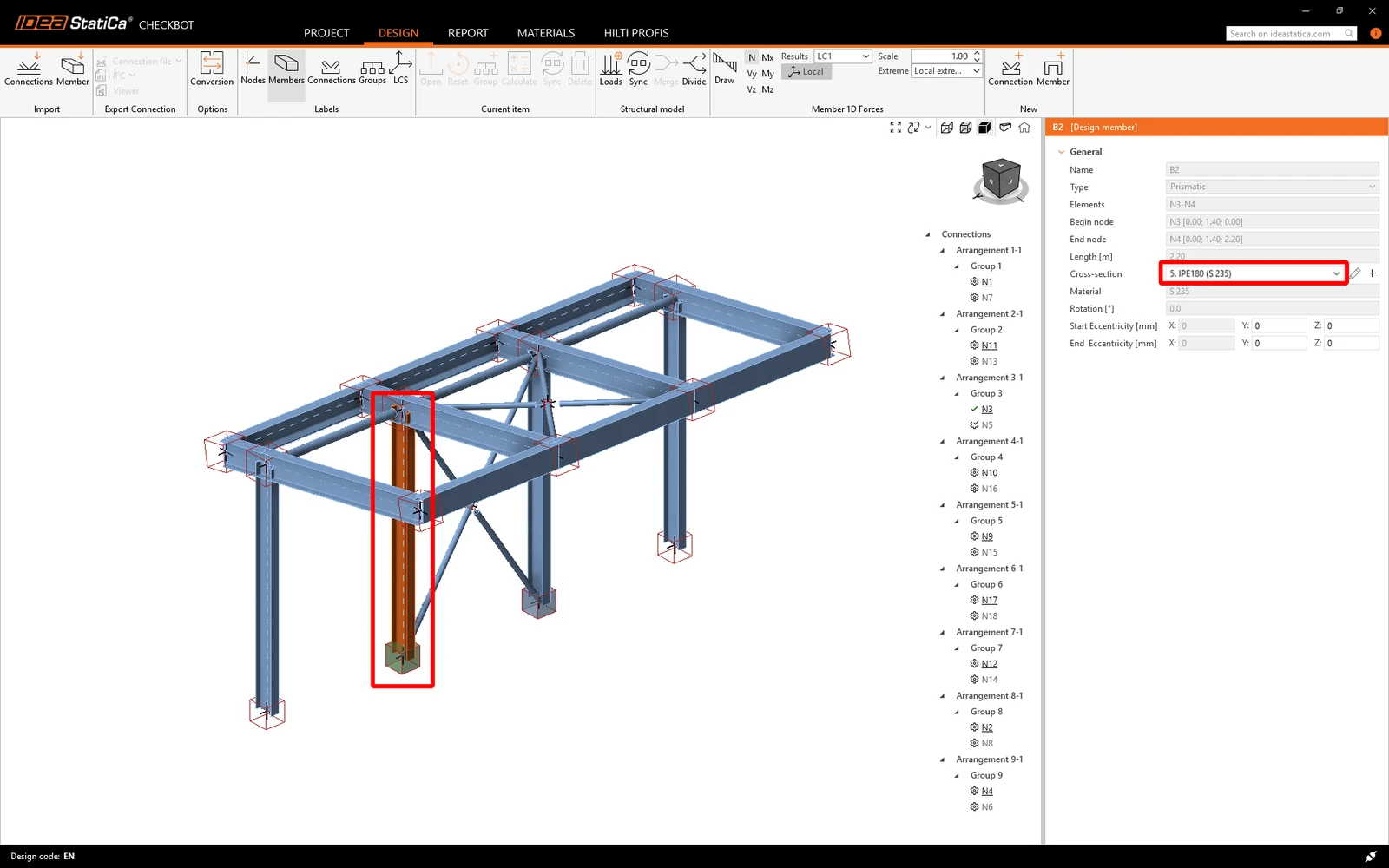
Stačí zvýrazněné přípoje znovu podrobit normovému posouzení výběrem Calculate v panelu Current item.
Pokud přípoje nedávají požadované výsledky, můžete je znovu otevřít a optimalizovat návrh (tj. zesílit, pokud neprojdou normovým posouzením, nebo odlehčit, pokud je využití příliš nízké).
Větší změny ve FEA modelu mohou vyžadovat synchronizaci celého modelu konstrukce v Checkbotu, nikoli jen aktuální položky.

Úspěšně jste přenesli styčník z RFEM/RSTAB do IDEA StatiCa Connection pomocí aplikace Checkbot.
Přečtěte si více o známých omezeních pro RFEM/RSTAB BIM propojení.