

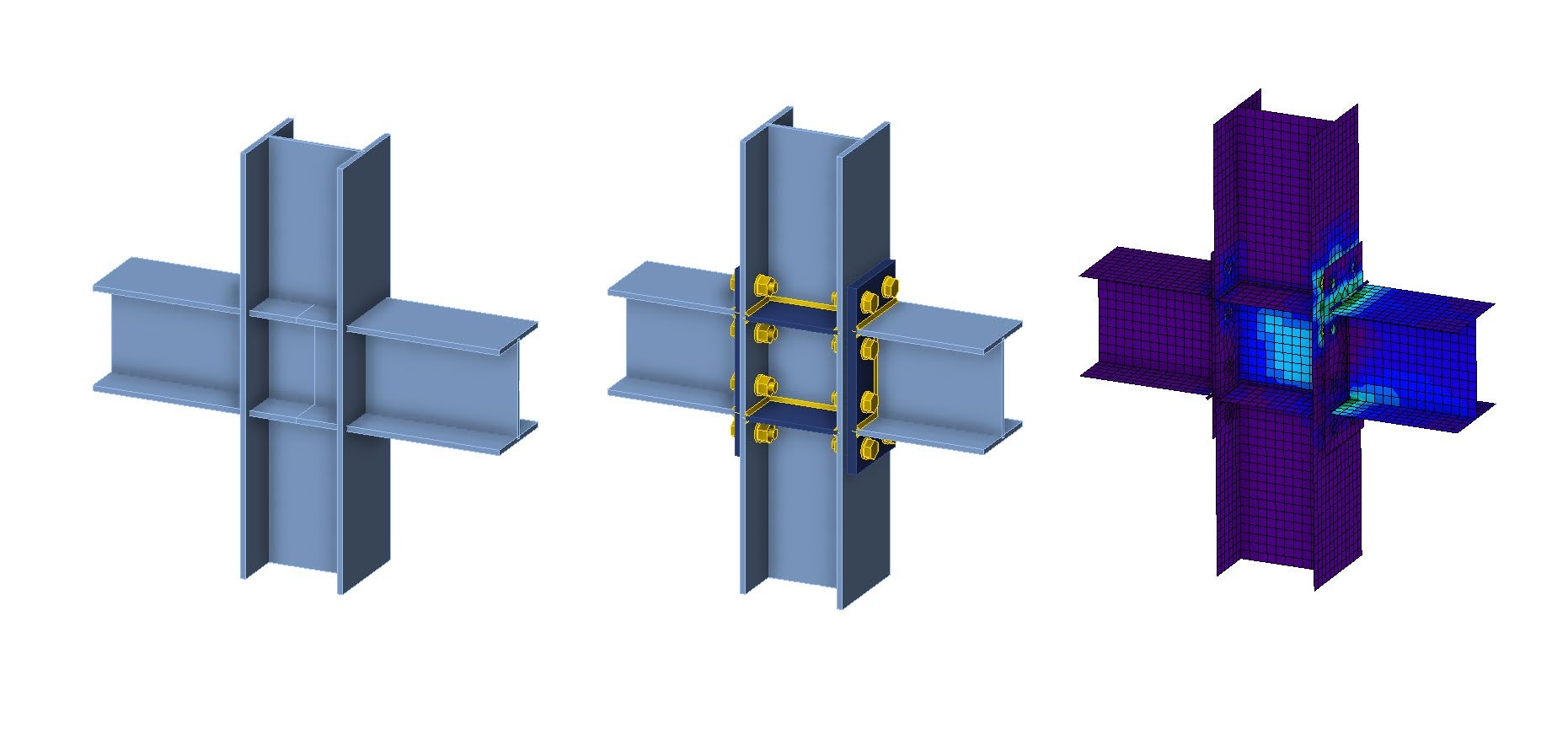
Bir çelik birleşimin rijitlik analizi (AISC)
1 Yeni proje
IDEA StatiCa Connection'ı başlatarak işe başlayın. İstenen tasarıma en yakın başlangıç şablonunu seçerek yeni bir proje oluşturun, adı girin ve tasarım kodu olarak AISC 360-22 (LRFD) ile varsayılan çelik sınıfını – A992 – seçin.
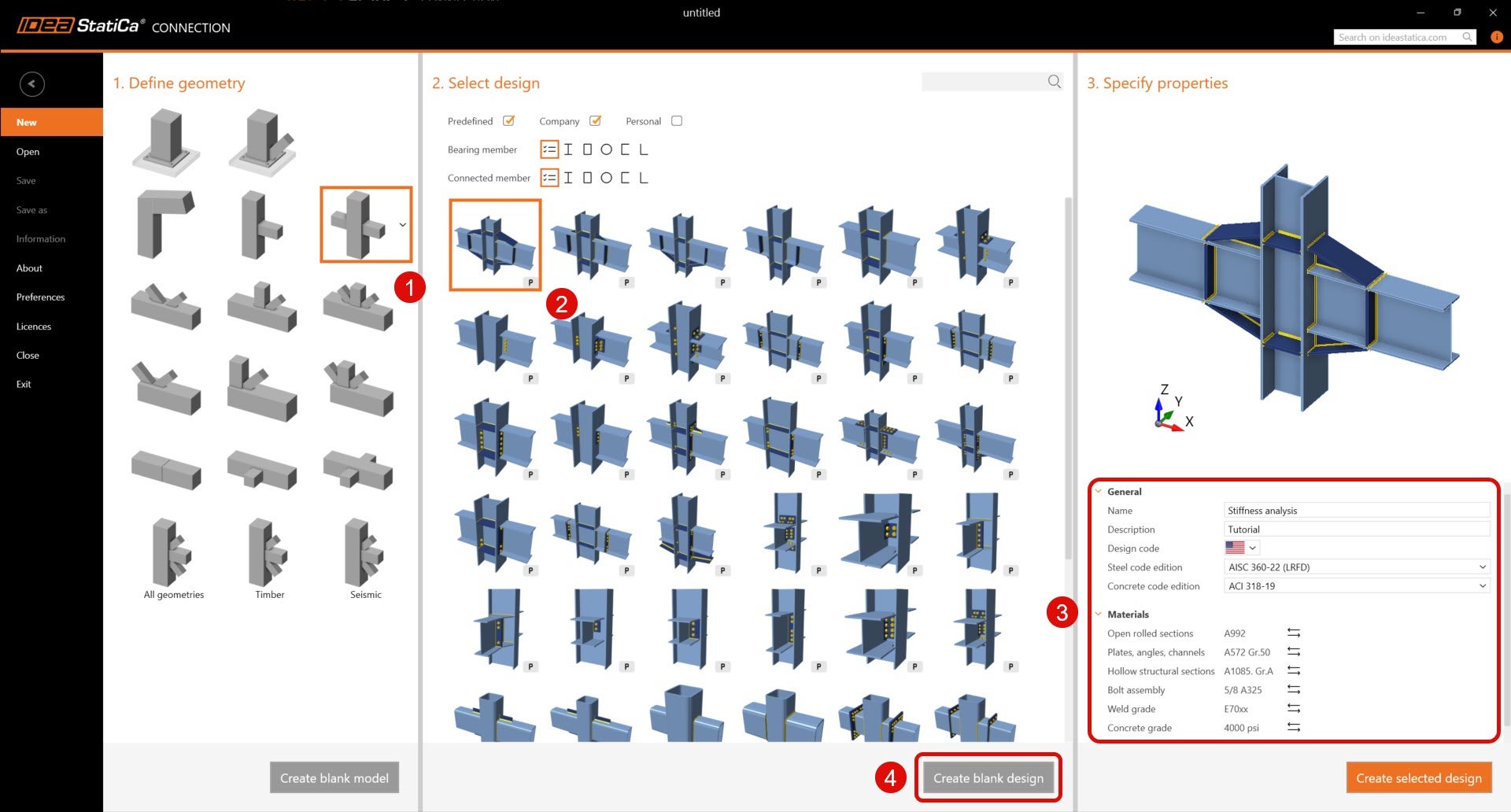
AISC kodu kapsamında çalıştığınızdan, emperyal birimleri ayarladığınızdan emin olun (bkz. Birim sistemi nasıl değiştirilir).
2 Geometri
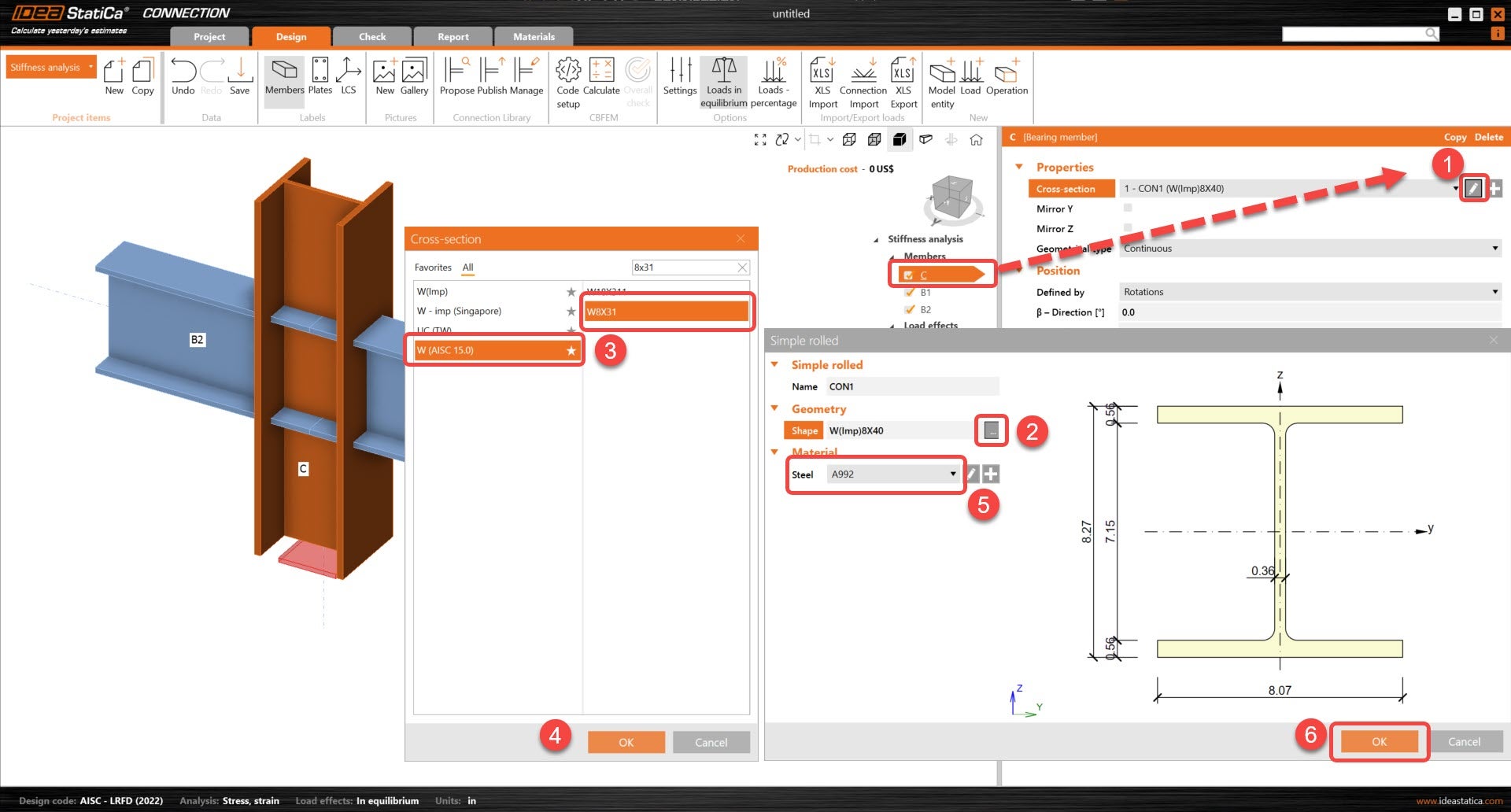
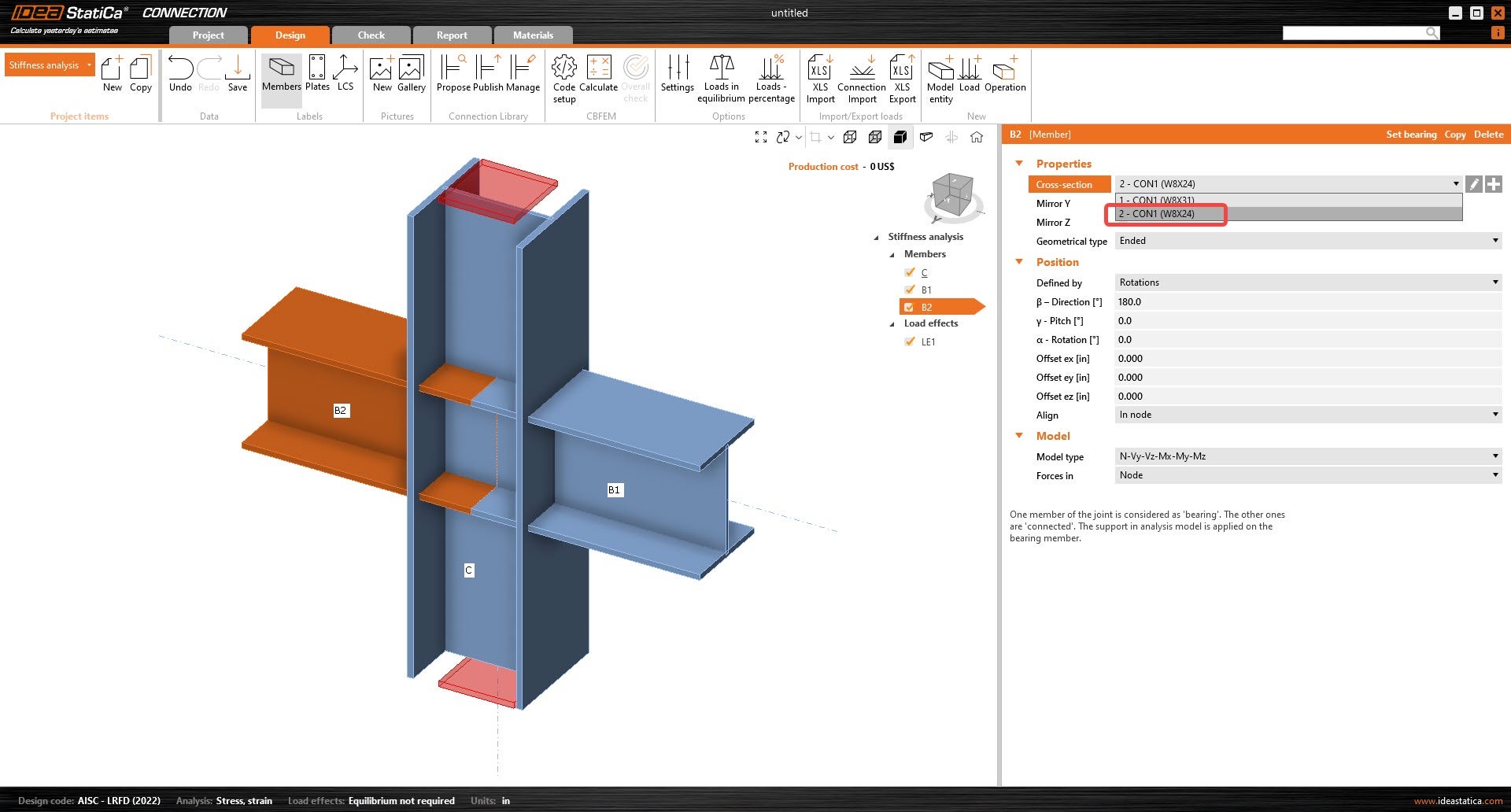
Geometri tanımlamasıyla başlayın. Üç kiriş otomatik olarak eklenmiştir.
C elemanının kesitini W8X31 olarak değiştirin.
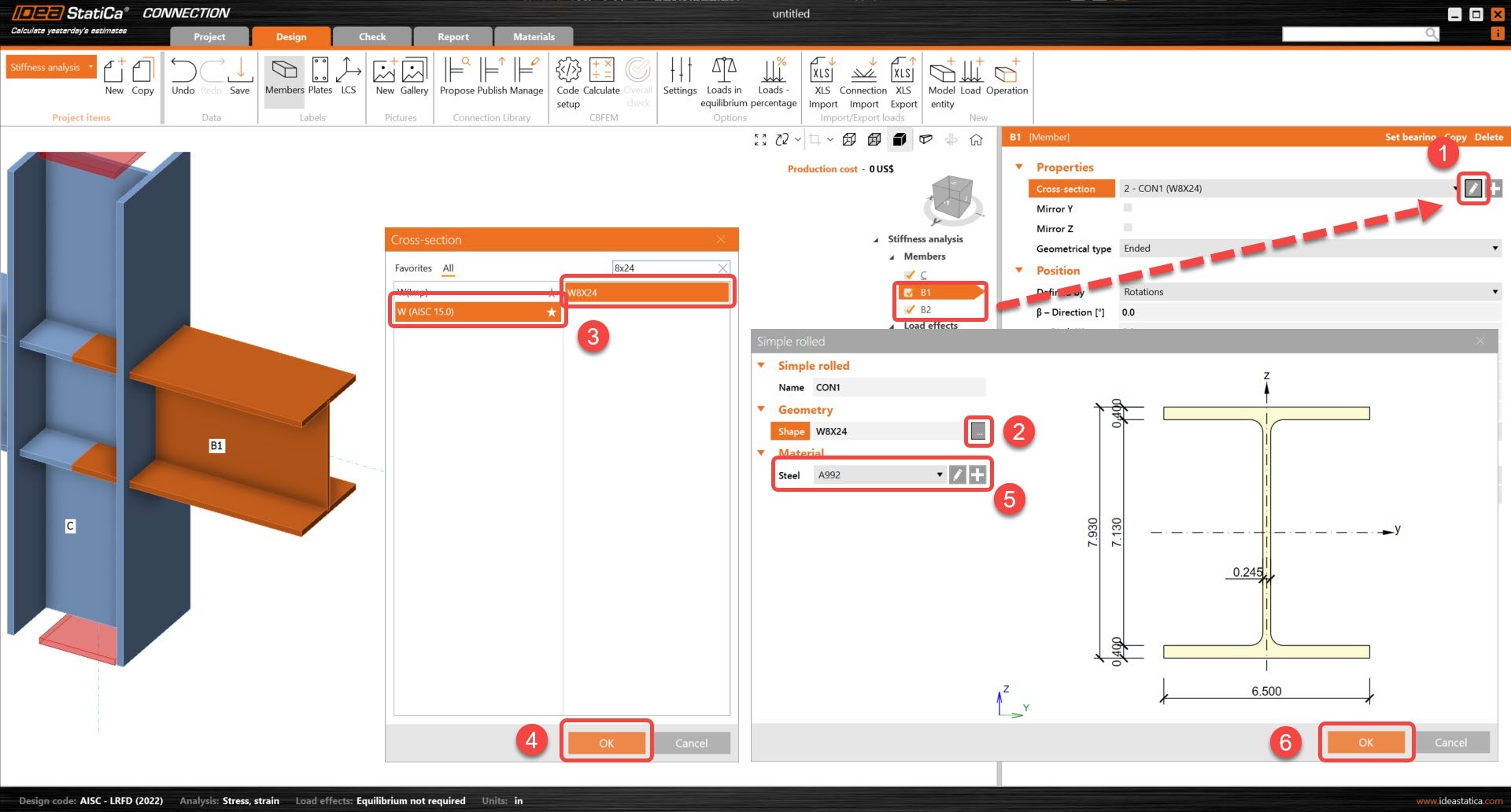
Ardından B1 ve B2 elemanlarının kesitlerini W8X24 olarak değiştirin.
3 Yük etkileri
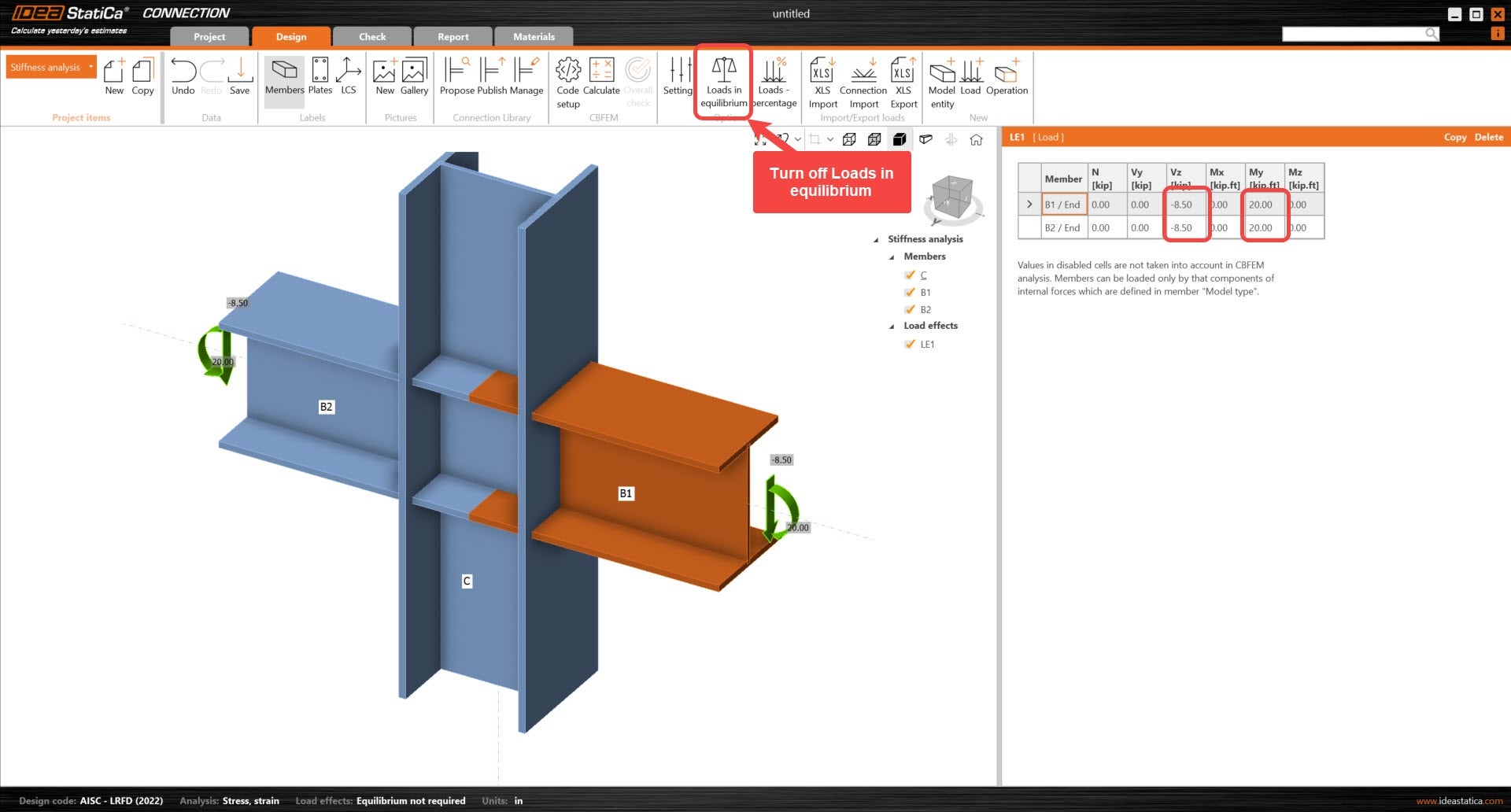
Yük etkileri ile devam edebilirsiniz. Denge yüklerini kapatın ve her iki kiriş için tabloya kuvvet değerlerini girin. Daha fazla yük kombinasyonu eklenebilir.
4 Tasarım
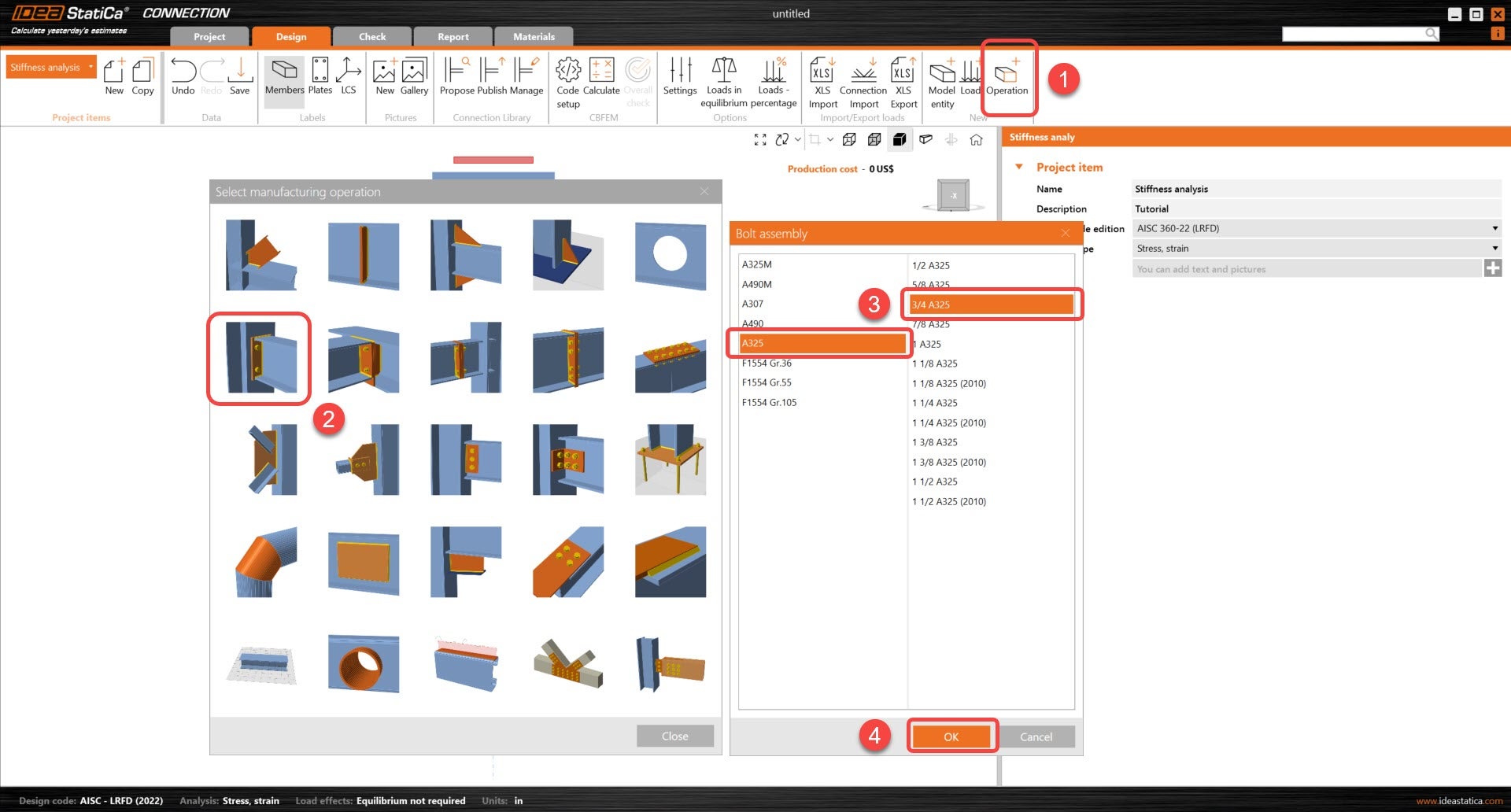
Elemanlar arasındaki birleşimleri modellemek için bir dizi imalat işlemi tanımlayacaksınız. 3B sahnedeki varlıklar ağacında İşlemler satırına sağ fare tuşuyla tıklayarak başlayın. Mevcut tüm imalat işlemlerini içeren iletişim kutusunda Alın levhası işlemini seçin ve istenen cıvata takımını – A325 5/8" – seçerek devam edin.
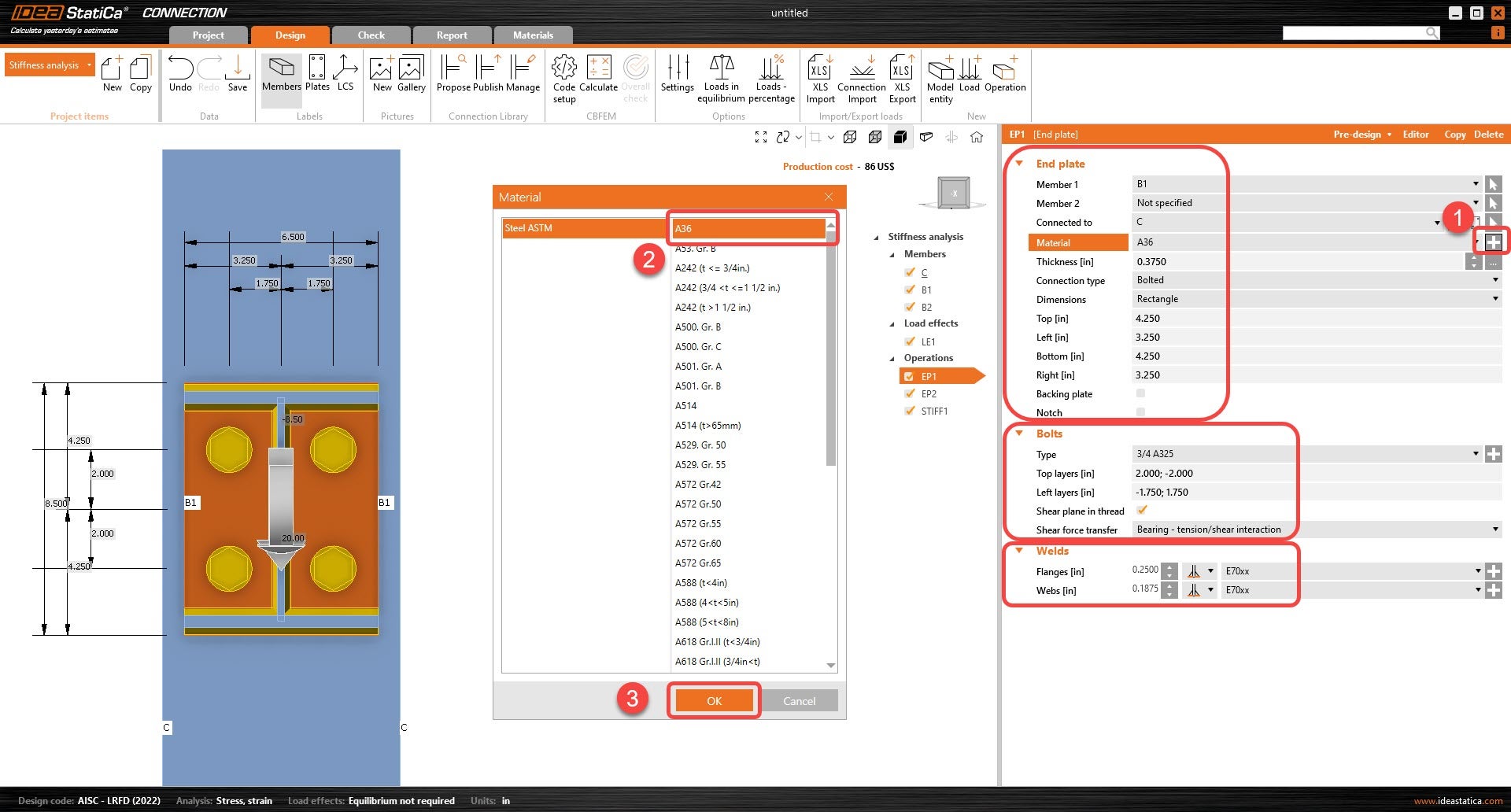
Şimdi istenen birleşimi oluşturmak için doğru özellikleri tanımlamanız gerekiyor. Aşağıdaki resimdeki değerleri takip edin.
EP1 işlemini kopyalayın. EP1 üzerine sağ fare tuşuyla tıklayın ve Kopyala'yı seçin. Şimdi EP2 için doğru elemanı ayarlamanız gerekiyor.
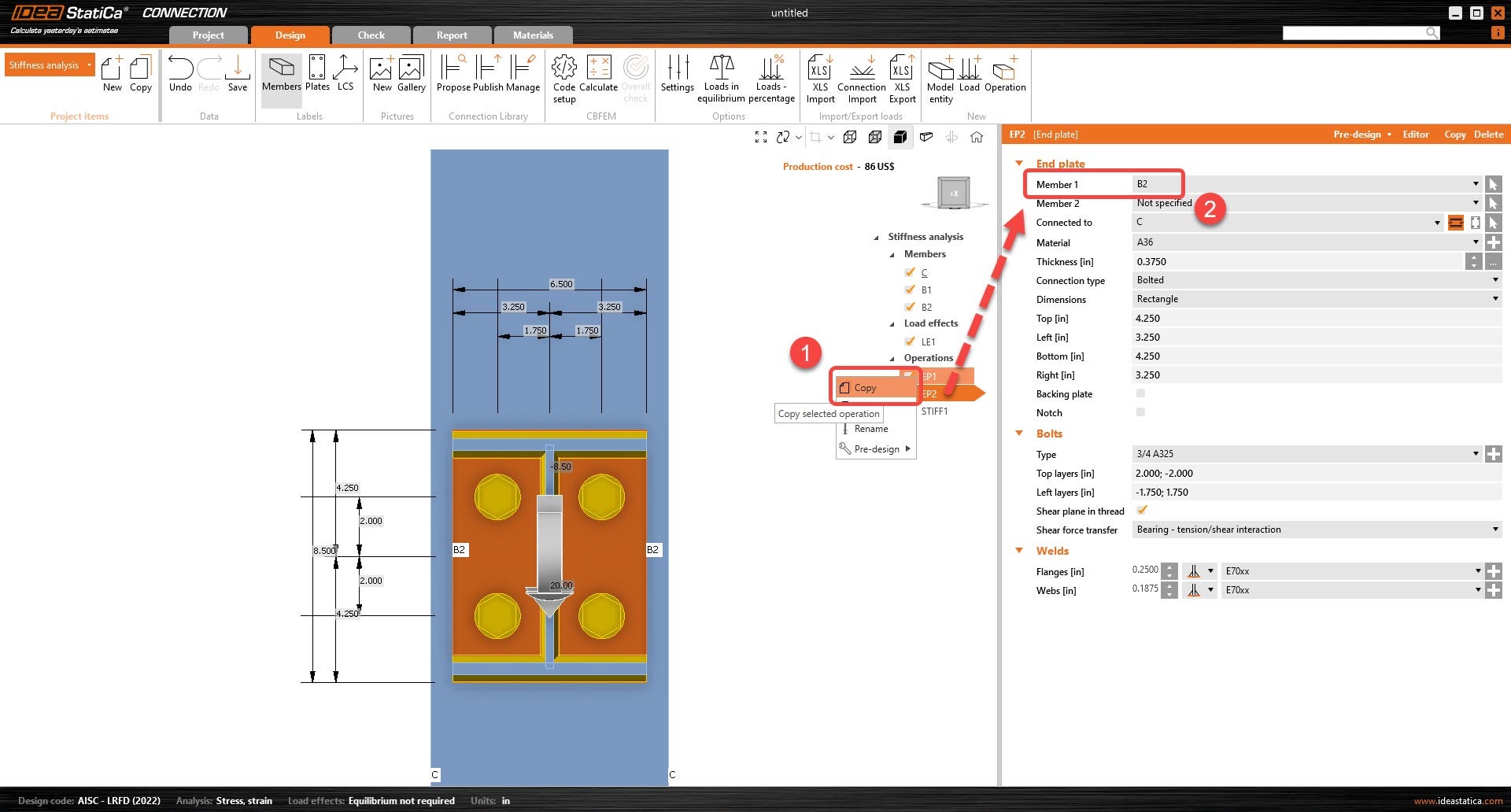
Bir sonraki yeni işlemi sağ fare tuşuyla ekleyebilirsiniz. 3B sahnedeki varlıklar ağacında İşlemler satırına tıklayın. Bağlam menüsünden Yeni işlem komutunu seçin.
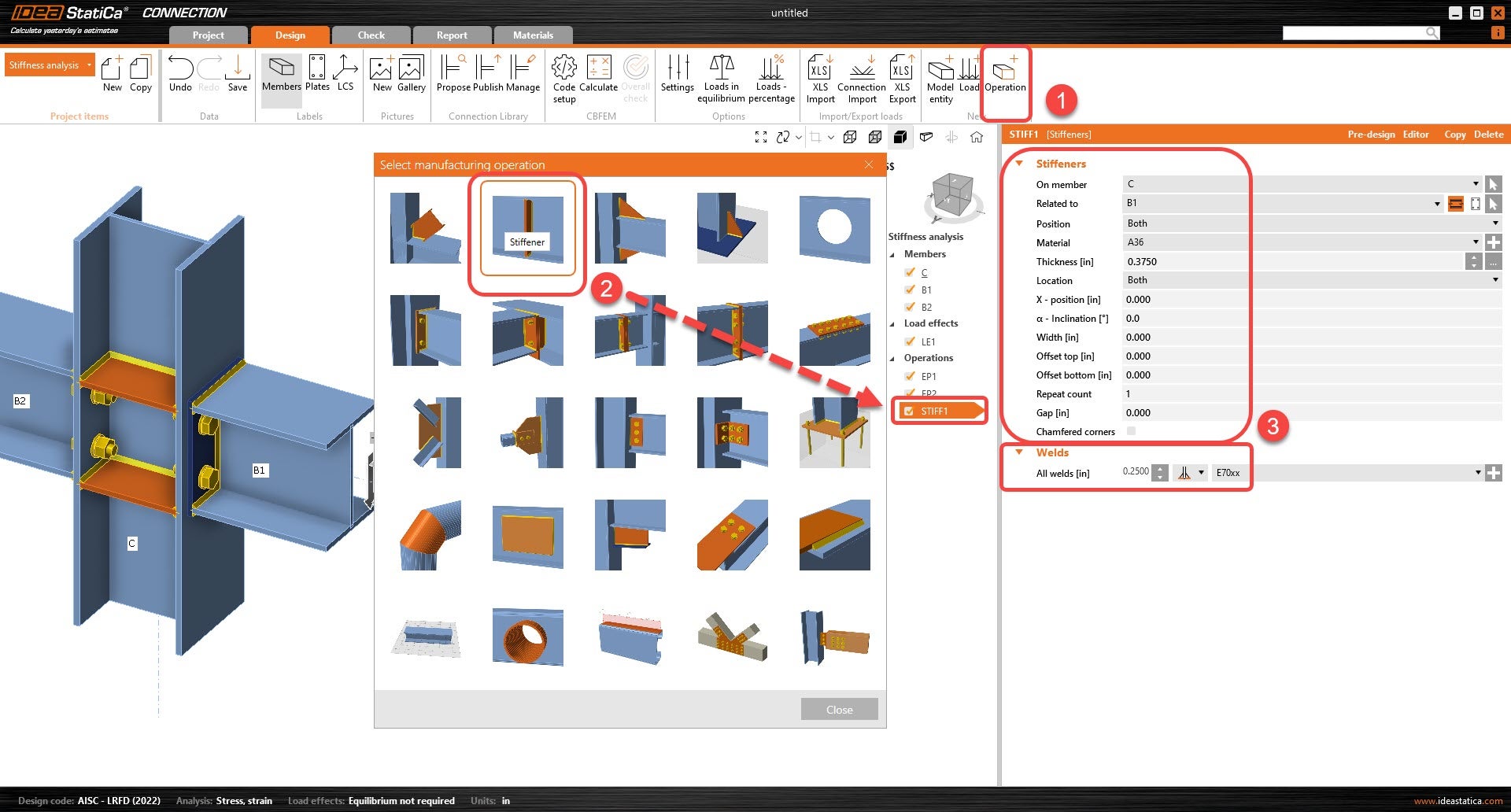
Mevcut tüm imalat işlemlerini içeren iletişim kutusunda Takviye levhası işlemini seçin. Şimdi STIFF1 işlemi için imalatı değiştirmeniz gerekiyor.
Birleşimin nihai tasarımını kontrol edelim.
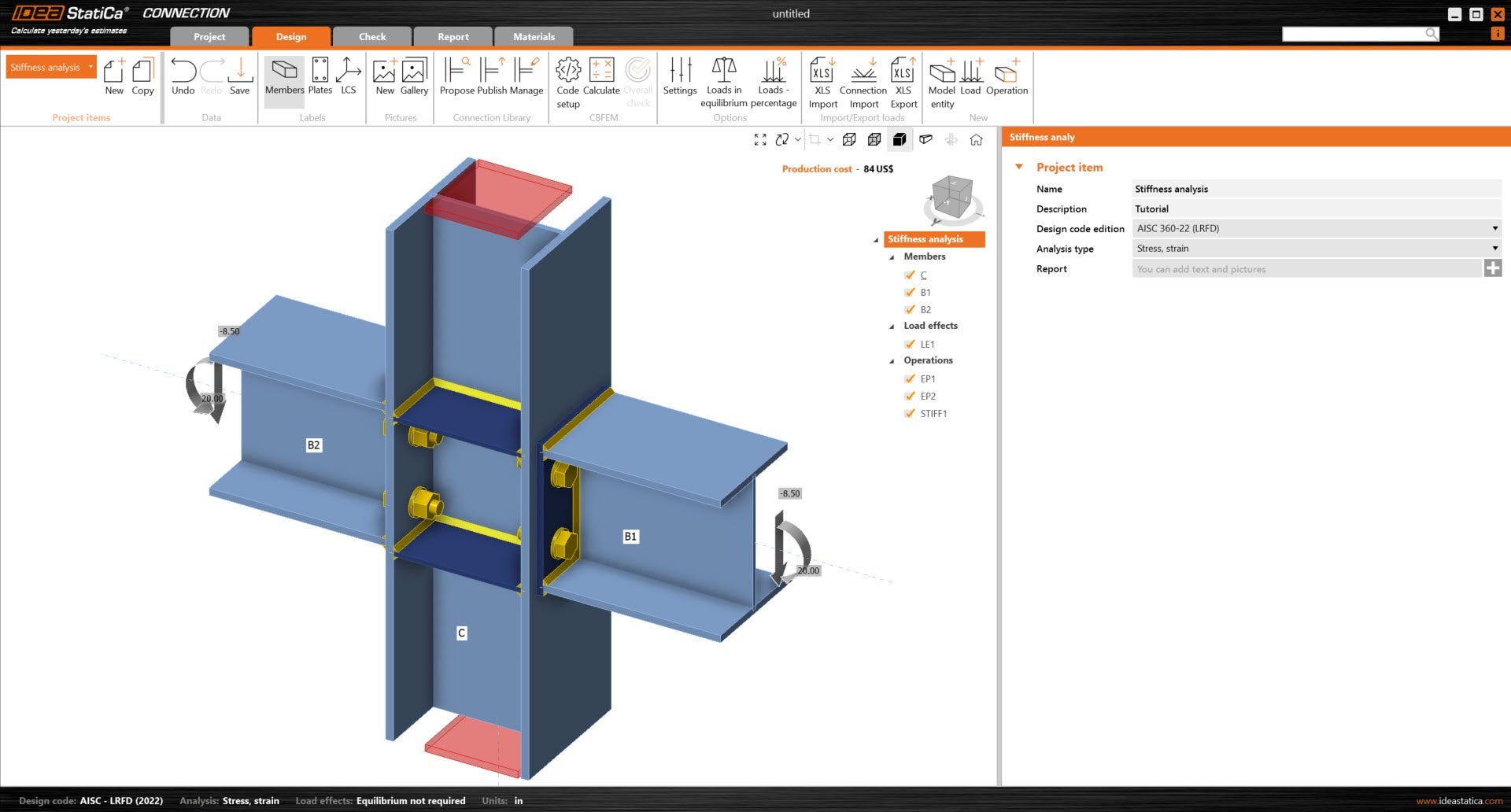
5 Gerilme/şekil değiştirme analizi
Birleşim davranışının tam bir resmini elde etmek için önce gerilme/şekil değiştirme analizi çalıştırılır.
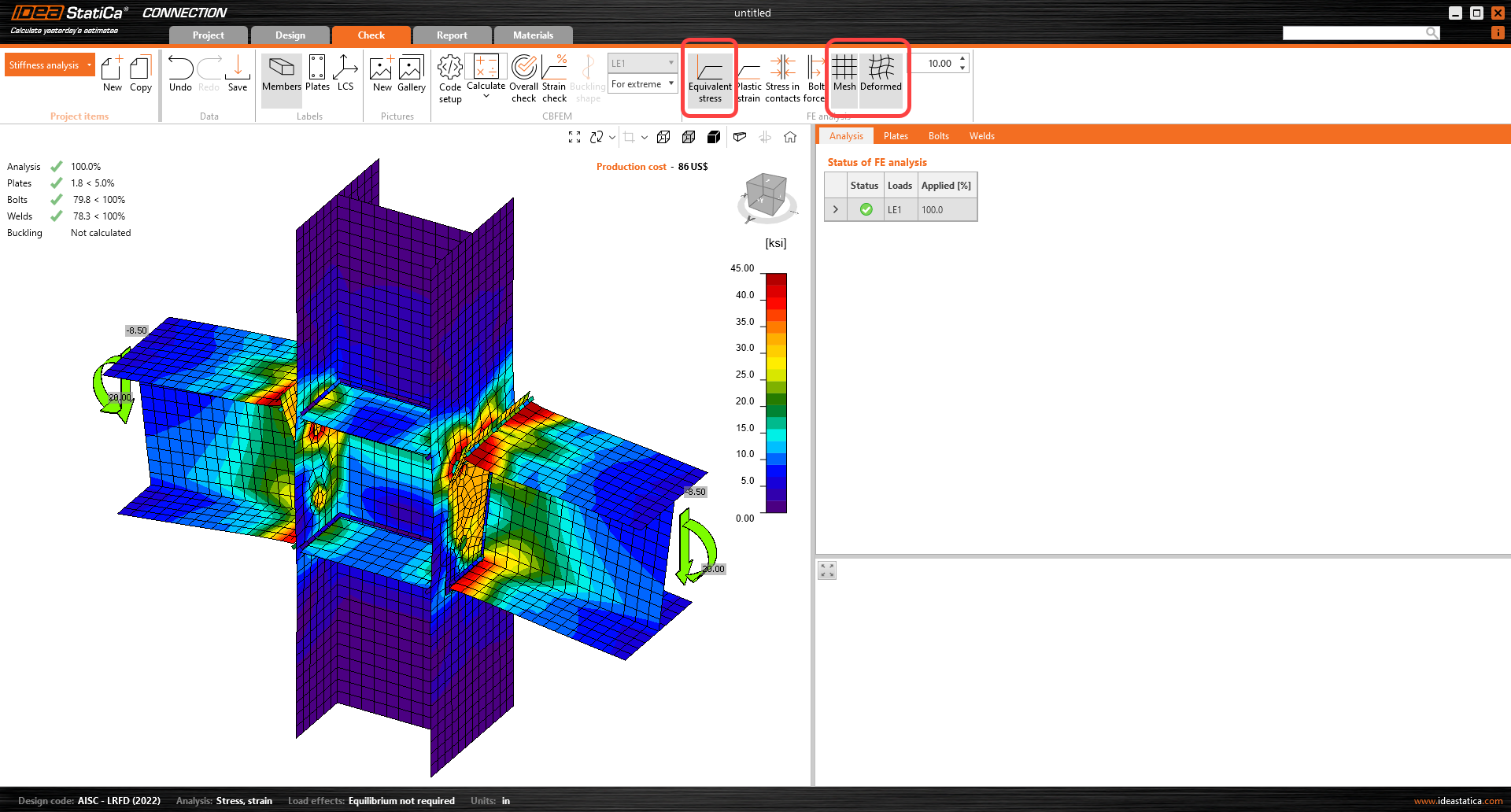
CBFEM yöntemine dayalı analizi çalıştırmak için şeritteki Hesapla'yı seçin. Sayısal model otomatik olarak oluşturulur, hesaplama gerçekleştirilir ve genel kontrol sonuçlarını sahnenin sol üst köşesinde doğrudan görebilirsiniz.
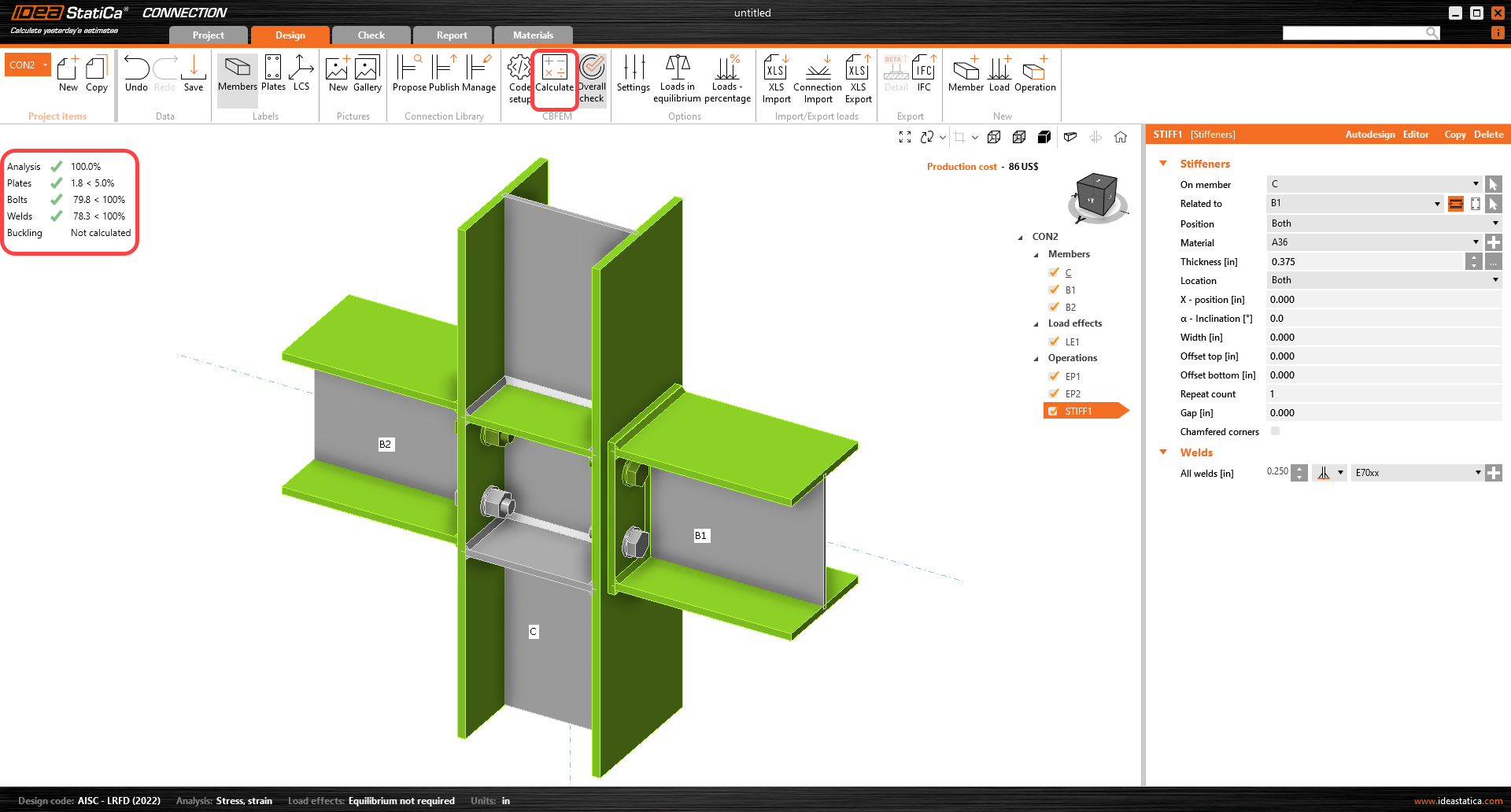
Daha ayrıntılı sonuçlar Kontrol sekmesinde görüntülenebilir: Birleşimde neler olduğunun tam resmini elde etmek için şeritteki Eşdeğer gerilme, Ağ ve Deformasyonlu şekli etkinleştirin.
6 Rijitlik analizi
Gerilme/şekil değiştirme sonuçlarını korumak için bu proje öğesini kopyalayın.

Kopyalanan birleşimde, proje öğesi verilerinde analiz türünü Rijitlik (ST) olarak değiştirin.

Aşağıda gösterildiği gibi B1 kirişinin Analiz edilen eleman olarak ayarlandığını doğrulayın. (Analiz edilen elemanı değiştirmek istiyorsanız, sağ fare tuşunu kullanarak başka bir elemanı Analiz edilen eleman olarak ayarlayabilirsiniz).
Analiz edilen eleman için "My, Mz için teorik uzunluk" ayarlanabilir. Teorik uzunluk hakkında daha fazla bilgi için lütfen Teorik arka plan ve Video – rijitlik analizi için ipuçları bölümlerine bakın.
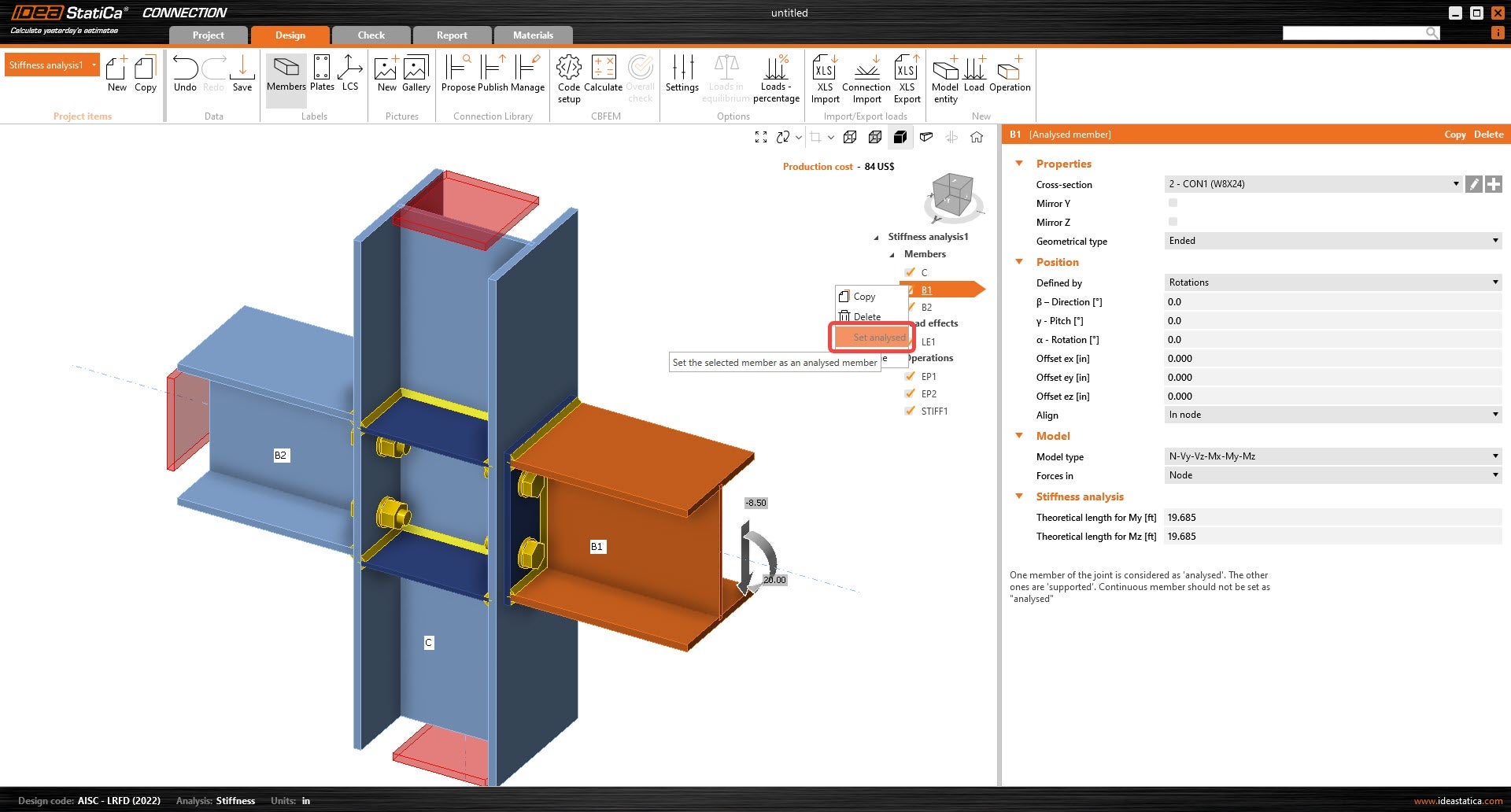
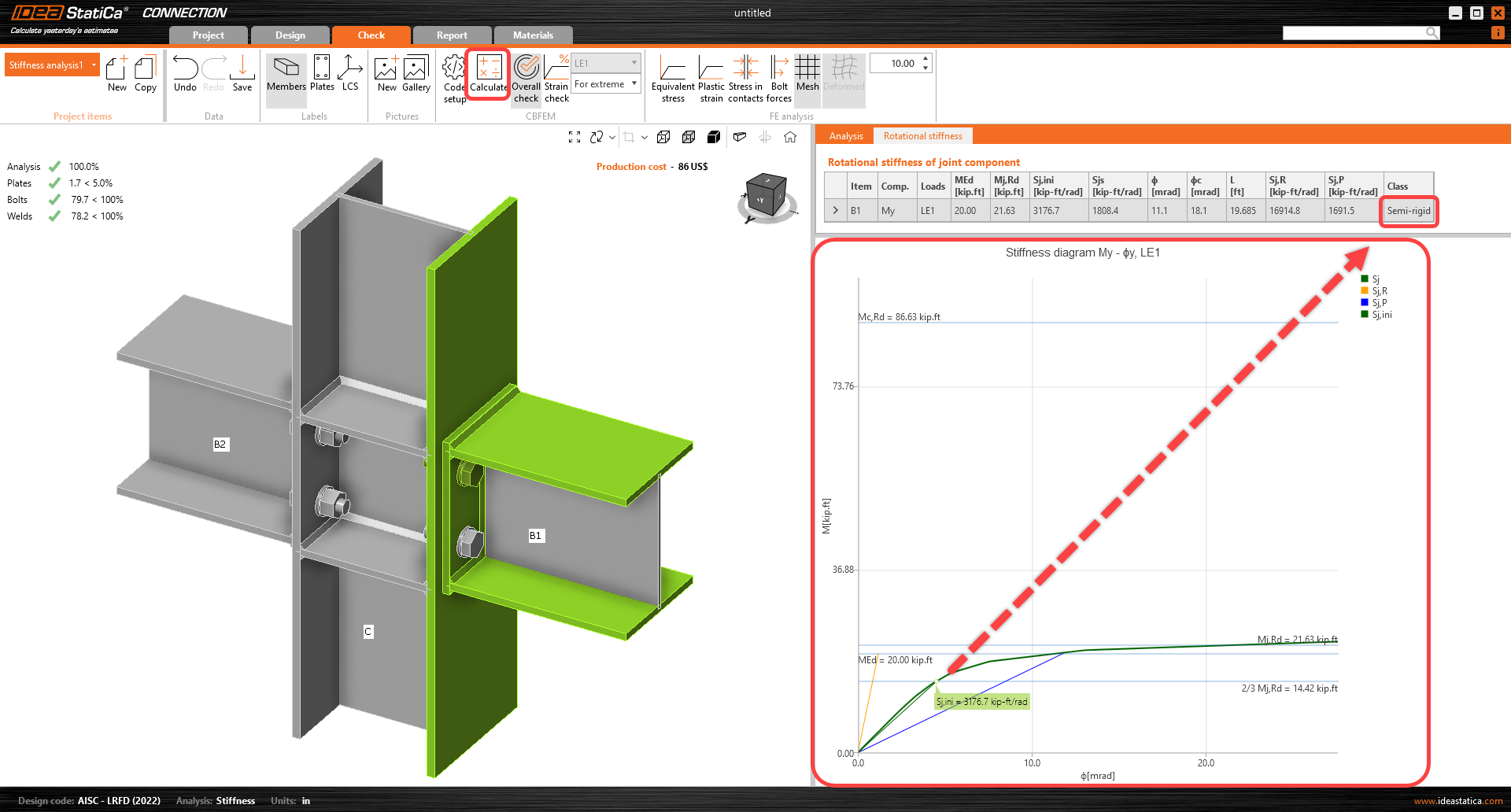
Üst şeritteki Hesapla düğmesiyle rijitlik analizini başlatın.
Analizin sonucu ve yük yolu, Dönme rijitliği sekmesinde ayrıntılı olarak incelenebilir. Sonuçları daha iyi anlamak için Teorik Arka Plan'a bakın.
7 Birleşimin değiştirilmesi
CON2 projesini korumak için kopyalayın ve CON3 oluşturun.

CON3 birleşiminin rijitliğini artırmak için EP1 ve EP2 alın levhalarını değiştirin.
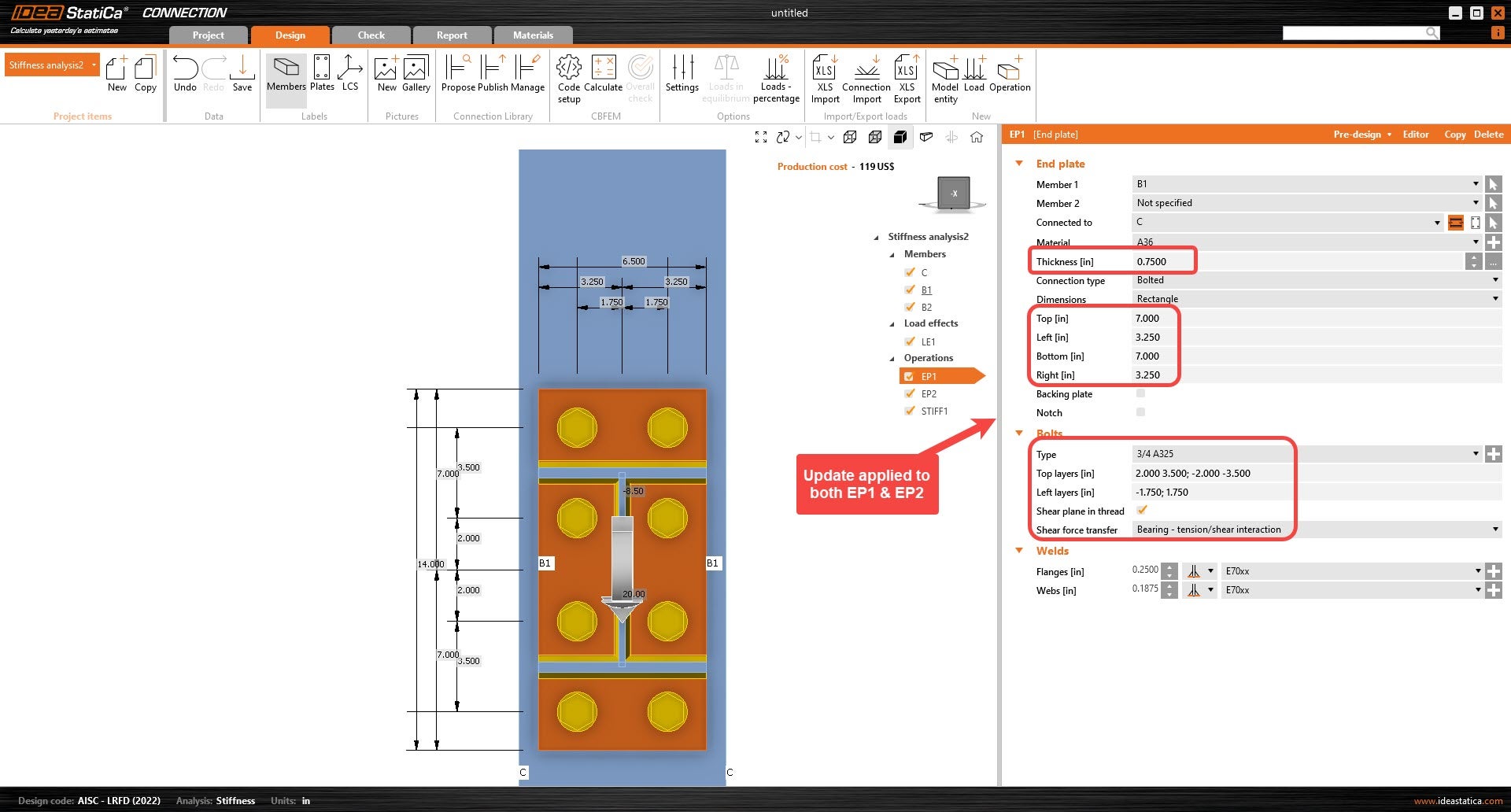
Şimdi üst şeritteki Hesapla simgesiyle rijitlik analizini tekrar çalıştırın. Sonuçlarda Yarı rijit'ten Rijit'e geçişi fark edebilirsiniz.
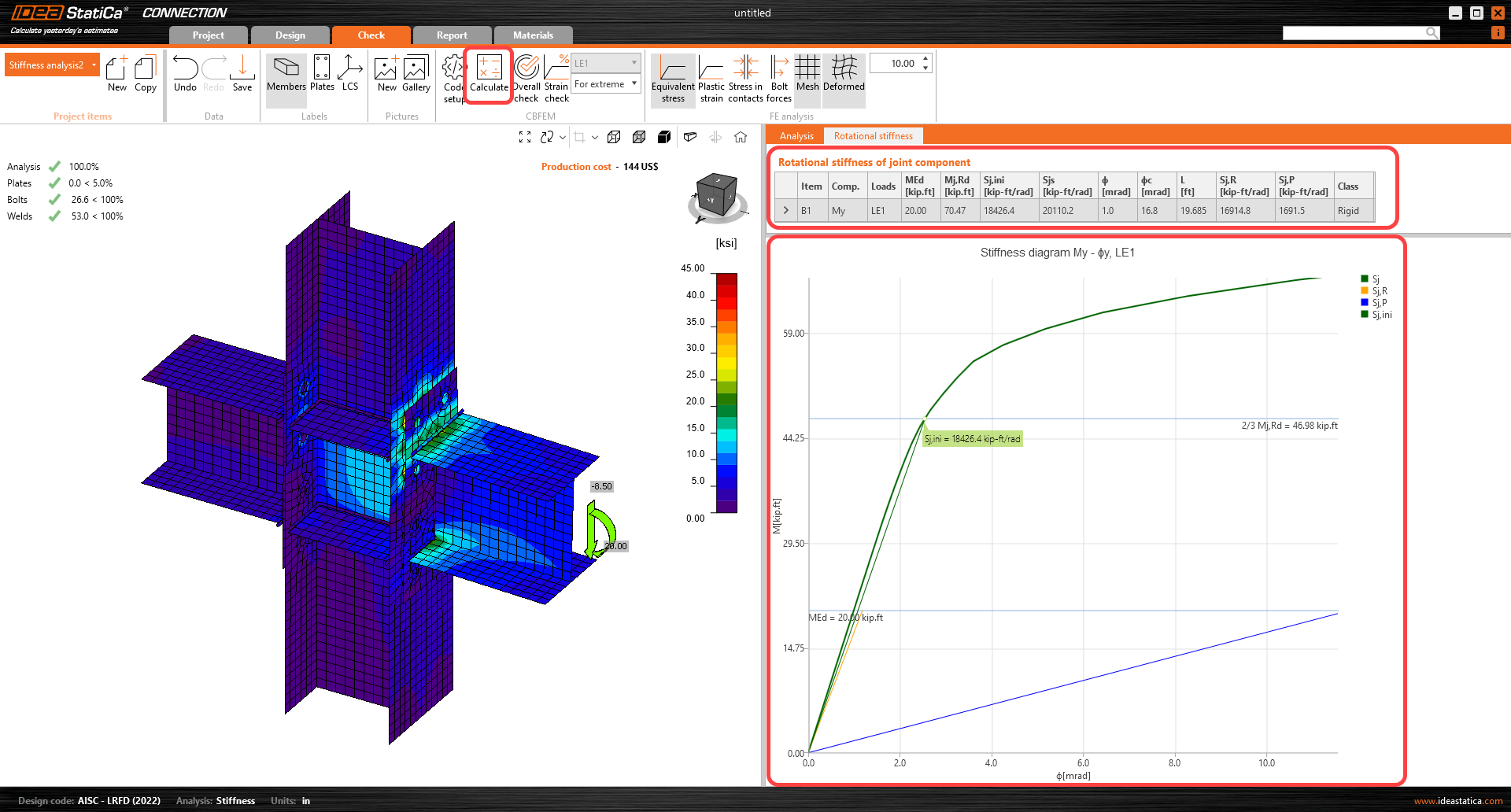
Rijitlik analizi hakkında daha fazla bilgi için lütfen Teorik arka plan bölümüne bakın.
8 Rapor
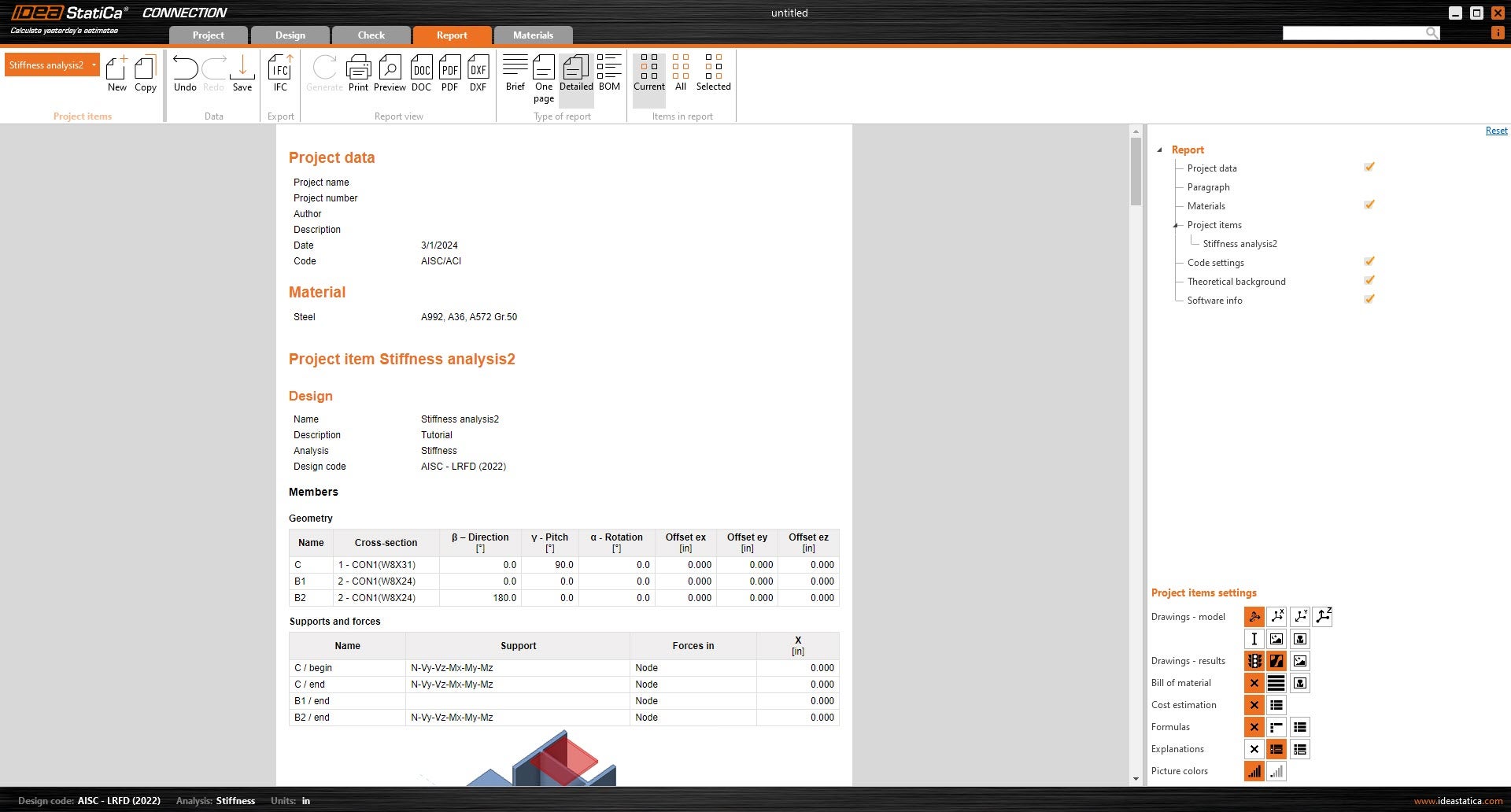
Son olarak Rapor sekmesine gidin. IDEA StatiCa, yazdırmak veya düzenlenebilir formatta kaydetmek için tamamen özelleştirilebilir bir rapor sunar.
AISC'e göre birleşimi tasarladınız, kod kontrolü yaptınız ve rijitliğini hesapladınız.