

1 Nouveau projet
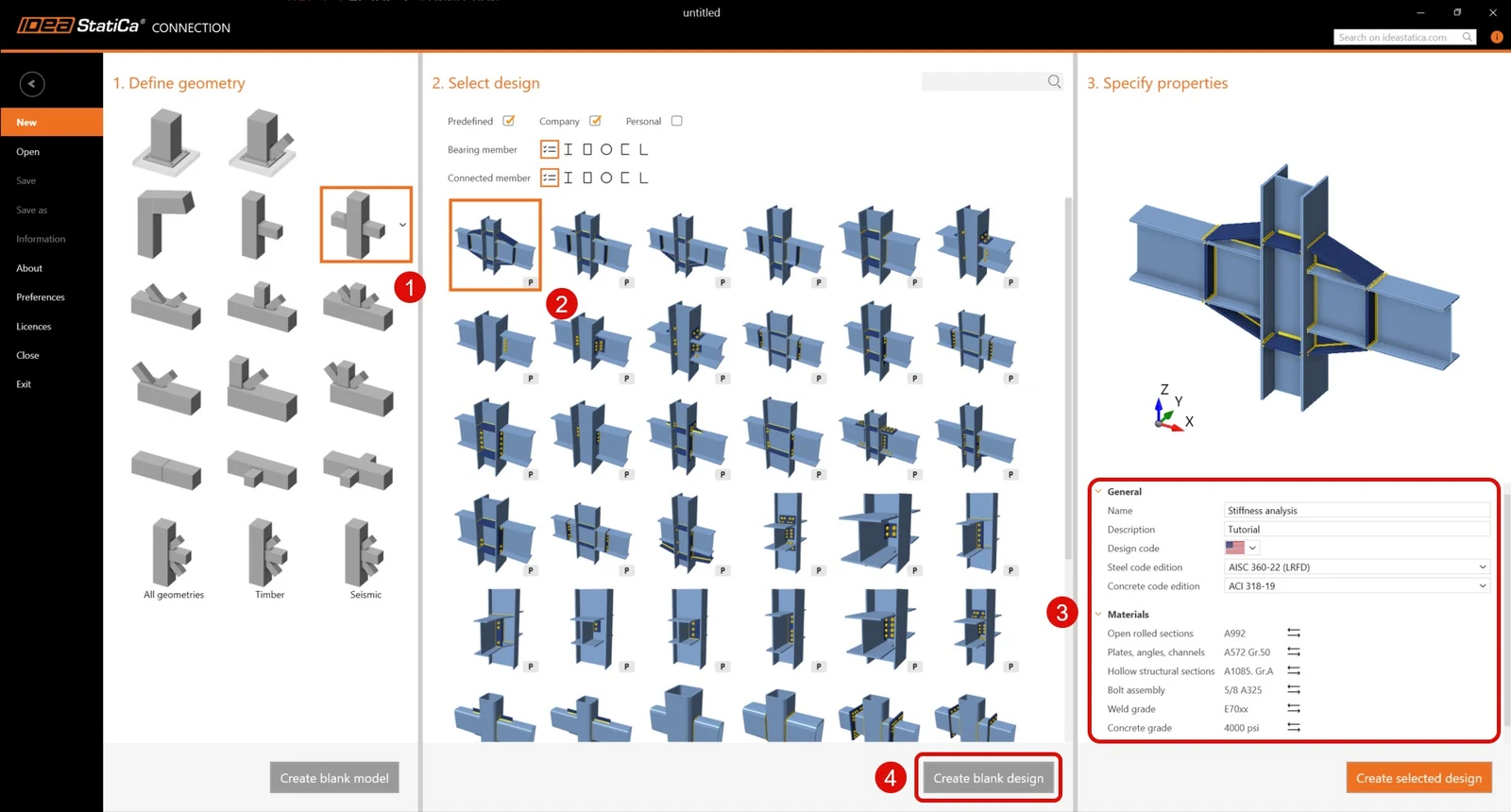
Commencez par lancer IDEA StatiCa Connection. Créez un nouveau projet en sélectionnant le modèle de départ le plus proche du design souhaité, renseignez le nom et choisissez le code de calcul AISC 360-22 (LRFD) et la nuance d'acier par défaut – A992.
Puisque vous travaillez sous le code AISC, assurez-vous de définir les unités impériales (voir Comment changer le système d'unités).
2 Géométrie
Vous commencez par définir la Géométrie. Trois poutres ont été ajoutées automatiquement.
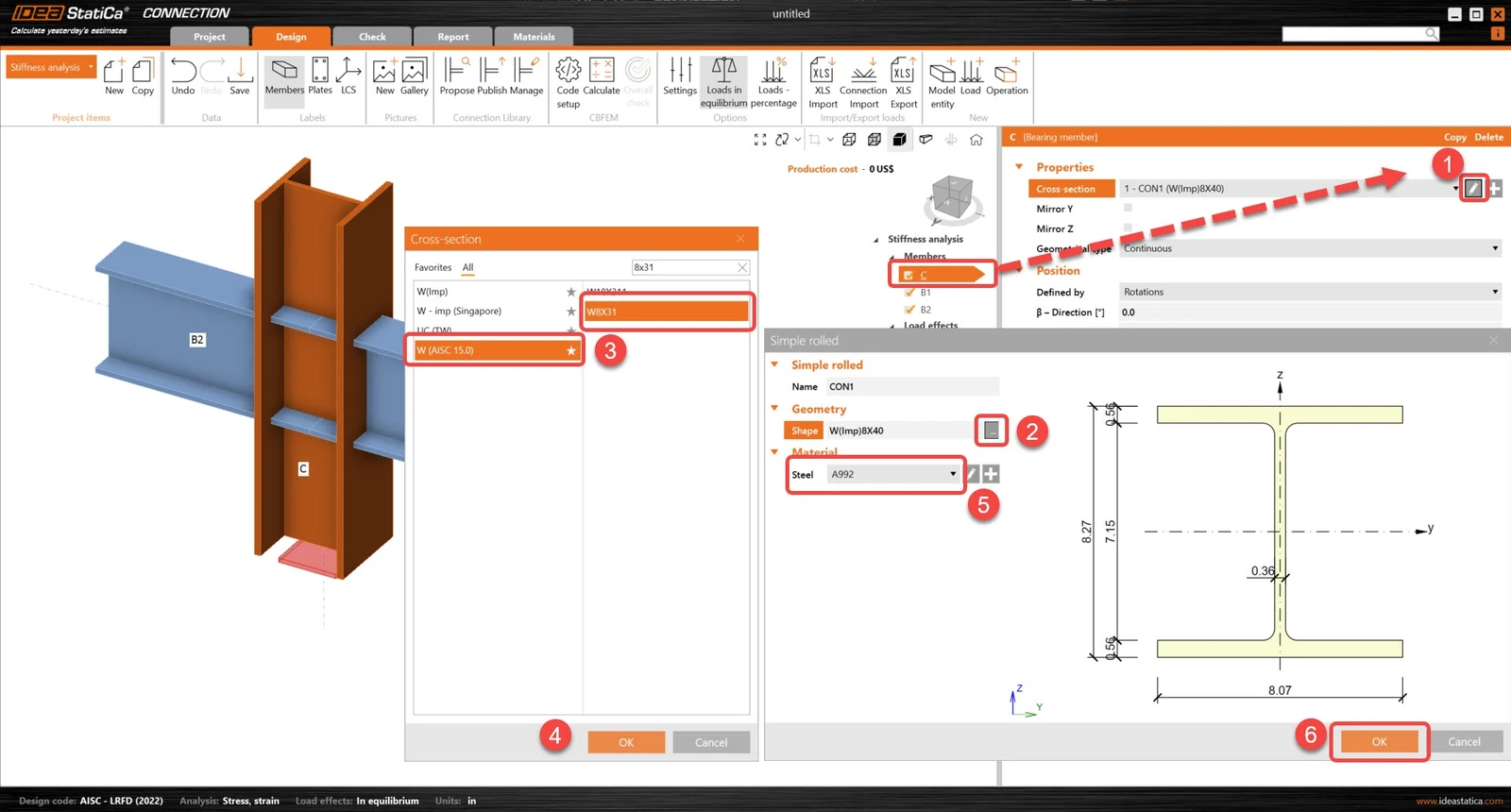
Vous modifiez les sections transversales de l'élément C en W8X31.
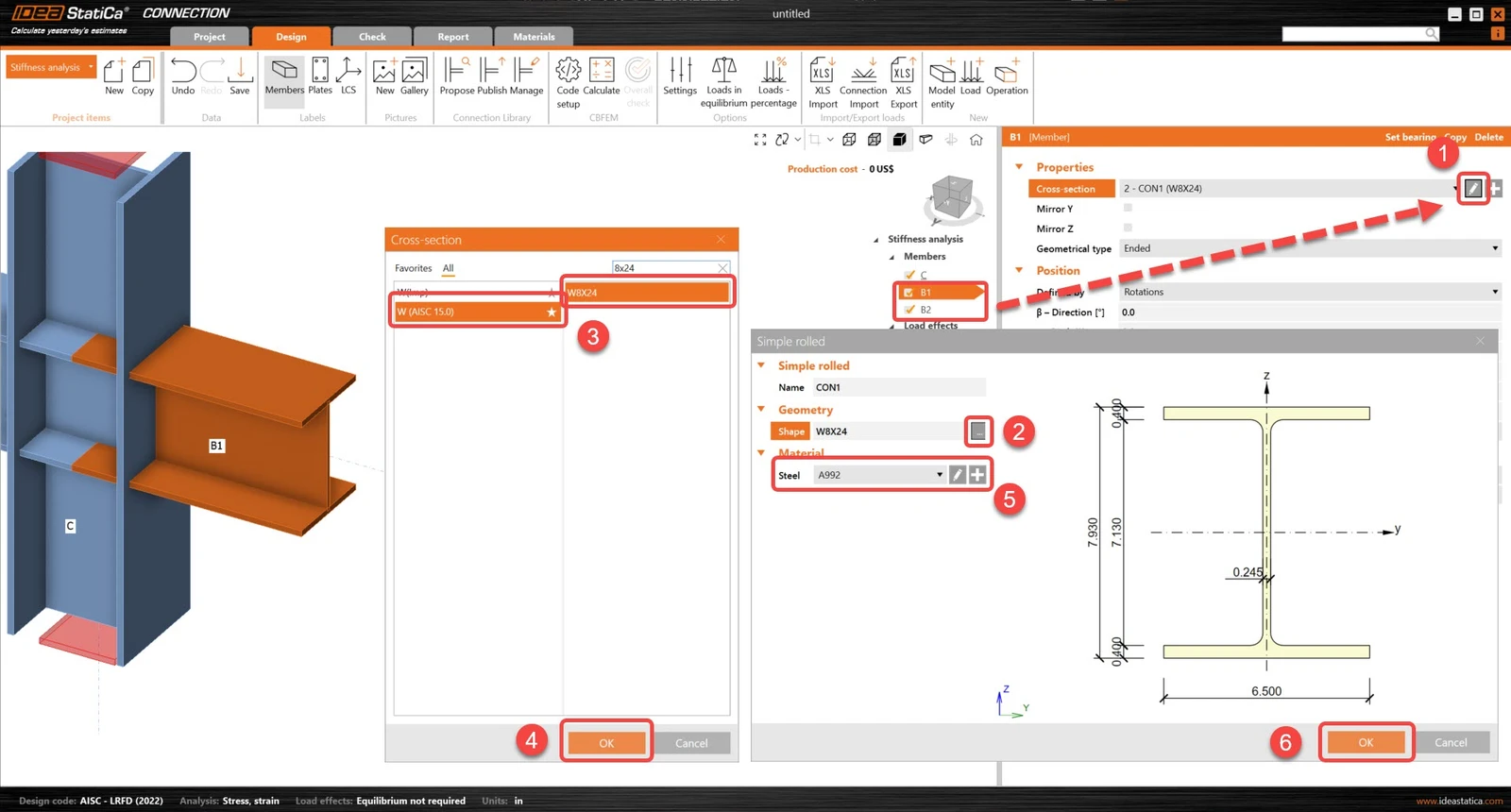
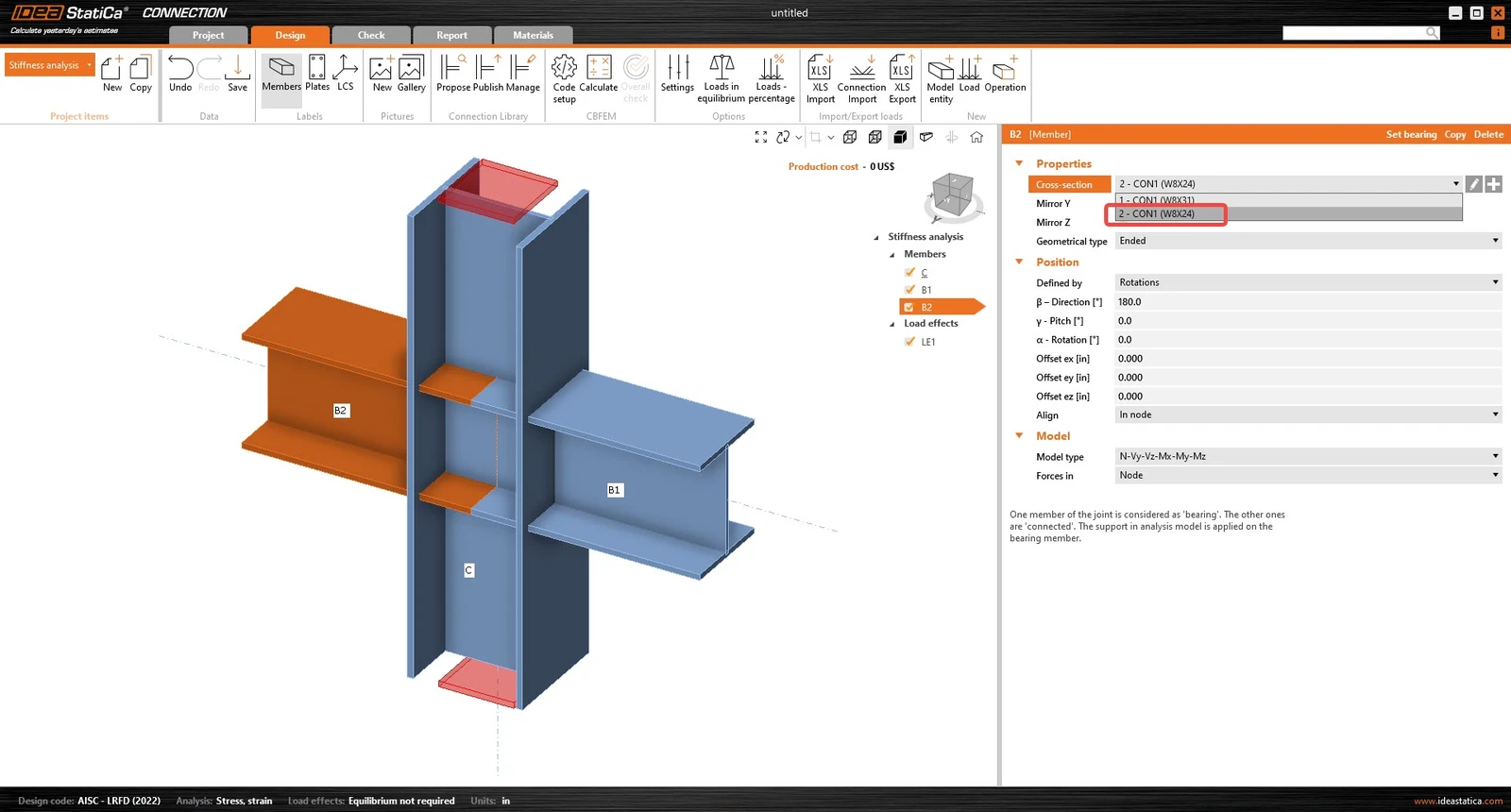
Ensuite, vous modifiez les sections transversales des éléments B1 et B2 en W8X24.
3 Effets de charge
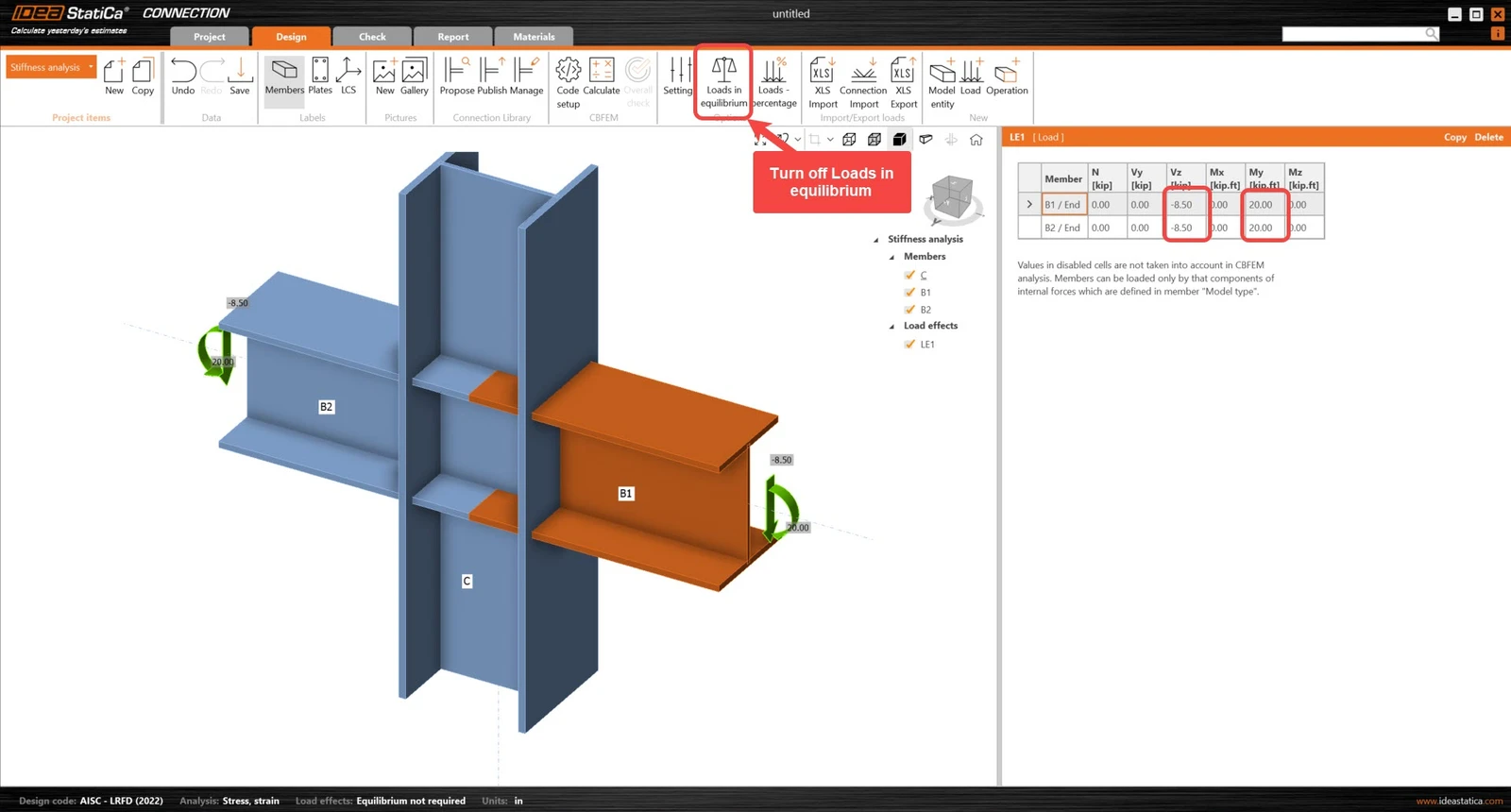
Vous pouvez continuer avec les Effets de charge. Désactivez les charges en équilibre et saisissez les valeurs des forces dans le tableau pour les deux poutres. Des cas de charge supplémentaires peuvent être ajoutés.
4 Conception
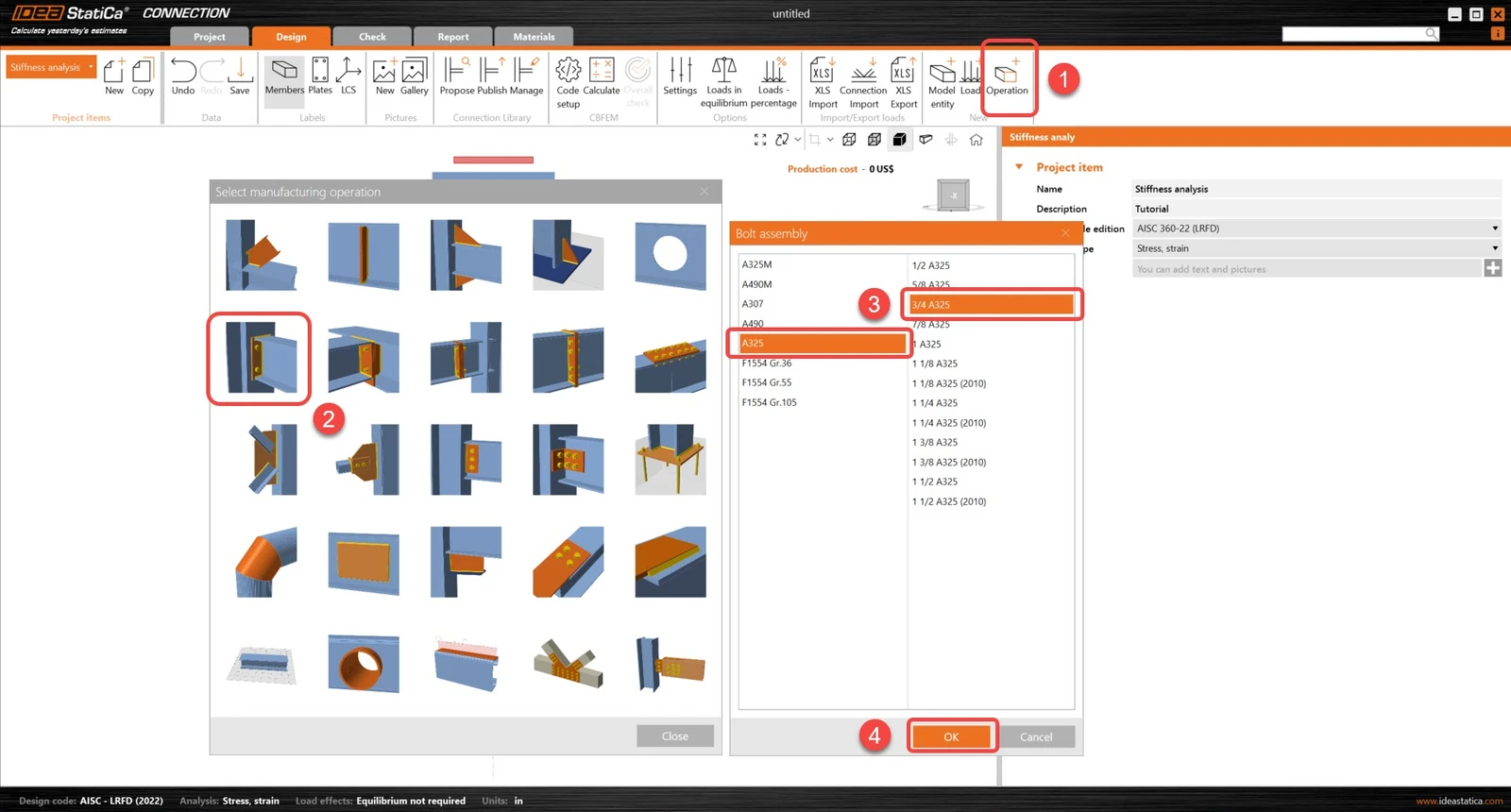
Vous allez définir un ensemble d'opérations de fabrication pour modéliser les assemblages entre éléments. Commencez par le bouton droit de la souris et cliquez sur la ligne Opérations dans l'arborescence des entités dans la scène 3D. Dans la boîte de dialogue avec toutes les opérations de fabrication disponibles, vous choisirez l'opération Platine d'extrémité et procéderez au choix de l'assemblage boulonné souhaité, le A325 5/8".
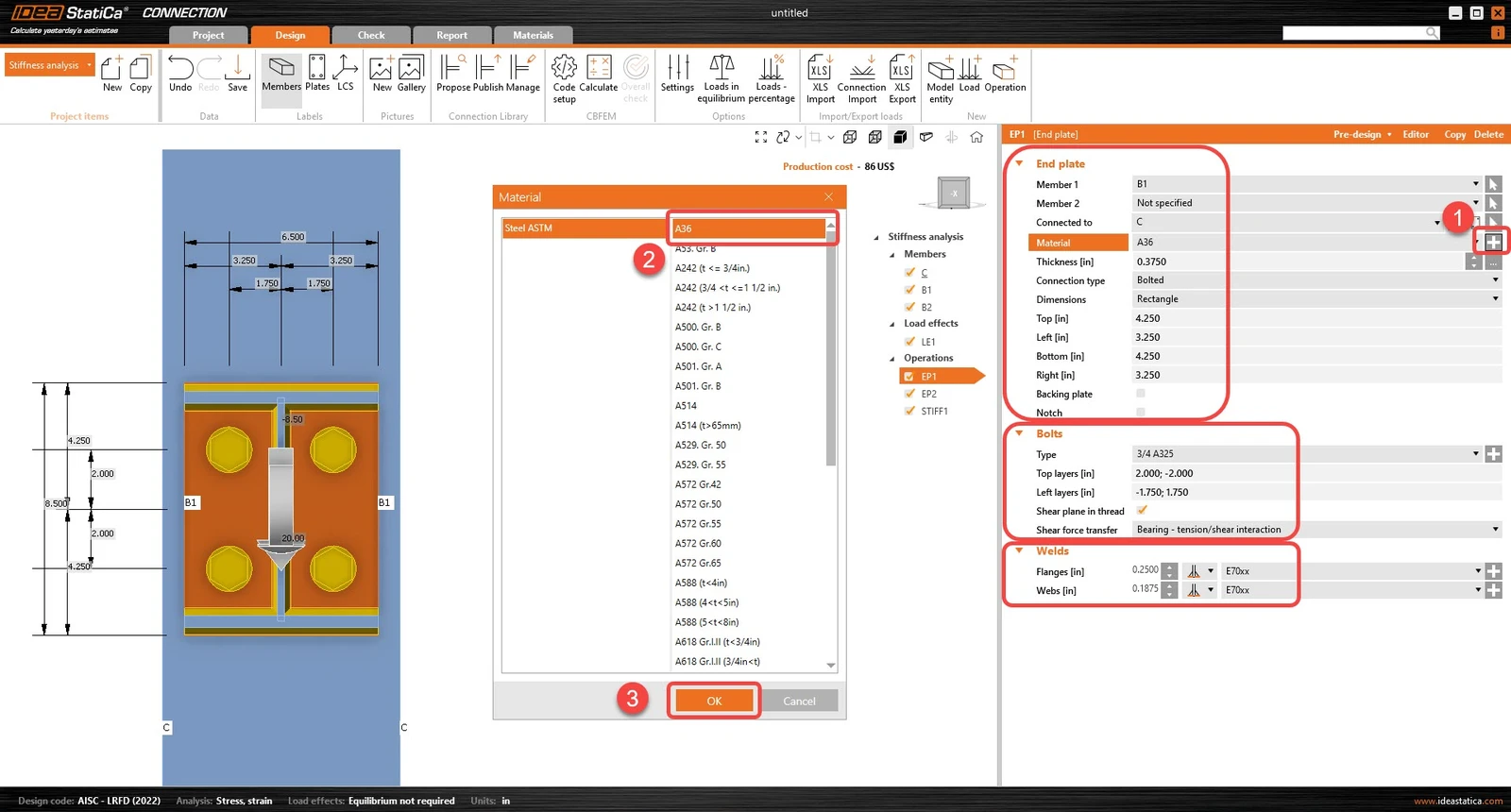
Vous devez maintenant définir les propriétés appropriées pour créer l'assemblage souhaité. Suivez les valeurs indiquées dans l'image ci-dessous.
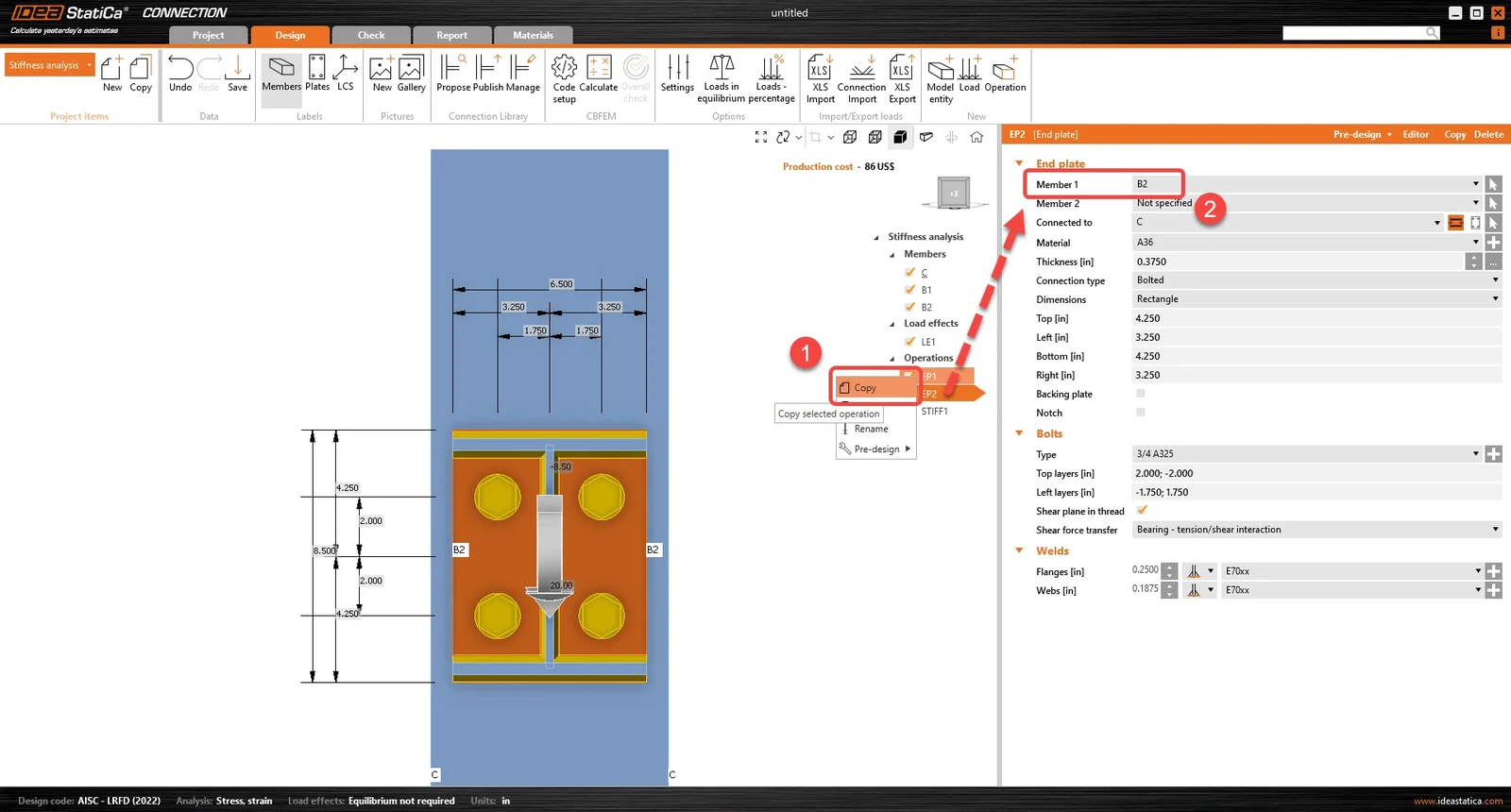
Copiez l'opération EP1. Avec le bouton droit de la souris, cliquez sur EP1 et choisissez Copier. Vous devez maintenant définir le bon élément pour EP2.
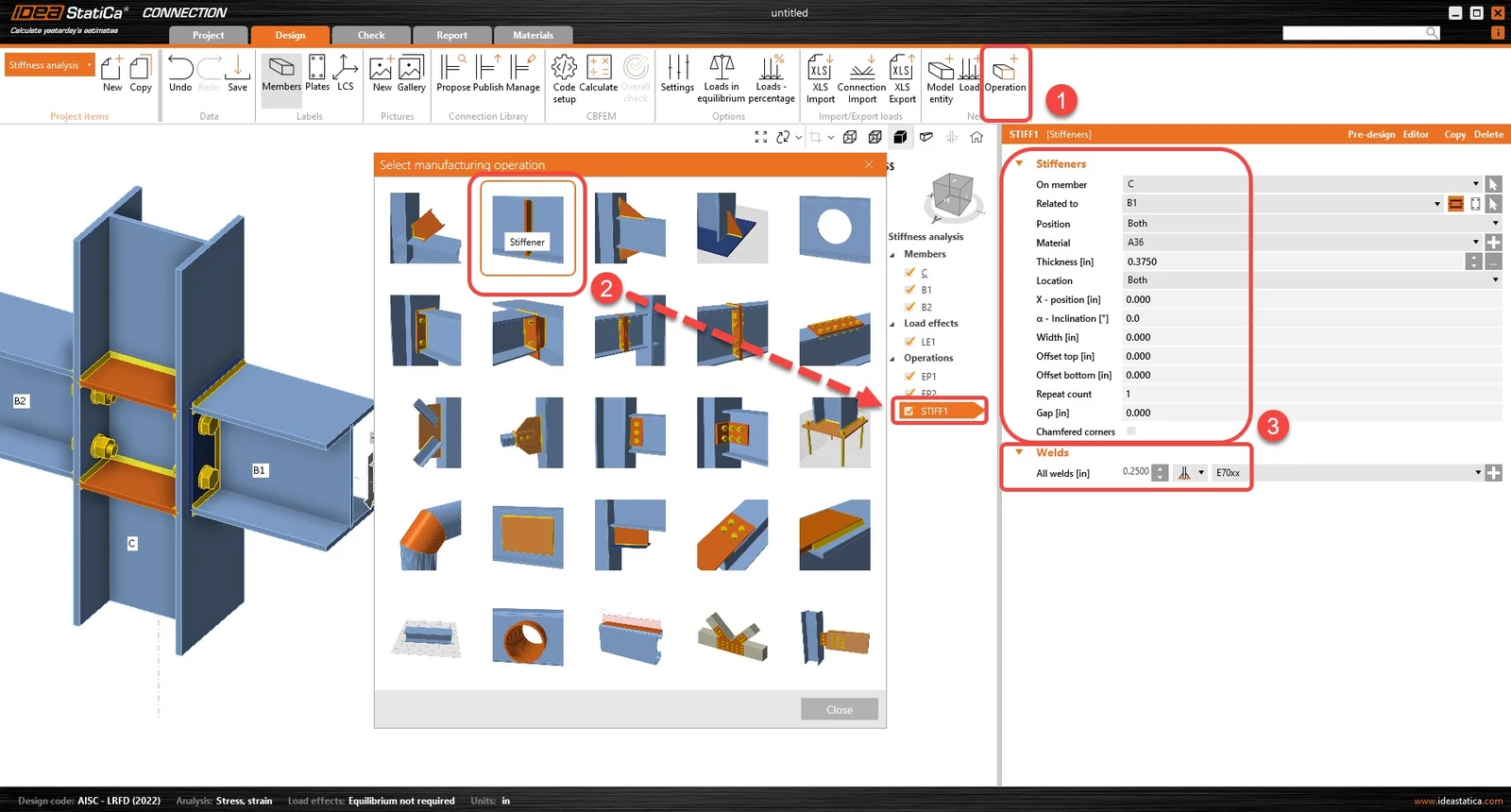
Vous pouvez ajouter la nouvelle opération suivante avec le bouton droit de la souris. Cliquez sur la ligne Opérations dans l'arborescence des entités dans la scène 3D. Vous choisissez la commande Nouvelle opération dans le menu contextuel.
Dans la boîte de dialogue avec toutes les opérations de fabrication disponibles, vous choisirez l'opération Raidisseur. Vous devez maintenant modifier la fabrication pour l'opération STIFF1.
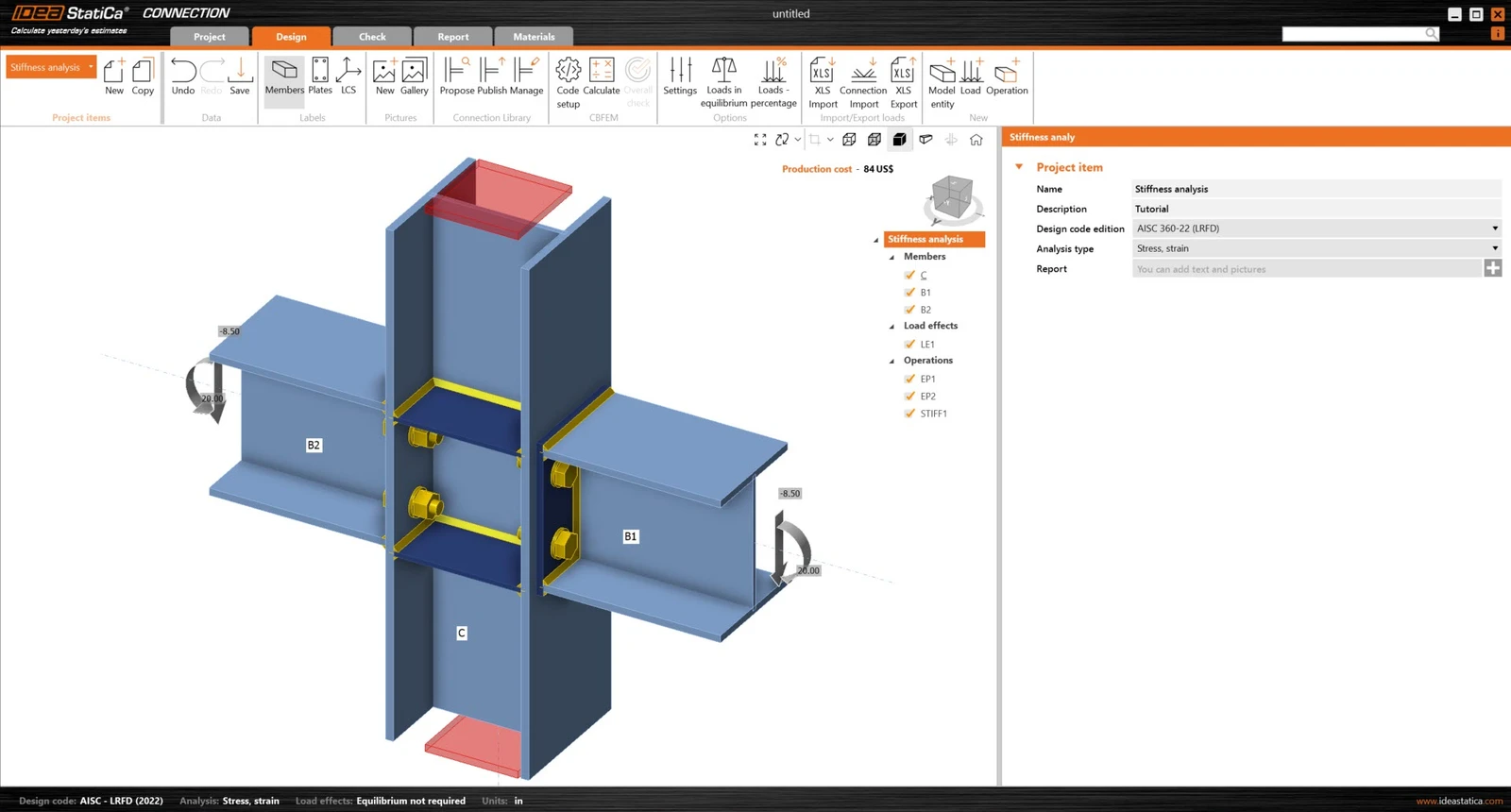
Vérifions la conception finale de l'assemblage.
5 Analyse contrainte/déformation
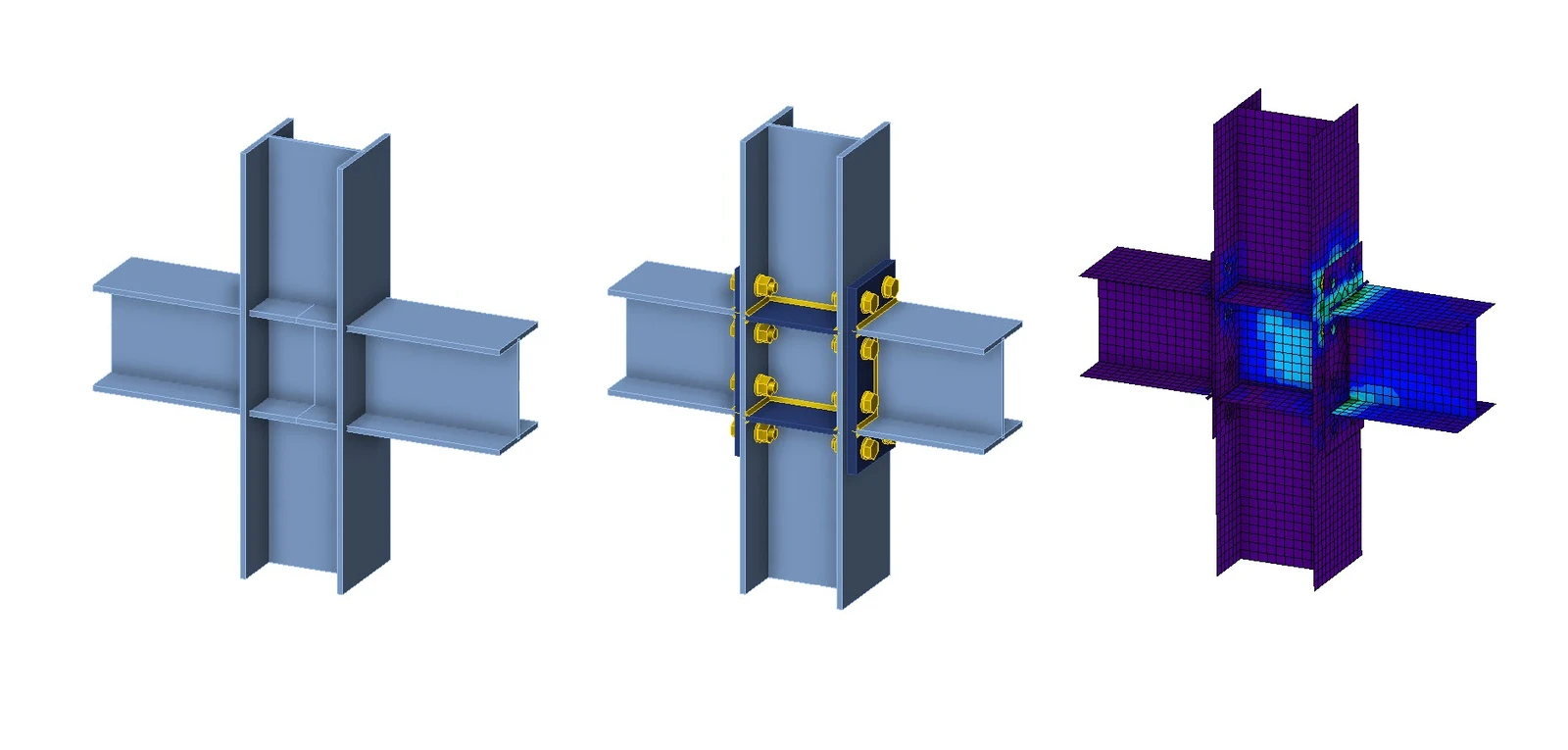
Pour avoir une image complète du comportement de l'assemblage, l'analyse contrainte/déformation est exécutée en premier.
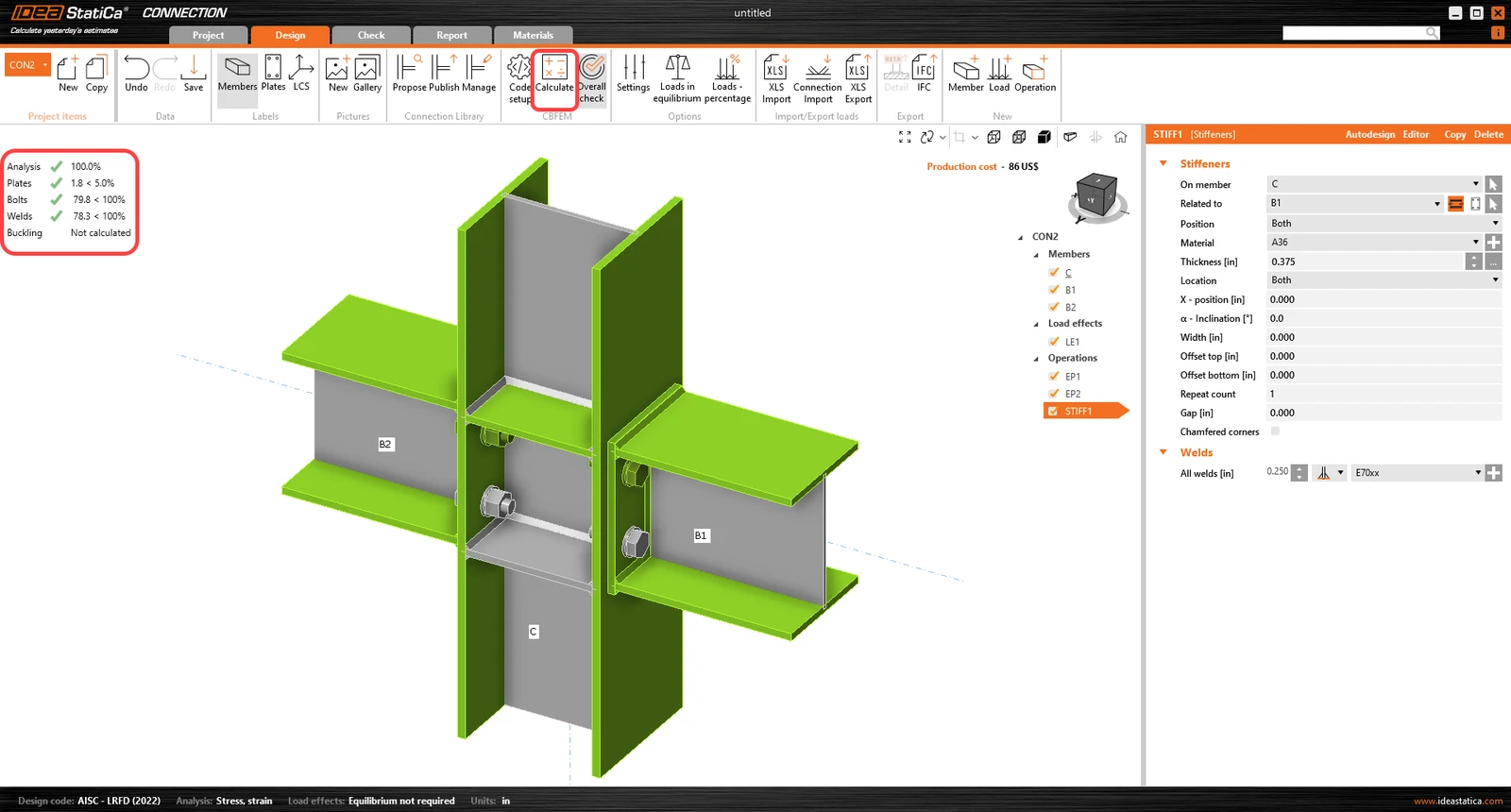
Sélectionnez Calculer dans le ruban pour lancer l'analyse basée sur la méthode CBFEM . Le modèle numérique est généré automatiquement, le calcul est effectué et vous pouvez voir directement les résultats globaux de vérification dans le coin supérieur gauche de la scène.
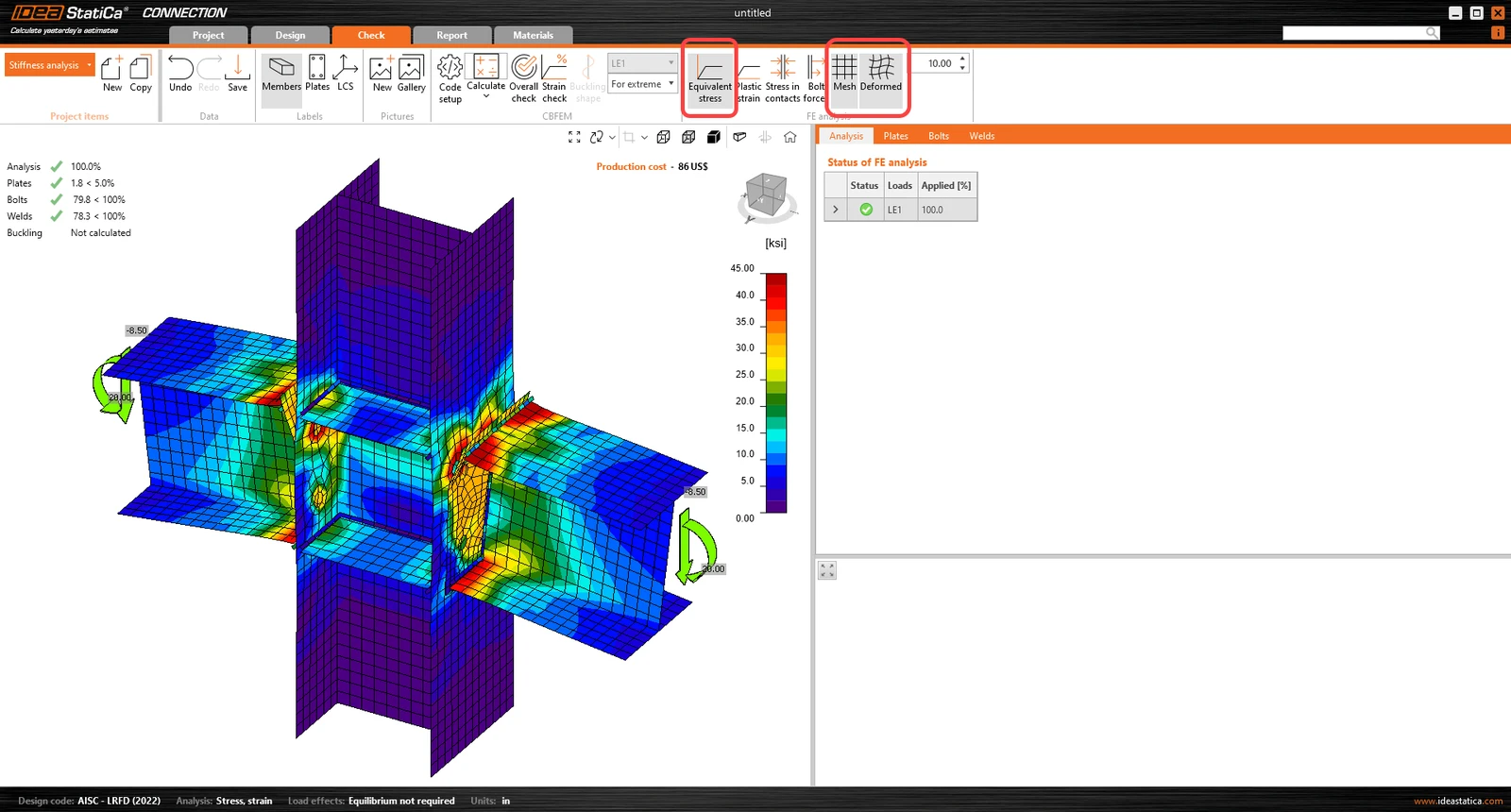
Des résultats plus détaillés peuvent être affichés dans l'onglet Vérification : activez la Contrainte équivalente, Maillage et la forme Déformée de l'assemblage dans le ruban pour obtenir une image complète de ce qui se passe dans l'assemblage.
6 Analyse de rigidité
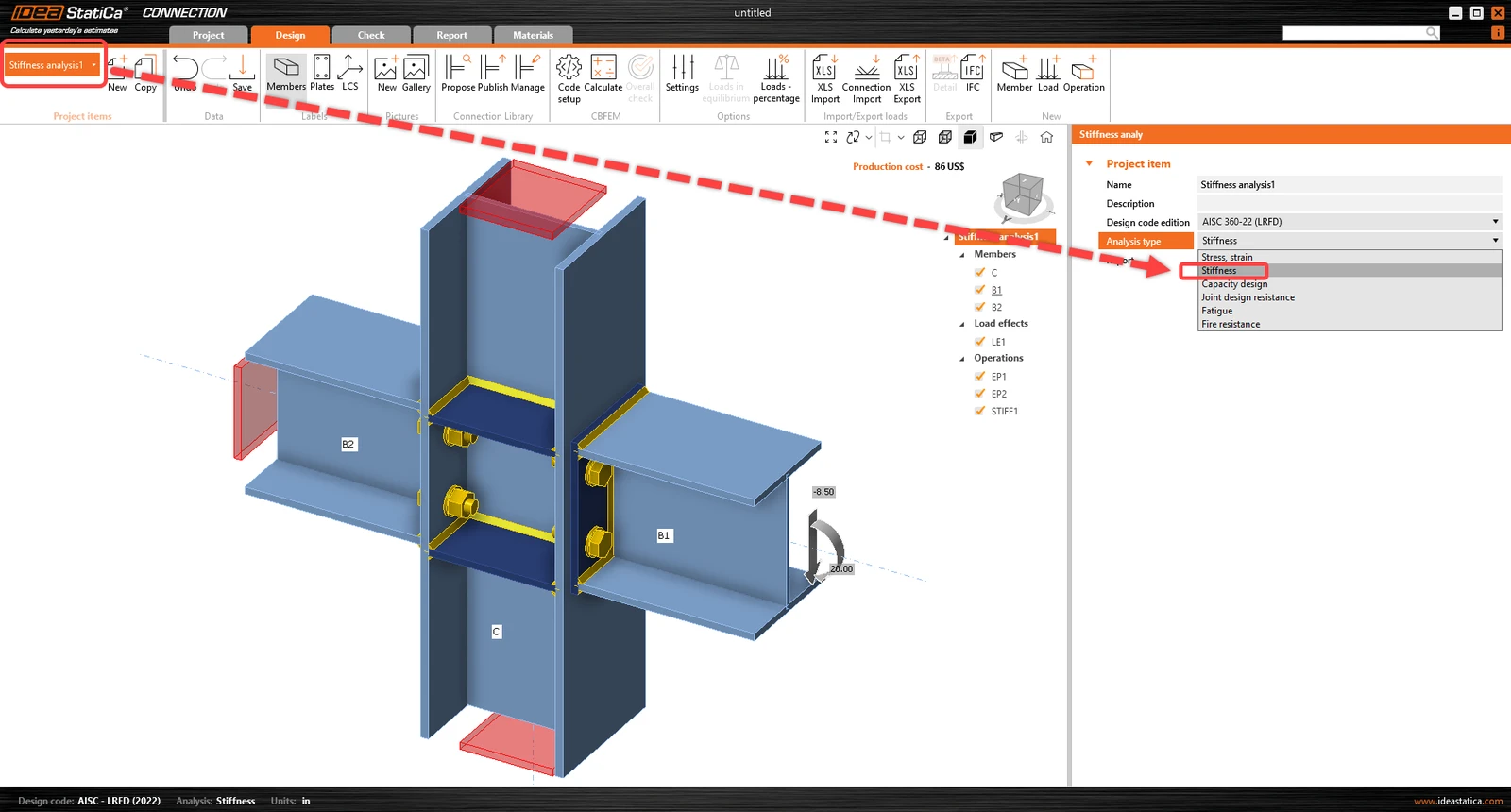
Pour conserver les résultats contrainte/déformation, copiez cet élément de projet.

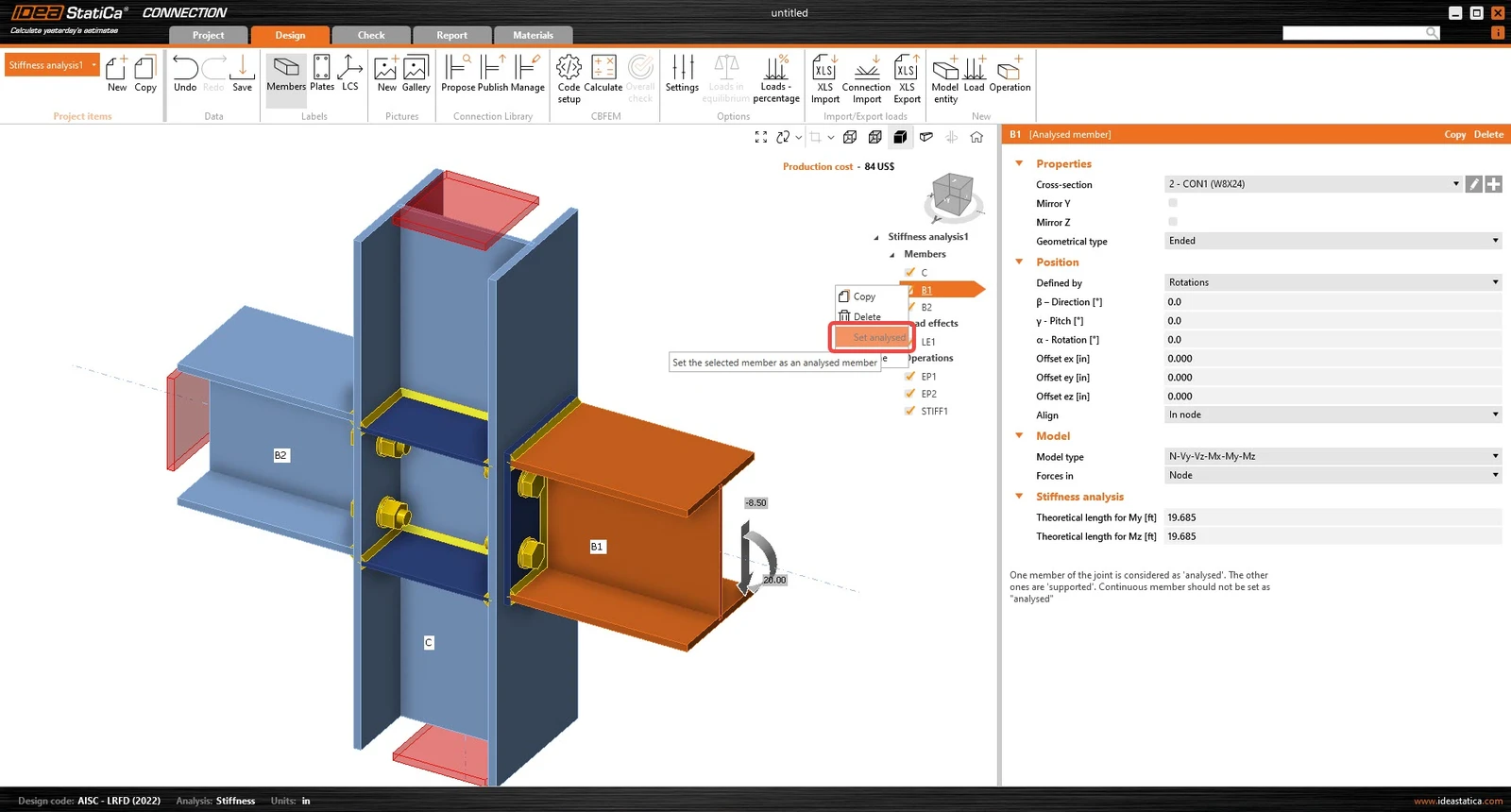
Dans l'assemblage copié, changez le type d'analyse en Rigidité (ST) dans les données de l'élément de projet.
Vérifiez que la poutre B1 est définie comme Élément analysé comme indiqué ci-dessous. (Si vous souhaitez changer l'élément analysé, vous pouvez utiliser le bouton droit de la souris et définir un autre élément comme élément analysé).
La "Longueur théorique pour My, Mz" peut être définie pour l'élément analysé. Pour plus d'informations sur la longueur théorique, veuillez consulter Contexte théorique et Vidéo – conseils pour l'analyse de rigidité.
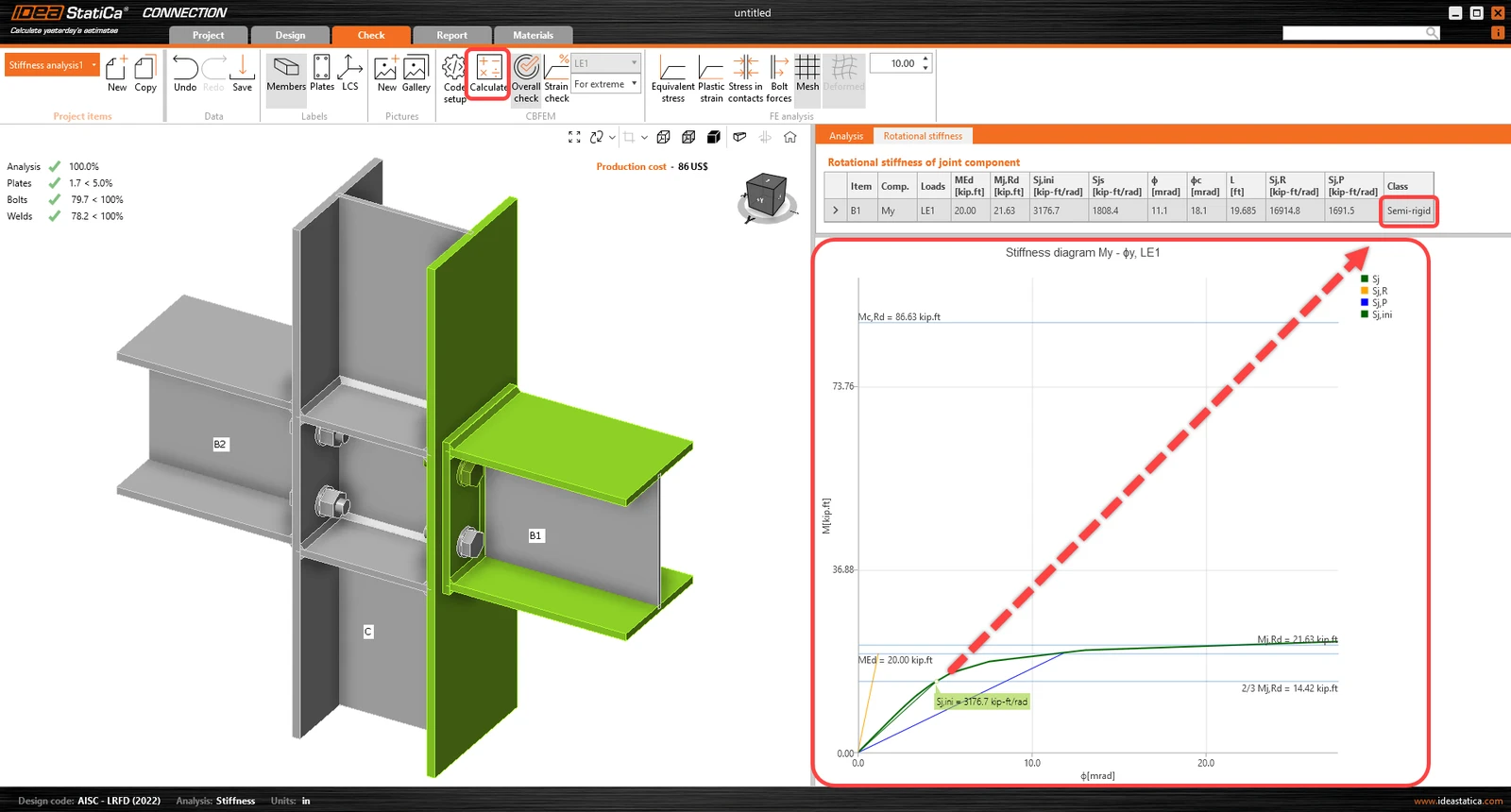
Lancez l'analyse de rigidité en cliquant sur le bouton Calculer dans le ruban supérieur.
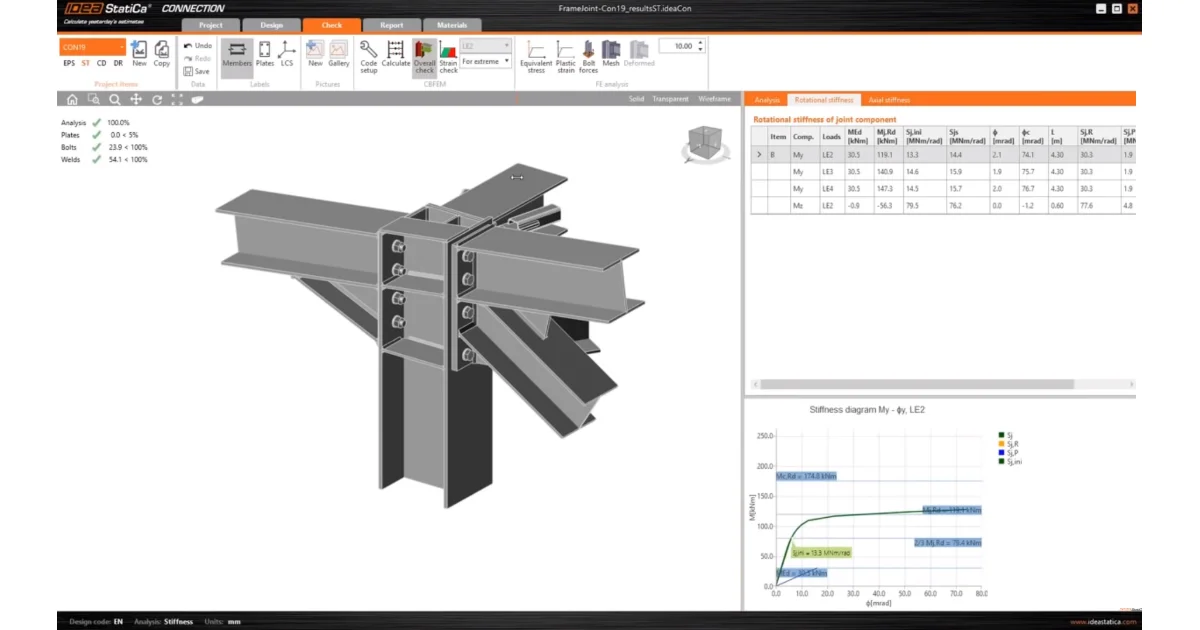
Le résultat de l'analyse et le chemin de charge peuvent être vérifiés en détail dans l'onglet Rigidité rotationnelle. Pour une meilleure compréhension des résultats, consultez le Contexte théorique.
7 Modification de l'assemblage
Pour conserver le projet CON2, copiez-le et créez CON3.

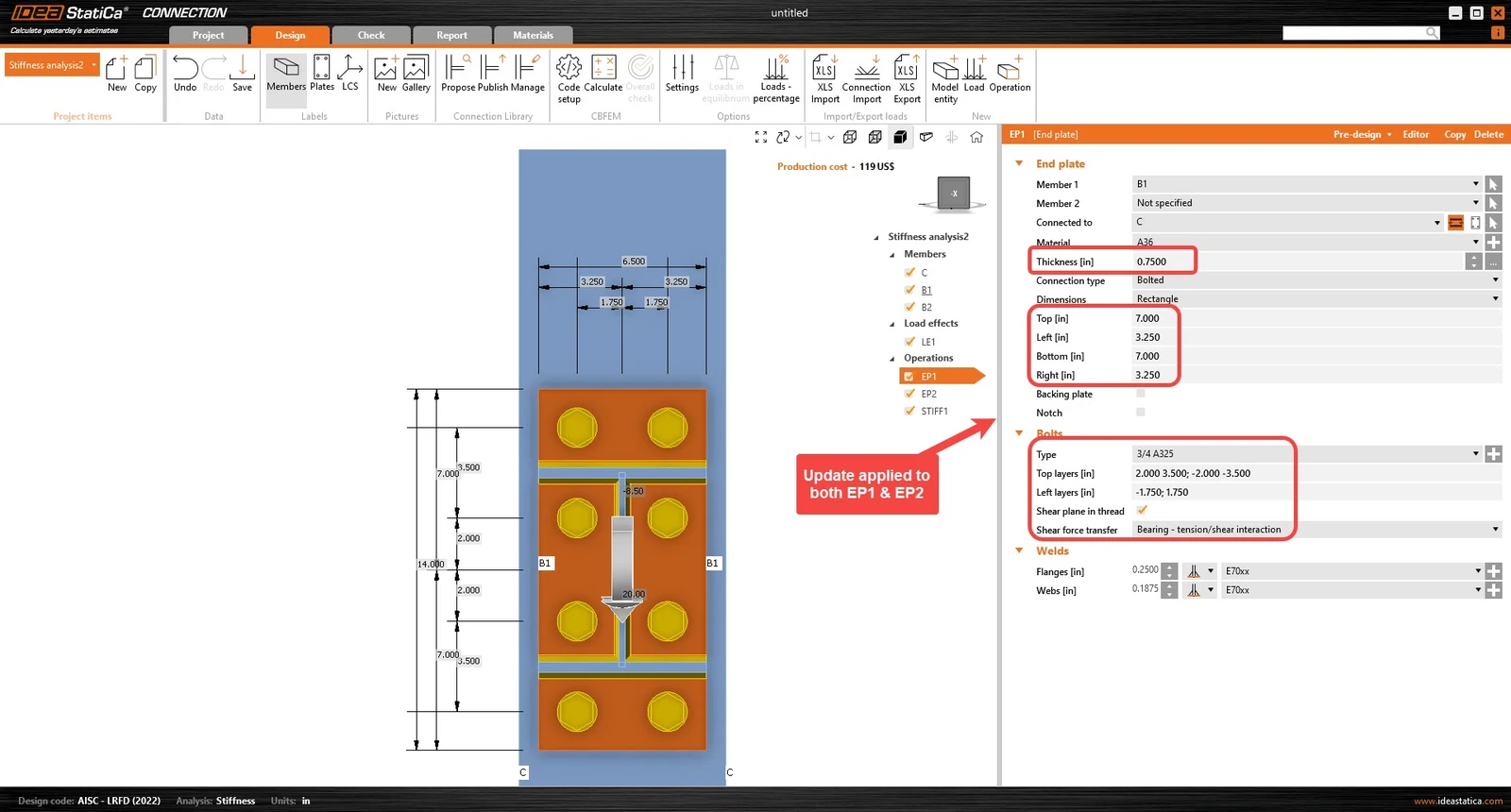
Modifiez la platine d'extrémité EP1 et EP2 pour augmenter la rigidité de l'assemblage CON3.
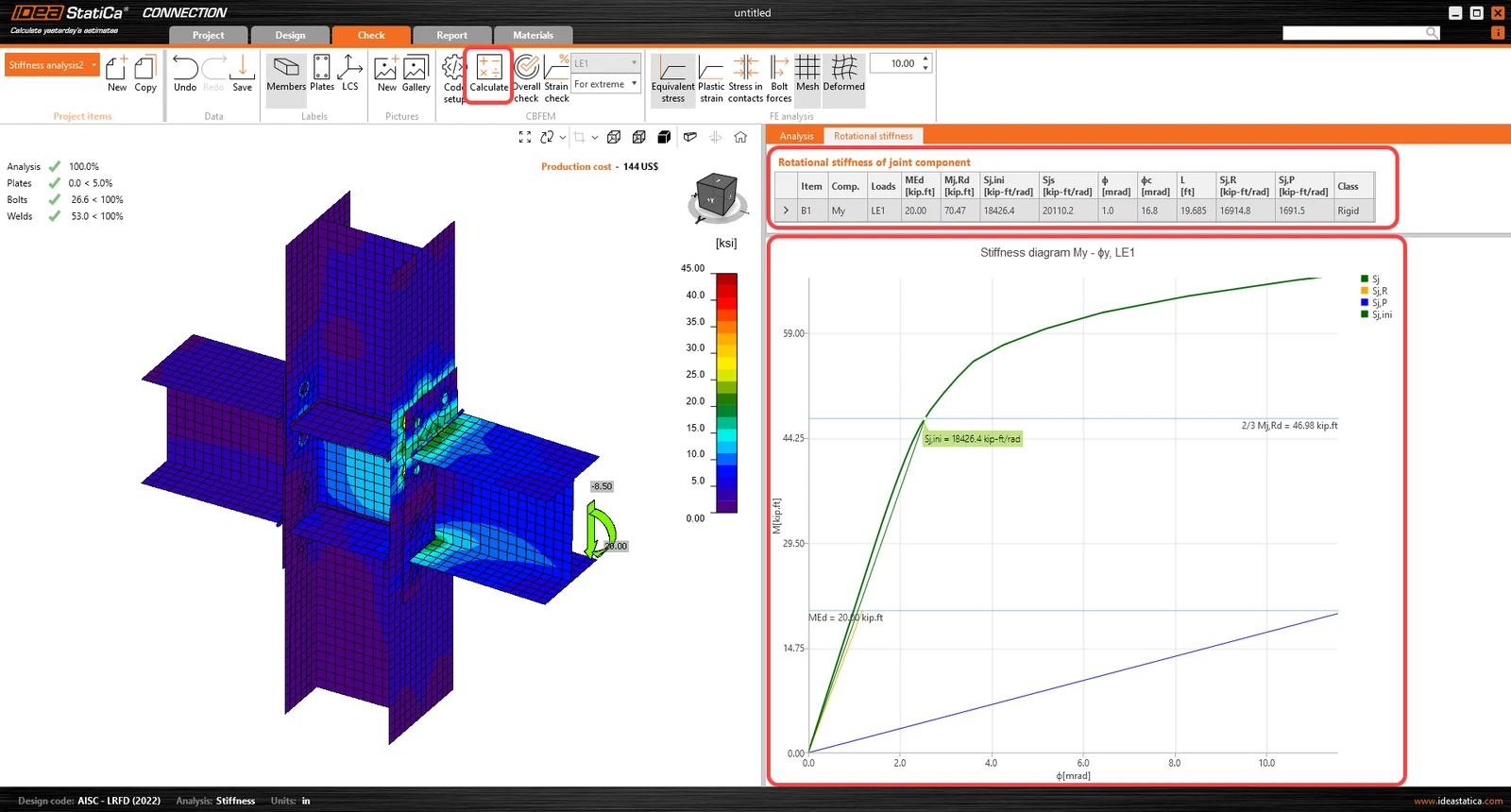
Lancez maintenant à nouveau l'analyse de rigidité en cliquant sur l'icône Calculer dans le ruban supérieur. Vous pouvez constater le changement dans les résultats, passant de Semi-rigide à Rigide.
Pour plus d'informations sur l'analyse de rigidité, veuillez consulter notre Contexte théorique.
8 Rapport
Enfin, accédez à l'onglet Rapport. IDEA StatiCa propose un rapport entièrement personnalisable à imprimer ou à enregistrer dans un format modifiable.
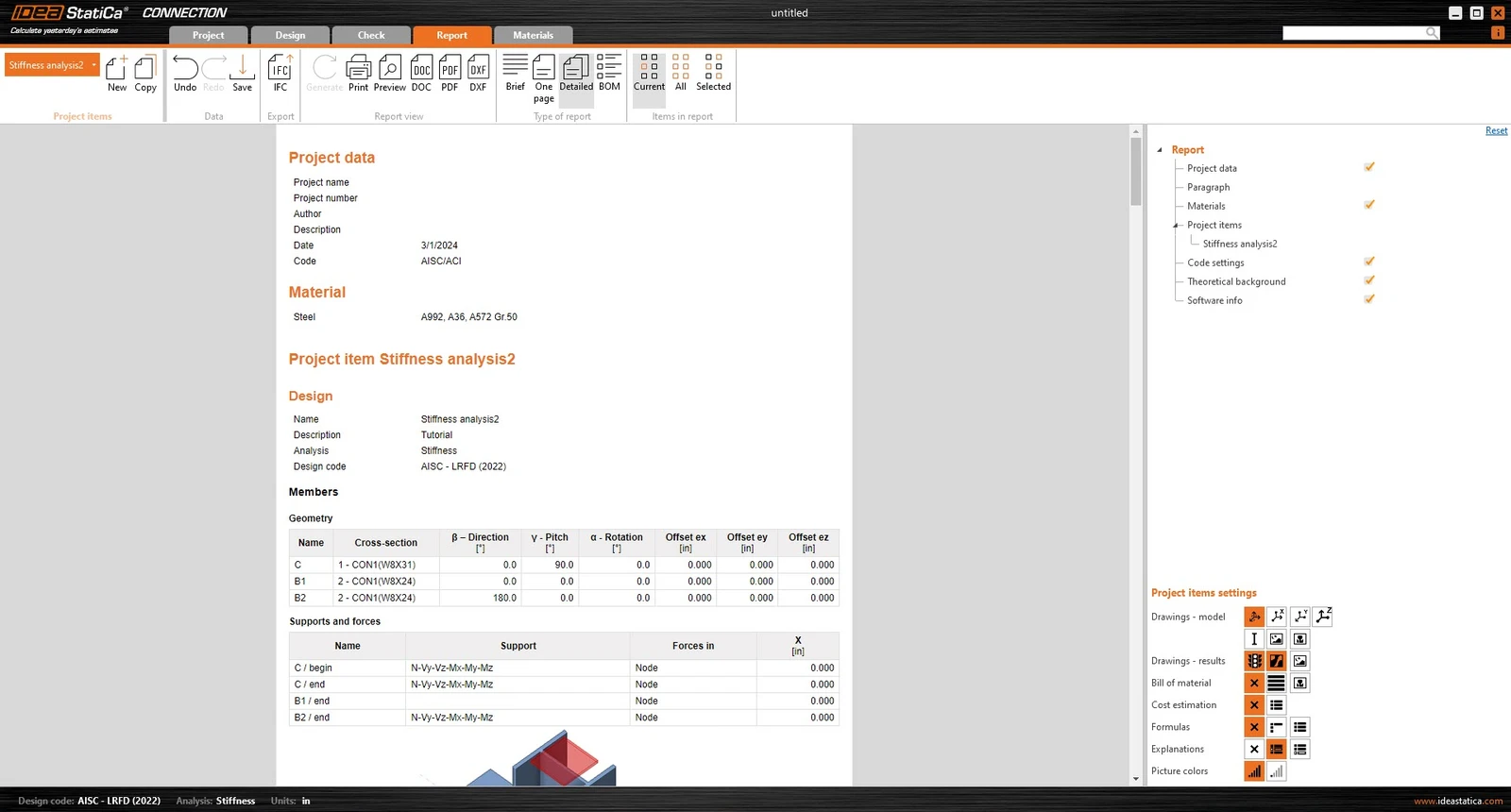
Vous avez conçu, effectué la vérification normative et calculé la rigidité de l'assemblage selon l'AISC.
9 Plus d'informations
Vidéo – introduction à la rigidité
Vidéo – conseils pour l'analyse de rigidité
Vous souhaitez améliorer vos compétences ? Visitez notre Campus
Apprenez à utiliser IDEA StatiCa efficacement grâce à nos cours d'e-learning à votre rythme
Commencer à apprendre