

1 Nuevo proyecto
Comience lanzando IDEA StatiCa Connection. Cree un nuevo proyecto seleccionando la plantilla inicial más cercana al diseño deseado, rellene el nombre y elija el código de diseño AISC 360-22 (LRFD) y el grado de acero predeterminado – A992.
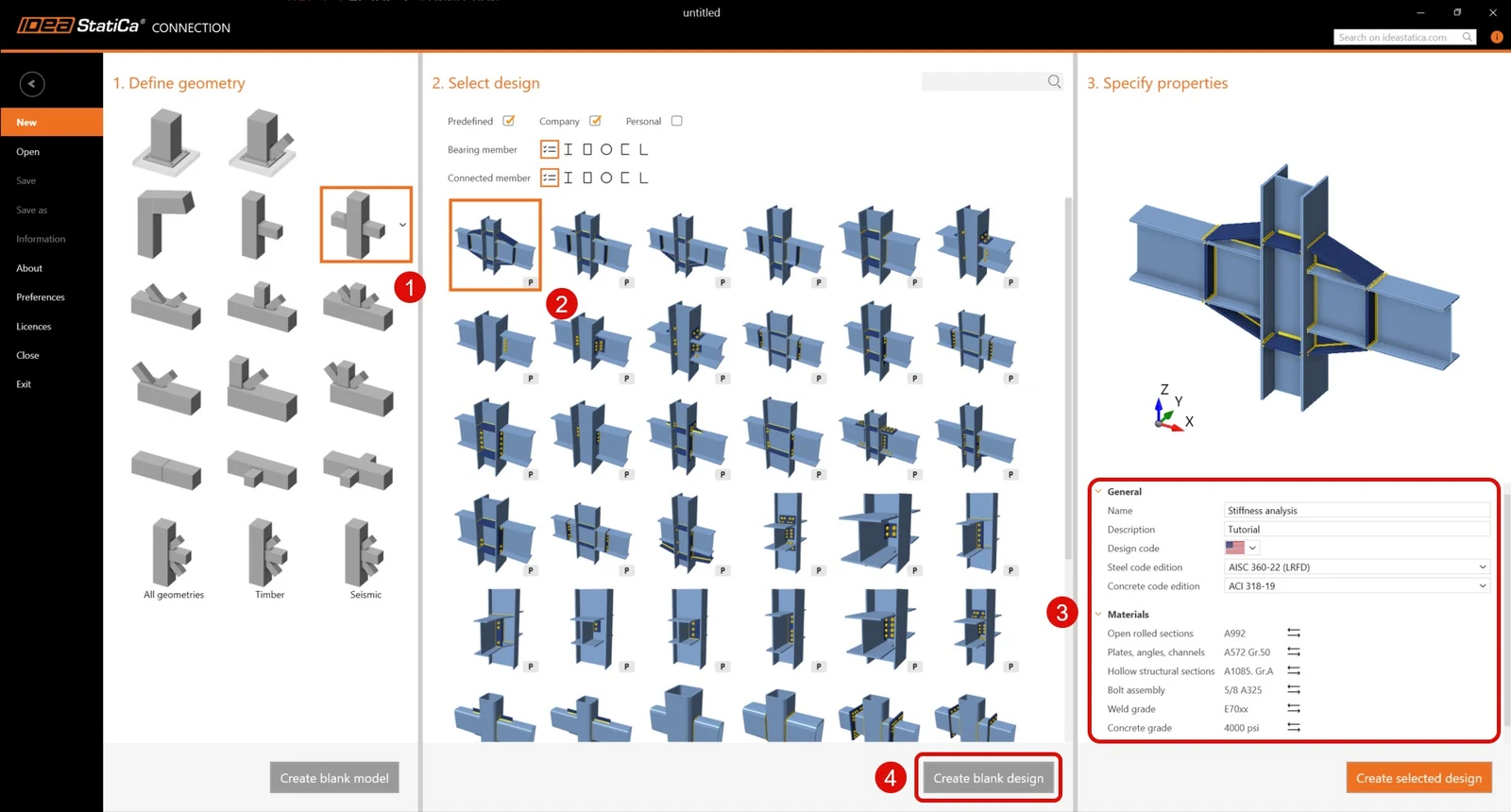
Dado que trabaja con el código AISC, asegúrese de configurar las unidades imperiales (consulte Cómo cambiar el sistema de unidades).
2 Geometría
Comience definiendo la Geometría. Se añadieron automáticamente tres vigas.
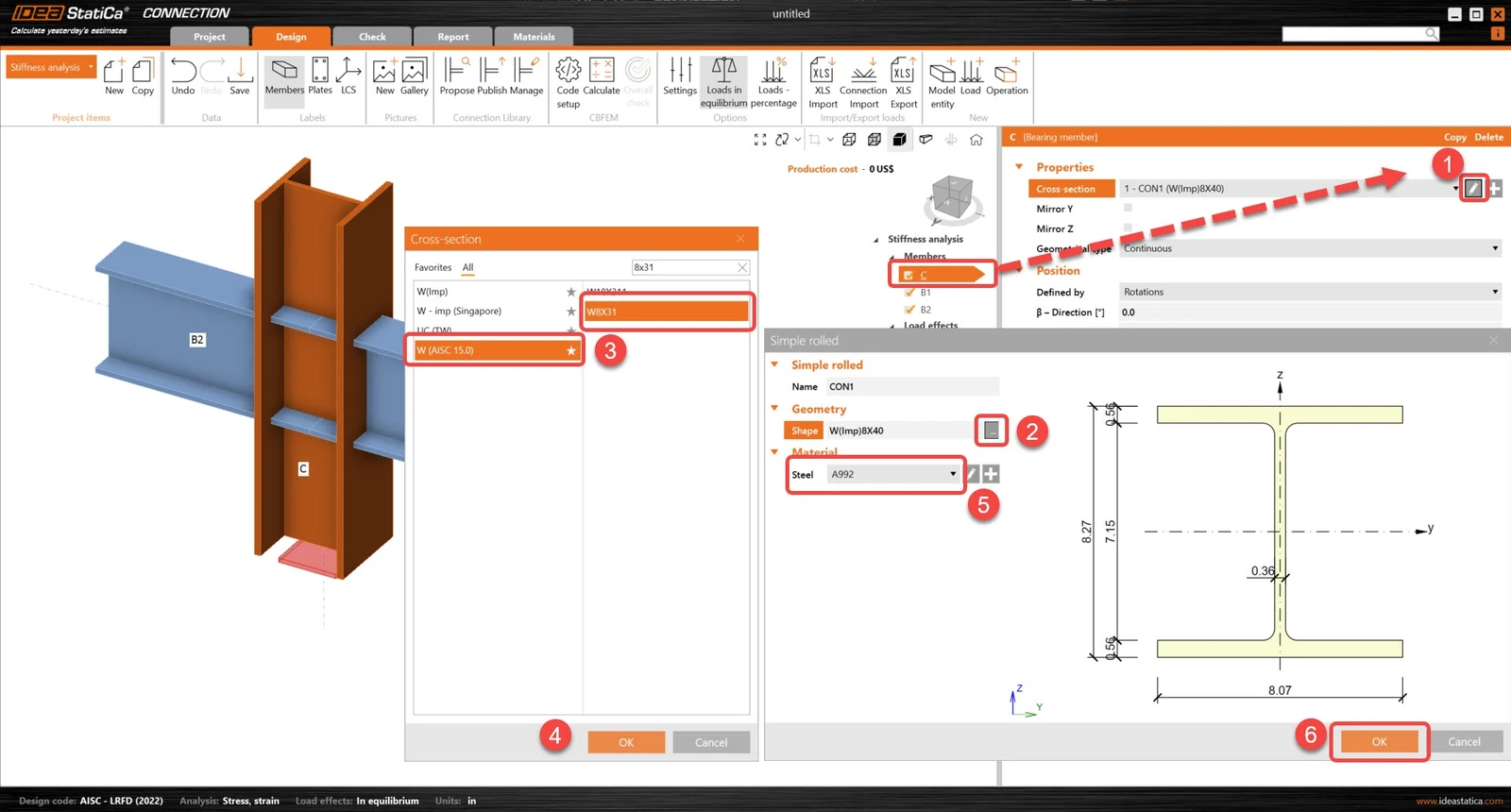
Cambie las secciones transversales del elemento C a W8X31.
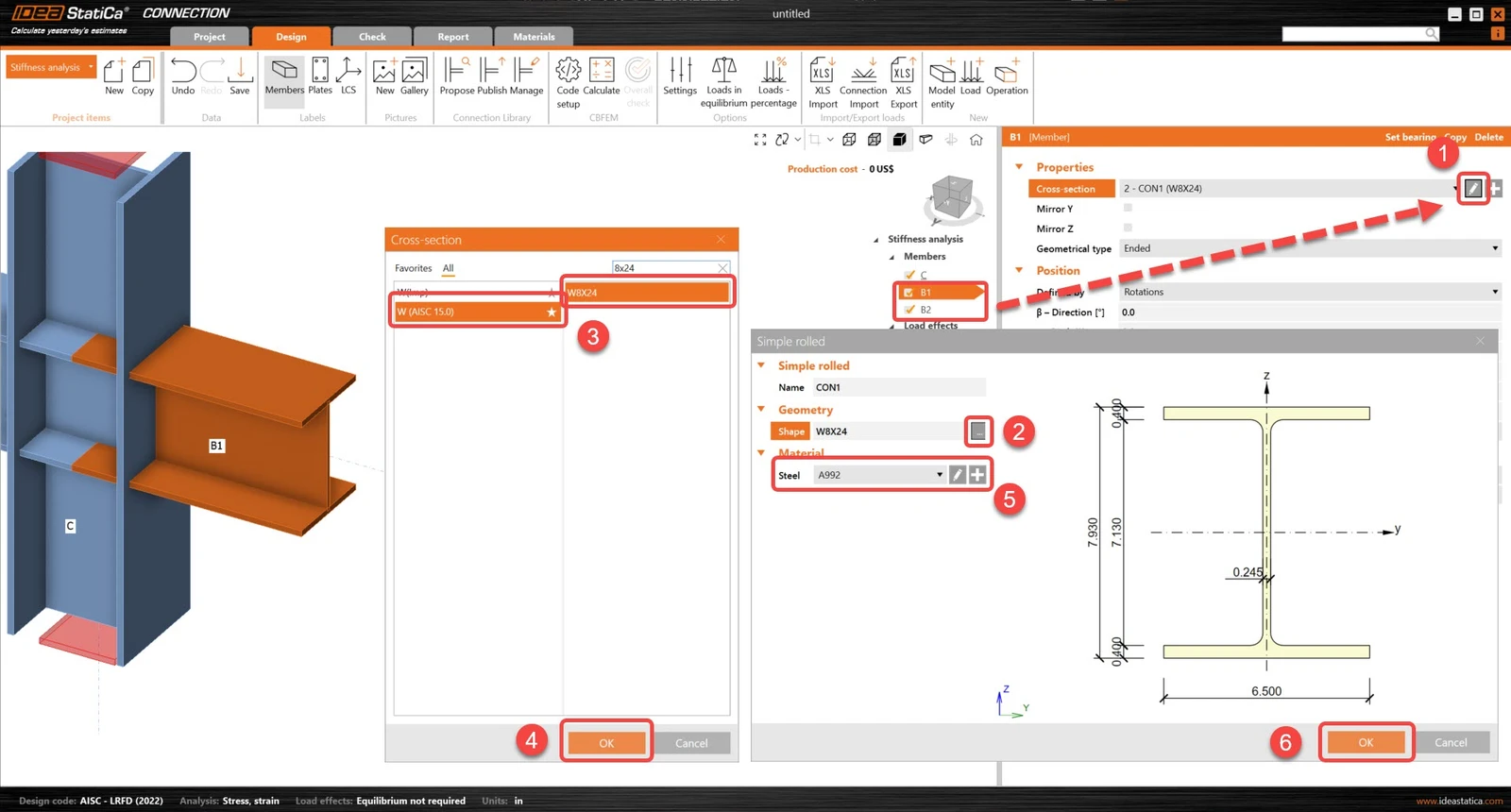
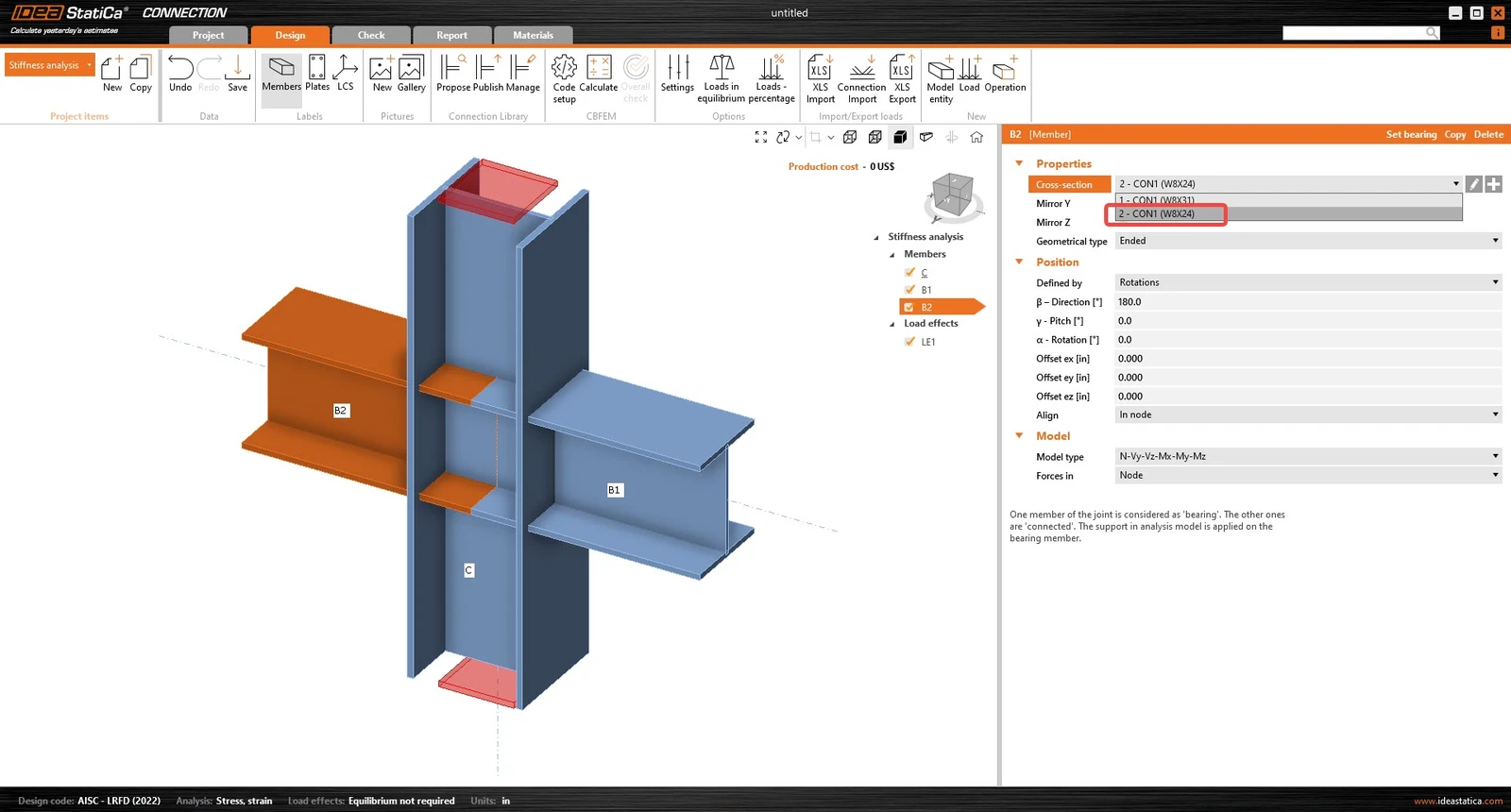
A continuación, modifique las secciones transversales de los elementos B1 y B2 a W8X24.
3 Efectos de carga
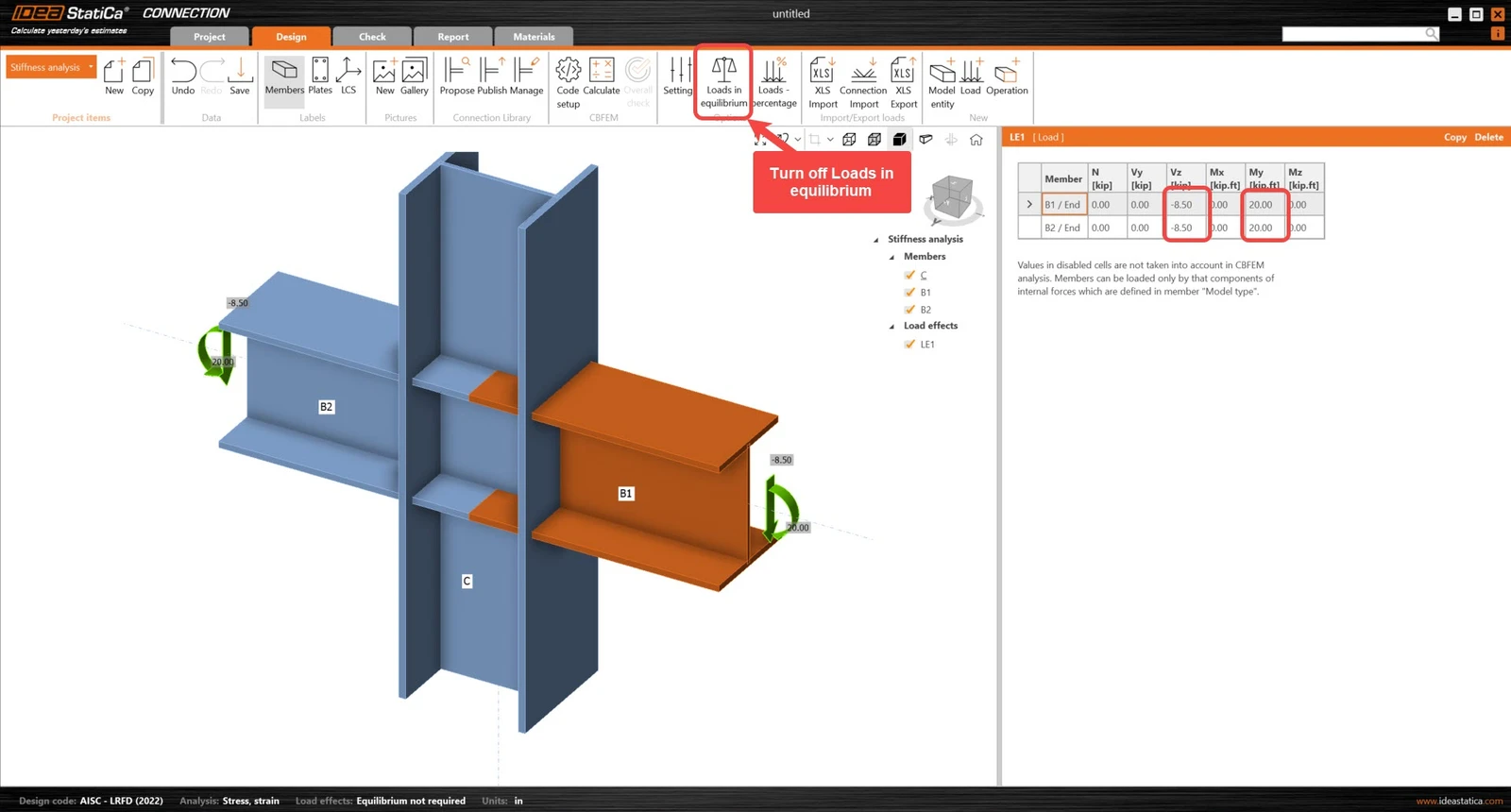
Puede continuar con los Efectos de carga. Desactive las cargas en equilibrio e introduzca los valores de las fuerzas en la tabla para ambas vigas. Se pueden añadir más casos de carga.
4 Diseño
Definirá un conjunto de operaciones de fabricación para modelar las uniones entre elementos. Comience con el botón derecho del ratón y haga clic en la fila Operaciones en el árbol de entidades de la escena 3D. En el diálogo con todas las operaciones de fabricación disponibles, elegirá la operación Placa de testa y procederá con la selección del conjunto de tornillos deseado, el A325 5/8".
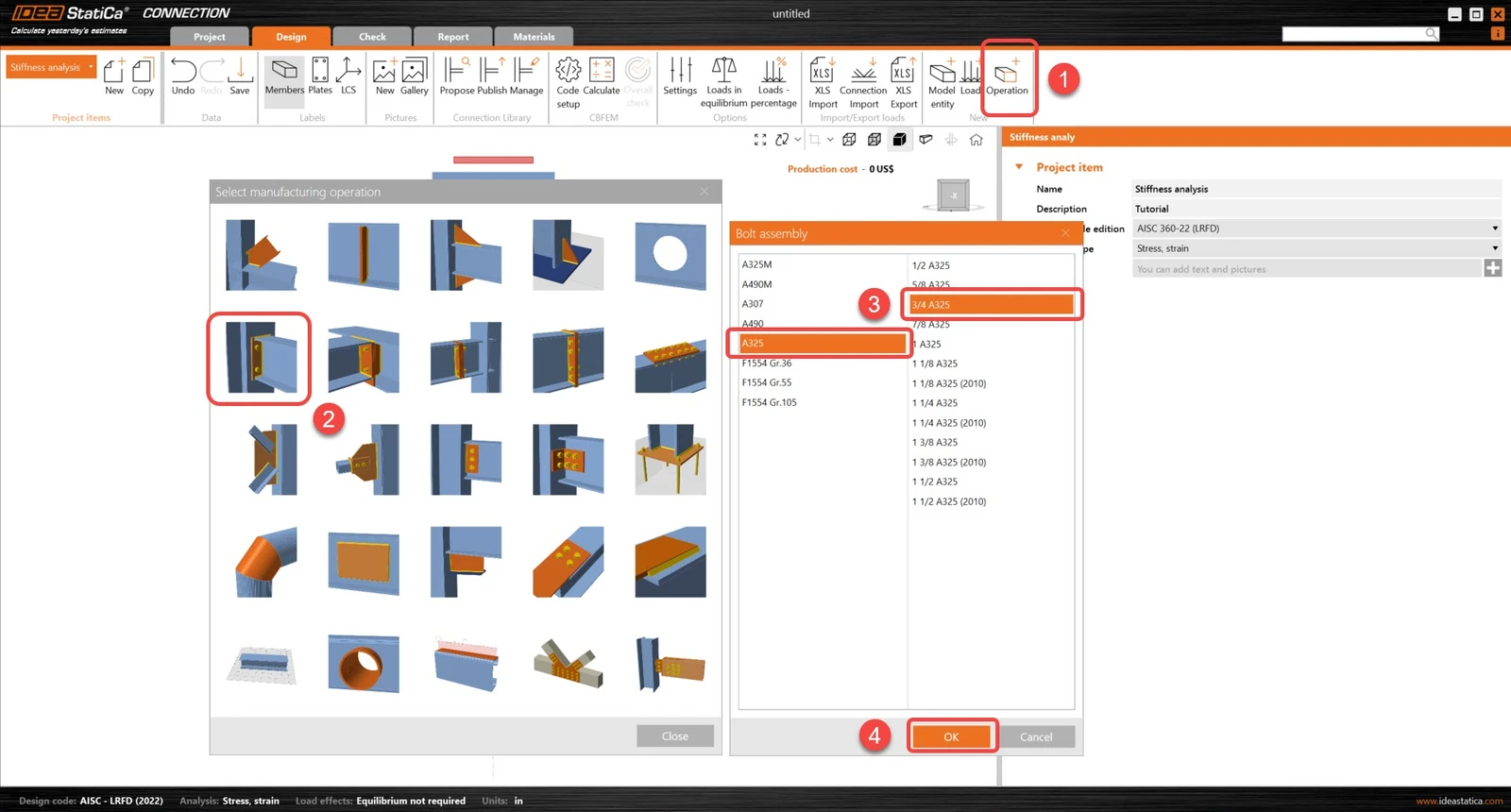
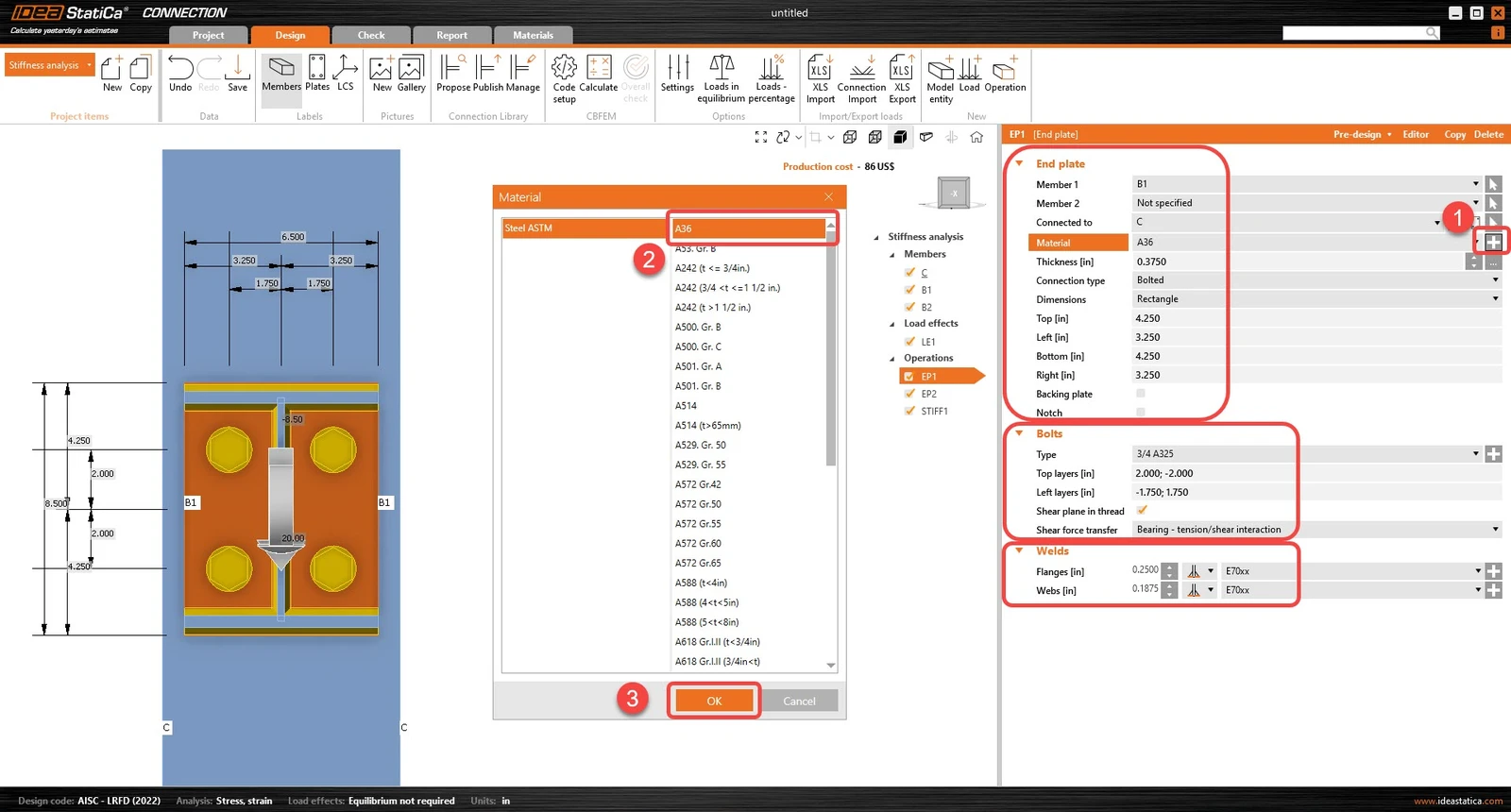
Ahora debe definir las propiedades correctas para crear la unión deseada. Siga los valores de la imagen a continuación.
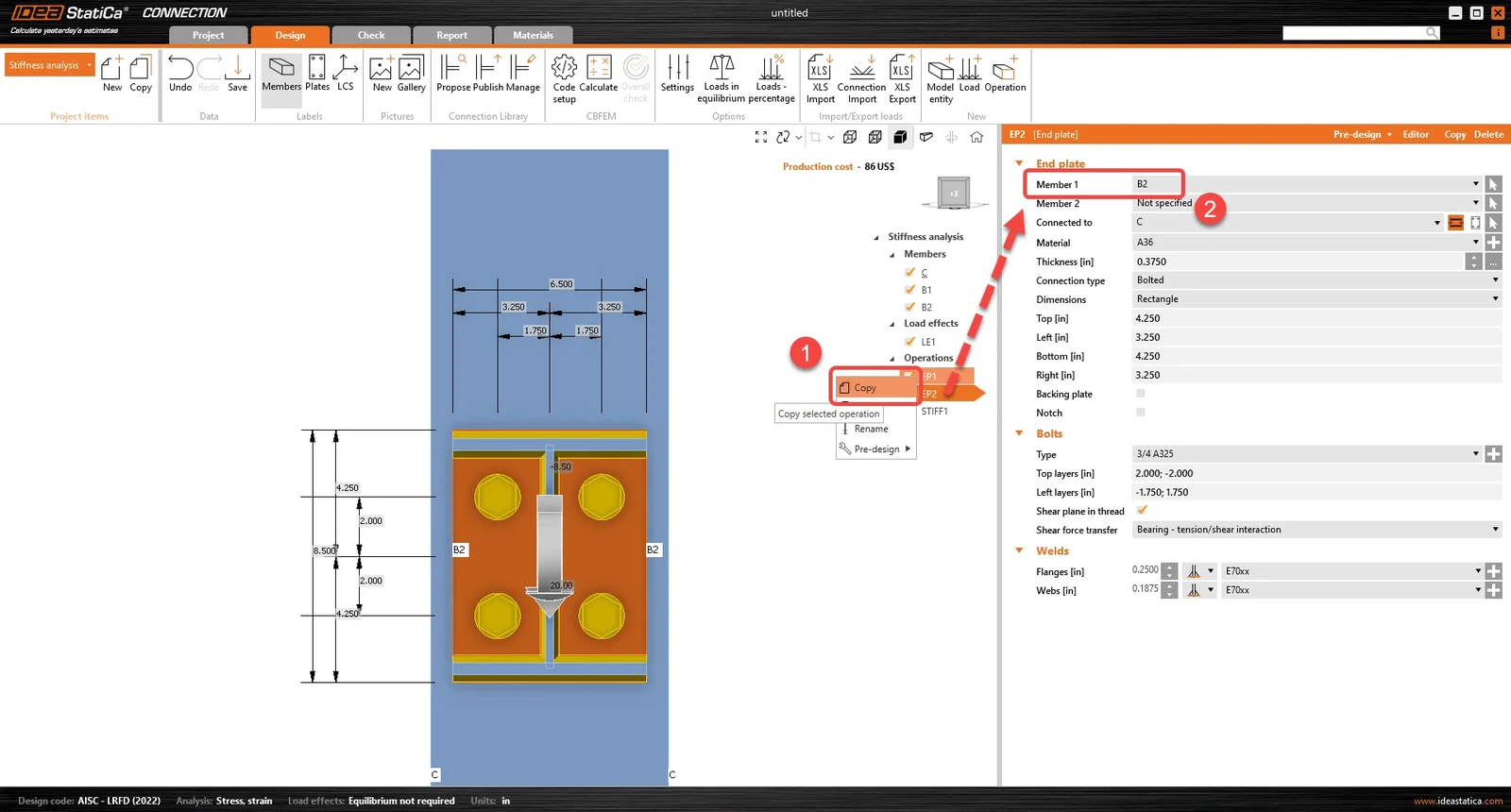
Copie la operación EP1. Con el botón derecho del ratón haga clic en EP1 y elija Copiar. Ahora debe establecer el elemento correcto para EP2.
Puede añadir la siguiente nueva operación con el botón derecho del ratón. Haga clic en la fila Operaciones en el árbol de entidades de la escena 3D. Elija el comando Nueva operación del menú contextual.
En el diálogo con todas las operaciones de fabricación disponibles, elegirá la operación Rigidizador. Ahora debe modificar la fabricación para la operación STIFF1.
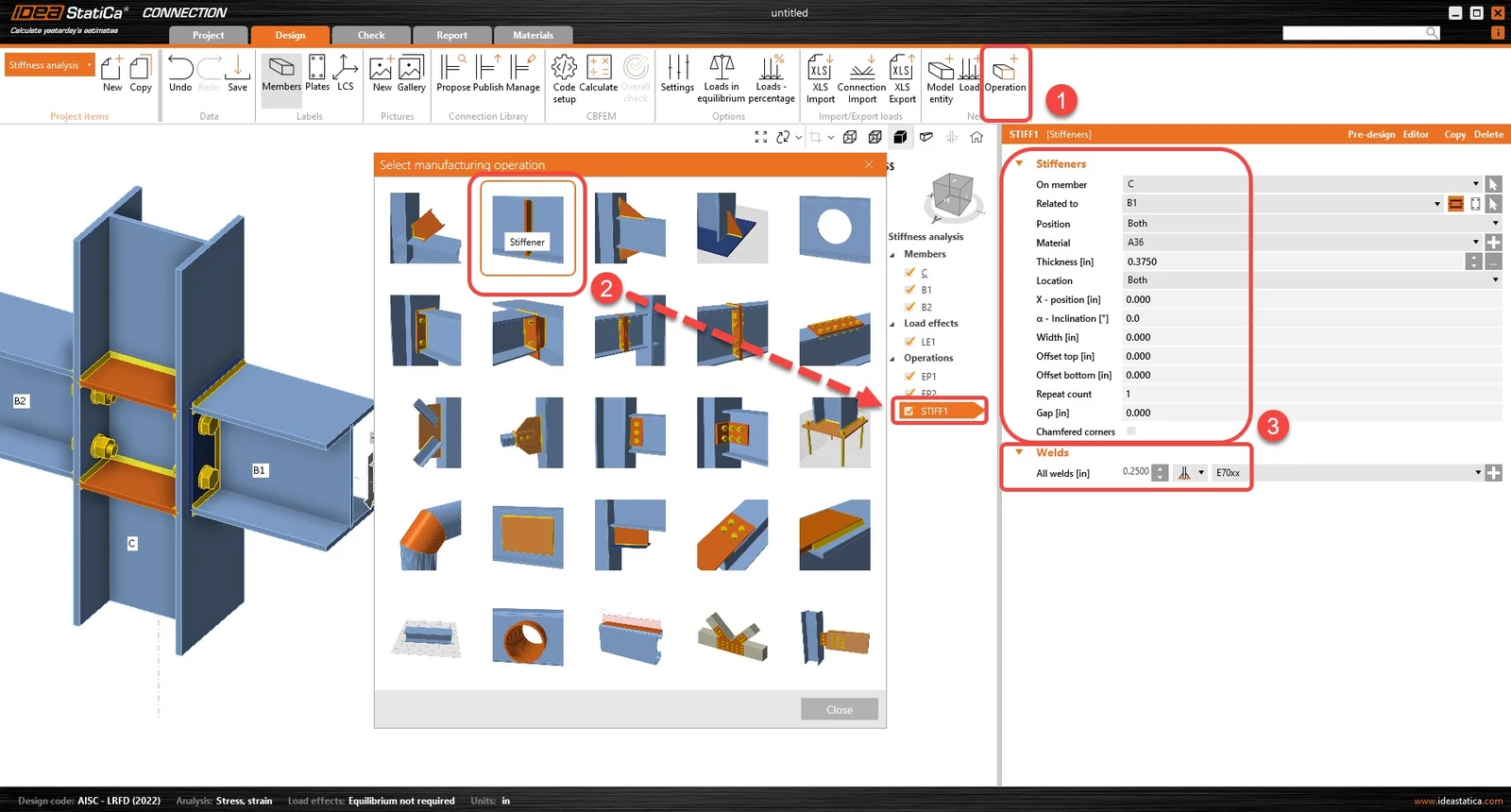
Comprobemos el diseño final de la junta.
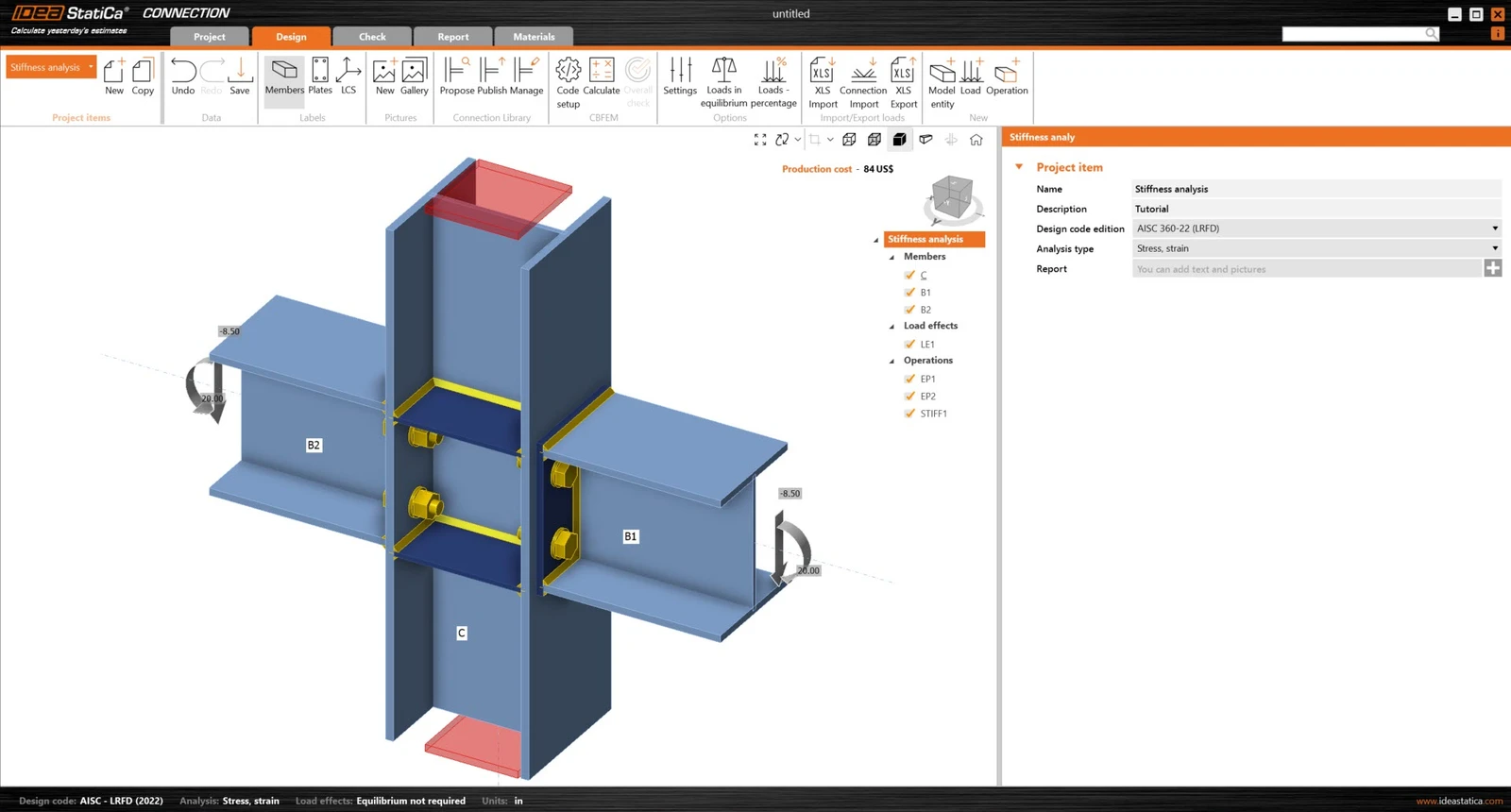
5 Análisis tensión/deformación
Para tener una imagen completa del comportamiento de la unión, primero se ejecuta el análisis tensión/deformación.
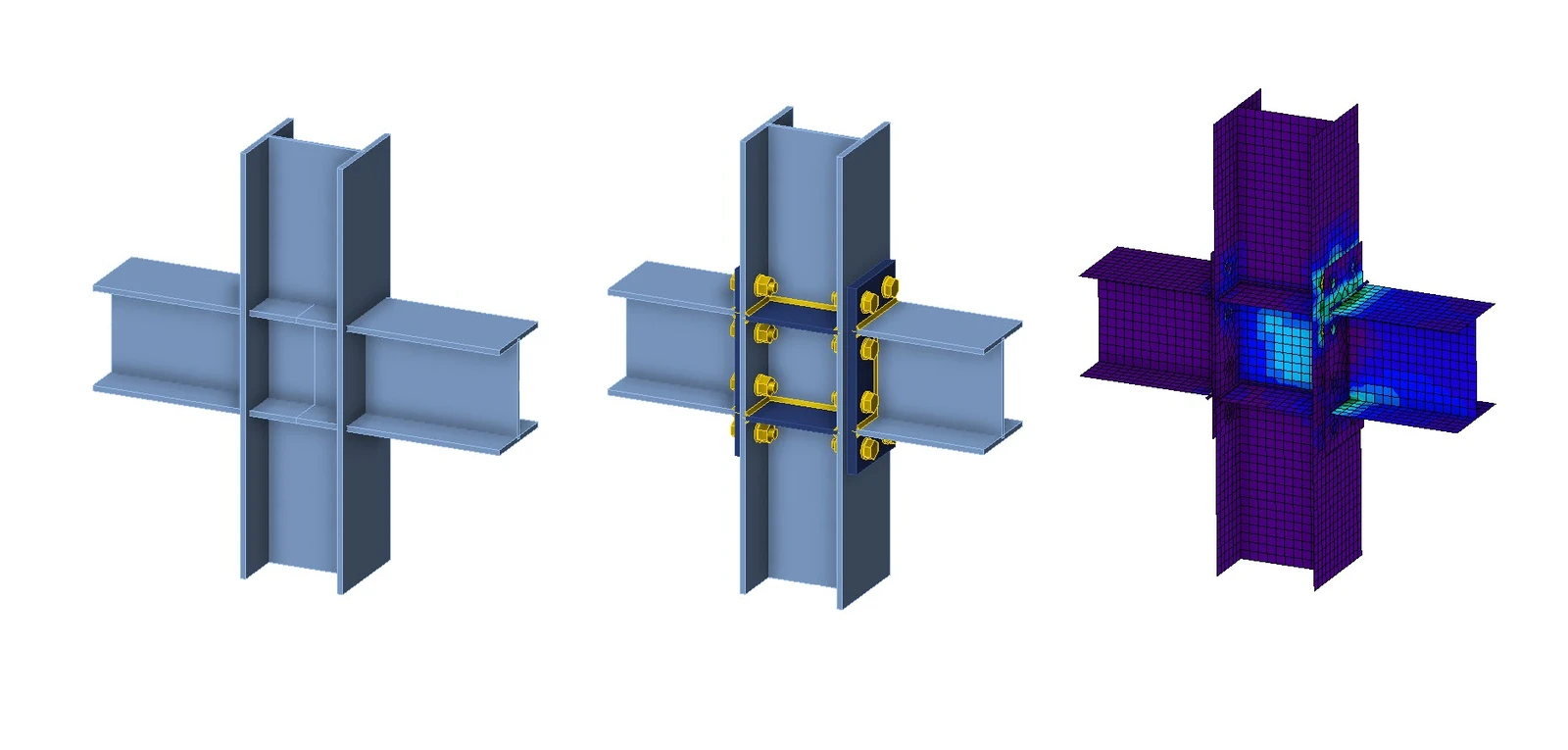
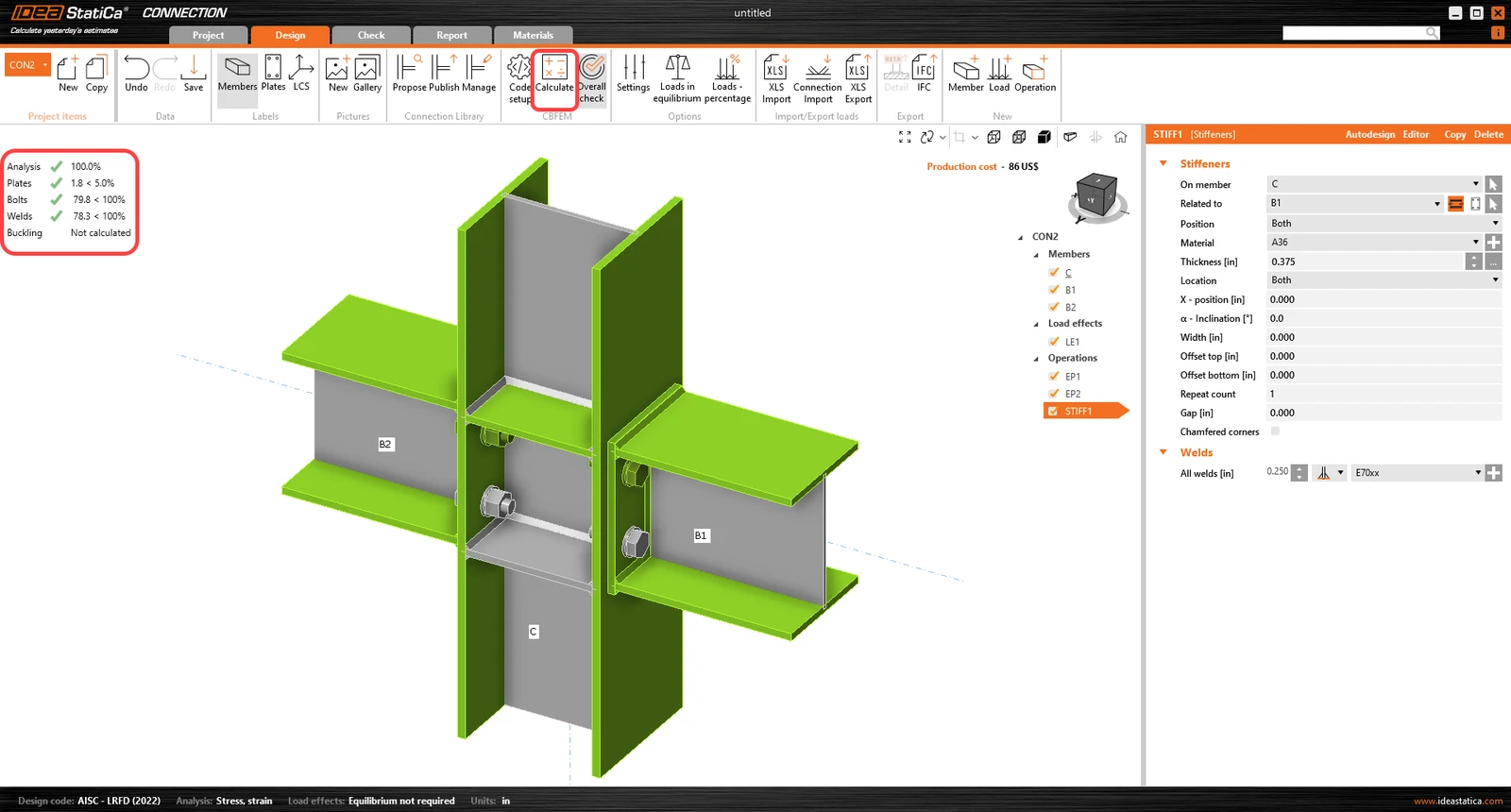
Seleccione Calcular en la cinta para ejecutar el análisis basado en el método CBFEM . El modelo numérico se genera automáticamente, se realiza el cálculo y puede ver directamente los resultados generales de la verificación en la esquina superior izquierda de la escena.
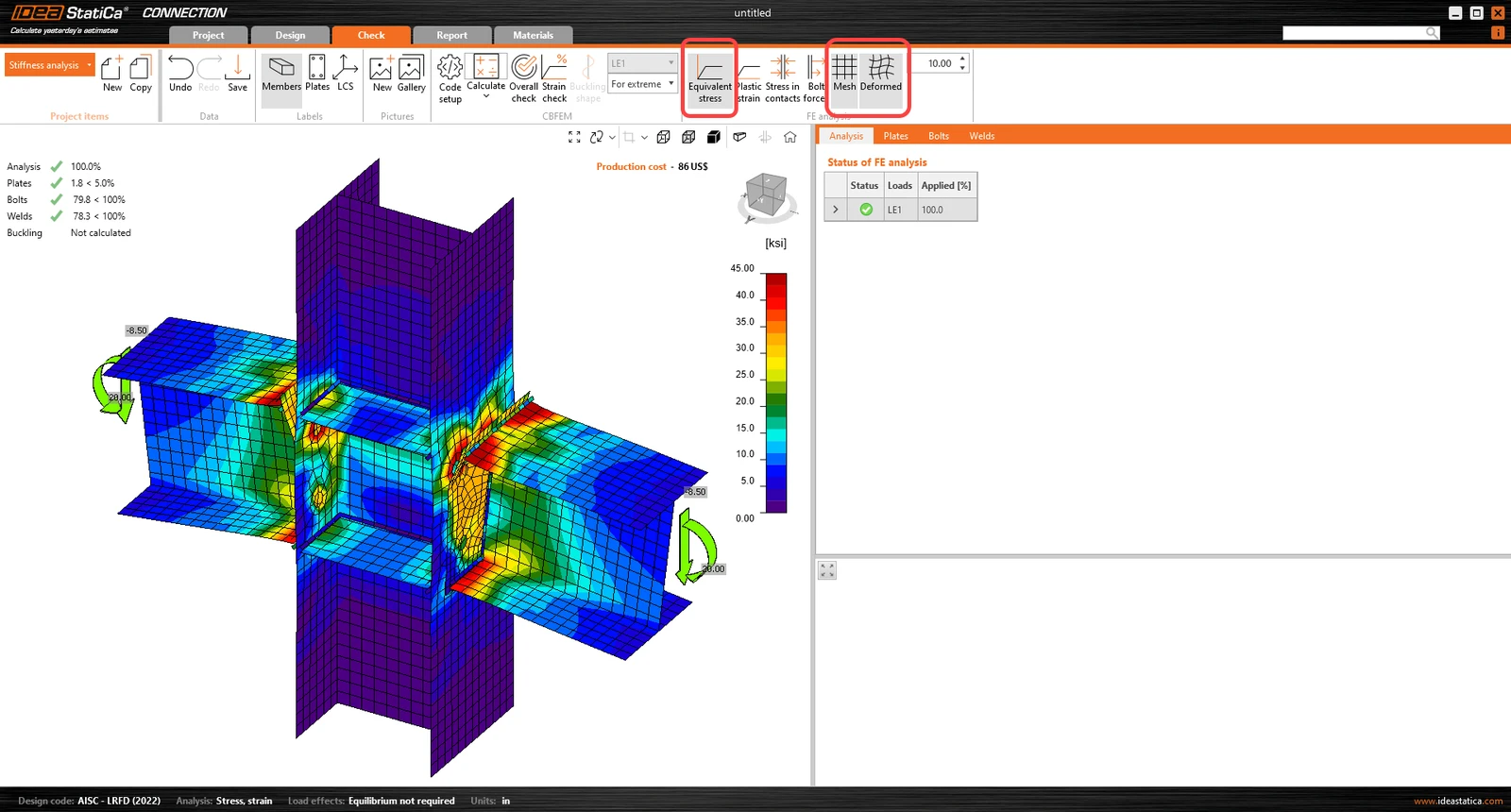
Se pueden mostrar resultados más detallados en la pestaña Verificación: active la Tensión equivalente, Malla y la forma Deformada de la unión en la cinta para obtener una imagen completa de lo que ocurre en la junta.
6 Análisis de rigidez
Para conservar los resultados de tensión/deformación, copie este elemento del proyecto.

En la unión copiada, cambie el tipo de análisis a Rigidez (ST) en los datos del elemento del proyecto.
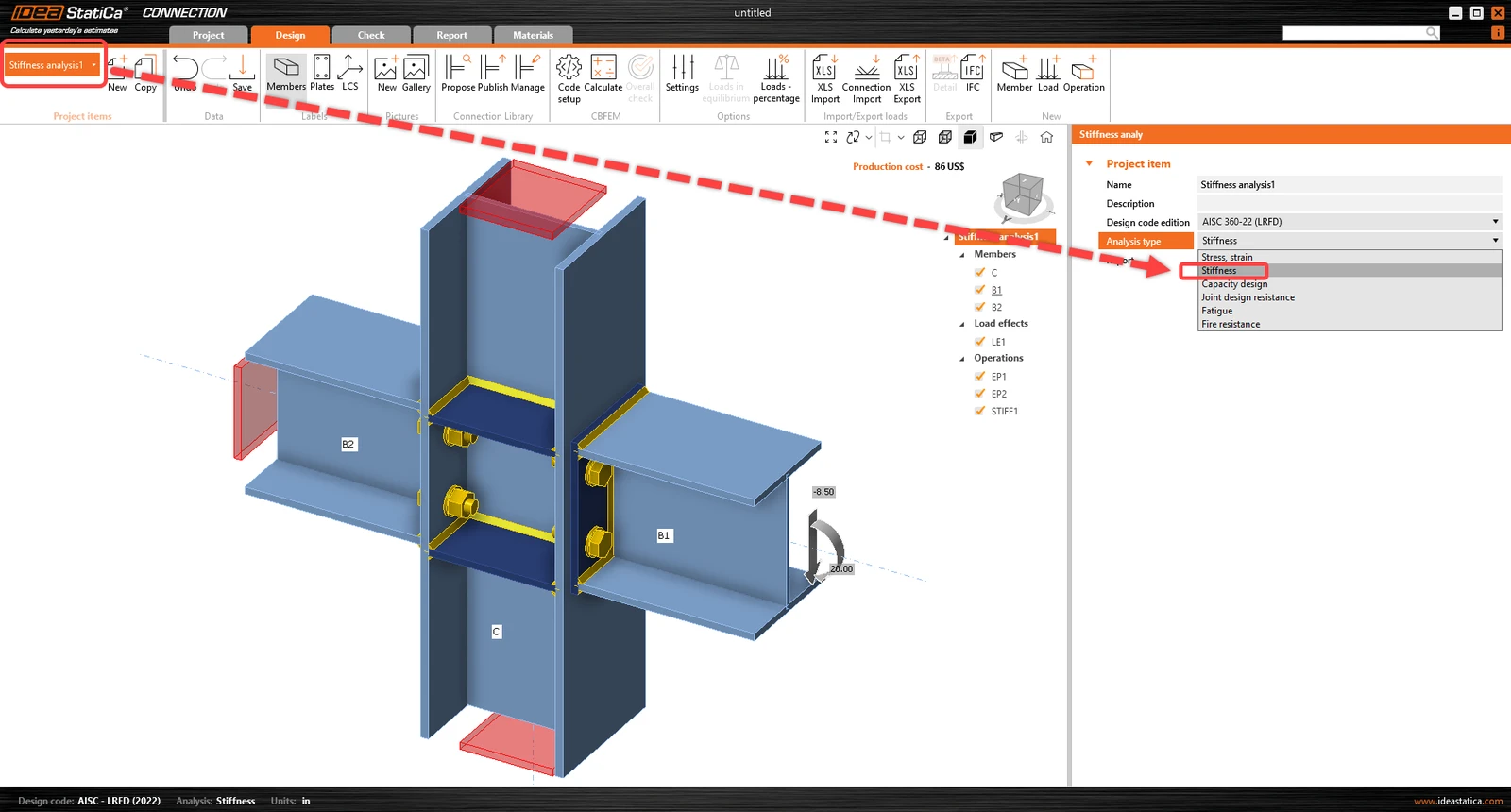
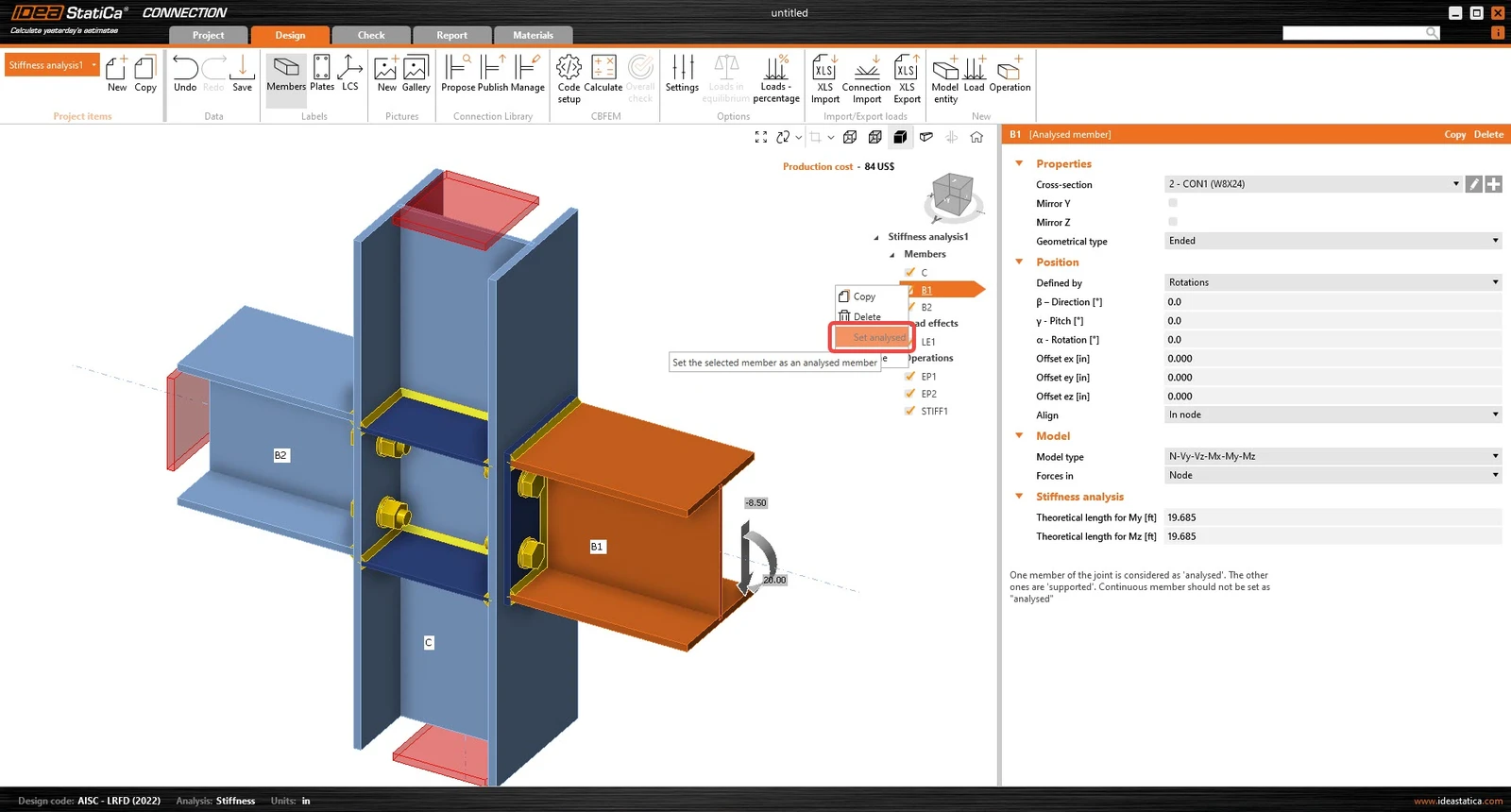
Verifique que el elemento B1 está configurado como Elemento analizado como se muestra a continuación. (Si desea cambiar el Elemento analizado, puede usar el botón derecho del ratón y establecer otro elemento como Elemento analizado).
La "Longitud teórica para My, Mz" puede establecerse para el elemento analizado. Para más información sobre la longitud teórica, consulte Fundamentos teóricos y Vídeo – consejos para el análisis de rigidez.
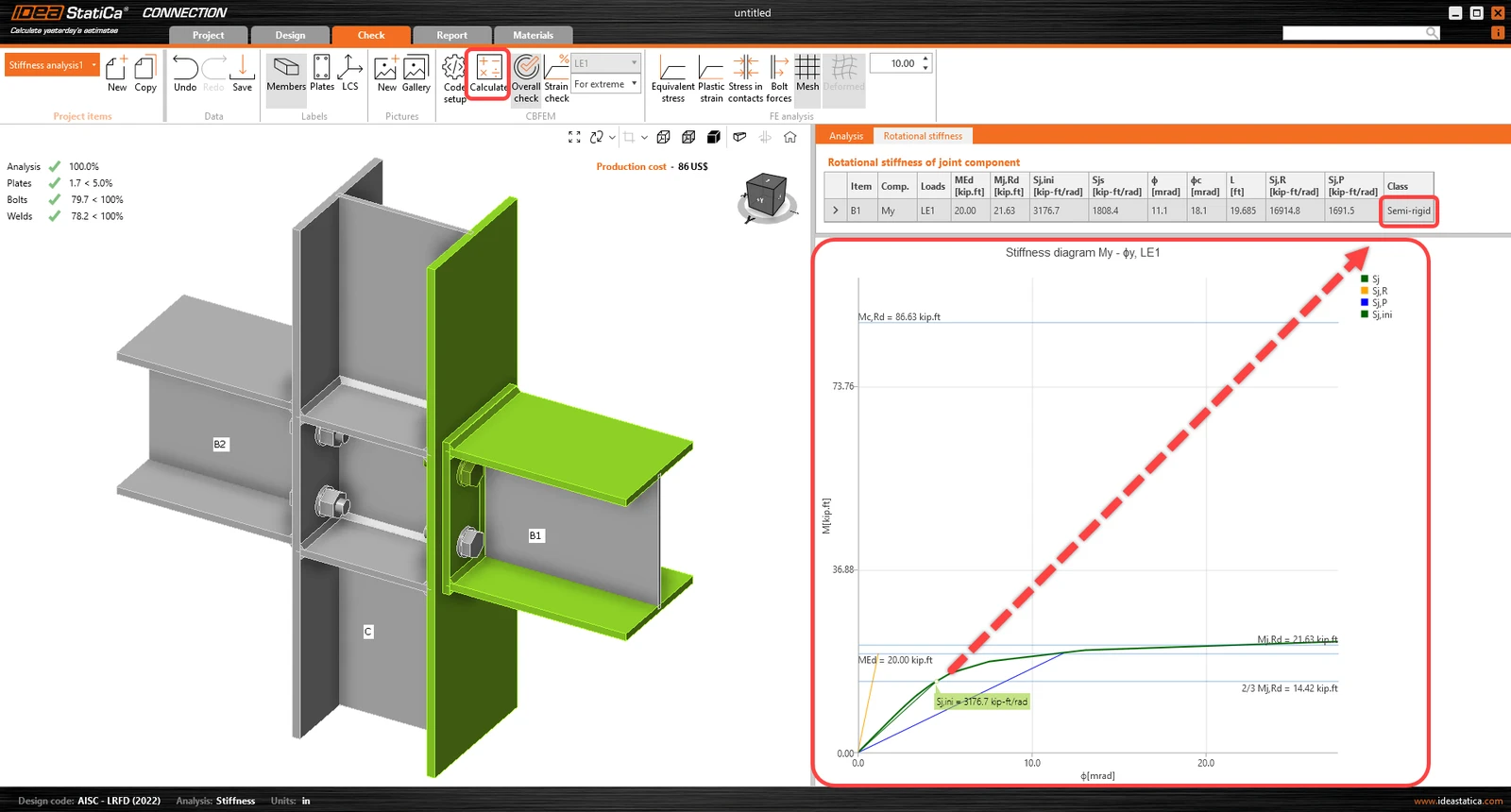
Inicie el análisis de rigidez con el botón Calcular en la cinta superior.
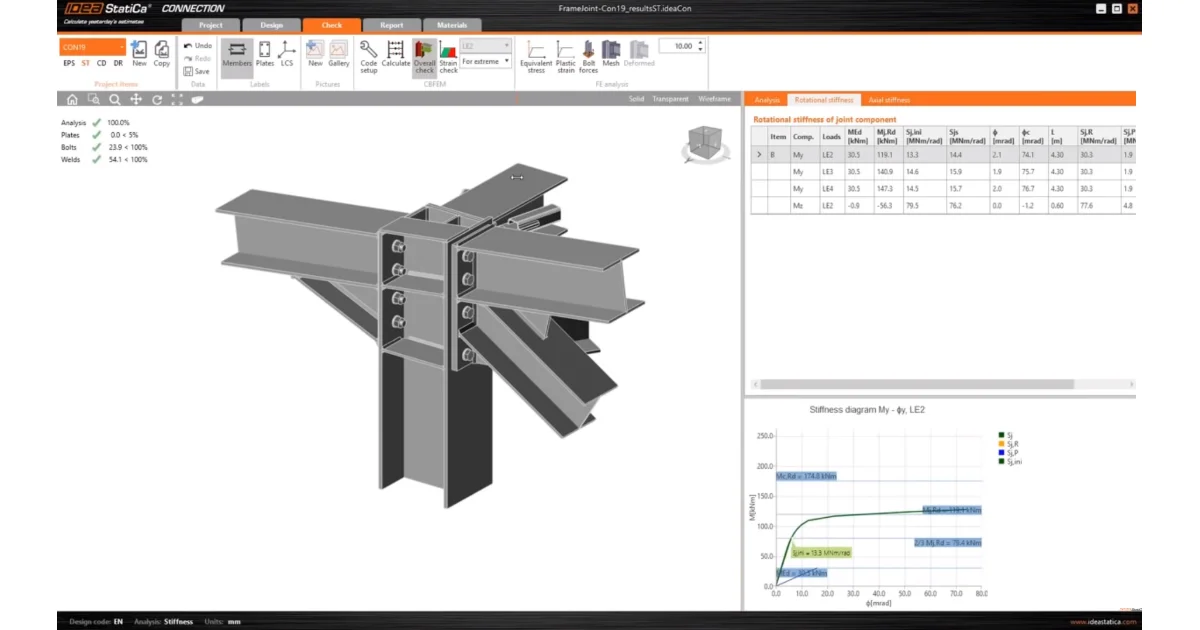
El resultado del análisis y la trayectoria de carga pueden verificarse en detalle en la pestaña Rigidez rotacional. Para una mejor comprensión de los resultados, consulte los Fundamentos teóricos.
7 Modificación de la unión
Para conservar el proyecto CON2, cópielo y cree CON3.

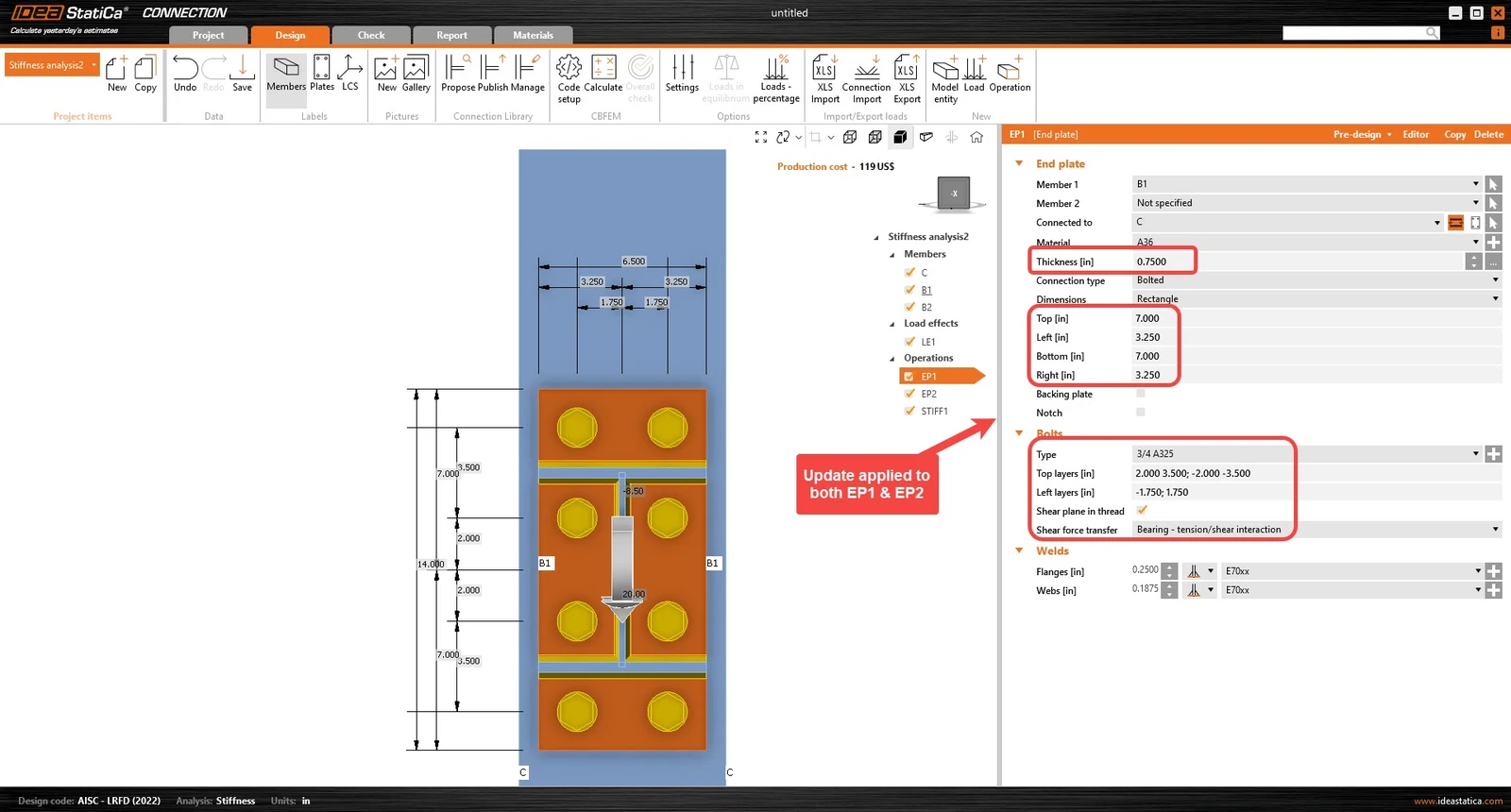
Modifique la placa de testa EP1 y EP2 para aumentar la rigidez de la unión CON3.
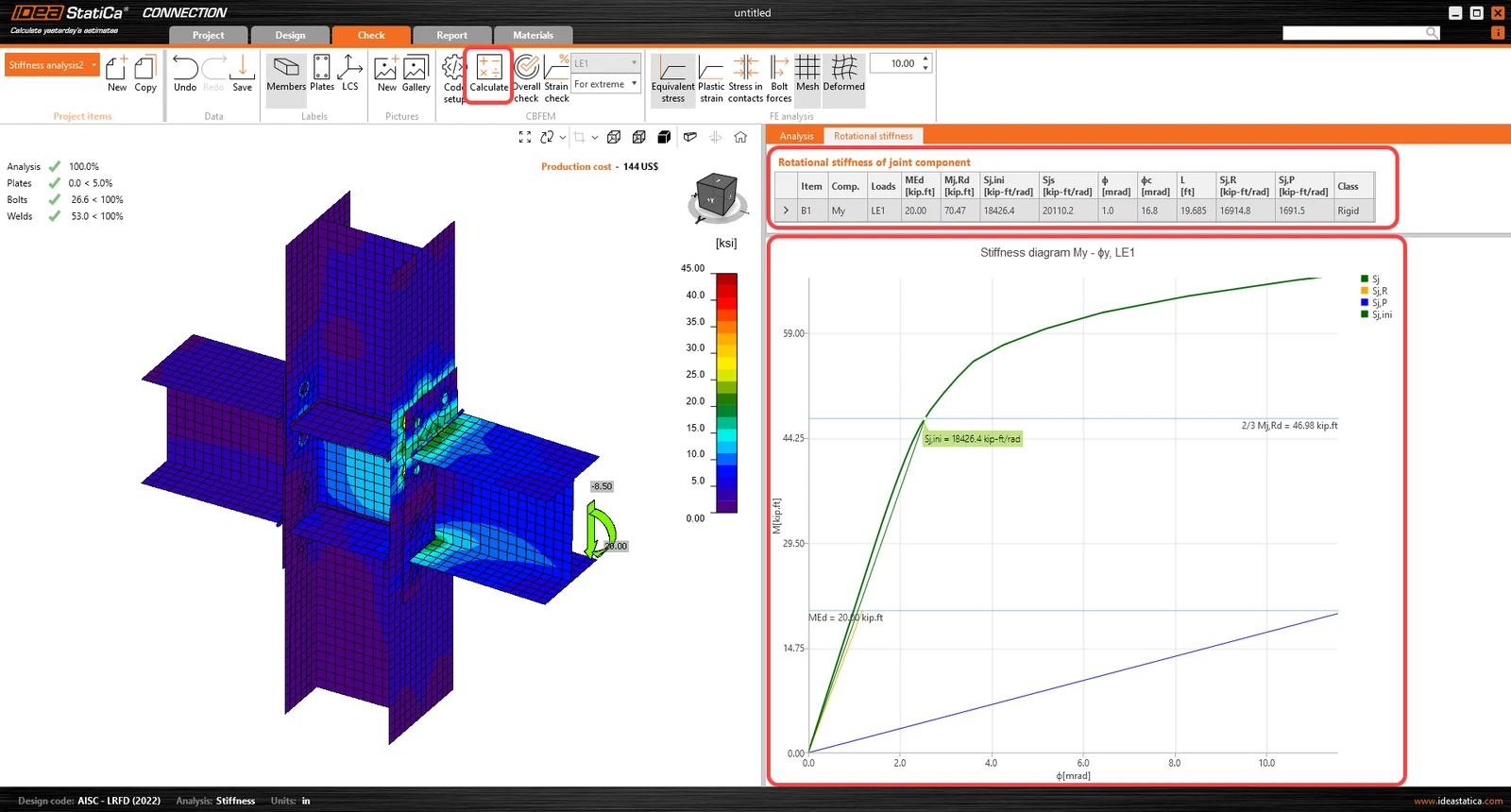
Ahora ejecute de nuevo el análisis de rigidez con el icono Calcular de la cinta superior. Podrá observar el cambio en los resultados de Semirrígido a Rígido.
Para más información sobre el análisis de rigidez, consulte nuestros Fundamentos teóricos.
8 Informe
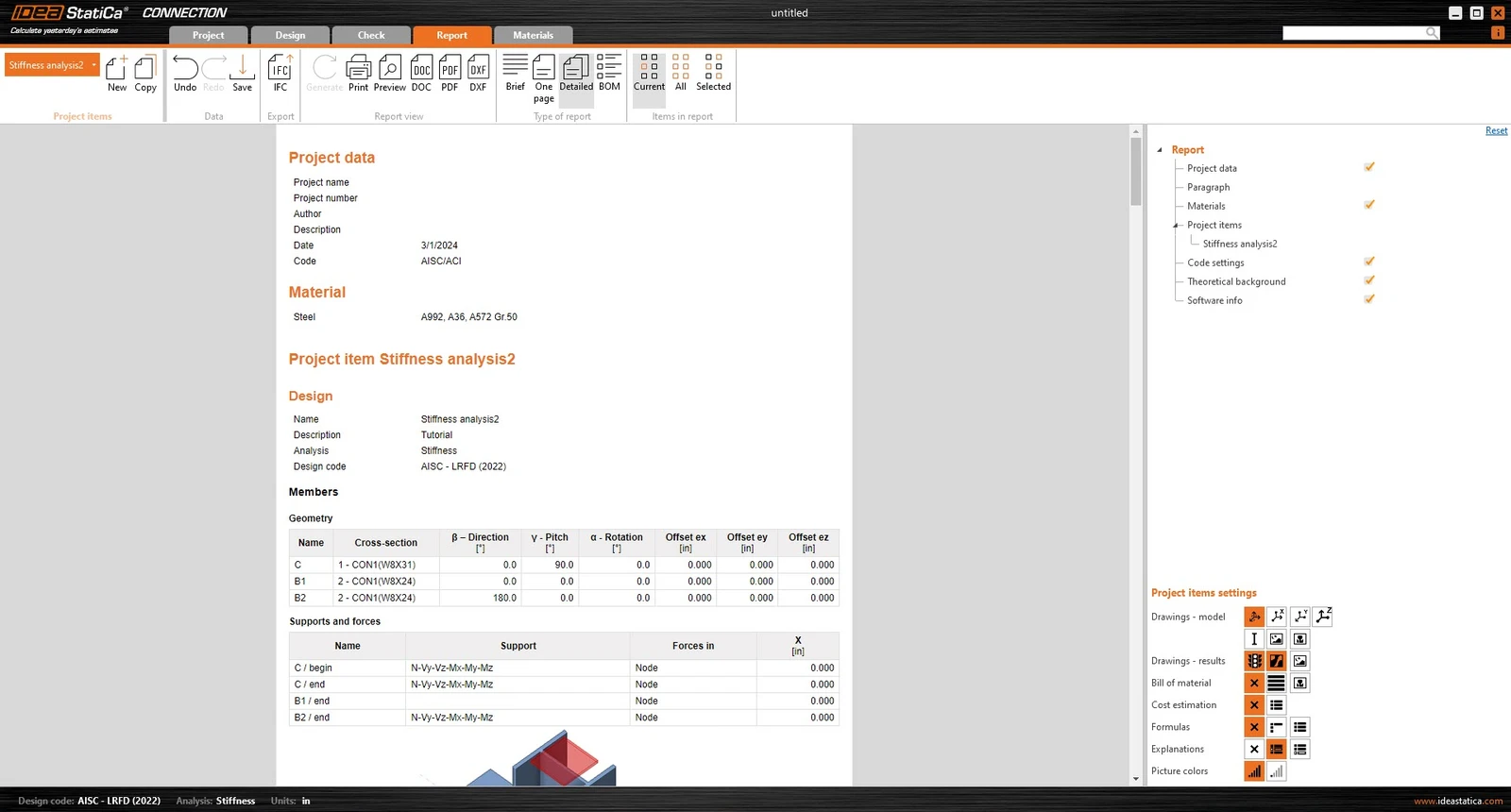
Por último, vaya a la pestaña Informe. IDEA StatiCa ofrece un informe totalmente personalizable para imprimir o guardar en formato editable.
Ha diseñado, verificado normativamente y calculado la rigidez de la unión según AISC.
9 Más información
Vídeo – introducción a la rigidez
Vídeo – consejos para el análisis de rigidez
¿Quiere mejorar sus habilidades? Visite nuestro Campus
Aprenda a utilizar IDEA StatiCa de forma eficaz con nuestros cursos de e-learning a su propio ritmo
Empezar a aprender