

1 Neues Projekt
Starten Sie zunächst IDEA StatiCa Connection. Erstellen Sie ein neues Projekt, indem Sie eine Ausgangsvorlage auswählen, die dem gewünschten Entwurf am nächsten kommt, geben Sie den Namen ein und wählen Sie den Bemessungscode AISC 360-22 (LRFD) sowie die Standard-Stahlgüte – A992.
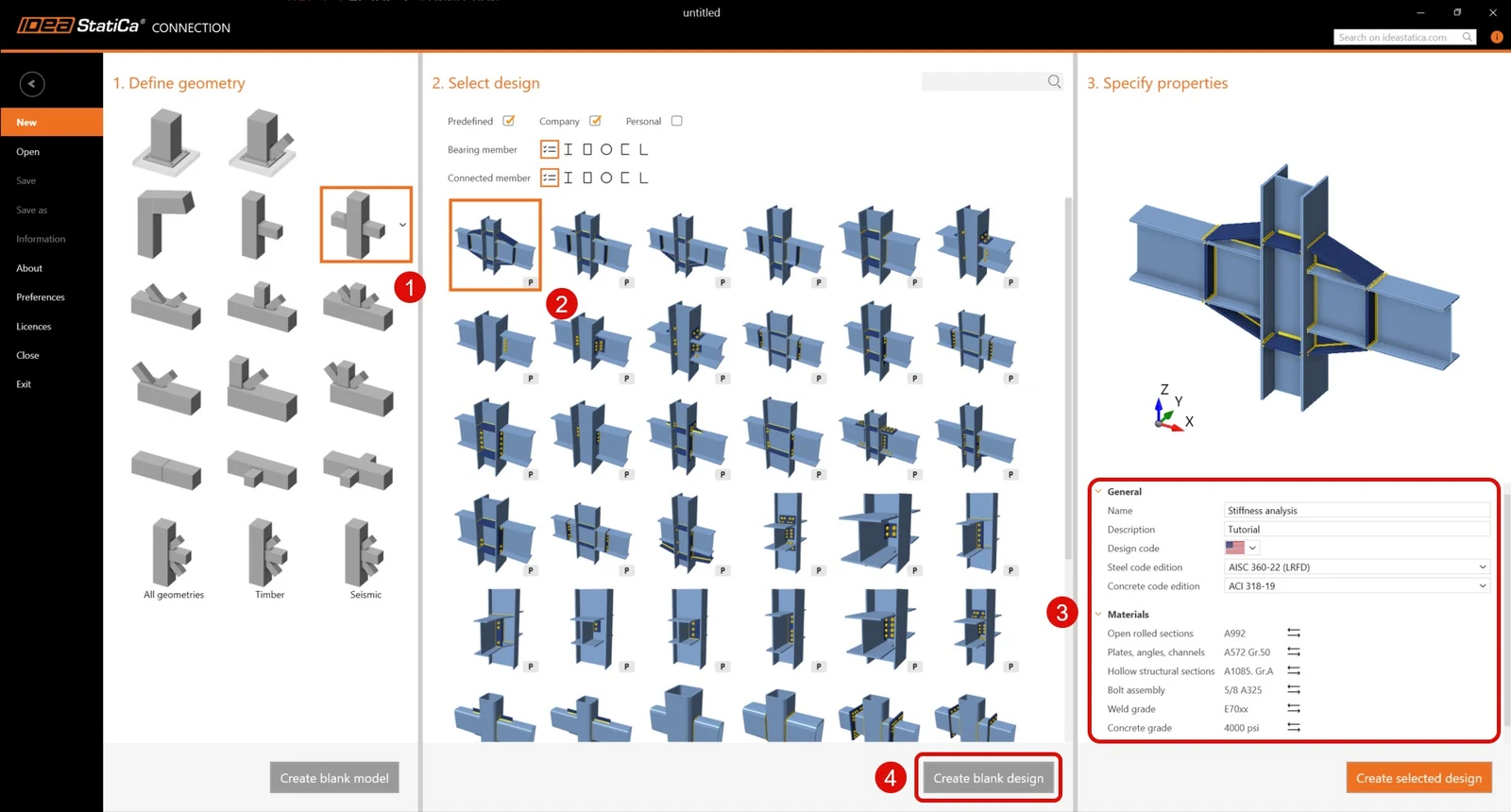
Da Sie nach dem AISC-Code arbeiten, stellen Sie sicher, dass die imperialen Einheiten eingestellt sind (siehe So ändern Sie das Einheitensystem).
2 Geometrie
Beginnen Sie mit der Definition der Geometrie. Drei Träger wurden automatisch hinzugefügt.
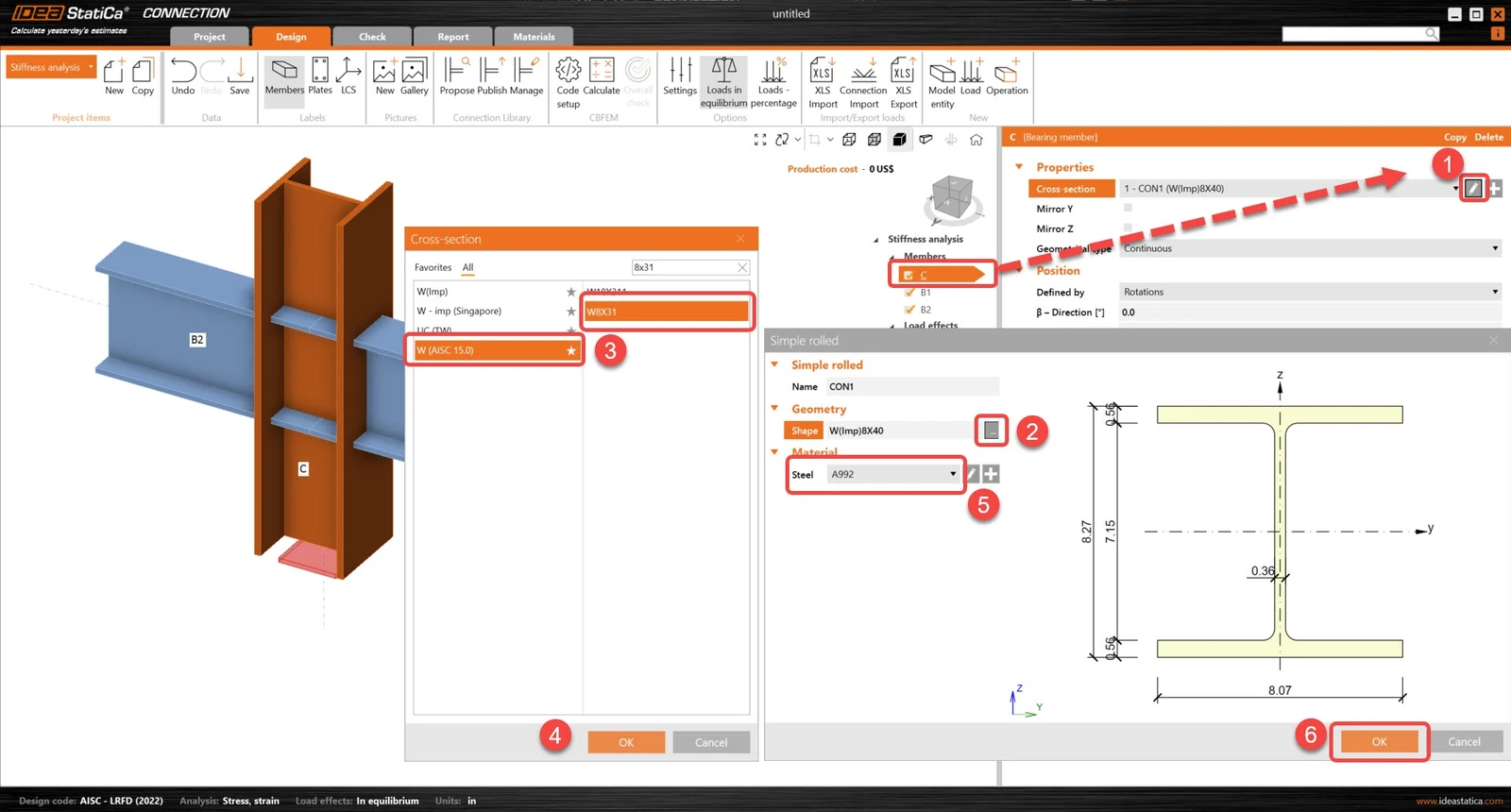
Ändern Sie die Querschnitte des Bauteils C auf W8X31.
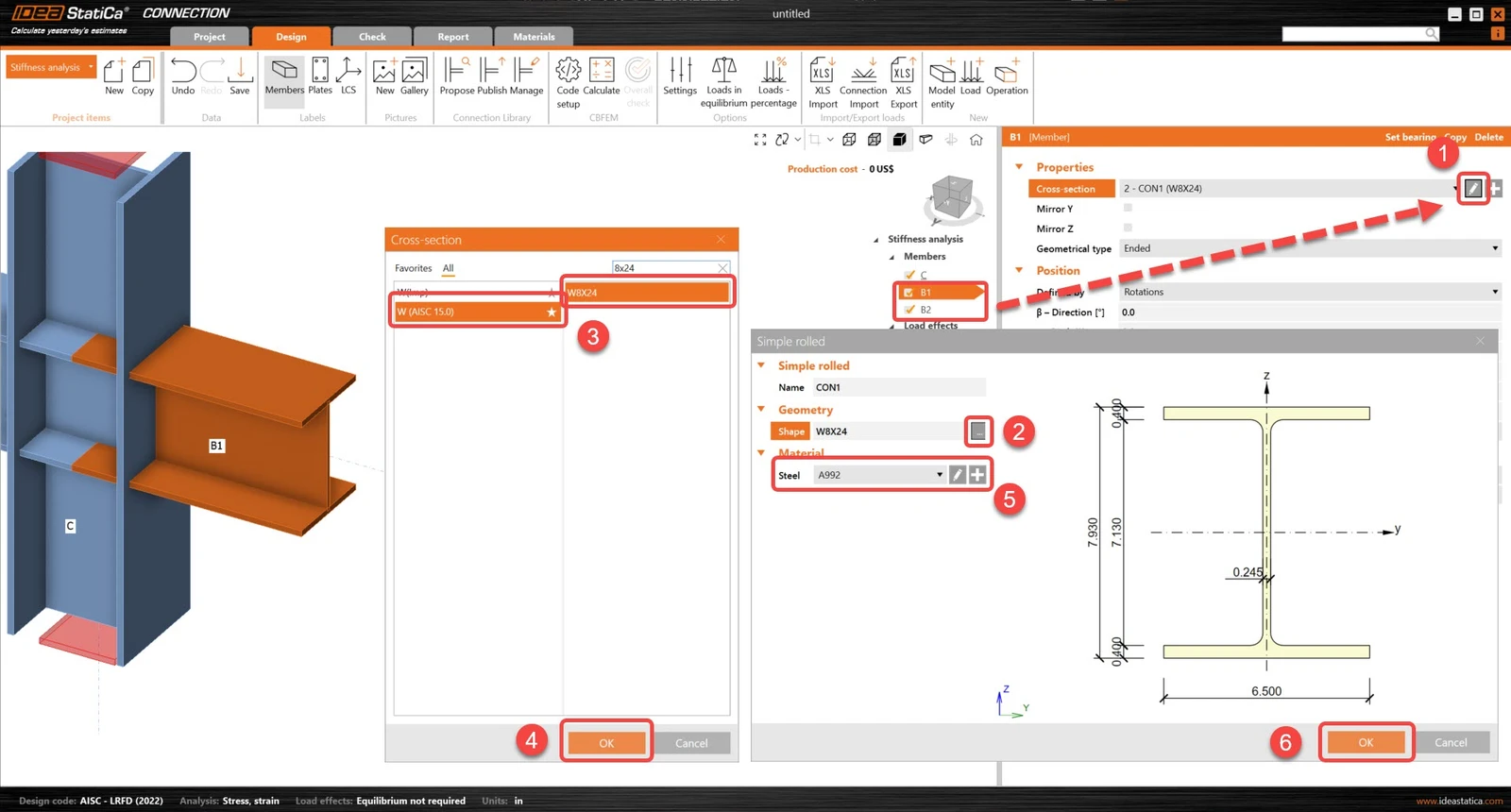
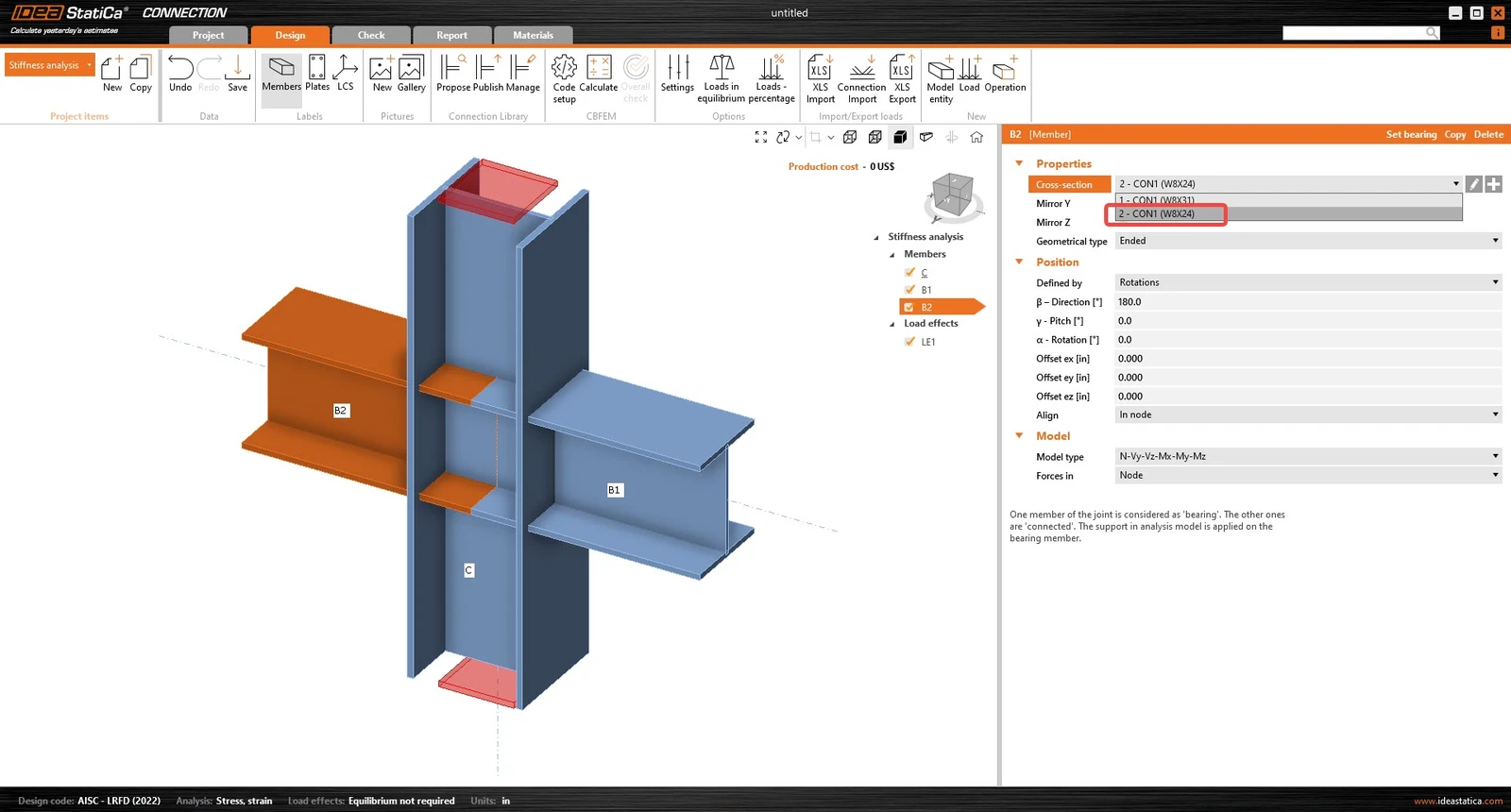
Ändern Sie anschließend die Querschnitte der Bauteile B1 und B2 auf W8X24.
3 Lasteffekte
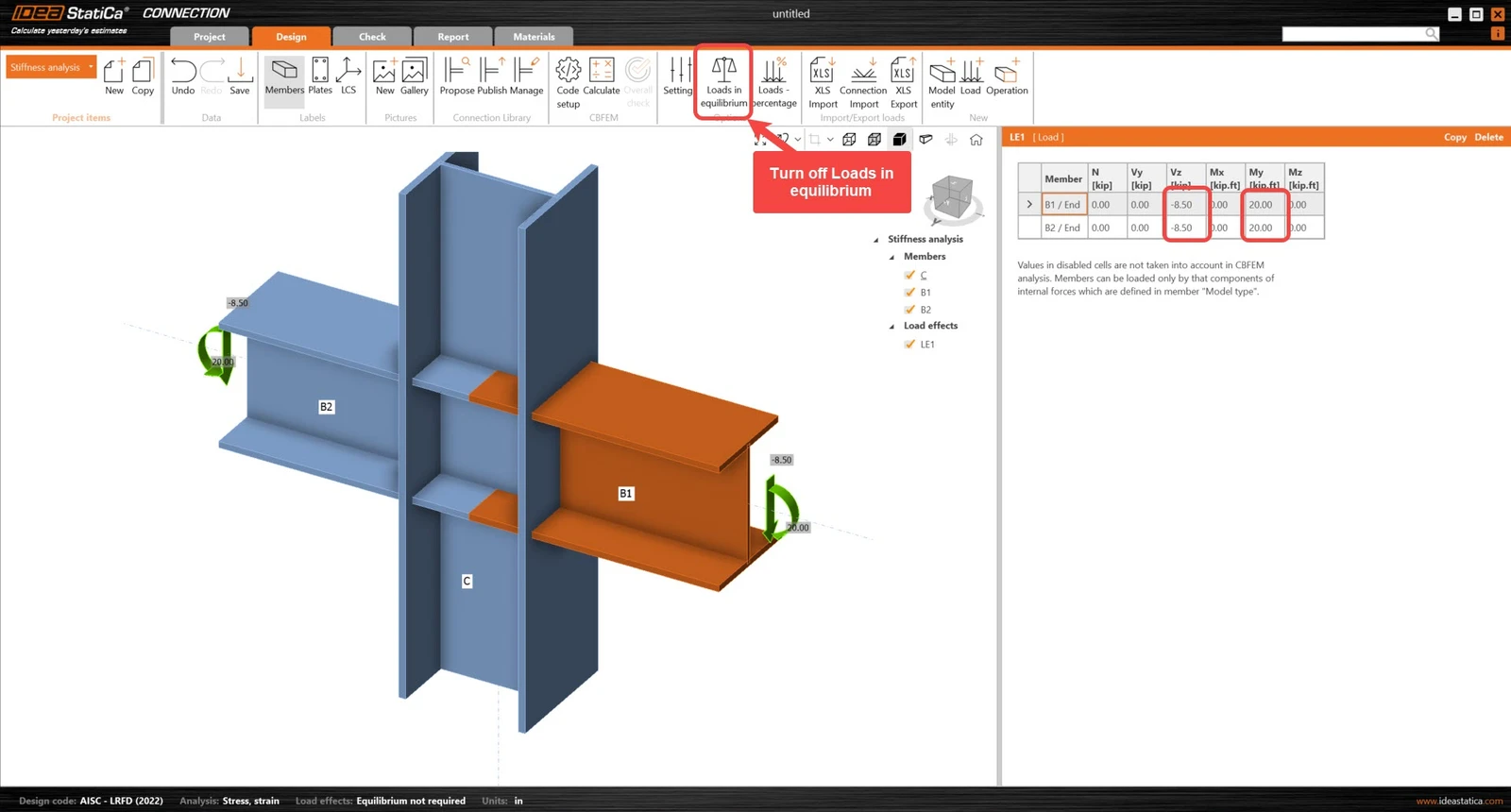
Fahren Sie mit den Lasteffekten fort. Deaktivieren Sie die Lasten im Gleichgewicht und geben Sie die Kraftwerte für beide Träger in die Tabelle ein. Weitere Lastfälle können hinzugefügt werden.
4 Bemessung
Sie definieren eine Reihe von Fertigungsoperationen, um Verbindungen zwischen Bauteilen zu modellieren. Beginnen Sie mit der rechten Maustaste und klicken Sie auf die Zeile Operationen im Entitätenbaum der 3D-Szene. Im Dialogfeld mit allen verfügbaren Fertigungsoperationen wählen Sie die Stirnplatten-Operation und fahren mit der Auswahl der gewünschten Schraubengarnitur fort – A325 5/8".
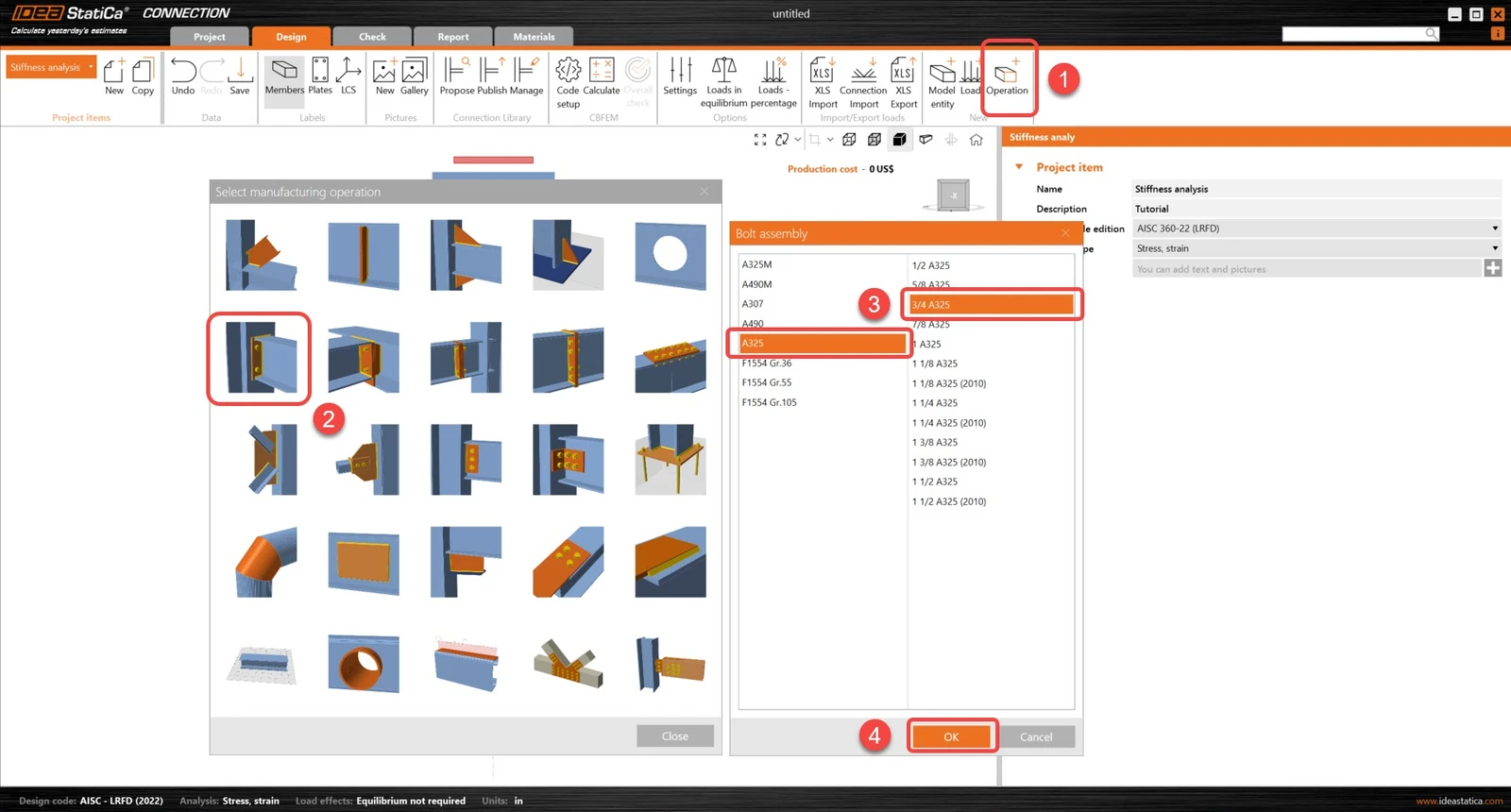
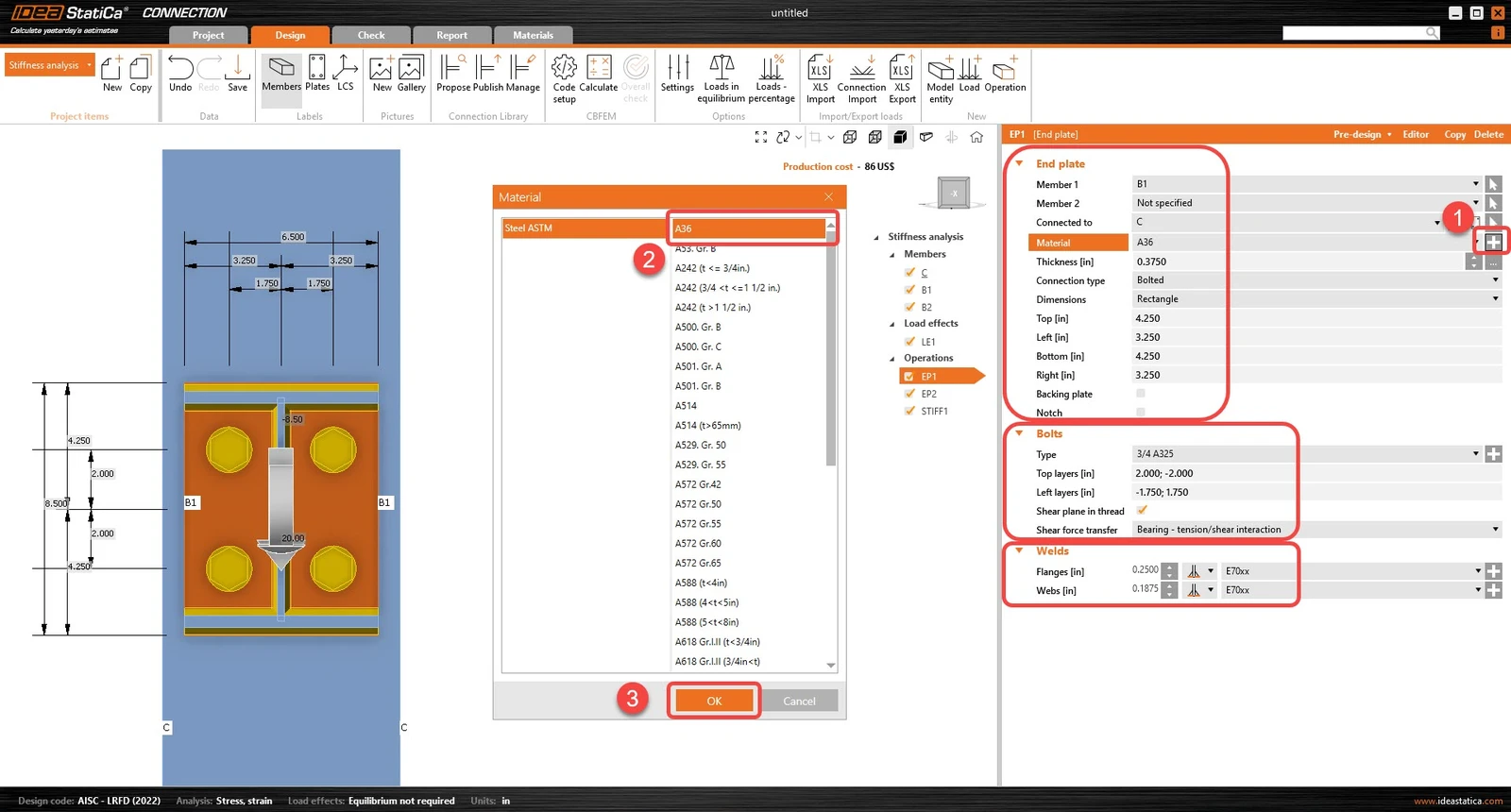
Nun müssen Sie die richtigen Eigenschaften für die gewünschte Verbindung definieren. Folgen Sie den Werten im nachstehenden Bild.
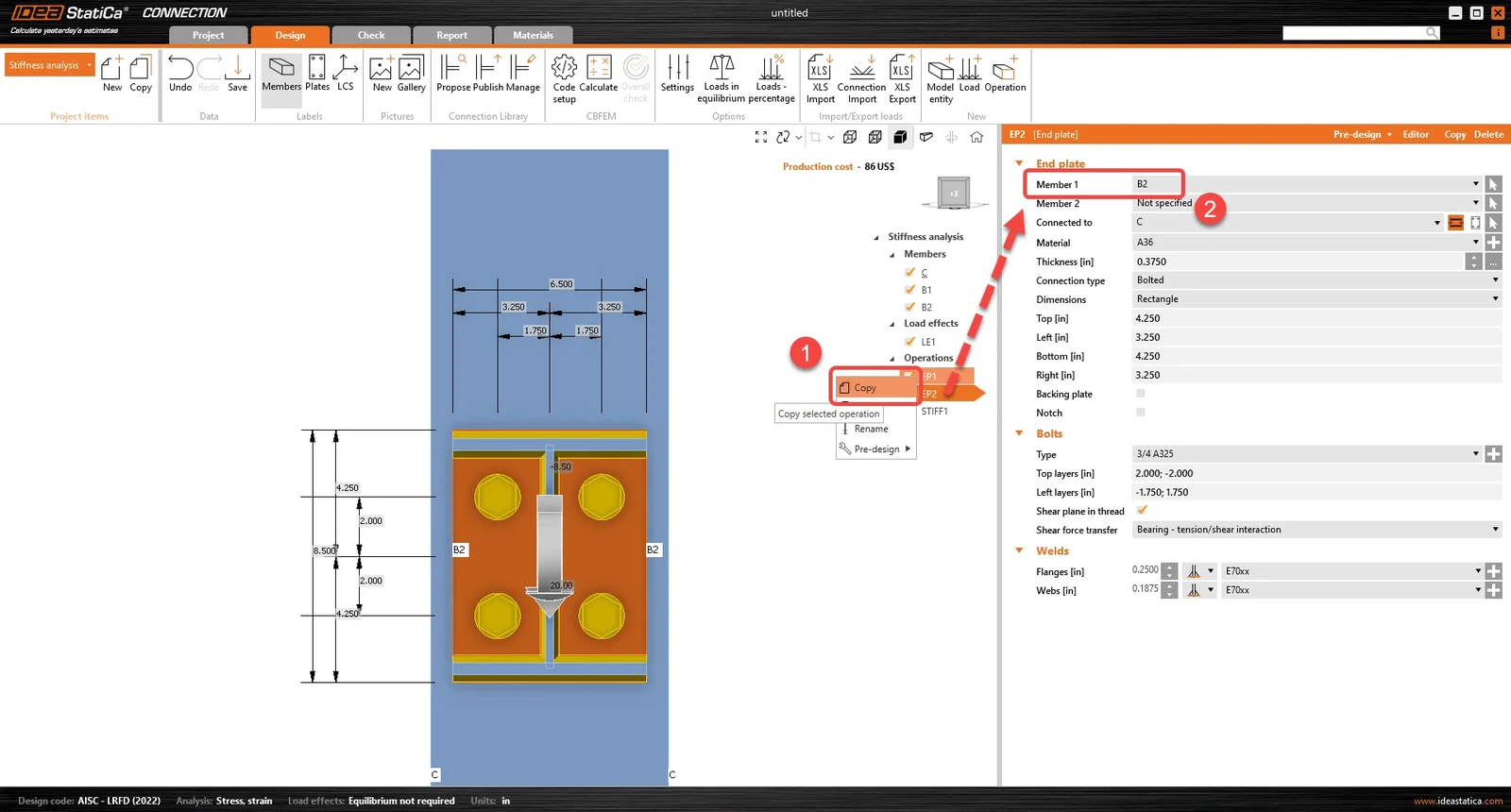
Kopieren Sie die Operation EP1. Klicken Sie mit der rechten Maustaste auf EP1 und wählen Sie Kopieren. Nun müssen Sie das korrekte Bauteil für EP2 festlegen.
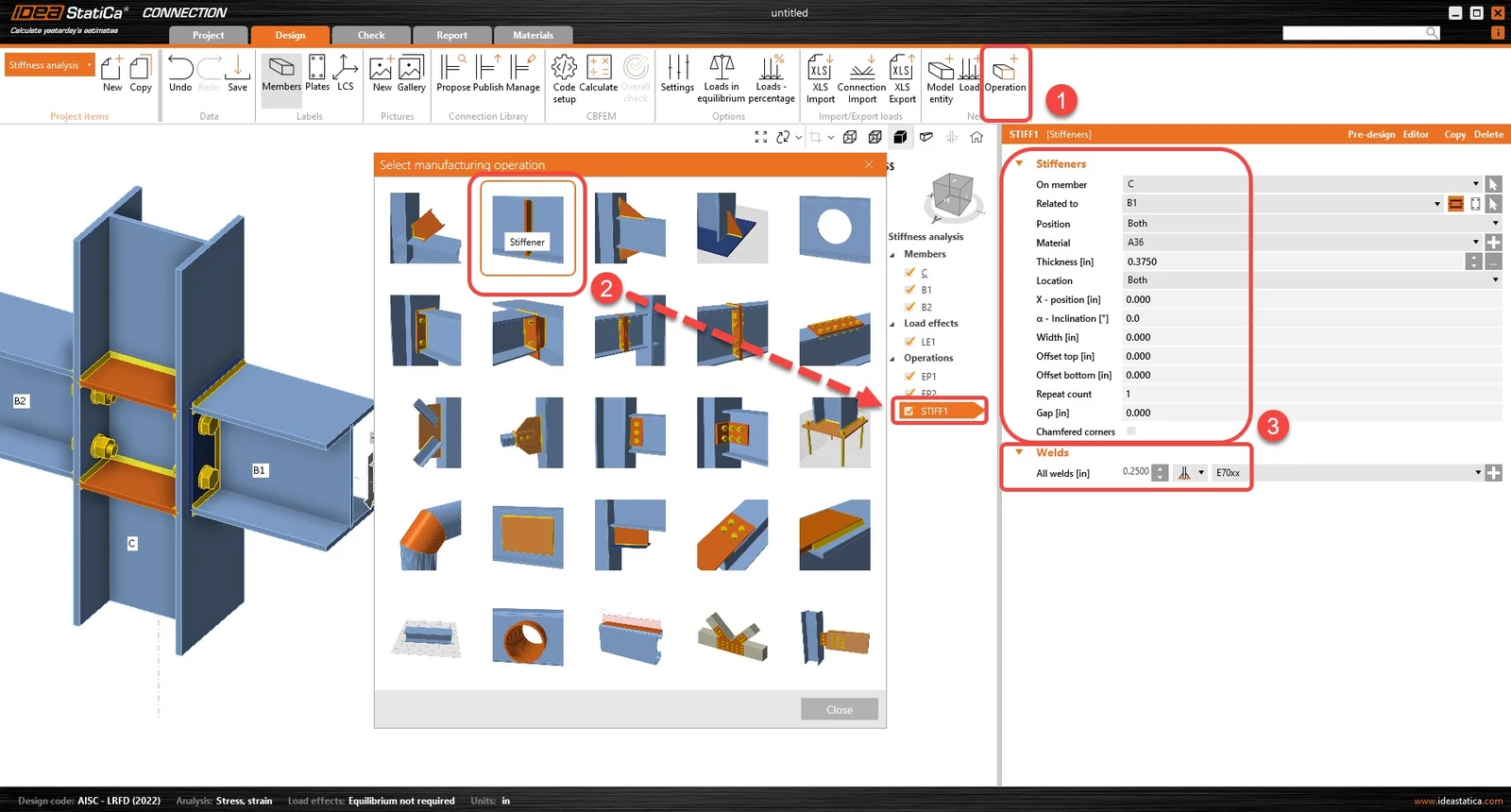
Sie können die nächste neue Operation mit der rechten Maustaste hinzufügen. Klicken Sie auf die Zeile Operationen im Entitätenbaum der 3D-Szene. Wählen Sie den Befehl Neue Operation aus dem Kontextmenü.
Im Dialogfeld mit allen verfügbaren Fertigungsoperationen wählen Sie die Operation Steife. Nun müssen Sie die Fertigung für die Operation STIFF1 anpassen.
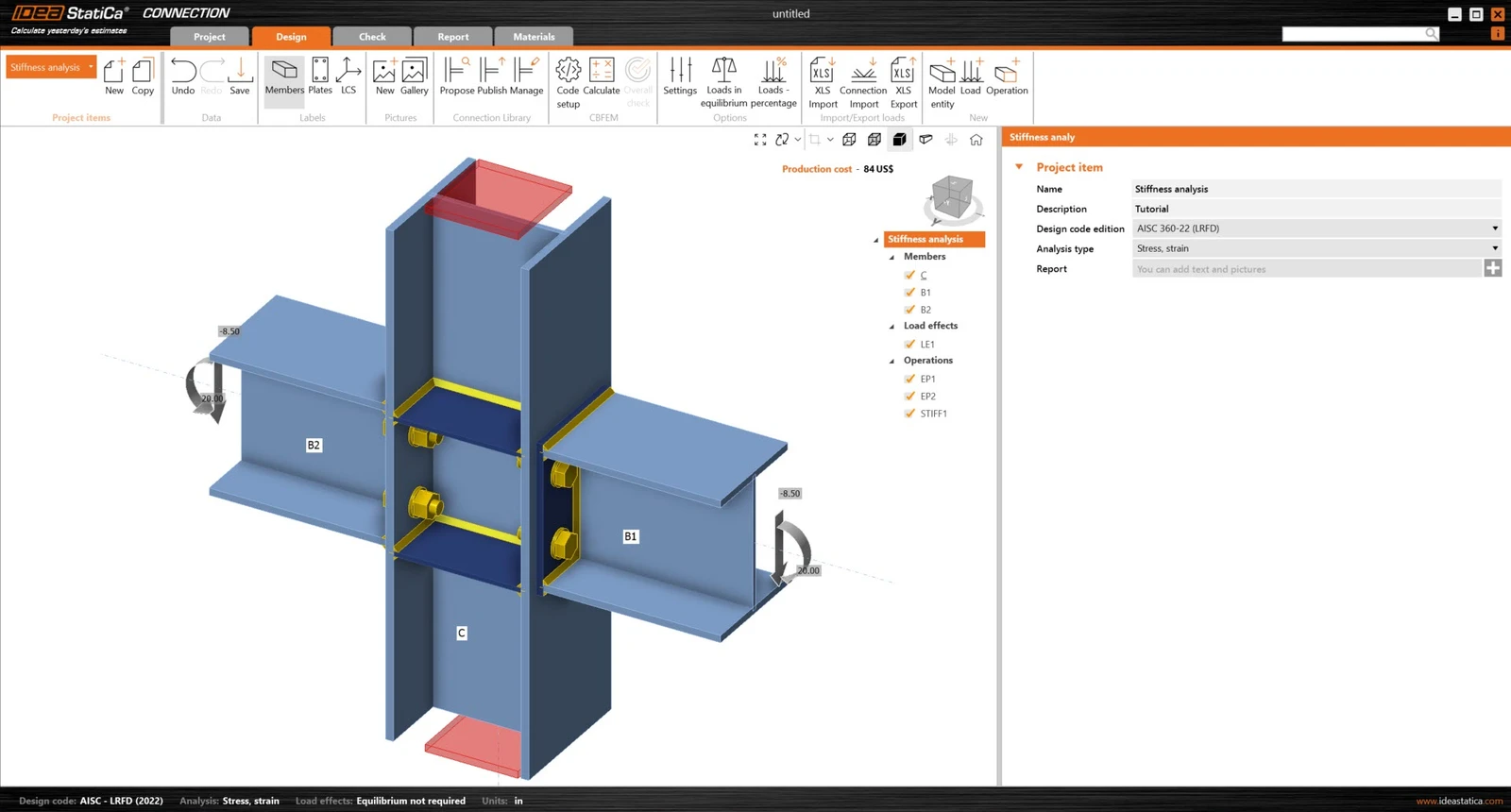
Überprüfen wir den endgültigen Entwurf des Knotens.
5 Spannungs-/Dehnungsanalyse
Um ein vollständiges Bild des Verbindungsverhaltens zu erhalten, wird zunächst die Spannungs-/Dehnungsanalyse durchgeführt.
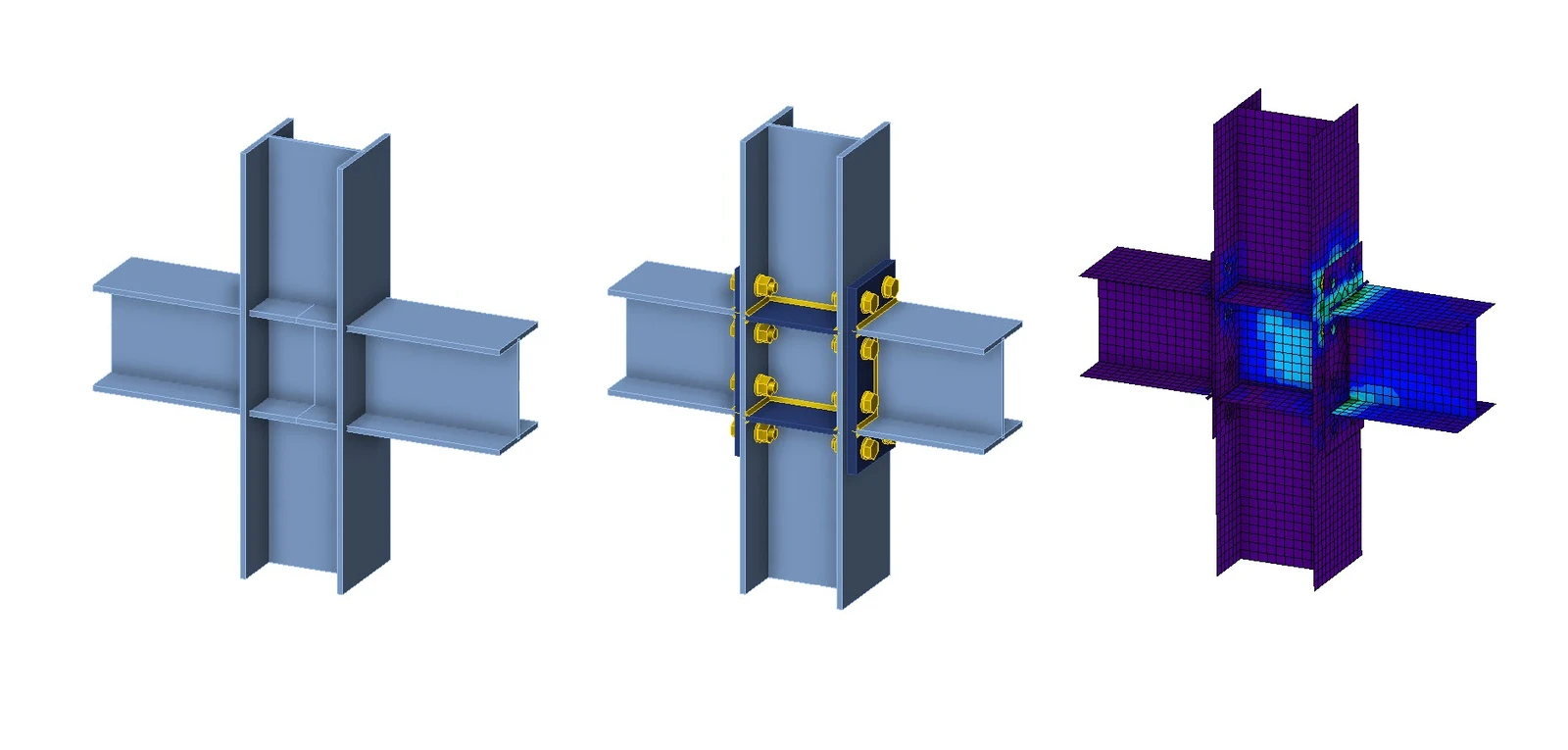
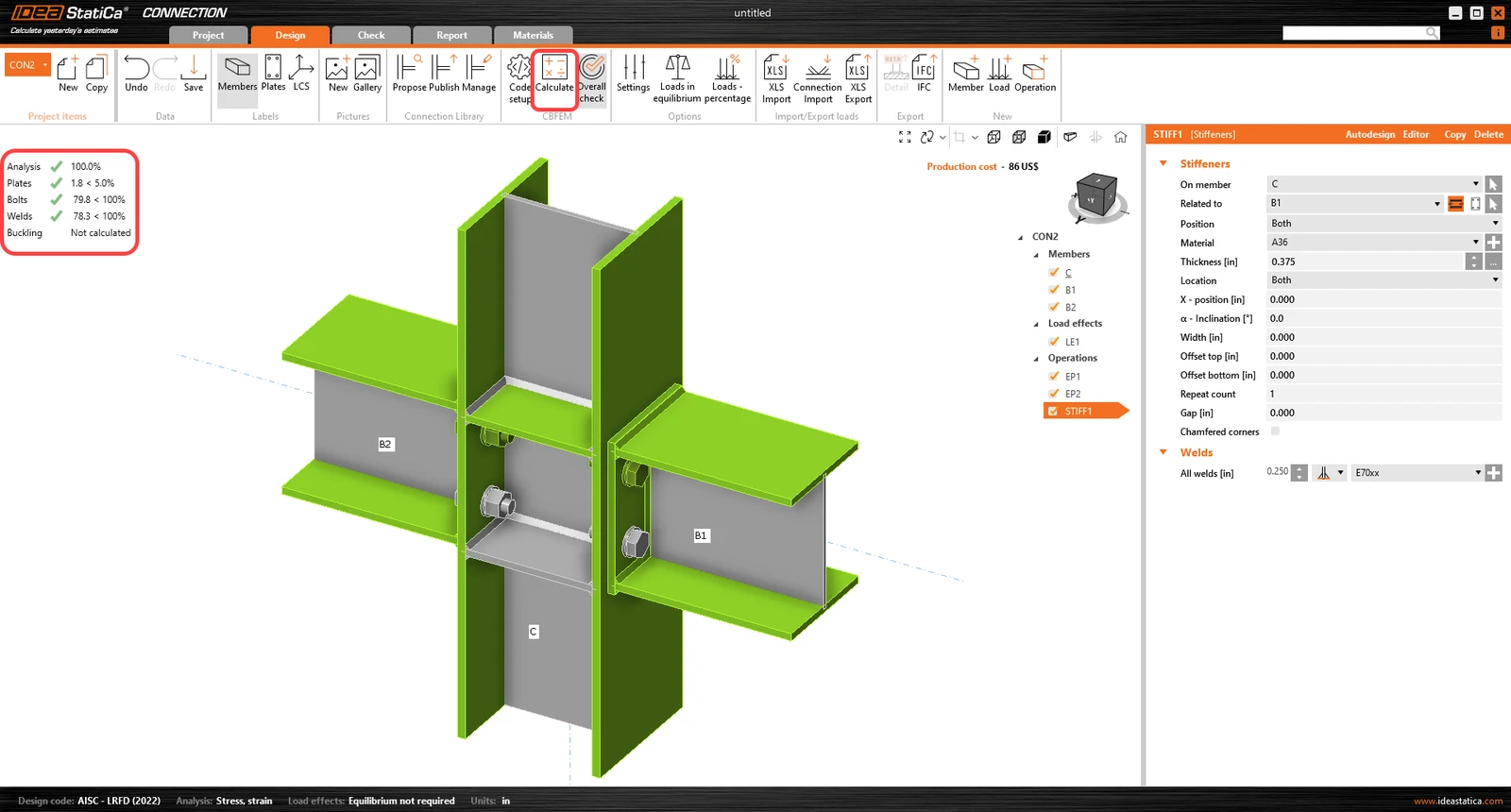
Wählen Sie Berechnen im Menüband, um die Analyse auf Basis der CBFEM -Methode auszuführen. Das numerische Modell wird automatisch generiert, die Berechnung wird durchgeführt, und Sie können die Gesamtnachweisergebnisse direkt in der oberen linken Ecke der Szene sehen.
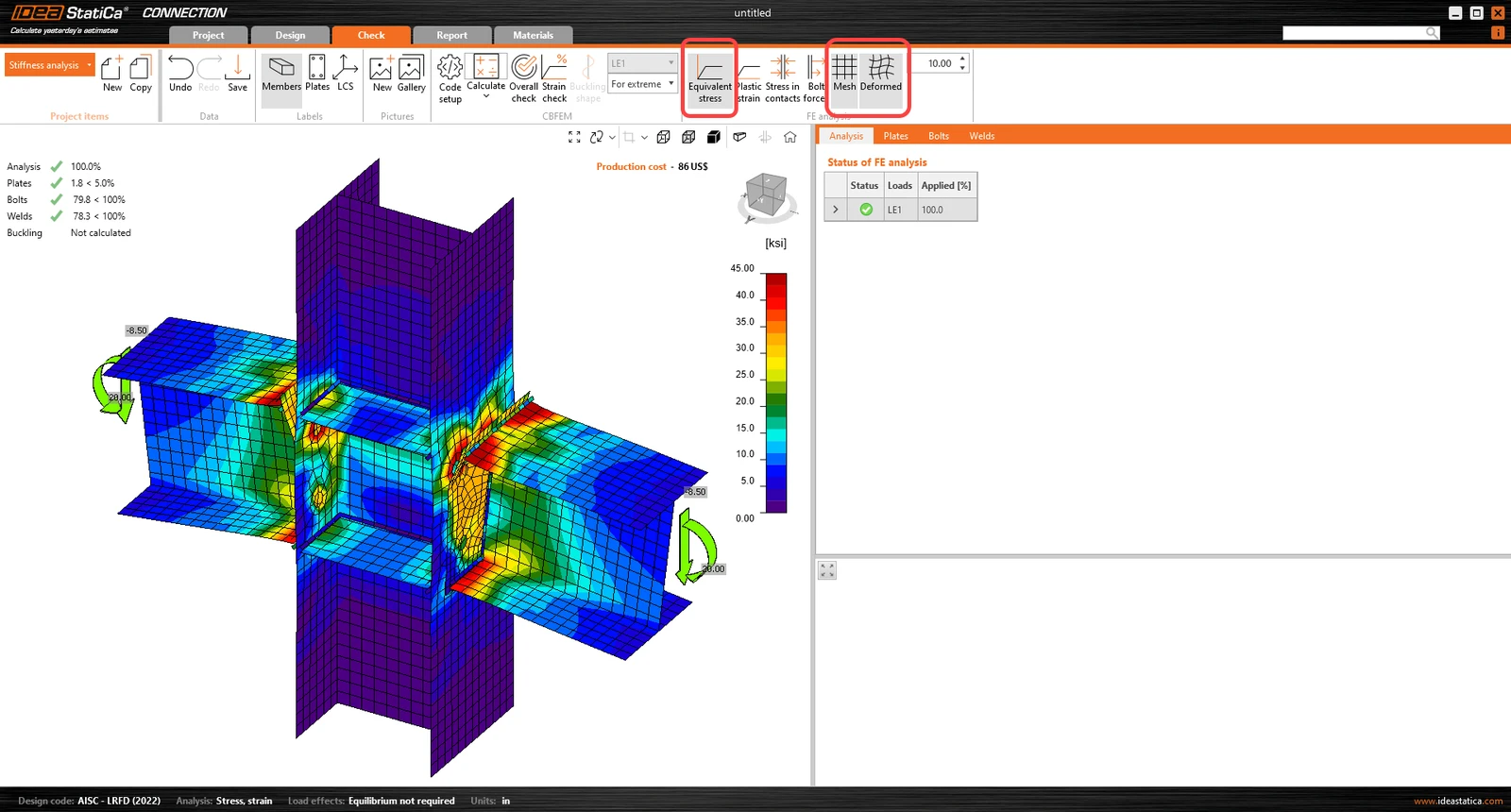
Detailliertere Ergebnisse können im Tab Nachweis angezeigt werden: Aktivieren Sie die Vergleichsspannung, Netz und die verformte Form der Verbindung im Menüband, um ein vollständiges Bild der Vorgänge im Knoten zu erhalten.
6 Steifigkeitsanalyse
Um die Spannungs-/Dehnungsergebnisse zu behalten, kopieren Sie dieses Projektelement.

Ändern Sie in der kopierten Verbindung den Analysetyp in den Projektdaten auf Steifigkeit (ST).
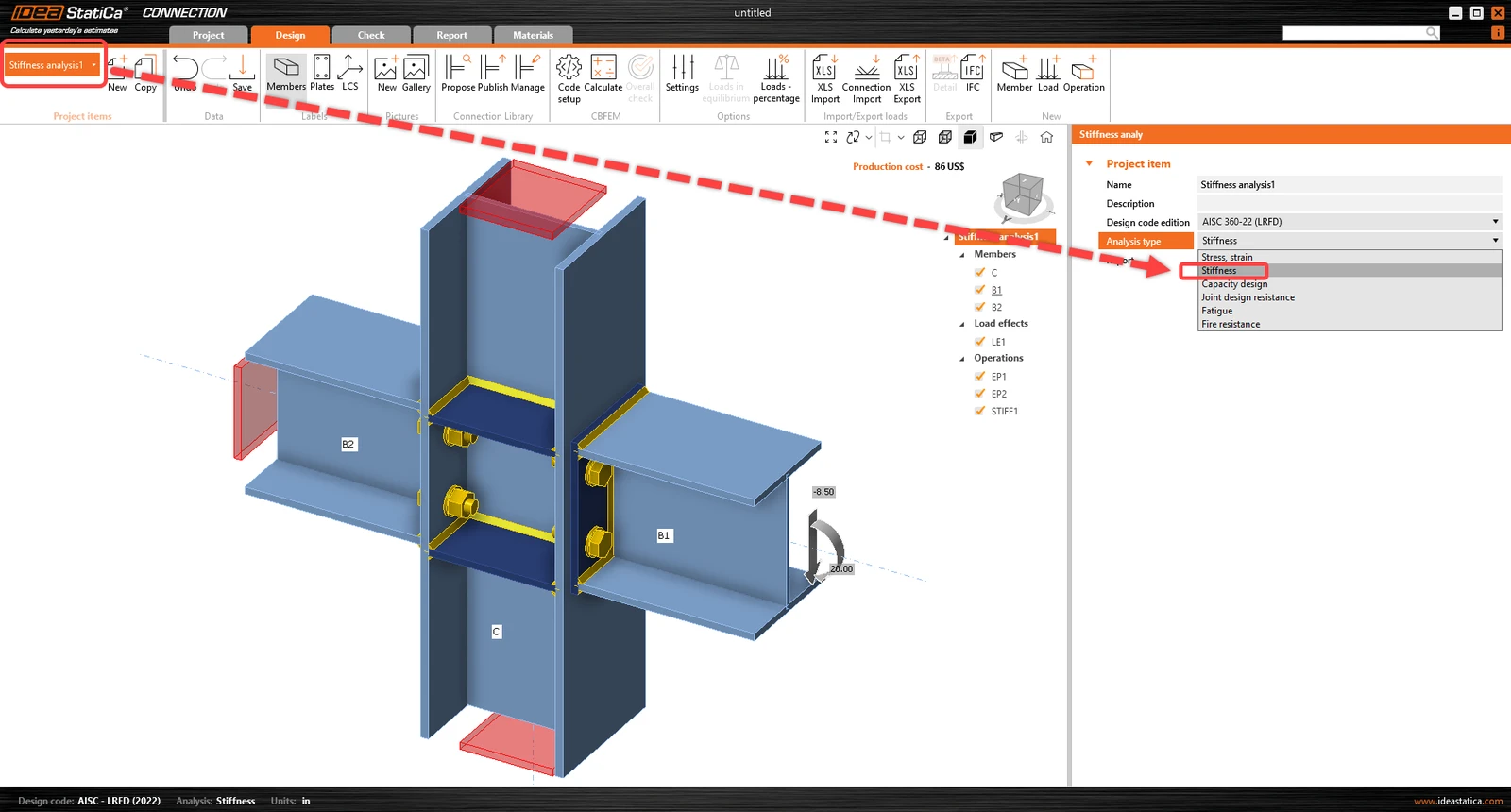
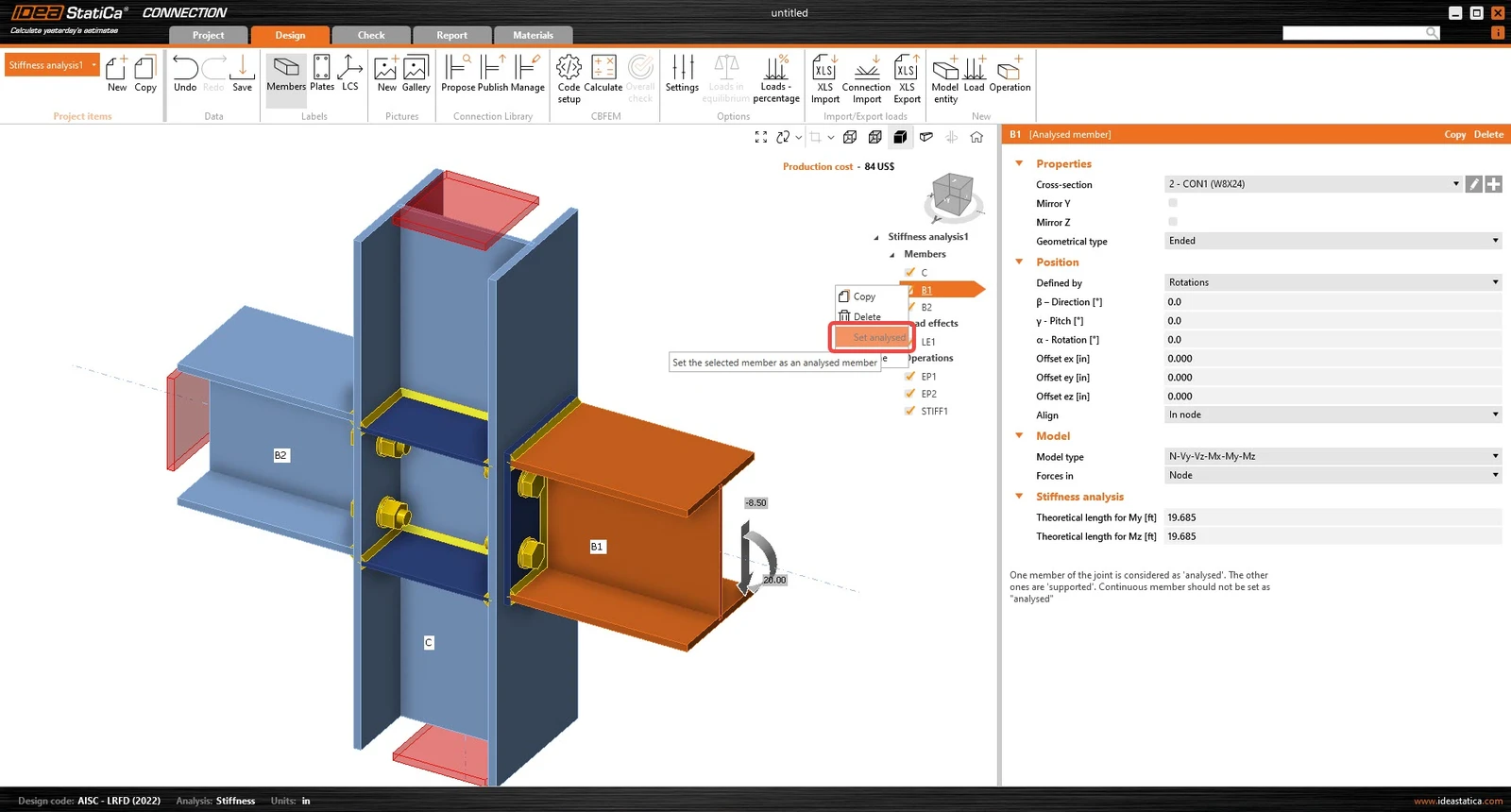
Überprüfen Sie, ob Träger B1 als Analysiertes Bauteil festgelegt ist, wie unten dargestellt. (Wenn Sie das analysierte Bauteil wechseln möchten, können Sie die rechte Maustaste verwenden und ein anderes Bauteil als analysiertes Bauteil festlegen).
Die „Theoretische Länge für My, Mz" kann für das analysierte Bauteil festgelegt werden. Weitere Informationen zur theoretischen Länge finden Sie unter Theoretischer Hintergrund und Video – Tipps zur Steifigkeitsanalyse.
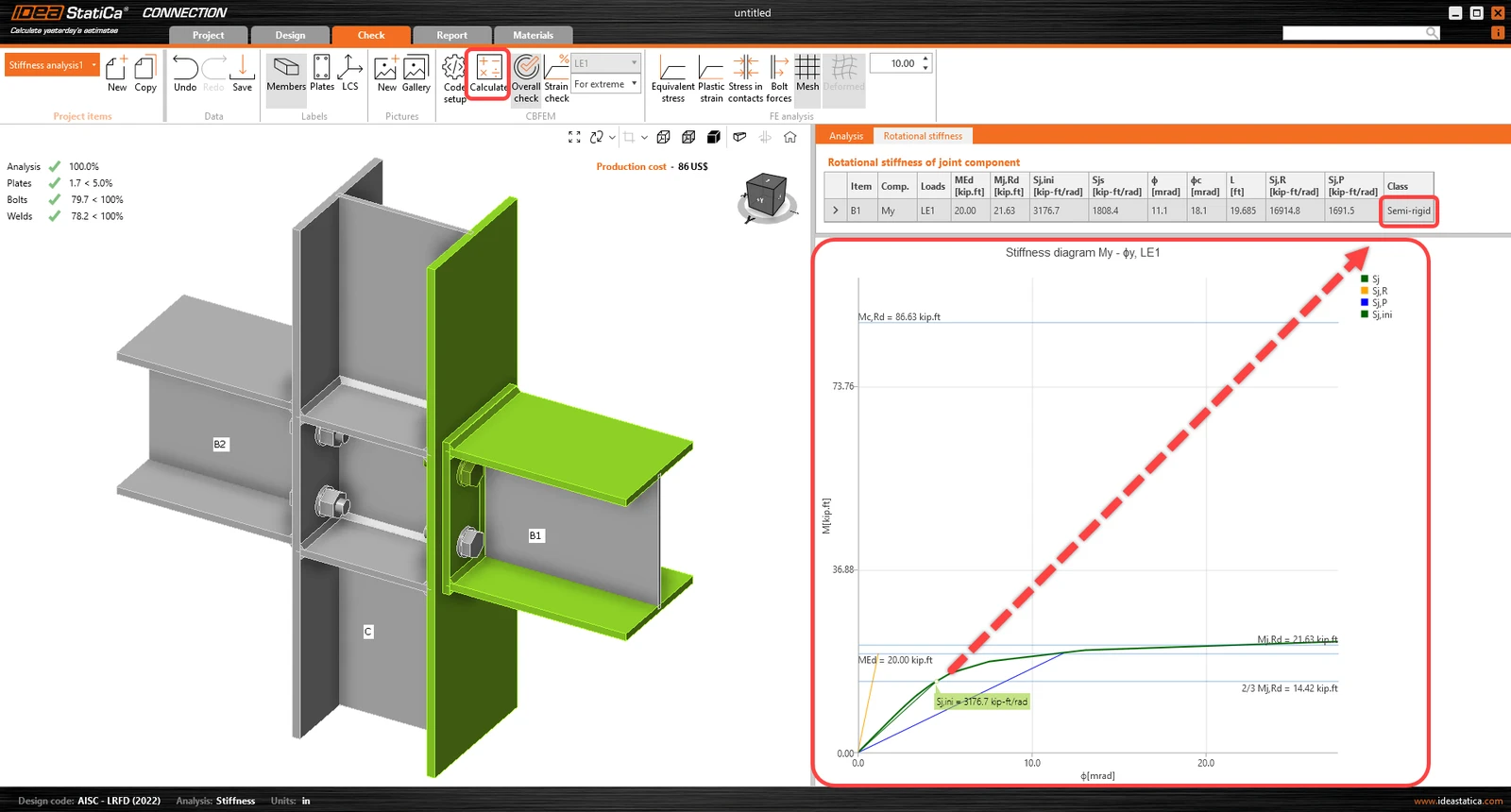
Starten Sie die Steifigkeitsanalyse mit der Schaltfläche Berechnen im oberen Menüband.
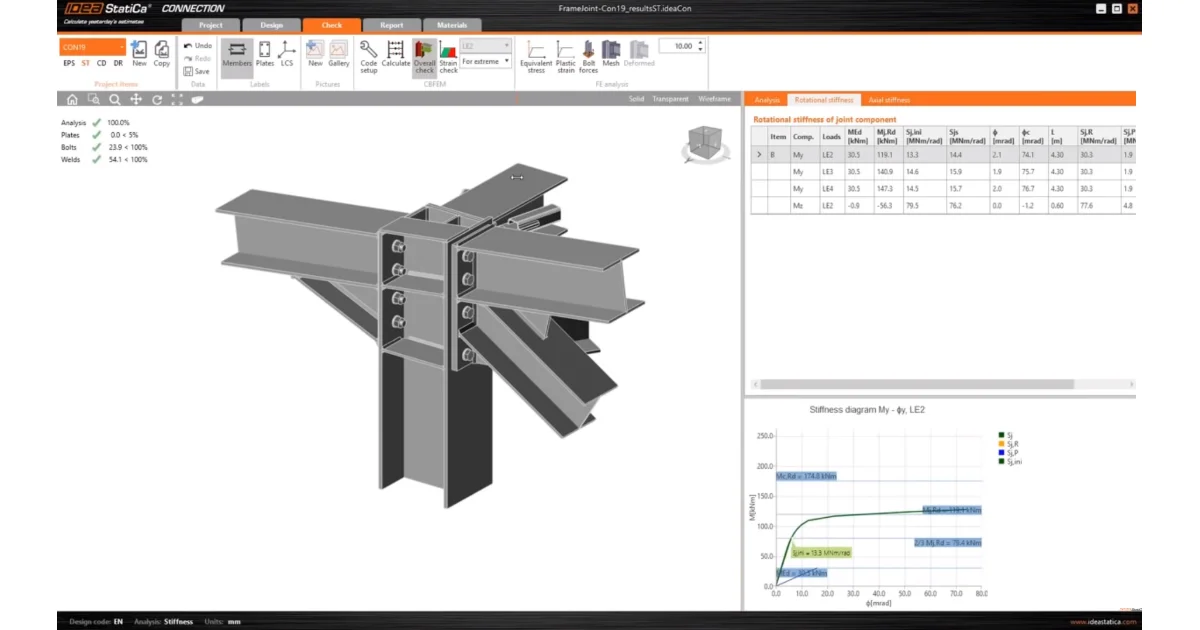
Das Ergebnis der Analyse und der Lastpfad können im Tab Rotationssteifigkeit detailliert überprüft werden. Für ein besseres Verständnis der Ergebnisse siehe den Theoretischen Hintergrund.
7 Modifikation der Verbindung
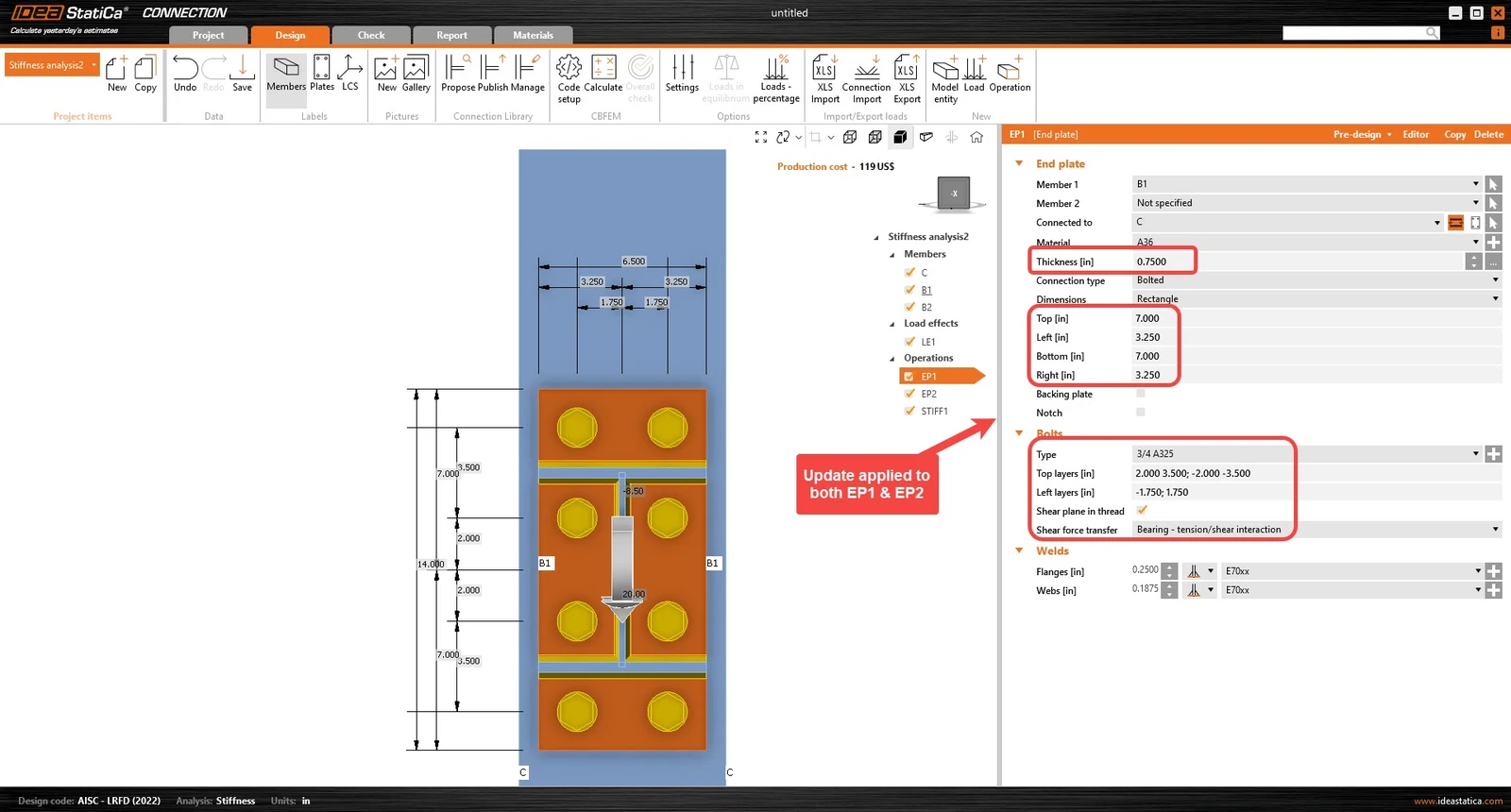
Um das Projekt CON2 zu behalten, kopieren Sie es und erstellen Sie CON3.

Modifizieren Sie die Stirnplatten EP1 und EP2, um die Steifigkeit der Verbindung CON3 zu erhöhen.
Führen Sie nun die Steifigkeitsanalyse erneut über das Symbol Berechnen im oberen Menüband aus. Sie können die Änderung der Ergebnisse von Halbstarr zu Starr feststellen.
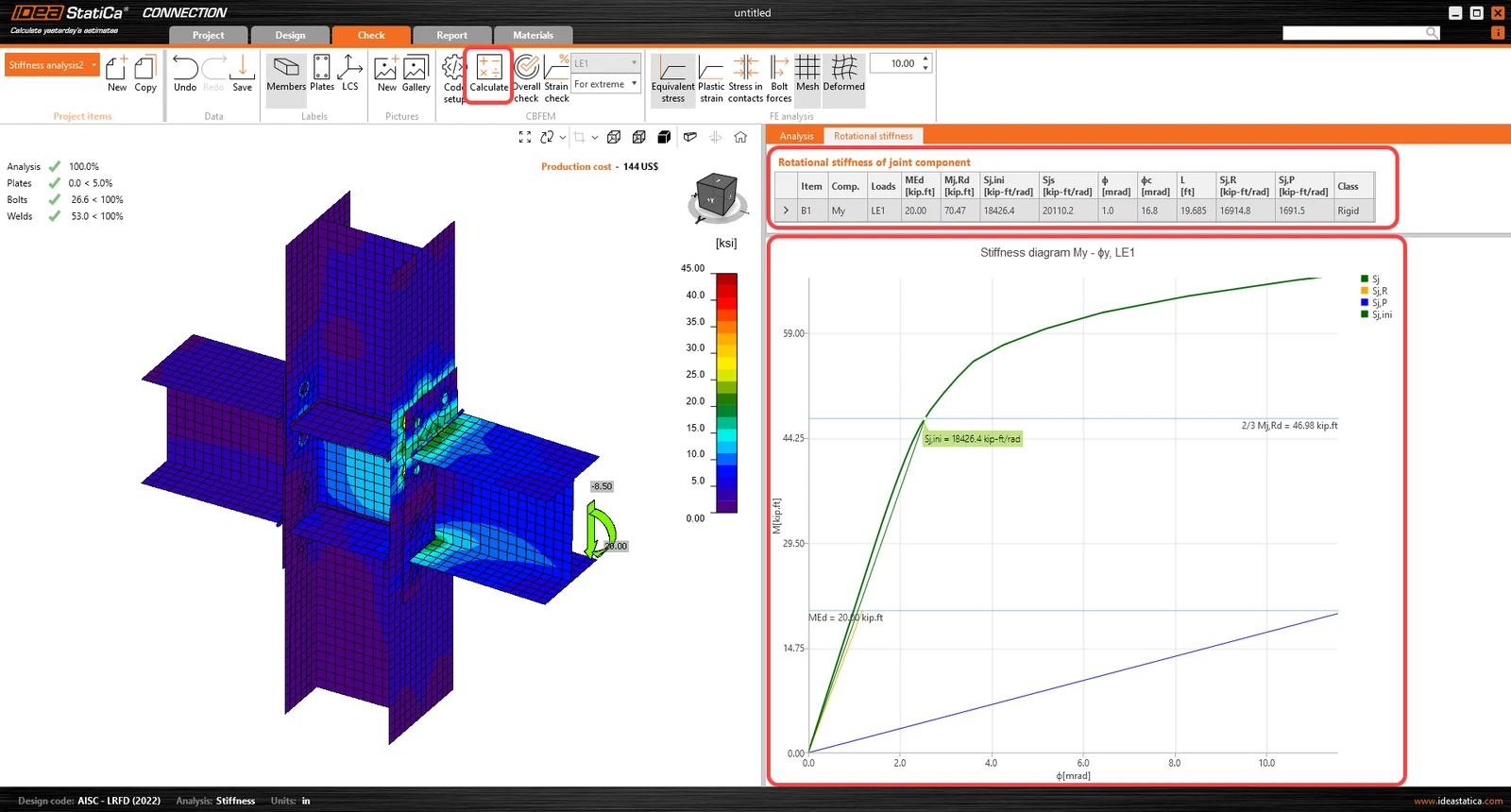
Weitere Informationen zur Steifigkeitsanalyse finden Sie in unserem Theoretischen Hintergrund.
8 Bericht
Wechseln Sie abschließend zum Bericht-Tab. IDEA StatiCa bietet einen vollständig anpassbaren Bericht zum Ausdrucken oder Speichern in einem bearbeitbaren Format.
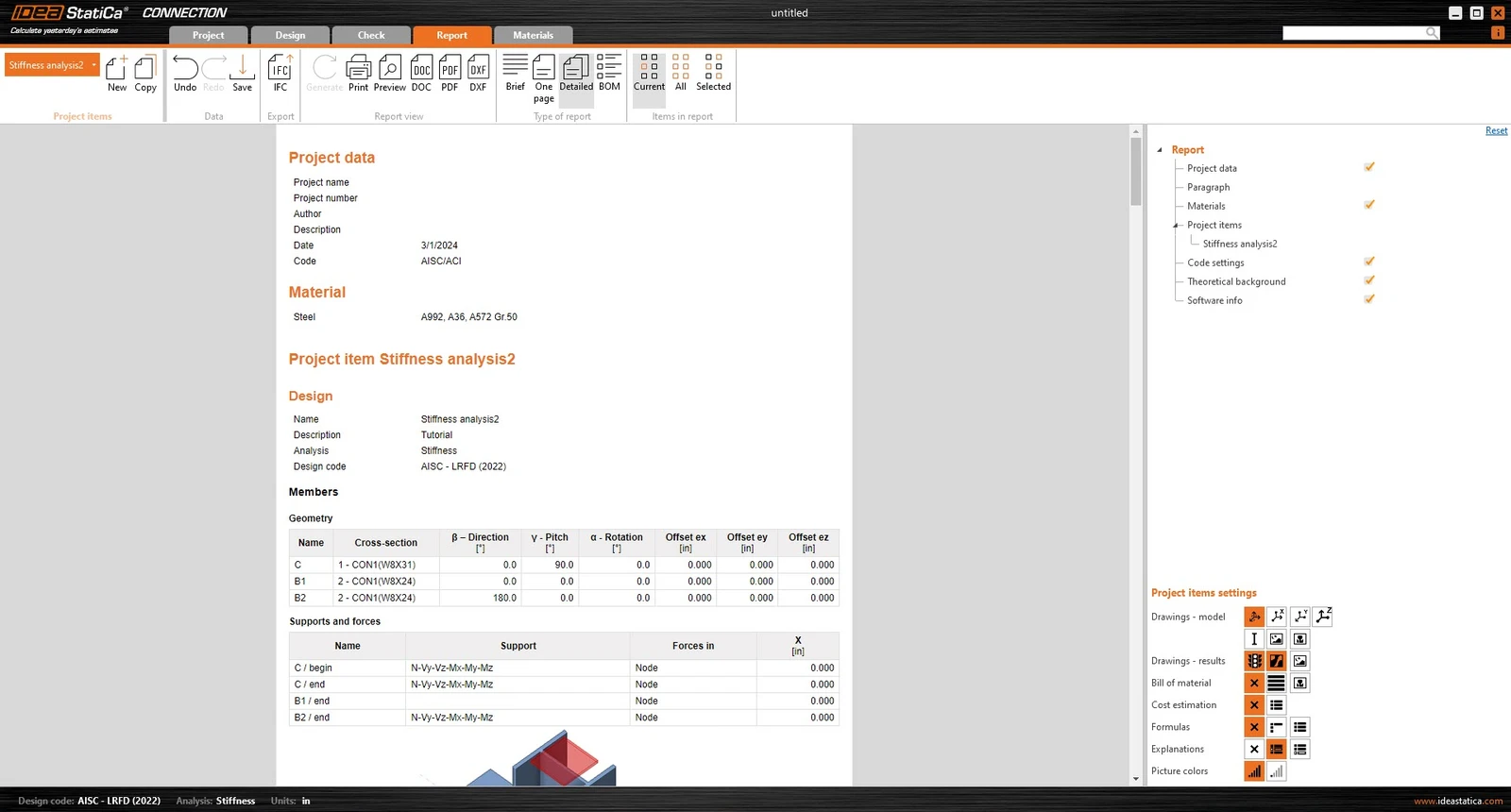
Sie haben die Verbindung bemessen, den Normnachweis geführt und die Steifigkeit der Verbindung gemäß AISC berechnet.
9 Weitere Informationen
Video – Einführung in die Steifigkeit
Video – Tipps zur Steifigkeitsanalyse
Möchten Sie Ihre Kenntnisse verbessern? Besuchen Sie unseren Campus
Lernen Sie, wie Sie IDEA StatiCa effektiv einsetzen – mit unseren E-Learning-Kursen im eigenen Tempo
Jetzt lernen