

1 Új projekt
Kezdje az IDEA StatiCa Connection elindításával. Hozzon létre egy új projektet a kívánt tervhez legközelebb álló kiindulási sablon kiválasztásával, töltse ki a nevet, és válassza az AISC 360-22 (LRFD) tervezési szabványt és az alapértelmezett acélminőséget – A992.
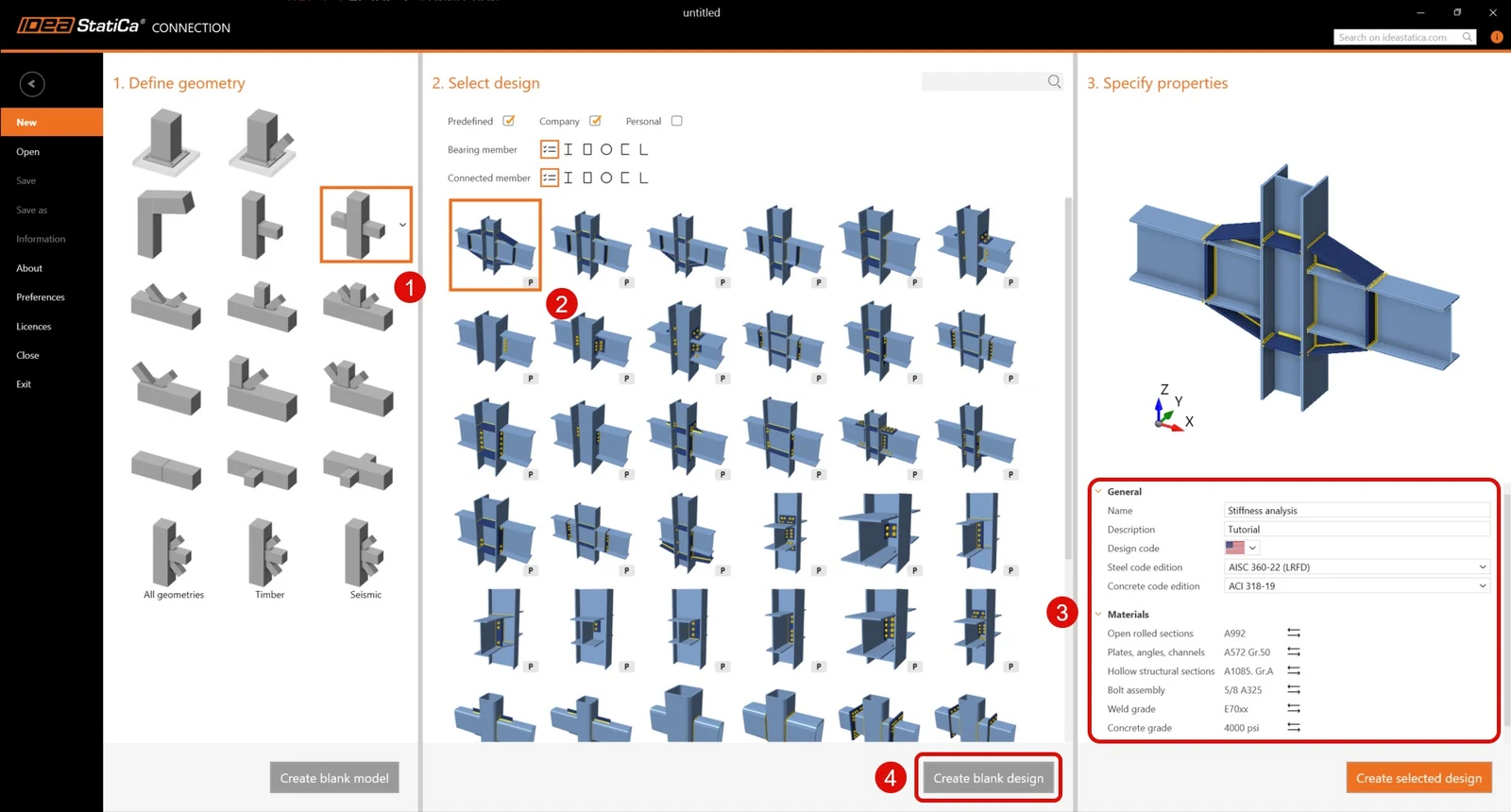
Mivel az AISC szabvány szerint dolgozik, győződjön meg arról, hogy az angolszász mértékegységek vannak beállítva (lásd: Hogyan lehet megváltoztatni a mértékegységrendszert).
2 Geometria
Kezdje a Geometria meghatározásával. Három gerenda automatikusan hozzáadásra került.
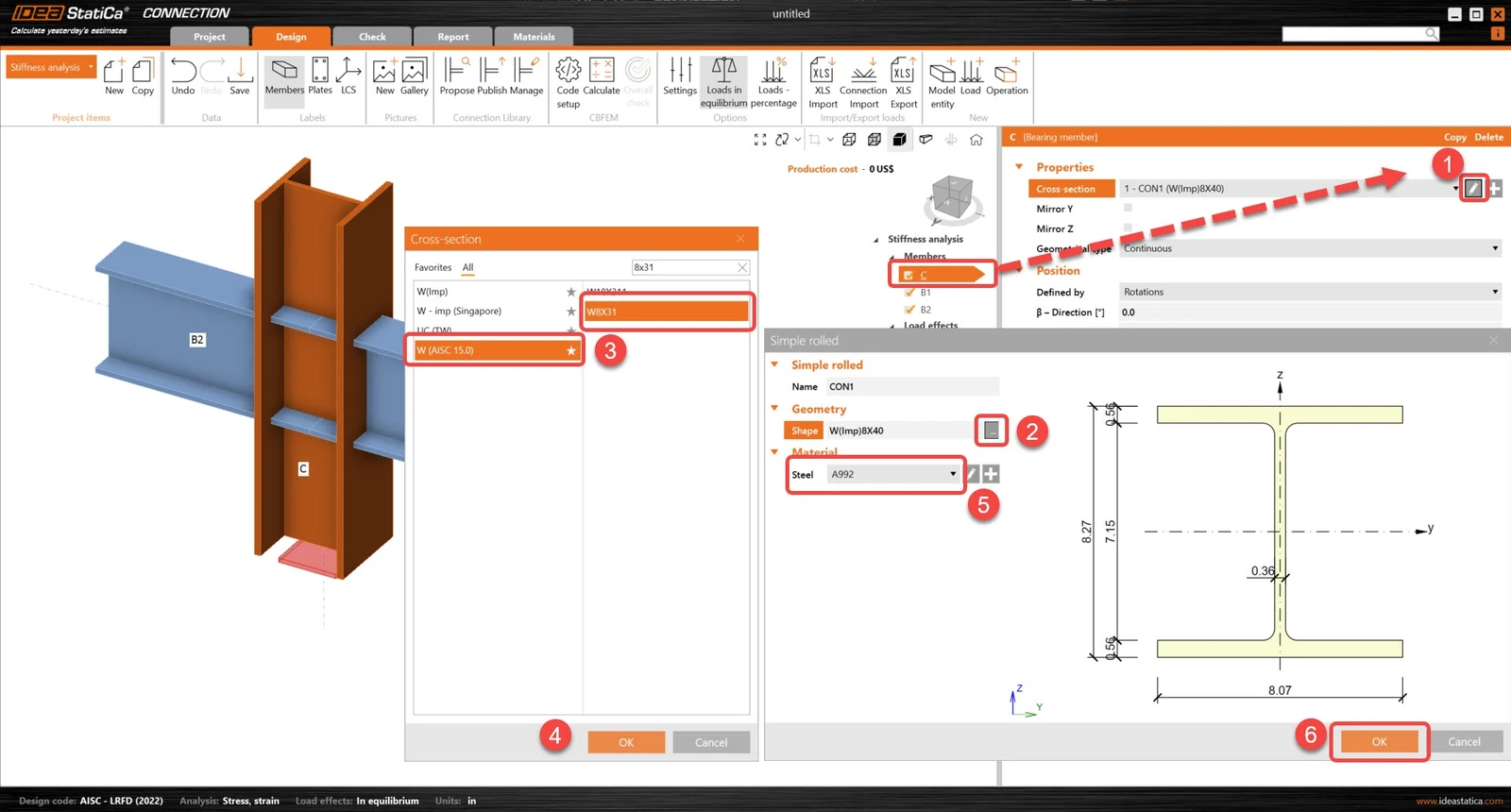
Módosítsa a C szerkezeti elem keresztmetszetét W8X31-re.
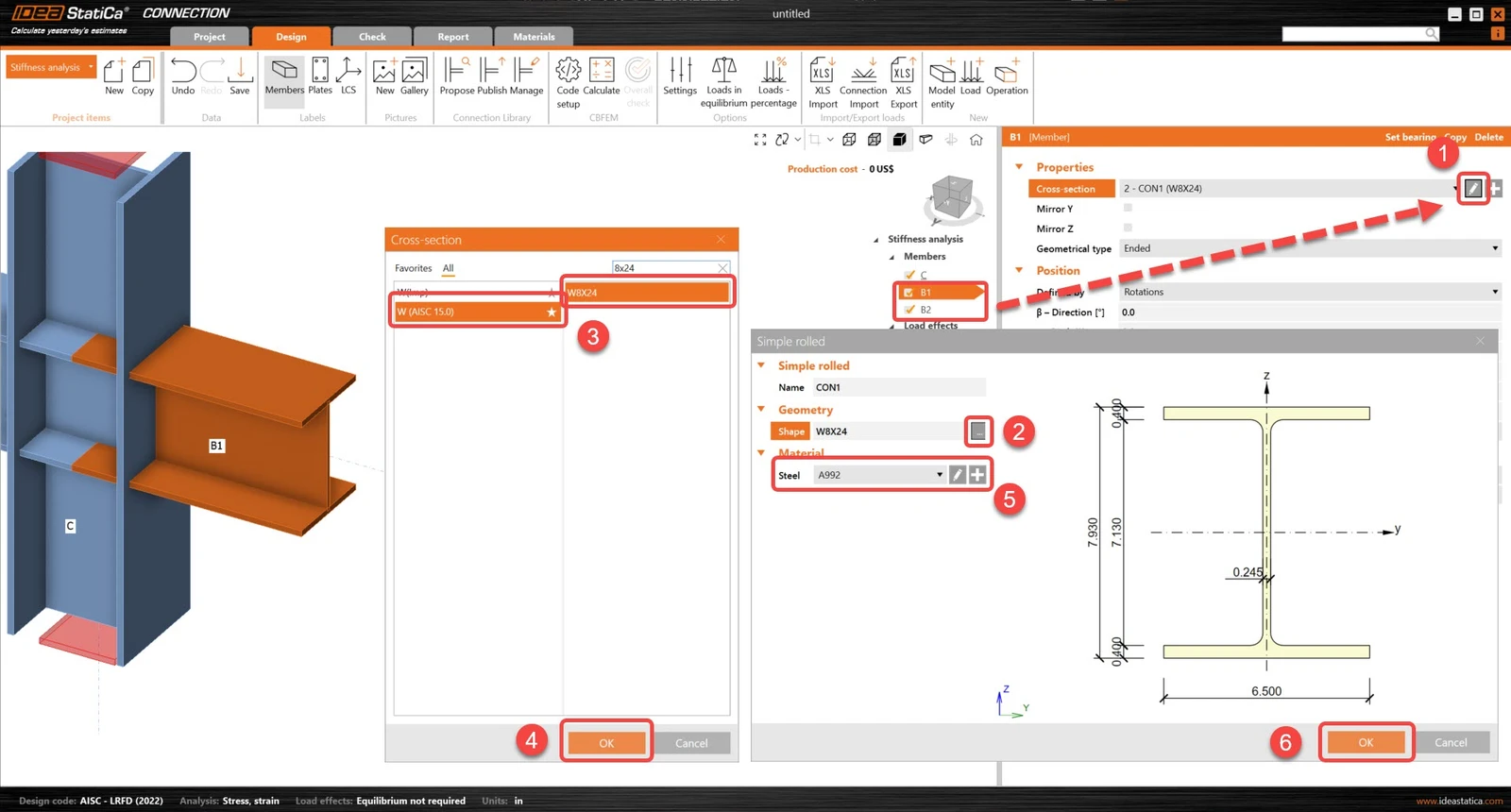
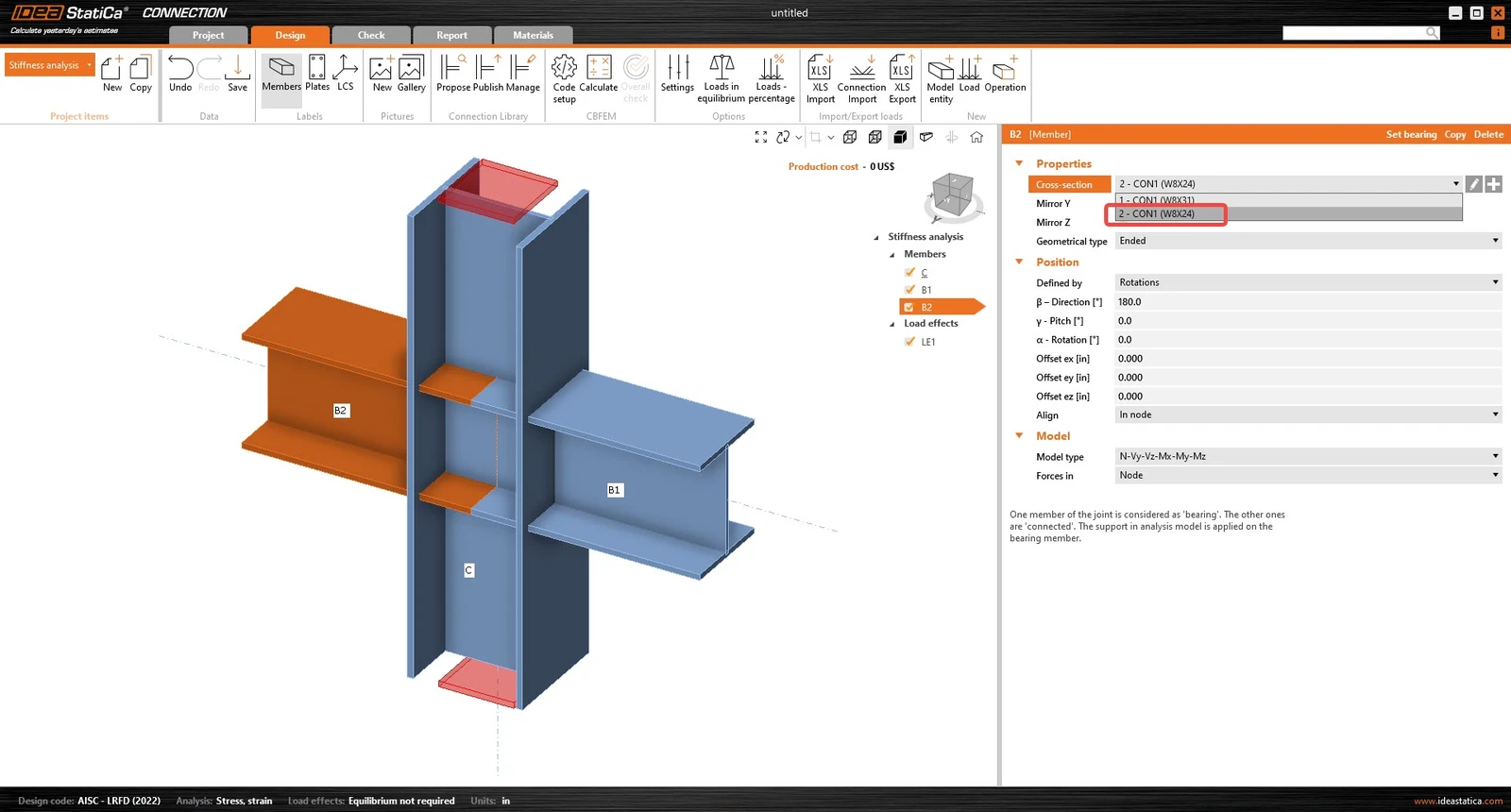
Ezután módosítsa a B1 és B2 szerkezeti elemek keresztmetszetét W8X24-re.
3 Teherhatások
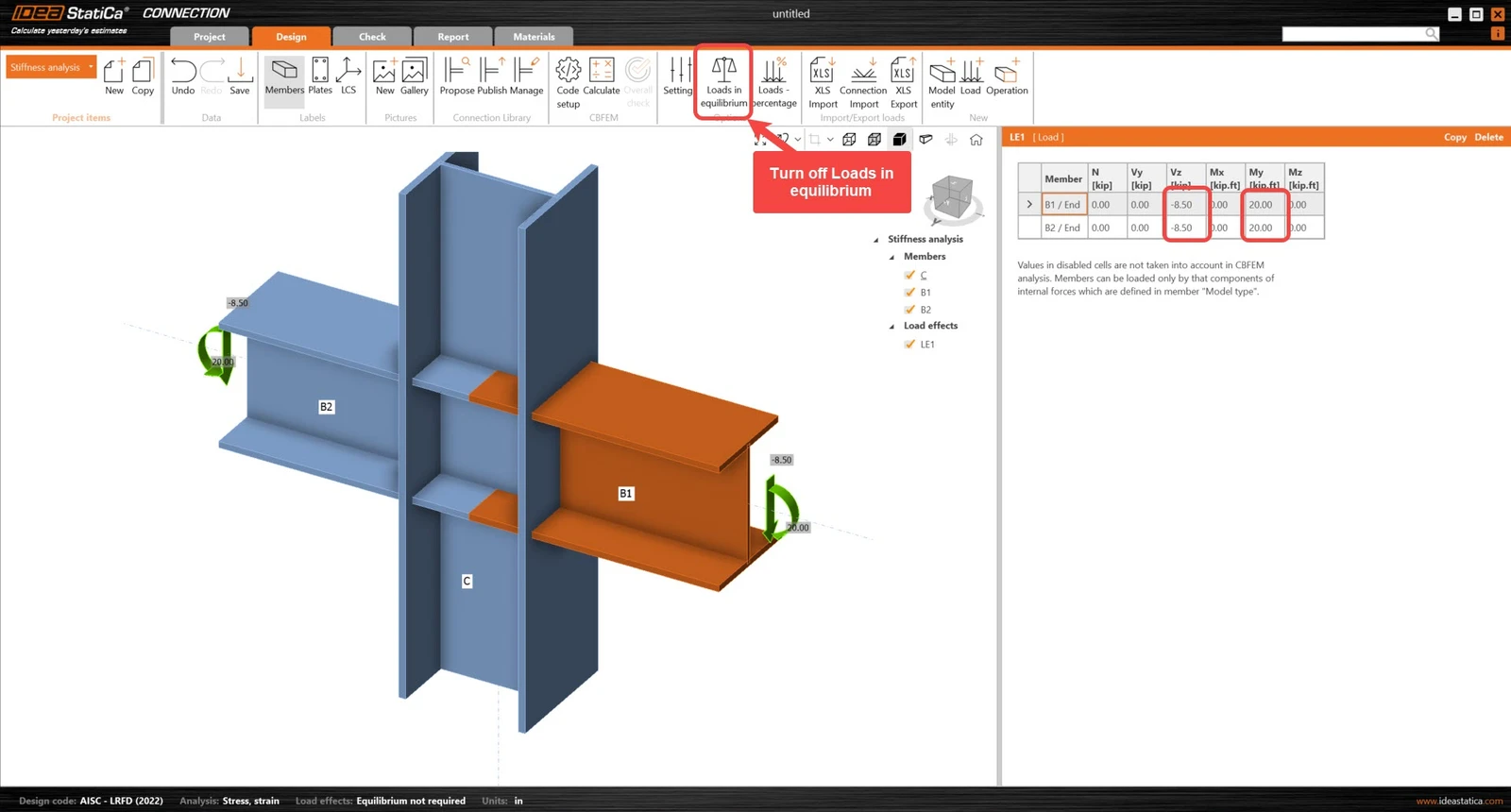
Folytathatja a Teherhatások megadásával. Kapcsolja ki az egyensúlyi terheket, és adja meg az erők értékeit a táblázatban mindkét gerenda esetén. További teherkombinációk is hozzáadhatók.
4 Tervezés
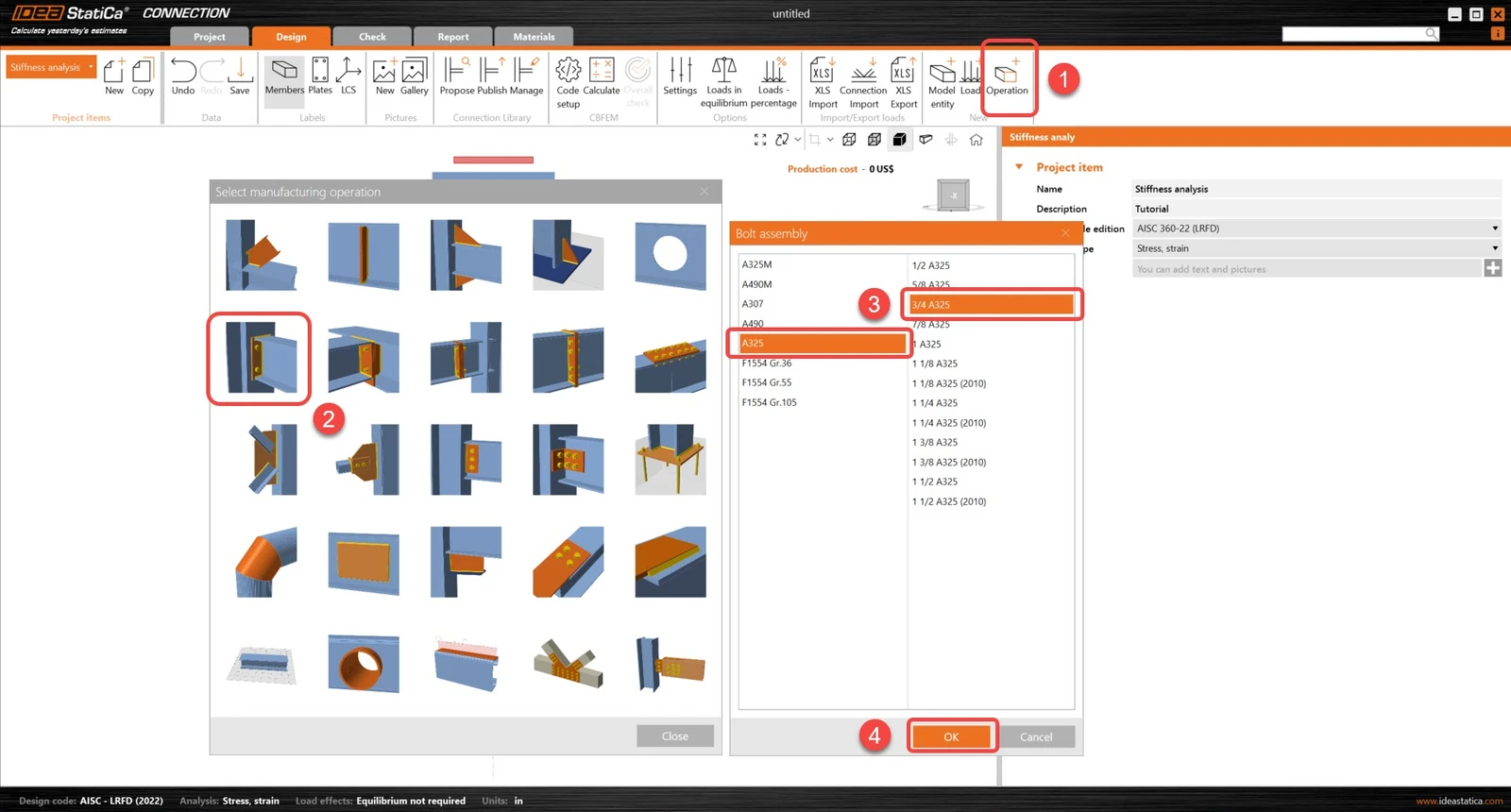
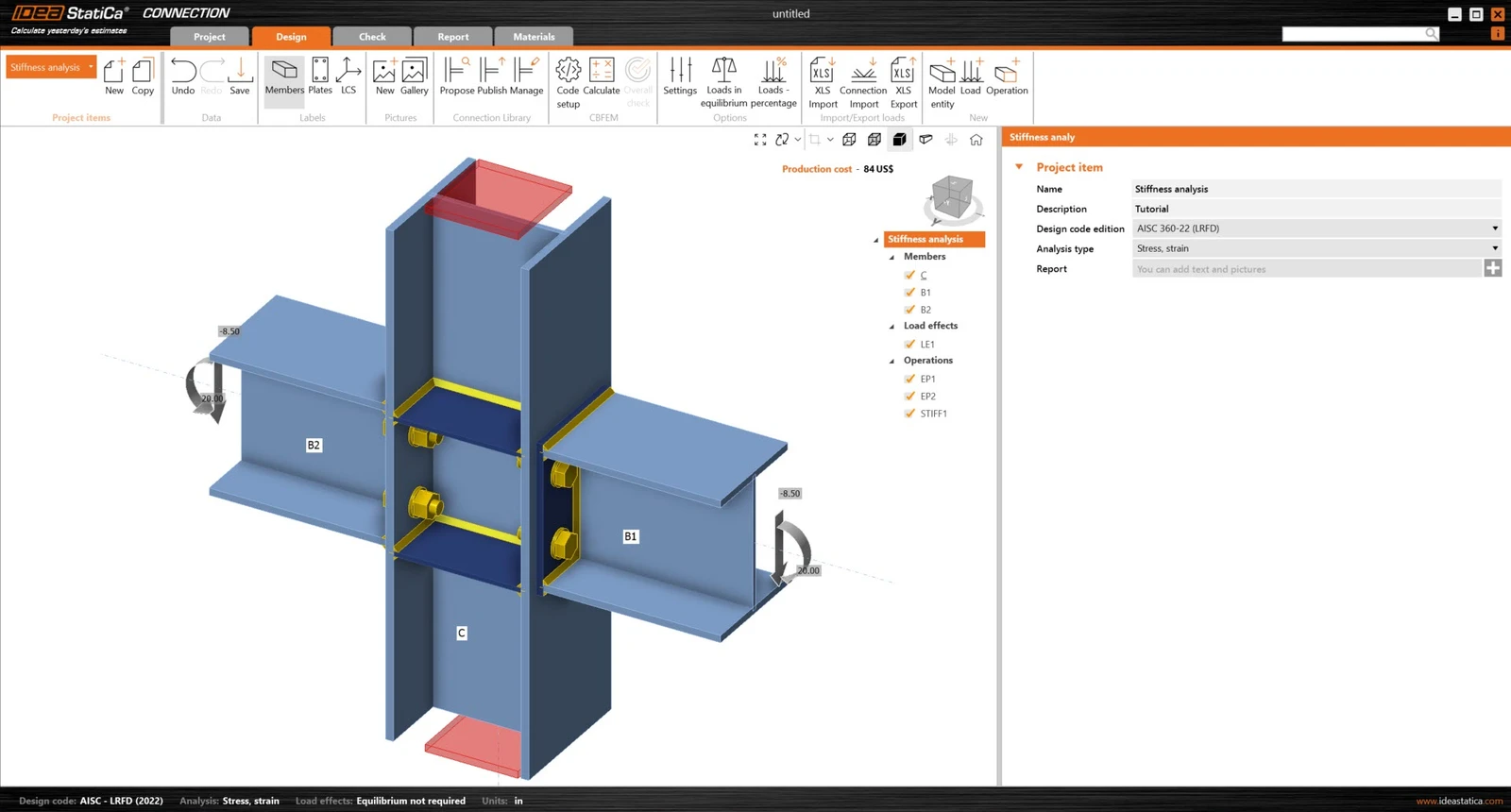
Meghatároz egy sor gyártási műveletet a szerkezeti elemek közötti kapcsolatok modellezéséhez. Kezdje a jobb egérgombbal, és kattintson a 3D nézet entitásfa Műveletek sorára. Az összes elérhető gyártási műveletet tartalmazó párbeszédablakban válassza a Homloklemez műveletet, majd folytassa a kívánt csavarszerelvény kiválasztásával: A325 5/8".
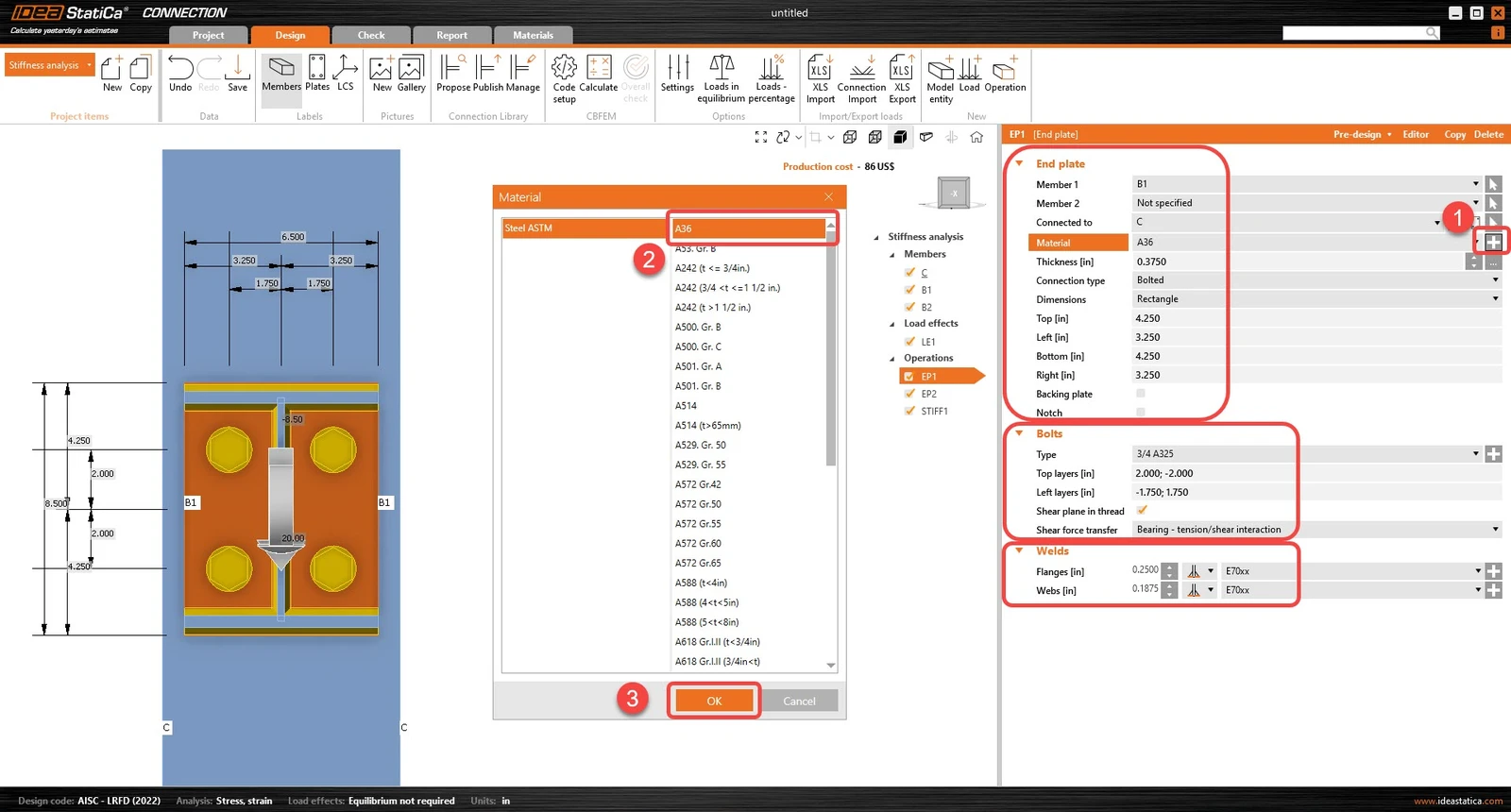
Most meg kell határoznia a megfelelő tulajdonságokat a kívánt kapcsolat létrehozásához. Kövesse az alábbi képen látható értékeket.
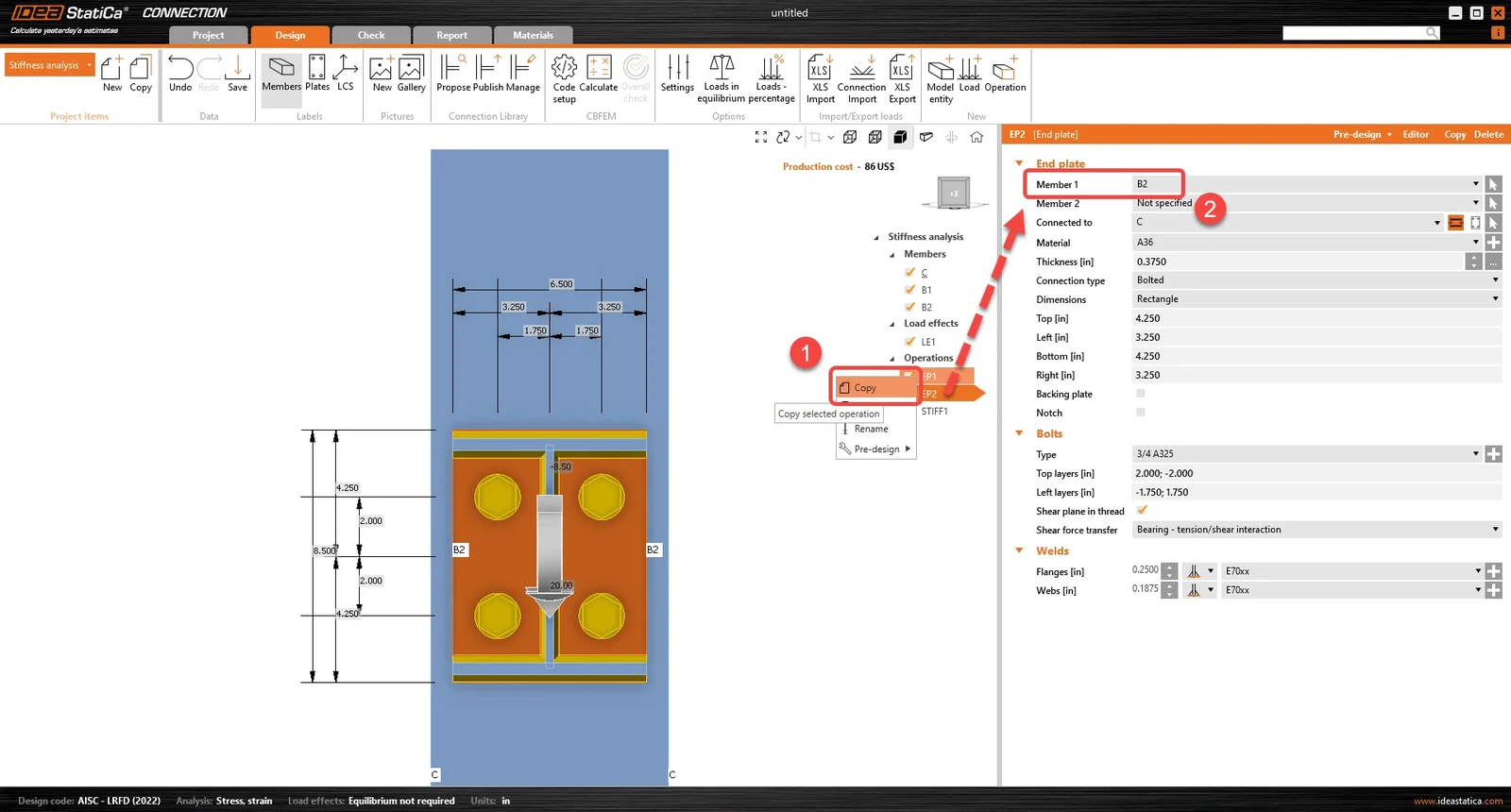
Másolja az EP1 műveletet. A jobb egérgombbal kattintson az EP1-re, és válassza a Másolás lehetőséget. Most be kell állítania a megfelelő szerkezeti elemet az EP2-höz.
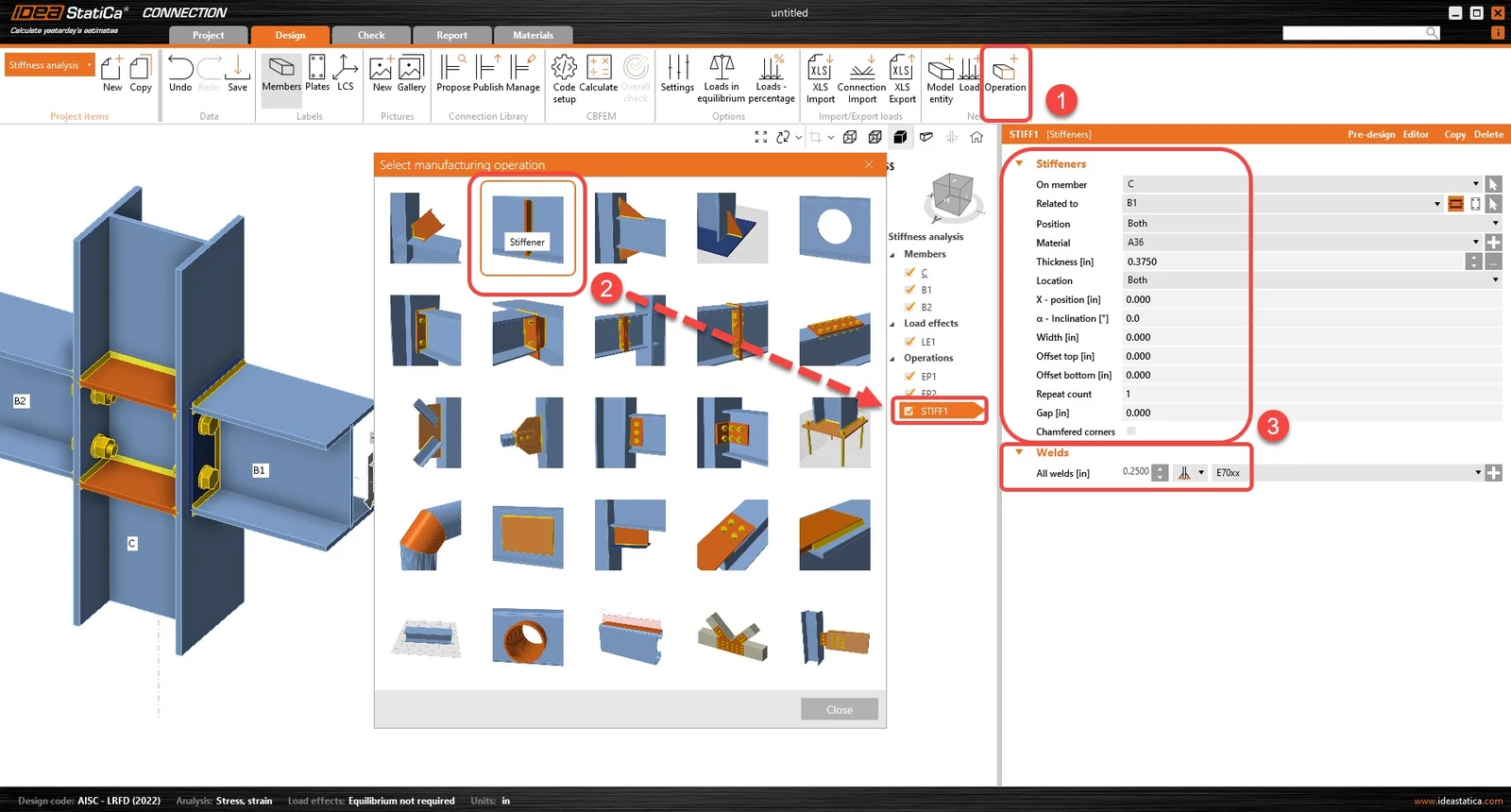
A következő új műveletet a jobb egérgombbal adhatja hozzá. Kattintson a 3D nézet entitásfa Műveletek sorára. Válassza az Új művelet parancsot a helyi menüből.
Az összes elérhető gyártási műveletet tartalmazó párbeszédablakban válassza a Merevítő műveletet. Most módosítania kell a gyártási beállításokat a STIFF1 művelethez.
Ellenőrizzük a csomópont végleges tervét.
5 Feszültség/alakváltozás elemzés
A kapcsolat viselkedésének teljes képéhez először a feszültség/alakváltozás elemzést kell futtatni.
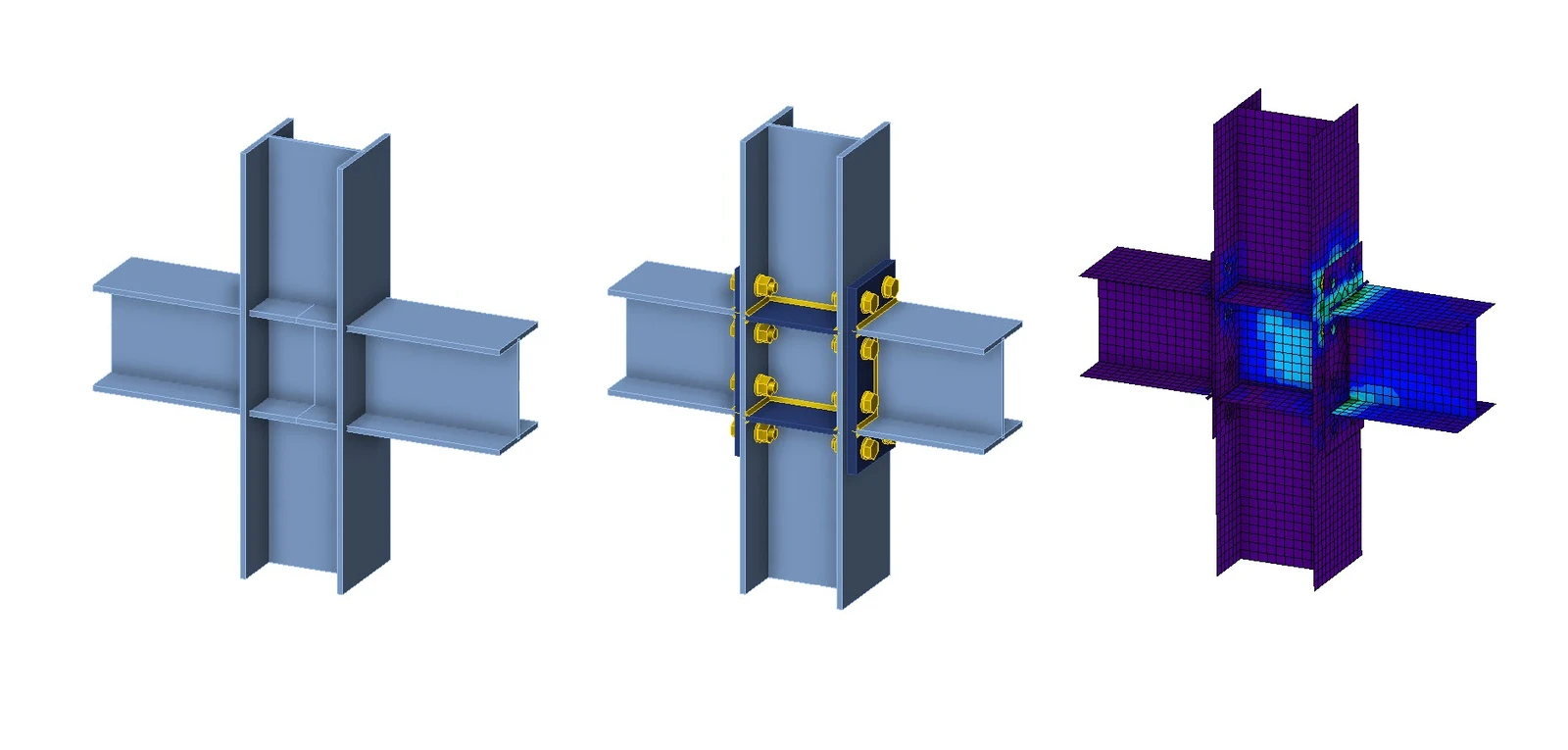
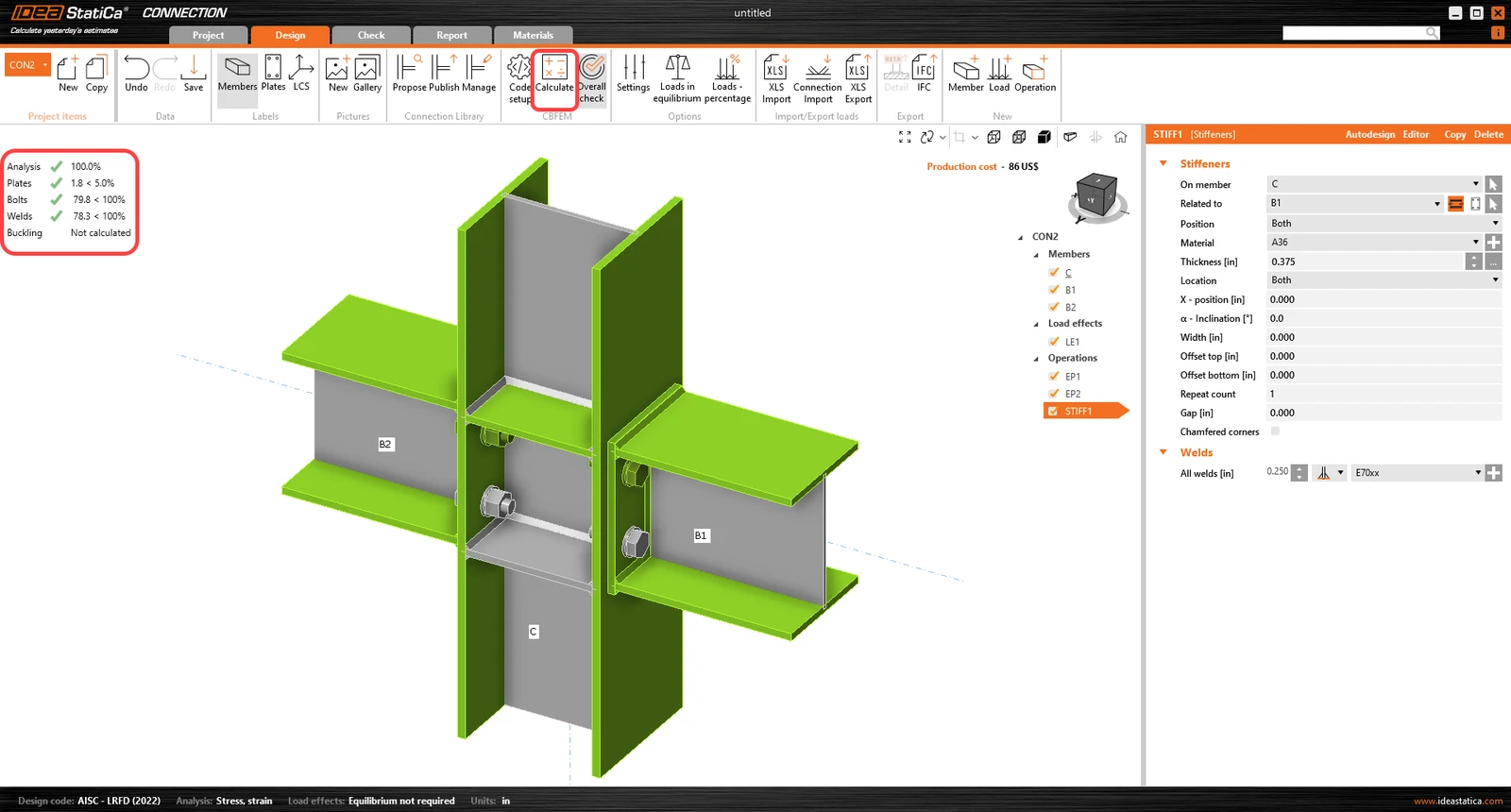
Válassza a Számítás lehetőséget a szalagon a CBFEM módszeren alapuló elemzés futtatásához. A numerikus modell automatikusan generálódik, a számítás elvégzésre kerül, és a nézet bal felső sarkában közvetlenül láthatja az összesített ellenőrzési eredményeket.
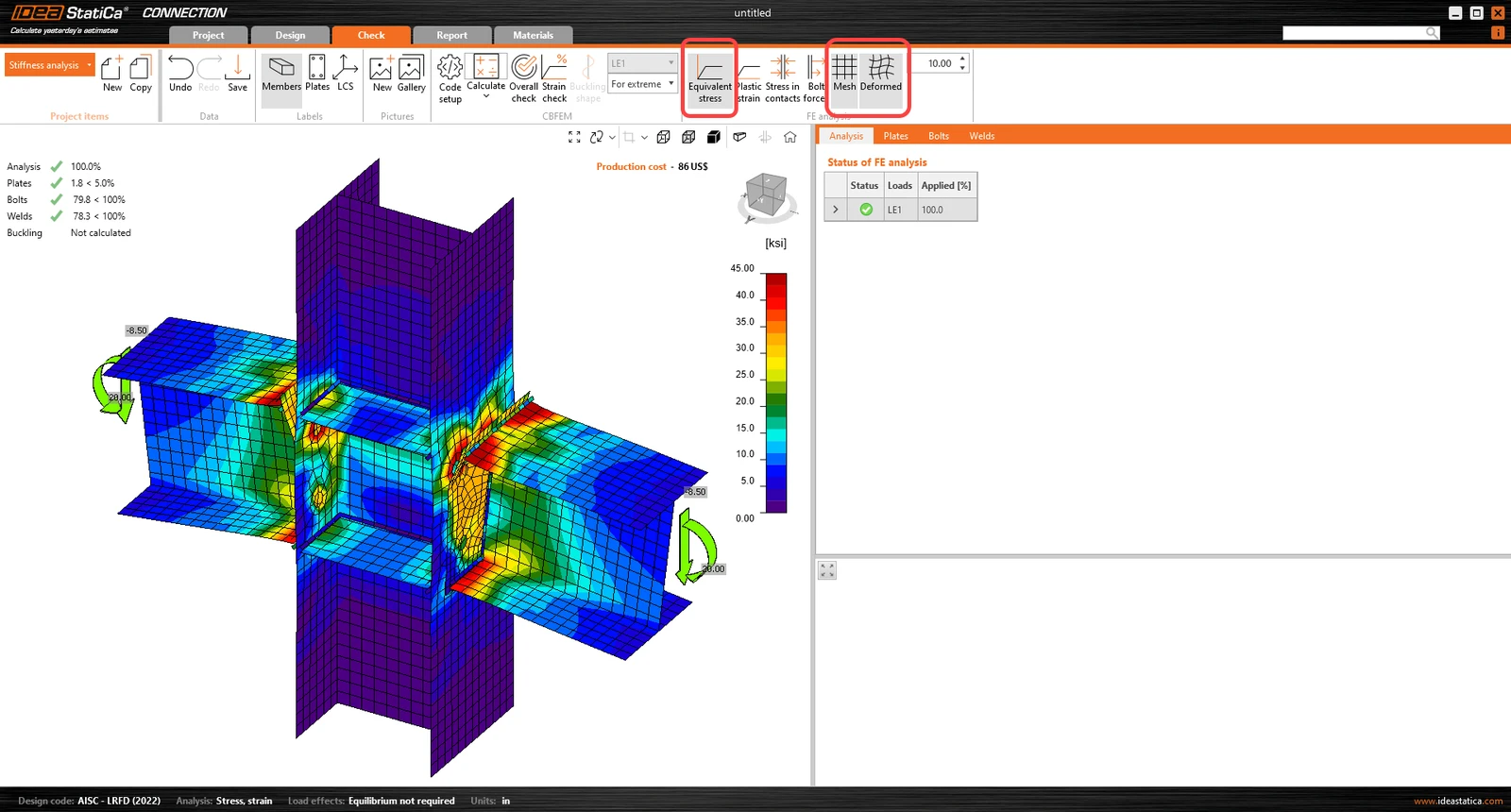
Részletesebb eredmények az Ellenőrzés fülön jeleníthetők meg: aktiválja az Egyenértékű feszültség, Háló és Deformált alakot a szalagon, hogy teljes képet kapjon a csomópontban zajló folyamatokról.
6 Merevségelemzés
A feszültség/alakváltozás eredmények megőrzéséhez másolja ezt a projektelmet.

A másolt kapcsolatban módosítsa az elemzés típusát Merevség (ST) értékre a projektelem adataiban.
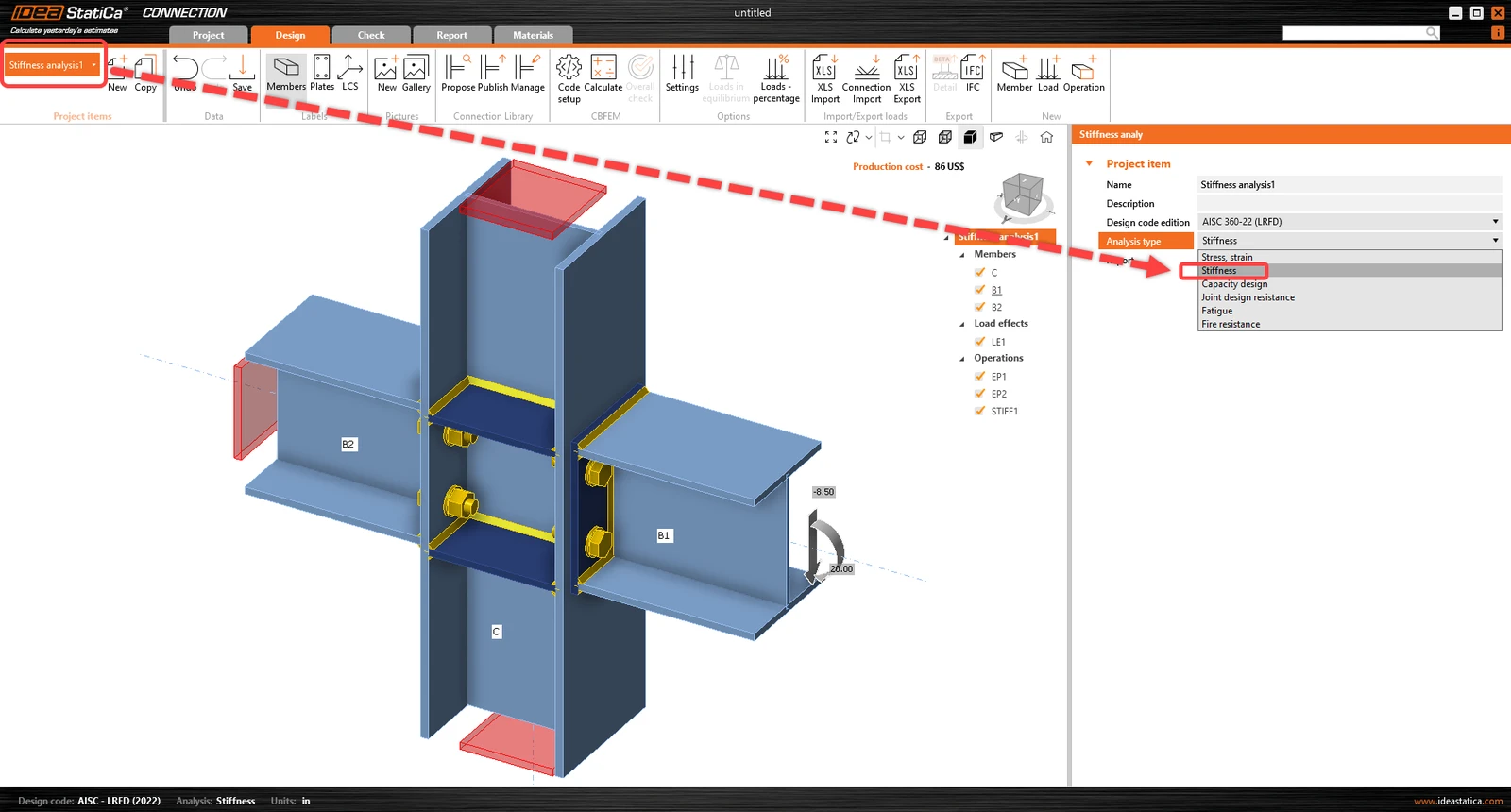
Ellenőrizze, hogy a B1 gerenda Vizsgált szerkezeti elemként van-e beállítva az alábbiak szerint. (Ha módosítani szeretné a Vizsgált szerkezeti elemet, használja a jobb egérgombot, és állítson be egy másik szerkezeti elemet vizsgált elemként).
A vizsgált szerkezeti elemhez beállítható a „Elméleti hossz My, Mz-hez". Az elméleti hosszról további információkért lásd az Elméleti háttér és a Videó – tippek a merevségelemzéshez oldalakat.
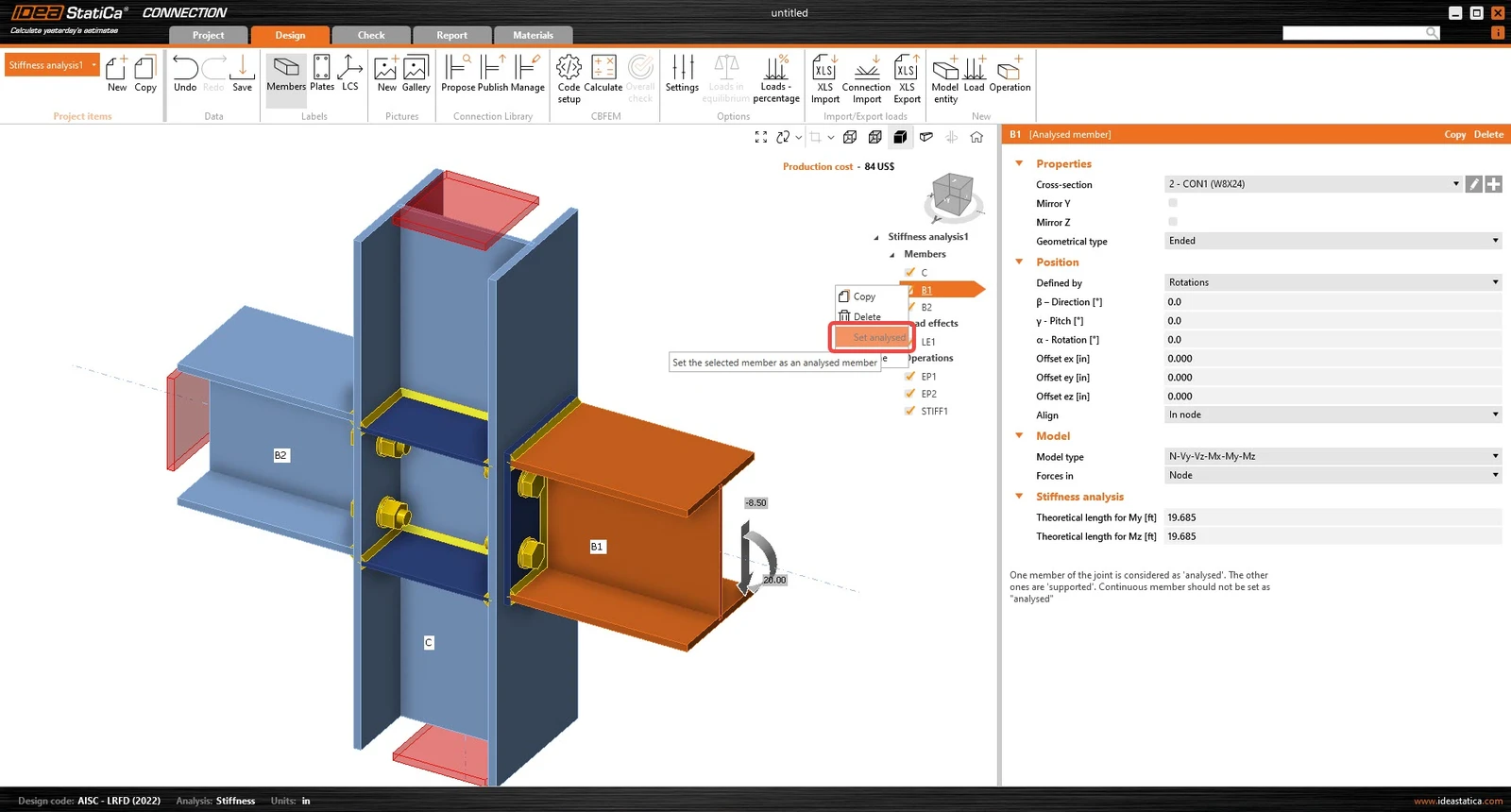
Indítsa el a merevségelemzést a felső szalag Számítás gombjával.
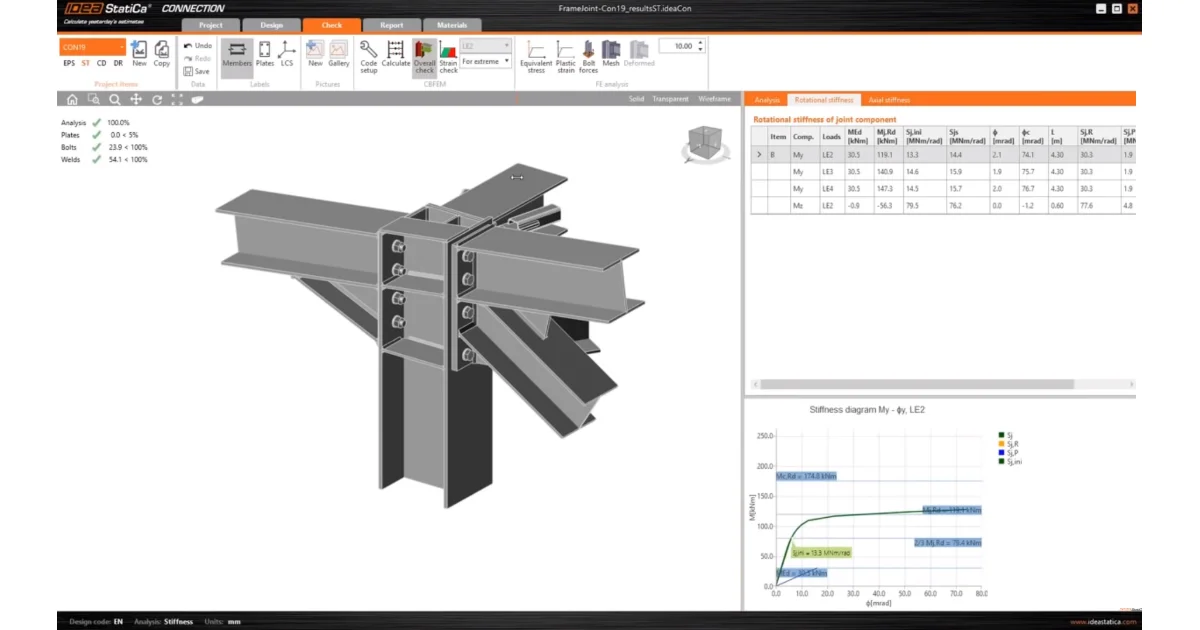
Az elemzés eredménye és a terhelési útvonal részletesen ellenőrizhető a Forgási merevség fülön. Az eredmények jobb megértéséhez lásd az Elméleti háttér oldalt.
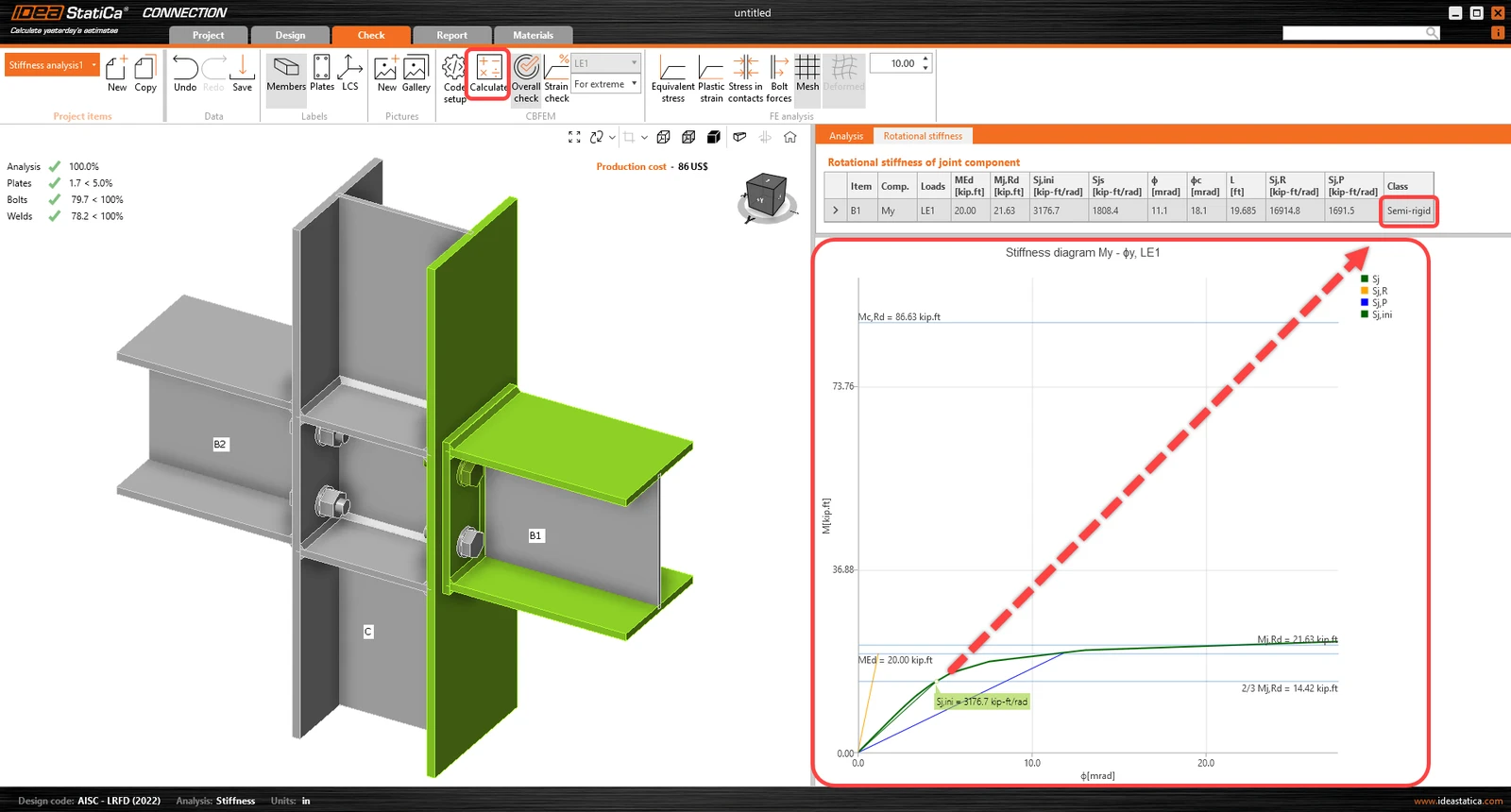
7 A kapcsolat módosítása
A CON2 projekt megőrzéséhez másolja azt, és hozza létre a CON3-at.

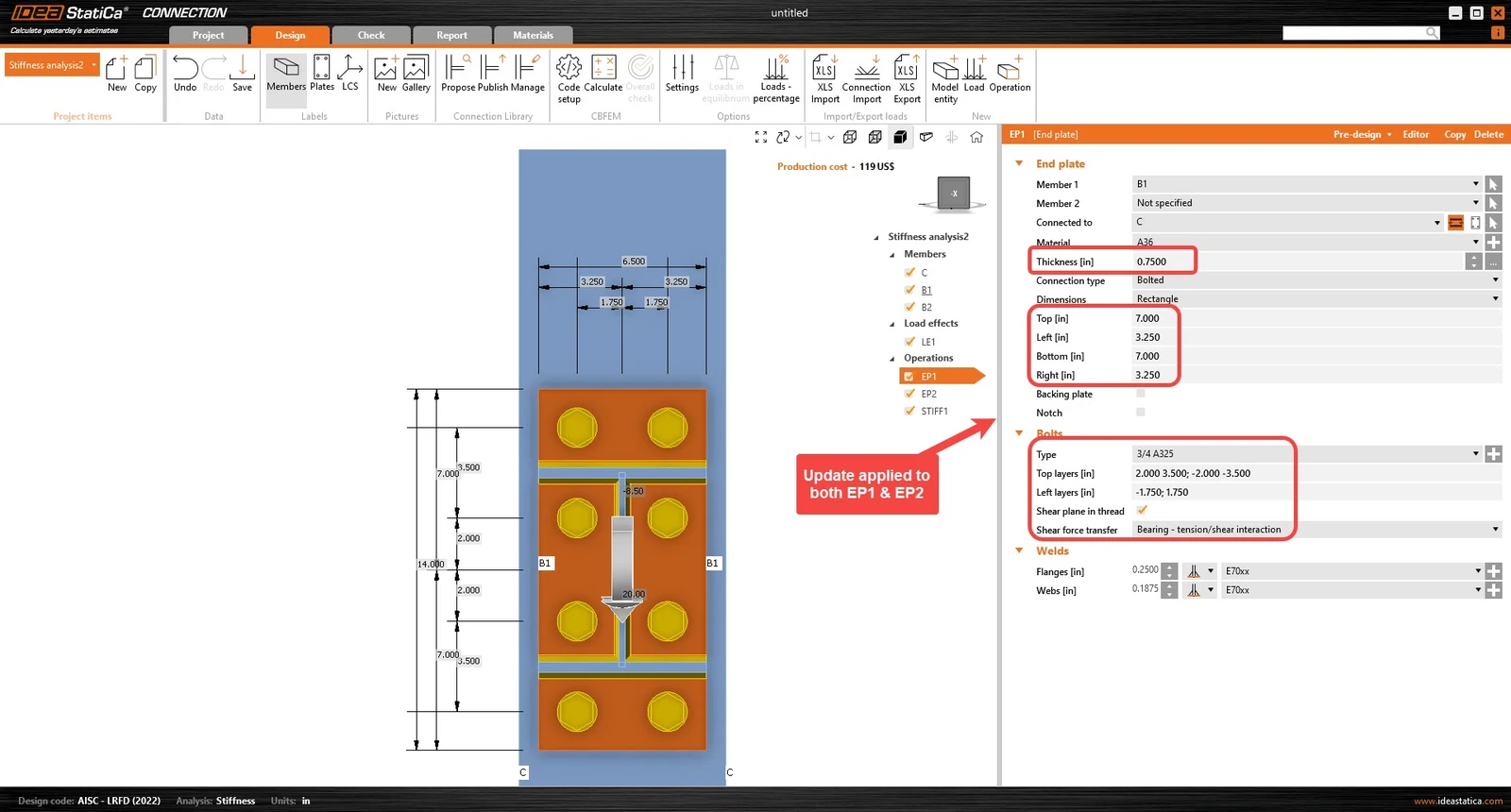
Módosítsa az EP1 és EP2 homloklemezt a CON3 kapcsolat merevségének növelése érdekében.
Most futtassa újra a merevségelemzést a felső szalag Számítás ikonjával. Észreveheti az eredmények változását Félmerevről Merevre.
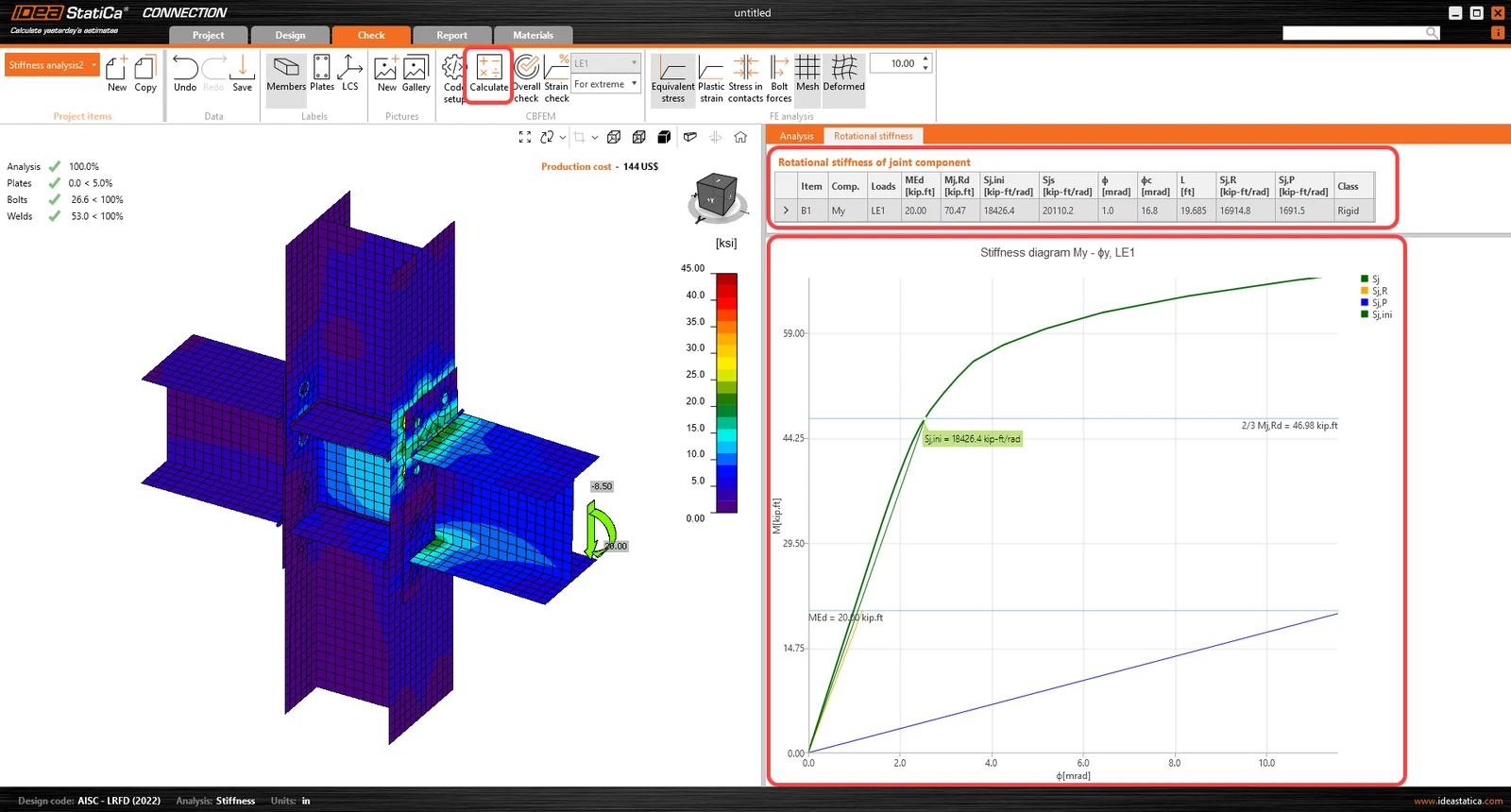
A merevségelemzéssel kapcsolatos további információkért tekintse meg az Elméleti háttér oldalt.
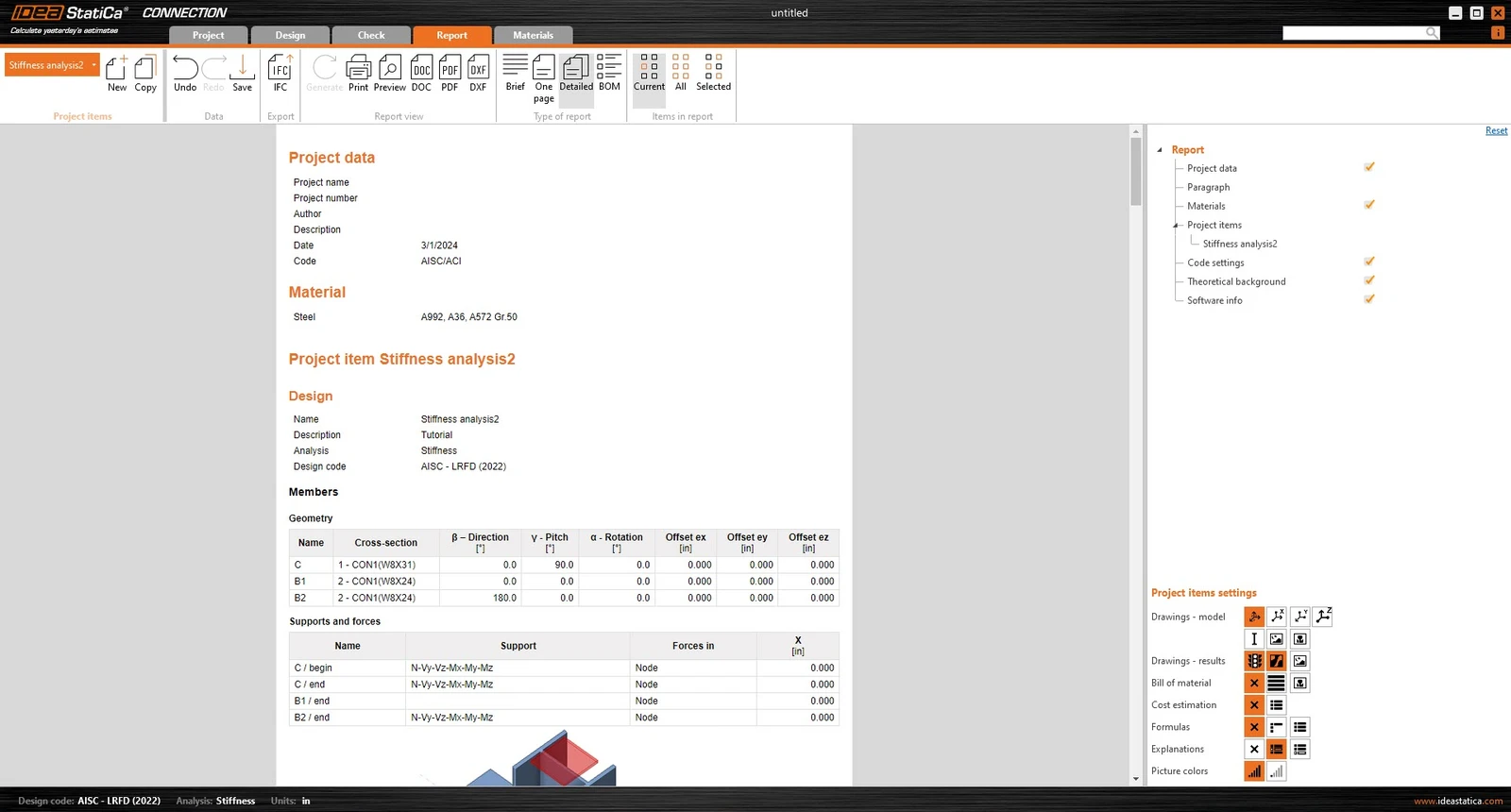
8 Jelentés
Végül lépjen a Jelentés fülre. Az IDEA StatiCa teljes mértékben testreszabható jelentést kínál nyomtatáshoz vagy szerkeszthető formátumban való mentéshez.
Megtervezte, szabványellenőrizte és kiszámította a kapcsolat merevségét az AISC szerint.
9 További információk
Videó – bevezetés a merevségbe
Videó – tippek a merevségelemzéshez
Szeretné fejleszteni tudását? Látogasson el a Campusra
Ismerje meg, hogyan használhatja hatékonyan az IDEA StatiCa szoftvert saját tempójában elvégezhető e-learning kurzusainkkal
Kezdje el a tanulást