


Space Gass BIM bağlantısı ile çelik birleşim yapısal tasarımı (AS)
Bağlantıyı nasıl etkinleştirirsiniz
- IDEA StatiCa'nın en son sürümünü indirin ve yükleyin
- FEA/BIM çözümünüzün desteklenen bir sürümünü kullandığınızdan emin olun
Bağlantı nasıl kullanılır
Ekli AS Projesini Space Gass'ta açın ve hesabı çalıştırın.
BIM bağlantısı otomatik olarak entegre edilmiş olmalıdır. Üst şeritte Design -> IDEA StatiCa Checkbot altında bulabilirsiniz. Bu, Checkbot uygulamasını açacaktır.

Proje türü olarak Steel, tasarım kodu olarak AS ile New seçeneğini seçin. Ardından Create project'i seçin.

Yeni Checkbot projesi, Space Gass'tan birleşimleri içe aktarmaya hazırdır.
İçe Aktar
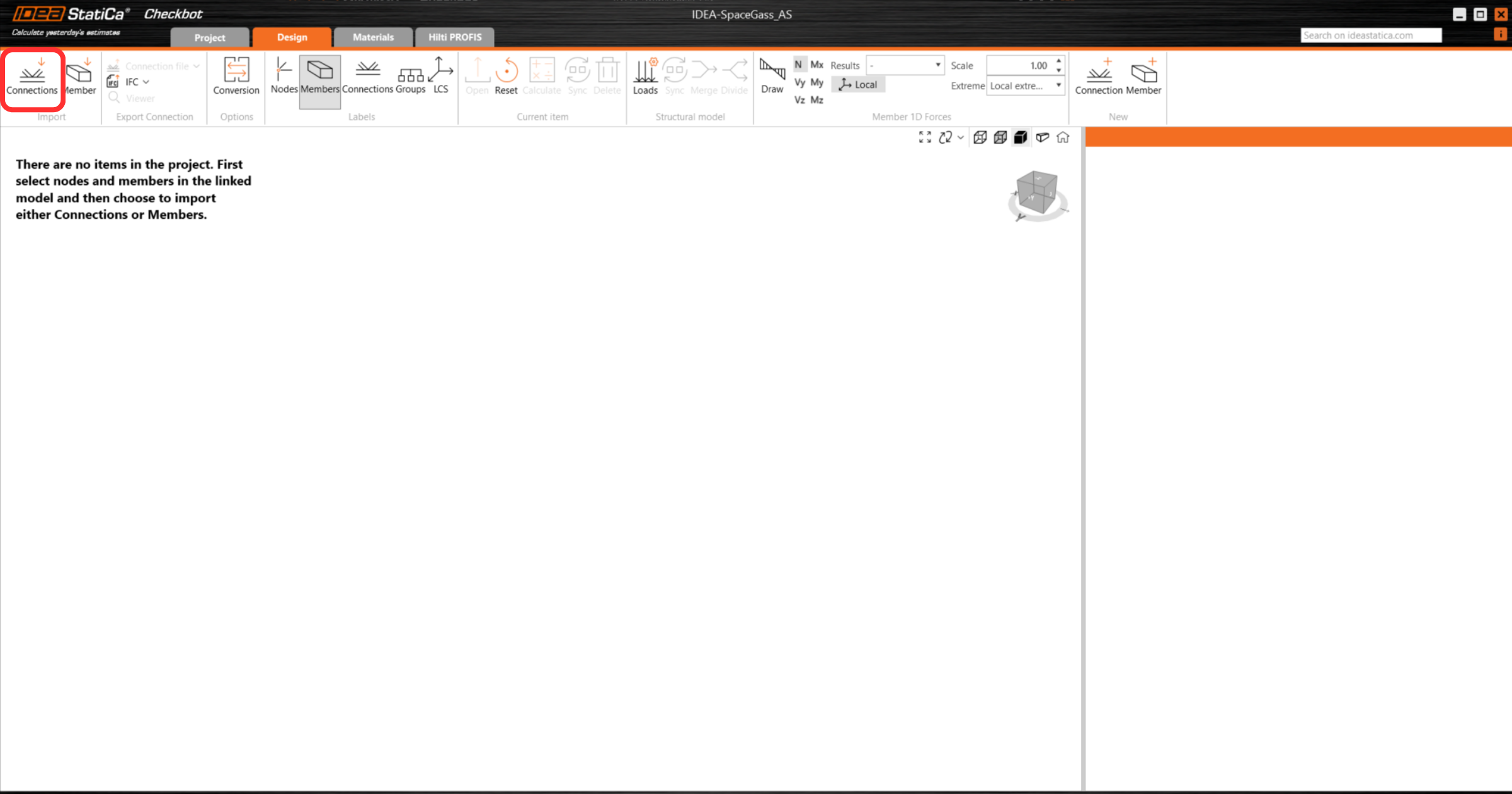
Checkbot'ta Connections seçeneğini seçin.
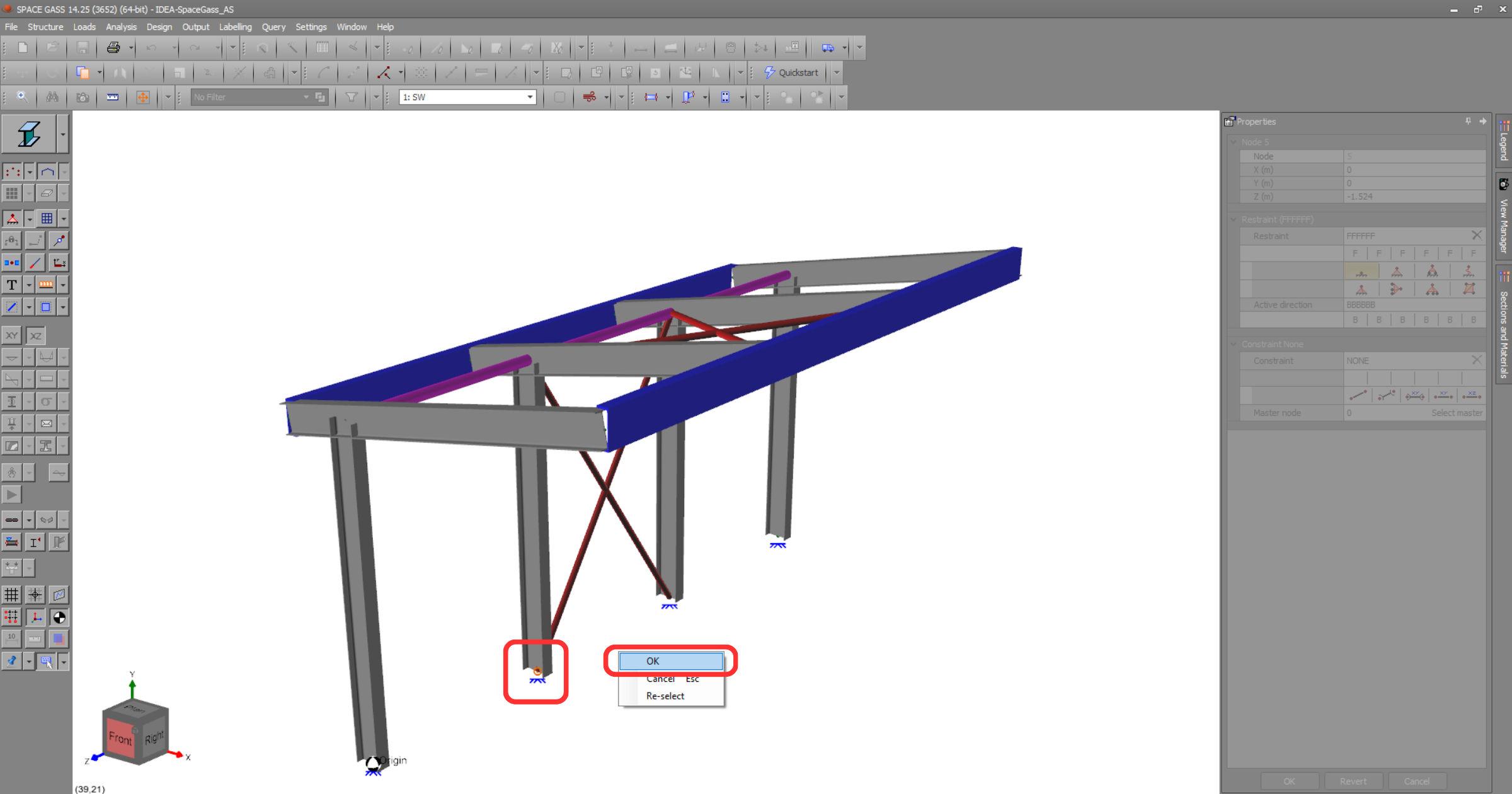
Ardından Space Gass'ta, içteki kolonlardan birinin en alt düğüm noktasını seçin, ardından sağ tıklayın ve Tamam seçeneğini seçin.
Bu işlem, kolonu ve yük etkilerini Checkbot'a aktaracaktır; koordinatlar, yönelimler ve kesit boyutları SEA/BIM modelindekiyle aynı olacaktır.
Düğüm noktası ve eleman numaralandırmanızın farklı olabileceğini lütfen unutmayın.
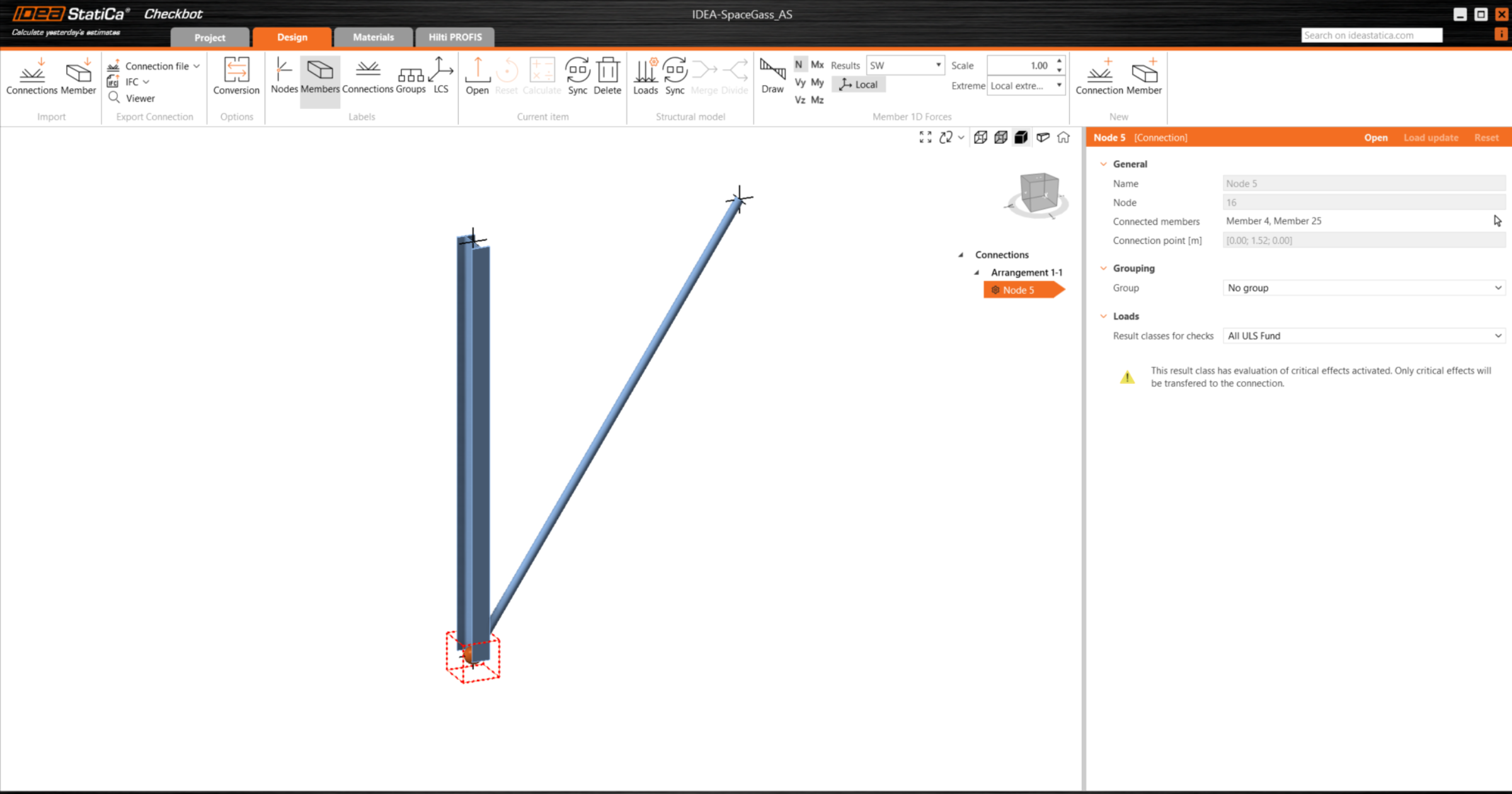
3D çalışma alanının, içe aktarılan yapının genel bir görünümünü sunmak için tasarlandığını ve gerçek birleşimlerin ayrıntılı görünümü için kullanılmadığını lütfen unutmayın.
Tüm yük durumları ve yük kombinasyonları Checkbot'a aktarılacaktır. Bunları görüntülemek için Yükler seçeneğine tıklayın. Birleşimlerin kontrolünde "All ULS Fund" sonuç sınıfı kullanılacağından, yük durumlarını kaldırıp yalnızca yük kombinasyonlarını tutmamız gerekmektedir.
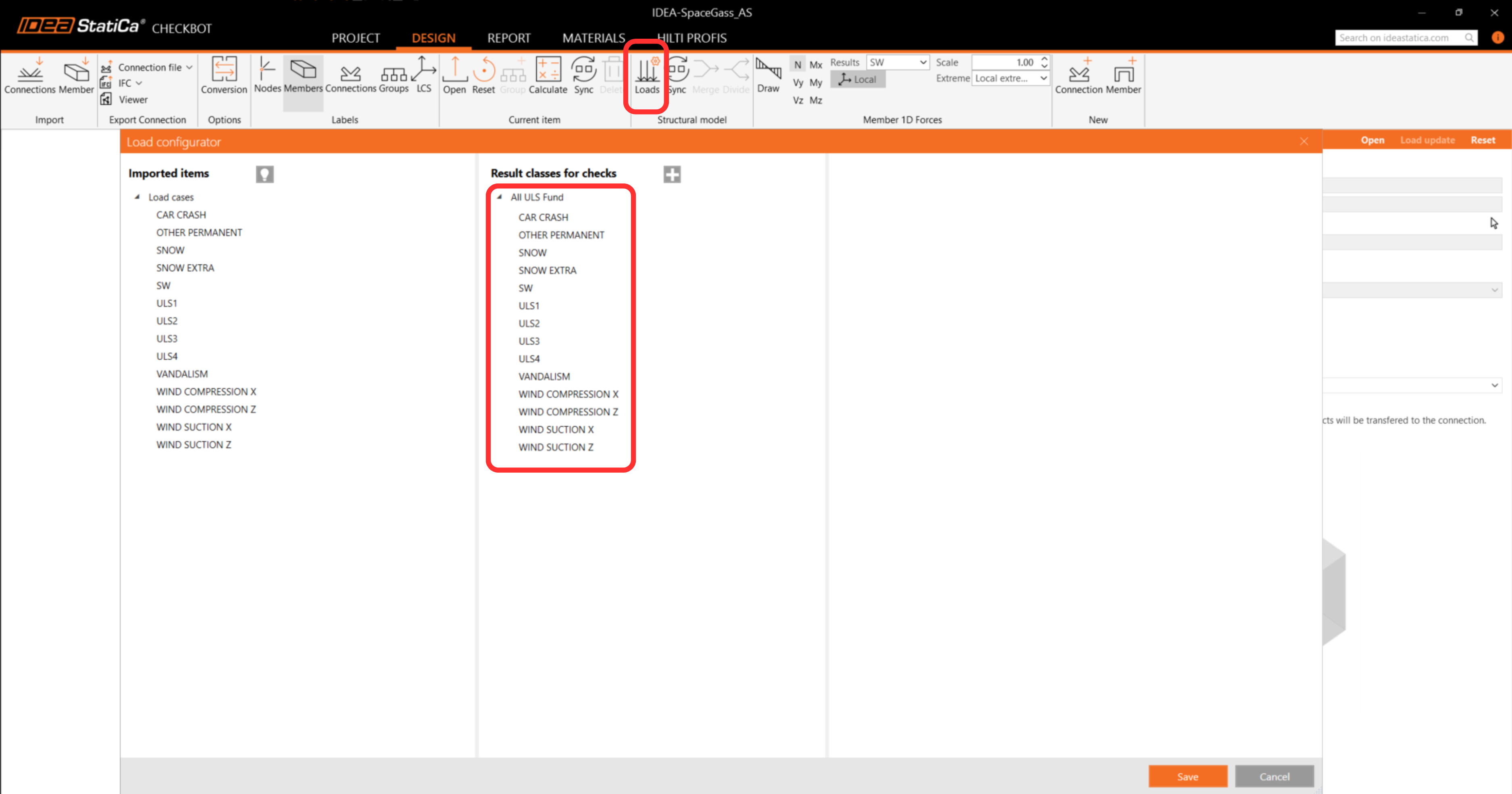
Kaldırılacak birden fazla yük durumu seçin, ardından sağ tıklayıp Sil seçeneğini seçin ve Kaydet düğmesine tıklayın.

Checkbot hakkında daha fazla bilgi için buraya bakın.
Çeşitli SEA/BIM çözümleri için, yukarıdakiyle aynı şekilde Checkbot'a birden fazla birleşim de aktarabilirsiniz. Tek bir düğüm noktası ve bağlı elemanları seçmek yerine, uygulama içindeki seçim yöntemlerini kullanarak birden fazla düğüm noktası ve eleman seçebilirsiniz.
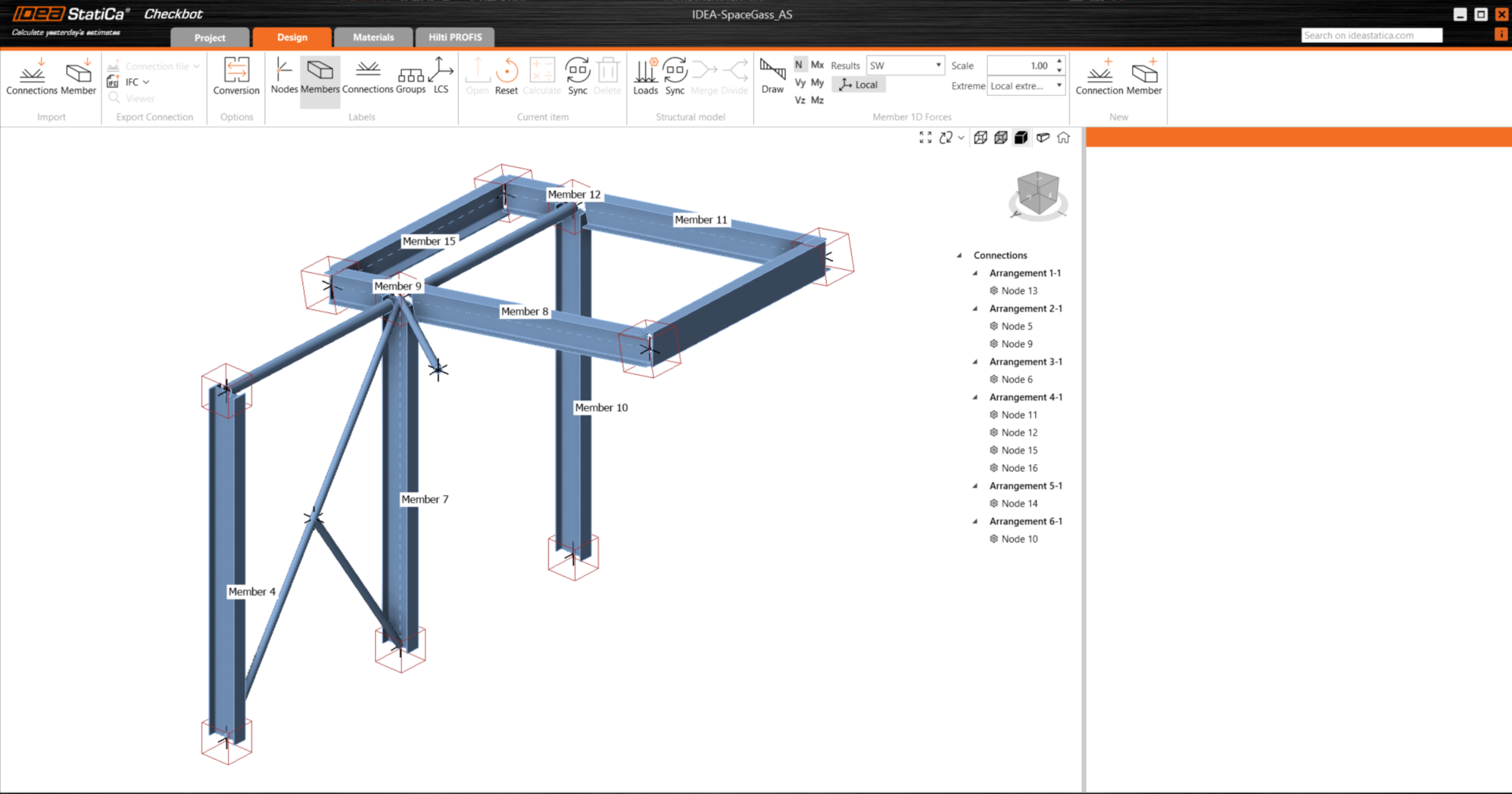
Tüm birleşimleri aynı anda içe aktarmamanızı, bunun yerine birleşimleri aşamalı olarak oluşturmanızı öneririz.
Geometri
Checkbot'ta Connections altındaki proje öğeleri listesinde bir birleşim seçili durumdayken, sağ tıklayarak Open seçeneğini belirleyebilir veya tasarım, yönetmelik kontrolü ve raporlama işlemlerini başlatmak için şerit komutundaki Open düğmesine tıklayabilirsiniz.
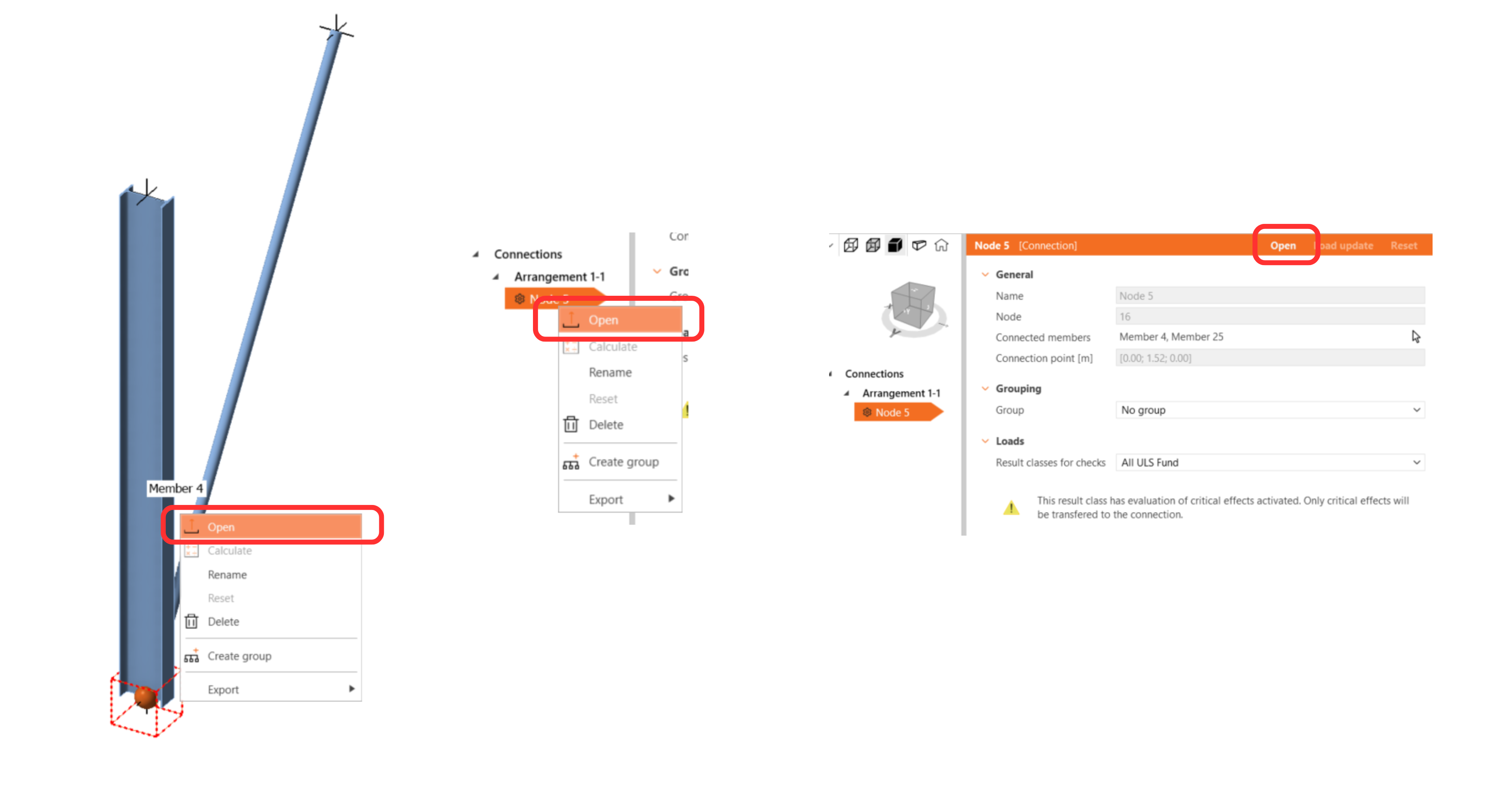
Elemanların ayarları orijinal FEA/BIM uygulamasından alınır. Ancak, ana Checkbot ekranında herhangi bir elemanın kesit boyutunu değiştirebilirsiniz; bu işlem, yeniden senkronize edilmediği sürece bu oturumda FEA/BIM uygulamasıyla bağlantıyı koparacaktır.
İçe aktarılan birleşim, IDEA StatiCa Connection uygulamasında açılır.
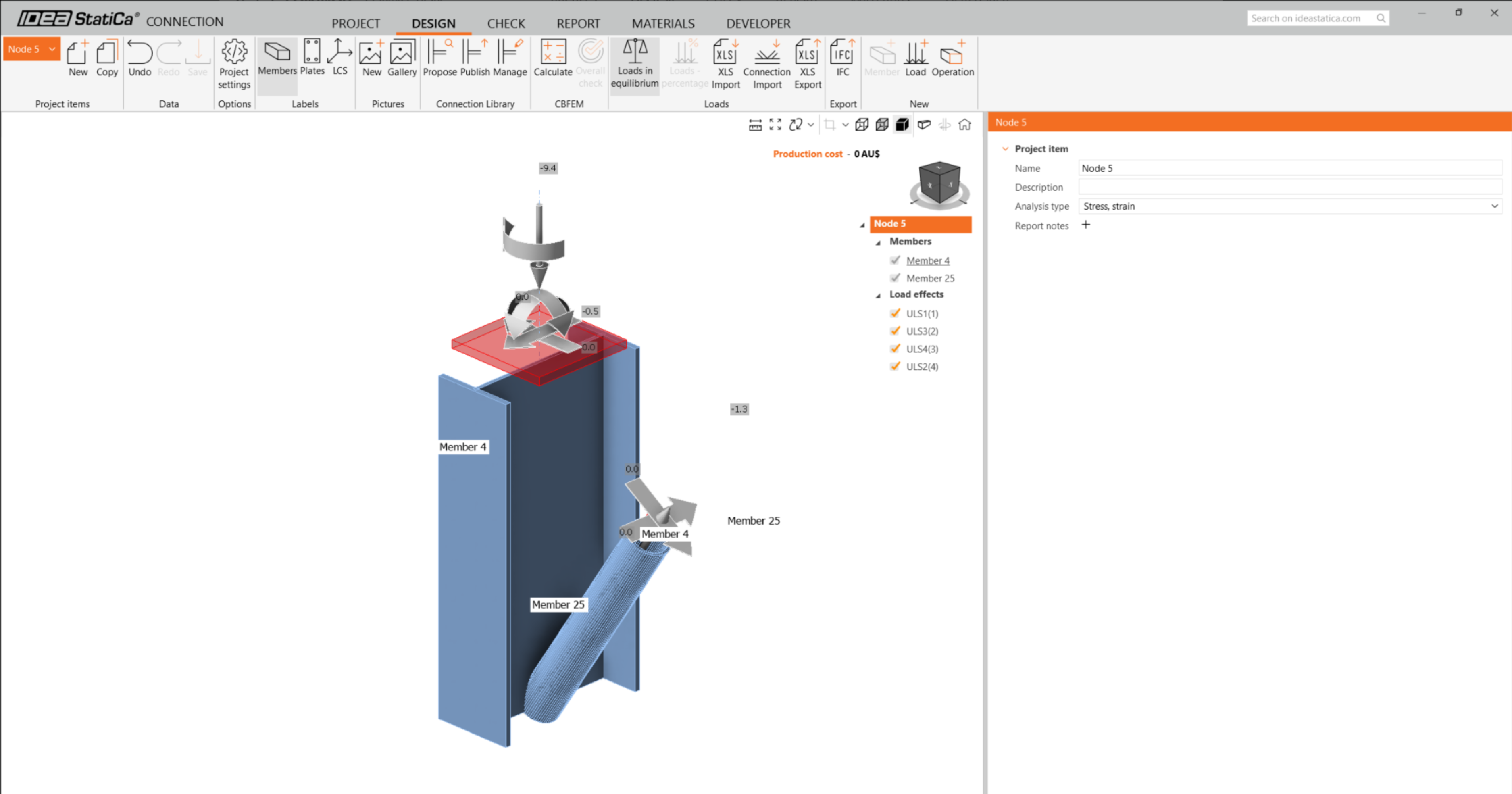
Yük kombinasyonlarının nasıl tanımlandığına bağlı olarak, tercih ettiğiniz FEA/BIM* çözümünden hiç yük etkisi görmeyebilir veya farklı yük etkileri görebilirsiniz. Varsayılan olarak, IDEA StatiCa yönetmelik kontrolü amacıyla en kritik olanı seçecektir. (* Bazı BIM çözümleri yük kombinasyonu sonuçlarını depolayamaz)
Yük etkileri hakkında daha fazla bilgi için buraya bakınız.
Tasarım
Çapraz perde için tek cıvatalı birleşim kullanacağız. Bu tür birleşim için, perde elemanının Model tipini de N-Vy-Vz olarak değiştirmemiz gerekir. Elemanlar listesinden perdeyi seçin ve açılır listeden Model tipini değiştirin.

Bir birleşim oluşturmak için Connection Library kullanacağız. Öner seçeneğini seçin; IDEA StatiCa mevcut geometri için olası çözümler sunacaktır.
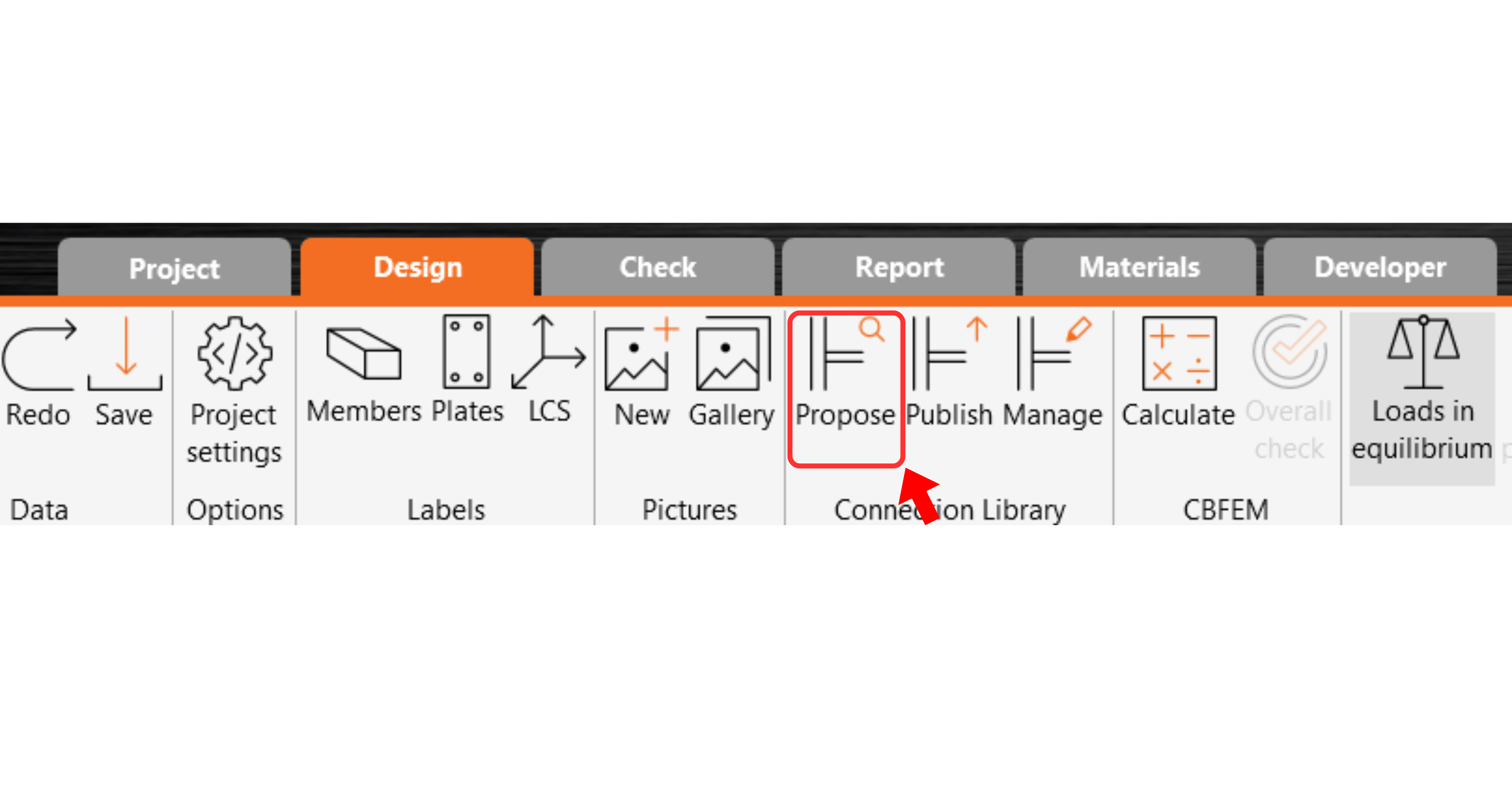
Connection Library mevcut geometri için olası çözümleri gösterir. Önerilen şablonu seçin ve Tamam'a basın.

Cıvatalar ve beton blok için önerilen değerleri kabul edin ve Tamam'a basın.

Başlangıç birleşimi bu şekilde görünmektedir.
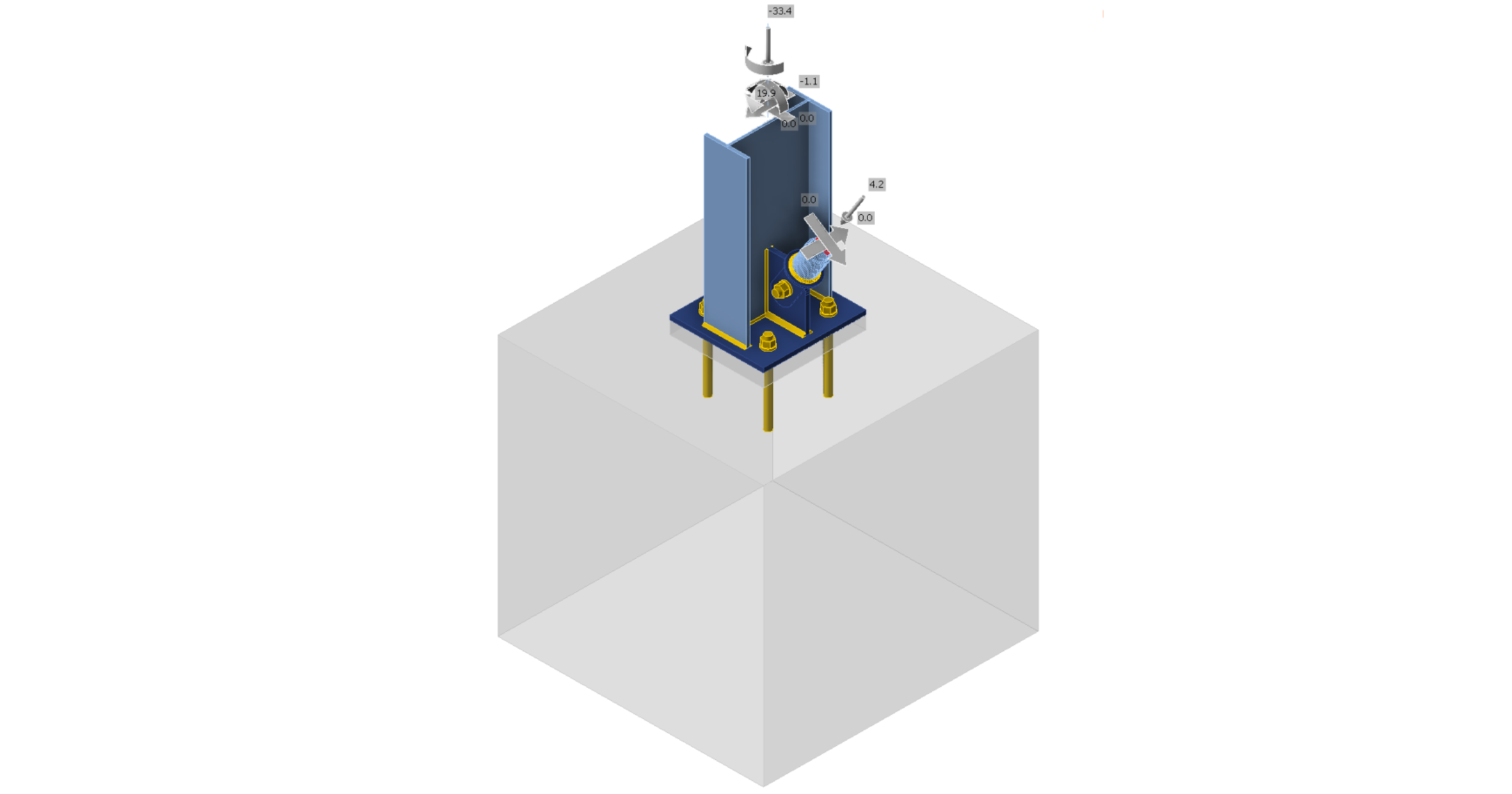
Bu varsayılan parametrelerle.
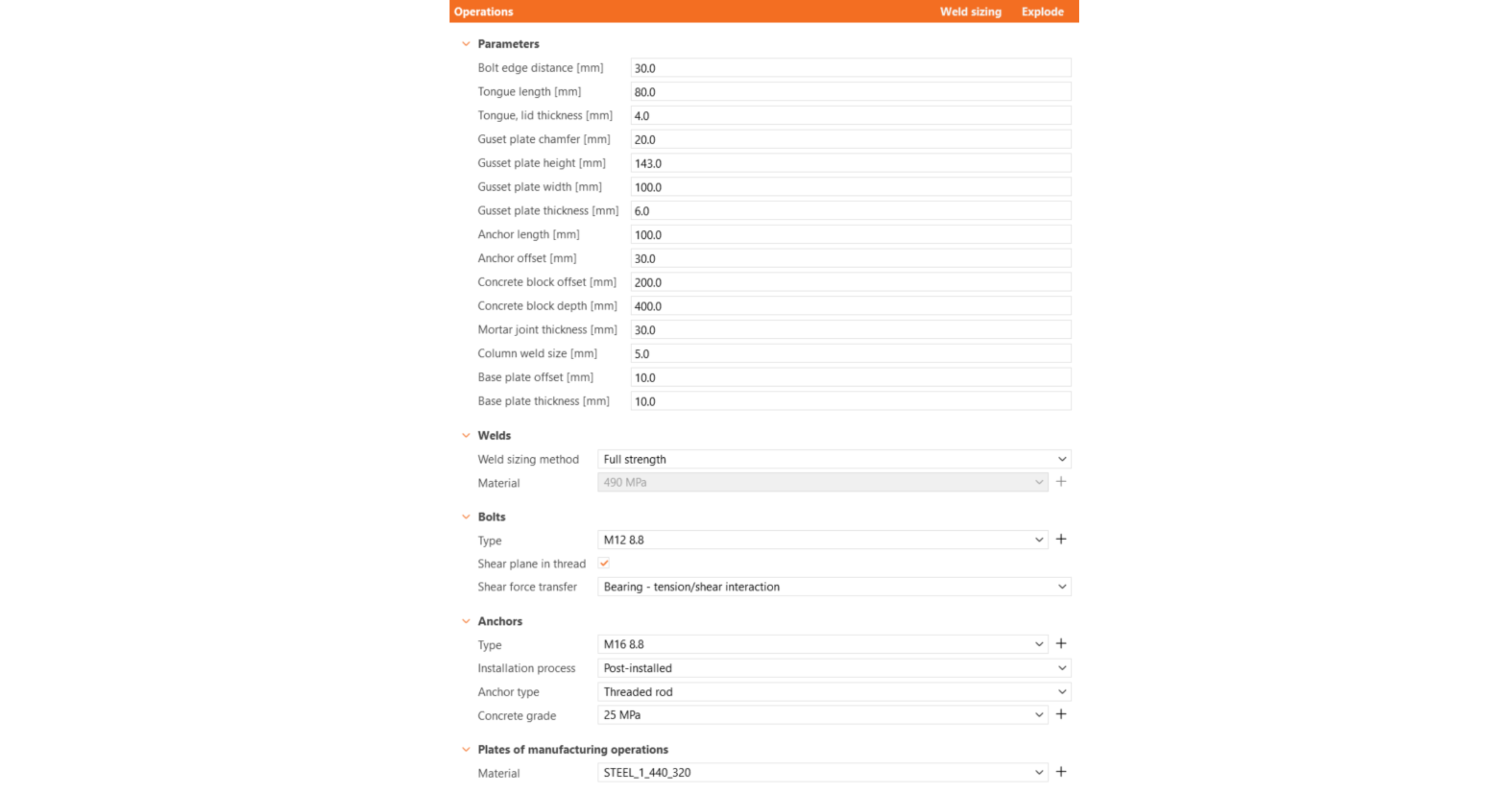
Bu, çapraz perde ile kolon taban plakası birleşiminin tasarımını tamamlar.
Yönetmelik Kontrolü ve Rapor
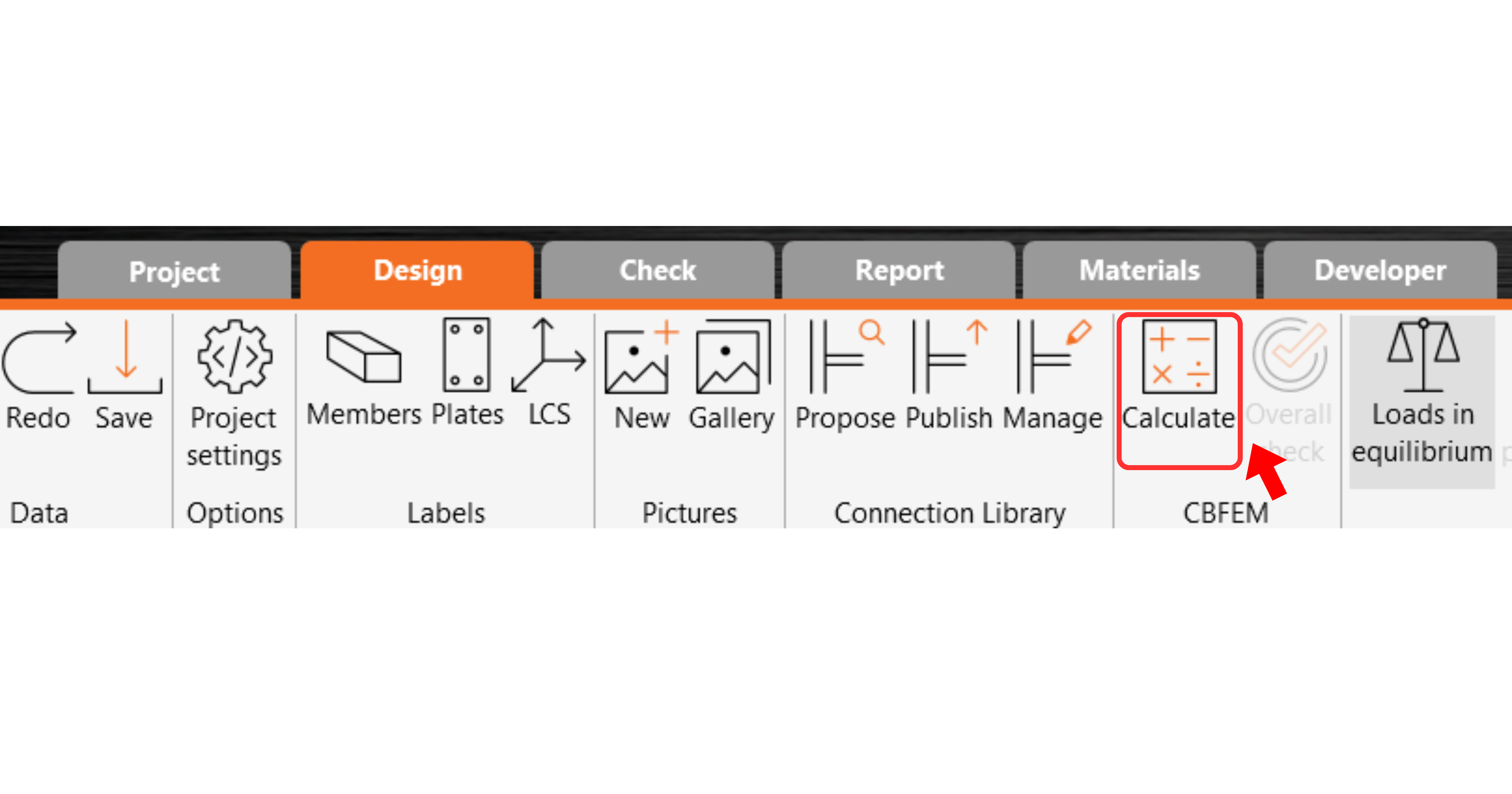
Şimdi üst şeritten CBFEM panelindeki Hesapla simgesini kullanarak yönetmelik kontrolü çalıştırın.
IDEA StatiCa Connection içinde birçok farklı analiz ve yönetmelik kontrolü türü gerçekleştirebilirsiniz. Daha fazla bilgi için lütfen buraya bakın.
Sonuçlar kabul edilemez olabilir. Bu durumda, ankrajlar düşük tasarım kapasiteleri nedeniyle yetersiz kalmaktadır.
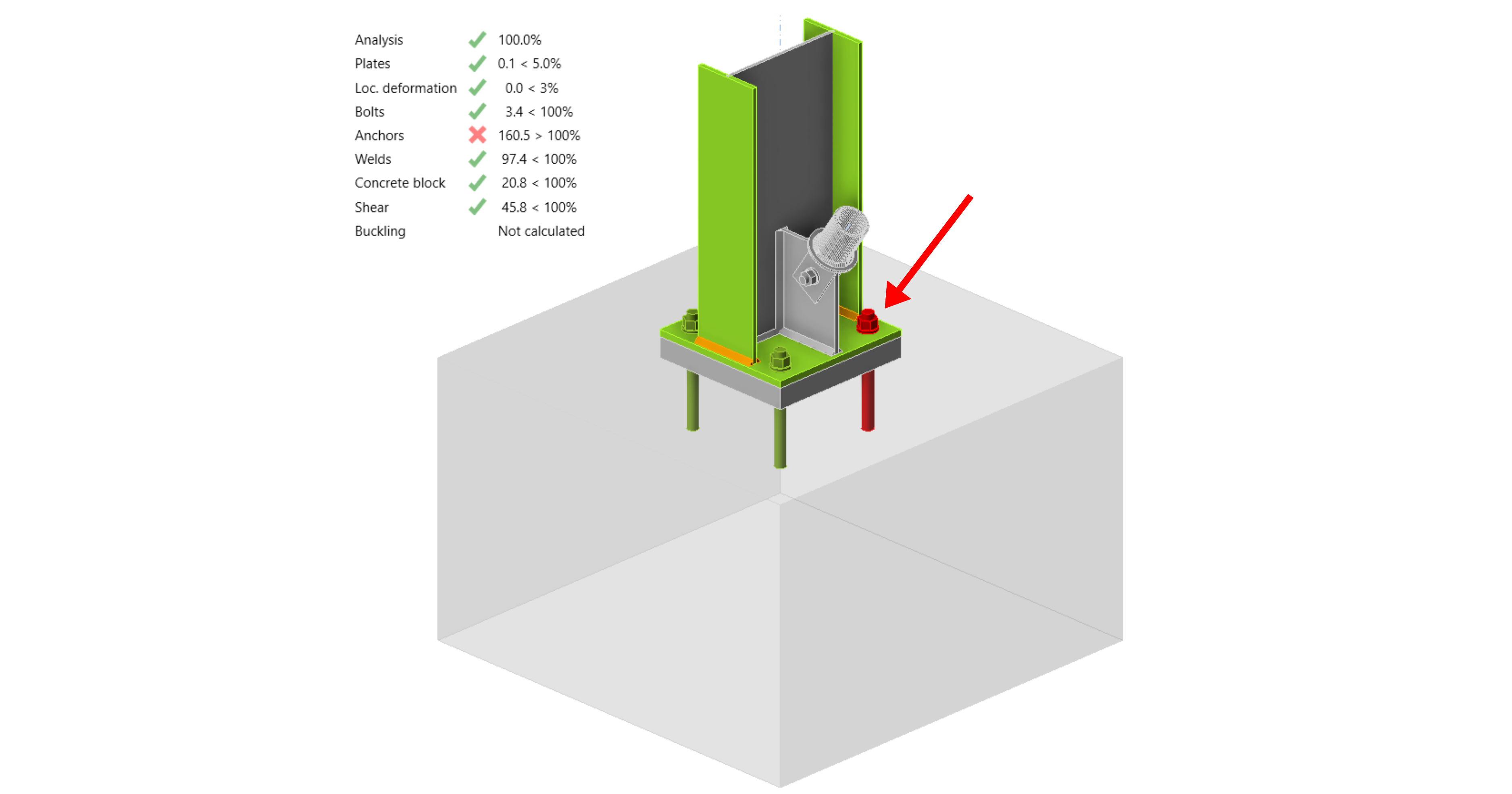
Sonuçları incelemek için Kontrol sekmesine gidebilir ve '+' sembolünü kullanarak hesaplamayı genişleterek ankrajlara daha yakından bakabilirsiniz. Ankrajların beton blokta çekmede yetersiz kaldığını görebilirsiniz.

Geçen çözümü bulmak için tasarımı optimize etmemiz gerekir. Tasarım sekmesine geri dönün, İşlemler'e tıklayın ve Ankraj uzunluğunu 200 mm olarak değiştirin.
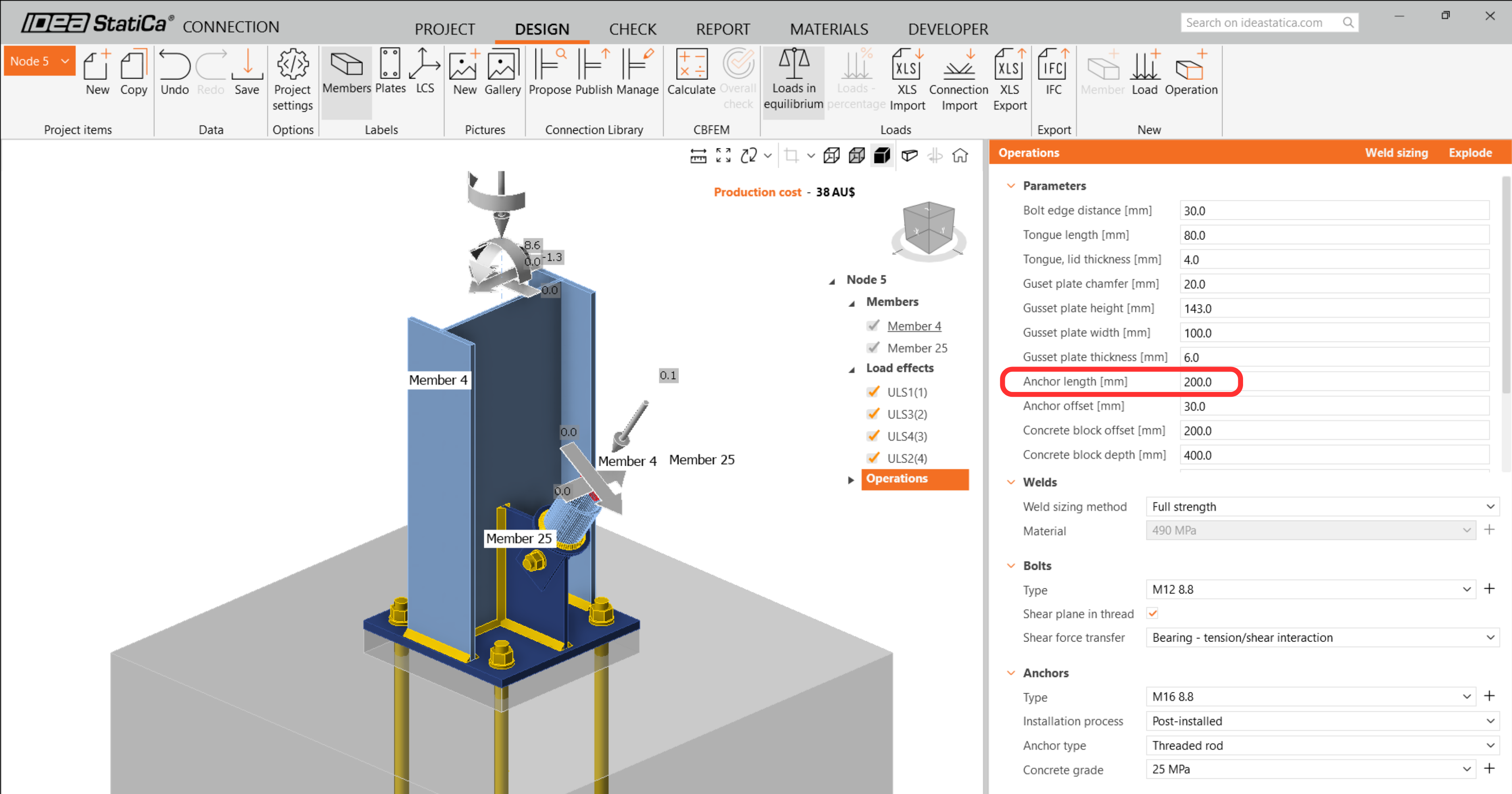
Analizi ve yönetmelik kontrolünü tekrar çalıştırın.
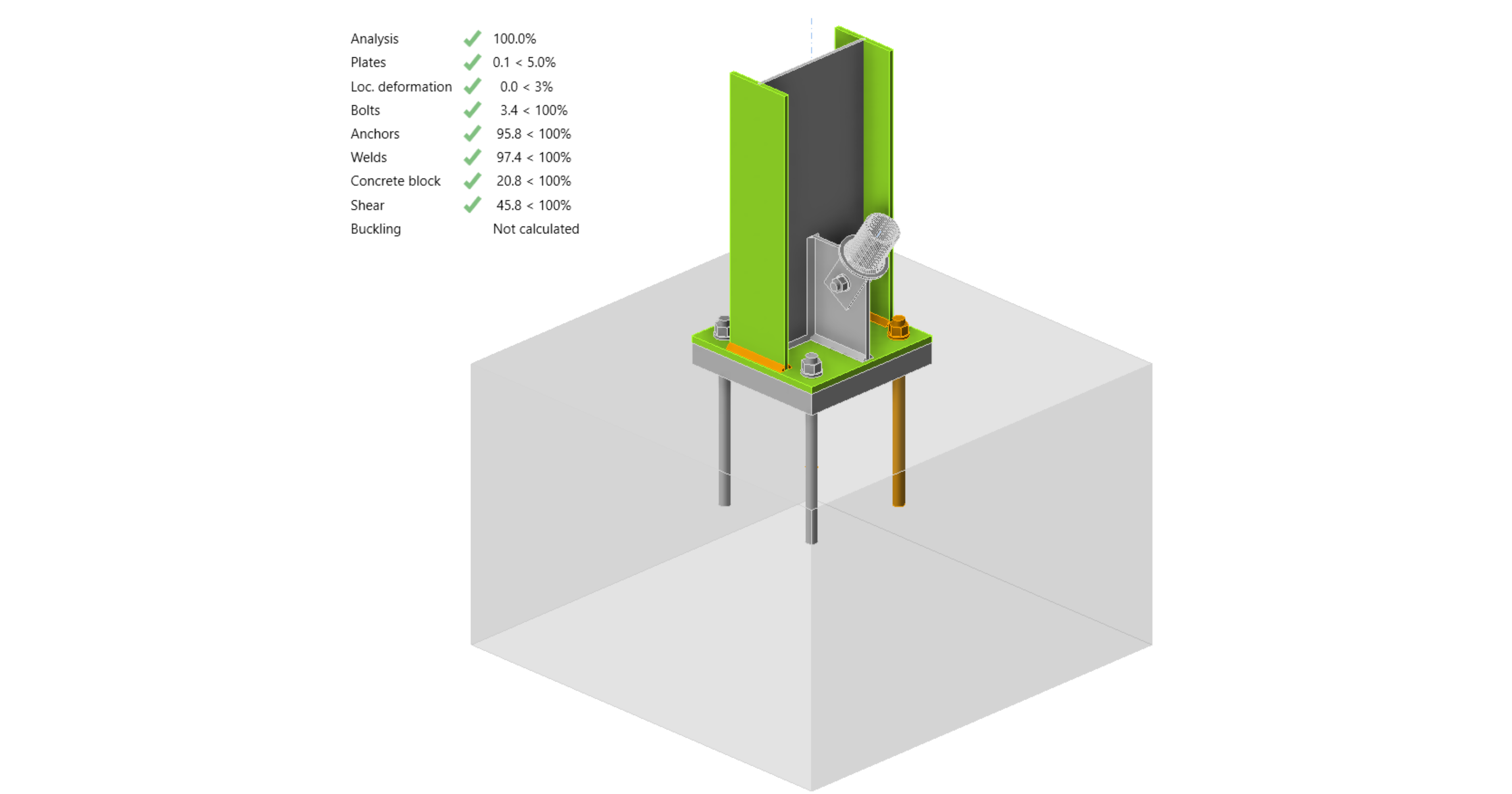
Yönetmelik kontrolü tamamlandıktan sonra Rapor sekmesinde, birleşim modeliniz için sonuçları ve diyagramları içeren raporu oluşturabilirsiniz.
Rapor yazdırılabilir veya çeşitli formatlarda kaydedilebilir. Daha fazla bilgi için lütfen buraya bakın.

Bu birleşimi Kaydedin ve Checkbot'a geri dönmek için çıkın.
Checkbot'ta birleşimin yanında yeşil bir onay işareti göreceksiniz. Bu, birleşimin geçerli olduğunu ve tüm yönetmelik kontrollerini geçtiğini gösterir. Connection panelinde ayrıca birleşimin bir temsilini ve yönetmelik kontrolü sonuçlarının özetini görebilirsiniz.
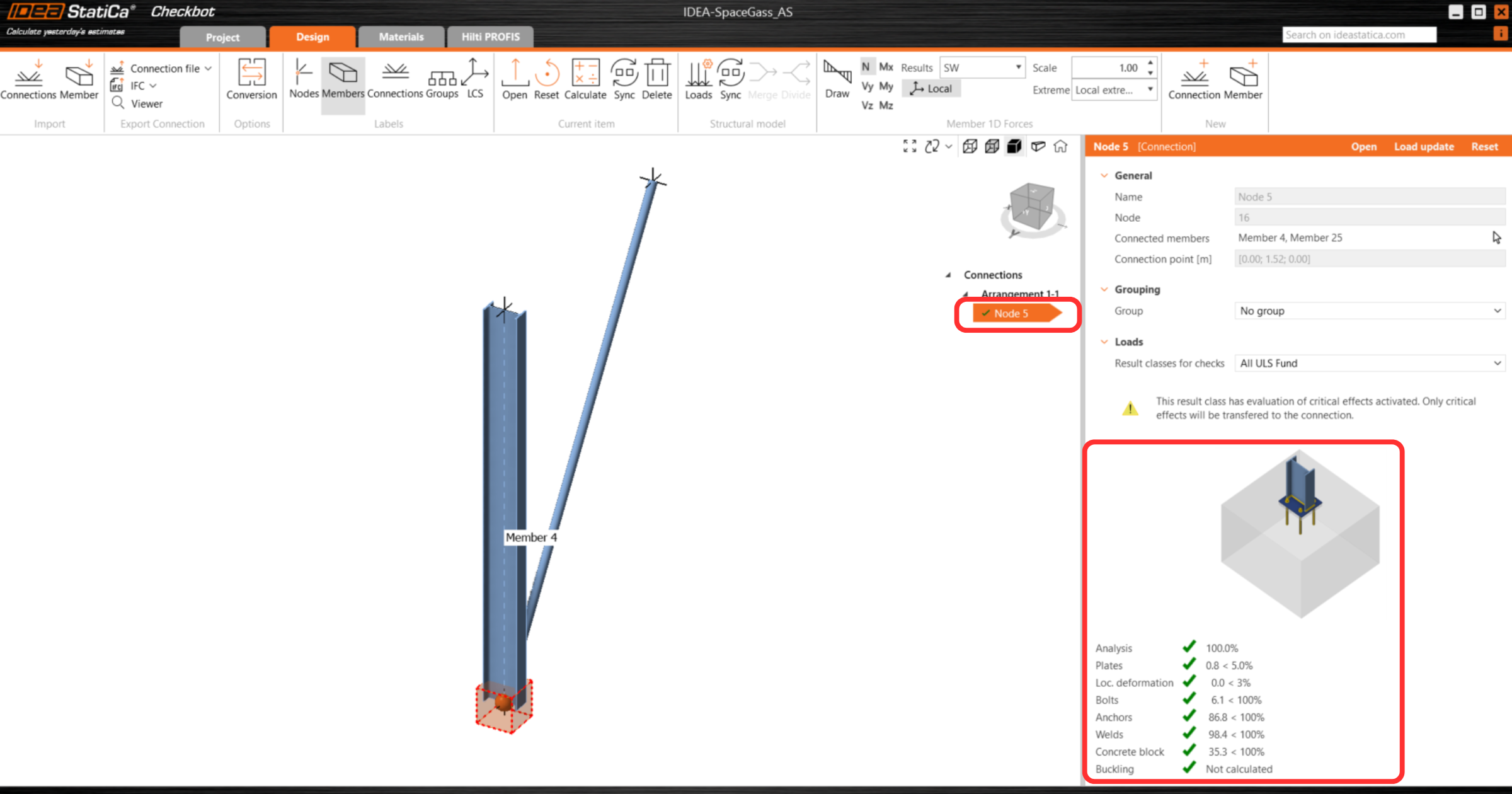
Checkbot'ta birden fazla birleşim varsa, her birinin açılması, tasarlanması ve yönetmelik kontrolünden geçirilmesi gerekir.
Aşağıdaki örnekte, taban plakası birleşimlerinin ilgili yönetmelik kontrollerini geçtiğini, geri kalan birleşimlerin ise henüz doğrulanmadığını görebilirsiniz.

Ek birleşimlerin tasarımına devam edebilirsiniz - Çaprazlı çatı birleşiminin nasıl modelleneceğini görün
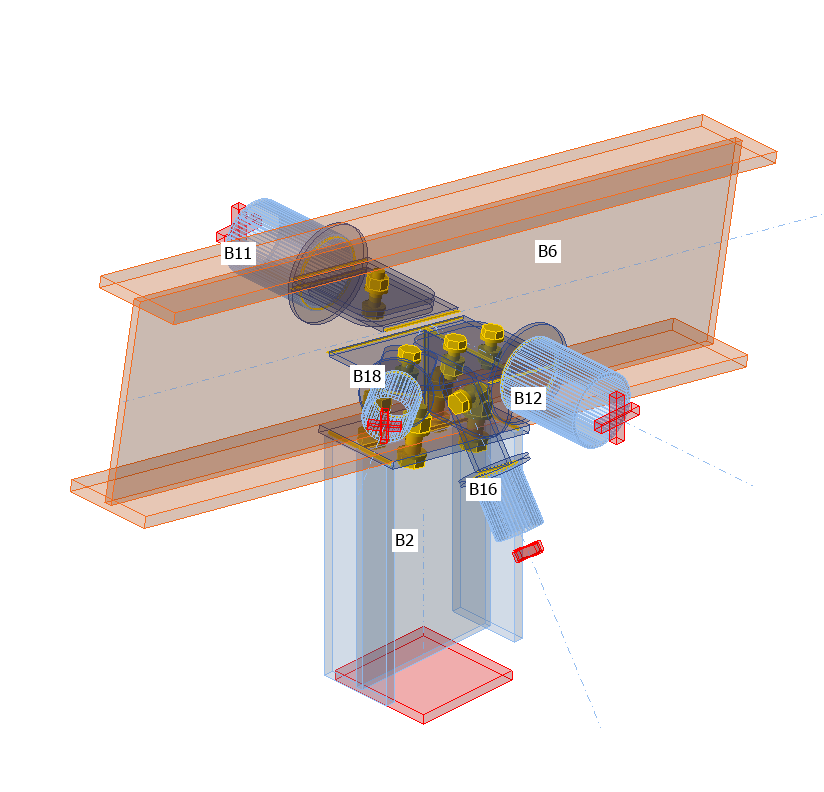
Birleşimleri senkronize et
Bazen, FEA modelinizde farklı eleman kesiti veya artırılmış yük gibi değişiklikler olabilir. Bunlar Checkbot ile FEA modeli arasında senkronize edilebilir.
İki olası alternatif vardır:
- Mevcut öğeyi senkronize etmek (bir veya daha fazla birleşim seçiliyse)
- İçe aktarılan Yapısal modelin tamamını senkronize etmek
Bu özelliği test etmek için FEA uygulamanızda bir eleman kesitini değiştirebilirsiniz. Güncel sonuçları da senkronize etmek için FEA modelini yeniden analiz etmeyi unutmayın.
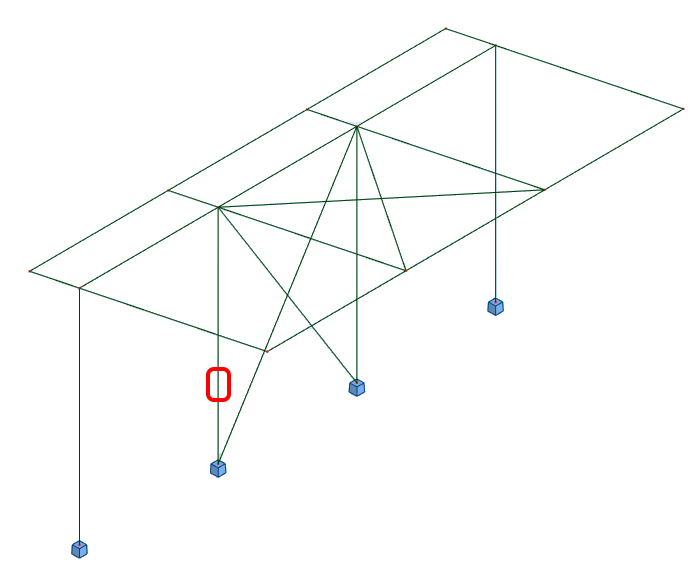
Checkbot'ta tasarlanan birleşimleri seçin (birden fazla olabilir) ve Mevcut öğe panelinden Senkronize Et'i seçin.

Checkbot projesi güncellenecektir. Daha önce tamamlanan birleşim tasarımı korunur, ancak yönetmelik kontrolleri geçersiz kılınır. Kolonun artık güncellendiğini görebilirsiniz - FEA modelindeki değişiklikle eşleşmektedir.
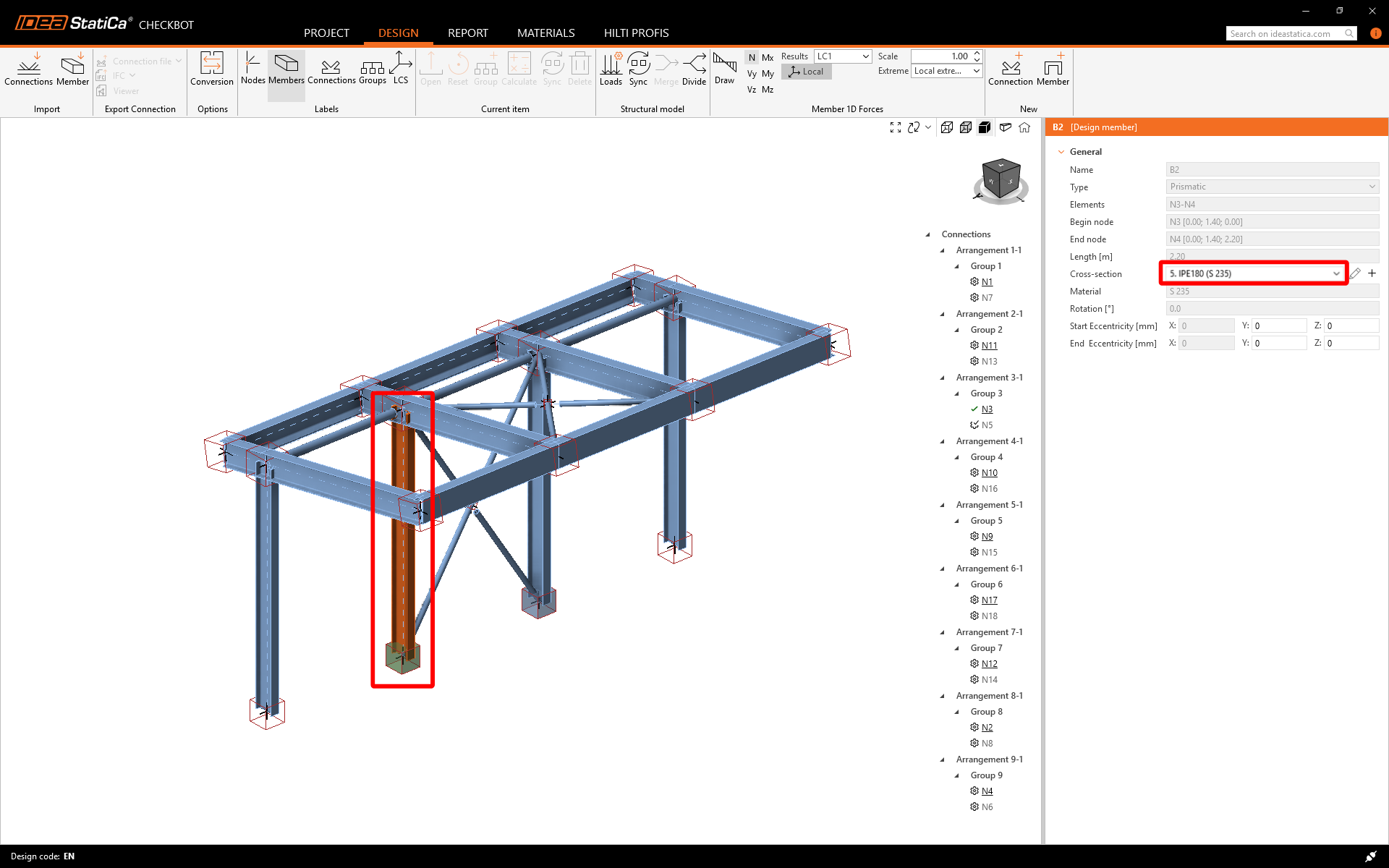
Mevcut öğe panelinden Hesapla'yı seçerek vurgulanan birleşimleri yeniden yönetmelik kontrolünden geçirin.
Birleşimler istenen sonuçları vermiyorsa, tasarımı optimize etmek için bunları yeniden açabilirsiniz (yani yönetmelik kontrolünü geçemiyorlarsa güçlendirin, kullanım oranı çok düşükse hafifletin).
FEA modelindeki daha büyük değişiklikler, yalnızca mevcut öğe yerine Checkbot'ta tüm yapısal modelin senkronize edilmesini gerektirebilir.

Lütfen yeni eklenen elemanların veya yüklerin senkronize edilemeyeceğini ve yeni bir Checkbot projesinin oluşturulması gerektiğini unutmayın.
Space Gass'ı Checkbot aracılığıyla IDEA StatiCa Connection ile başarıyla bağladınız.