Beton tasarımı için Midas Civil BIM bağlantısı eğitimi
1 Aktivasyon
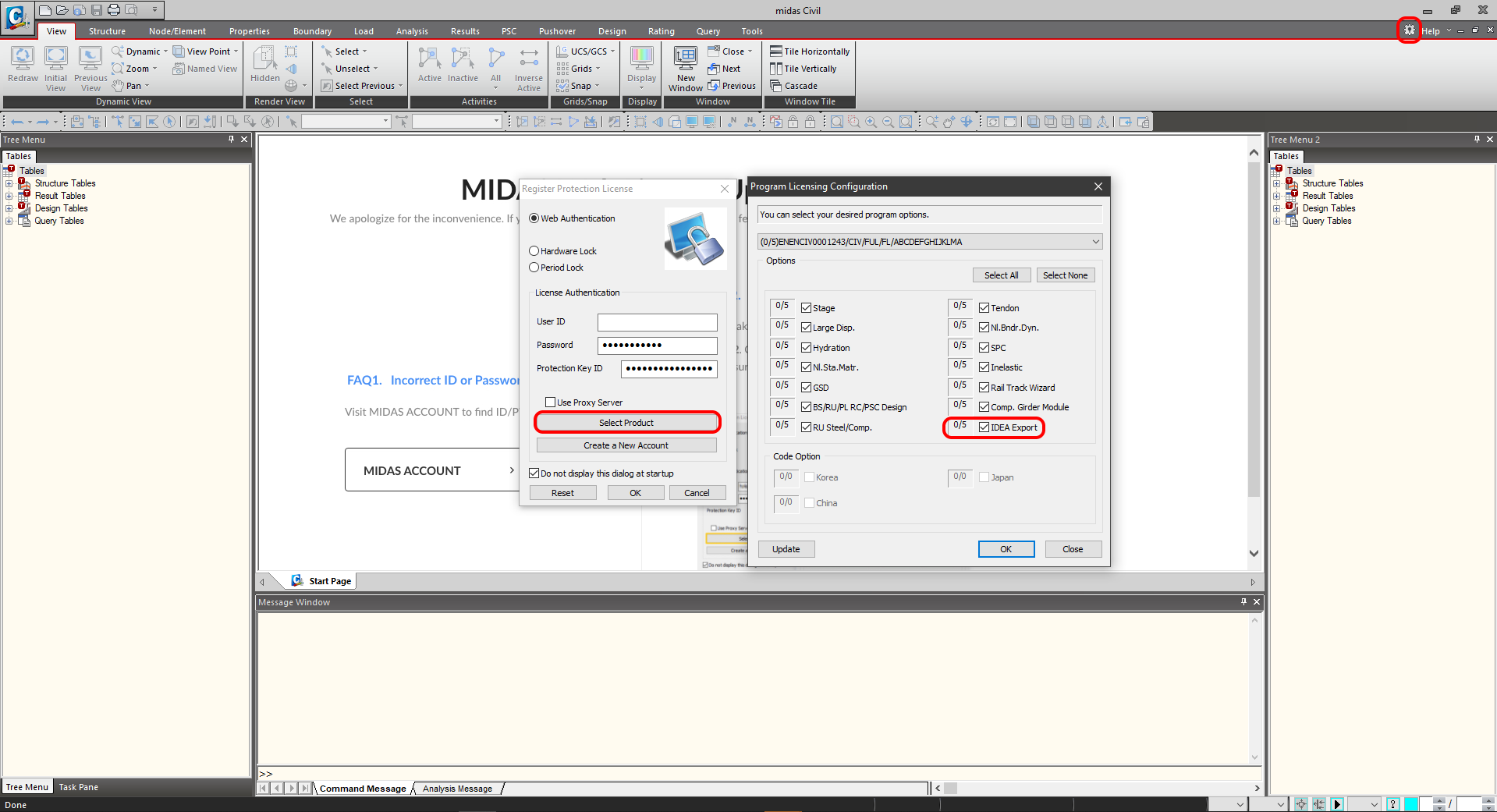
Midas Civil 2020 3.2 ve daha yeni sürümden itibaren, Program lisanslama yapılandırması'na aktivasyon onay kutusu eklenmiştir.
2 Dışa Aktarma
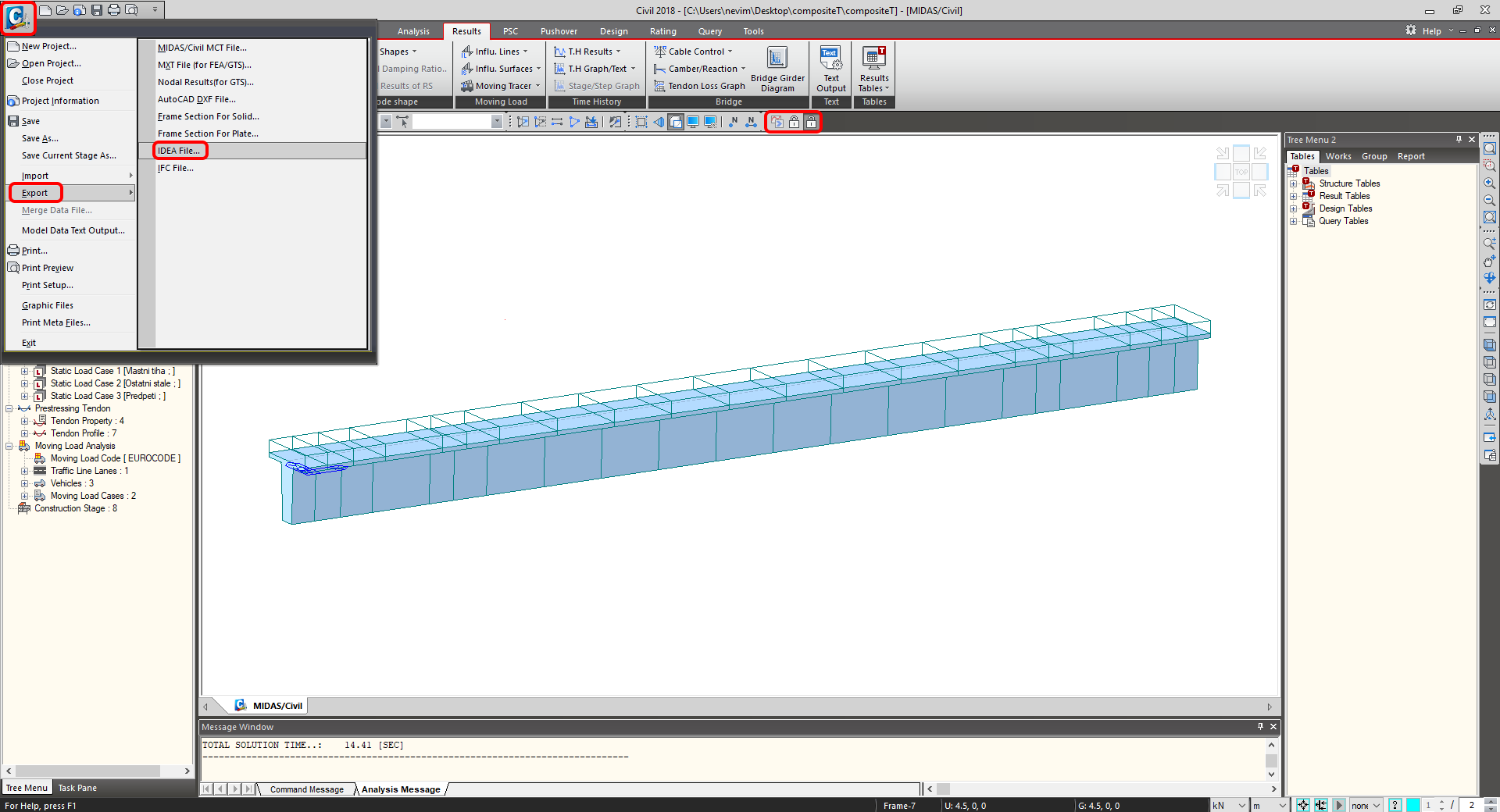
Ekli compositeT.mcb projesini açın ve analizi çalıştırın. Analizden sonra menü ağacına gidin ve Dışa Aktar ile IDEA Dosyası'nı seçin.
mct. ve mid. dosyalarının kaydedileceği yolu seçin. Her iki dosyanın da aynı klasöre kaydedilmesi gerekmektedir. Aksi takdirde, IDEA StatiCa BIM'e içe aktarma işlemi gerçekleştirilemez.

3 İçe Aktarma
IDEA StatiCa uygulamasını başlatın ve BIM bölümüne geçin. Diğer programlardan içe aktar'ı seçin ve compositeT.mct dosyasını seçin. compositeT.mct seçimi, desteklenen FEM programları menüsünü aşağı kaydırarak Midas mct Dosyaları(.mct)'nı seçtiğinizde mümkün olacaktır.

Tasarım elemanlarını gruplara ayırabilirsiniz. Bu, tasarım açısından uygundur. Bir gruba atanan elemanlar aynı anda kontrol edilir.

İçe aktarma ayrıntıları sekmesi, kontrol edilmesi şiddetle tavsiye edilen veya Midas Civil'den aktarılmayan bilgiler hakkında sizi bilgilendirir.

Köprü T-kesitli kiriş nedeniyle uygun yönetmeliğin seçilmesi gerekmektedir. Proje verileri, EN 1992-2:2008-07 yönetmeliğinin ayarlarını sağlar. Yük grupları, Köprü türü açılır menüsünde Karayolu köprüsü için ayarlanmıştır.

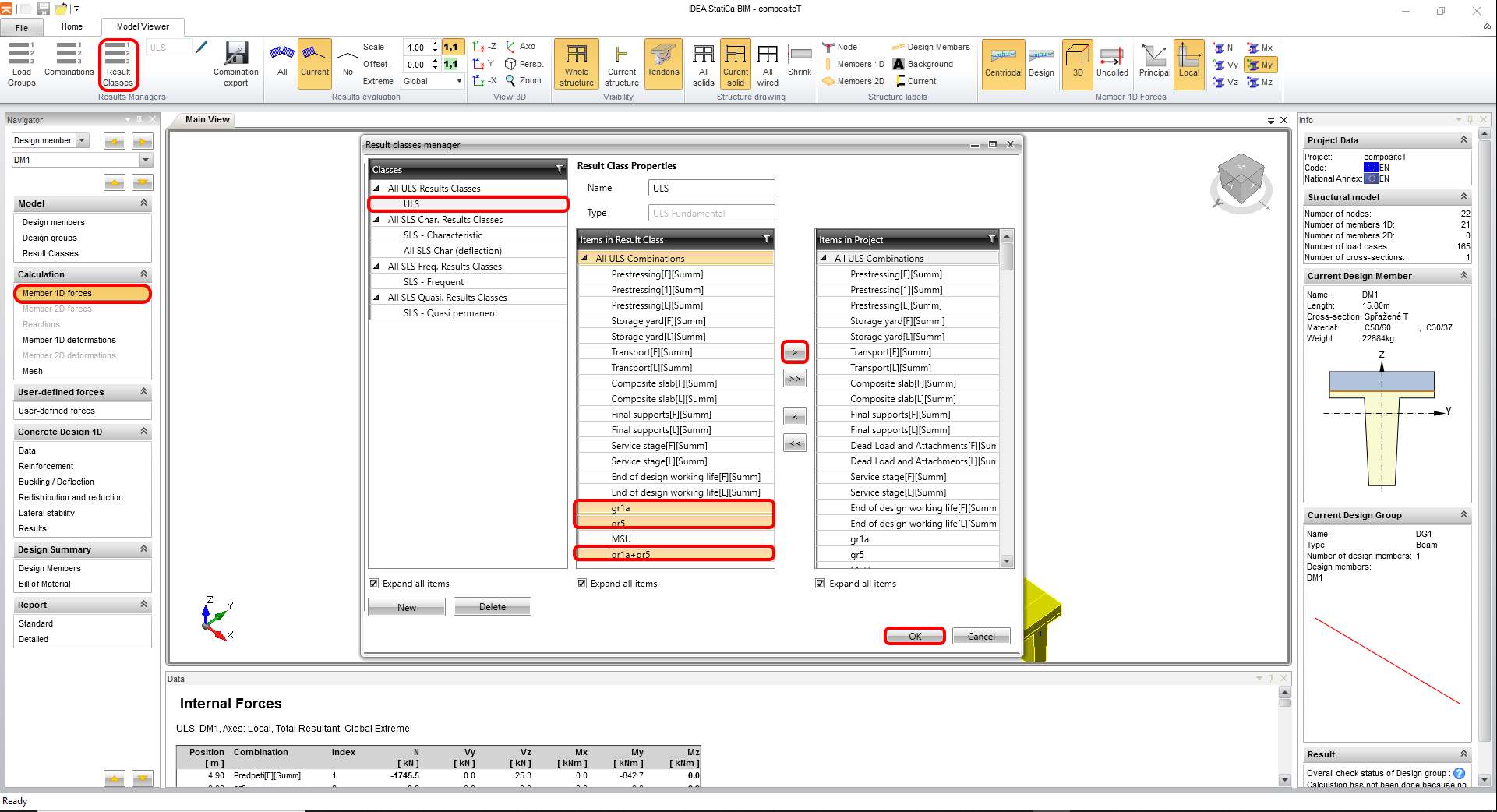
Sonuç sınıfı sekmesi, yönetmelik kontrolüne dahil edilecek kombinasyonların seçilmesine yarar. Hareketli yük analizinden elde edilen zarflar, inşaat aşamalarına göre sınıflandırılmadığından ve bağımsız kombinasyonlar olarak yönetmelik kontrolü açısından önem taşımadığından silinecektir. Zarflar, kalıcı yük durumlarını içeren diğer kombinasyonlara dahil edilmiştir.
4 Tasarım
Veri kartında önceden tanımlanmış önemli yönetmelik kontrolleri bulunmaktadır. Detaylandırma, her katman için ortalama kiriş teli nedeniyle kapatılmıştır. Kiriş telleri arasındaki yetersiz mesafe, FEM modelinin basitleştirilmesinden kaynaklanmaktadır.

Bir sonraki aşama Donatı'dır. İşlemi kolaylaştırmak için tüm kiriş boyunca tek bir bölge ile çalışacaksınız. Donatı düzenleyicisine erişmek için sahnedeki kesiti tıklayın.
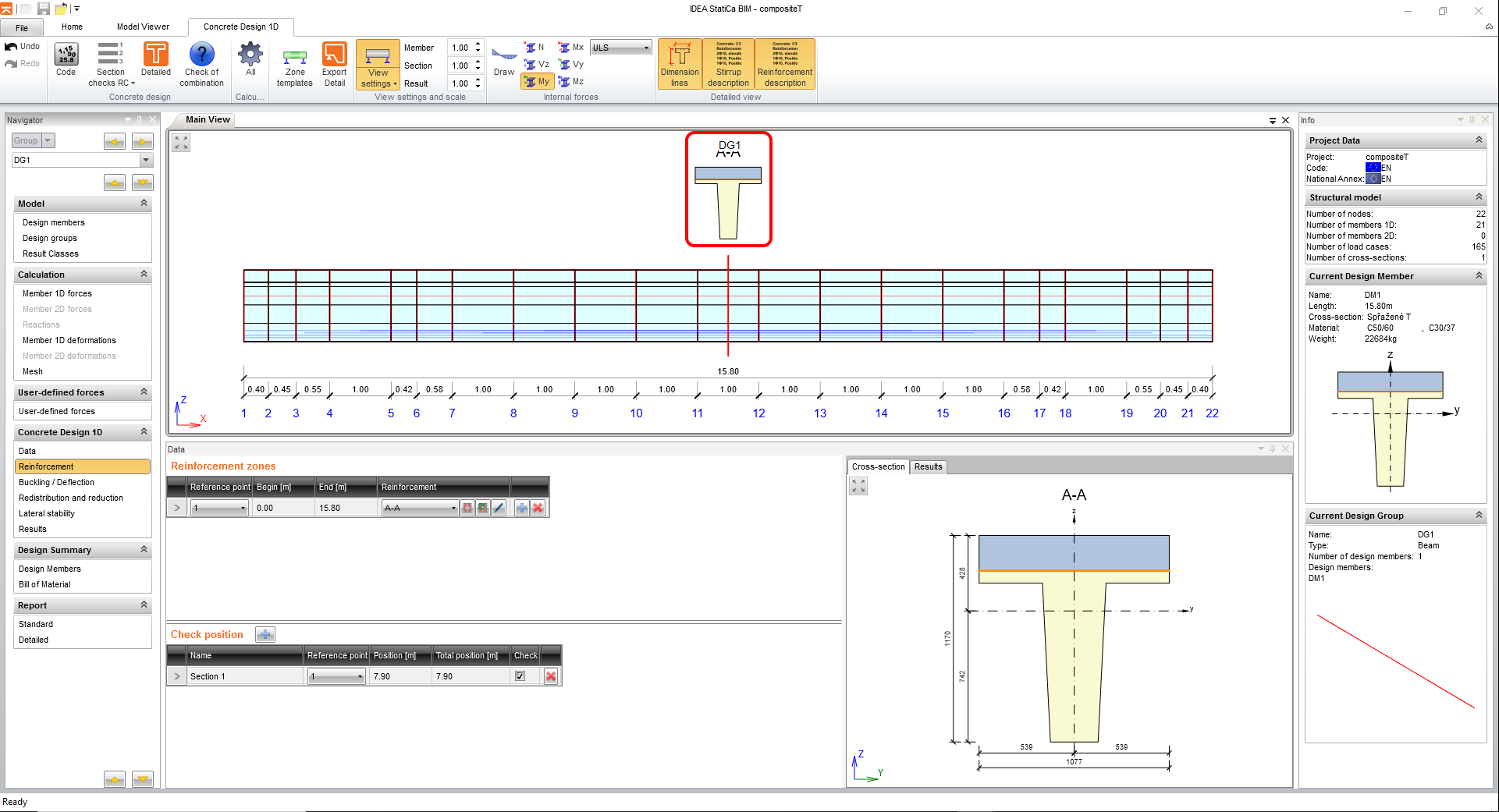
Önceden tanımlanmış kesit şablonunu compositeT.nav olarak yükleyin ve ekleyin.

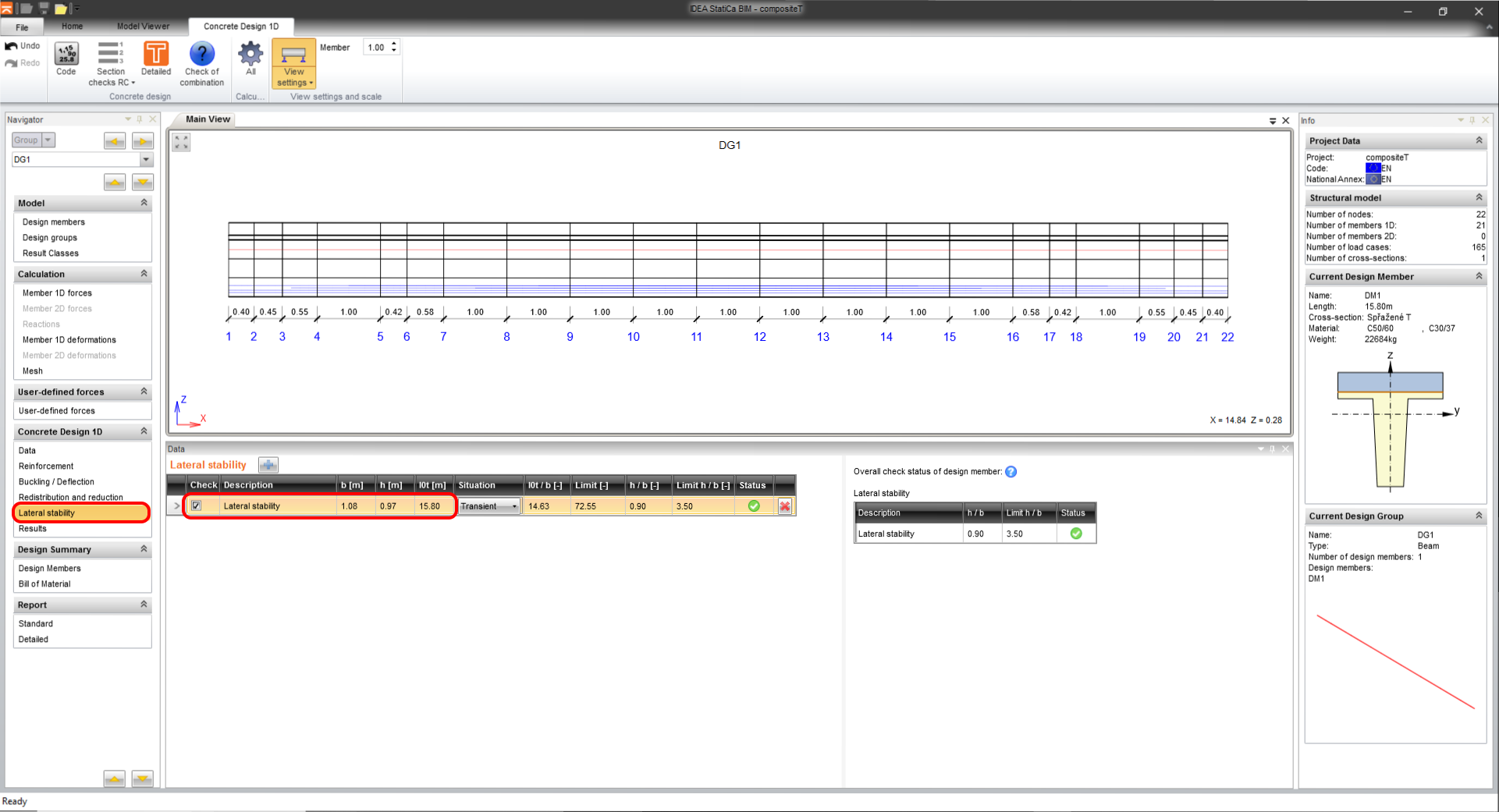
Yanal stabilite kontrolü, kirişin ani burkulma noktasını önlemek için öngerilme aşamasında gerçekten önemli bir bölümdür. Yanal stabilite'ye geçin ve yönetmelik kontrolü için parametreleri ayarlayın. Durumu Geçici olarak değiştirin.
b = 1,077 m
h = 0,97 m
lt = 15,8 m
5 Sonuçlar
Sonuçlar kartına geçin; hesaplama otomatik olarak başlayacaktır. Ayrıntılı düğmesine tıklayarak RCS modülünü başlatırsanız ayrıntılı sonuçlara ulaşabilirsiniz.
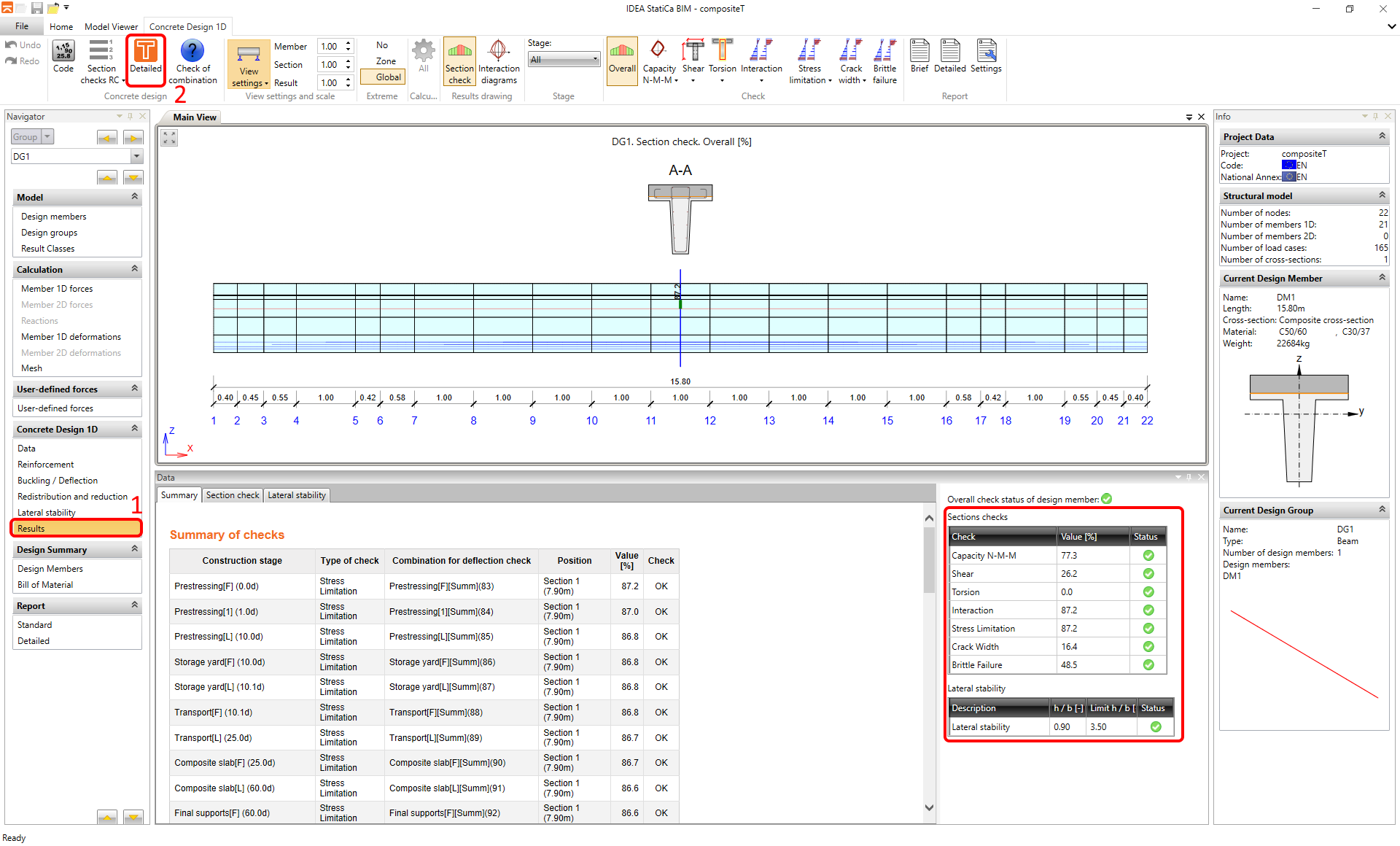
Hesaplamayı çalıştırın.
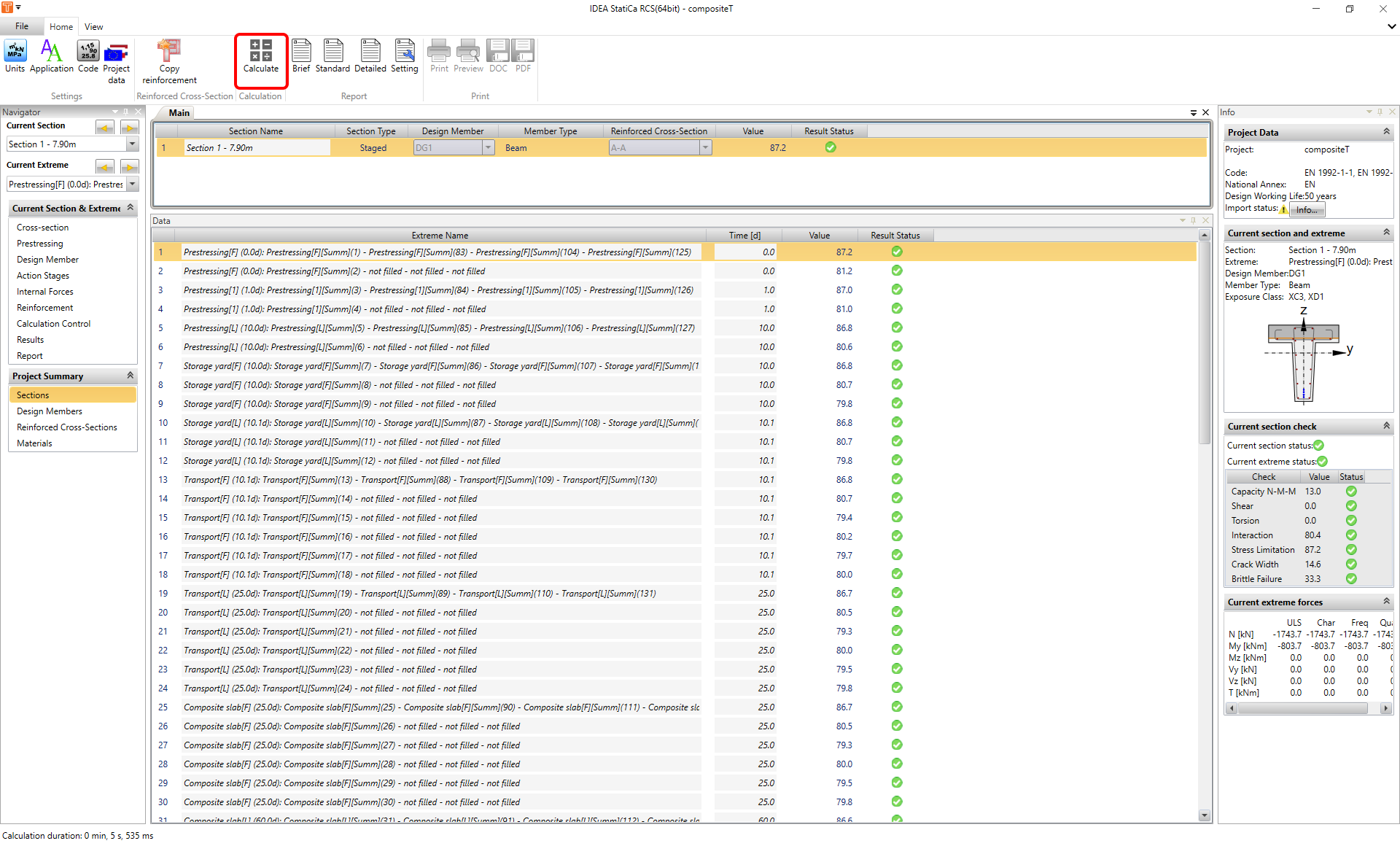
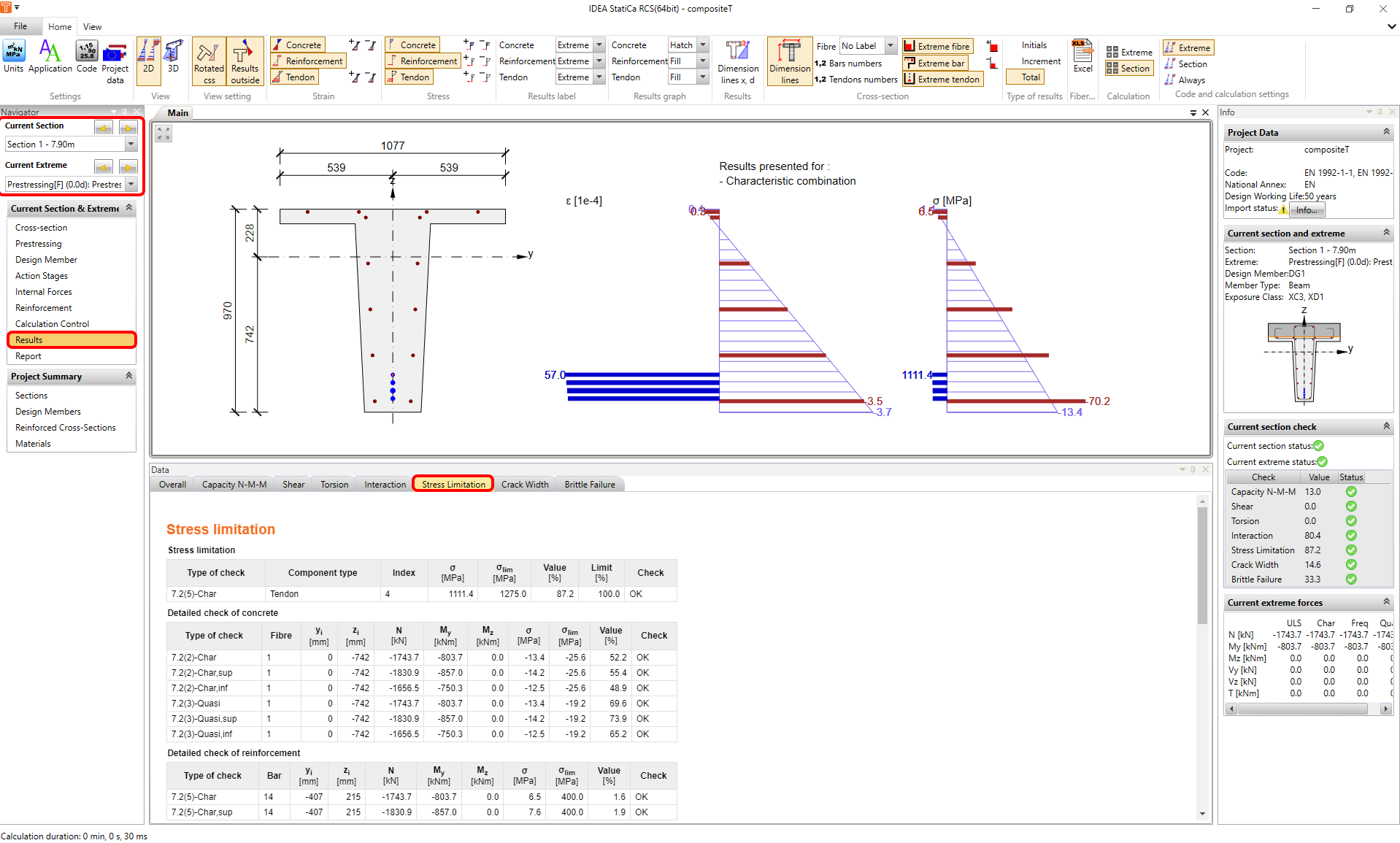
Sonuçlar kartı, gezgin ağacında ayrıntılı sonuç çizimlerini sunar. Üst kısımda, istenen bölümün seçimi için aşamalar ve kesitler arasında geçiş yapan bir anahtarlayıcı bulunmaktadır. Kompozit döşeme olmaksızın öngerilme aşamasının sonuçları sunulmaktadır.
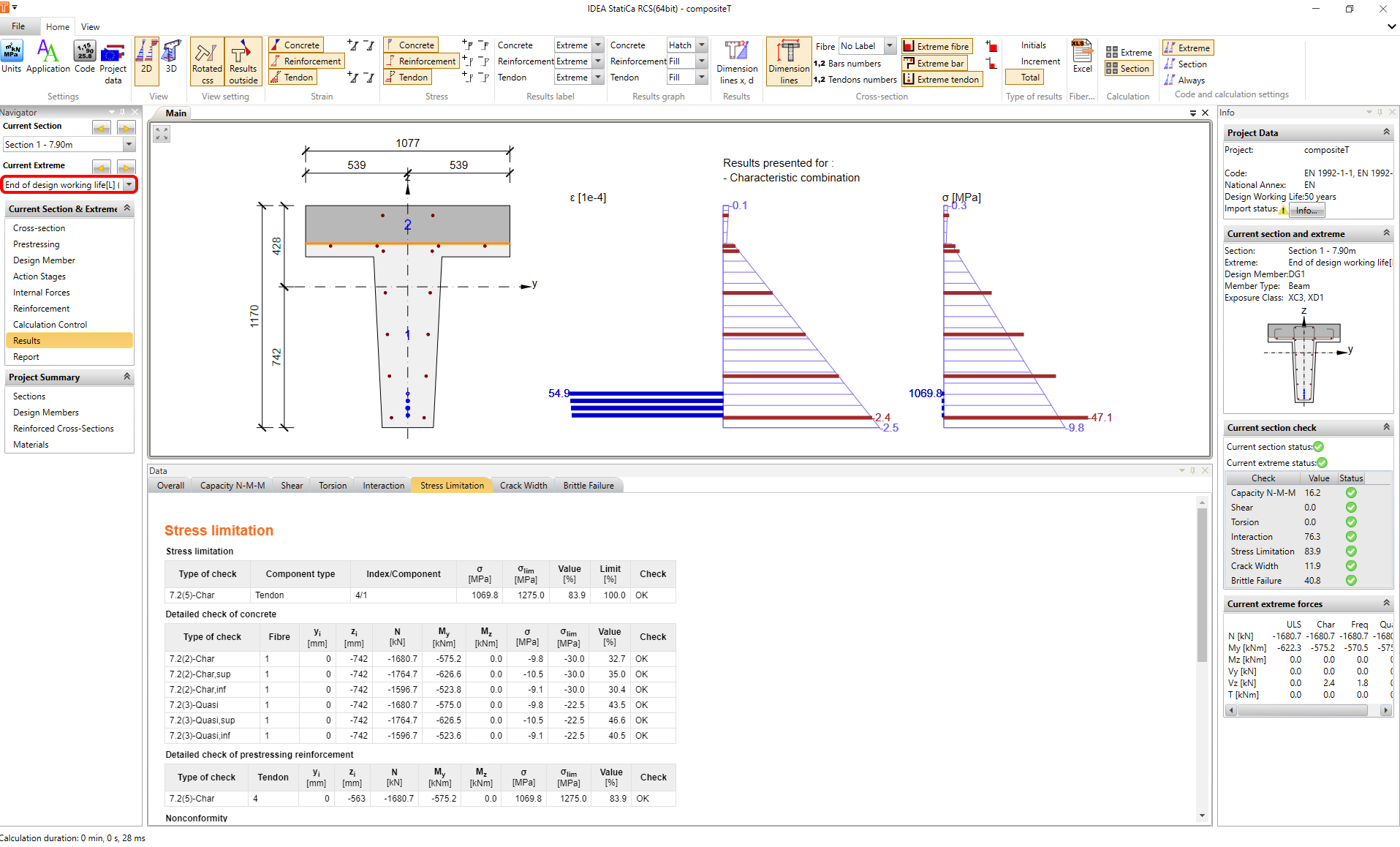
Aşamalar arasındaki geçiş, aşama anahtarlayıcısı aracılığıyla gerçekleştirilir. Kompozit döşemeli aşamalar. Modül, çarpı düğmesi kullanılarak kapatılır.
6 Rapor
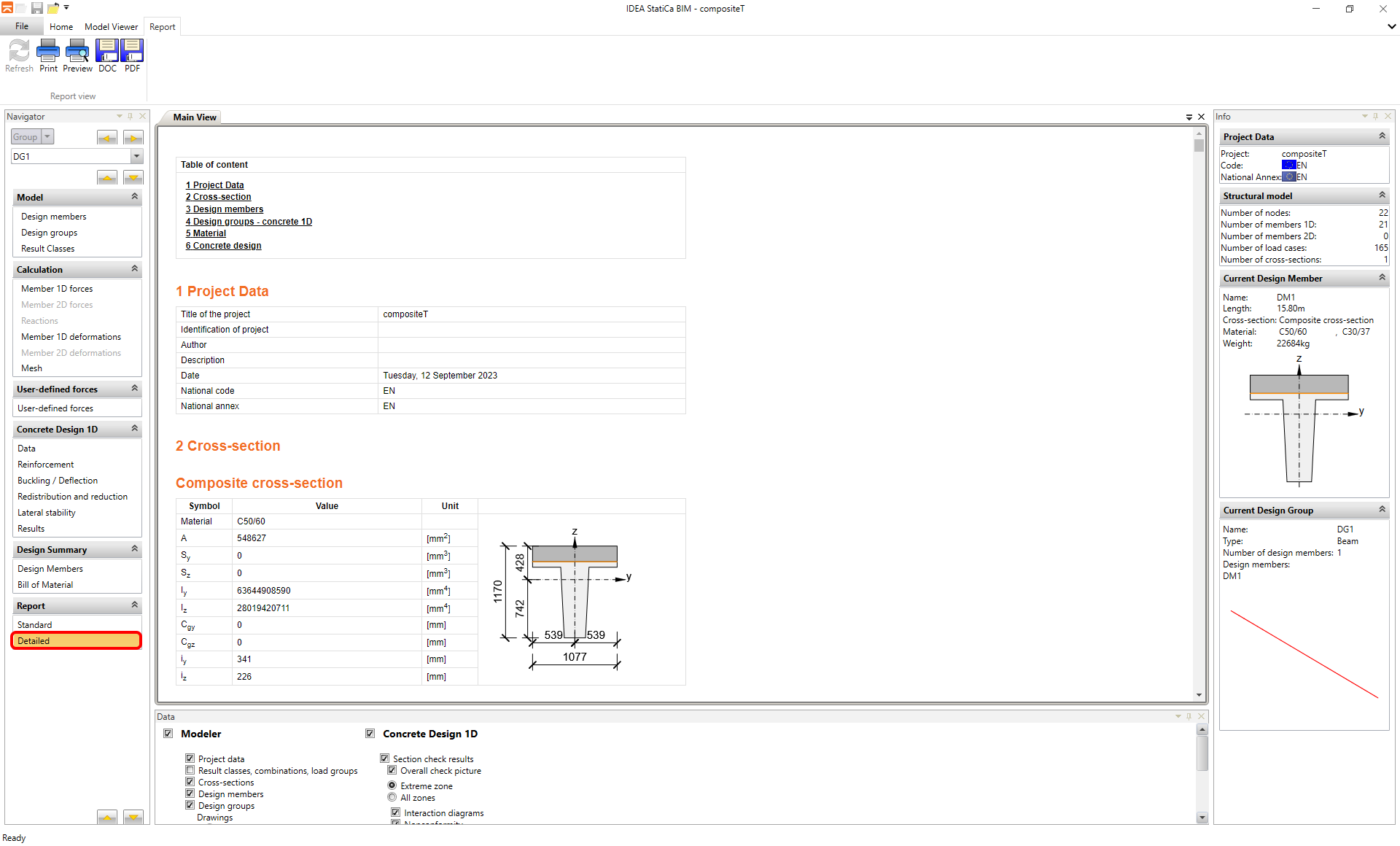
Son adım raporun yazdırılmasıdır. Rapor kısa veya Ayrıntılı olabilir. Bu, amacınıza bağlıdır. Protokol tamamen özelleştirilebilir ve PDF veya Docx. dosyası olarak dışa aktarılabilir.