

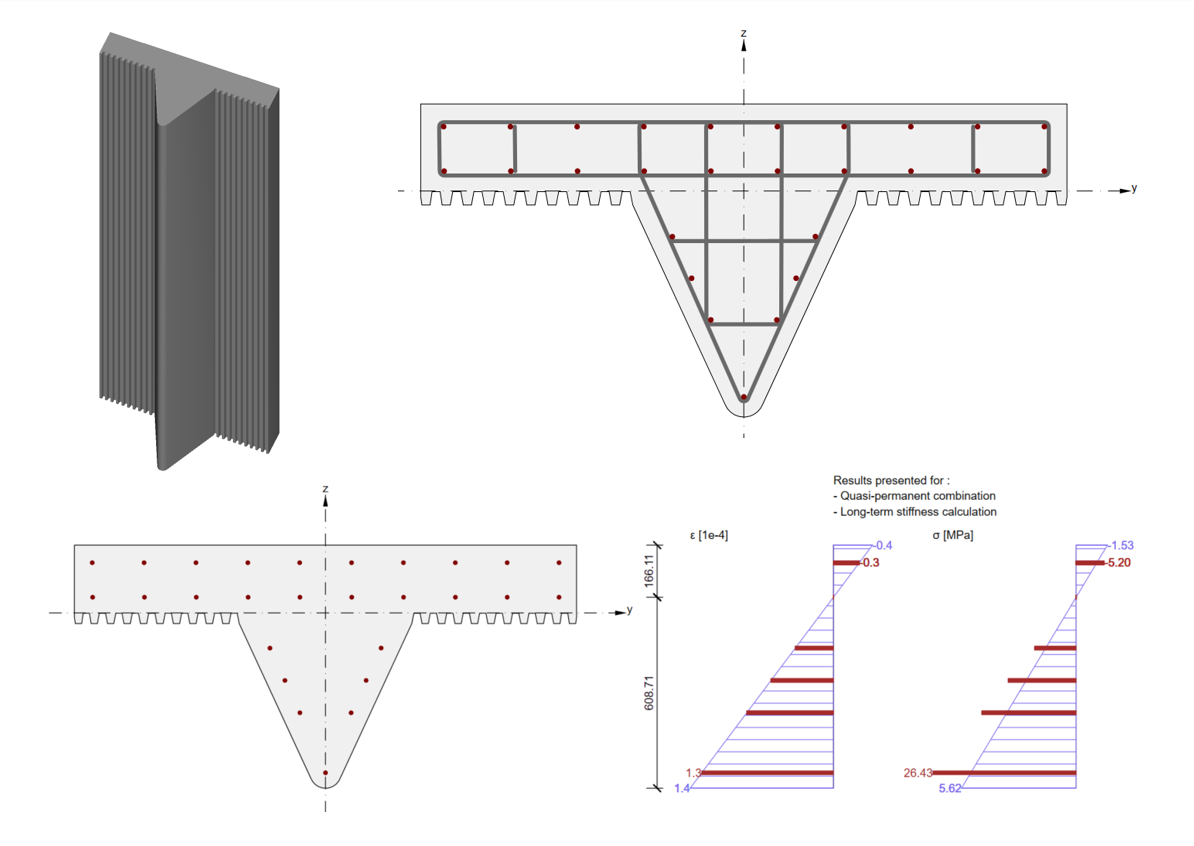
IDEA StatiCa'da Kullanıcı Tanımlı Kesit ile Prekast Betonarme Tasarımı
Bu tür bir durumu IDEA StatiCa'da RCS uygulamasını kullanarak kolaylıkla nasıl tasarlayacağınızı ve yönetmelik kontrolü yapacağınızı öğrenin.
Bu eğitimde, son kullanıcı adım adım bir kılavuz aracılığıyla Eurocode'a göre kullanıcı tanımlı betonarme kesitleri nasıl tasarlayacağını ve yönetmelik kontrolü yapacağını öğrenecektir.
1. Yeni bir proje oluşturma
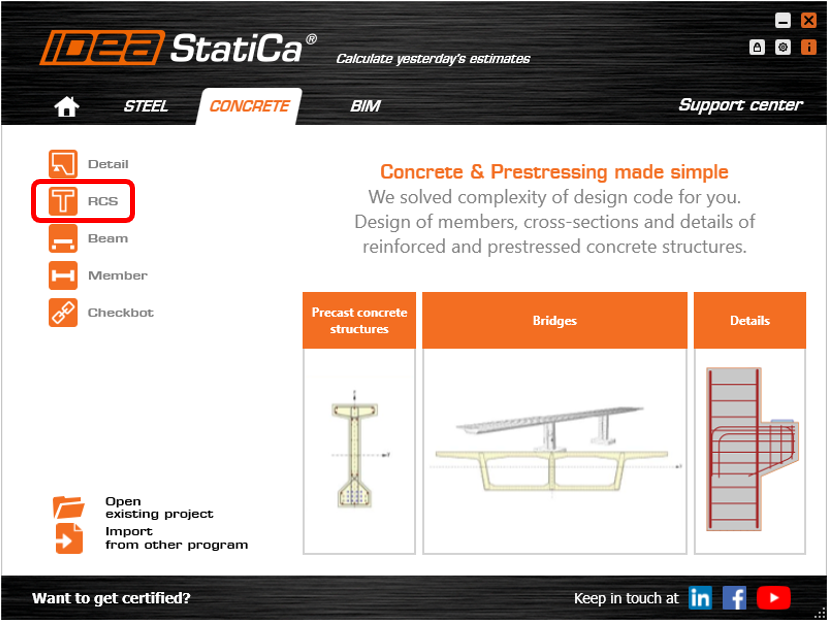
IDEA StatiCa'yı açın ve CONCRETE sekmesine tıklayın, ardından RCS uygulamasını seçin.
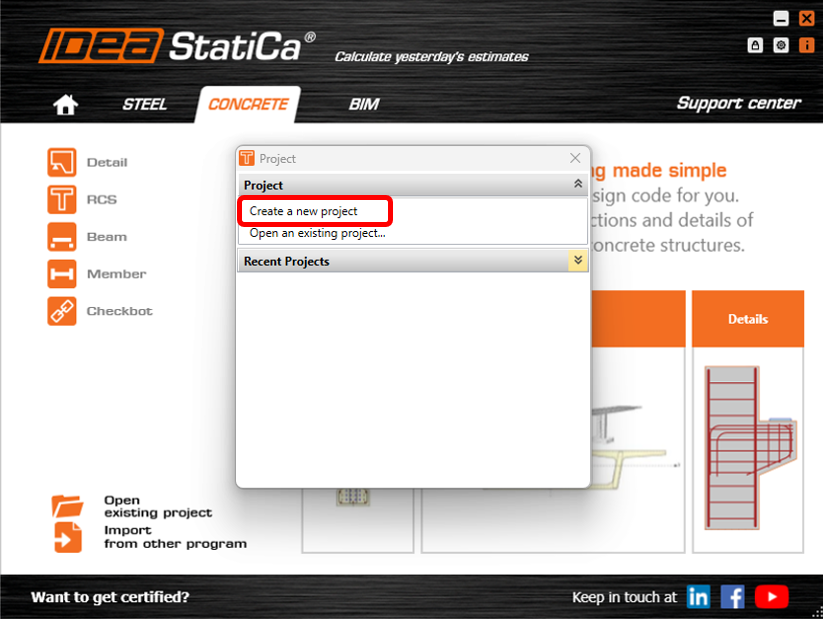
-Proje penceresinde CREATE NEW PROJECT seçeneğine tıklayın.
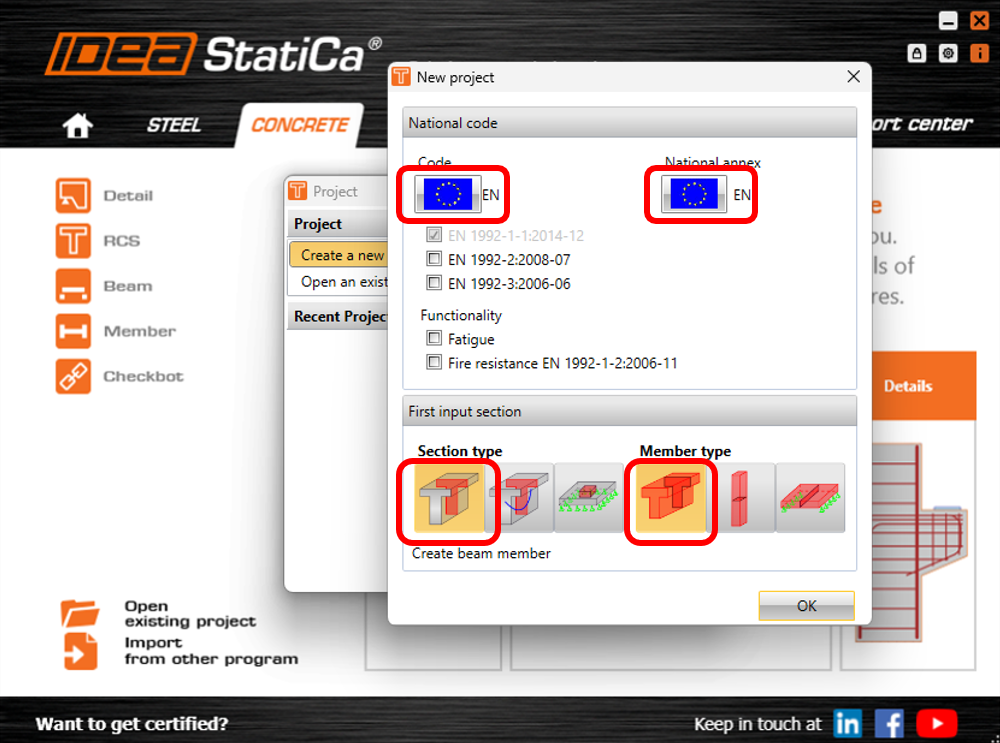
Ardından yönetmeliği ve ulusal eki seçmeniz gerekmektedir. Bu örnekte varsayılan ayarları Eurocode olarak bırakacağız. Kesit türü altında 1D REINFORCED SECTION seçeneğini, eleman türü altında ise BEAM seçeneğini seçin.
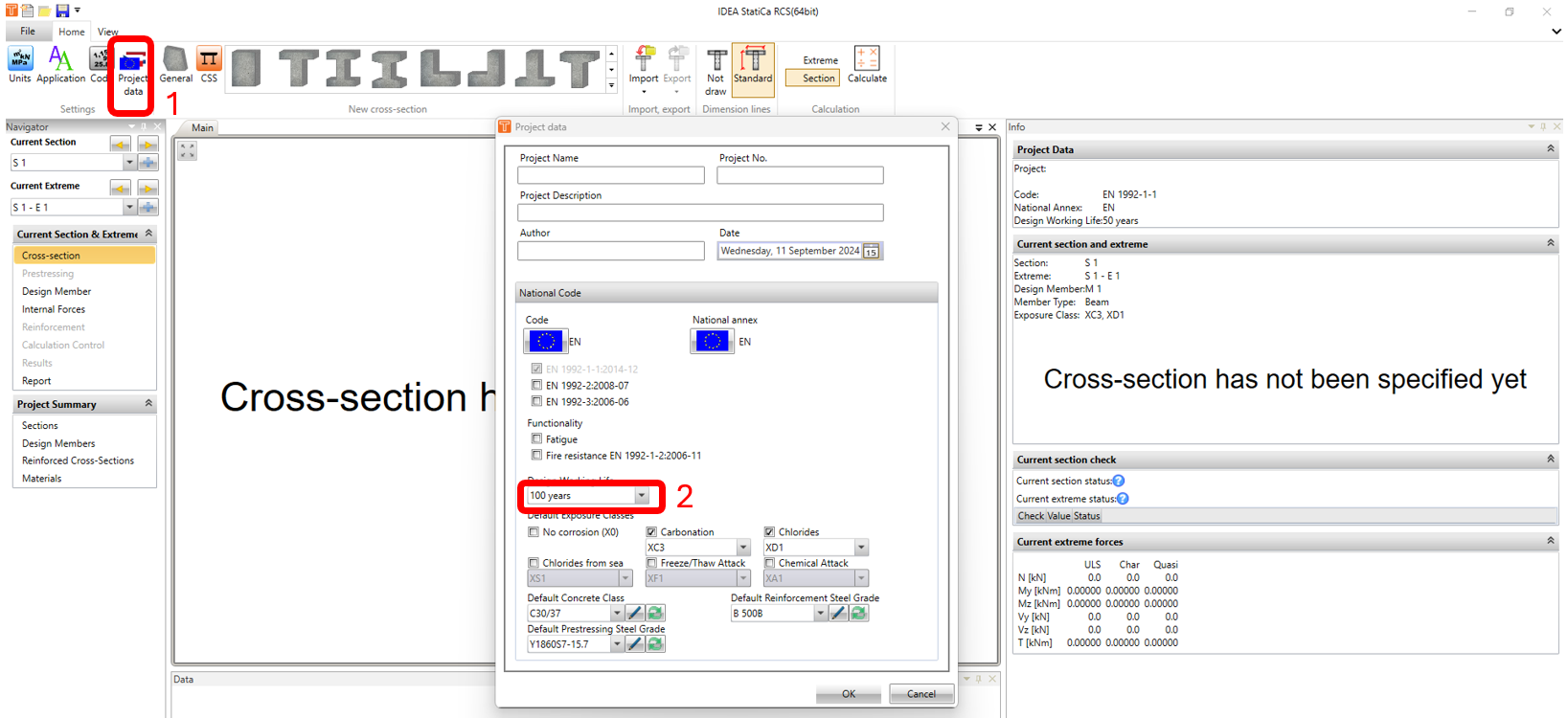
Kesit Gezgini penceresinde Proje Verileri simgesine tıklayın. Proje Verileri penceresinde tasarım çalışma ömrünü 100 yıl olarak değiştirin ve Tamam'a tıklayın.
2. Modelleme ve Donatı
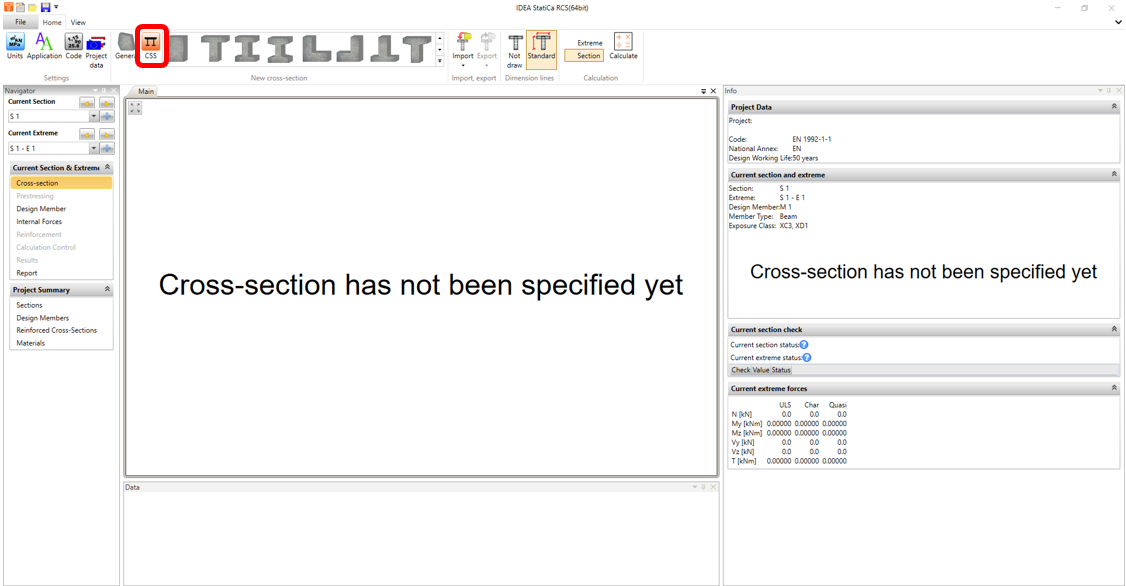
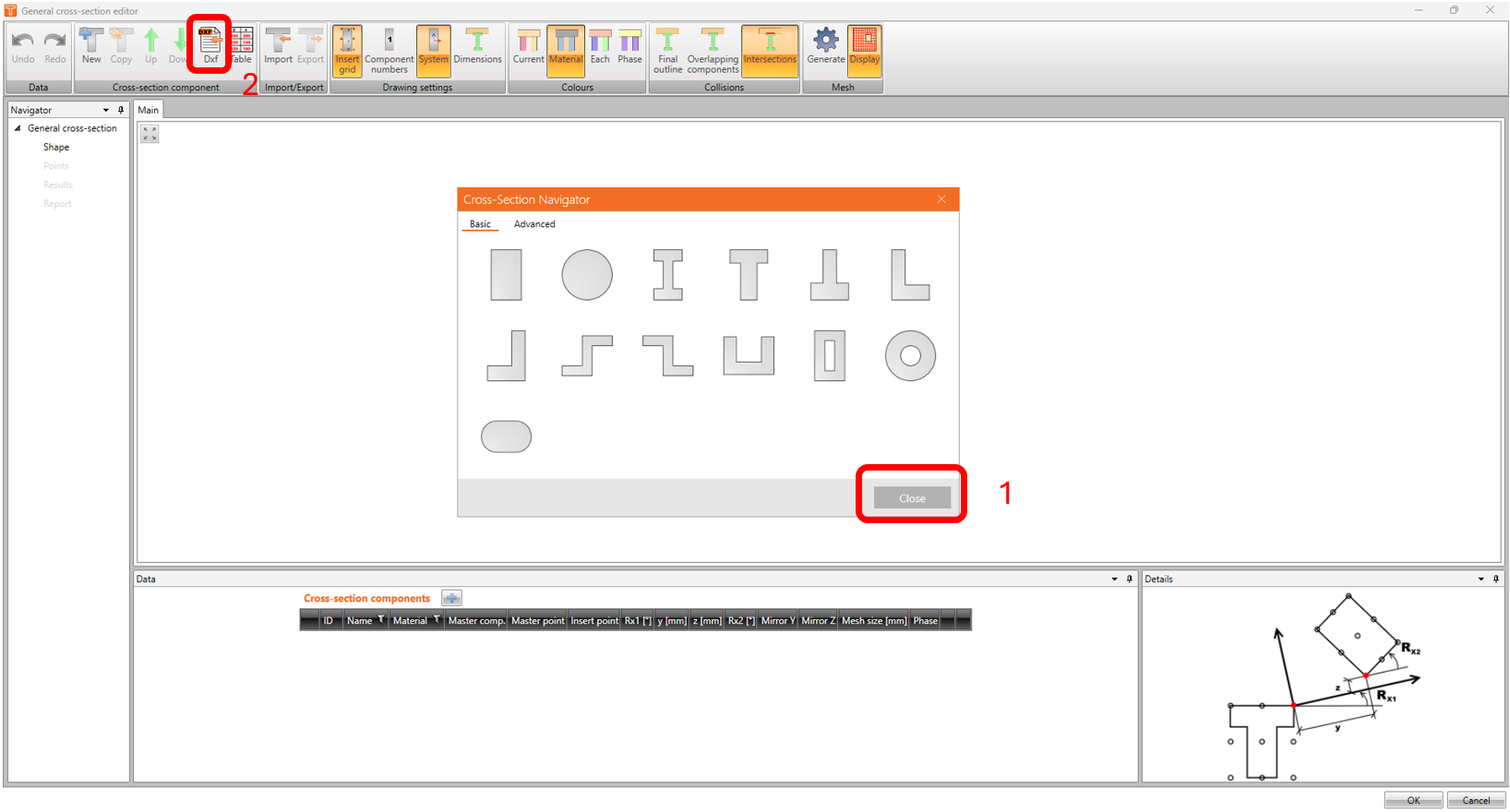
IDEA CSS simgesine tıklayın. Genel Kesit penceresi açılacaktır. Kesit gezginini kapatın ve DXF simgesine tıklayarak "mullions.dxf" dosyasını açın (dosya bu makalenin sonundan indirilebilir).
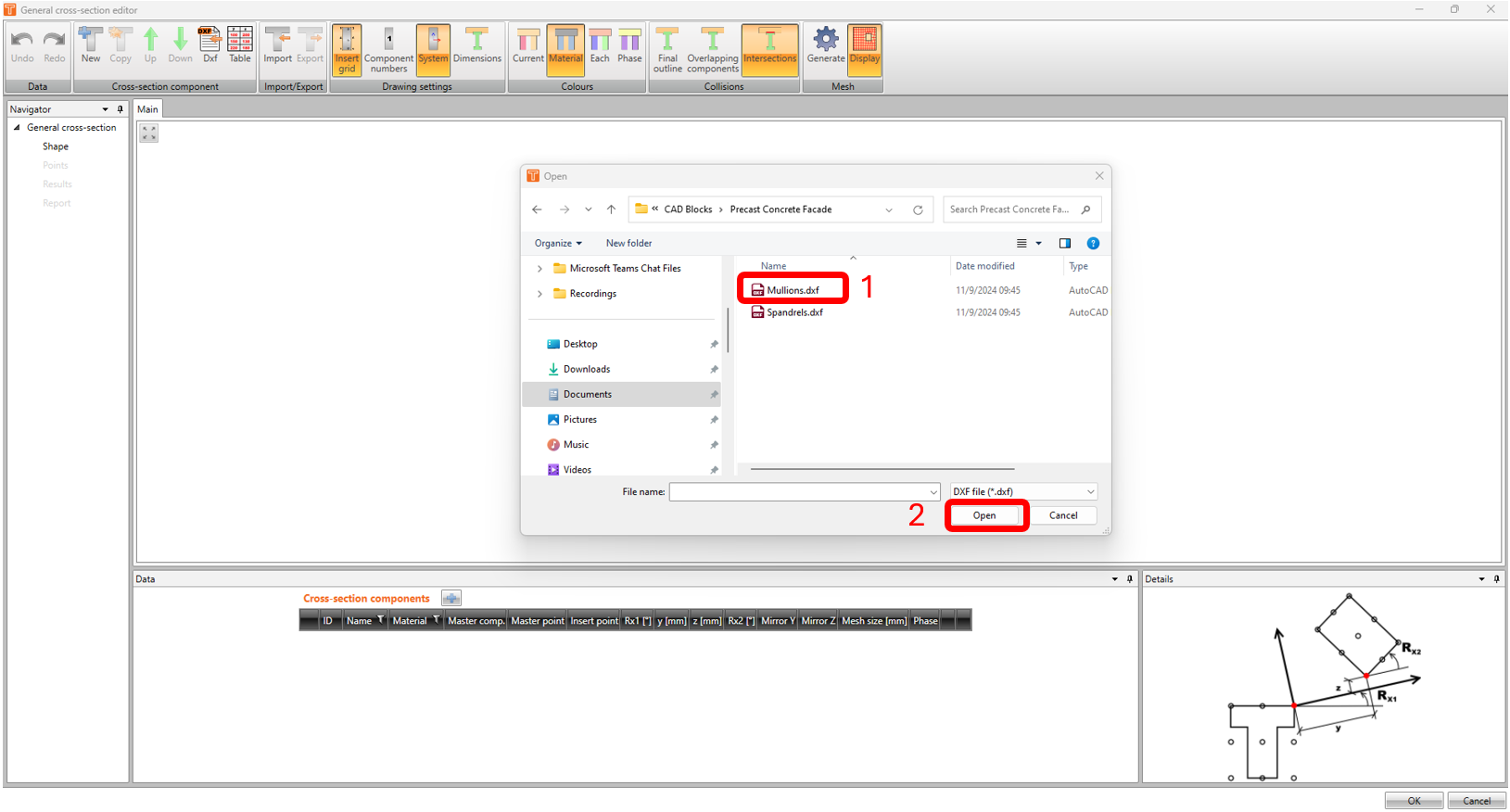
DXF'ten genel kesit elemanları penceresinde, doğru birimi milimetre olarak seçin. Prekast elemanın şekline tıklayın. Ekleme noktası altında, açılır listeden CENTER OF GRAVITY seçeneğini seçin. Tamam'a basmadan önce OUTLINE seçeneğini seçin.
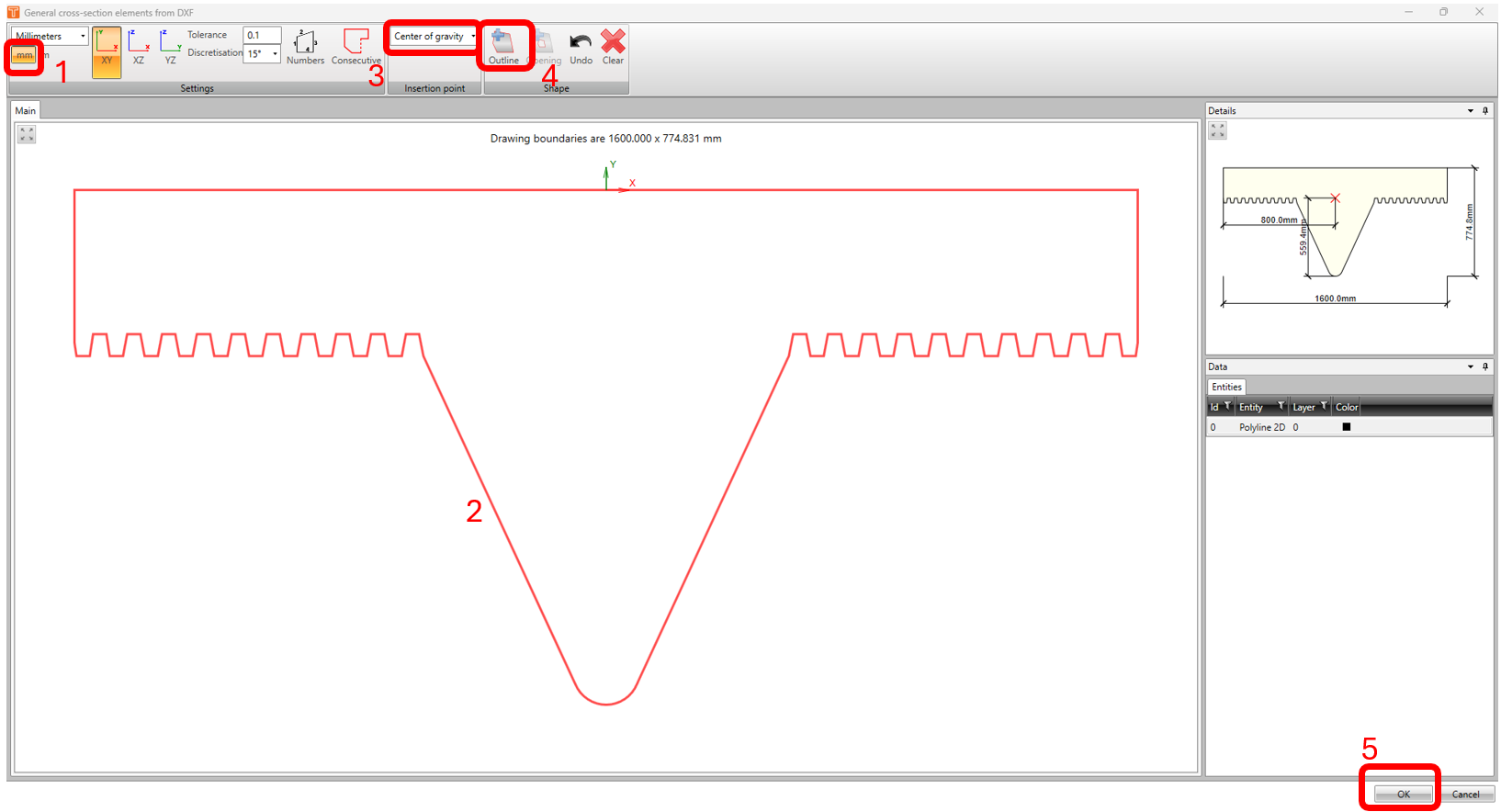
-Kesitin şekli artık Genel kesit düzenleyicisine aktarılmıştır. Şimdi, kesit bileşenleri altındaki EDIT düğmesine tıklayarak betonarme malzemesini değiştirmemiz gerekmektedir.
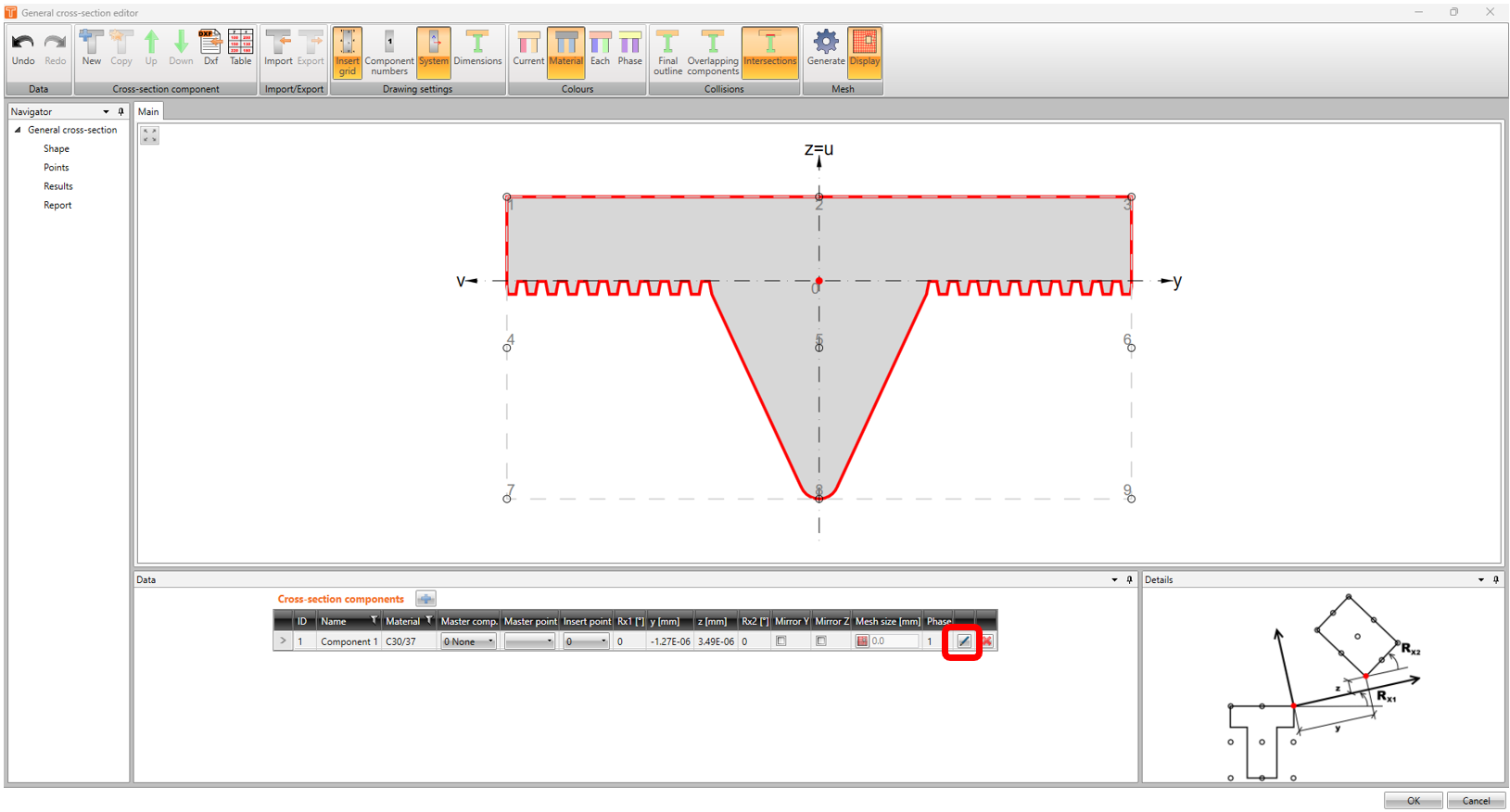
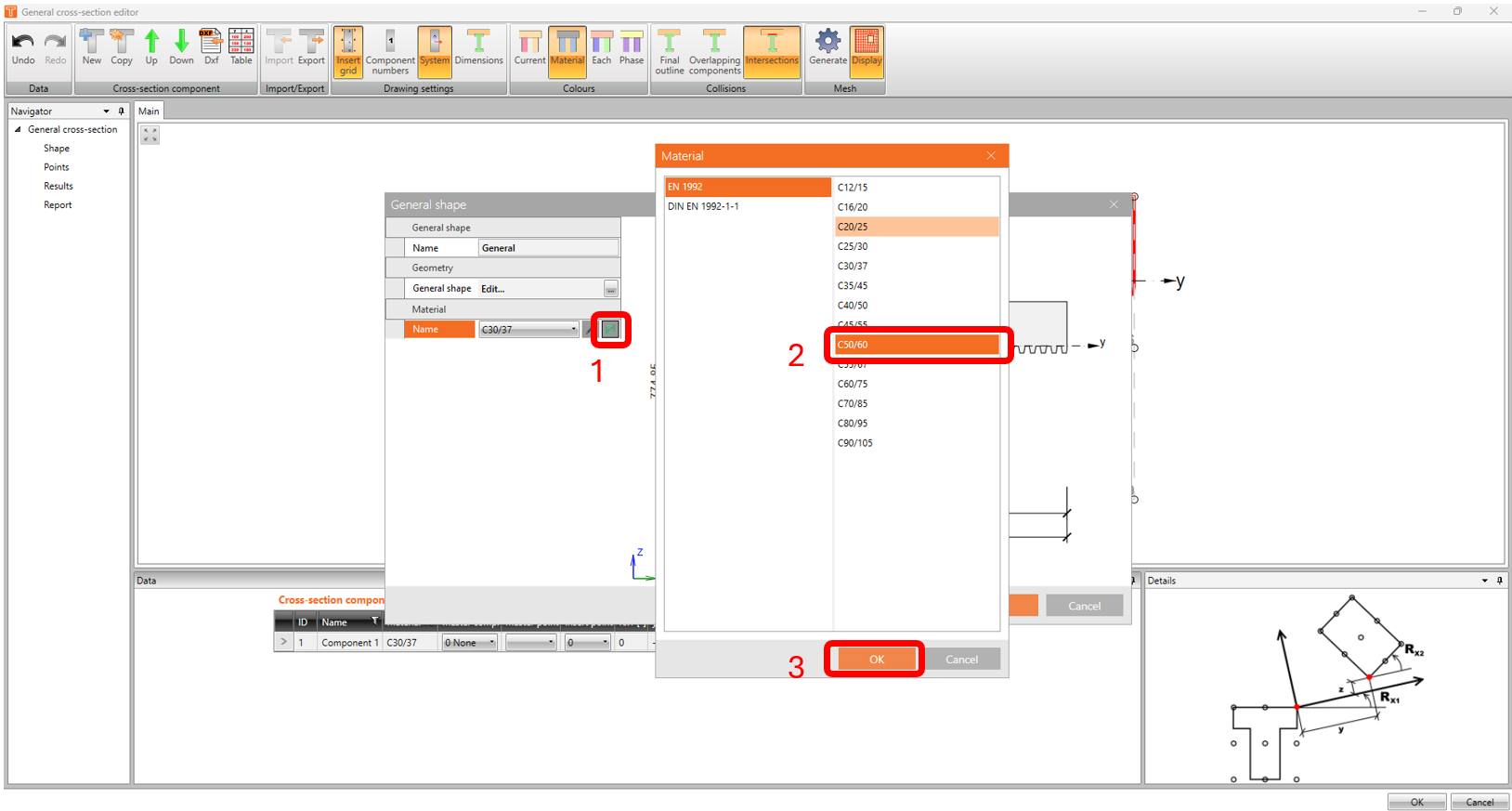
-Malzemeyi C30/37'den C50/60'a değiştirin.
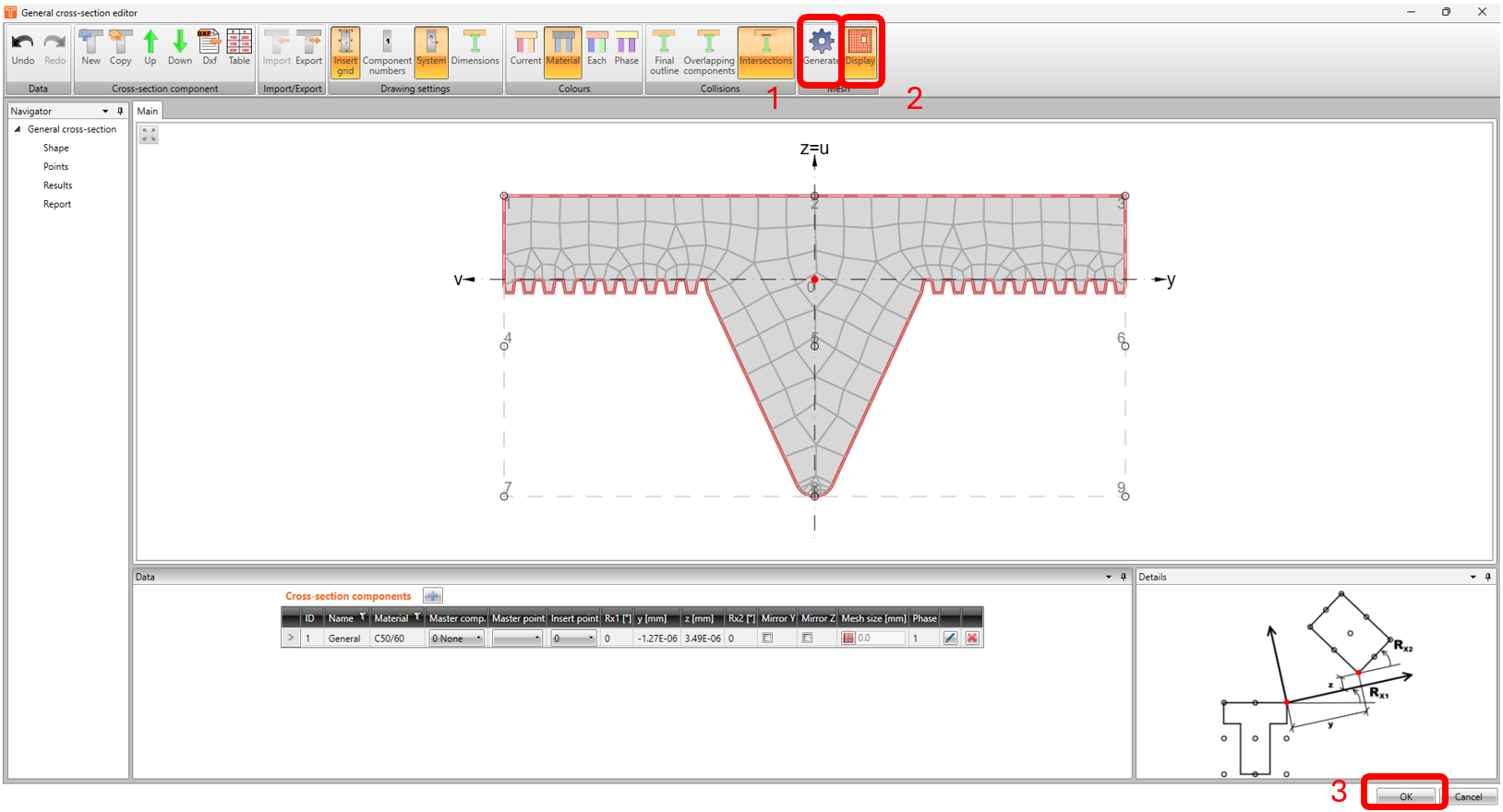
Mesh oluşturmak için GENERATE ve DISPLAY simgesine tıklayın.
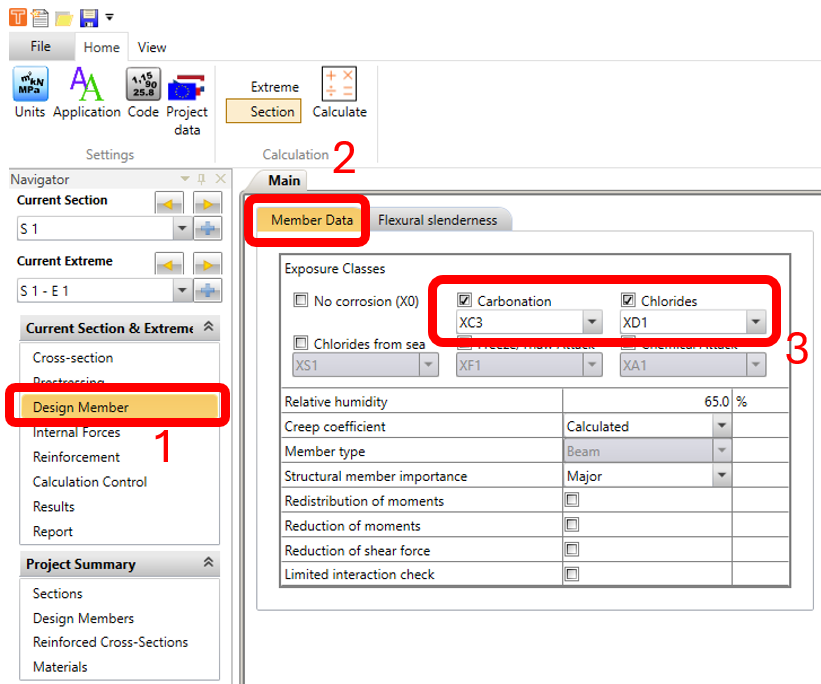
Tasarım Elemanı Gezgini penceresinde MEMBER DATA sekmesine tıklayın ve CARBONATION ile CHLORIDES seçeneklerini işaretleyin. Varsayılan değerler olan XC3 ve XD1'i kullanın.
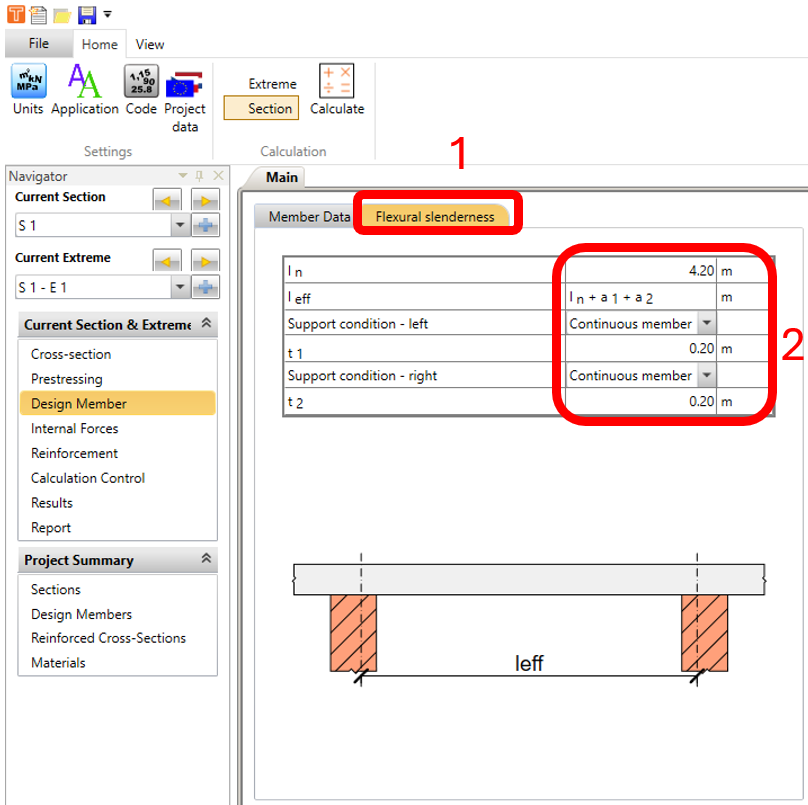
FLEXURAL SLENDERNESS sekmesinde değerleri aşağıdaki gibi değiştirin.
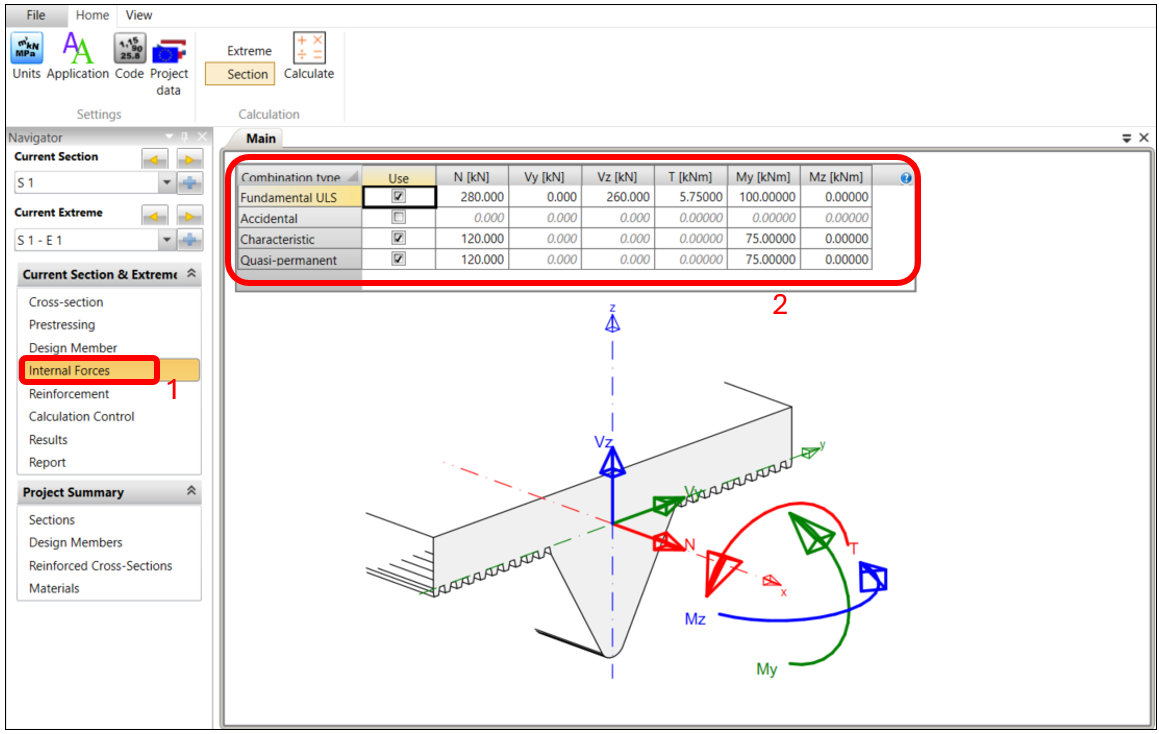
İç Kuvvetler Gezgini penceresinde, iç kuvvetlerin değerlerini aşağıdaki gibi uygulayın (Bu değerler global analitik SEY modelinizden gelmelidir). Bu örnekte, yapı diğer elemanlara asılı olduğundan uygulanan eksenel kuvvetin (N) çekme olduğuna dikkat edin.
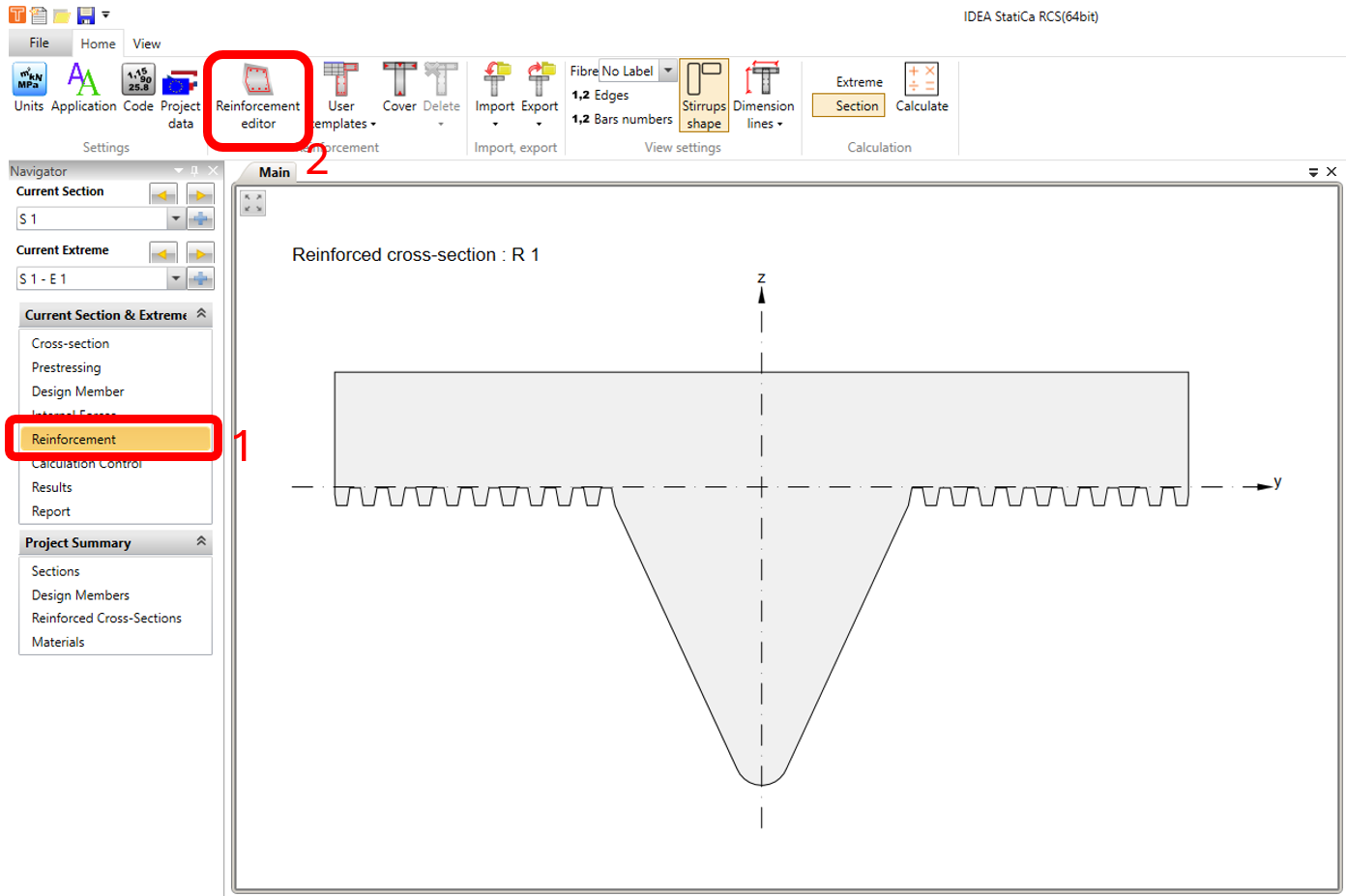
Donatı Gezgini penceresinde REINFORCEMENT EDITOR simgesine tıklayın.
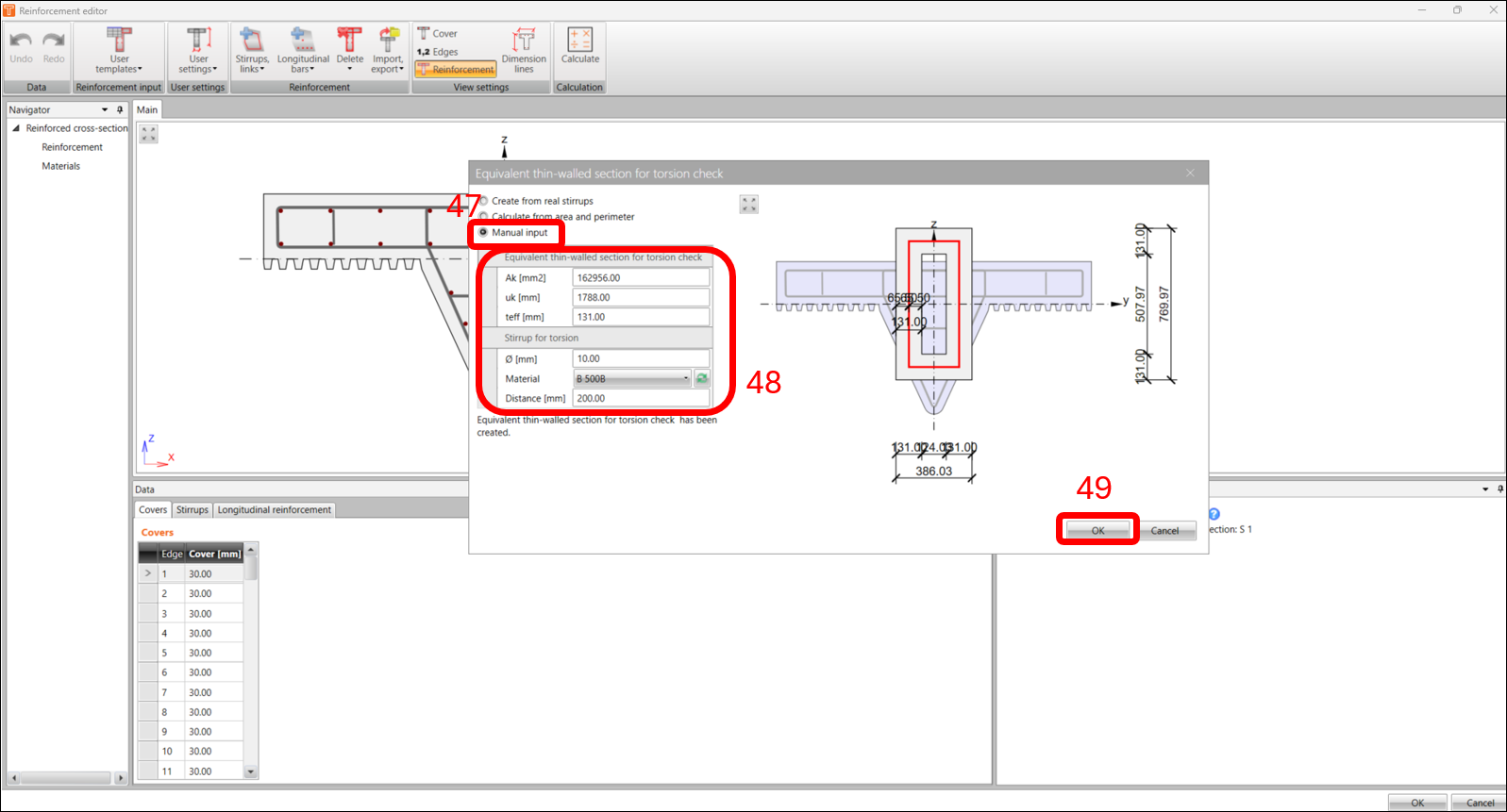
Genellikle en iyi seçenek bir şablon kullanmak veya bir donatı dosyası içe aktarmak olacaktır (bu makalenin sonundan indirilebilir), ancak bu örnekte temel adımları izleyeceğiz ve aşağıdaki görsellerde vurgulanan adımları ve aynı parametreleri kullanacağız.
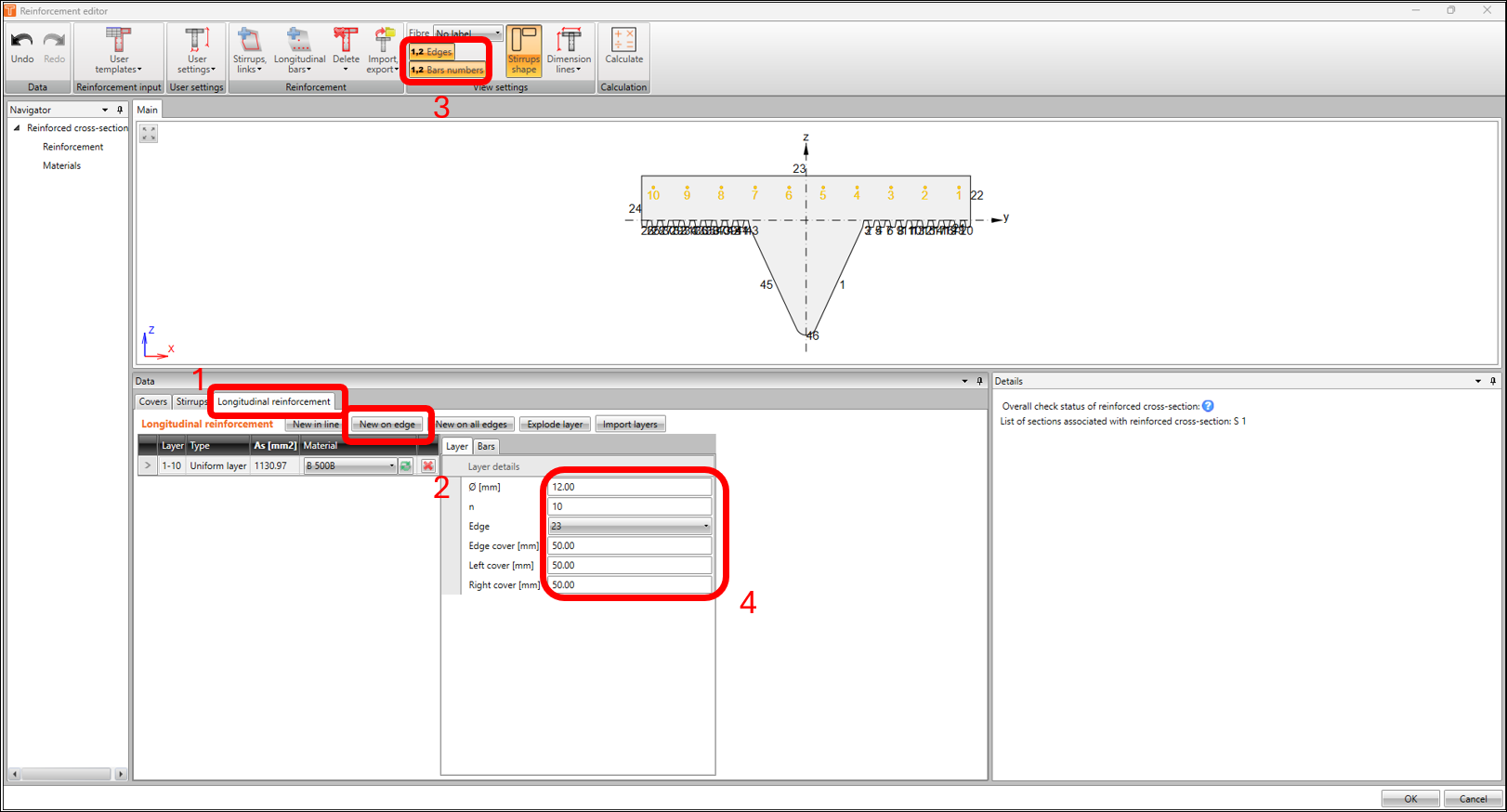
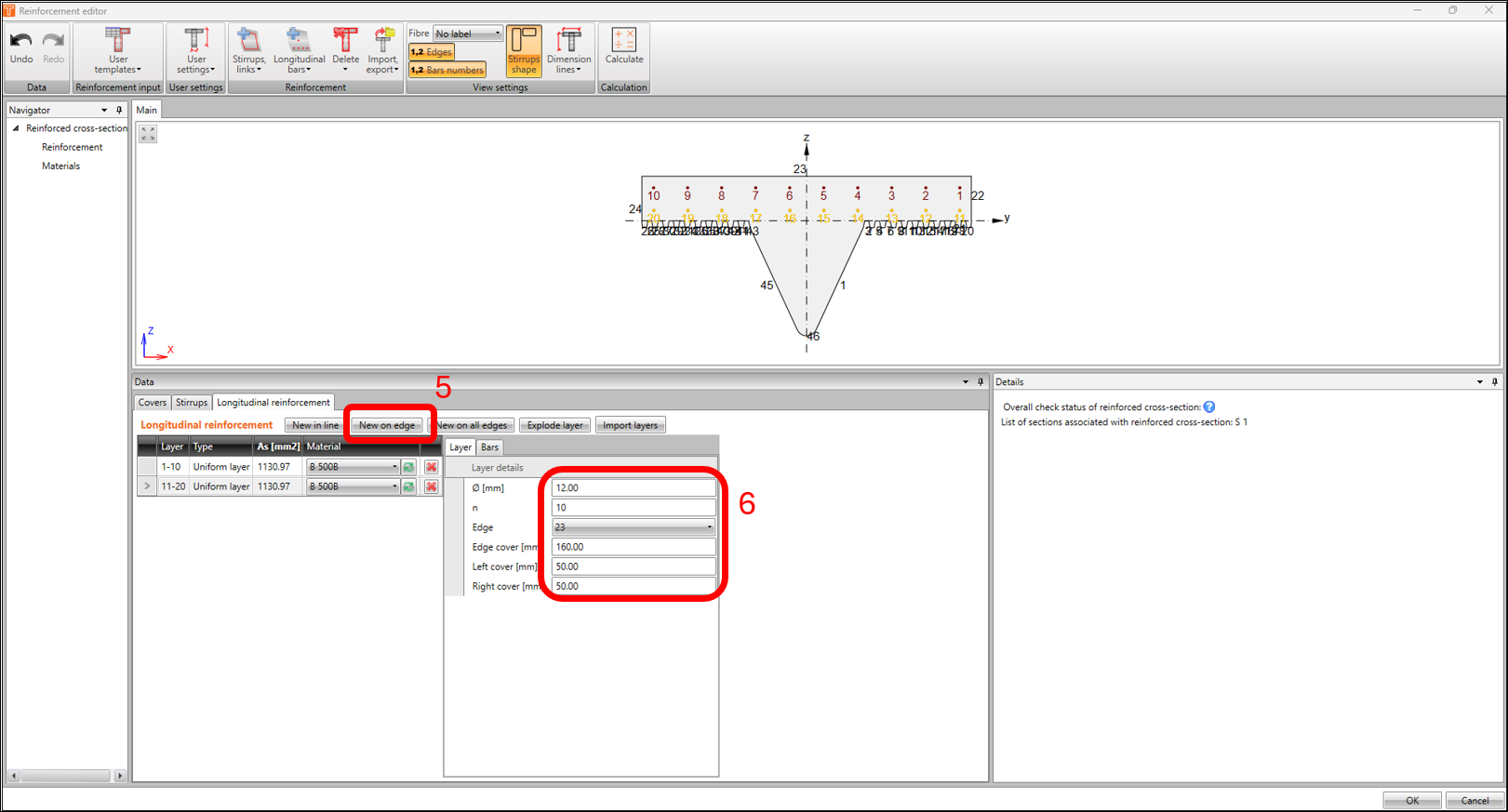
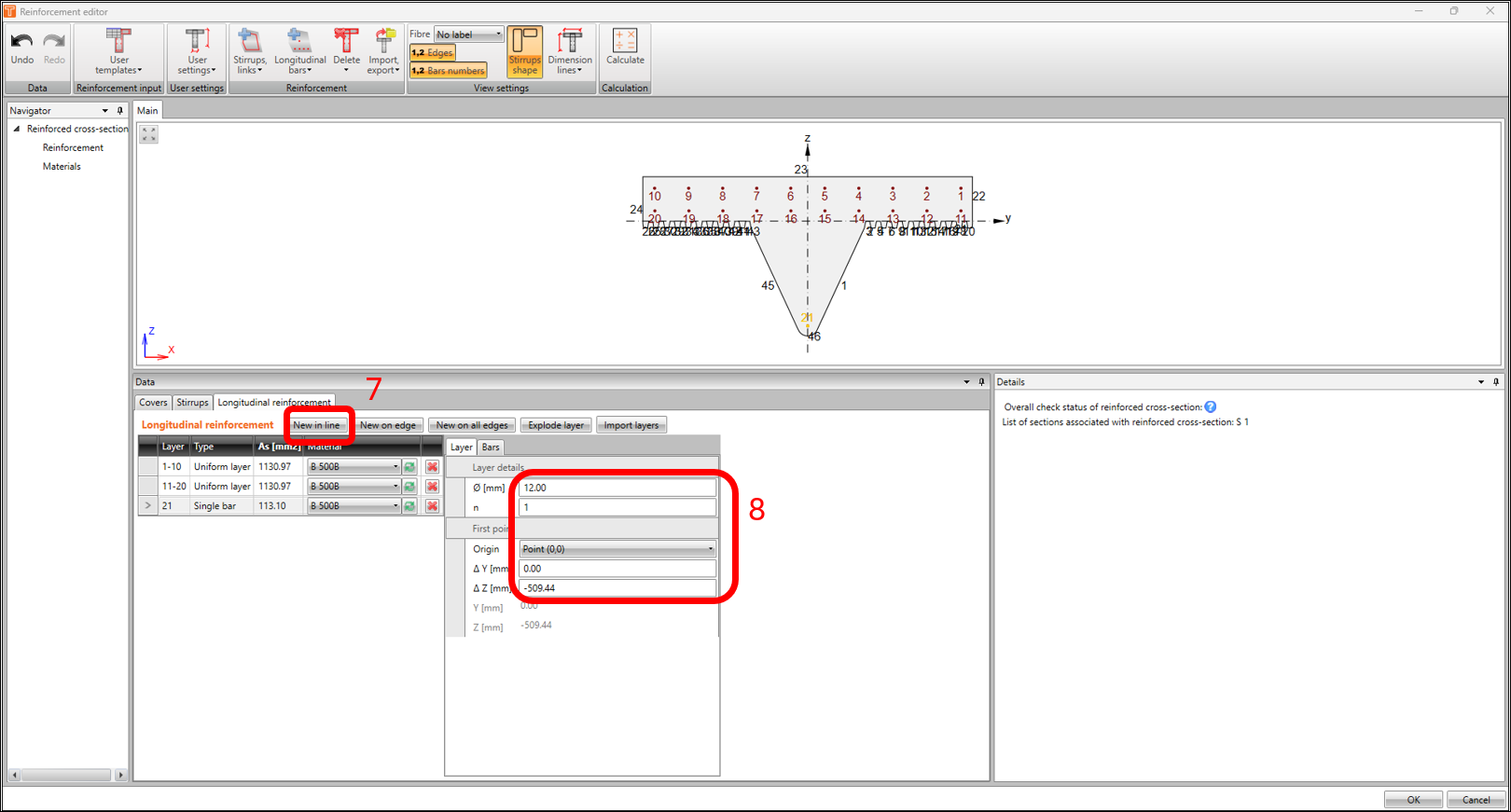
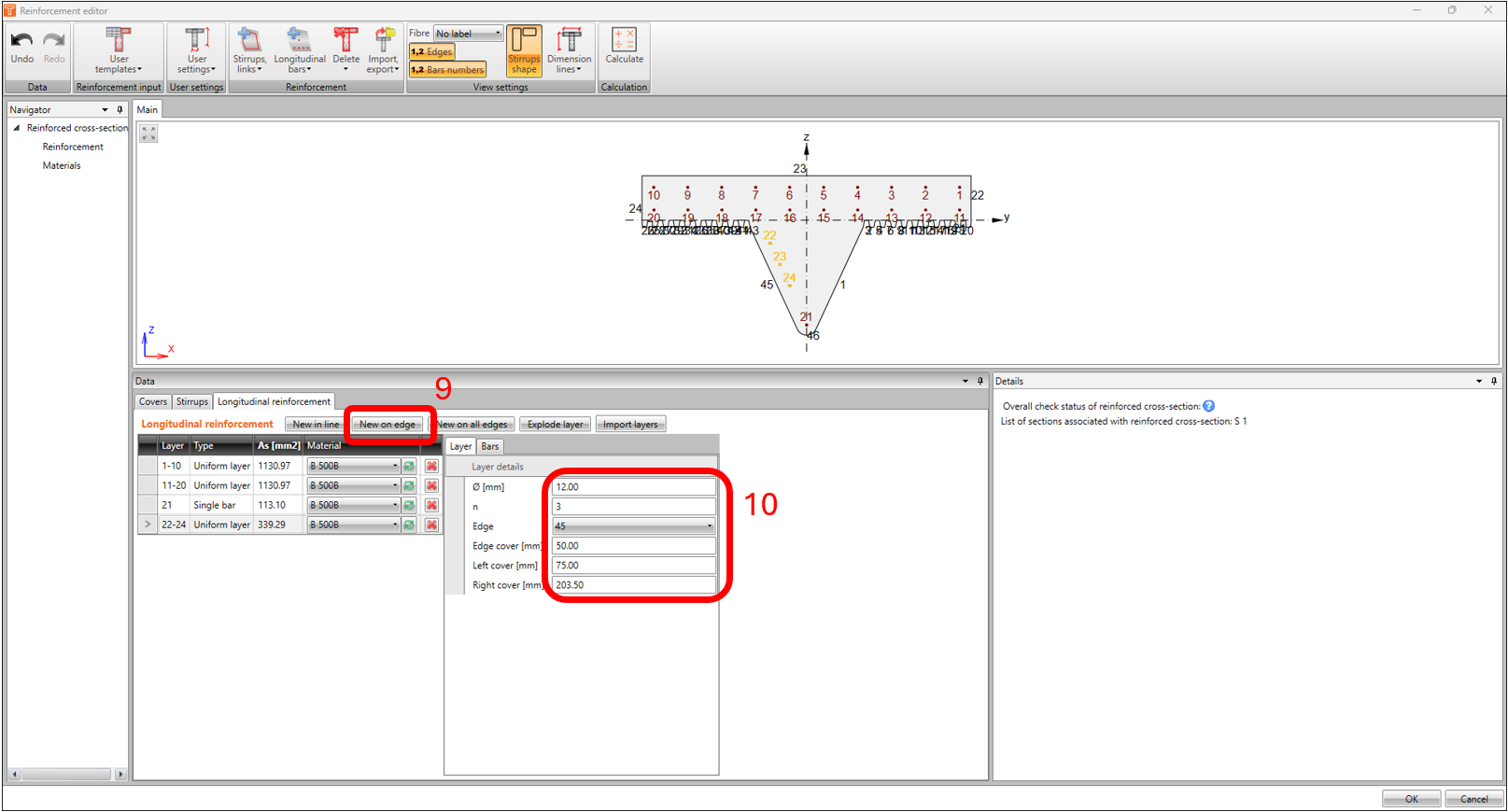
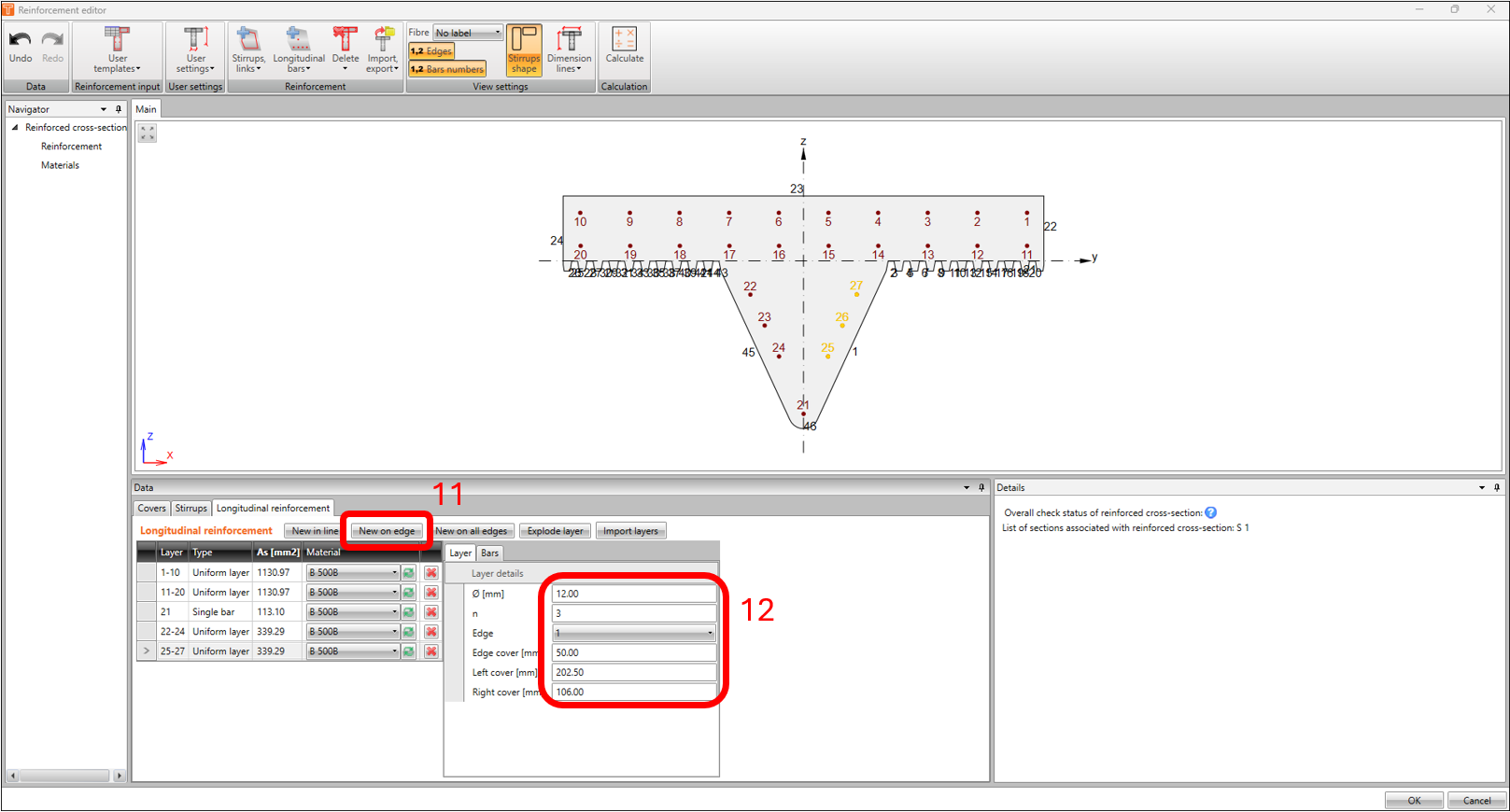
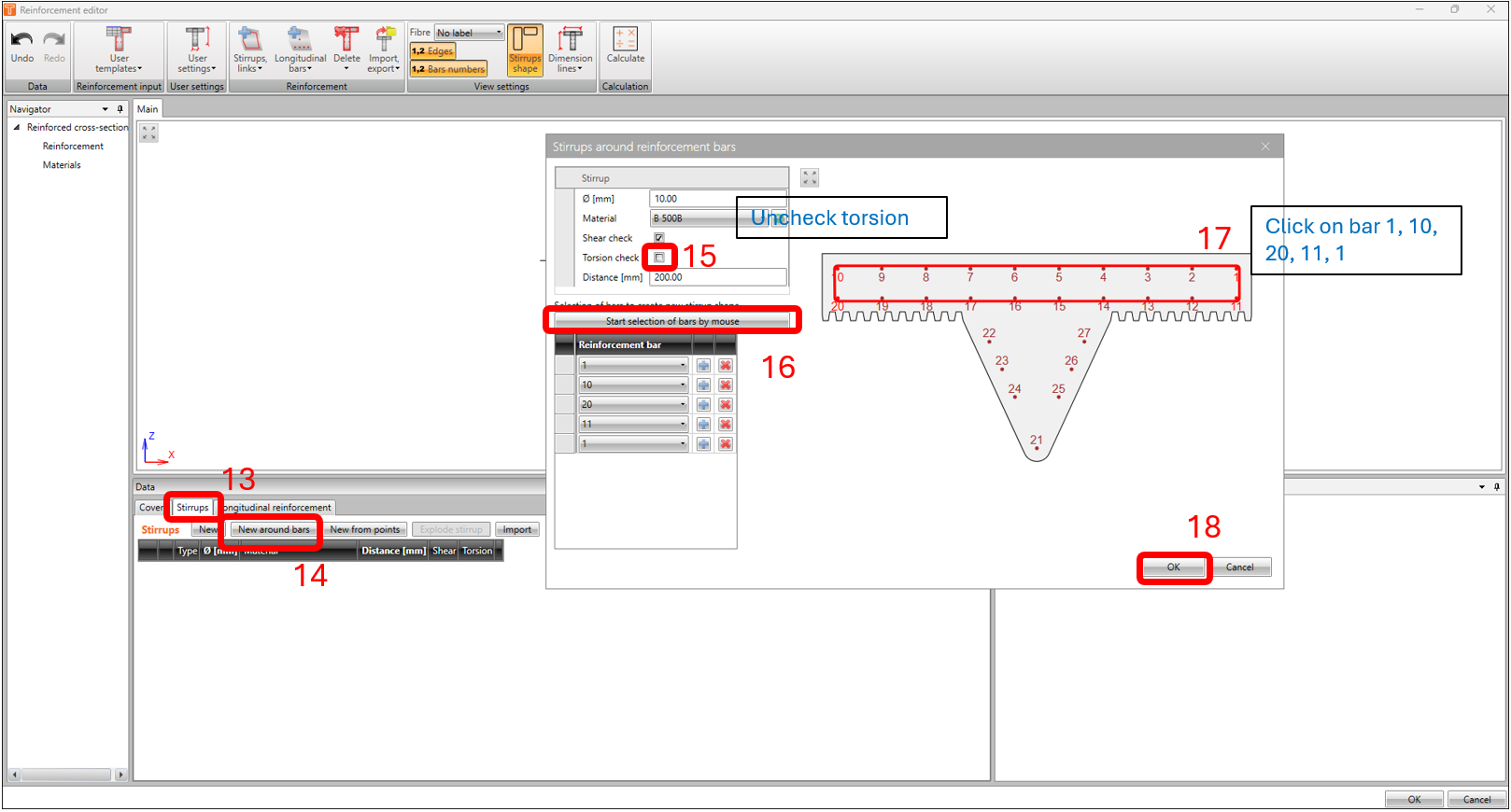
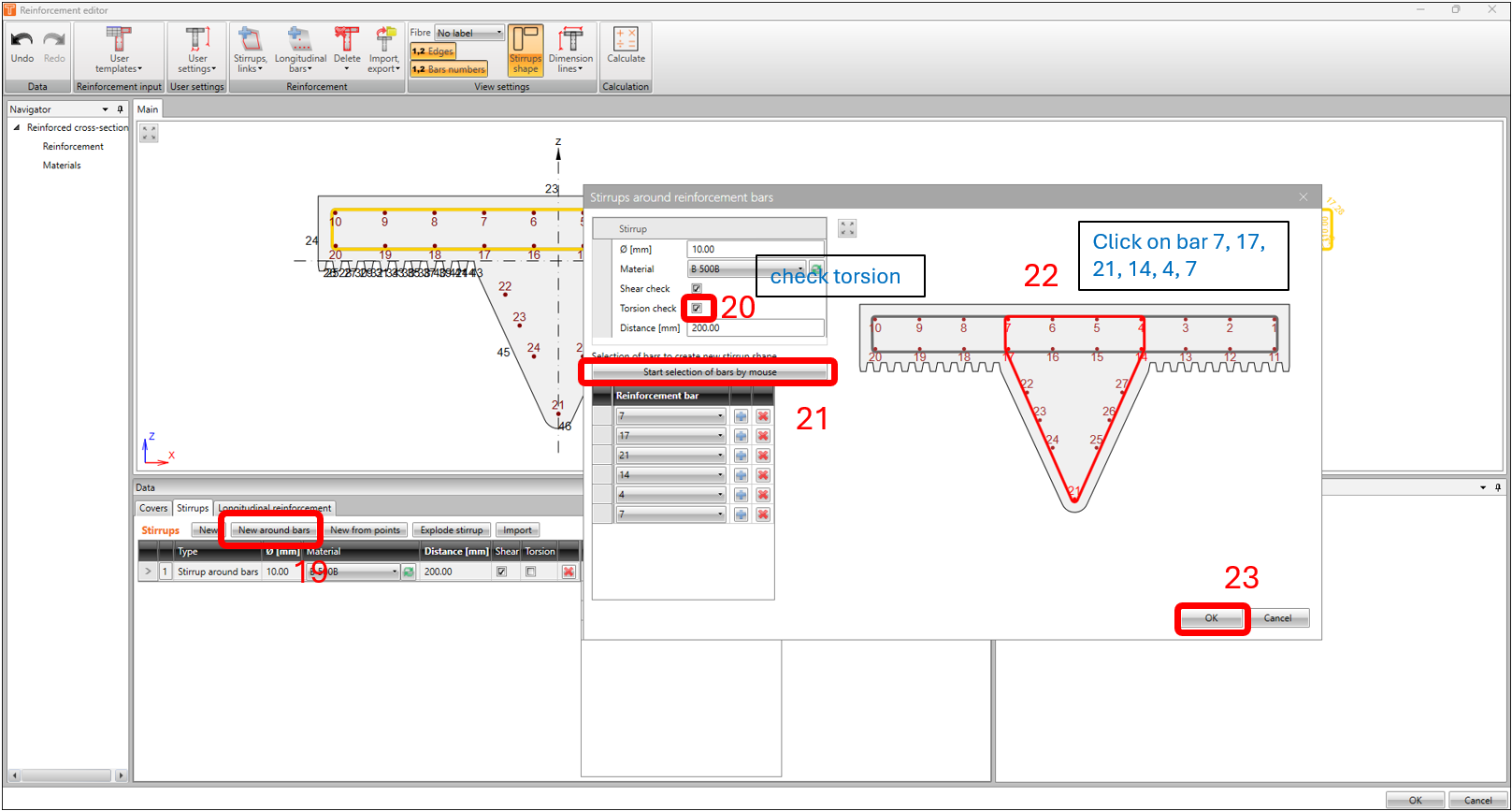
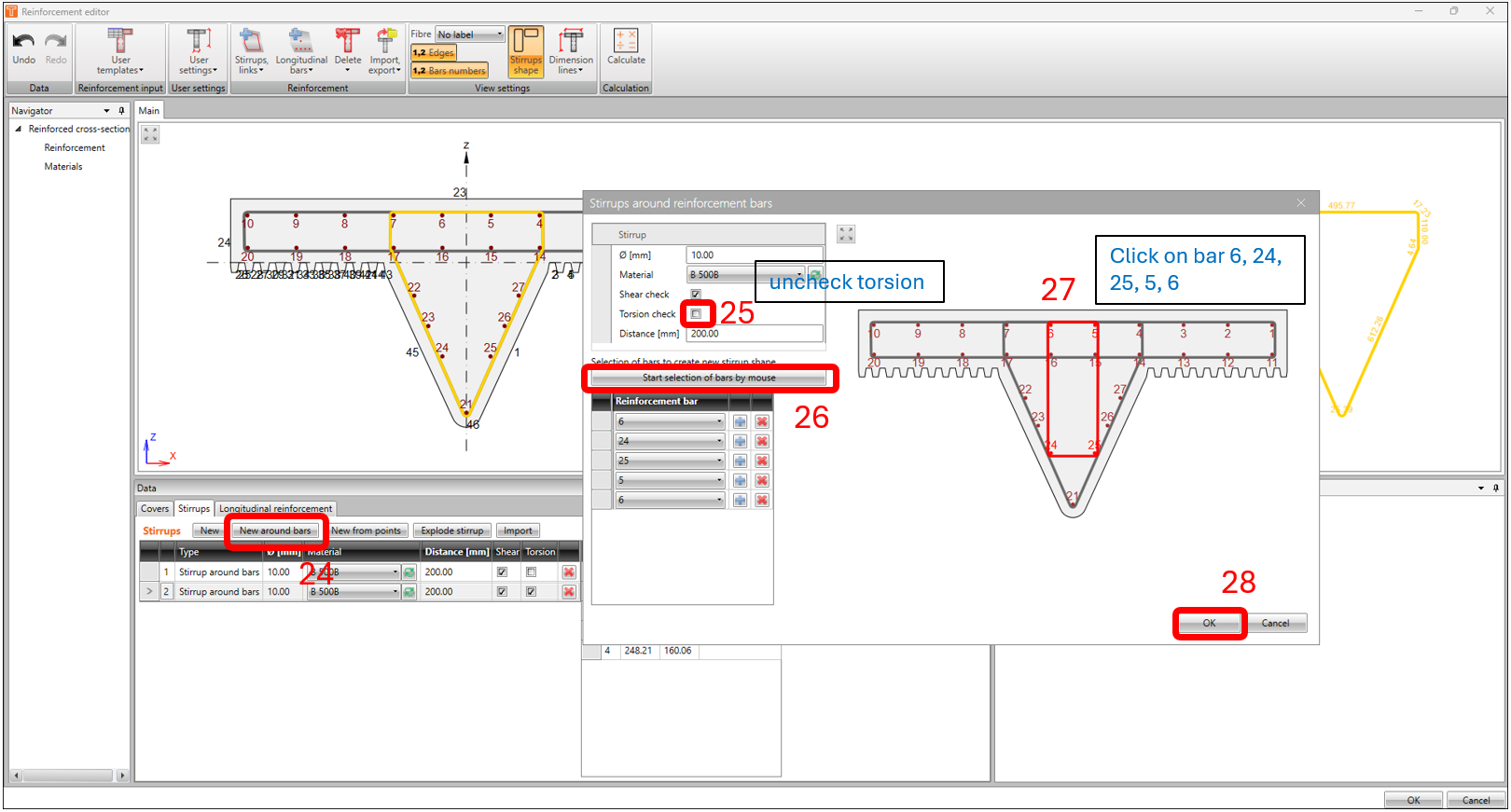
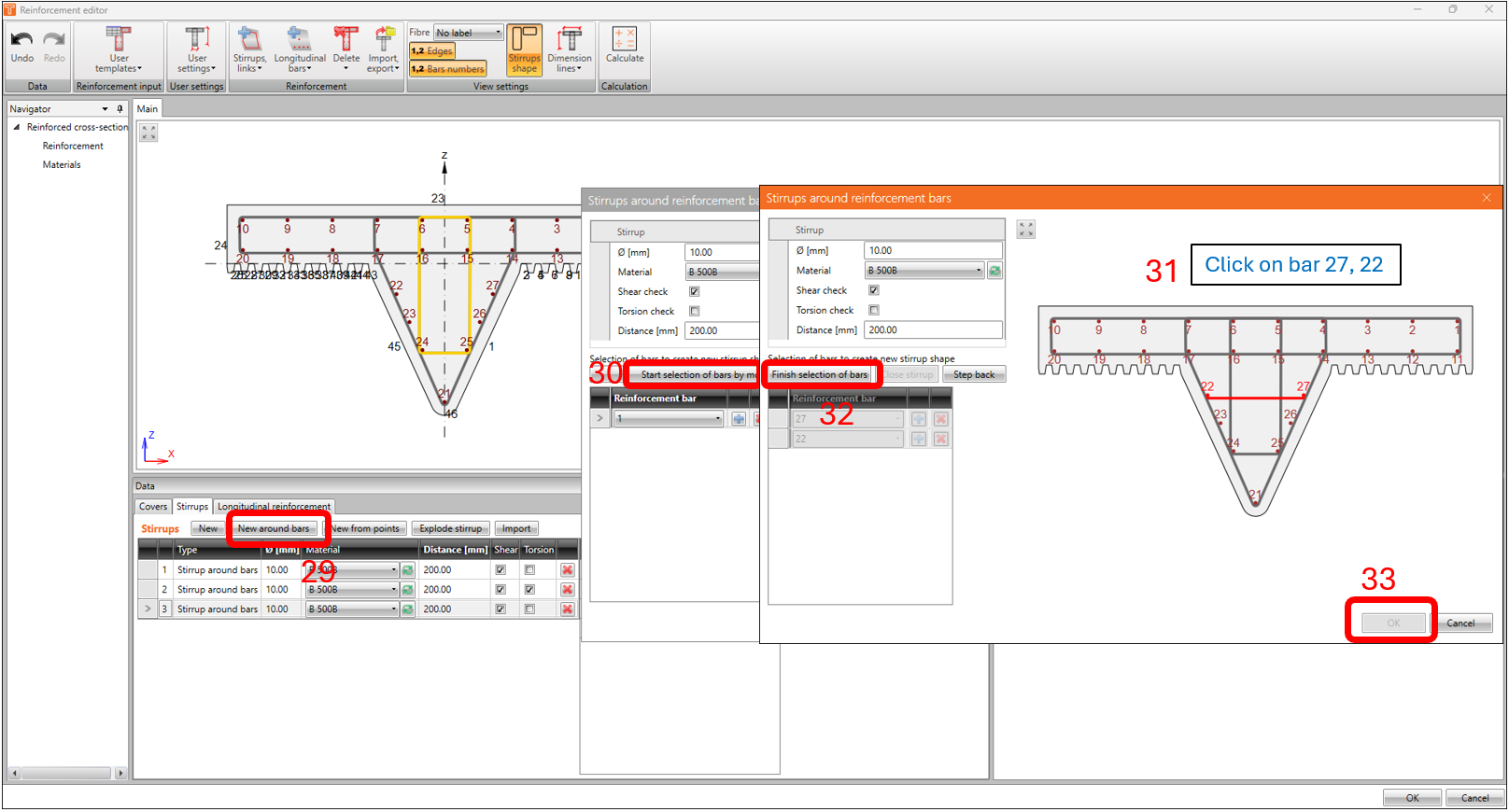
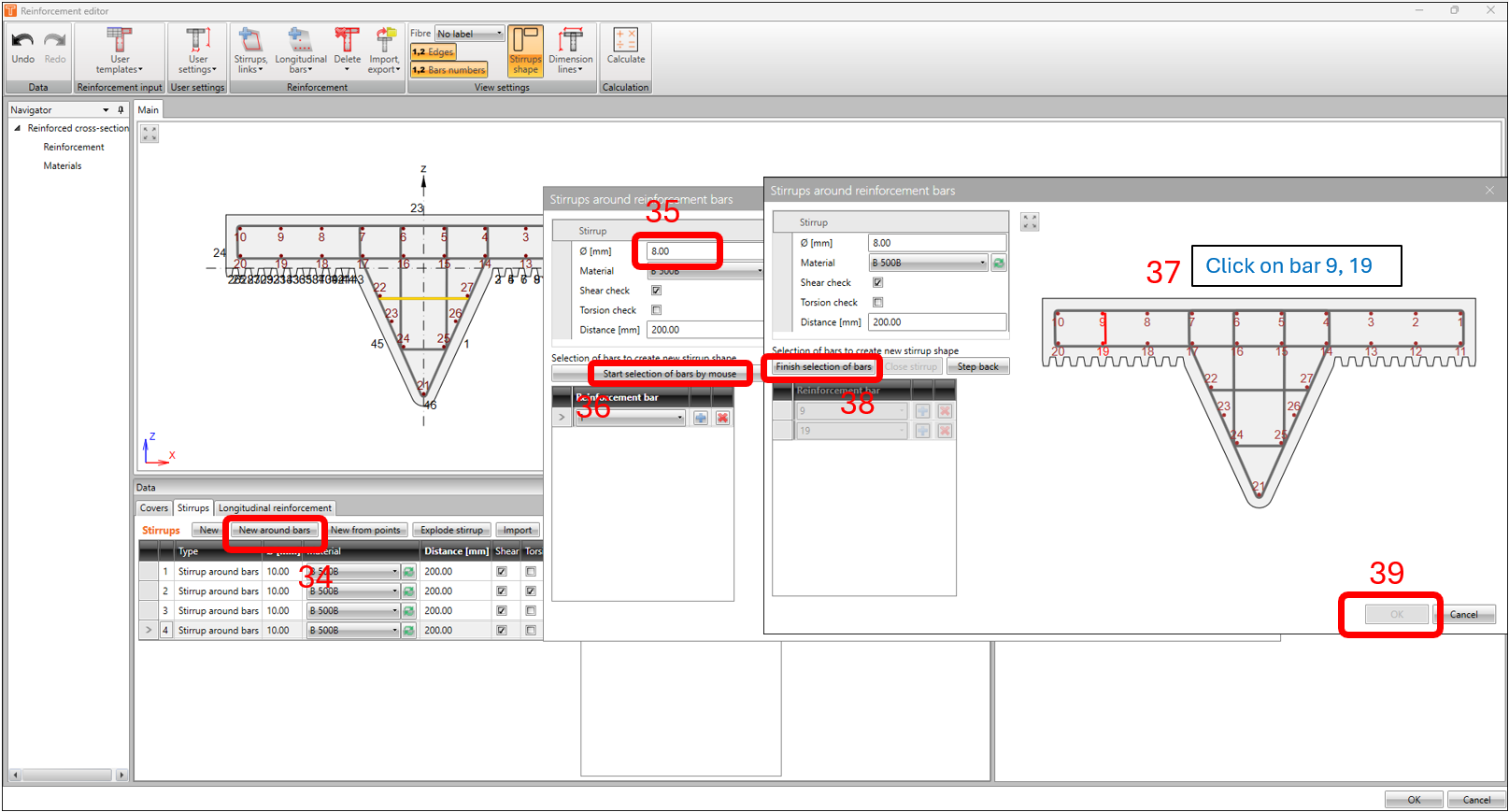
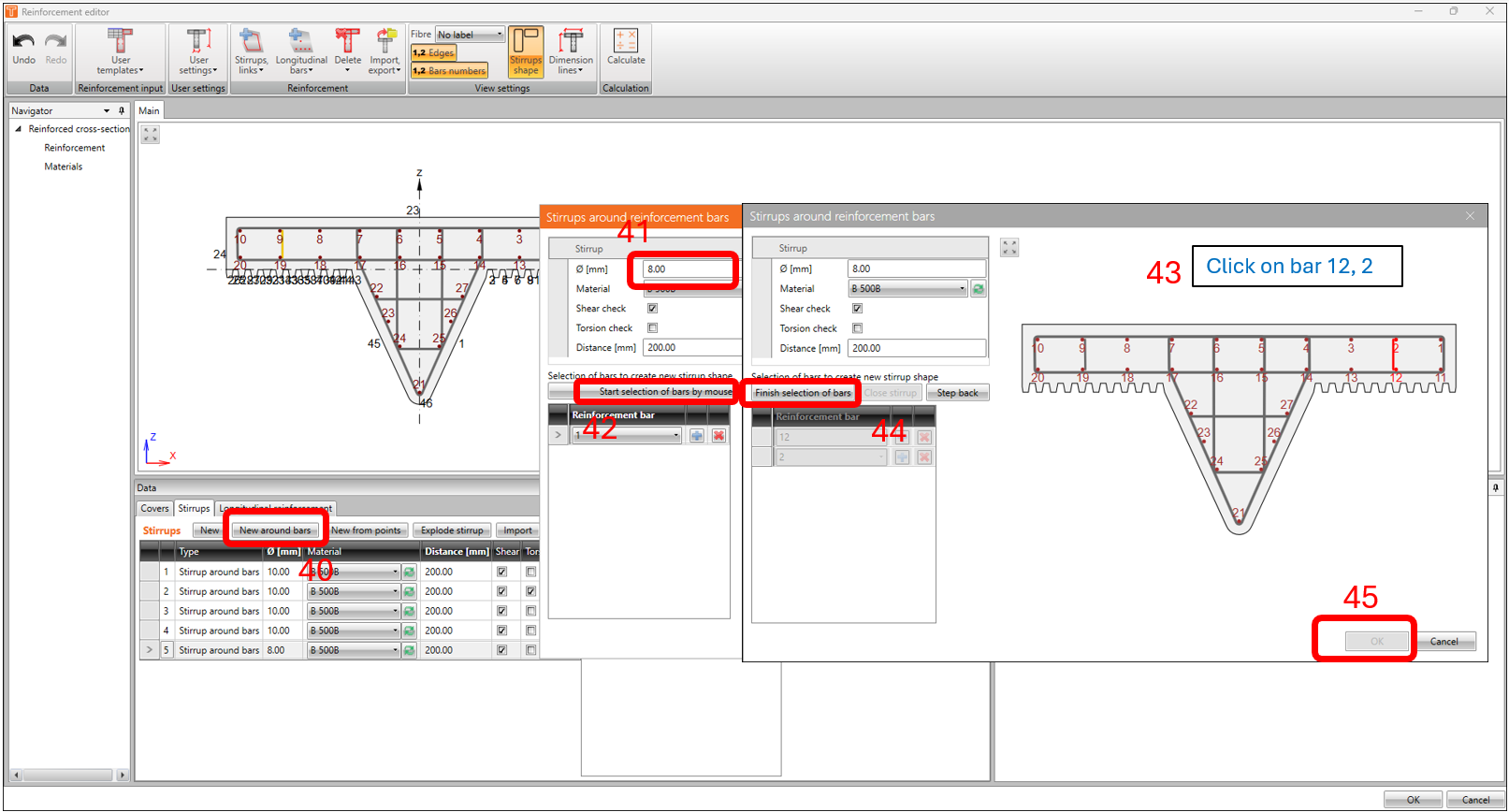
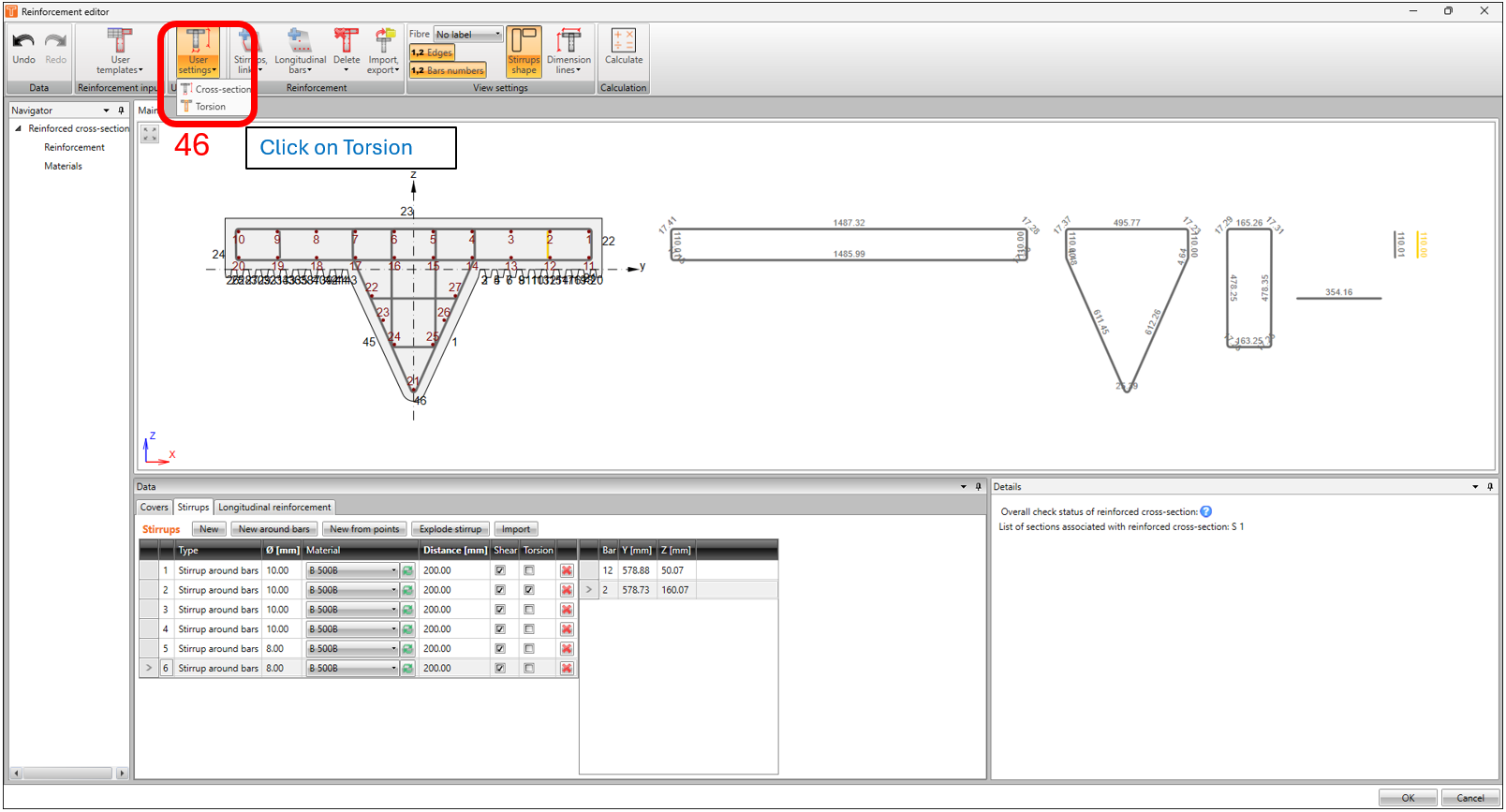
Düzensiz şekilli bir kesitimiz olduğundan, burulma kontrolü için EN1992-1-1 madde 6.3.2'ye göre eşdeğer ince cidarlı kesiti manuel olarak belirlememiz gerekmektedir. Bu konu aynı zamanda şu makalede kısaca açıklanmaktadır: Burulma kontrolü için etkin ince cidarlı kesit nasıl ayarlanır.
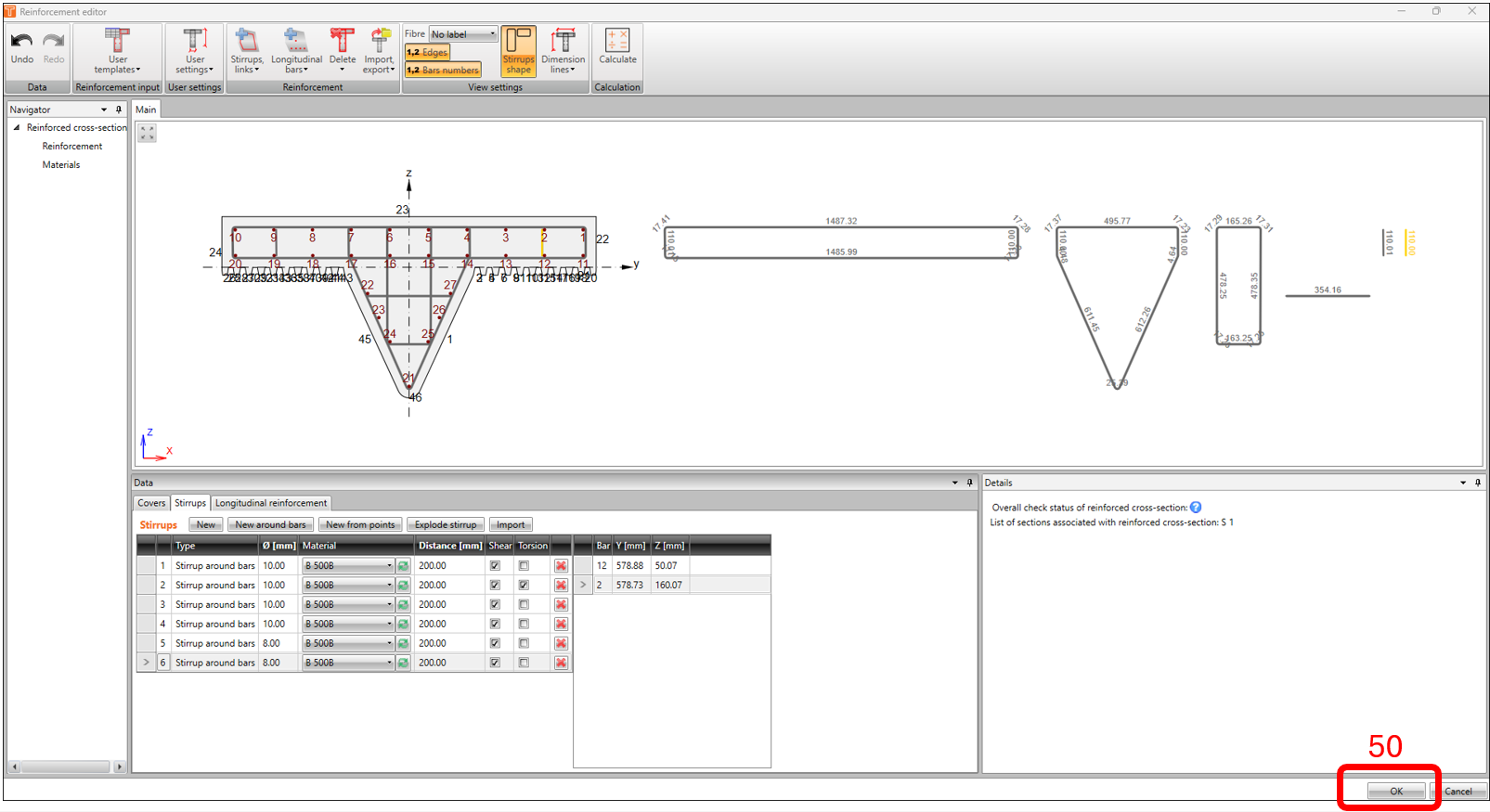
3. Tasarım ve Yönetmelik Kontrolü
Donatı modellemesini tamamladığımıza göre, artık hesabı çalıştırmaya hazırız. Donatı Gezgini penceresine geri dönerek CALCULATE seçeneğine tıklayın. Bu örnekte, hesap sonucu kesme ve etkileşim doğrulamalarında geçersiz durum döndürmektedir.
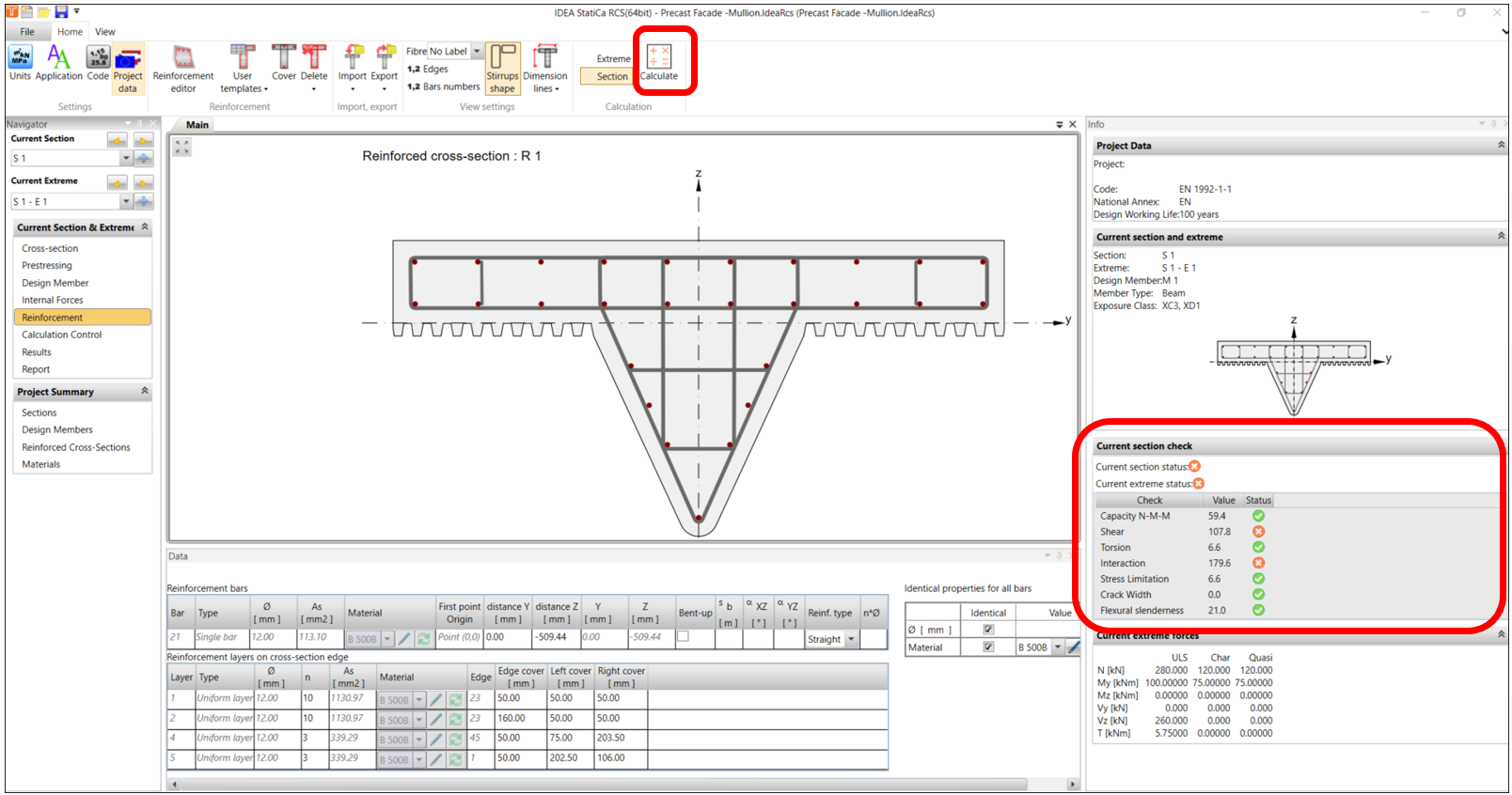
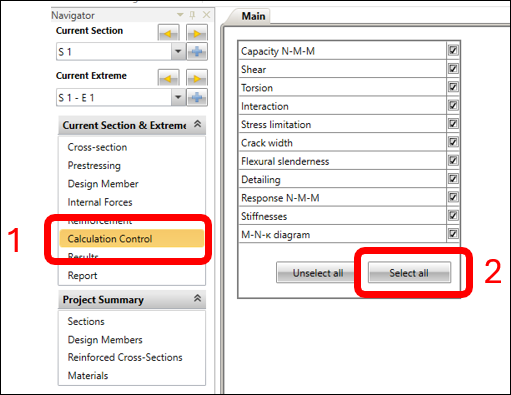
Gerçekleştirilen tüm doğrulamaları göstermek için, CALCULATION CONTROL Gezgini Penceresinde MAIN sekmesi altında SELECT ALL seçeneğine tıklayın.
Şimdi RESULTS gezgini penceresine giderek ULS ve SLS kontrollerinin sonuçlarını inceleyelim. SHEAR sekmesindeki kesme kontrollerini çözmemiz gerekmektedir.
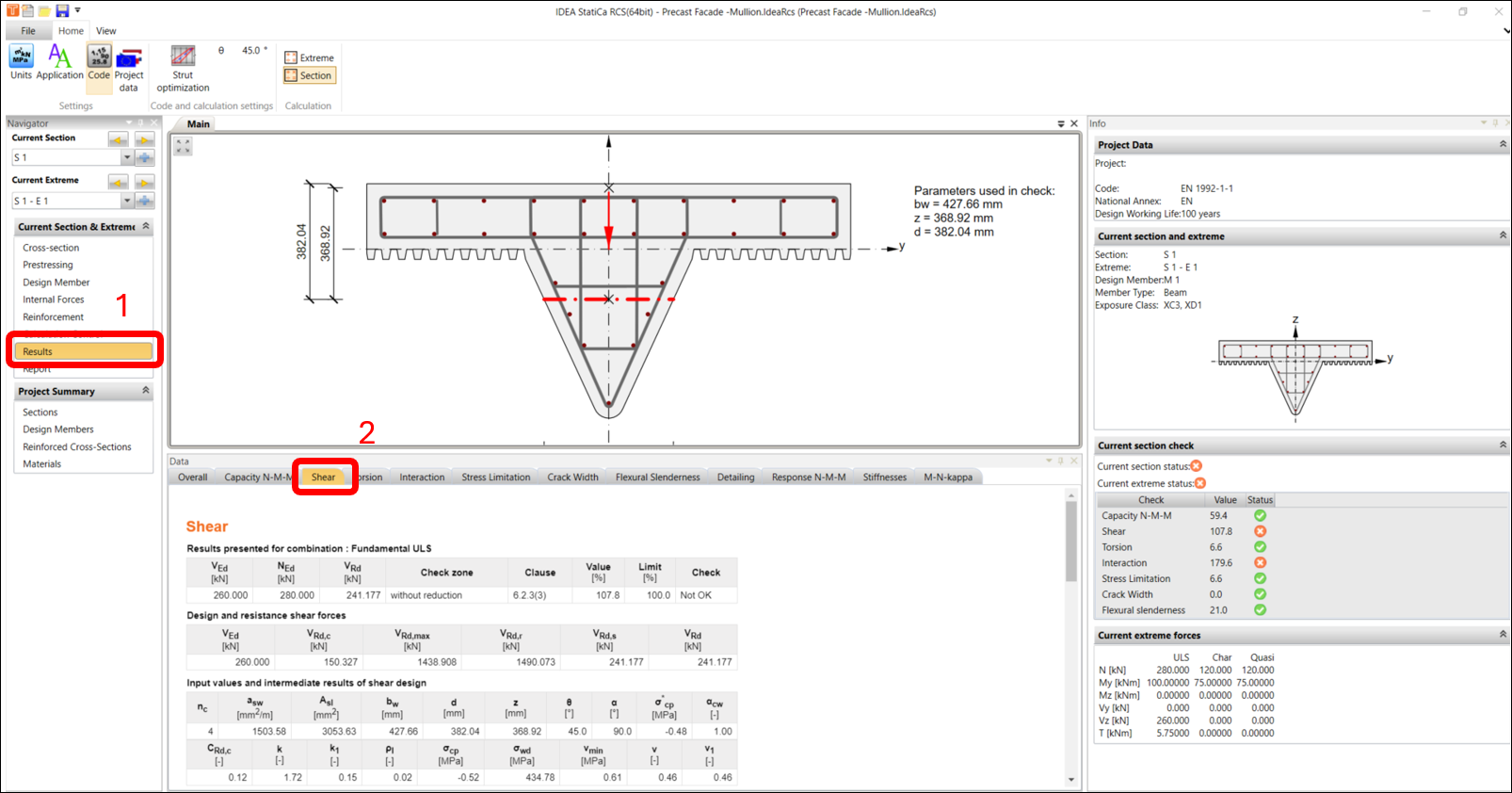
Kesme kontrollerinin performansını iyileştirmek için, yönetmelik ve hesap ayarlarında EN 1992-1-1 6.2.3'e göre basınç çubuğu açısını değiştirme imkânınız bulunmaktadır. Bu örnekte değeri 45'ten 40 dereceye değiştireceğiz.
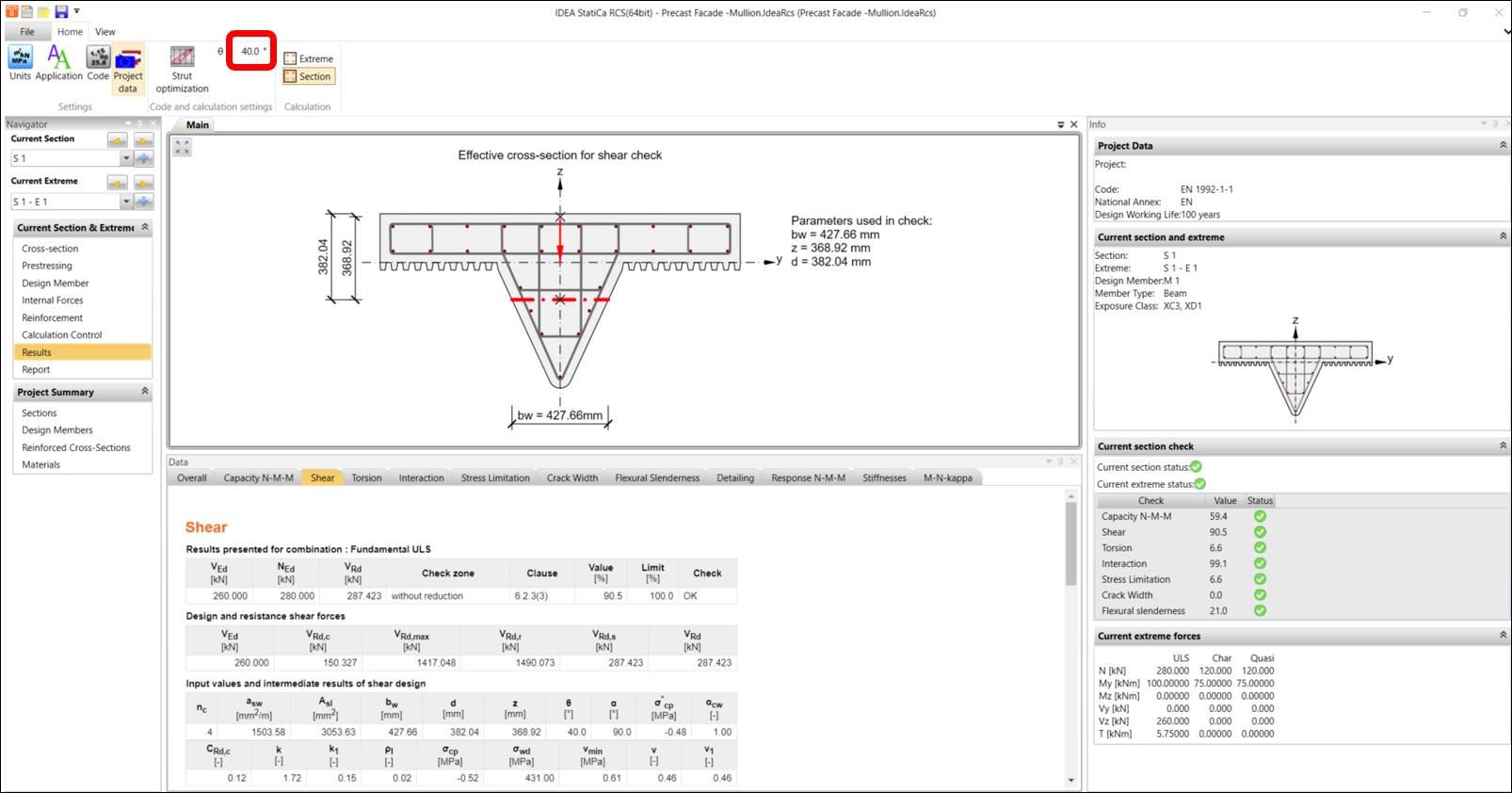
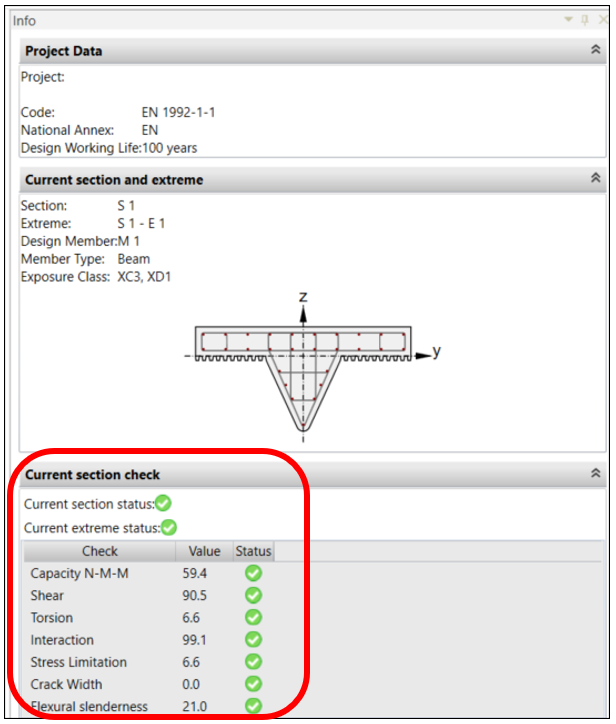
Ve kontroller artık geçerlidir. Farklı sekmelere geçerek inceleme yapabilirsiniz. EN1992-1-1 madde 6.3.2(5)'e göre INTERACTION sekmesi altında bir uygunsuzluk bulunduğunu görebilirsiniz. Kesme donatısı sağladığımızdan, bu uygunsuzluk bildirimi kabul edilebilir niteliktedir. Etkileşim denklemindeki VRd,c, donatısız kesiti ifade etmektedir.
4. Hesap Raporu
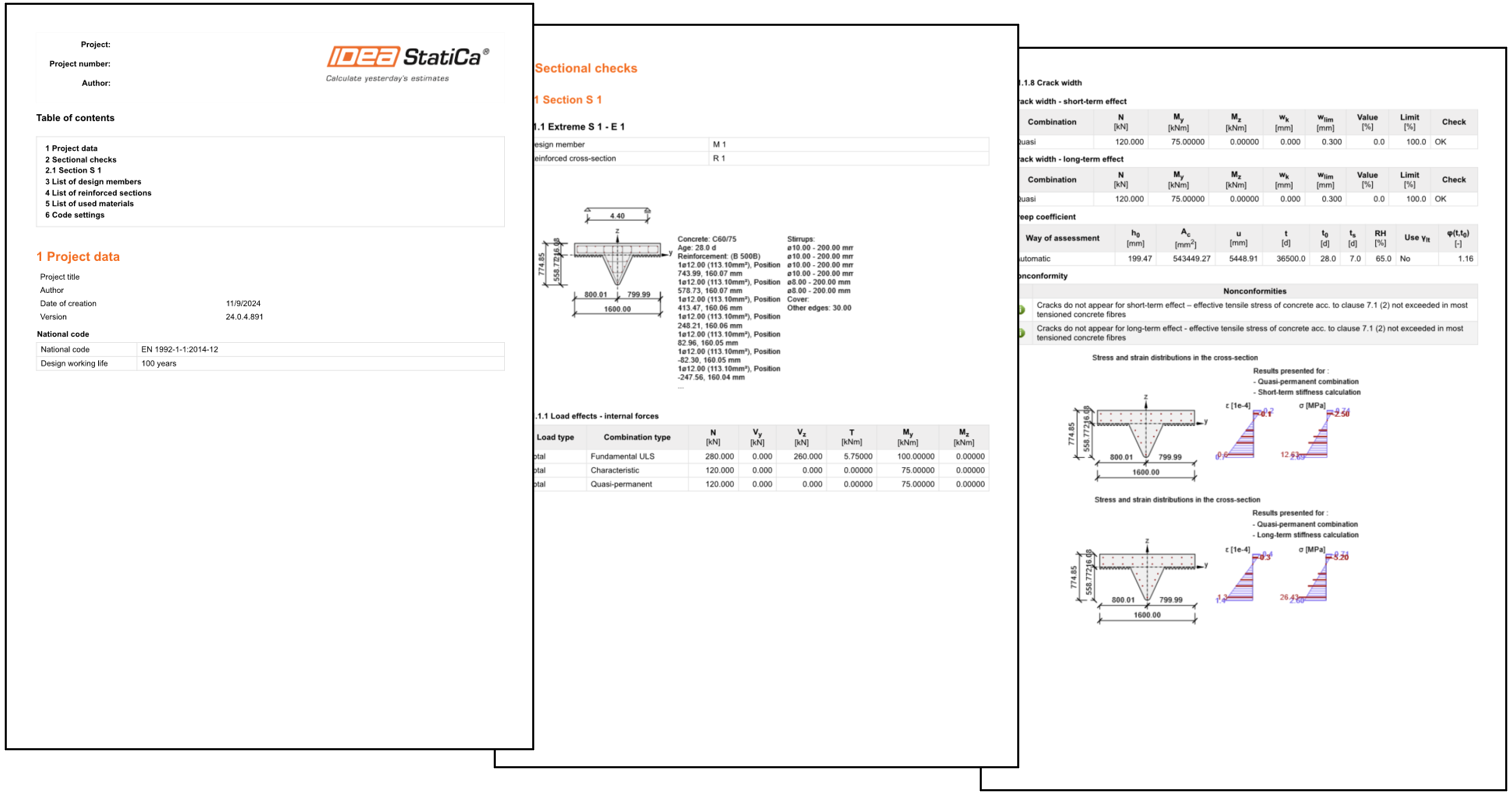
Artık hesap raporunun bir kopyasını yazdırmaya veya kaydetmeye hazırsınız. IDEA StatiCa, yazdırılabilen ve düzenlenebilir formatta kaydedilebilen tam özelleştirilebilir bir rapor sunmaktadır.
Ekli İndirmeler
- Mullions.dxf (DXF, 123 kB)
- Precast Facade - Mullion_Reinforcement.nav (NAV, 2 kB)
- Precast Facade - Mullion.IdeaRcs (IDEARCS, 169 kB)