
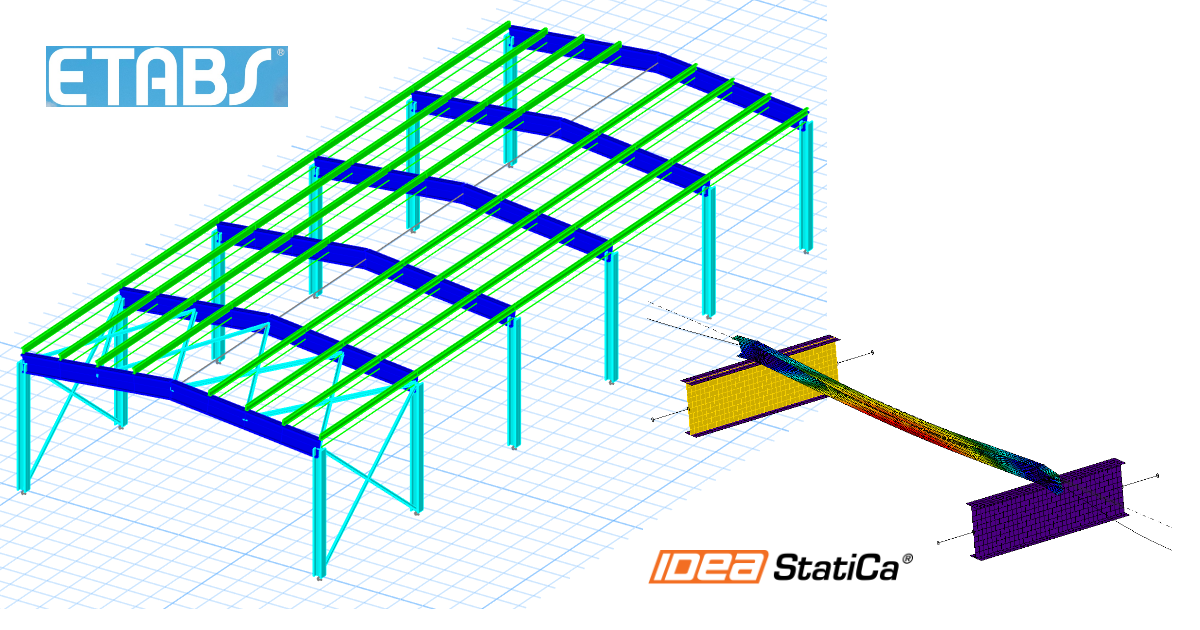


- ดาวน์โหลดและติดตั้ง IDEA StatiCa เวอร์ชันล่าสุด
- ตรวจสอบให้แน่ใจว่าคุณใช้ เวอร์ชันที่รองรับ ของซอฟต์แวร์ FEA ของคุณ
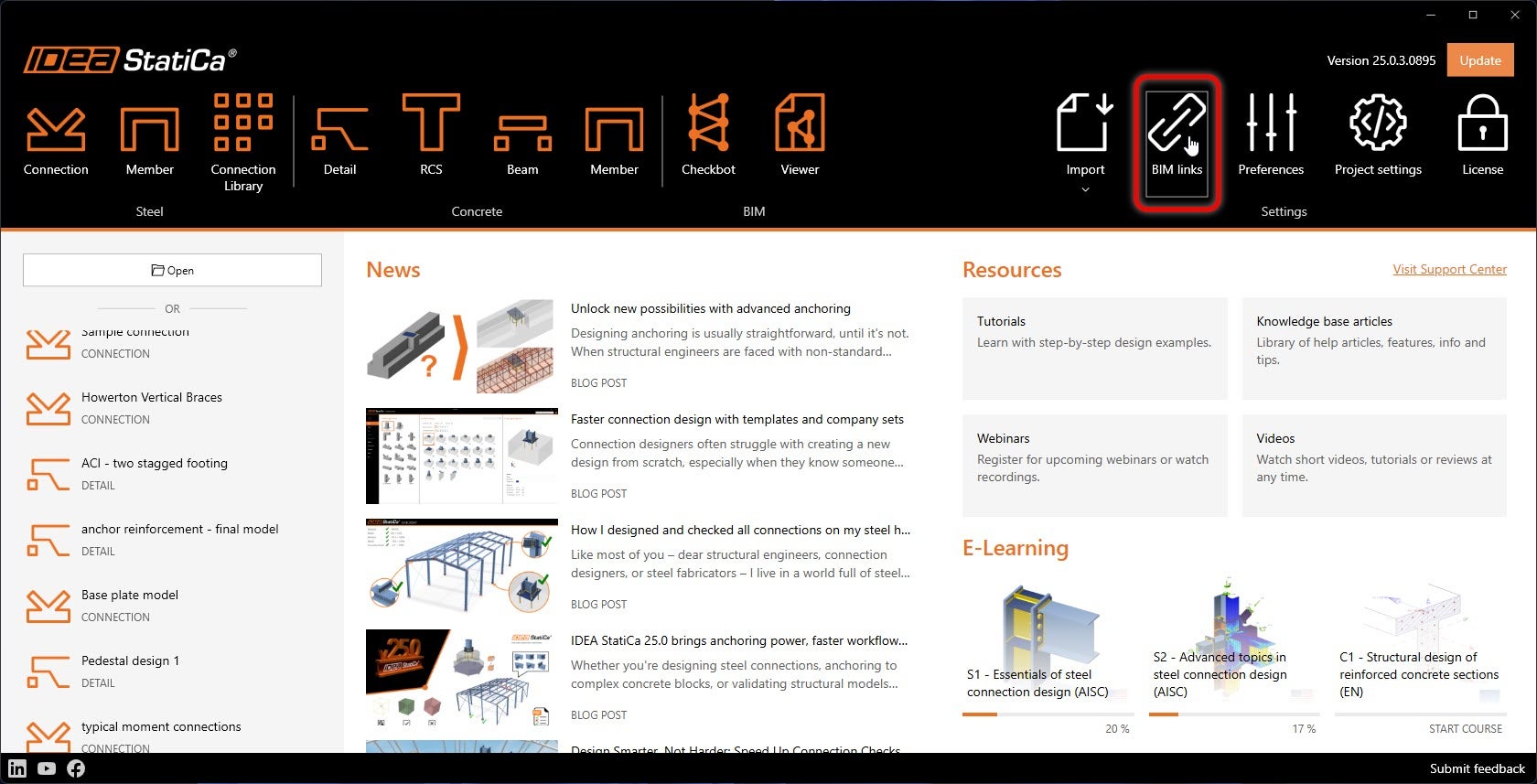
IDEA StatiCa จะรวม BIM links เข้ากับซอฟต์แวร์ FEA ของคุณในระหว่างการติดตั้ง คุณสามารถตรวจสอบสถานะและเพิ่ม BIM links ได้โดยการเรียกใช้ IDEA StatiCa และเปิด BIM links โปรดทราบว่าซอฟต์แวร์ FEA บางตัวต้องการขั้นตอนเพิ่มเติมเพื่อเปิดใช้งาน BIM link กับ IDEA StatiCa อย่างสมบูรณ์
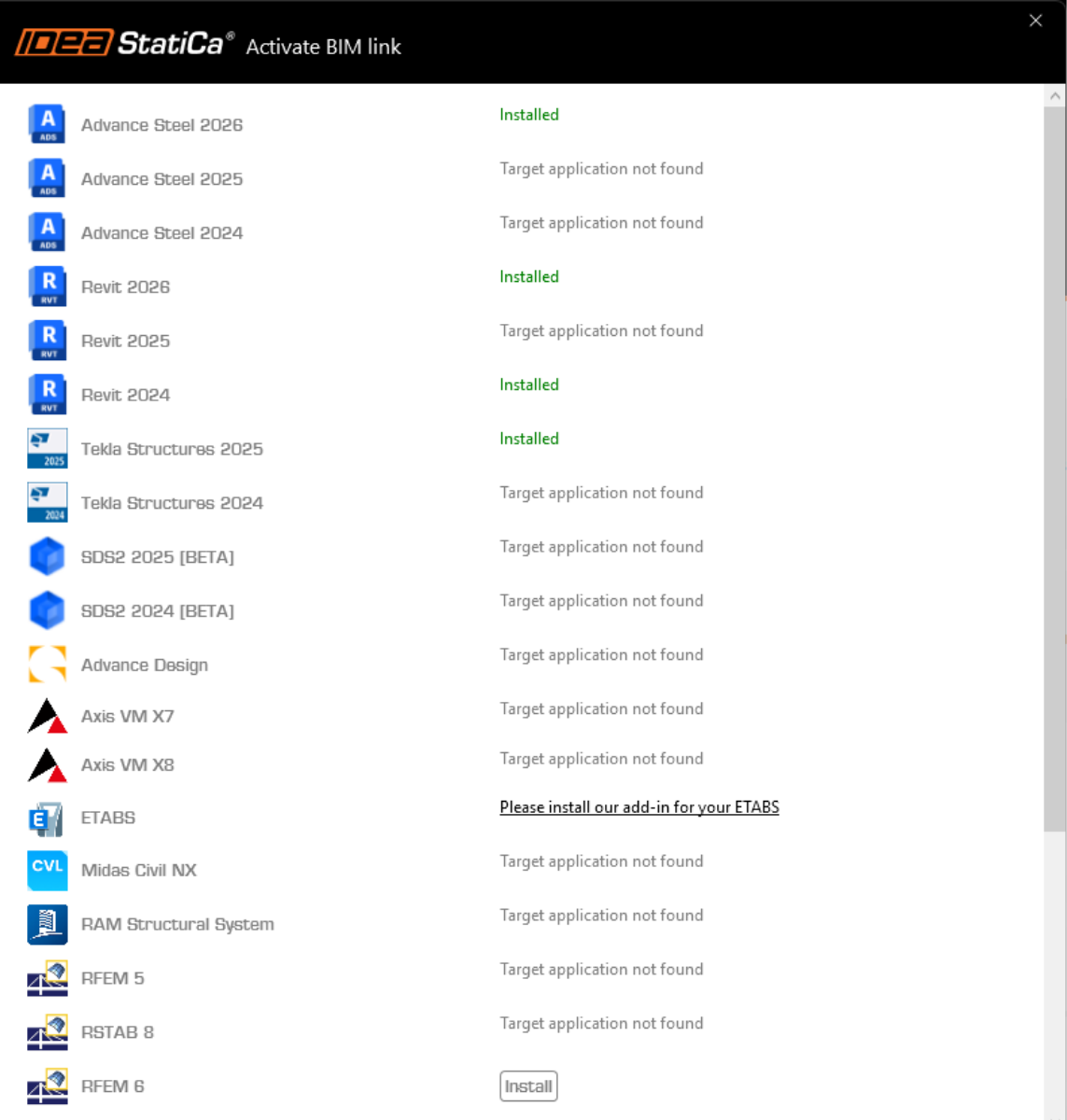
อาจมีการแจ้งเตือน "คุณต้องการอนุญาตให้แอปนี้ทำการเปลี่ยนแปลงในอุปกรณ์ของคุณหรือไม่?" หากเกิดขึ้น โปรดยืนยันด้วยปุ่ม Yes
เมื่อคลิก Install BIM link สำหรับซอฟต์แวร์ที่เลือกจะถูกรวมเข้าไป หน้าจอยังแสดงสถานะของ BIM links อื่นๆ ด้วย
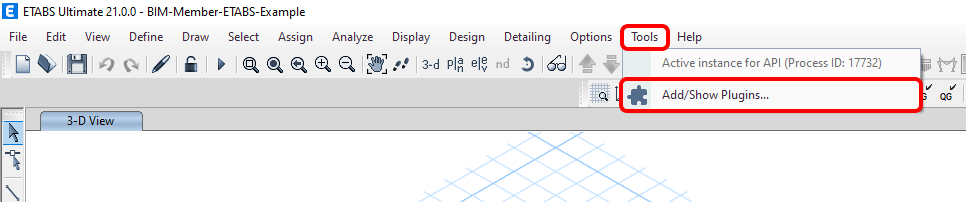
มีขั้นตอนเพิ่มเติมด้วยตนเองที่จำเป็นใน ETABS เพื่อให้กระบวนการรวมระบบเสร็จสมบูรณ์:
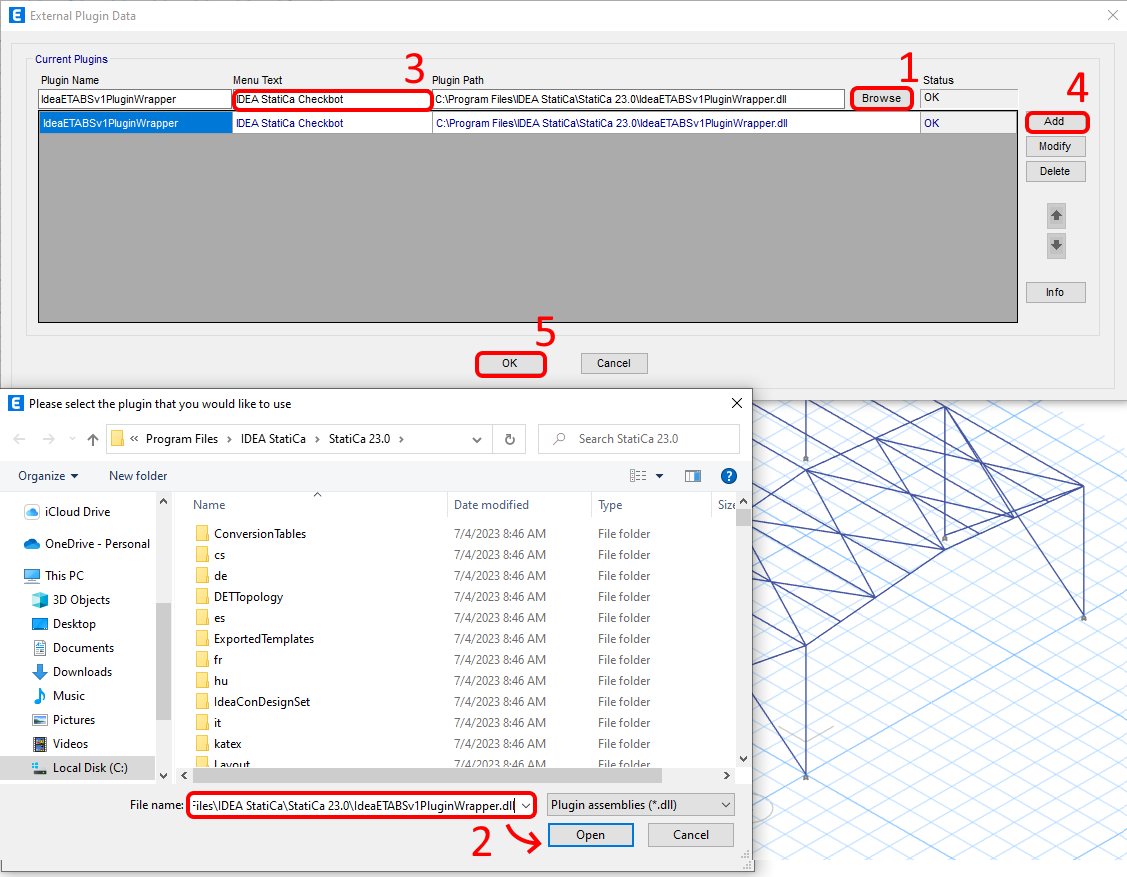
เริ่ม ETABS และคลิก Tools > Add/Show Plugins เพื่อเปิดกล่องโต้ตอบ Plugin Manager ตัวเลือกนี้ช่วยให้คุณติดตั้ง add-in (โปรแกรม) ในตำแหน่งที่เหมาะสมในเมนู ETABS
เรียกดูไปที่:
C:\Program Files\IDEA StatiCa\StatiCa 24.1\net48\IdeaETABSv1PluginWrapper.dll
(สำหรับเวอร์ชันเก่าของ IDEA StatiCa C:\Program Files\IDEA StatiCa\StatiCa 23.0\IdeaETABSv1PluginWrapper.dll
หรือ C:\Program Files\IDEA StatiCa\StatiCa 22.1\ETABSv18PlugIn_IDEAStatiCa.dll)
คุณสามารถแก้ไขชื่อ Plugin ที่แสดงในเมนูแบบเลื่อนลงเป็น IDEA StatiCa Checkbot จากนั้นคลิก Add
หมายเหตุ
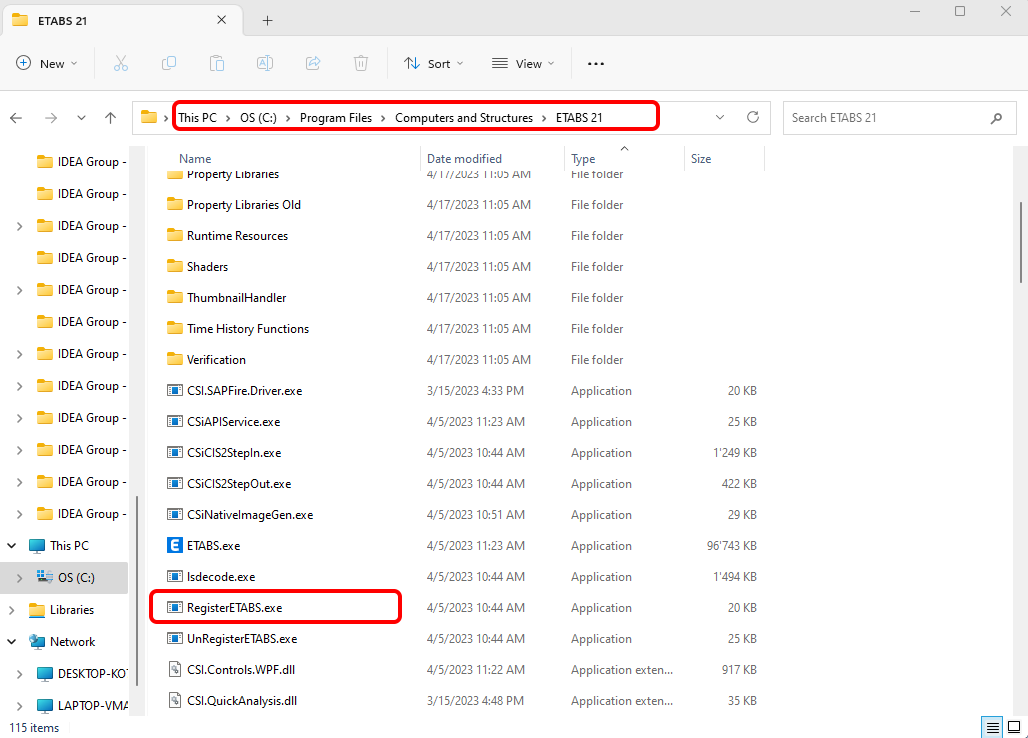
ในกรณีที่หน้าต่าง IDEA StatiCa Checkbot ไม่ปรากฏขึ้น โปรดไปที่ C:\Program Files\Computers and Structures\ETABS 22 และเรียกใช้ไฟล์ RegisterETABS.exe ในฐานะผู้ดูแลระบบ
วิธีใช้งาน link
ดาวน์โหลดโปรเจกต์ที่แนบมา เปิดใน ETABS และรันการคำนวณเพื่อรับแรงภายในของโครงสร้าง
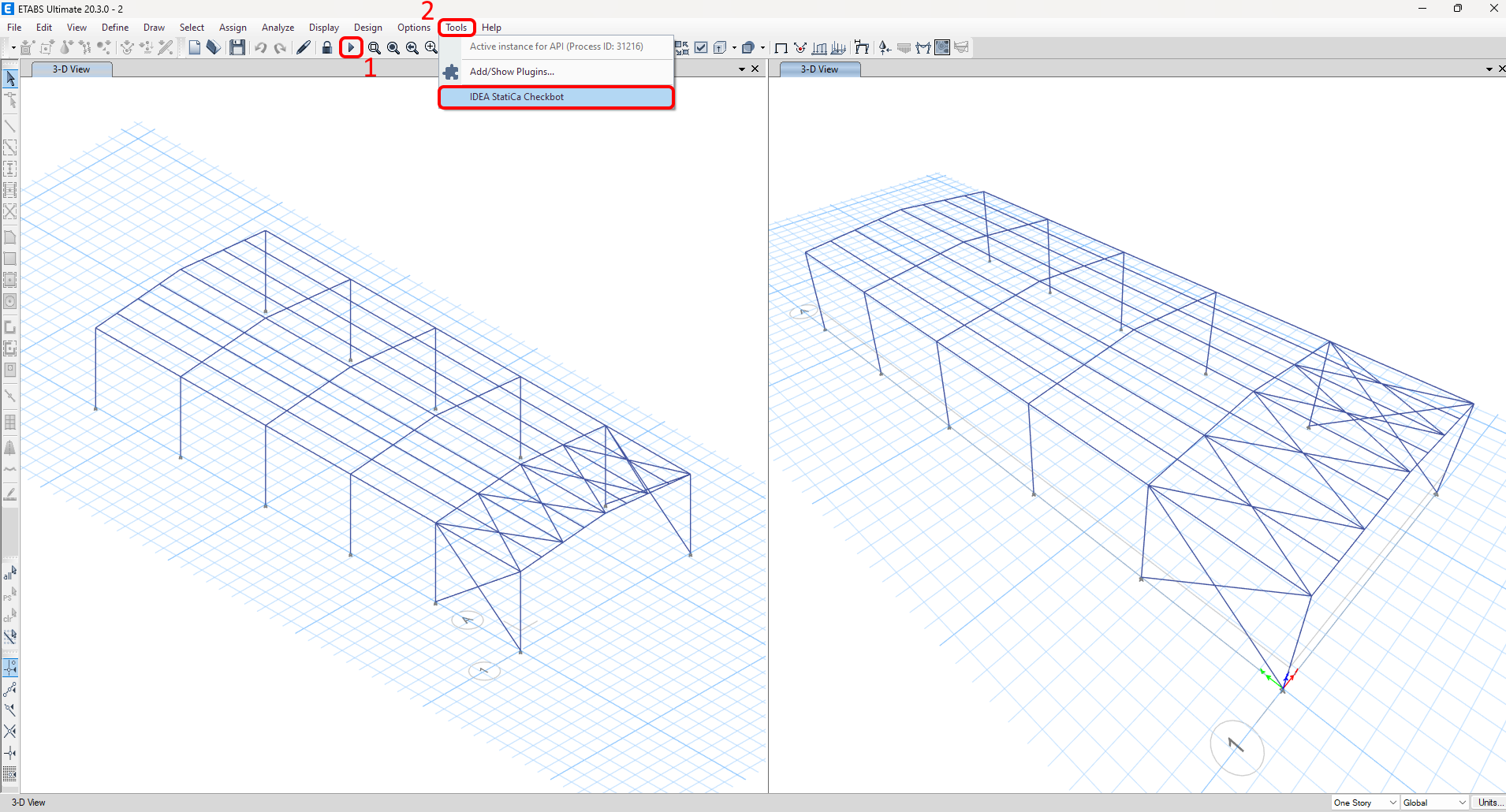
BIM link ได้รับการรวมระบบแล้ว อยู่ใน ribbon ด้านบนภายใต้ Tools -> IDEA StatiCa Checkbot
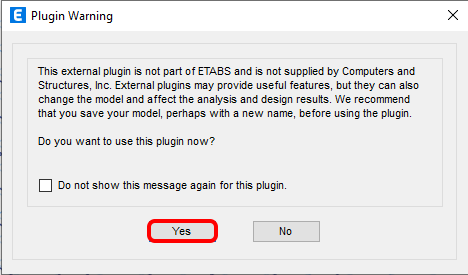
จากนั้นคุณจะเห็นคำเตือนเกี่ยวกับการใช้ plugin โปรดยืนยันเพื่อดำเนินการต่อ
เลือกตัวเลือก New โดยกำหนดประเภทโปรเจกต์เป็น Steel และมาตรฐานการออกแบบเป็น AISC LRFD 360-22 จากนั้นเลือก Create Project
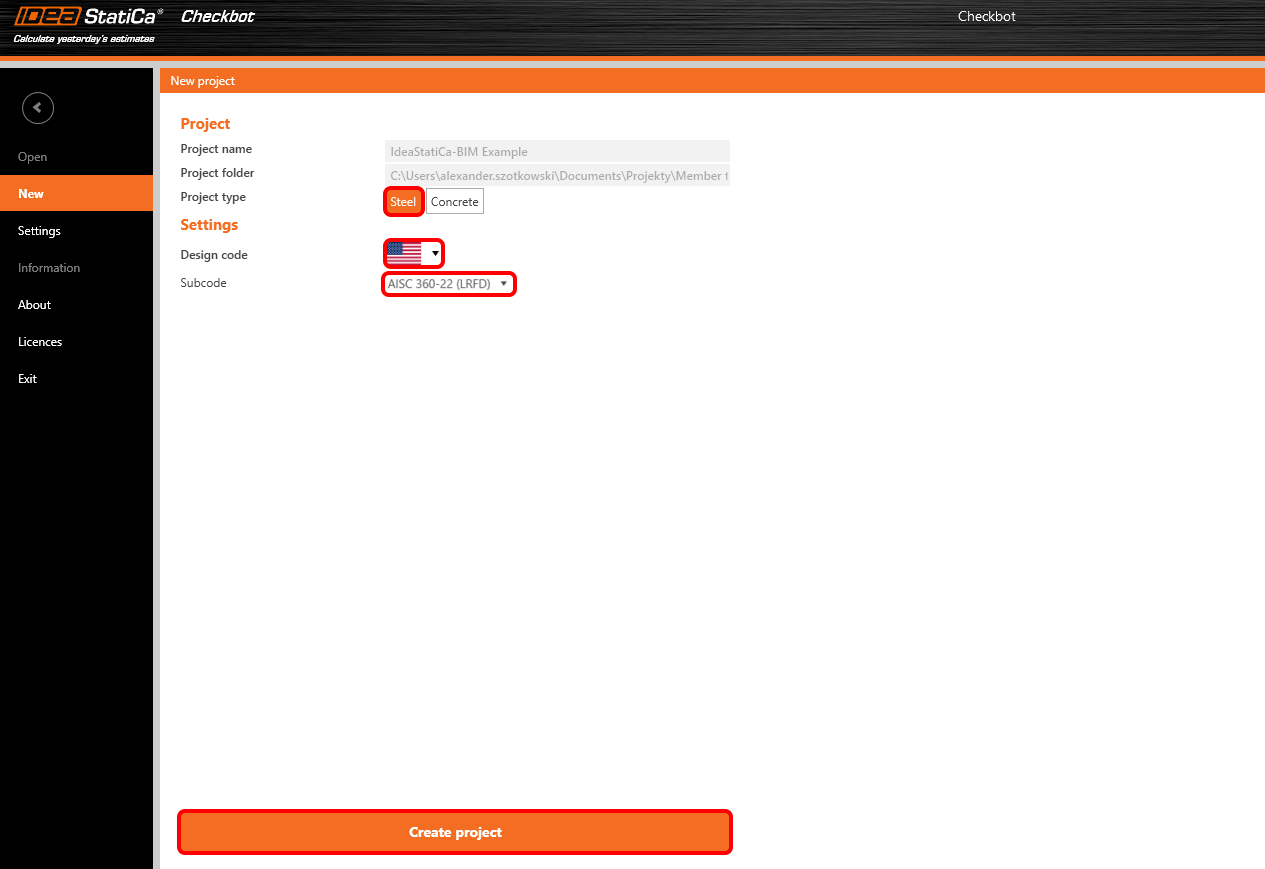
โปรเจกต์ Checkbot ใหม่พร้อมสำหรับการนำเข้าชิ้นส่วนจาก ETABS แล้ว
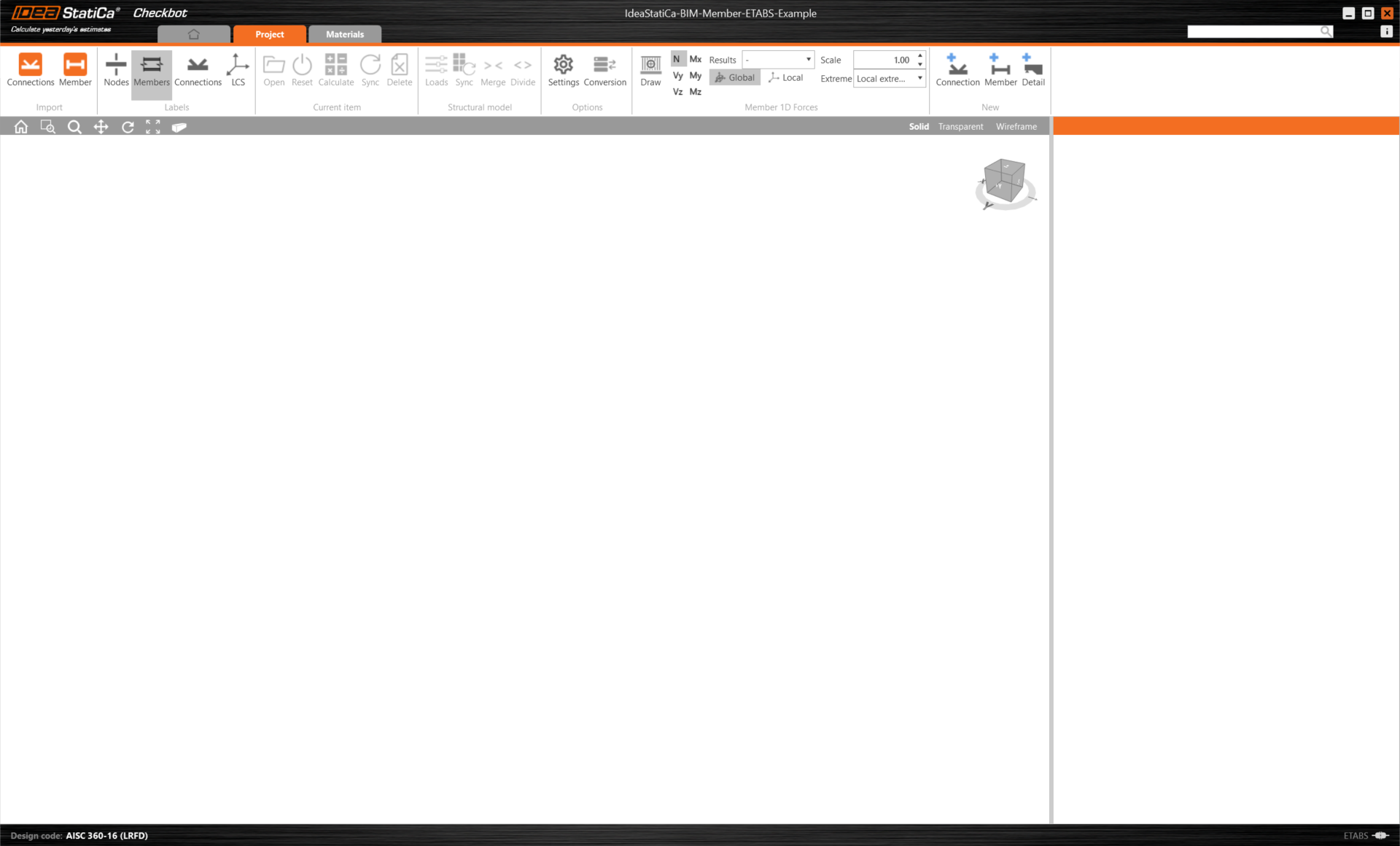
ใน ETABS ให้เลือกชิ้นส่วนด้านในชิ้นหนึ่ง ที่มุมล่างซ้ายของหน้าจอ คุณจะเห็นจำนวน element ที่เลือกและจำนวนที่จะนำเข้าสู่ Checkbot
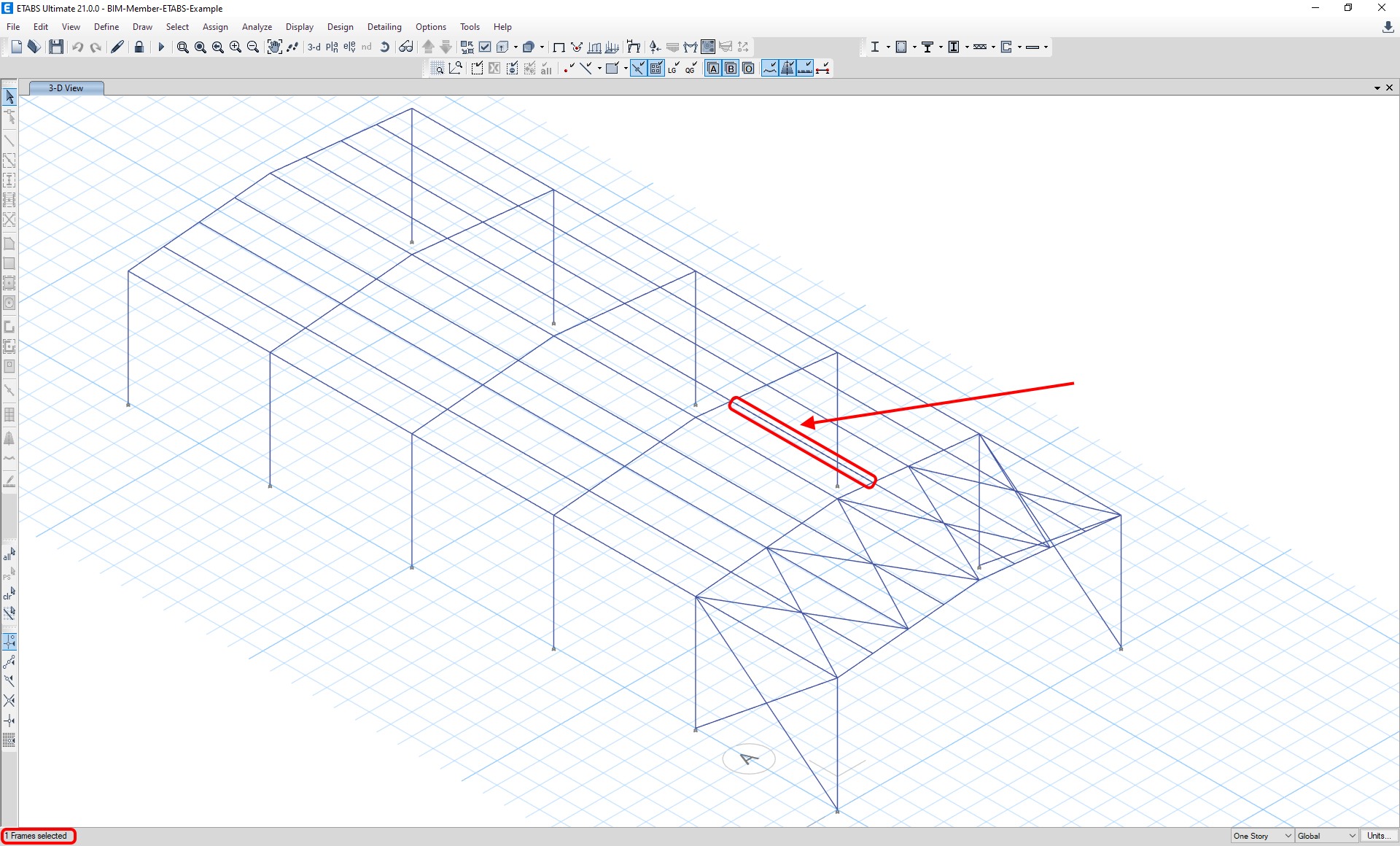
จากนั้นใน Checkbot เลือก Member
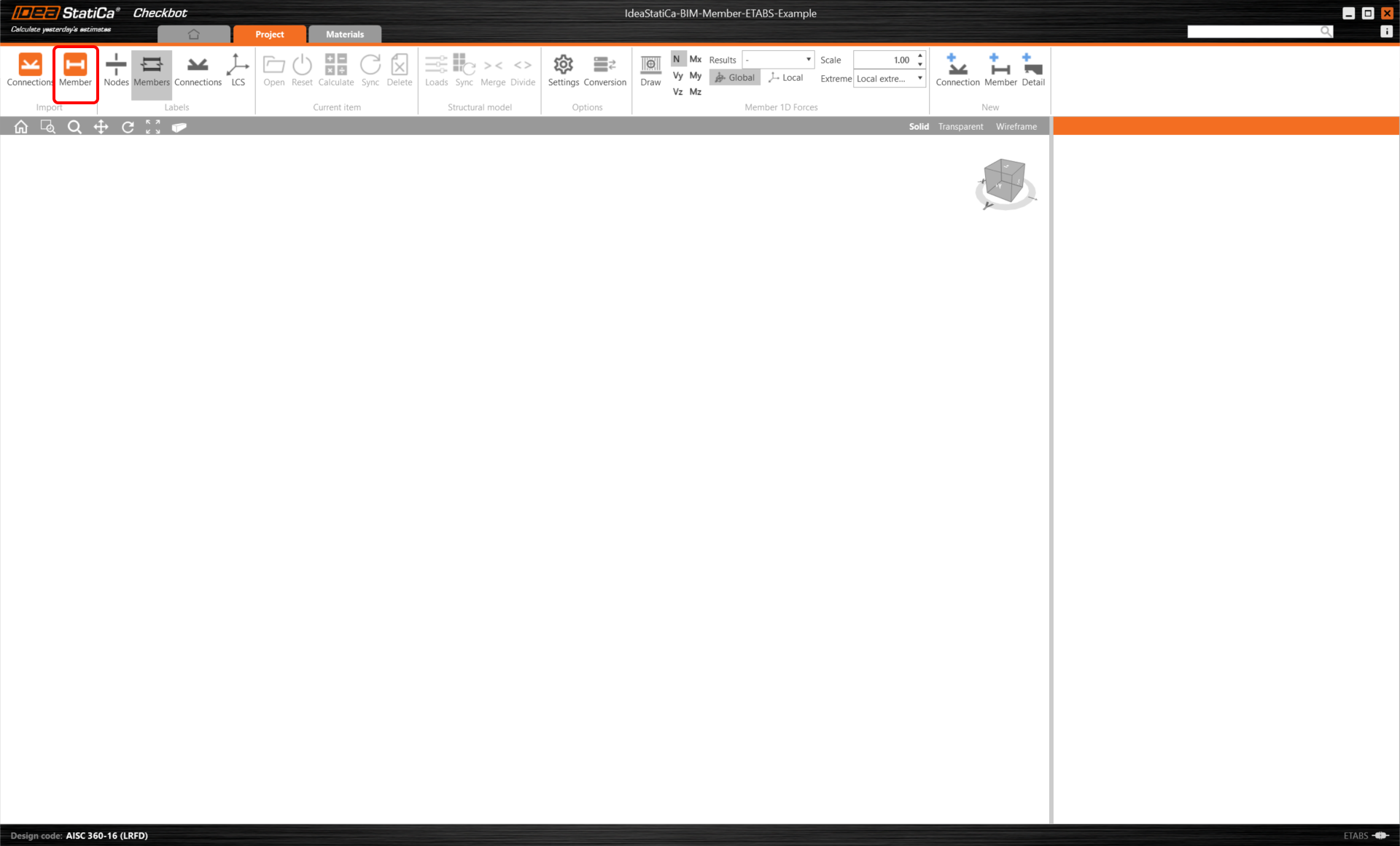
การดำเนินการนี้จะนำเข้าคานและผลของแรงกระทำเข้าสู่ Checkbot โดยมีพิกัด ทิศทาง และขนาดหน้าตัดเหมือนกับแบบจำลอง FEA/BIM
โปรดทราบว่าหมายเลข node และชิ้นส่วนของคุณอาจแตกต่างกัน
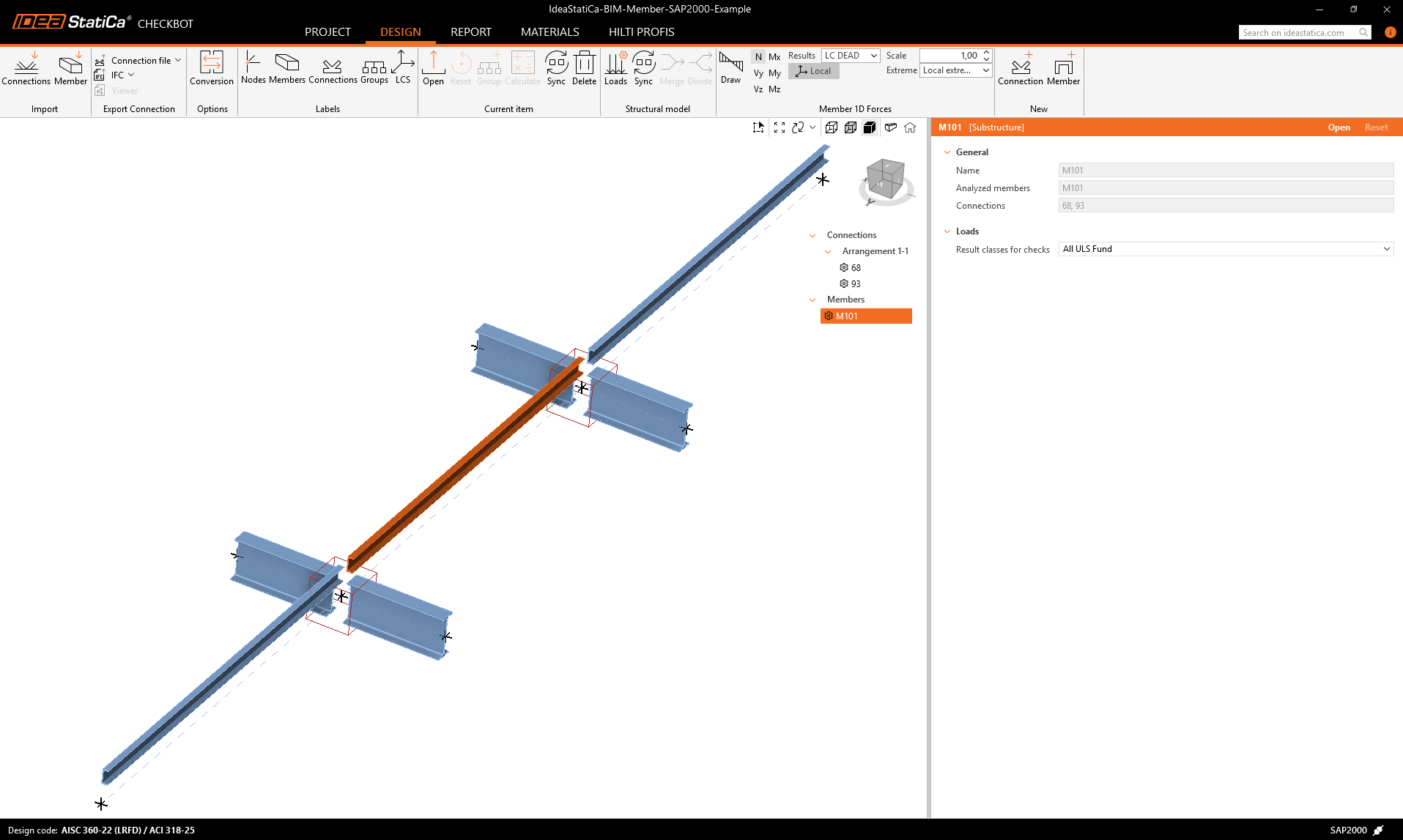
ดังที่เห็น ชิ้นส่วนที่เลือกพร้อมกับชิ้นส่วนที่เกี่ยวข้องทั้งหมดได้ถูกนำเข้าแล้ว
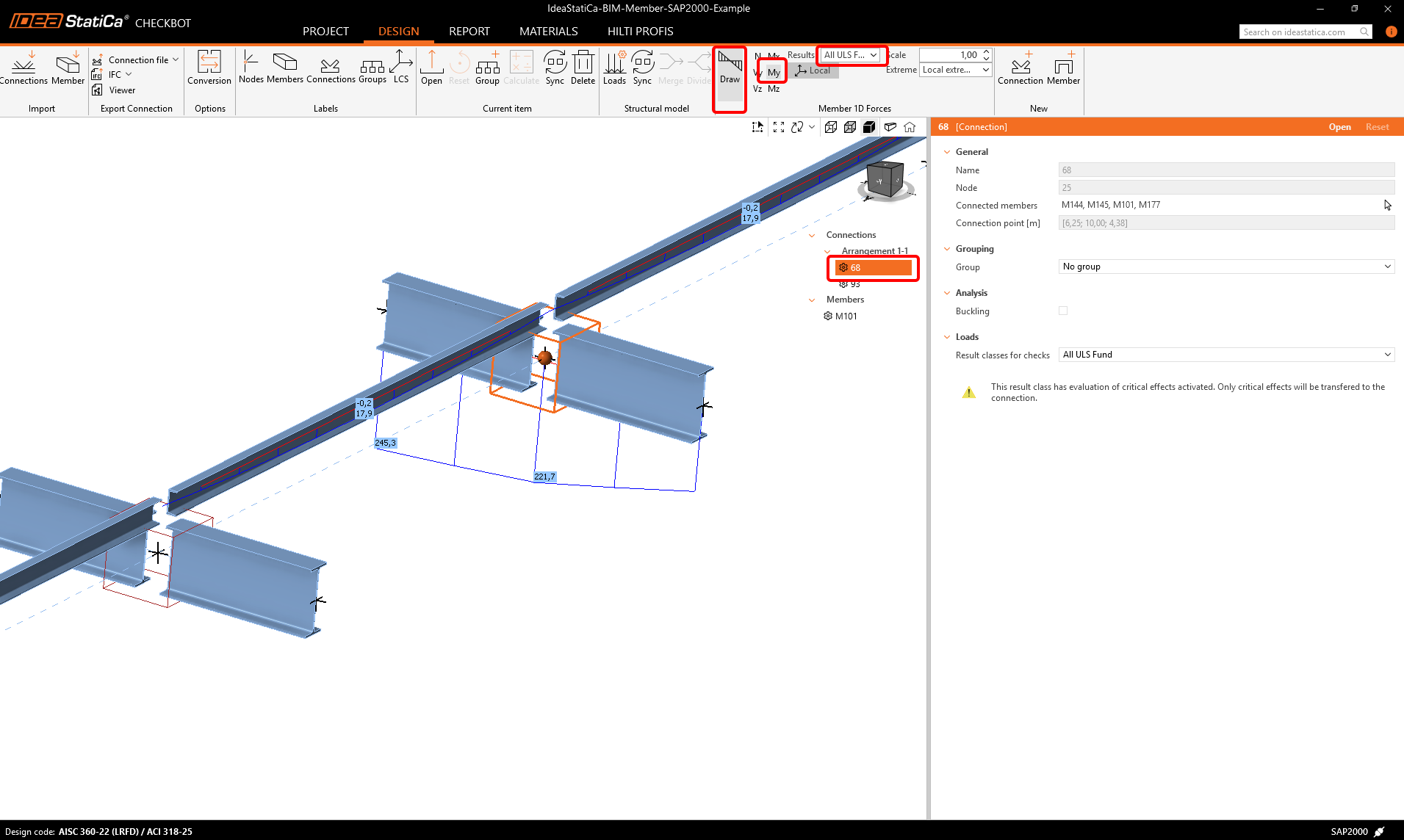
คุณสามารถตรวจสอบแรงภายในได้ เลือก Draw จากนั้นเลือกแรงภายในและการรวมแรงที่ต้องการ แล้วคลิกซ้ายที่กล่องการเชื่อมต่อ และทำตามขั้นตอนด้านล่างในรูป
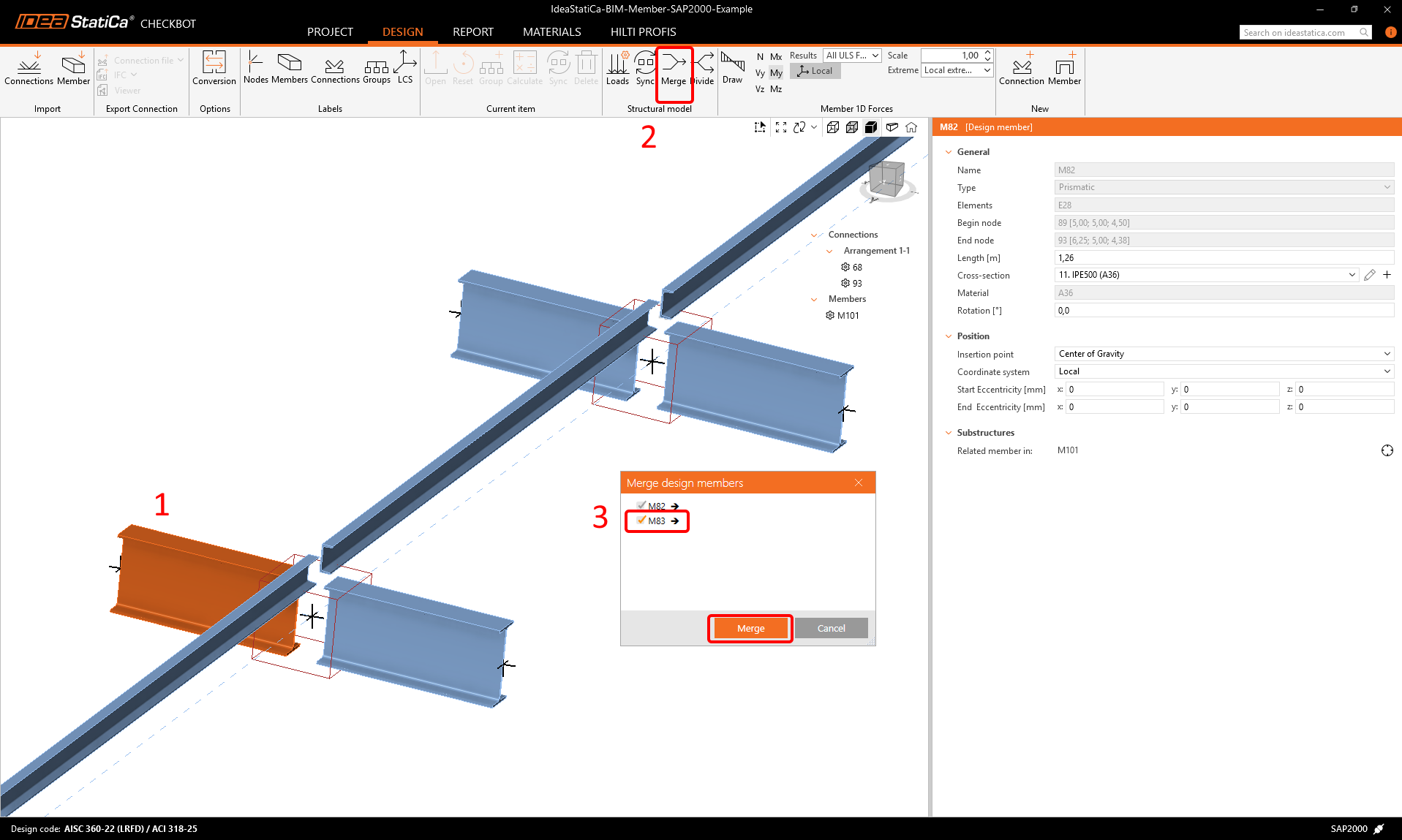
ชิ้นส่วนต่างๆ สามารถรวมเข้าด้วยกันได้โดยตรงใน Checkbot จากนั้นใน Member application ชิ้นส่วนเหล่านั้นจะเป็นชิ้นส่วนต่อเนื่องชิ้นเดียว
รวมชิ้นส่วนที่เกี่ยวข้องทั้งสองที่ตั้งฉากกัน คลิกซ้ายที่โปรไฟล์ I M-82 เลือกการดำเนินการ Merge จากนั้นทำเครื่องหมายที่ช่อง M83 ในหน้าต่างออกแบบการรวม และทำตามขั้นตอนดังแสดงในรูป
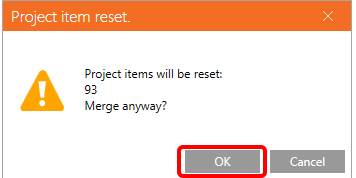
ในหน้าต่างนี้ คุณจะเห็นการแจ้งเตือนเกี่ยวกับการดำเนินการที่จะเกิดขึ้น ให้ยืนยันการดำเนินการ
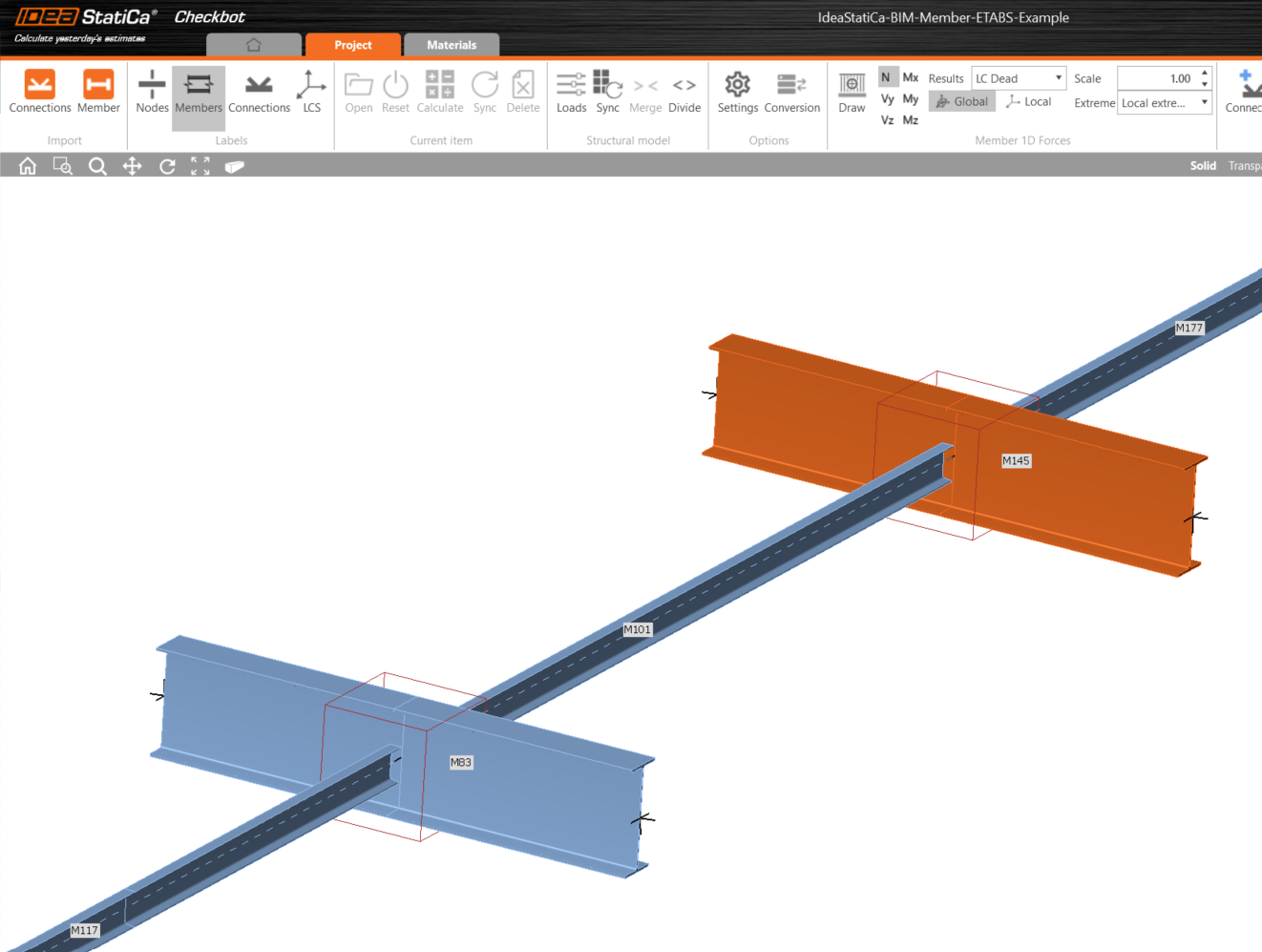
ดำเนินการรวมในลักษณะเดียวกันสำหรับกลุ่มโปรไฟล์ I อีกกลุ่มหนึ่ง หลังจากการเปลี่ยนแปลง แบบจำลองของเราควรมีลักษณะดังในรูปต่อไปนี้
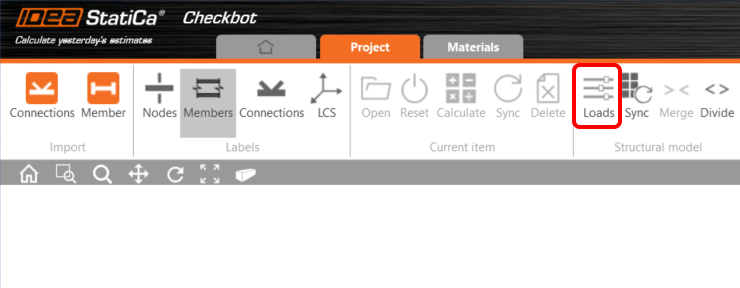
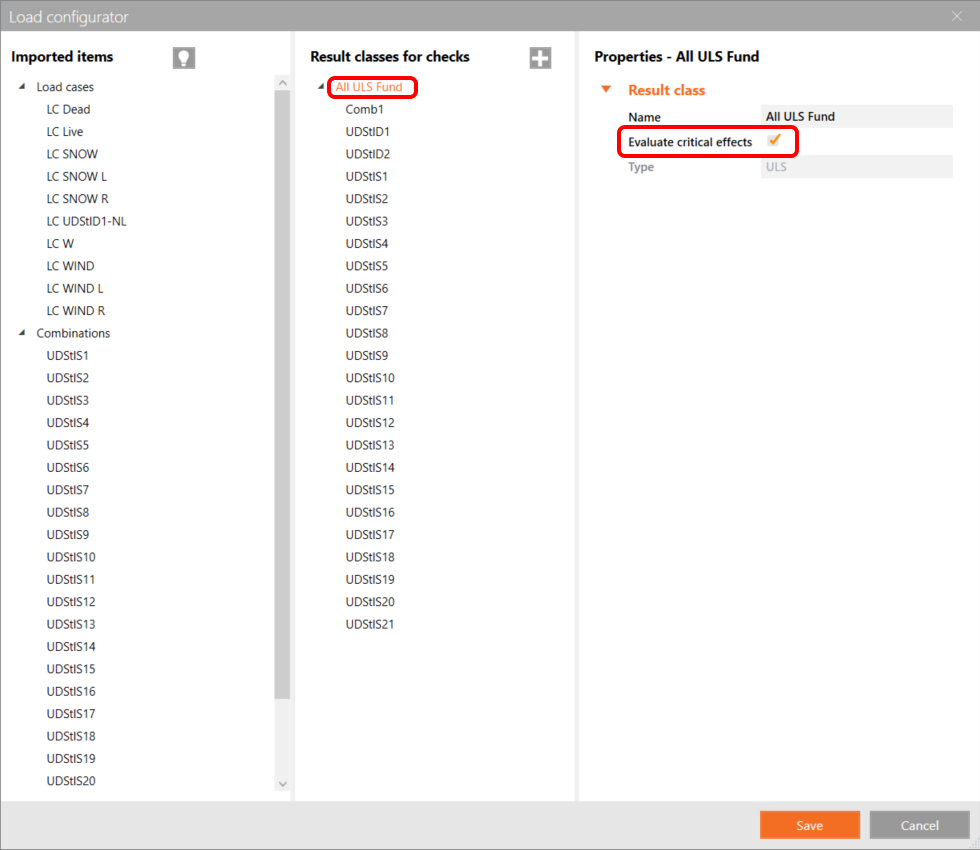
คุณสามารถควบคุมว่า load case หรือการรวมแรงใดจะถูกโหลดเข้าสู่ Member application โดยคลิกที่ Loads และจัดการ Result classes สำหรับการตรวจสอบ
นอกจากนี้ โดยค่าเริ่มต้น ฟังก์ชัน Evaluate critical effects จะถูกเปิดใช้งาน ซึ่งจะกรอง load case ที่มีผลกระทบรุนแรงที่สุดออก ฟังก์ชันนี้ช่วยเร่งความเร็วในการคำนวณ และสามารถปิดได้ในการตั้งค่า Loads
ตามที่ระบุไว้ในบทความ ข้อจำกัดที่ทราบ ความเยื้องศูนย์ของคานไม่ได้ถูกนำเข้าสู่ IDEA StatiCa ดังนั้นเราจึงกำหนดตำแหน่งของ purlin ด้วยตนเองให้ถูกต้อง โดยค่าที่คำนวณได้คือ 1/2 (20,8 + 7) = 13,9 in.
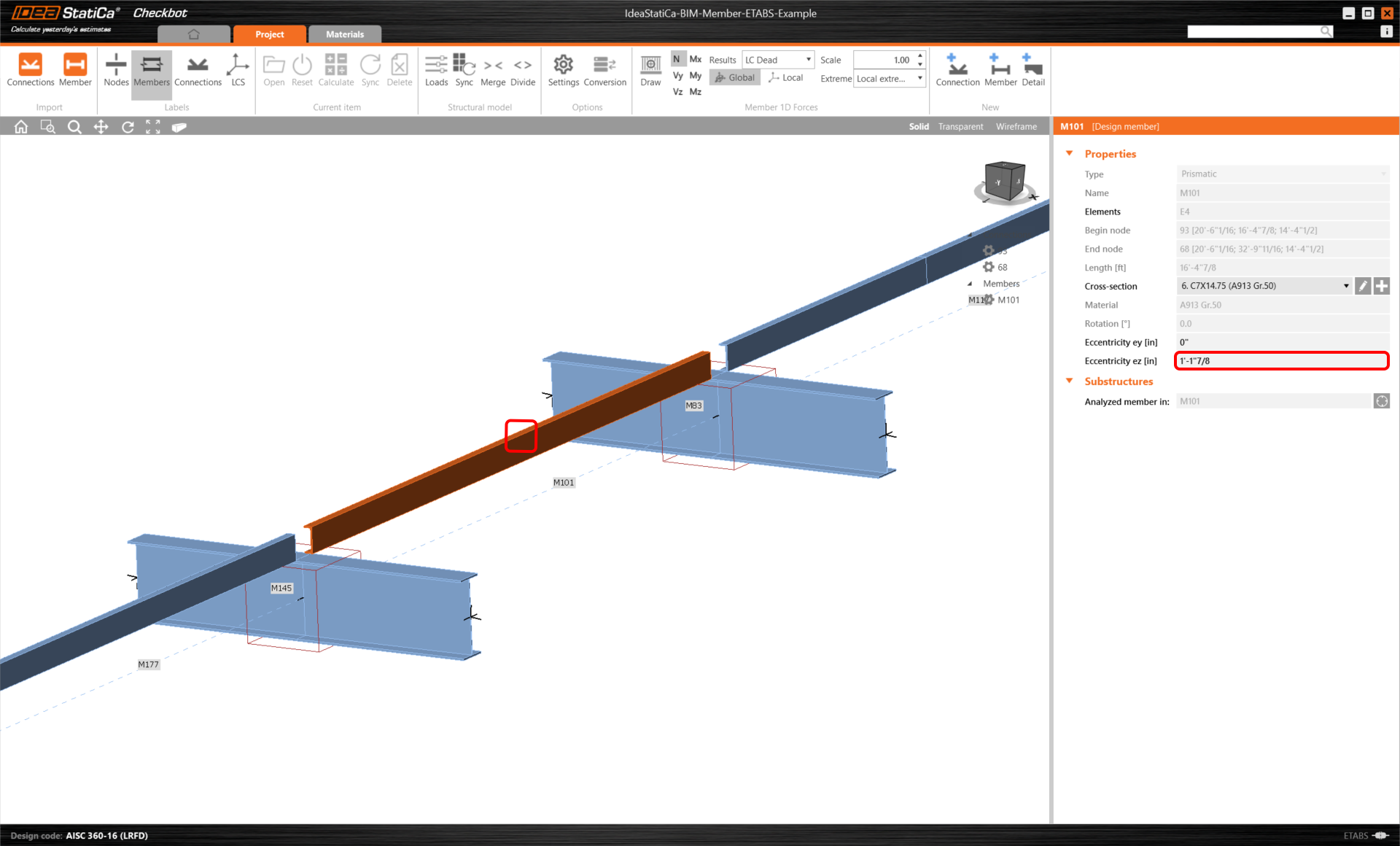
ค่านี้จะต้องกำหนดให้กับชิ้นส่วนที่เกี่ยวข้องทางซ้ายและขวาของคานที่วิเคราะห์ด้วย
ก่อนที่เราจะเปิด module Member เราต้องกำหนดค่าที่ถูกต้องของโมดูลัสความยืดหยุ่นในแรงดึง/แรงอัดและแรงเฉือนตาม AISC 360-16
ขั้นแรก เพิ่มเกรดเหล็กใหม่ในแท็บ Material ของโปรเจกต์ เลือกเหล็ก A992
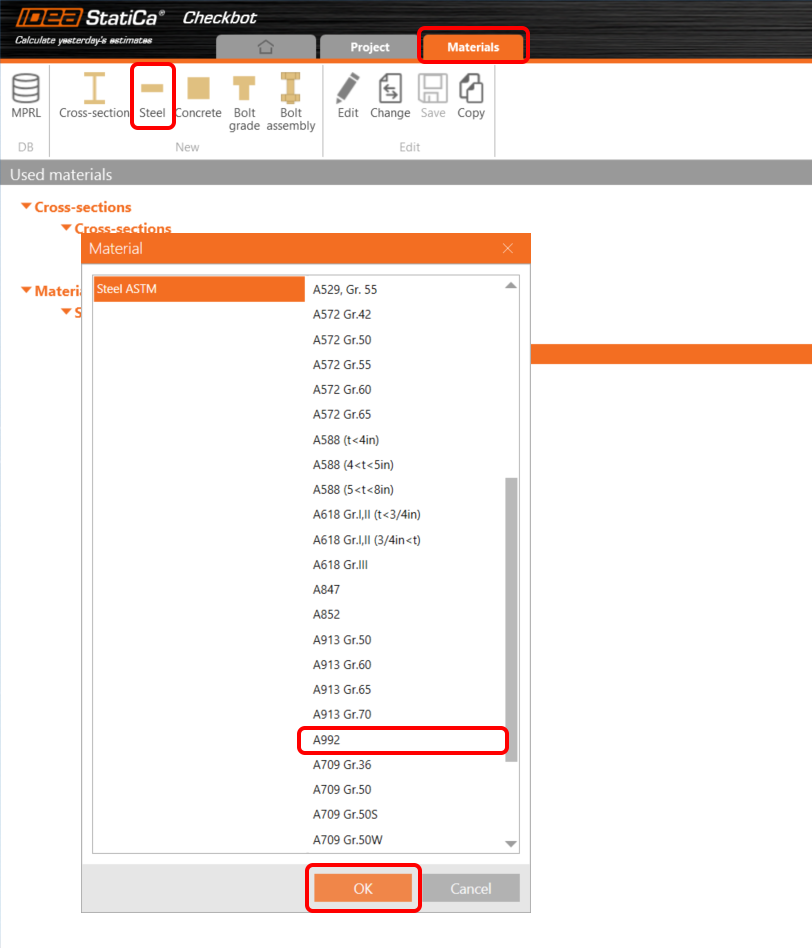
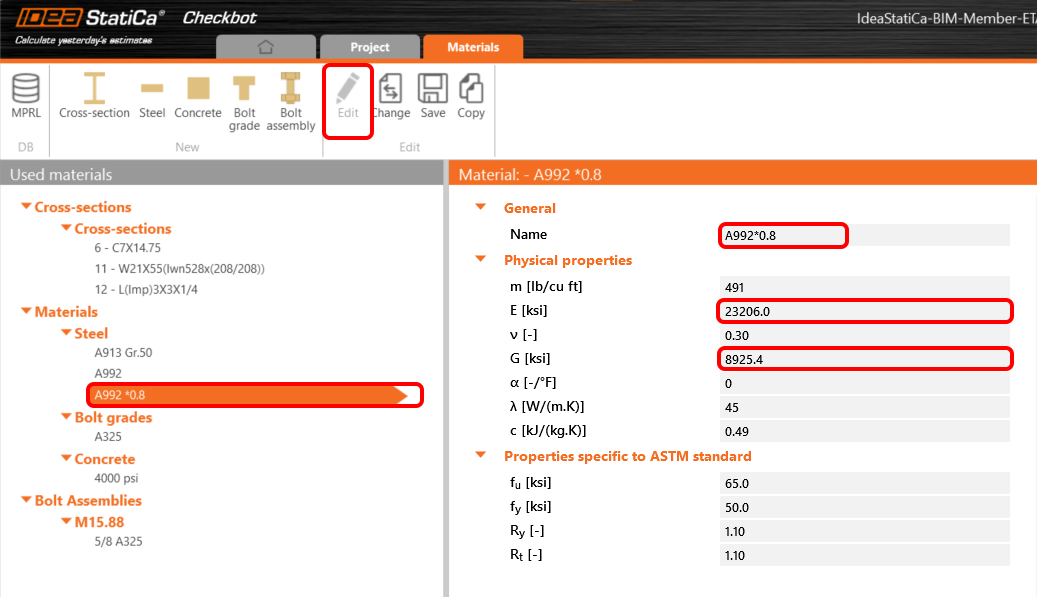
หลังจากนั้น ใช้ปุ่ม Edit เพื่อเปลี่ยนคุณสมบัติของเหล็กตามภาพต่อไปนี้ โมดูลัสความยืดหยุ่นในแรงดึง/แรงอัดและแรงเฉือนถูกลดลงด้วยตัวคูณ 0.8
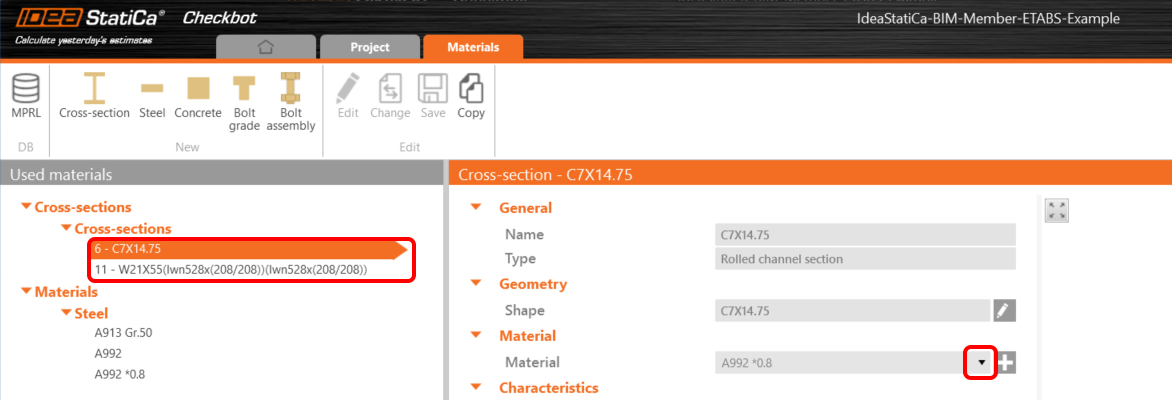
หลังจากนั้น เลือกหน้าตัดทีละอัน และกำหนดค่าวัสดุที่ถูกต้องตามภาพต่อไปนี้
ตอนนี้เราสามารถเปิด Member application ได้แล้ว เพียงคลิกซ้ายที่ Open
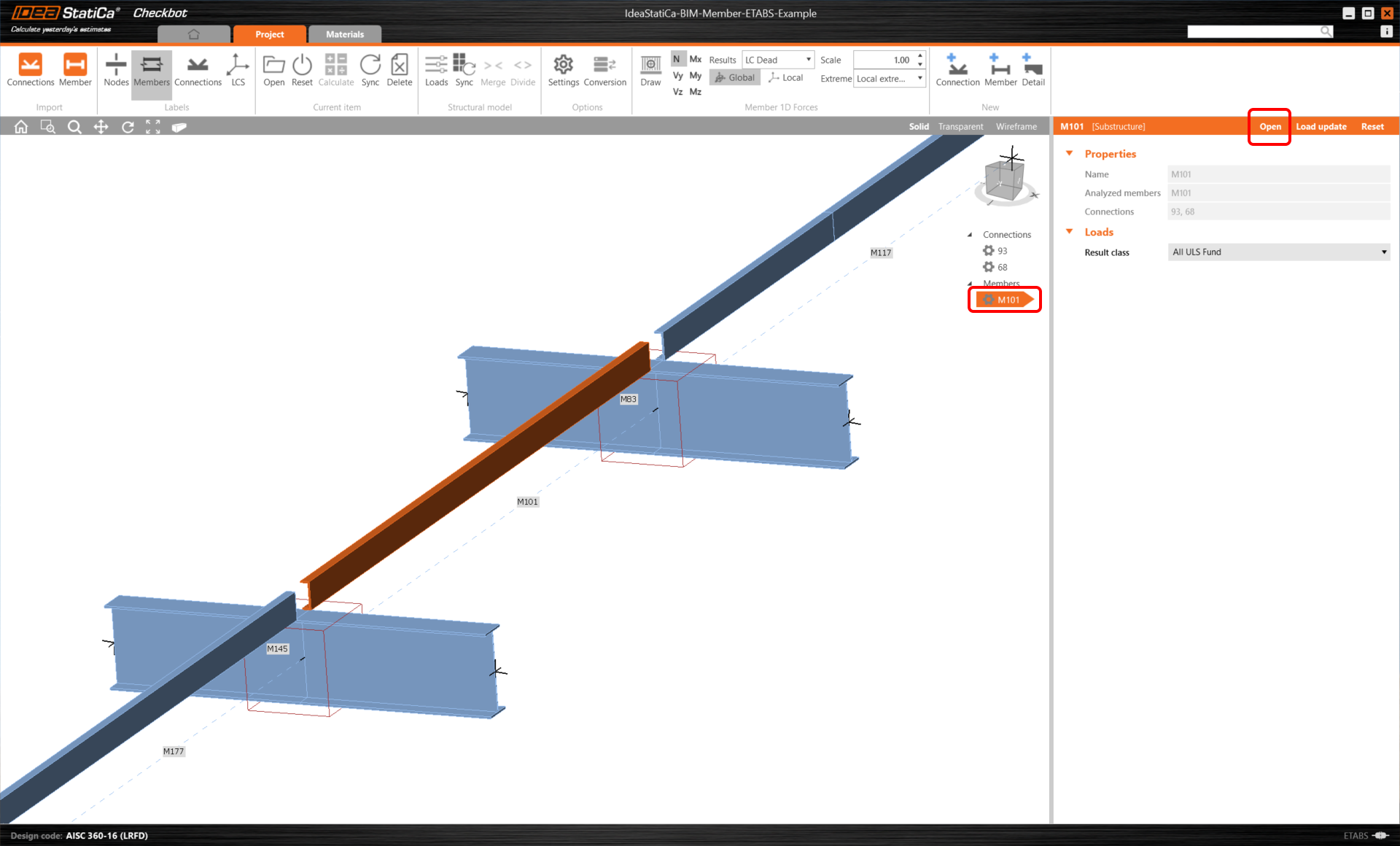
ในภาพต่อไปนี้ คุณจะเห็น Member application ทันทีหลังจากเปิดใช้งาน
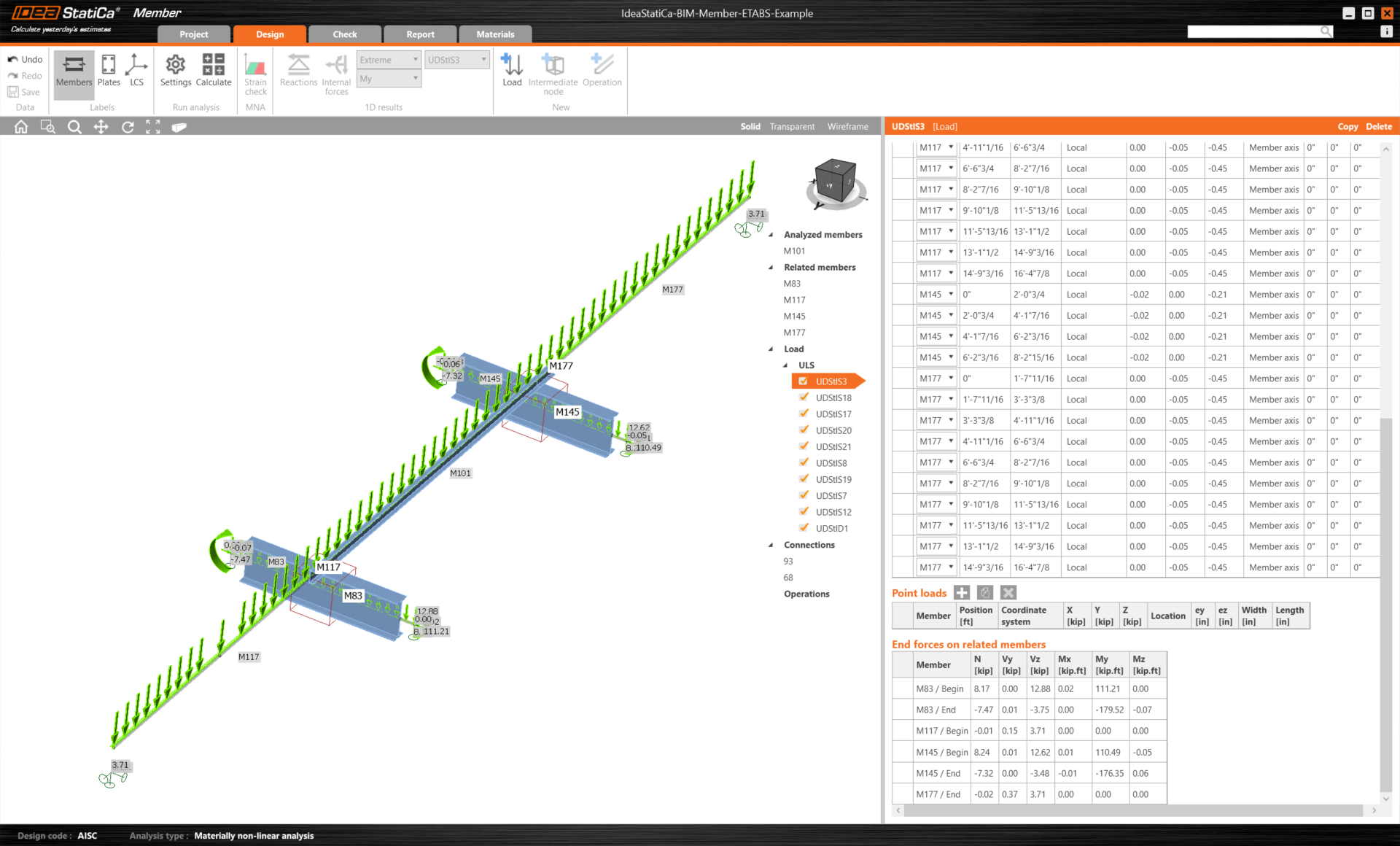
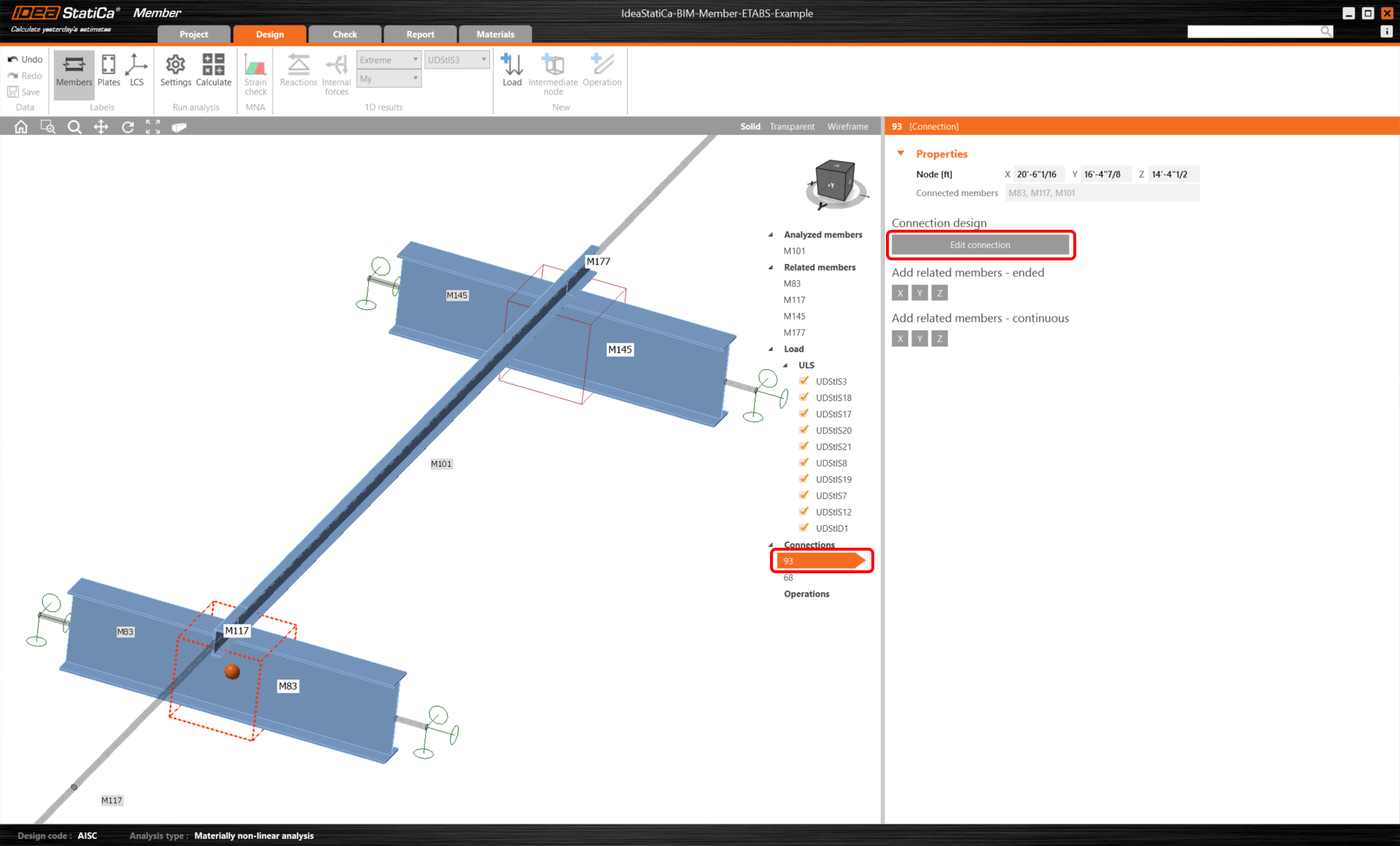
ในตอนเริ่มต้น ให้เราออกแบบจุดต่อของชิ้นส่วนโปรไฟล์รูปตัว U ดังนั้นโปรดเลือกการเชื่อมต่อแรกและคลิกที่ Edit connection ดังที่คุณเห็นในขณะนี้ โปรไฟล์รูปตัว I ถูกแทนด้วยองค์ประกอบเดียว ด้วยการรวมที่เราได้ดำเนินการไว้
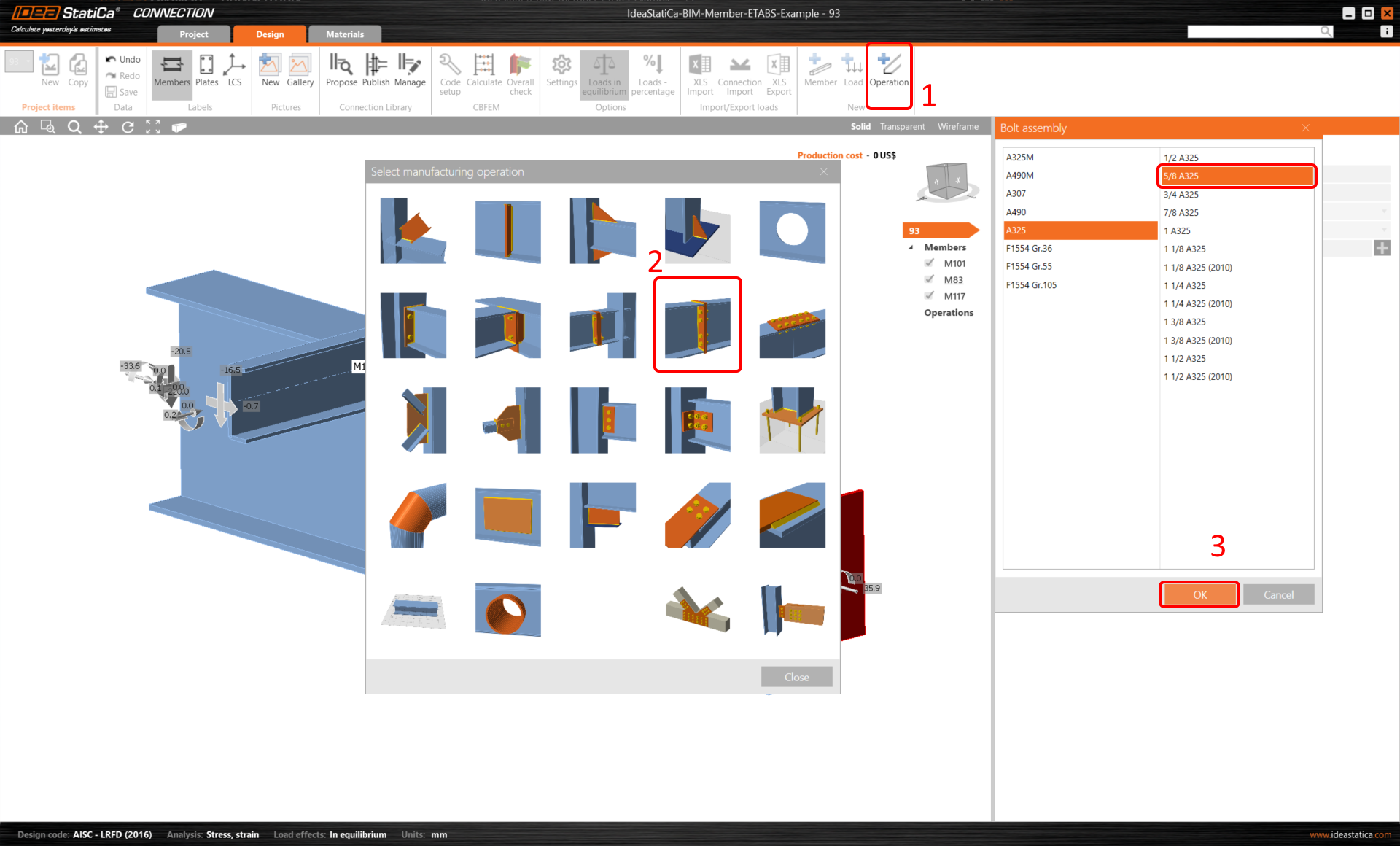
คลิกที่ Operation และเลือก Plate to plate เลือกสลักเกลียว A325 ขนาด 3/8
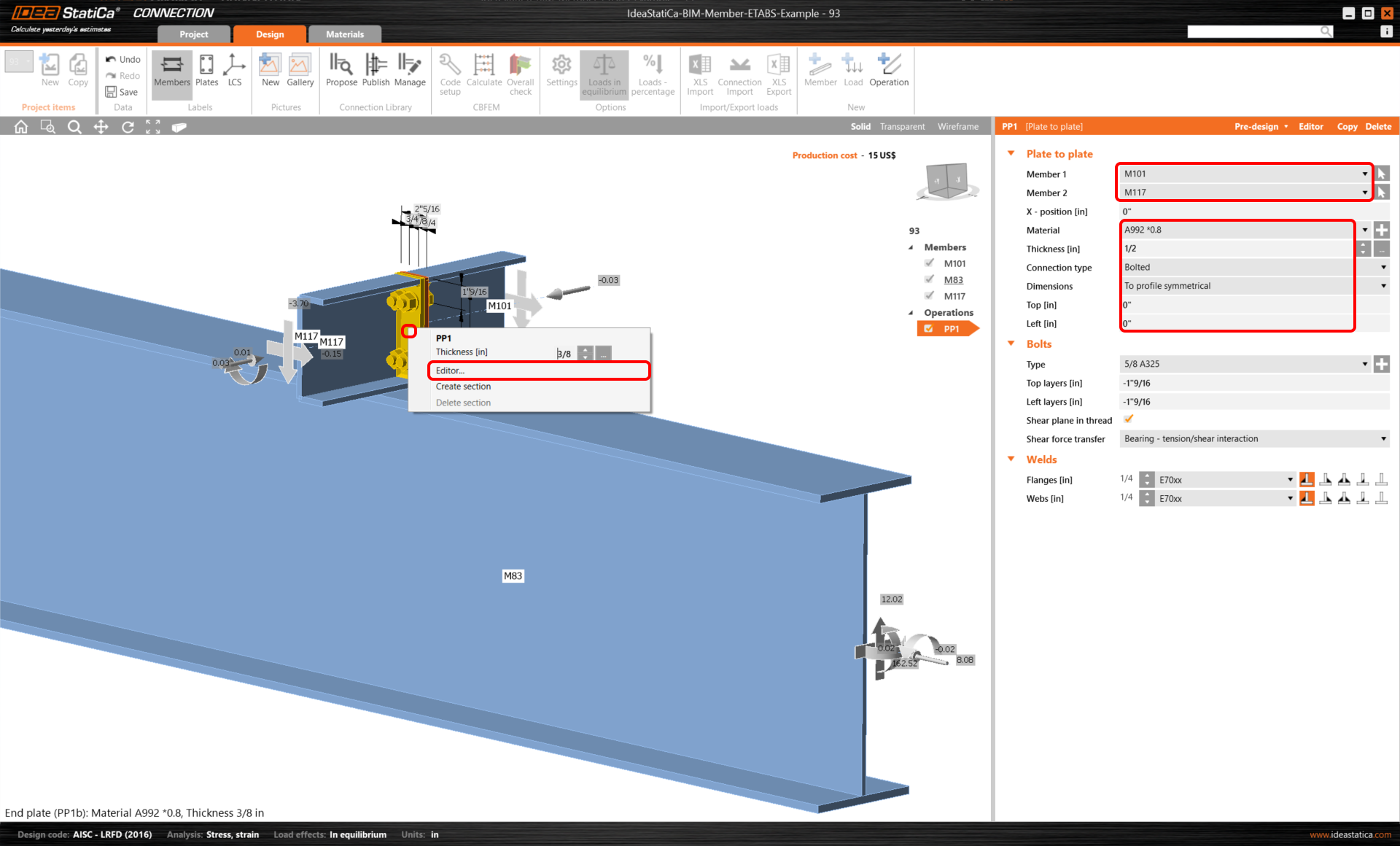
เปลี่ยนค่าตามภาพต่อไปนี้ โปรดจำไว้ว่า ตาม AISC 360-16 ให้ใช้วัสดุที่มีโมดูลัสความยืดหยุ่นในการดึง/อัดและแรงเฉือนลดลงด้วยตัวคูณ 0.8 หลังจากนั้น คลิกที่ Editor
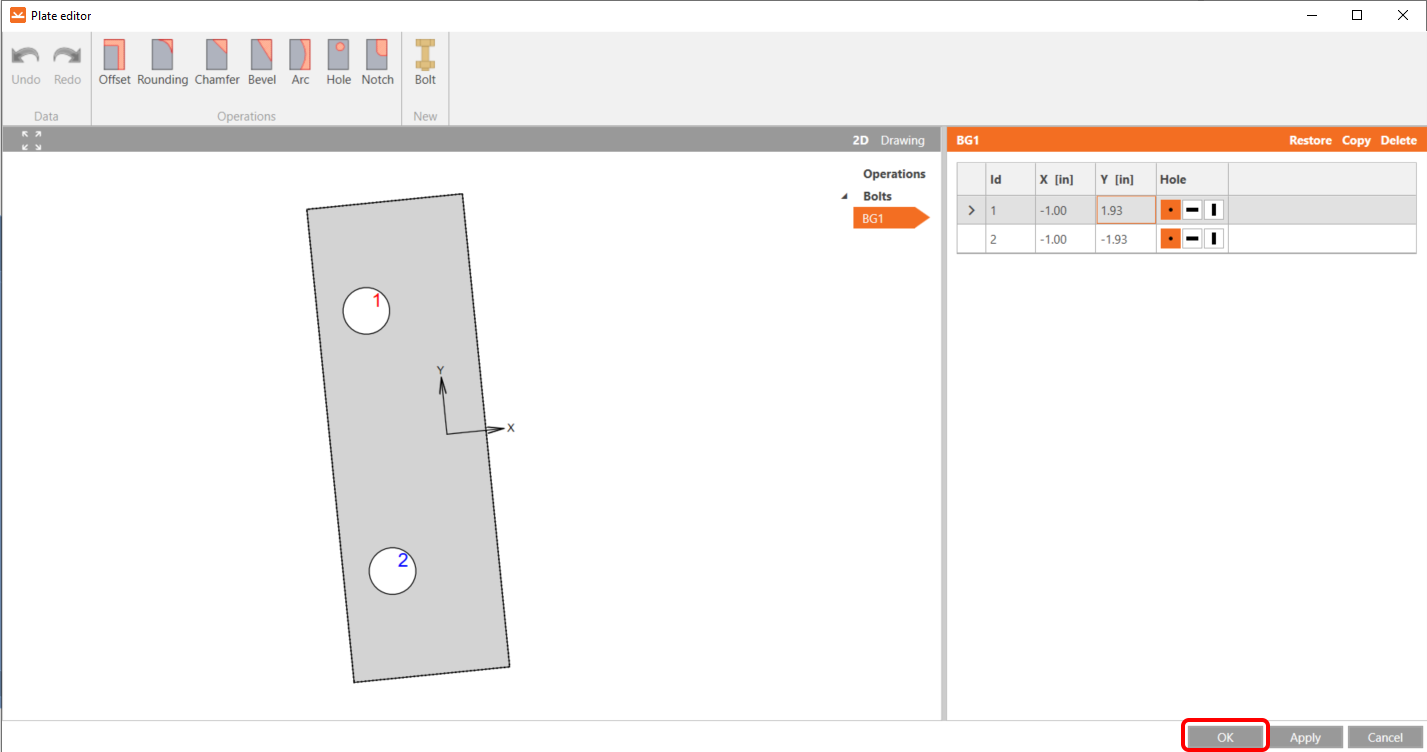
คลิกที่ Explode ลบสลักเกลียวหมายเลข 2 และ 4 แล้วคลิก OK
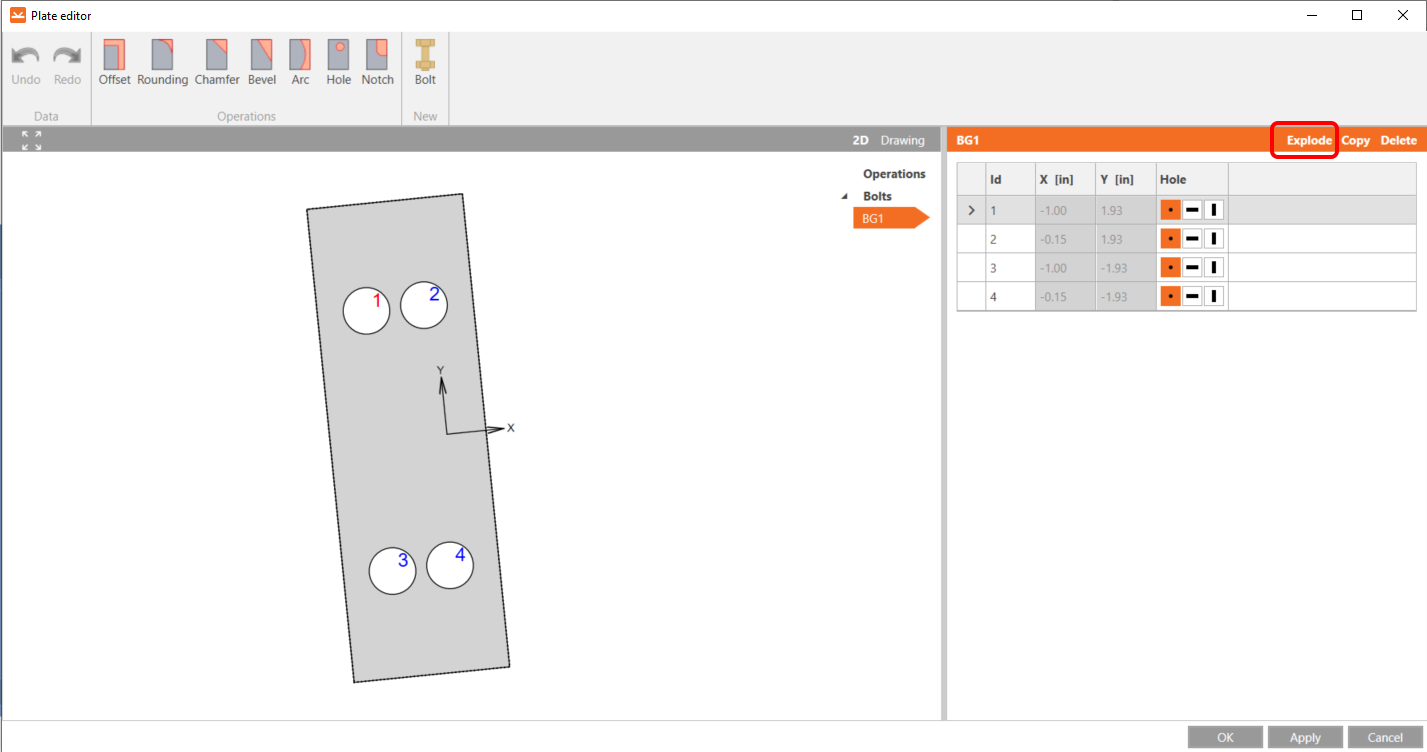
หลังจากที่คุณทำการเปลี่ยนแปลงแล้ว ชิ้นส่วนควรมีลักษณะดังนี้ ดำเนินการต่อโดยคลิก OK
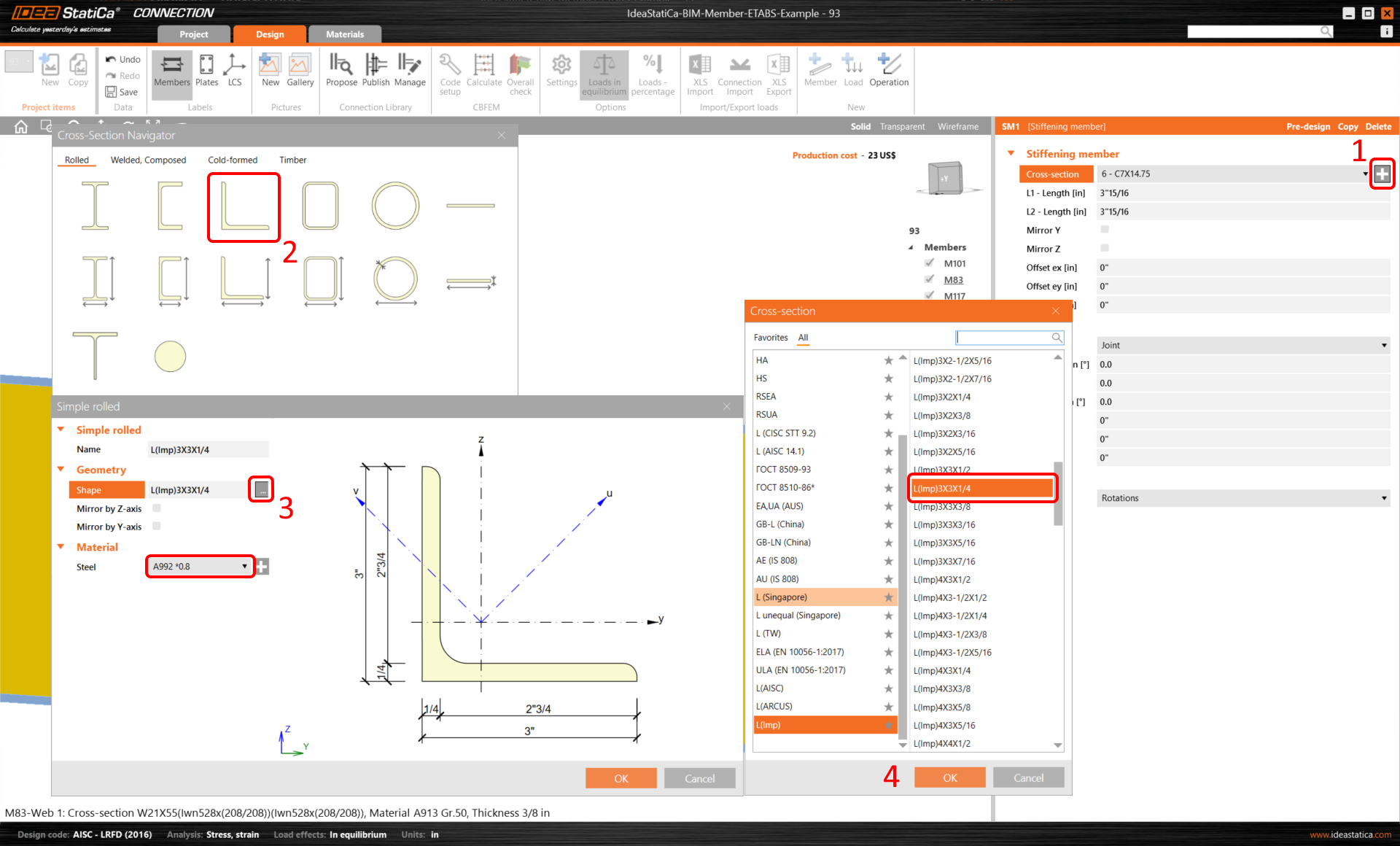
Operation ถัดไปคือ Stiffening member ขั้นแรกให้เพิ่มโปรไฟล์ L ใหม่ L(Imp)3x3x1/4 ตามขั้นตอนต่อไปนี้ในภาพ
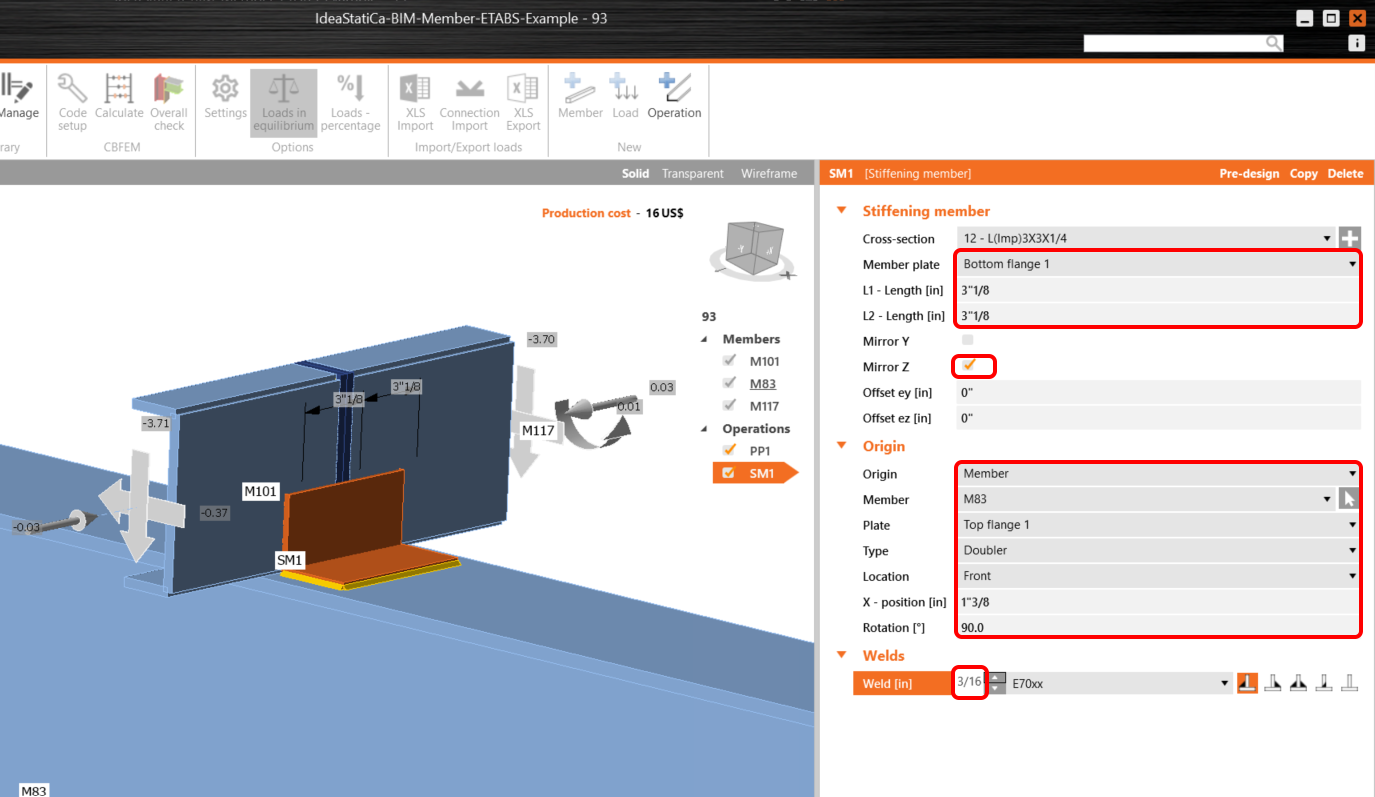
จากนั้นเปลี่ยนค่าตามคำแนะนำต่อไปนี้ โดย stiffening member ควรอยู่ในตำแหน่งตามที่แสดง
เพิ่มการดำเนินการ Bolt/Anchor grid ด้วยค่าต่อไปนี้
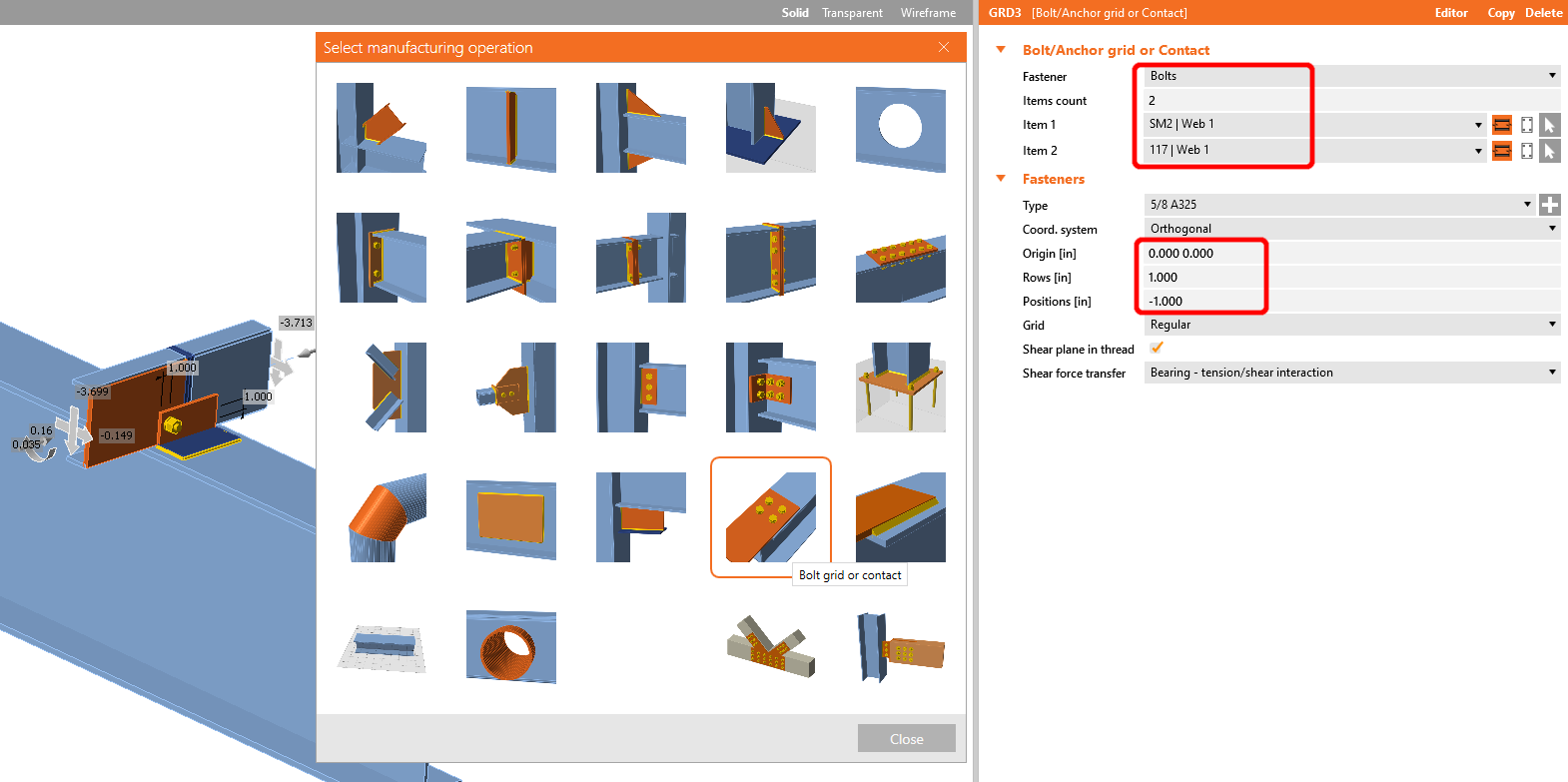
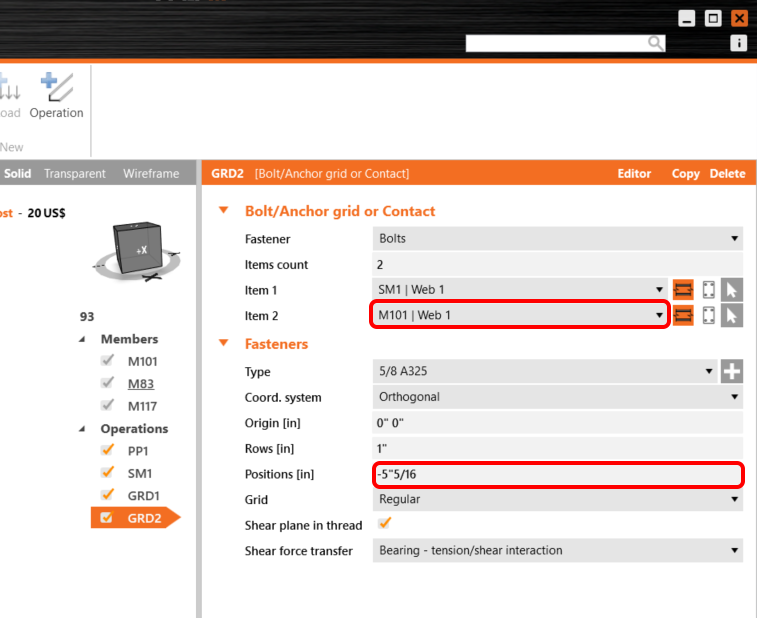
คัดลอกการดำเนินการ GRD1 และเปลี่ยนค่าที่เลือก ตามที่แสดงในภาพ
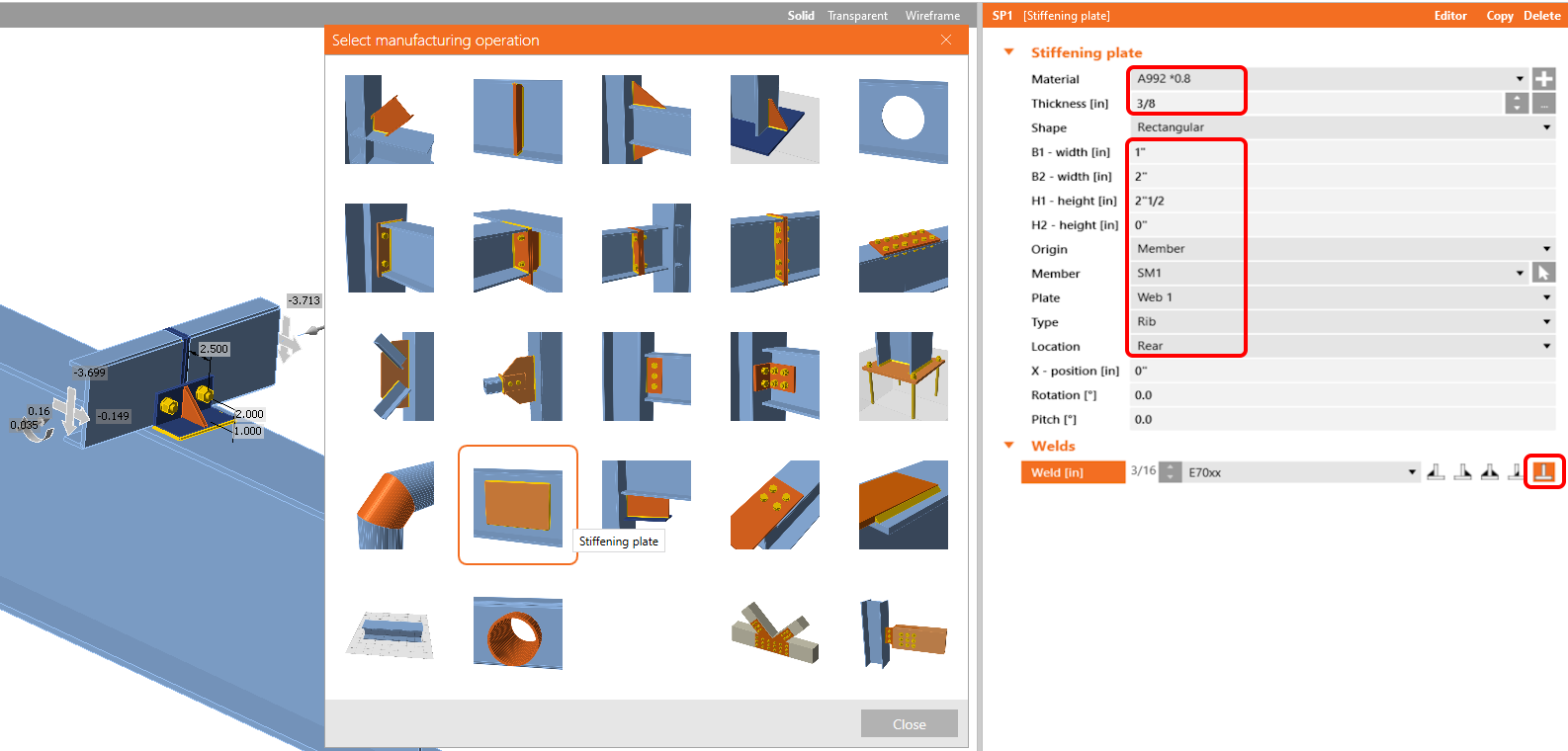
ตอนนี้เพิ่ม Stiffening plate ที่จุดต่อด้วยค่าต่อไปนี้
หลังจากนั้น ใน Editor ให้ทำการเปลี่ยนแปลงโดยใช้การดำเนินการ มุมลบคม และตั้งค่าตามภาพ
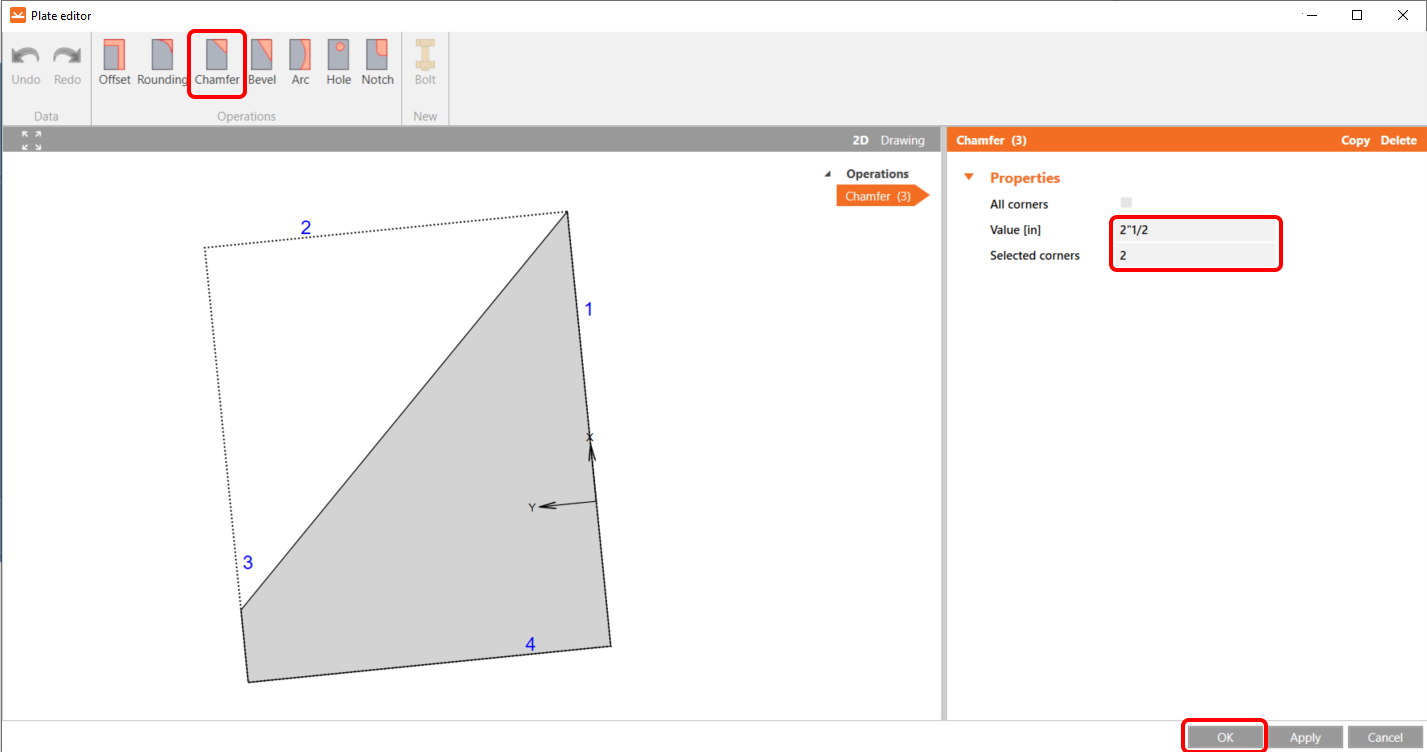
การดำเนินการสุดท้ายคือการ ตัดแผ่น ซึ่งเราจะใช้เชื่อมต่อ stiffening plate กับ stiffening member ด้วยการเชื่อม
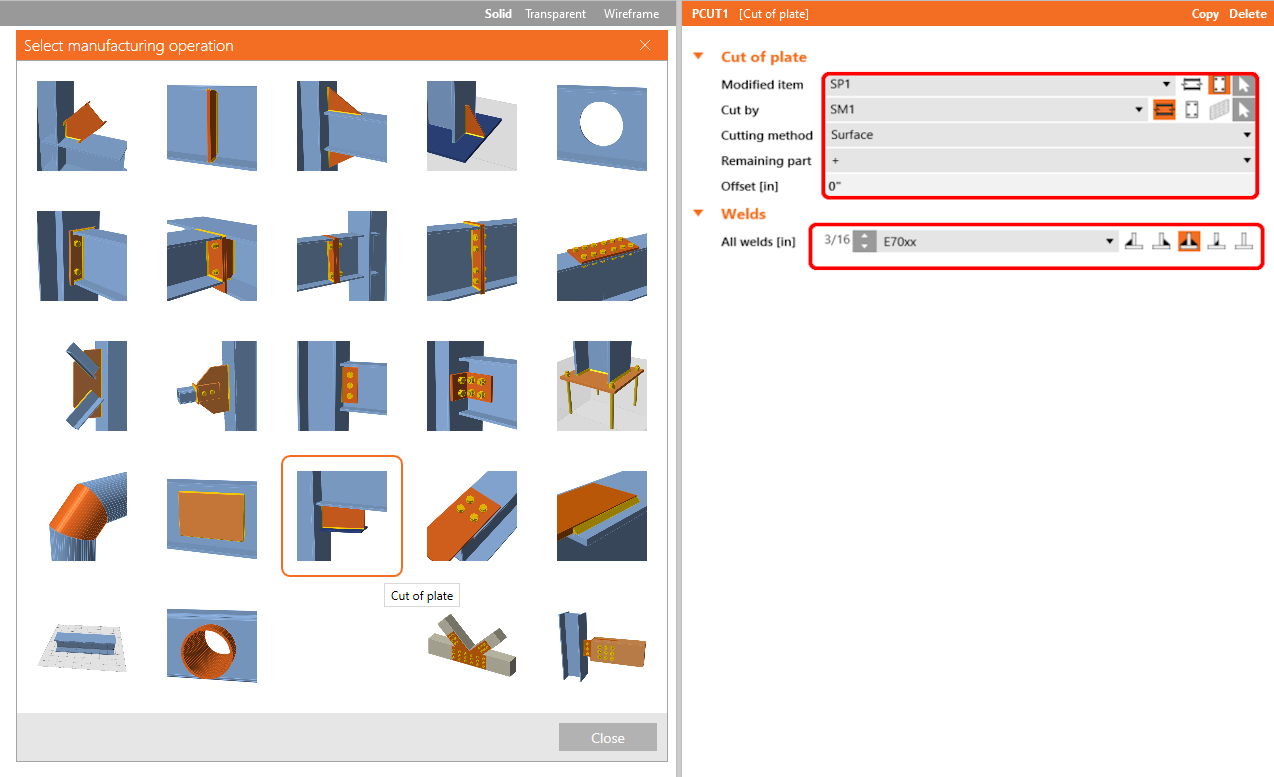
ตอนนี้คลิกที่ Save และปิดโมดูล Connection
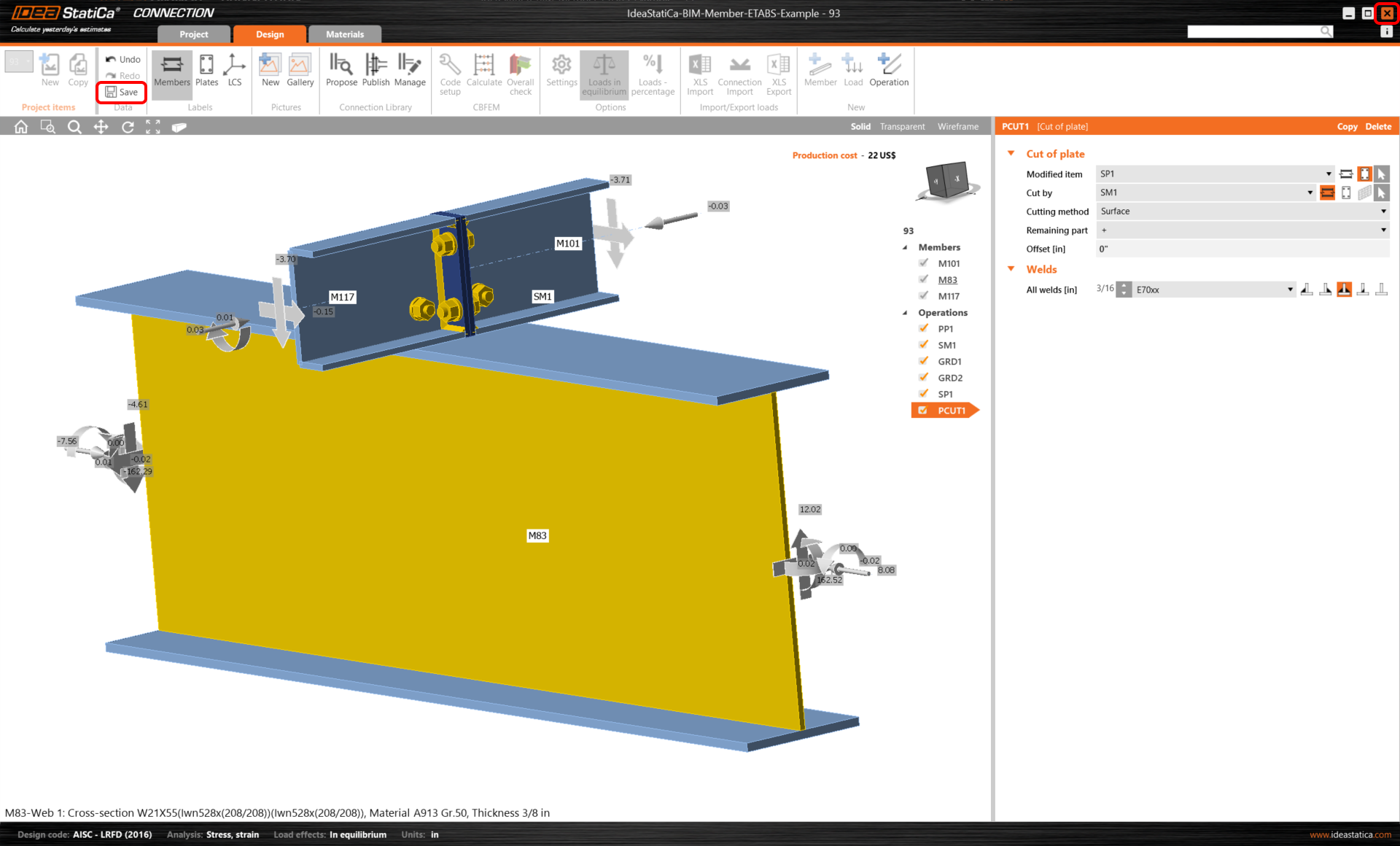
เนื่องจากเรามีจุดต่อที่คล้ายกันทั้งสองด้านของชิ้นส่วน คุณสามารถคัดลอกการดำเนินการจากจุดต่อแรกไปยังจุดต่ออื่นได้ เลือกจุดต่ออื่น จากนั้นคลิก Apply
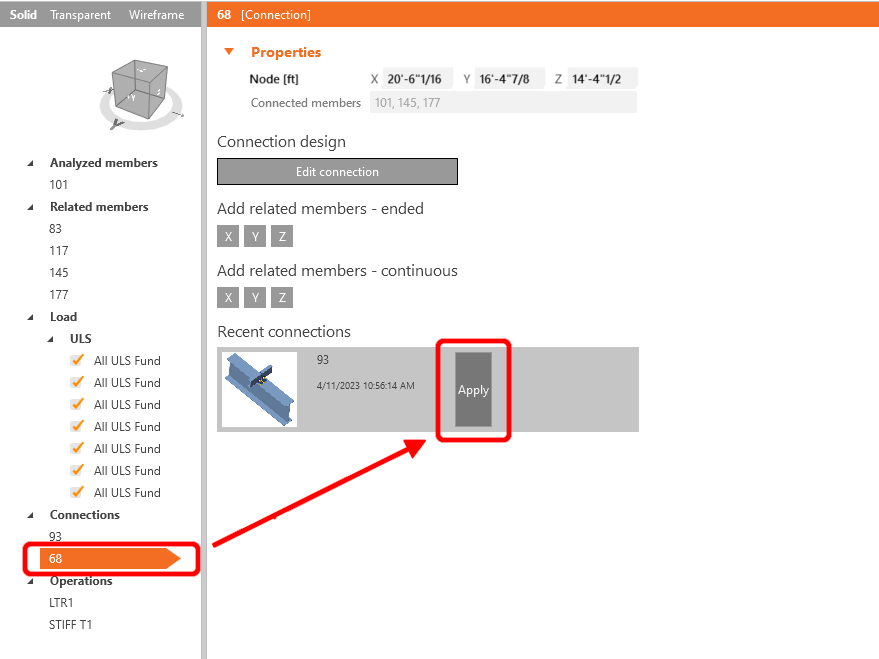
ก่อนเริ่มการวิเคราะห์ ให้คลิกซ้ายที่ U-member ก่อน จากนั้นเพิ่มการดำเนินการ Lateral Restraint และตั้งค่าตามภาพ
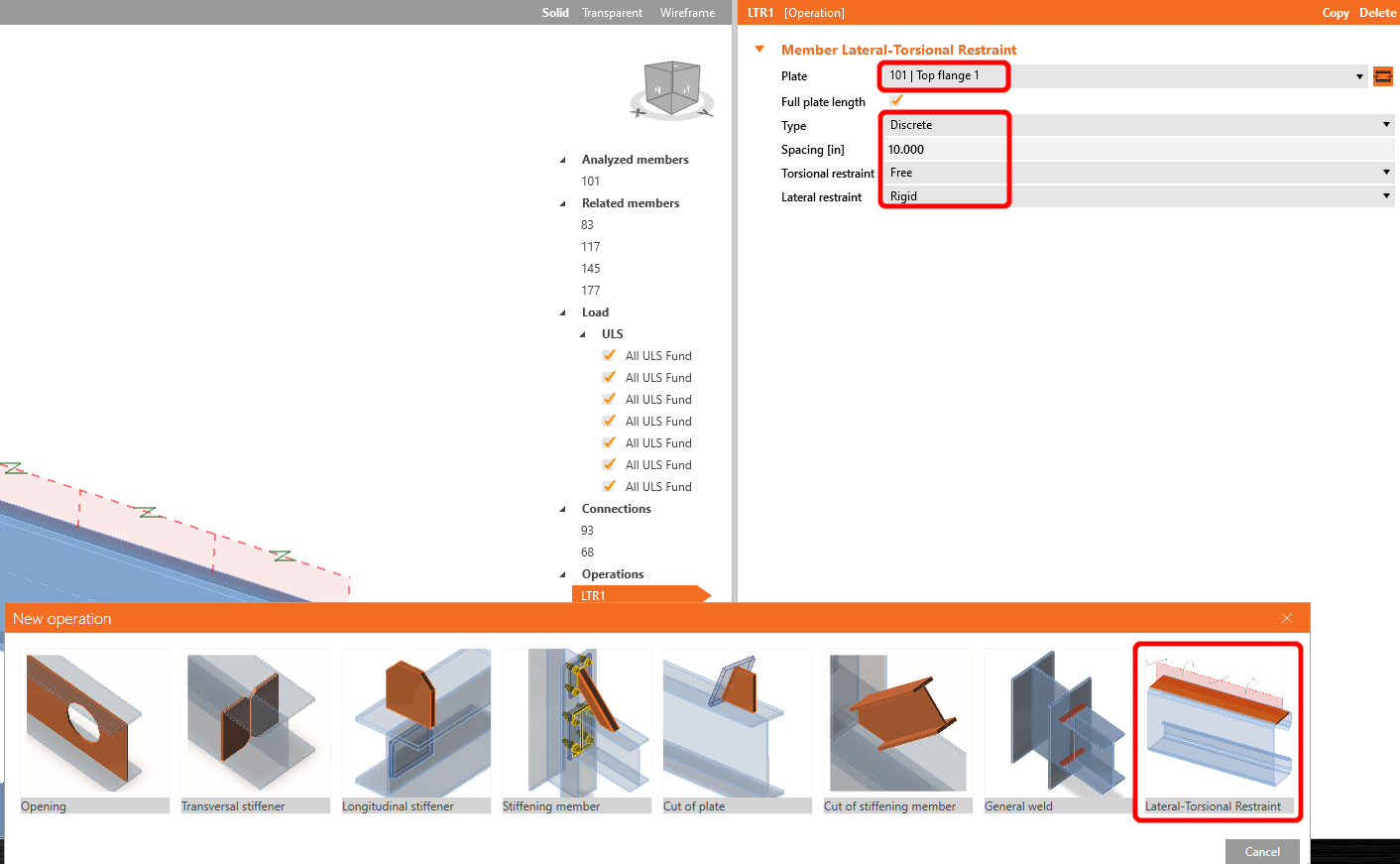
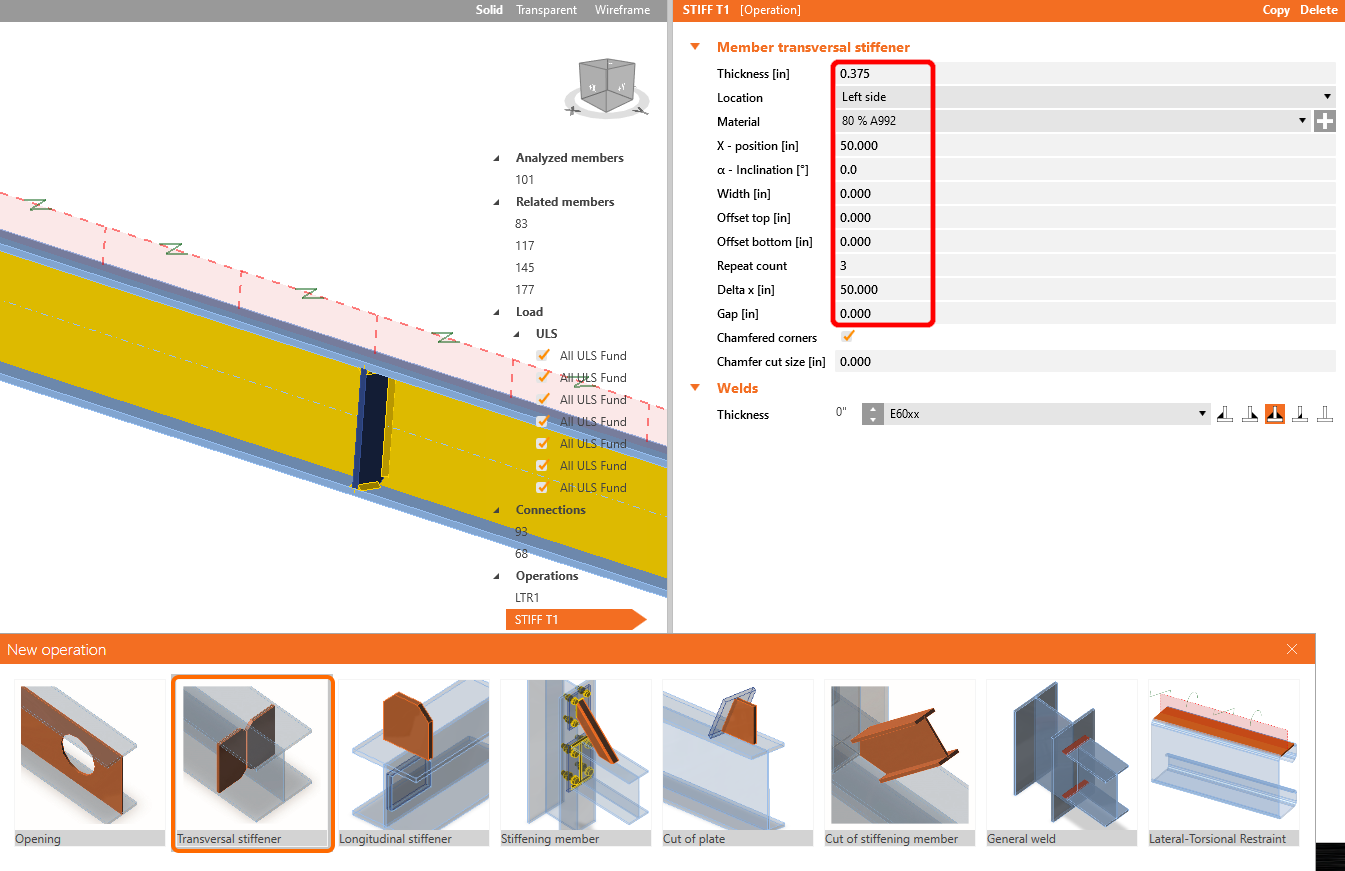
ในขั้นตอนถัดไป เพิ่มการดำเนินการ Stiffeners ใน ลักษณะเดียวกับขั้นตอนก่อนหน้า และกำหนดค่าตามที่แสดง
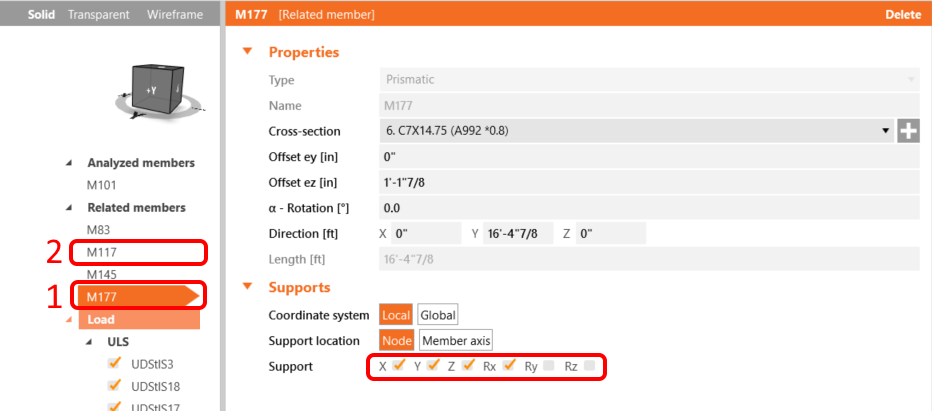
เพื่อให้พฤติกรรมของชิ้นส่วนที่เกี่ยวข้องสมจริง ให้จำกัดจุดรองรับของ 177 และ 117 ในทิศทาง X, Y, Z และ Rx
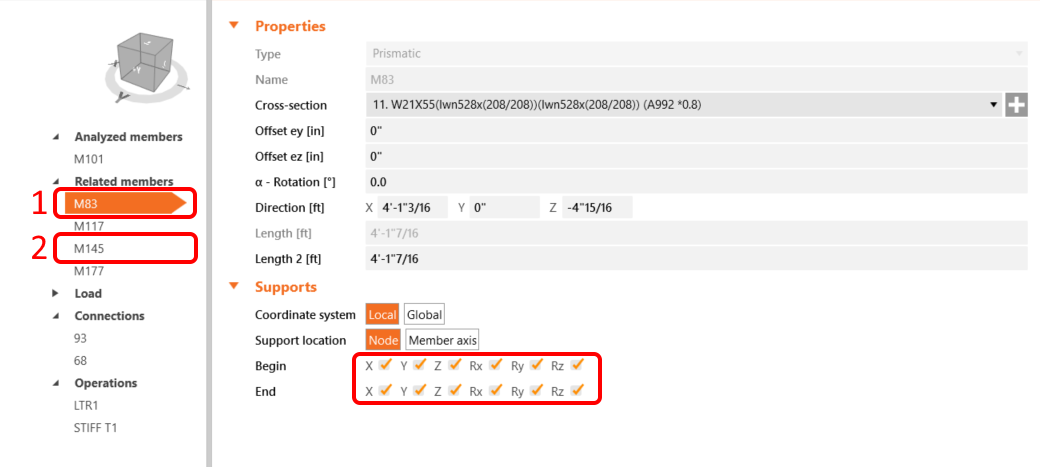
นอกจากนี้ ให้จำกัดจุดรองรับของ 145 และ 83 ในทิศทาง X, Y, Z และ Rx, Ry, Rz.
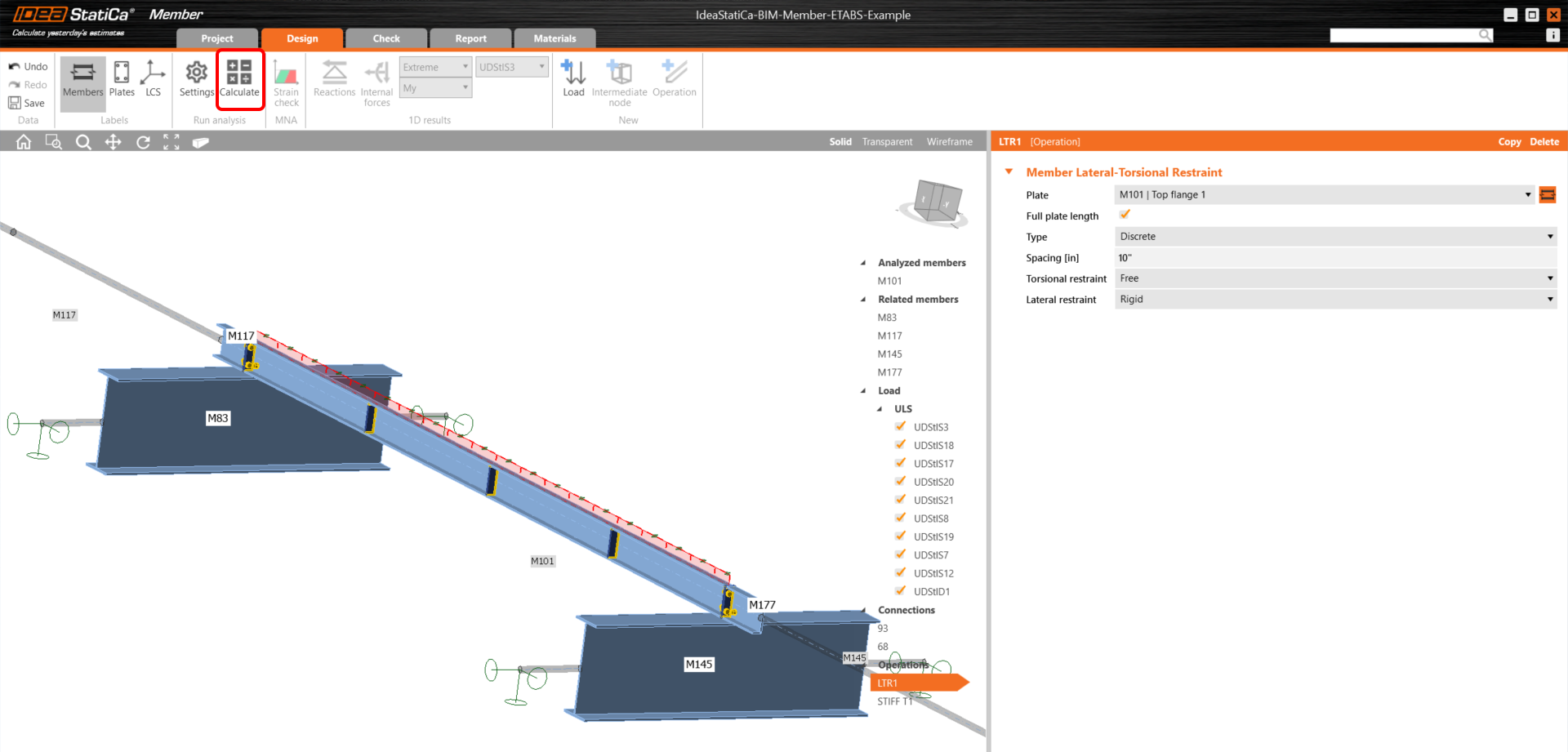
ขณะนี้ชิ้นส่วนพร้อมสำหรับการวิเคราะห์แล้ว คลิก Calculate, ระบบจะรันการวิเคราะห์ MNA (materially non-linear)
หลังจากนั้น คุณจะเห็นผลลัพธ์ของการคำนวณ จากนั้นเลือกแท็บ Check และคลิกที่ปุ่ม LBA ก่อน แล้วจึงคลิก Calculate
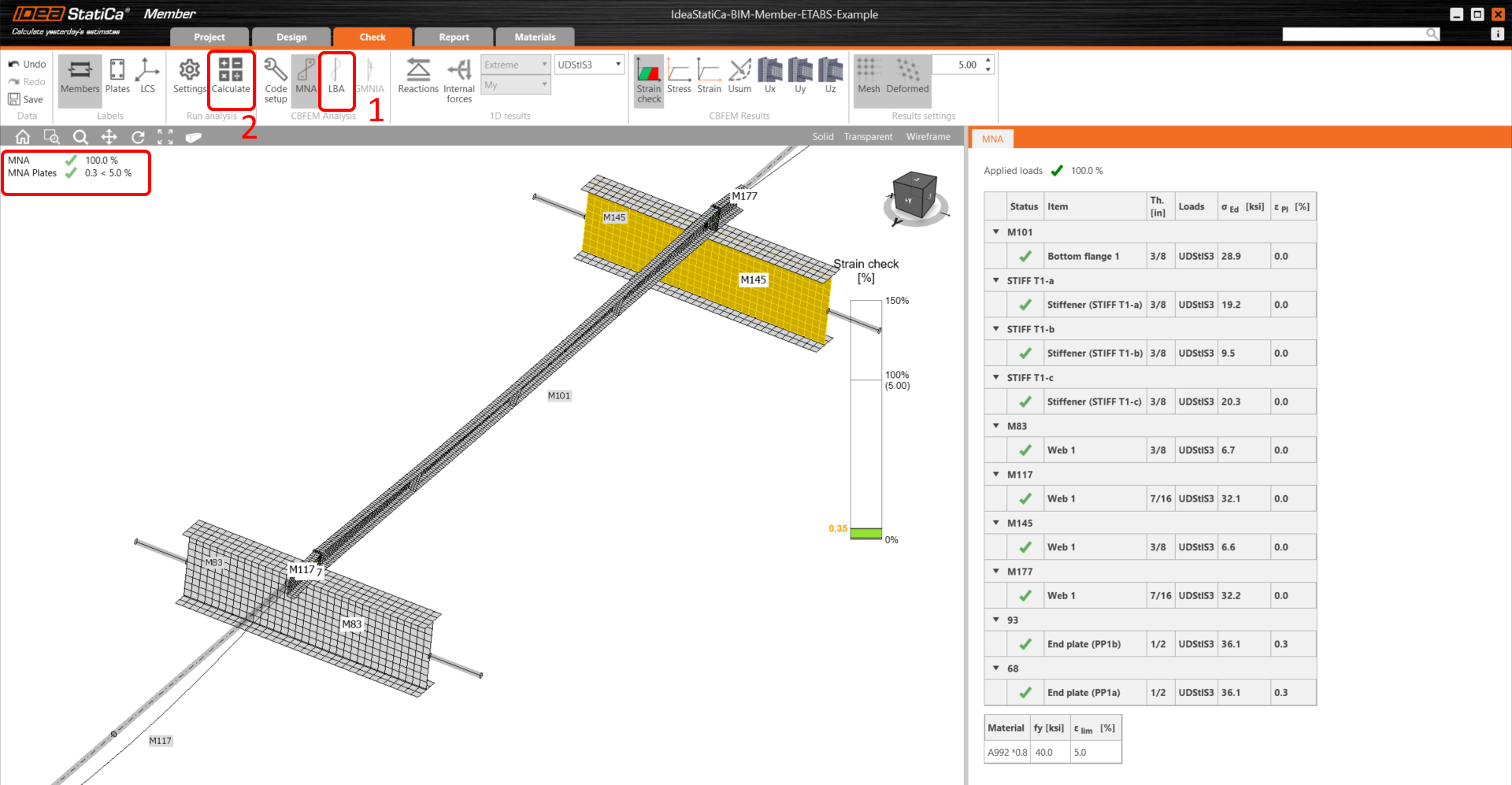
การวิเคราะห์ที่สองคือ LBA (lateral buckling analysis) ซึ่งเราจะได้ค่าตัวคูณวิกฤตน้อยกว่า 15
ผลลัพธ์นี้แสดงให้เห็นถึงความจำเป็นในการรันการวิเคราะห์ GMNIA (geometrically and materially non-linear analysis)
เนื่องจากมีการตรวจสอบการโก่งเดาะด้านข้างและบิด ค่าตัวคูณ k0 = 0.5 อาจนำมาใช้ได้ แอมพลิจูด 0.5 • 16,4 • 12 / 200 = 0,492 inches ถูกนำไปใช้กับรูปแบบการโก่งเดาะแรก
คลิกที่ช่อง imperfection สำหรับค่าตัวคูณการโก่งเดาะวิกฤต และกรอกค่าที่คำนวณได้ข้างต้นในแถว ดังที่แสดงในภาพต่อไปนี้ จากนั้นคุณสามารถรันการวิเคราะห์ GMNIA (geometrically and materially non-linear) ครั้งสุดท้ายได้
อ่านเพิ่มเติมเกี่ยวกับเสถียรภาพของชิ้นส่วนใน IDEA StatiCa Member
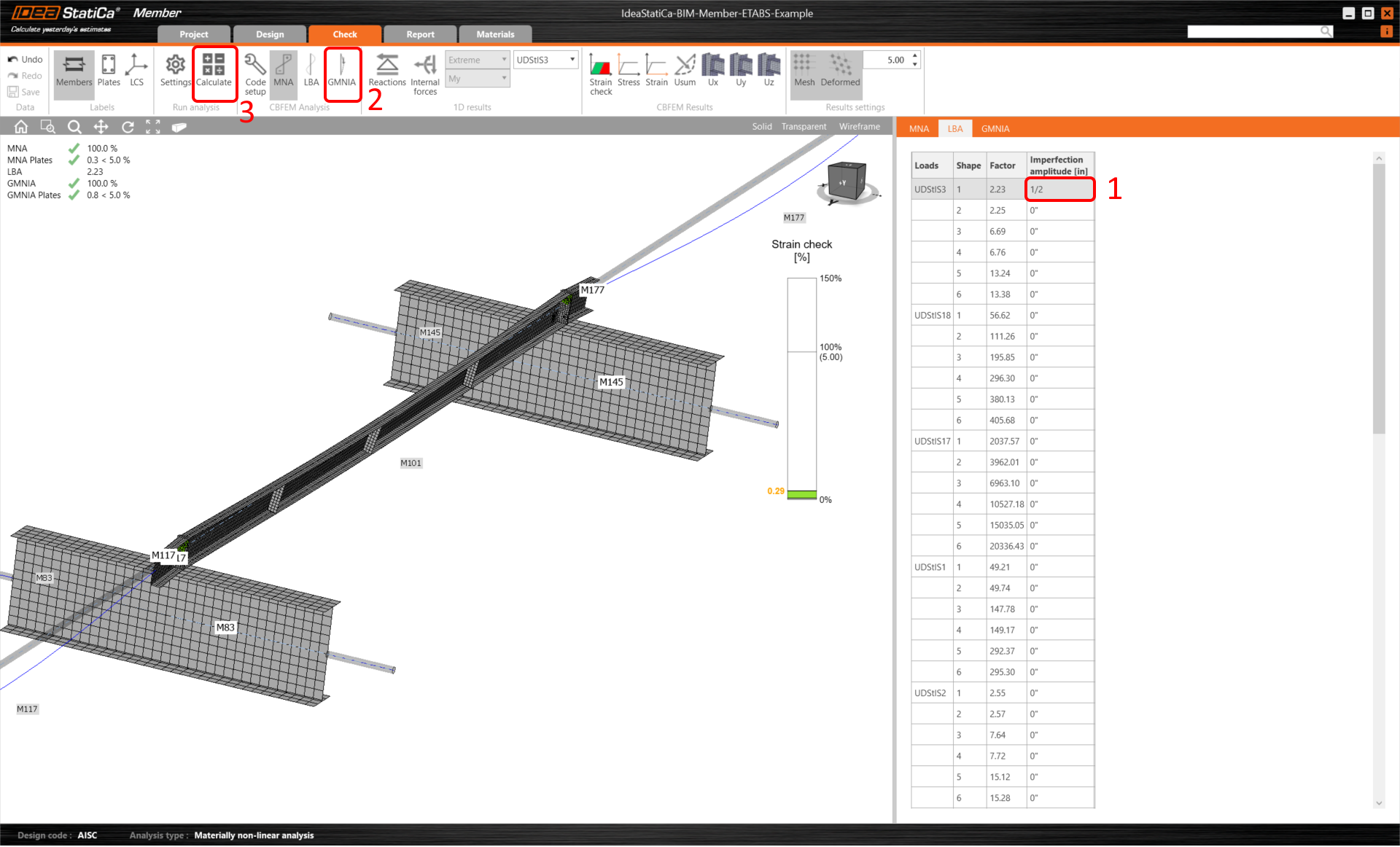
ที่นี่คุณจะเห็นผลลัพธ์ที่น่าพอใจ ซึ่งหมายความว่าการคำนวณสำเร็จ
คุณสามารถตรวจสอบการเสียรูปรวมของชิ้นส่วนได้โดยคลิกที่ Usum ดังที่แสดงในภาพด้านล่าง
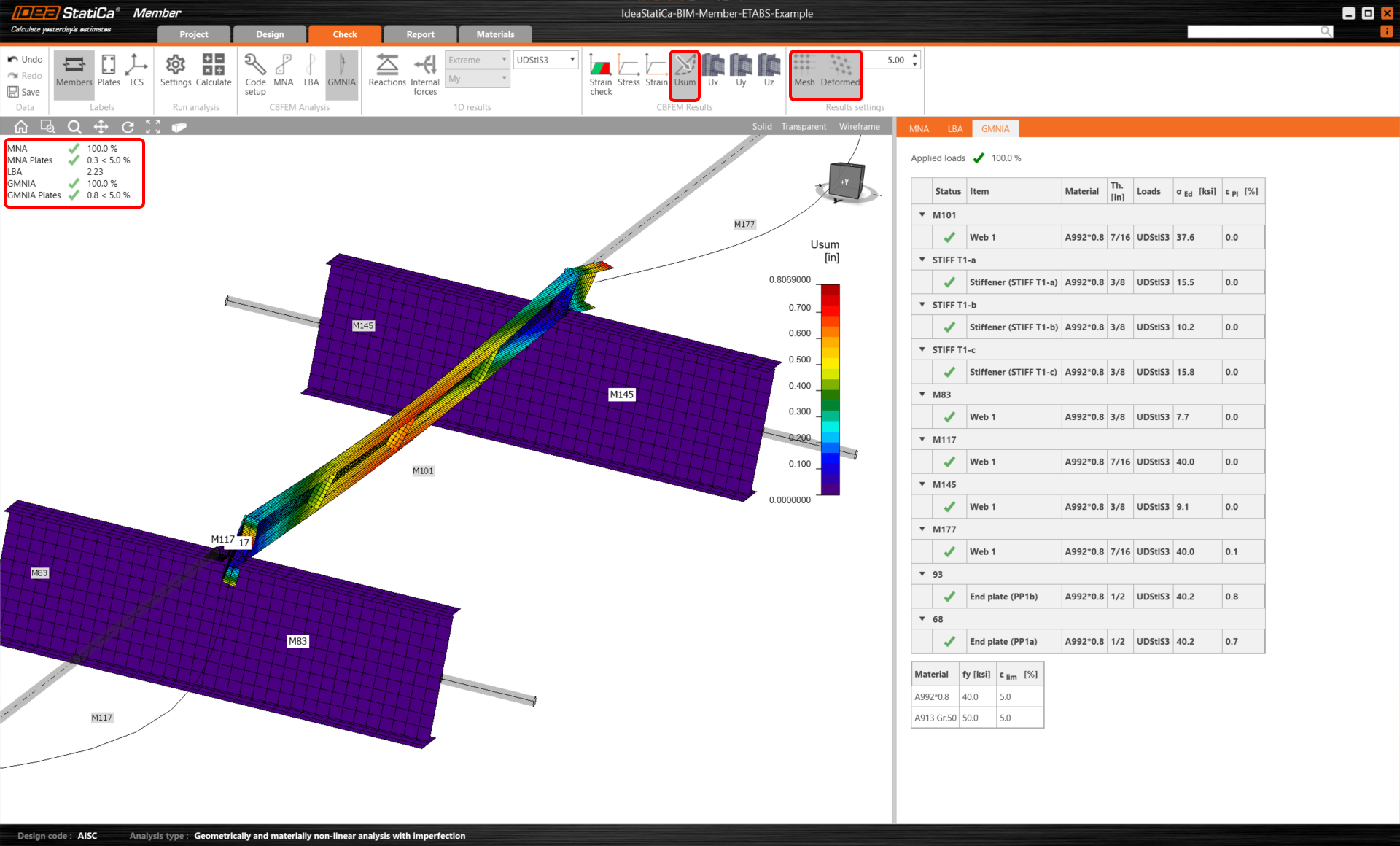
เราได้นำเข้าและตรวจสอบองค์อาคารของ purlin จาก ETABS สำเร็จแล้ว
เราได้นำเข้าและตรวจสอบ purlin จาก ETABS สำเร็จแล้ว