


การยึดเหนี่ยวที่รับแรงนอกศูนย์ใน Detail
บทช่วยสอนต่อไปนี้อธิบายวิธีสร้างแบบจำลองฐานรากอย่างสมบูรณ์ใน IDEA StatiCa Detail หัวข้อการนำเข้าจาก Connection application ไปยัง Detail ครอบคลุมอยู่ในบทช่วยสอน BIM link Connection to Detail
1 โปรเจกต์ใหม่
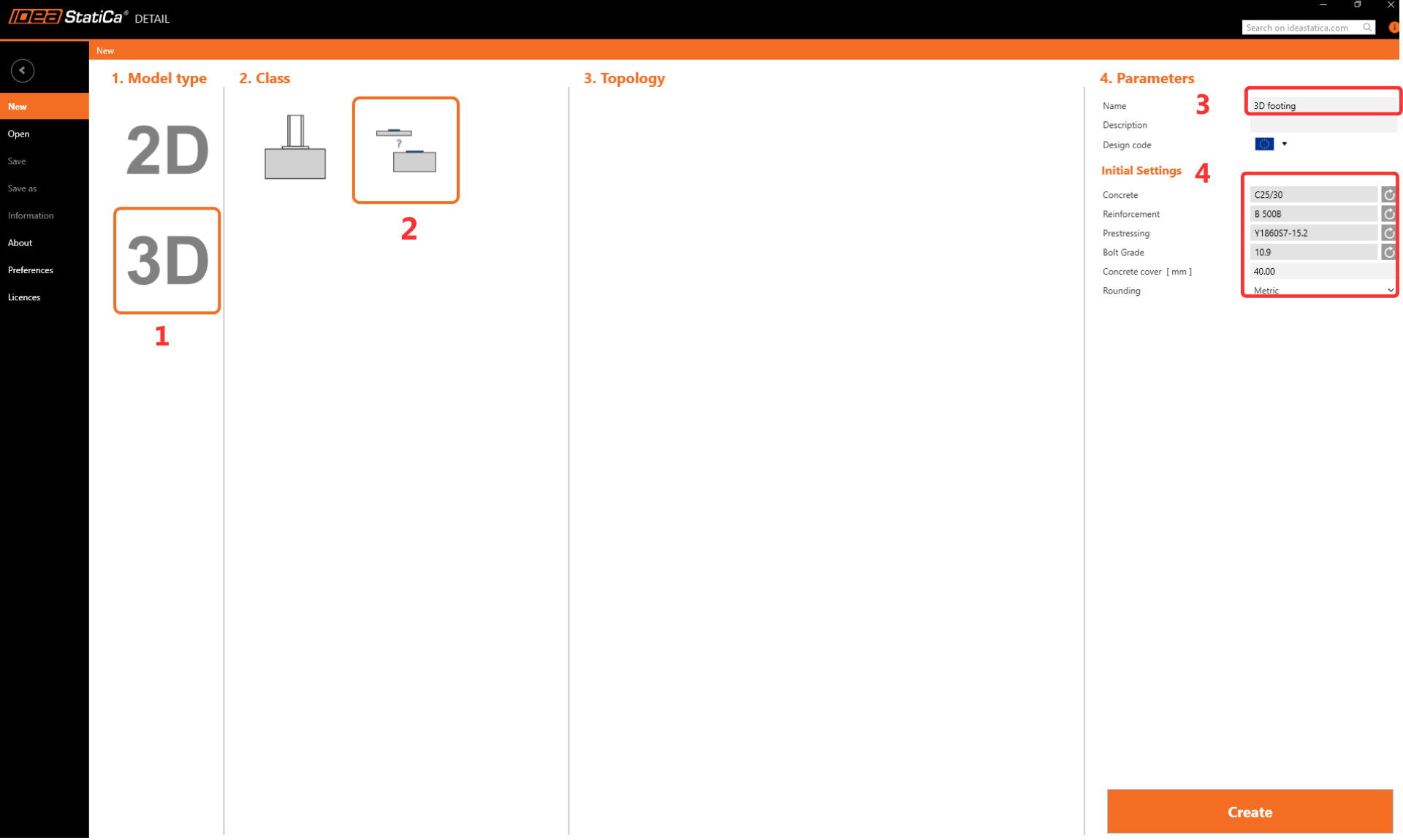
เริ่มต้นด้วยการเปิดแอปพลิเคชัน IDEA StatiCa ในหน้าต่างหลักของ IDEA StatiCa เปิด Detail application เพื่อกำหนดโปรเจกต์ใหม่

เลือกประเภท 3D Model และแม่แบบว่าง ปรับพารามิเตอร์ตามภาพด้านล่าง (Concrete C25/30, Bolt Grade 10.9, ระยะหุ้มคอนกรีต 40 mm) จากนั้นคลิก Create
2 รูปทรงเรขาคณิต
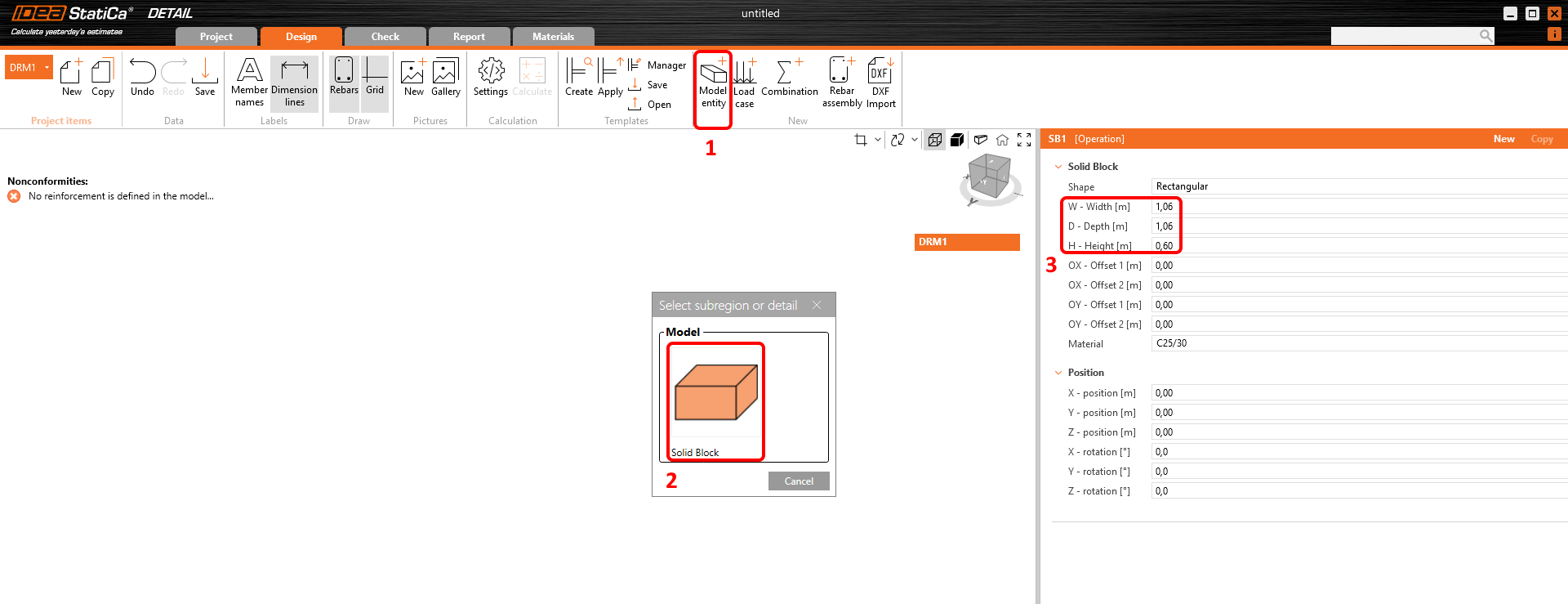
โปรเจกต์ว่างเปล่าถูกสร้างขึ้นแล้ว และตอนนี้คุณต้องตั้งค่าทุกอย่างตั้งแต่เริ่มต้น ขั้นตอนต่อไปคือการกำหนด solid block ใหม่
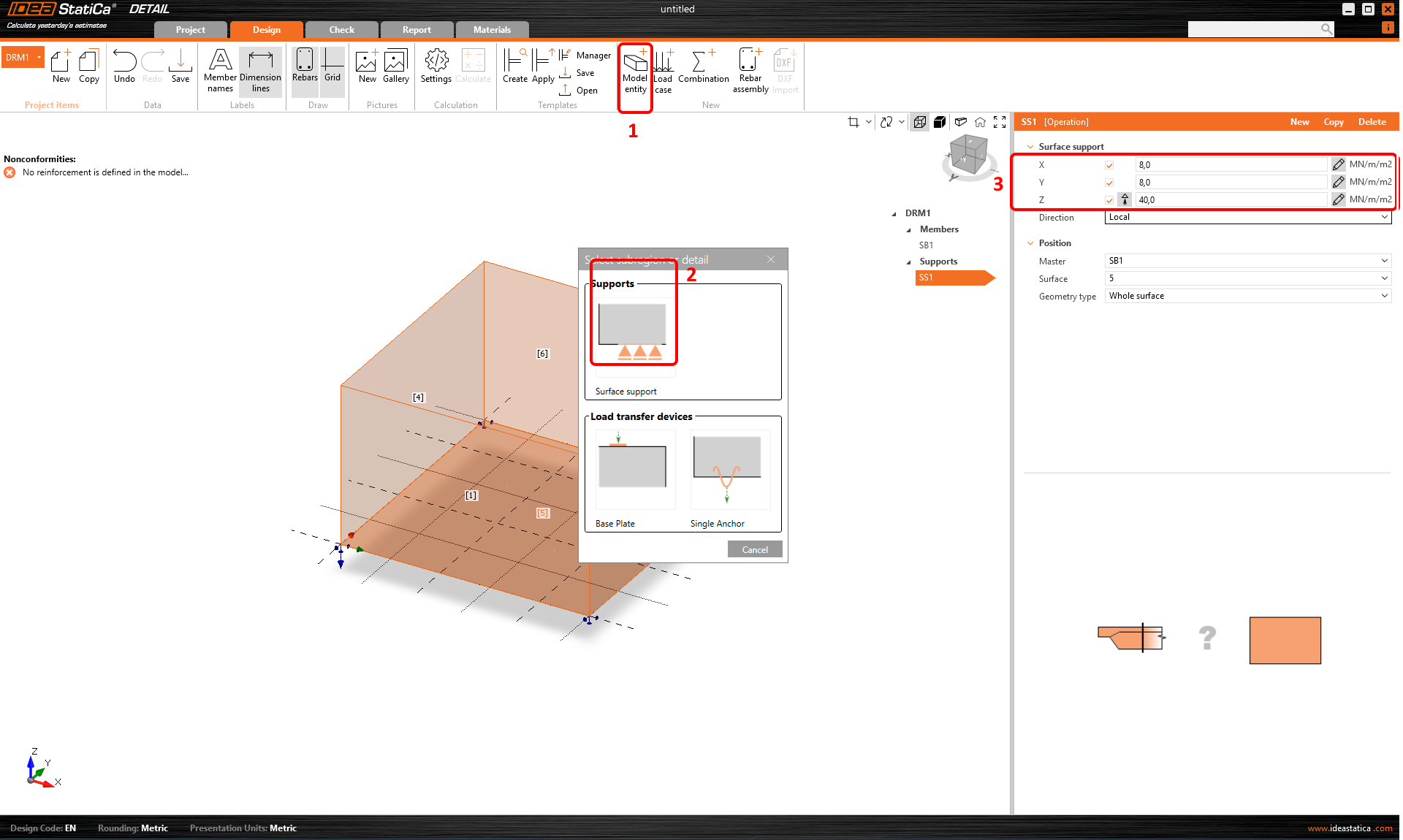
ขั้นตอนต่อไปคือการรองรับบล็อกโดยเพิ่ม Surface Support ใหม่ ผู้ใช้สามารถกำหนด ความแข็ง ที่แตกต่างกันในแต่ละทิศทาง โดยค่าเริ่มต้น การรองรับในทิศทางแนวตั้งถูกตั้งค่าเป็น "compression only" ซึ่งสะท้อนถึงความจริงที่ว่าดินไม่สามารถถ่ายแรงดึงได้ ค่าความแข็งของ Spring ดินมักถูกกำหนดร่วมกับวิศวกรธรณีเทคนิค โดยทั่วไปขึ้นอยู่กับชั้นดินใต้ฐานราก ความลึกของฐานราก รูปร่างของฐานราก และแรงกระทำที่ใช้ ป้อนค่า kz = 40 MN/m3 ซึ่งสอดคล้องกับสภาพฐานรากที่ดี (ดินเหนียวแข็งมาก) การรองรับพื้นผิวสามารถตั้งค่าสำหรับพื้นผิวทั้งหมดหรือเฉพาะส่วนที่กำหนดโดย polyline ในกรณีนี้ ให้ใช้การตั้งค่าเริ่มต้น Whole surface
โปรดทราบว่าแอปพลิเคชันนี้ไม่ได้แทนที่การตรวจสอบทางธรณีเทคนิคของฐานราก โปรแกรมไม่ได้ตรวจสอบค่าแรงดันดินและไม่ได้ทำการตรวจสอบตามมาตรฐานสำหรับเสถียรภาพของฐานราก หากแรงดัดที่กำหนดสูงเกินไป ฐานรากจะพลิกคว่ำ (ดังที่แสดงโดยการวิเคราะห์ที่ไม่ลู่เข้าหรือการเสียรูป/การเคลื่อนที่ขนาดใหญ่)
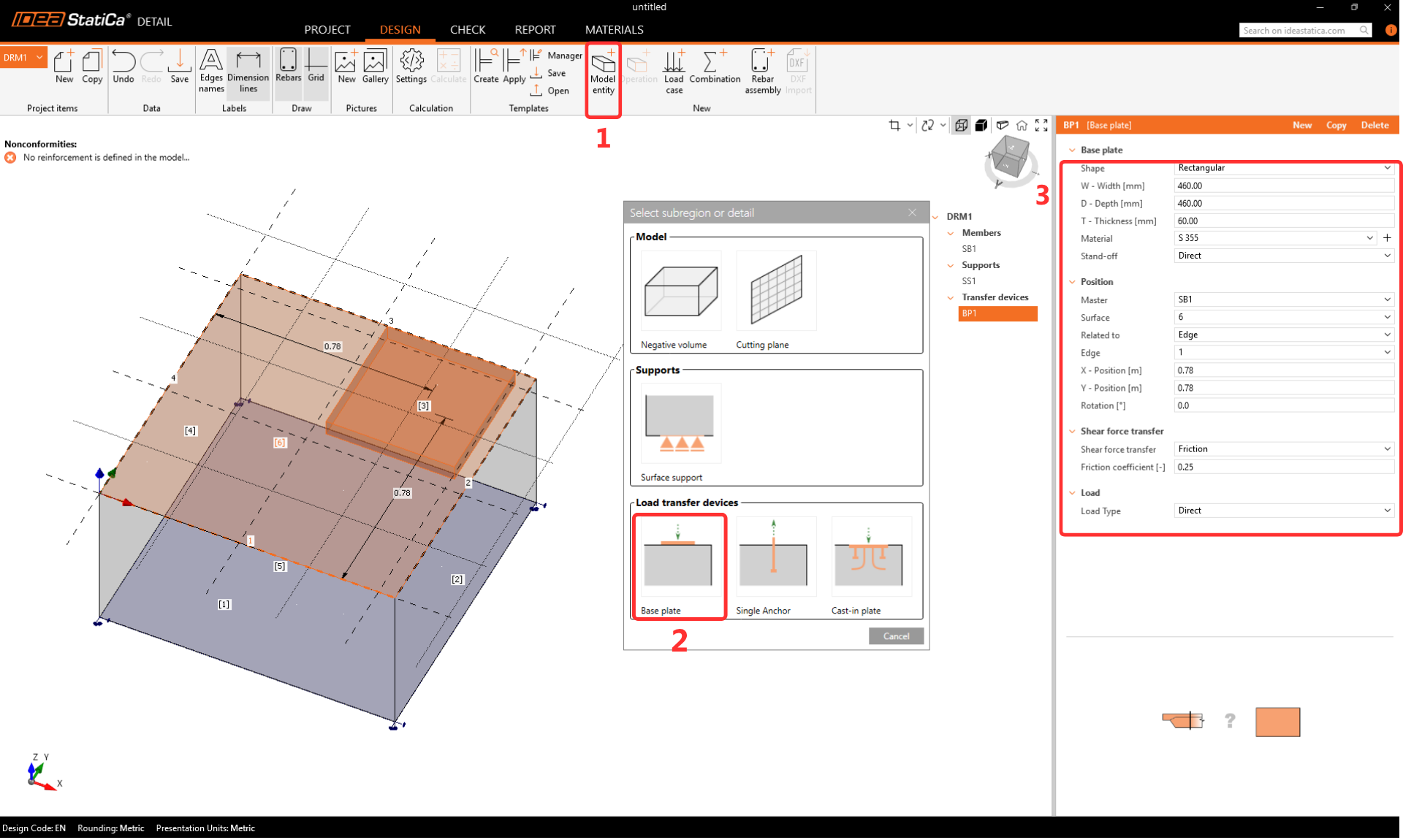
ขั้นตอนต่อไปคือการกำหนดอุปกรณ์ถ่ายแรง แผ่นฐาน จะเป็นรายการแรกที่ต้องสร้าง คุณจะกำหนดแผ่นฐานเหล็กสี่เหลี่ยมจัตุรัสที่อยู่ใกล้ขอบของบล็อกคอนกรีต แรงเฉือนถ่ายผ่าน แรงเสียดทาน ระหว่างแผ่นเหล็กและพื้นผิวคอนกรีต หรืออาจกำหนดการถ่ายแรงเฉือนให้กับ เดือยรับแรงเฉือน หรือ พุก ก็ได้
ความหนาของแผ่นฐานถูกตั้งค่าเป็น 60 mm เพื่อให้แน่ใจว่าทำงานเป็น แผ่นแข็ง ป้องกันการคำนวณแรงในพุกหรือความเค้นสัมผัสในคอนกรีตที่ผิดพลาดเนื่องจากการเสียรูป เมื่อส่งออกข้อมูลจาก Connection application การเสียรูปของแผ่นฐานจะถูกคำนึงถึงโดยการสร้างแรงตามแนวเส้นรอบรูปของโครงสร้างที่เชื่อมต่อ นอกจากนี้ แรงในพุกจะถูกถ่ายโอนโดยตรงจาก Connection application ซึ่งแผ่นฐานถูกสร้างแบบจำลองเป็นวัสดุพลาสติกที่เสริมความแข็งโดยโครงสร้างที่เชื่อมต่อ สำหรับรายละเอียดเพิ่มเติมในหัวข้อนี้ โปรดดูบทความ Import of anchoring from Connection to Detail
เมื่อกำหนดแผ่นฐานเรียบร้อยแล้ว ถึงเวลาที่จะดำเนินการกับพุก พุกควรทำจากเหล็กเกรด 10.9
สามารถเลือกพุกได้สองประเภท:
พุกคอนกรีตเทในที่: พุกที่ติดตั้งล่วงหน้าซึ่งมีคุณสมบัติแรงยึดเหนี่ยวเหมือนกับเหล็กเสริม
พุกติดตั้งภายหลัง (กาว): พุกติดตั้งภายหลัง (พุกเคมี) พร้อมตัวเลือกในการปรับแต่งความแข็งแรงของแรงยึดเหนี่ยวตามความแข็งแรงจริง อ่านเพิ่มเติมในบทความ Bond strength for anchors in Detail 3D
ใช้ Post-installed - Threaded Rod และตั้งค่าวัสดุ Steel 10.9 และความแข็งแรงของแรงยึดเหนี่ยวเป็น 5,0 MPa ค่าความแข็งแรงของแรงยึดเหนี่ยวต้องกำหนดตามเอกสารทางเทคนิคที่ผู้ผลิตพุกกาวจัดให้
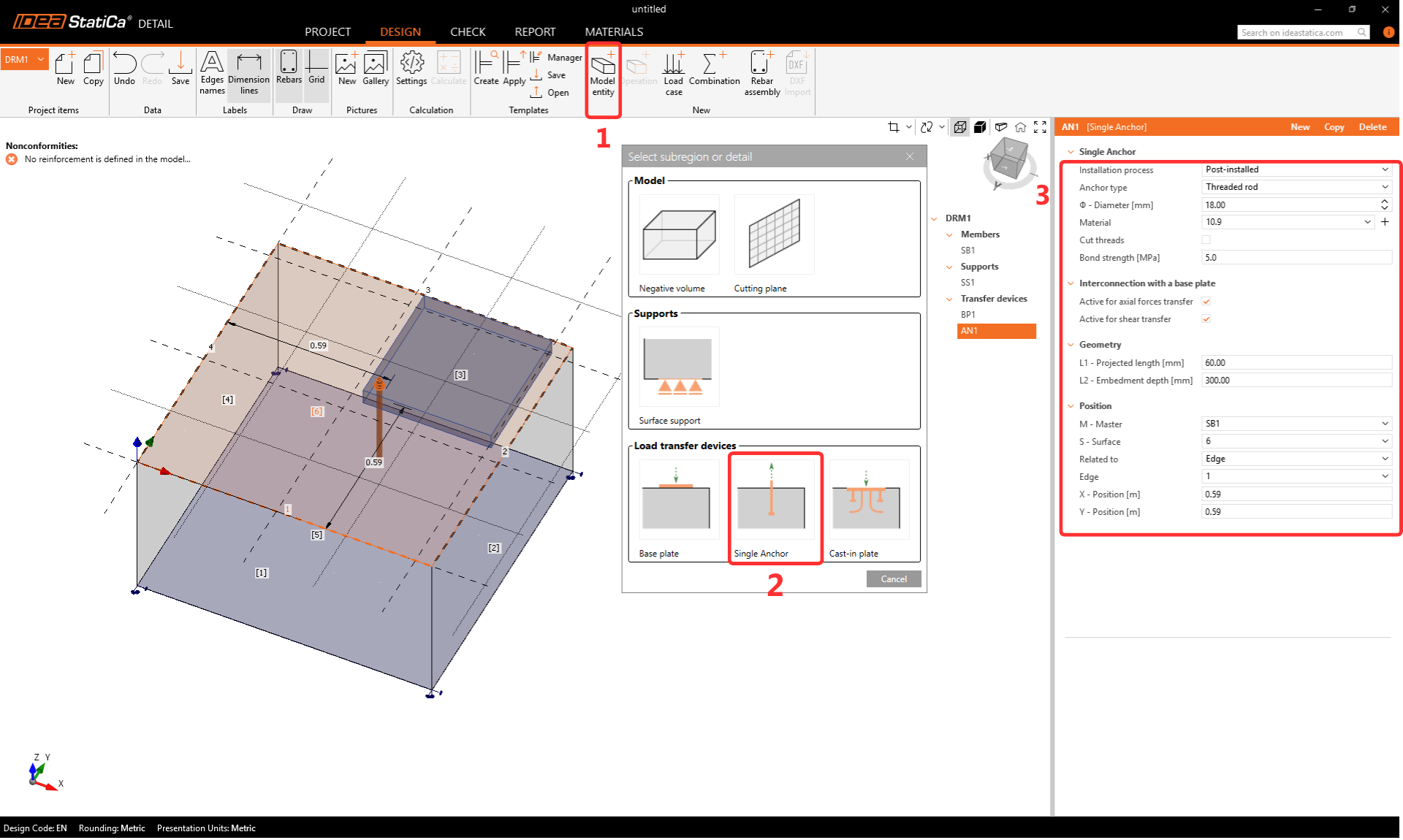
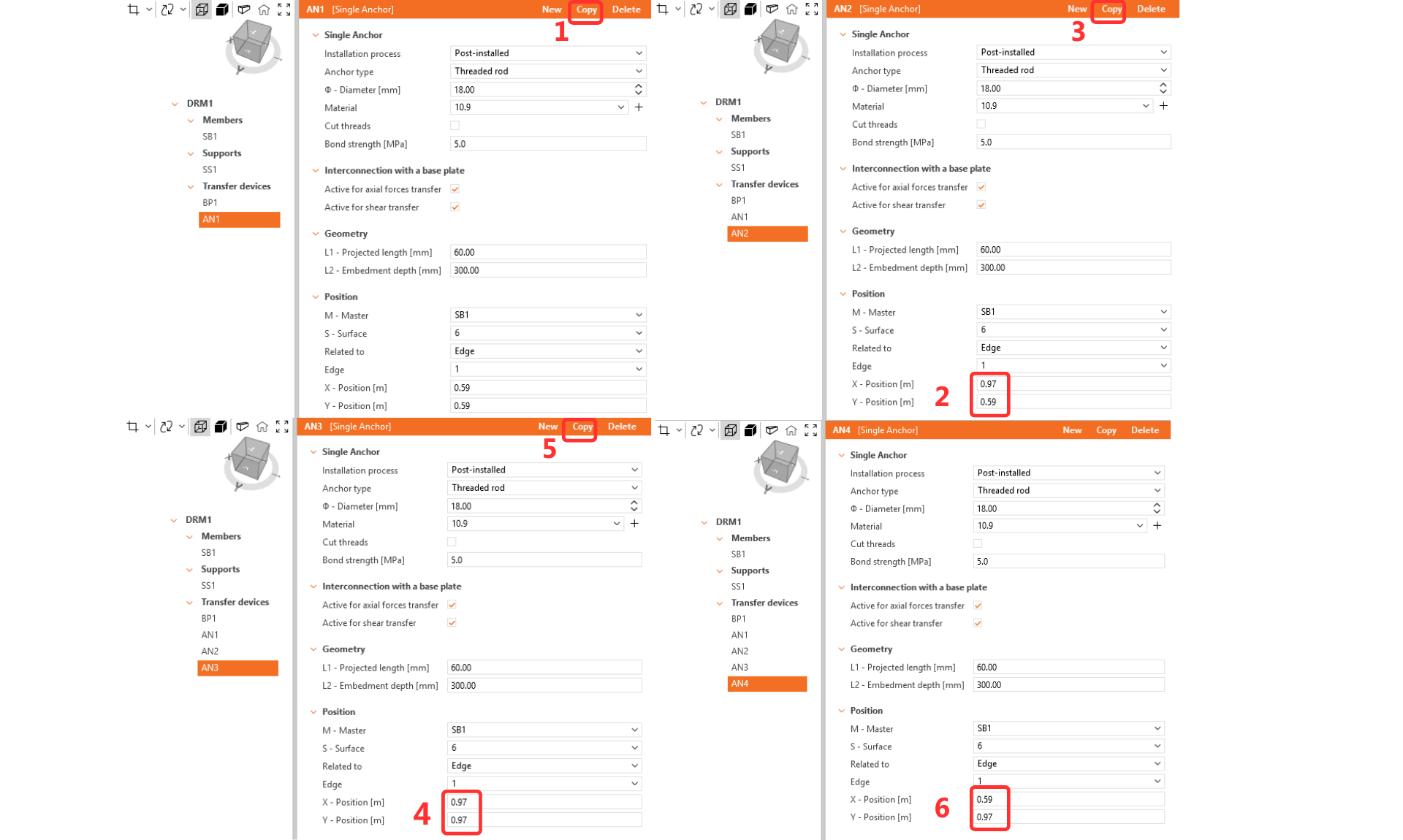
สิ่งสำคัญคือต้องเชื่อมต่อพุกกับแผ่นฐานเนื่องจากแรงกระทำจะถูกใช้กับมัน คัดลอกพุกสามครั้งและปรับตำแหน่ง
3 เหล็กเสริม
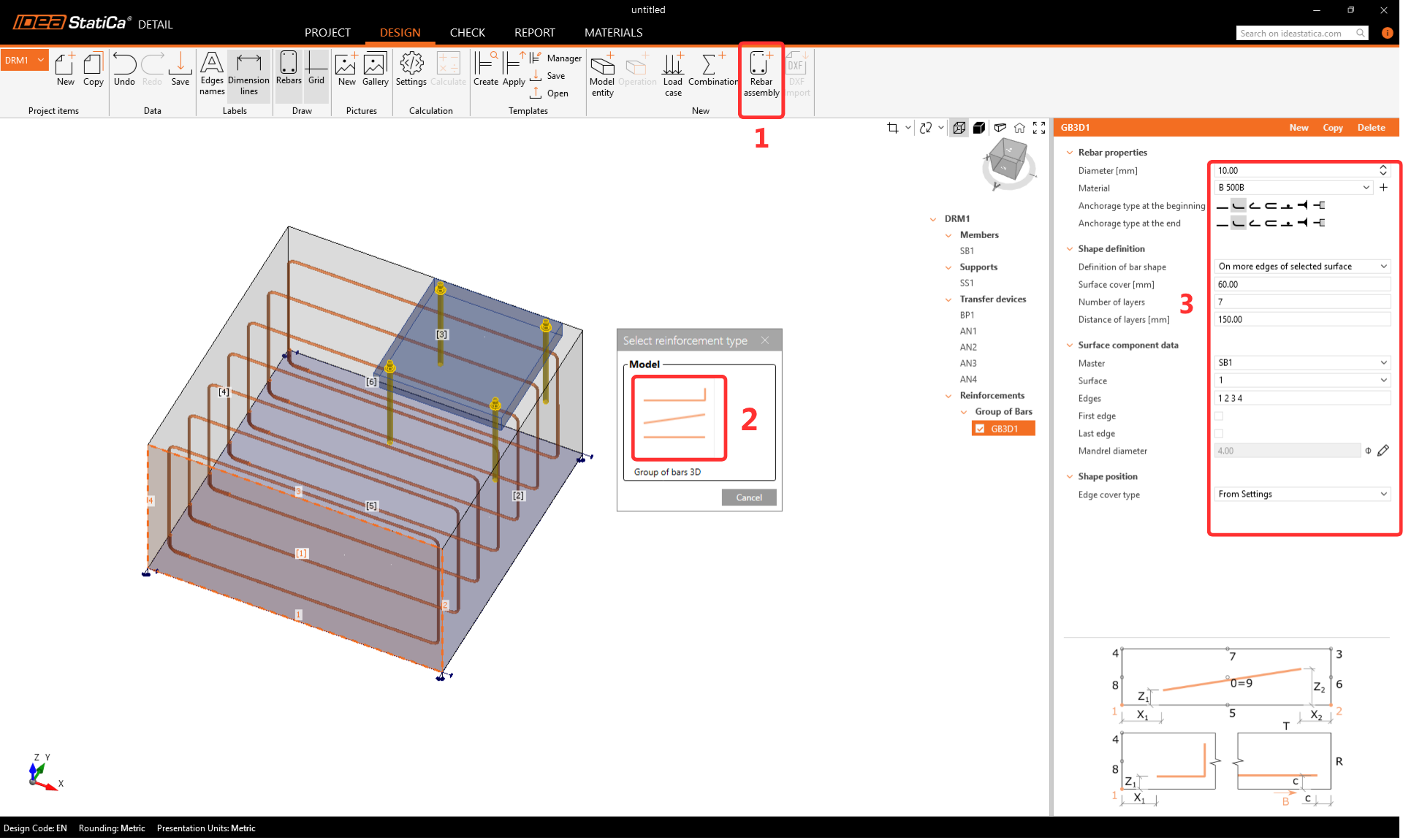
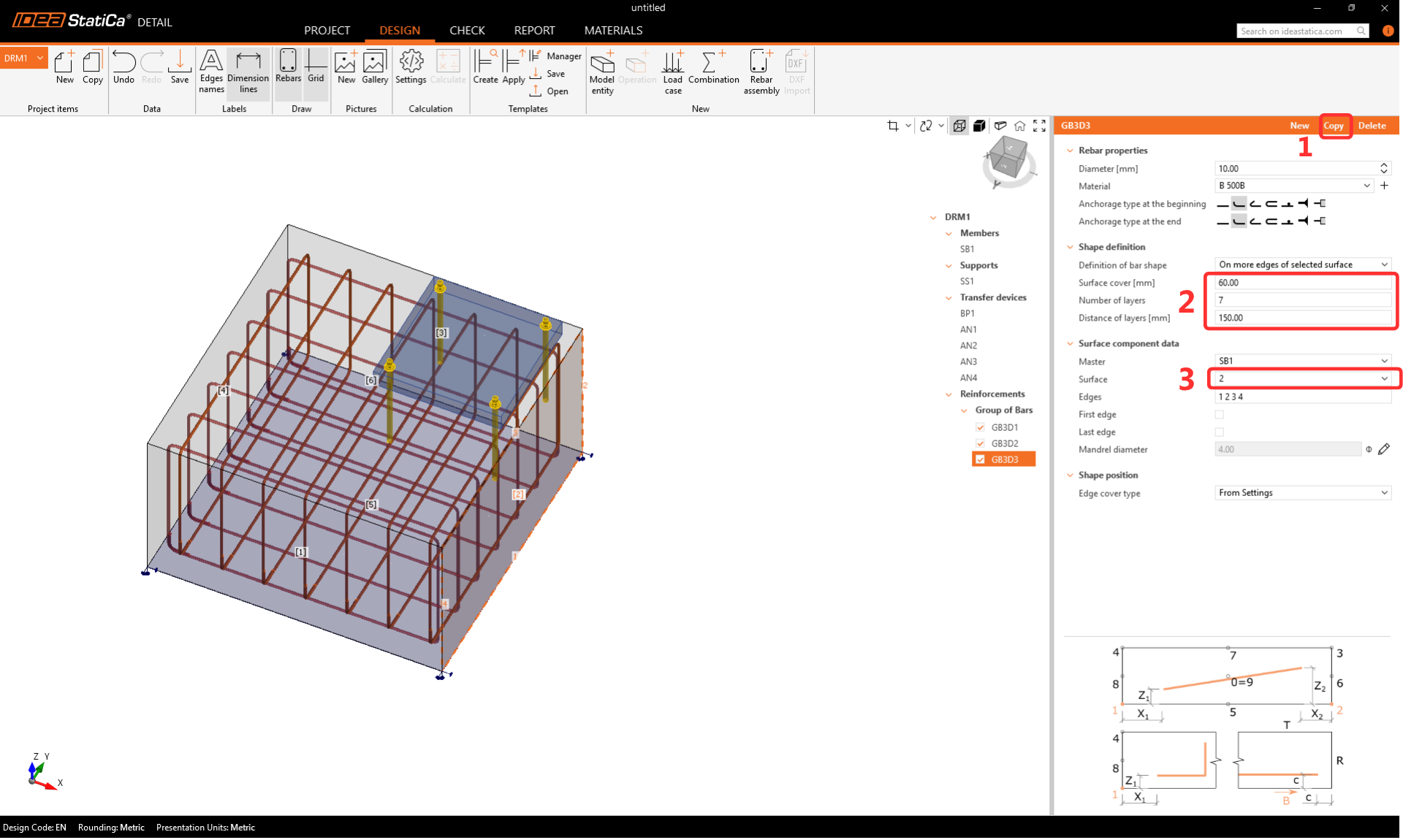
เลือก Rebar-Assembly(1)-->Group of the bars 3D(2) และกรอก Diameter, Properties และ Geometry(3)
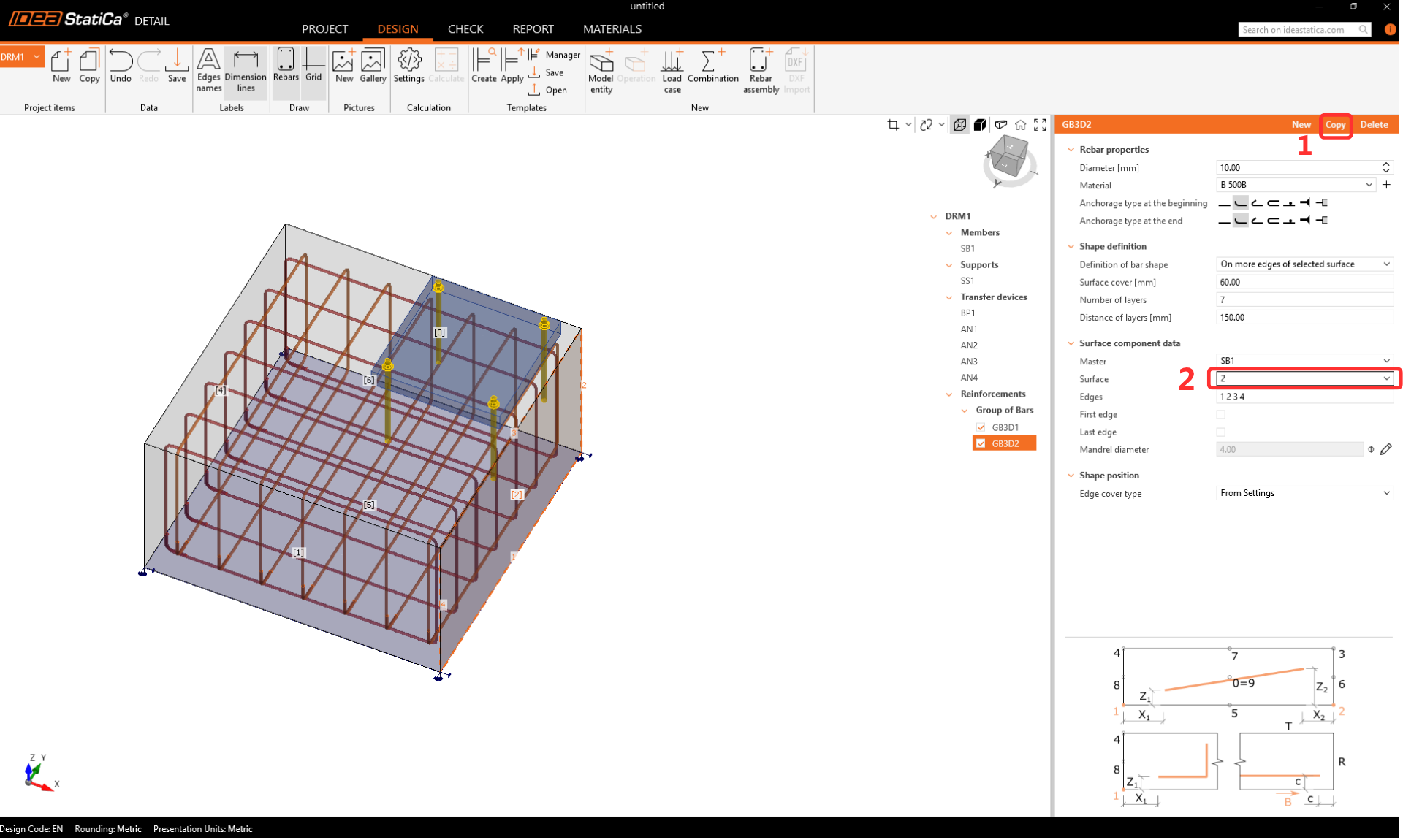
คัดลอกการดำเนินการและเปลี่ยน Surface ตัวเลือกอื่นทั้งหมดยังคงเดิม
คัดลอกการดำเนินการอีกครั้งและแก้ไขพารามิเตอร์เพื่อกำหนดเหล็กเสริมแนวนอน
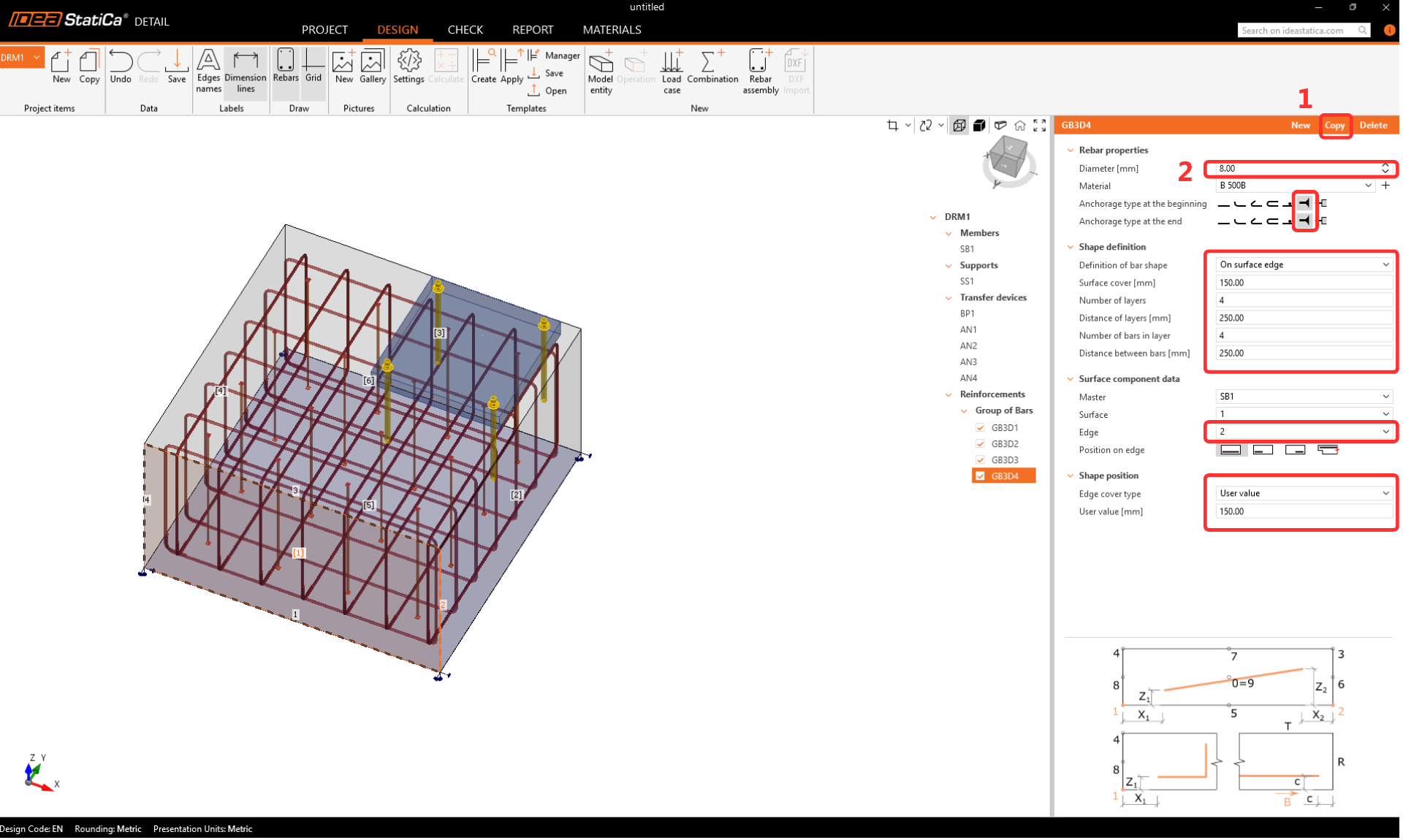
ขั้นตอนสุดท้ายคือการกำหนดเหล็กเสริมรับแรงเฉือน คุณสามารถสร้างแบบจำลองเป็นเหล็กแนวตั้งที่มีแรงยึดเหนี่ยวสมบูรณ์ที่ปลายทั้งสองข้าง คัดลอกการดำเนินการและแก้ไขพารามิเตอร์เป็นครั้งสุดท้าย
4 แรงกระทำและการรวมแรง
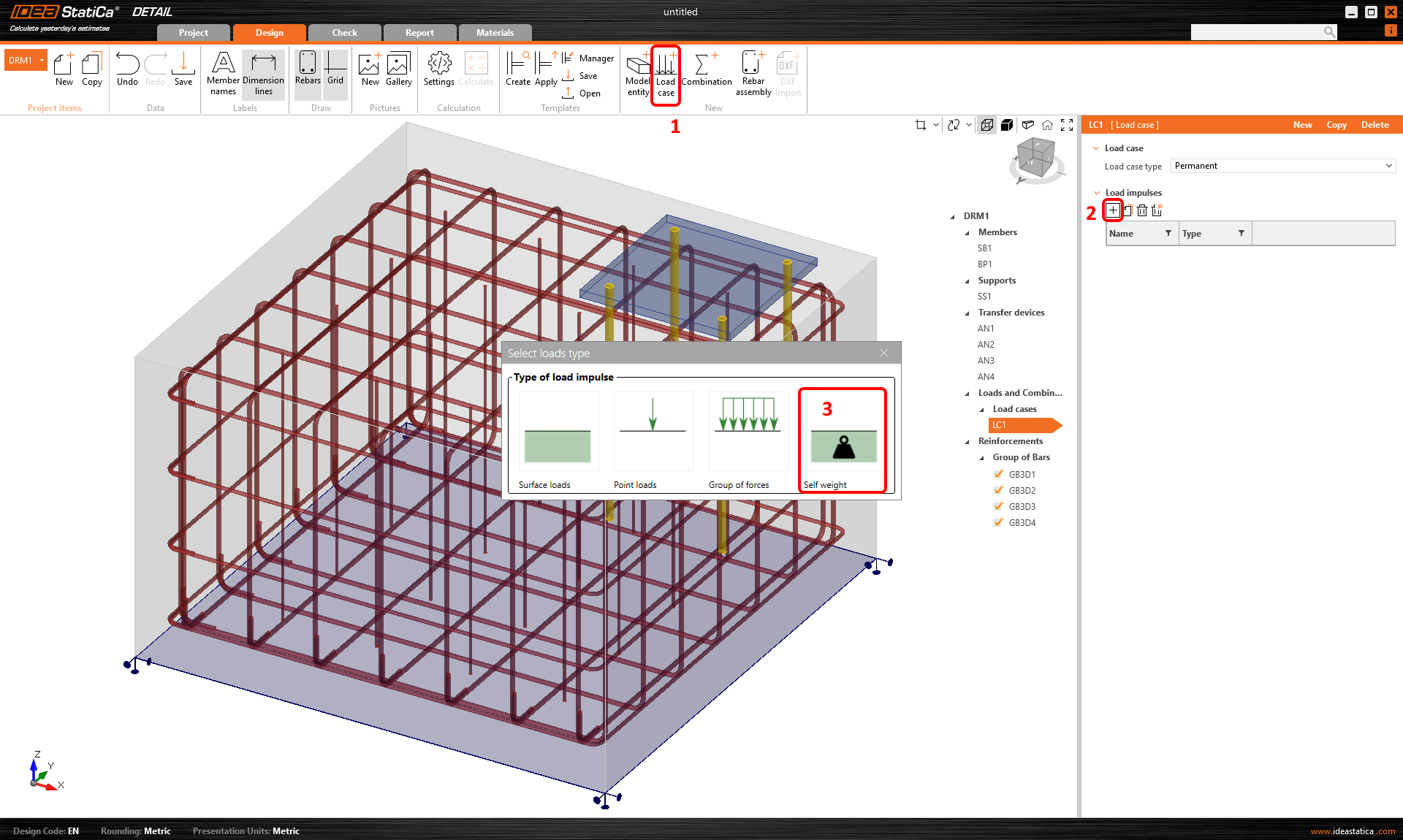
จะมีสองกรณีแรงกระทำ: LC1: น้ำหนักตัวเอง, LC2: แรงกระทำถาวร
เริ่มต้นด้วย Self-weight
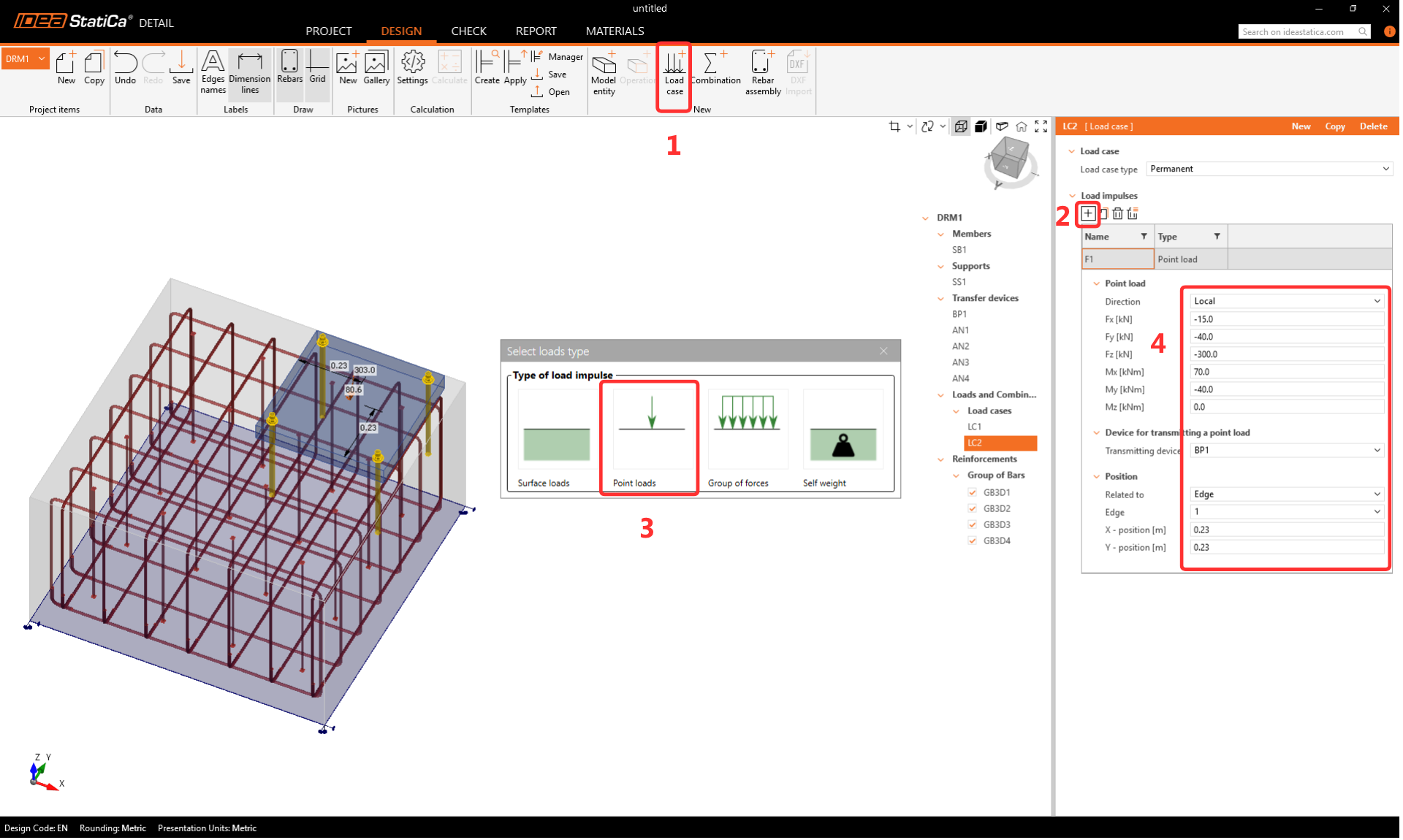
ในขั้นตอนต่อไป จะกำหนดค่าการออกแบบของแรงกระทำถาวรที่กระทำบนแผ่นฐาน คุณสามารถกำหนดองค์ประกอบหกส่วนของ แรงกระทำที่จุด และตำแหน่งบนแผ่นฐาน
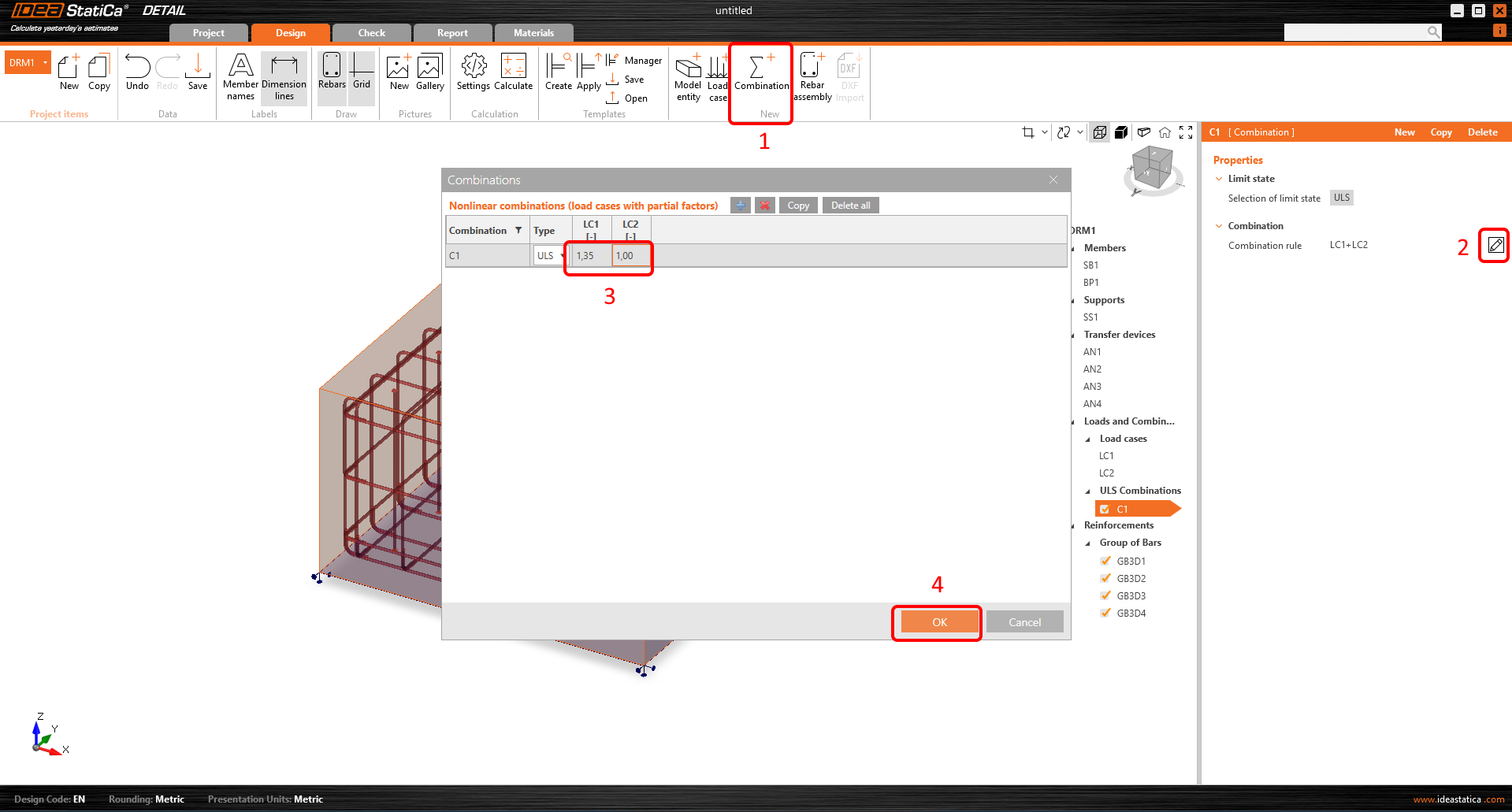
ตอนนี้ สร้างการรวมแรงสำหรับการออกแบบ คุณสามารถเพิ่มตัวคูณการรวมแรงตามมาตรฐาน ดังที่กล่าวไว้ แรงกระทำที่จุดบนแผ่นฐานอยู่ในค่าการออกแบบแล้ว ดังนั้นเราจะปล่อยให้ตัวคูณสำหรับ LC2 เป็น 1,0
5 การคำนวณและการตรวจสอบ
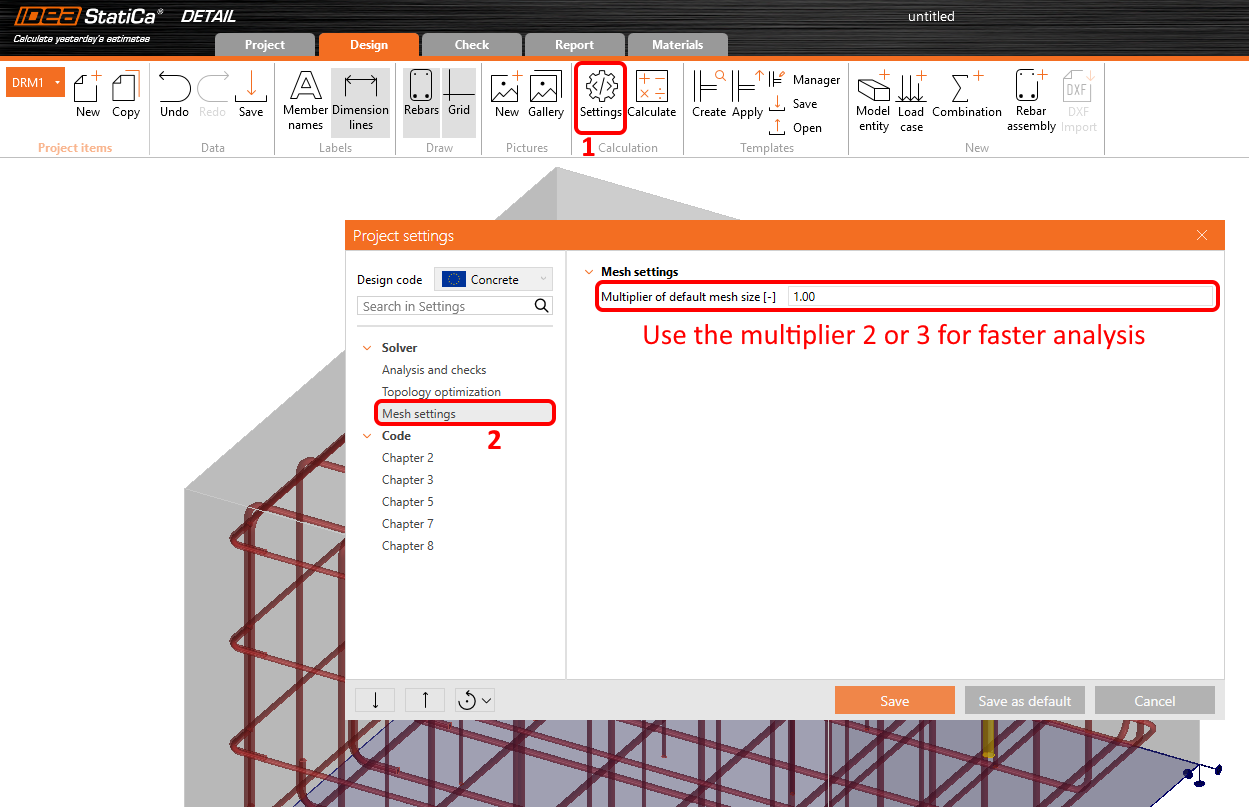
ก่อนเรียกใช้การวิเคราะห์ เราขอแนะนำอย่างยิ่งให้เปลี่ยนตัวคูณตาข่ายเป็นสองเพื่อเร่งกระบวนการจำลอง ขั้นตอนนี้ไม่บังคับ แต่สามารถลดเวลาการคำนวณและช่วยตรวจจับปัญหาการไม่ลู่เข้า หากทุกอย่างทำงานได้อย่างราบรื่นและไม่มีปัญหาเกิดขึ้น คุณสามารถเปลี่ยนกลับเป็นตัวคูณหนึ่งและทำการวิเคราะห์และตรวจสอบขั้นสุดท้าย
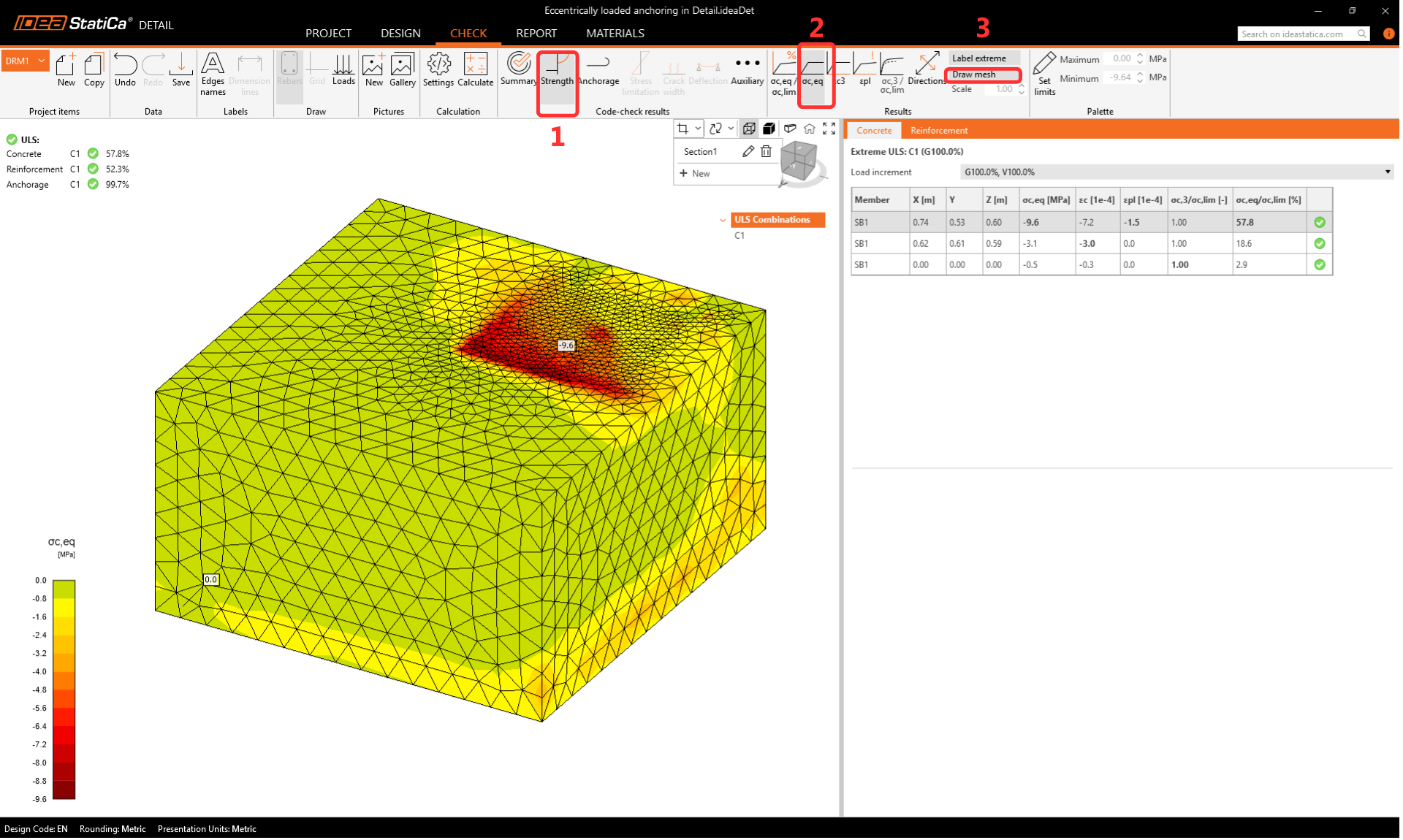
เมื่อการวิเคราะห์เสร็จสมบูรณ์ ภาพรวมสั้นๆ ของผลลัพธ์จะแสดงที่มุมบนซ้ายของหน้าจอ คุณสามารถสลับไปที่แท็บ Check ผลลัพธ์สรุปจะแสดงขึ้น โดยแสดงการไหลของความเค้นทั้งในคอนกรีตและเหล็กเสริม

ความเค้นหลักที่มีประสิทธิผล
ความเค้นหลักที่มีประสิทธิผล (EPS) ในคอนกรีตถูกกำหนดตามพฤติกรรมเชิงปริมาตรของบล็อกคอนกรีตและเปรียบเทียบโดยตรงกับค่าการออกแบบของความแข็งแรงคอนกรีต fcd ความสัมพันธ์ระหว่างความเค้นอัดสูงสุดในคอนกรีต σc3 และความเค้นหลักที่มีประสิทธิผลแสดงด้วยตัวคูณ kappa อ่านเพิ่มเติมเกี่ยวกับความเค้นหลักที่มีประสิทธิผล ที่นี่
หน้าตัด
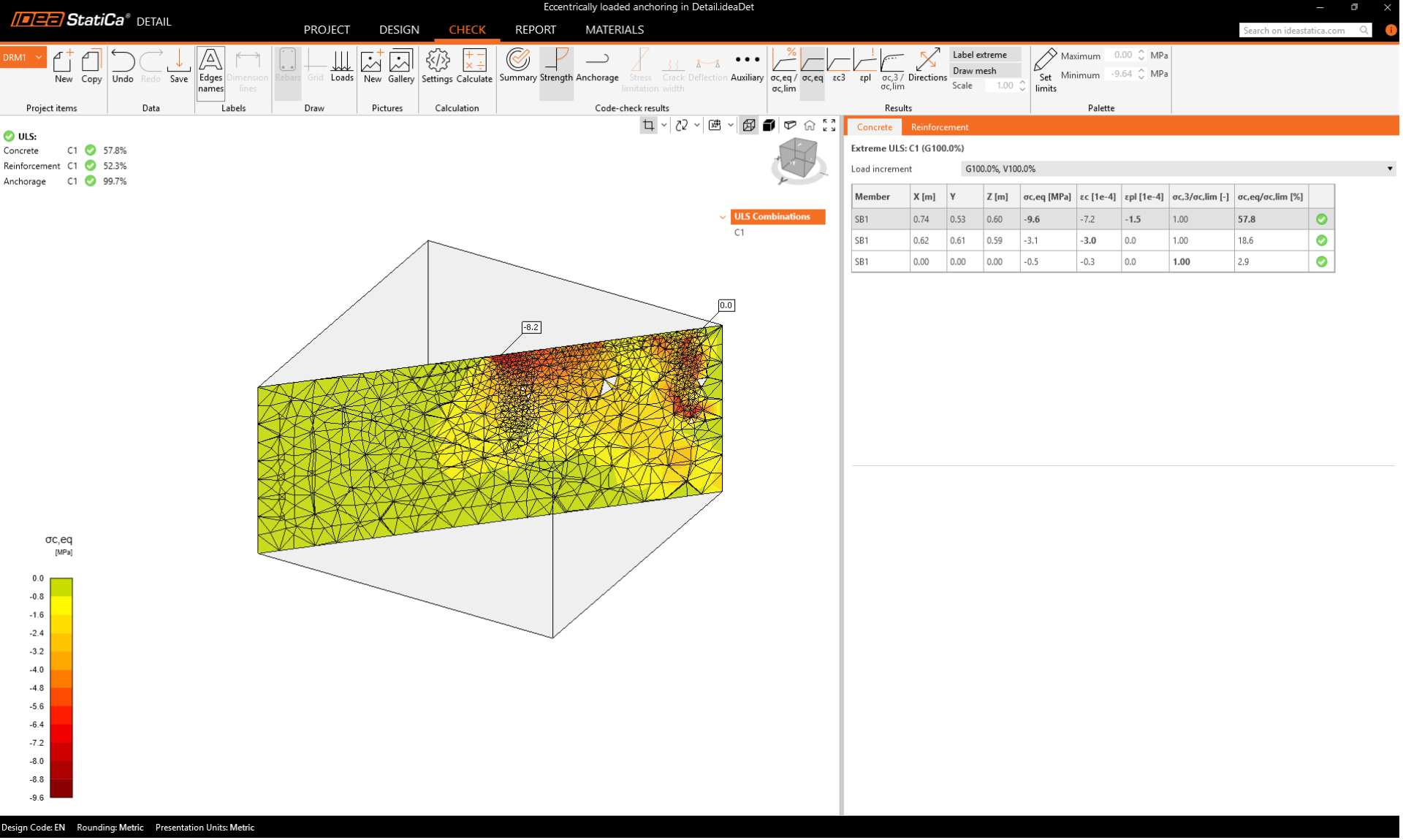
คุณต้องการตรวจสอบสิ่งที่เกิดขึ้นภายในบล็อกคอนกรีตด้วย สำหรับจุดประสงค์นี้ คุณสามารถกำหนด หน้าตัด คุณสามารถกำหนดระนาบใดก็ได้ที่ต้องการและกำหนดตำแหน่ง

คุณสามารถกำหนดหน้าตัดได้จำนวนเท่าใดก็ได้ในทิศทางใดก็ได้ หากต้องการกลับไปยังมุมมองเริ่มต้น ให้คลิกไอคอนหน้าตัด
ความเค้นในเหล็กเสริม
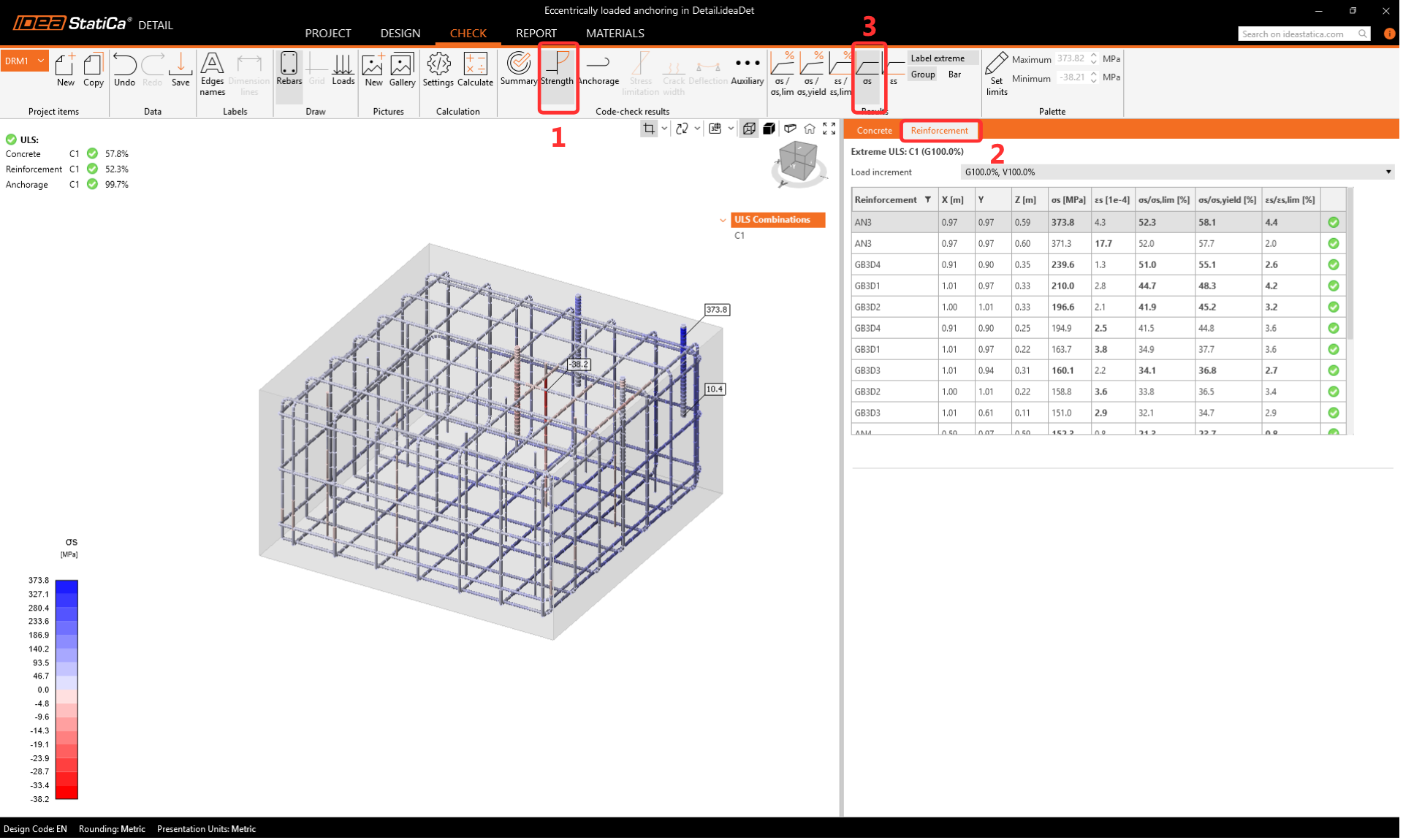
ในการตรวจสอบเหล็กเสริม คุณสามารถแสดงความเค้นและความเครียดของเหล็กเสริมและพุกทั้งหมด คุณจะสังเกตได้ว่าพุกที่อยู่ใกล้มุมมีอัตราการใช้งานสูงสุด
การยึดเหนี่ยว
แท็บ Anchorage ช่วยให้ผู้ใช้แสดงความเค้นแรงยึดเหนี่ยวและแรงรวมในแต่ละเหล็กเสริมและพุก
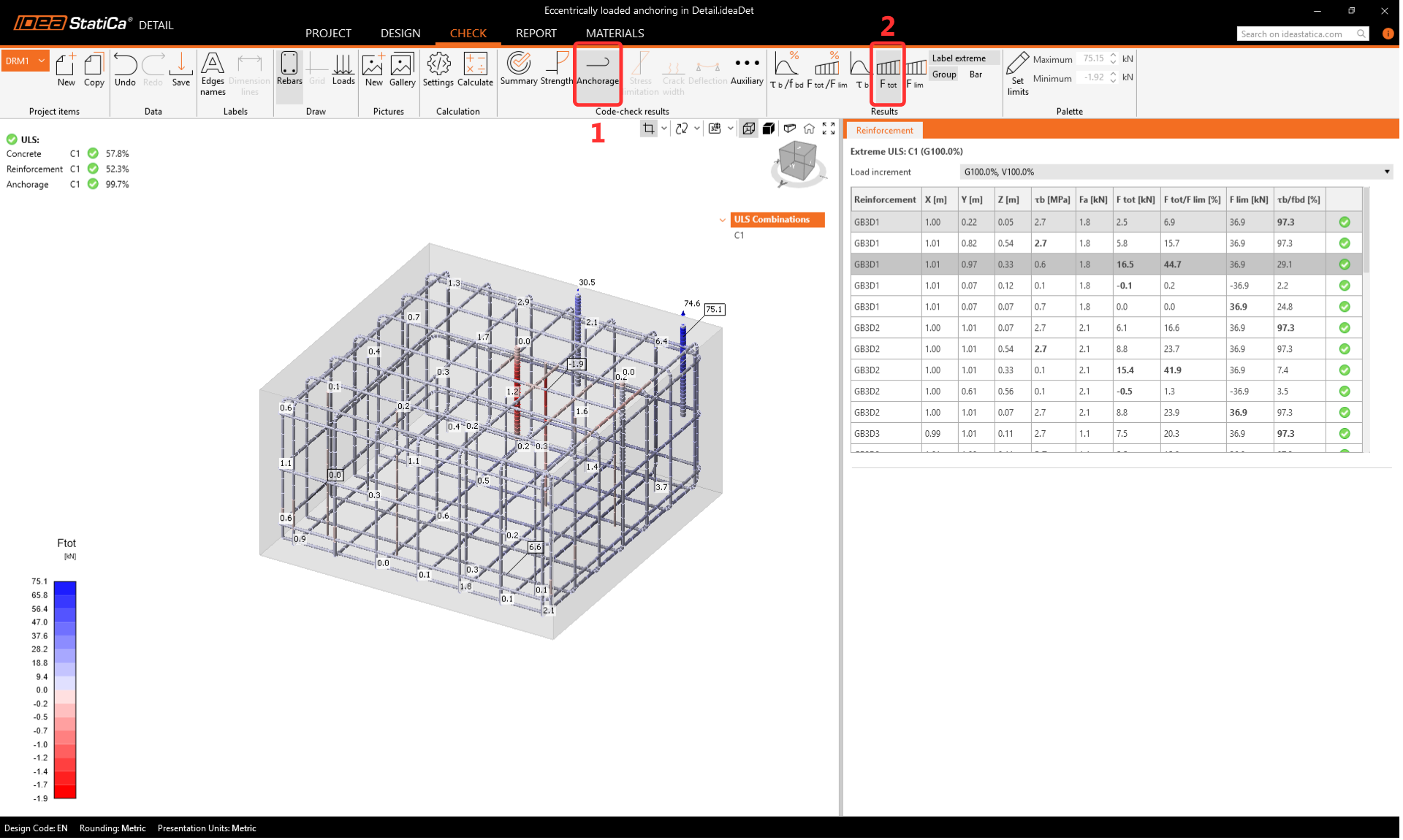
พุกควรได้รับการตรวจสอบตามมาตรฐานเสมอ คุณสามารถทำการตรวจสอบตามมาตรฐานอย่างสมบูรณ์ของพุกและบล็อกคอนกรีตโดยใช้ Connection และ Detail applications คุณสามารถอ่านเพิ่มเติมเกี่ยวกับการตรวจสอบใน Connection และ Detail ในบทความ Complete code-check of anchors and concrete block with IDEA StatiCa (EN)
มีการตรวจสอบบางอย่างที่ Connection application ไม่สามารถดำเนินการได้ การตรวจสอบที่ขาดหายไปใน IDEA StatiCa Connection เหล่านั้นจะถูกชดเชยโดยใช้ Detail:
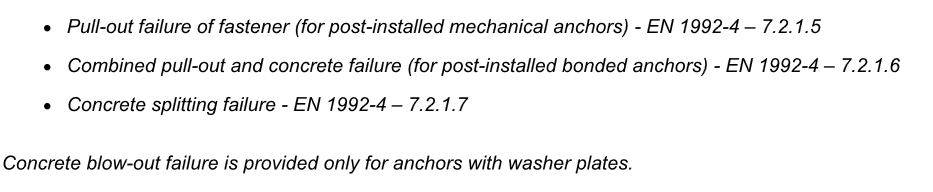
นอกจากนี้ Detail application จะคำนึงถึงเหล็กเสริมที่อยู่ใกล้พุกโดยอัตโนมัติ ซึ่งสามารถเพิ่มความสามารถในการรับแรงของพุกได้อย่างมีนัยสำคัญในกรณีที่การวิบัติของคอนกรีตแบบกรวยเป็นตัวควบคุม
การเสียรูป
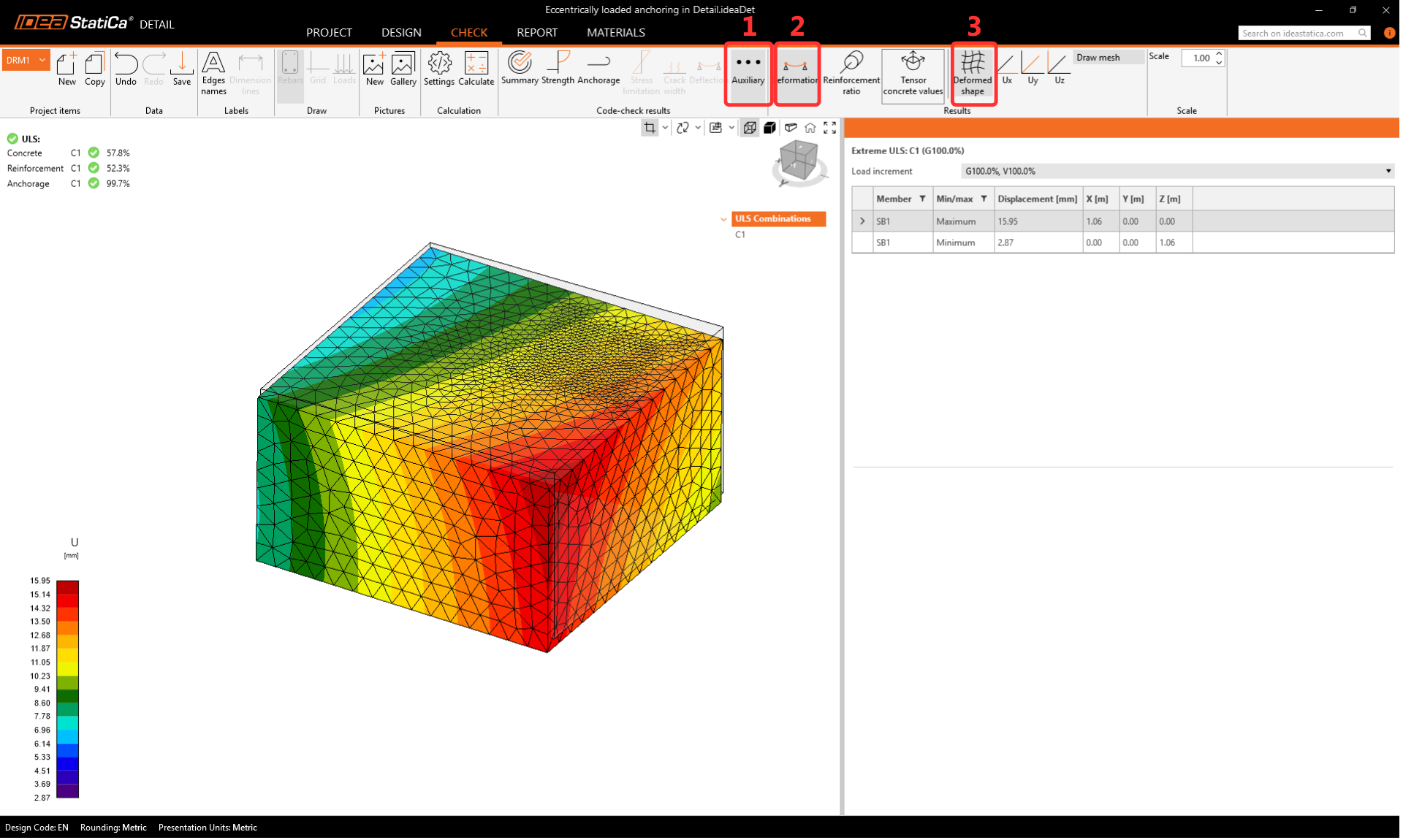
แนะนำอย่างยิ่งให้ตรวจสอบการเสียรูปหลังการวิเคราะห์เพื่อให้แน่ใจว่าแบบจำลองไม่ได้รับการเสียรูปขนาดใหญ่ การหมุนที่มีนัยสำคัญ หรือการบิดเบือนของ finite element ใดๆ ซึ่งจะให้ภาพรวมของผลการวิเคราะห์และช่วยระบุปัญหาที่อาจเกิดขึ้นระหว่างการวิเคราะห์
ไปที่ Auxiliary และเปิด Deformation
6 รายงาน
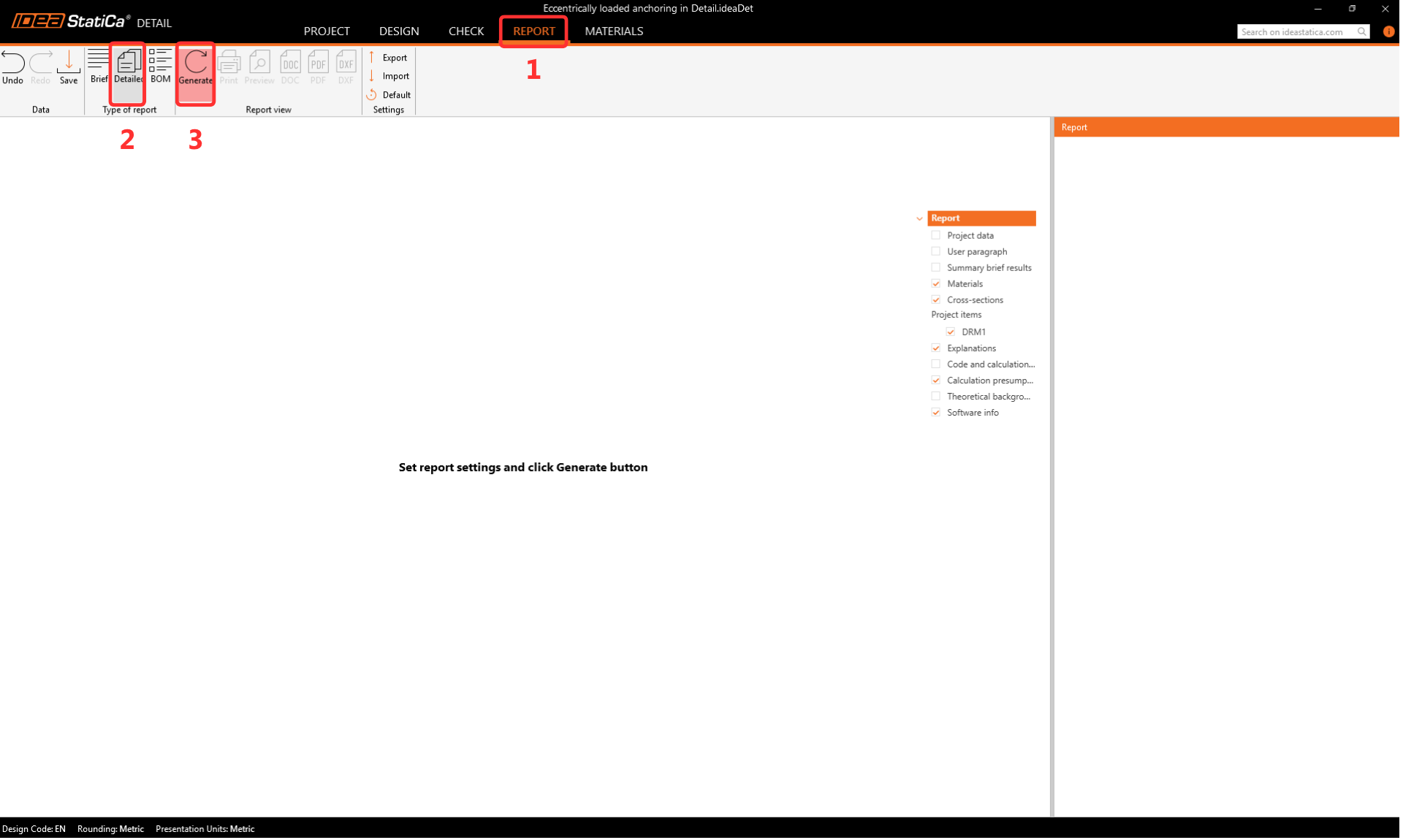
สุดท้าย ไปที่ Report Preview/Print IDEA StatiCa Detail มีรายงานที่ปรับแต่งได้อย่างสมบูรณ์เพื่อพิมพ์หรือบันทึกในรูปแบบที่แก้ไขได้
คุณได้เรียนรู้วิธีป้อนข้อมูลบล็อกคอนกรีตพร้อมเหล็กเสริมใน IDEA StatiCa Detail กำหนดการรองรับ และใช้อุปกรณ์ถ่ายแรง คุณรู้วิธีป้อนแรงกระทำและกำหนดการรวมแรง และสุดท้าย คุณได้เรียนรู้วิธีดำเนินการวิเคราะห์และการตรวจสอบตามมาตรฐาน