

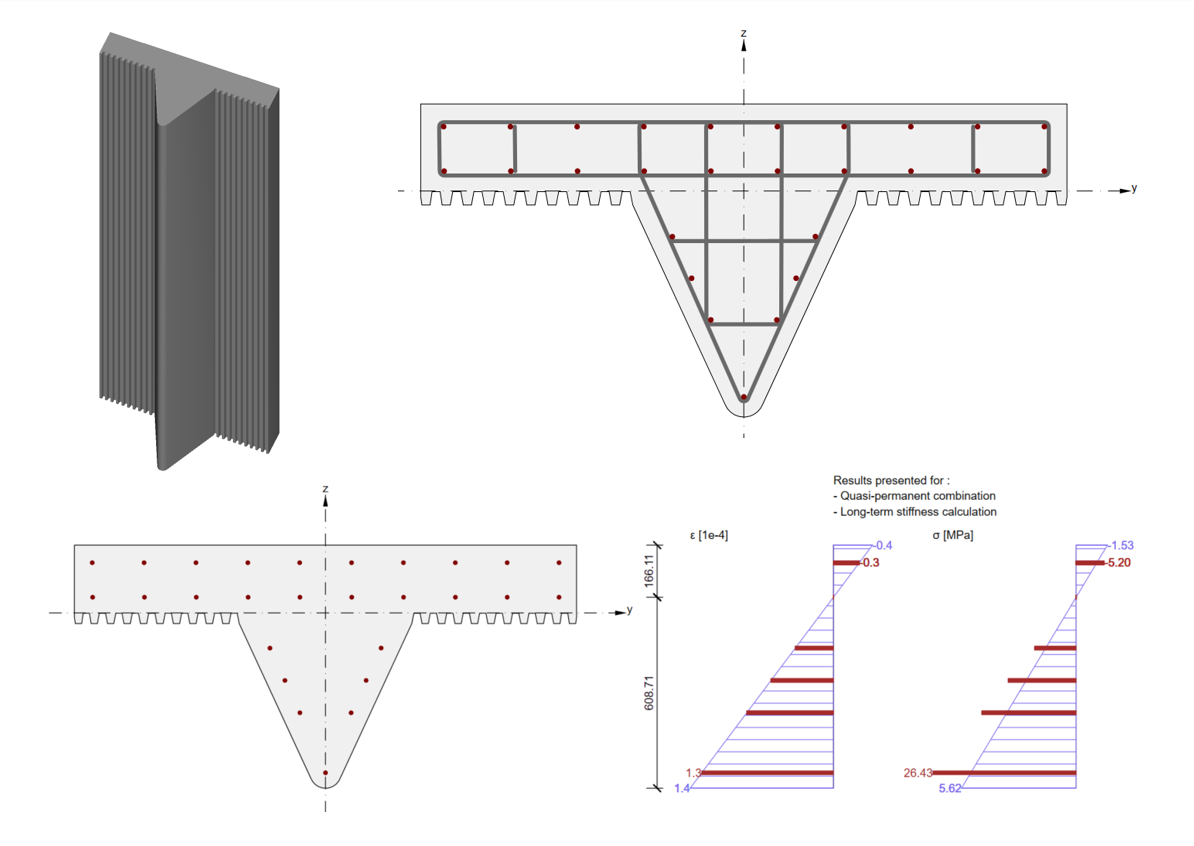
การออกแบบ ชิ้นส่วนสำเร็จรูป Concrete โดยใช้หน้าตัดที่ผู้ใช้กำหนดเองใน IDEA StatiCa
เรียนรู้วิธีการออกแบบและ การตรวจสอบตามมาตรฐาน ประเภทนี้ได้อย่างง่ายดายใน IDEA StatiCa โดยใช้ RCS application
ในบทช่วยสอนนี้ ผู้ใช้งานจะได้เรียนรู้ผ่านคู่มือทีละขั้นตอนเกี่ยวกับวิธีการออกแบบและ การตรวจสอบตามมาตรฐาน หน้าตัด Concrete เสริมเหล็กที่ผู้ใช้กำหนดเองตาม Eurocode
1. การสร้างโปรเจกต์ใหม่
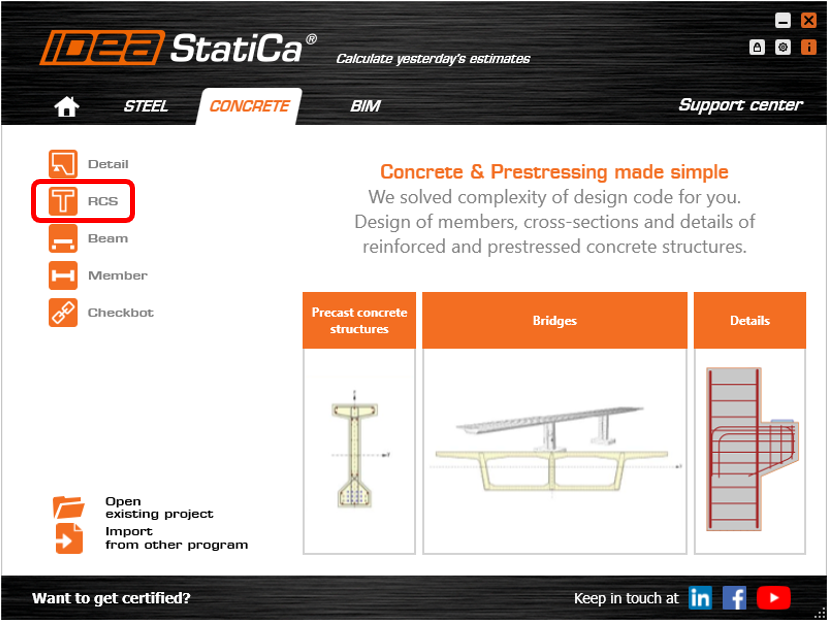
เปิด IDEA StatiCa และคลิกที่แท็บ CONCRETE จากนั้นเลือก application RCS
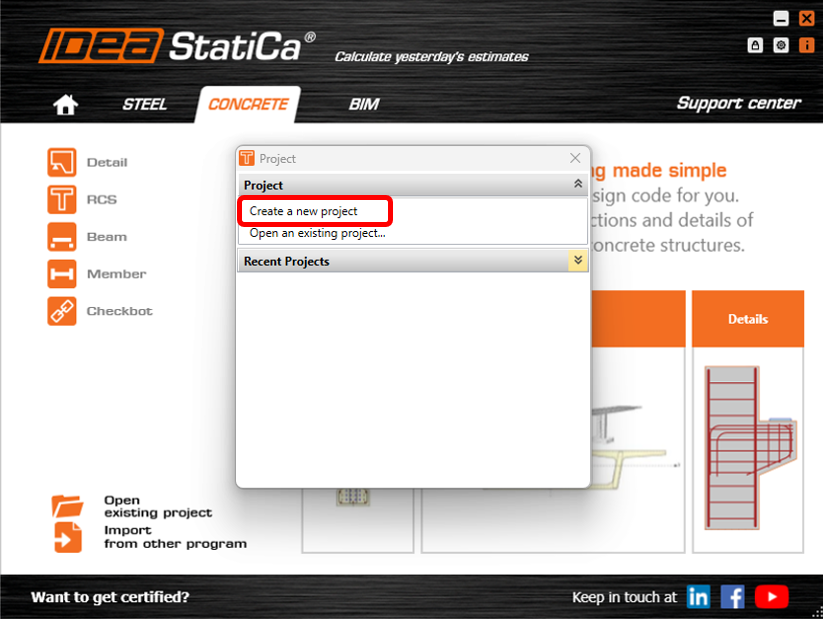
-ในหน้าต่าง Project คลิกที่ CREATE NEW PROJECT
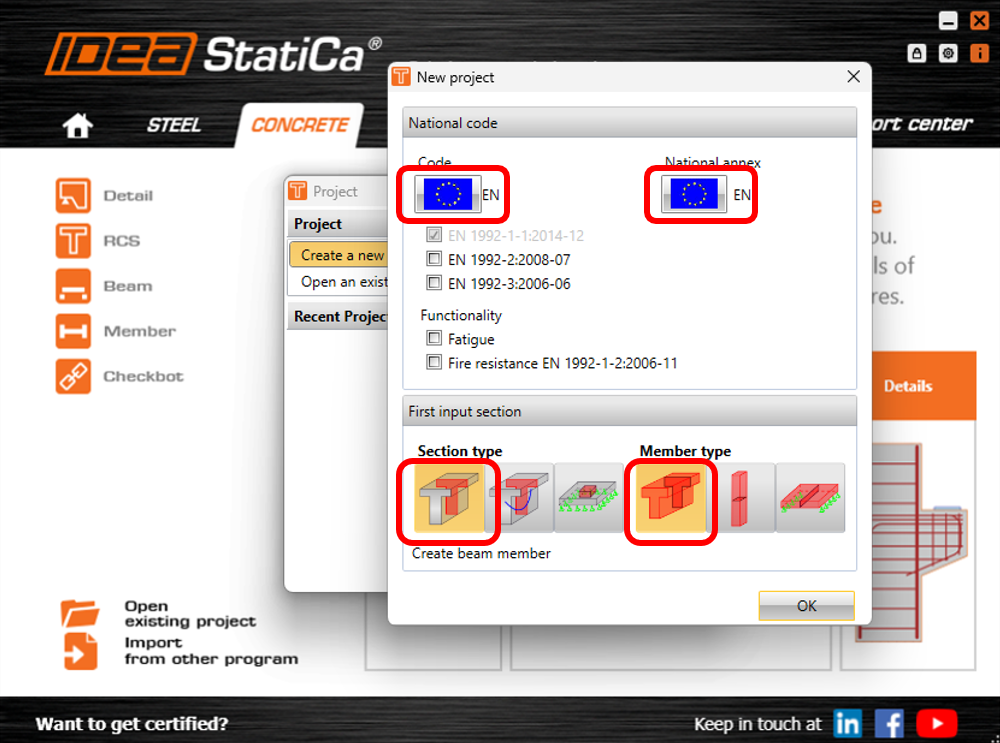
ถัดไป คุณต้องเลือกมาตรฐานและภาคผนวกแห่งชาติ ในตัวอย่างนี้ เราจะใช้การตั้งค่าเริ่มต้นเป็น Eurocode เลือก 1D REINFORCED SECTION ภายใต้ประเภทหน้าตัด และเลือก BEAM ภายใต้ประเภทชิ้นส่วน
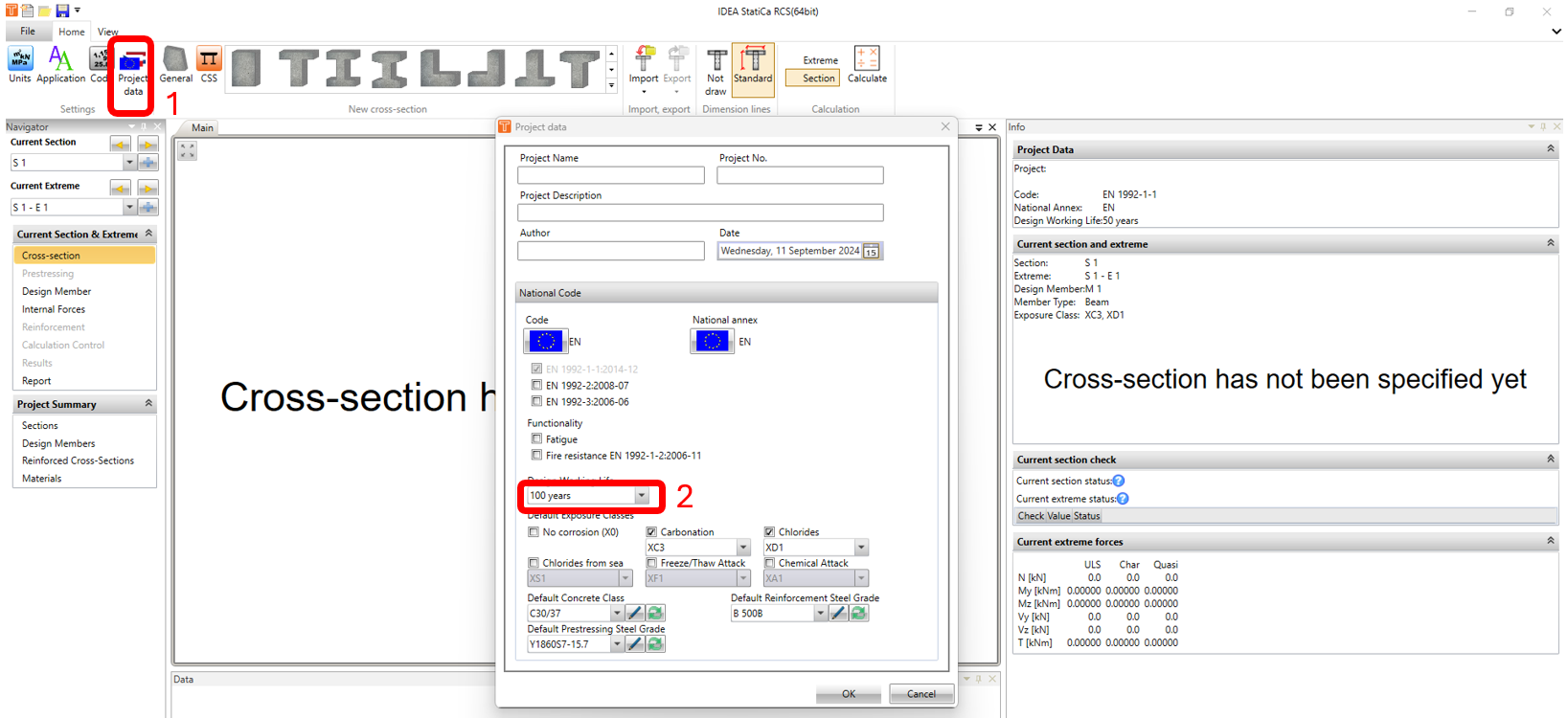
ในหน้าต่าง Cross Section Navigator คลิกที่ไอคอน Project Data ในหน้าต่าง Project Data เปลี่ยนอายุการใช้งานออกแบบเป็น 100 ปี และคลิก OK
2. การสร้างแบบจำลองและเหล็กเสริม
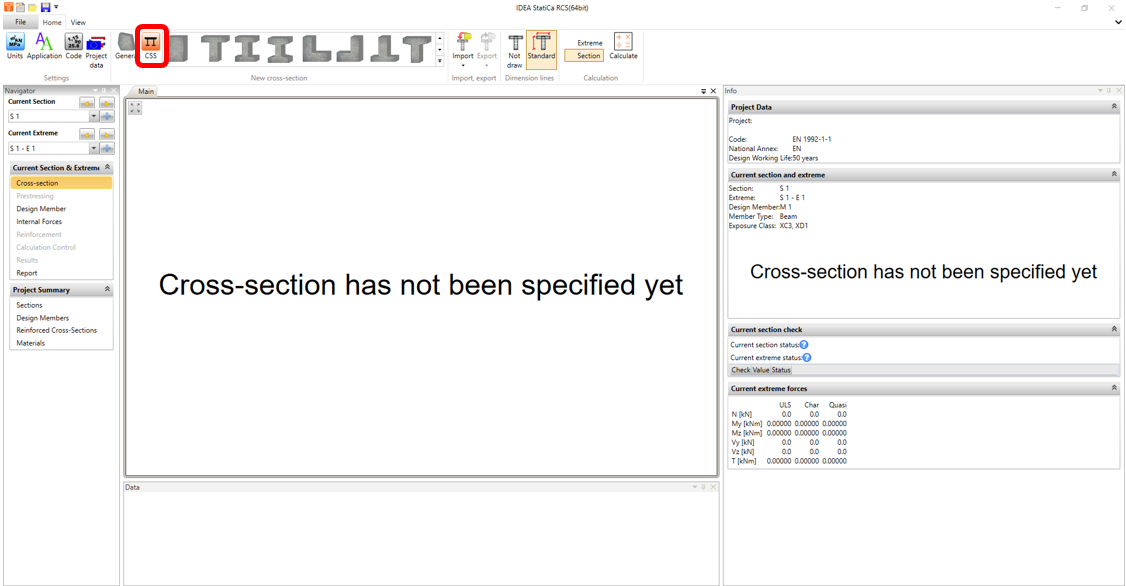
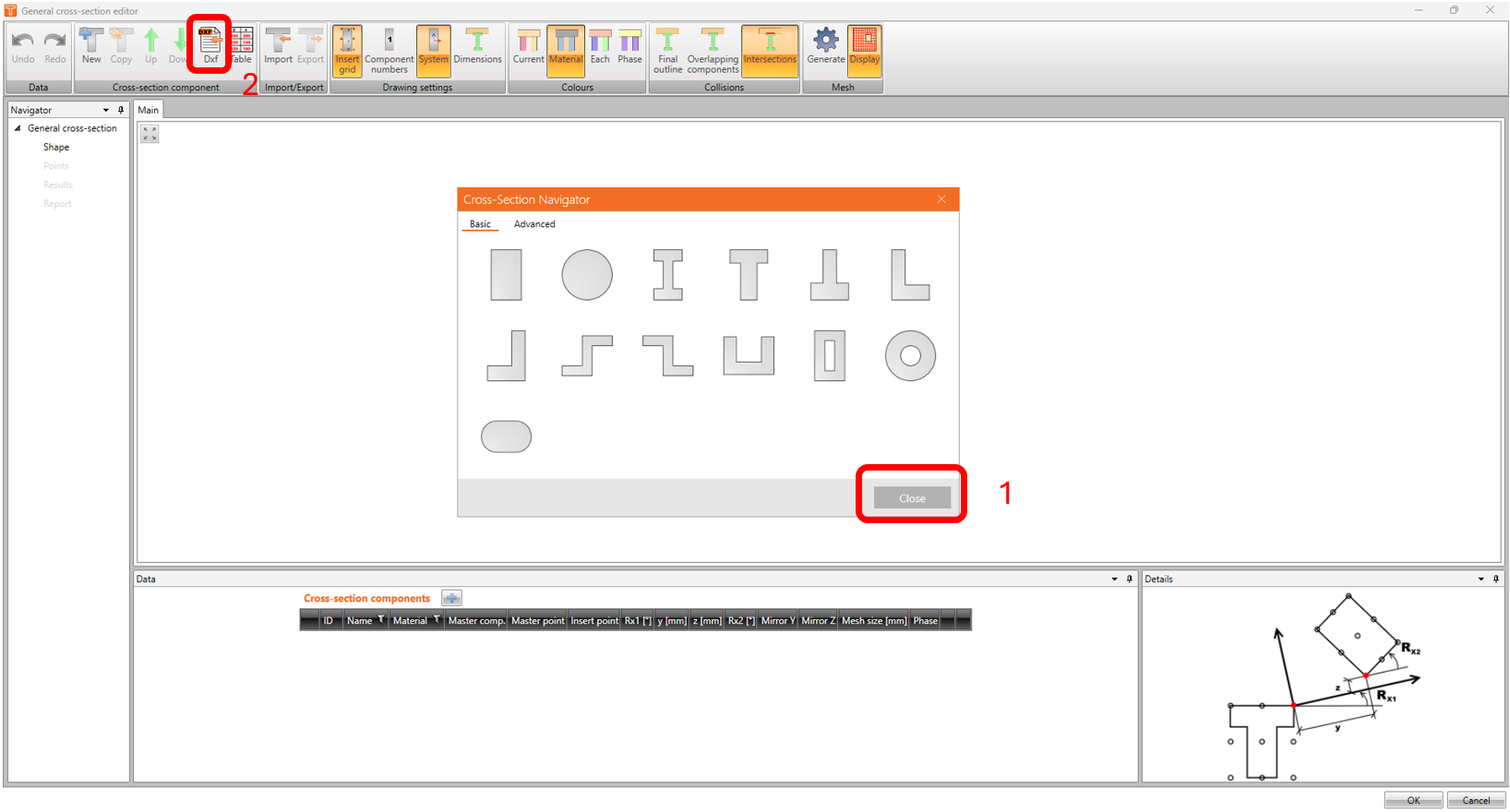
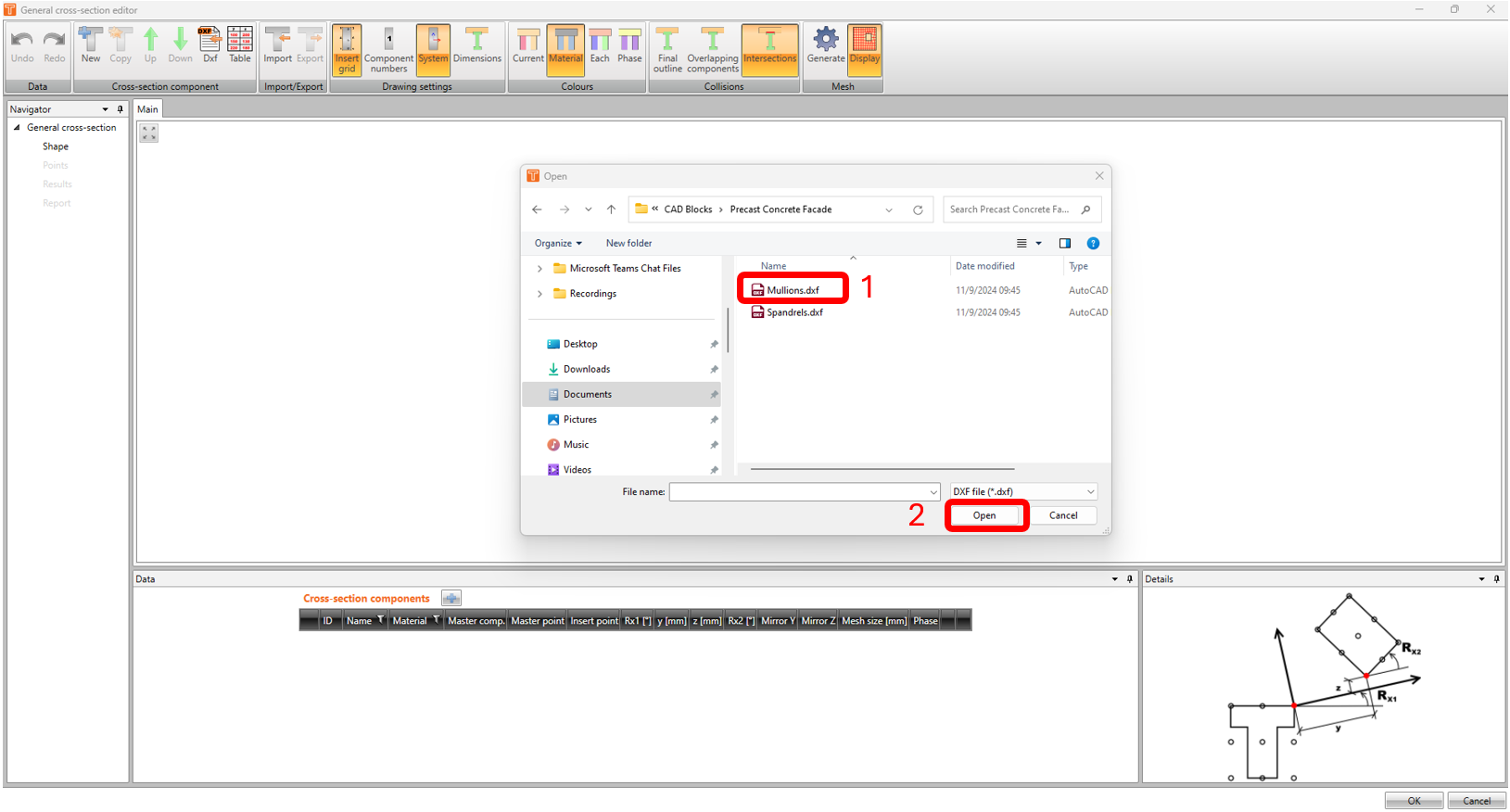
คลิกที่ไอคอน IDEA CSS หน้าต่าง General Cross Section จะปรากฏขึ้น ปิด Cross Section navigator และคลิกที่ไอคอน DXF จากนั้นเปิดไฟล์ "mullions.dxf" (สามารถดาวน์โหลดไฟล์ได้ที่ท้ายบทความนี้)
ในหน้าต่าง General cross-section elements from dxf เลือกหน่วยที่ถูกต้องเป็น มิลลิเมตร คลิกที่รูปทรงของชิ้นส่วน ชิ้นส่วนสำเร็จรูป ภายใต้จุดแทรก เลือก CENTER OF GRAVITY ในรายการดรอปดาวน์ เลือก OUTLINE ก่อนกด OK
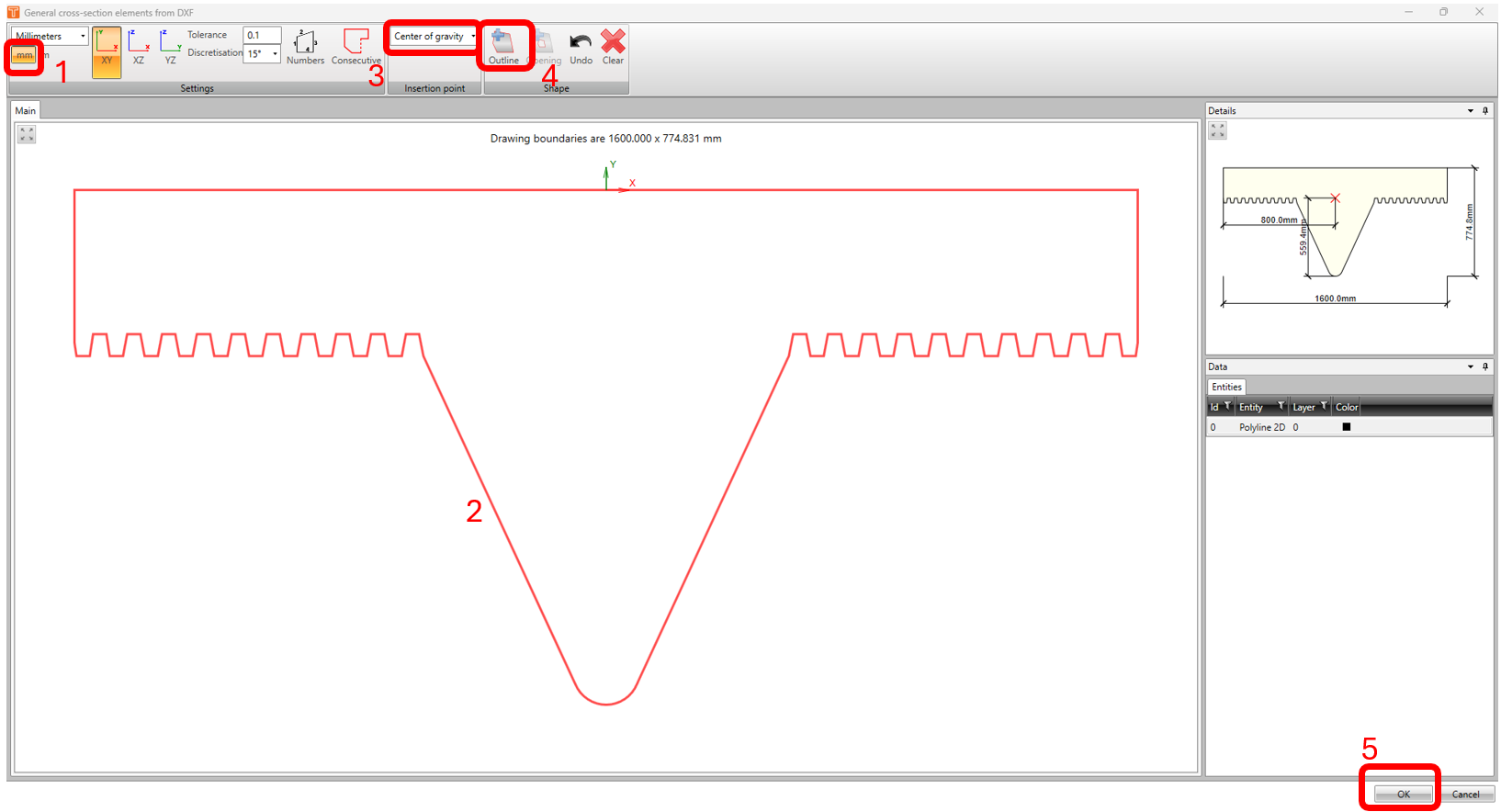
-รูปทรงของหน้าตัดได้ถูกนำเข้าสู่ General cross-section editor แล้ว ตอนนี้เราต้องเปลี่ยนวัสดุ Concrete โดยคลิกที่ปุ่ม EDIT ภายใต้ cross-section components
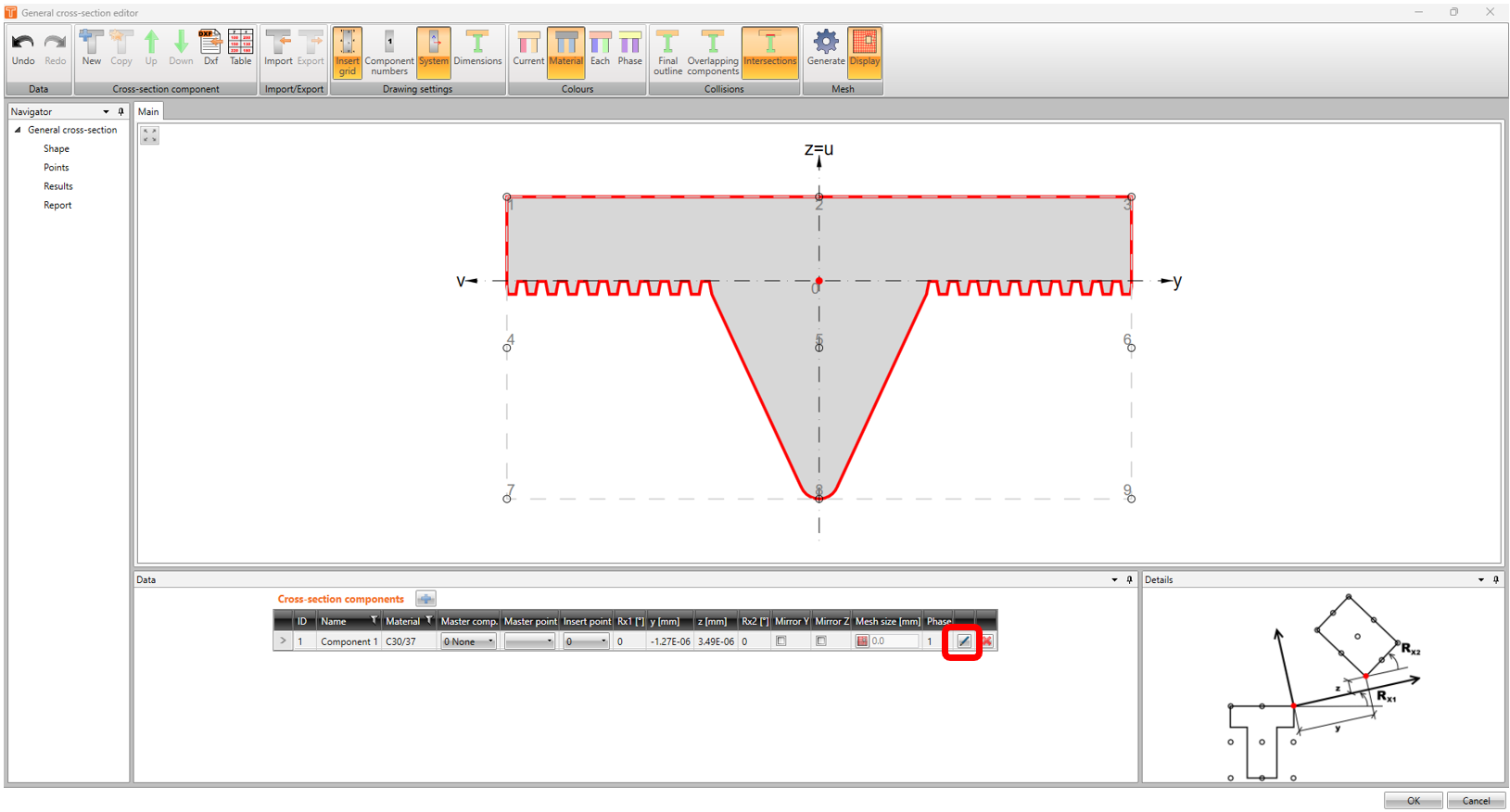
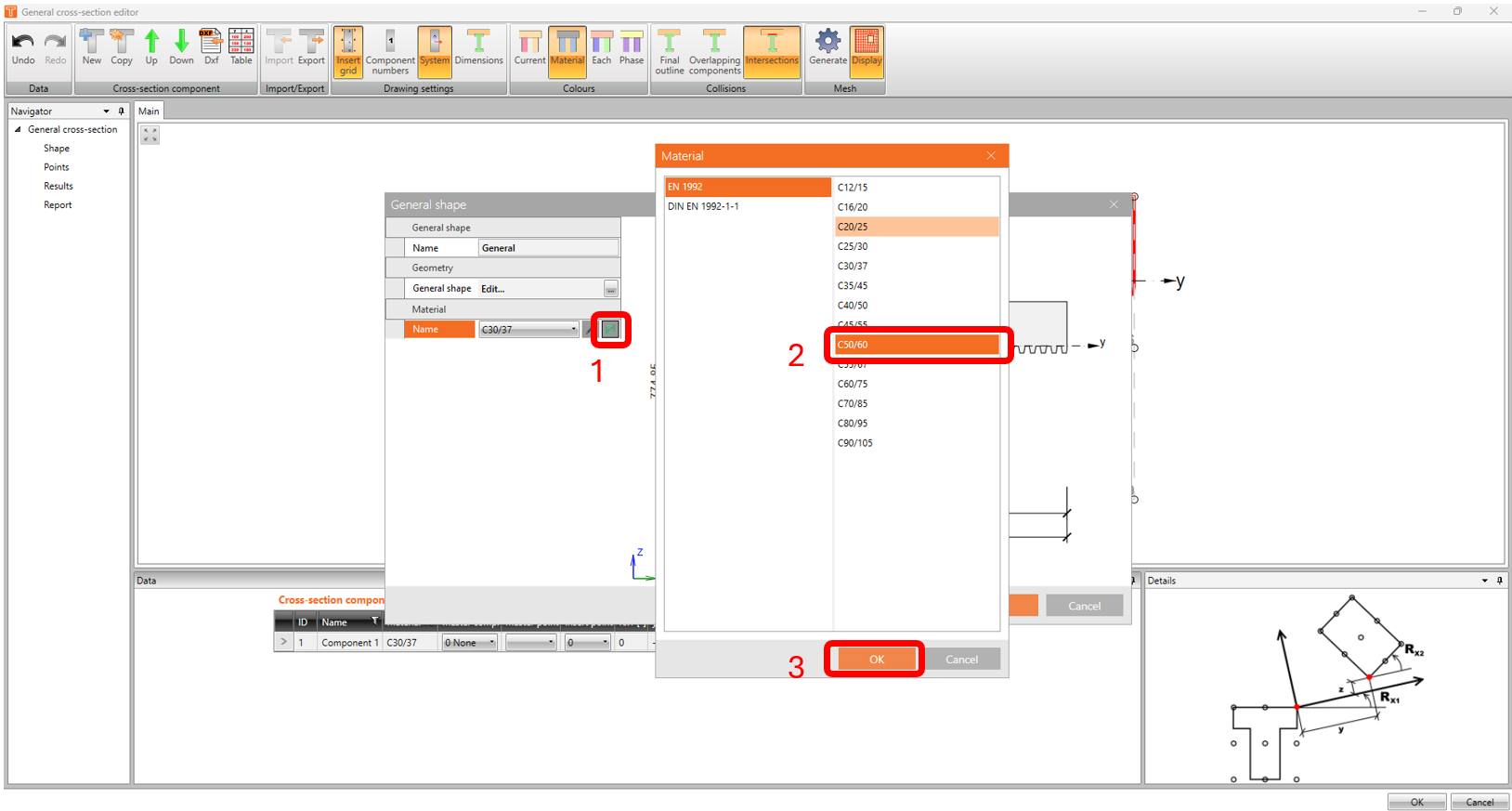
-เปลี่ยนวัสดุจาก C30/37 เป็น C50/60
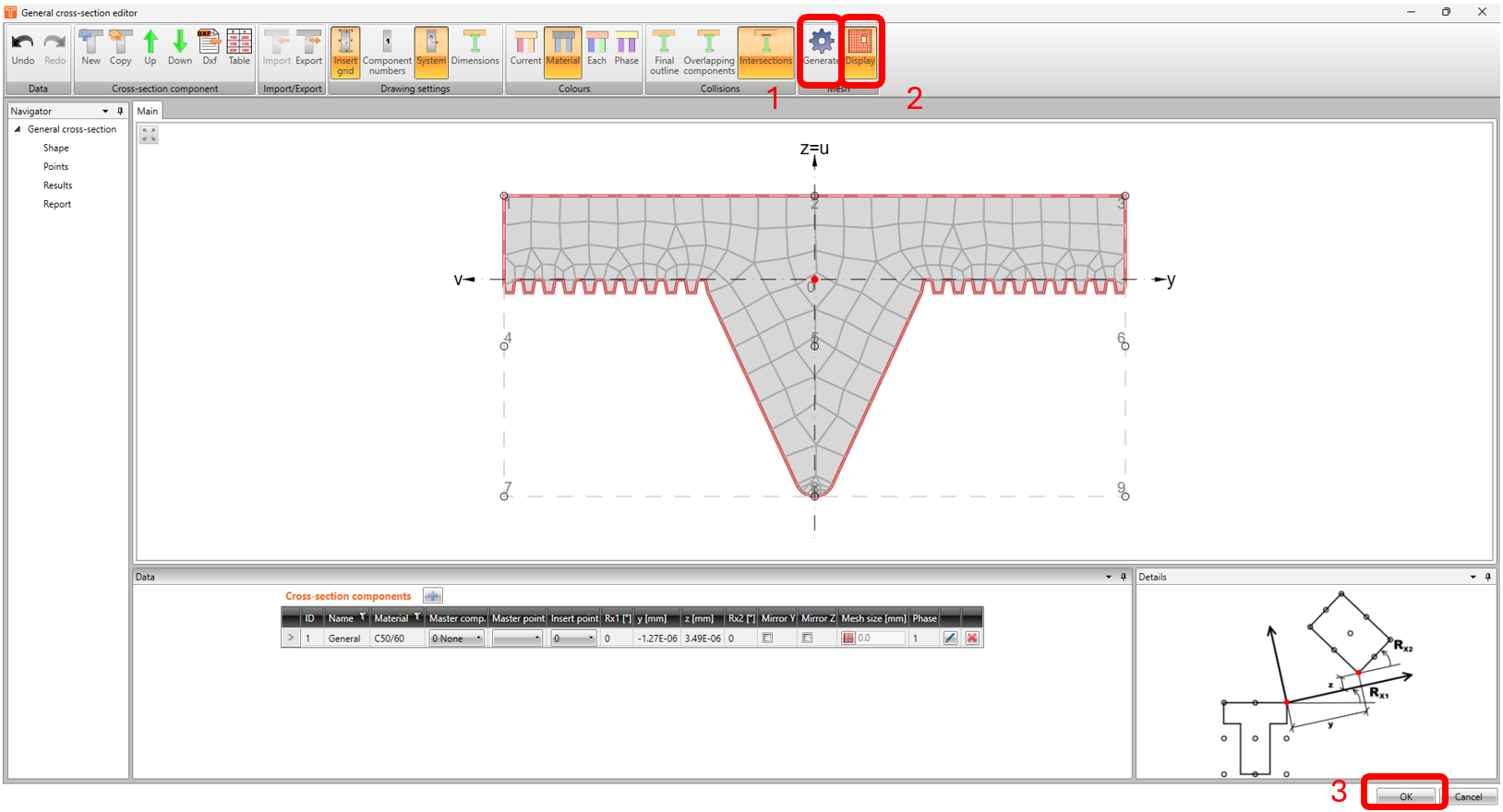
ในการสร้างตาข่าย คลิกที่ไอคอน GENERATE และ DISPLAY
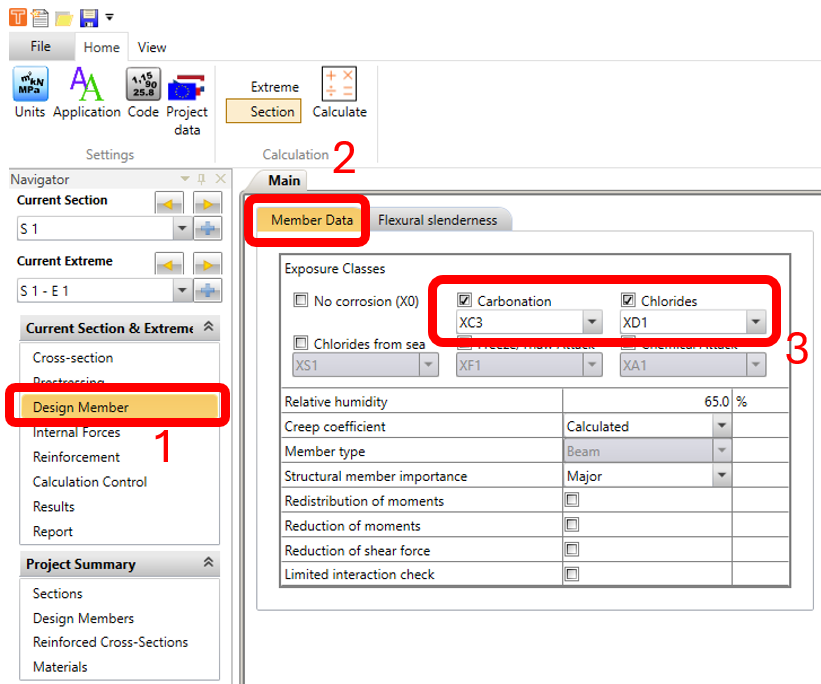
ในหน้าต่าง Design Member Navigator คลิกที่แท็บ MEMBER DATA และทำเครื่องหมายที่ CARBONATION และ CHLORIDES ใช้ค่าเริ่มต้น XC3 และ XD1
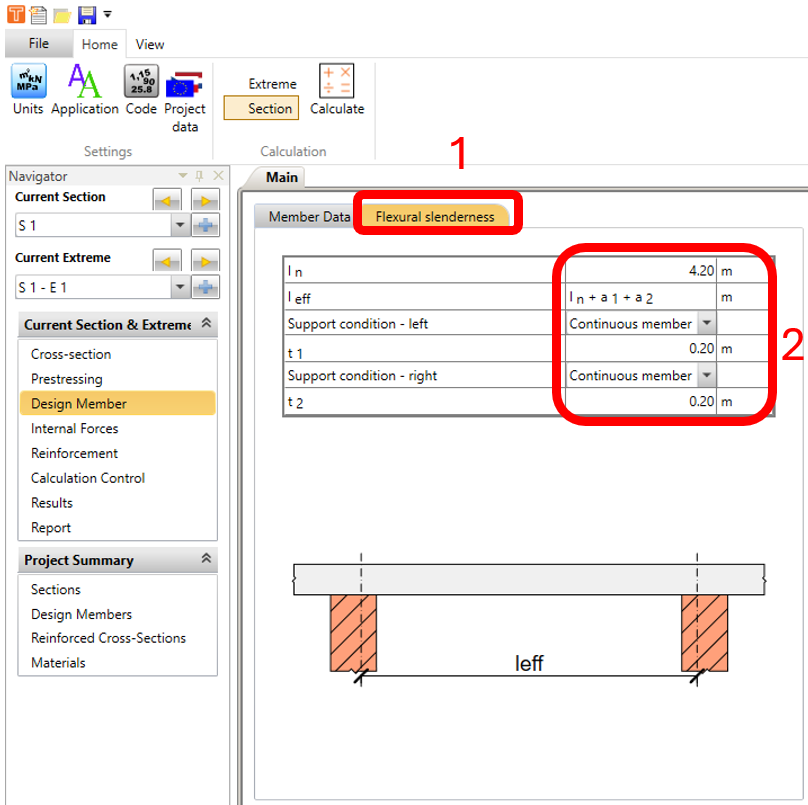
ในแท็บ FLEXURAL SLENDERNESS เปลี่ยนค่าตามด้านล่าง
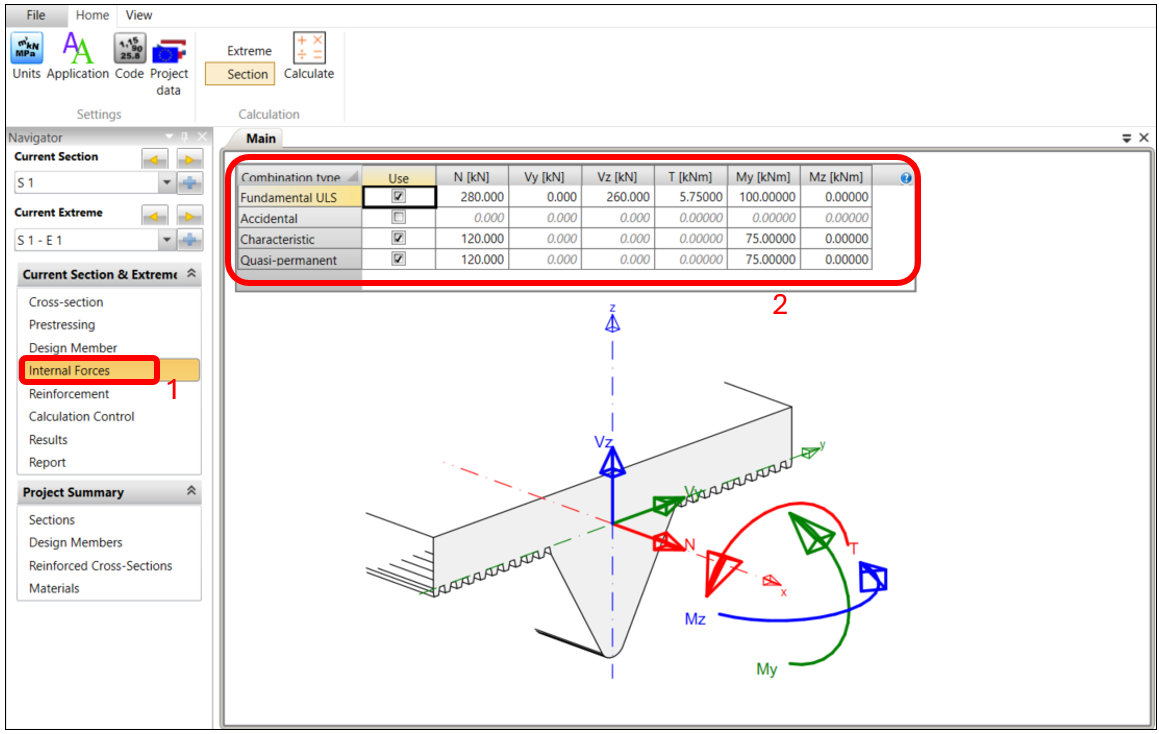
ในหน้าต่าง Internal Forces Navigator ใส่ค่าแรงภายในตามด้านล่าง (ค่าเหล่านี้ควรมาจากแบบจำลองวิเคราะห์โครงสร้างโดยรวมของคุณ) โปรดทราบว่าในตัวอย่างนี้ แรงแกน (N) ที่กระทำเป็น แรงดึง เนื่องจากโครงสร้างถูกแขวนโดยมีชิ้นส่วนอื่นยึดติดอยู่
ในหน้าต่าง Reinforcement Navigator คลิกที่ไอคอน REINFORCEMENT EDITOR
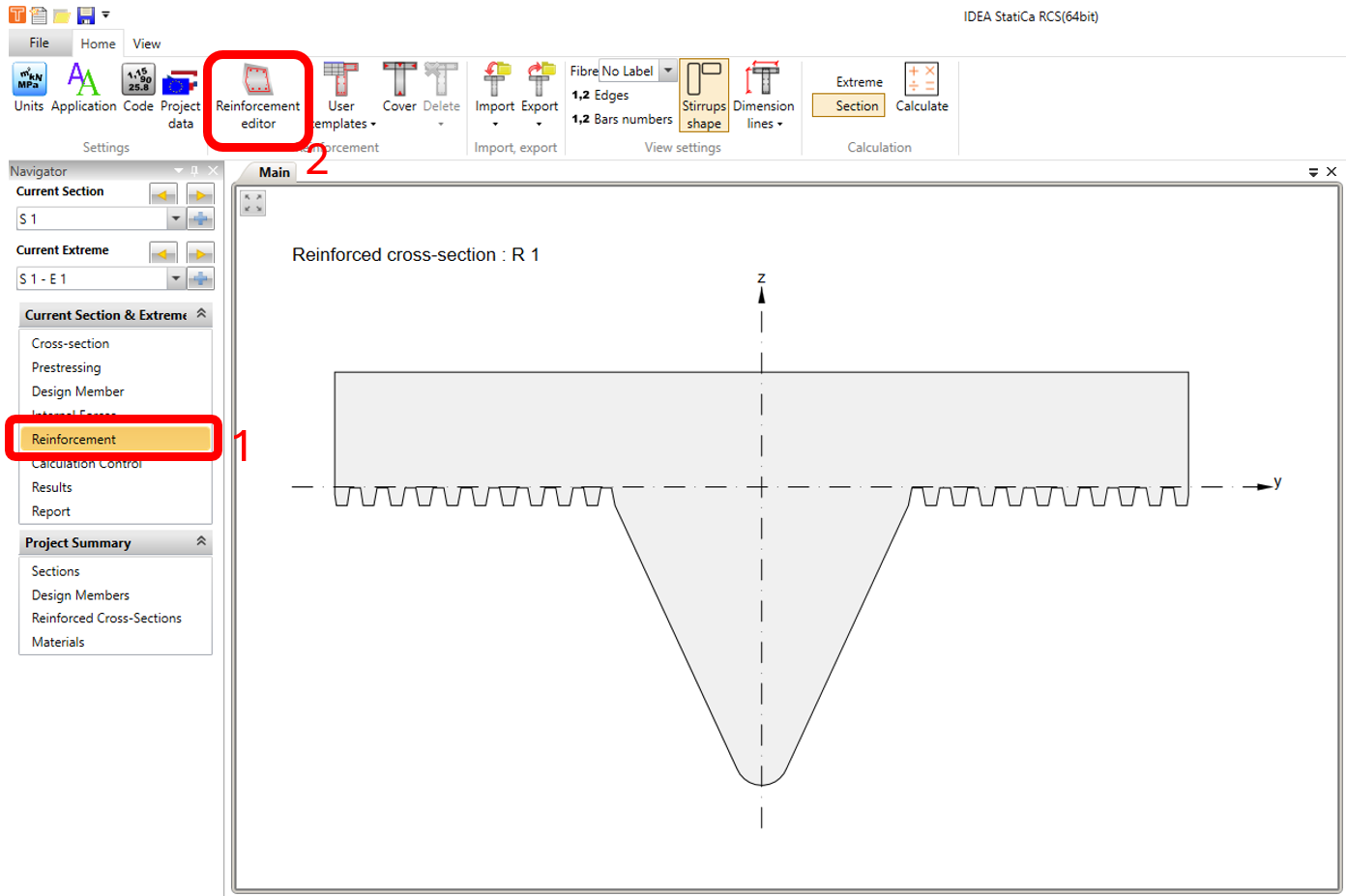
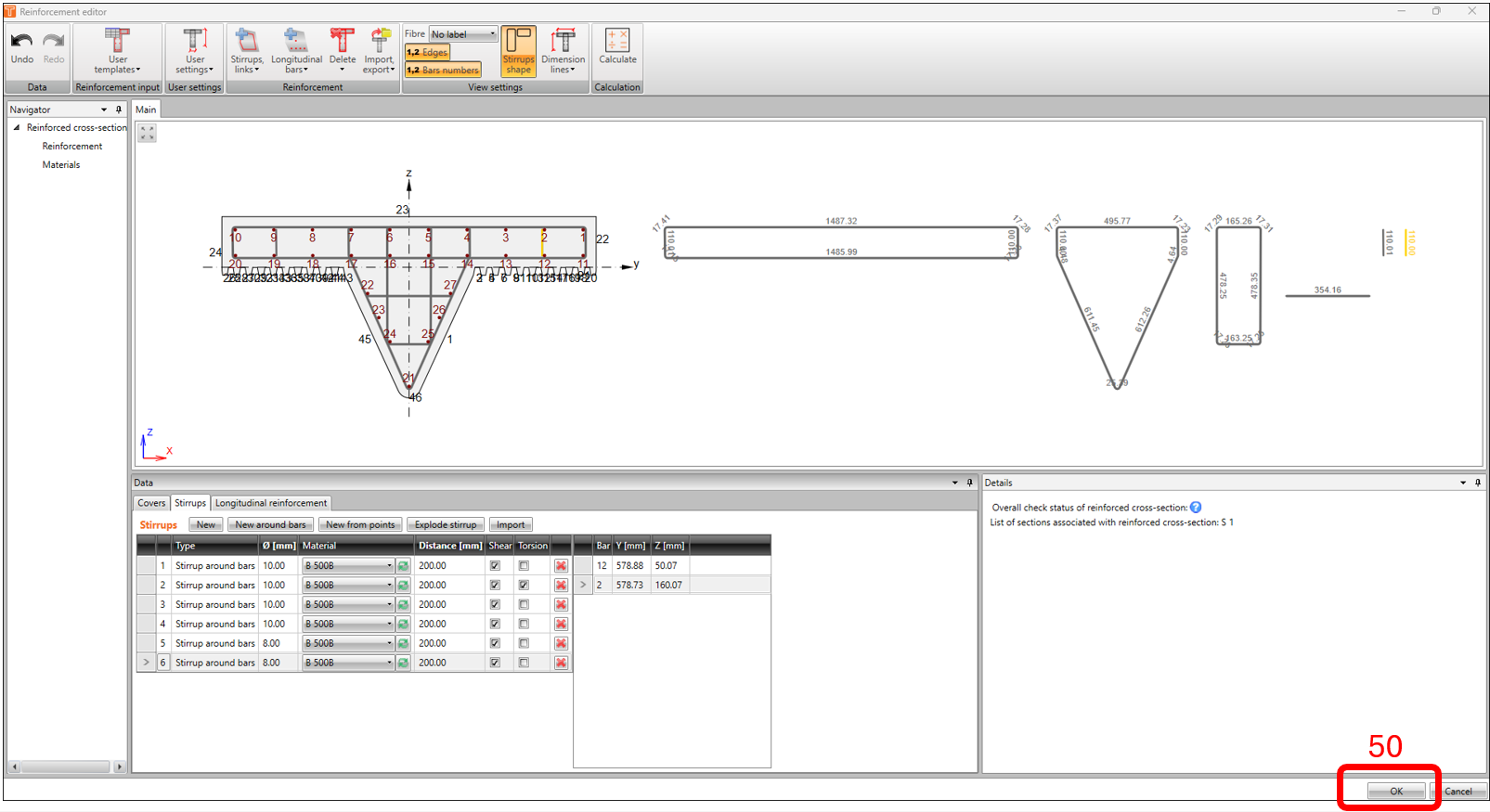
โดยทั่วไป ตัวเลือกที่ดีที่สุดคือการใช้แม่แบบหรือนำเข้าไฟล์เหล็กเสริม (ซึ่งสามารถดาวน์โหลดได้ที่ท้ายบทความนี้) แต่ในตัวอย่างนี้ เราจะทำขั้นพื้นฐานและใช้ขั้นตอนที่ไฮไลต์ไว้โดยใช้พารามิเตอร์เดียวกันตามภาพด้านล่าง
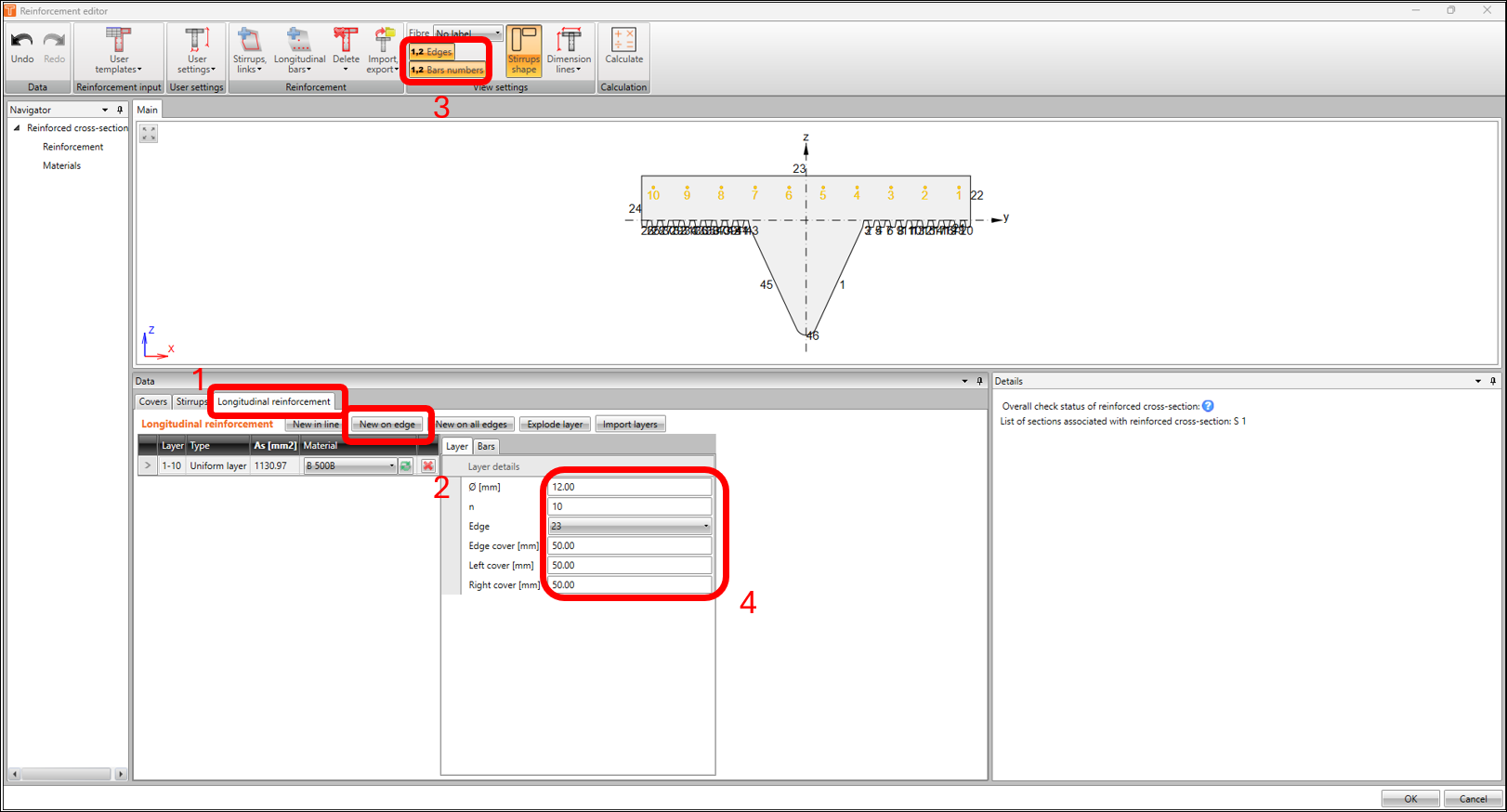
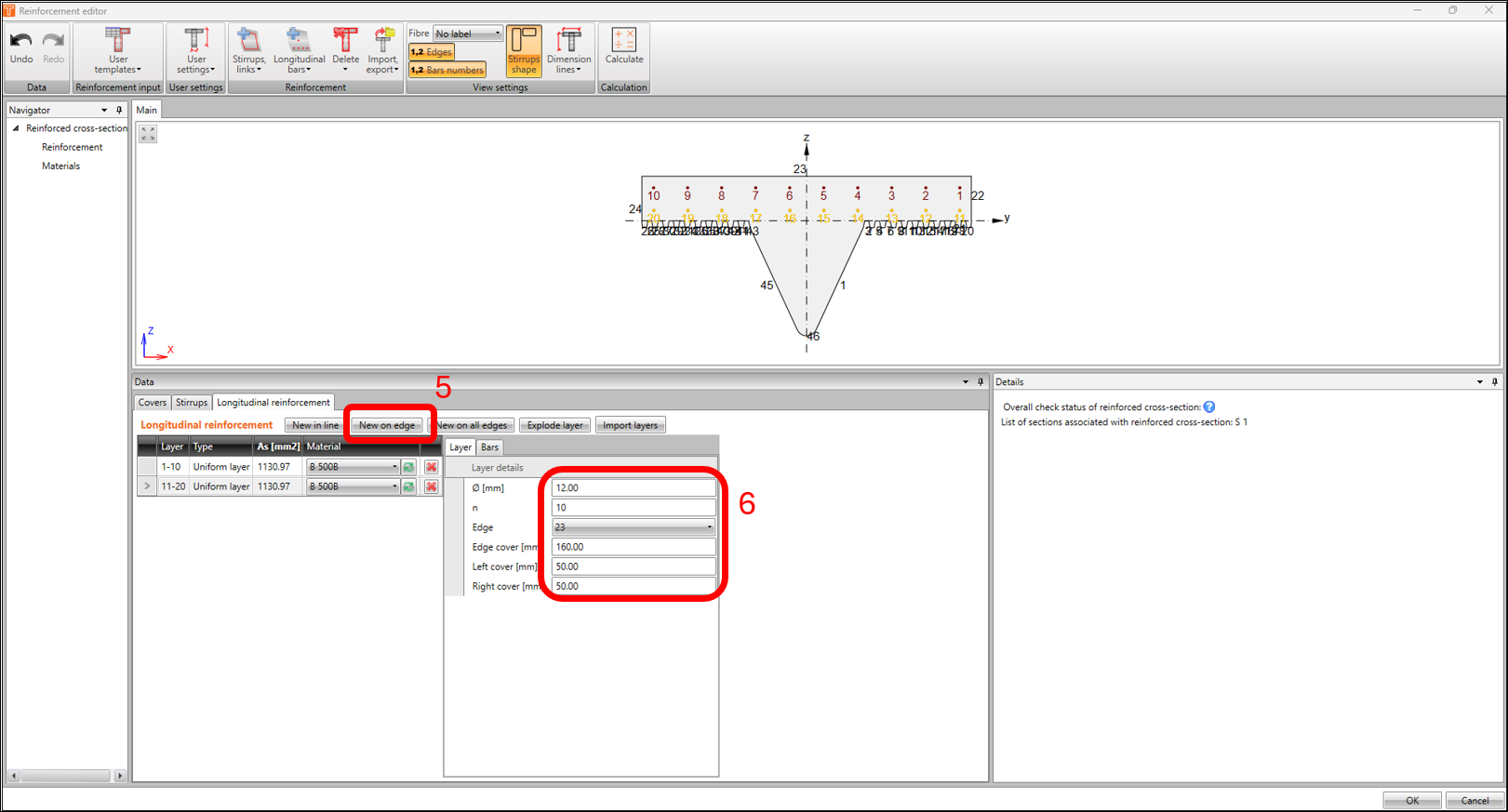
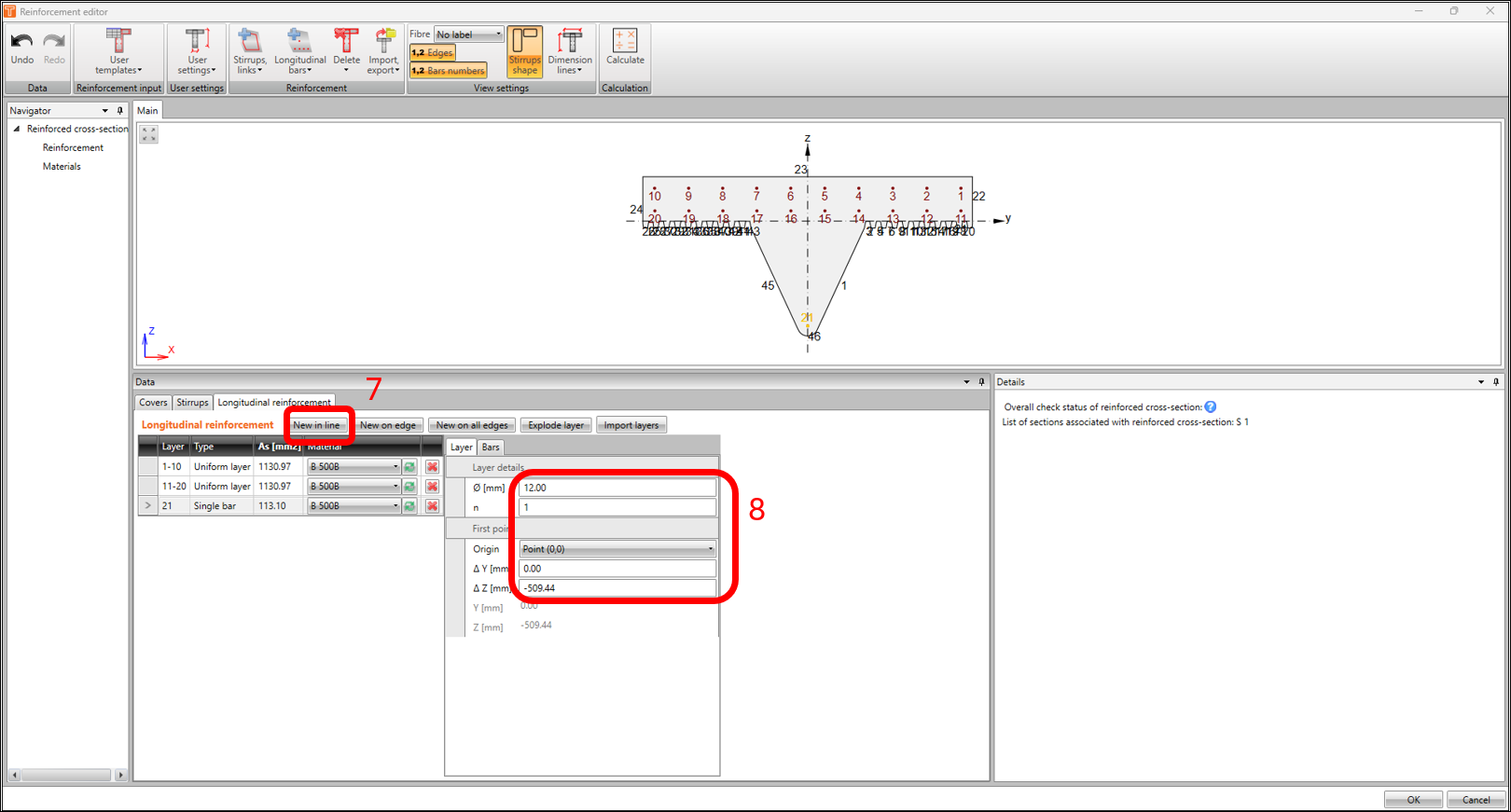
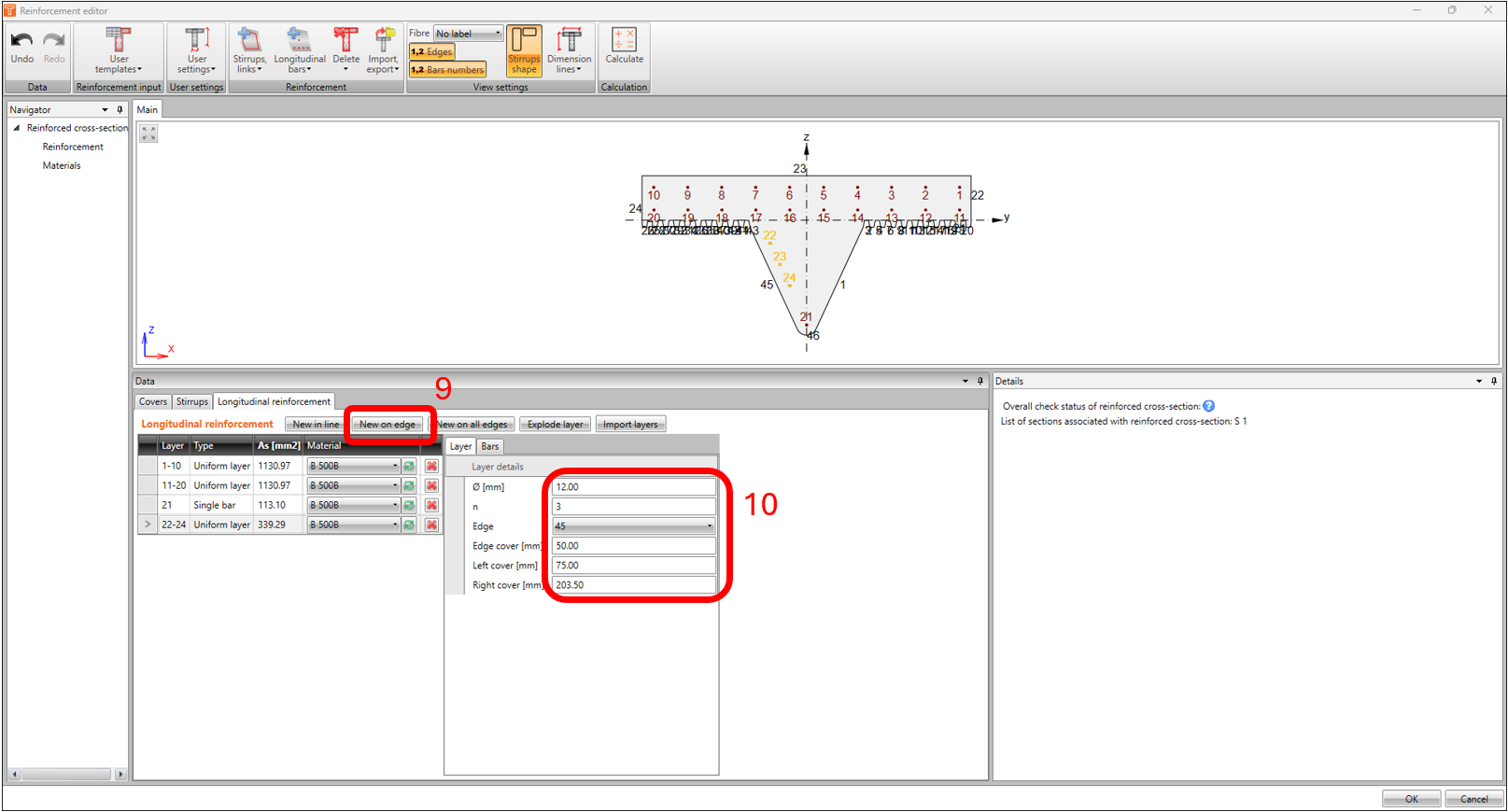
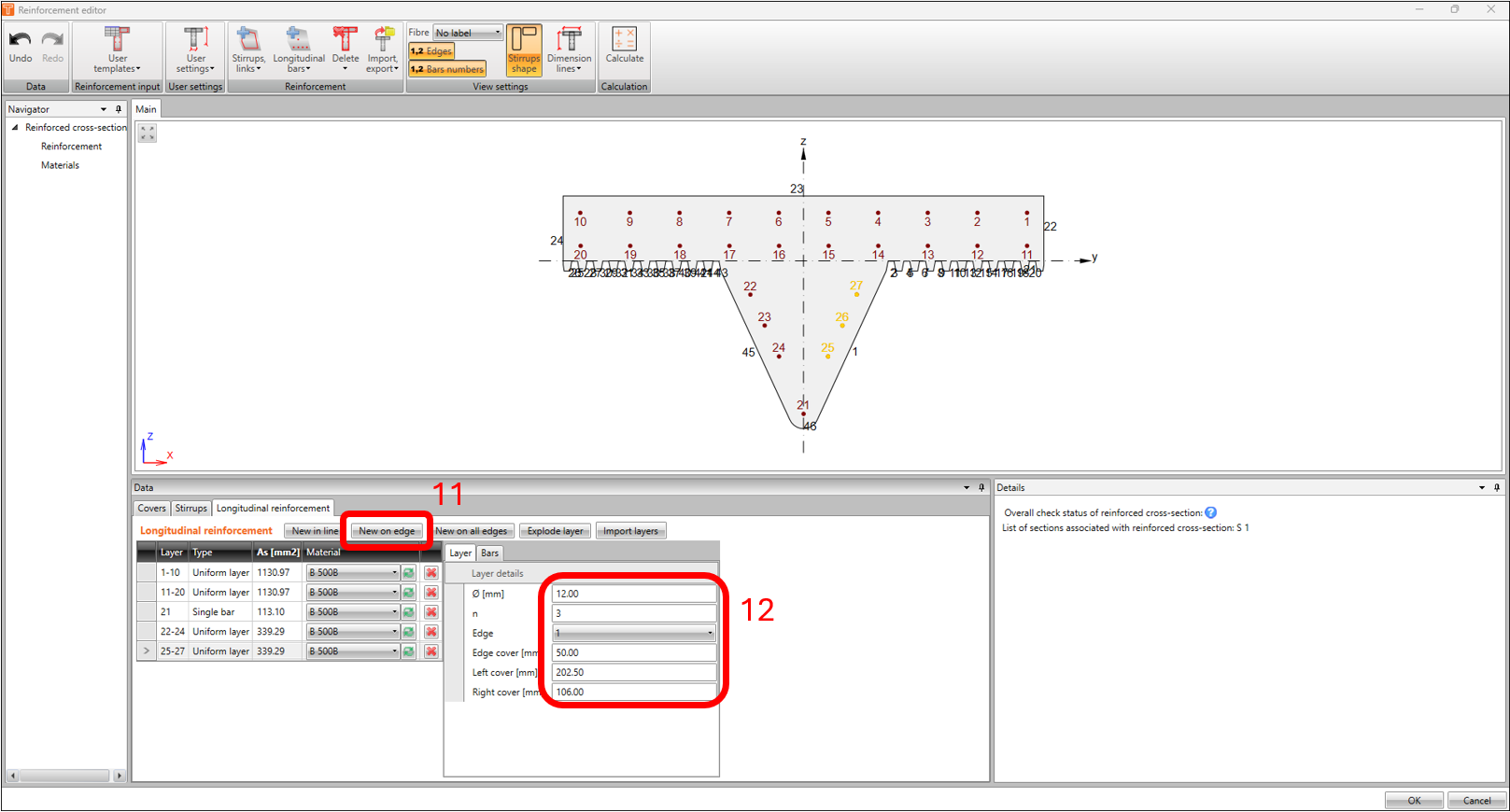
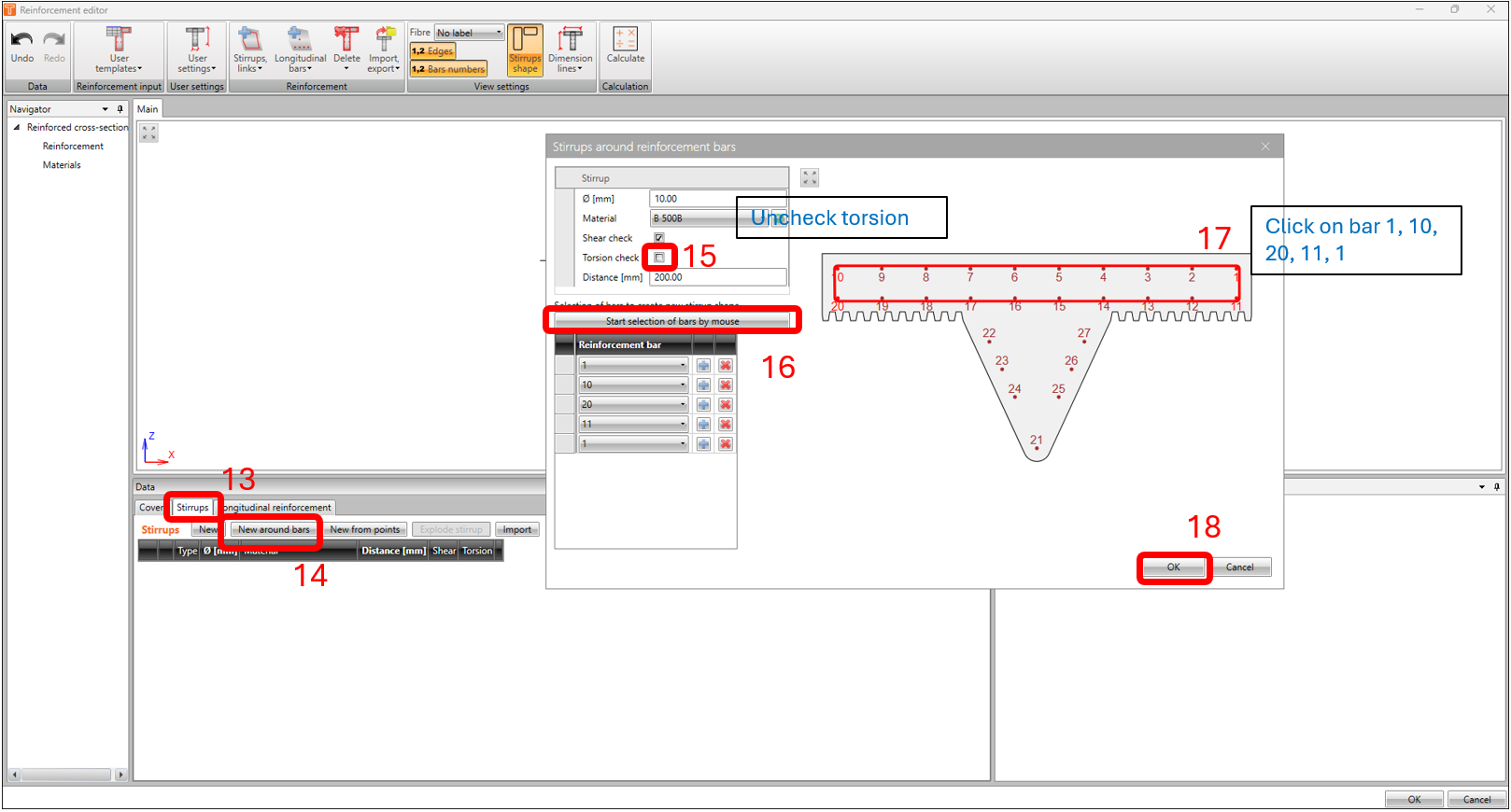
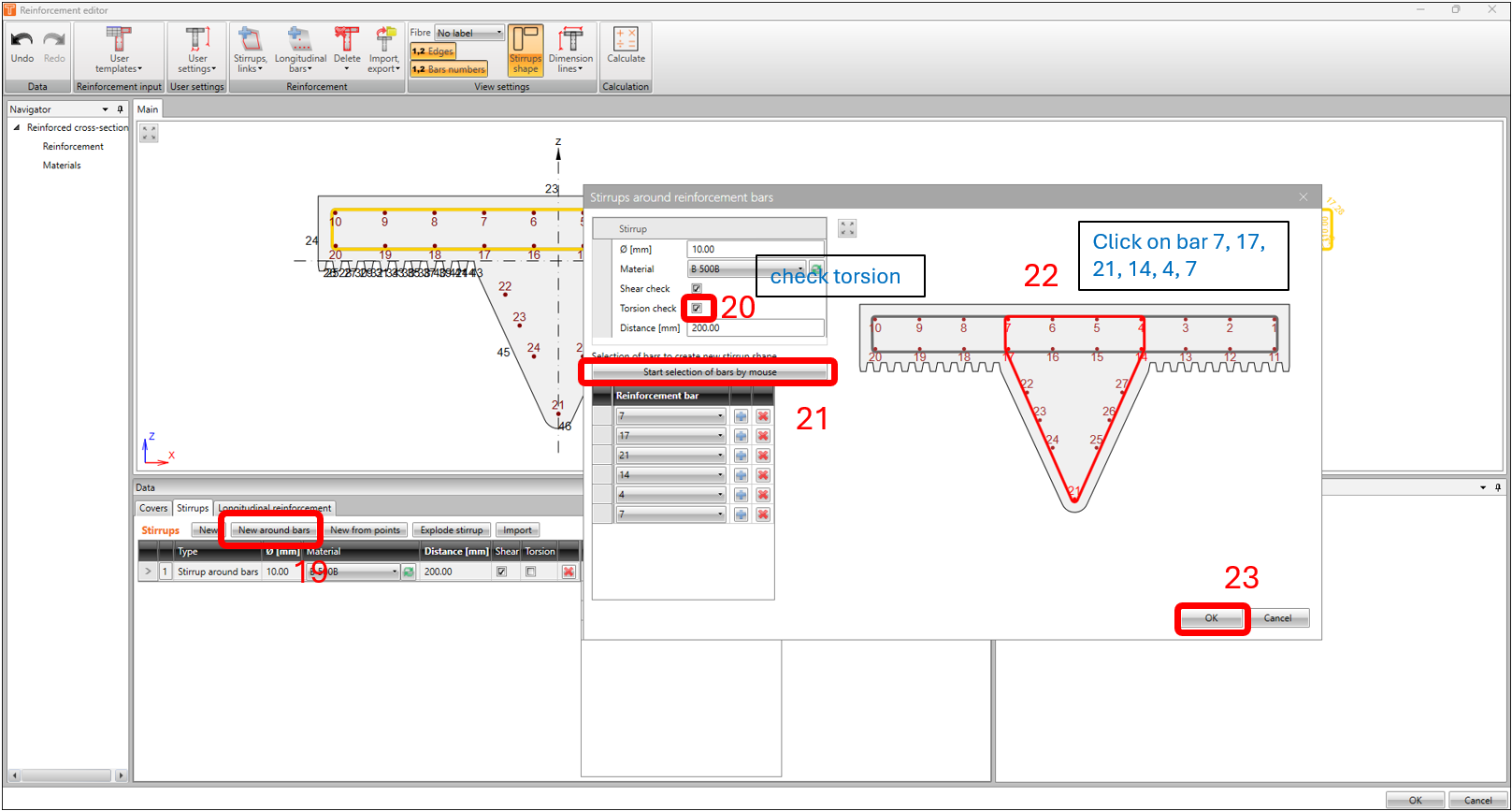
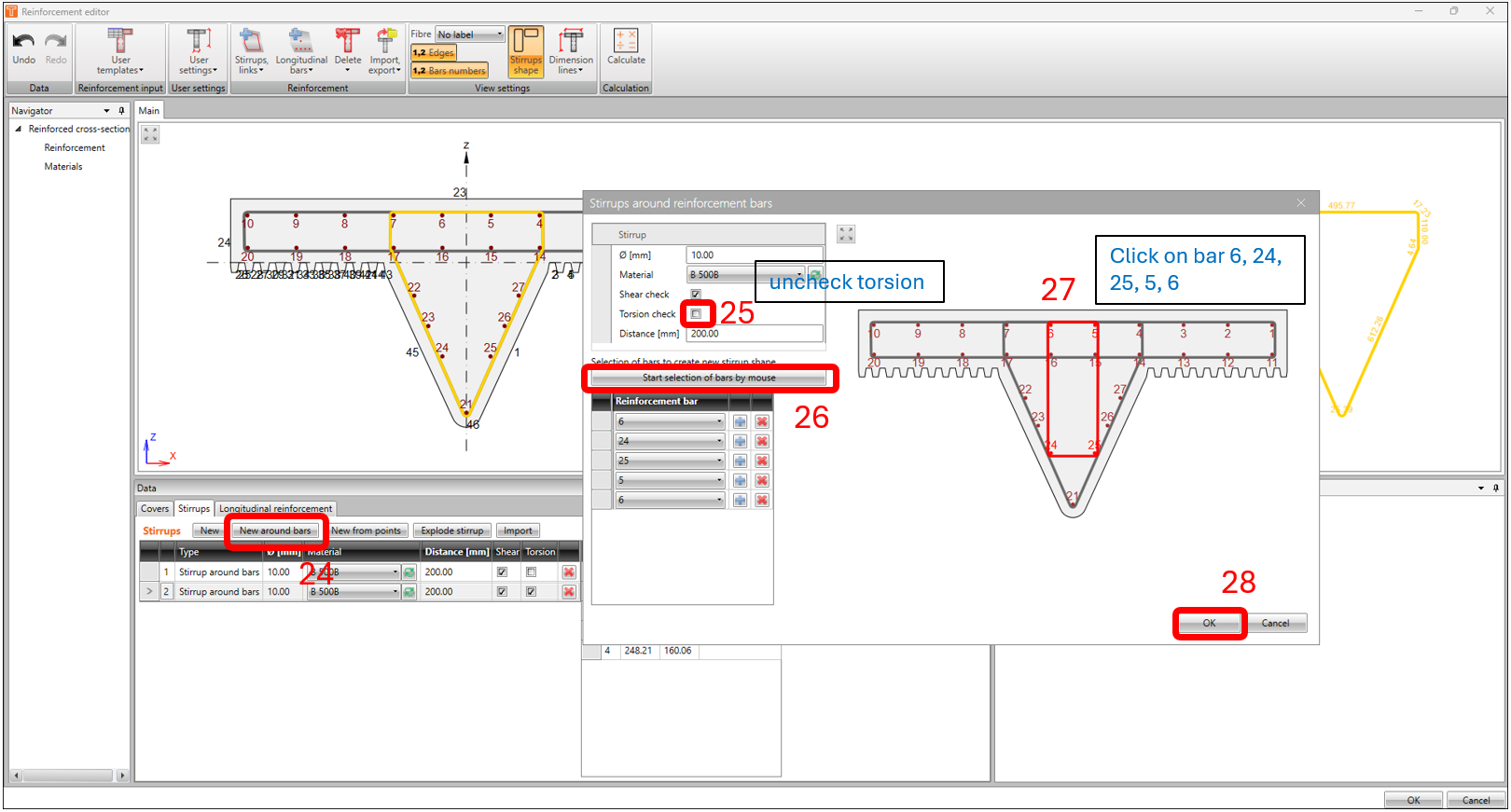
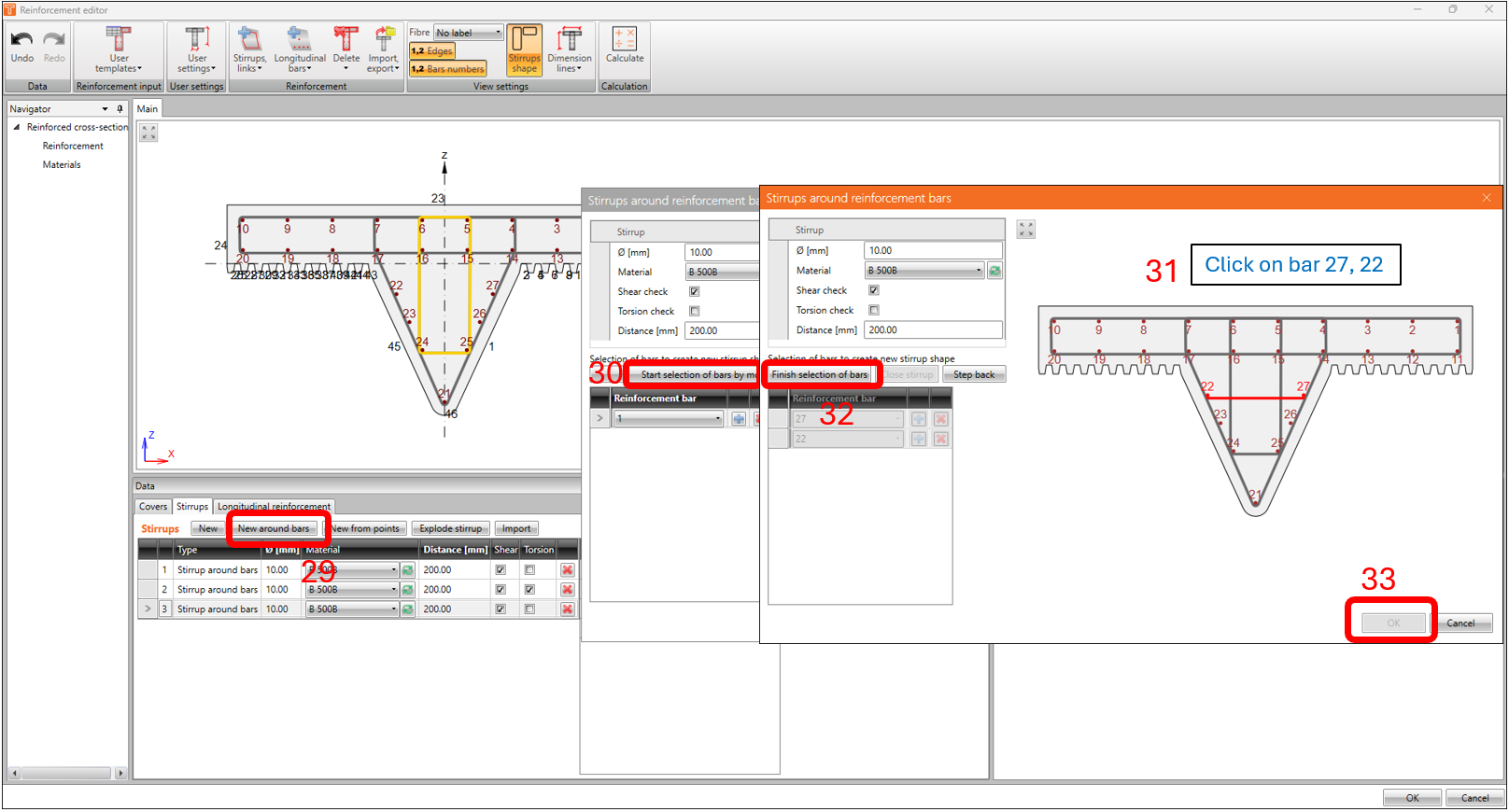
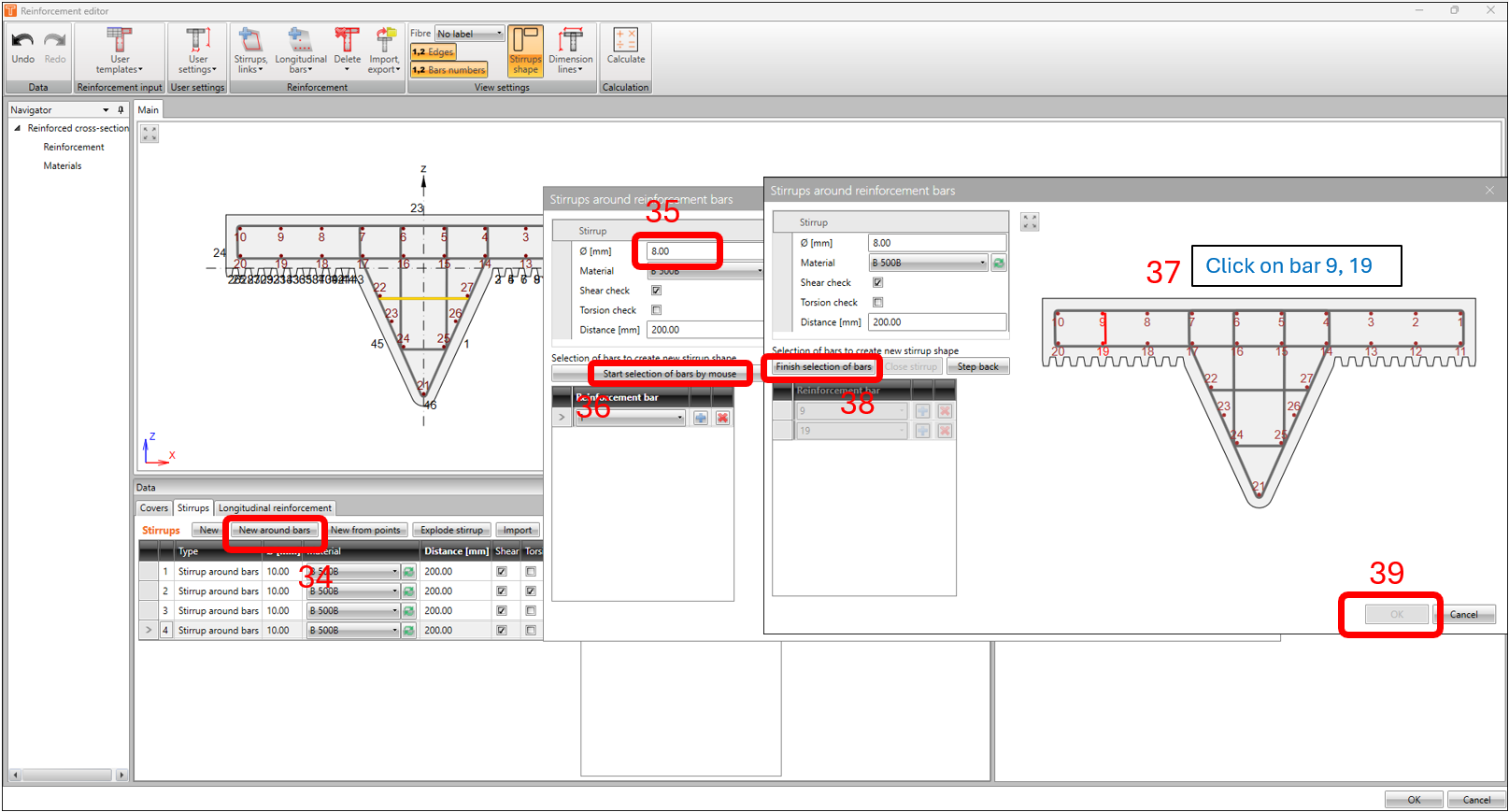
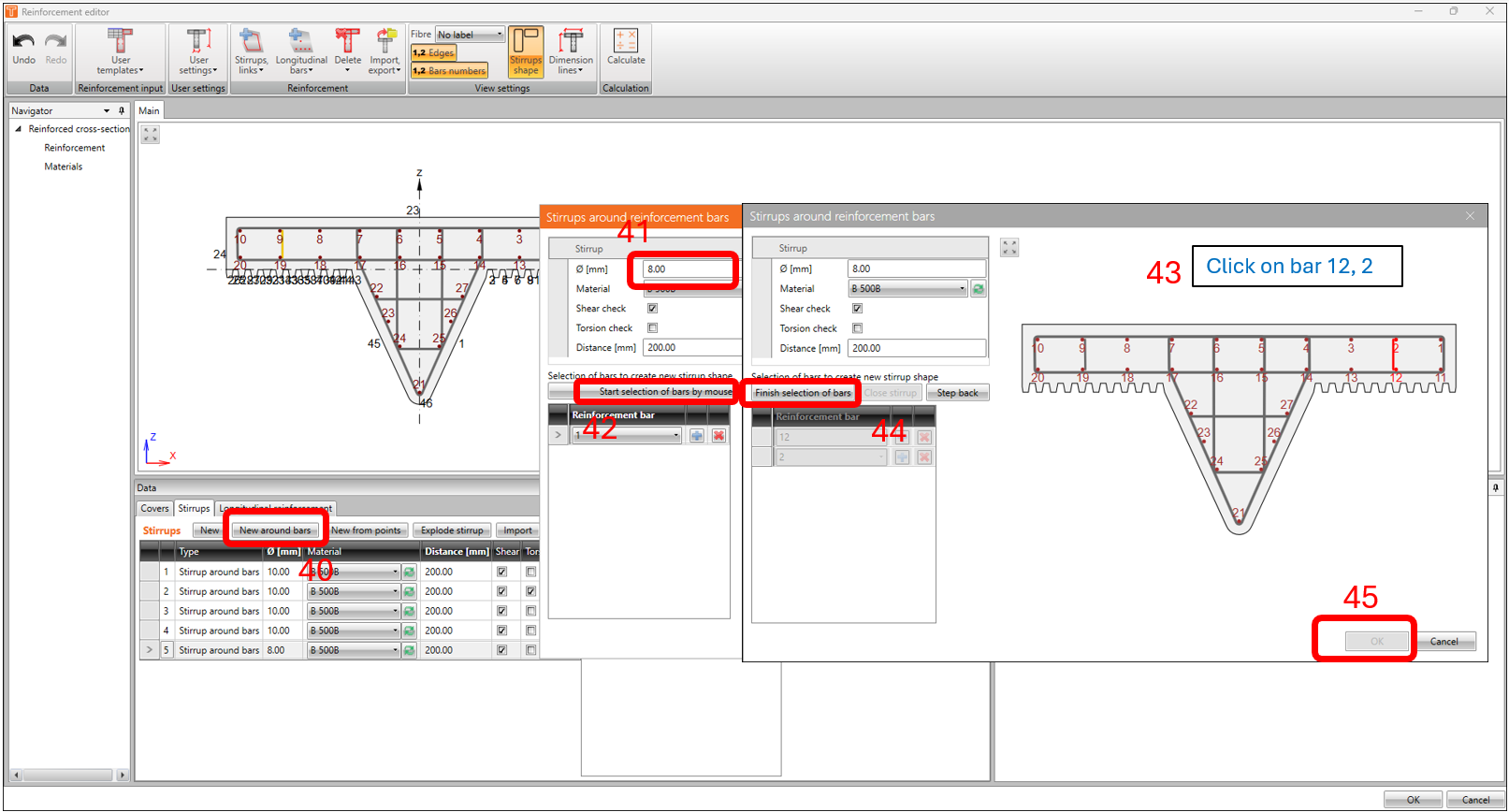
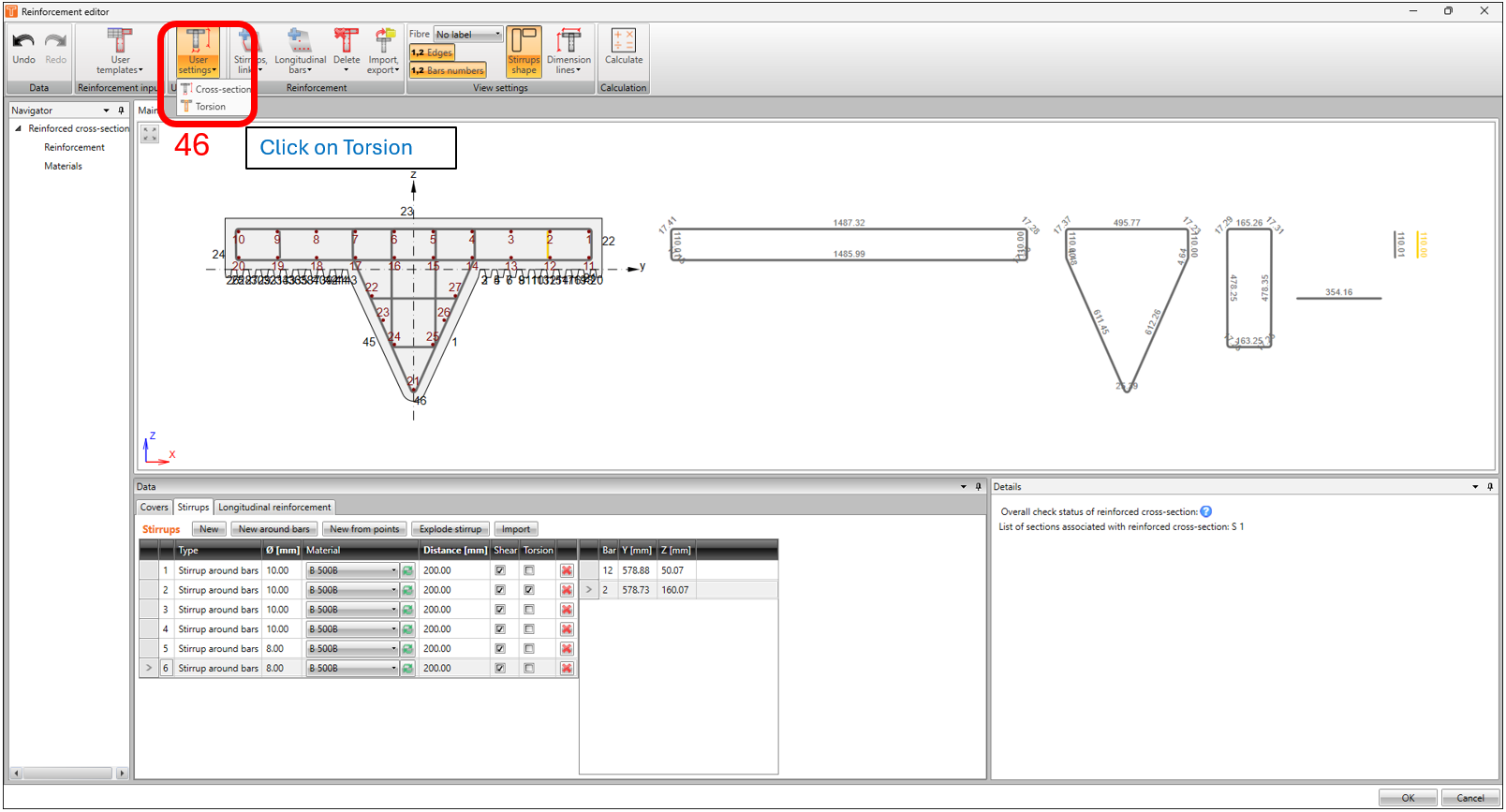
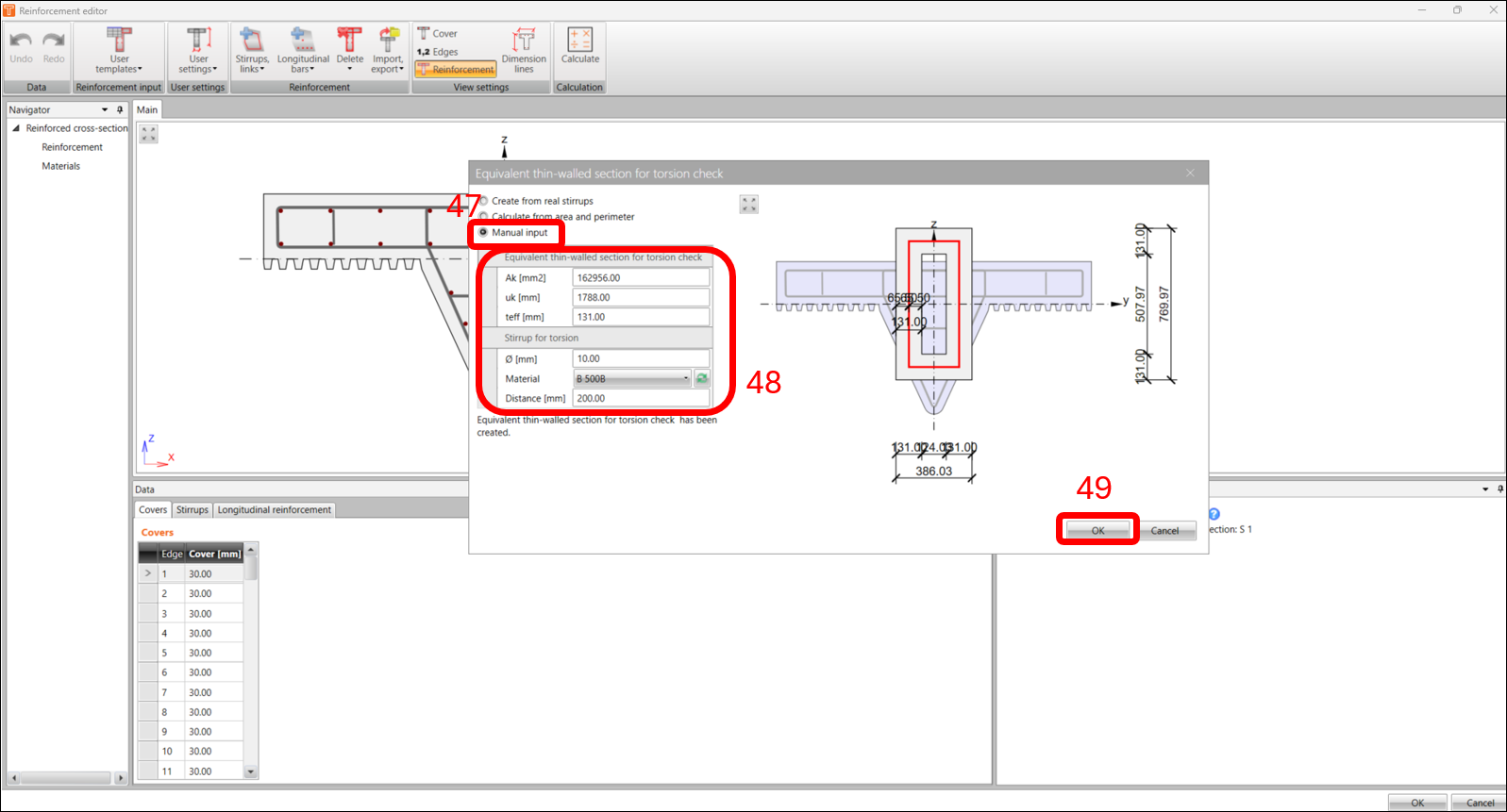
เนื่องจากเรามีหน้าตัดที่มีรูปทรงไม่สม่ำเสมอ เราจึงต้องระบุหน้าตัดผนังบางเทียบเท่าด้วยตนเองตาม EN1992-1-1 ข้อ 6.3.2 สำหรับการตรวจสอบแรงบิด ซึ่งอธิบายไว้โดยย่อในบทความนี้ วิธีการตั้งค่าหน้าตัดผนังบางที่มีประสิทธิผลสำหรับการตรวจสอบแรงบิด
3. การออกแบบและการตรวจสอบตามมาตรฐาน
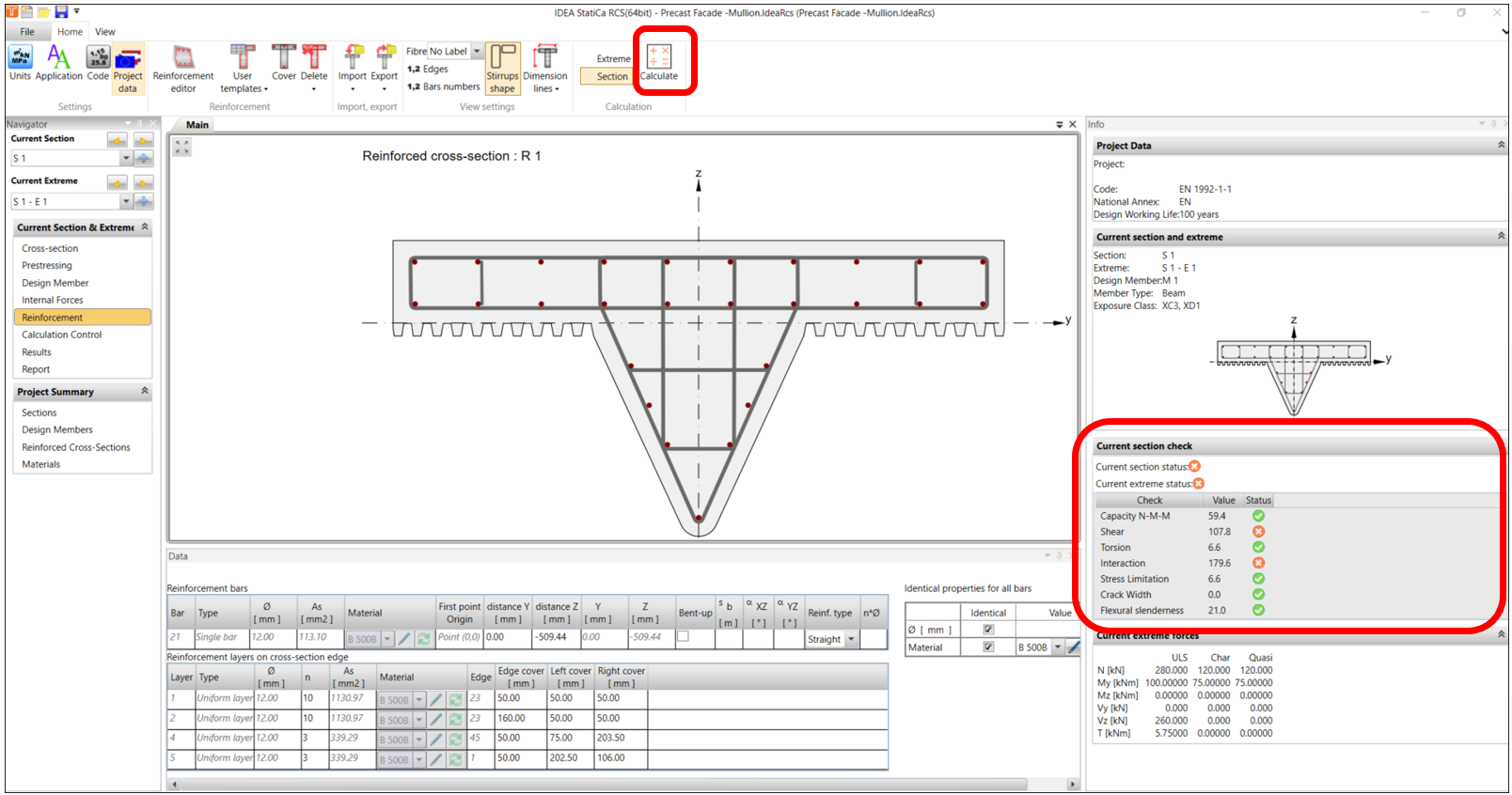
เมื่อเราสร้างแบบจำลองเหล็กเสริมเสร็จแล้ว เราพร้อมที่จะรันการคำนวณ กลับไปที่หน้าต่าง Reinforcement Navigator และคลิกที่ CALCULATE ในตัวอย่างนี้ ผลการคำนวณแสดงสถานะไม่ผ่านในการตรวจสอบแรงเฉือนและปฏิสัมพันธ์
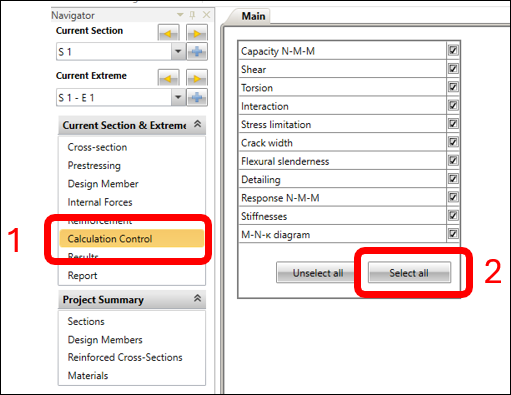
เพื่อแสดงการตรวจสอบทั้งหมดที่ดำเนินการ ในหน้าต่าง CALCULATION CONTROL Navigator ภายใต้แท็บ MAIN คลิกที่ SELECT ALL
ตอนนี้ไปที่หน้าต่าง RESULTS navigator และตรวจสอบผลลัพธ์ของการตรวจสอบ ULS และ SLS เราต้องแก้ไขการตรวจสอบแรงเฉือนในแท็บ SHEAR
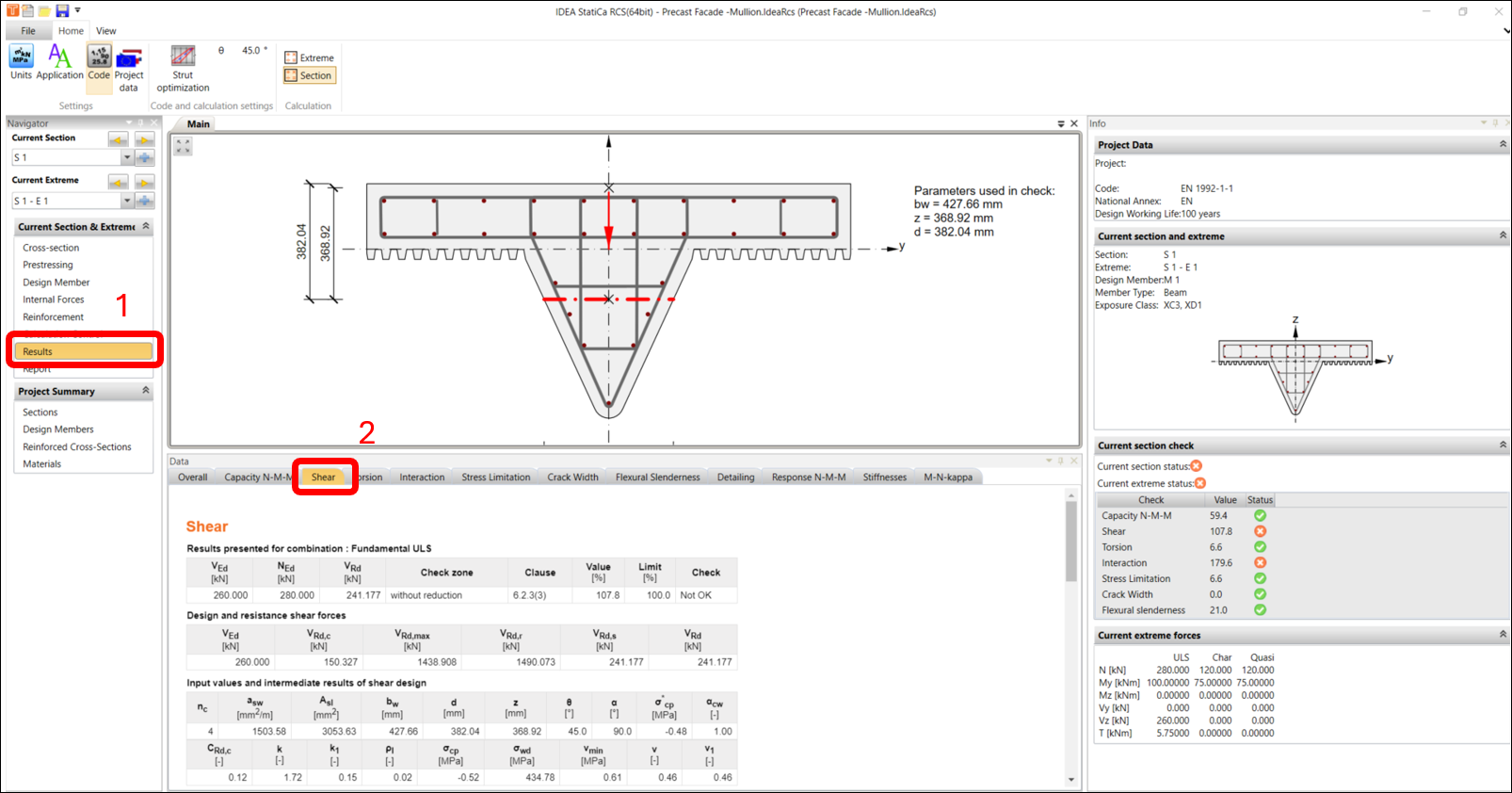
เพื่อปรับปรุงประสิทธิภาพของการตรวจสอบแรงเฉือน คุณสามารถเปลี่ยนมุมของ ค้ำยันรับแรงอัด ตาม EN 1992-1-1 6.2.3 ในการตั้งค่ามาตรฐานและการคำนวณ ในตัวอย่างนี้ เราจะเปลี่ยนค่าจาก 45 เป็น 40 องศา
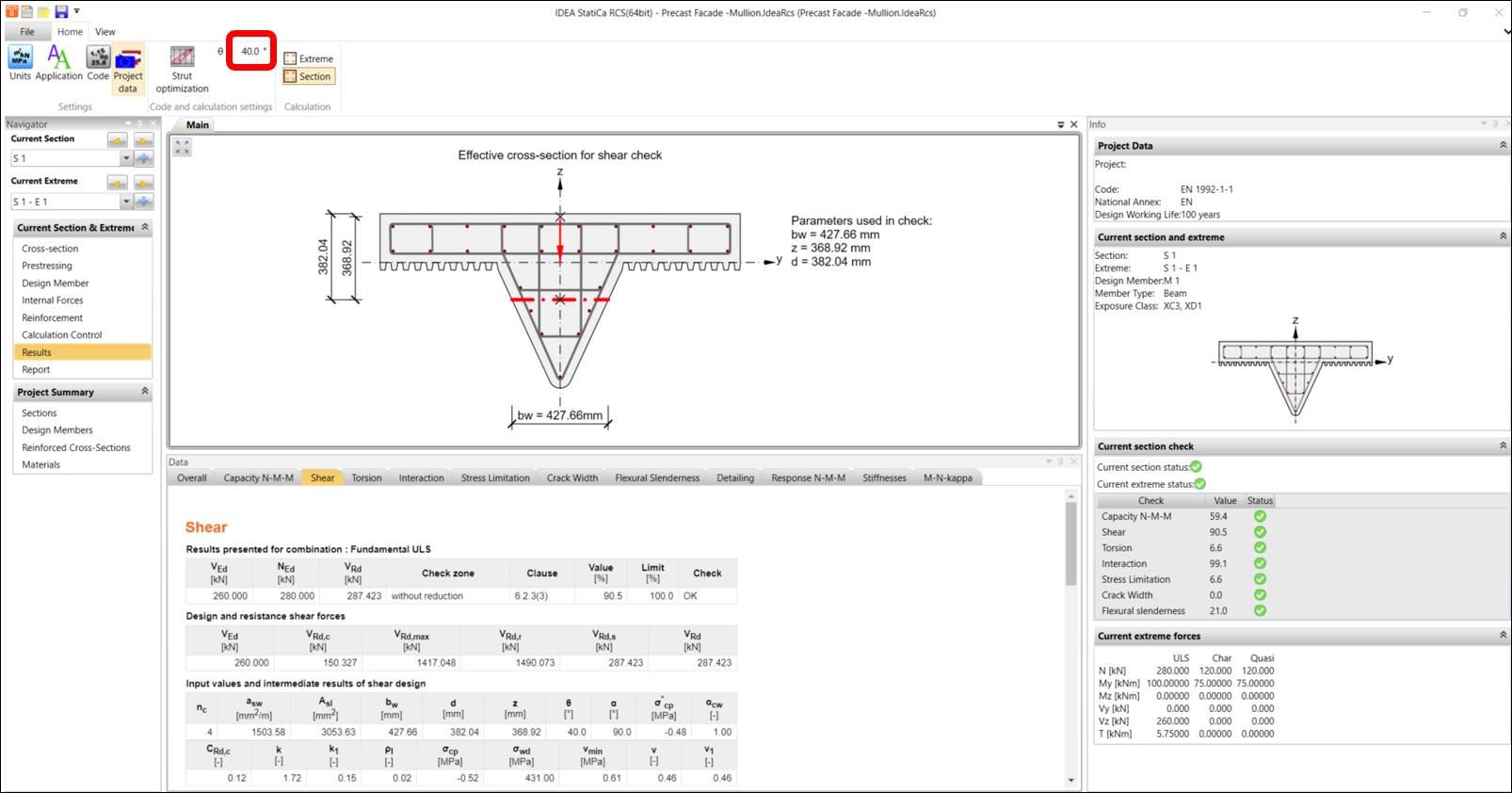
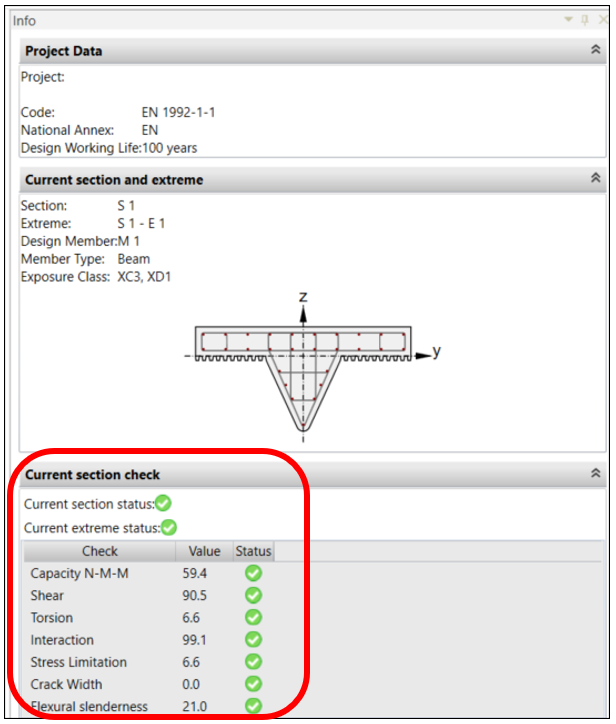
และการตรวจสอบทั้งหมดผ่านแล้ว คุณสามารถดูผลลัพธ์โดยสลับแท็บต่างๆ คุณอาจพบว่ามีความไม่สอดคล้องภายใต้แท็บ INTERACTION ตาม EN1992-1-1 ข้อ 6.3.2(5) เนื่องจากเราจัดให้มีเหล็กเสริมรับแรงเฉือน การแจ้งเตือนความไม่สอดคล้องนี้ถือว่าเป็นที่ยอมรับได้ VRd,c ในสมการปฏิสัมพันธ์หมายถึงหน้าตัดที่ไม่มีเหล็กเสริม
4. รายงานการคำนวณ
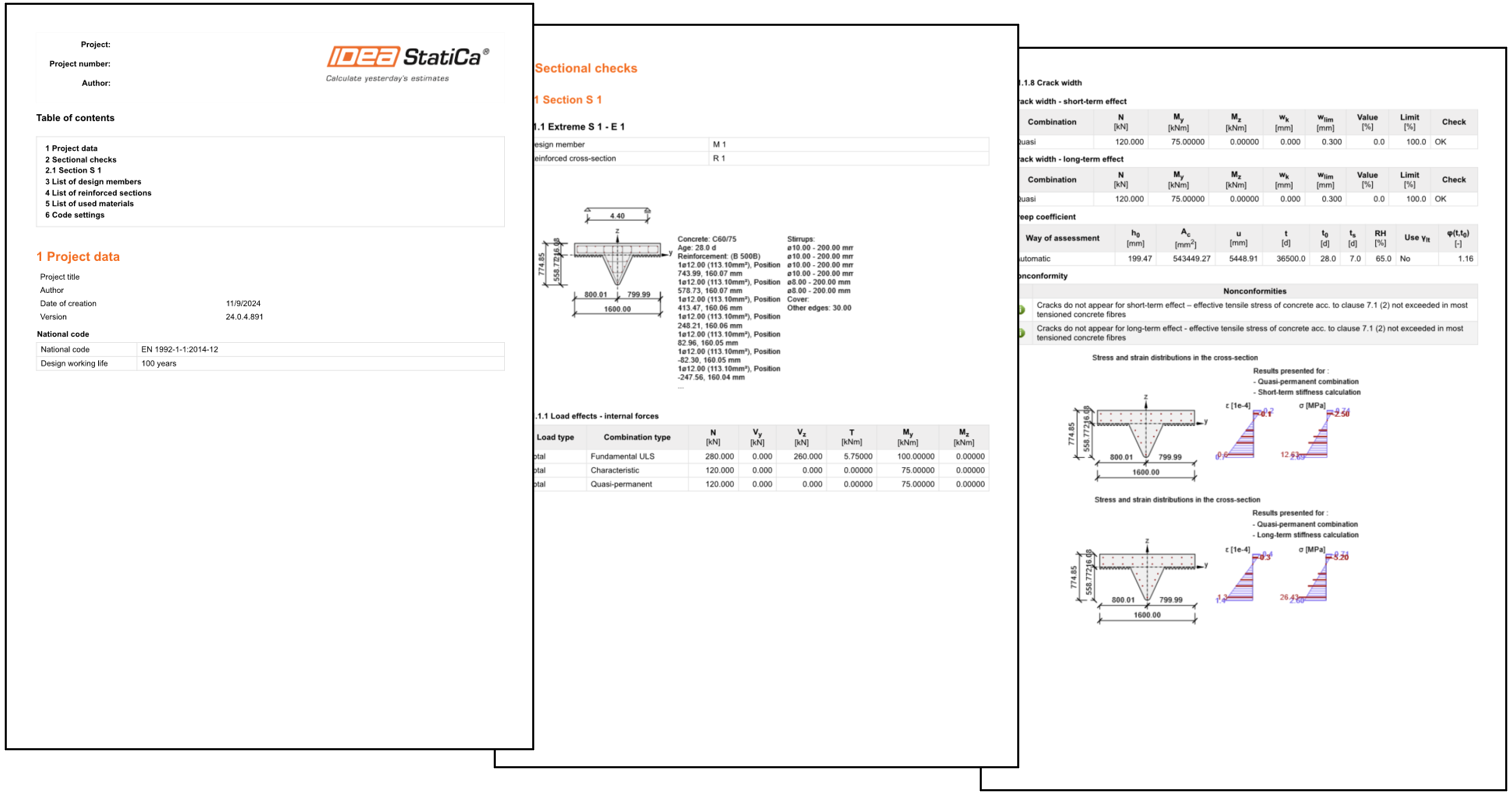
ตอนนี้คุณพร้อมที่จะพิมพ์หรือบันทึกสำเนารายงานการคำนวณแล้ว IDEA StatiCa นำเสนอรายงานที่ปรับแต่งได้อย่างเต็มที่ ซึ่งสามารถพิมพ์และบันทึกในรูปแบบที่แก้ไขได้
Attached Downloads
- Mullions.dxf (DXF, 123 kB)
- Precast Facade - Mullion_Reinforcement.nav (NAV, 2 kB)
- Precast Facade - Mullion.IdeaRcs (IDEARCS, 169 kB)