
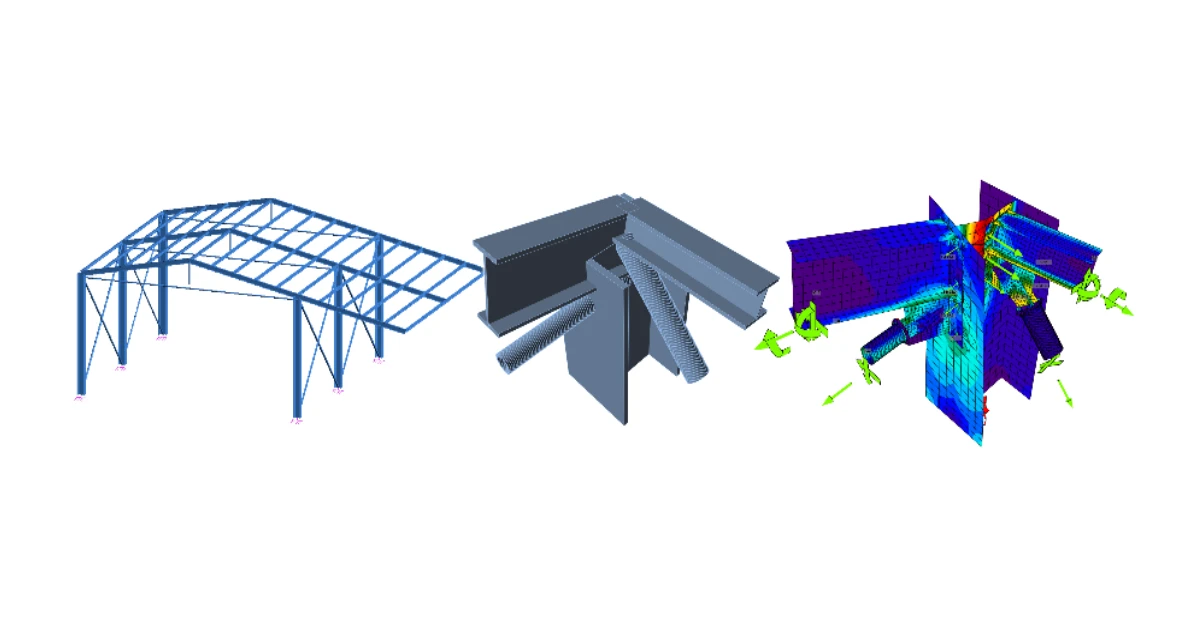


1 Como ativar a ligação
- Descarregue e instale (como administrador) a versão mais recente do IDEA StatiCa
- Certifique-se de que está a utilizar a versão suportada do Advance Design
- Se necessário, instale o Microsoft Access Database Engine 2016 versão x64
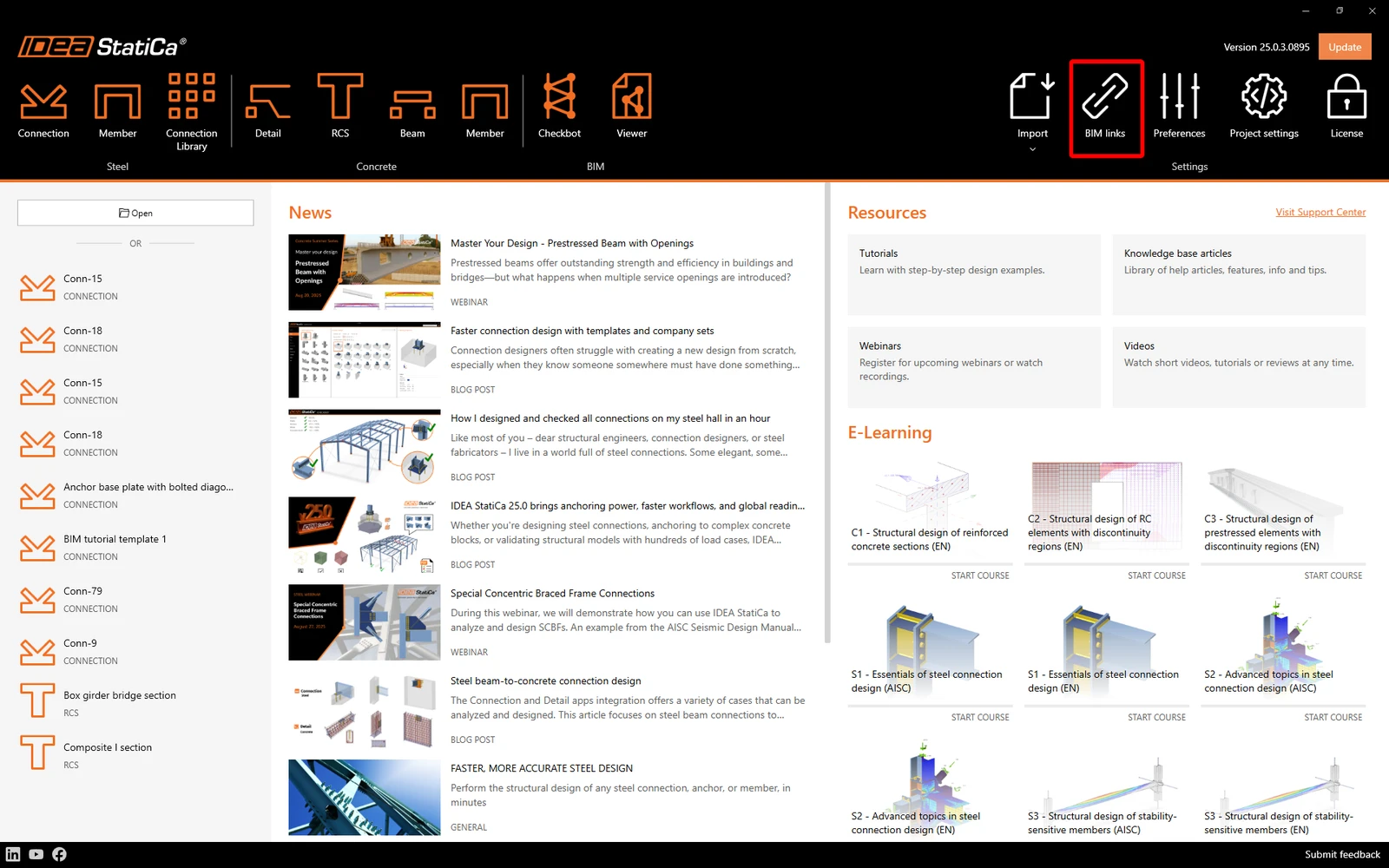
Após a instalação de ambos os programas, execute o IDEA StatiCa e inicie com o item BIM. No assistente BIM, continue com o item Activate your BIM Link. Durante o processo, aparece a notificação "Run as administrator". Por favor confirme com o botão Yes.
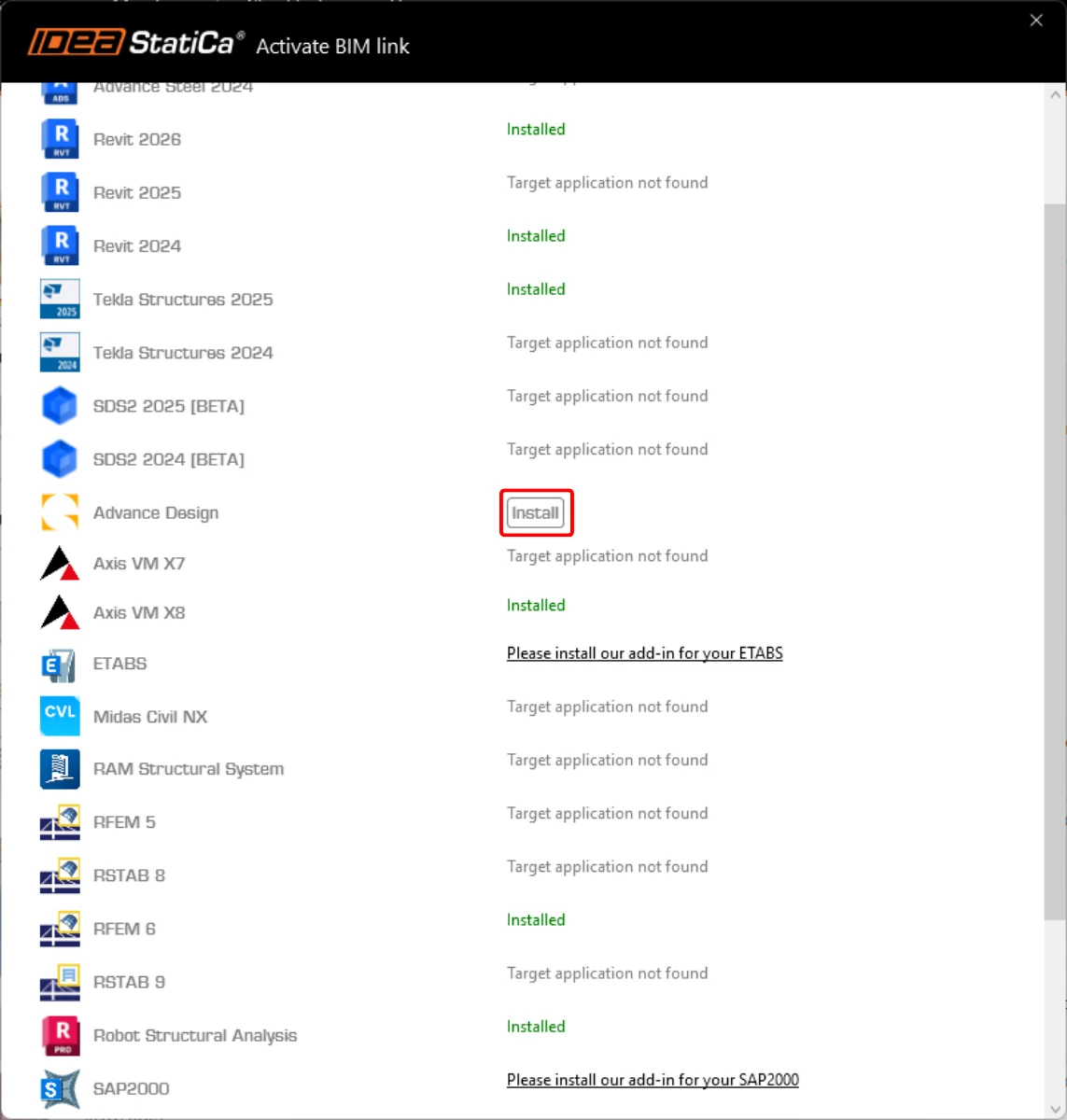
Selecione o Advance Design e clique no botão Install. O processo de integração será iniciado.
2 Como utilizar a ligação
Abra o projeto anexo no Advance Design.
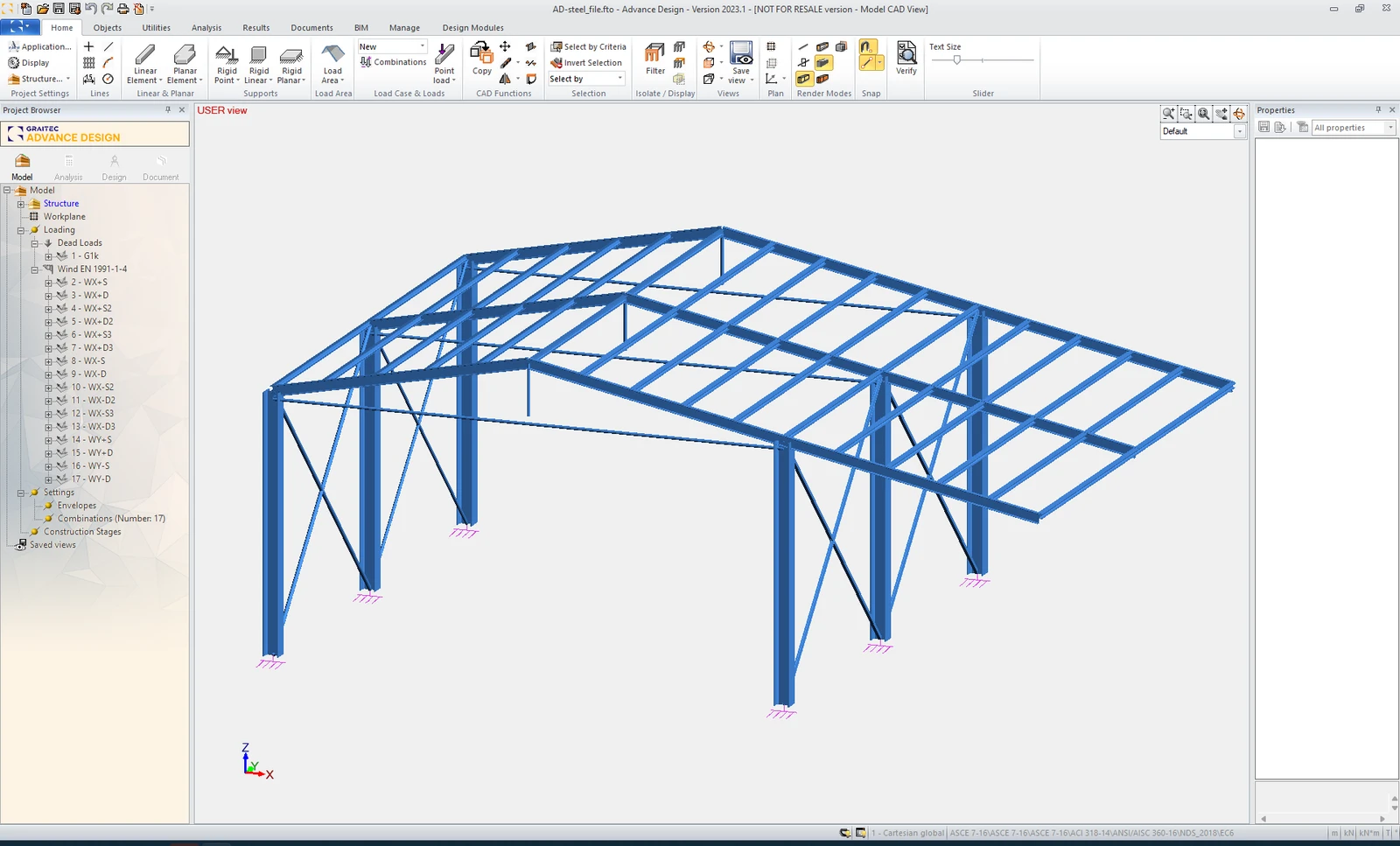
Tem de executar a análise por elementos finitos.
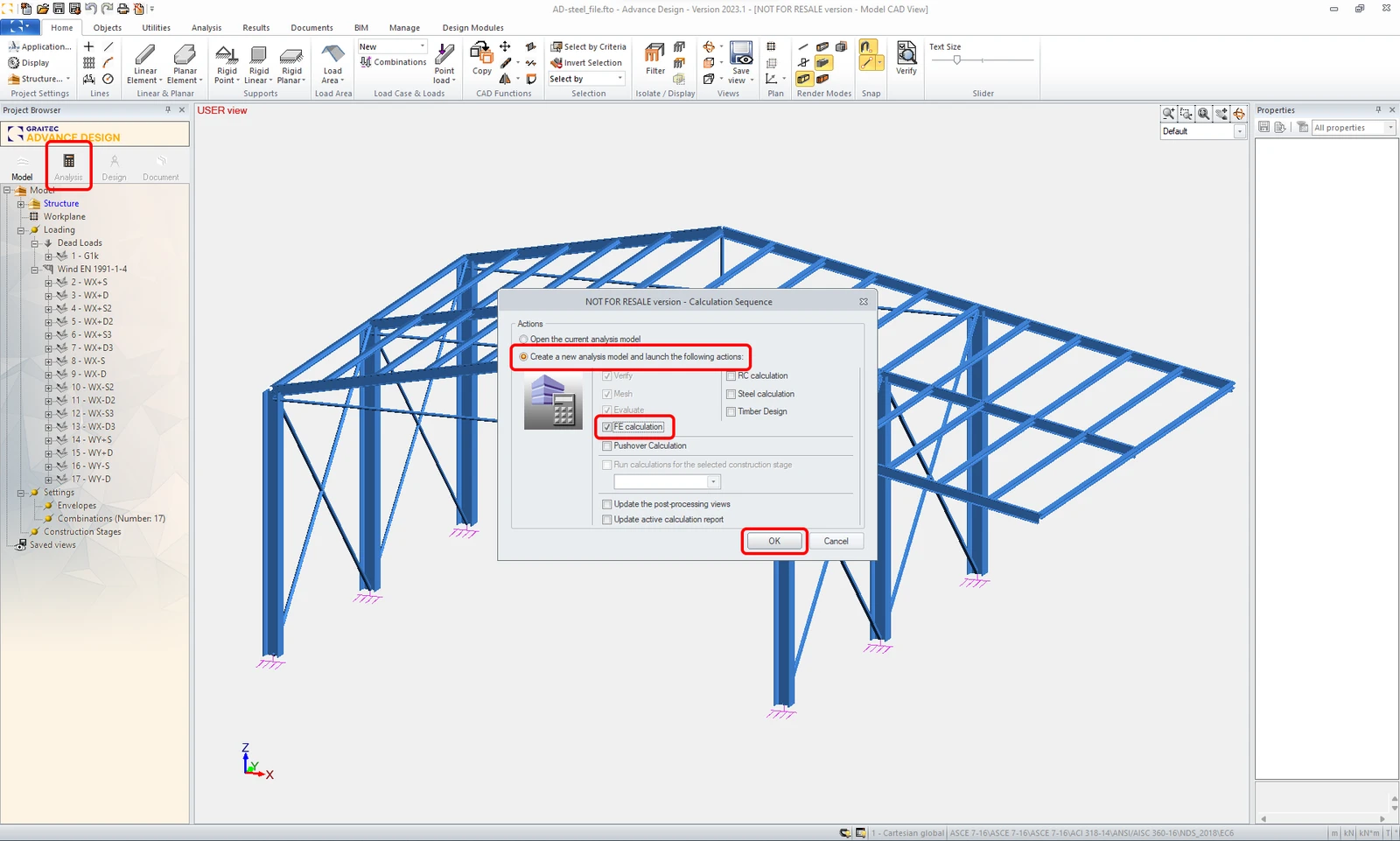
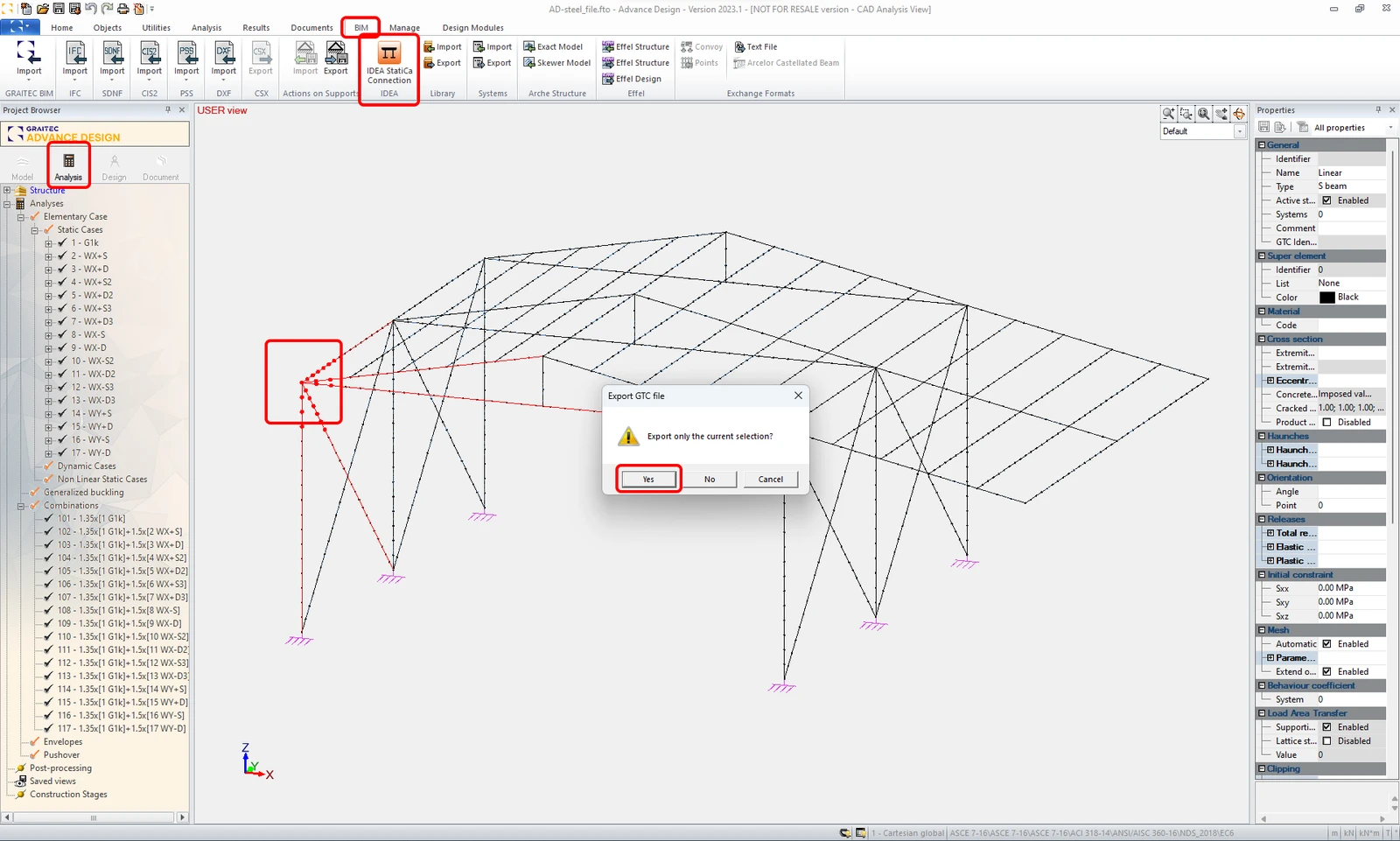
Quando os resultados aparecerem, selecione o nó correto com todos os elementos relacionados e exporte-o utilizando o comando IDEA StatiCa Connection na barra de ferramentas superior.
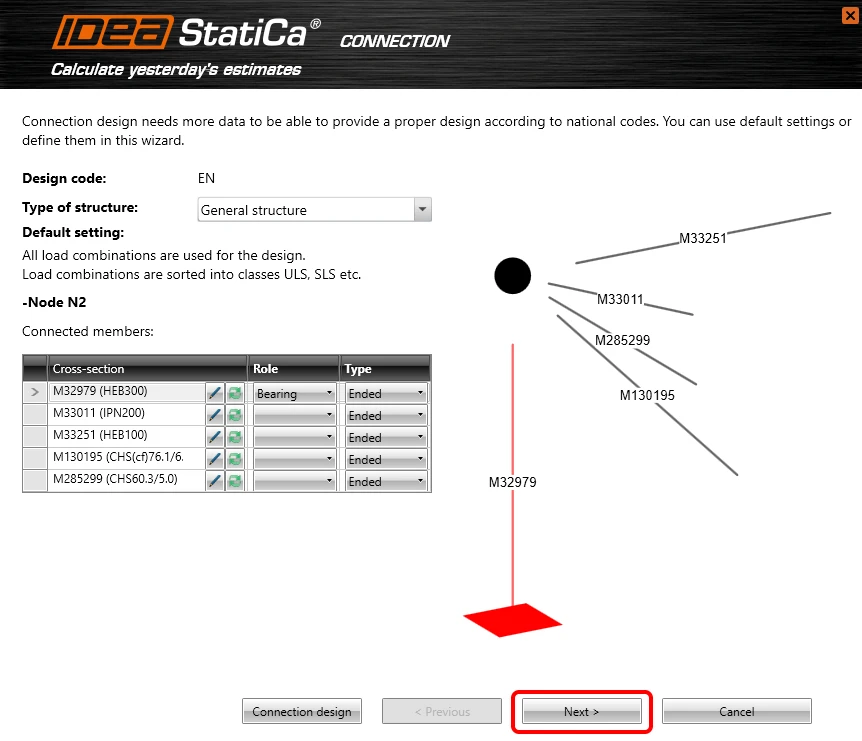
Continue com o botão de comando Next.
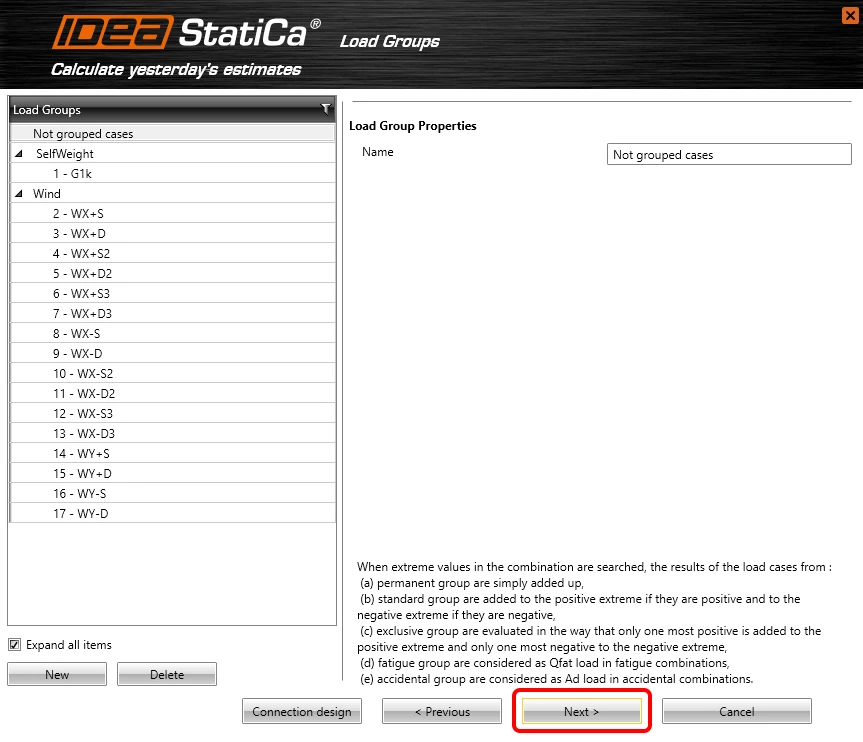
Pode ver os Grupos de Ações importados. Vamos continuar com o botão de comando Next.
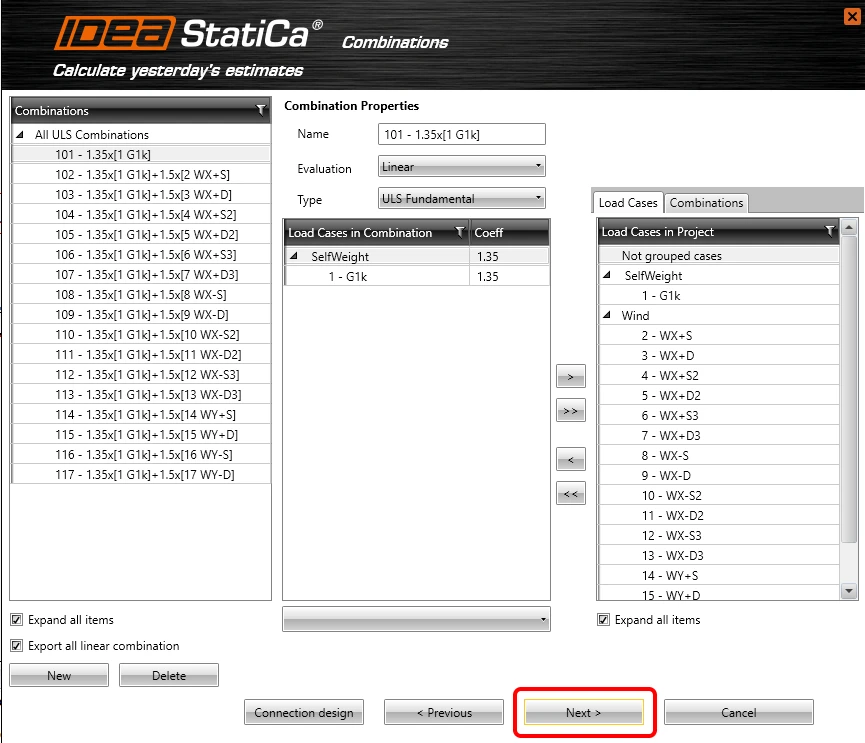
Pode ver as Combinações importadas. Vamos continuar com o botão de comando Next.
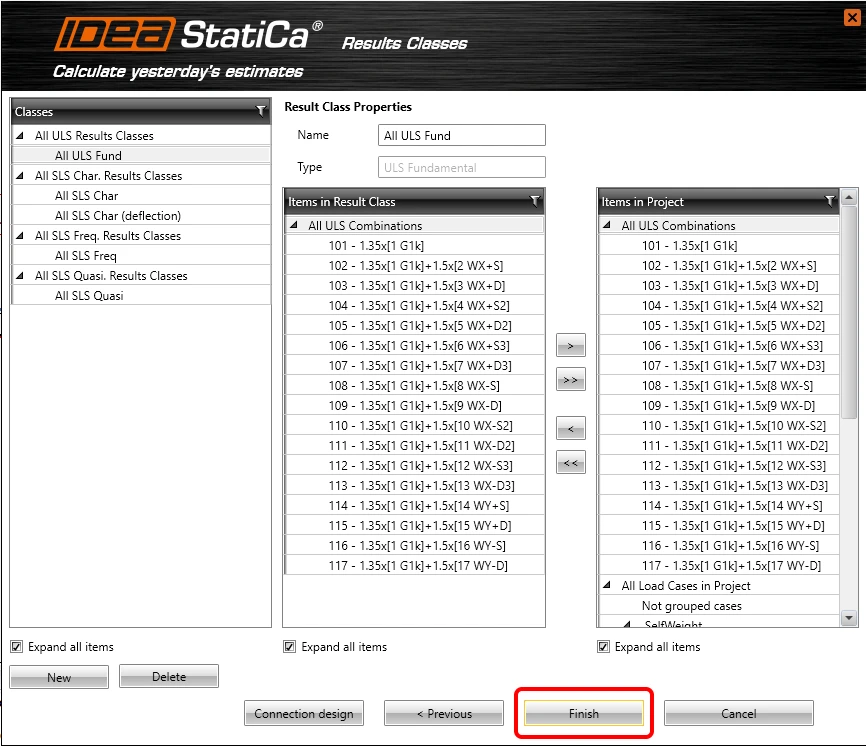
Pode ver as Classes de Resultados importadas. Vamos continuar com o botão de comando Finish.
3 Dimensionamento
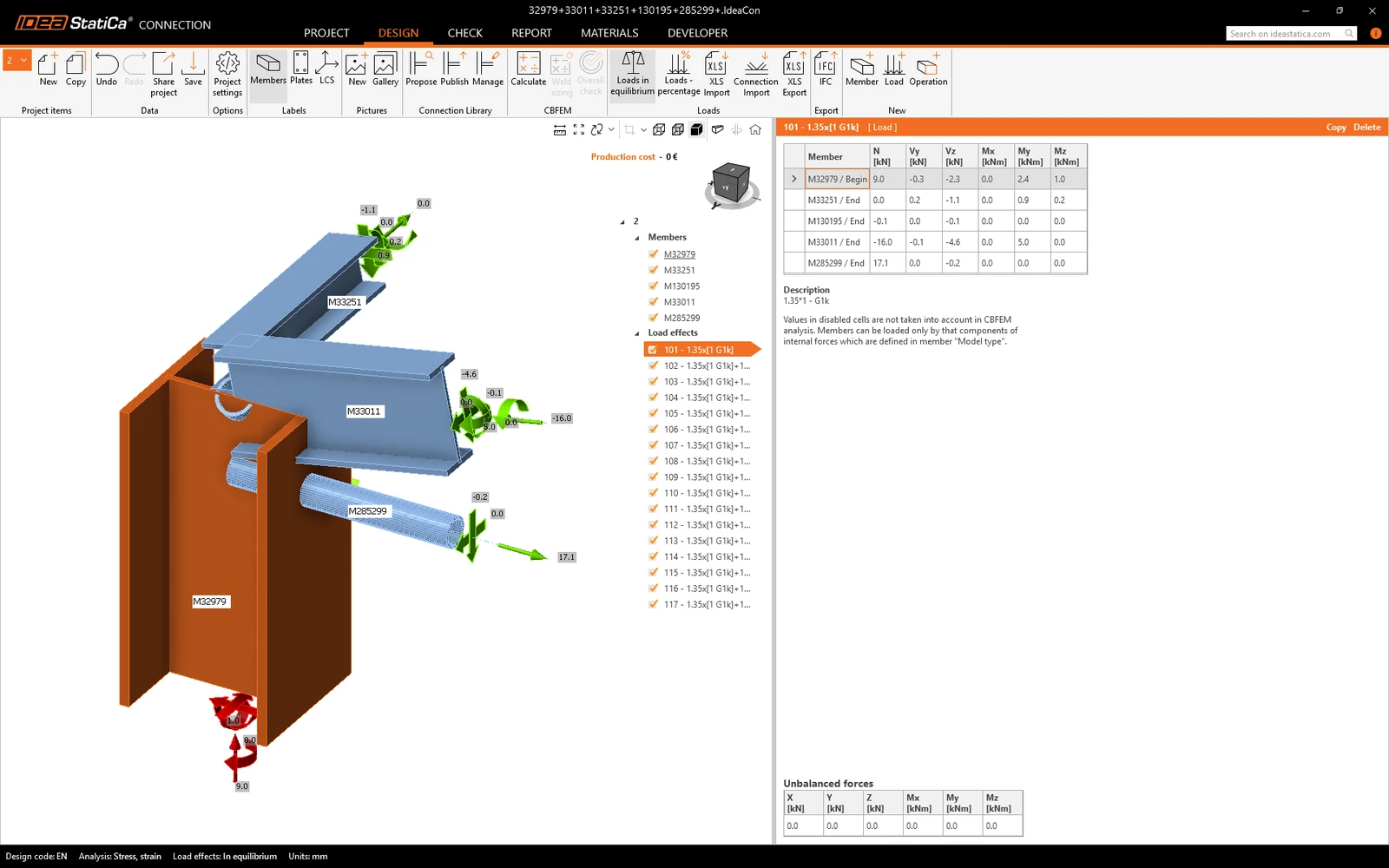
A transferência automática de dados está concluída e o IDEA StatiCa Connection com o projeto gerado é iniciado. Todos os elementos e efeitos das ações foram adicionados automaticamente.
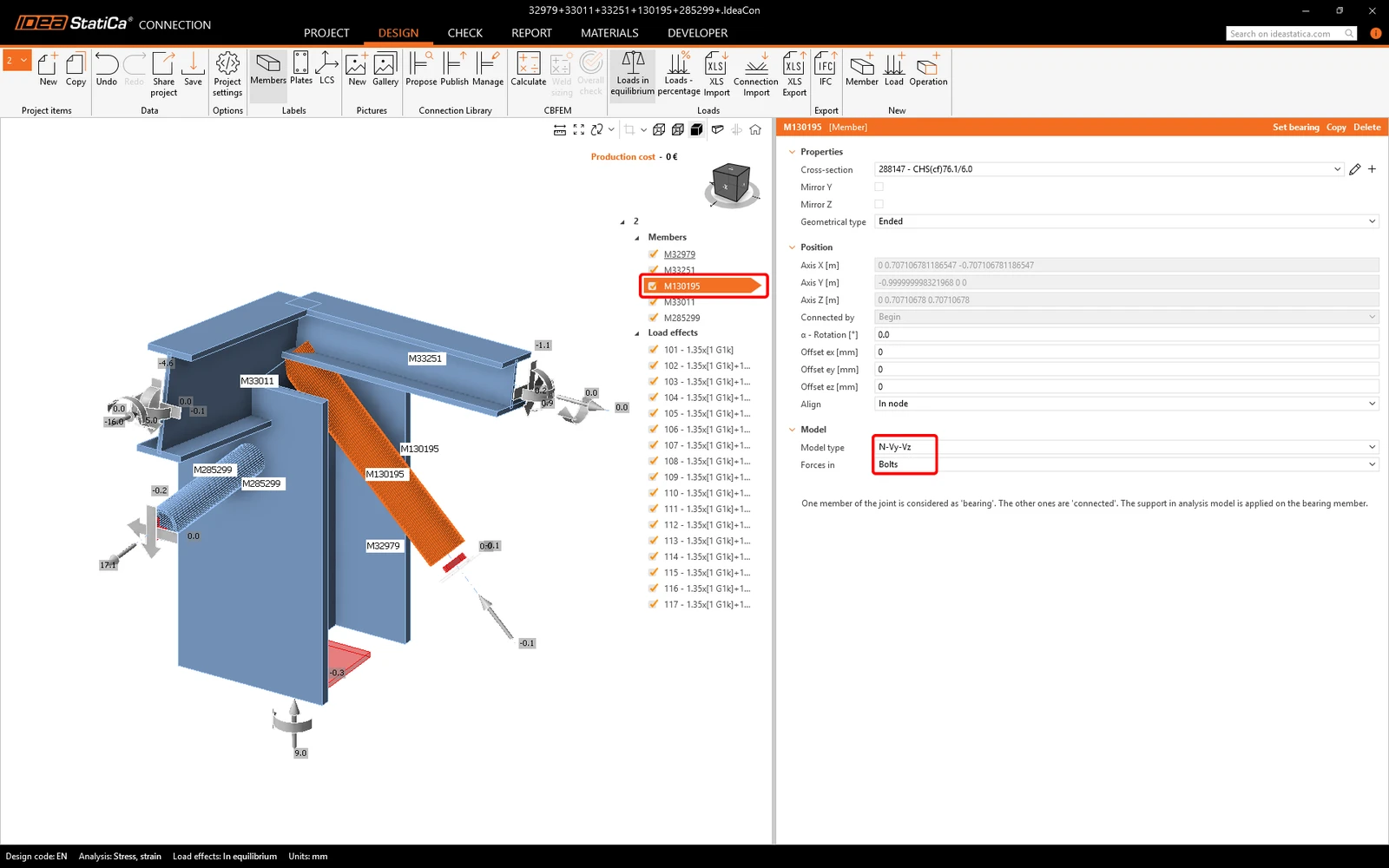
No primeiro passo, tem de alterar o Tipo de modelo para os elementos tubulares para N-Vy-Vz apenas. Os elementos de contraventamento serão ligados como uma ligação de treliça articulada, pelo que é necessário impedir a sua rotação. É também uma boa prática colocar as forças nos Bolts para garantir que o momento fletor nulo se localiza na rótula geométrica.
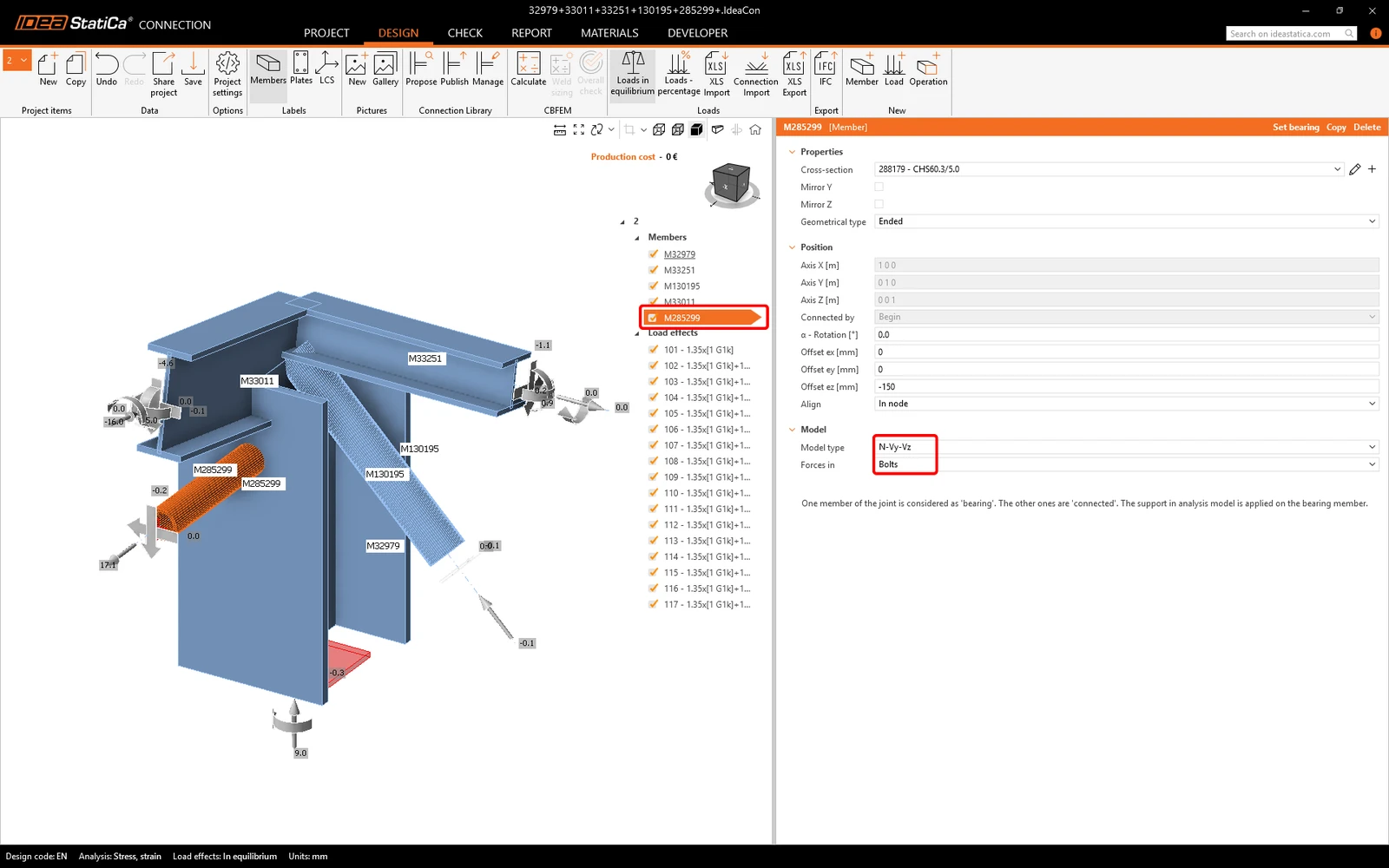
E para o segundo elemento.
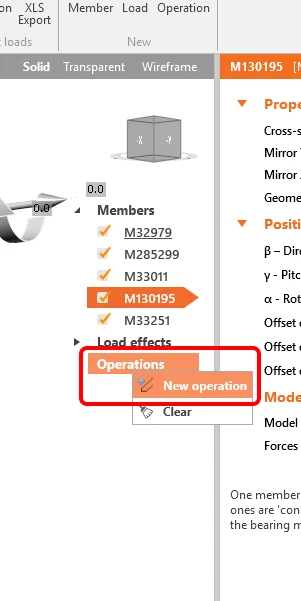
Tem de definir a operação de fabrico correta. Vamos começar com o clique do botão direito do rato em Operations e selecionar New operation.
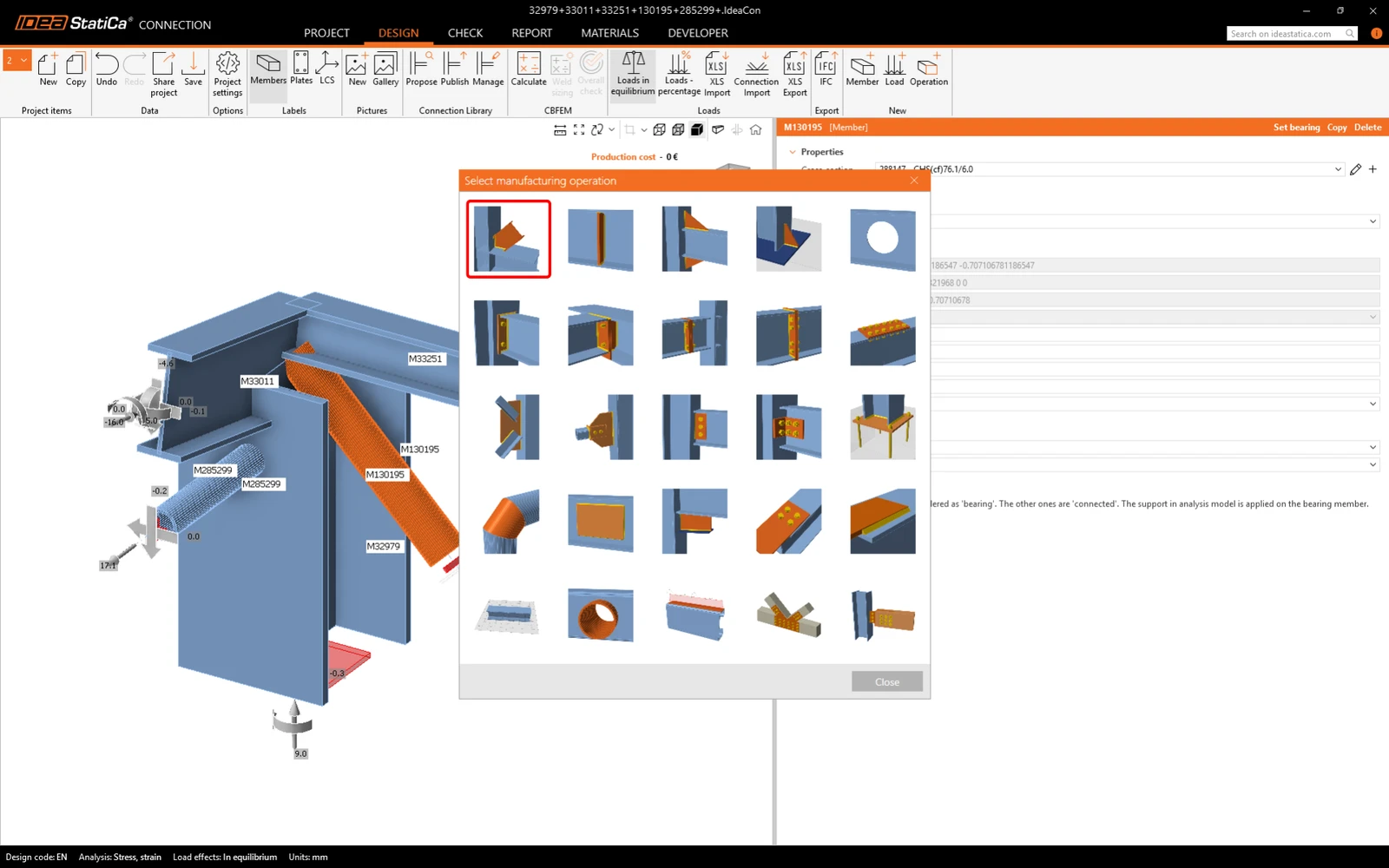
A primeira operação de fabrico será o corte de um elemento.
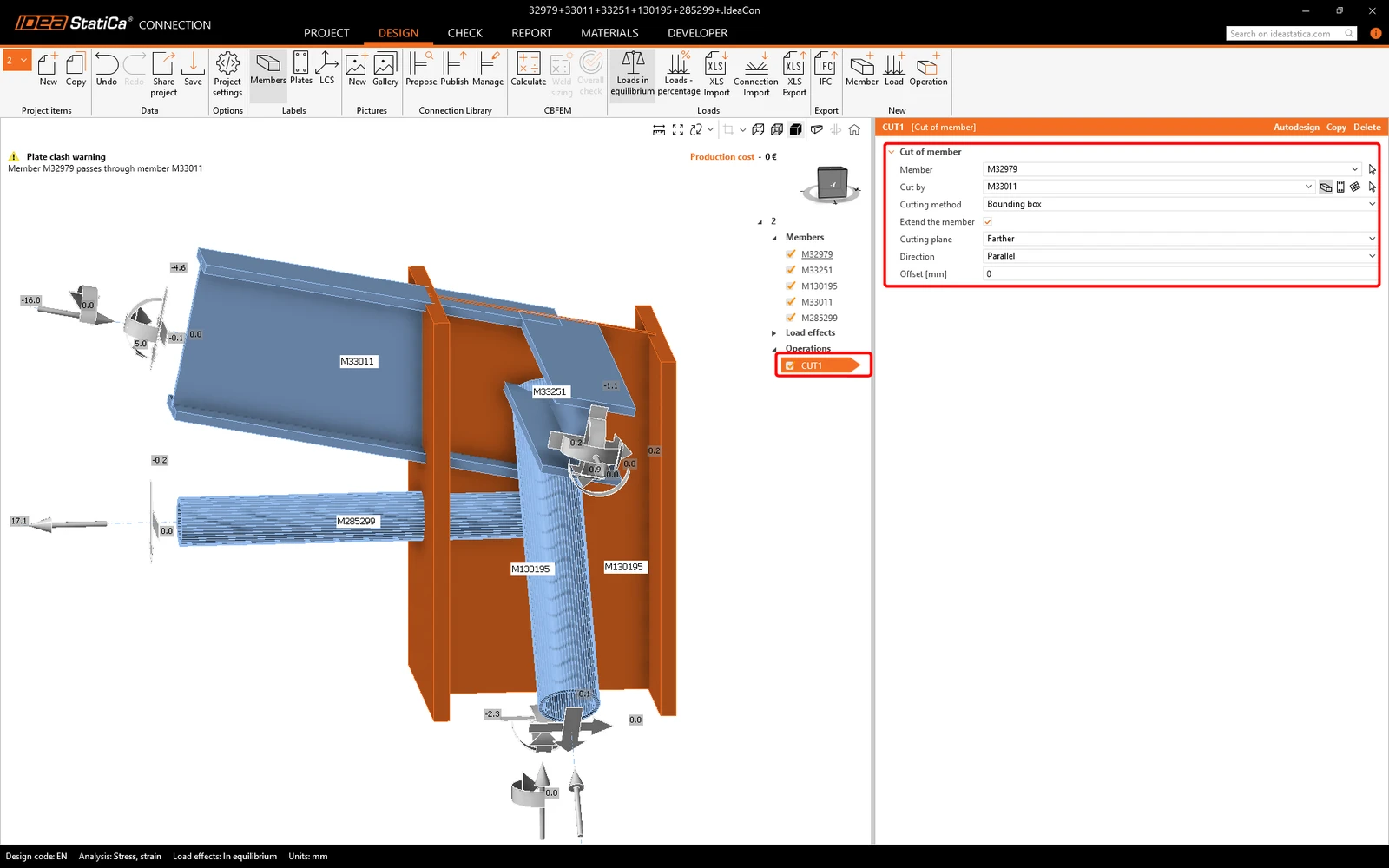
Altere as propriedades da operação CUT1 de acordo com a imagem abaixo.
No passo seguinte, utilize novamente o botão direito do rato em Operation e adicione a operação de fabrico Endplate e preencha os valores indicados abaixo.
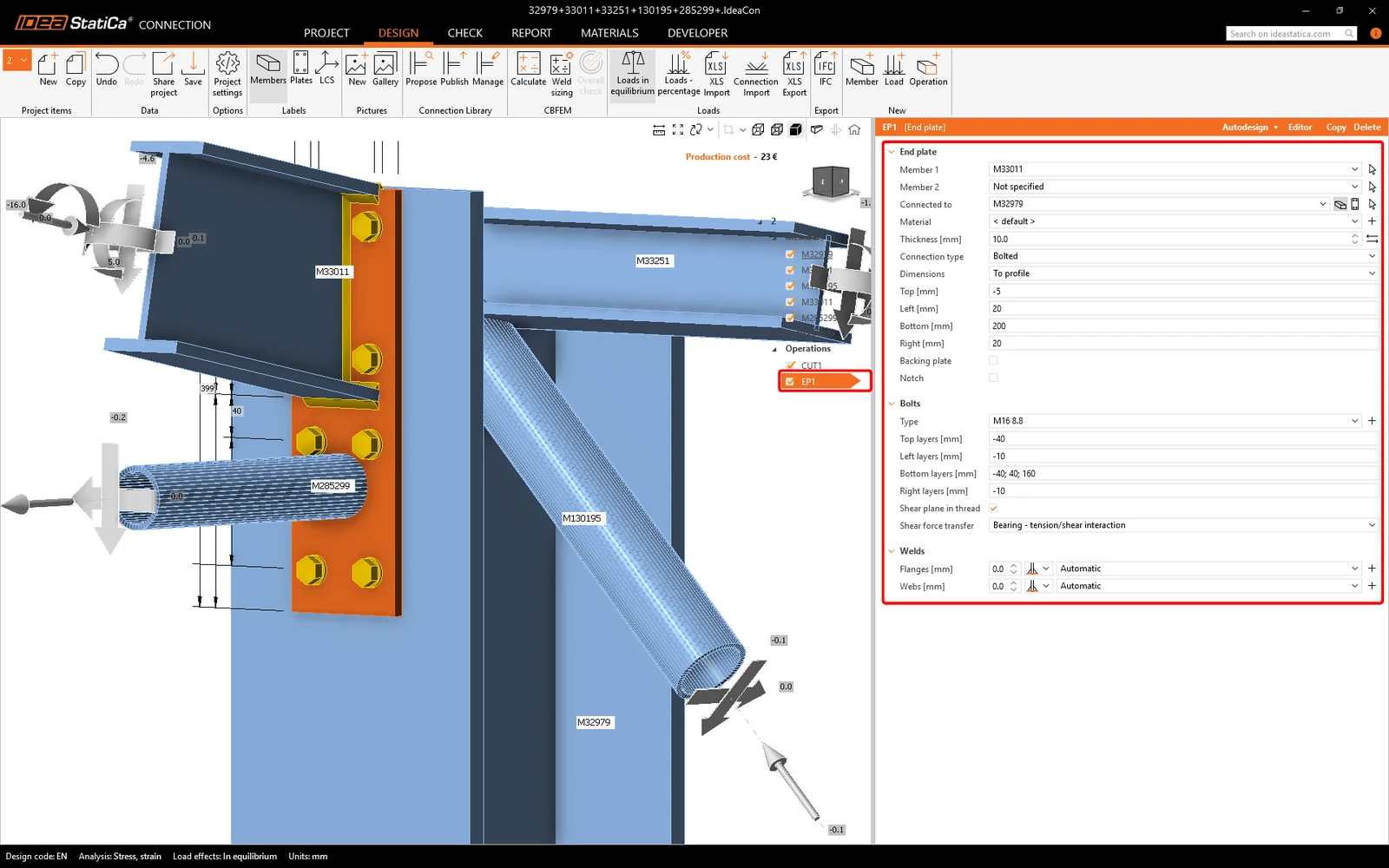
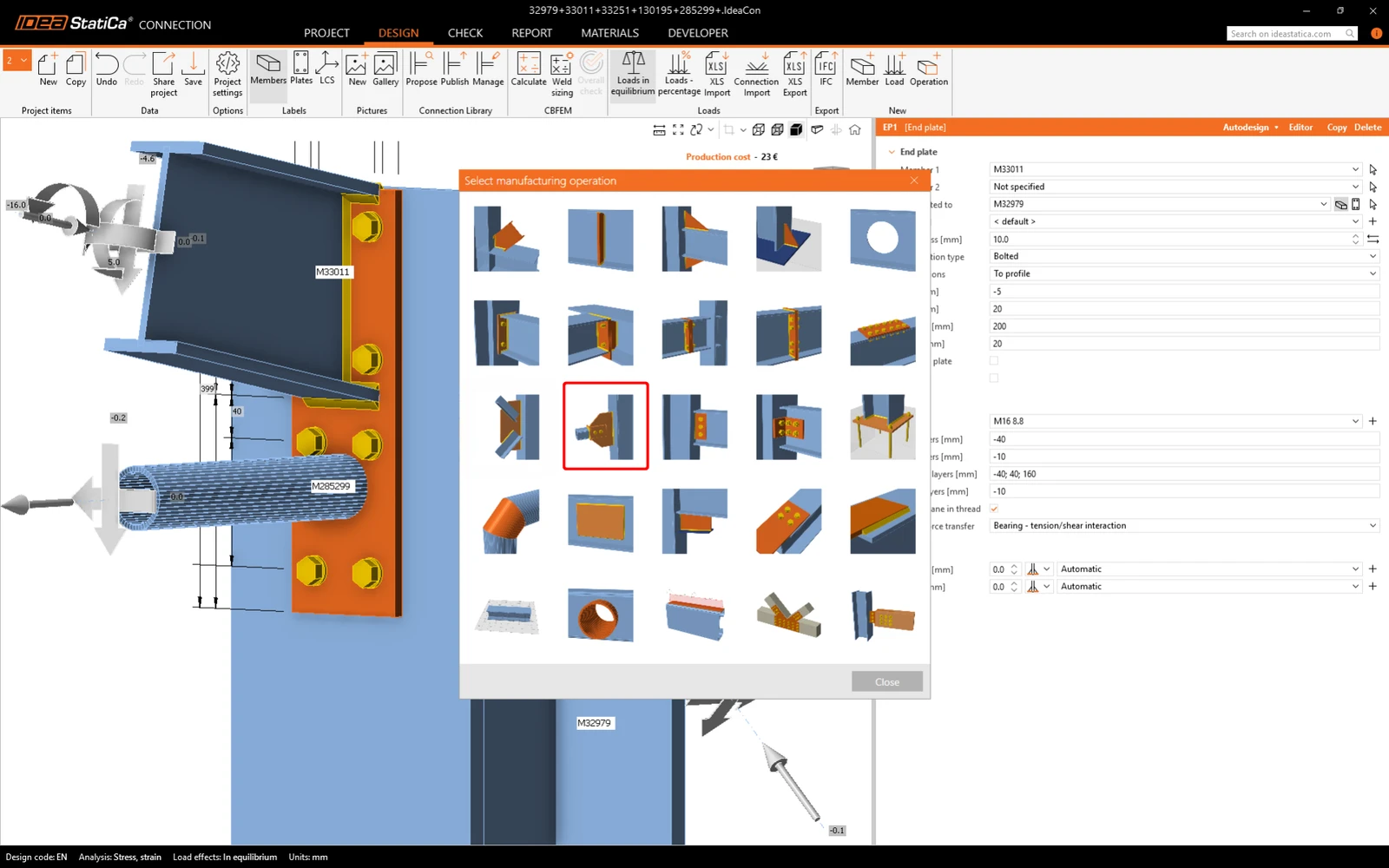
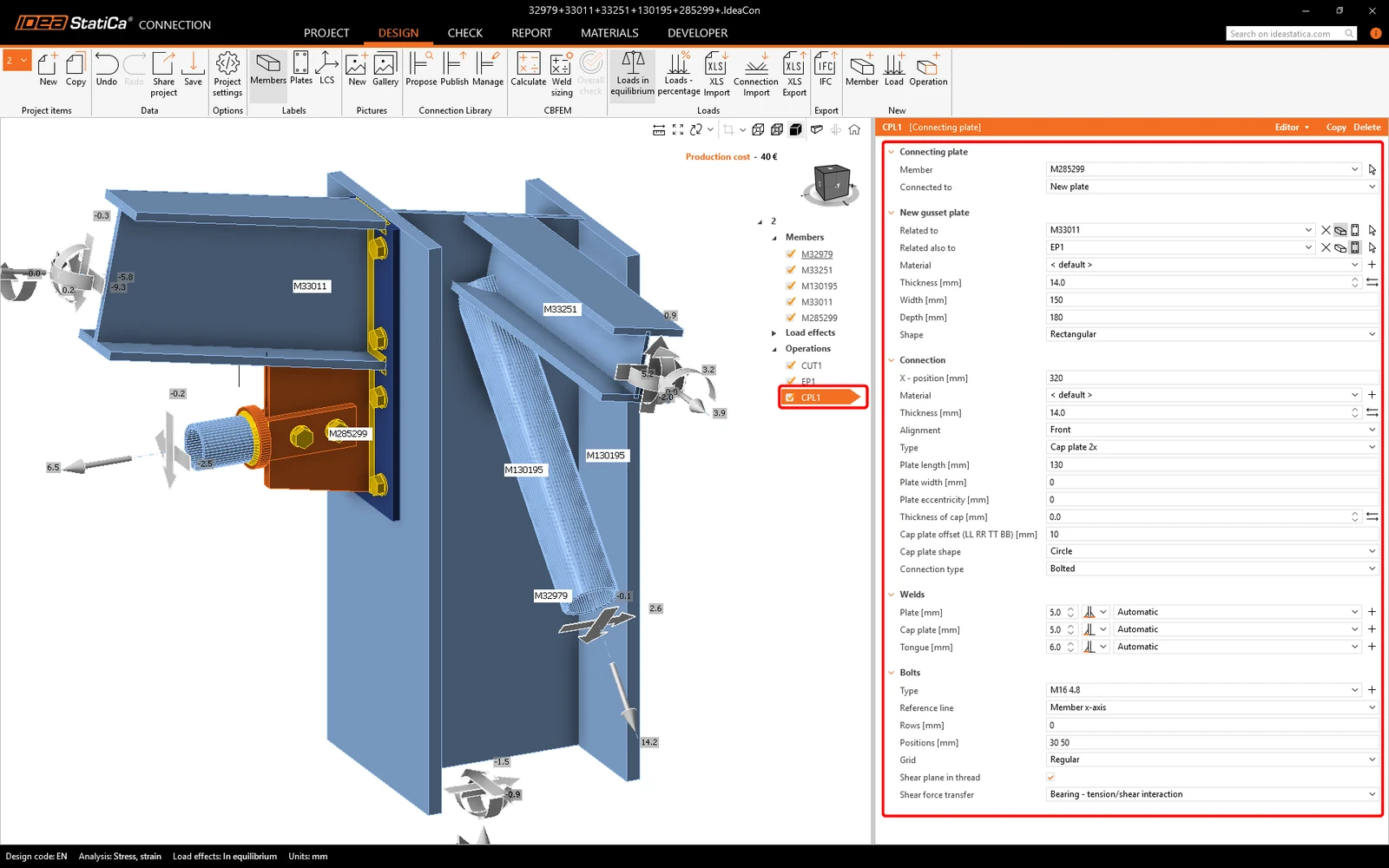
No passo seguinte, adicione outra nova operação de fabrico Connecting plate.
E ajuste as propriedades de acordo com a imagem abaixo.
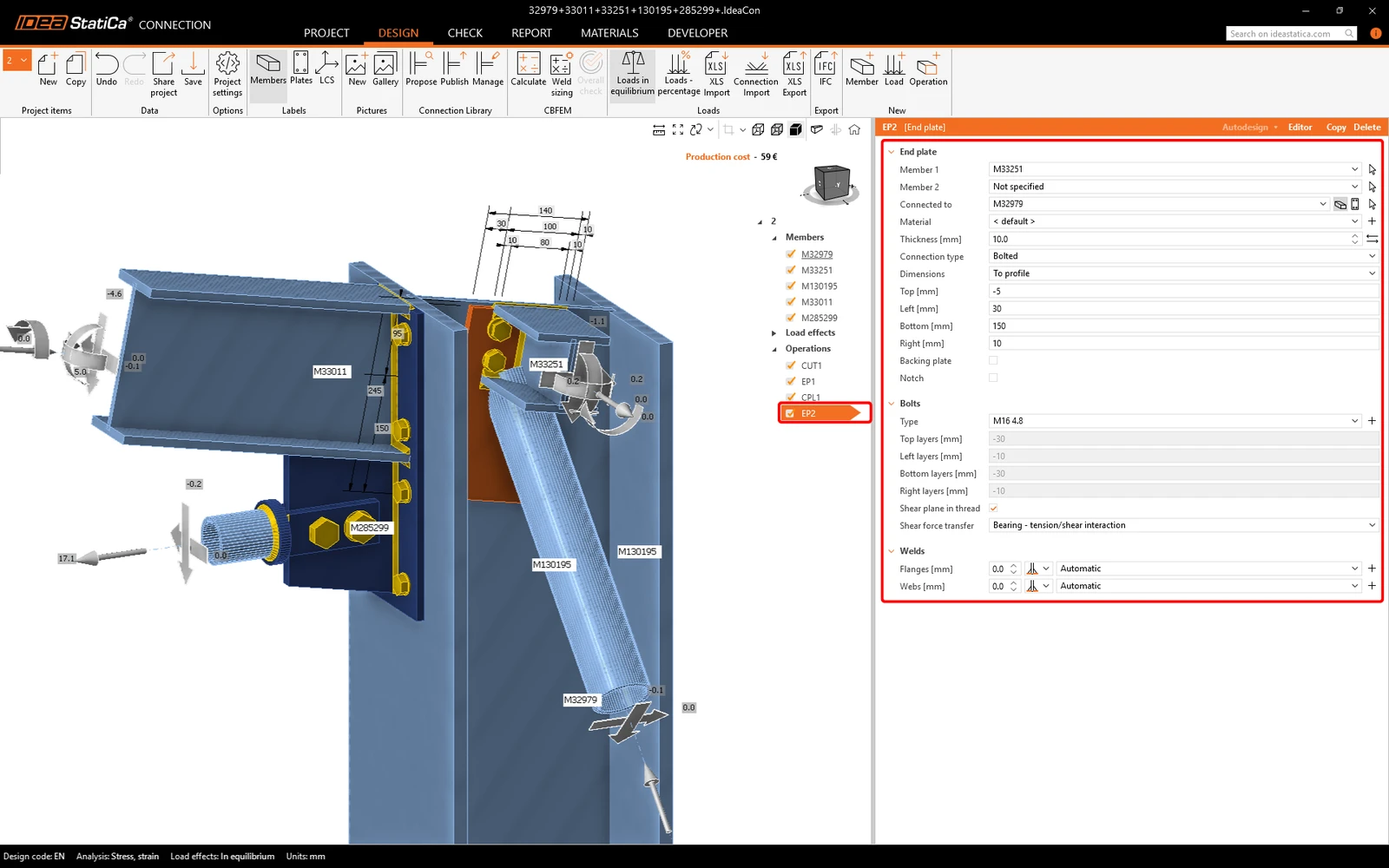
Vamos continuar com a criação de uma nova operação de fabrico Endplate e alterar as propriedades de acordo com a imagem abaixo.
Depois disso, é necessário alterar a forma da própria placa de extremidade. Para isso, o Editor é a ferramenta adequada.
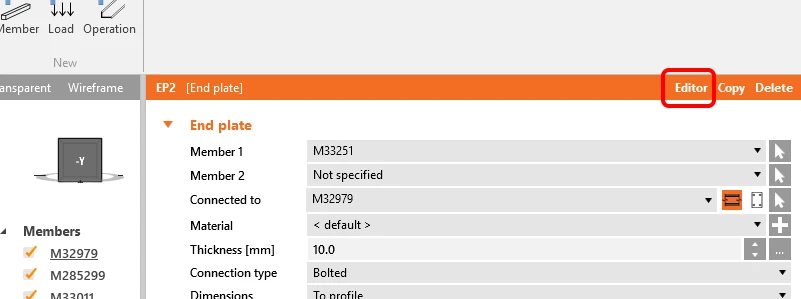
No editor de chapas, pode alterar a forma da chapa e organizar o padrão de parafusos. Vamos alterar primeiro a forma. Tem de adicionar um Bevel.
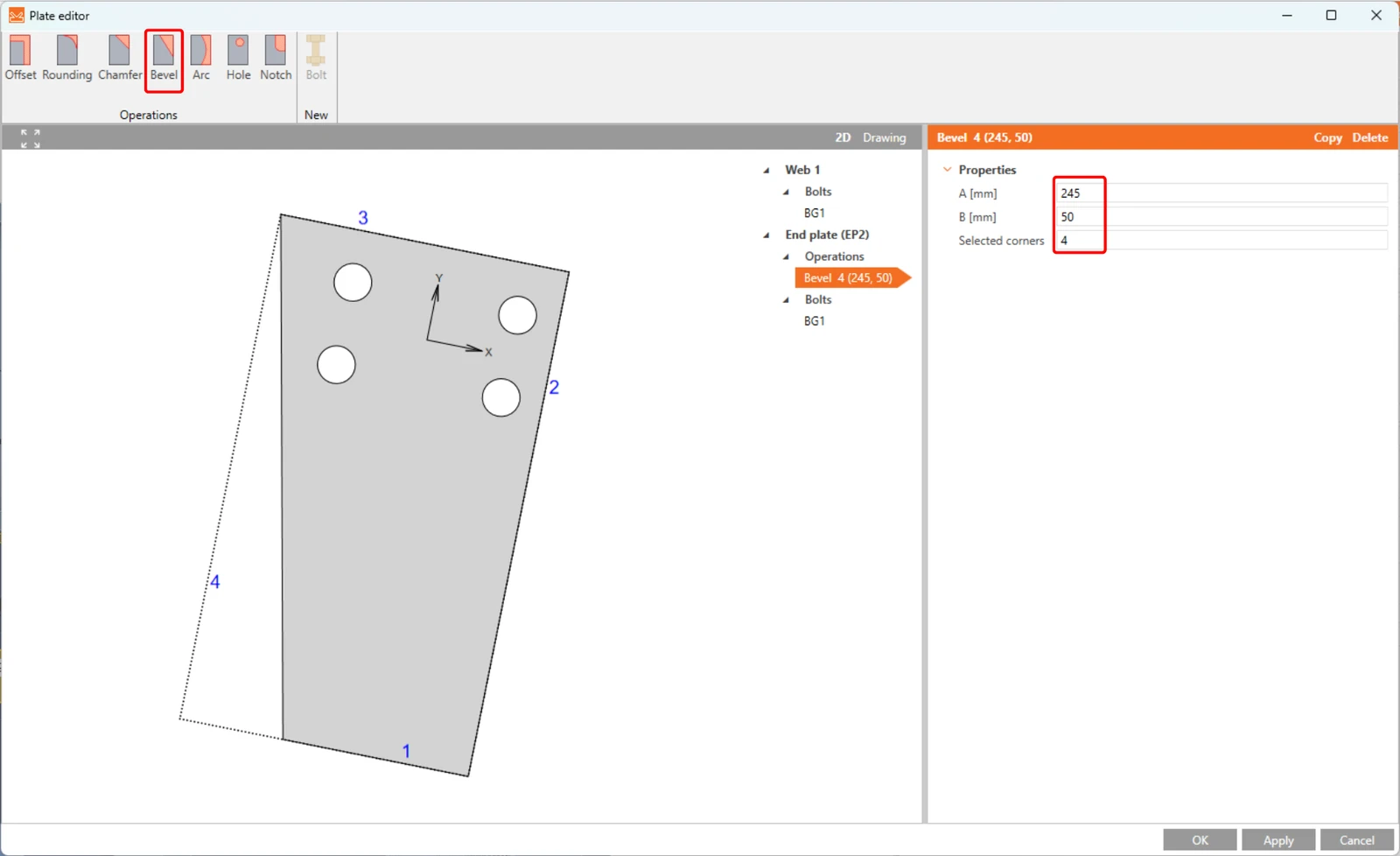
E o segundo Bevel tornará a chapa simétrica.
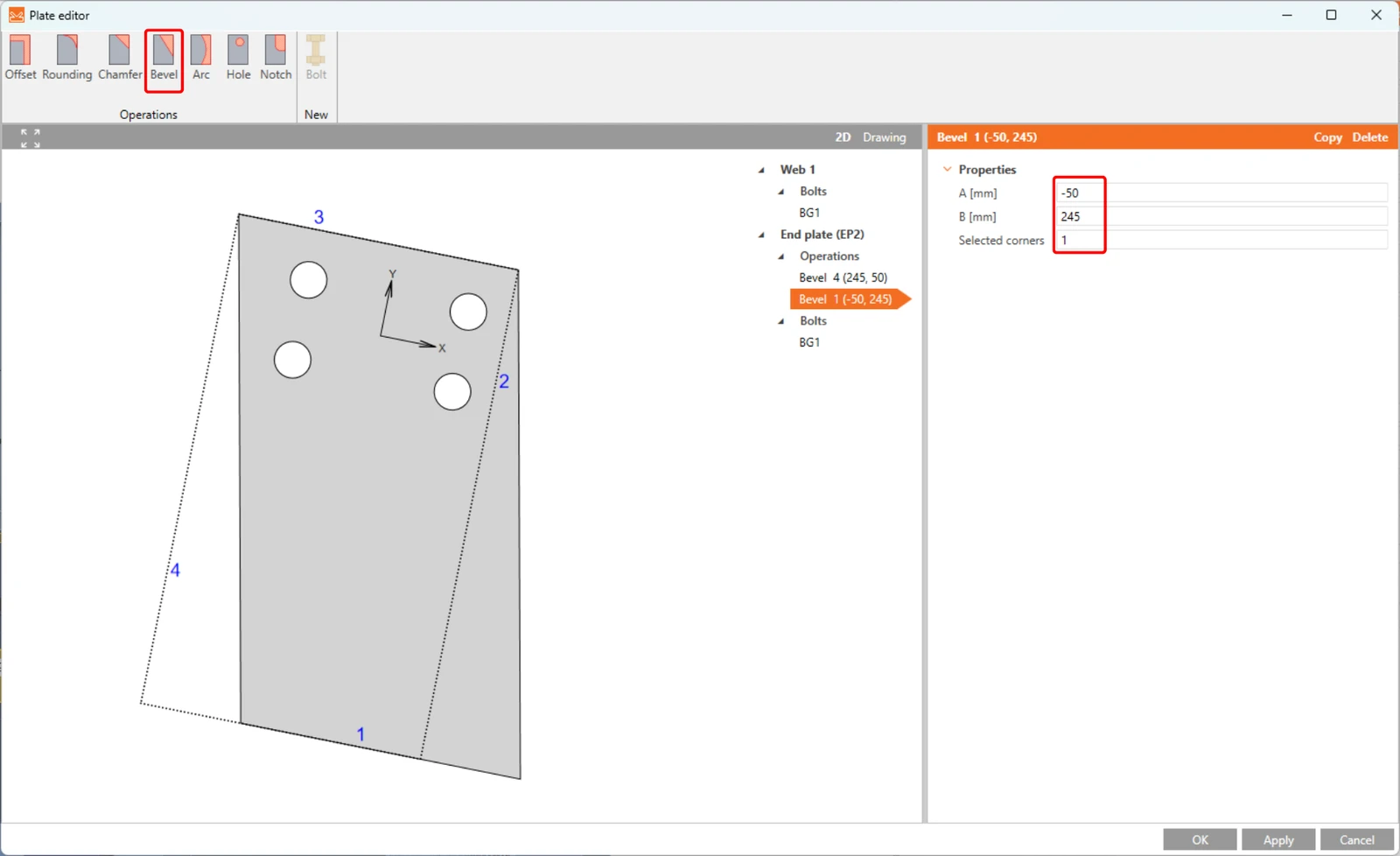
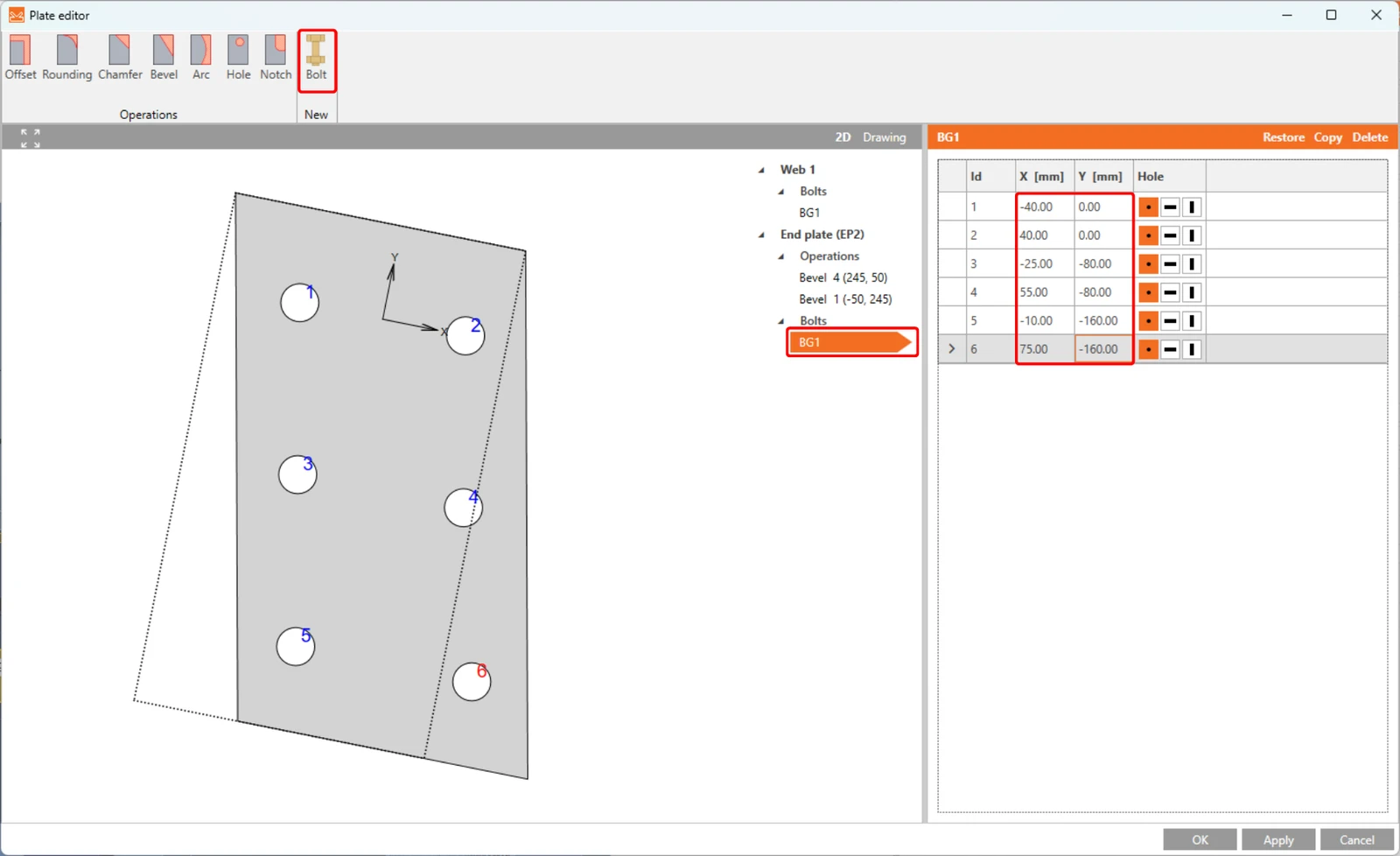
Agora altere o padrão de parafusos. Vamos clicar em Bolts na árvore de entidades para a cena 2D e depois adicionar mais dois parafusos através do comando Bolt na barra de ferramentas superior. Tem de utilizar Explode no padrão de parafusos para alterar as coordenadas X e Y de acordo com a imagem abaixo.
A operação de fabrico EP2 corretamente dimensionada, com a forma adequada da placa de extremidade, deverá ter o aspeto da imagem abaixo.
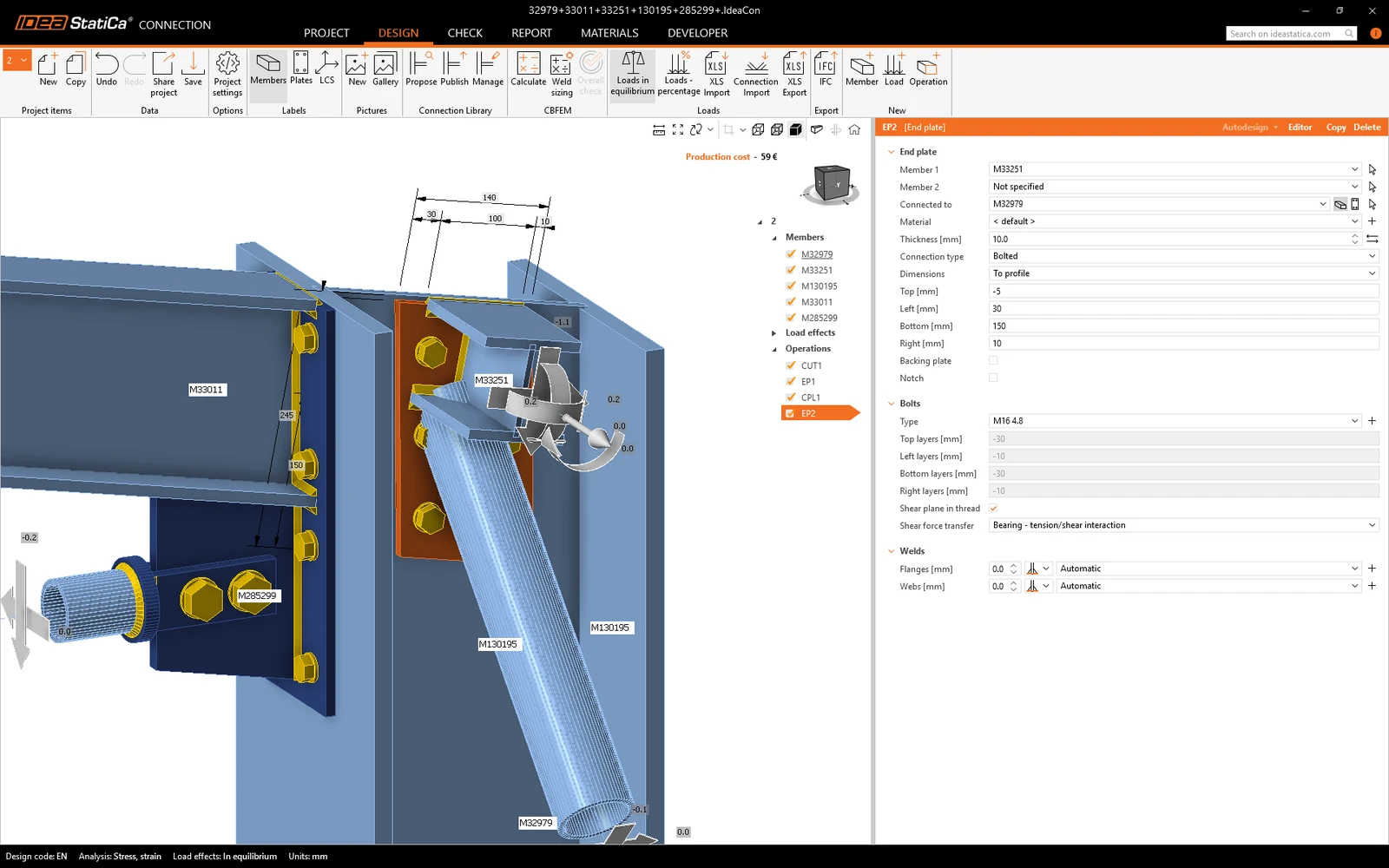
O passo seguinte é a operação Connecting plate para o último elemento tubular de contraventamento. Após adicioná-la, tem de alterar as propriedades de acordo com a imagem abaixo.
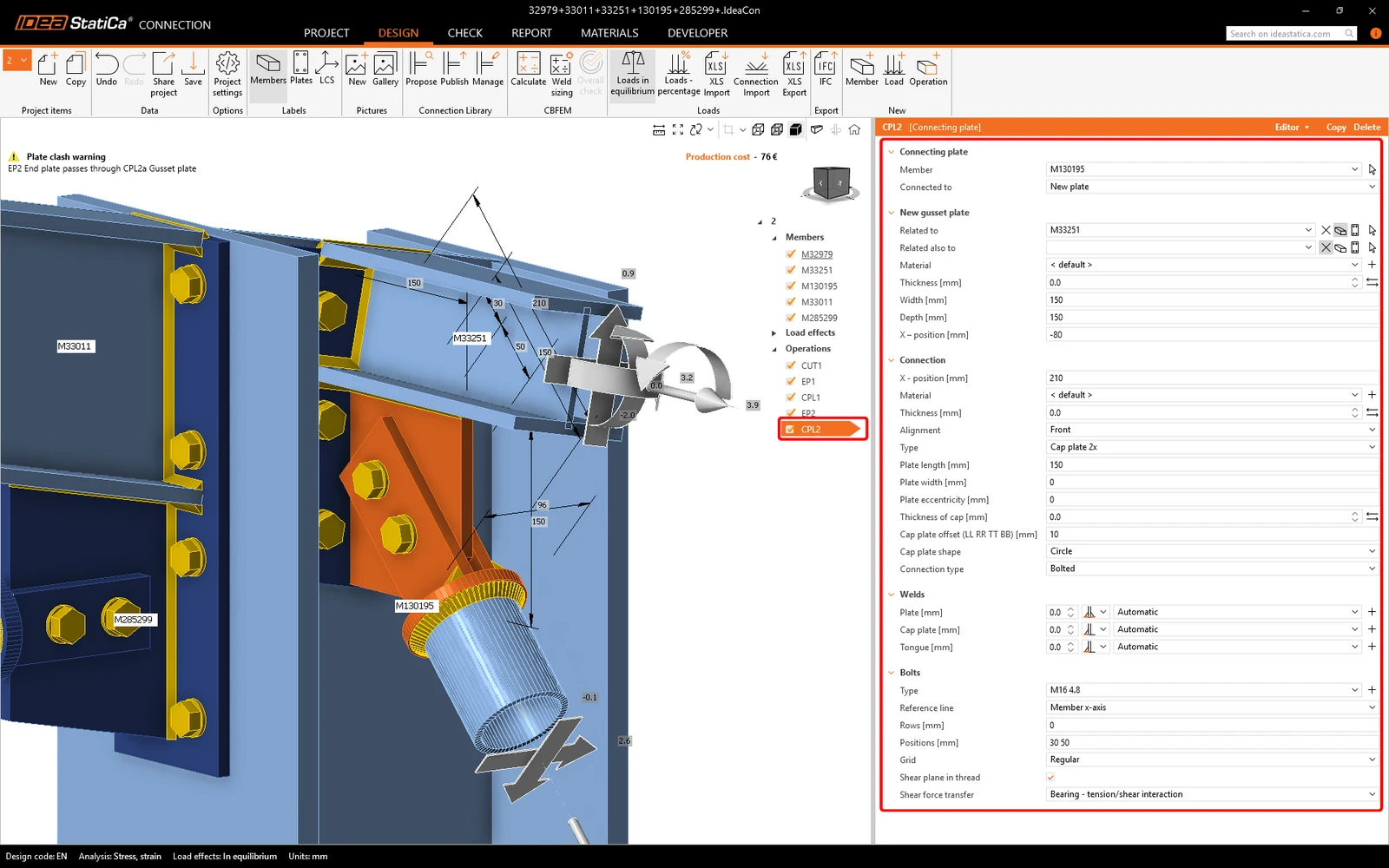
Pretende chanfrar a chapa de ligação. Fará isso com a ferramenta Editor.
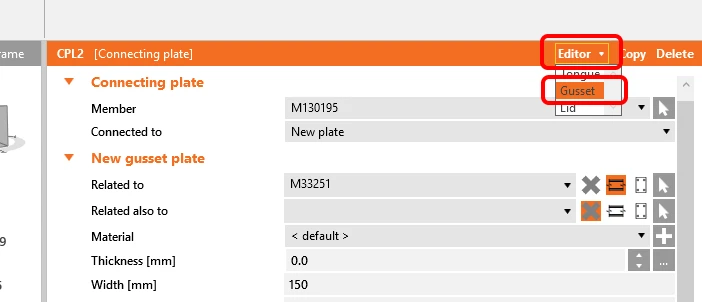
Vamos adicionar um Chamfer.
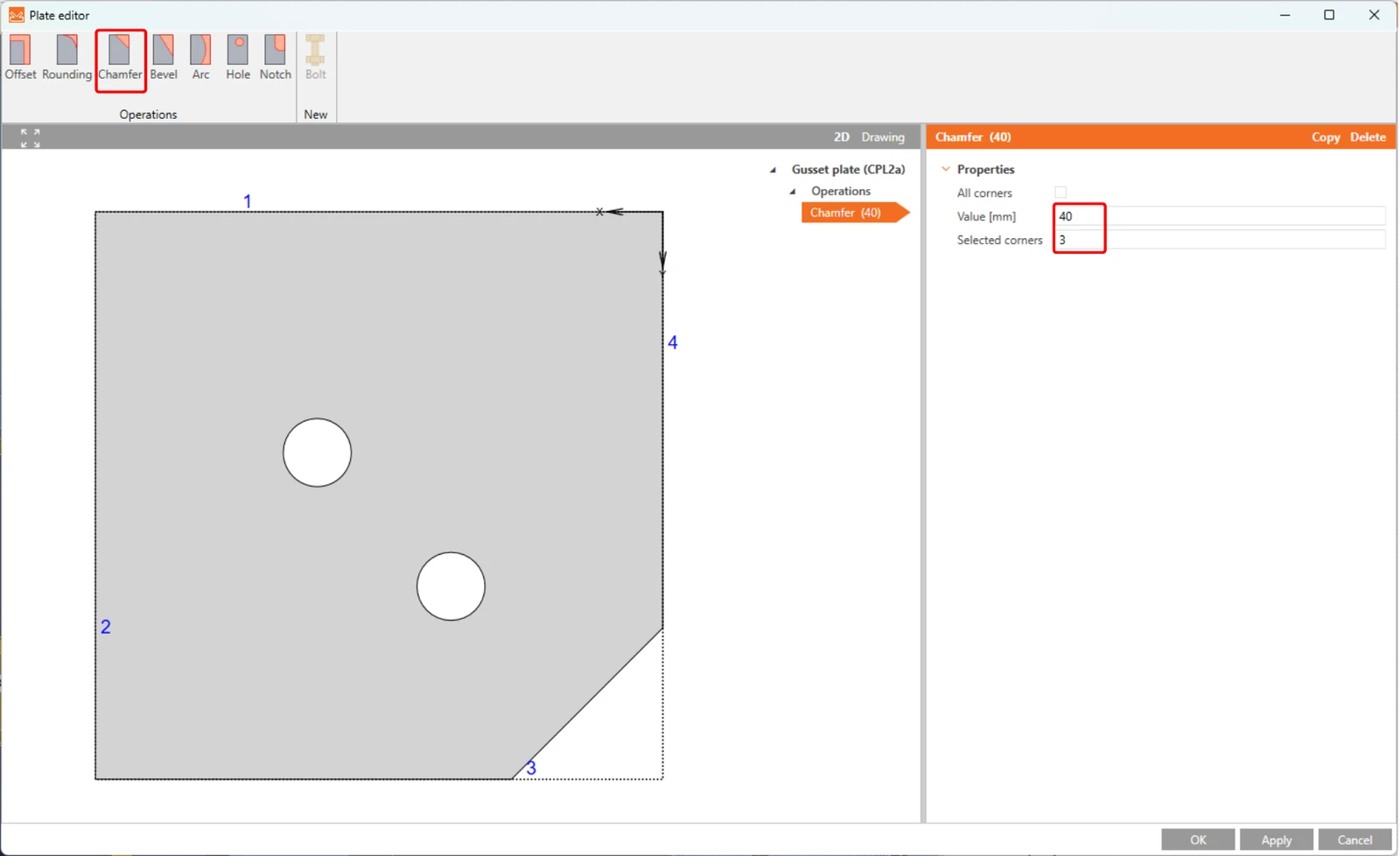
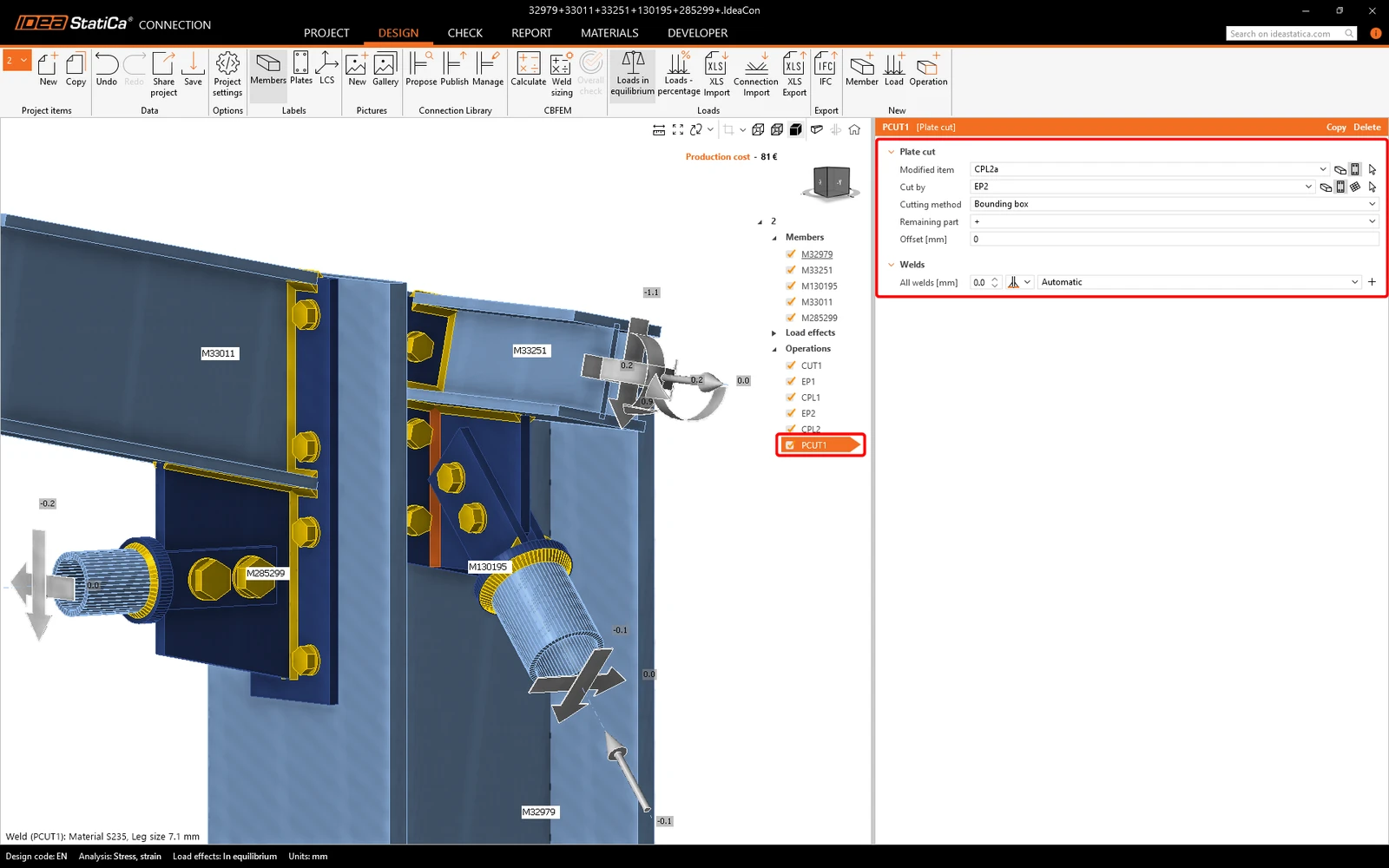
O último passo necessário para concluir o dimensionamento da junta é o Plate cut. Vamos adicioná-lo e alterar as propriedades de PCUT1 de acordo com a imagem abaixo.
4 Cálculo e Verificação
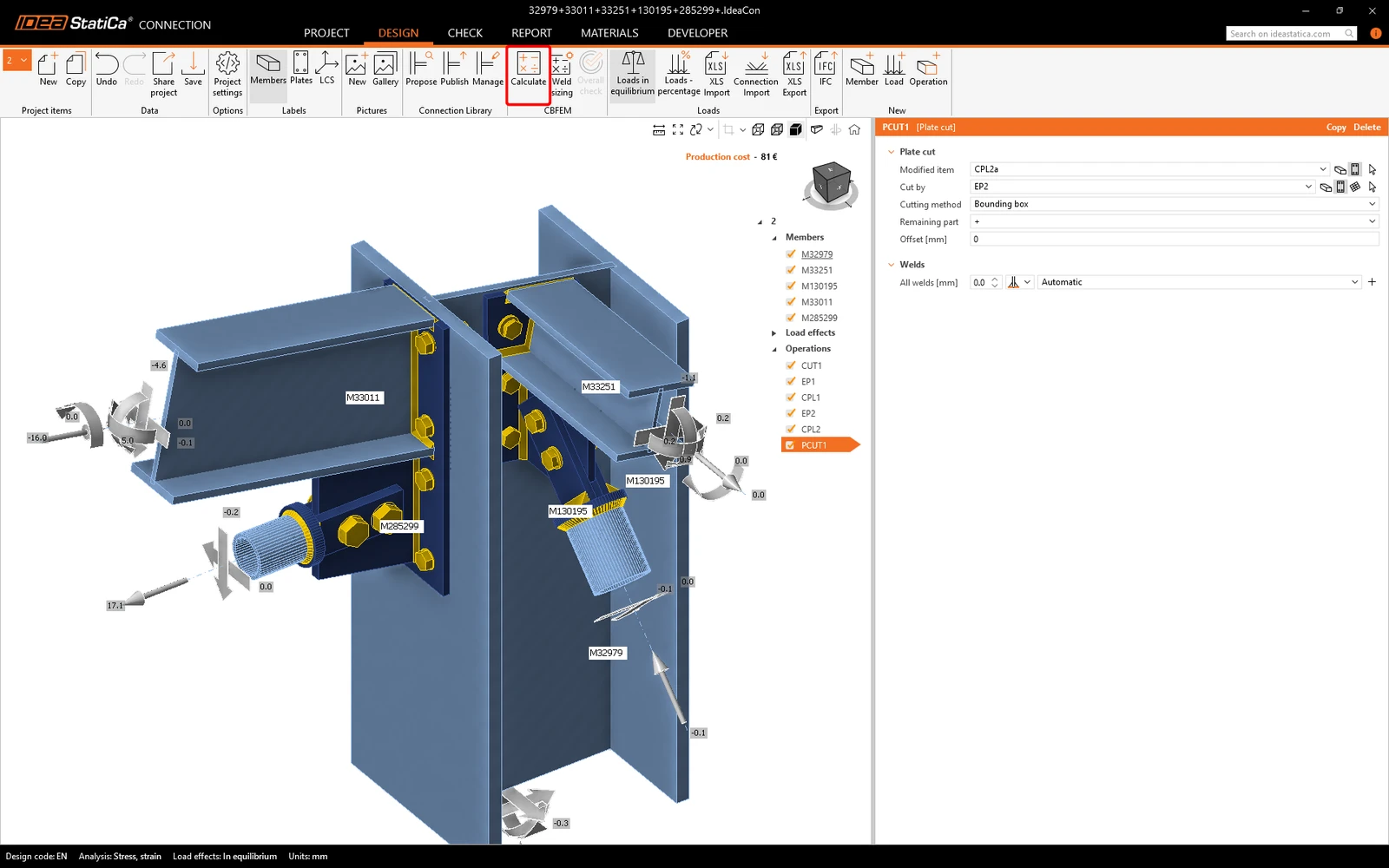
Pode calcular a análise diretamente no separador Design através do comando Calculate.
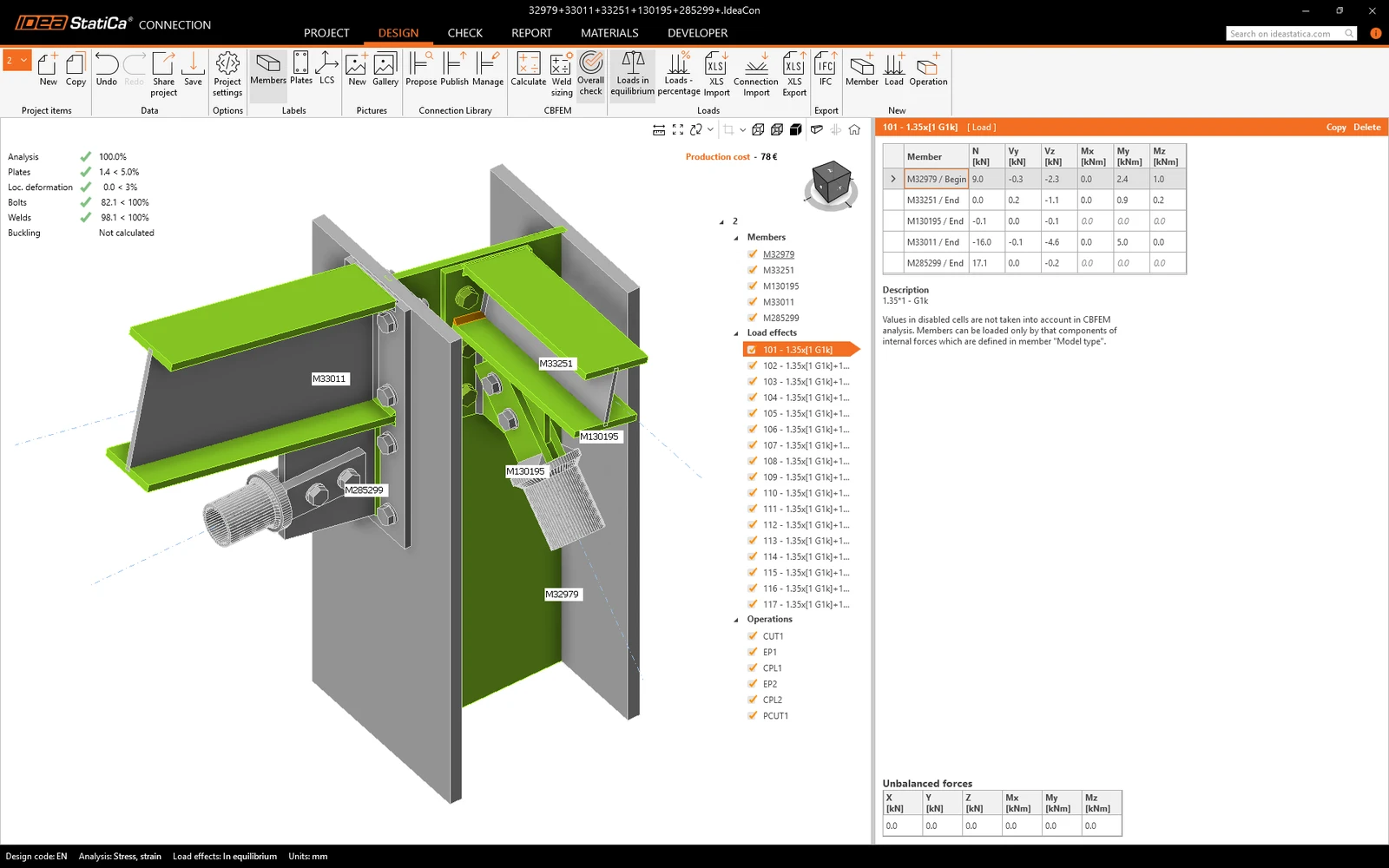
Após alguns instantes, o resumo dos resultados aparecerá no canto superior esquerdo da cena 3D e a vista do modelo Overall check é definida. Pode ajustar rapidamente o modelo caso não esteja satisfeito.
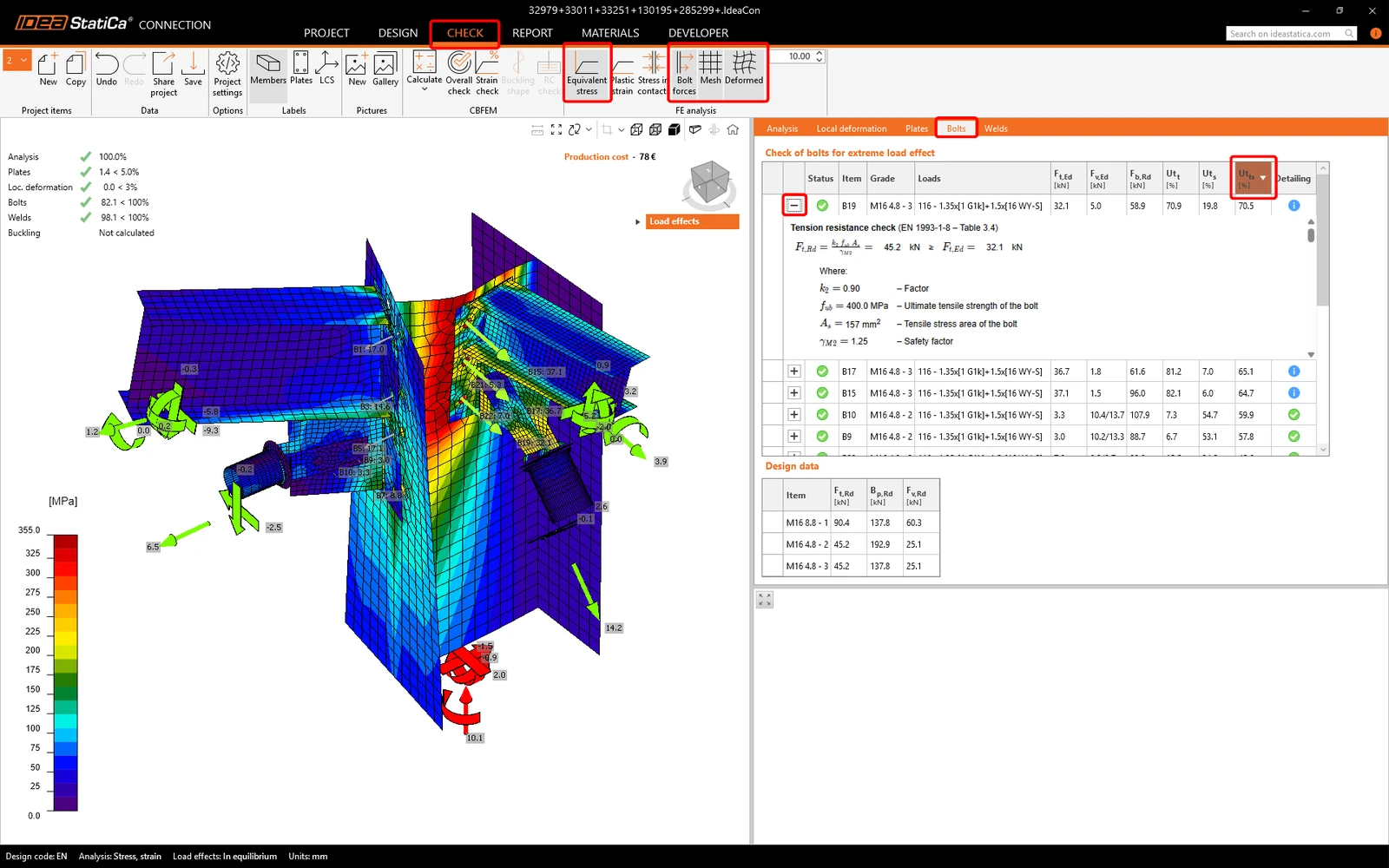
Selecione o separador Check e ative a Equivalent stress, Mesh, e Deformed vista do modelo. Pode também explorar os resultados detalhados para os parafusos; vamos expandir os resultados para o parafuso B15.
5 Relatório
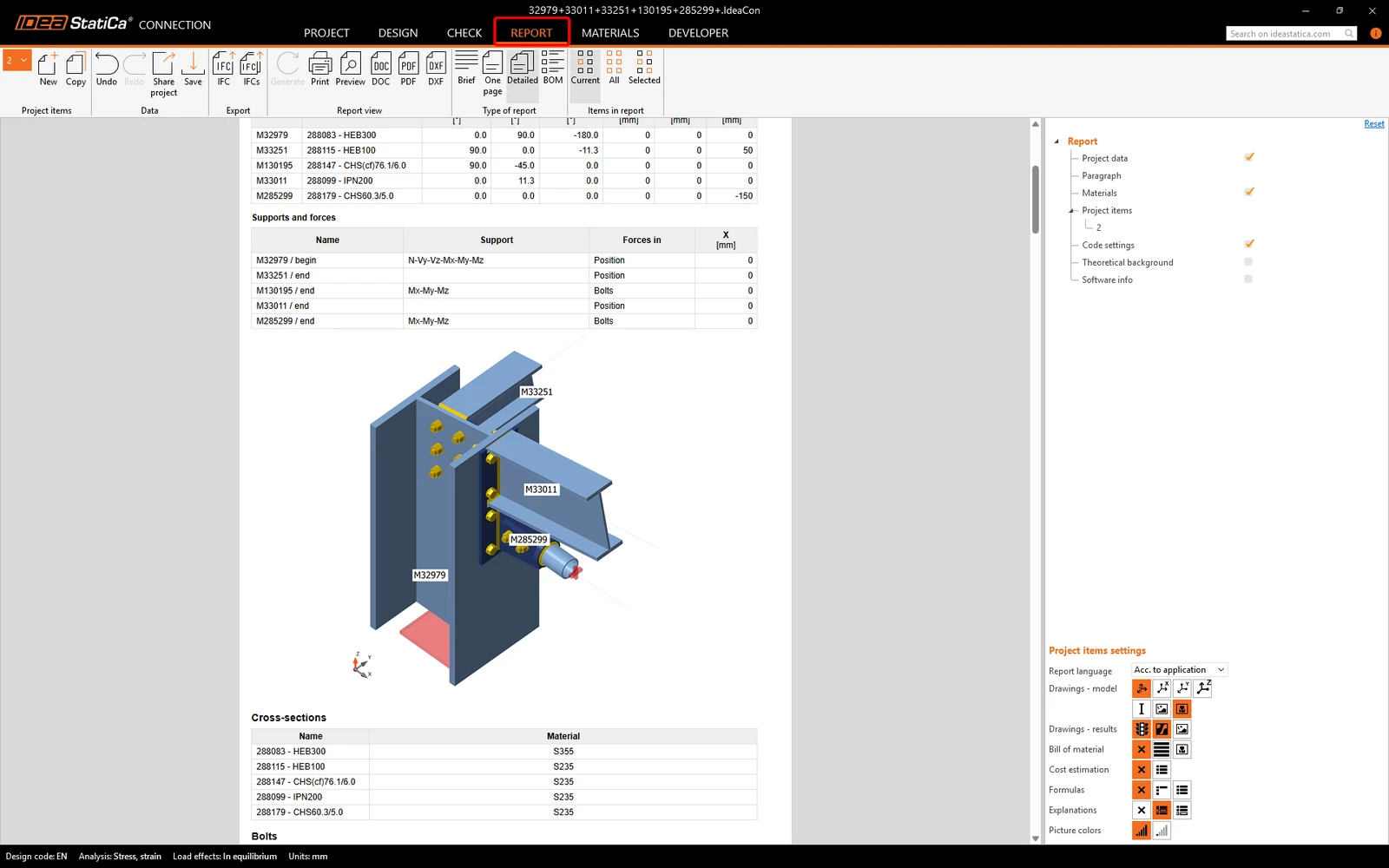
Por fim, aceda ao separador Report. O IDEA StatiCa oferece um relatório totalmente personalizável para imprimir ou guardar num formato editável.
6 Atualização
Pode tirar partido da função Synchronize. Com esta função, pode manter todas as operações de fabrico e realizar novamente a exportação a partir do Advance Design.
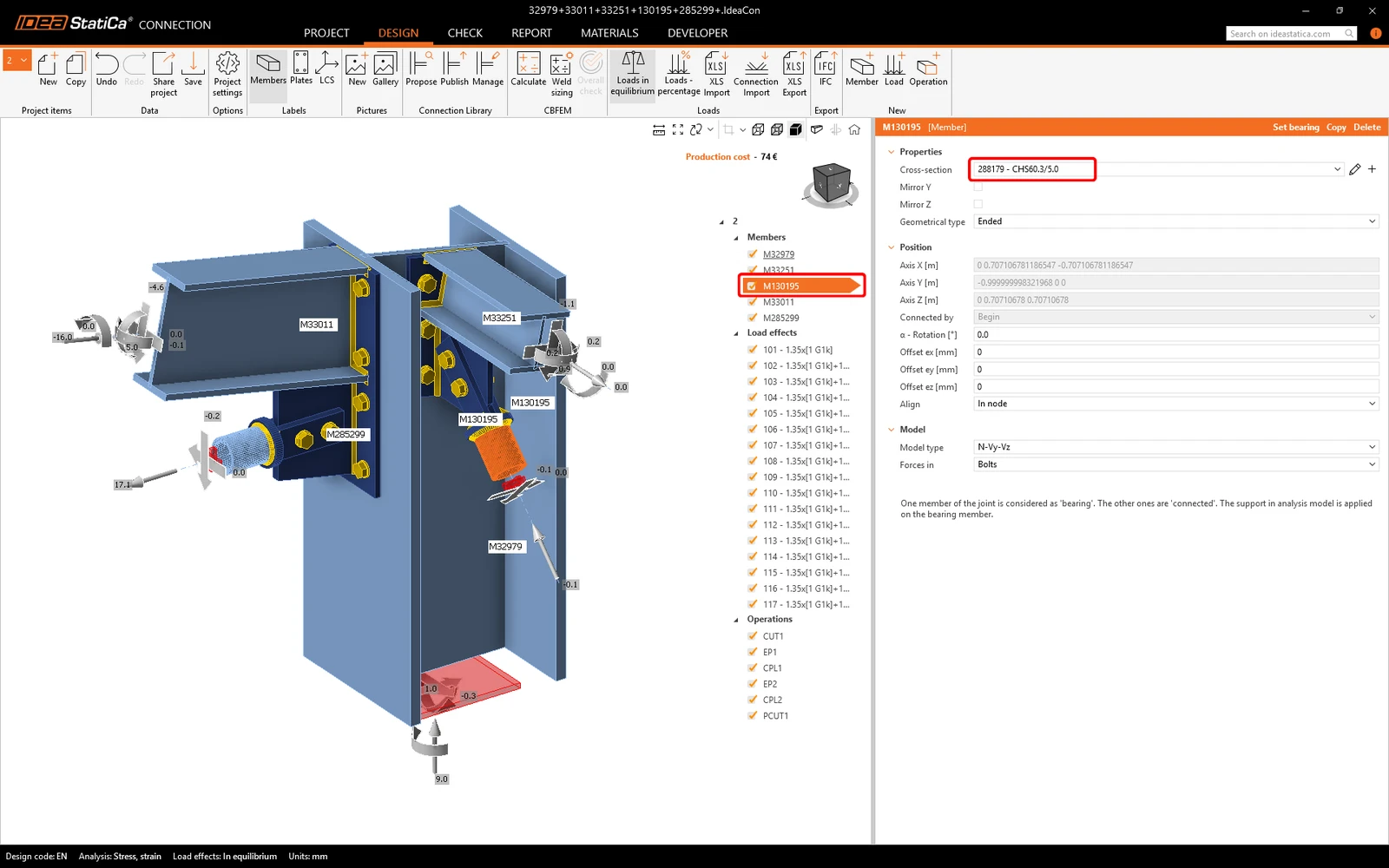
Suponha que precisa de alterar algumas entidades no modelo do Advance Design. Por exemplo, a secção transversal do contraventamento porque não passou a verificação normativa. Altera a secção transversal para CHS 60.3x5C. Pode também alterar a ação.
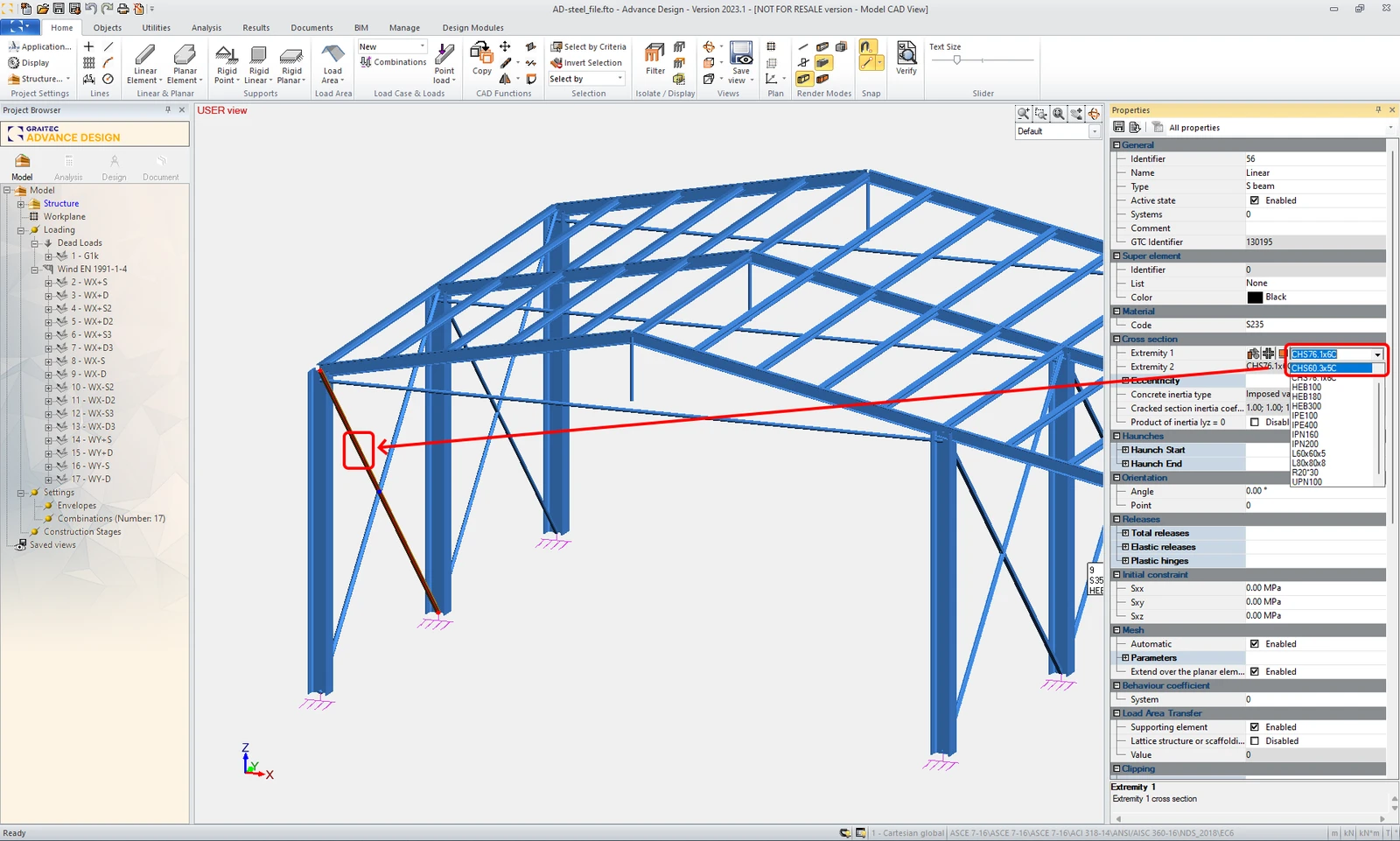
É necessário recalcular o projeto. De seguida, exporte a mesma junta.
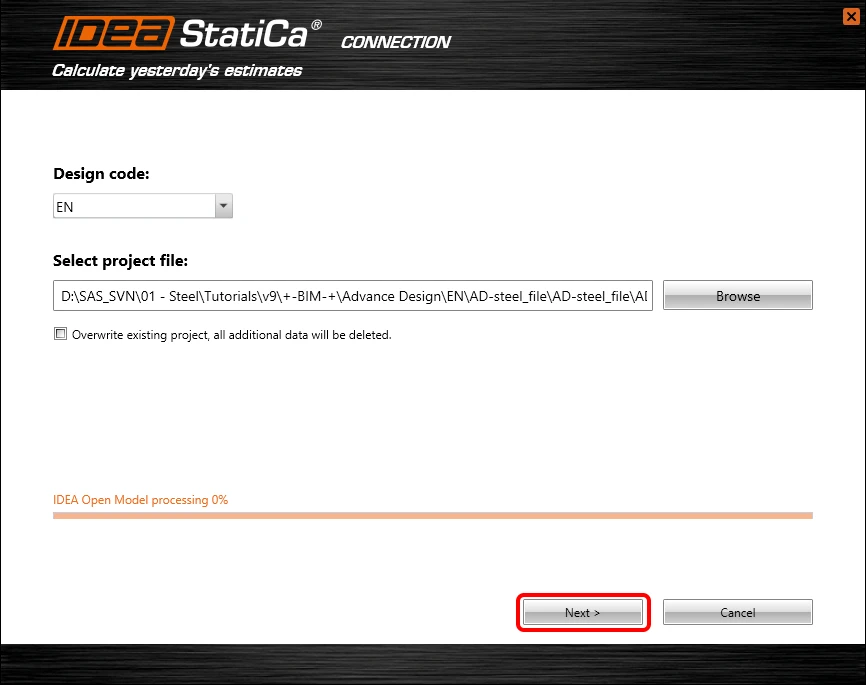
Na janela do assistente Connection, confirme com o botão de comando Next. Como não pretende substituir o trabalho anterior, mantenha a caixa de verificação Overwrite existing project desmarcada.
Agora, vamos prosseguir com o botão de comando Connection design.
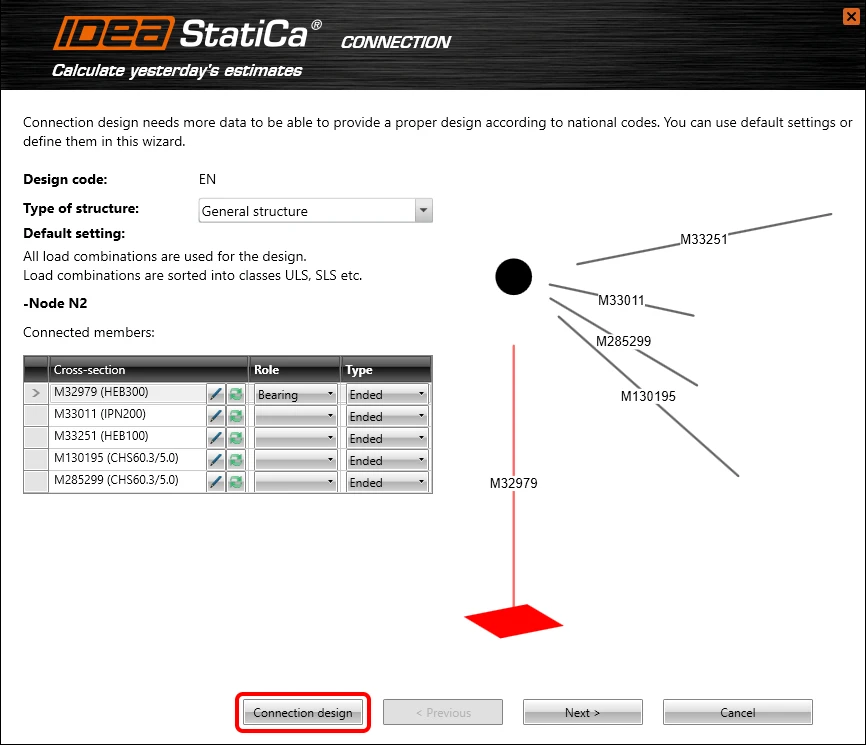
Após alguns instantes, a janela do projeto IDEA StatiCa Connection aparece, todas as operações de fabrico são mantidas do projeto anteriormente guardado e a secção transversal do elemento de contraventamento foi atualizada para CHS60.3/5.0. Pode realizar novamente a análise de verificação normativa.
Quer melhorar as suas competências? Visite o nosso Campus
Aprenda a utilizar o IDEA StatiCa de forma eficaz com os nossos cursos de e-learning ao seu próprio ritmo
Comece a aprender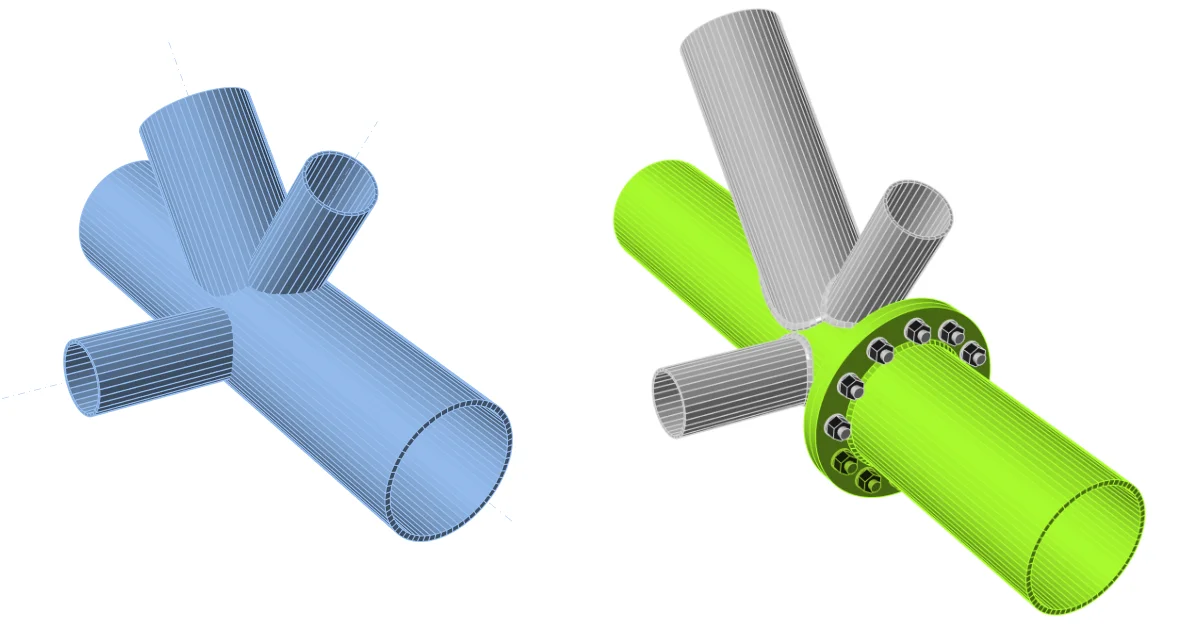
- Steel
- Connection design
- Tutorials
Projeto de ligação de uma estrutura tubular 3D (EN)
Ler mais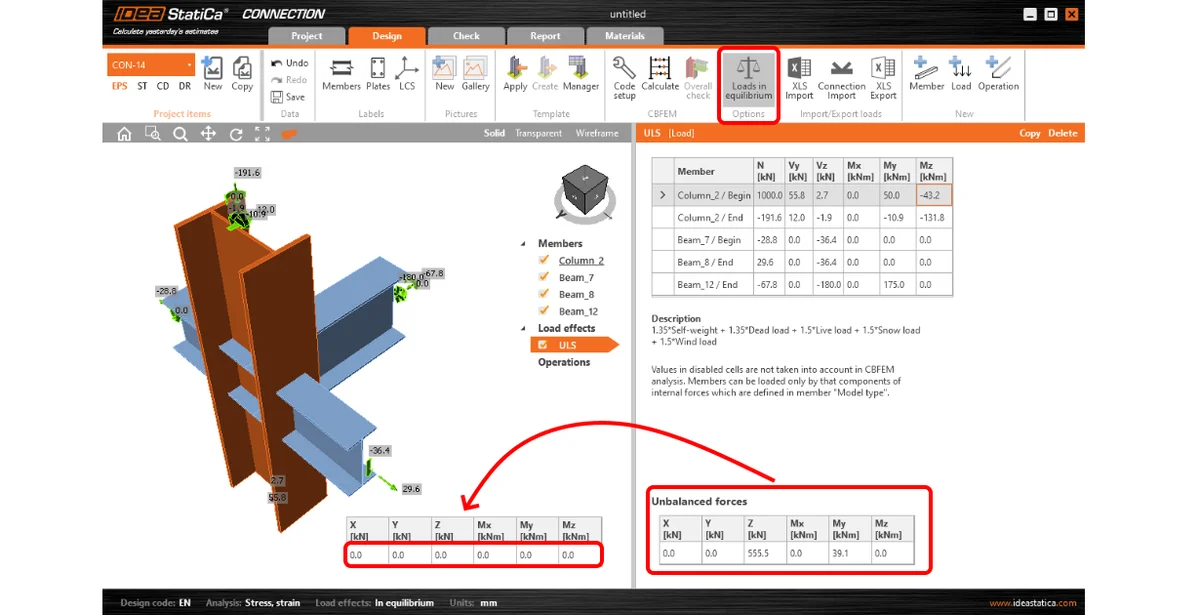
- Connection design
- Steel
- Knowledge base
Forças desequilibradas provenientes da importação BIM
Ler mais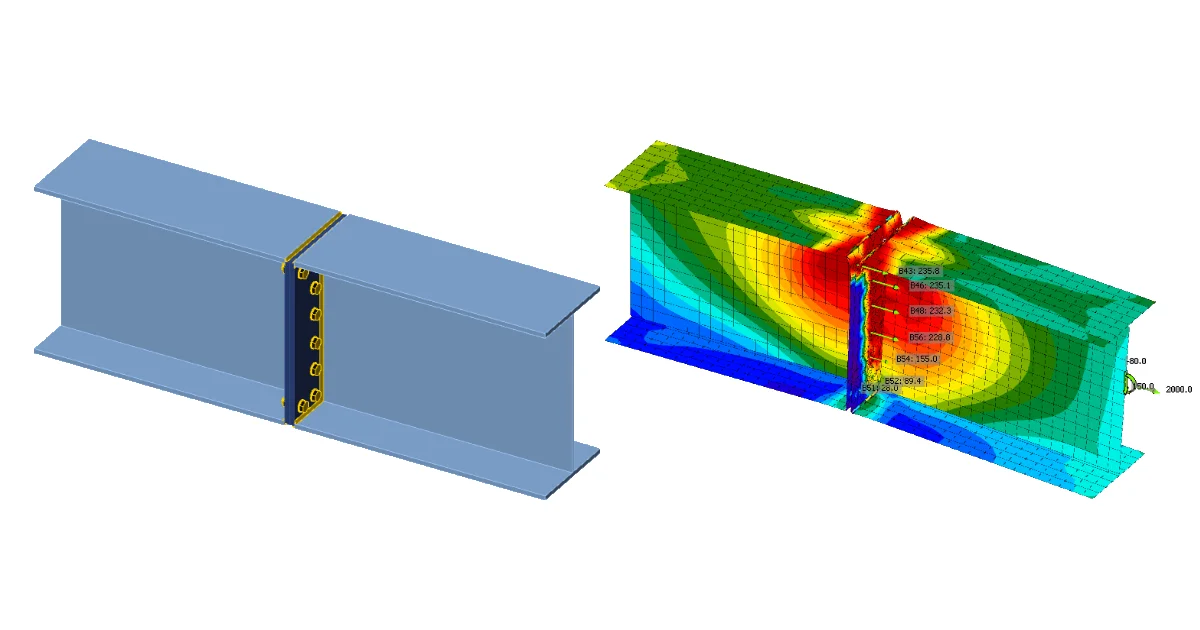
- Connection design
- Steel
- Tutorials
Projeto de ligação aparafusada de chapa a chapa (EN)
Ler mais
- Steel
- Connection design
- Webinar