
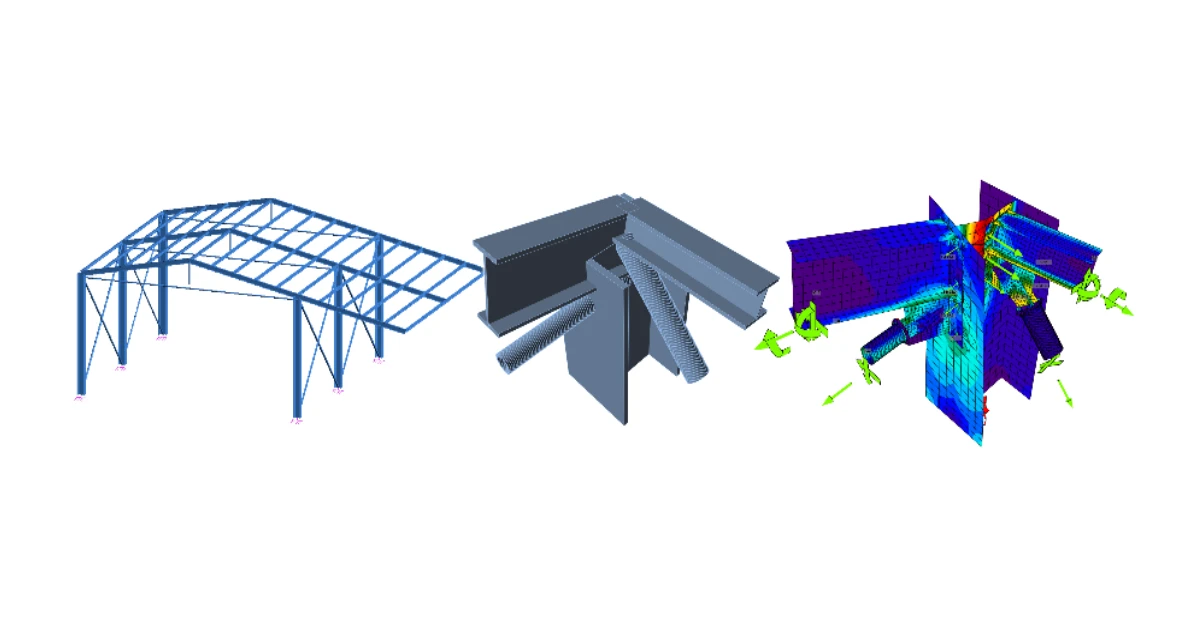


1 Cách kích hoạt liên kết
- Tải xuống và cài đặt (với quyền quản trị viên) phiên bản mới nhất của IDEA StatiCa
- Đảm bảo rằng bạn đang sử dụng phiên bản Advance Design được hỗ trợ
- Nếu cần, vui lòng cài đặt Microsoft Access Database Engine 2016 phiên bản x64
Sau khi cài đặt cả hai chương trình, hãy chạy IDEA StatiCa và bắt đầu với mục BIM. Trong trình hướng dẫn BIM, tiếp tục với mục Activate your BIM Link. Trong quá trình này, thông báo "Run as administrator" sẽ xuất hiện. Vui lòng xác nhận bằng nút Yes.
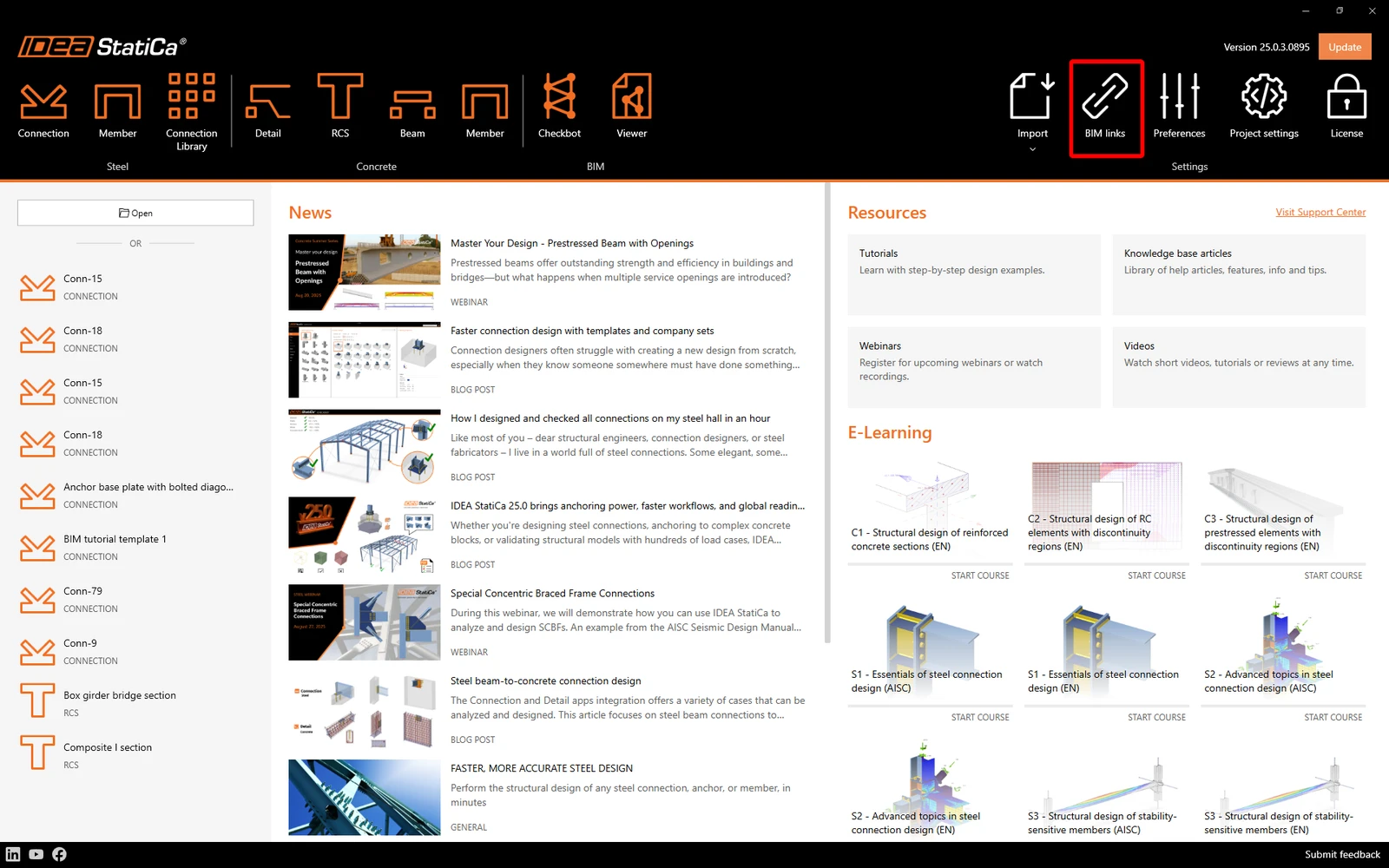
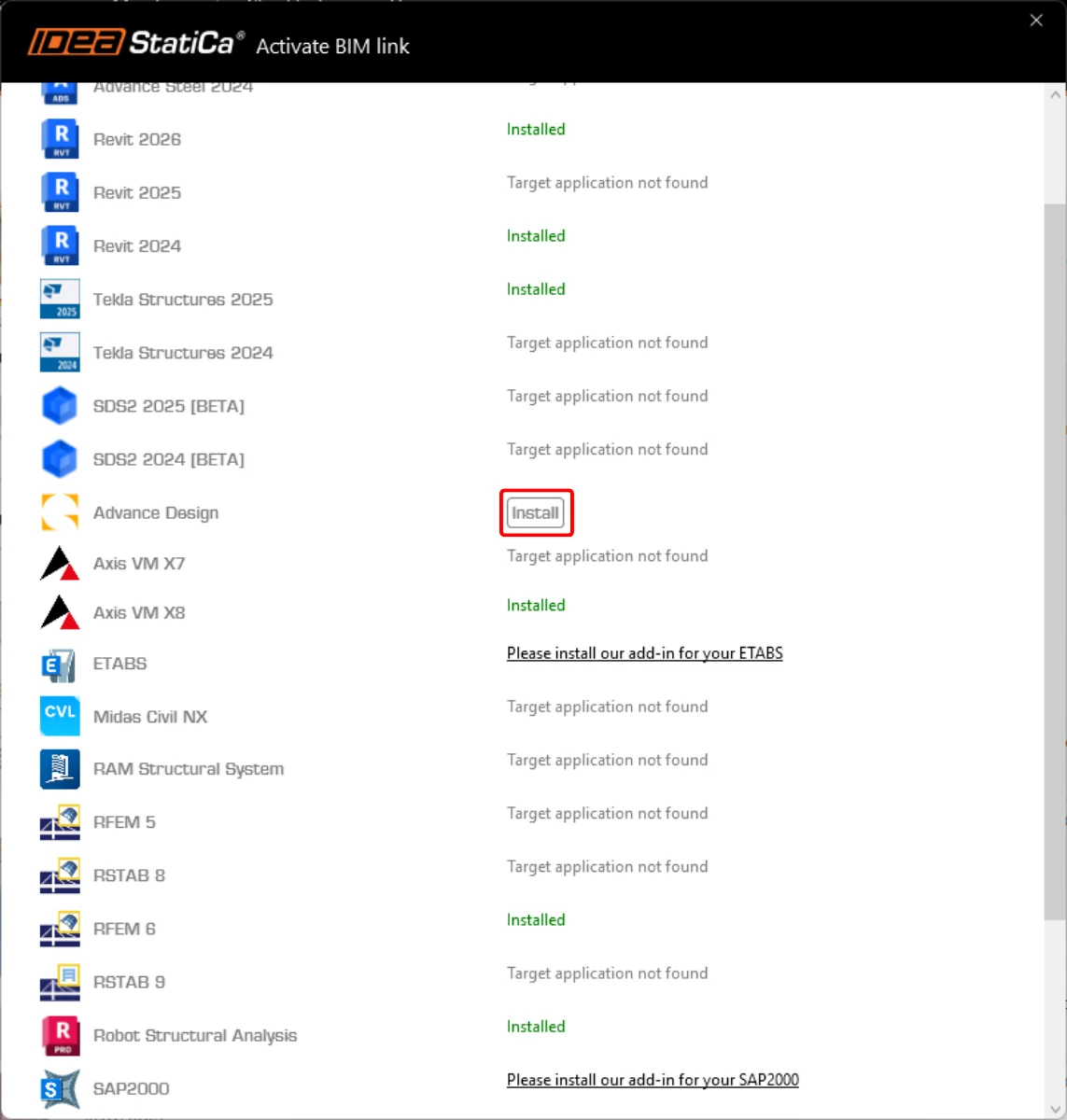
Chọn Advance Design và nhấp vào nút Install. Quá trình tích hợp sẽ bắt đầu.
2 Cách sử dụng liên kết
Mở dự án đính kèm trong Advance Design.
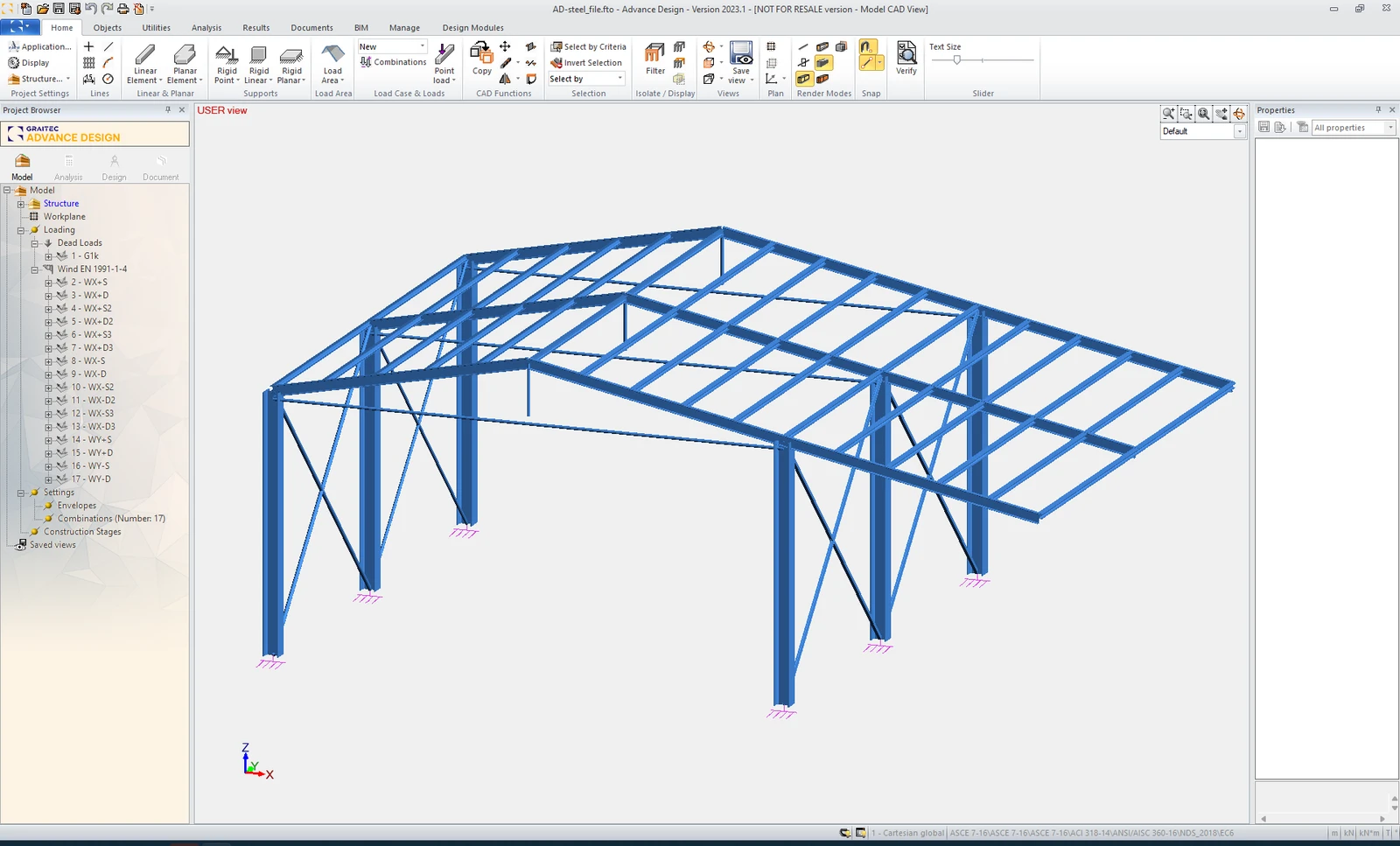
Bạn phải chạy phân tích FEM.
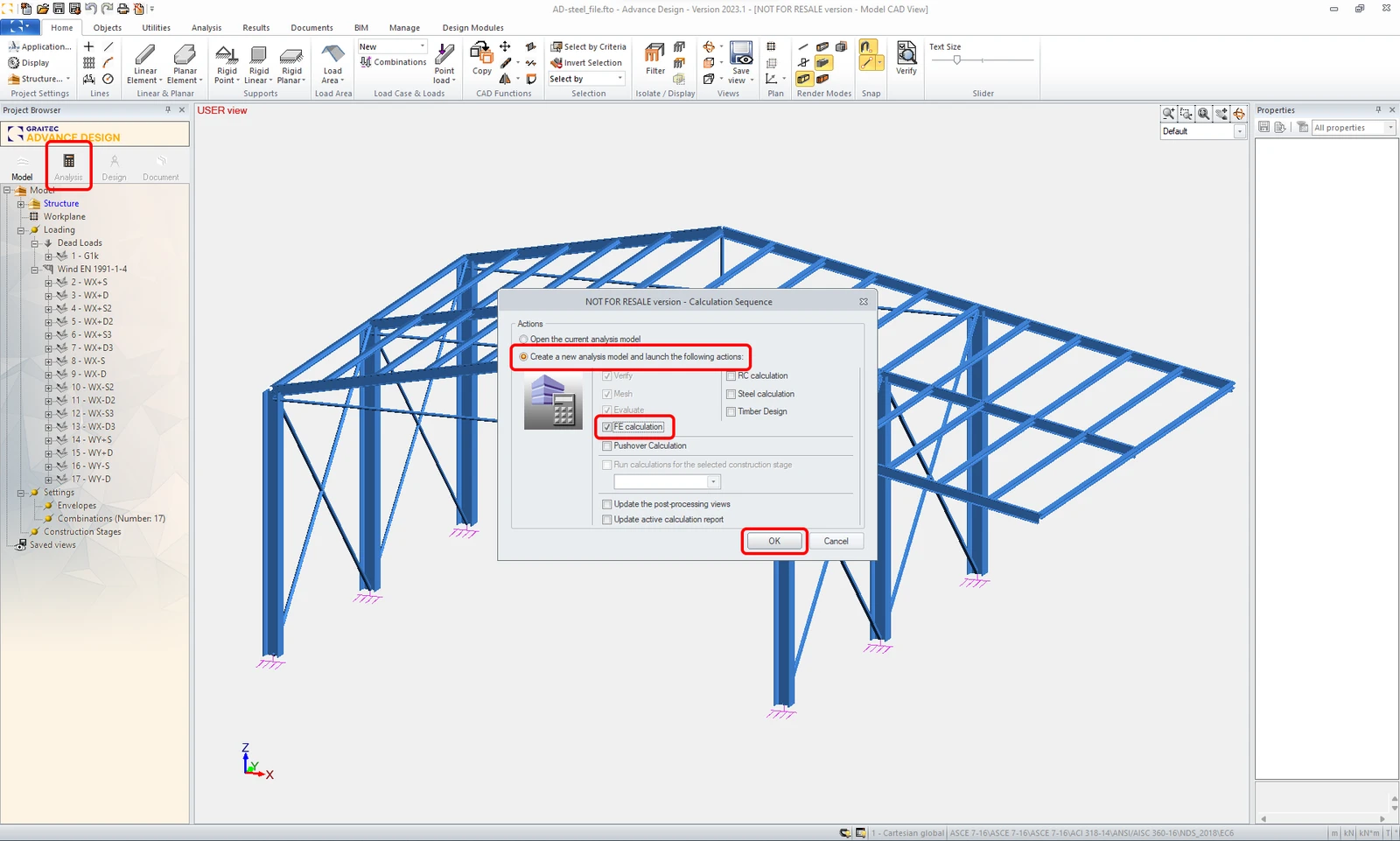
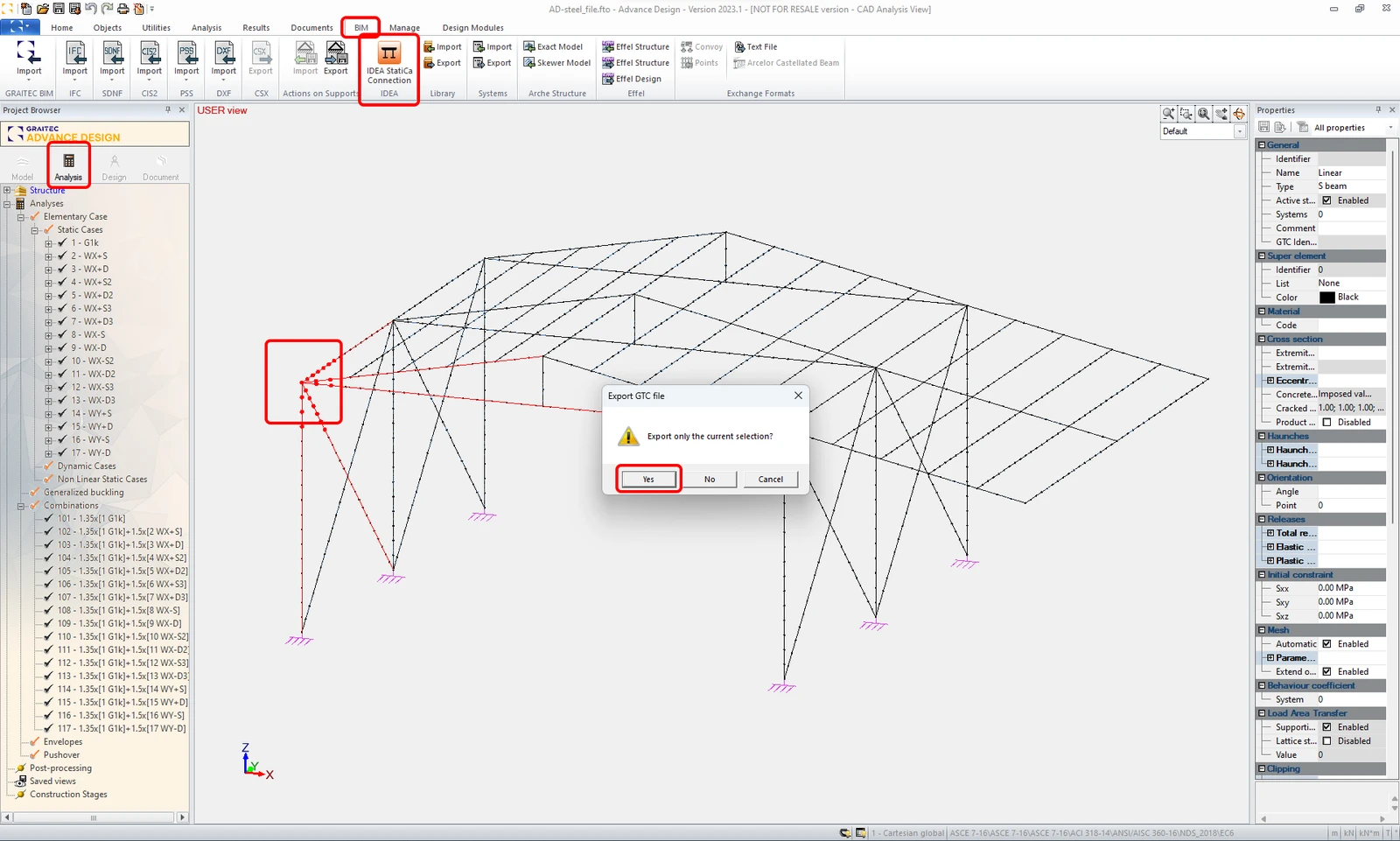
Khi kết quả xuất hiện, hãy chọn nút bên phải cùng với tất cả các cấu kiện liên quan và xuất nó bằng lệnh IDEA StatiCa Connection trên thanh ribbon phía trên.
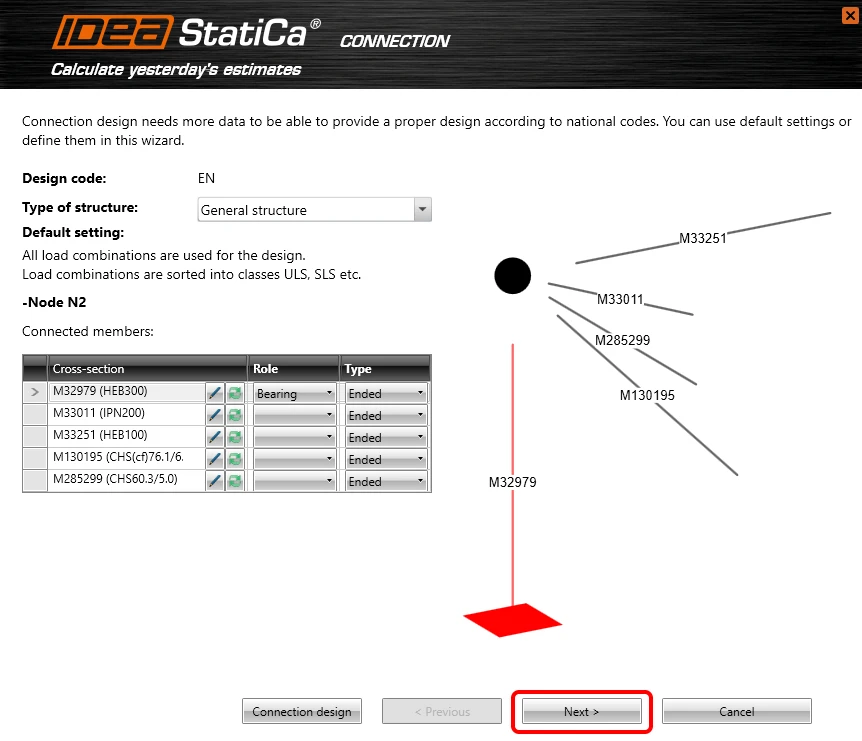
Tiếp tục với nút lệnh Next.
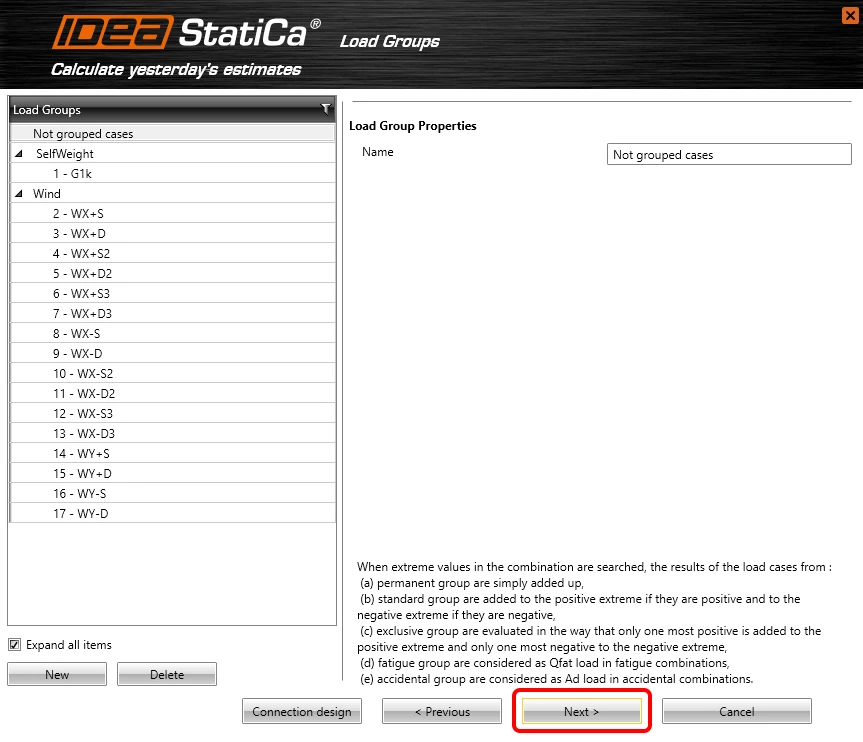
Bạn có thể thấy các Nhóm Tải trọng đã được nhập. Hãy tiếp tục với nút lệnh Next.
Bạn có thể thấy các Tổ hợp đã được nhập. Hãy tiếp tục với nút lệnh Next.
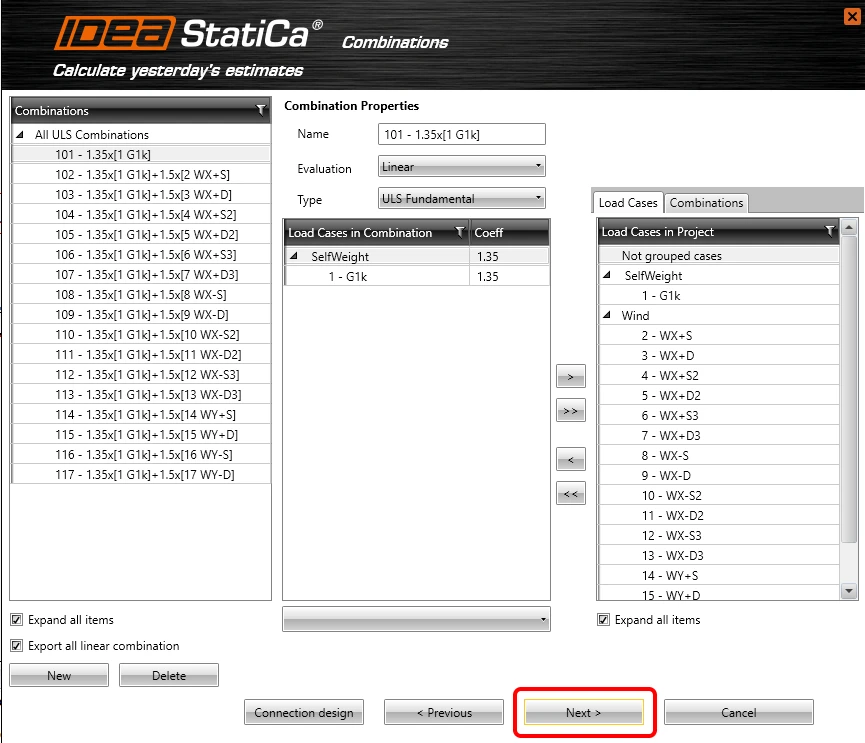
Bạn có thể thấy các Lớp Kết quả đã được nhập. Hãy tiếp tục với nút lệnh Finish.
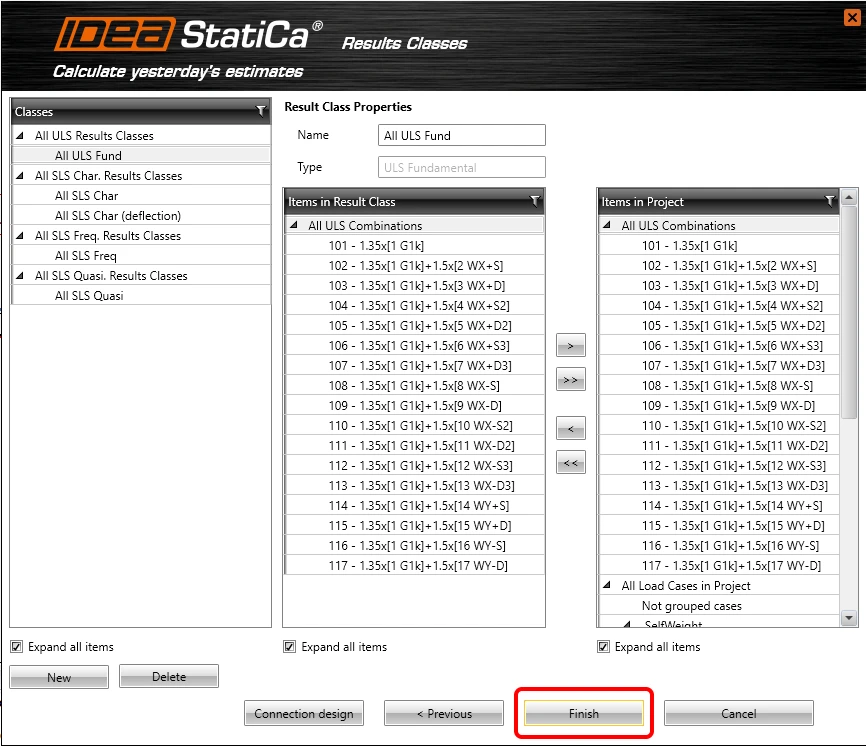
3 Thiết kế
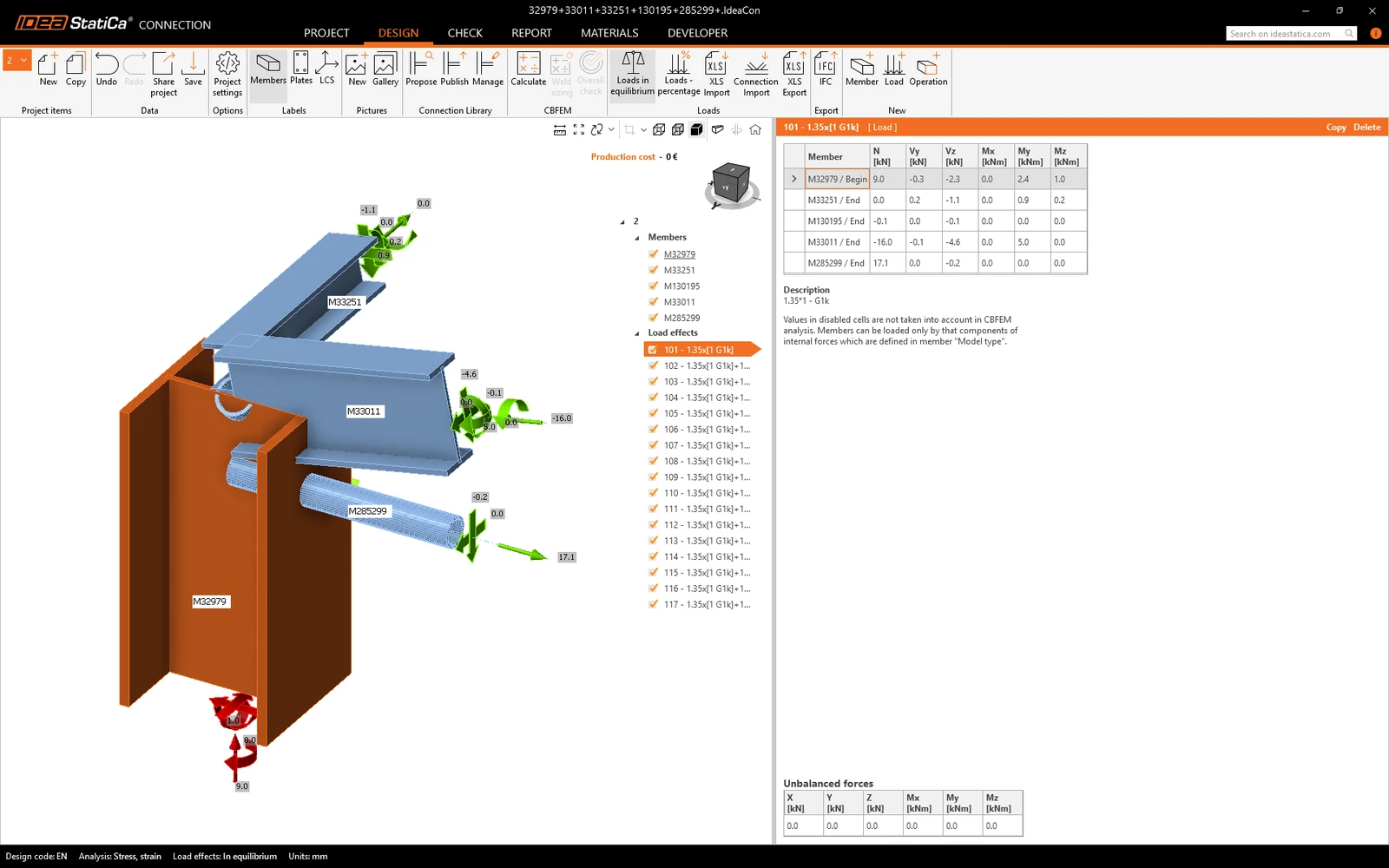
Quá trình truyền dữ liệu tự động đã hoàn tất và IDEA StatiCa Connection với dự án được tạo ra sẽ được khởi chạy. Tất cả các cấu kiện và hiệu ứng tải trọng đã được thêm vào tự động.
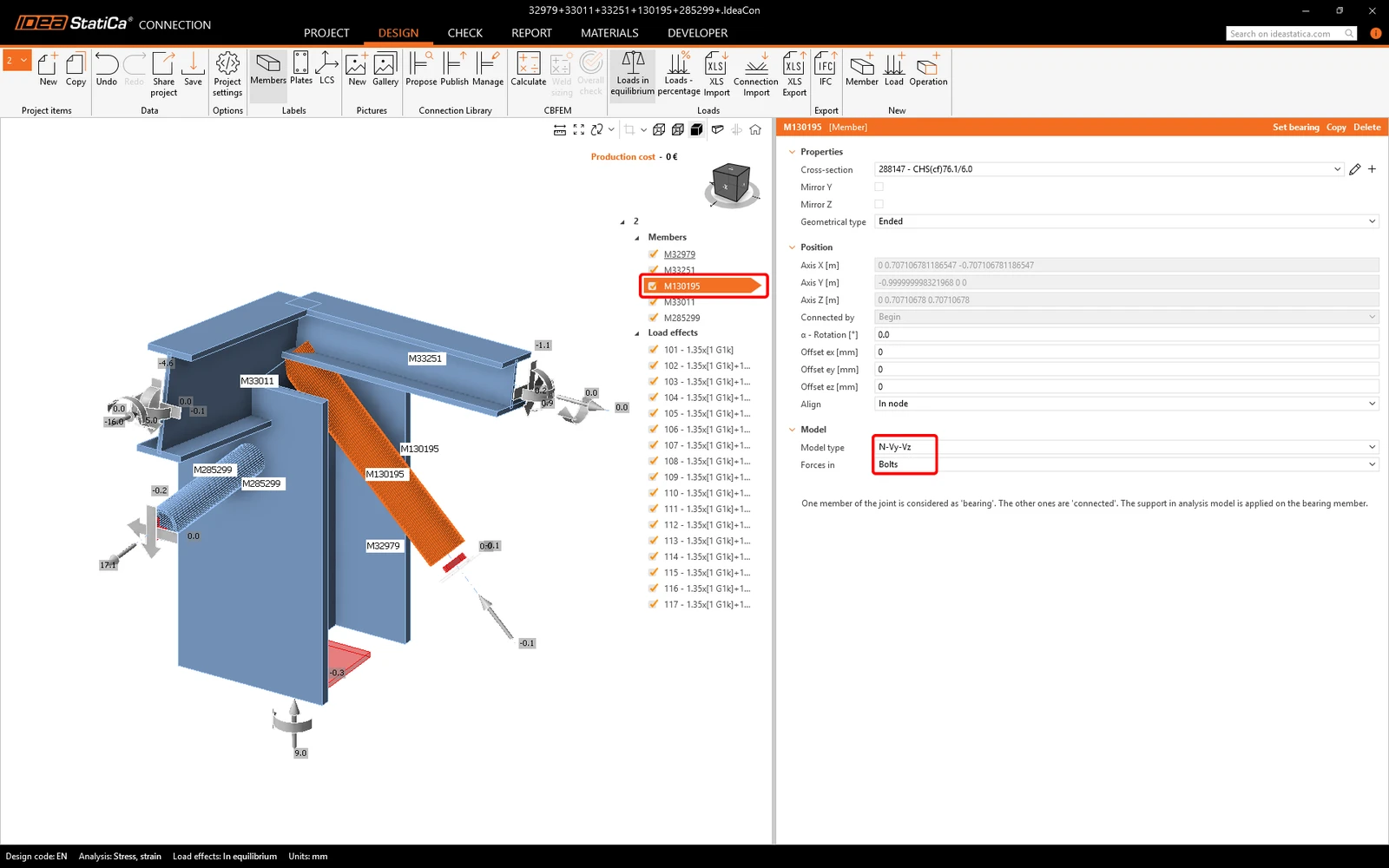
Trong bước đầu tiên, bạn phải thay đổi Loại mô hình cho các cấu kiện ống thành chỉ N-Vy-Vz. Các cấu kiện giằng sẽ được liên kết dưới dạng liên kết giàn khớp, vì vậy hãy ngăn nó không bị xoay. Ngoài ra, đây là bước tốt để đặt lực vào Bulông để đảm bảo rằng mô men uốn bằng không nằm tại khớp hình học.
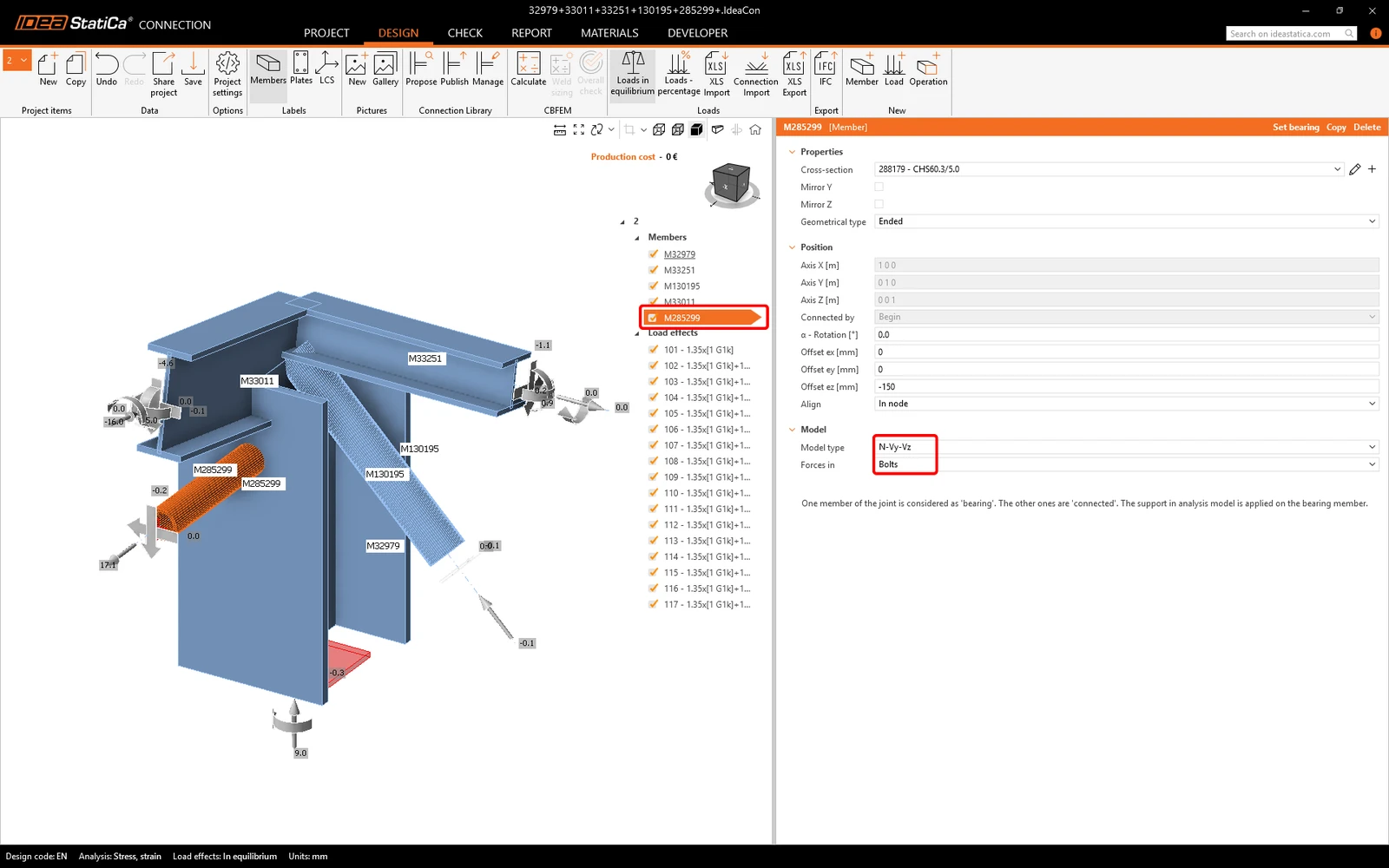
Và cho cấu kiện thứ hai.
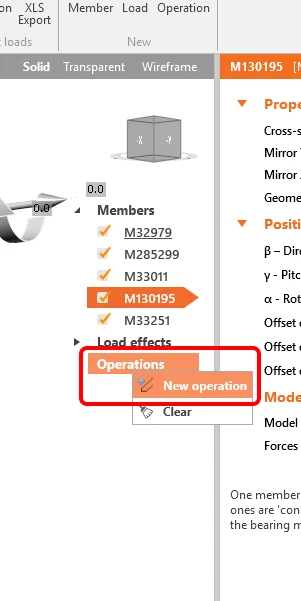
Bạn phải xác định thao tác gia công phù hợp. Hãy bắt đầu bằng cách nhấp chuột phải vào Operations và chọn New operation.
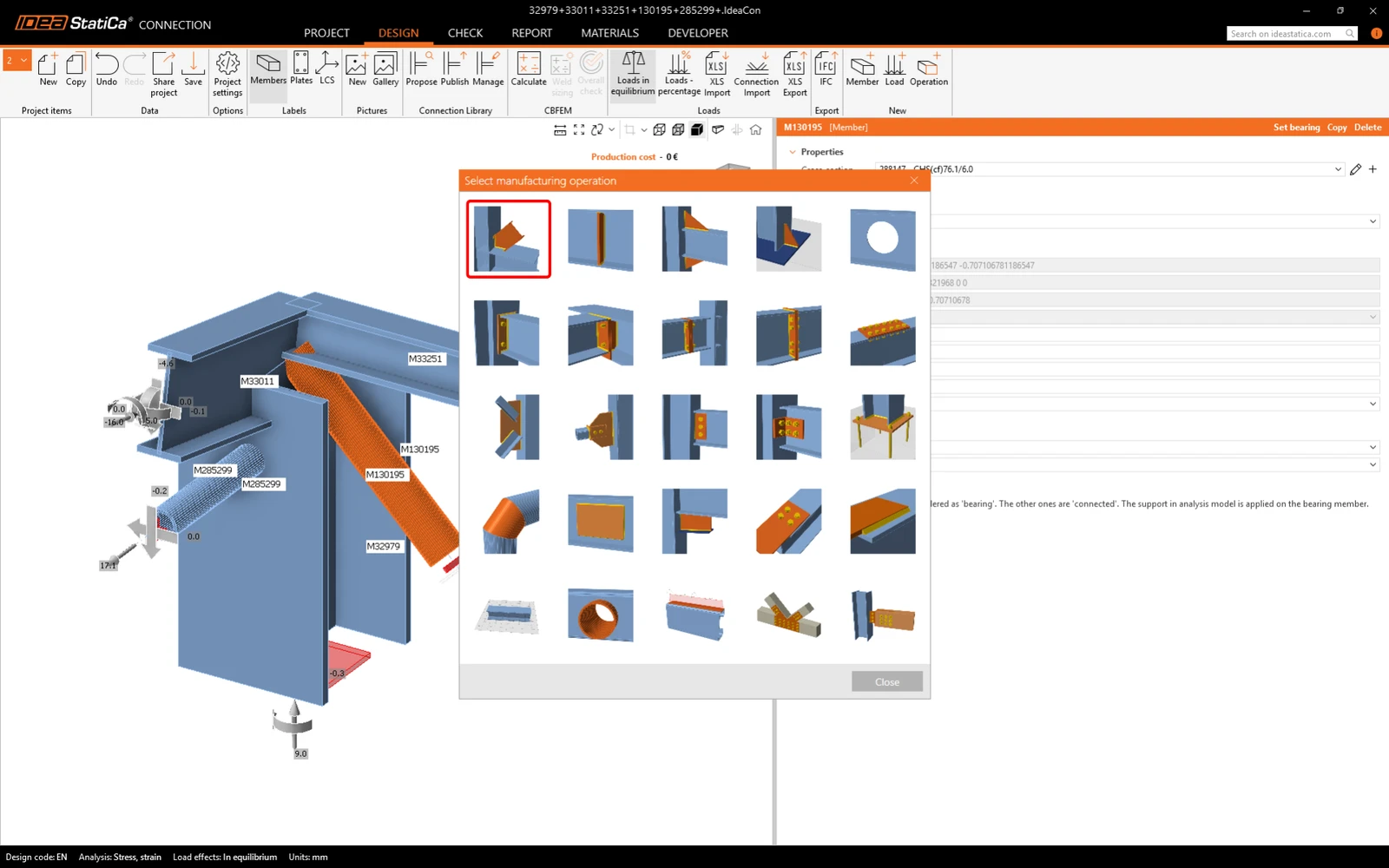
Thao tác gia công đầu tiên sẽ là Cắt một cấu kiện.
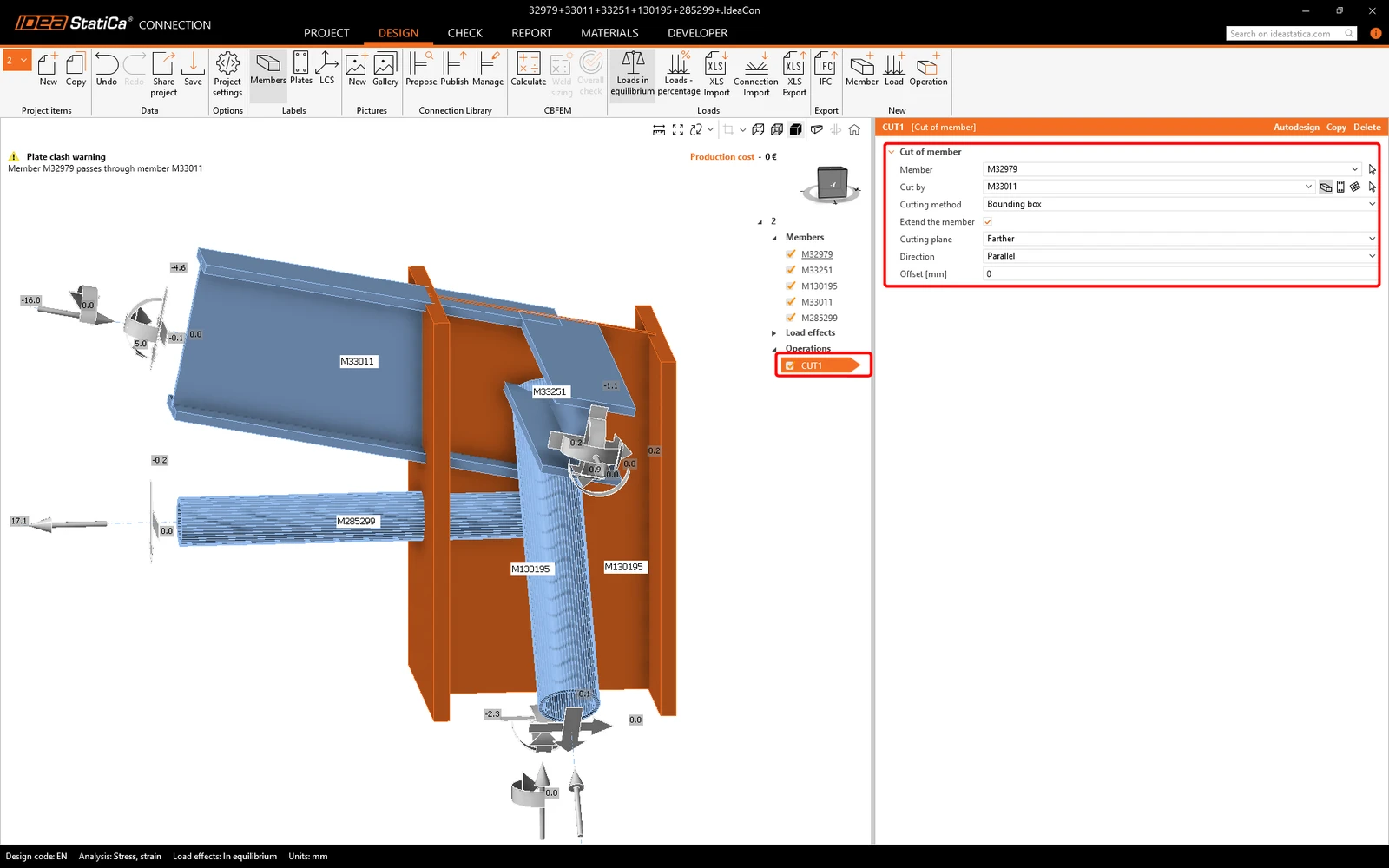
Thay đổi các thuộc tính của thao tác CUT1 theo hình bên dưới.
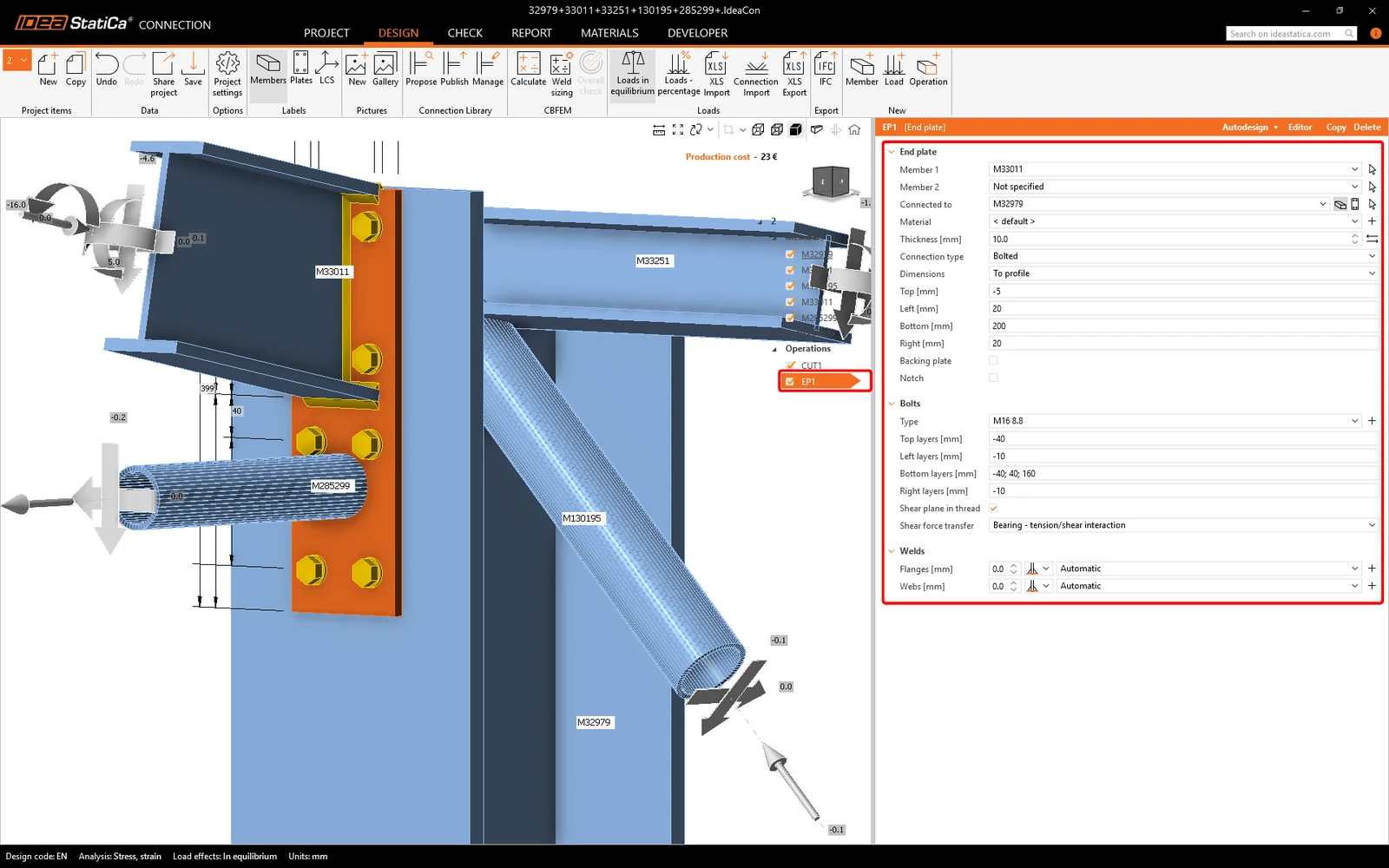
Trong bước tiếp theo, hãy nhấp chuột phải vào Operation một lần nữa và thêm thao tác gia công Endplate rồi điền các giá trị bên dưới.
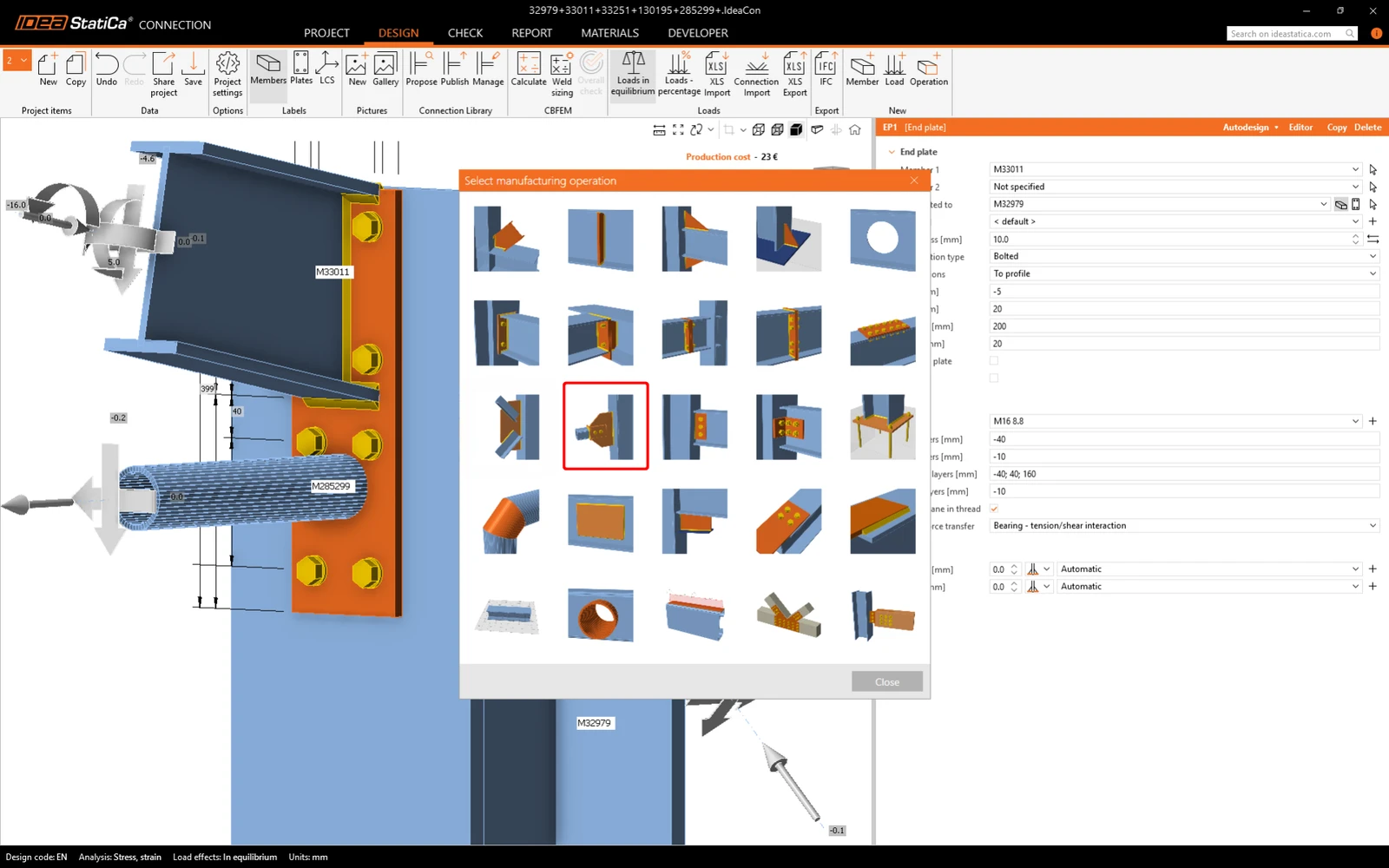
Trong bước tiếp theo, thêm một thao tác gia công mới Connecting plate.
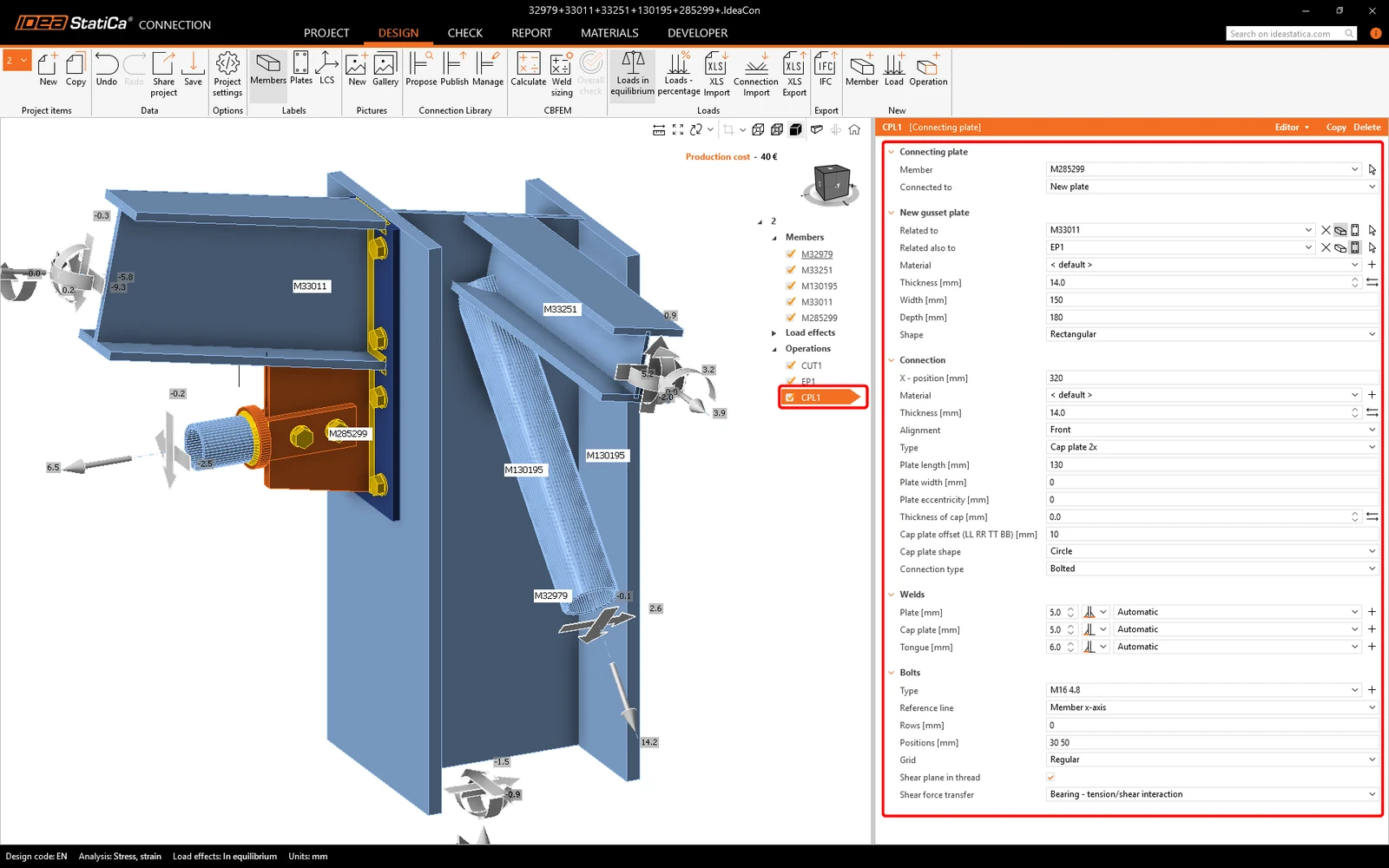
Và điều chỉnh các thuộc tính theo hình bên dưới.
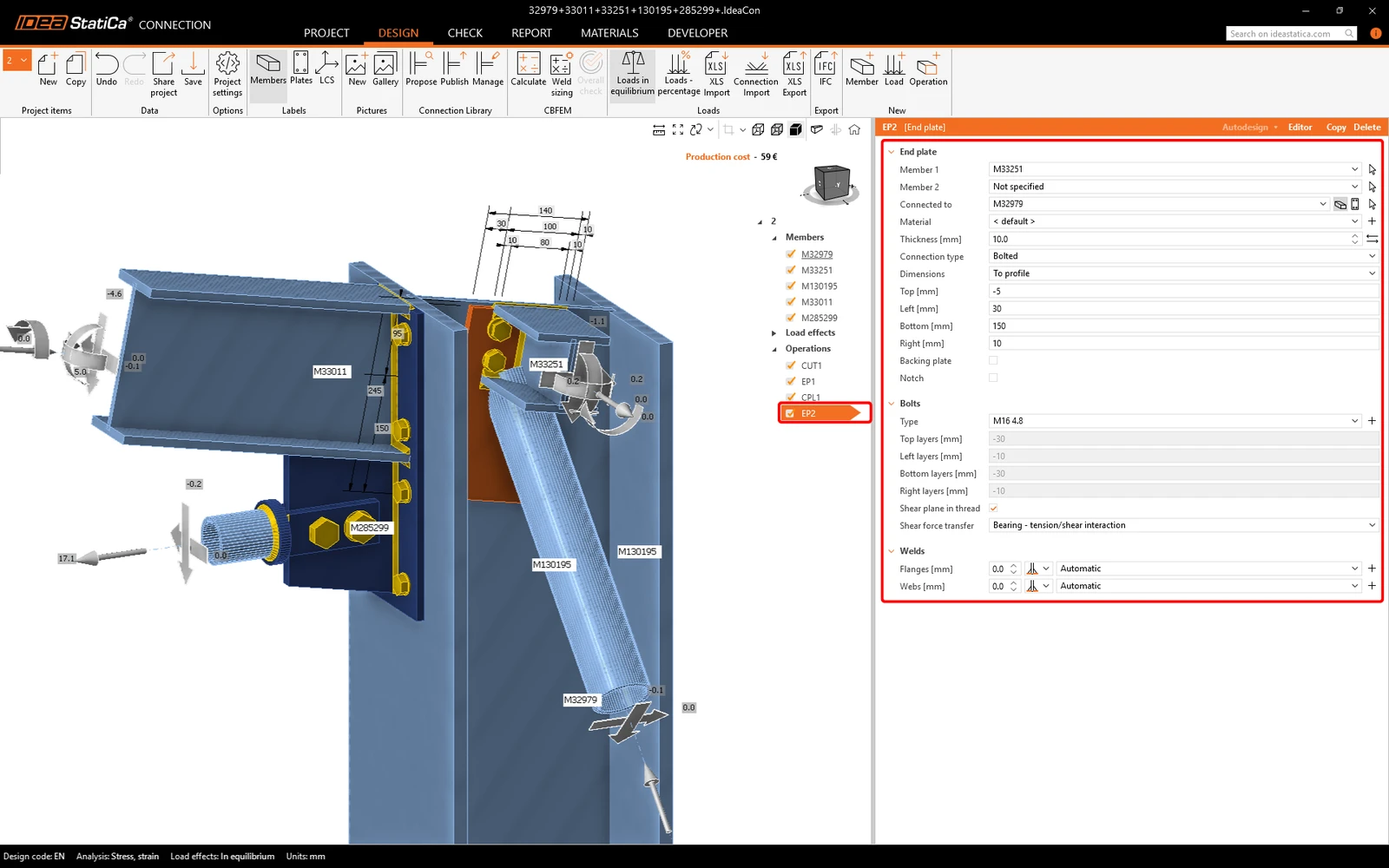
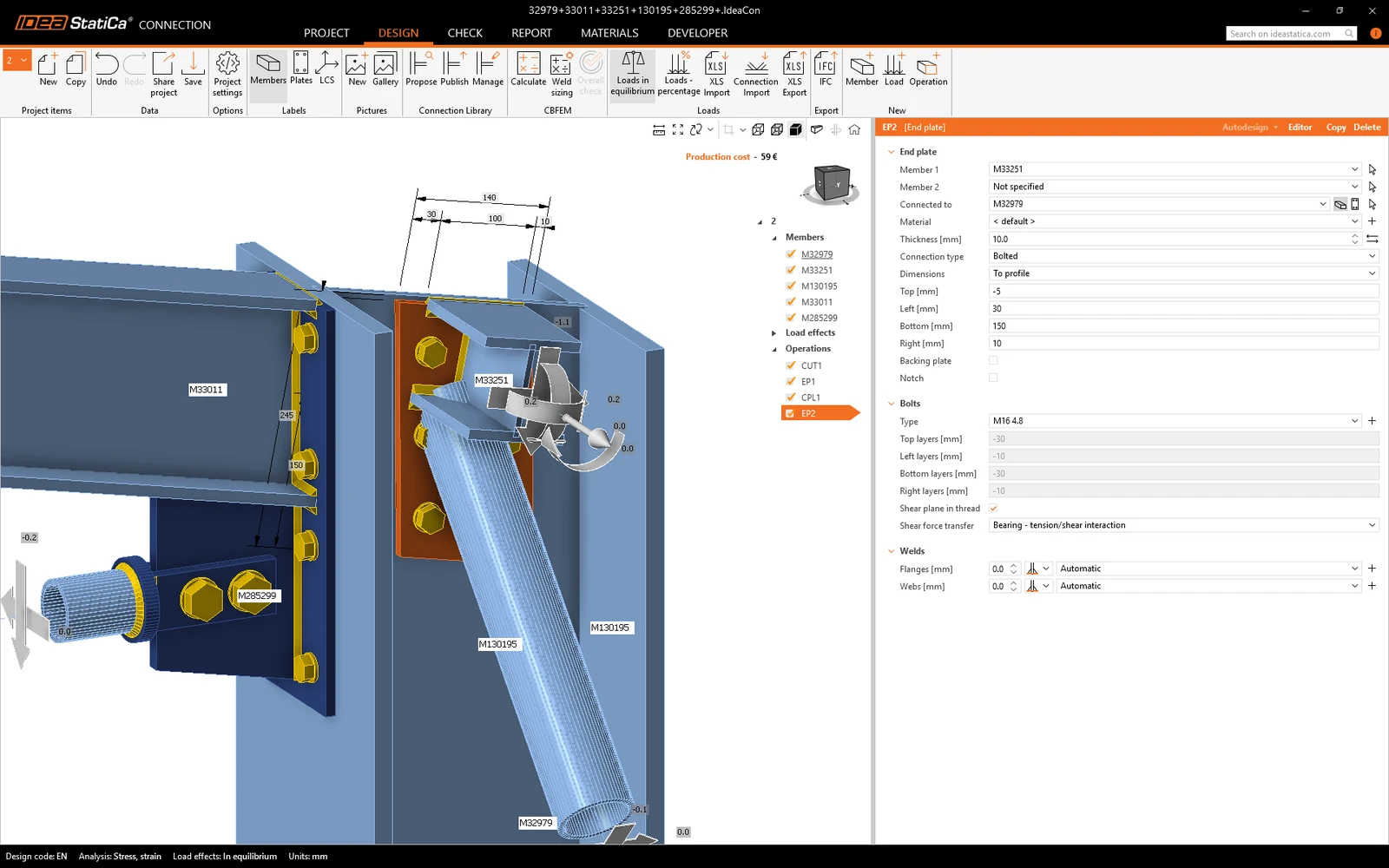
Hãy tiếp tục tạo thao tác gia công mới Endplate và thay đổi các thuộc tính theo hình bên dưới.
Sau đó, bạn cần thay đổi hình dạng của bản mã đầu dầm. Để làm điều này, Editor là công cụ phù hợp.
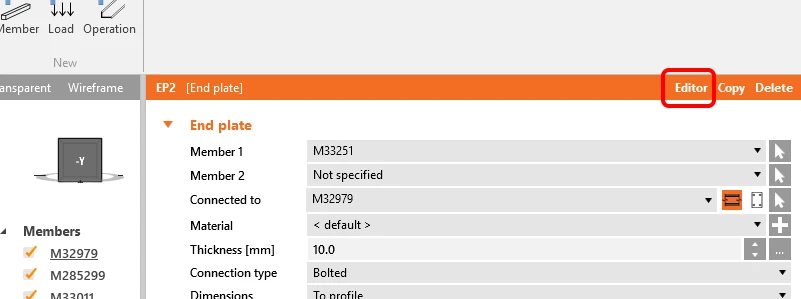
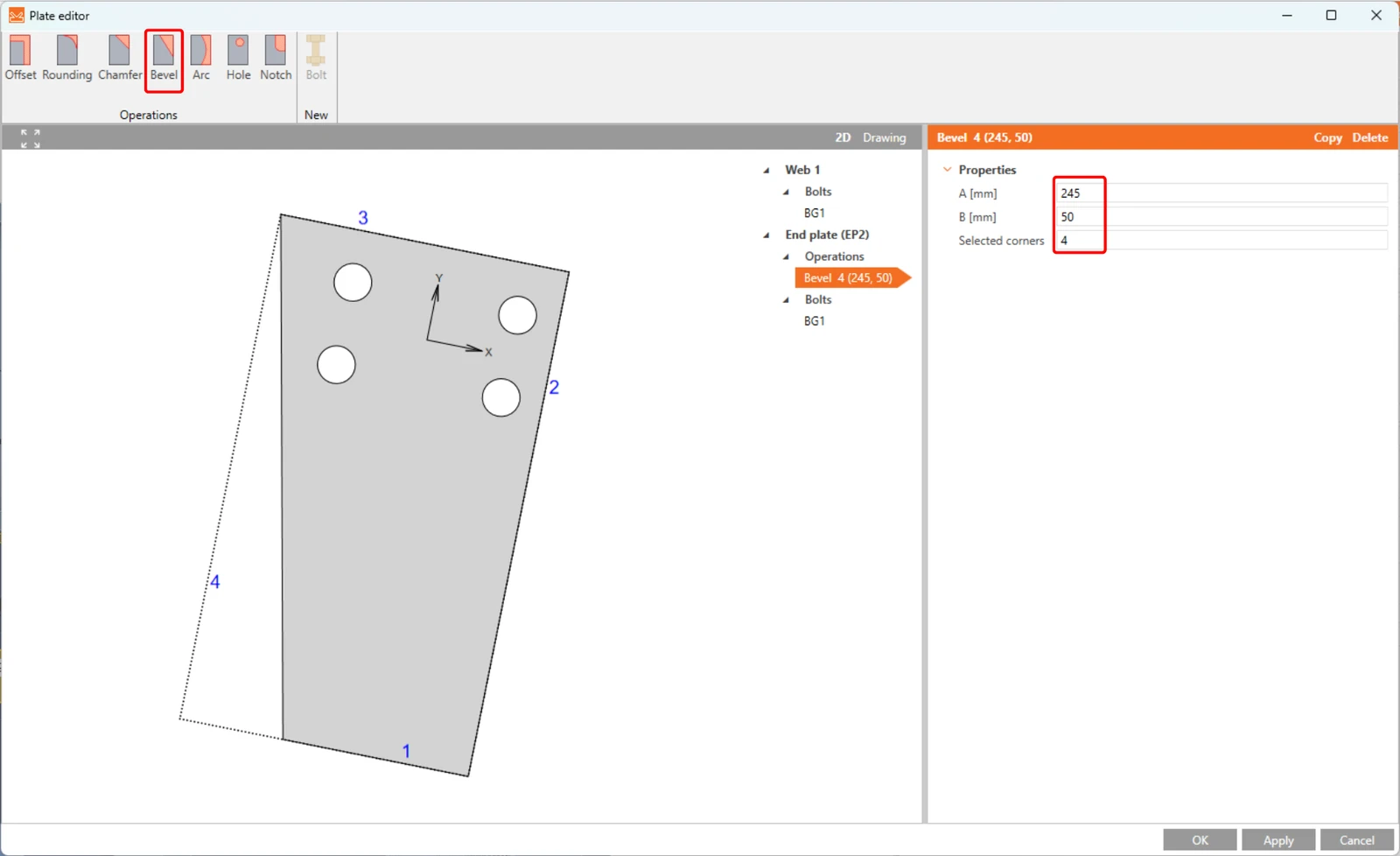
Trong Plate editor, bạn có thể thay đổi hình dạng của bản và sắp xếp mẫu bulông. Hãy thay đổi hình dạng trước. Bạn phải thêm một Vát mép.
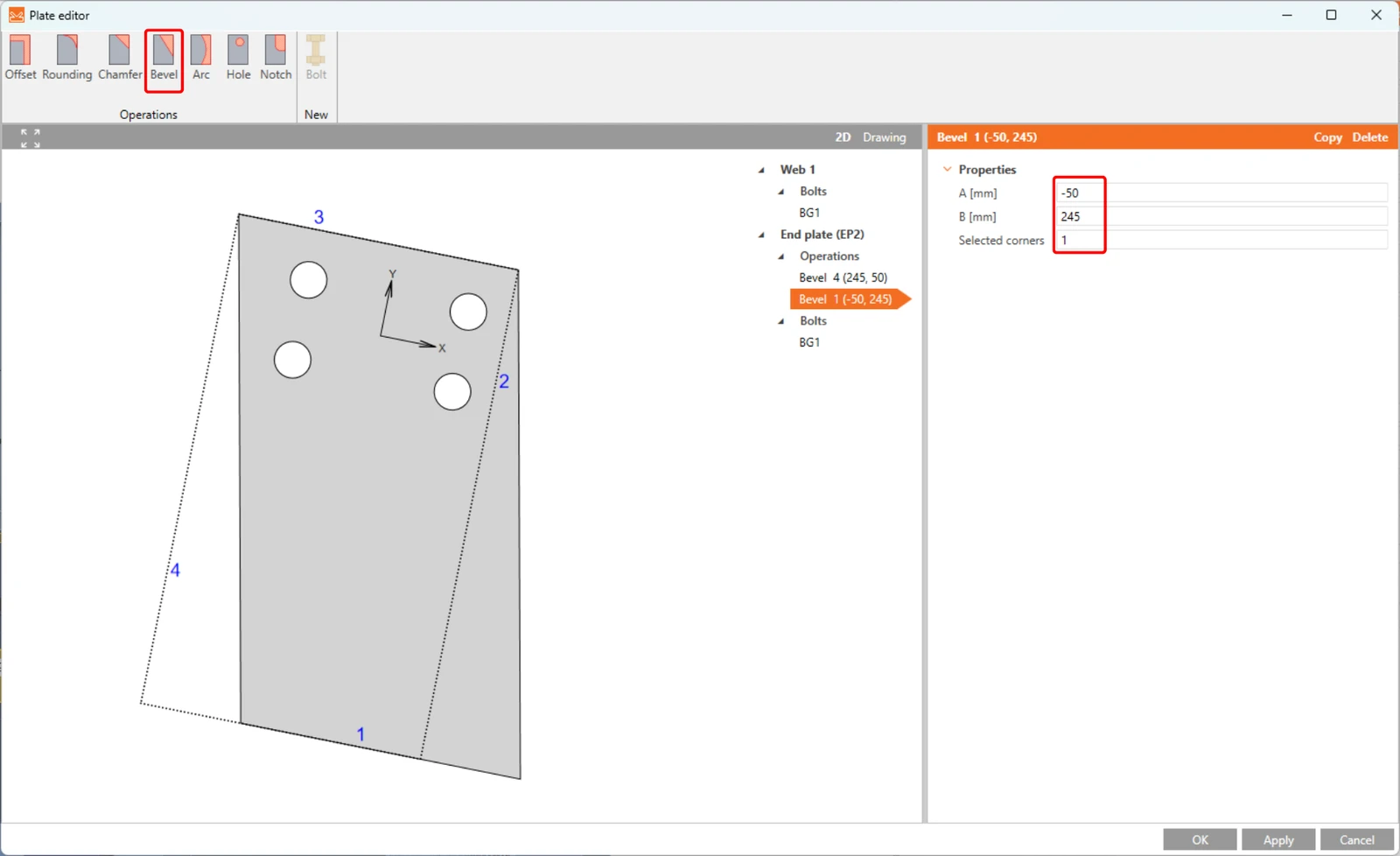
Và Vát mép thứ hai sẽ làm cho bản đối xứng.
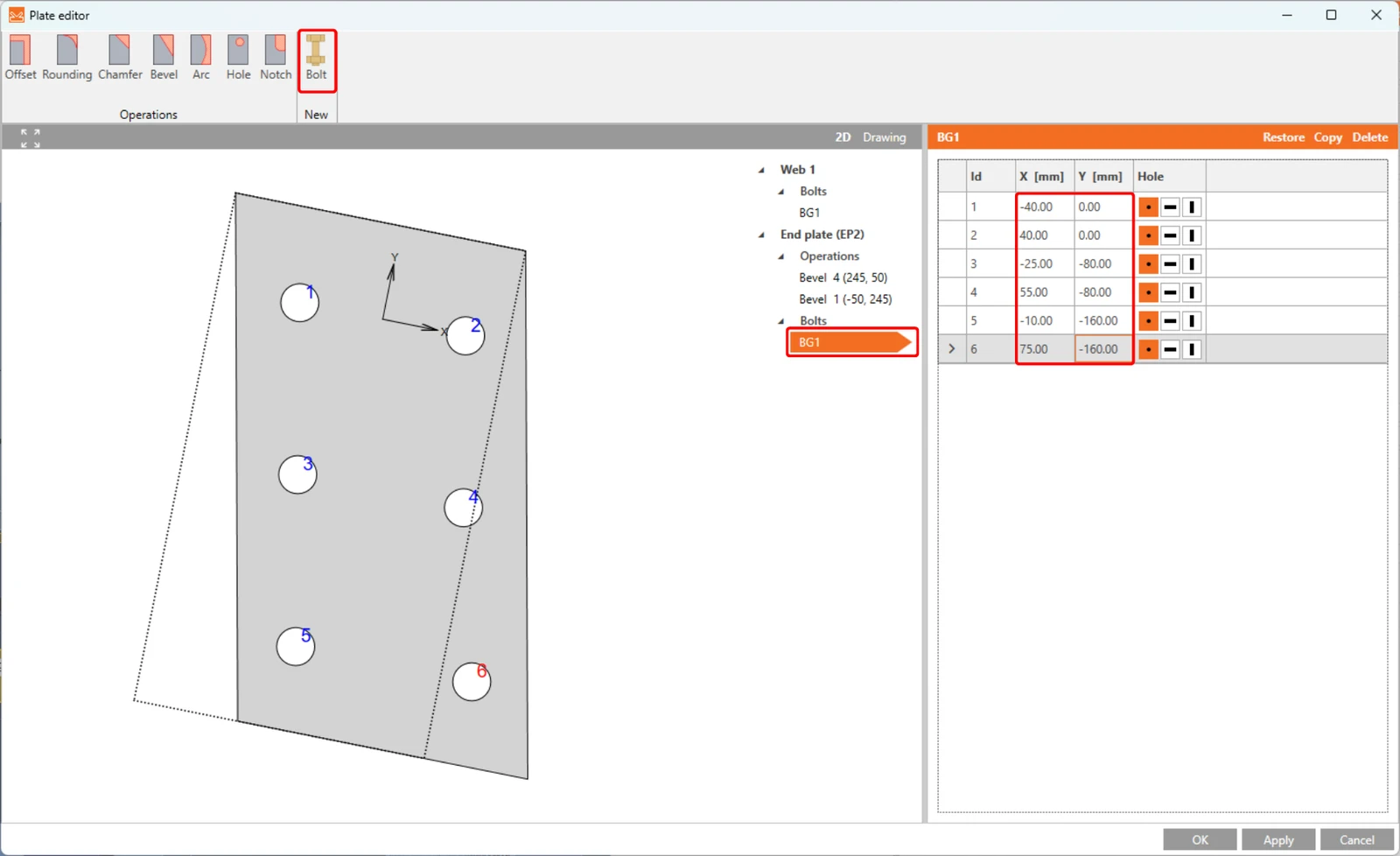
Bây giờ hãy thay đổi mẫu bulông. Hãy nhấp vào Bulông trong cây thực thể để chuyển sang khung cảnh 2D, sau đó thêm hai bulông nữa bằng lệnh Bolt trên thanh ribbon phía trên. Bạn phải Explode mẫu bulông để thay đổi tọa độ X và Y theo hình bên dưới.
Thao tác gia công EP2 được thiết kế tốt với hình dạng bản mã đầu dầm đúng sẽ trông giống như hình bên dưới.
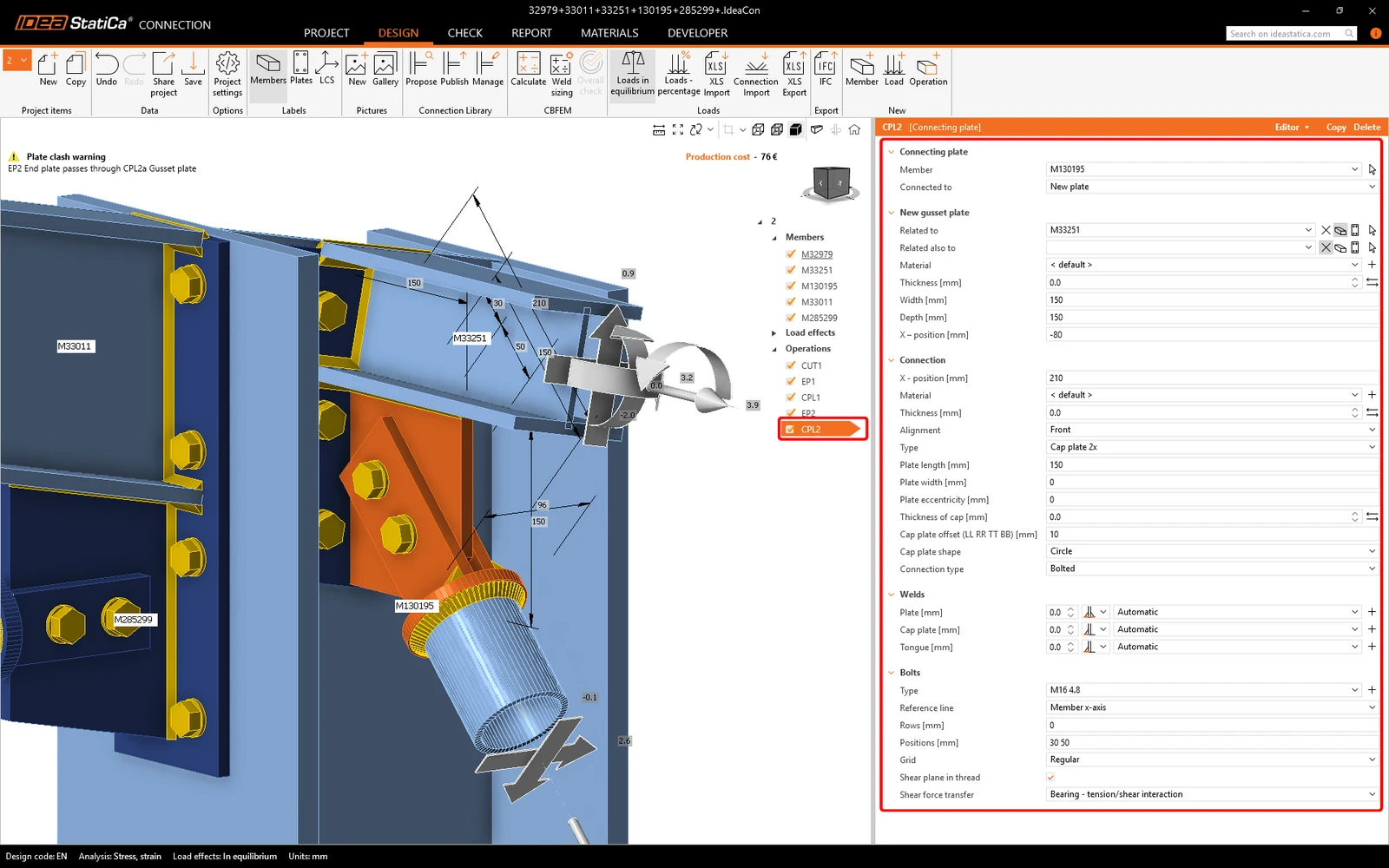
Bước tiếp theo là thao tác Connecting plate cho cấu kiện ống giằng cuối cùng. Sau khi thêm vào, bạn phải thay đổi các thuộc tính theo hình bên dưới.
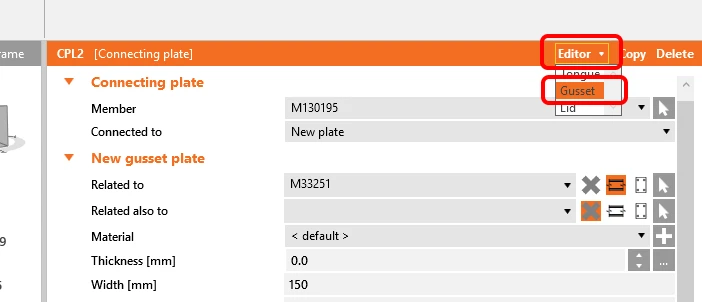
Bạn muốn vát cạnh bản mã nút. Bạn sẽ thực hiện điều này bằng công cụ Editor.
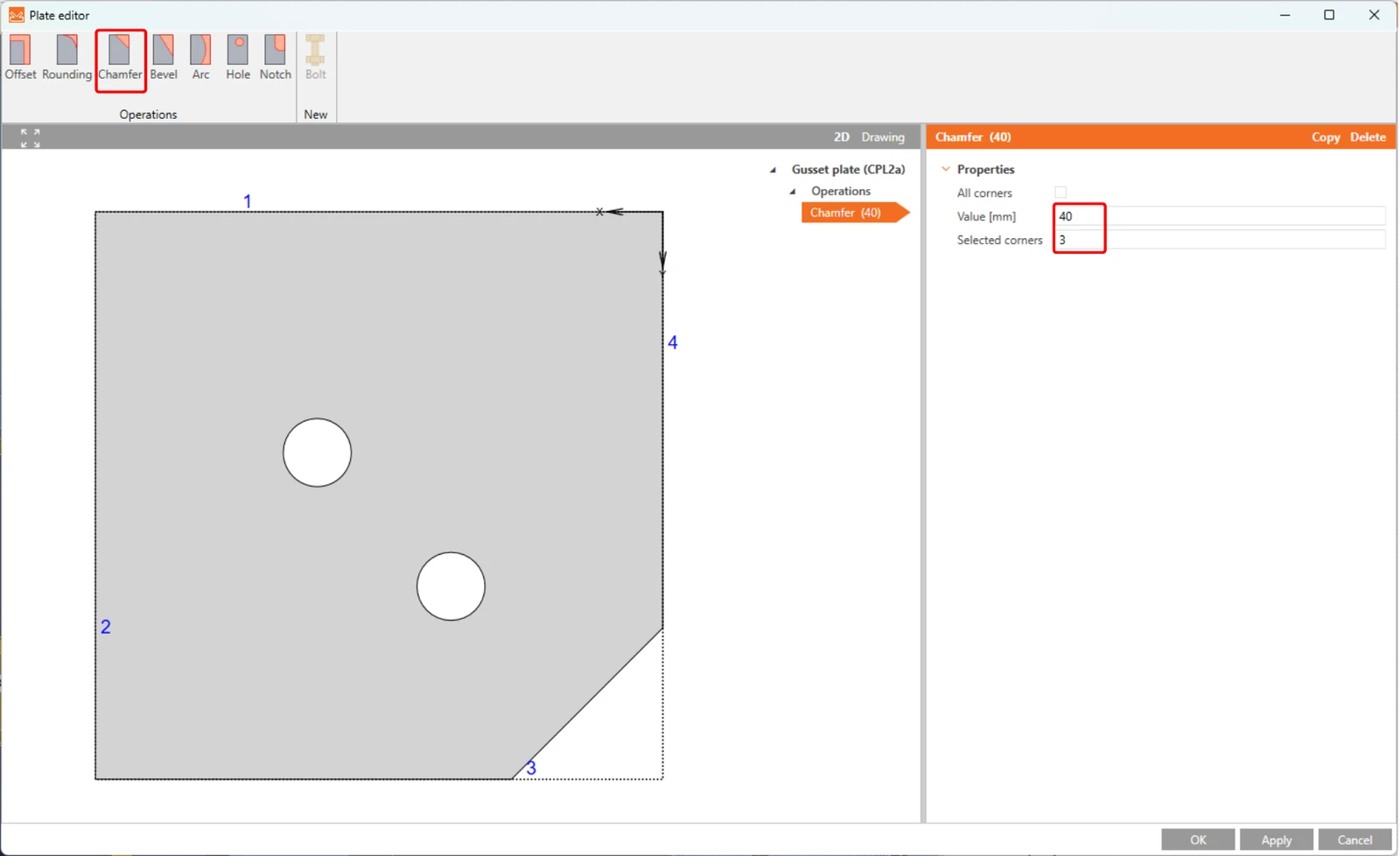
Hãy thêm một Vát cạnh.
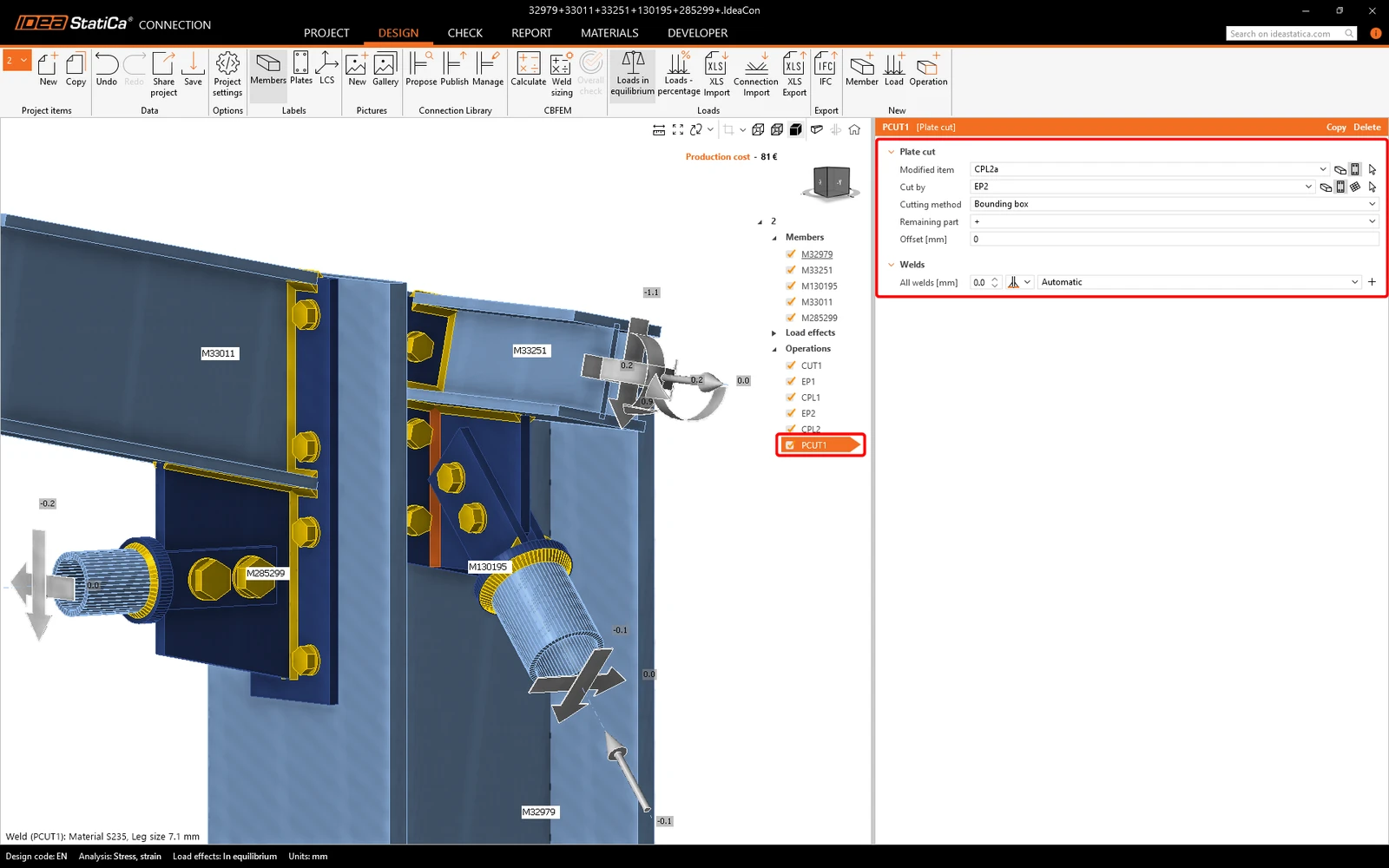
Bước cuối cùng cần thiết để hoàn thành thiết kế nút liên kết là Plate cut. Hãy thêm nó và thay đổi các thuộc tính của PCUT1 theo hình bên dưới.
4 Tính toán và Kiểm tra
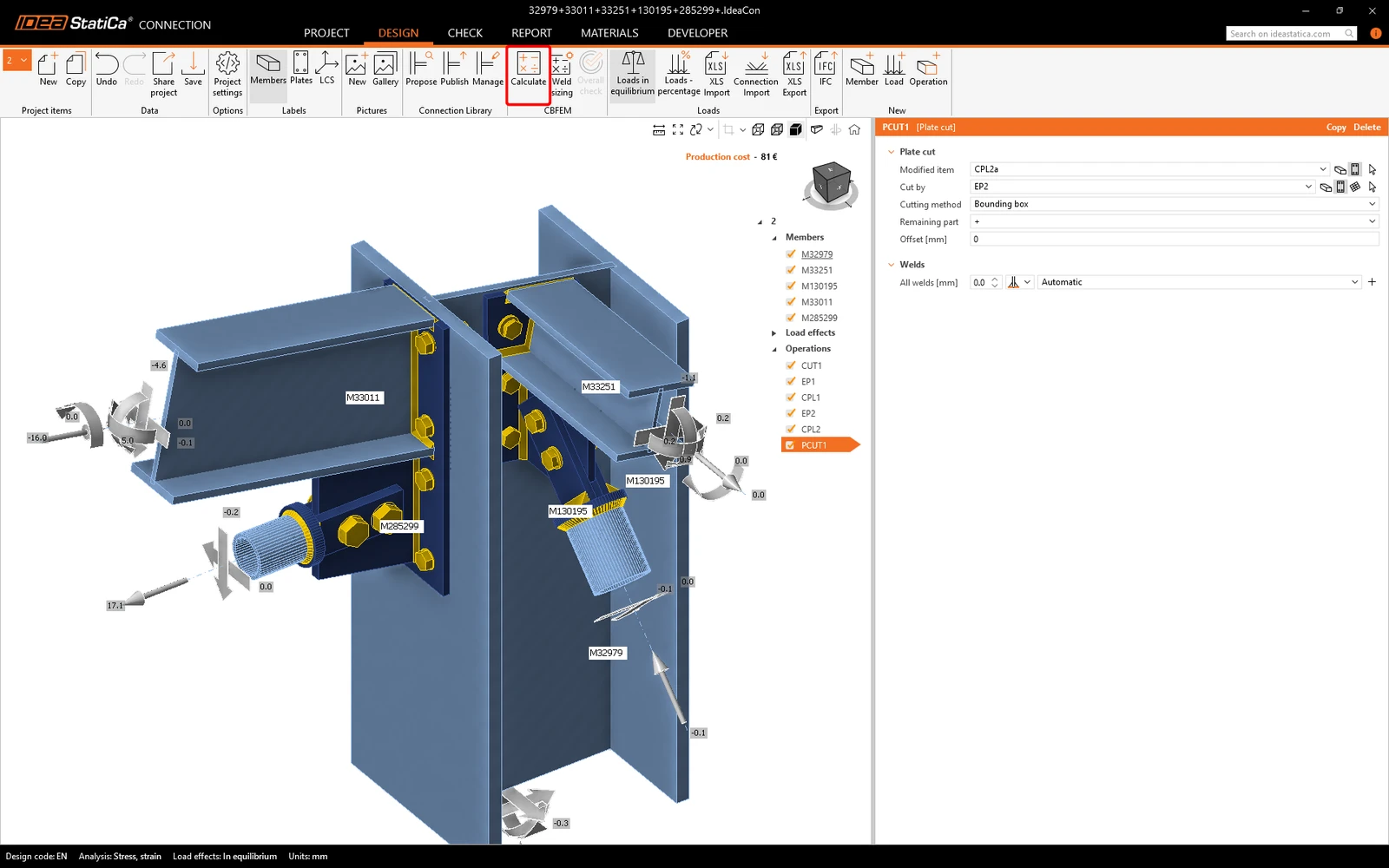
Bạn có thể tính toán phân tích ngay trong tab Design bằng lệnh Calculate.
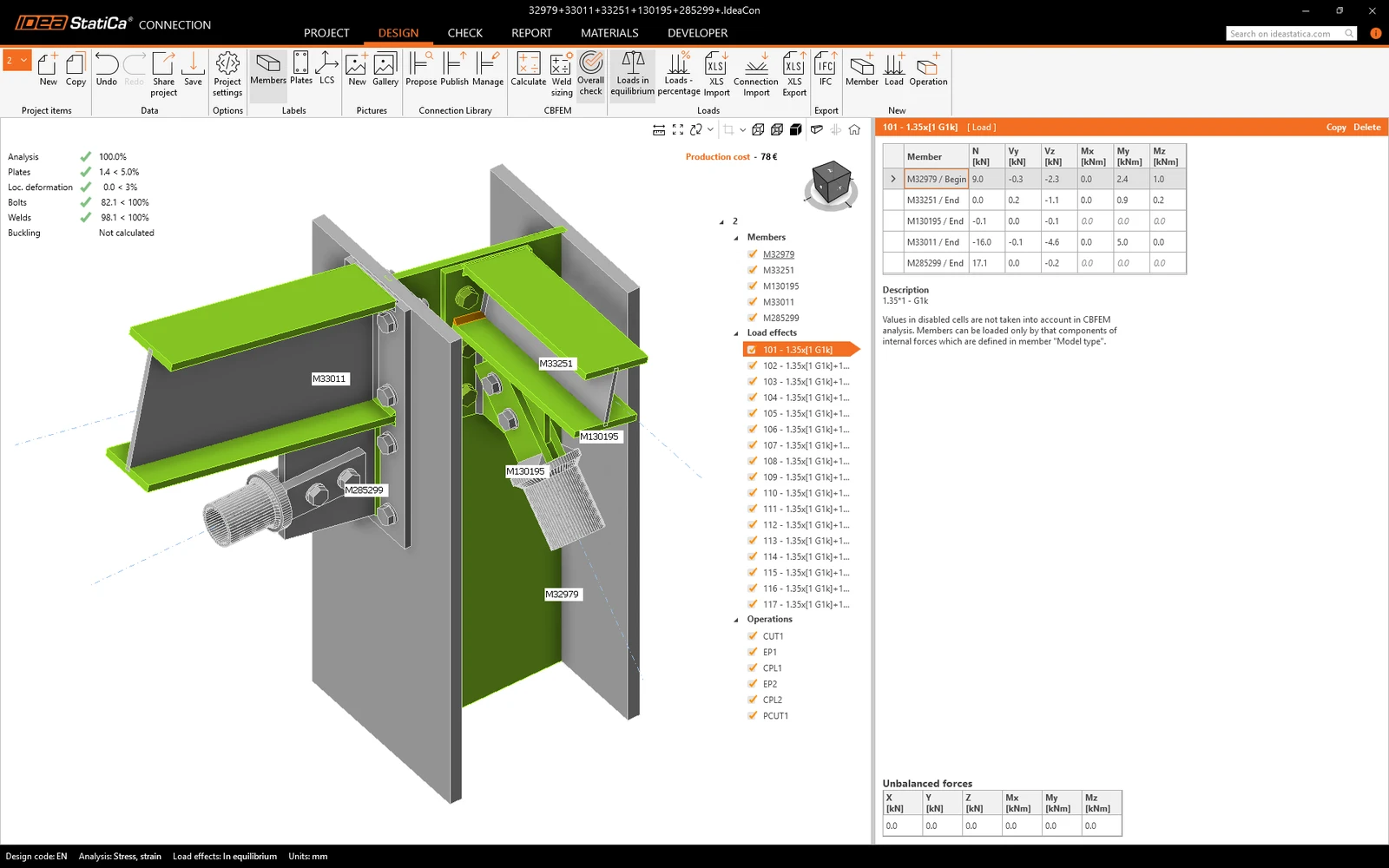
Sau một lúc, tóm tắt kết quả sẽ xuất hiện ở góc trên bên trái của khung cảnh 3D và chế độ xem mô hình Overall check được thiết lập. Bạn có thể tinh chỉnh nhanh mô hình trong trường hợp chưa hài lòng.
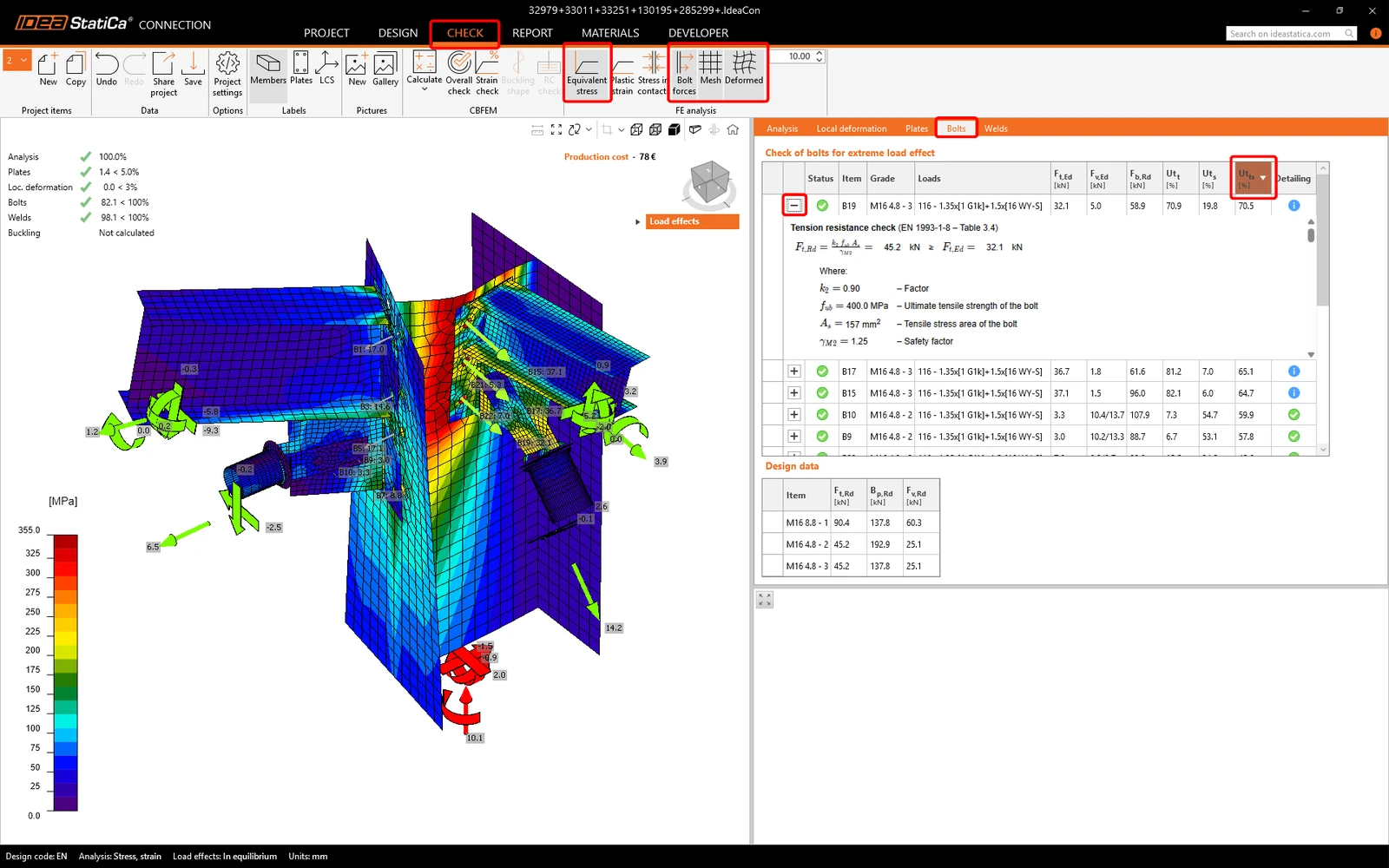
Bạn sẽ chọn tab Check và bật Ứng suất tương đương, Lưới, và Deformed chế độ xem mô hình. Bạn cũng có thể khám phá kết quả chi tiết cho Bulông, hãy mở rộng kết quả cho bulông B15.
5 Báo cáo
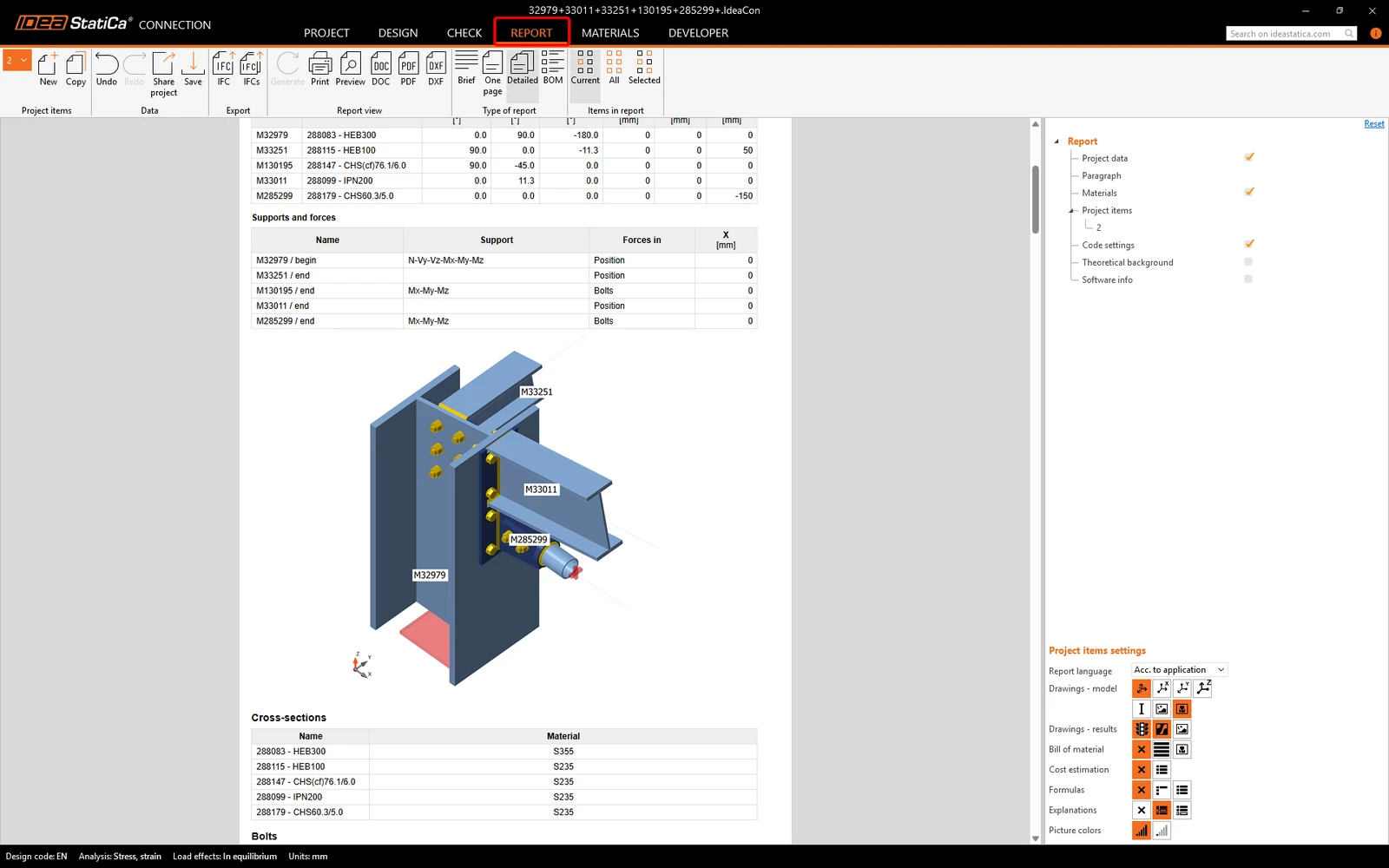
Cuối cùng, hãy chuyển đến tab Report. IDEA StatiCa cung cấp báo cáo có thể tùy chỉnh hoàn toàn để in ra hoặc lưu ở định dạng có thể chỉnh sửa.
6 Cập nhật
Bạn có thể tận dụng chức năng Synchronize. Với chức năng này, bạn có thể giữ lại tất cả các thao tác gia công và thực hiện xuất từ Advance Design một lần nữa.
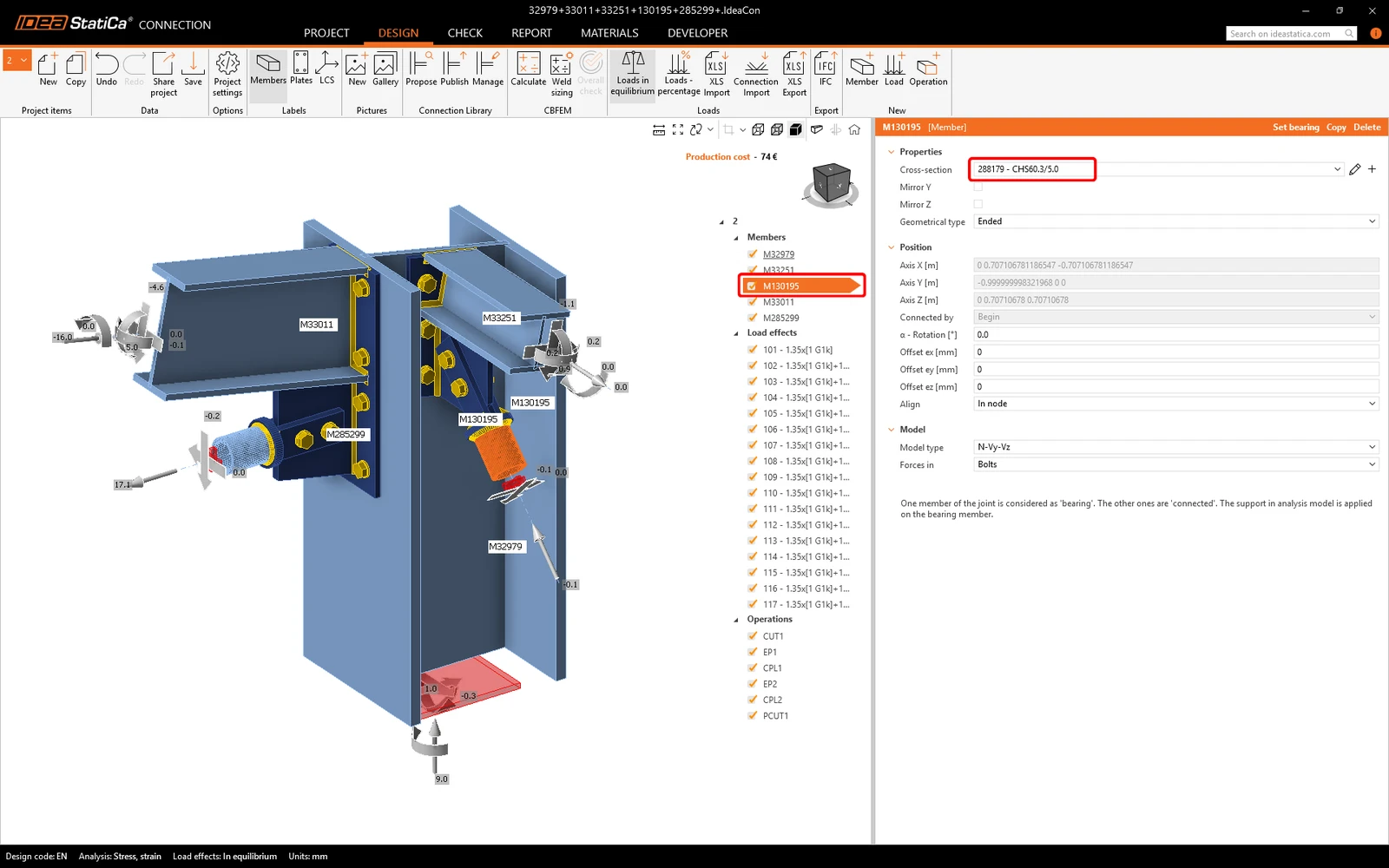
Giả sử bạn cần thay đổi một số thực thể trong mô hình Advance Design. Ví dụ, tiết diện của cấu kiện giằng vì nó không đạt kiểm tra tiêu chuẩn. Bạn thay đổi tiết diện thành CHS 60.3x5C. Bạn cũng có thể thay đổi tải trọng.
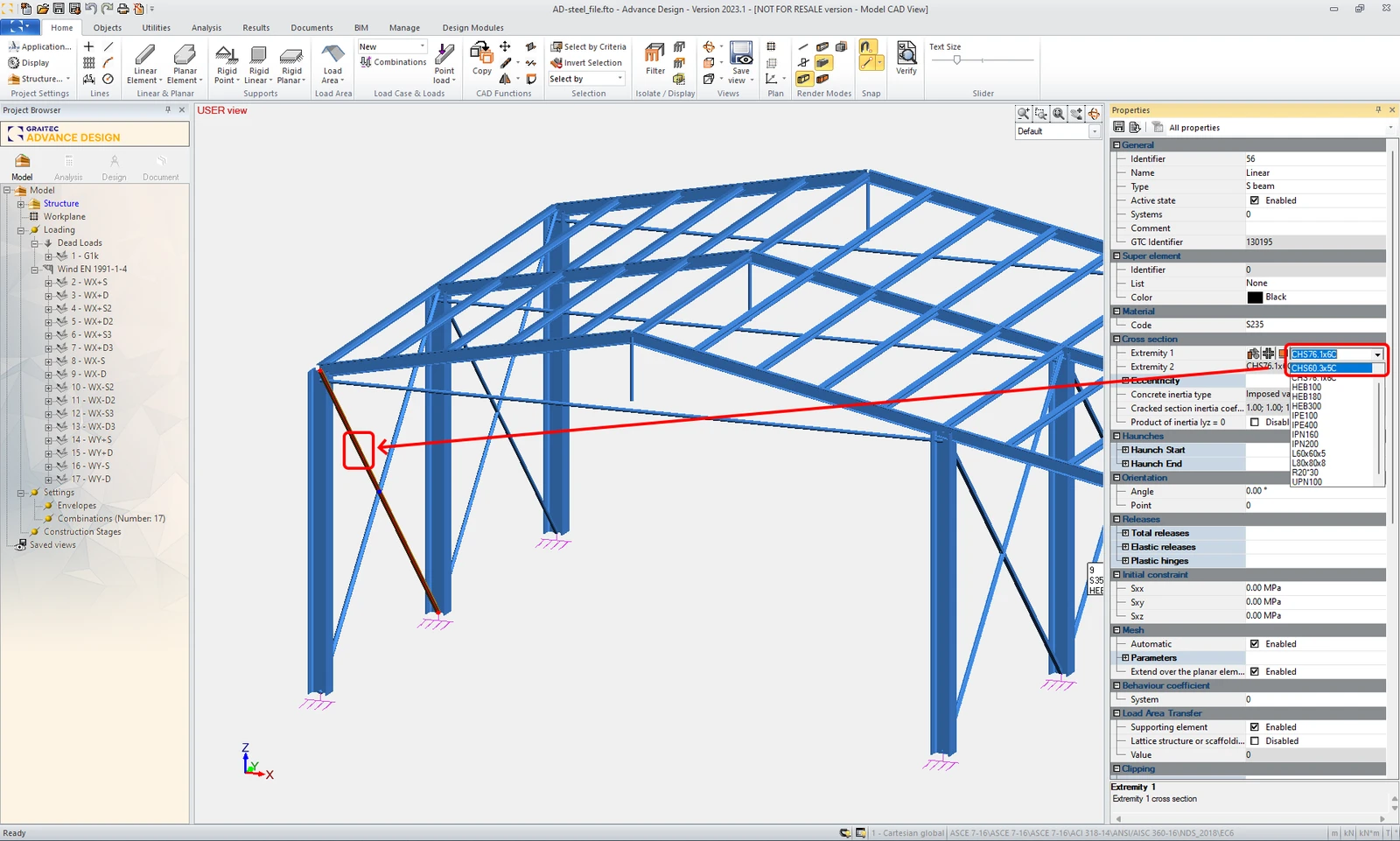
Bạn cần tính toán lại dự án. Sau đó bạn xuất cùng một nút liên kết.
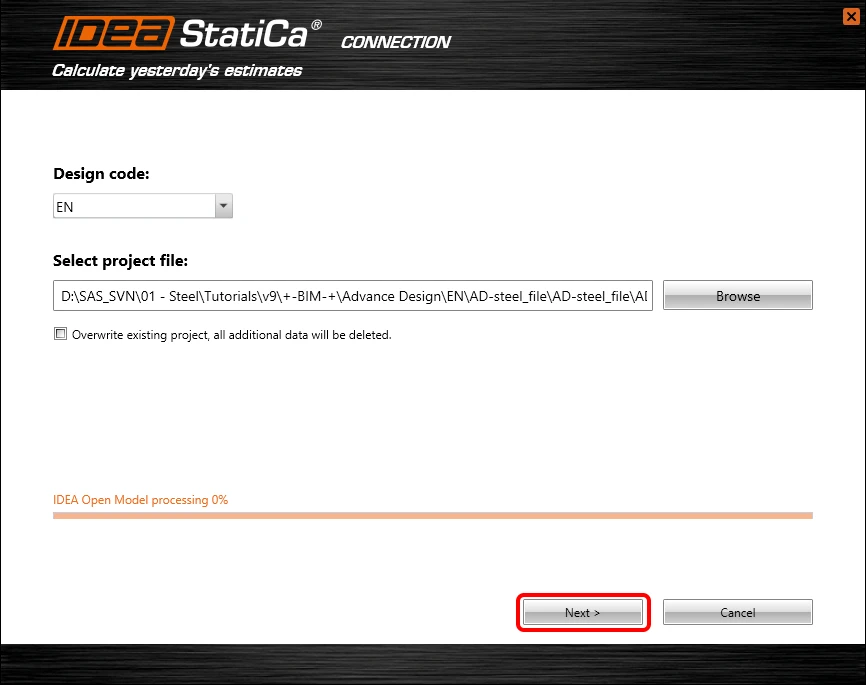
Trong cửa sổ trình hướng dẫn Connection, bạn xác nhận bằng nút lệnh Next. Bạn không muốn ghi đè lên công việc trước đó, vì vậy hãy giữ ô kiểm tra Overwrite existing project không được chọn.
Bây giờ, hãy tiếp tục với nút lệnh Connection design.
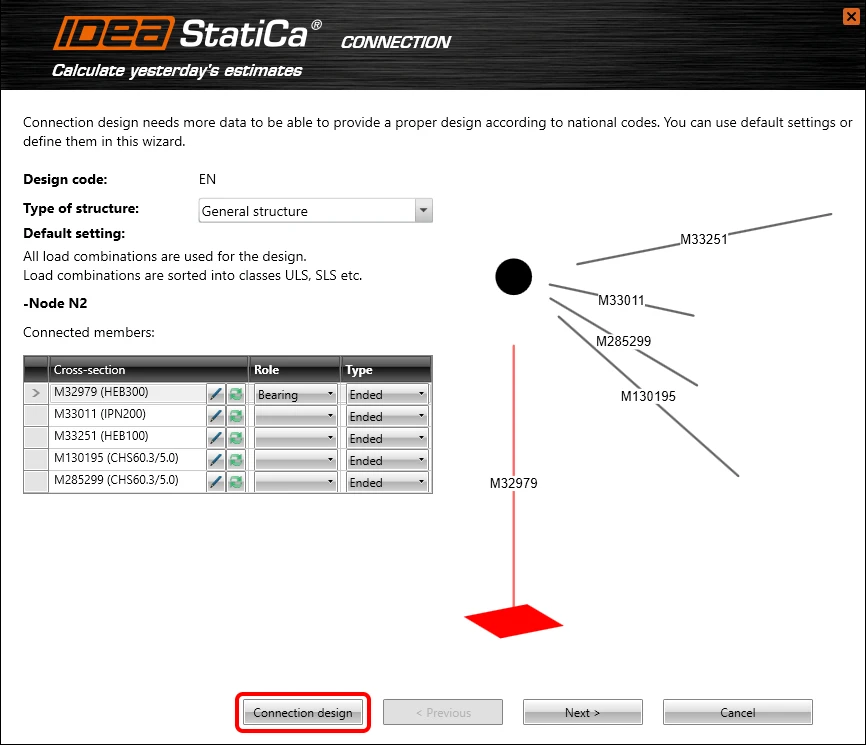
Sau một lúc, cửa sổ dự án IDEA StatiCa Connection xuất hiện, tất cả các thao tác gia công vẫn được giữ lại từ dự án đã lưu trước đó và tiết diện của cấu kiện giằng đã được cập nhật thành CHS60.3/5.0. Bạn có thể thực hiện phân tích kiểm tra tiêu chuẩn một lần nữa.
Bạn muốn nâng cao kỹ năng của mình? Hãy truy cập Campus của chúng tôi
Học cách sử dụng IDEA StatiCa hiệu quả với các khóa học e-learning tự học theo tiến độ riêng của chúng tôi
Bắt đầu học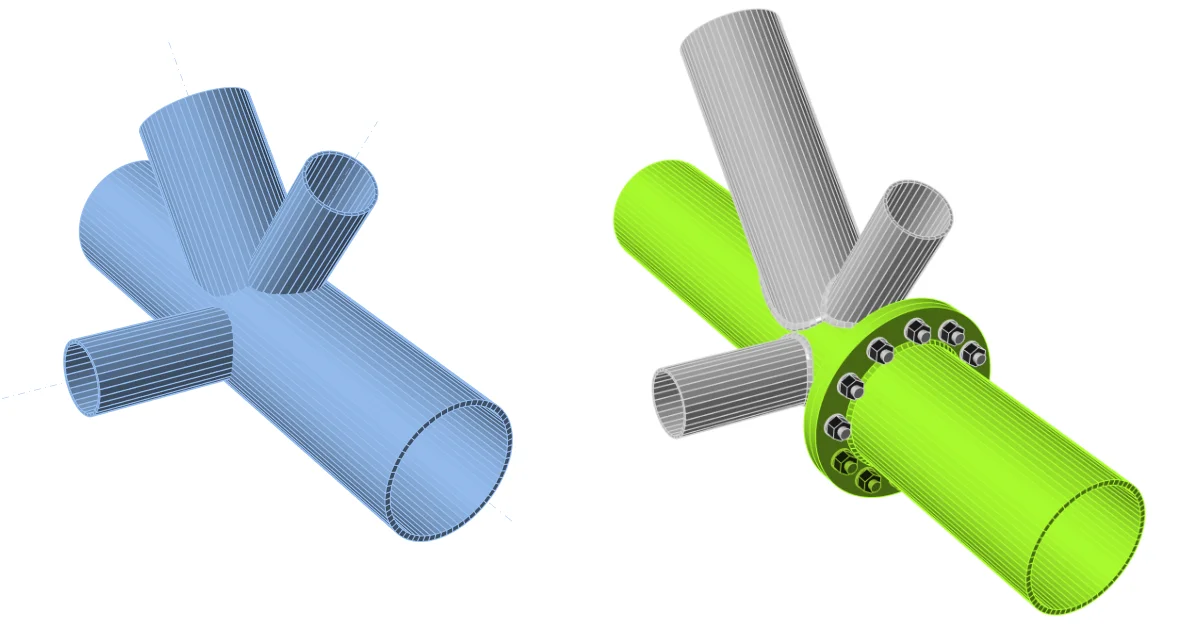
- Steel
- Connection design
- Tutorials
Thiết kế liên kết cho khung không gian 3D dạng ống (EN)
Đọc thêm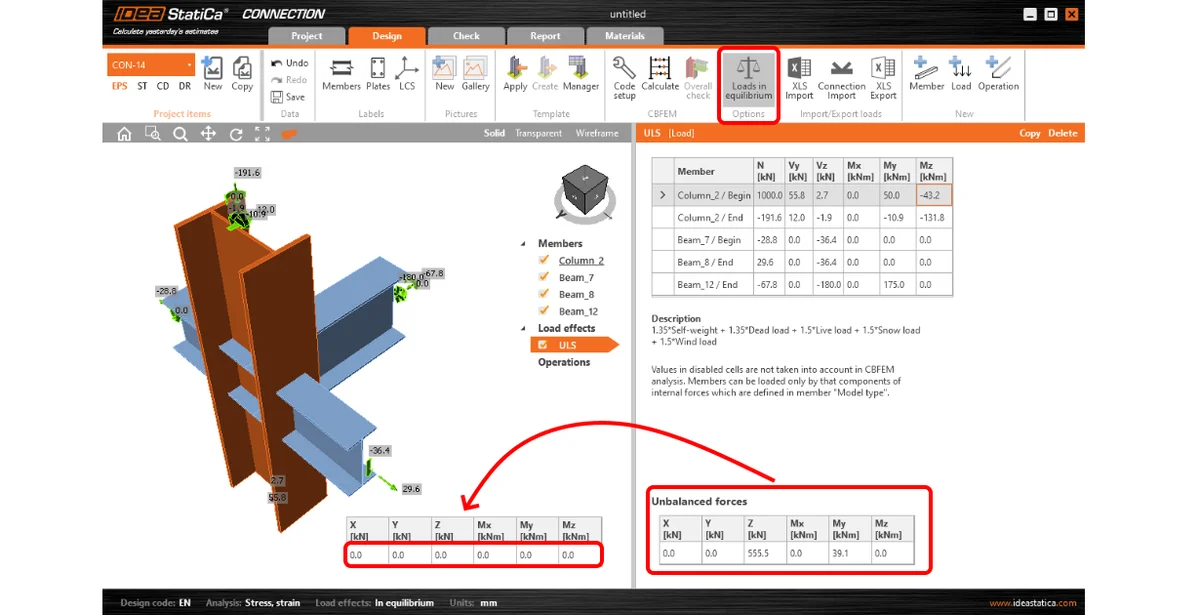
- Connection design
- Steel
- Knowledge base
Lực không cân bằng từ nhập liên kết BIM
Đọc thêm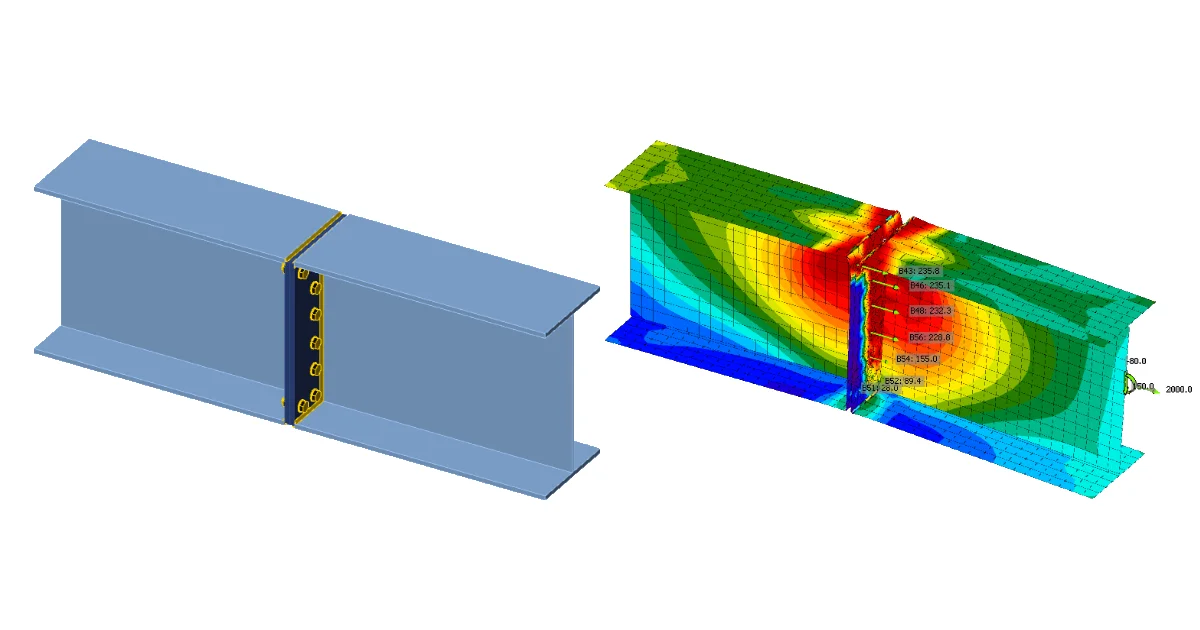
- Connection design
- Steel
- Tutorials
Thiết kế liên kết bản thép với bản thép bằng bu lông (EN)
Đọc thêm
- Steel
- Connection design
- Hội thảo trực tuyến