

1 如何激活链接
- 下载并安装(以管理员身份)最新版本的 IDEA StatiCa
- 确保您使用的是受支持的 Advance Design 版本
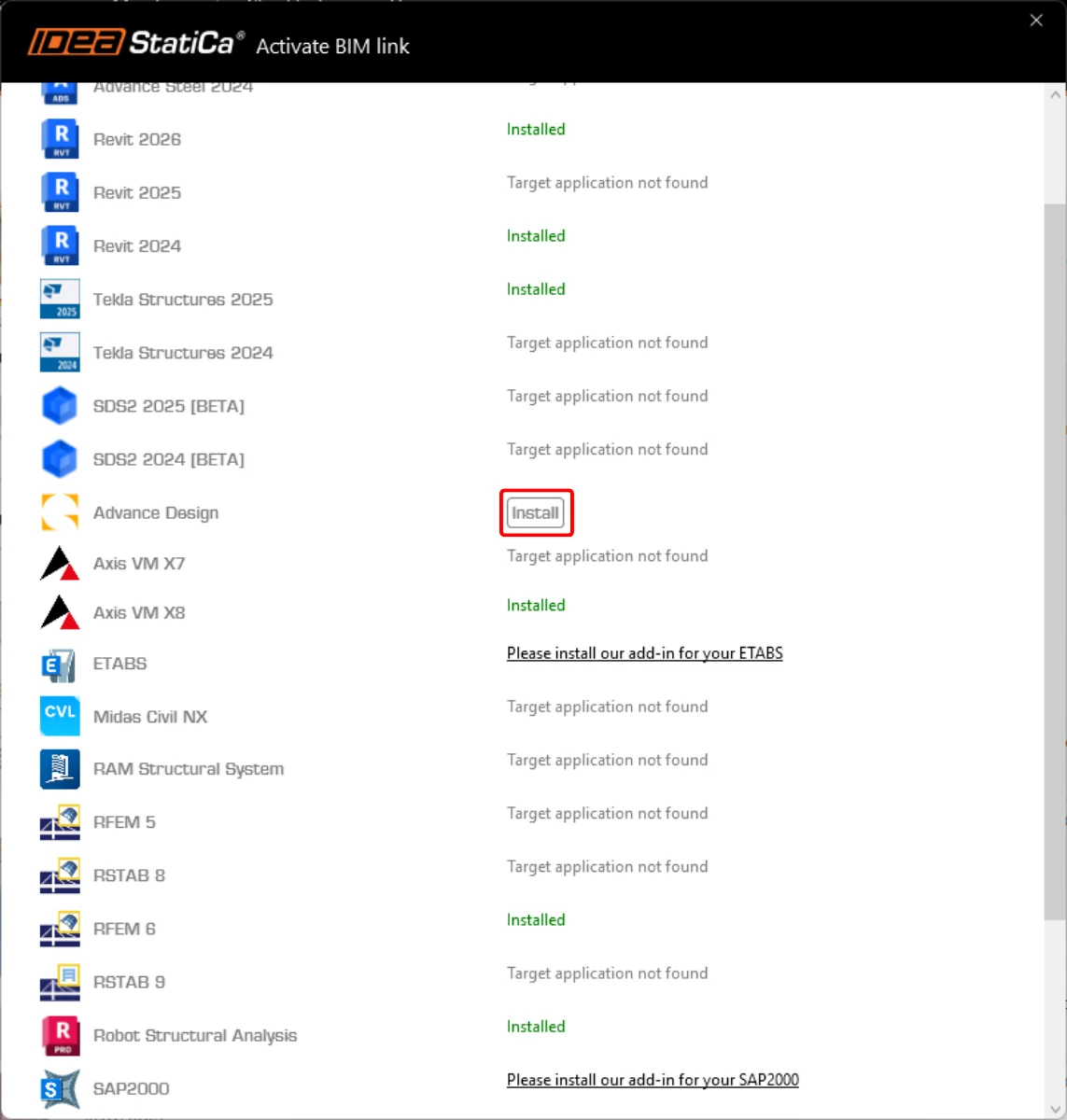
安装两个程序后,运行 IDEA StatiCa 并选择 BIM 选项。在 BIM 向导中,继续选择 激活您的 BIM Link。 在此过程中,将出现"以管理员身份运行"的提示。请点击 是 按钮确认。
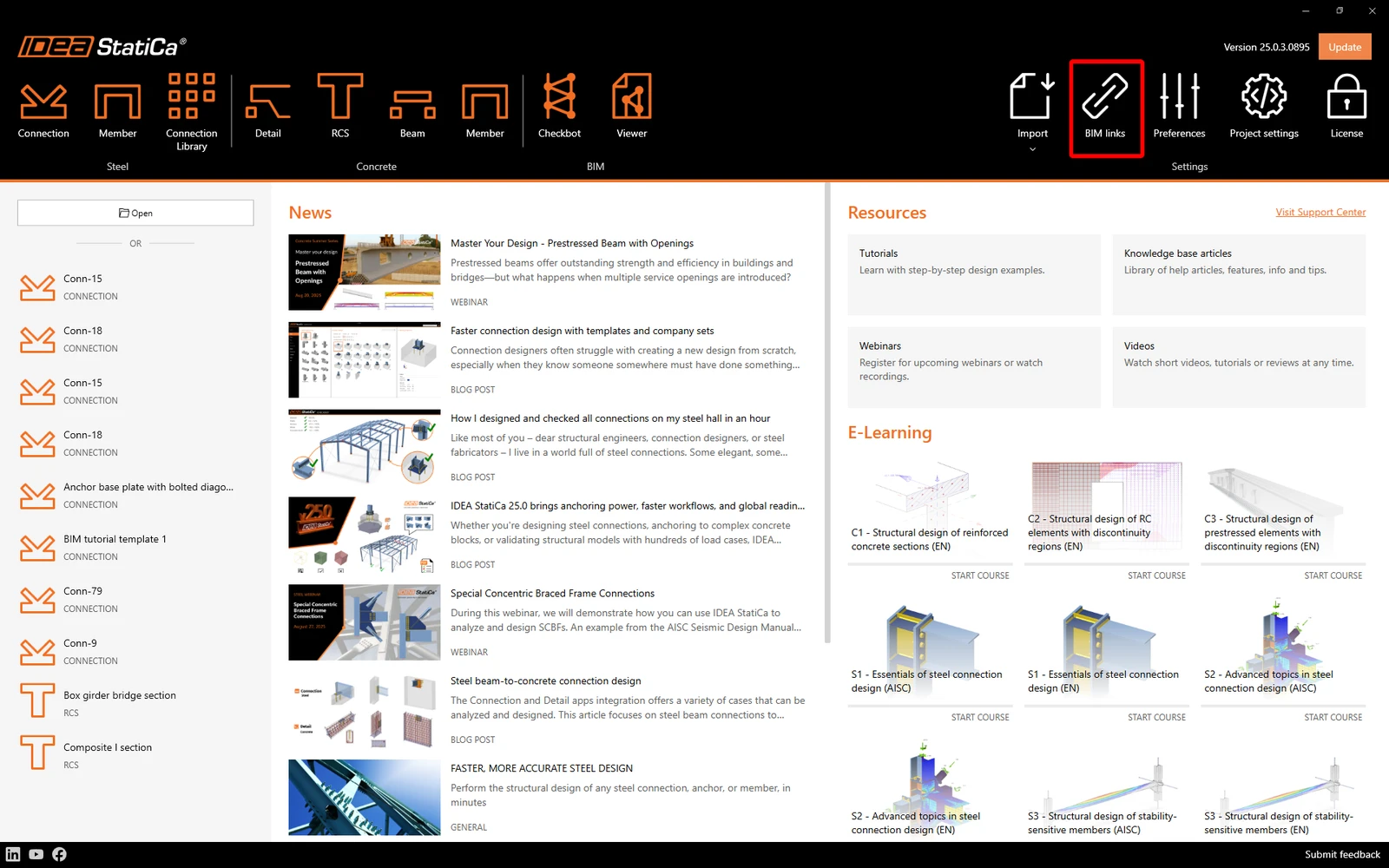
选择 Advance Design 并点击 安装 按钮。集成过程将开始。
2 如何使用链接
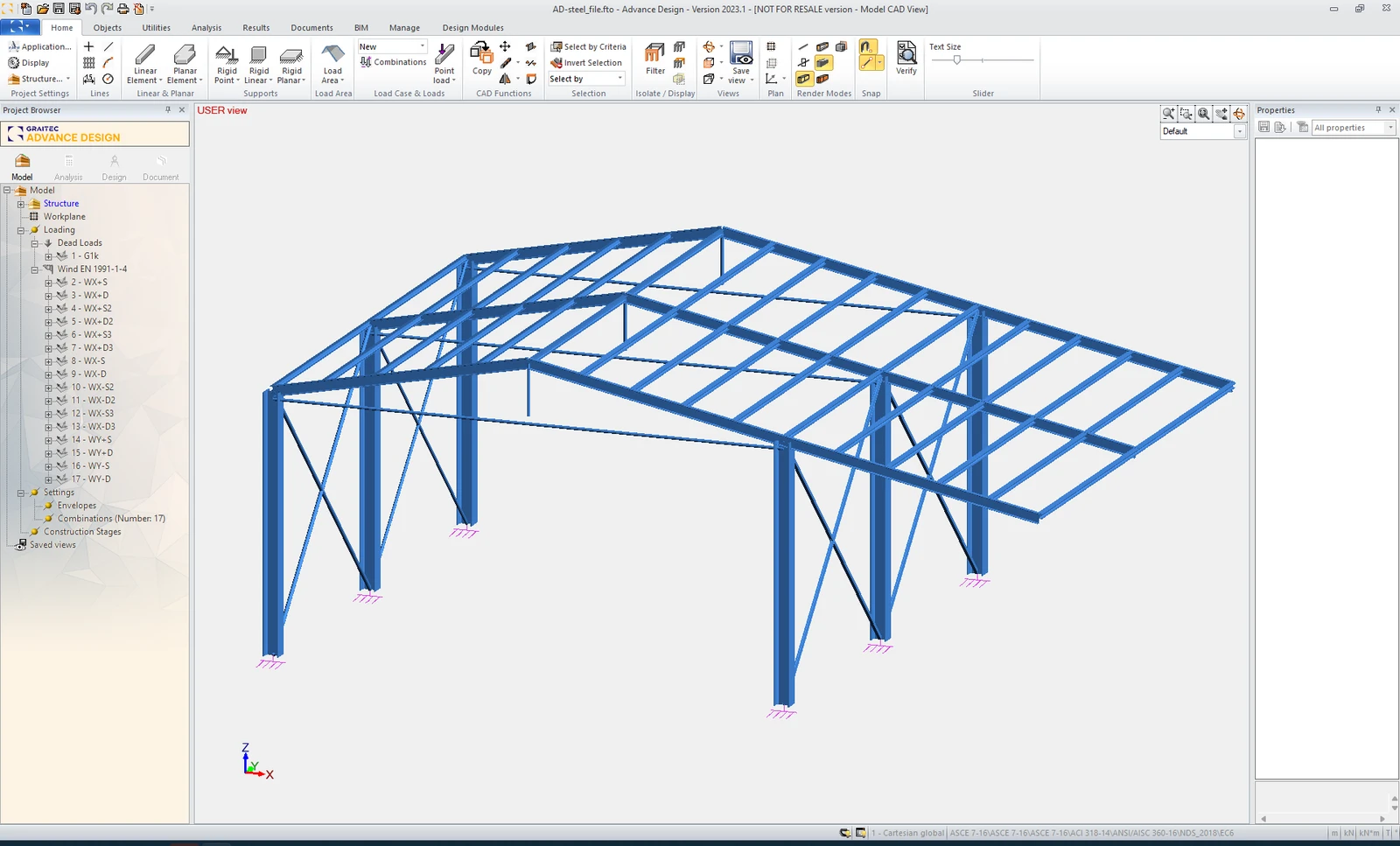
在 Advance Design 中打开附件项目。
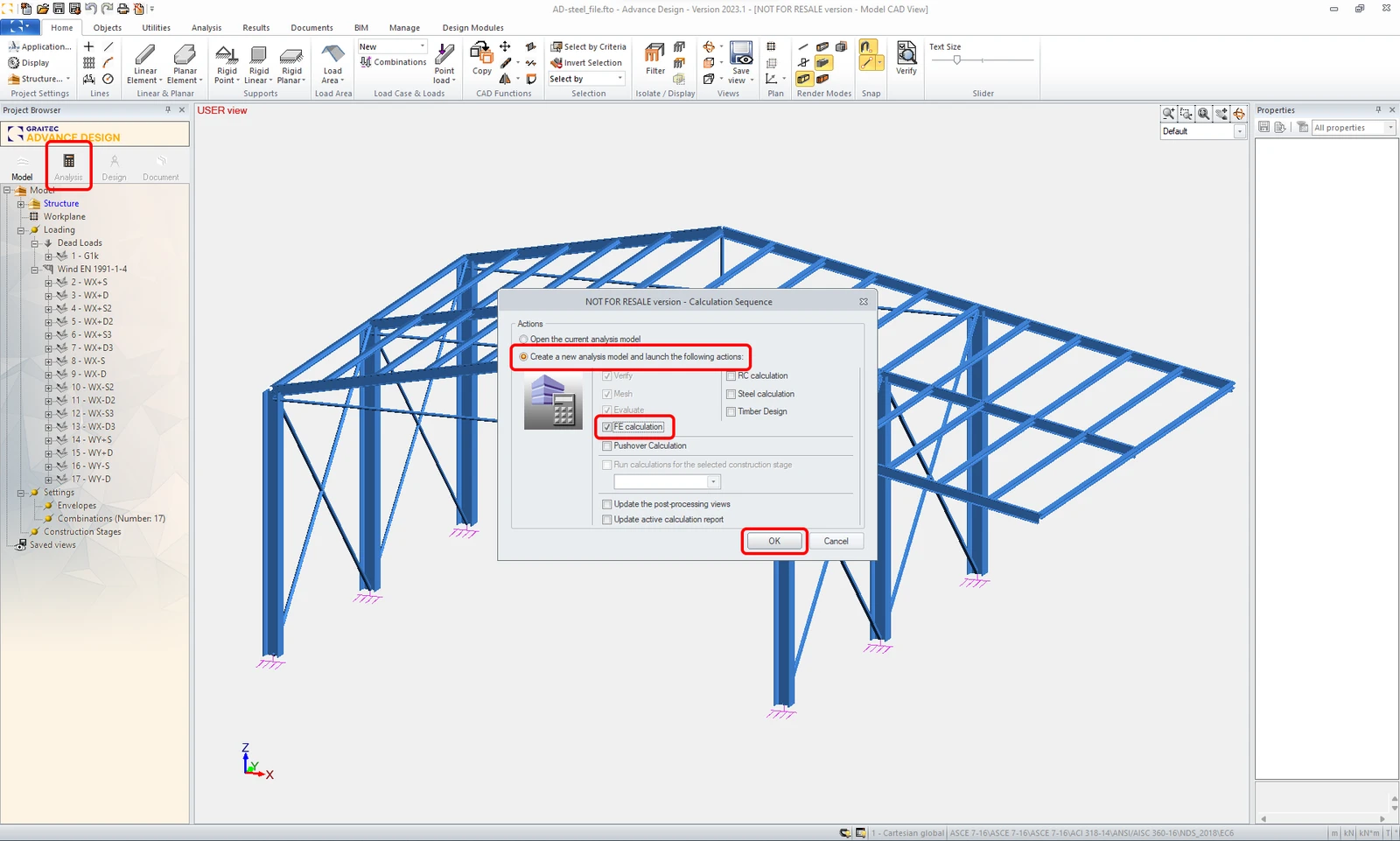
您需要运行有限元分析。
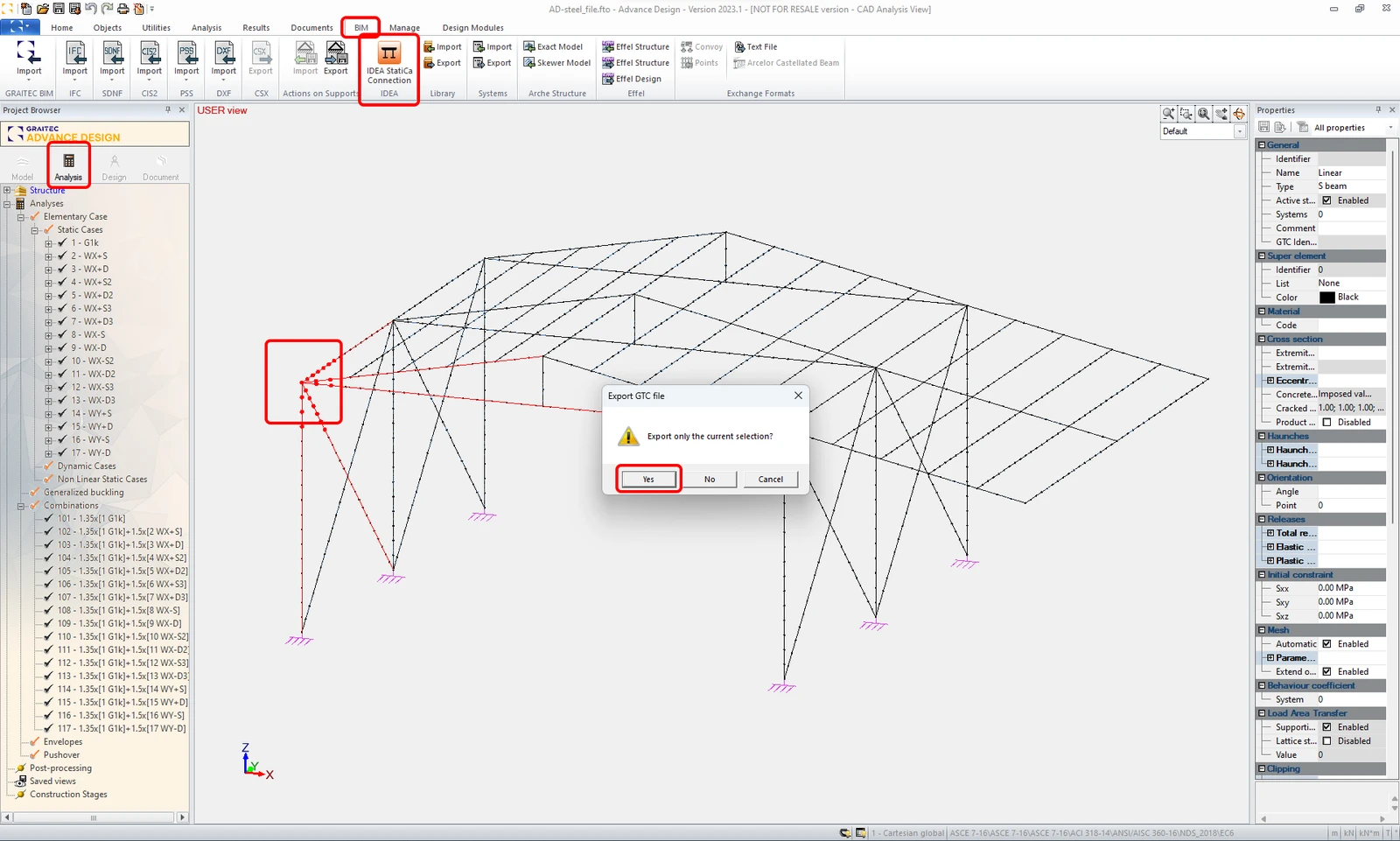
当结果出现后,选择右侧节点及所有相关构件,并使用顶部功能区中的 IDEA StatiCa Connection 命令将其导出。
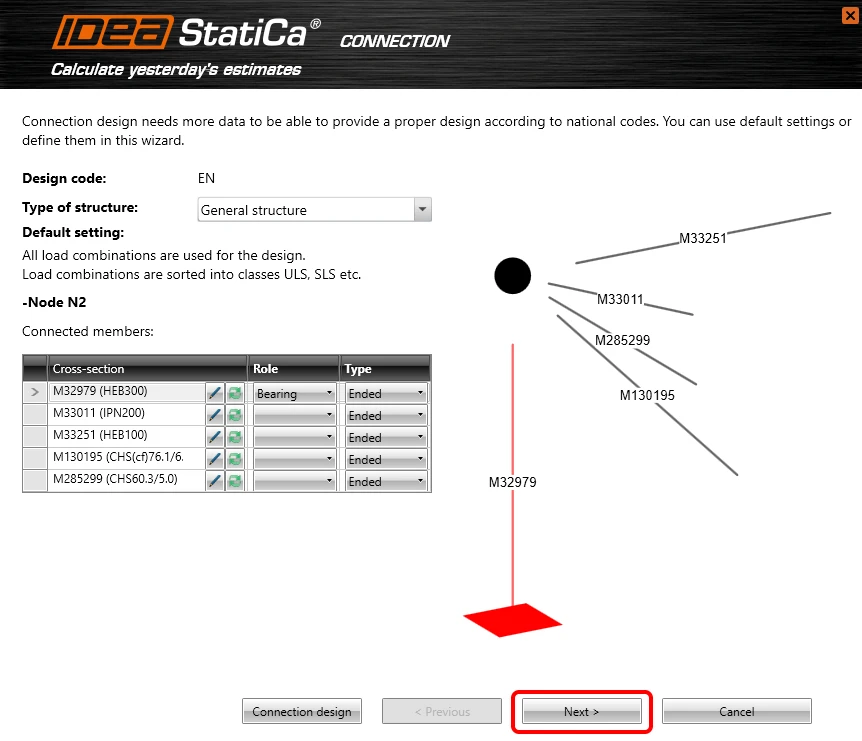
继续点击 下一步 命令按钮。
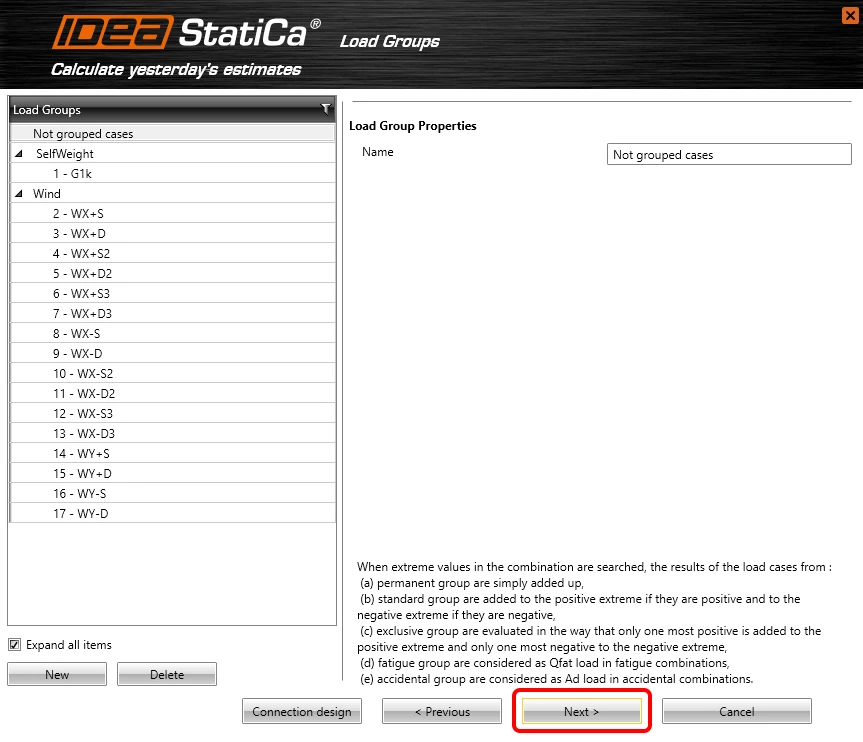
您可以看到已导入的荷载组。继续点击 下一步 命令按钮。
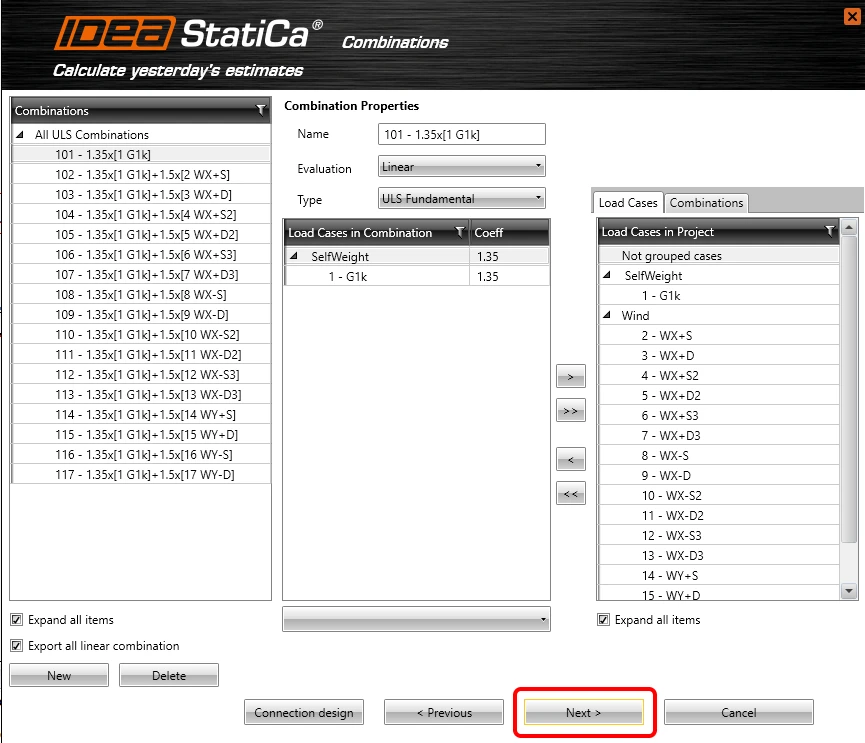
您可以看到已导入的组合。继续点击 下一步 命令按钮。
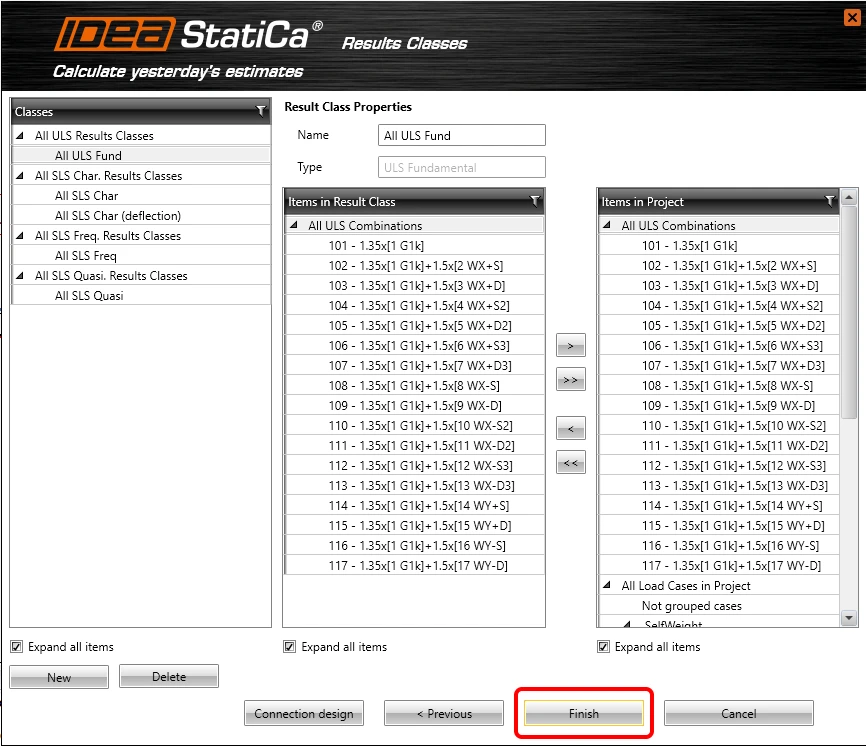
您可以看到已导入的结果类别。继续点击 完成 命令按钮。
3 设计
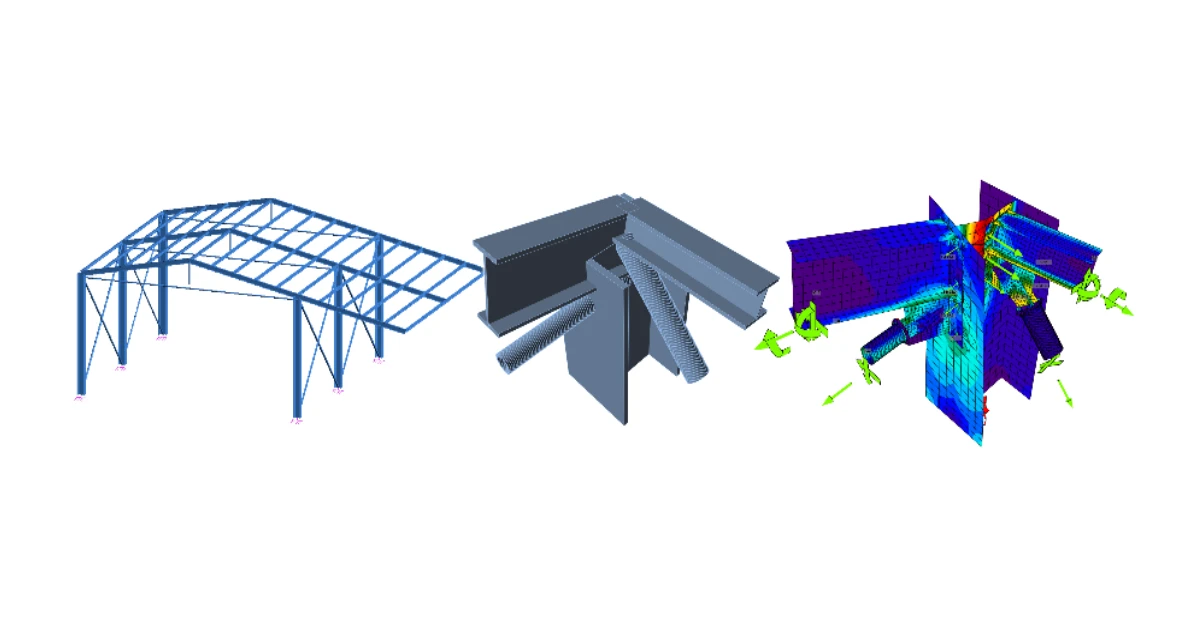
自动数据传输完成后,IDEA StatiCa Connection 将启动并加载生成的项目。所有构件和荷载效应均已自动添加。
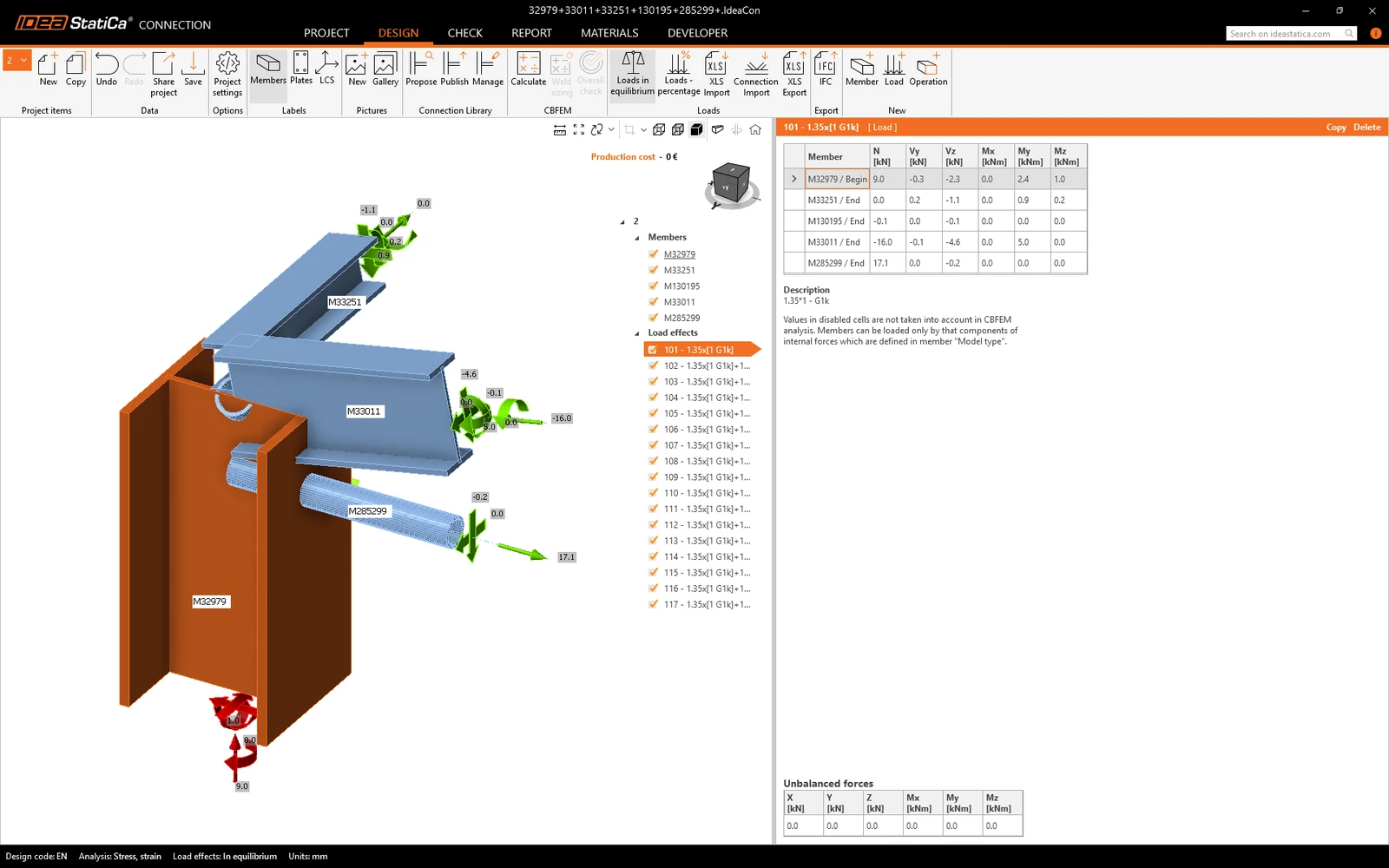
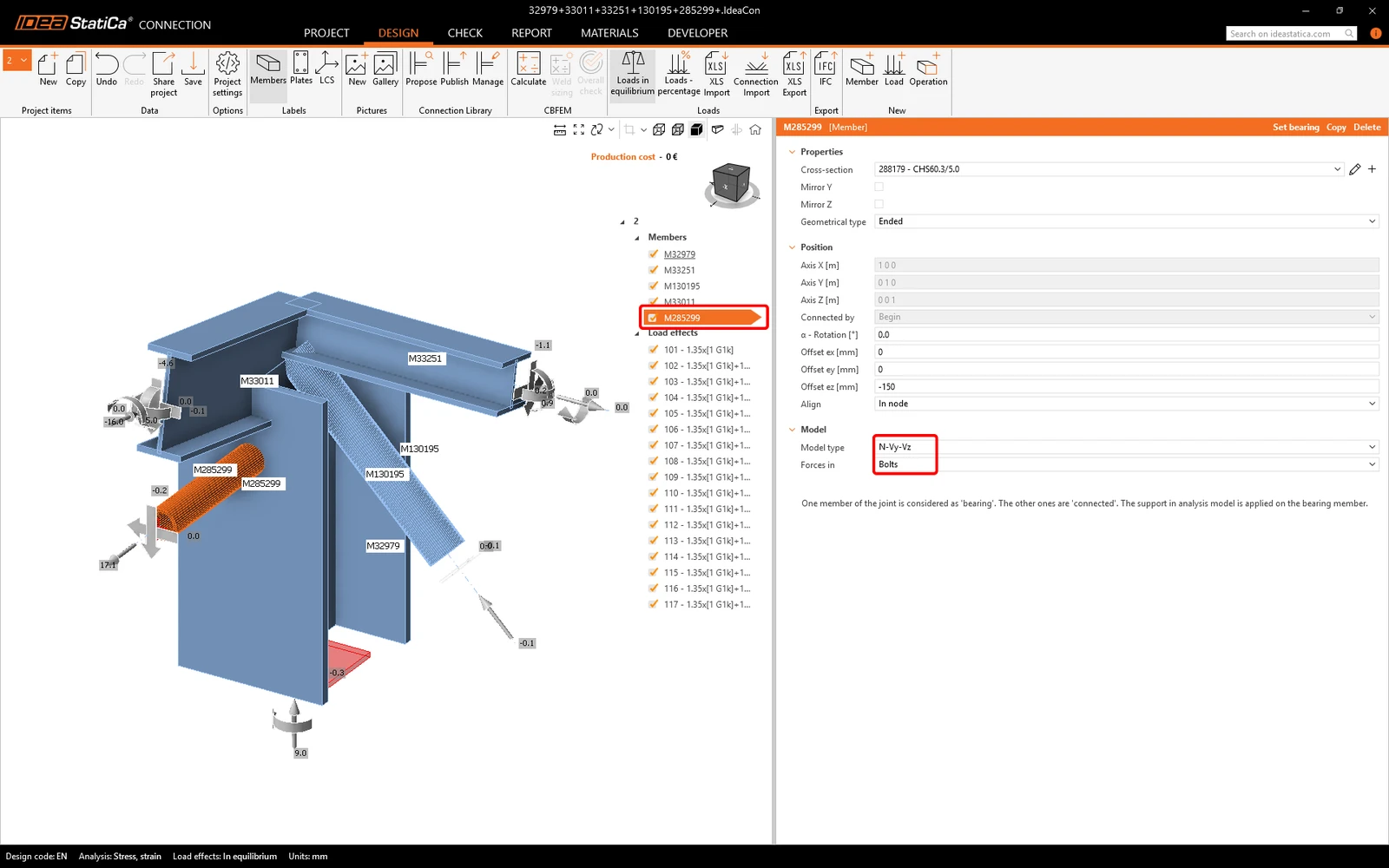
第一步,您需要将管状构件的模型类型更改为仅 N-Vy-Vz。支撑构件将以铰接桁架节点方式连接,因此需防止其转动。同时,建议将力施加到螺栓上,以确保零弯矩位于几何铰处。
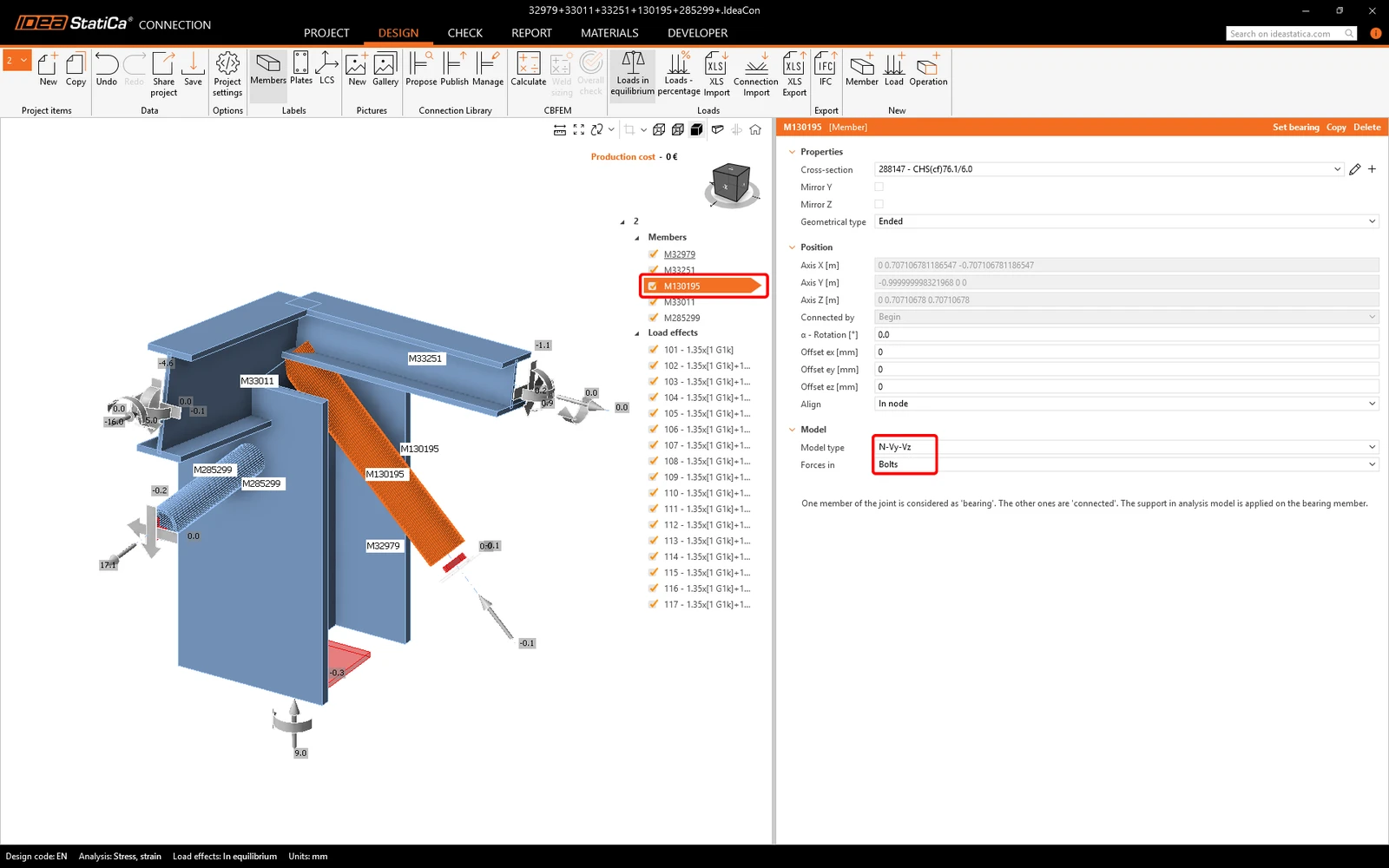
对第二个构件进行同样的操作。
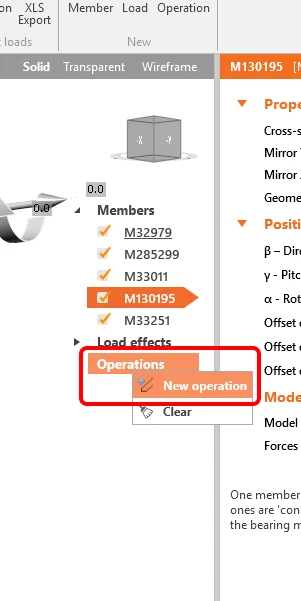
您需要定义正确的加工操作。首先在 操作 上点击鼠标右键,然后选择 新建操作。
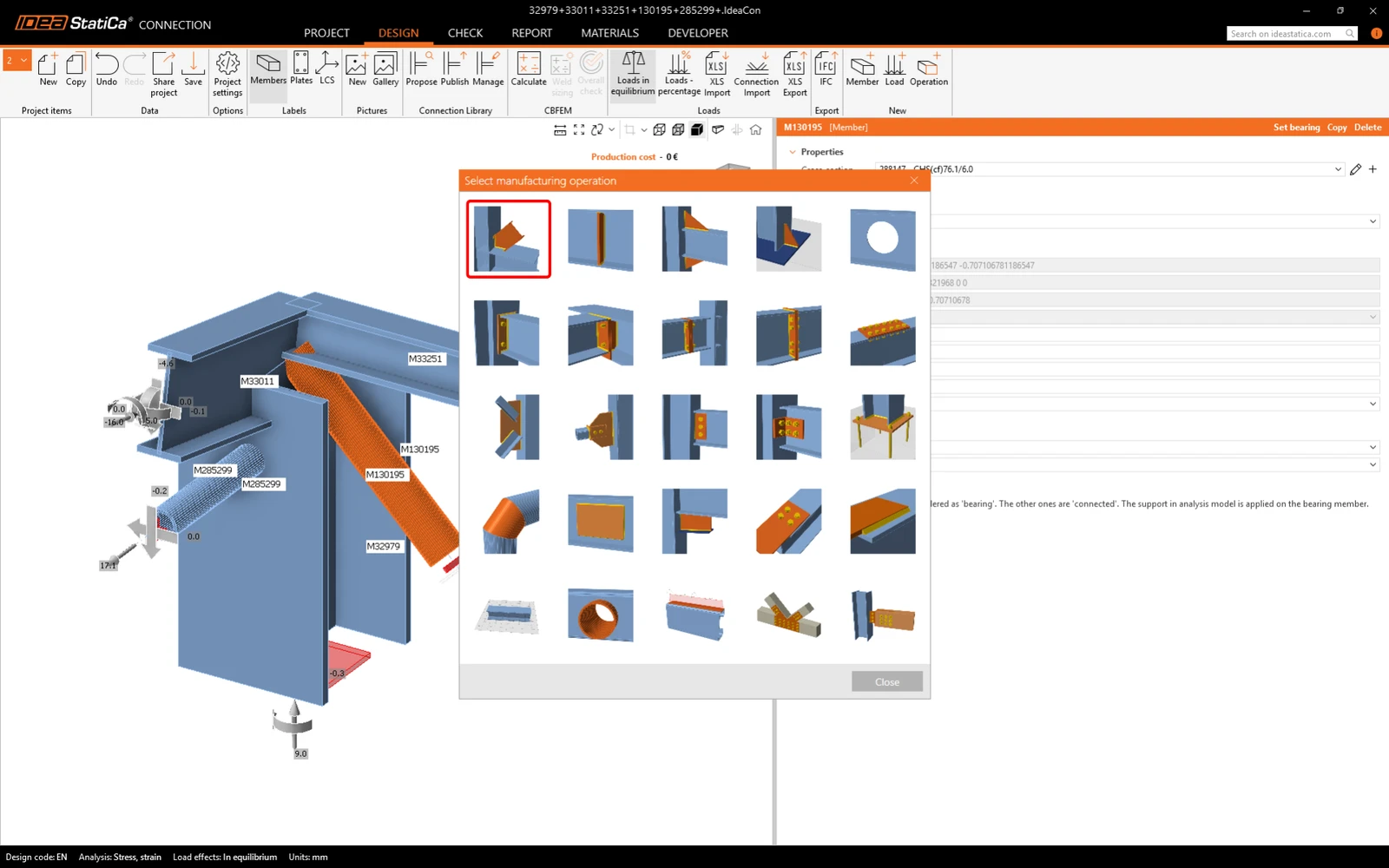
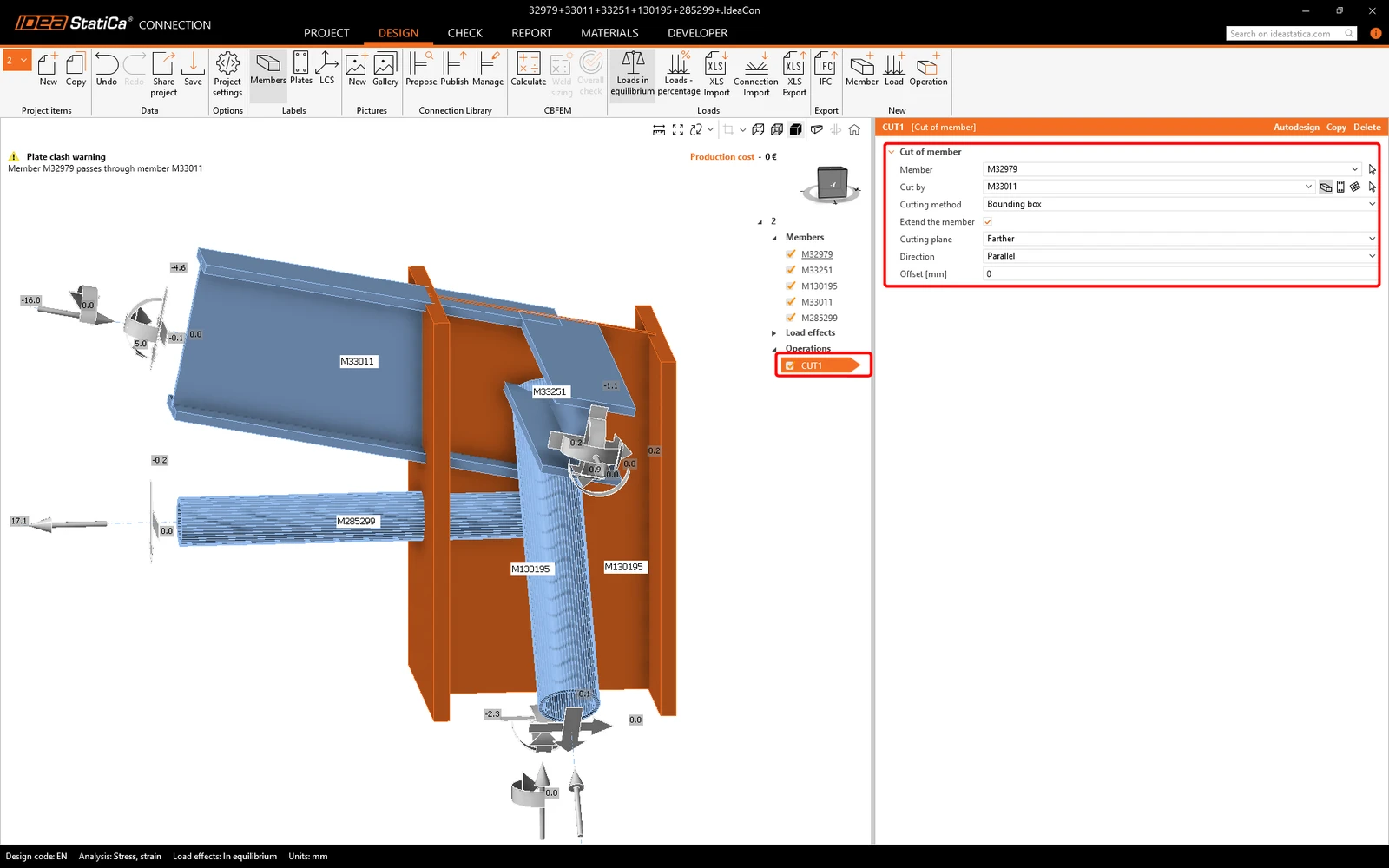
第一个加工操作为构件的切割。
根据下图更改操作 CUT1 的属性。
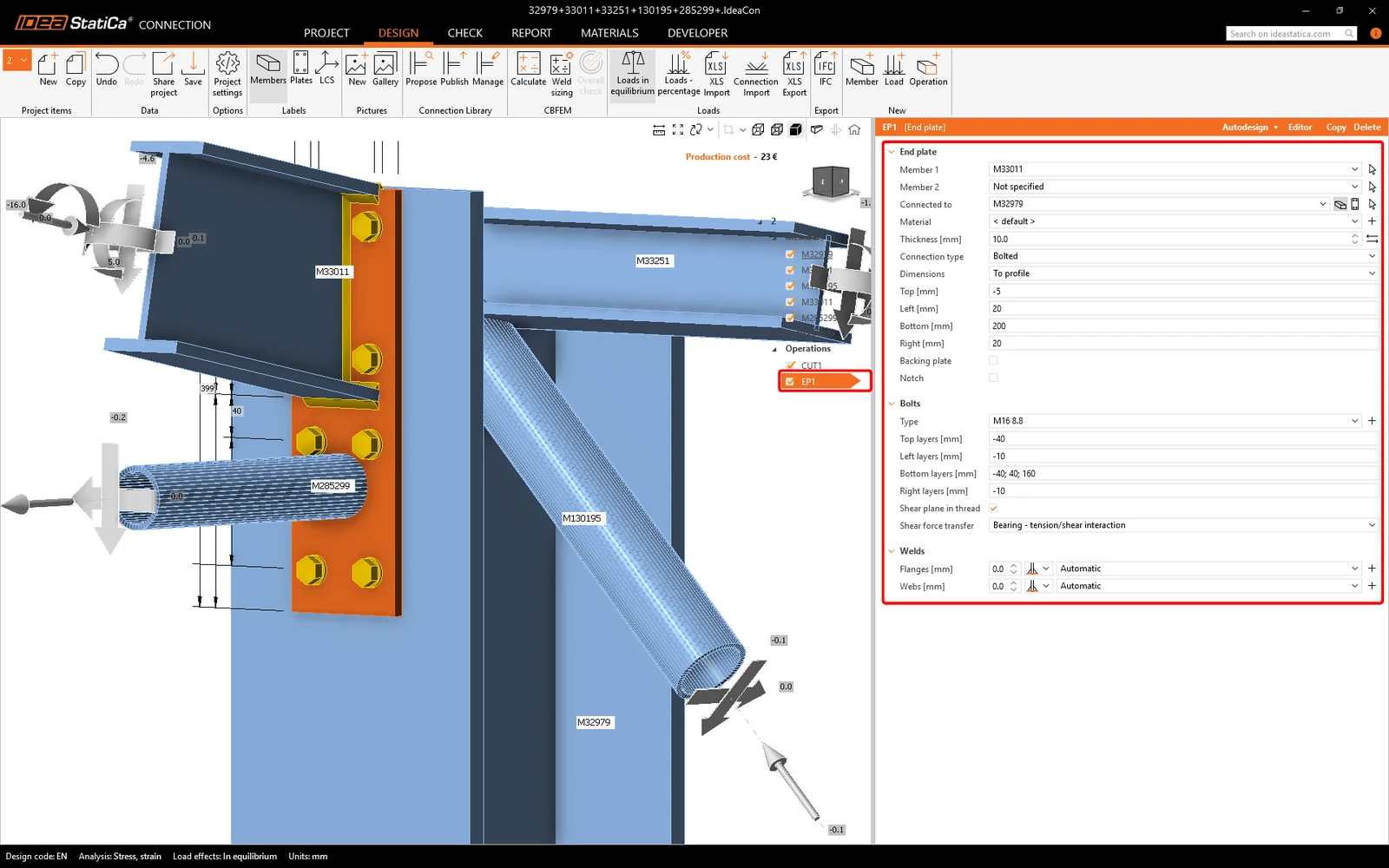
下一步,再次在 操作 上右键单击,添加加工操作 端板,并填写以下数值。
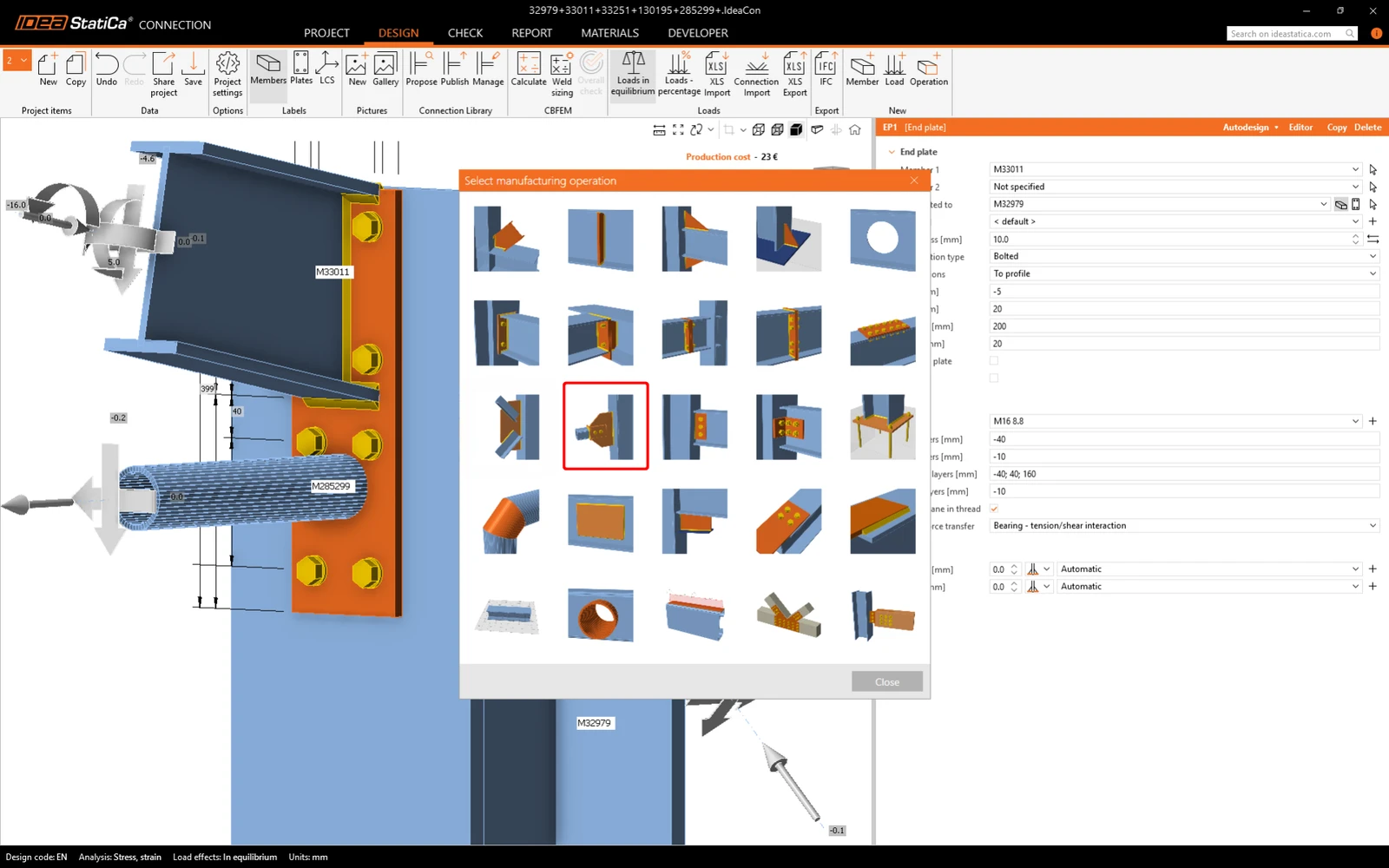
下一步,添加另一个新的加工操作连接板。
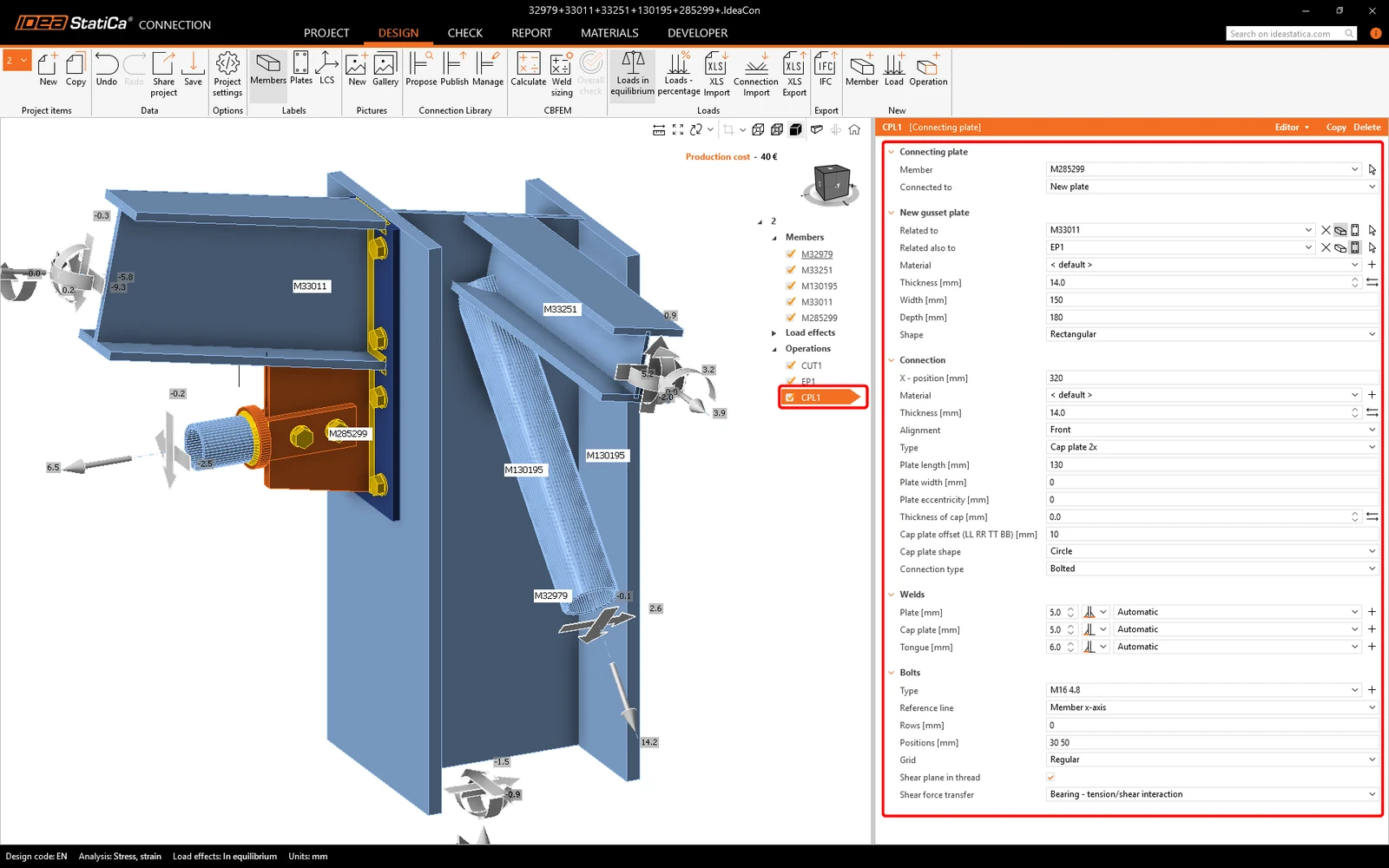
并根据下图调整属性。
继续创建新的加工操作 端板,并根据下图更改属性。
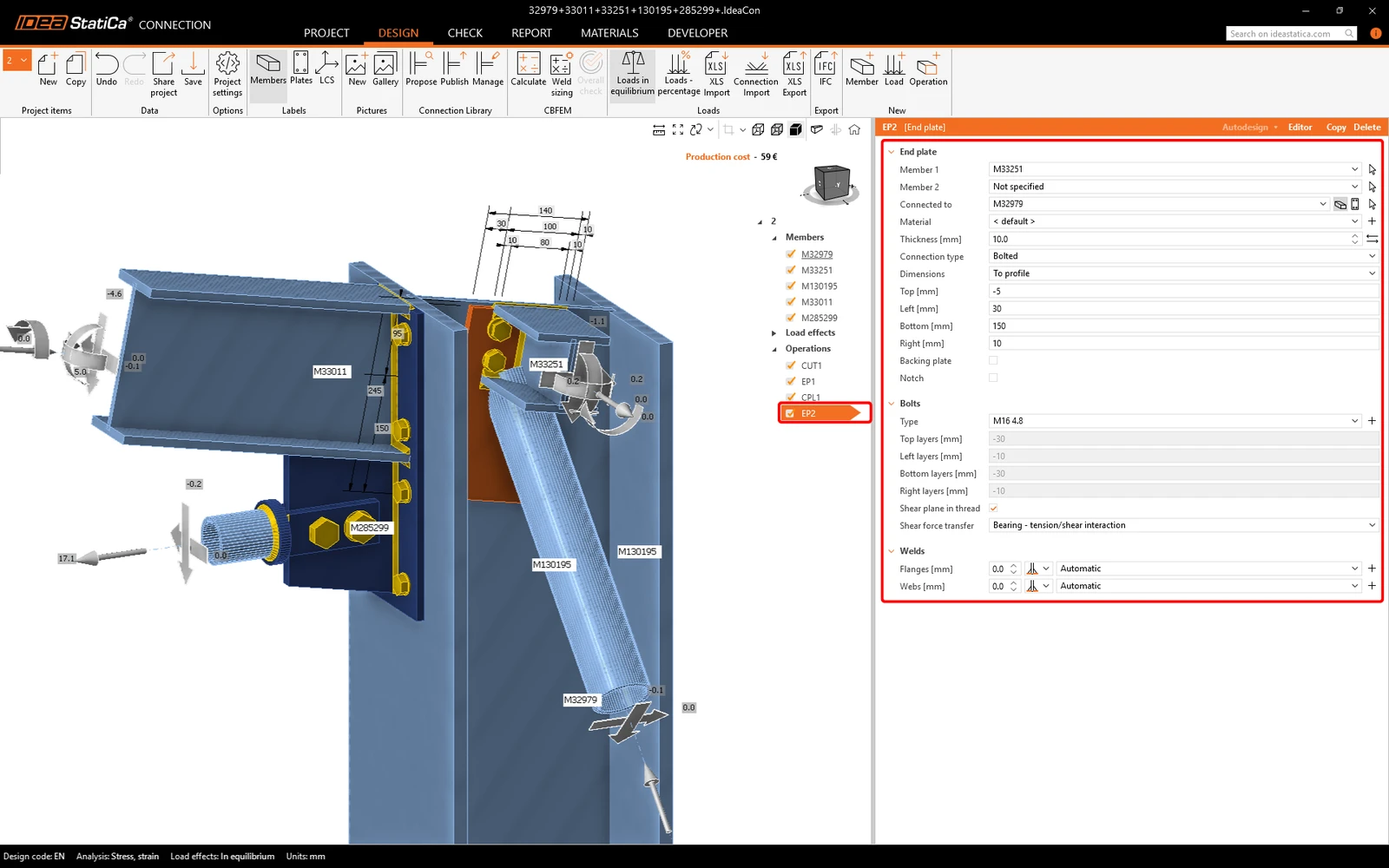
之后,您需要更改端板本身的形状。为此,编辑器是合适的工具。
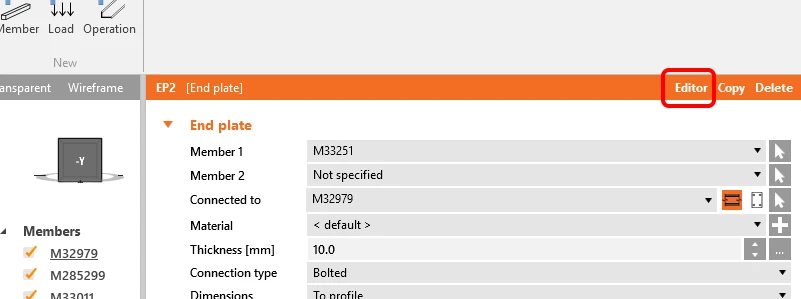
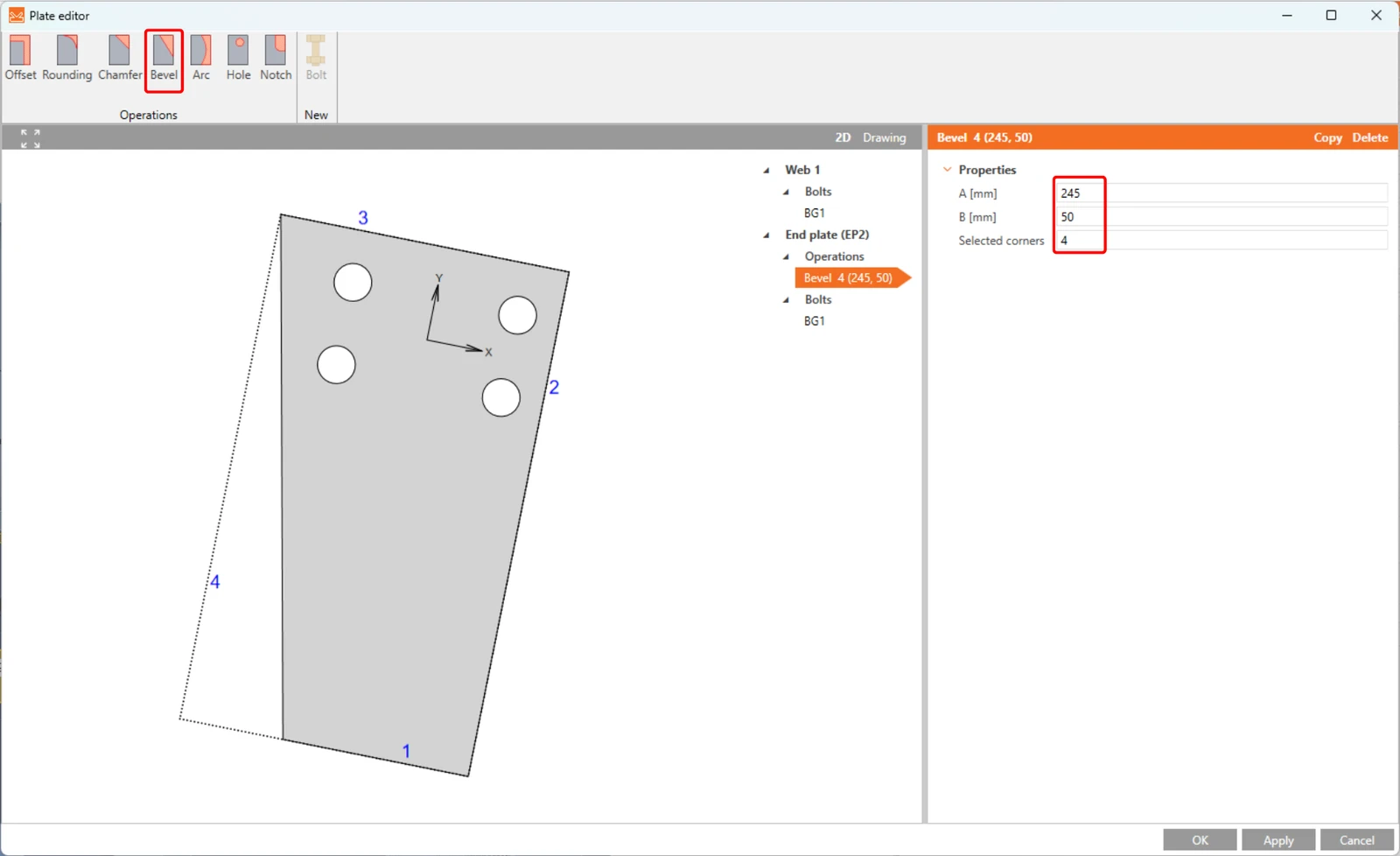
在板编辑器中,您可以更改板的形状并排列螺栓布置。首先更改形状,您需要添加一个切角。
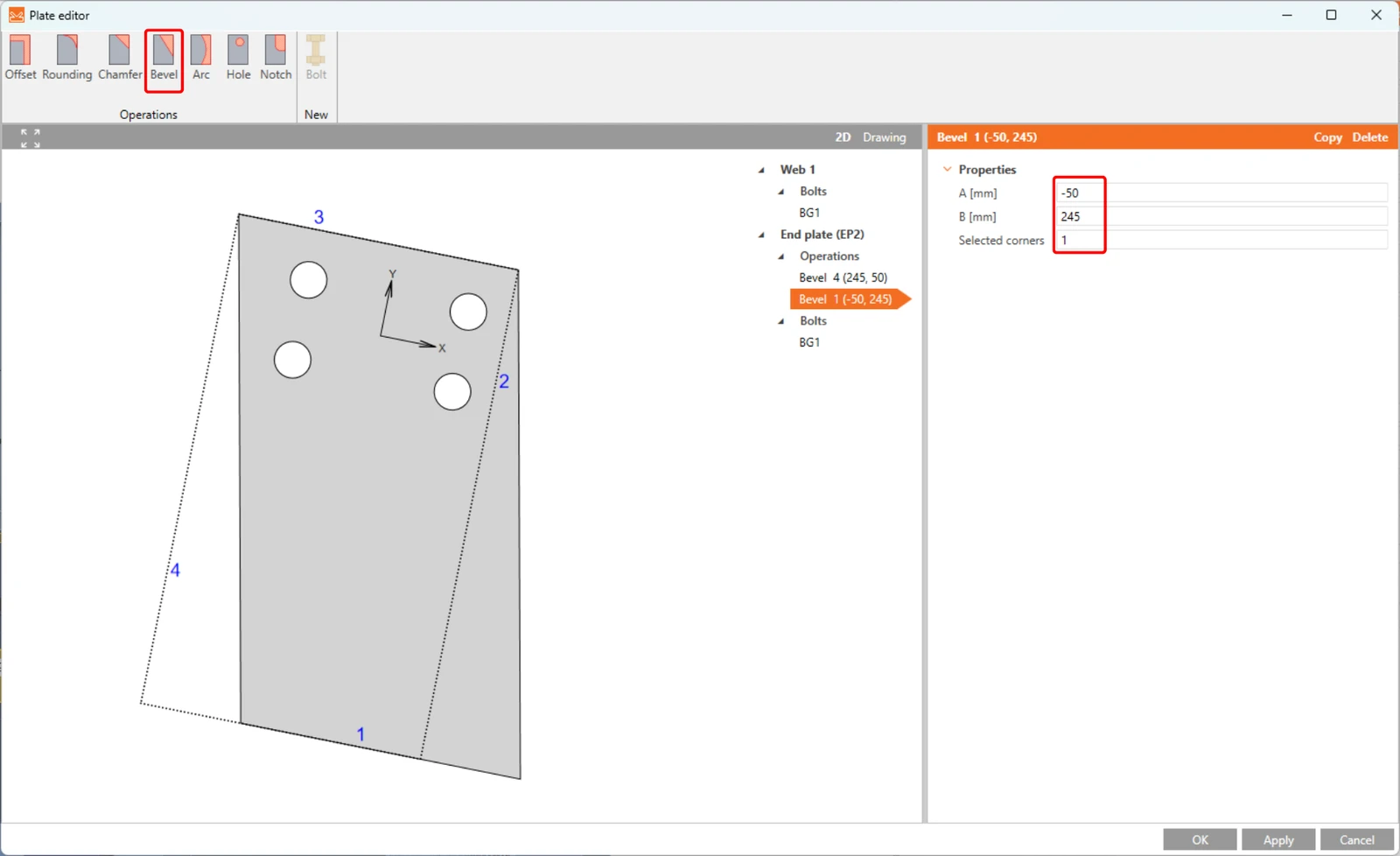
第二个切角将使板形对称。
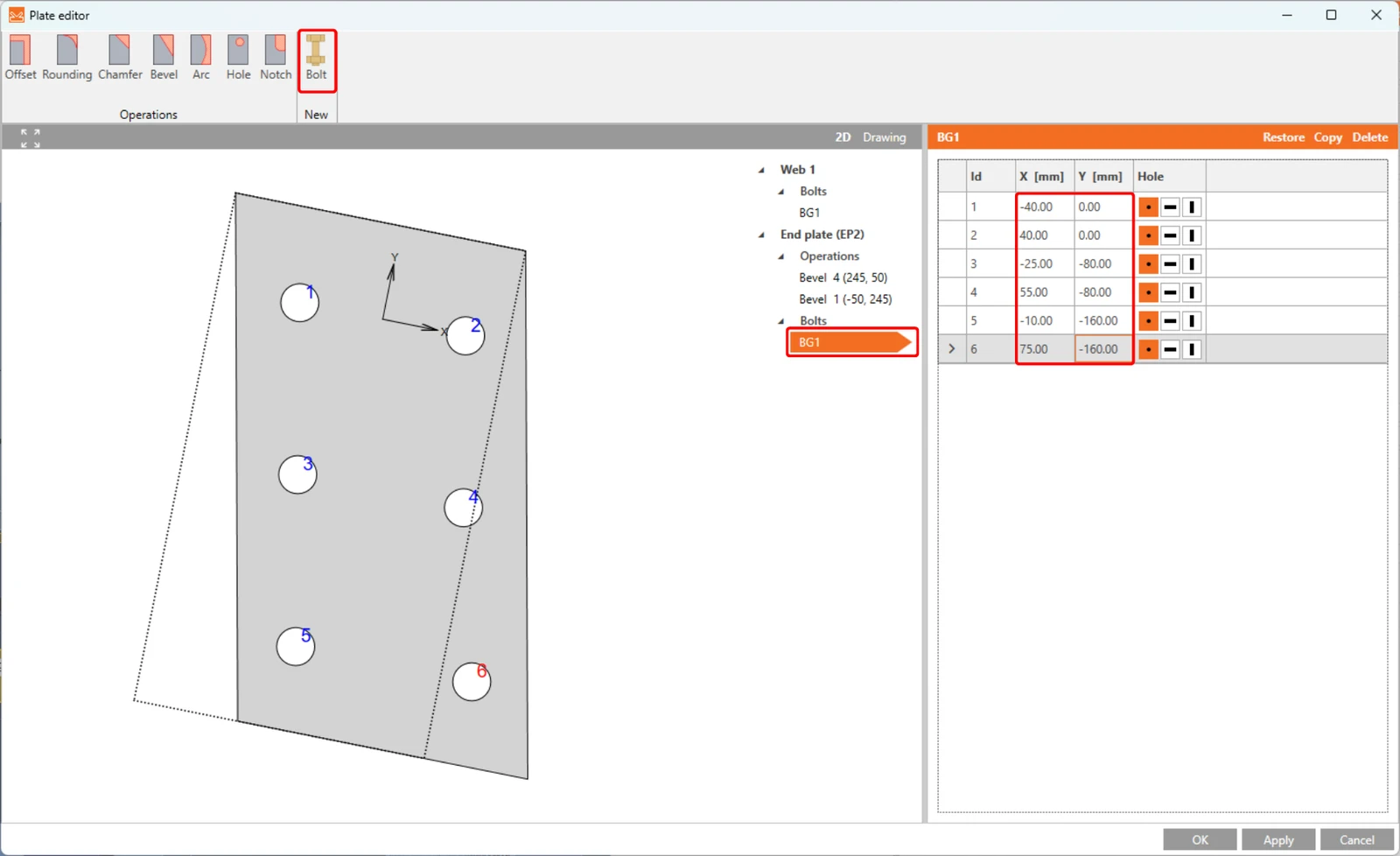
现在更改螺栓布置。点击实体树中的螺栓进入二维场景,然后通过顶部功能区的 螺栓 命令再添加两个螺栓。您需要分解螺栓布置,以根据下图更改 X 和 Y 坐标。
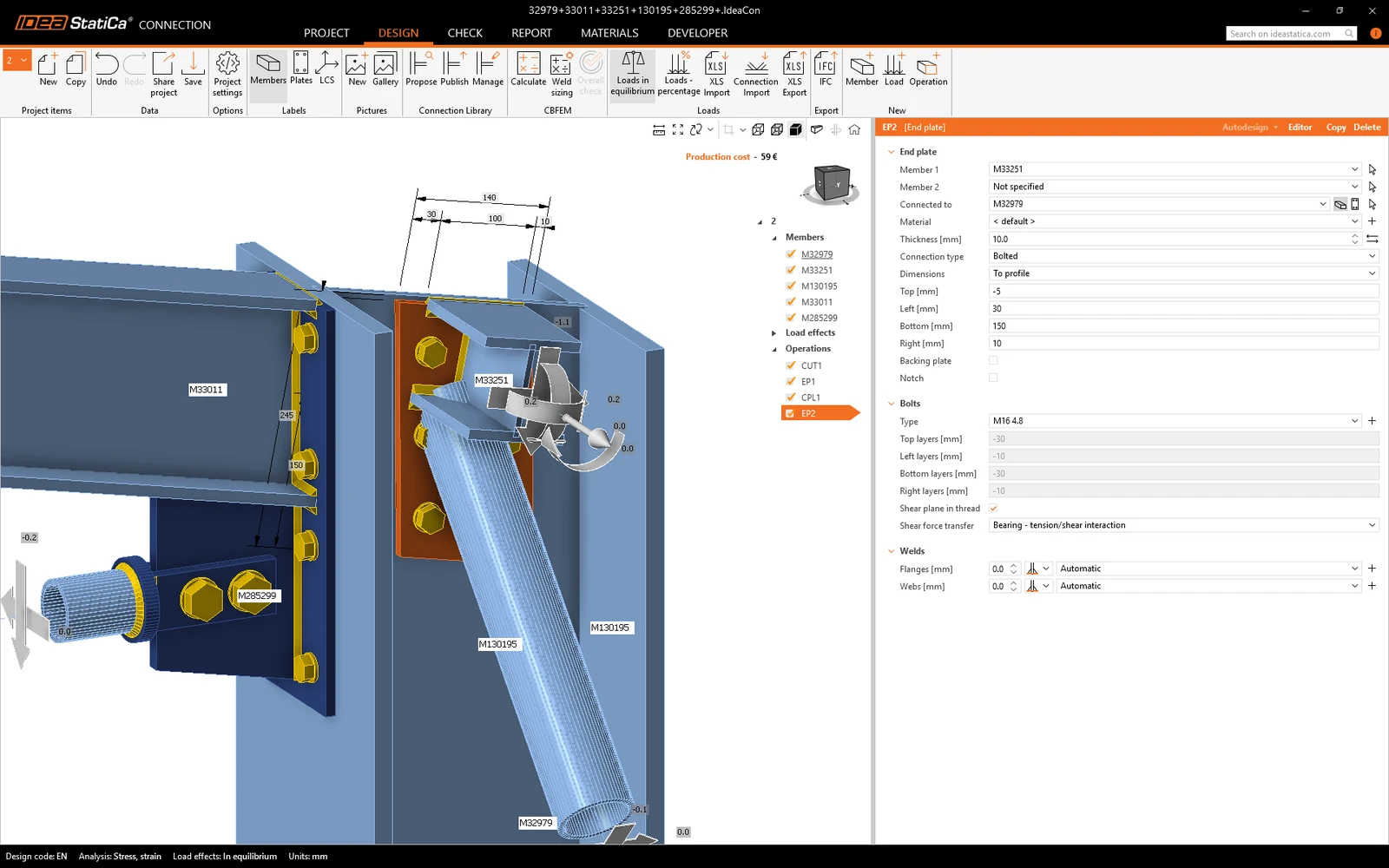
设计合理的 EP2 加工操作及正确形状的端板应如下图所示。
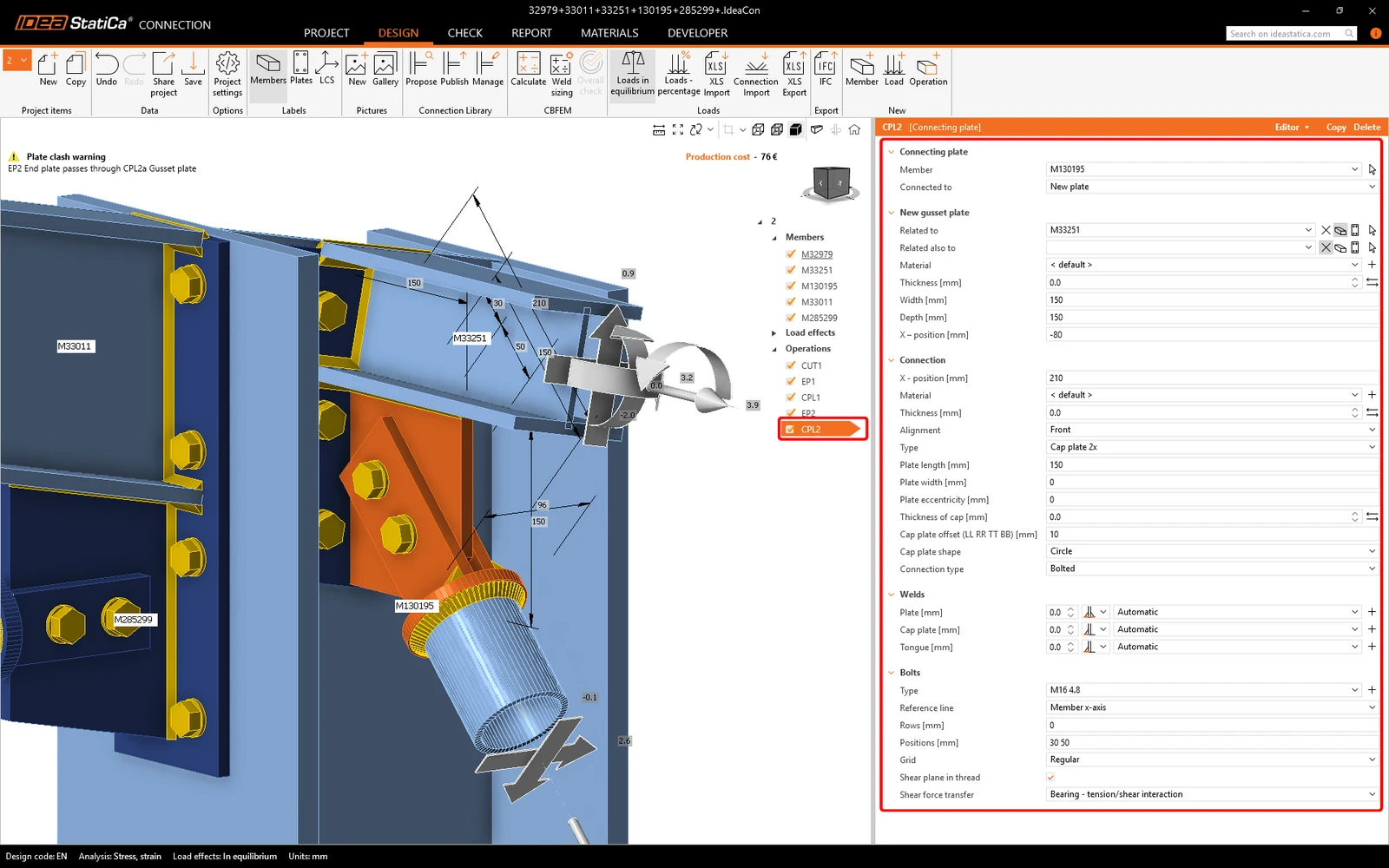
下一步是为最后一根支撑管构件添加连接板操作。添加后,根据下图更改属性。
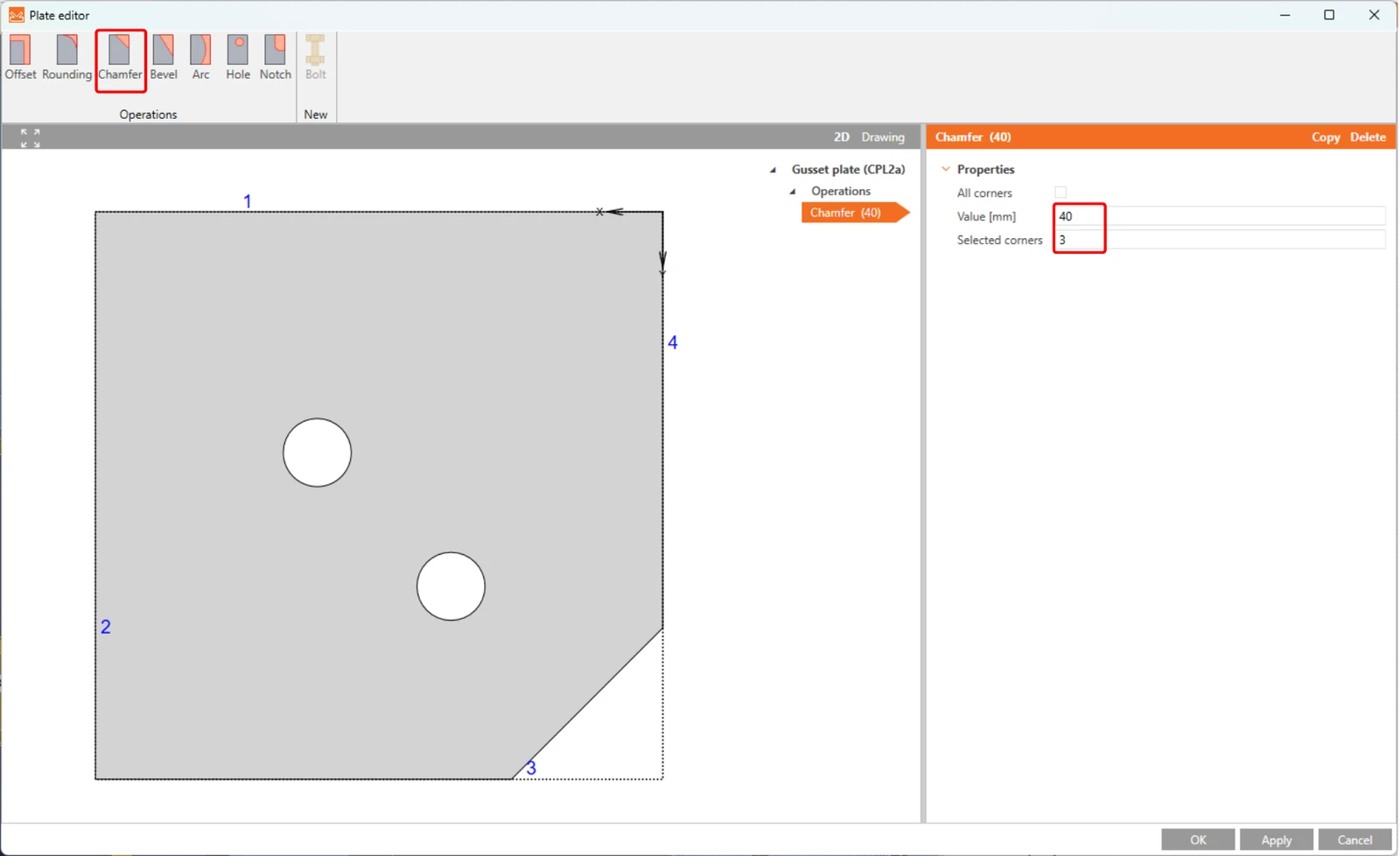
您需要对节点板进行倒角处理,可通过编辑器工具完成。
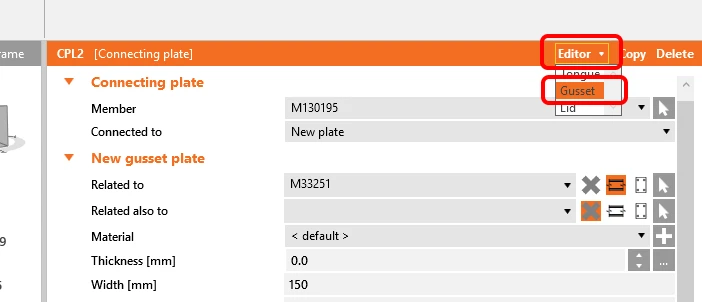
添加一个倒角。
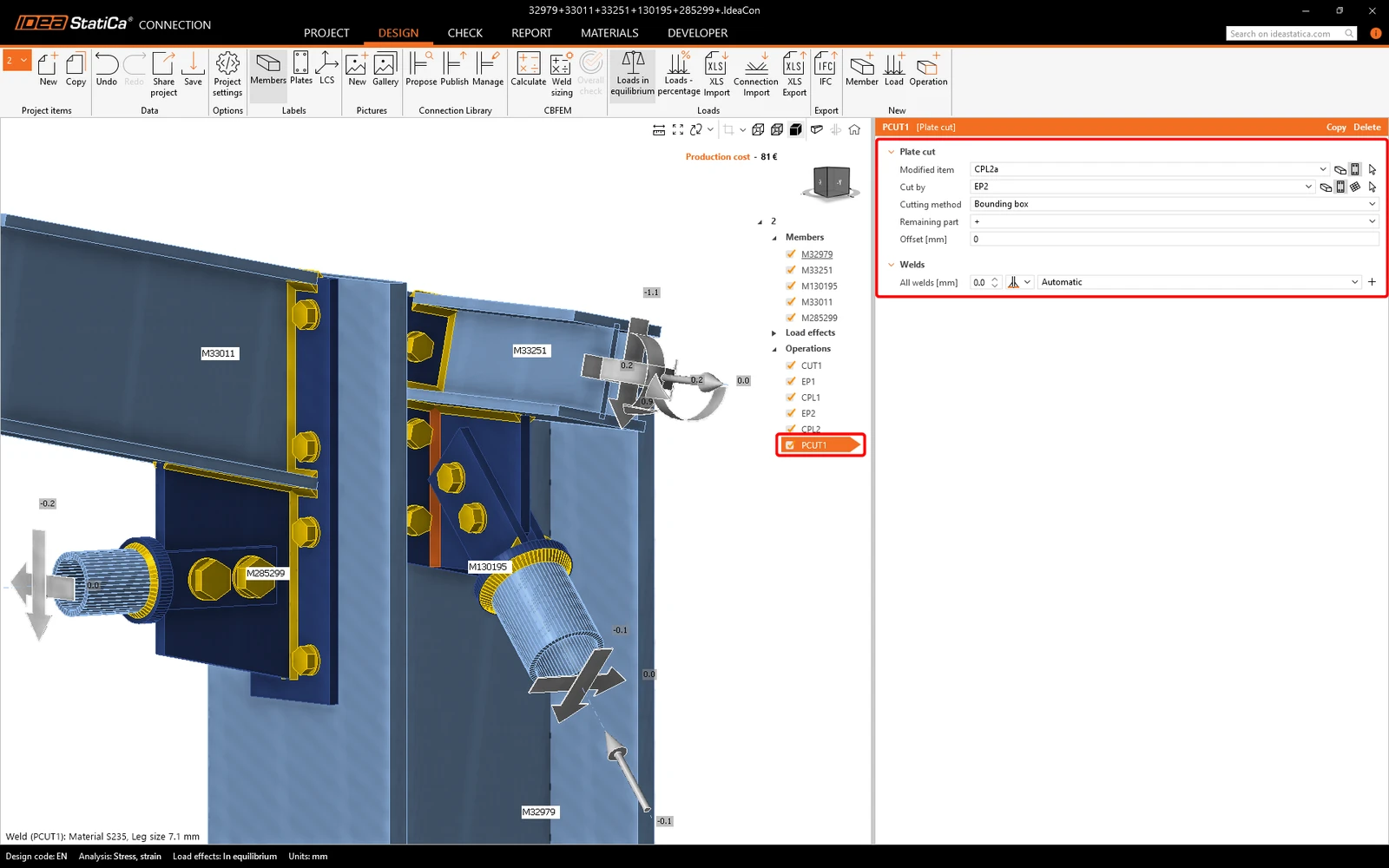
完成节点设计所需的最后一步是板切割。添加后,根据下图更改 PCUT1 的属性。
4 计算与校核
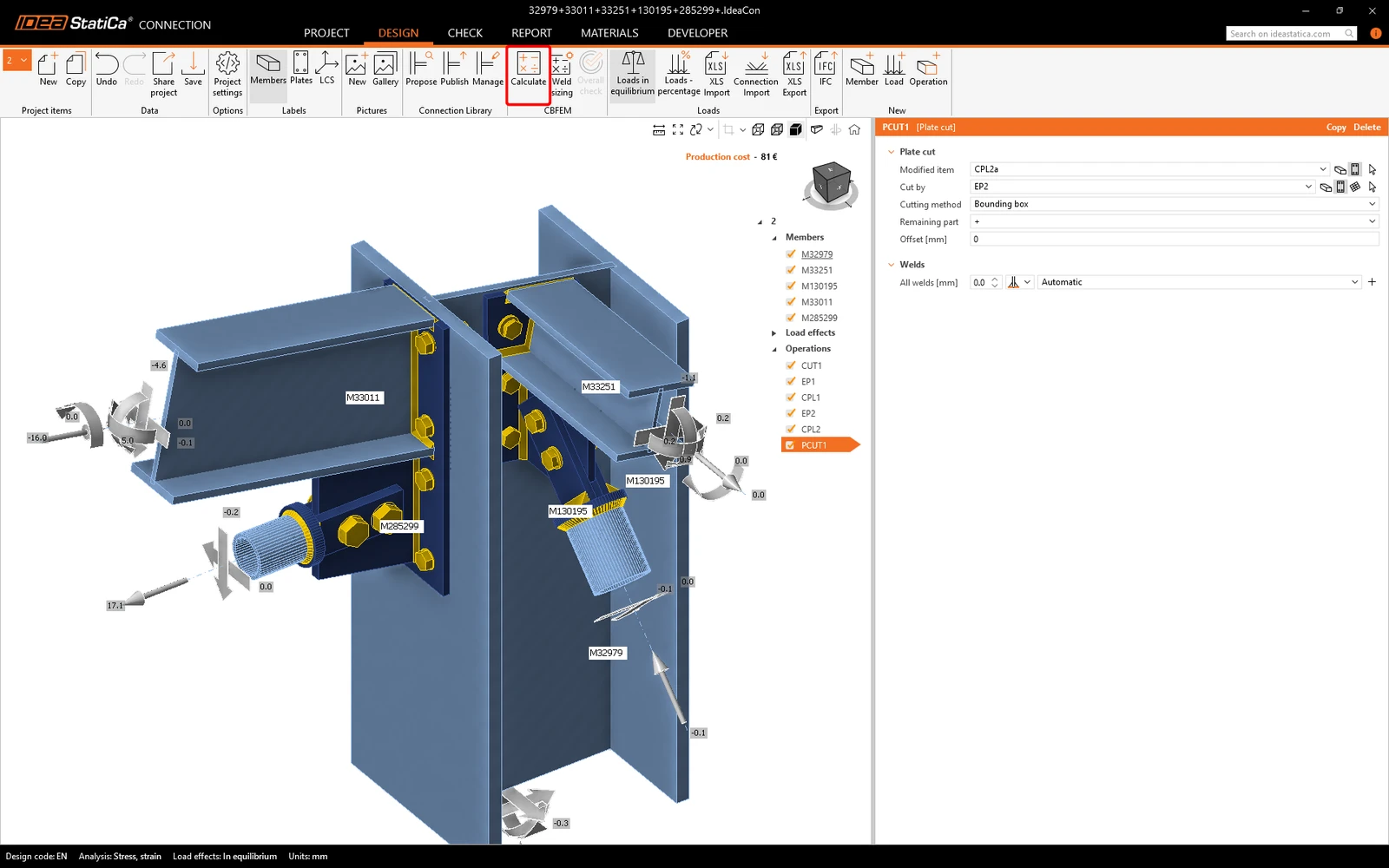
您可以在 设计 选项卡中通过 计算 命令直接运行分析。
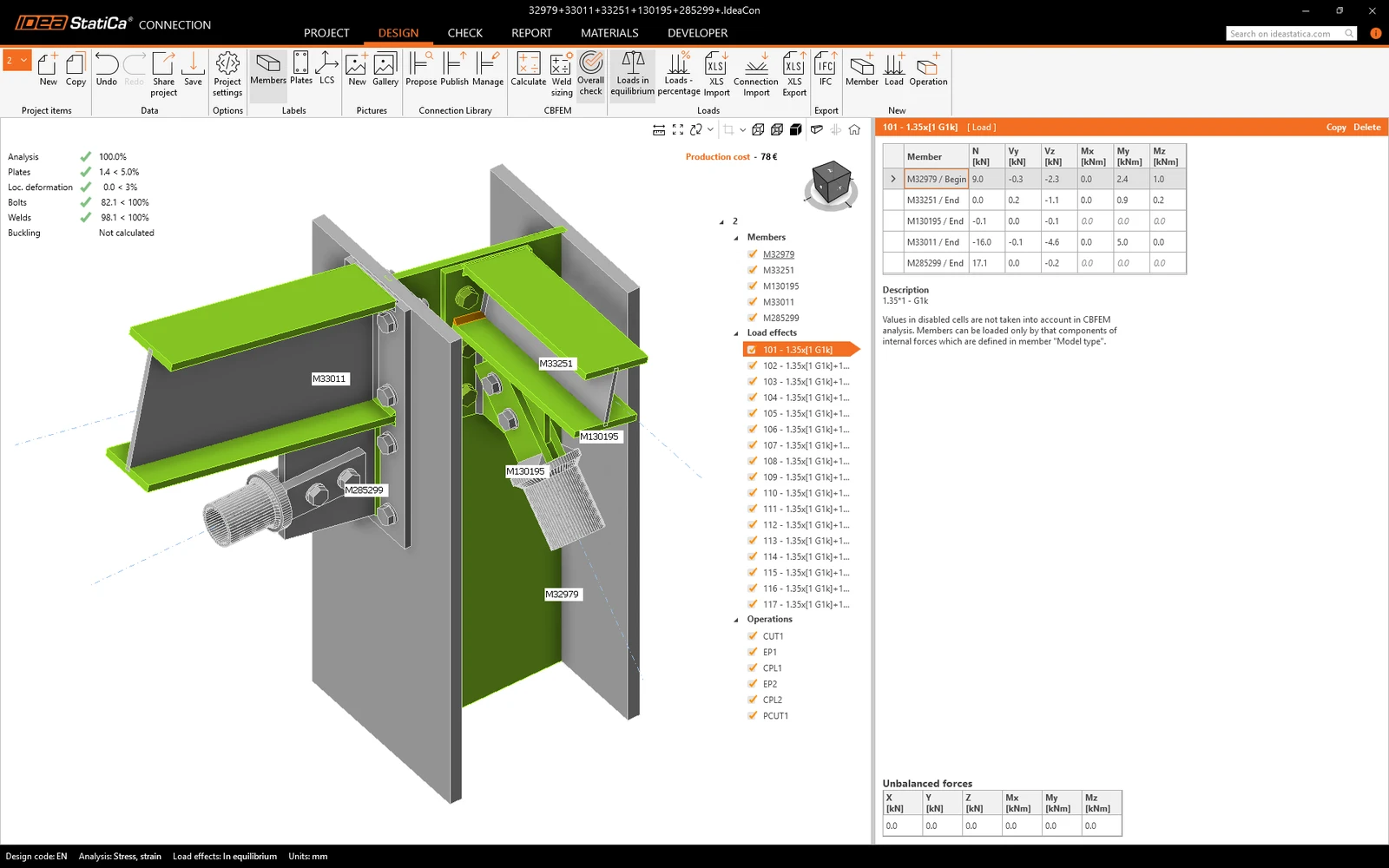
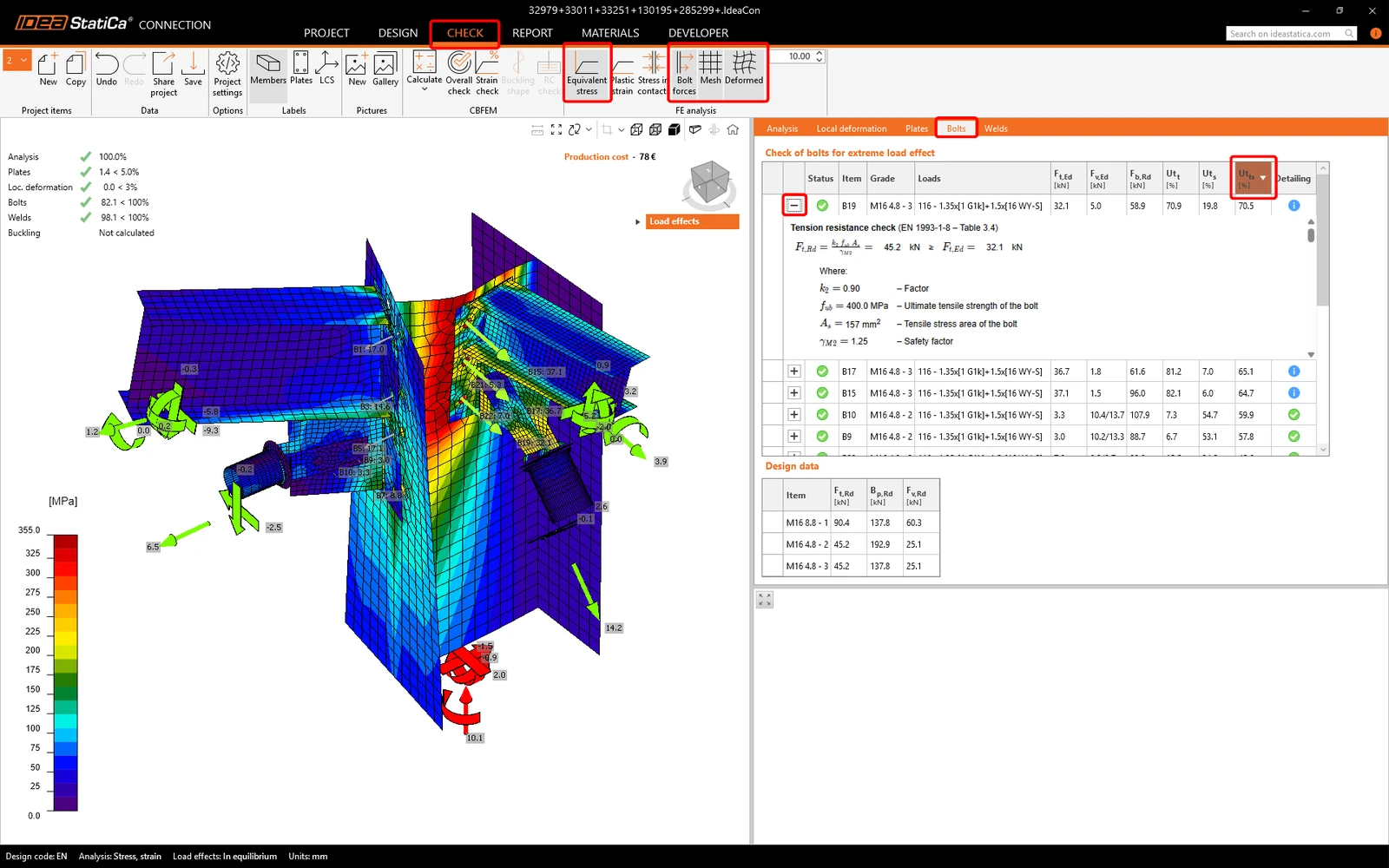
片刻后,结果摘要将显示在三维场景左上角,并设置为整体校核模型视图。如不满意,您可以快速对模型进行微调。
选择 校核 选项卡,并开启等效应力、网格,以及 变形模型视图。您还可以查看螺栓的详细结果,展开螺栓 B15 的结果。
5 报告
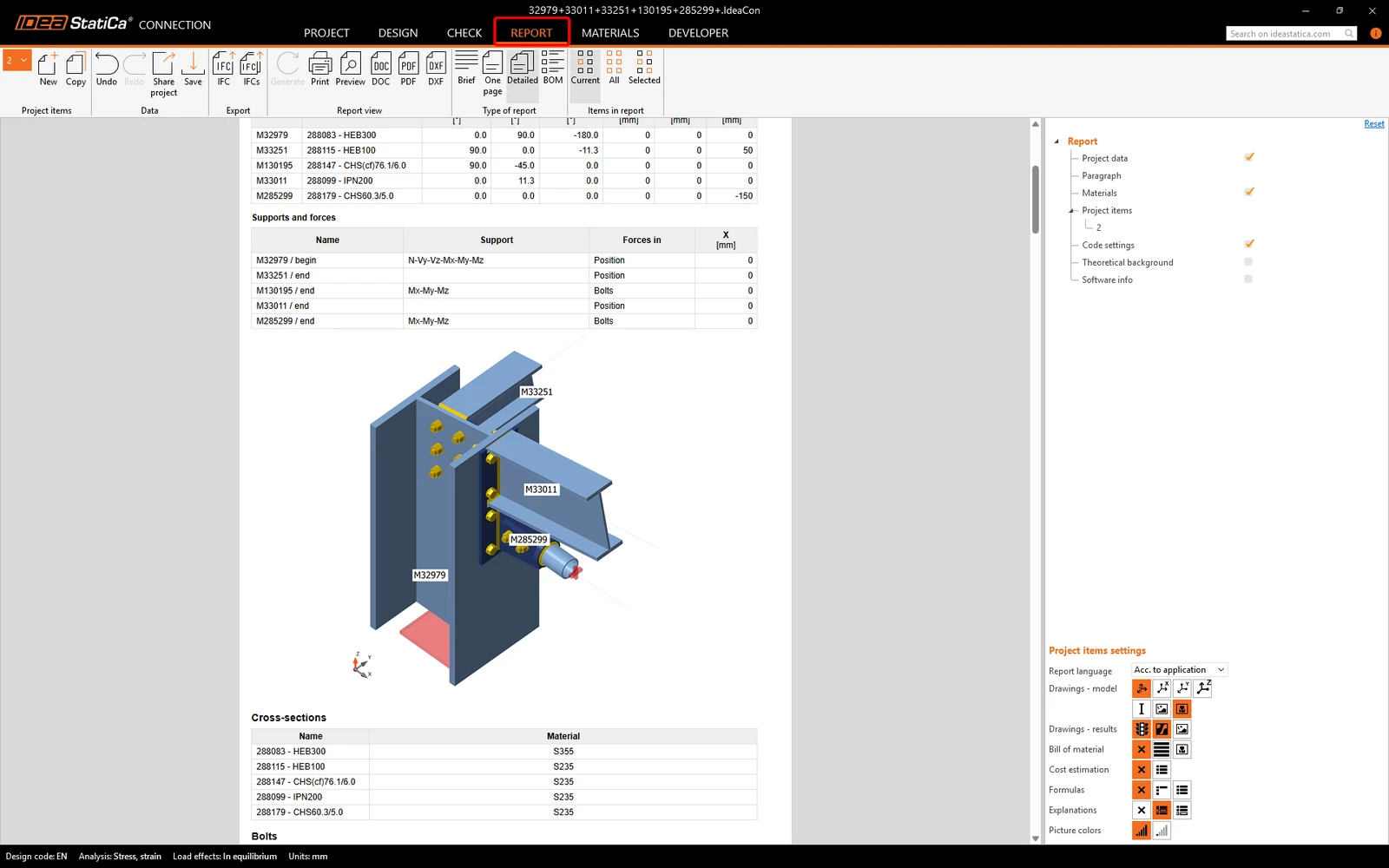
最后,转到 报告 选项卡。IDEA StatiCa 提供完全可自定义的报告,可打印输出或以可编辑格式保存。
6 更新
您可以利用同步功能。使用此功能,您可以保留所有加工操作,并再次从 Advance Design 执行导出。
假设您需要在 Advance Design 模型中更改某些内容。例如,由于支撑未通过规范校核,需要更改其截面。您将截面更改为 CHS 60.3x5C。您也可以更改荷载。
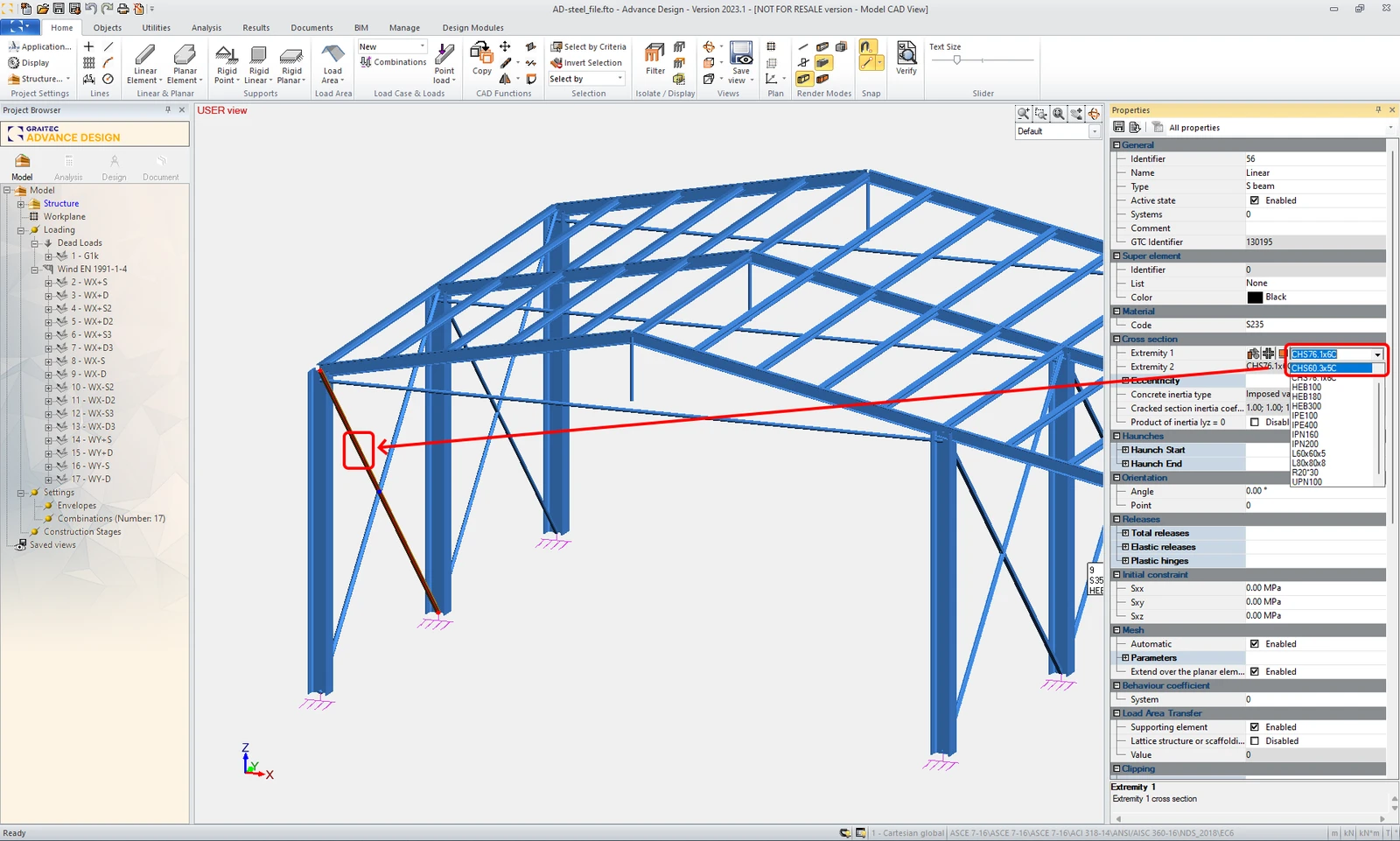
您需要重新计算项目,然后导出相同的节点。
在 Connection 向导窗口中,点击 下一步 命令按钮确认。由于不希望覆盖之前的工作,请保持 覆盖现有项目 复选框未勾选状态。
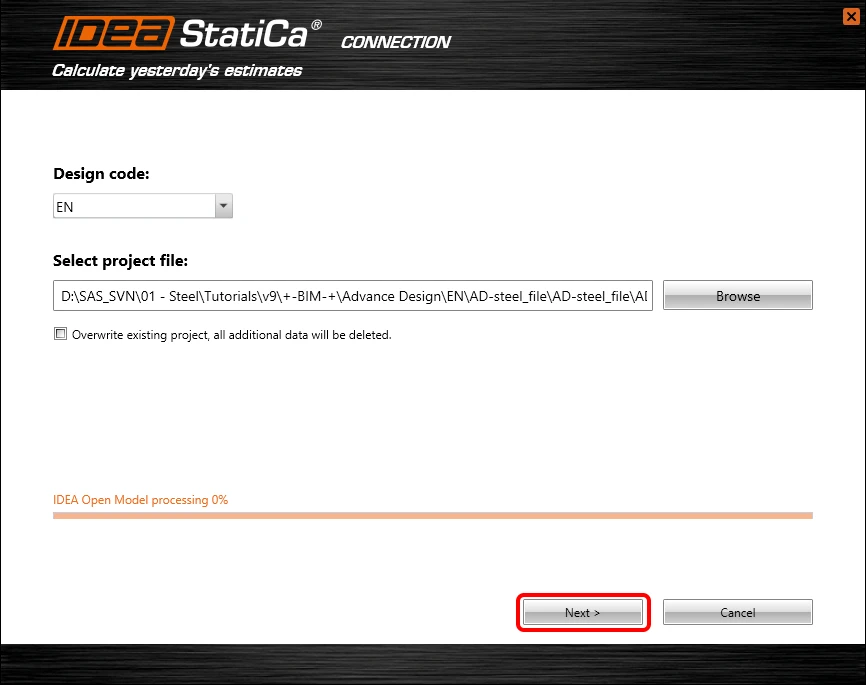
现在,点击 节点设计 命令按钮继续。
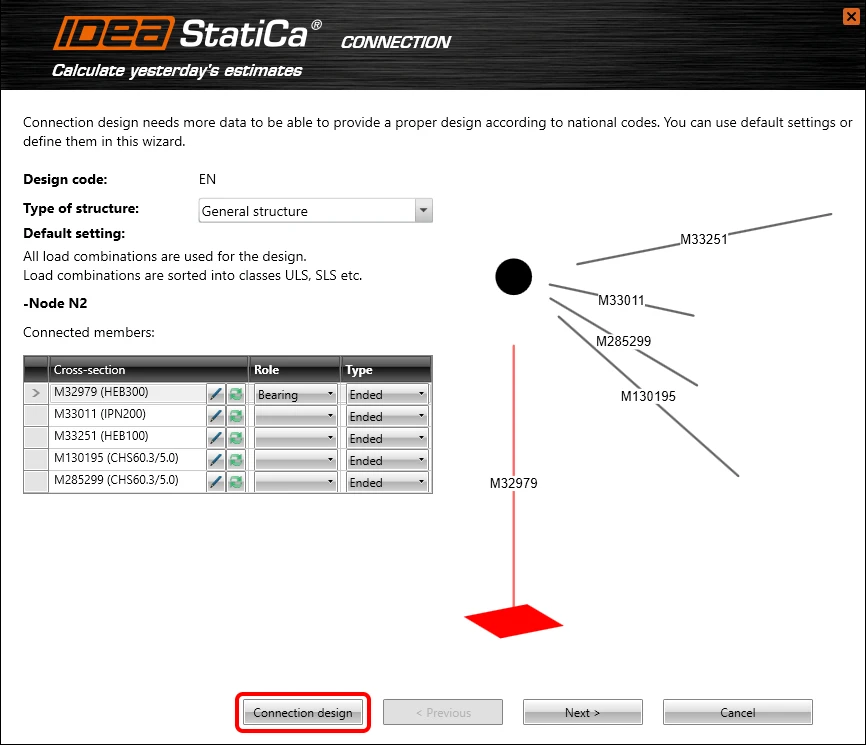
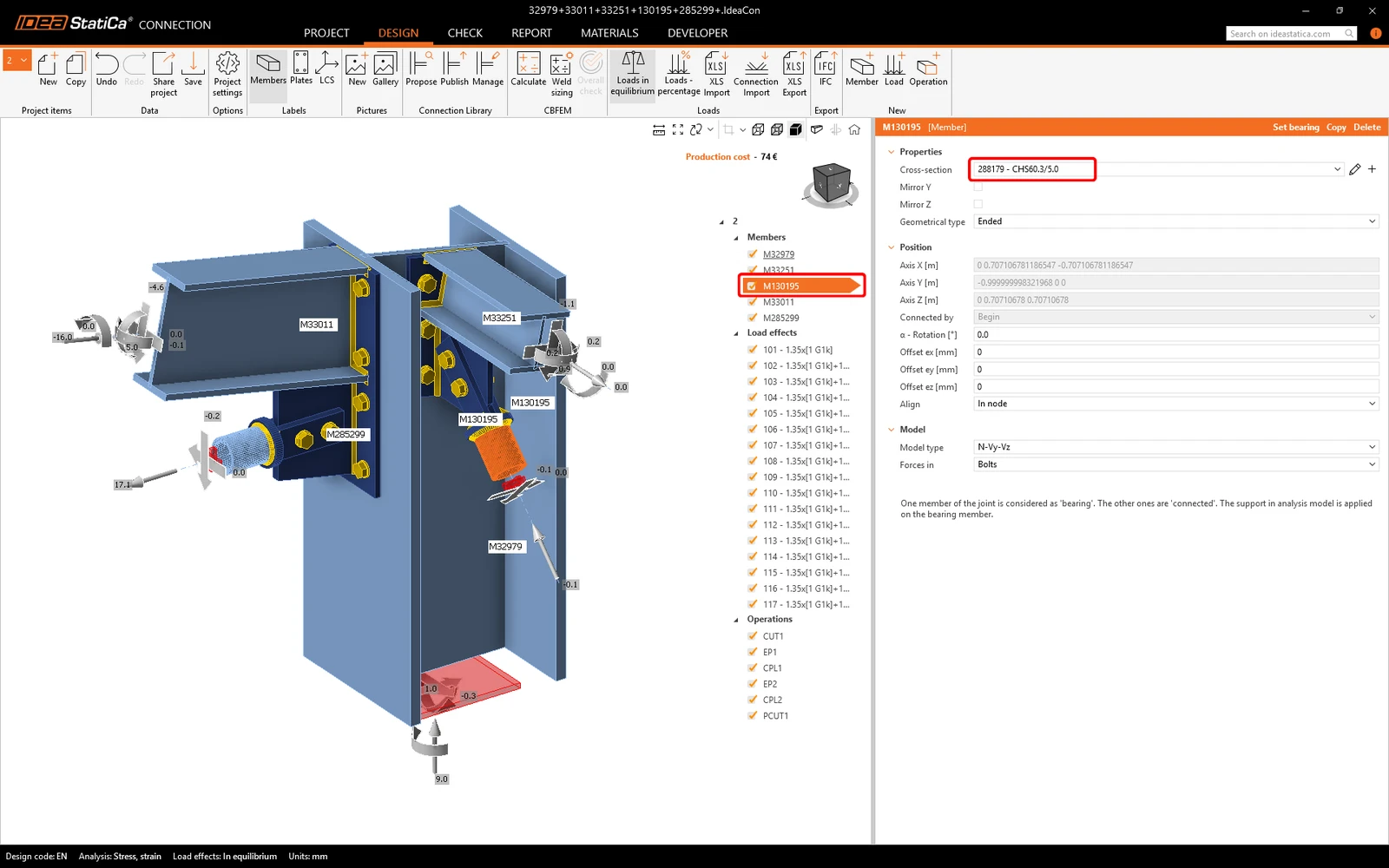
片刻后,IDEA StatiCa Connection 项目窗口出现,所有加工操作均保留自之前保存的项目,支撑构件的截面已更新为 CHS60.3/5.0。您可以再次执行规范校核分析。