
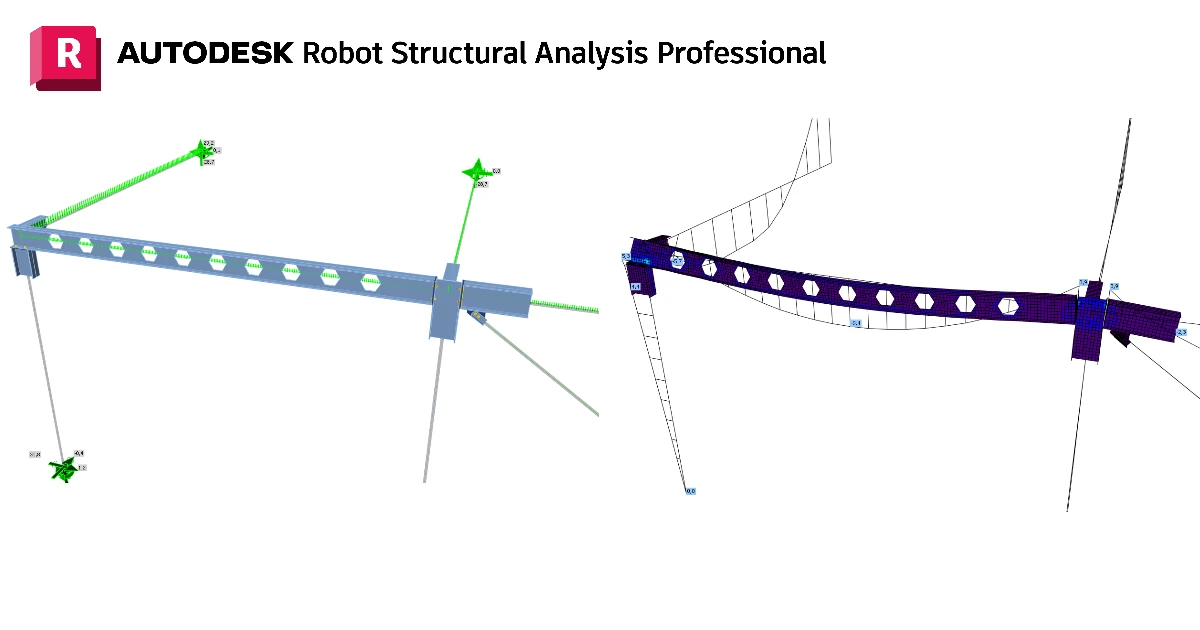


Jak aktywować link
- Pobierz i zainstaluj najnowszą wersję IDEA StatiCa
- Upewnij się, że korzystasz z obsługiwanej wersji swojego oprogramowania FEA
IDEA StatiCa integruje linki BIM z Twoim oprogramowaniem FEA podczas instalacji. Możesz sprawdzić status i ewentualnie zintegrować kolejne linki BIM, uruchamiając IDEA StatiCa i otwierając BIM links. Należy pamiętać, że niektóre programy FEA wymagają dodatkowych kroków, aby w pełni aktywować swój link BIM do IDEA StatiCa.

Może pojawić się powiadomienie "Czy chcesz zezwolić tej aplikacji na wprowadzanie zmian na tym urządzeniu?", jeśli tak, potwierdź przyciskiem Tak.
Klikając Install, integrujesz link BIM dla wybranego oprogramowania. Ekran informuje również o statusie pozostałych linków BIM.

Jak korzystać z łącza
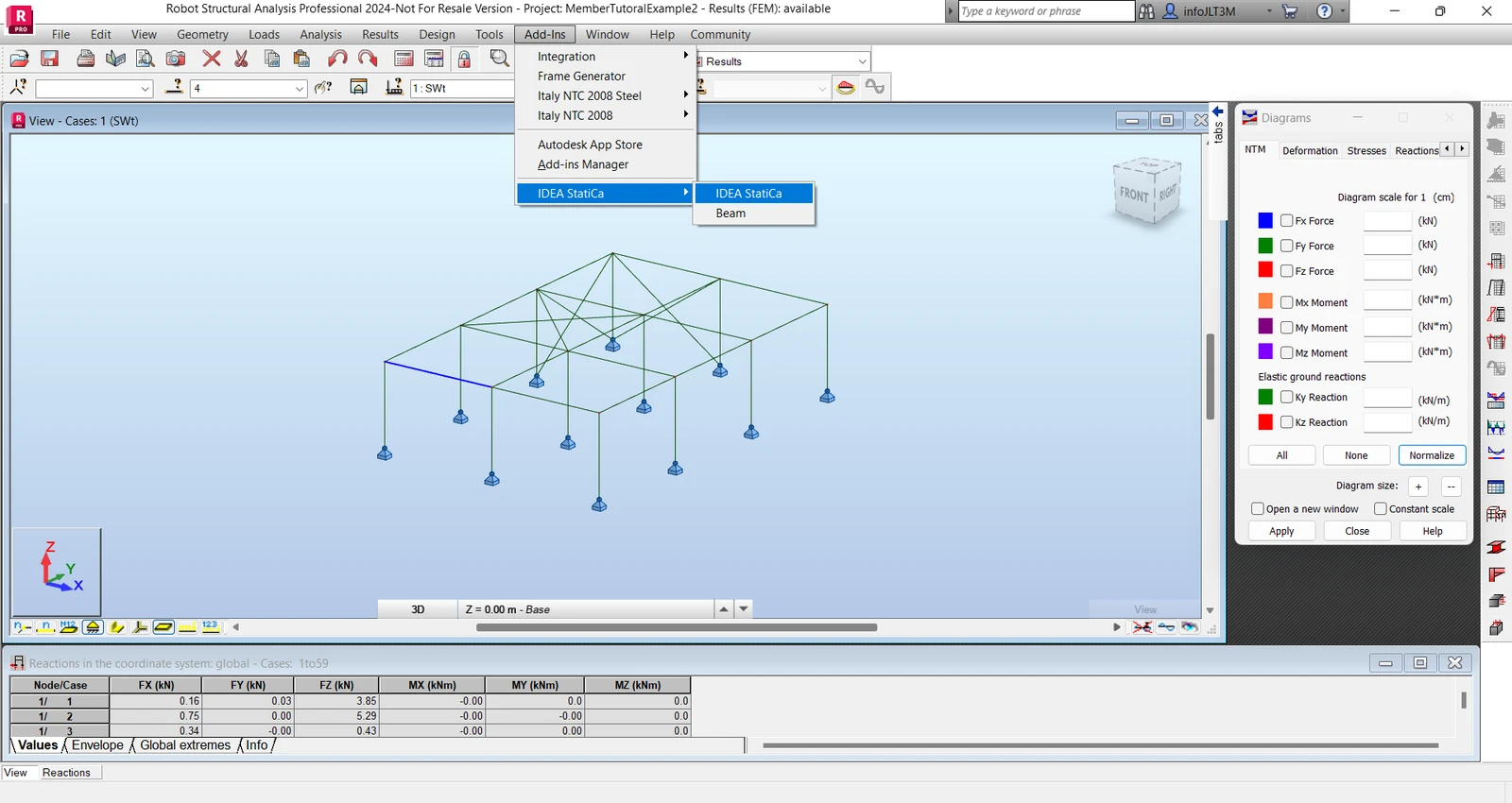
Najpierw otwórz plik źródłowy ARSAP-Member-Tutorial.rtd z dostarczonych plików do pobrania (na dole tego samouczka). Następnie przejdź do menu Add-ins, a potem IDEA StatiCa i uruchom IDEA StatiCa. Spowoduje to uruchomienie Checkbot.
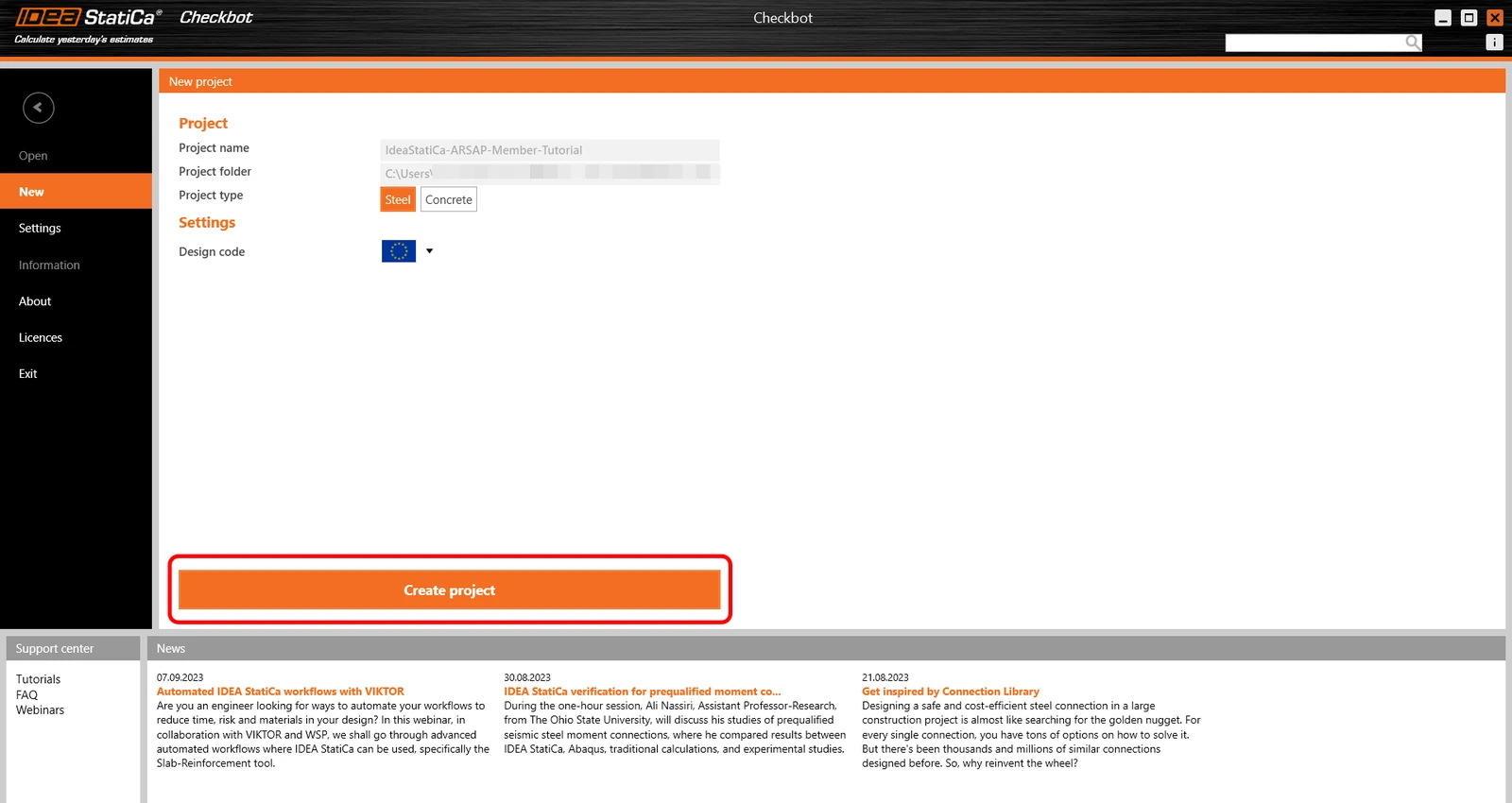
Zostaniesz poproszony o utworzenie nowego projektu.
Checkbot otwiera się i możesz rozpocząć proces importu. Zaznacz wskazany element belki w modelu Robot i kliknij Member, aby zaimportować go do analizy w IDEA StatiCa Member zgodnie z normą EN.
Element zostaje dodany do listy wraz z odpowiednimi złączami, powiązanymi elementami i kombinacjami obciążeń bez konieczności ręcznego ich wprowadzania. Pozostaw domyślne ustawienia i zacznij najpierw konfigurować połączenia.
Korzystanie z łącza BIM w ten sposób pozwala nie tylko projektować elementy, ale także połączenia. Jak pamiętasz, w aplikacji Member połączenia nie mogą być projektowane, a jedynie modelowane. W Checkbot połączenia mogą być modelowane i projektowane z wykorzystaniem kombinacji obciążeń z aplikacji MES. Wynikowe połączenia mogą być następnie ponownie wykorzystane przy projektowaniu elementu. Dzięki temu połączenia są projektowane efektywniej.
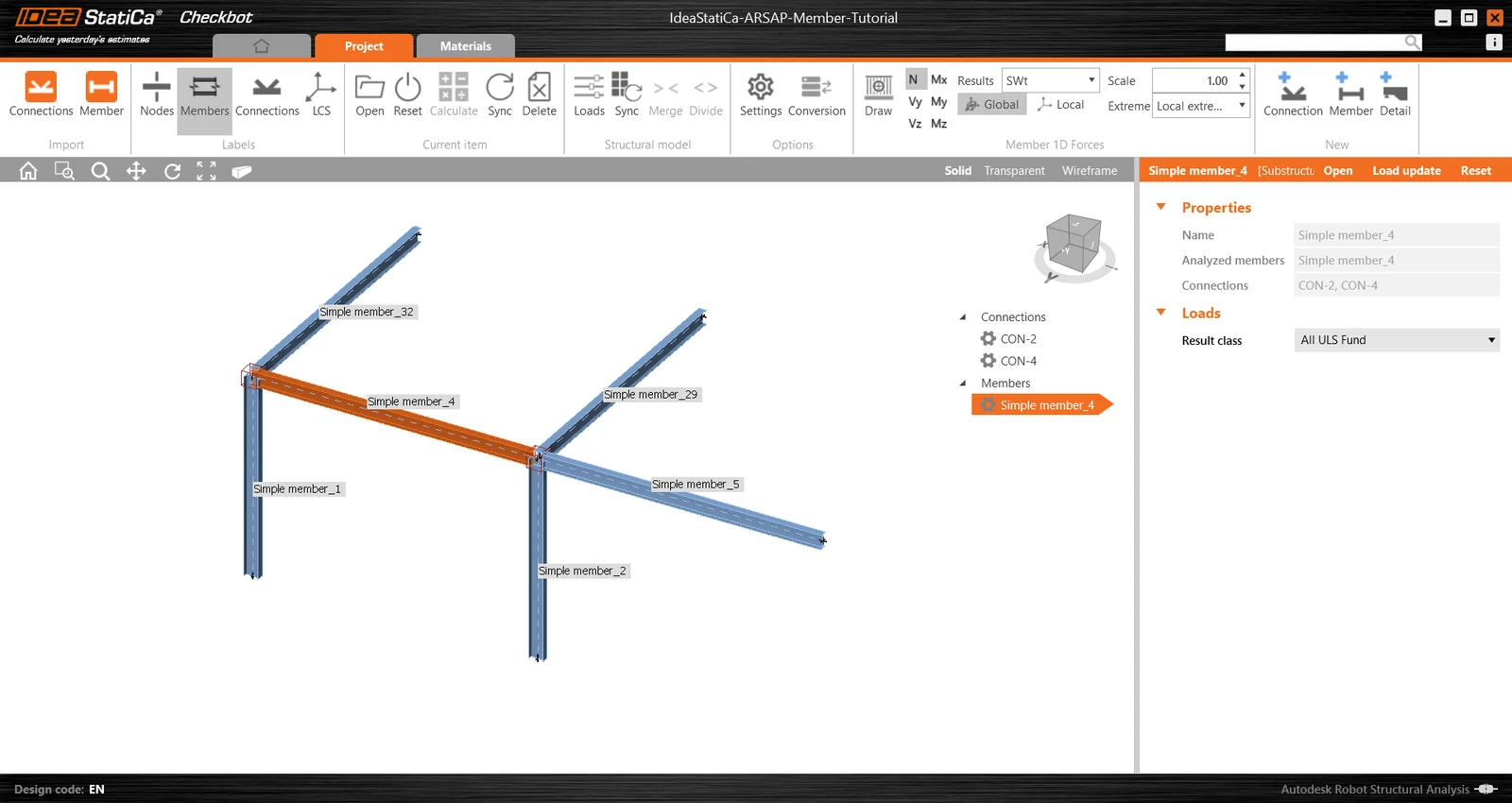
Otwórz Simple member_4, aby zobaczyć pełną listę elementów, połączeń i kombinacji obciążeń.
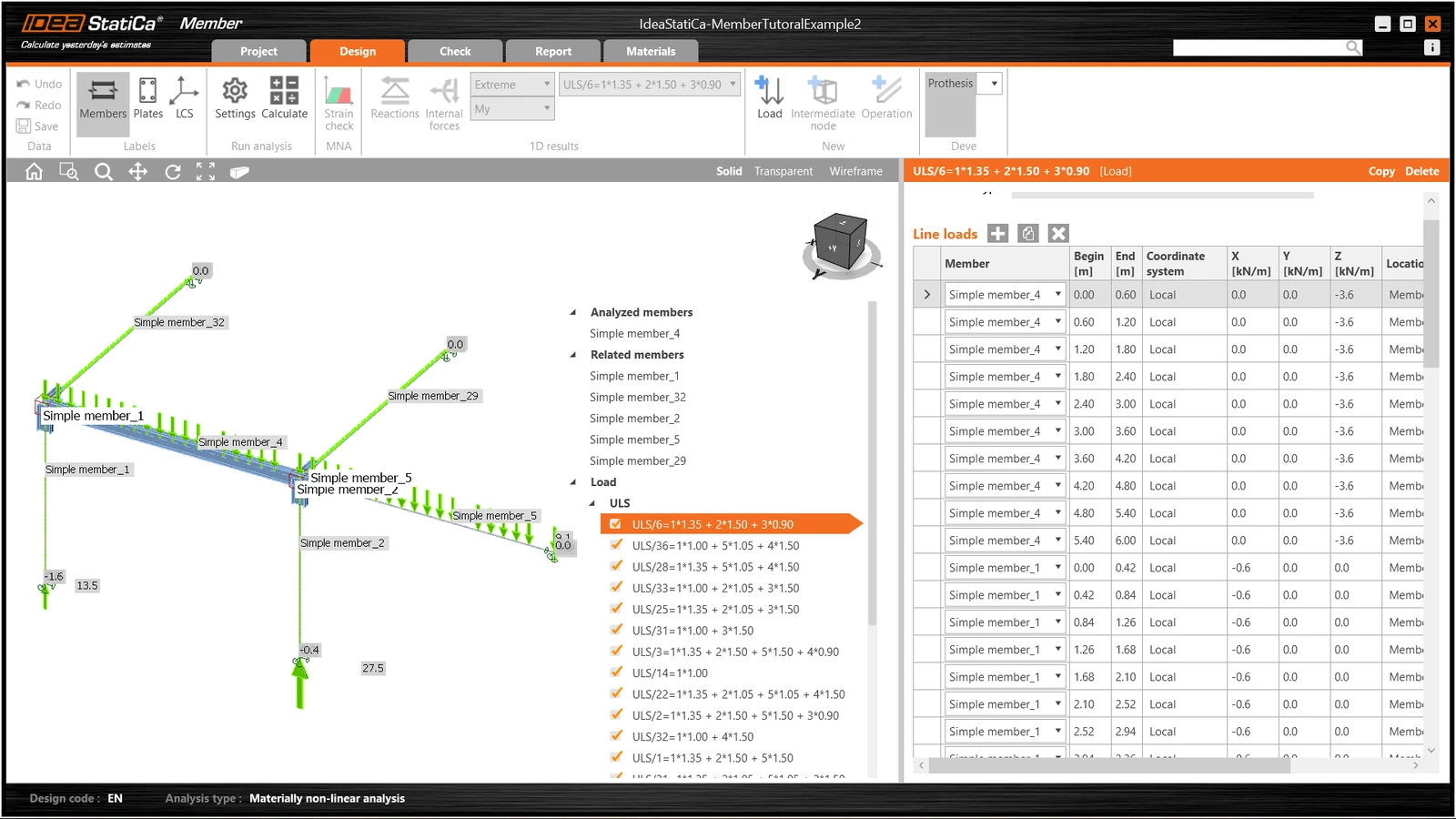
Projektowanie
Istnieją dwa sposoby projektowania elementu i jego połączeń:
- Online – na żywo w Checkbot z zachowaniem łącza do aplikacji MES
- Offline – również w Checkbot, ale z wykorzystaniem danych z aplikacji MES
Dla wygody (i aby pomóc osobom nieposiadającym Autodesk Robot Structural Analysis Professional) przejdziemy teraz do podejścia offline. Folder projektu można również pobrać i rozpakować, korzystając z łącza na dole tego samouczka.
Możesz zamknąć Checkbot i Robot, a następnie otworzyć projekt w Member, wyszukując go.
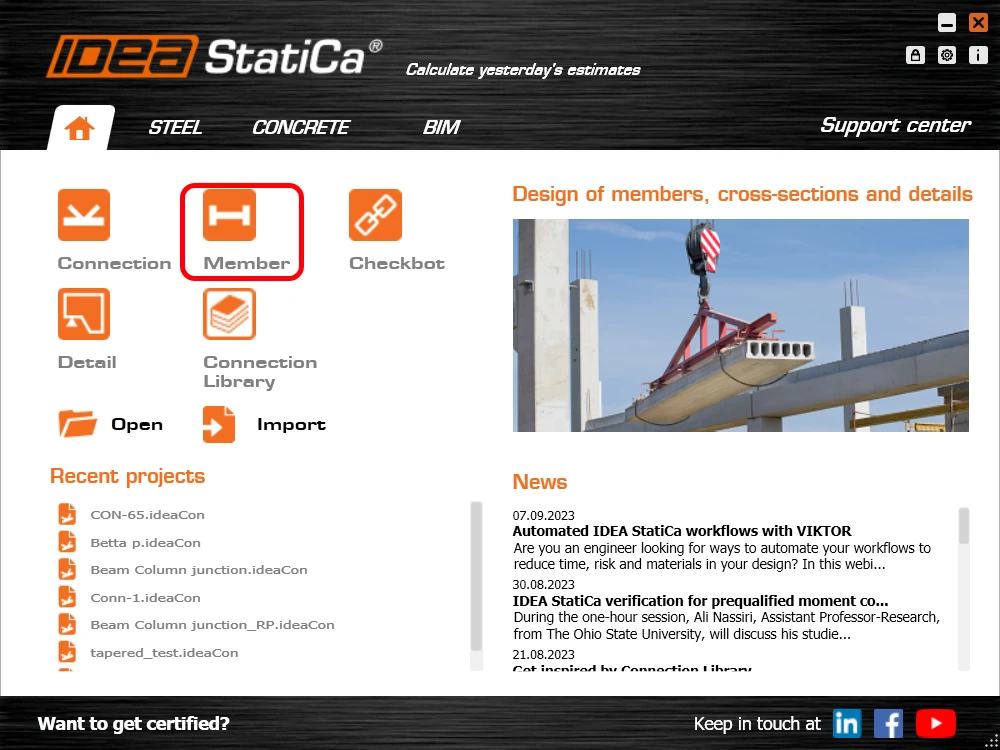
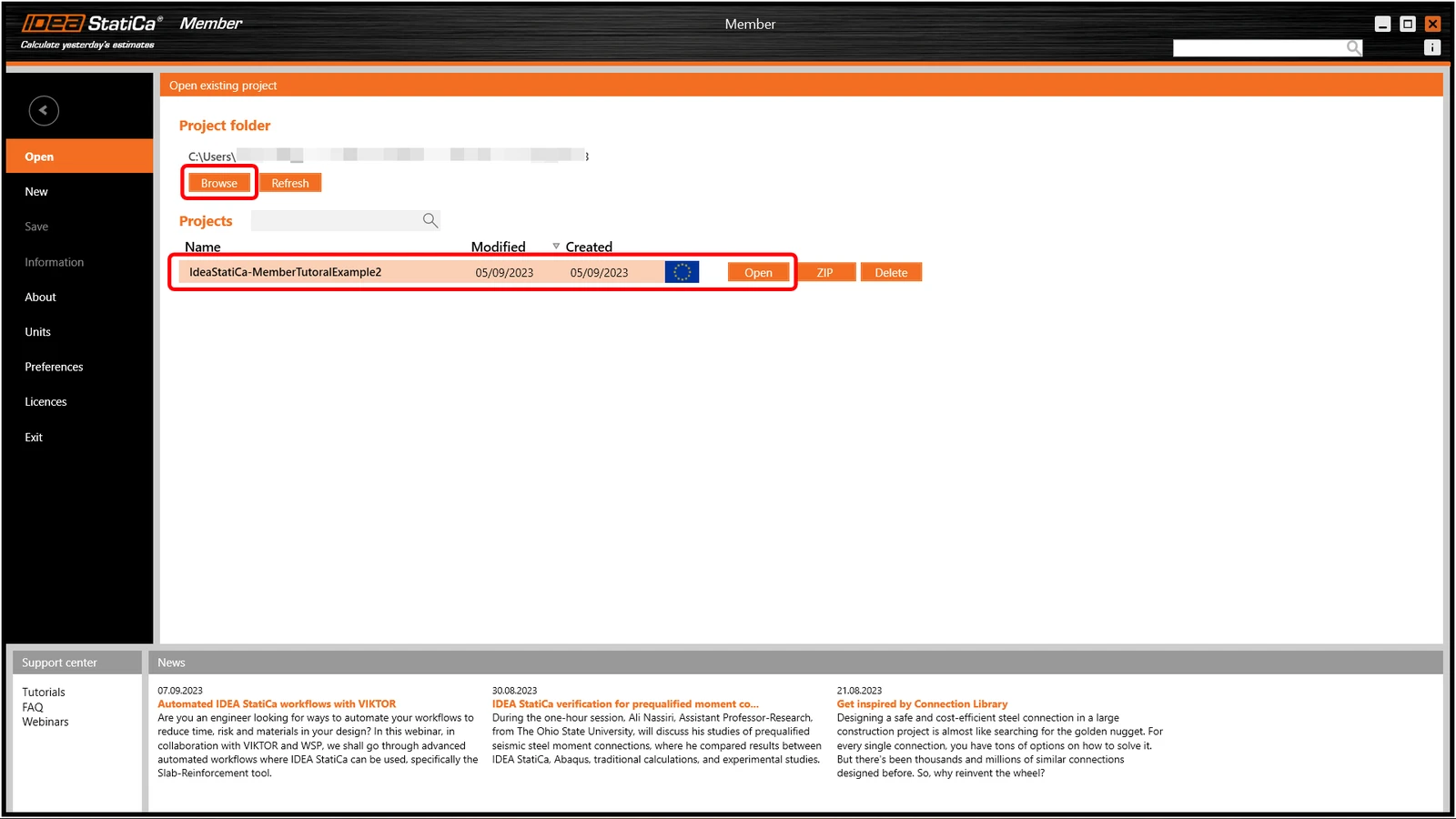
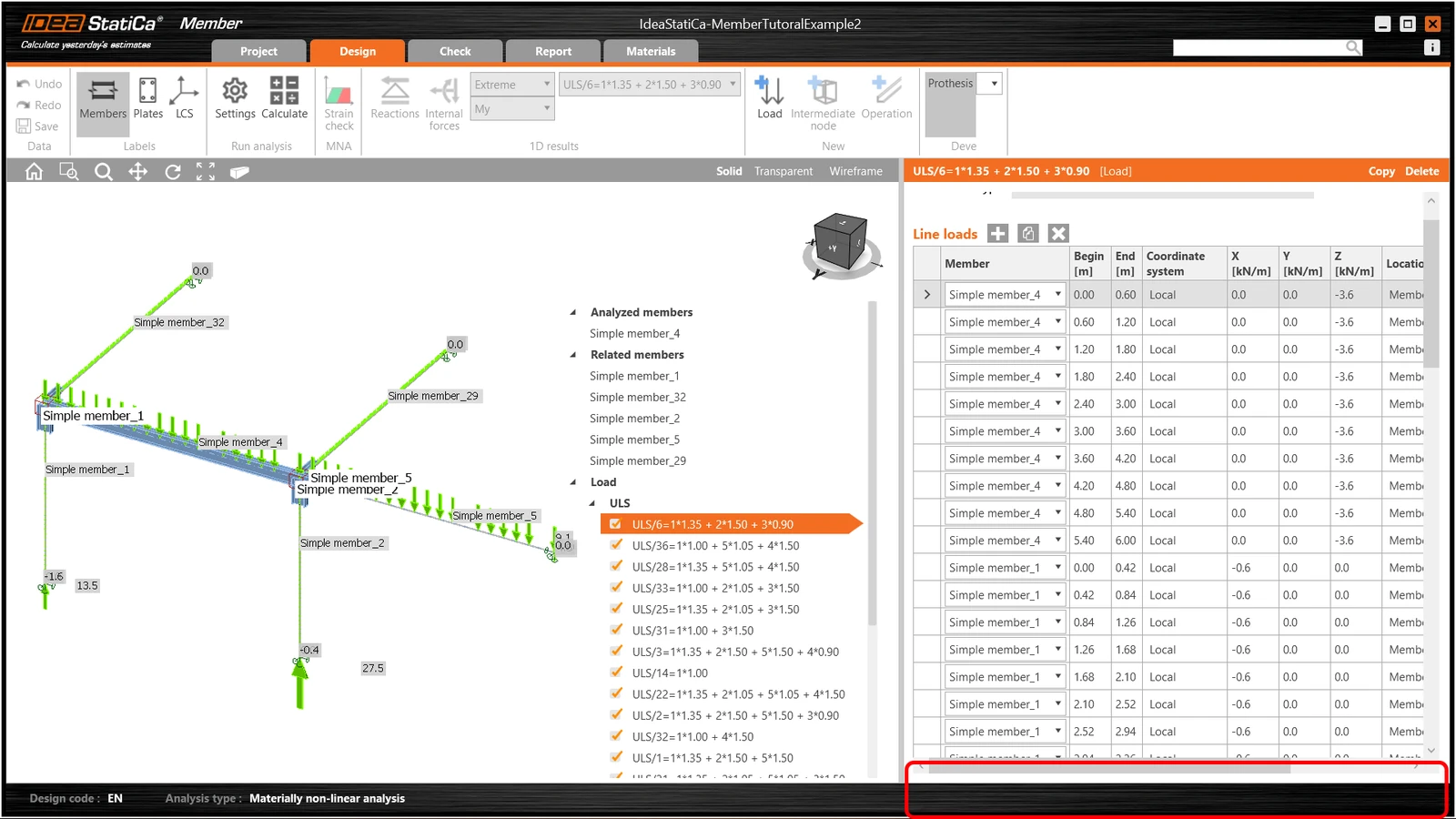
Spowoduje to otwarcie aplikacji Member w tzw. trybie offline – można to zweryfikować, ponieważ na pasku informacyjnym na dole ekranu nie będzie wyświetlona żadna aplikacja.
Możemy teraz przejść dalej, wybierając CON-2 i naciskając Edytuj połączenie.
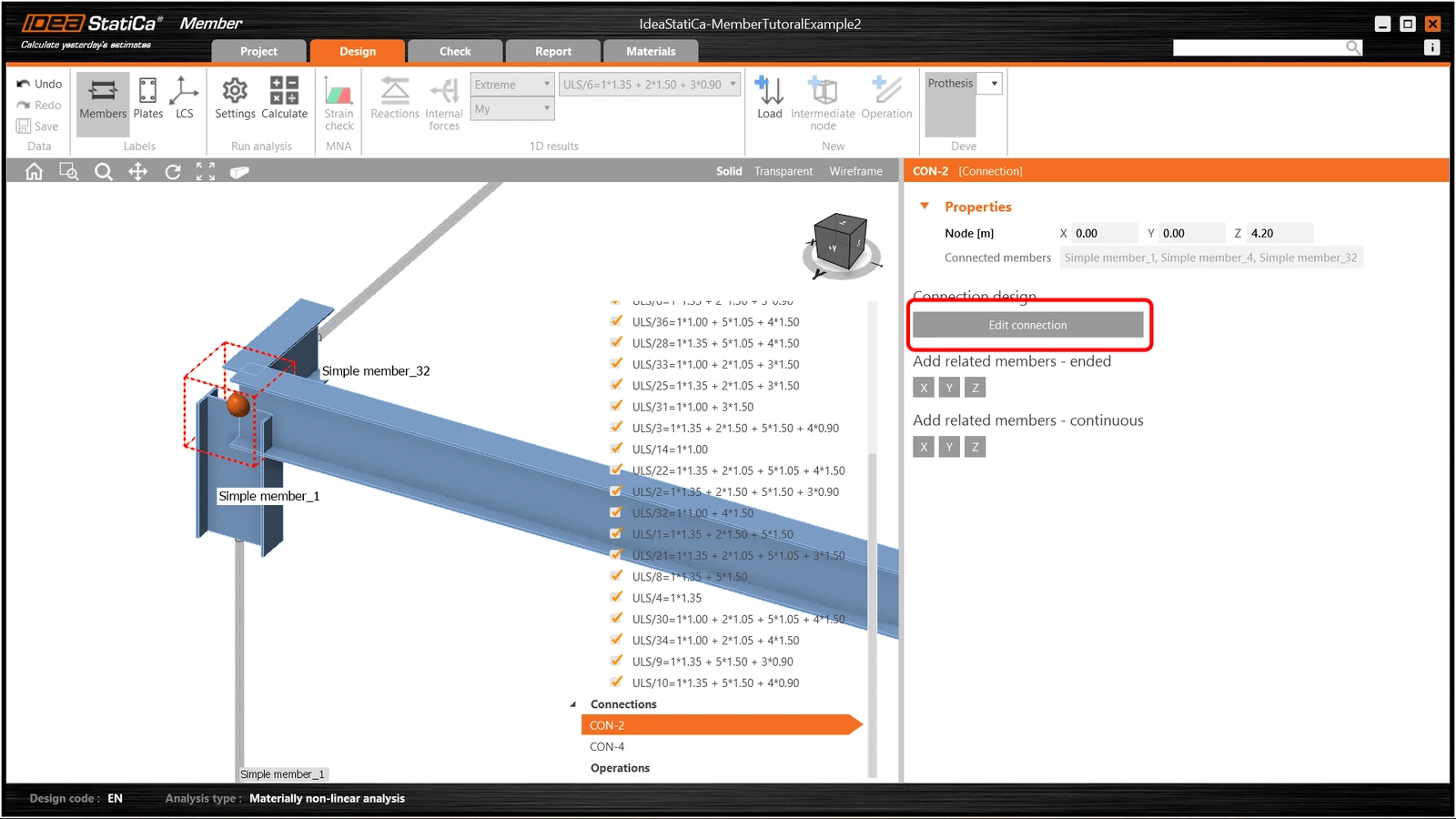
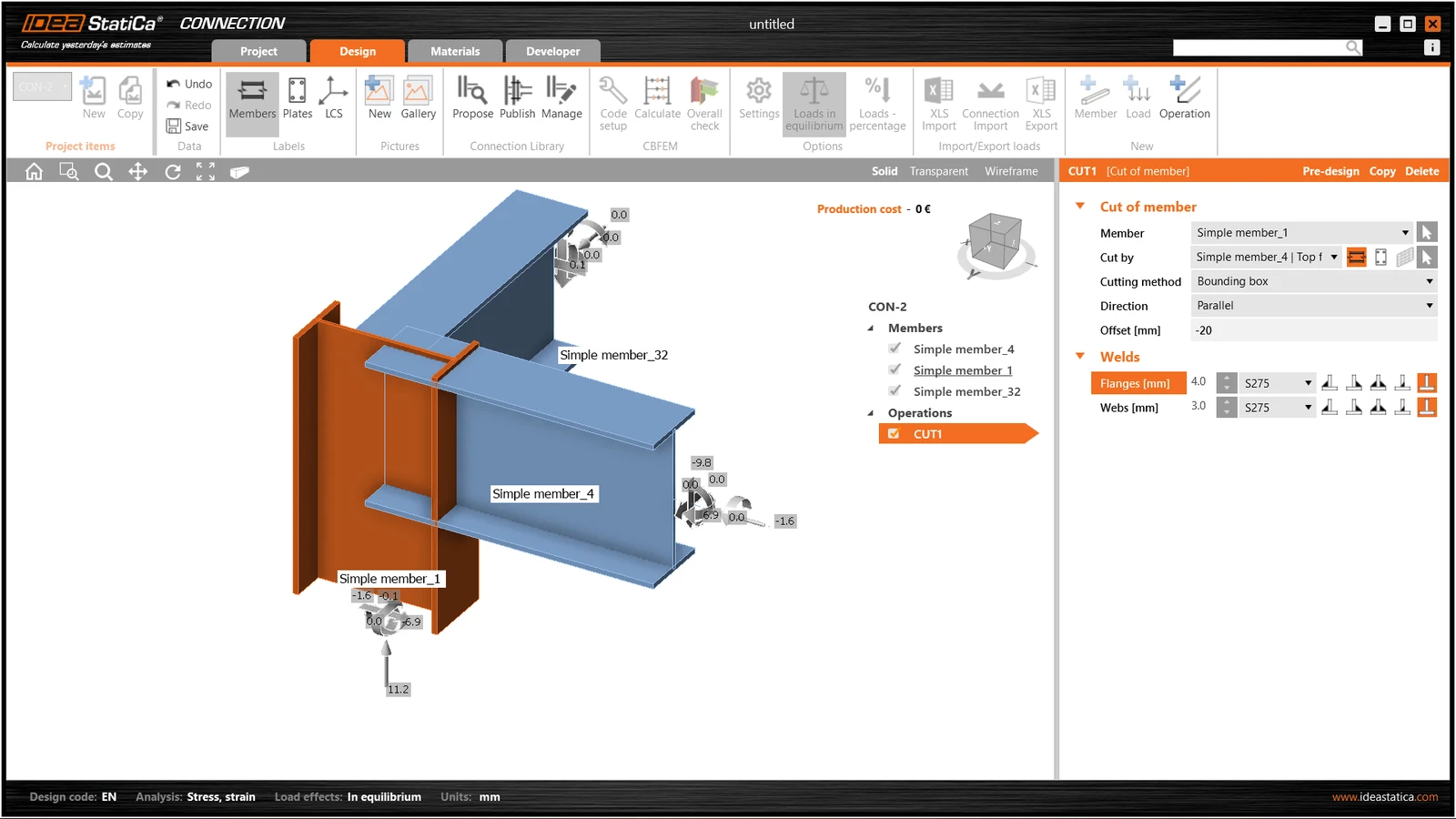
Spowoduje to otwarcie dobrze znane aplikacji IDEA StatiCa Connection. Zastosuj operację Odcięcie elementu do słupa, aby zwiększyć jego wysokość o 20 mm powyżej górnej półki belki.
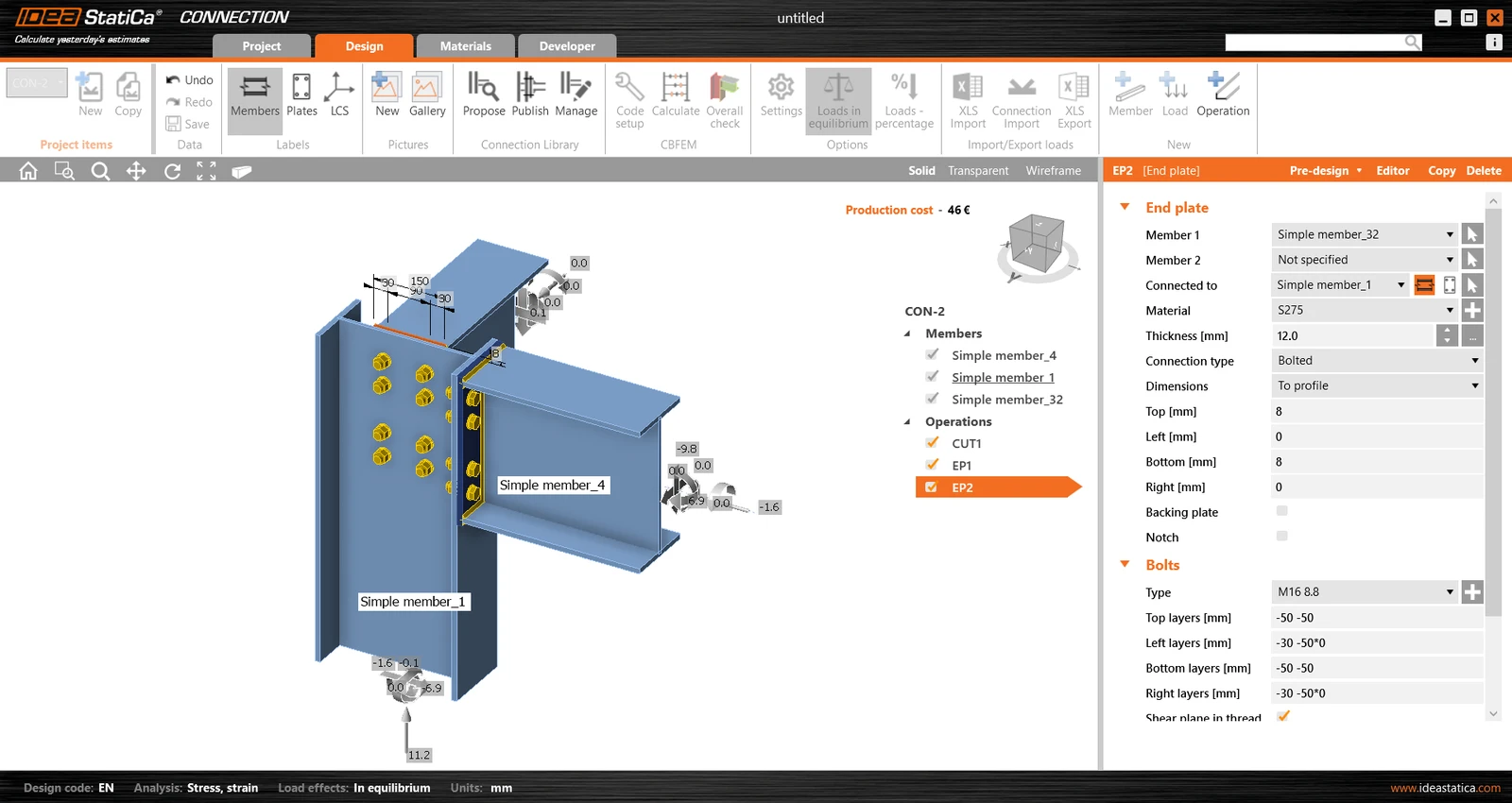
Następnie zastosuj prostą płytę czołową do obu belek – pamiętając, że możesz kopiować operacje.
Zapisz to połączenie i wróć do aplikacji Member.
W tym przykładzie wszystkie elementy mają ten sam rozmiar, więc możesz bardzo szybko zastosować te same operacje do Con-4.
Oto ostateczny wygląd Con-4.
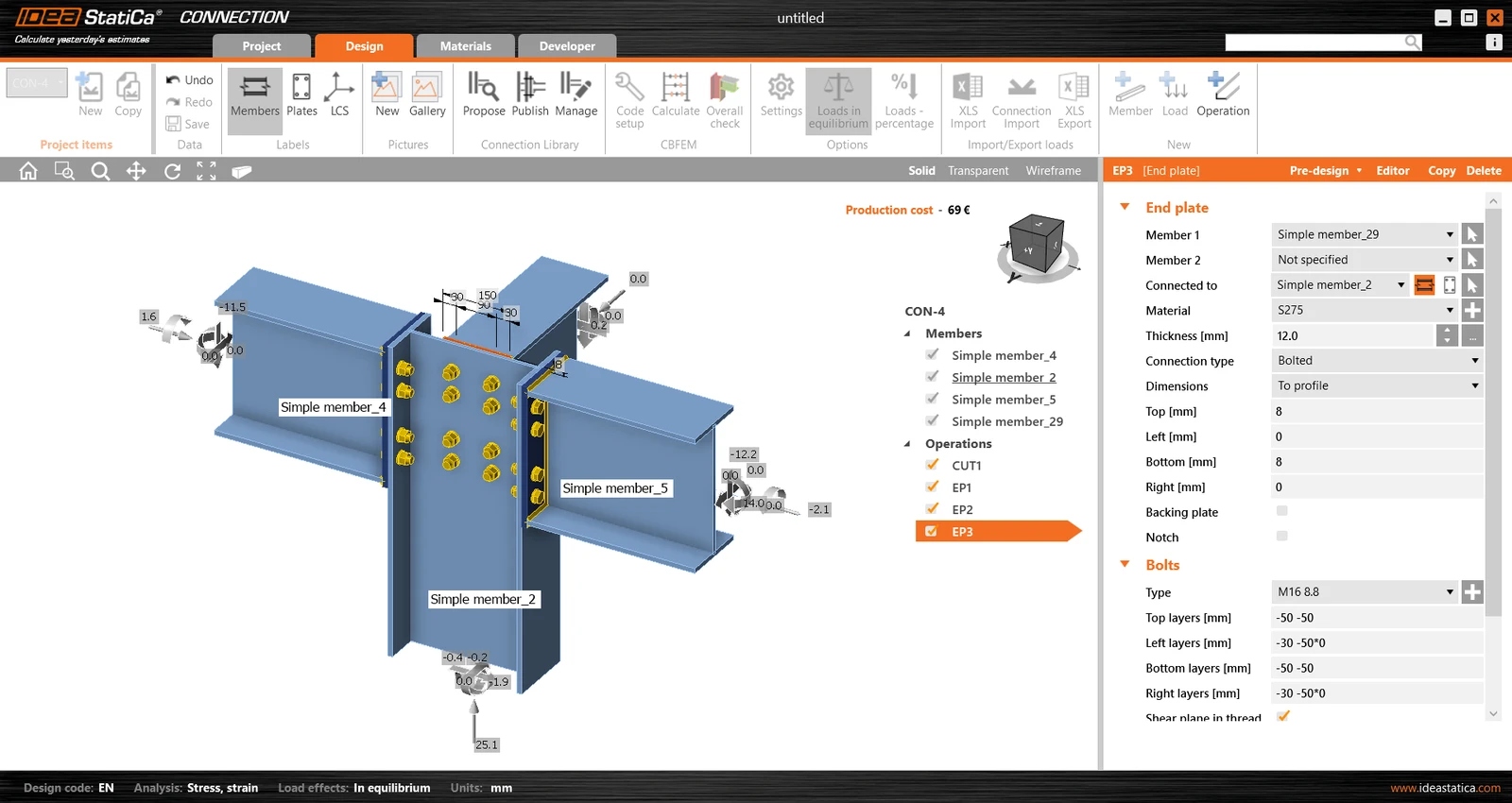
Ponownie zapisz ten model połączenia i wróć do aplikacji Member. Połączenia w postaci zamodelowanej będą widoczne.
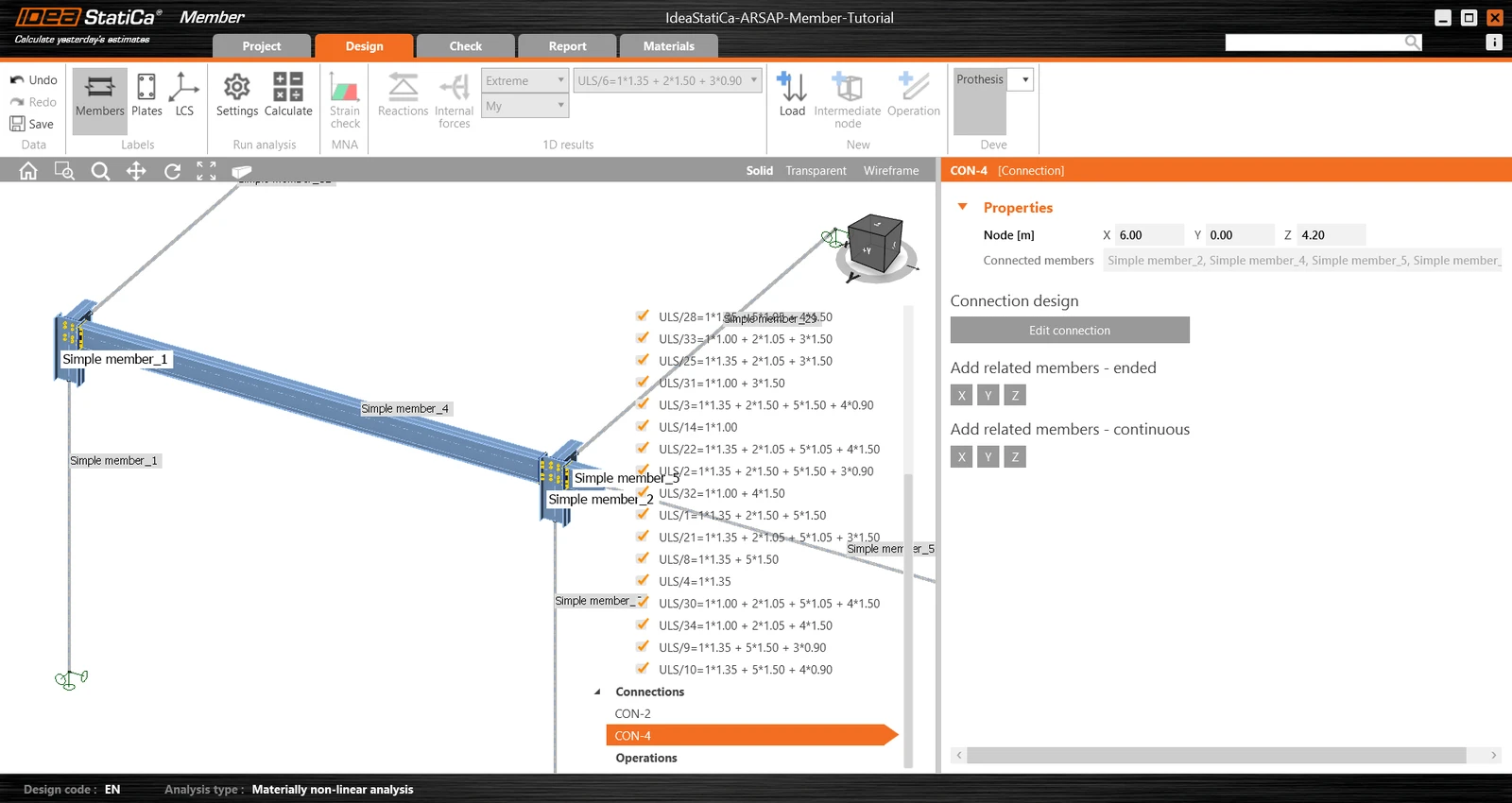
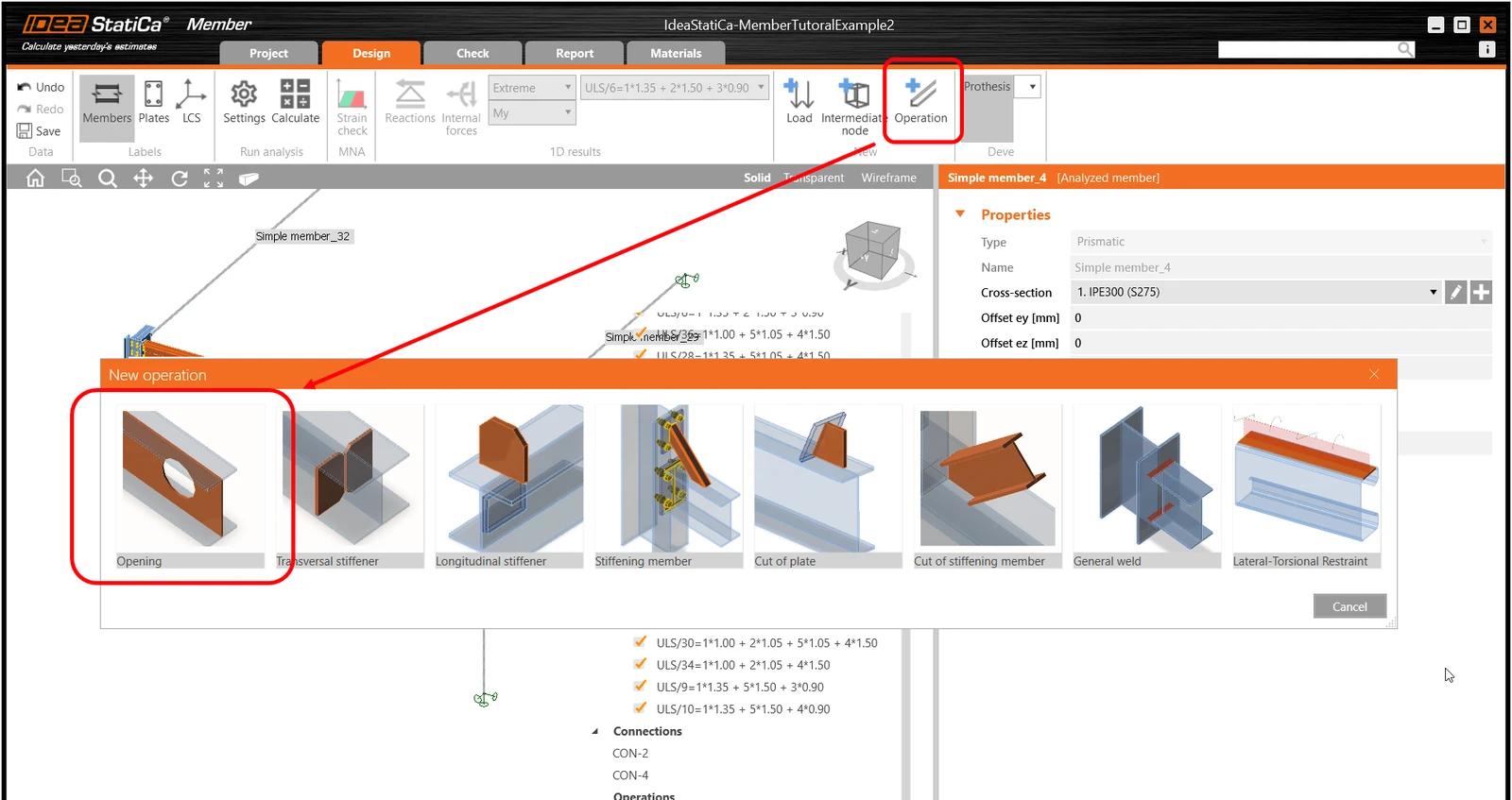
Wszystkie dane, takie jak geometria i obciążenia, zostały zaimportowane, a wszystkie połączenia zostały zaprojektowane. Model jest gotowy do analizy, ale najpierw dodajmy otwory w środniku elementu. Zaznacz element, a następnie w menu drzewa wybierz Operacje i wybierz operację Otwór.
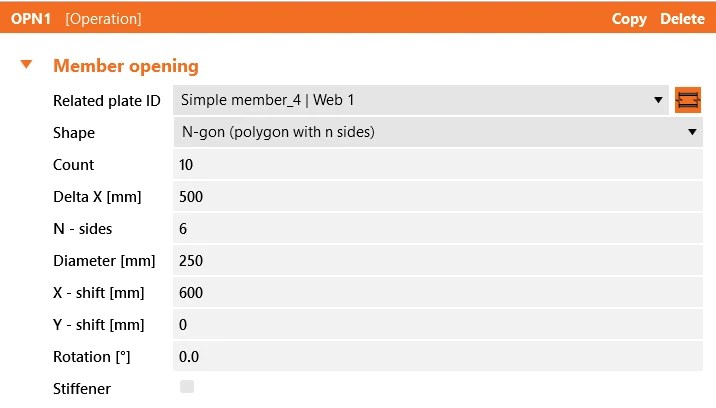
Edytuj parametry operacji, zmień rozmiar i kształt na N-kąt (wielokąt o n bokach) i zwiększ liczbę otworów.
Sprawdzenie
Przejdź do zakładki Sprawdzenie, wybierz MNA (Materially Nonlinear Analysis – materialno-nieliniowa analiza) i uruchom obliczenia, klikając Oblicz na wstążce. Model obliczeniowy jest generowany automatycznie, obliczenia są wykonywane i można zobaczyć ogólne wyniki sprawdzenia wraz z podstawowymi wartościami wyników.
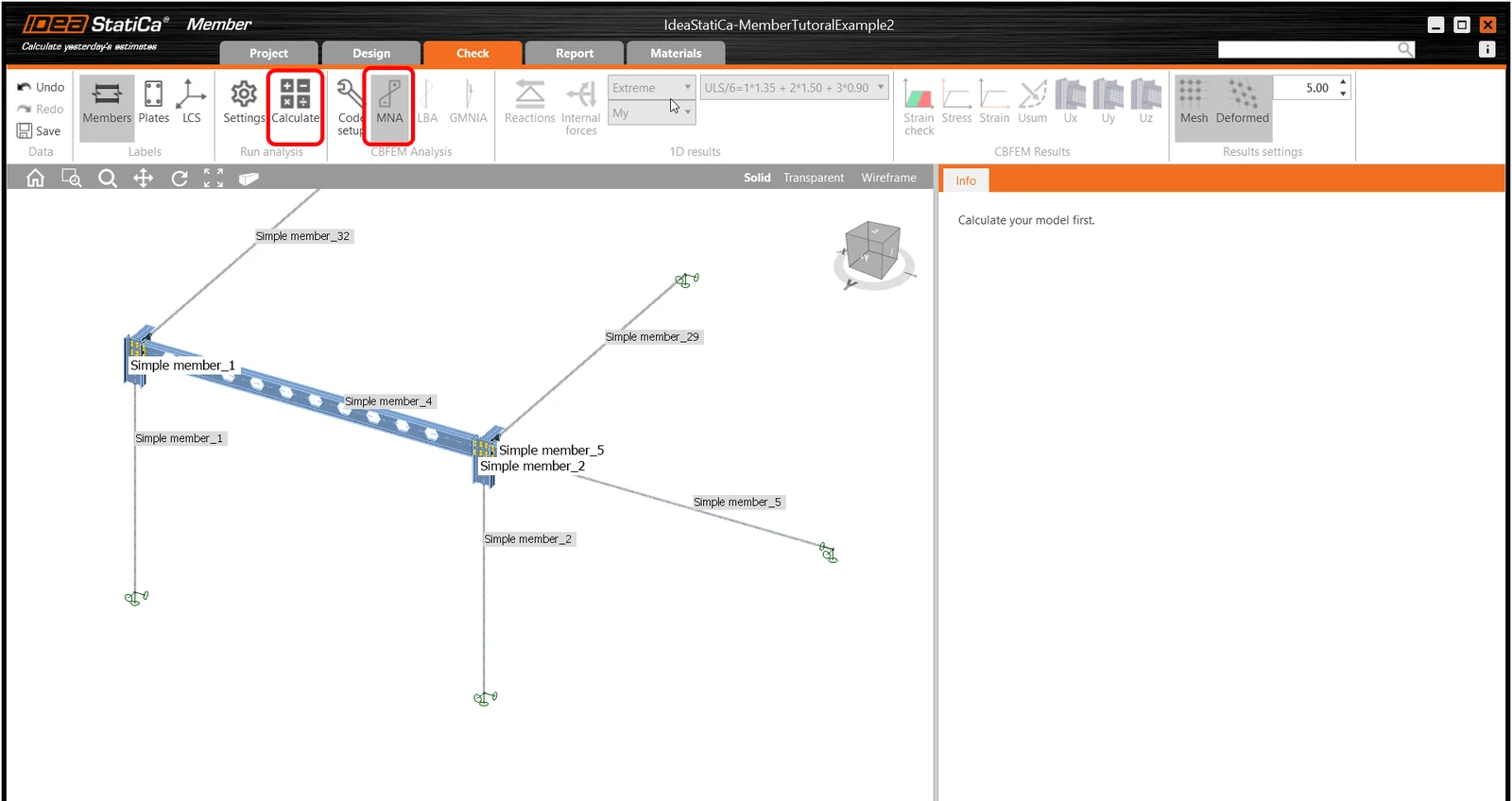
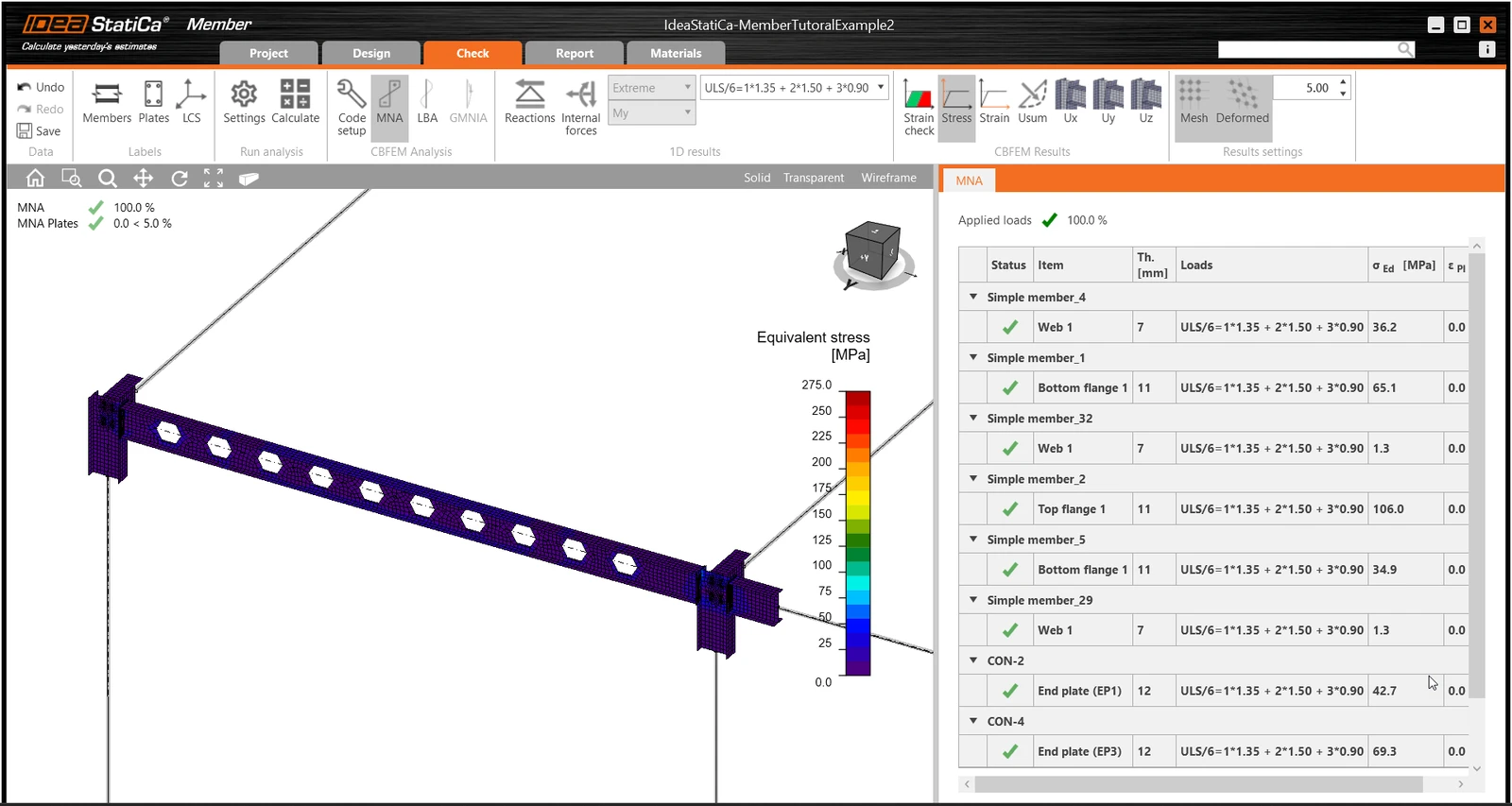
W następnym kroku zmień typ analizy na LBA (Linear buckling analysis – liniowa analiza wyboczeniowa) i ponownie uruchom obliczenia, klikając Oblicz.
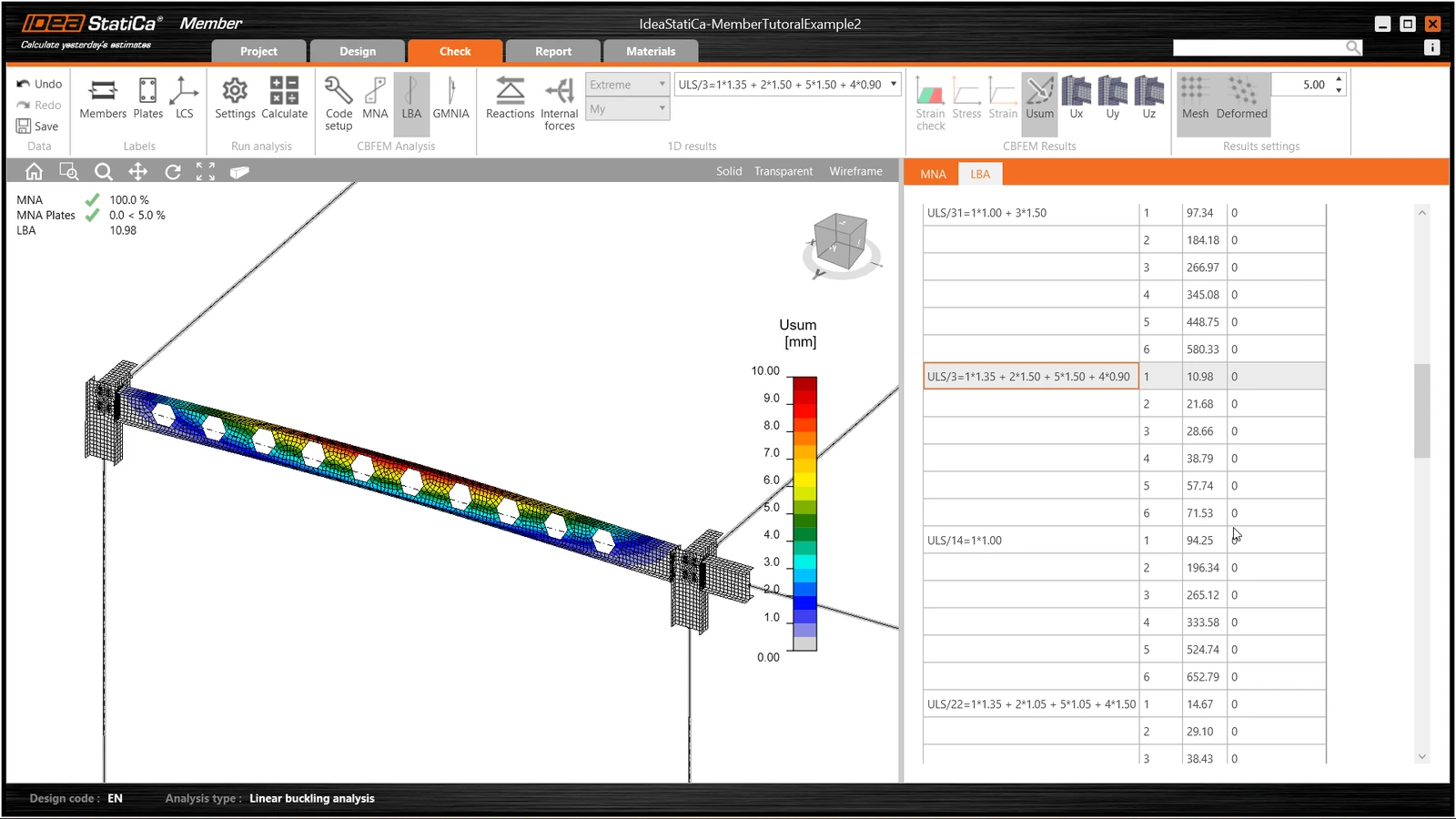
Po zakończeniu analizy możesz przeglądać współczynniki postaci wyboczenia w zakładce, a wybierając jedną z nich, np. postać wyboczenia 1, możesz zobaczyć jej wizualizację w oknie 3D. Wybranie wyświetlania wyników Uy podkreśla trend deformacji.
Teraz możesz obliczyć GMNIA (geometrically and materially non-linear analysis with imperfections – geometrycznie i materialno-nieliniowa analiza z imperfekcjami). Zgodnie z EN 1993-1-1 wybierz najbardziej krytyczną postać wyboczenia lub kombinację postaci wyboczenia i wprowadź imperfekcję początkową krytycznej belki. W tym przypadku postać wyboczenia 1 jest najbardziej krytyczna. Przejdź do zakładki GMNIA w prawym panelu i wyznacz imperfekcję wynoszącą 10 mm (0,5xL/300 = 0,5*6000/300 = 10 mm), którą należy wpisać jako Amplitudę w kolumnie 1. Kliknij przycisk Oblicz; dla tej analizy obliczenia mogą potrwać kilka minut.
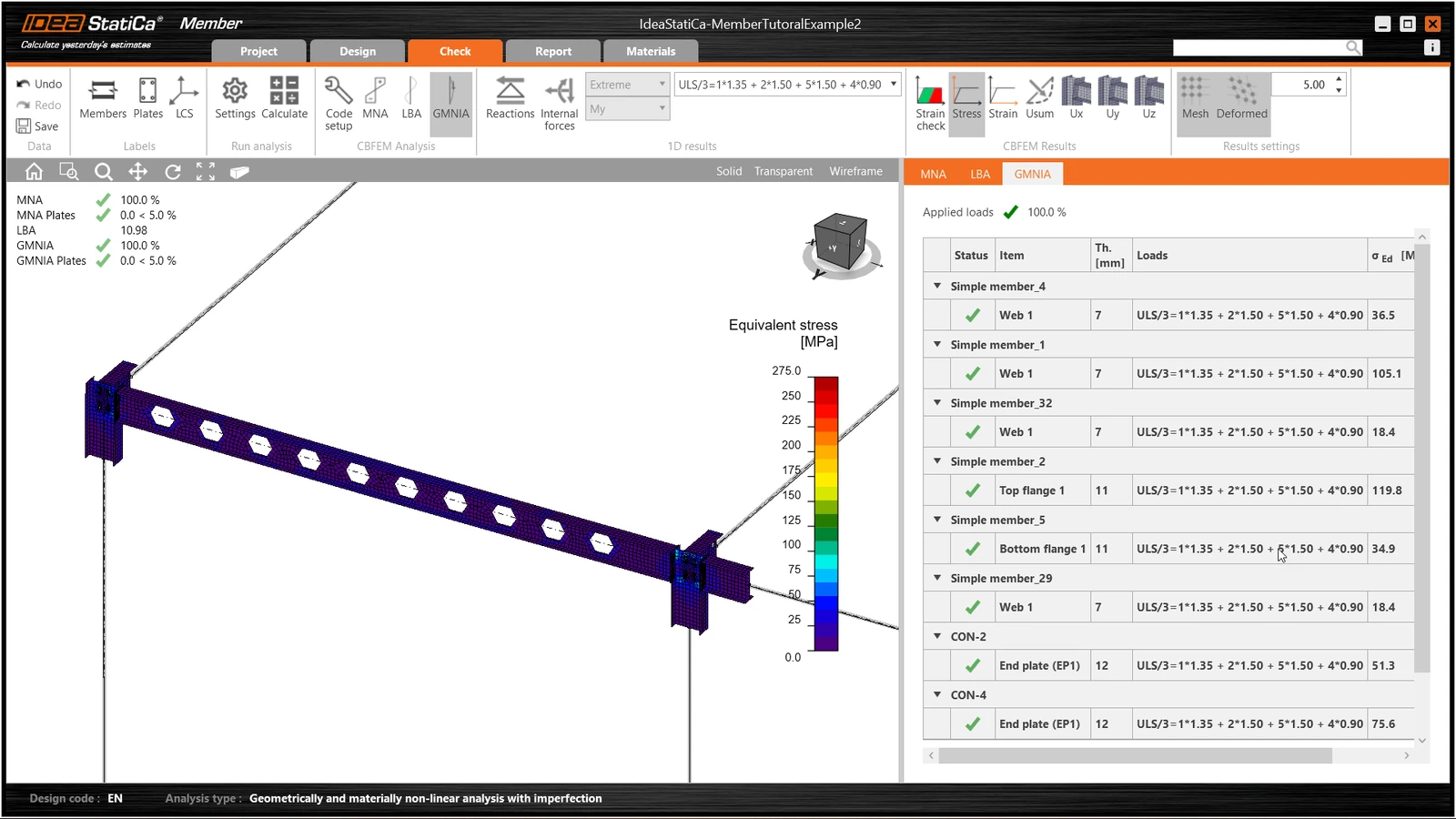
Element przeszedł sprawdzenia normowe z zastosowanymi imperfekcjami początkowymi i możemy przeglądać wyniki, takie jak rozkład naprężeń i wykres sił wewnętrznych.
Raport
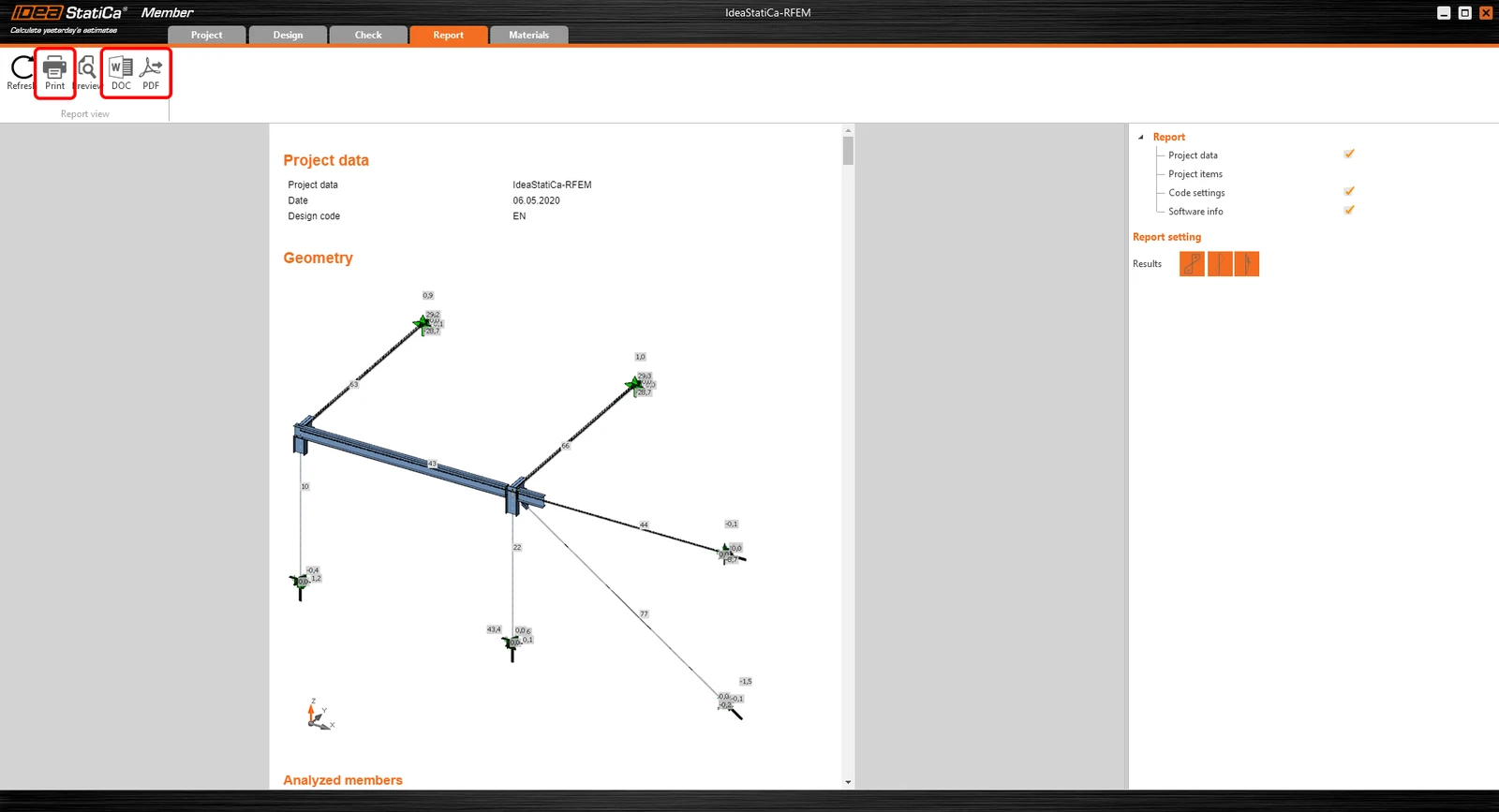
Na koniec przejdź do zakładki Raport. IDEA StatiCa oferuje w pełni konfigurowalny raport, który można wydrukować lub zapisać w formacie .pdf lub .doc jako edytowalny dokument.
Zaimportowałeś element z Autodesk Structural Analysis Professional, zaprojektowałeś go i wykonałeś sprawdzenie normowe zgodnie z Eurokodem (EN).
Zapisz projekt w IDEA StatiCa Member i zamknij go. Następny proces jest dostępny tylko podczas pracy online, na żywo z modelem MES i Checkbot, i oferuje znaczne oszczędności czasu w przypadku wprowadzania zmian.
Synchronizacja modeli
Zamiast odtwarzać modele za każdym razem, gdy zmienia się model MES, Checkbot może zsynchronizować swoje informacje z danymi aplikacji MES.
Aby zademonstrować funkcję synchronizacji, zmień przekrój poprzeczny analizowanego elementu.
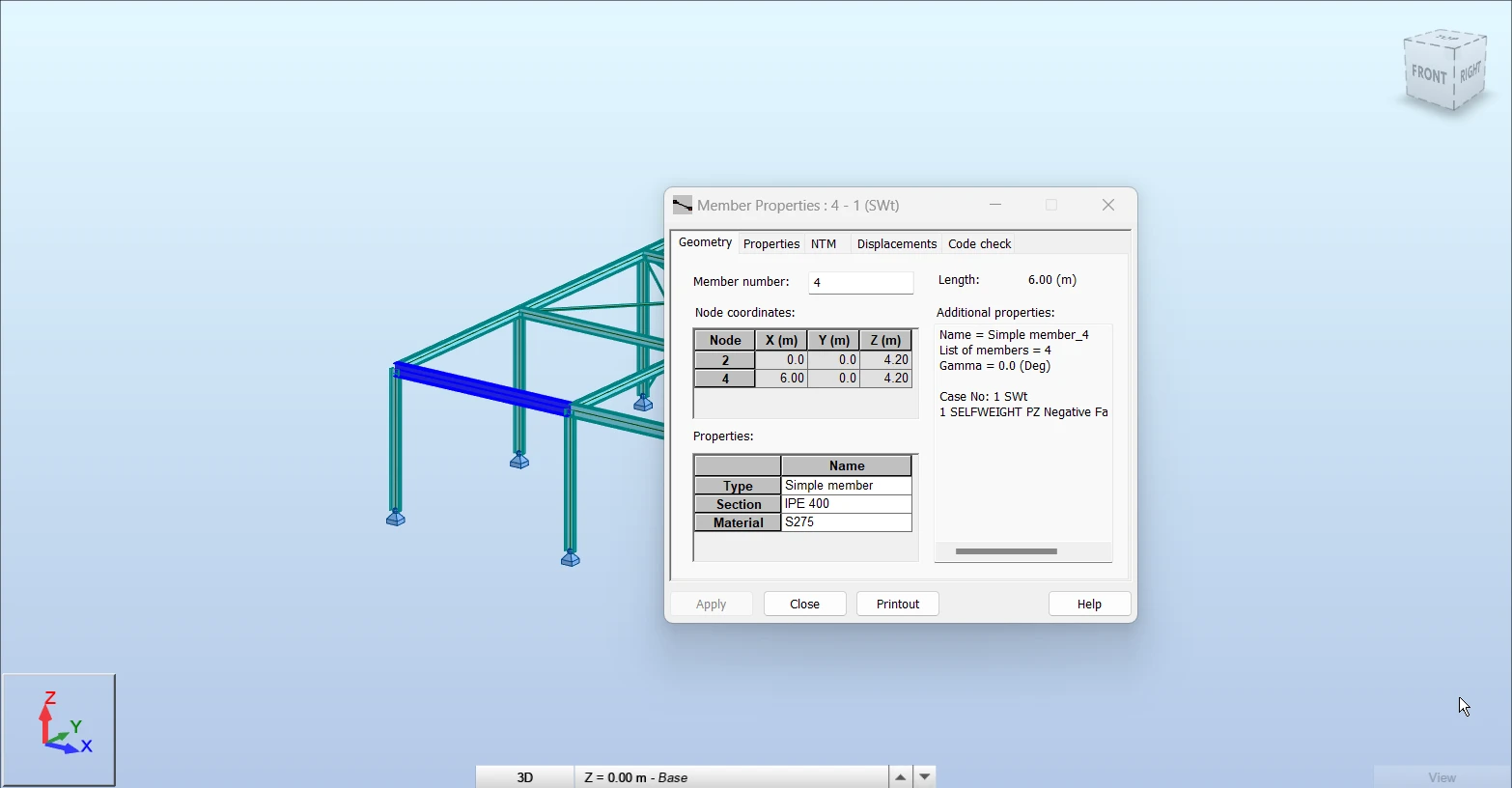
Następnie przelicz projekt w Autodesk Robot Structural Analysis Professional i ponownie otwórz Checkbot.
Wybierz element z listy i kliknij Synchronizuj w panelu Bieżący element lub Synchronizuj w panelu Model konstrukcyjny, aby zaktualizować cały model.
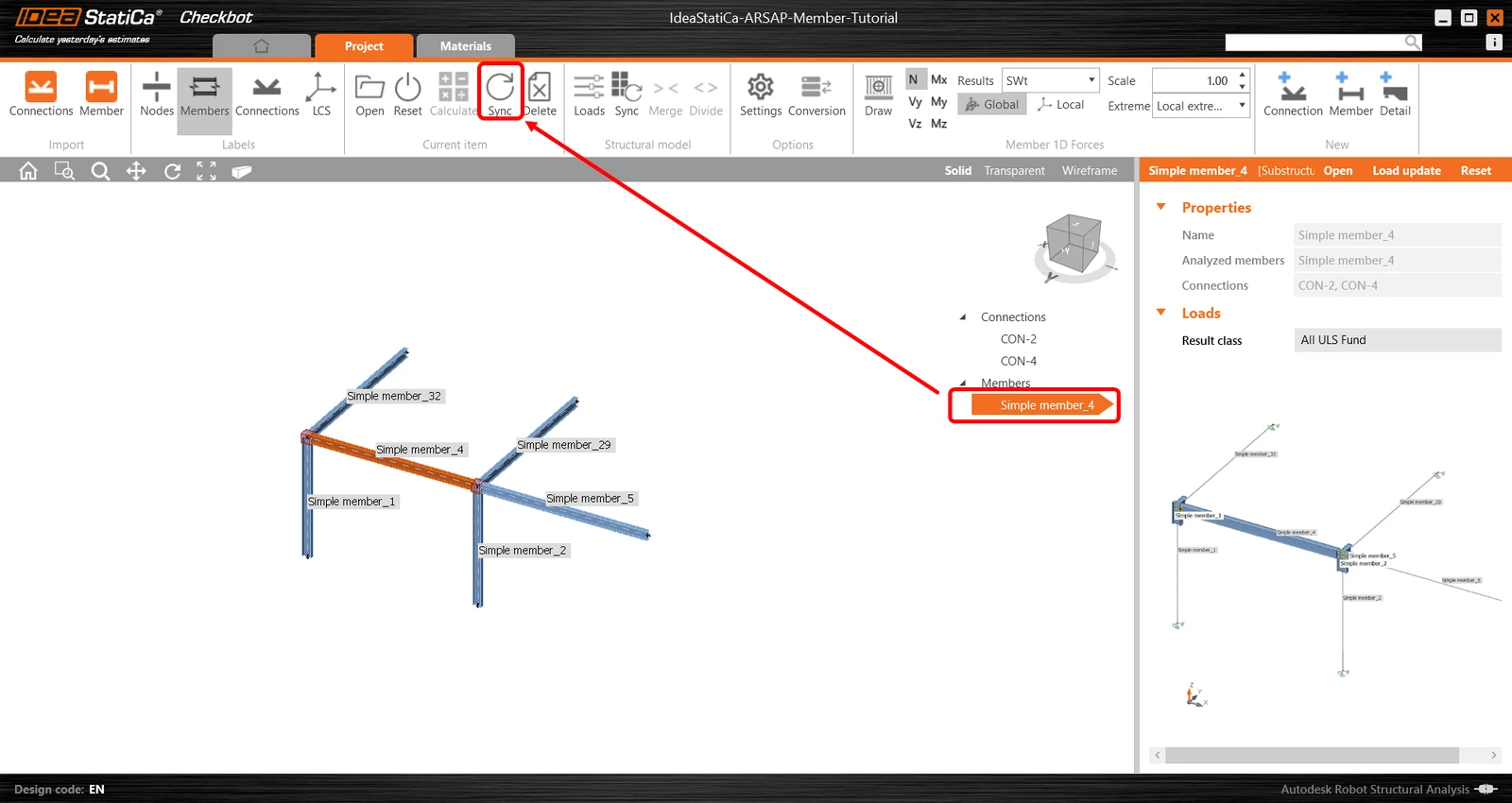
Geometria i efekty obciążeń zostały zaktualizowane i możesz kliknąć Otwórz, aby sprawdzić element projektu.
IDEA StatiCa otwiera się i możesz zobaczyć zaktualizowaną geometrię, podczas gdy operacje projektowe zachowują swoje ustawienia. Należy jednak pamiętać, że niektóre zmiany mogą skutkować nieprawidłowym projektem i dlatego powinny zostać poddane dokładnemu przeglądowi projektowemu.
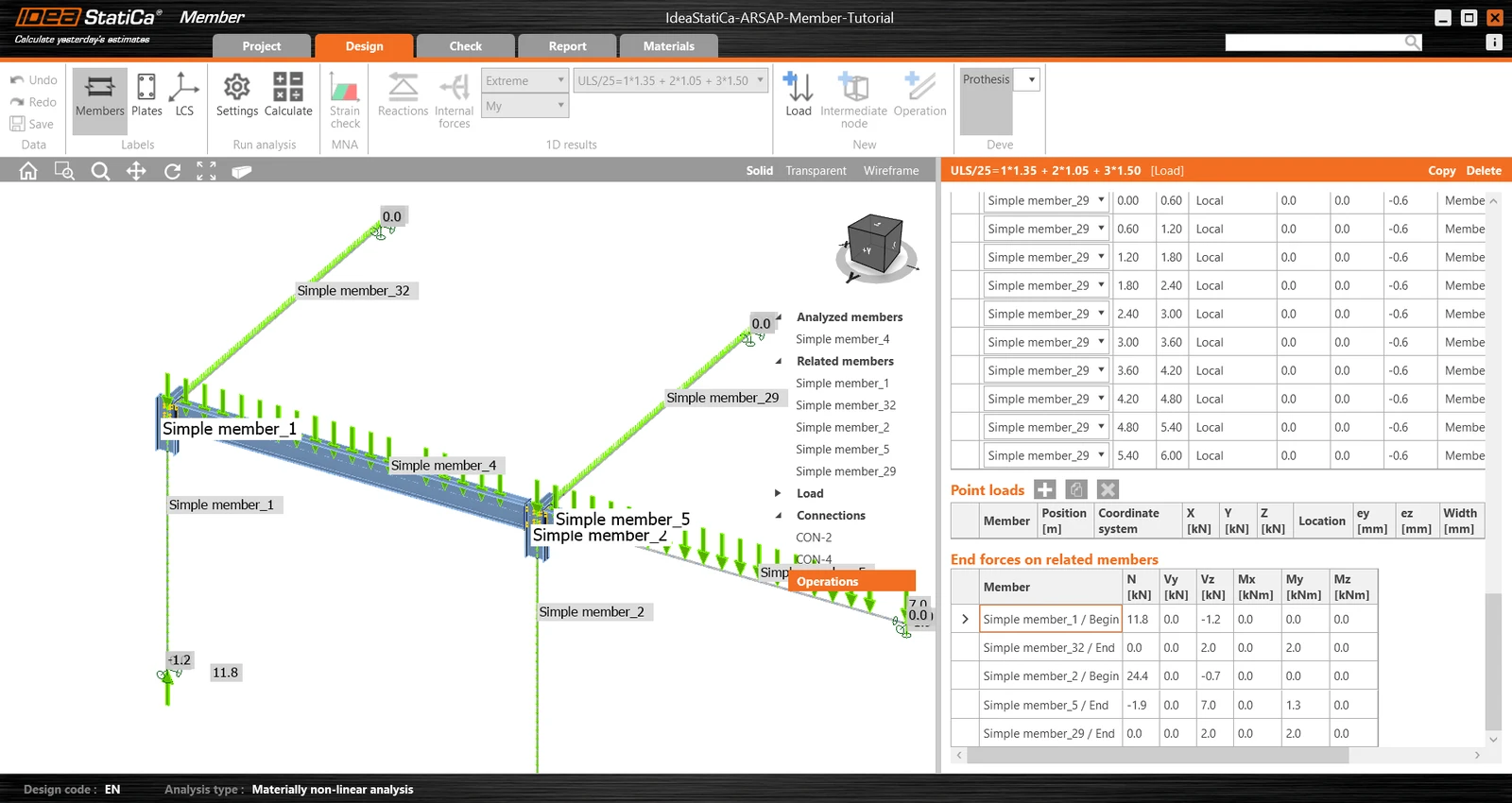
Możesz sprawdzić i dostosować projekt, przeliczyć i wykonać sprawdzenie normowe elementu, zapisać go i zamknąć. Następnie możesz kontynuować importowanie i sprawdzanie normowe kolejnych złączy lub elementów.
Chcesz podnieść swoje umiejętności? Odwiedź nasz Campus
Naucz się efektywnie korzystać z IDEA StatiCa dzięki naszym kursom e-learningowym w trybie samodzielnym
Rozpocznij naukę
- Steel
- Member design
- Tutorials
Projektowanie konstrukcyjne i sprawdzenie normowe ramy stalowej (EN)
Czytaj więcej
- Member design
- Steel
- Tutorials
Projektowanie konstrukcyjne belki stalowej (EN)
Czytaj więcej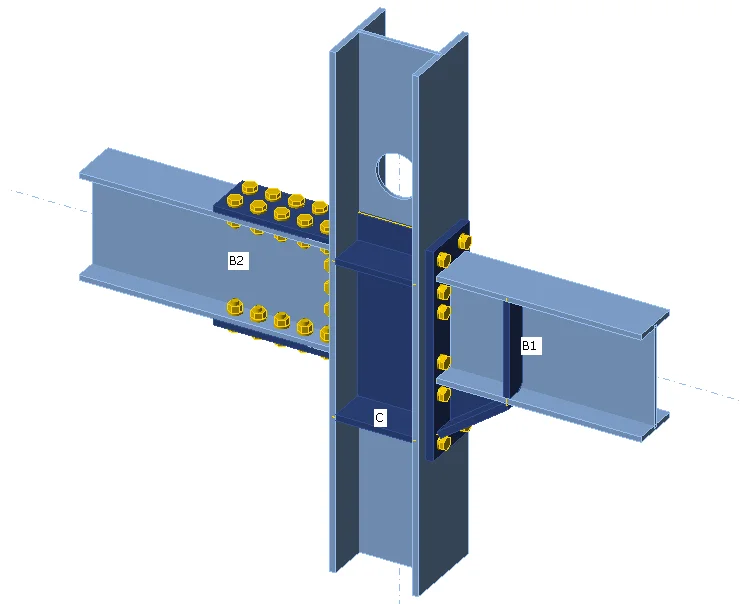
- Steel
- Connection design
- Knowledge base
Domyślna długość elementu w Connection
Czytaj więcej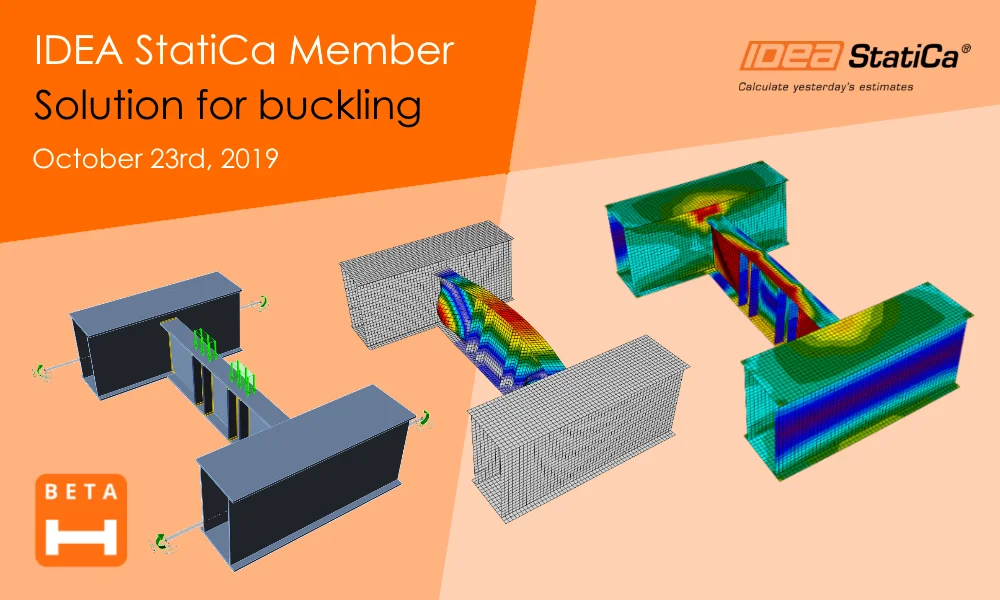
- Steel
- Member design
- Webinar