

如何激活链接
- 下载并安装 最新版本的 IDEA StatiCa
- 确保您使用的 FEA 解决方案版本是 受支持的版本
IDEA StatiCa 会在安装过程中将 BIM 链接集成到您的 FEA 软件中。您可以通过运行 IDEA StatiCa 并打开 BIM links 来检查状态,并根据需要集成更多 BIM 链接。请注意,某些 FEA 软件需要执行额外步骤才能完全激活其与 IDEA StatiCa 的 BIM 链接。

可能会出现提示“Do you want to allow this app to make changes to your device?”,如果出现,请点击 Yes 按钮确认。
点击 Install 后,即会集成所选软件的 BIM 链接。该界面同时会显示其他 BIM 链接的状态。

如何使用该链接
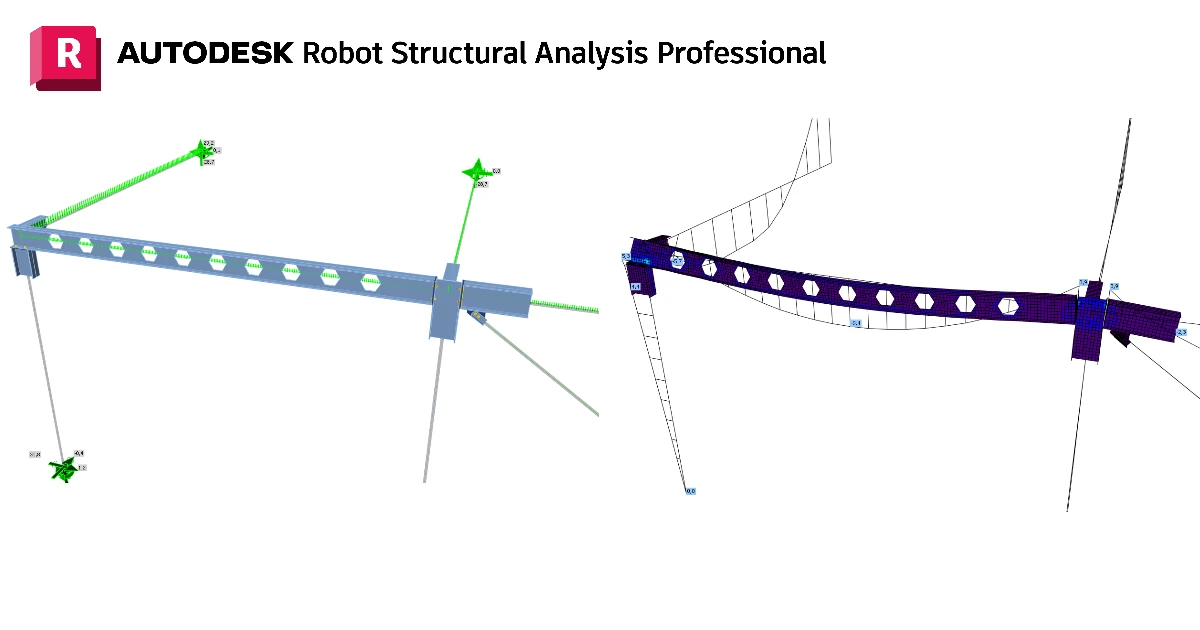
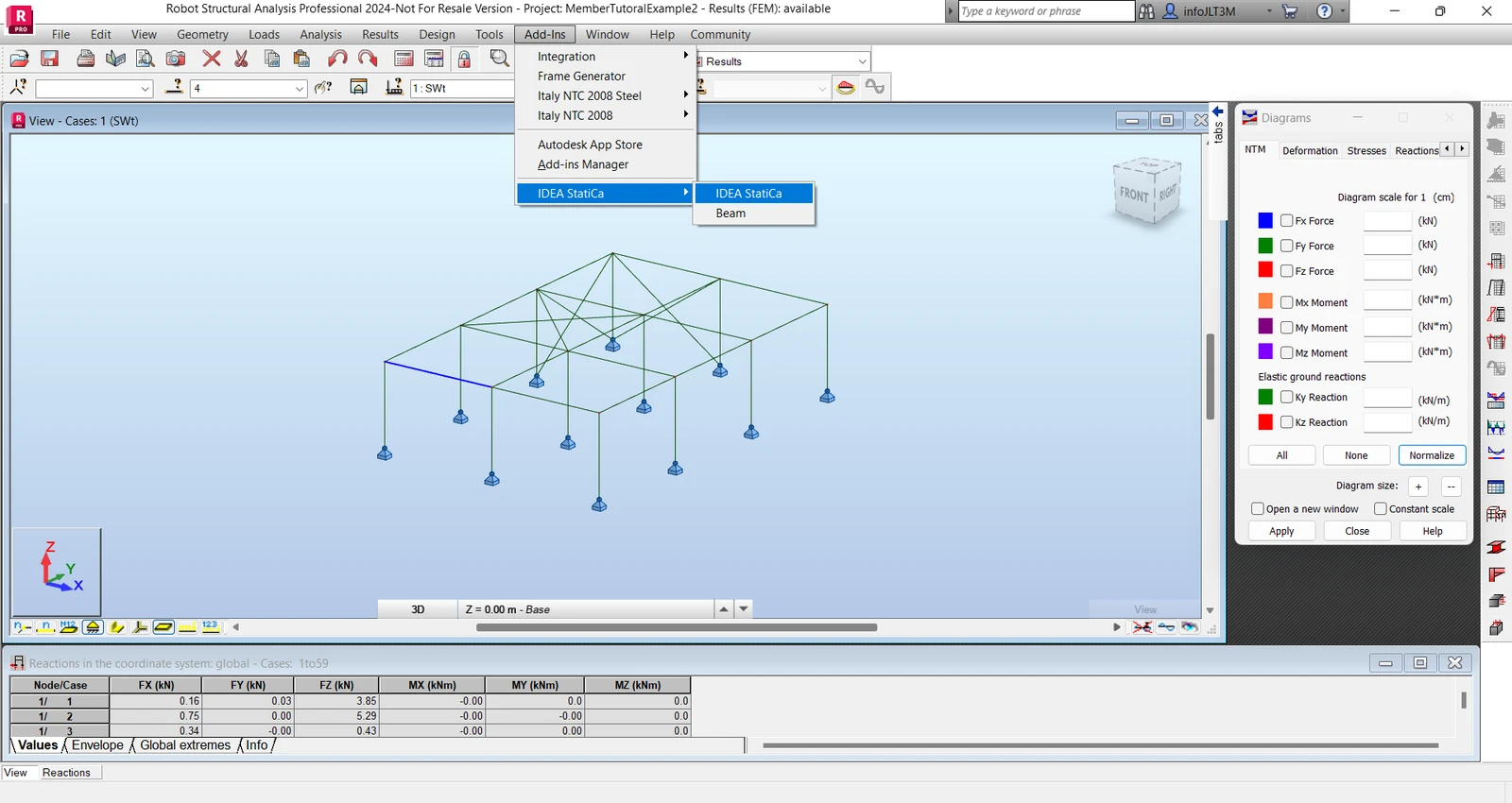
首先,从提供的下载文件(位于本教程底部)中打开源文件 ARSAP-Member-Tutorial.rtd。然后导航至菜单 Add-ins,再选择 IDEA StatiCa,并运行 IDEA StatiCa。 这将启动 Checkbot。
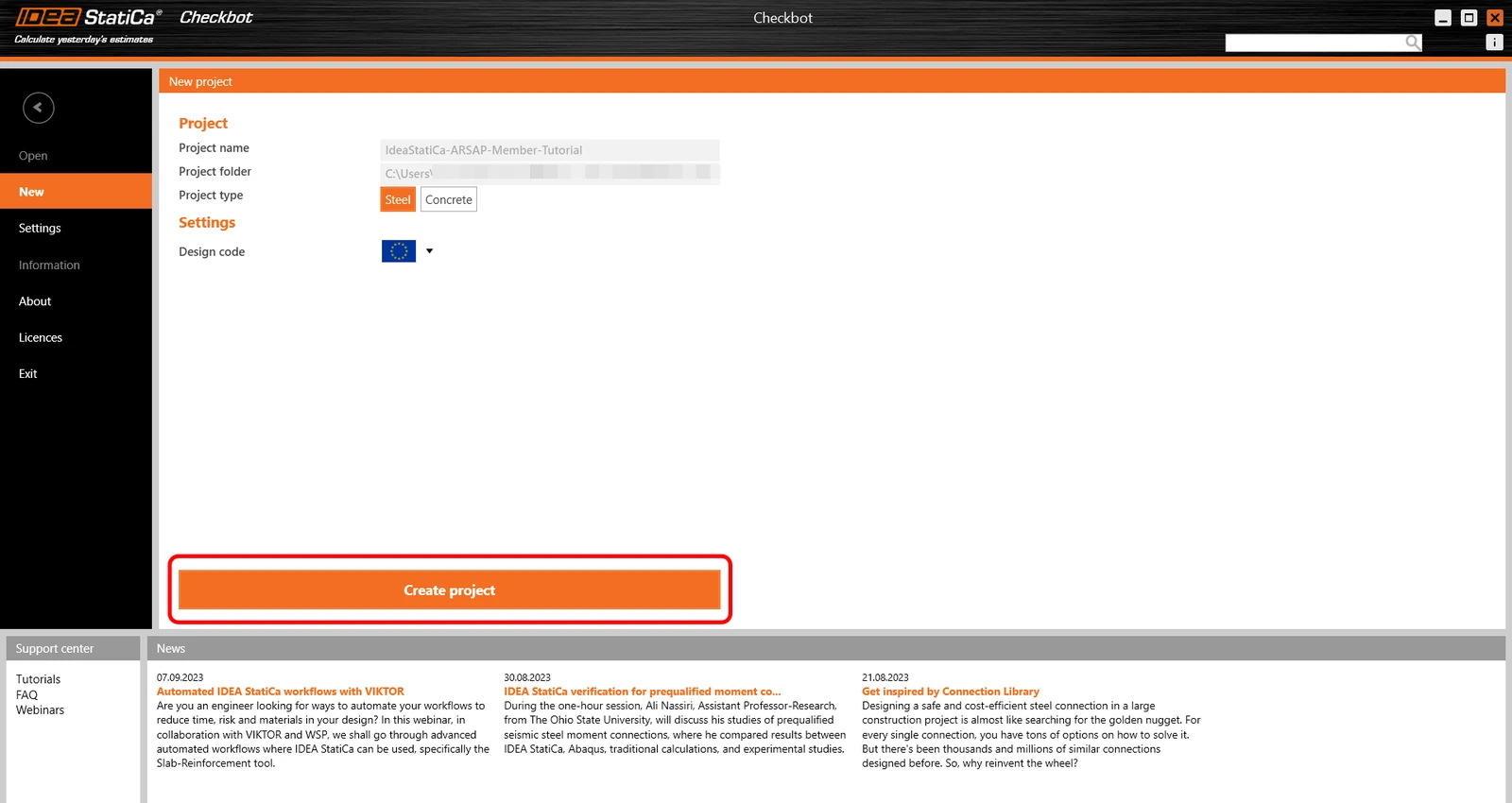
系统将提示您创建新项目。
Checkbot 打开后,您可以开始导入过程。在 Robot 模型中选择指定梁,然后单击 Member,将其导入 IDEA StatiCa Member 中,按 EN 规范进行分析。
该构件连同相应节点、相关构件和荷载组合一并添加至列表,无需手动输入。保留默认设置,首先开始配置节点。
以这种方式使用 BIM 链接,不仅可以设计构件,还可以设计节点。请记住,在 Member 软件中,节点只能建模而无法设计。在 Checkbot 中,可以利用有限元软件的荷载组合对节点进行建模和设计。这些设计完成的节点随后可在构件设计中重复使用,从而提高节点设计效率。
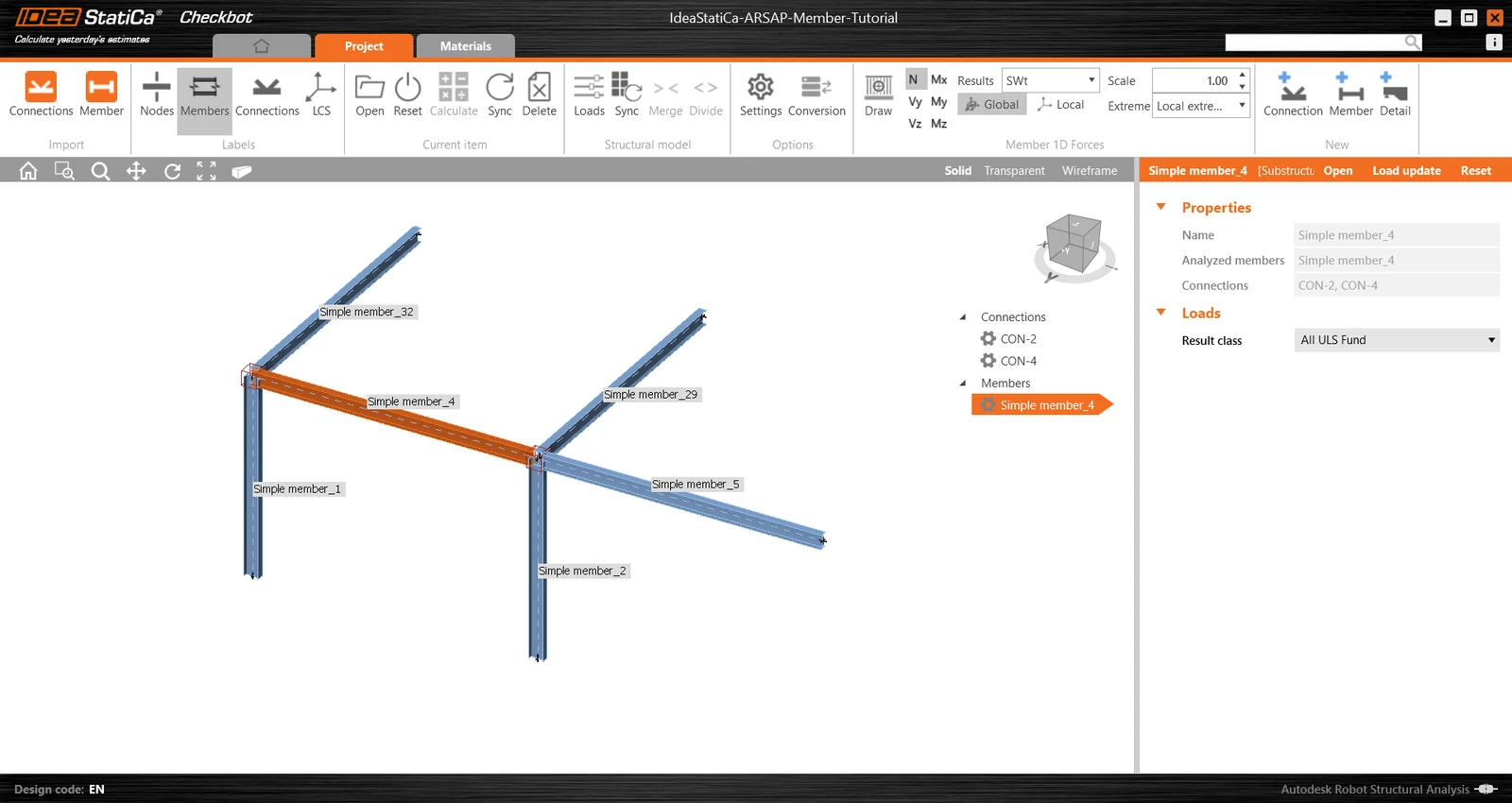
打开 Simple member_4,查看构件、节点和荷载组合的完整列表。
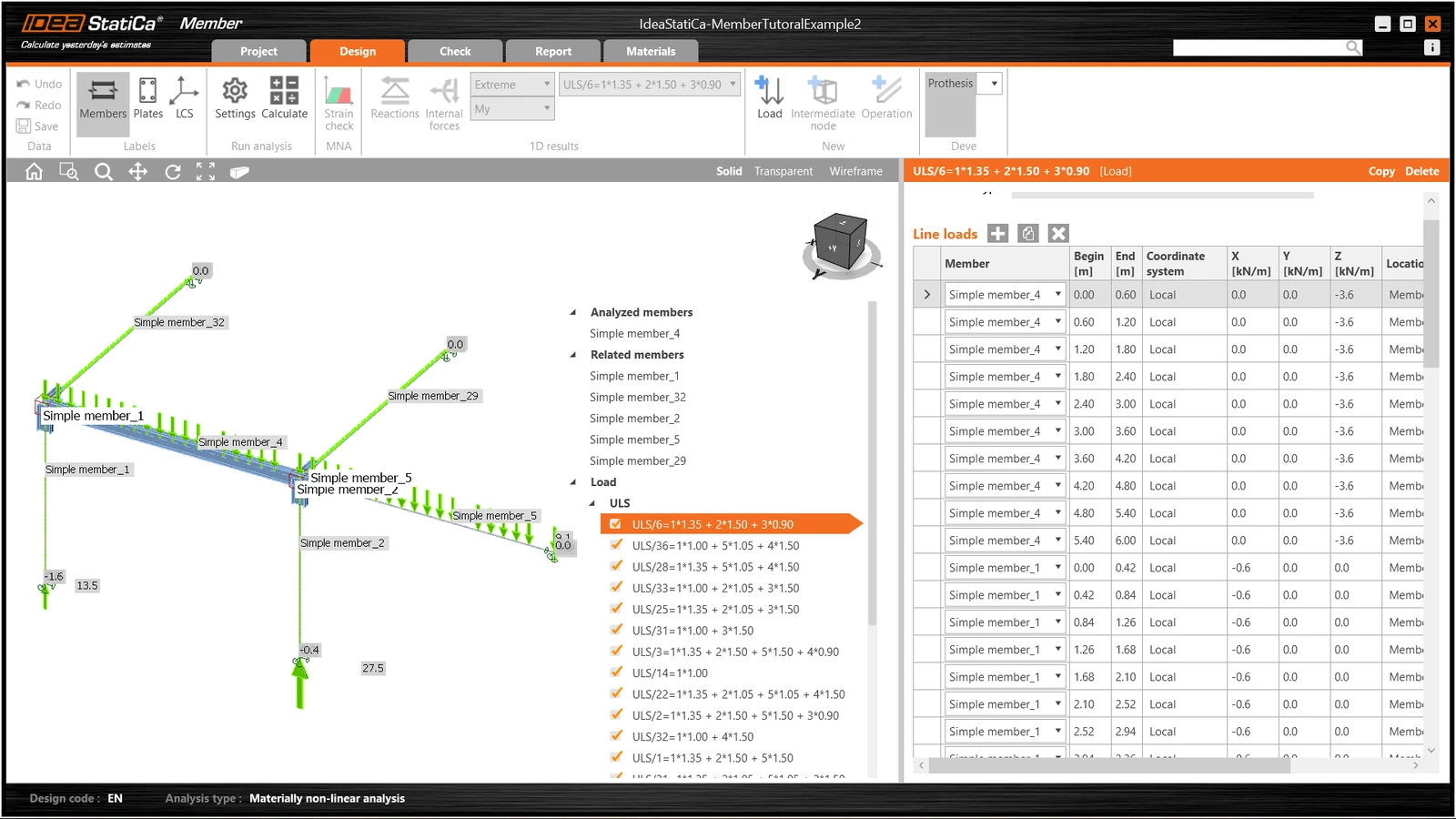
设计
我们可以通过两种方式设计构件及其节点:
为方便起见(也为了帮助没有 Autodesk Robot Structural Analysis Professional 的用户),我们现在切换至离线方式。项目文件夹也可通过本教程底部的链接下载并解压。
您可以退出 Checkbot 和 Robot,然后通过浏览方式在 Member 中打开该项目。
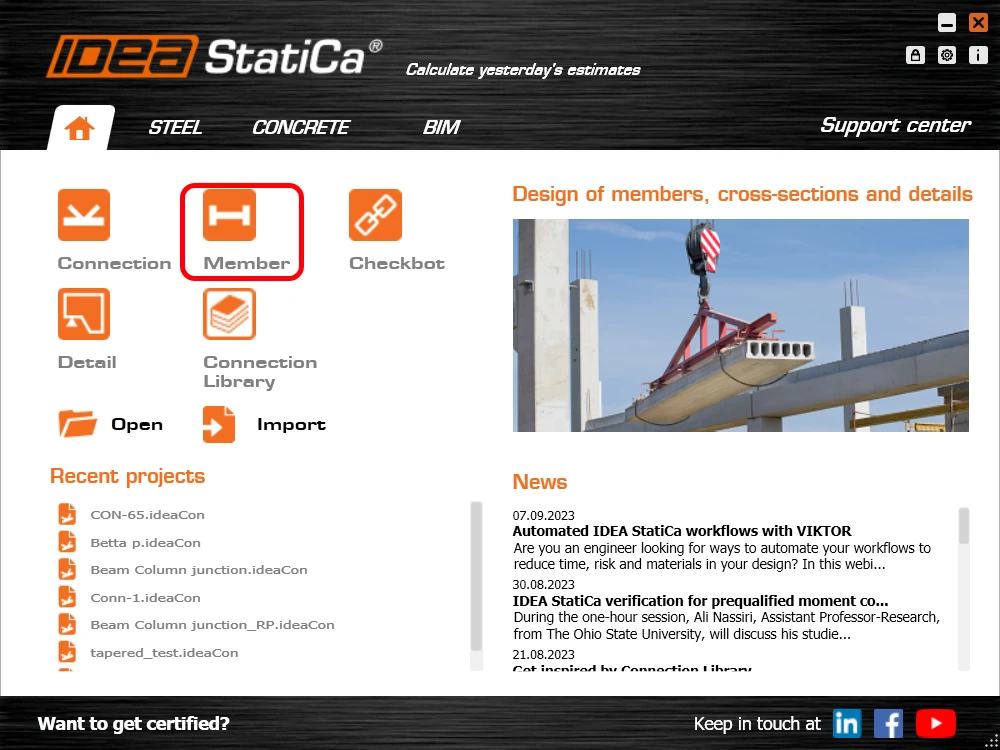
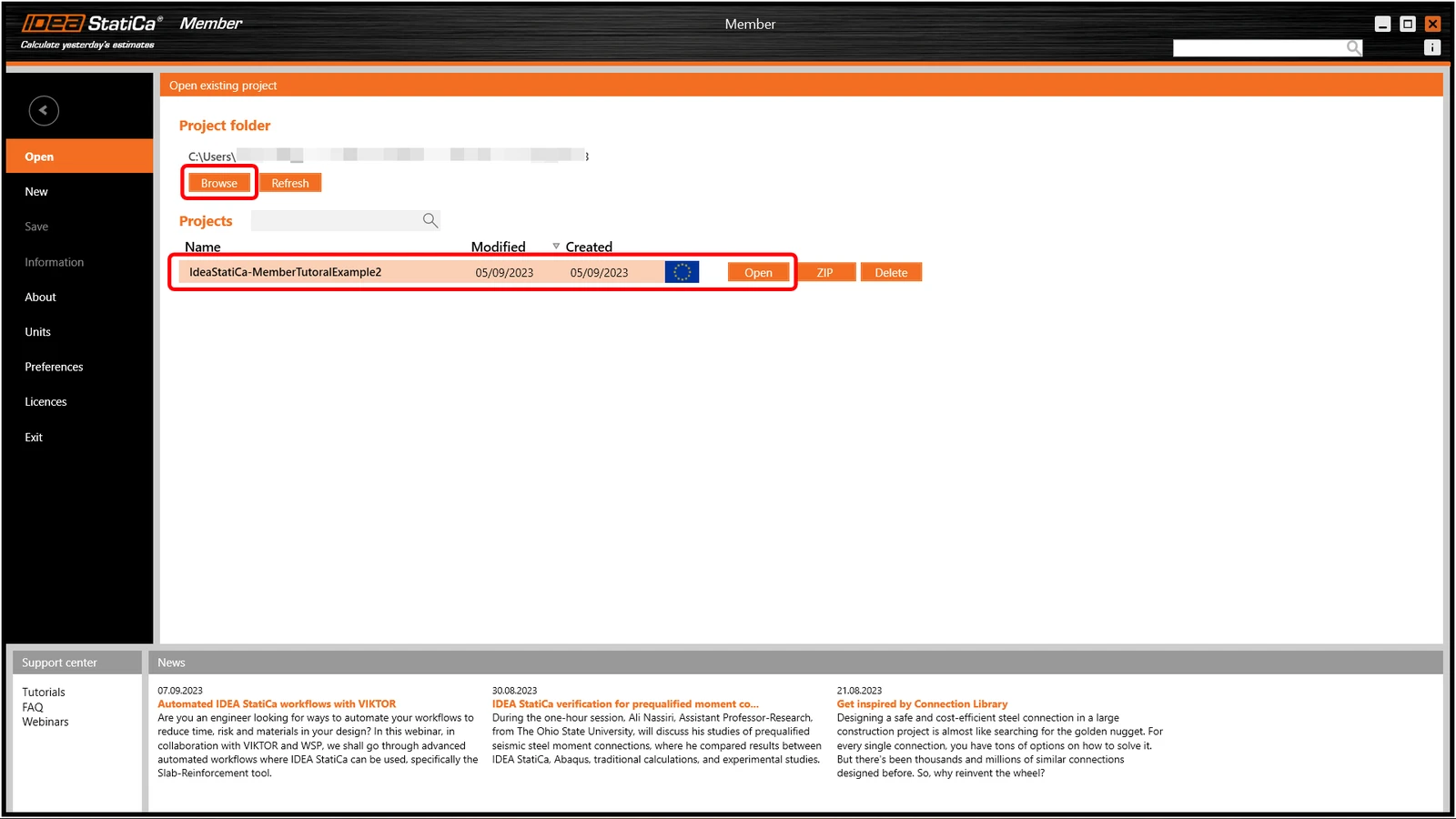
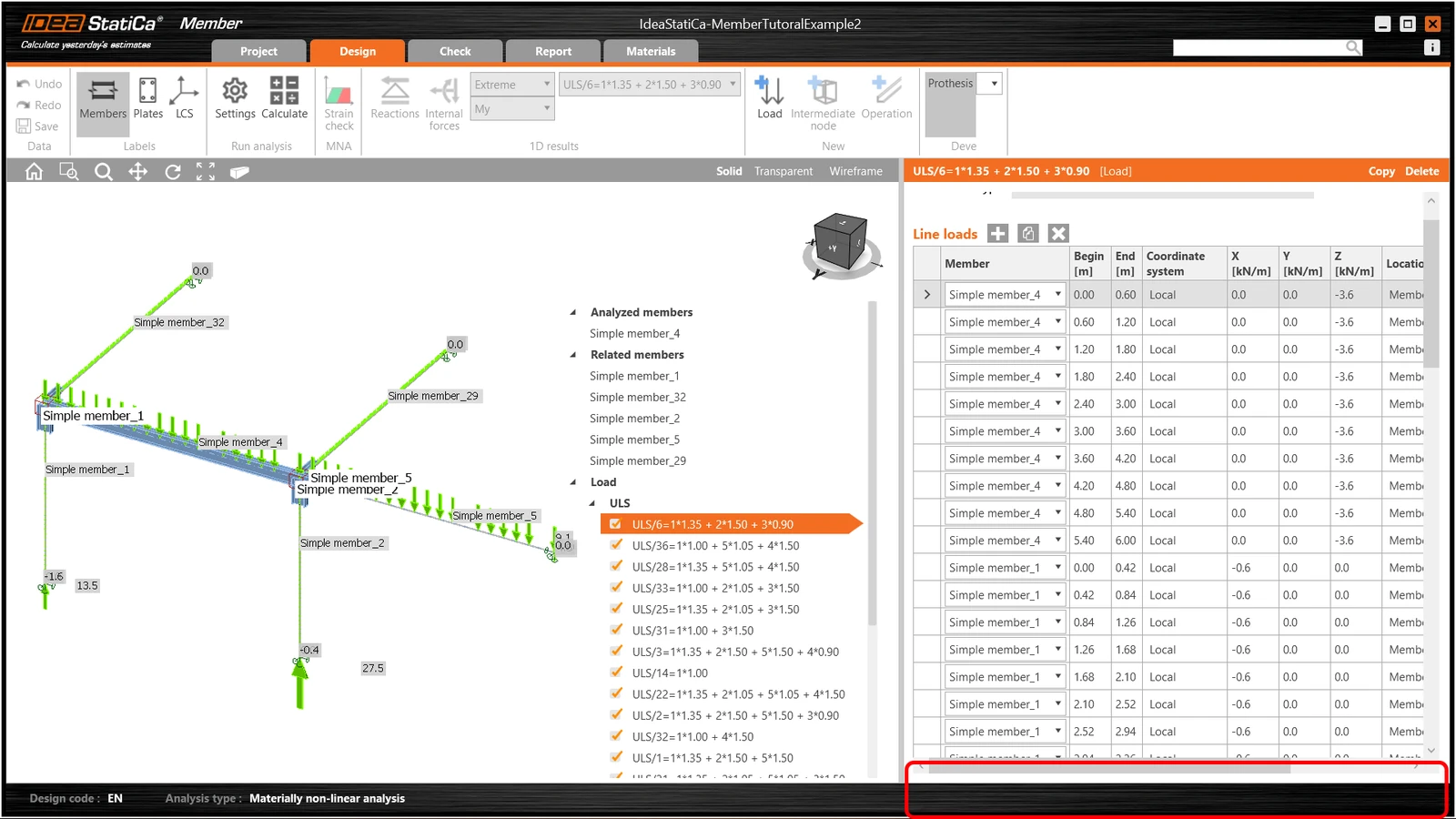
这将以所谓的离线模式打开 Member 软件——您可以通过屏幕底部信息栏中未显示任何软件来确认这一点。
现在可以选择 CON-2 并按"编辑节点"继续操作。
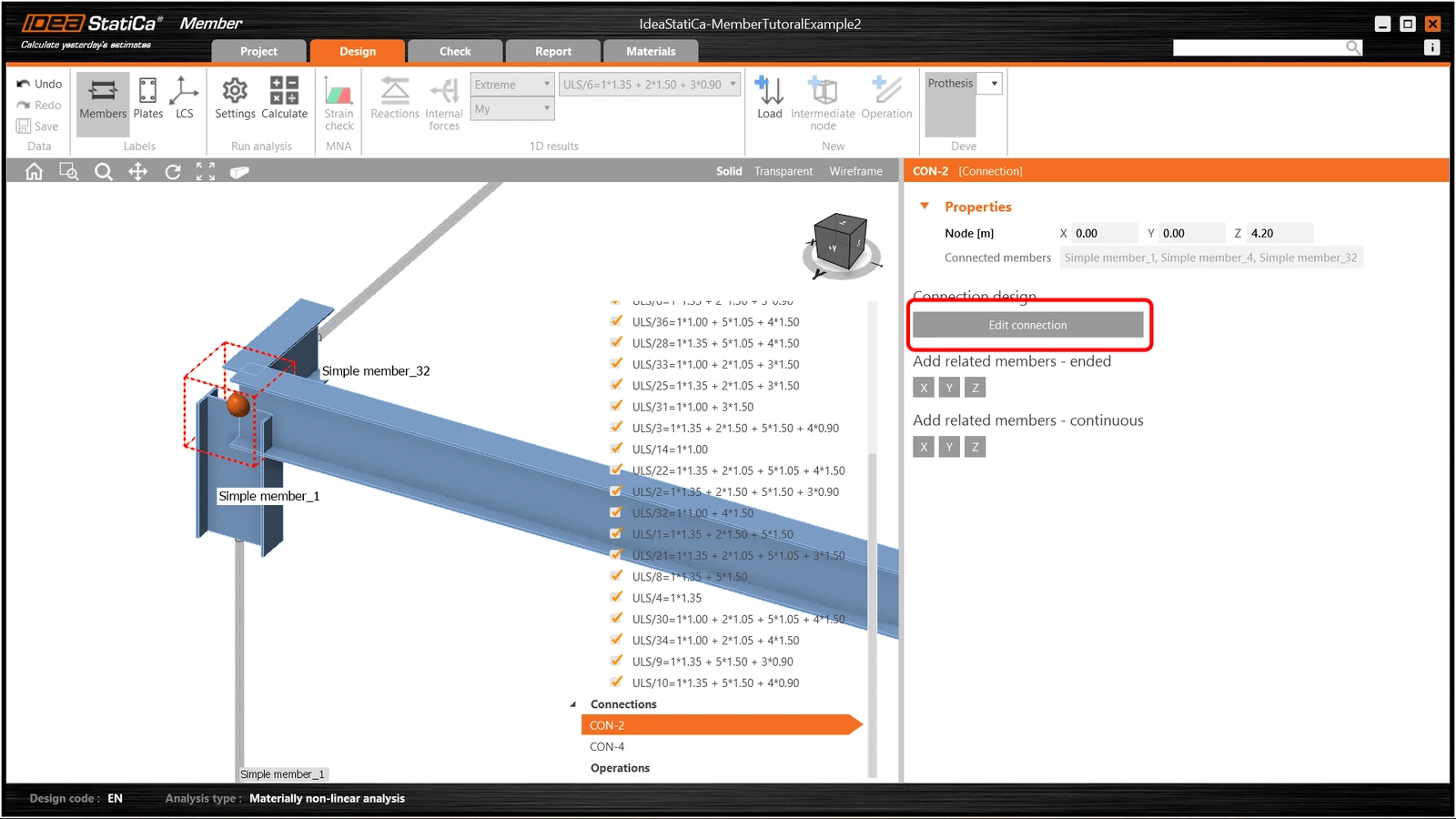
这将打开熟悉的 IDEA StatiCa Connection 软件。对柱子应用切割构件操作,将其高度增加至超出梁上翼缘 20mm。
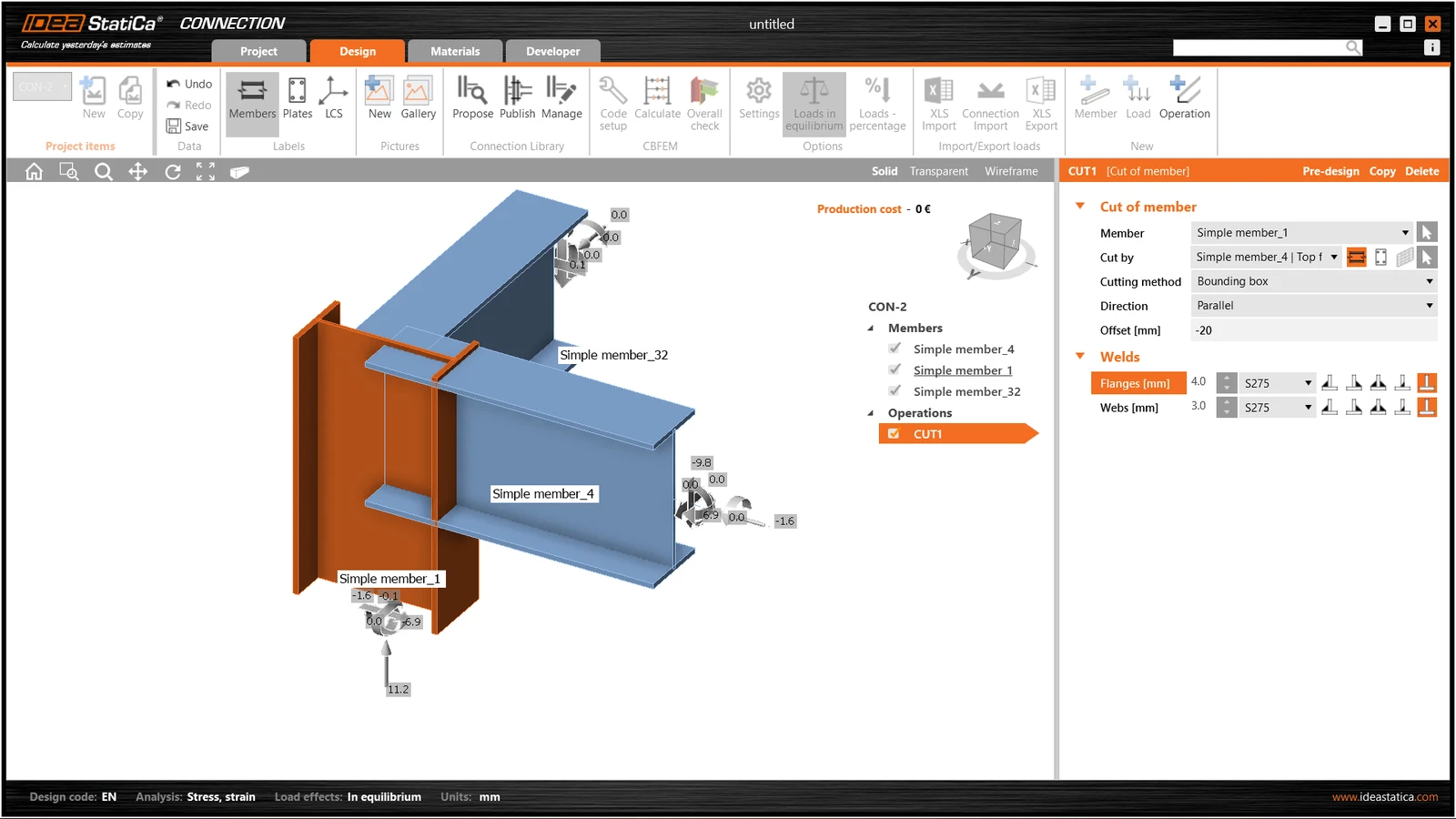
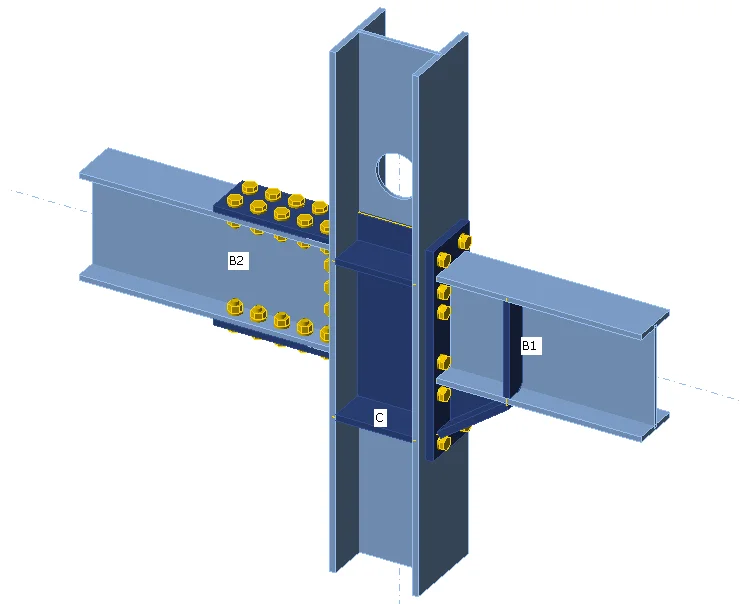
接下来,对两根梁分别应用简单端板——请记住可以复制操作。
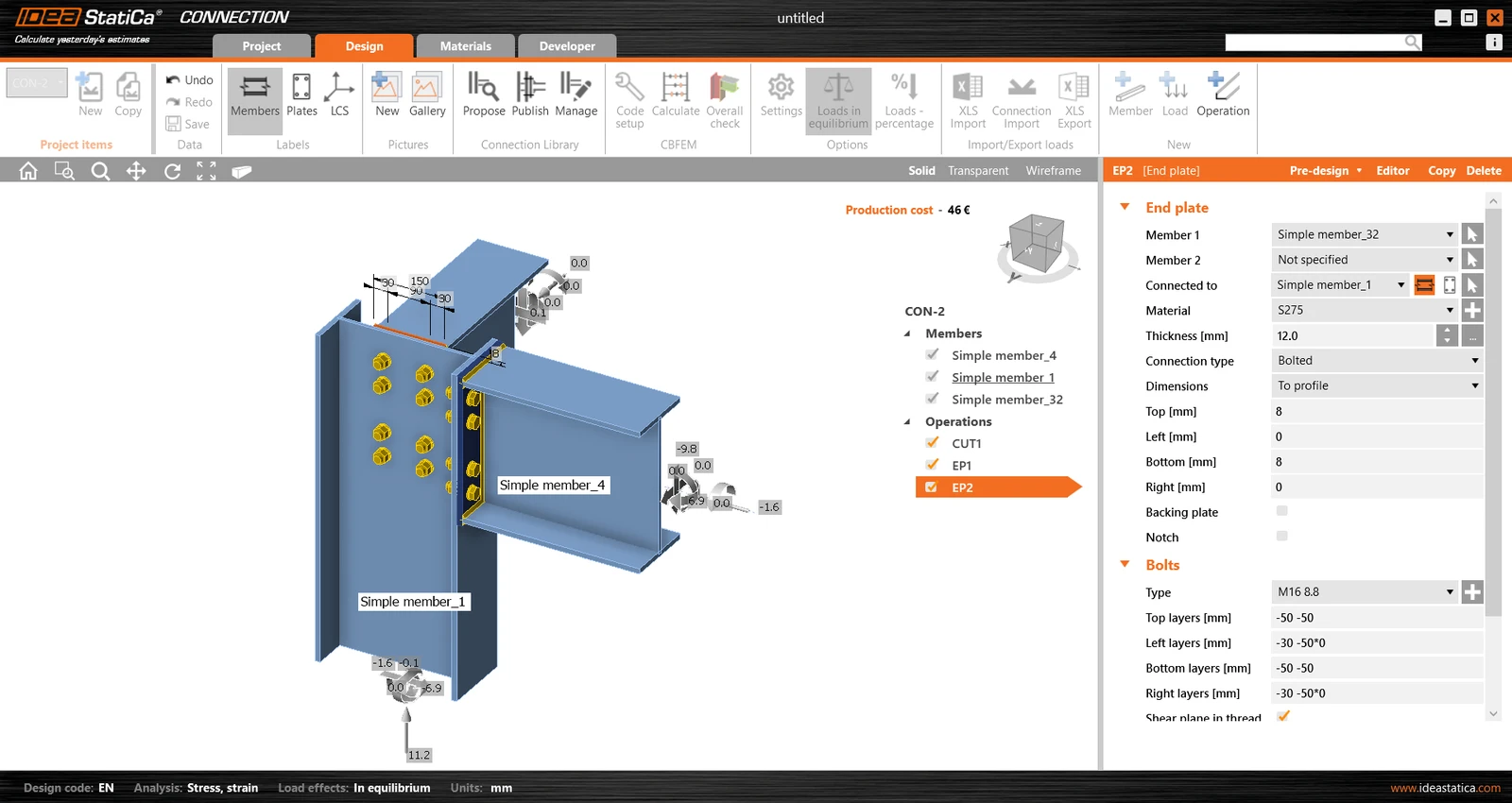
保存此节点并退出至 Member 软件。
在本示例中,所有构件尺寸相同,因此可以非常快速地将相同操作应用于 Con-4。
这是 Con-4 的最终外观。
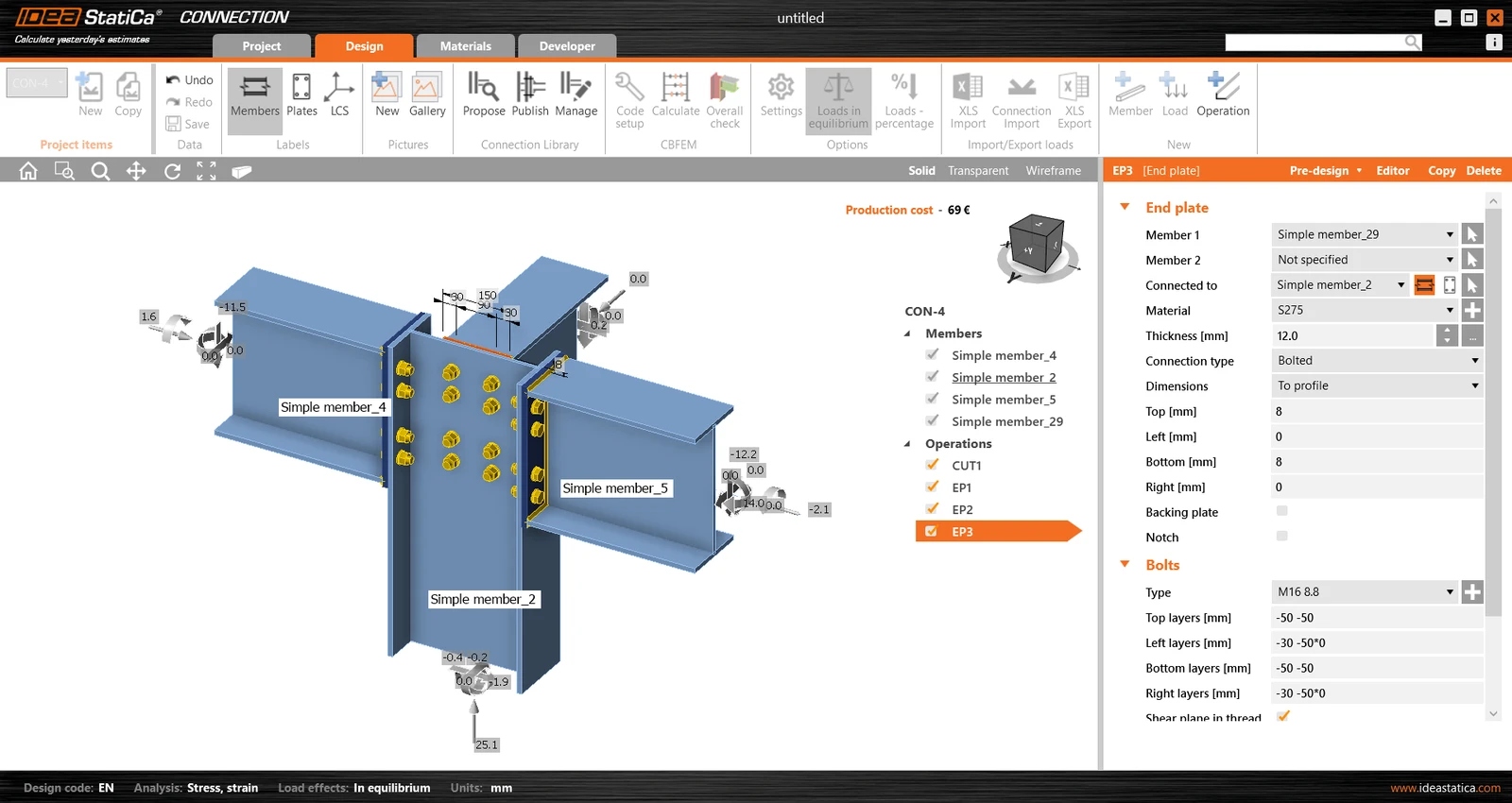
再次保存此节点模型并返回 Member 软件。已建模的节点将可见。
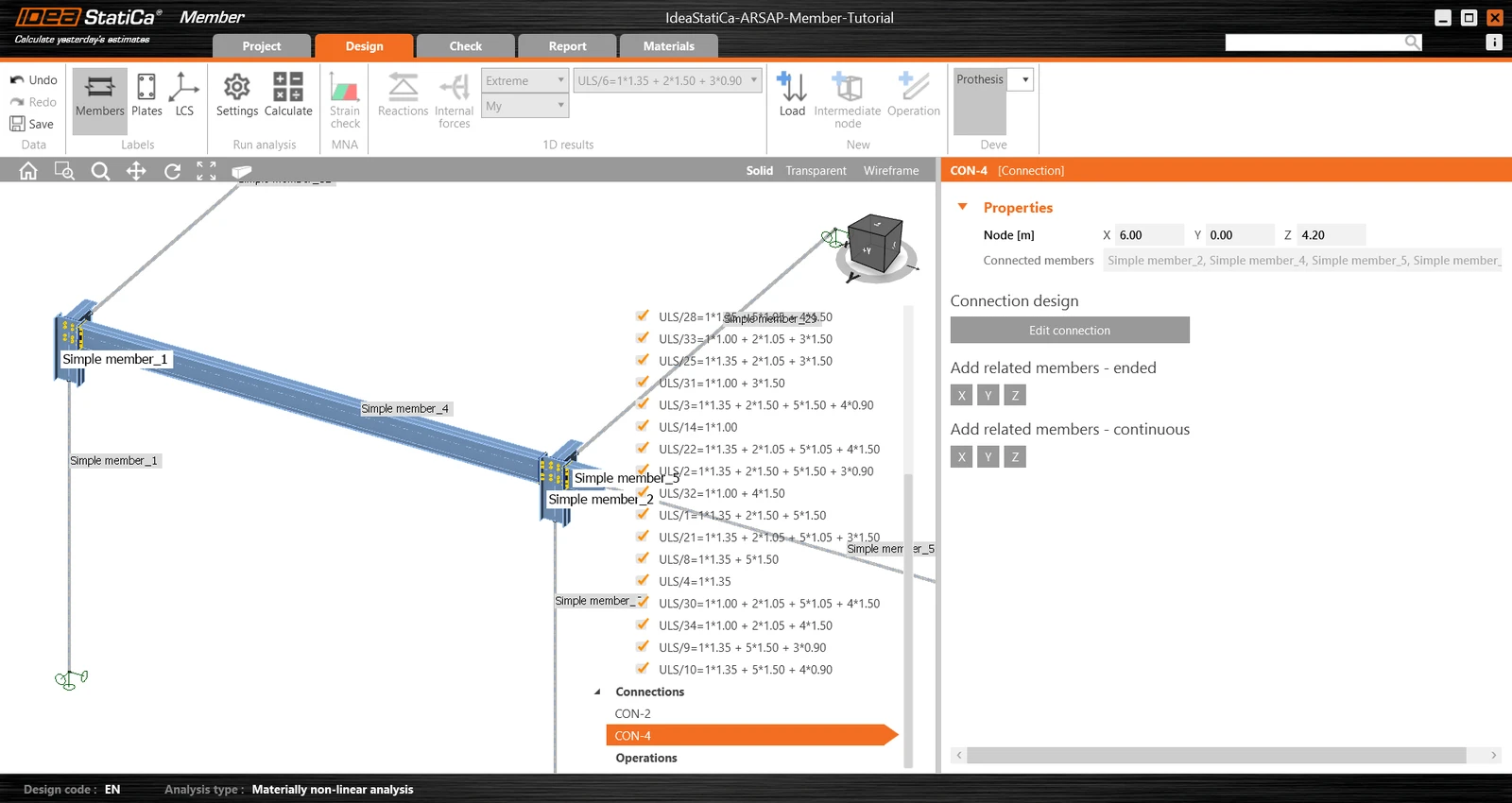
所有数据(如几何形状和荷载)均已导入,所有节点均已完成设计。模型已准备好进行分析,但首先,让我们在构件腹板上添加一些开孔。选择构件,然后在树形菜单中点击 Operations,选择 Opening 操作。
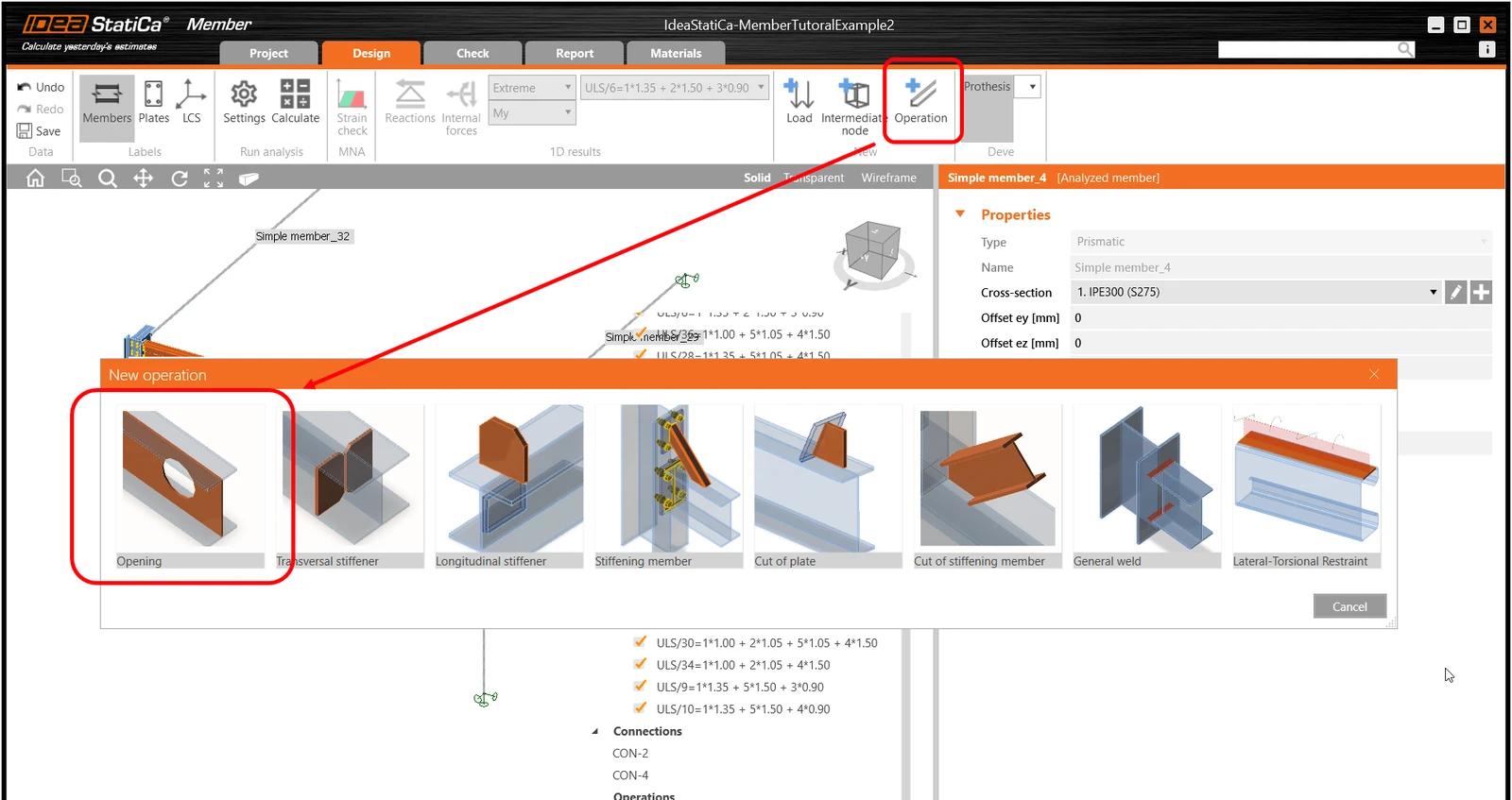
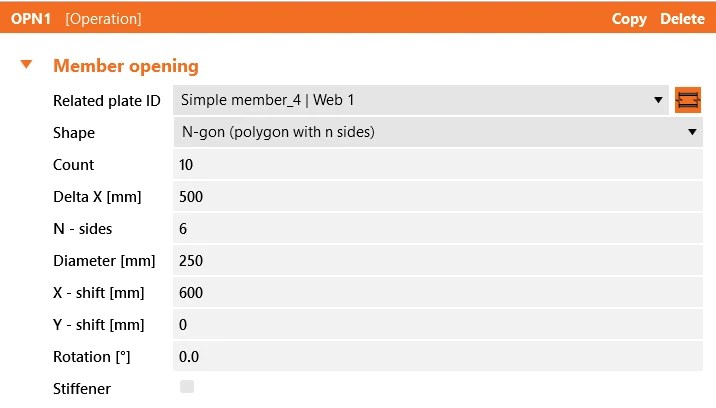
编辑操作参数,将尺寸和形状更改为 N-gon(n 边多边形),并增加开孔数量。
校核
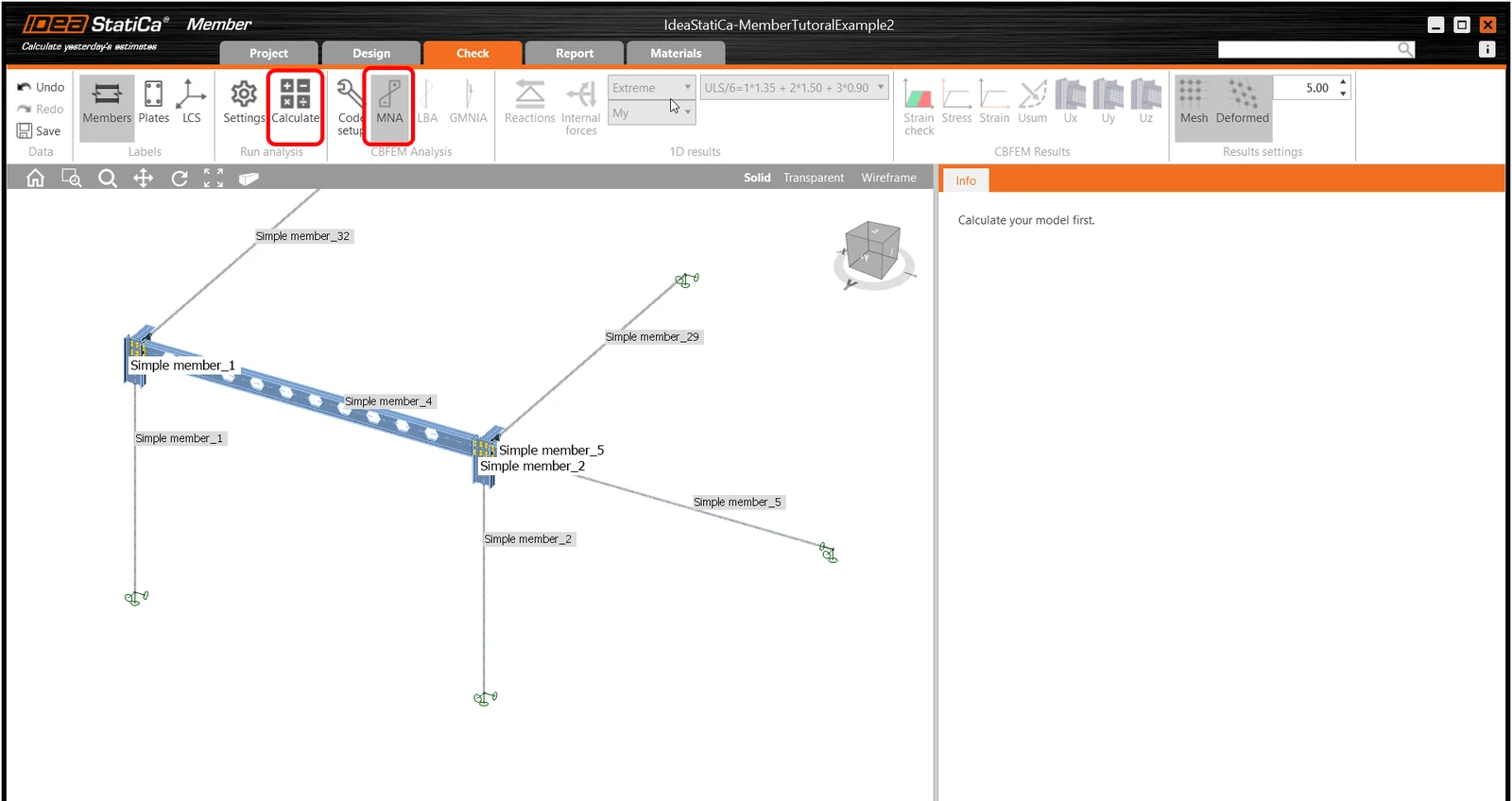
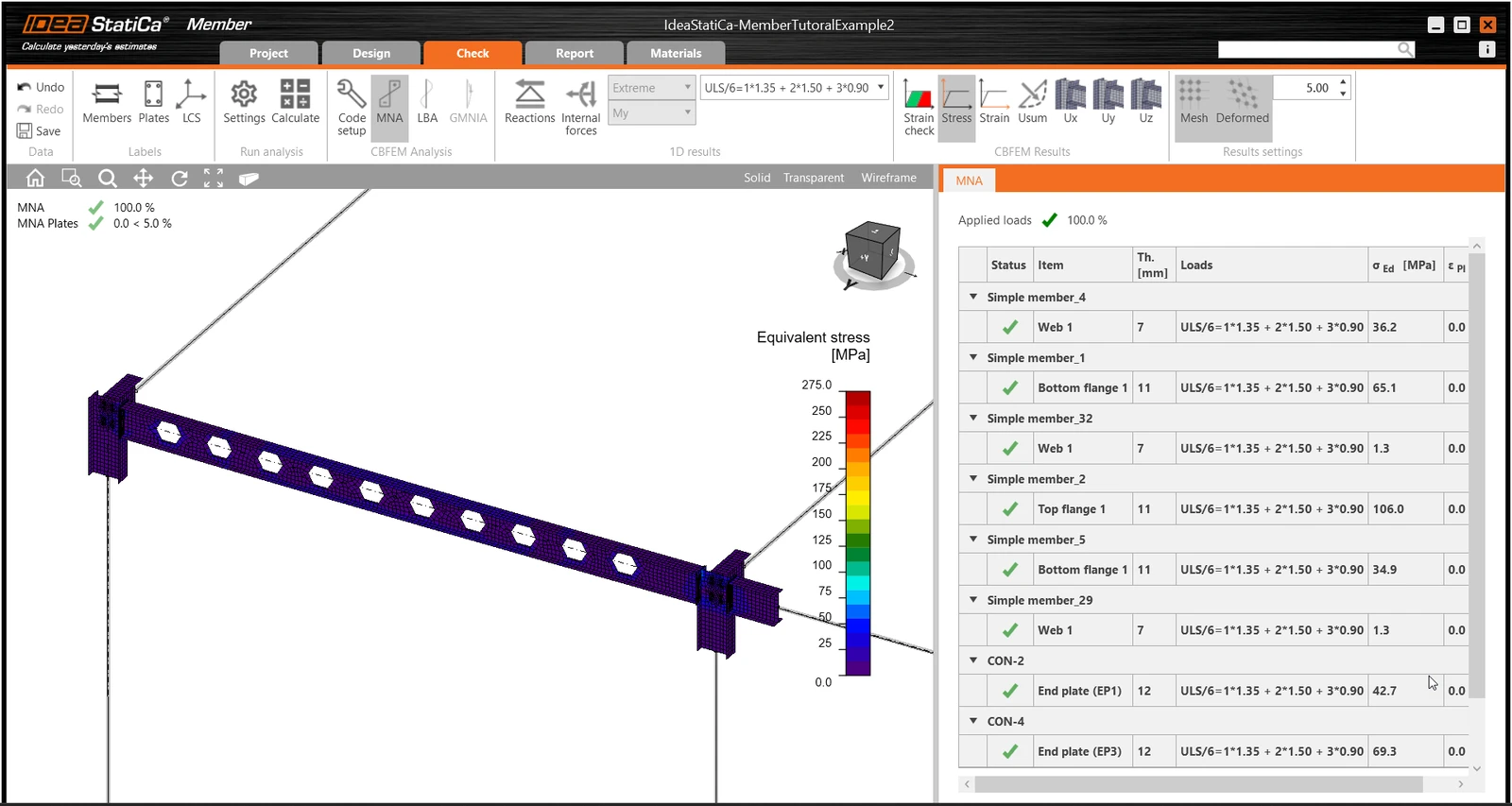
切换至 Check 选项卡,选择 MNA(材料非线性分析),然后单击功能区中的 Calculate 开始分析。分析模型自动生成,计算完成后,您可以看到整体规范校核结果以及基本校核结果数值。
下一步,将分析类型切换为 LBA(线性屈曲分析) ,再次单击 Calculate 运行分析。
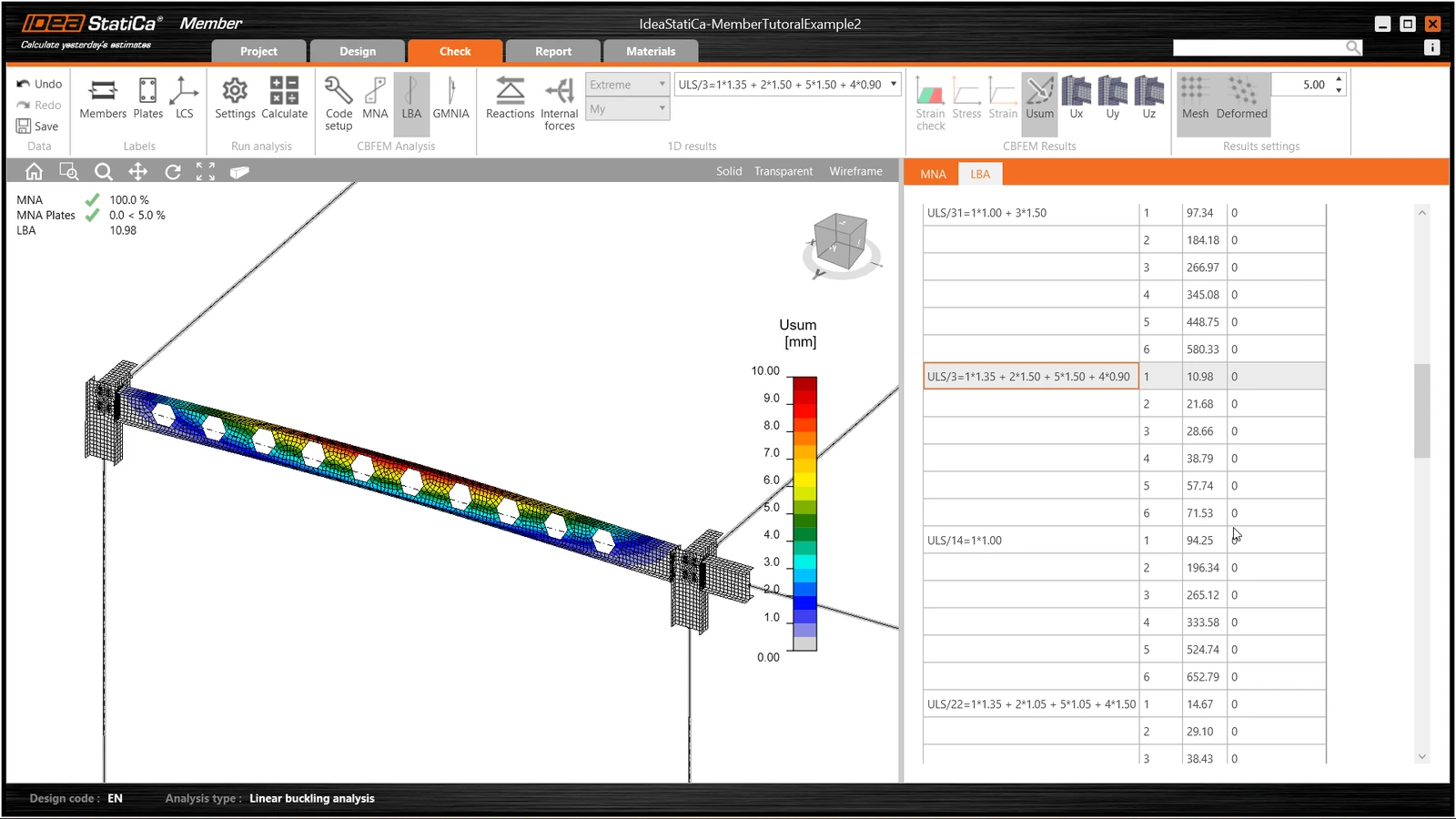
分析完成后,您可以在选项卡中浏览屈曲形状系数,选择其中一个(例如屈曲形状 1),即可在三维窗口中看到其可视化效果。选择 Uy 结果显示可突出显示变形趋势。
现在可以计算 GMNIA(含初始缺陷的几何和材料非线性分析)。根据 EN 1993-1-1,选择最不利屈曲形状或屈曲形状的组合,并输入关键梁的初始缺陷值。本例中,屈曲形状 1 为最不利情况。切换至右侧面板中的 GMNIA 选项卡,确定缺陷值为 10 mm(0.5×L/300 = 0.5×6000/300 = 10 mm),在第 1 列的 Amplitude 中输入该值。单击 Calculate 按钮,此分析的计算可能需要数分钟。
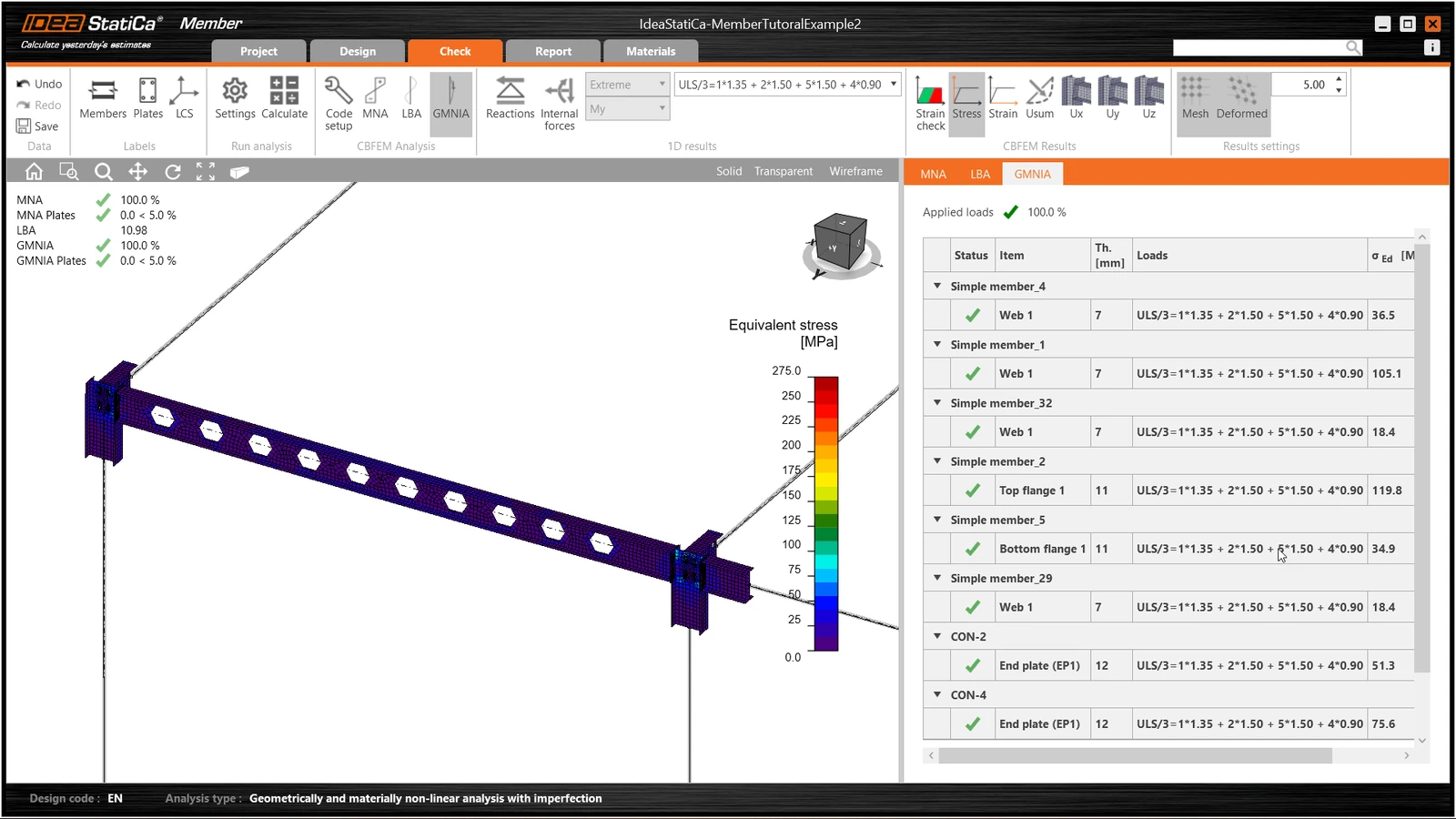
该构件在施加初始缺陷后通过了规范校核,我们可以浏览应力分布和内力图等结果。
报告
最后,切换至 Report 选项卡。IDEA StatiCa 提供完全可自定义的报告,可打印输出或保存为 .pdf 或 .doc 格式以便编辑。
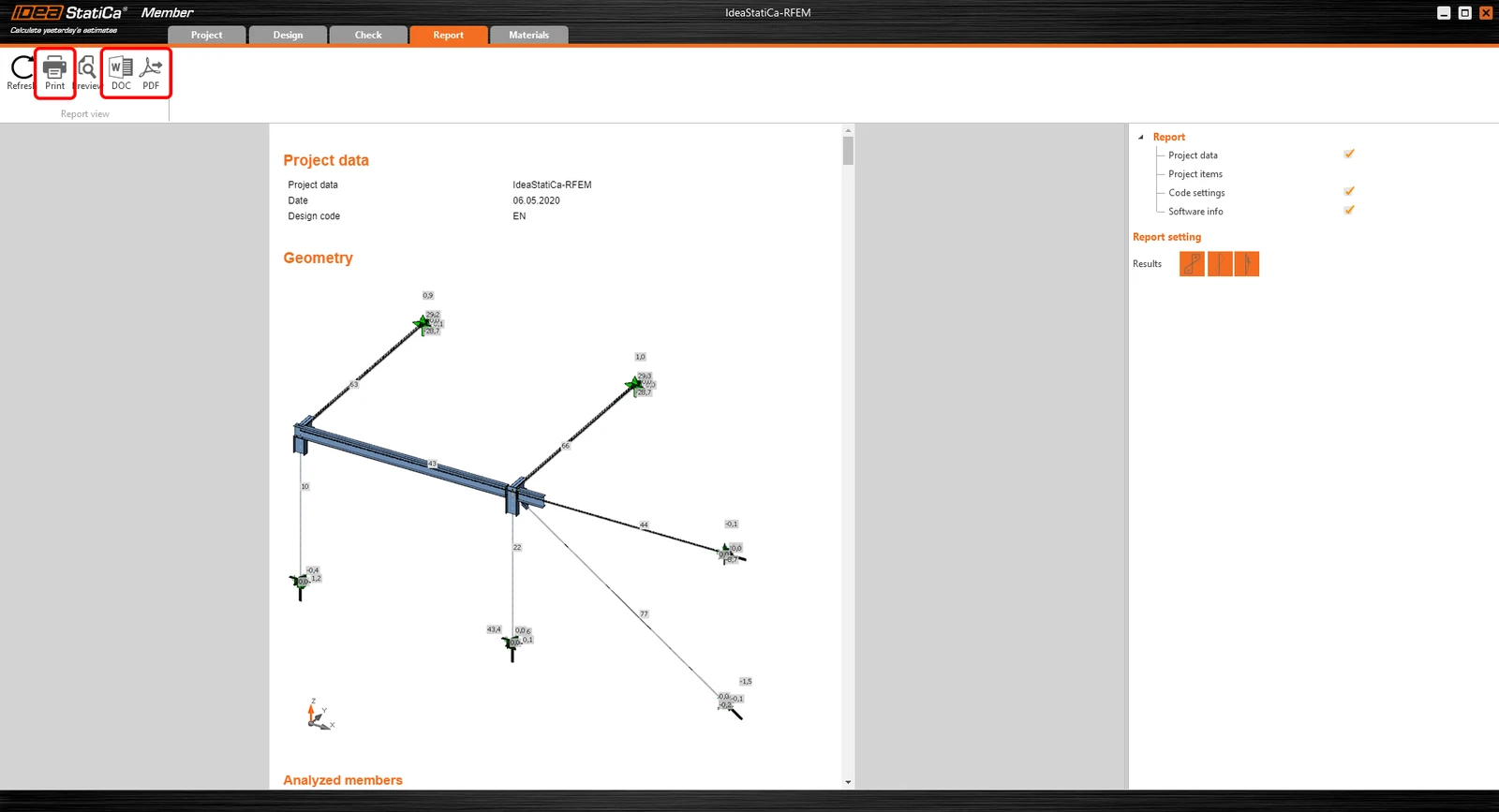
您已从 Autodesk Structural Analysis Professional 导入构件,并按照欧洲规范(EN)完成了设计和规范校核。
在 IDEA StatiCa Member 中保存项目并关闭。下一步操作仅在与有限元模型和 Checkbot 在线实时工作时可用,当模型发生变更时可节省大量时间。
同步模型
每次有限元模型发生变更时,无需重新创建模型,Checkbot 可将其信息与有限元软件进行同步。
为演示同步功能,请更改所分析构件的截面。
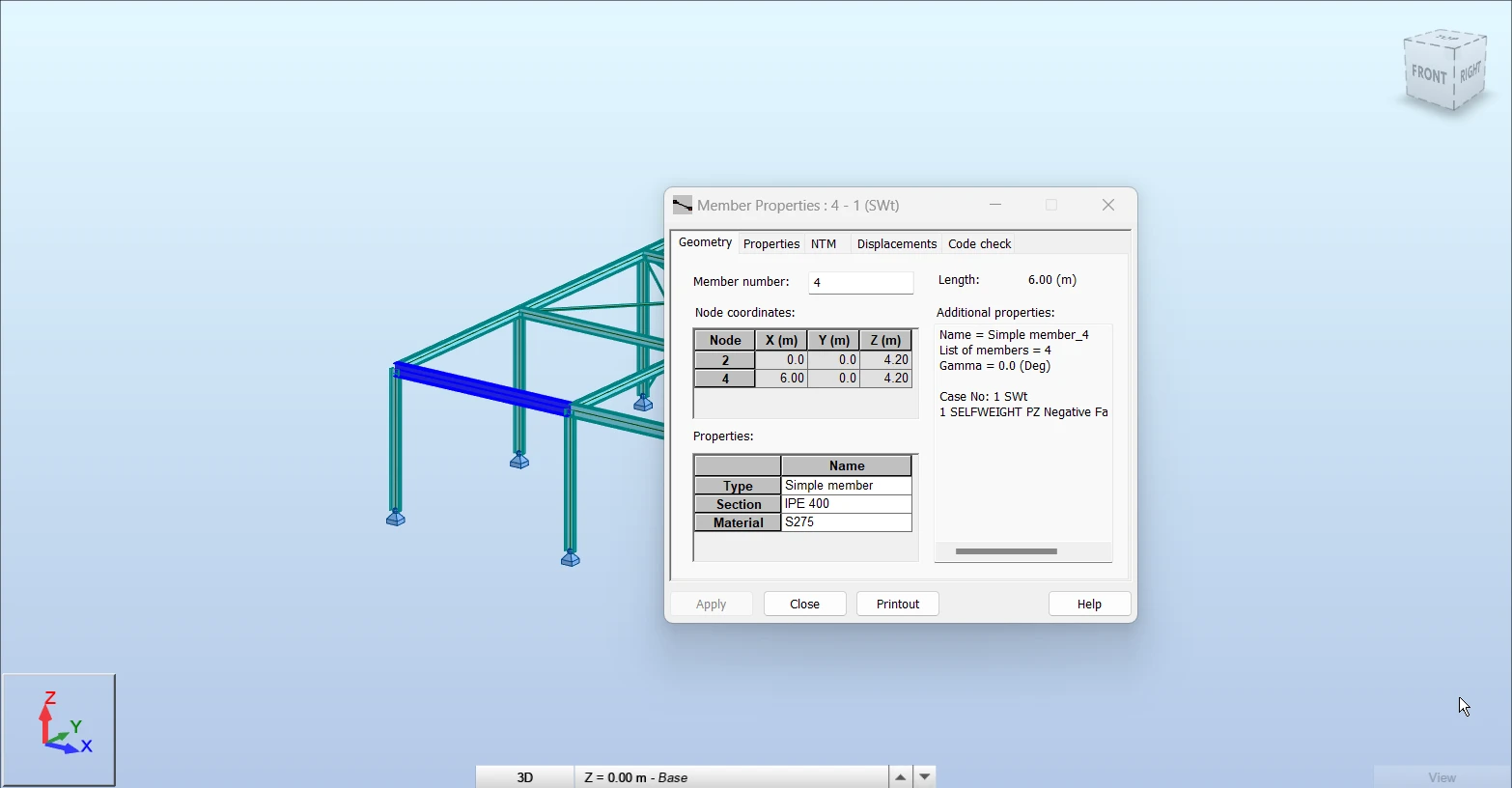
然后,在 Autodesk Robot Structural Analysis Professional 中重新计算项目,并再次打开 Checkbot。
从列表中选择构件,单击当前项目面板中的 Sync,或单击结构模型面板中的 Sync 以更新整个模型。
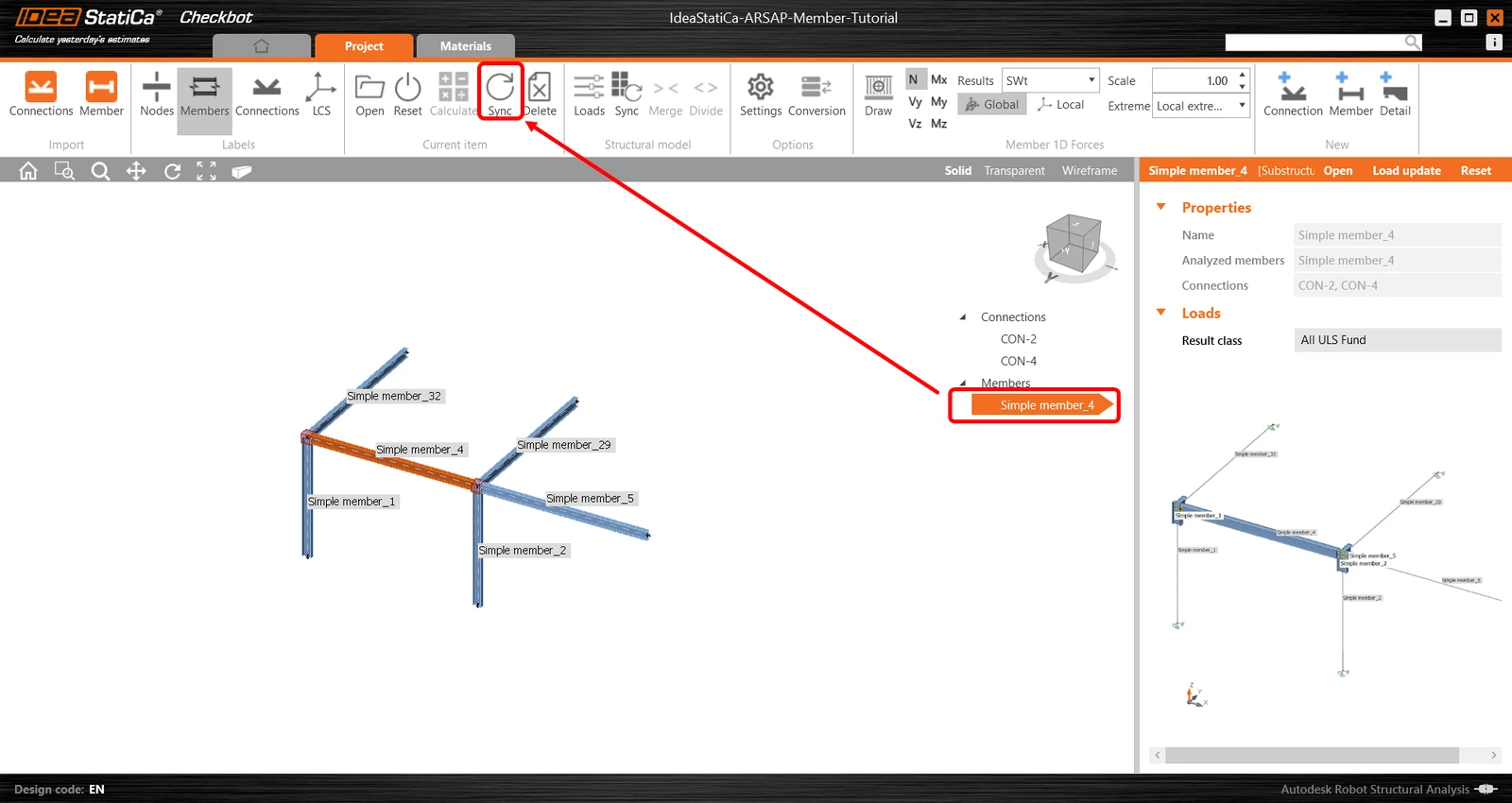
几何形状和荷载效应已更新,您可以单击 Open 查看项目条目。
IDEA StatiCa 打开后,您可以看到更新后的几何形状,而设计操作保留其原有设置。但请注意,某些变更可能导致设计无效,因此这些变更应经过全面的设计复核流程。
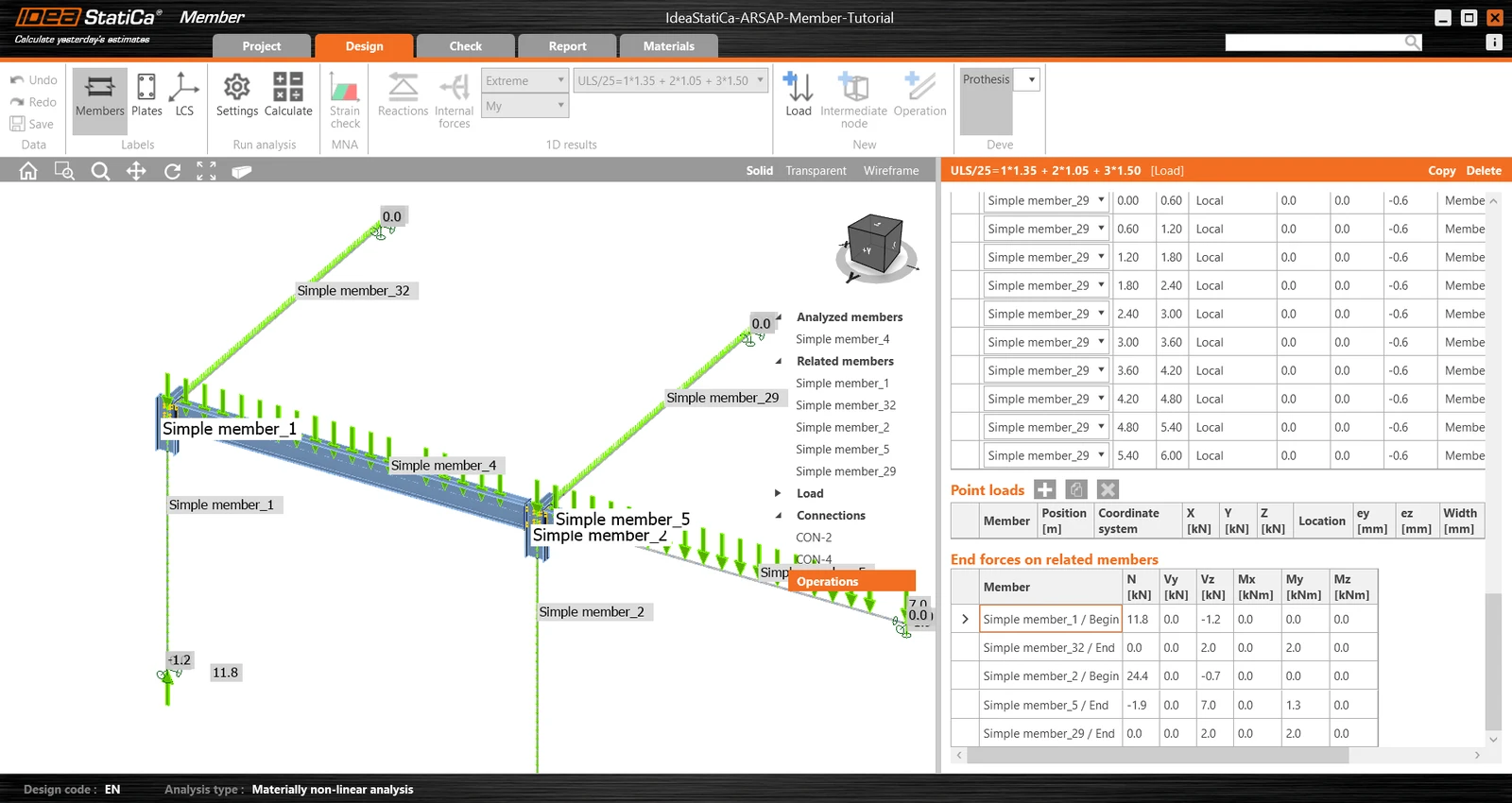
您可以检查并调整设计,重新计算并对构件进行规范校核,保存后关闭。然后可以继续导入并对更多节点或构件进行规范校核。