
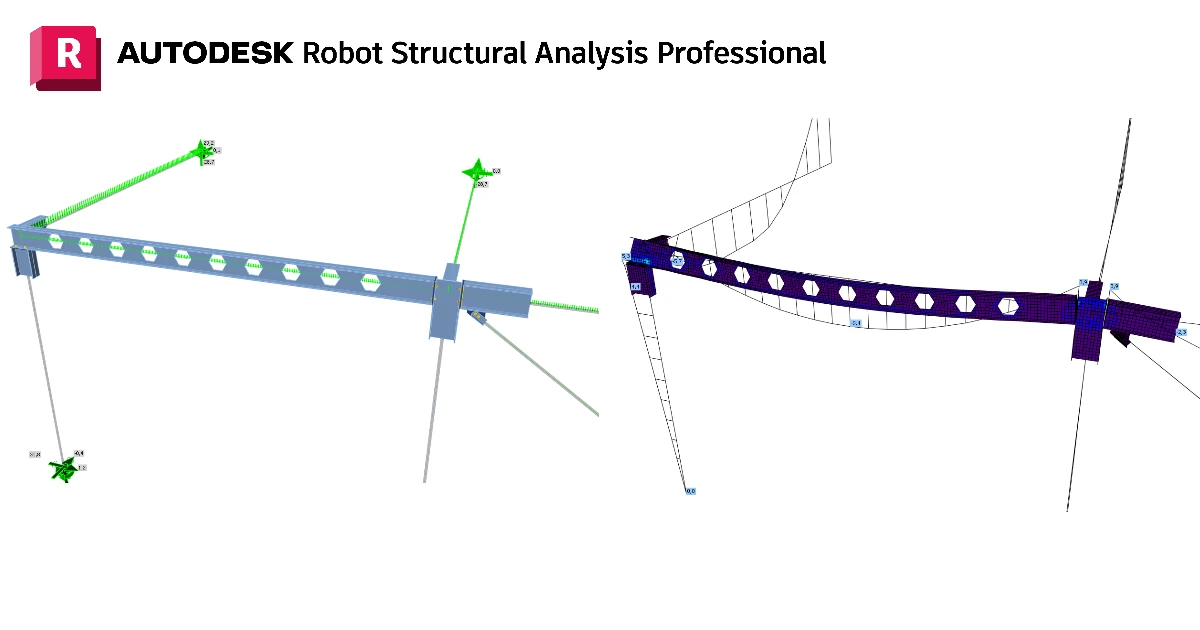


Cách kích hoạt liên kết
- Tải xuống và cài đặt phiên bản mới nhất của IDEA StatiCa
- Đảm bảo rằng bạn đang sử dụng phiên bản được hỗ trợ của phần mềm FEA của bạn
IDEA StatiCa tích hợp các liên kết BIM vào phần mềm FEA của bạn trong quá trình cài đặt. Bạn có thể kiểm tra trạng thái và tích hợp thêm các liên kết BIM khác bằng cách chạy IDEA StatiCa và mở BIM links. Xin lưu ý rằng một số phần mềm FEA yêu cầu các bước bổ sung để kích hoạt hoàn toàn liên kết BIM với IDEA StatiCa.

Một thông báo "Do you want to allow this app to make changes to your device?" có thể xuất hiện, nếu vậy, vui lòng xác nhận bằng nút Yes.
Bằng cách nhấp vào Install, liên kết BIM cho phần mềm đã chọn sẽ được tích hợp. Màn hình cũng cho biết trạng thái của các liên kết BIM khác.

Cách sử dụng liên kết
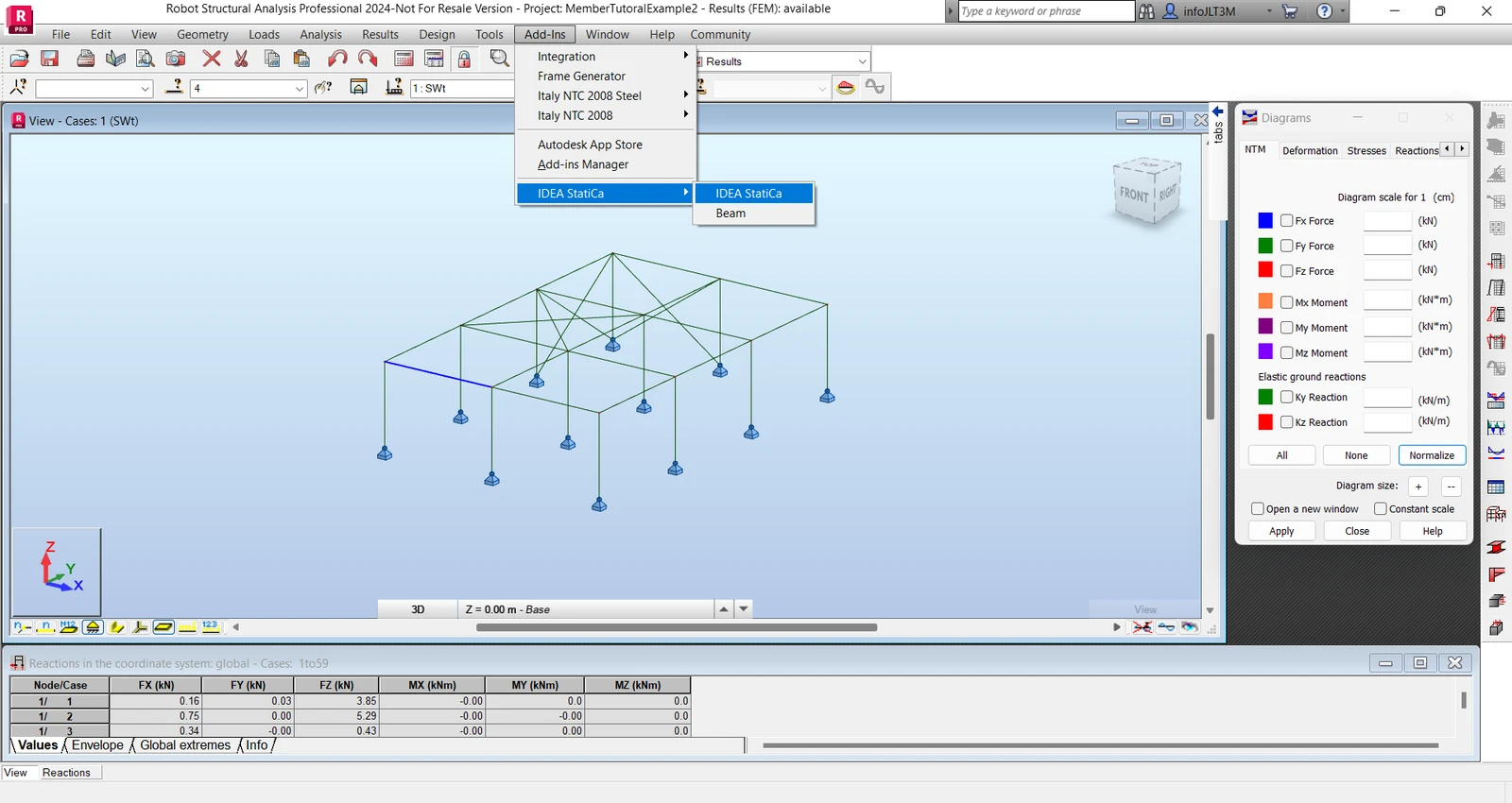
Đầu tiên, mở tệp nguồn ARSAP-Member-Tutorial.rtd từ các tệp được cung cấp để tải xuống (ở cuối hướng dẫn này). Sau đó điều hướng đến menu Add-ins rồi IDEA StatiCa và chạy IDEA StatiCa. Thao tác này sẽ khởi động Checkbot.
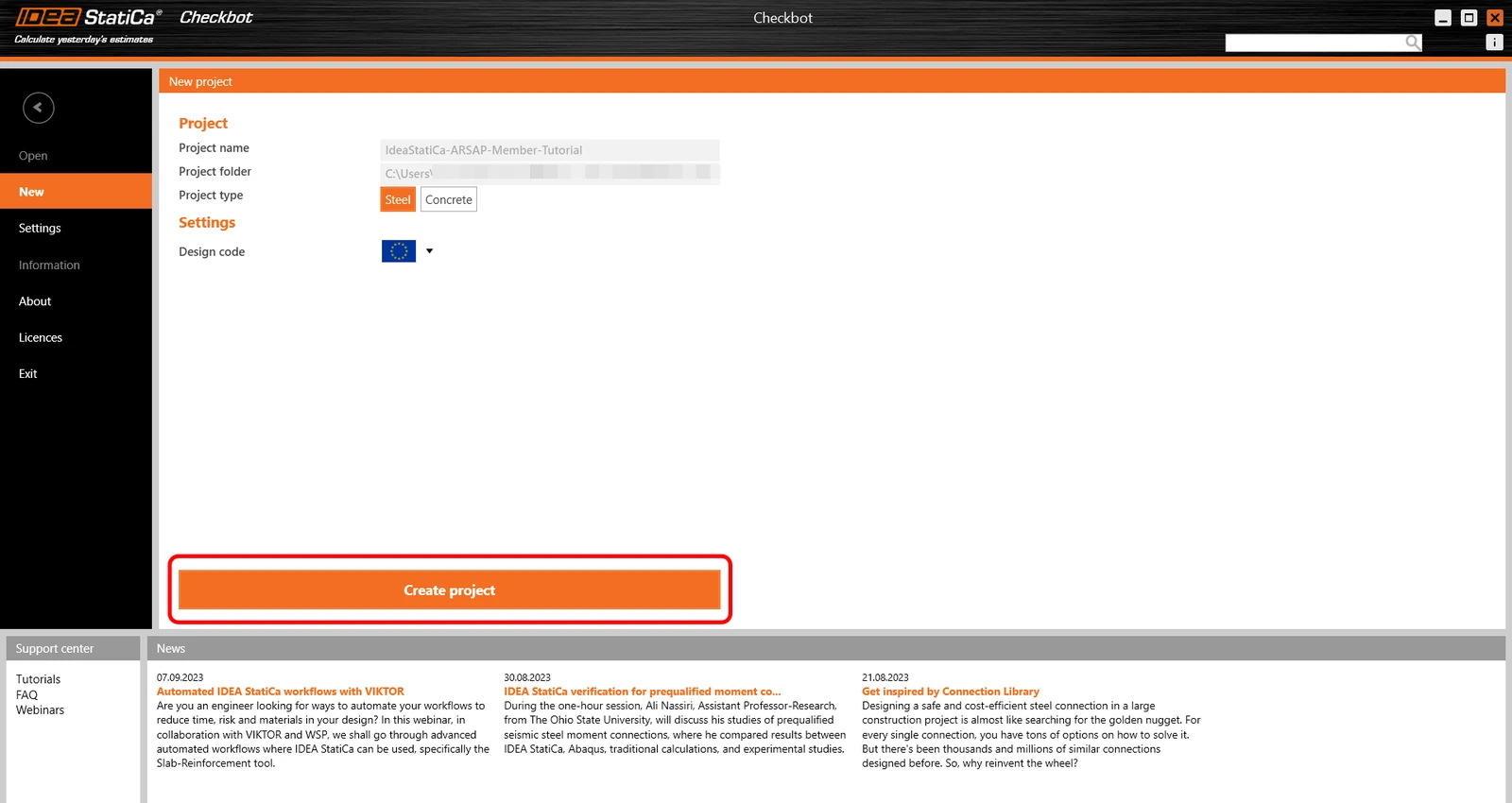
Bạn sẽ được nhắc tạo một dự án mới.
Checkbot mở ra và bạn có thể bắt đầu quá trình nhập. Chọn dầm được chỉ định trong mô hình Robot và nhấp vào Member để nhập nó để phân tích trong IDEA StatiCa Member theo tiêu chuẩn EN.
Cấu kiện được thêm vào danh sách cùng với các nút liên kết tương ứng, các cấu kiện liên quan và các tổ hợp tải trọng mà không cần nhập thủ công. Giữ nguyên cài đặt mặc định và bắt đầu cấu hình các liên kết trước.
Sử dụng Liên kết BIM theo cách này cho phép bạn không chỉ thiết kế các cấu kiện mà còn cả các liên kết. Nếu bạn nhớ lại, trong ứng dụng Member, các liên kết không thể được thiết kế mà chỉ có thể được mô hình hóa. Trong Checkbot, các liên kết có thể được mô hình hóa và thiết kế bằng cách sử dụng các tổ hợp tải trọng từ ứng dụng FEA. Các liên kết kết quả này sau đó có thể được tái sử dụng khi thiết kế cấu kiện. Kết quả là các liên kết được thiết kế hiệu quả hơn.
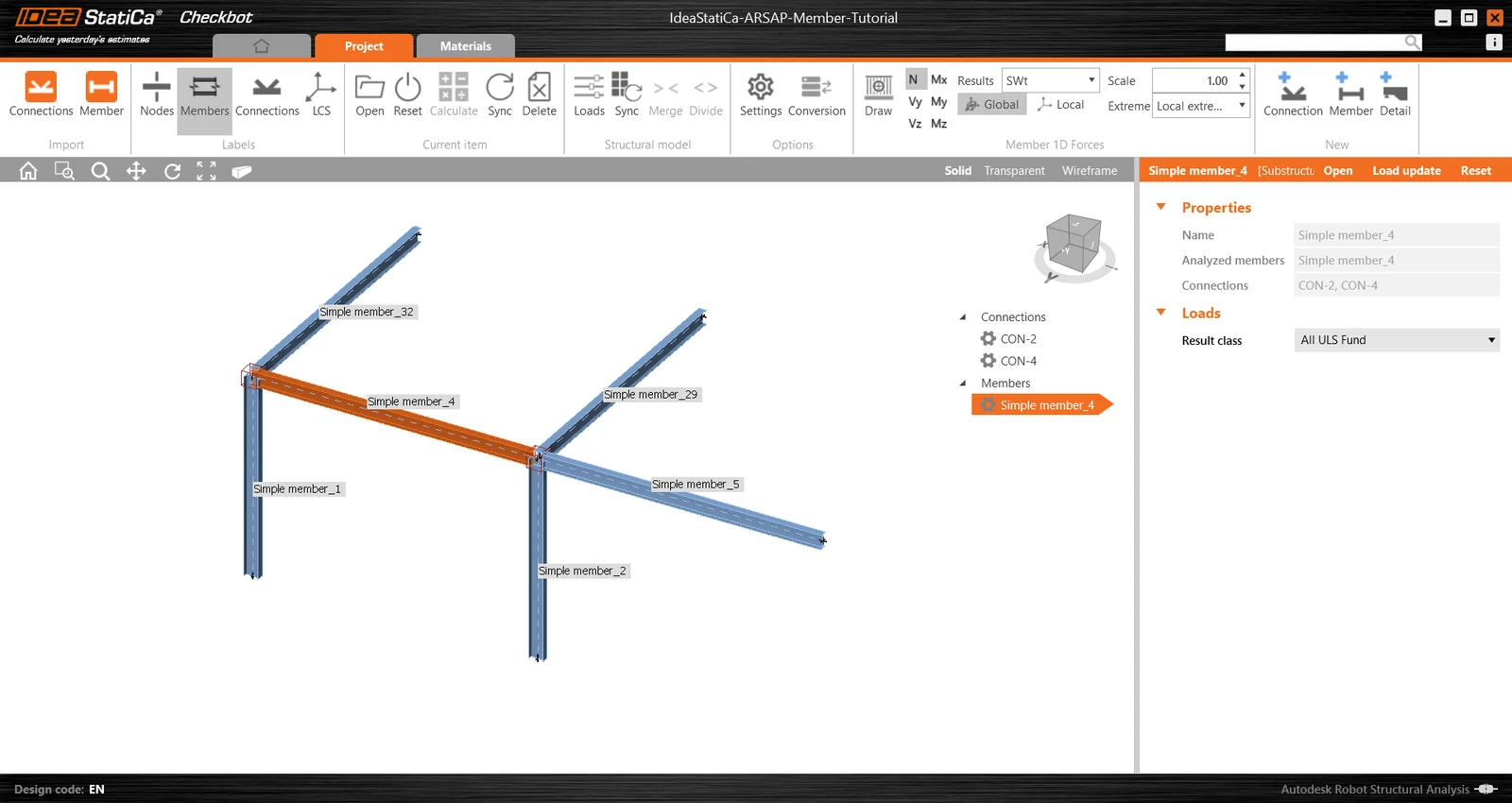
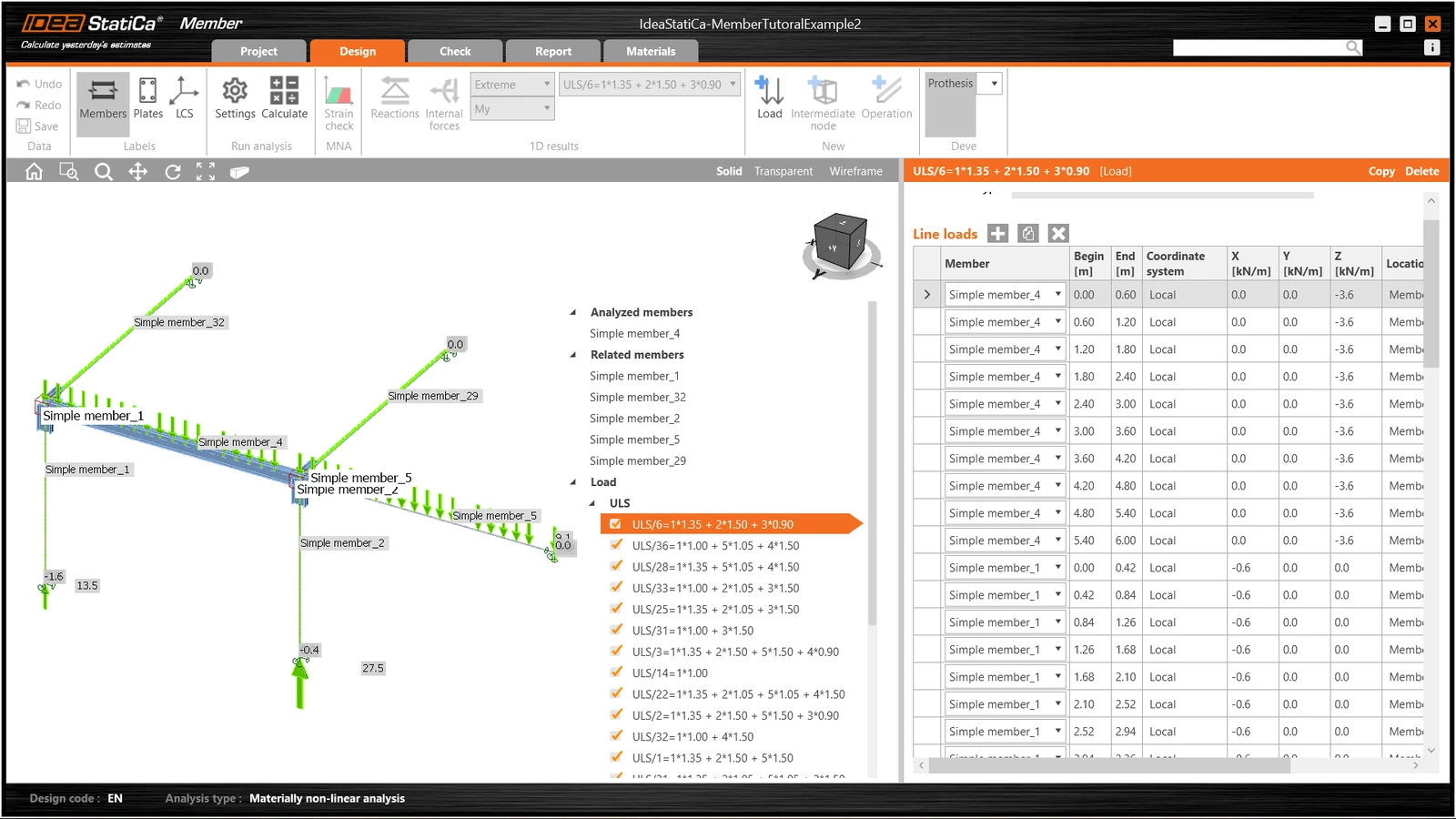
Mở Simple member_4 để xem danh sách đầy đủ các cấu kiện, liên kết và tổ hợp tải trọng.
Thiết kế
Có hai cách để thiết kế cấu kiện và các liên kết của nó:
- Trực tuyến - trực tiếp trong Checkbot duy trì liên kết đến ứng dụng FEA
- Ngoại tuyến - cũng trong Checkbot nhưng sử dụng dữ liệu từ ứng dụng FEA
Để thuận tiện (và để hỗ trợ những người không có Autodesk Robot Structural Analysis Professional), chúng ta sẽ chuyển sang phương pháp ngoại tuyến. Thư mục dự án cũng có thể được tải xuống và giải nén bằng liên kết ở cuối hướng dẫn này.
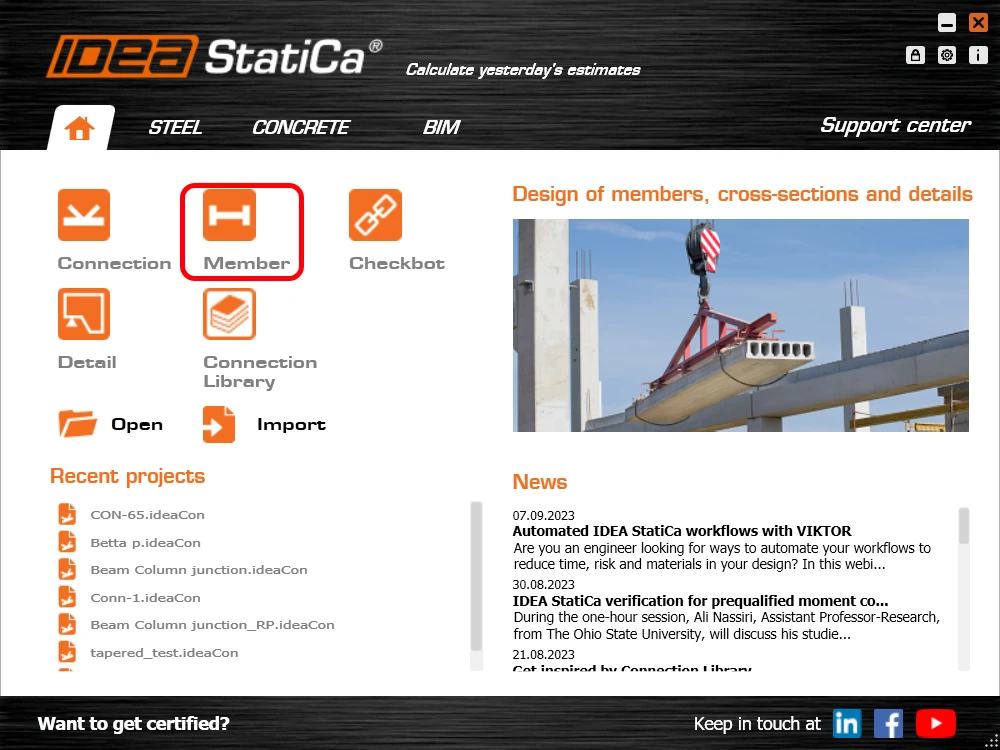
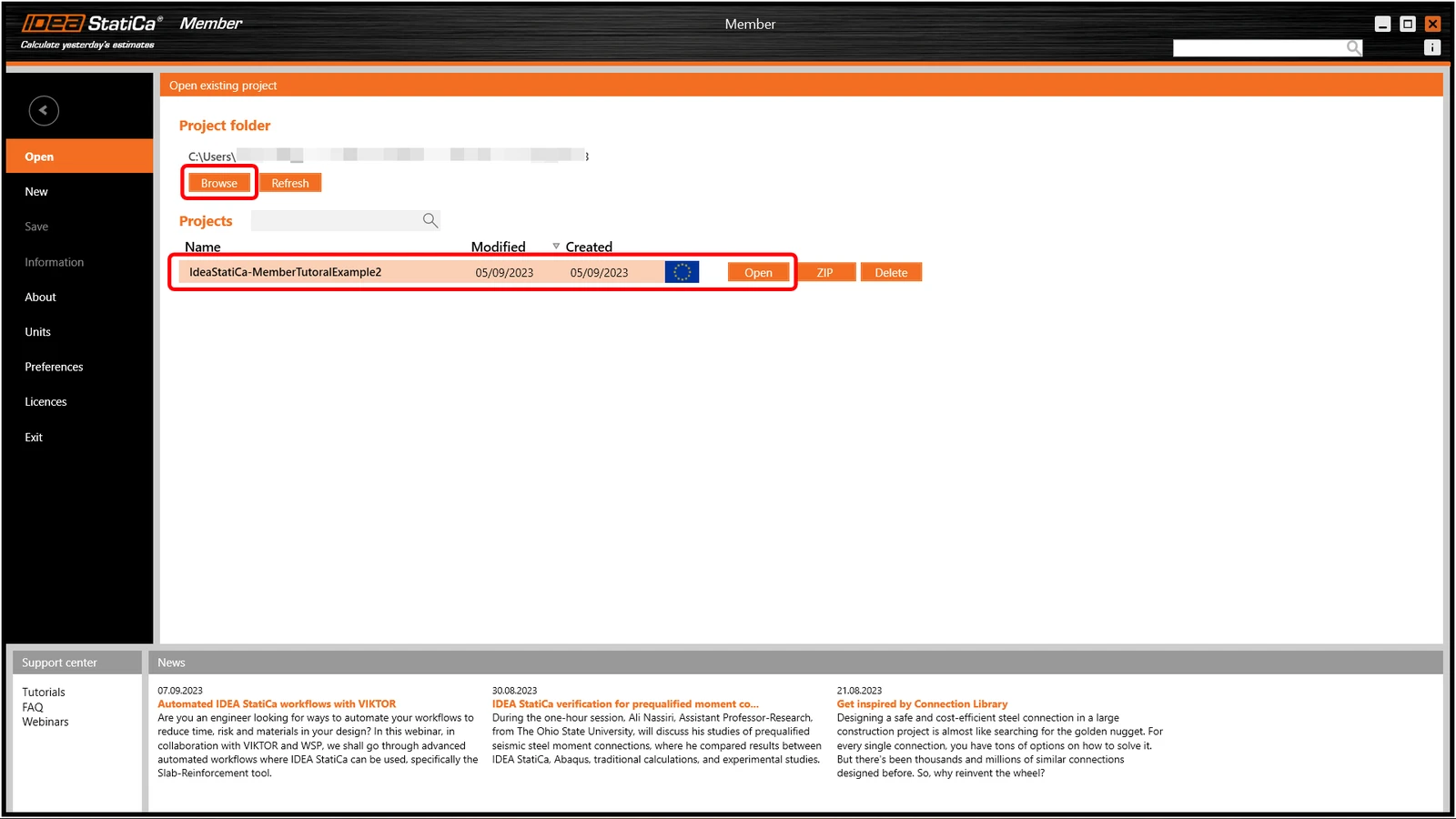
Bạn có thể thoát khỏi Checkbot và Robot, sau đó mở dự án trong Member bằng cách duyệt tìm nó.
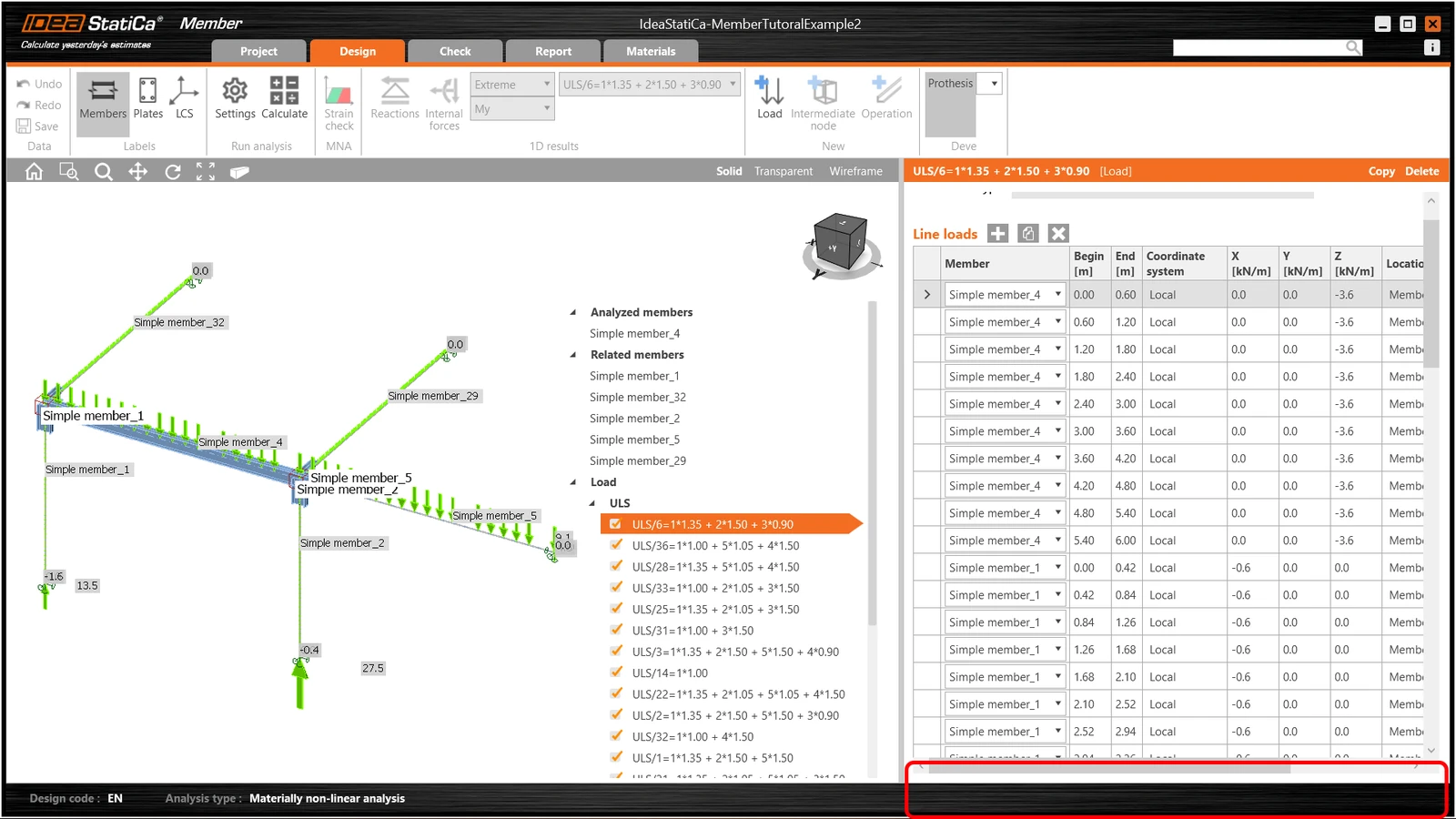
Thao tác này sẽ mở ứng dụng Member ở chế độ ngoại tuyến - bạn có thể xác nhận điều này vì sẽ không có ứng dụng nào hiển thị trong thanh thông tin ở cuối màn hình.
Bây giờ chúng ta có thể tiến hành bằng cách chọn CON-2 và nhấn Edit Connection.
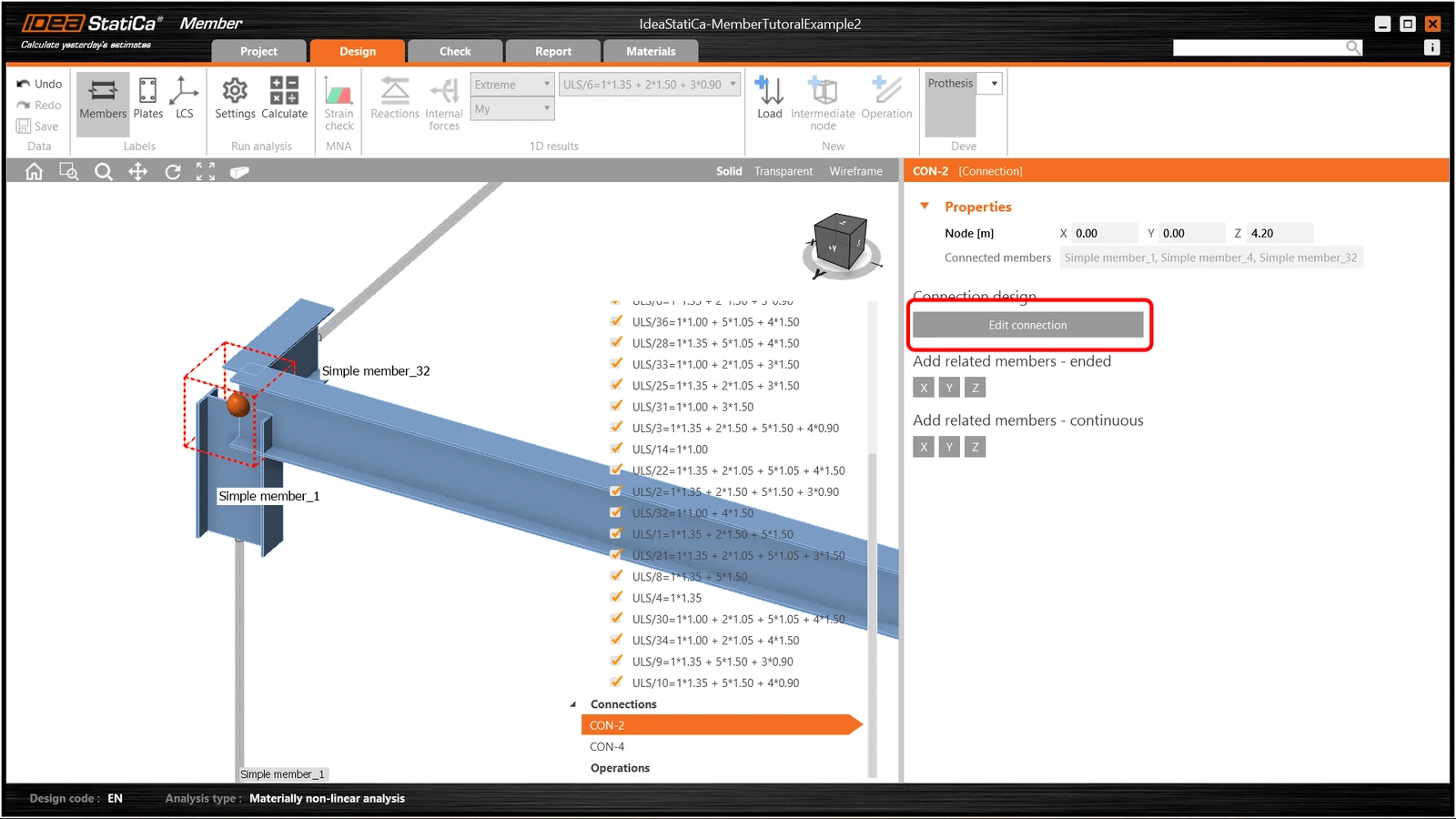
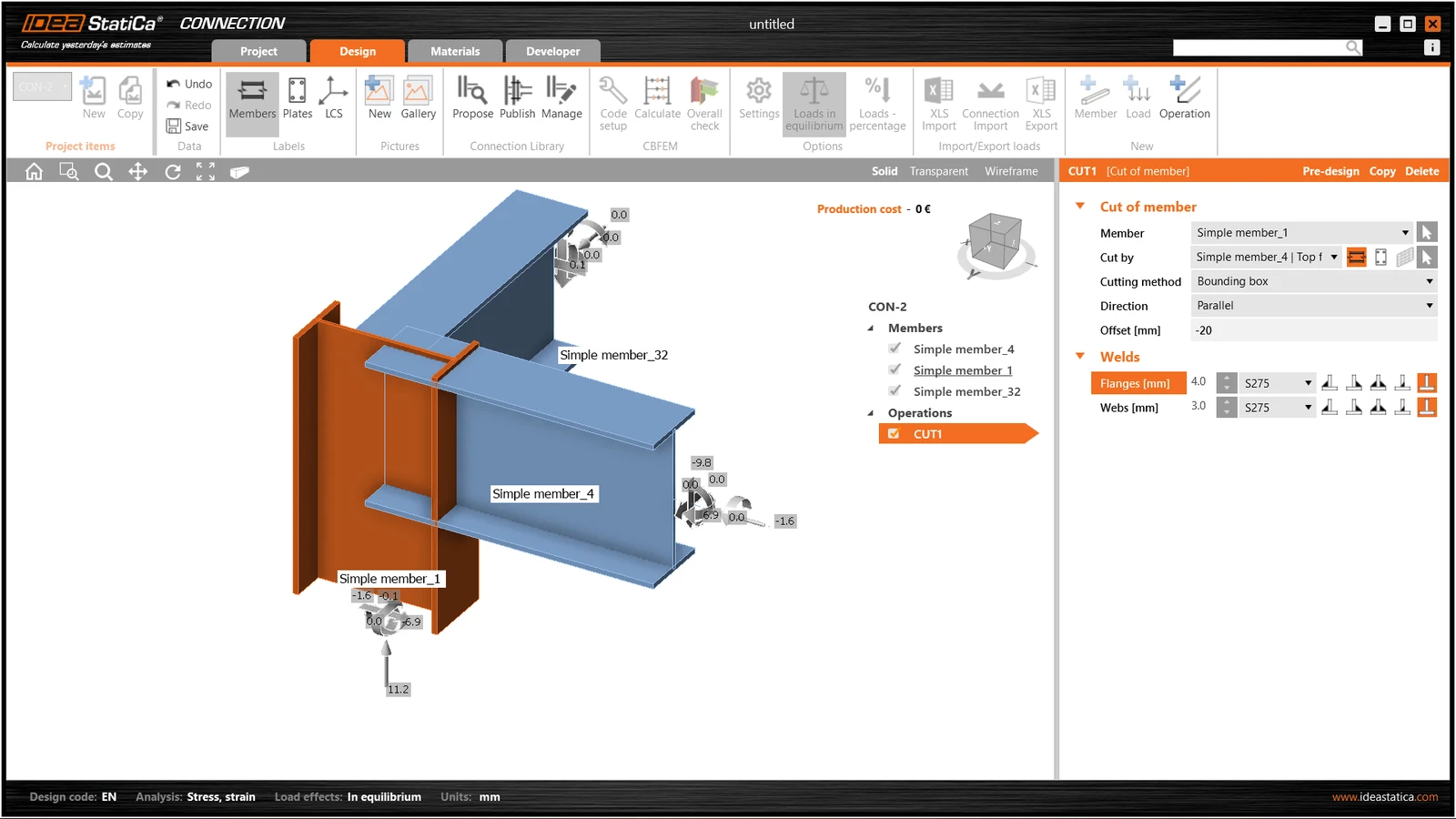
Thao tác này sẽ mở ứng dụng IDEA StatiCa Connection quen thuộc. Áp dụng thao tác Cắt cấu kiện cho cột để tăng chiều cao của nó lên 20mm vượt qua cánh trên của dầm.
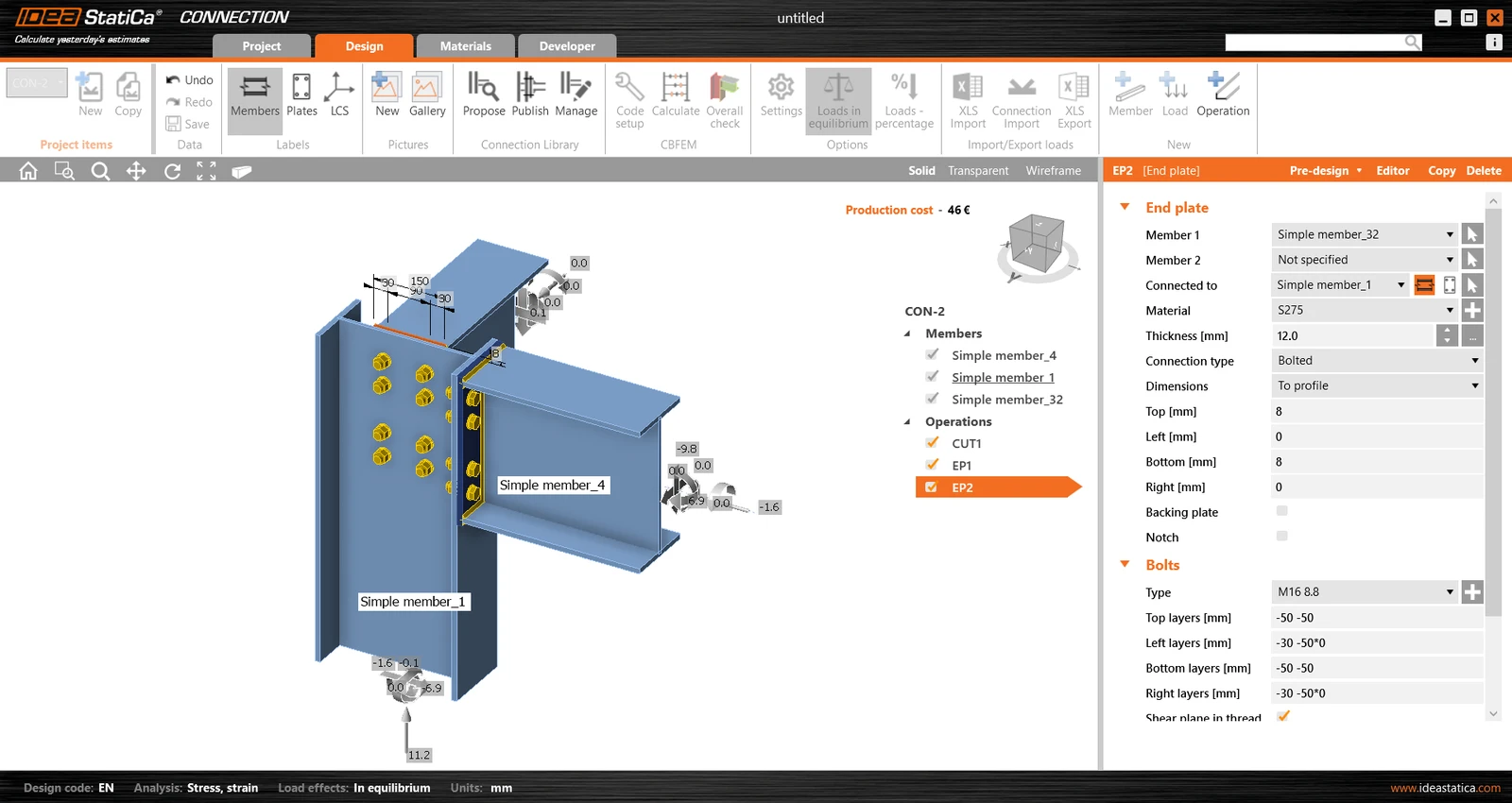
Tiếp theo áp dụng bản mã đầu dầm đơn giản cho cả hai dầm - lưu ý rằng bạn có thể sao chép các thao tác.
Lưu liên kết này và thoát về ứng dụng Member.
Trong ví dụ này, tất cả các cấu kiện có cùng kích thước nên bạn có thể nhanh chóng áp dụng các thao tác tương tự cho Con-4.
Đây là hình dạng cuối cùng của Con-4.
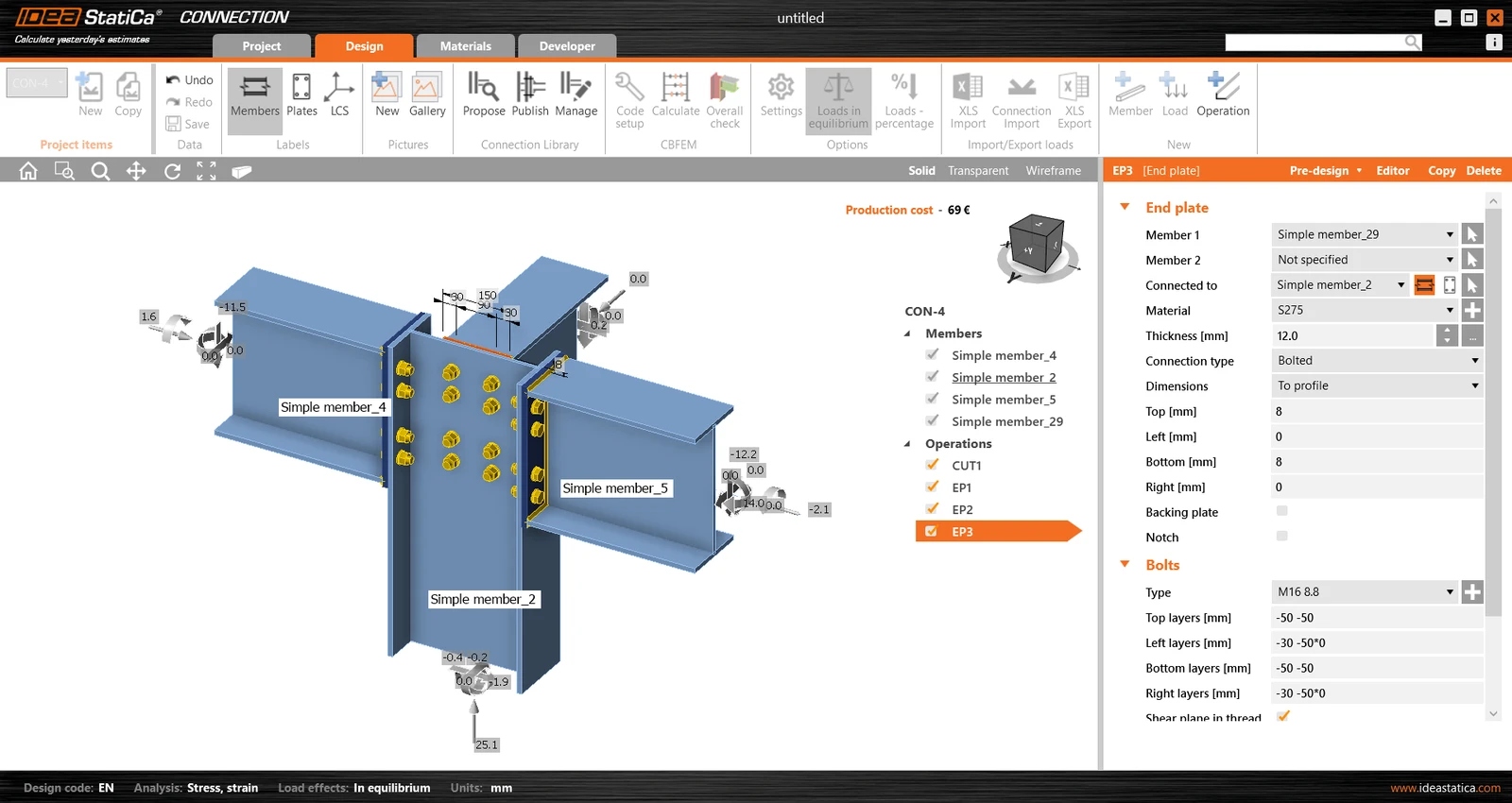
Lưu mô hình liên kết này và quay lại ứng dụng Member. Các liên kết đã được mô hình hóa sẽ hiển thị.
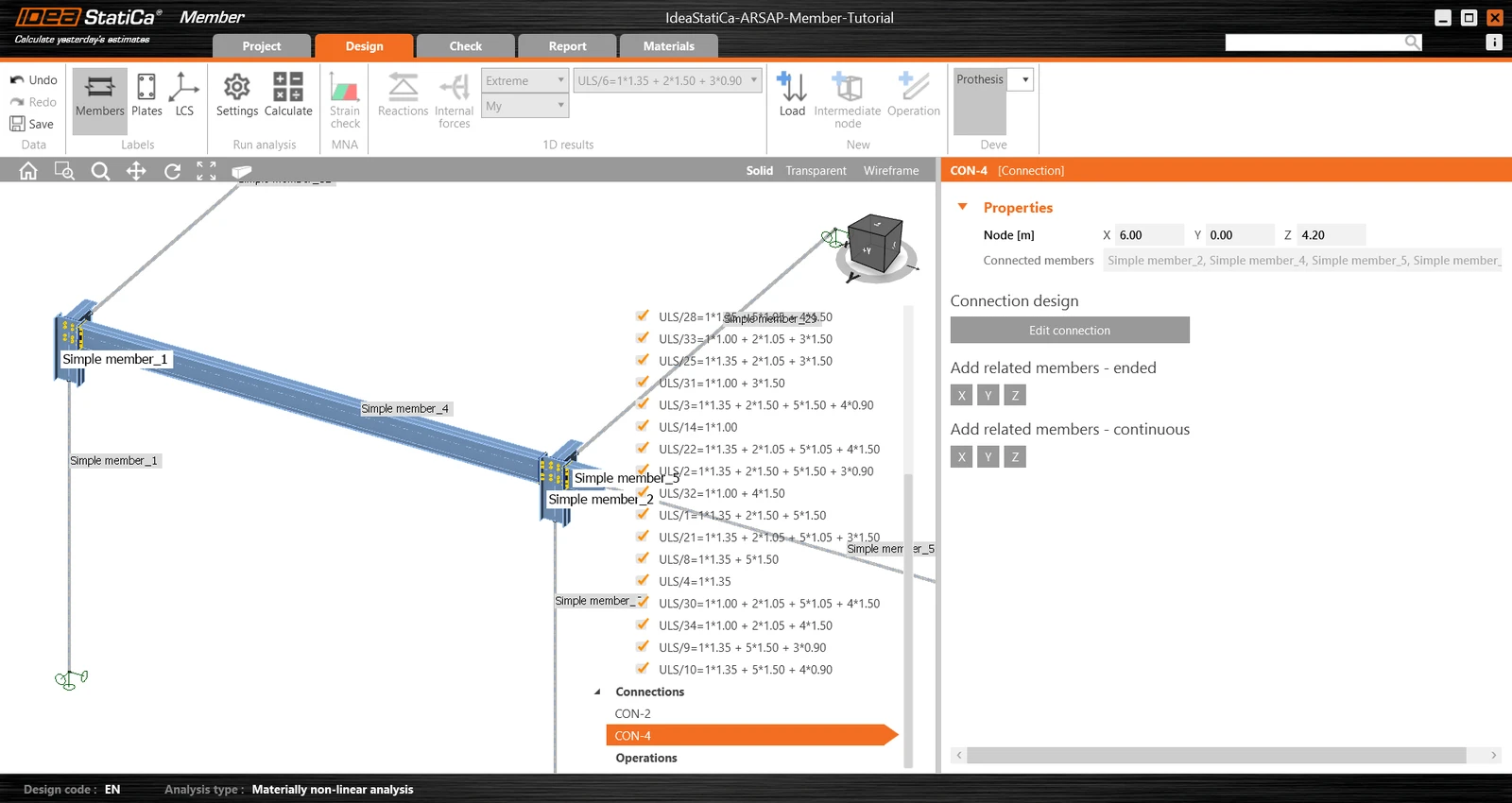
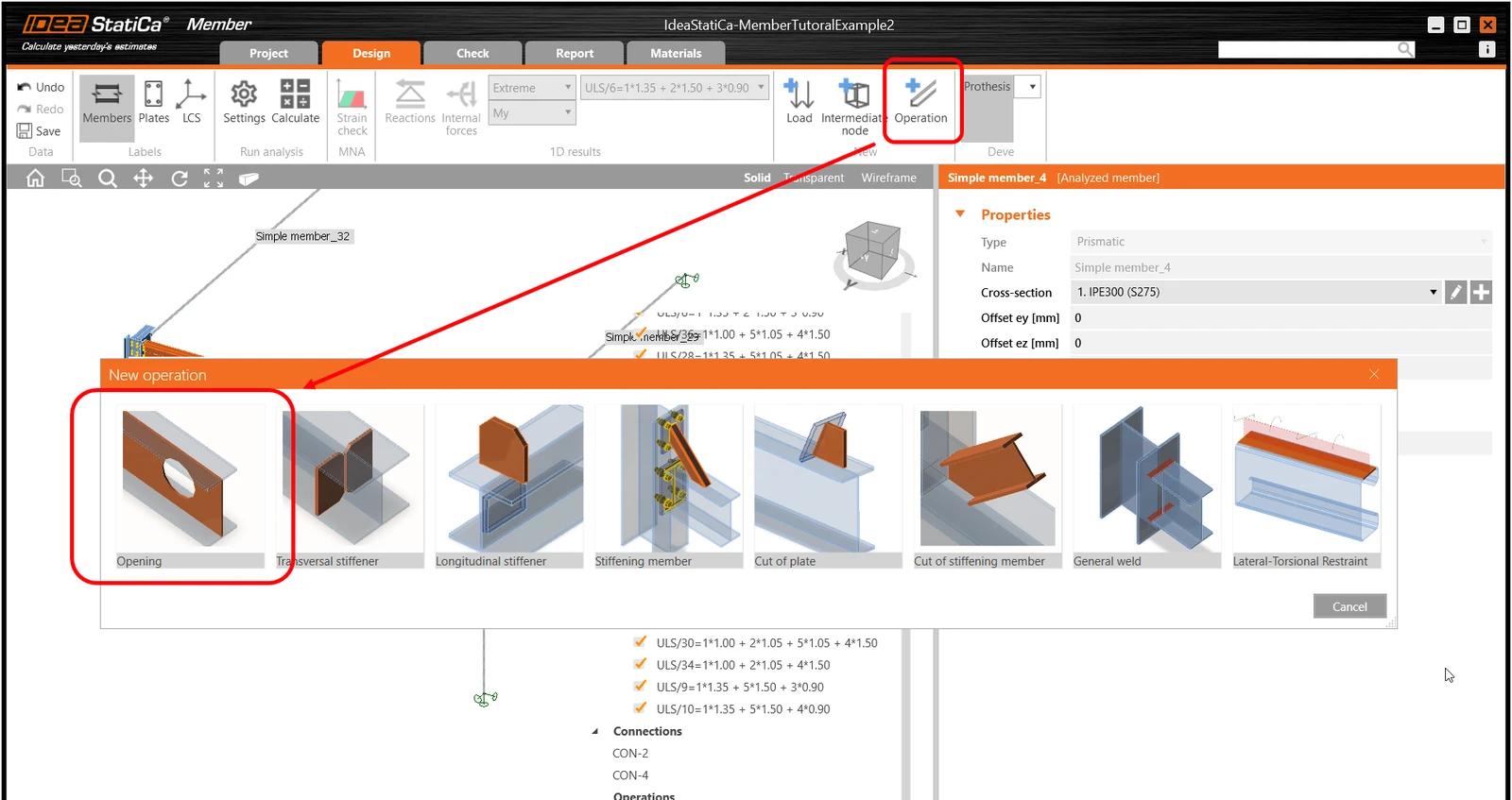
Tất cả dữ liệu như hình học và tải trọng đã được nhập, và tất cả các liên kết đã được thiết kế. Mô hình đã sẵn sàng để phân tích, nhưng trước tiên, hãy thêm một số lỗ khoét vào bụng cấu kiện. Chọn cấu kiện rồi vào Operations trong menu cây và chọn thao tác Opening.
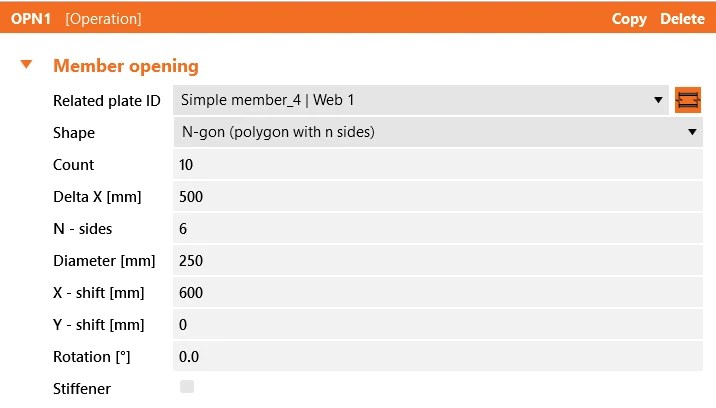
Chỉnh sửa các thông số của thao tác, thay đổi kích thước và hình dạng thành N-gon (đa giác với n cạnh) và nhân số lượng lỗ khoét.
Kiểm tra
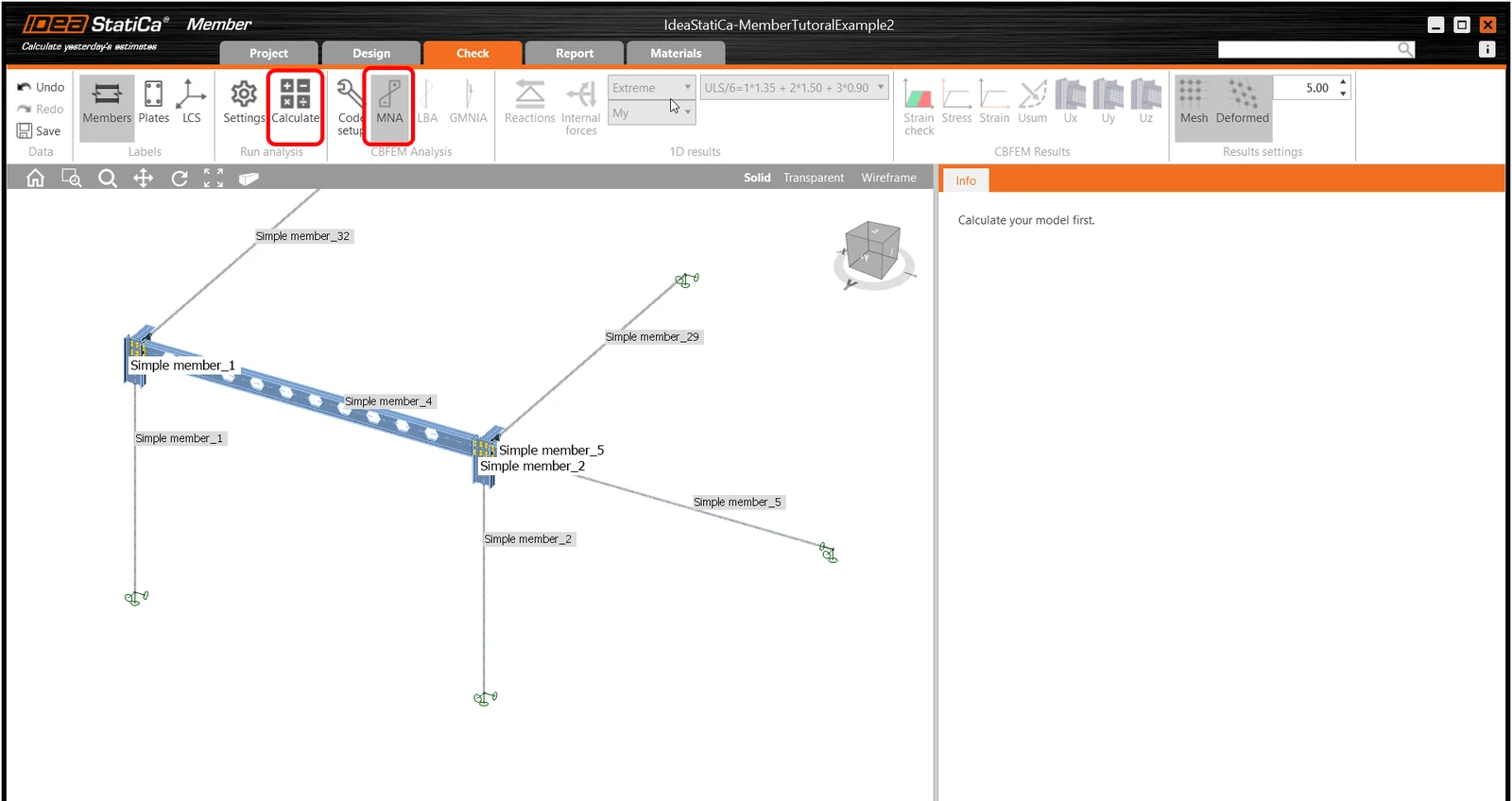
Chuyển sang tab Check, chọn MNA (Phân tích phi tuyến vật liệu) và bắt đầu phân tích bằng cách nhấp vào Calculate trong thanh ribbon. Mô hình phân tích được tạo tự động, tính toán được thực hiện và bạn có thể thấy kết quả kiểm tra tổng thể được hiển thị cùng với các giá trị cơ bản của kết quả kiểm tra.
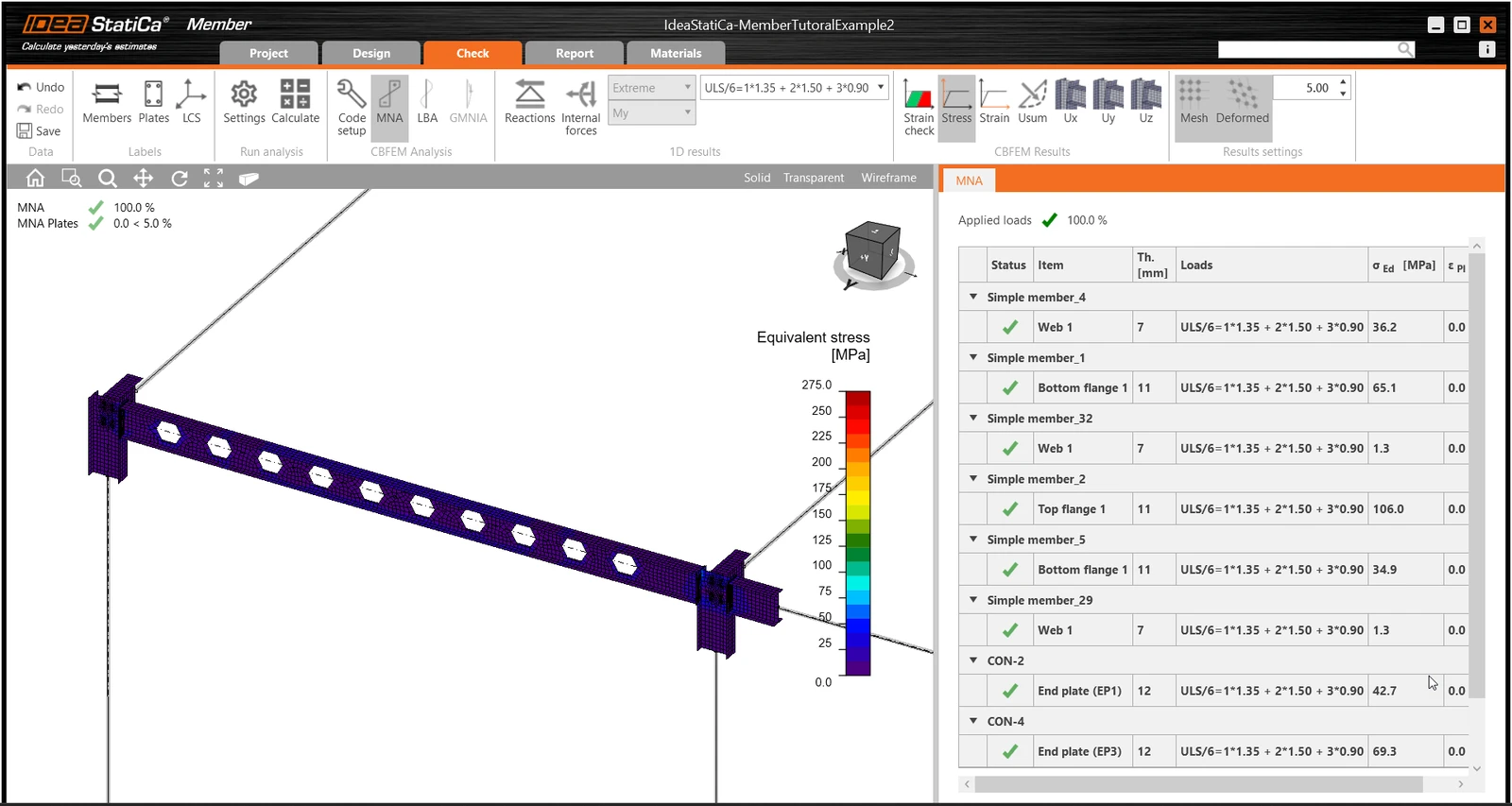
Ở bước tiếp theo, chuyển loại phân tích sang LBA (Phân tích oằn tuyến tính) và chạy lại phân tích bằng cách nhấp vào Calculate.
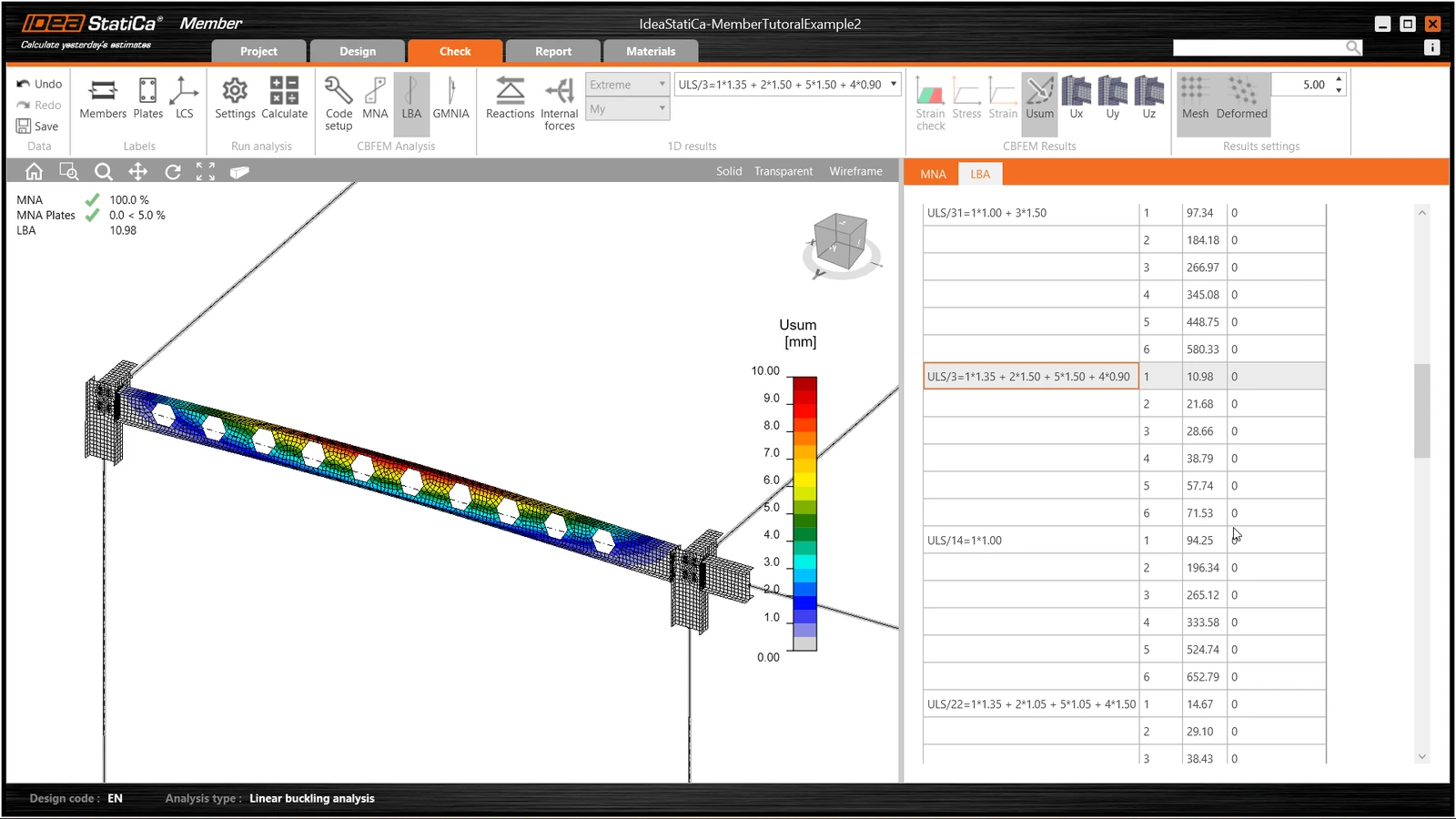
Khi phân tích hoàn tất, bạn có thể duyệt các hệ số dạng oằn trong tab, và bằng cách chọn một dạng, ví dụ dạng oằn 1, bạn có thể thấy nó được hiển thị trong cửa sổ 3D. Chọn hiển thị kết quả Uy sẽ làm nổi bật xu hướng biến dạng.
Bây giờ bạn có thể tính toán GMNIA (phân tích phi tuyến hình học và vật liệu có xét đến khuyết tật). Theo EN 1993-1-1, chọn dạng oằn nguy hiểm nhất hoặc tổ hợp các dạng oằn và nhập khuyết tật ban đầu của dầm nguy hiểm nhất. Trong trường hợp này, dạng oằn 1 là dạng nguy hiểm nhất. Chuyển sang tab GMNIA trong bảng bên phải và xác định khuyết tật 10 mm (0,5xL/300 = 0,5*6000/300 = 10 mm) để nhập làm Biên độ trong cột 1. Nhấp vào nút Calculate, đối với phân tích này, quá trình tính toán có thể mất vài phút.
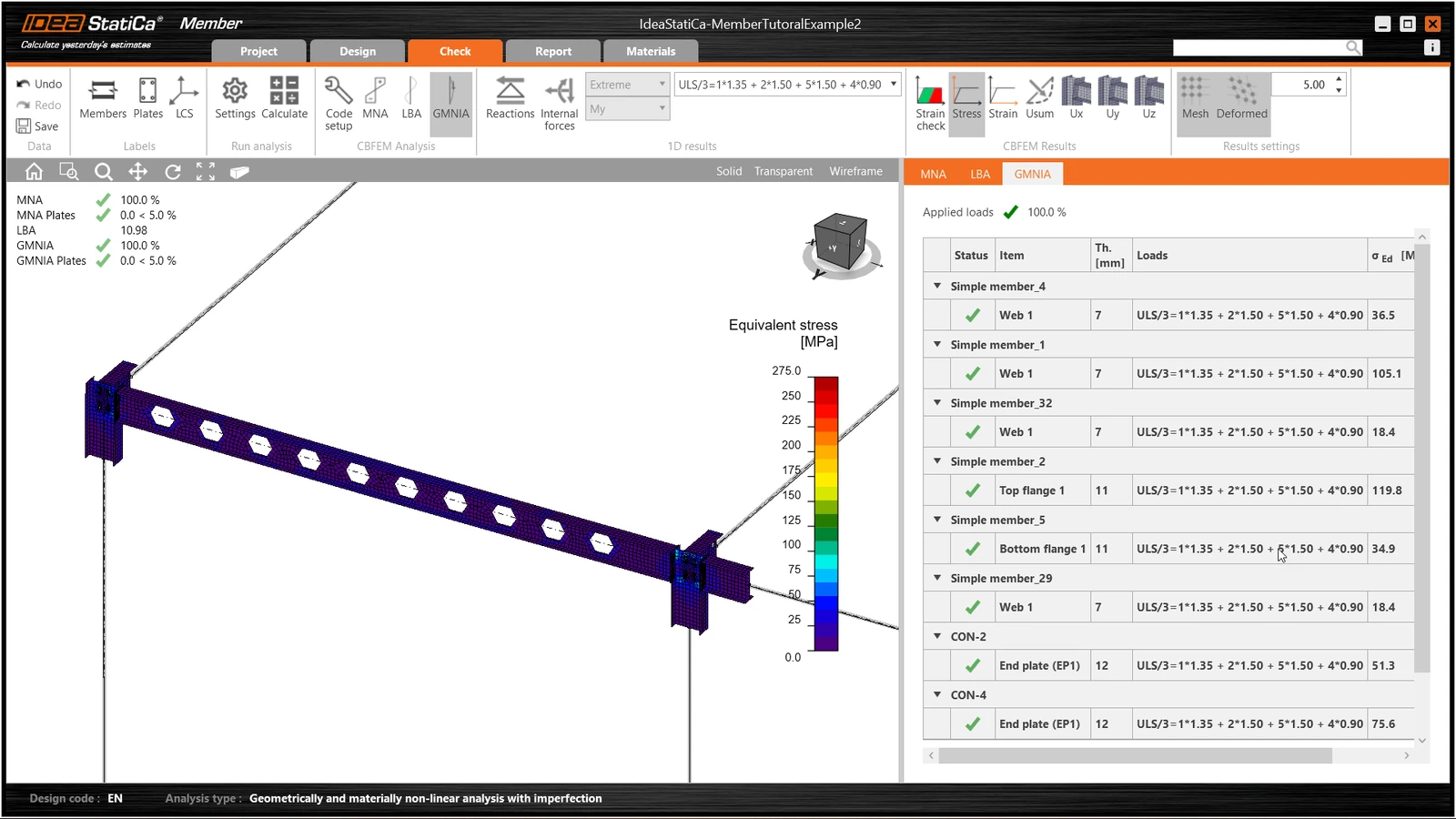
Cấu kiện đã vượt qua các kiểm tra tiêu chuẩn với các khuyết tật ban đầu được áp dụng và chúng ta có thể duyệt các kết quả như phân bố ứng suất và biểu đồ nội lực.
Báo cáo
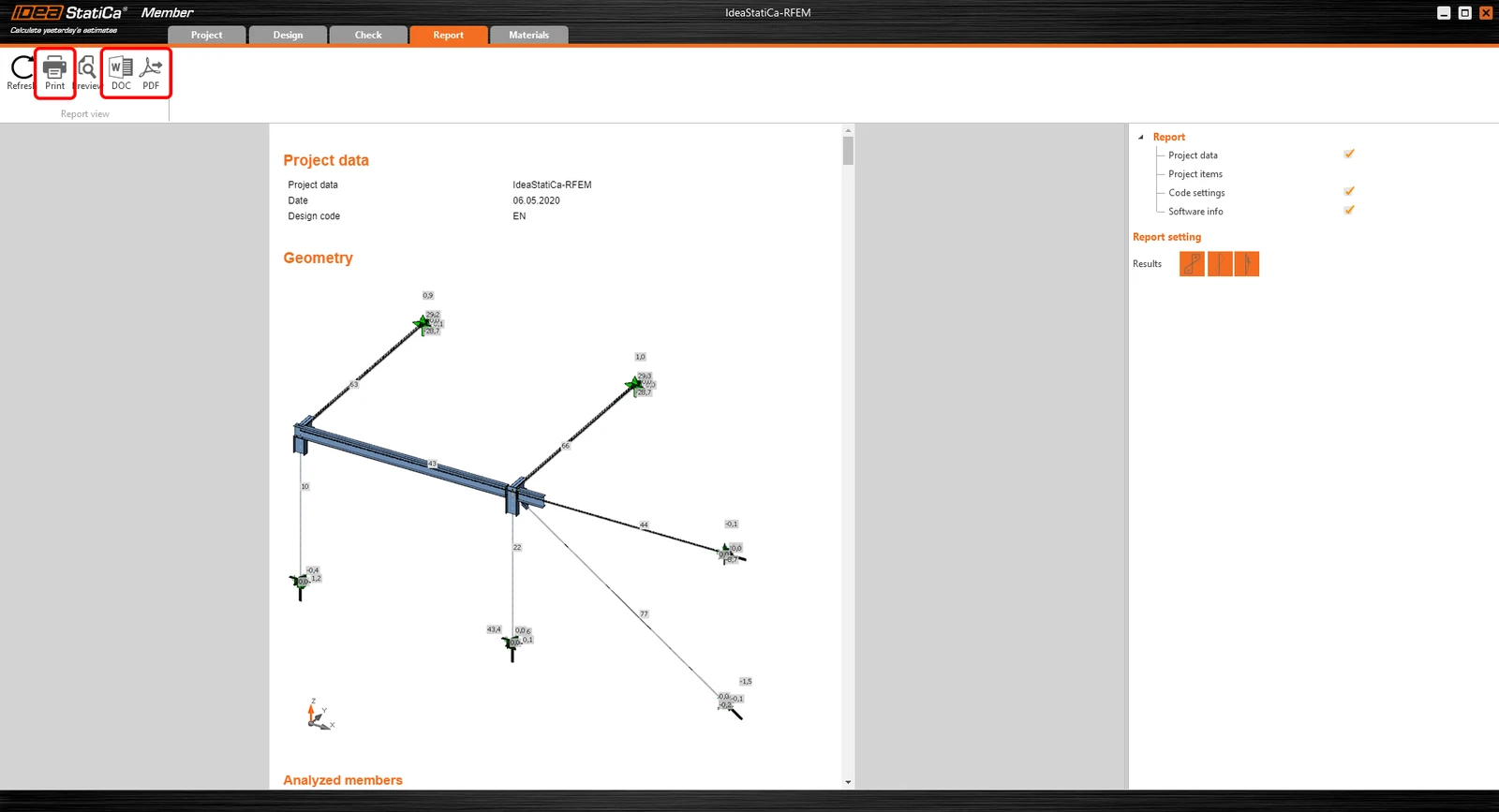
Cuối cùng, chuyển đến tab Report. IDEA StatiCa cung cấp báo cáo có thể tùy chỉnh hoàn toàn để in ra hoặc lưu dưới dạng .pdf hoặc .doc cho định dạng có thể chỉnh sửa.
Bạn đã nhập một cấu kiện từ Autodesk Structural Analysis Professional, thiết kế và kiểm tra tiêu chuẩn theo Eurocode (EN).
Lưu dự án trong IDEA StatiCa Member và đóng lại. Quy trình tiếp theo chỉ khả dụng khi làm việc trực tuyến, trực tiếp với mô hình FEA và Checkbot, và mang lại tiết kiệm thời gian đáng kể khi có thay đổi.
Đồng bộ hóa mô hình
Thay vì tạo lại mô hình mỗi khi FEA thay đổi, Checkbot có thể đồng bộ hóa thông tin của nó với ứng dụng FEA.
Để minh họa chức năng đồng bộ hóa, hãy thay đổi tiết diện của cấu kiện được phân tích.
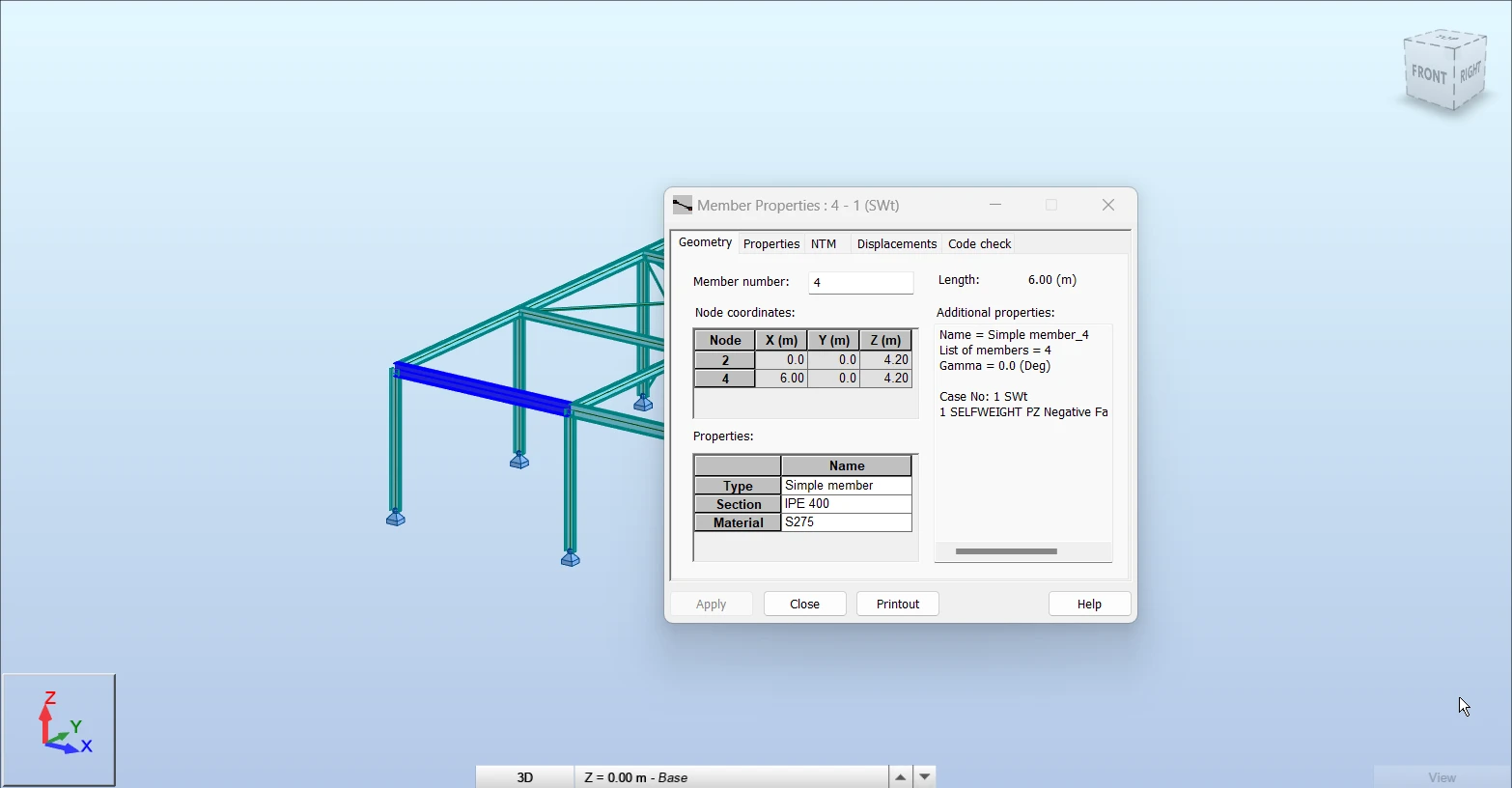
Sau đó, tính toán lại dự án trong Autodesk Robot Structural Analysis Professional và mở lại Checkbot.
Chọn cấu kiện từ danh sách và nhấp vào Sync từ bảng Current item hoặc Sync từ bảng Structural model để cập nhật toàn bộ mô hình.
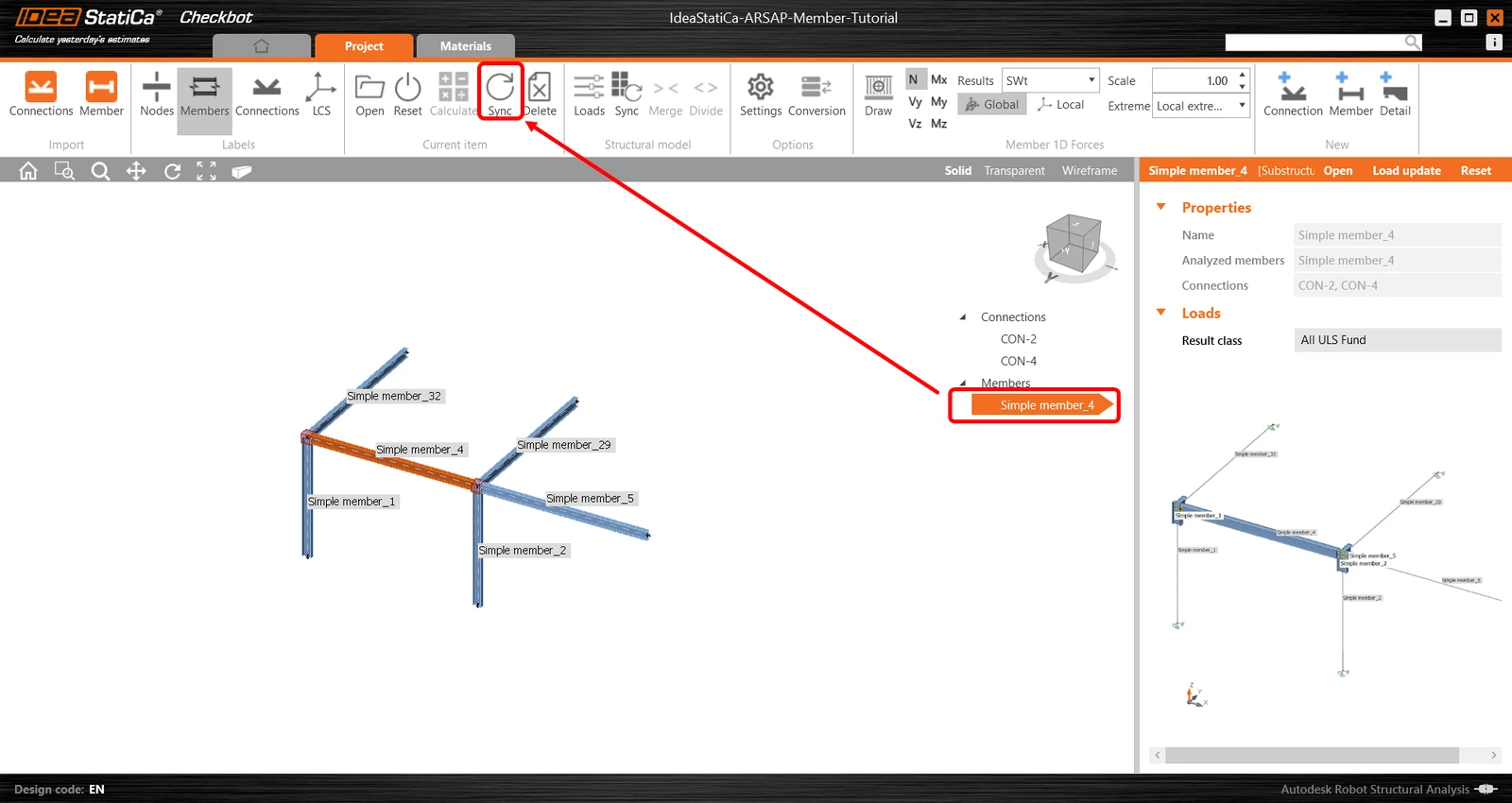
Hình học và hiệu ứng tải trọng đã được cập nhật và bạn có thể nhấp vào Open để kiểm tra mục dự án.
IDEA StatiCa mở ra và bạn có thể thấy hình học được cập nhật trong khi các thao tác thiết kế vẫn giữ nguyên cài đặt. Tuy nhiên, cần lưu ý rằng một số thay đổi có thể dẫn đến thiết kế không hợp lệ và do đó các thay đổi này cần trải qua quá trình xem xét thiết kế kỹ lưỡng.
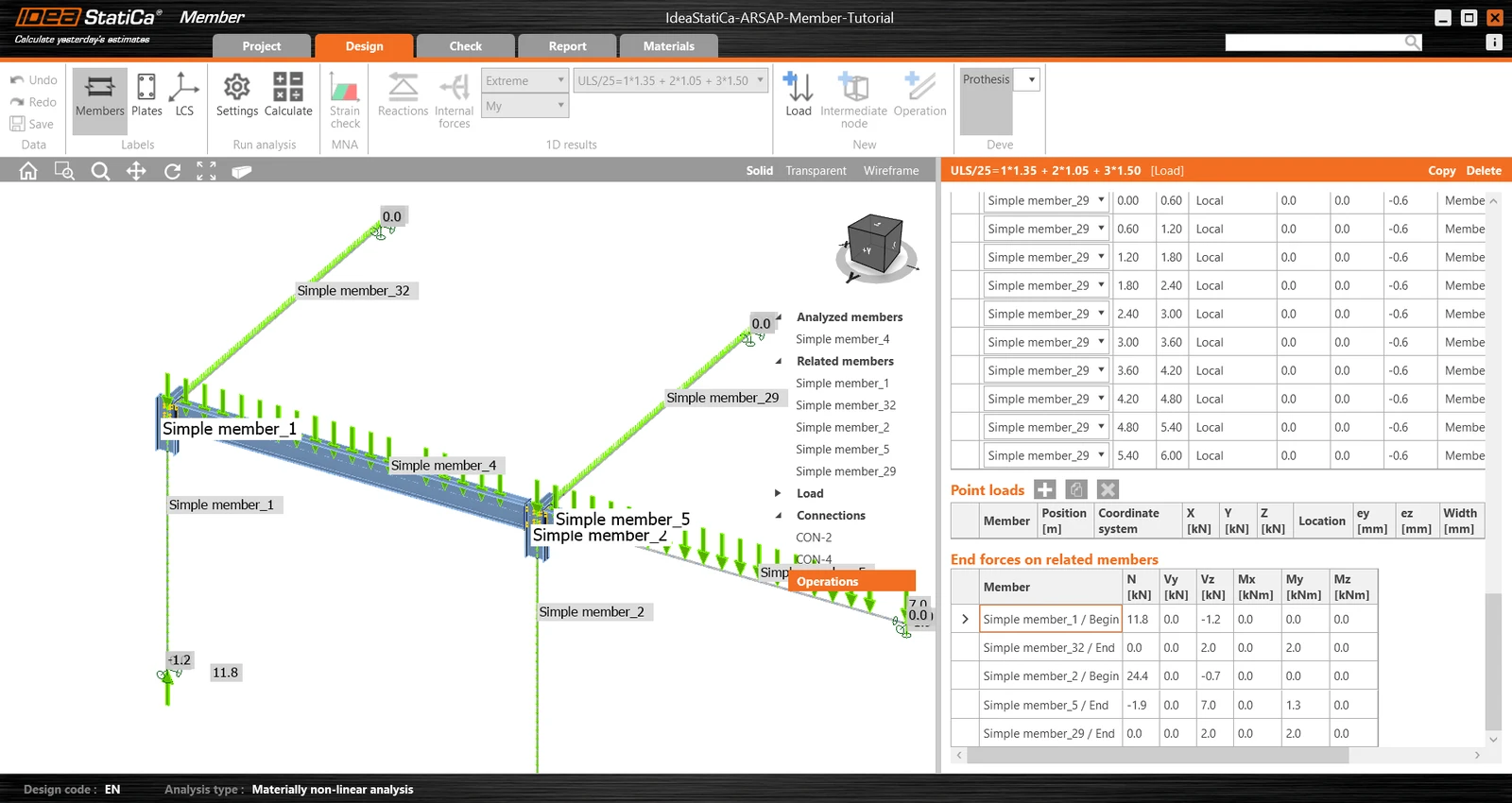
Bạn có thể kiểm tra và điều chỉnh thiết kế, tính toán lại và kiểm tra tiêu chuẩn cấu kiện, lưu và đóng lại. Sau đó bạn có thể tiếp tục nhập và kiểm tra tiêu chuẩn thêm các nút liên kết hoặc cấu kiện.
Bạn muốn nâng cao kỹ năng của mình? Hãy truy cập Campus của chúng tôi
Học cách sử dụng IDEA StatiCa hiệu quả với các khóa học e-learning tự học theo tiến độ riêng của chúng tôi
Bắt đầu học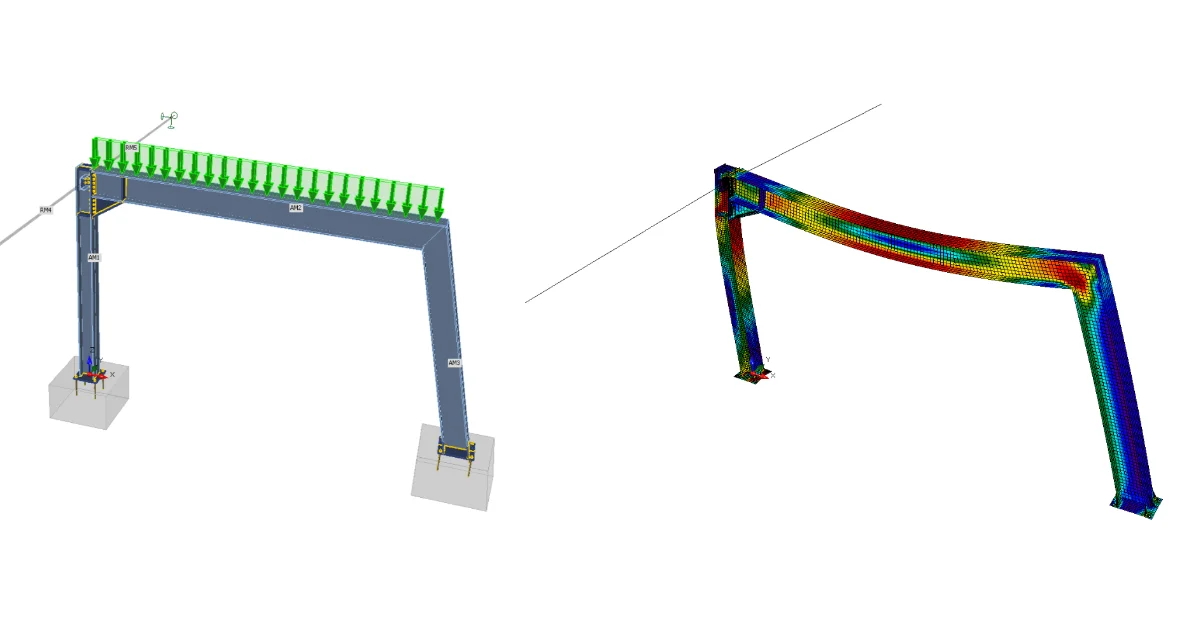
- Steel
- Member design
- Tutorials
Thiết kế kết cấu và kiểm tra tiêu chuẩn của khung thép (EN)
Đọc thêm
- Member design
- Steel
- Tutorials
Thiết kế kết cấu dầm thép (EN)
Đọc thêm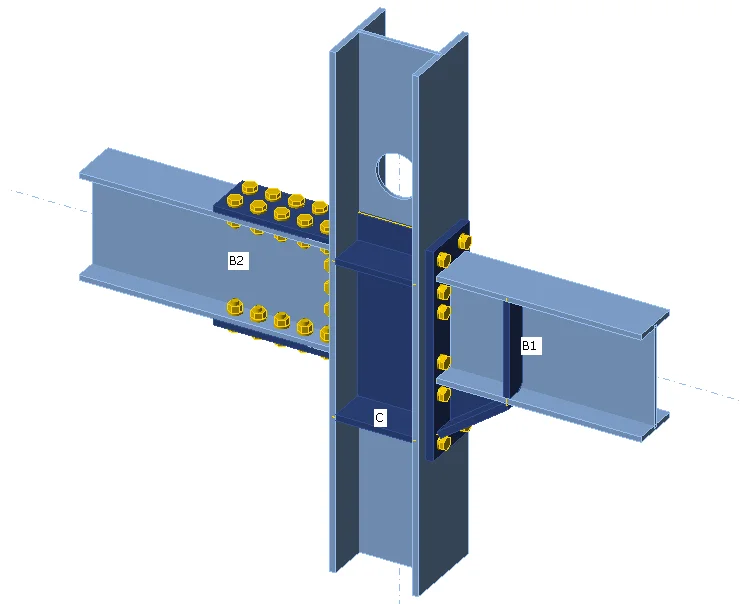
- Steel
- Connection design
- Knowledge base
Chiều dài cấu kiện mặc định trong Connection
Đọc thêm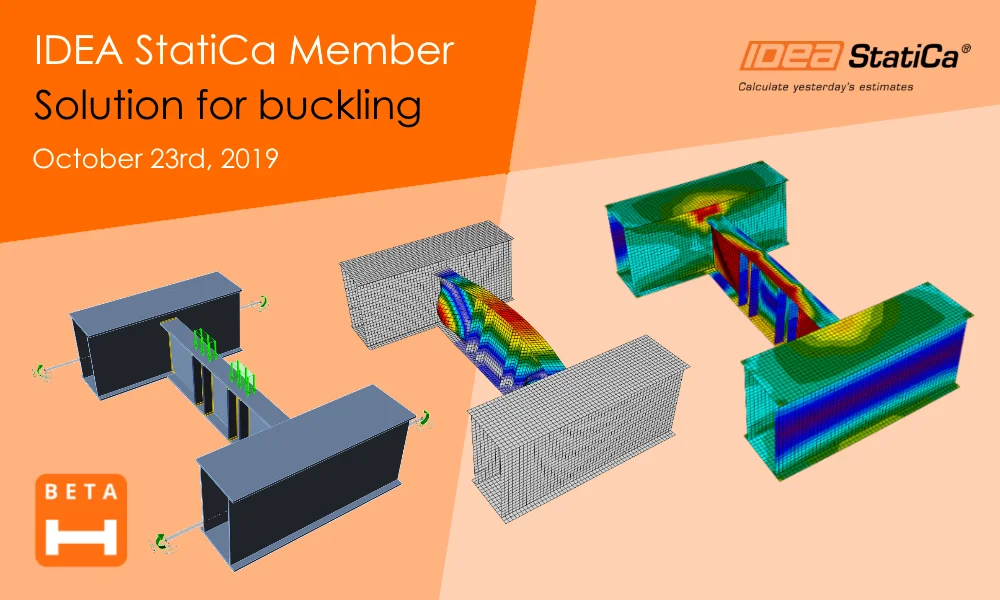
- Steel
- Member design
- Hội thảo trực tuyến