


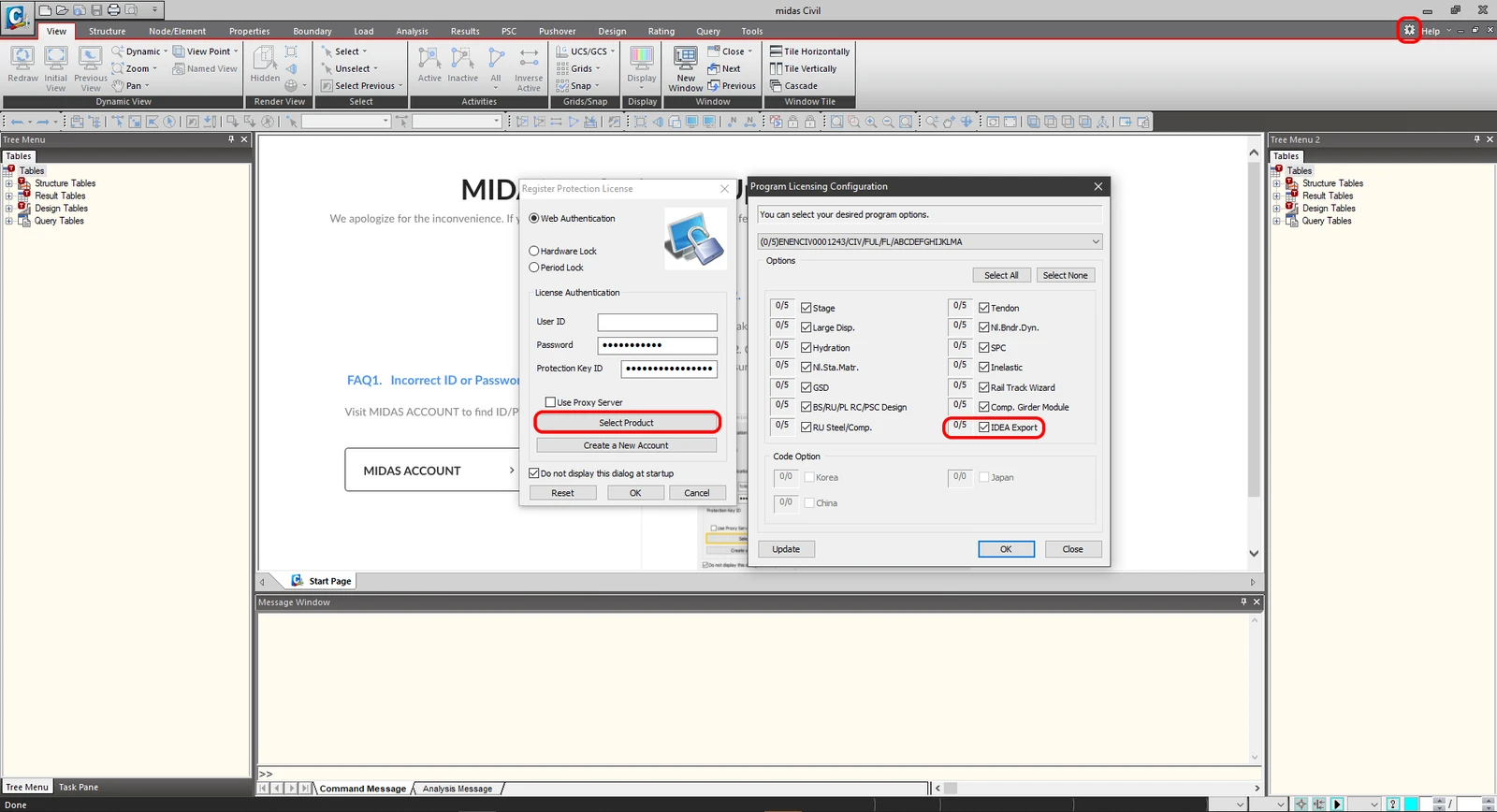
1 활성화
Midas Civil 2020 3.2 버전부터 Program licensing configuration에 활성화 체크박스가 추가되었습니다.
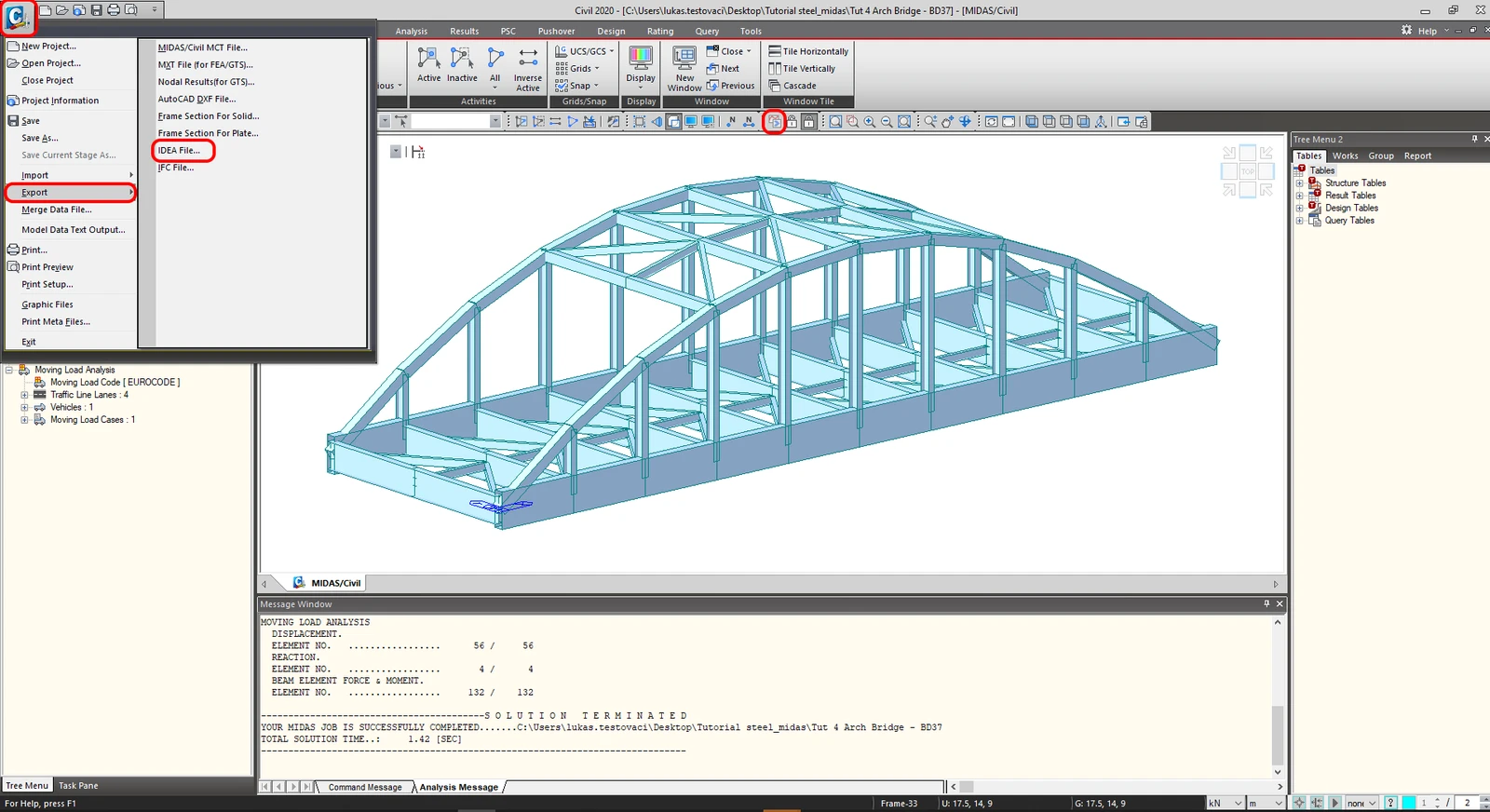
2 내보내기
먼저, 선형 해석을 실행하여 내력을 구합니다. 해석 후, 메뉴 트리로 이동하면 Export-->IDEA File을 사용할 수 있습니다.
mct 파일과 mid 파일이 저장될 경로를 선택합니다. 두 파일은 반드시 동일한 폴더에 있어야 합니다. 그렇지 않으면 IDEA StatiCa BIM으로 가져오기가 불가능합니다.
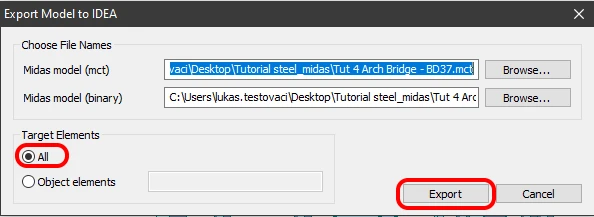
OK를 클릭하여 내보내기 과정을 완료합니다
3 가져오기
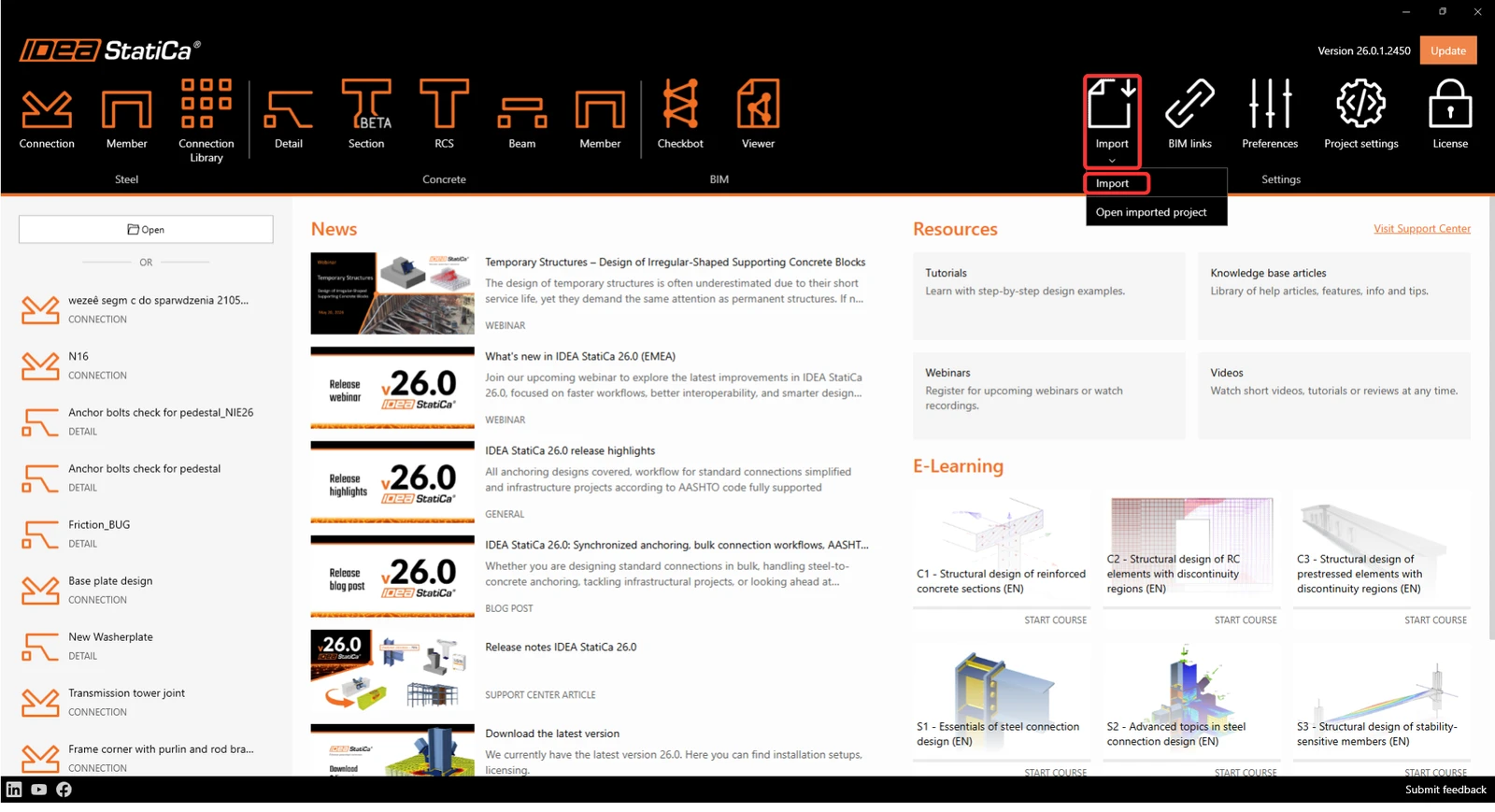
IDEA StatiCa 애플리케이션을 실행하고 BIM 부분으로 이동합니다. Import from other programs를 누르고 Tut 4 Arch Bridge -BD37을 선택합니다. 지원되는 FEM 프로그램 메뉴를 아래로 스크롤하여 Midas mct Files(.mct)를 선택하면 .mct 파일 선택이 가능해집니다.
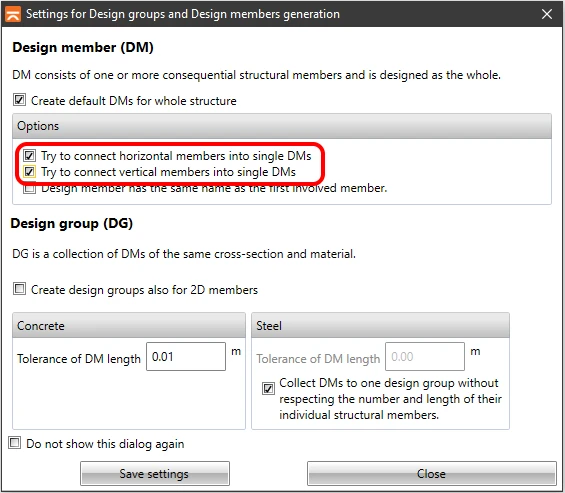
설계 부재를 그룹으로 정렬할 수 있습니다. 설계 관점에서 이는 적합합니다. 하나의 그룹에 지정된 부재는 동시에 검토됩니다.
4 결과 클래스
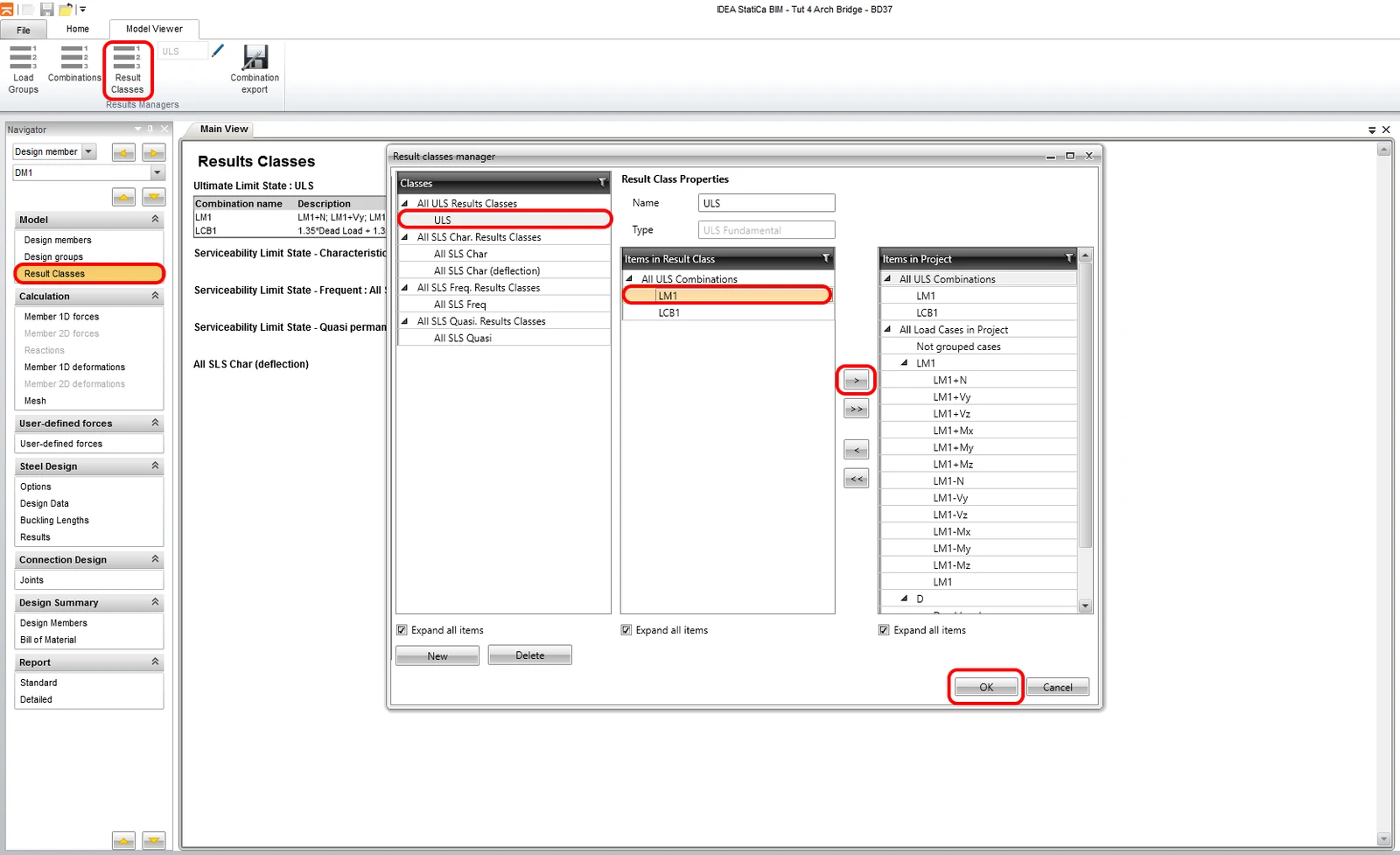
Result class 탭은 규정 검토에 포함될 조합을 선택하는 데 사용됩니다. Moving load 해석의 엔벨로프는 삭제됩니다. 이동하중은 Midas Civil에서 생성된 정적 하중 케이스로서 조합 LCB1에 포함됩니다.
5 연결 설계
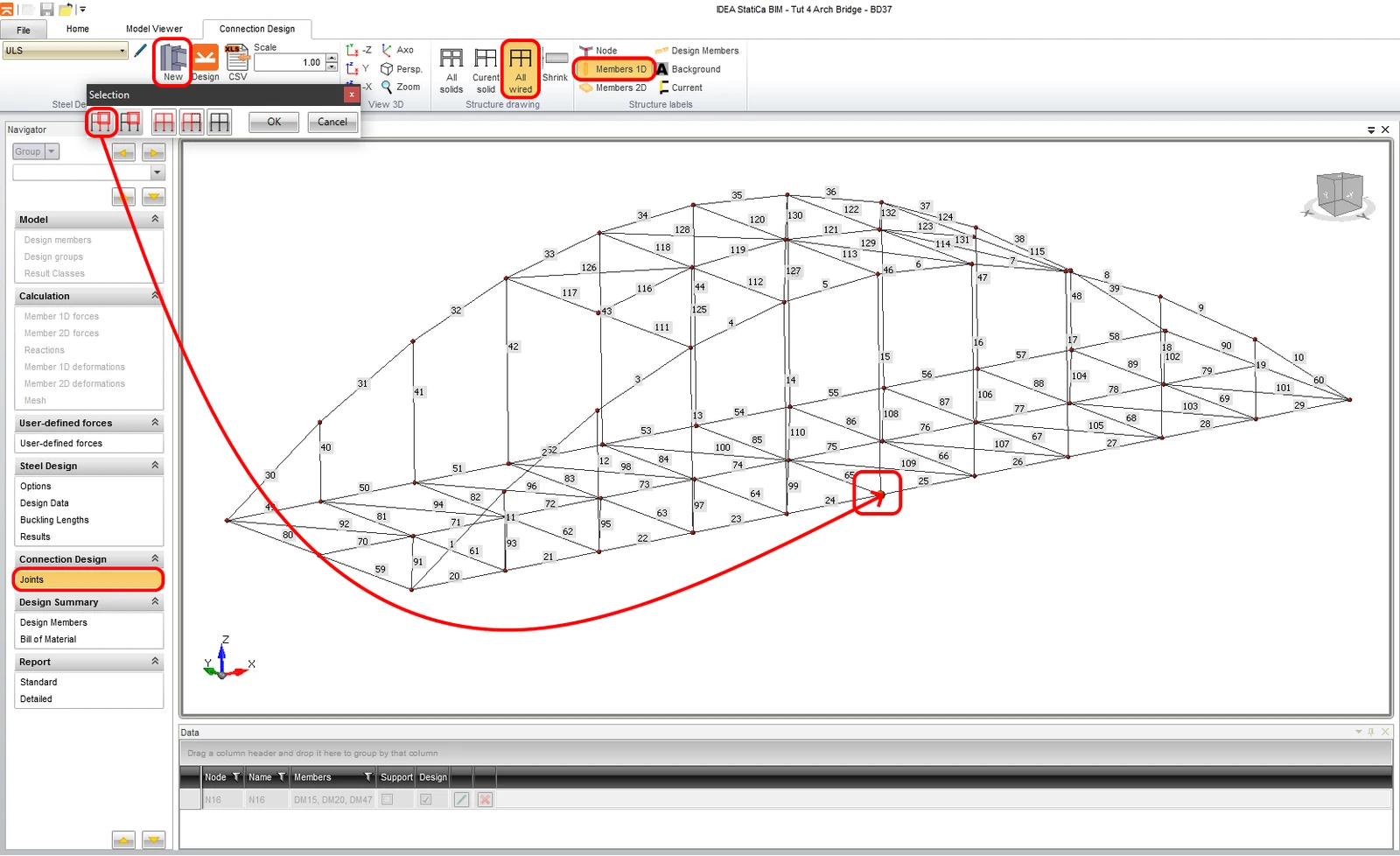
리본의 New 버튼을 사용하여 노드 N16을 선택합니다. 이 노드는 부재 24와 25 사이에 위치합니다. 여러 개를 선택하는 옵션도 있습니다. 여기서는 노드(접합부) 하나만 다룹니다.
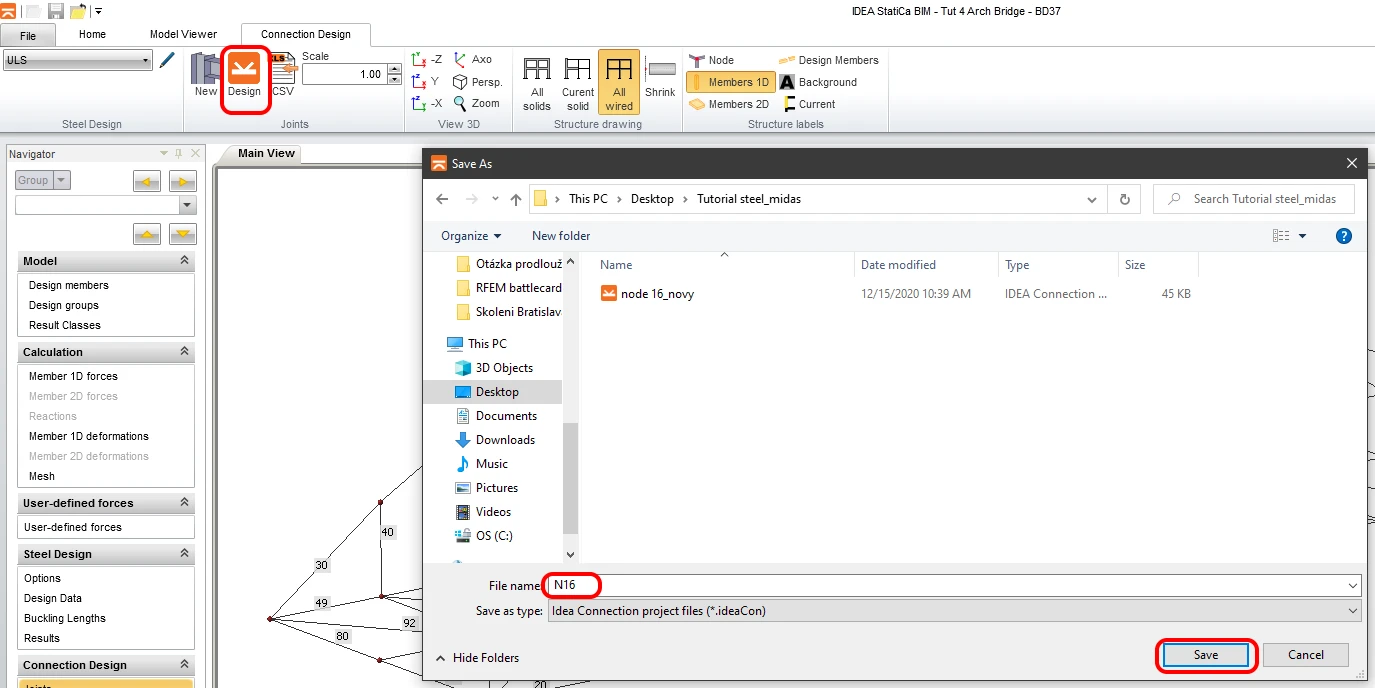
저장을 위해 접합부의 이름을 지정하고, 리본의 Design 버튼을 사용하여 IDEA StatiCa 연결 모듈 애플리케이션을 실행합니다.
6 설계
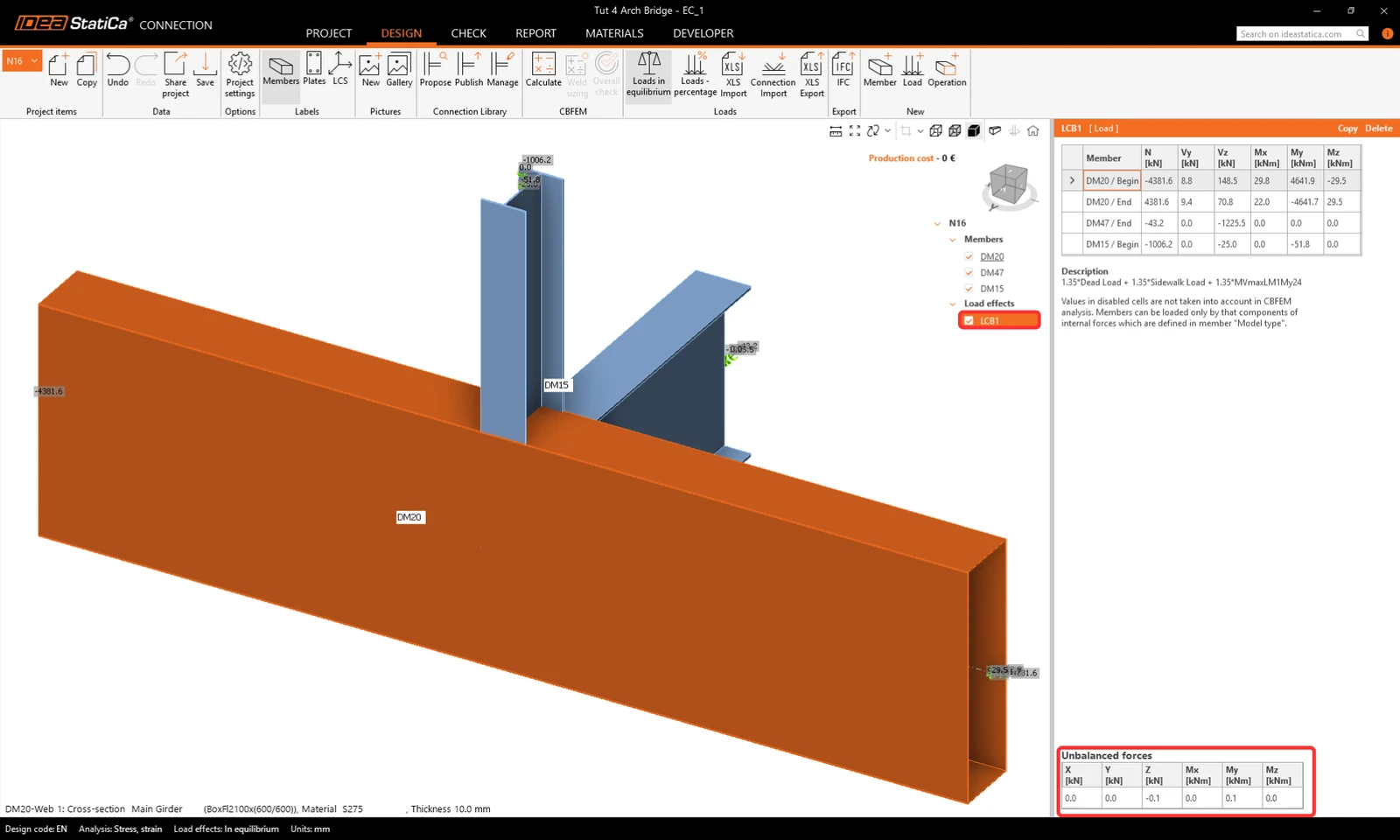
연결은 평형 상태에 있습니다. 이는 모델의 정확성을 제어하고 확인하는 데 있어 중요한 단계입니다.
연결을 설계해 봅시다. cut 작업을 추가합니다.
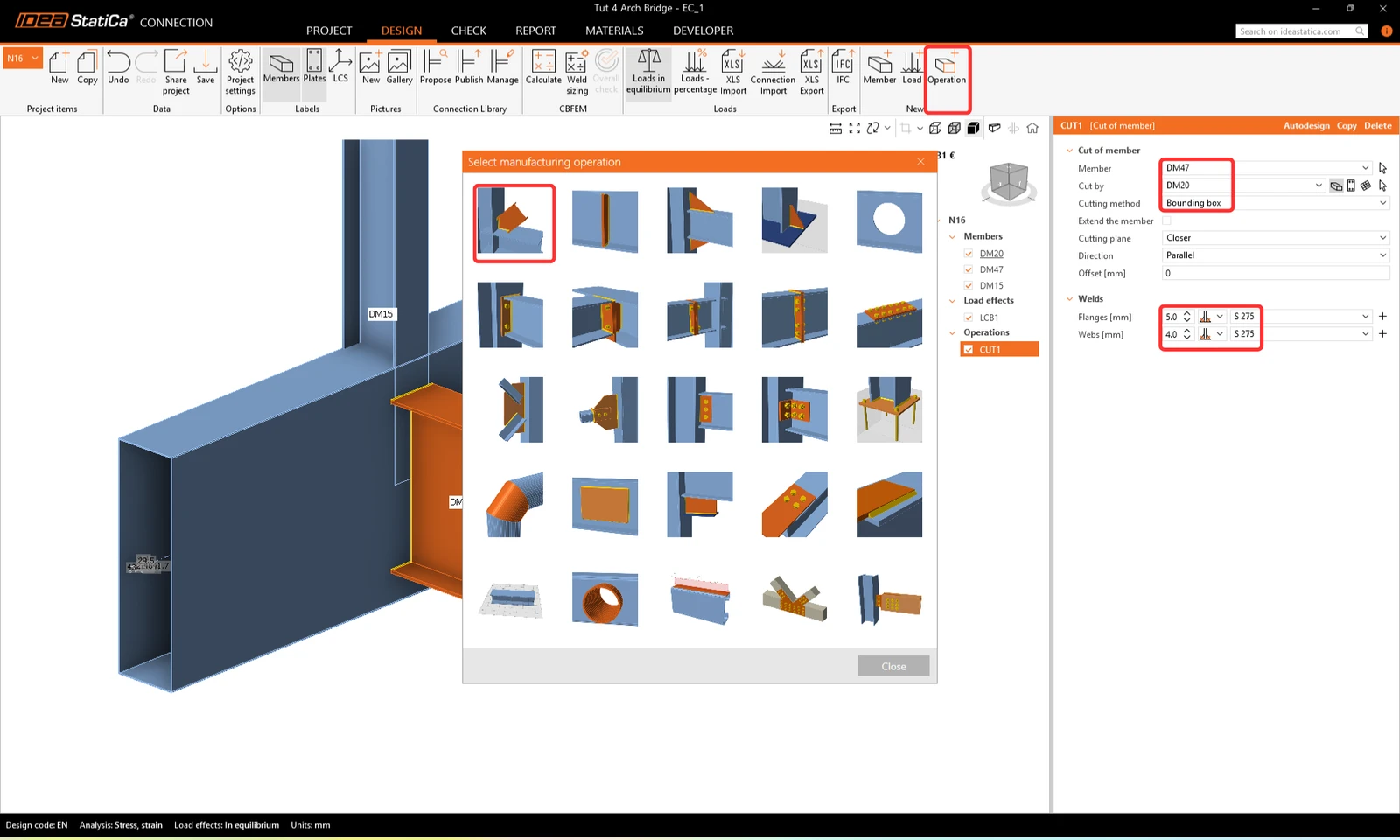
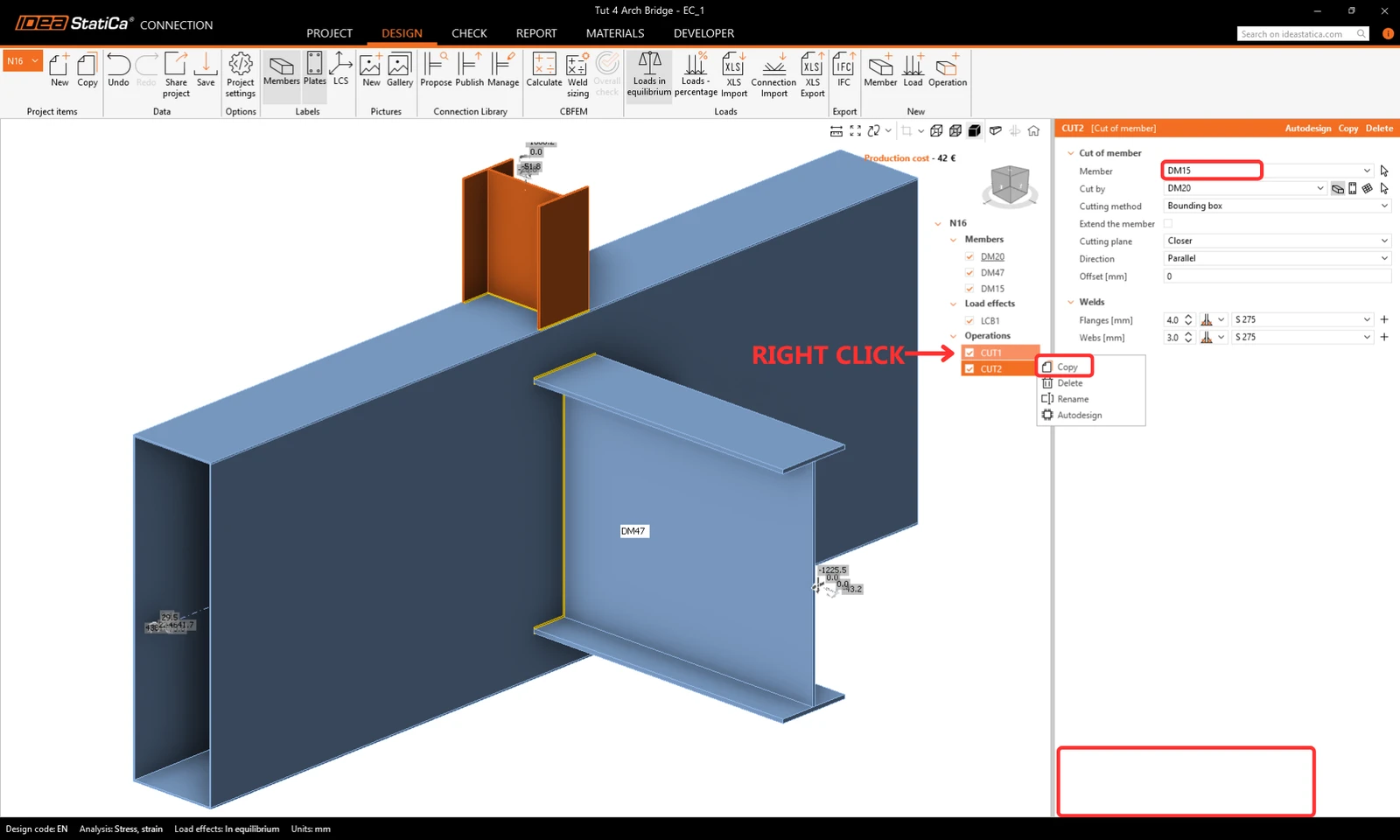
CUT1 복사 작업을 이어서 진행하고 매개변수를 변경합니다
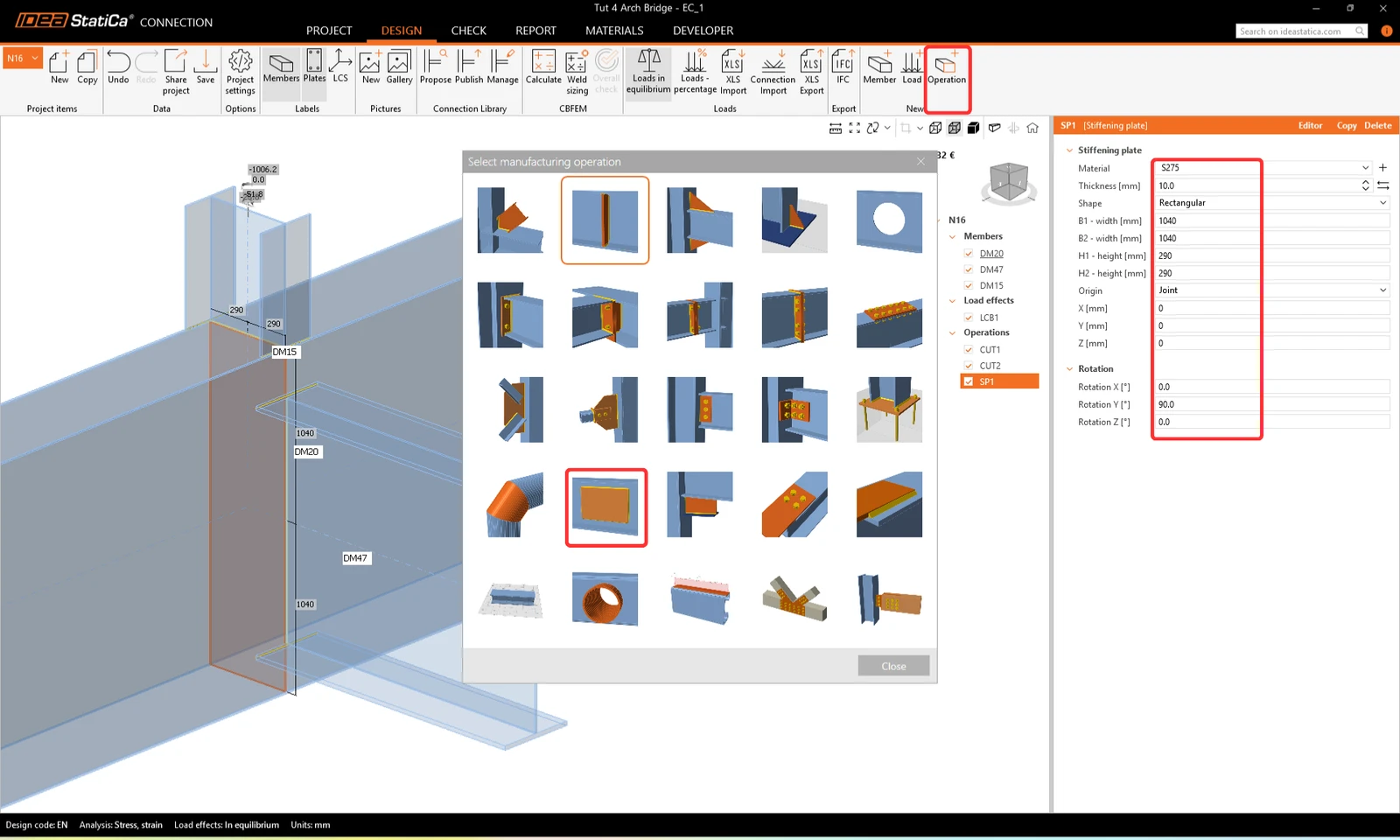
이제 Stiffening plate 작업을 추가합니다.
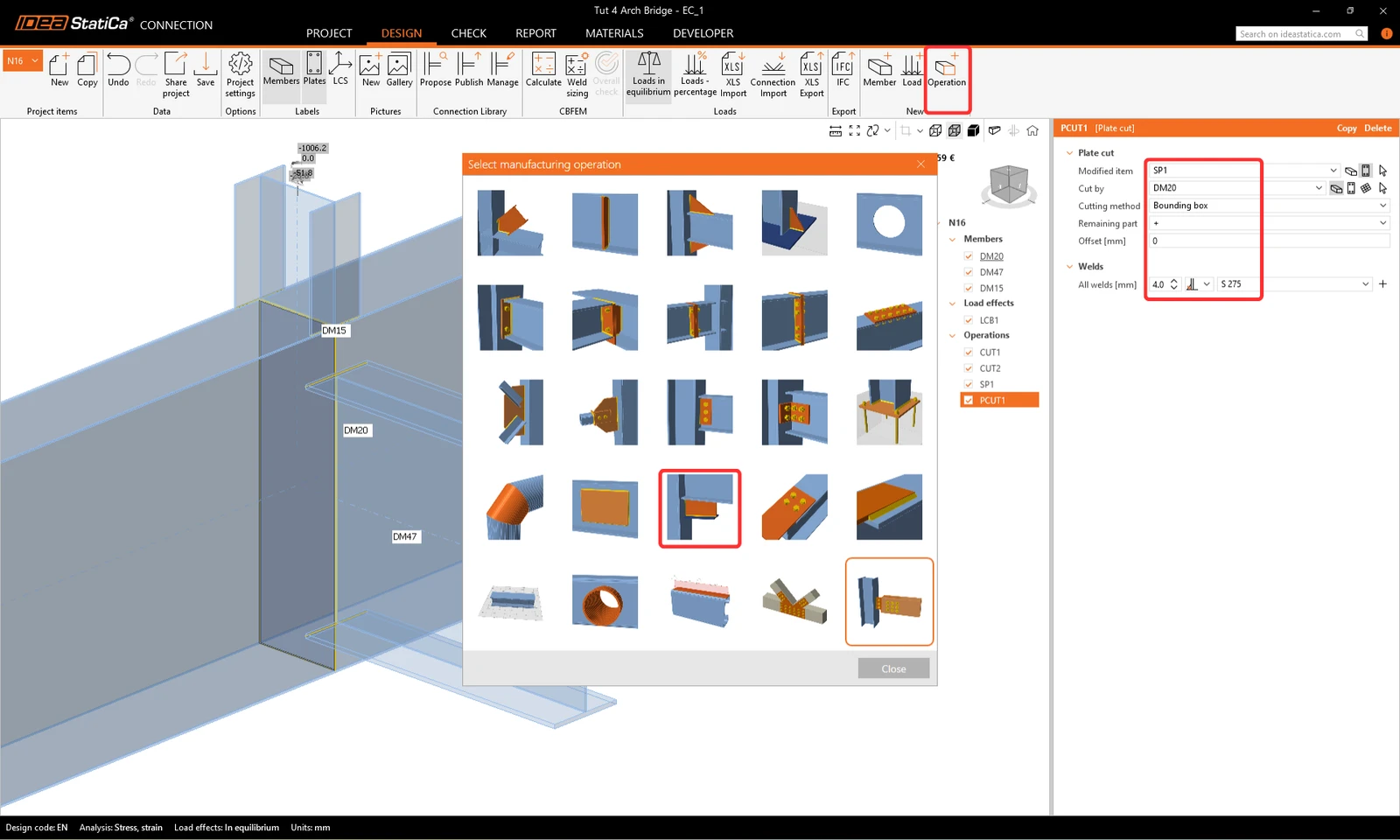
Cut Plate 작업을 사용하여 설계를 마무리합니다.
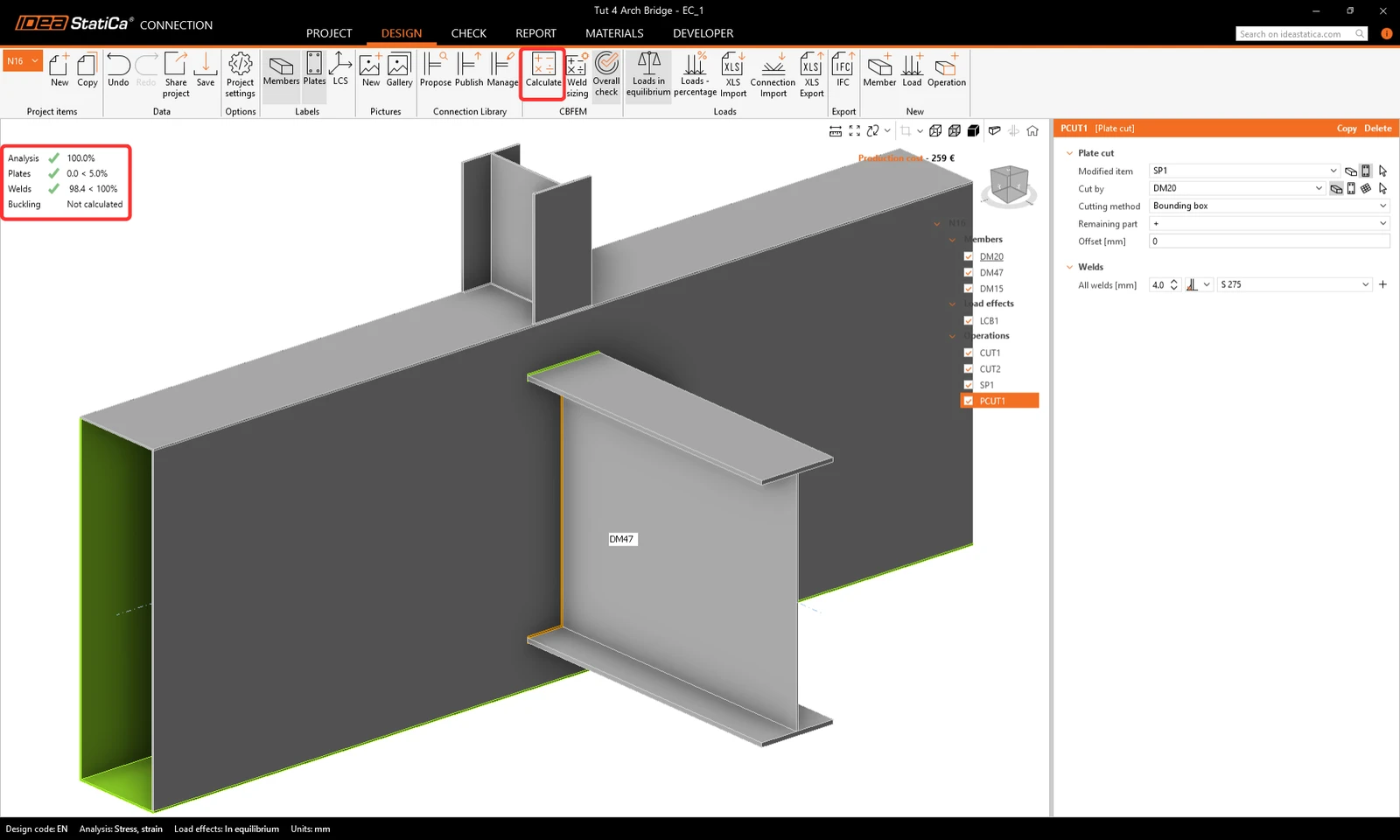
7 검토
해석을 실행합니다. 플레이트, 용접, 볼트 등 모든 구성요소에서 결과를 얻을 수 있으며, 모든 결과가 설명된 규정에 따른 방정식도 확인할 수 있습니다.
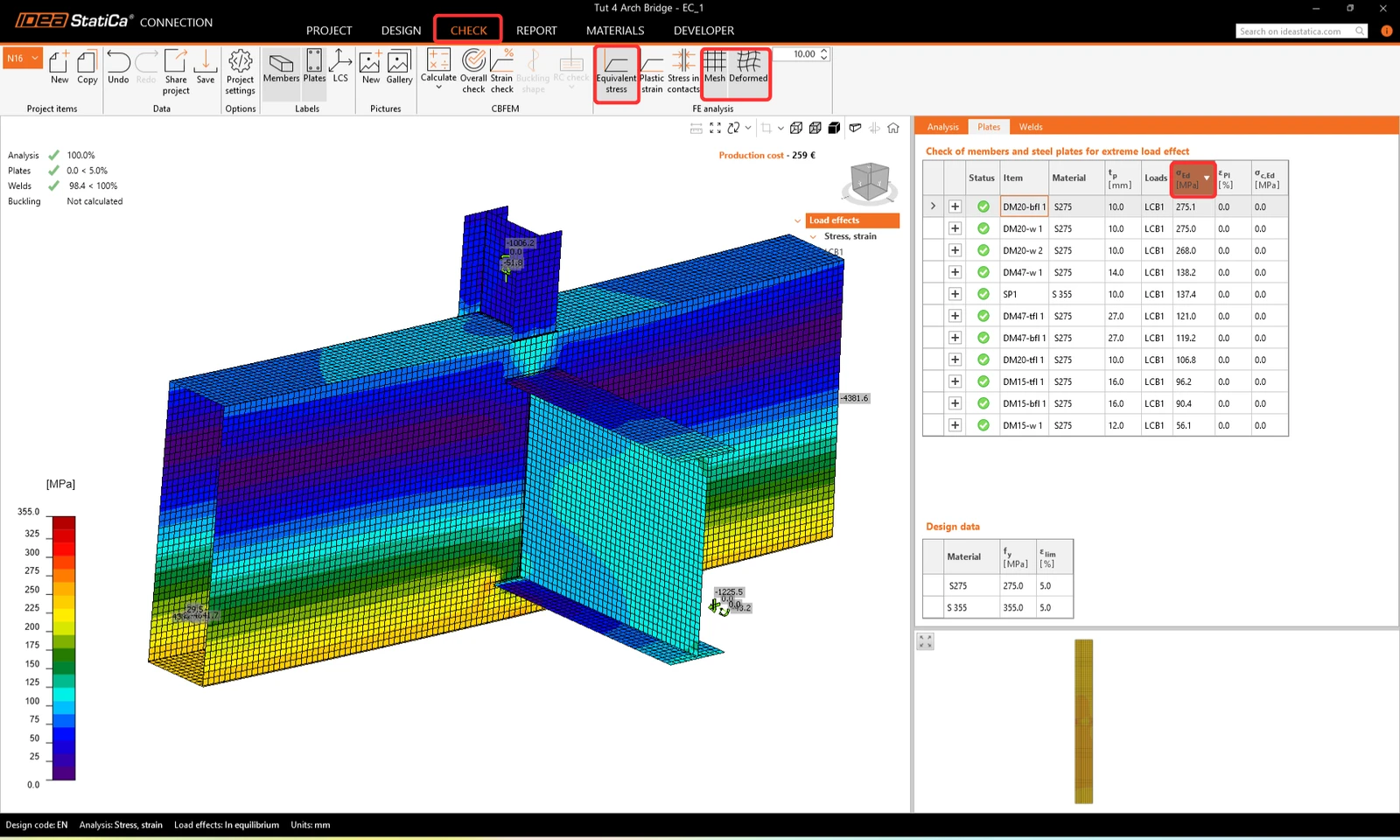
메시와 변형 형상이 켜진 상태에서 플레이트의 등가 응력을 살펴보고, 응력이 최대에서 최소 순으로 정렬되는 탭도 확인해 봅시다.
7 보고서
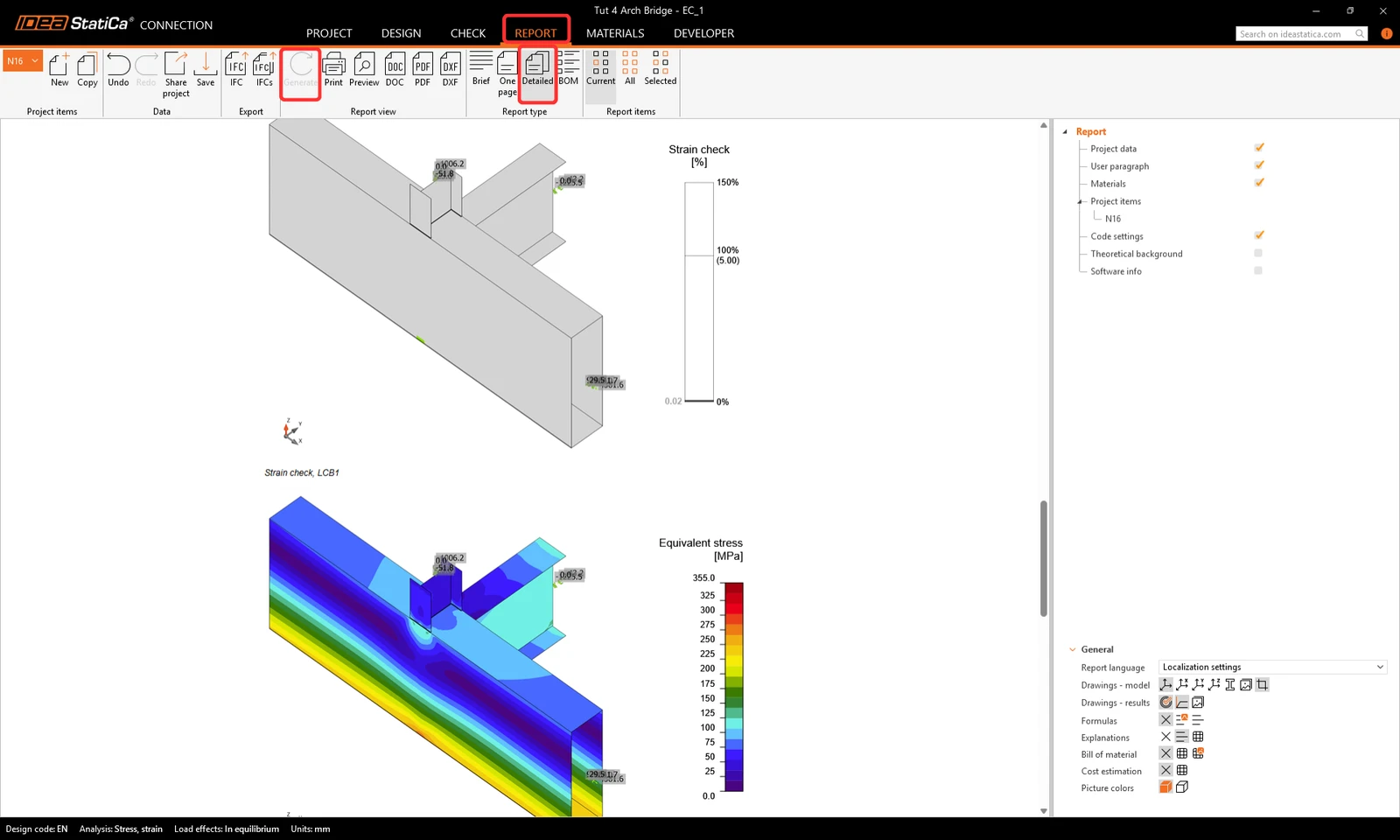
다음으로, Report 탭으로 이동합니다. IDEA StatiCa는 출력하거나 편집 가능한 형식으로 저장할 수 있는 완전히 사용자 정의 가능한 보고서를 제공합니다. 출력 형식으로는 PDF와 doc 파일이 있습니다.
알려진 제한 사항
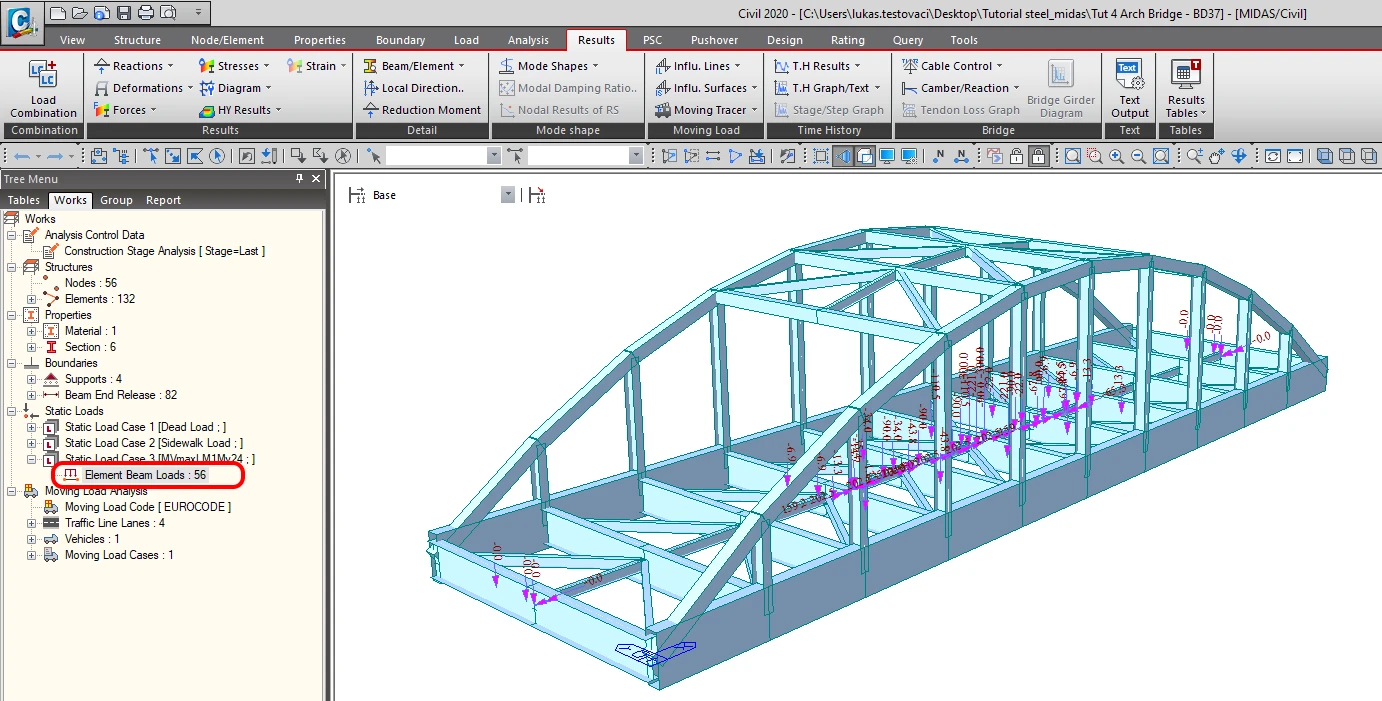
Midas Civil은 이동하중 또는 침하 해석으로부터 엔벨로프를 계산하는 강력한 도구입니다. IDEA StatiCa 연결 모듈은 Midas Civil의 엔벨로프를 사용할 수 없습니다. 이동하중의 영향을 받는 조합에 대해 규정 검토를 하려면 이동하중 해석으로부터 정적 하중 케이스를 생성하는 것이 중요합니다.
Midas Civil과 IDEA StatiCa 양쪽에 적용된 실제 조합 LCB1의 경우, 노드 16에 대한 정적 하중 케이스와 부재 24의 최대 휨모멘트 My를 기준으로 연결이 선택되었습니다.
MIDAS에 대한 알려진 모든 제한 사항은 이 문서에서 확인할 수 있습니다.

- Member design
- Steel
- Tutorials
철근 좌굴(횡비틀림 좌굴)의 영향을 받는 강재 가로보의 구조 설계 (EN)
더 읽기
- Concrete
- Reinforced concrete
- Prestressed concrete
- Tutorials
Midas Civil BIM 링크 콘크리트 설계 튜토리얼
더 읽기- Steel
- Connection design
- Member design
- Concrete
- Reinforced concrete
- Prestressed concrete
- Knowledge base