
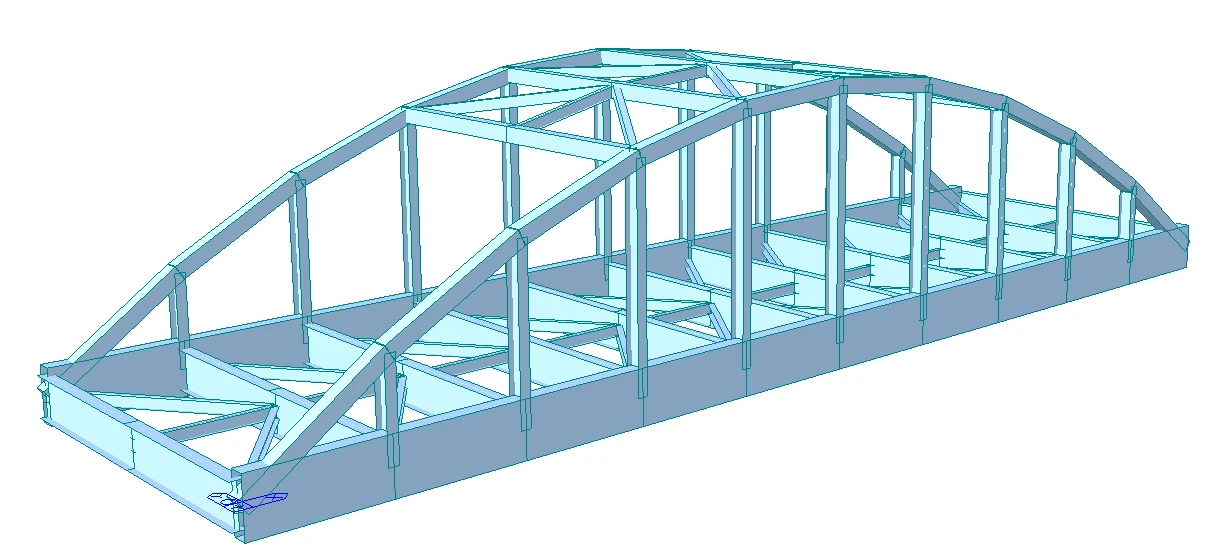


1 Aktiválás
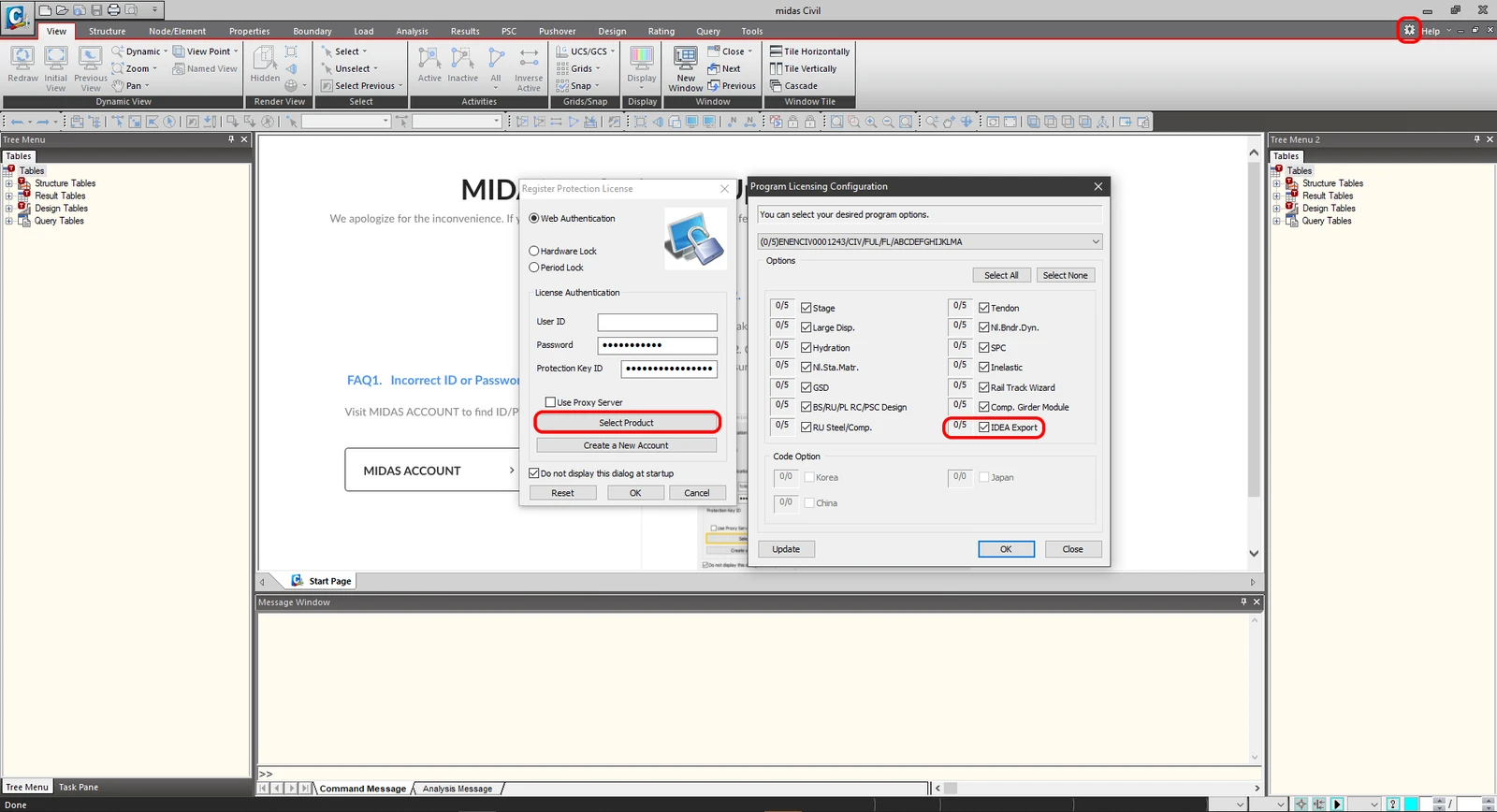
A Midas Civil 2020 3.2-es verziójától kezdve, az újabb verziókban hozzáadásra került az aktiválási jelölőnégyzet a Program licencelési konfigurációjához.
2 Exportálás
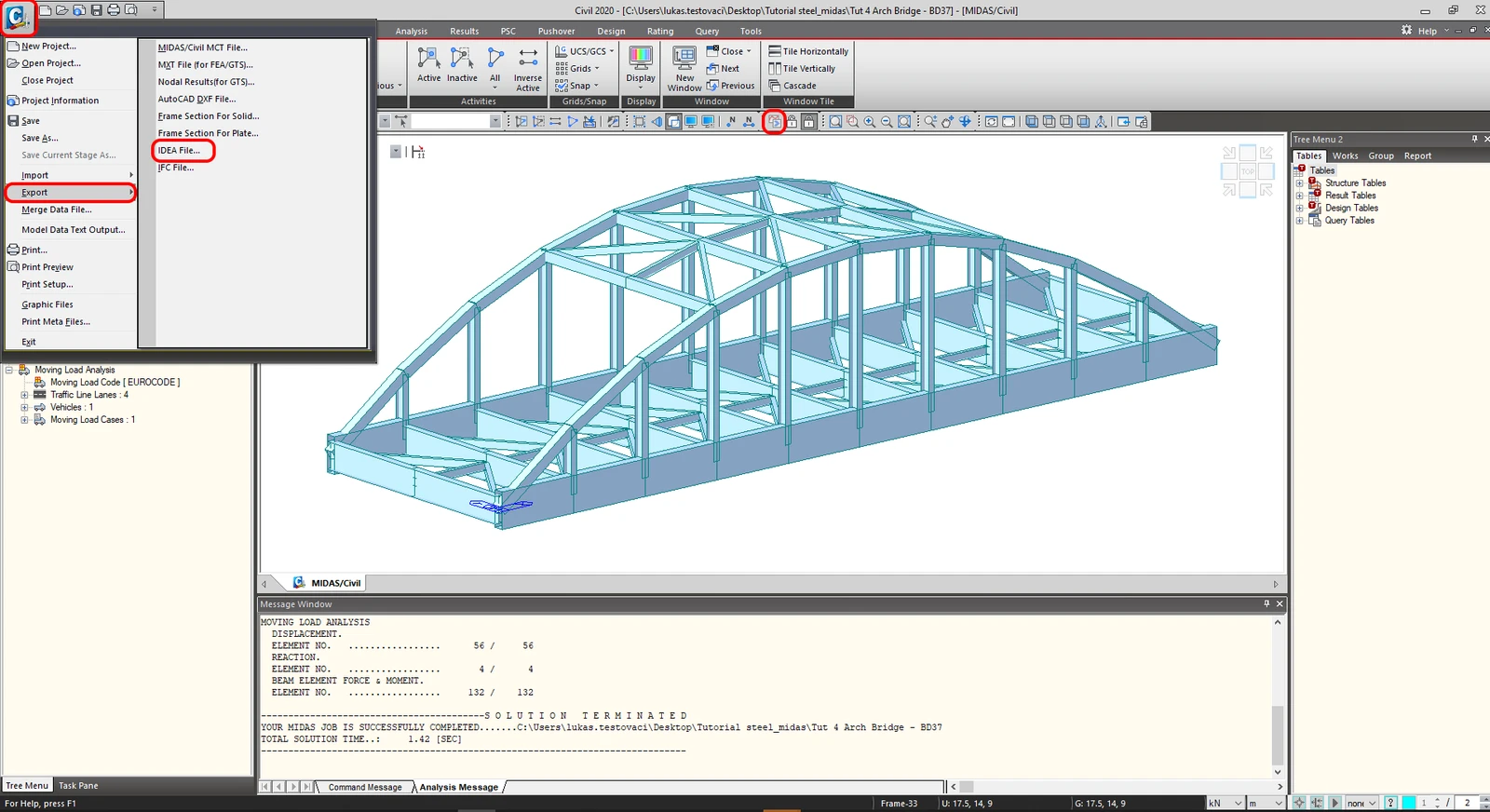
Először futtassa le a lineáris analízist a belső erők meghatározásához. Az analízis után lépjen a menüfába, ahol elérhető lesz az Export-->IDEA File pont.
Válassza ki azt az elérési utat, ahová az mct. és mid. fájlok mentésre kerülnek. Mindkét fájlnak ugyanabban a mappában kell lennie. Ellenkező esetben az IDEA StatiCa BIM alkalmazásba történő importálás nem lesz elérhető.
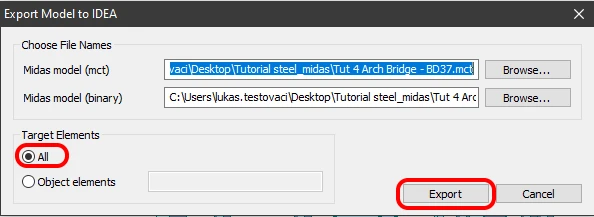
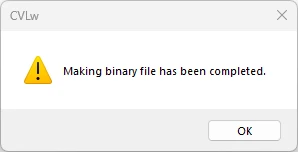
Fejezze be az exportálási folyamatot az OK gombra kattintva
3 Importálás
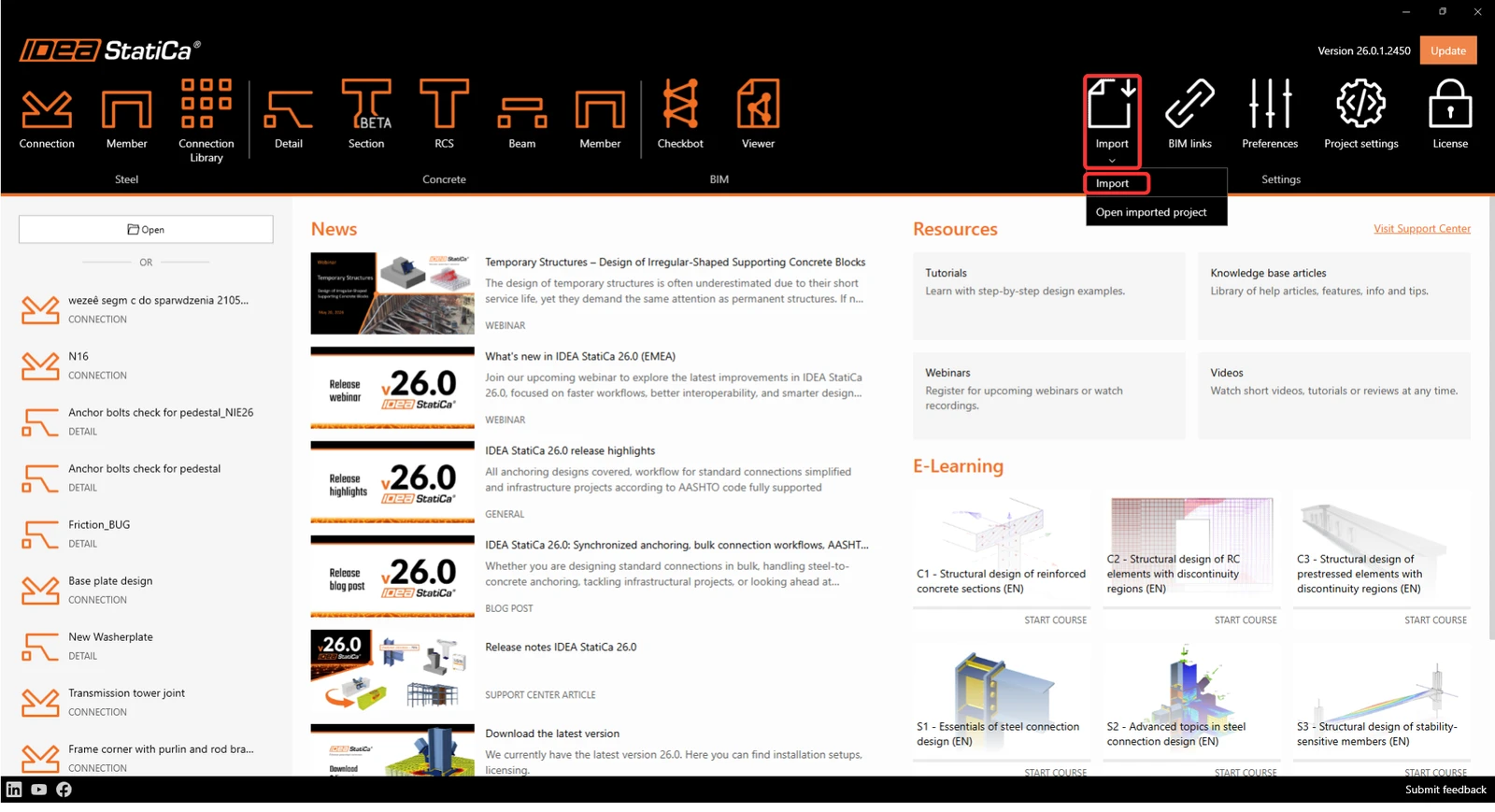
Indítsa el az IDEA StatiCa alkalmazást, és lépjen a BIM részhez. Nyomja meg az Importálás más programokból gombot, és válassza ki a Tut 4 Arch Bridge -BD37 fájlt. Az .mct fájl kiválasztása akkor lesz engedélyezve, ha lefelé görgeti a támogatott FEM programok menüjét, és kiválasztja a Midas mct Files(.mct) lehetőséget.
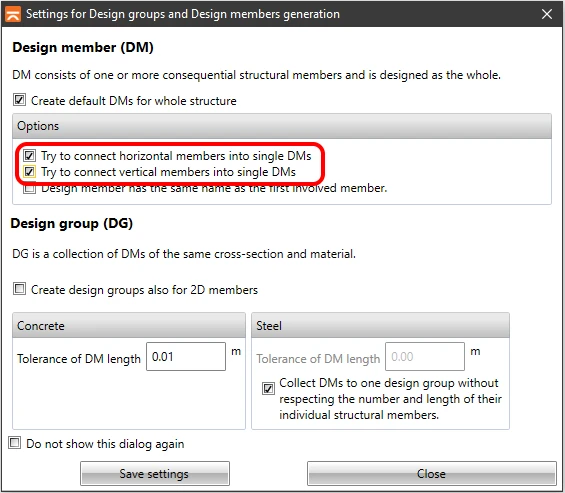
A tervezendő szerkezeti elemeket csoportokba rendezheti. Ez a tervezés szempontjából célszerű. Az egy csoportba tartozó szerkezeti elemek egyszerre kerülnek ellenőrzésre.
4 Eredményosztályok
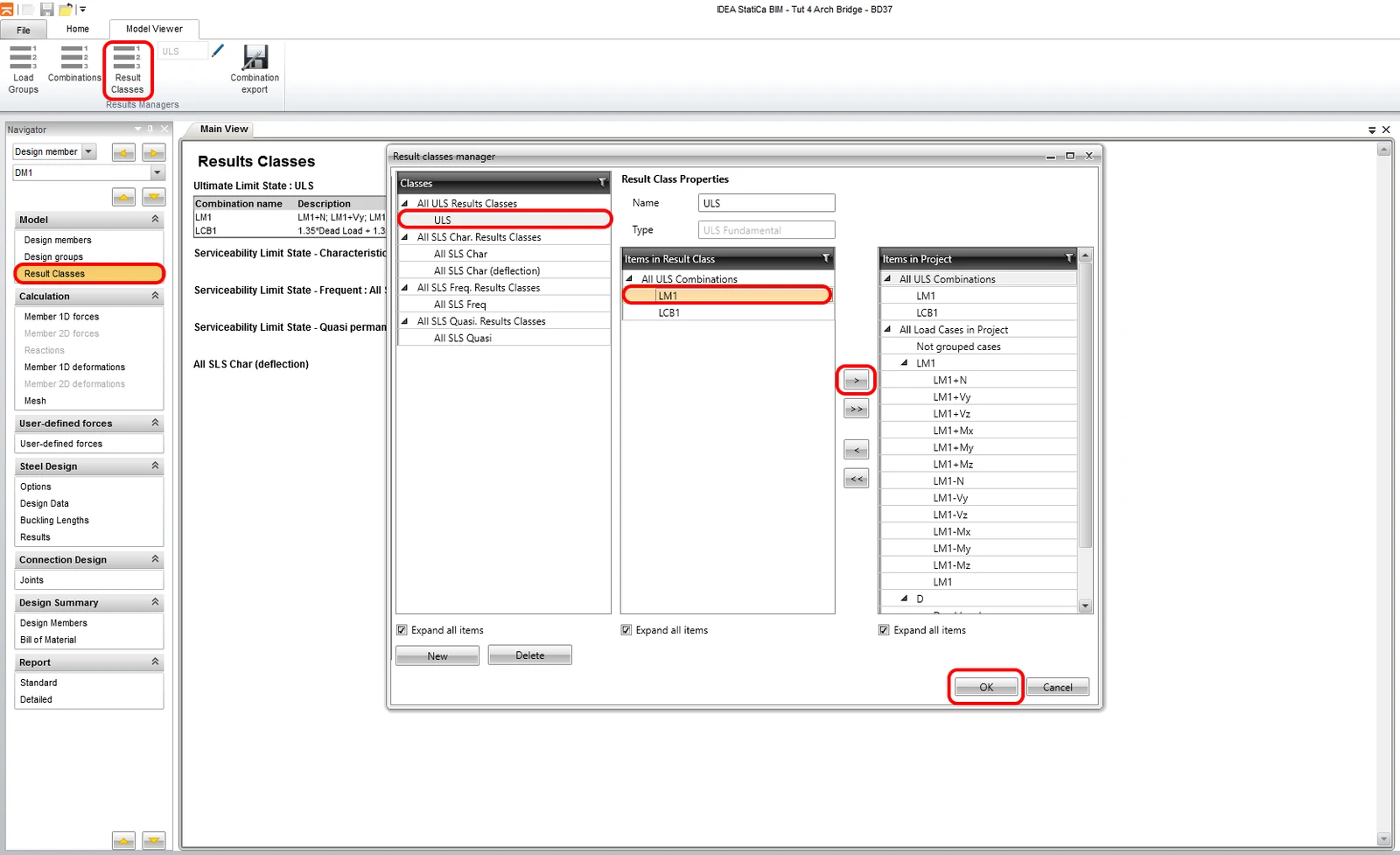
Az Eredményosztály fül szolgál azon kombinációk kiválasztására, amelyek bekerülnek a szabványellenőrzésbe. A mozgó teherből származó burkológörbék törlésre kerülnek. A mozgó teher az LCB1 kombinációban szerepel, mint a Midas Civil-ban generált statikus terhesetek.
5 Kapcsolat tervezése
Válassza ki az N16 csomópontot az Új gomb segítségével a szalagmenüben. A csomópont a 24-es és 25-ös szerkezeti elem között helyezkedik el. Lehetőség van egynél több elem kiválasztására is. Ön csak egy csomóponttal (csuklóval) fog dolgozni.
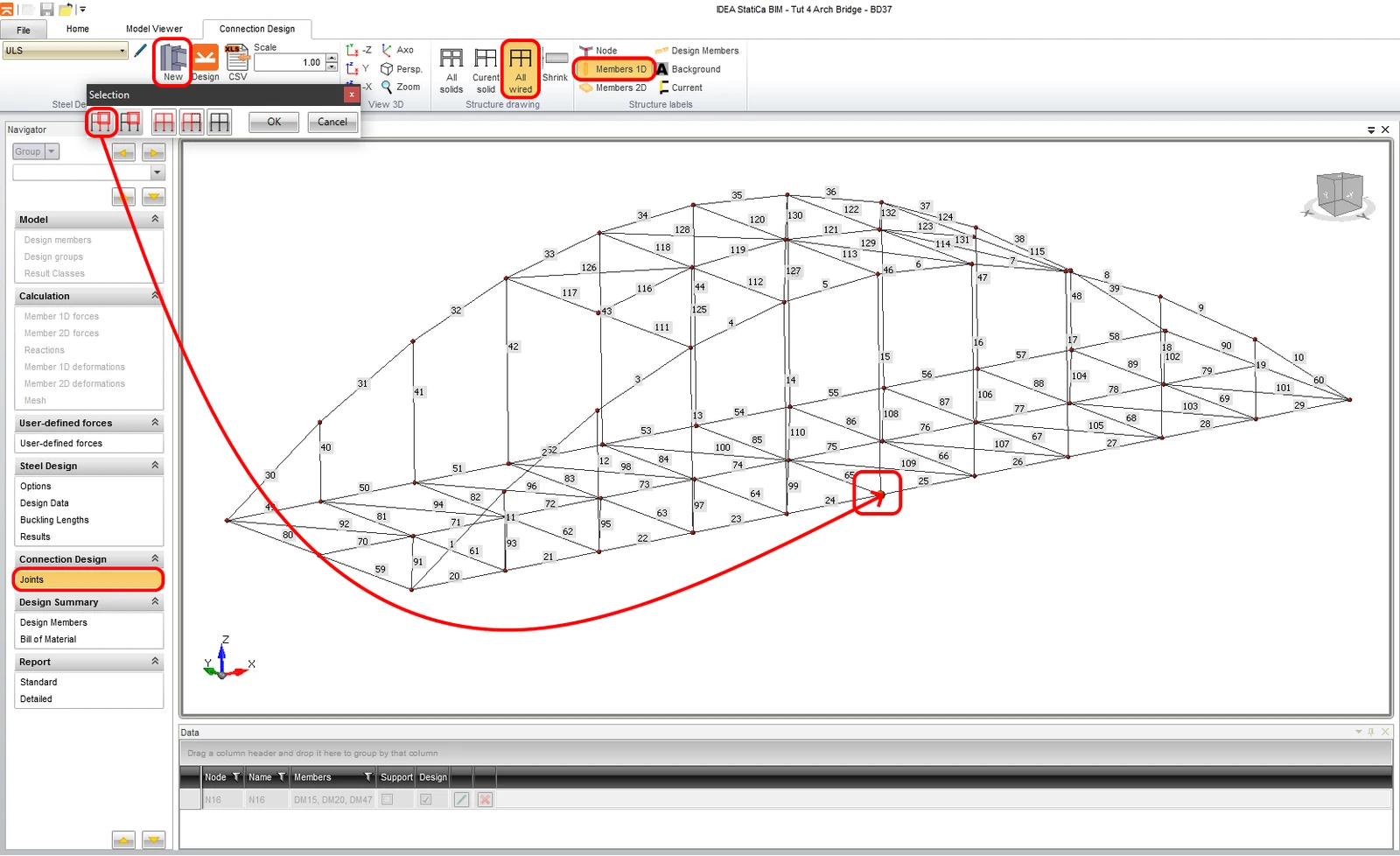
Adja meg a csomópont nevét a mentéshez, és indítsa el az IDEA StatiCa Connection alkalmazást a szalagmenüben található Design gomb használatával.
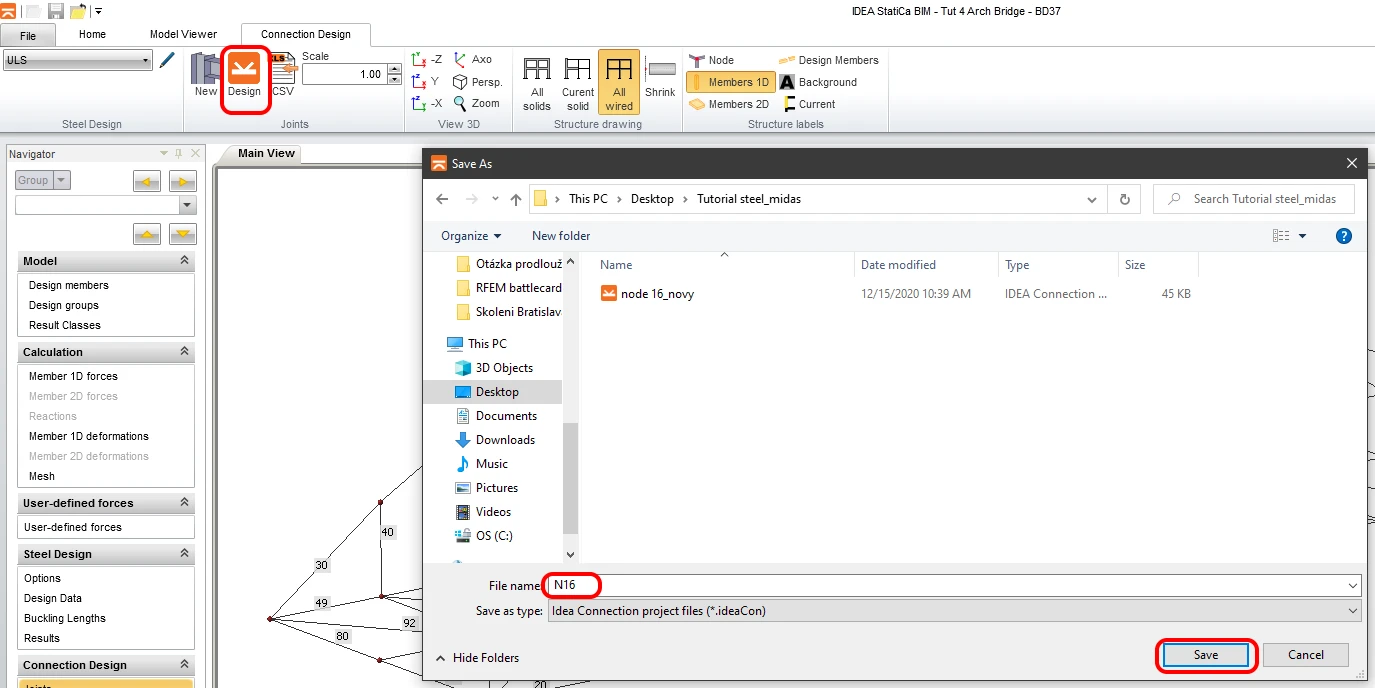
6 Tervezés
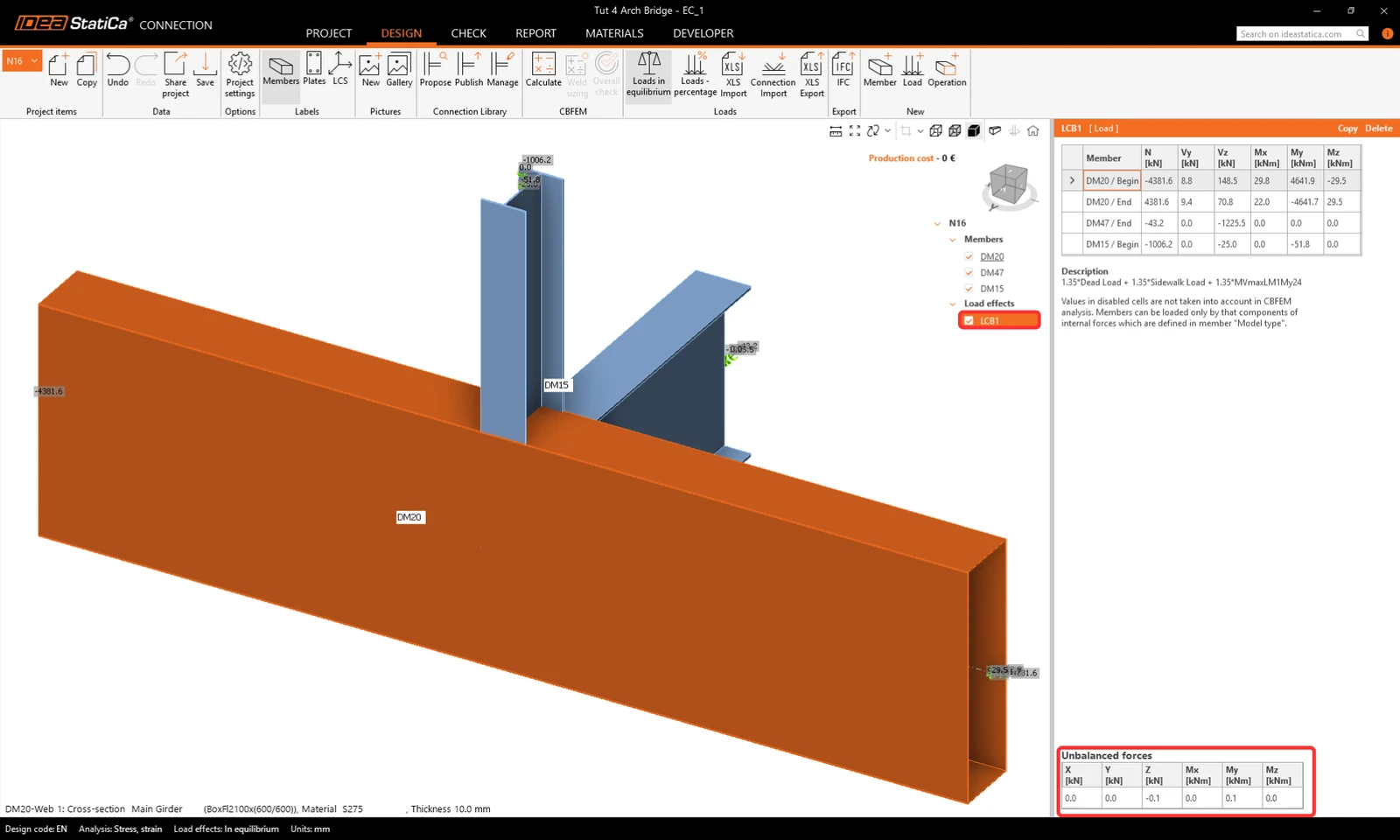
A kapcsolat egyensúlyban van. Ez fontos lépés a modell helyességének ellenőrzéséhez és biztosításához.
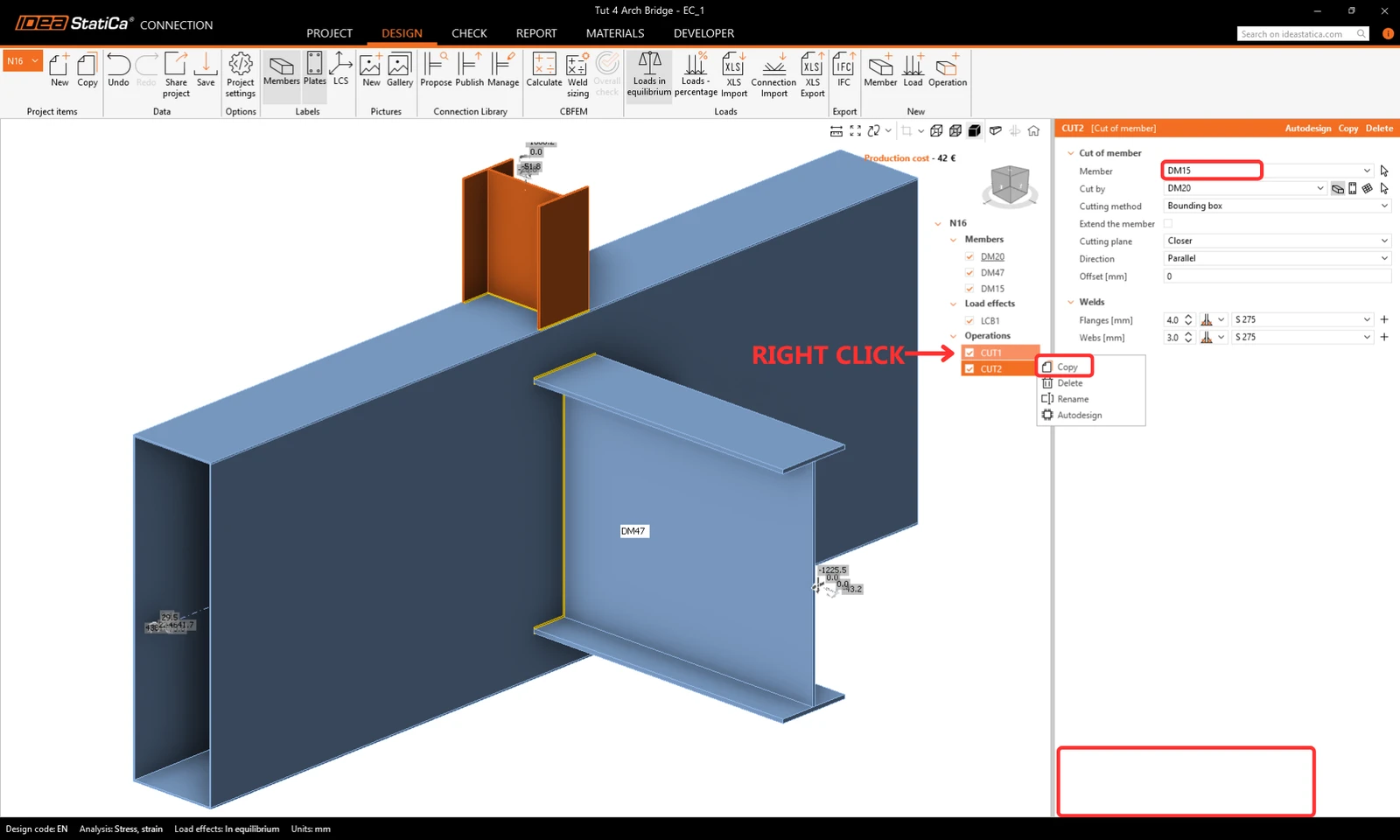
Tervezzük meg a kapcsolatot. Adjuk hozzá a vágás műveletet.
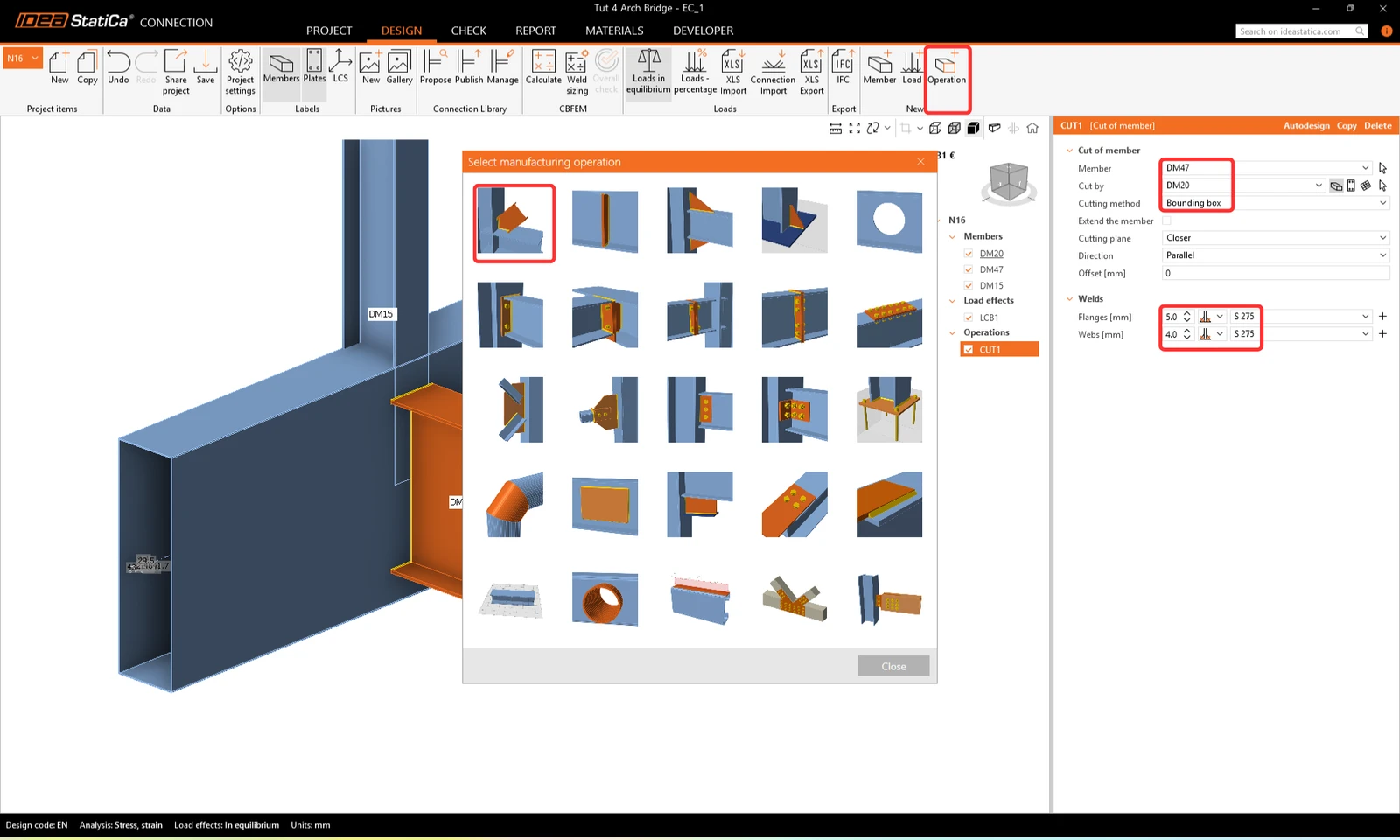
Folytassuk a CUT1 másolási művelettel, és módosítsuk a paramétereket
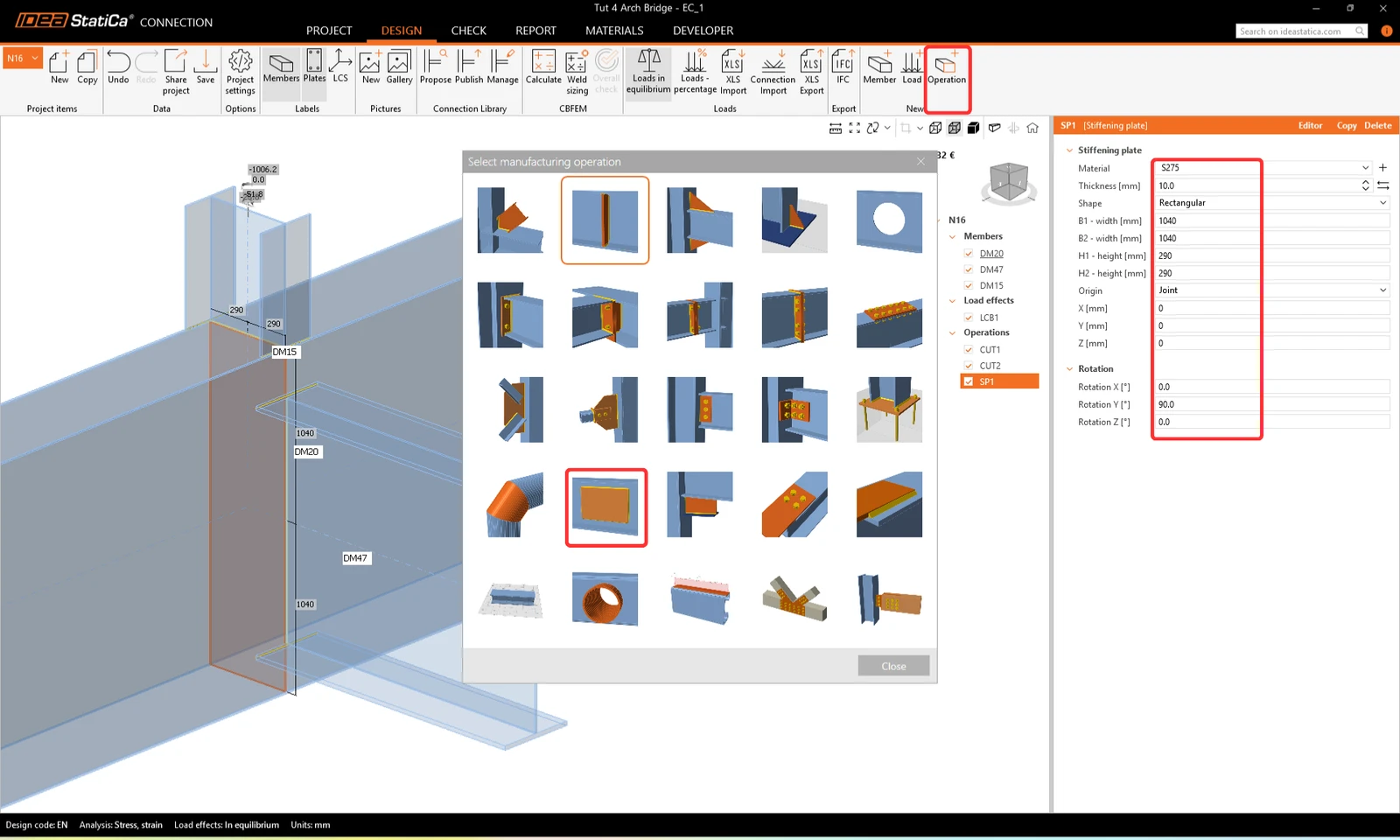
Most adjuk hozzá a Merevítő lemez műveletet.
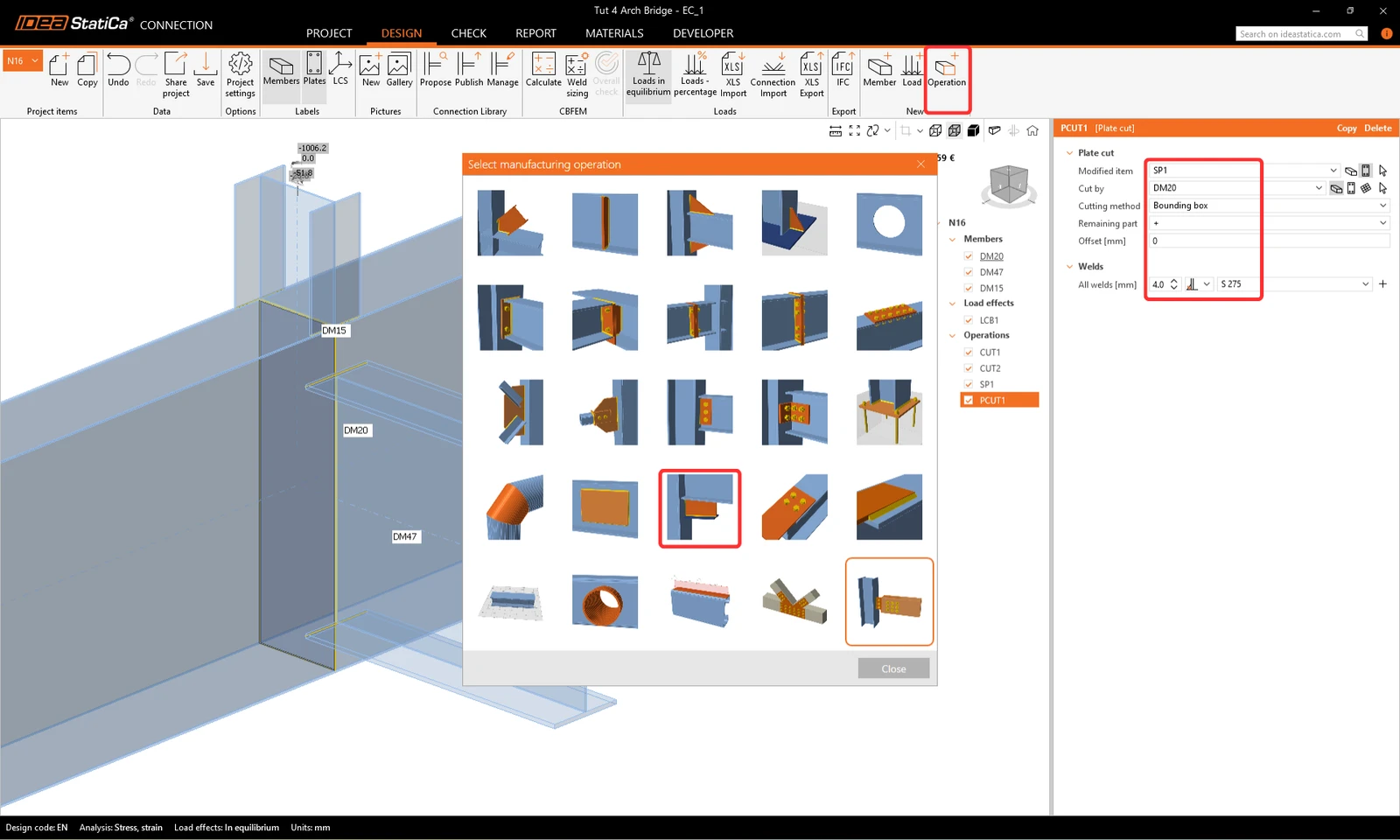
Fejezzük be a tervezést a Vágólemez művelettel.
7 Ellenőrzés
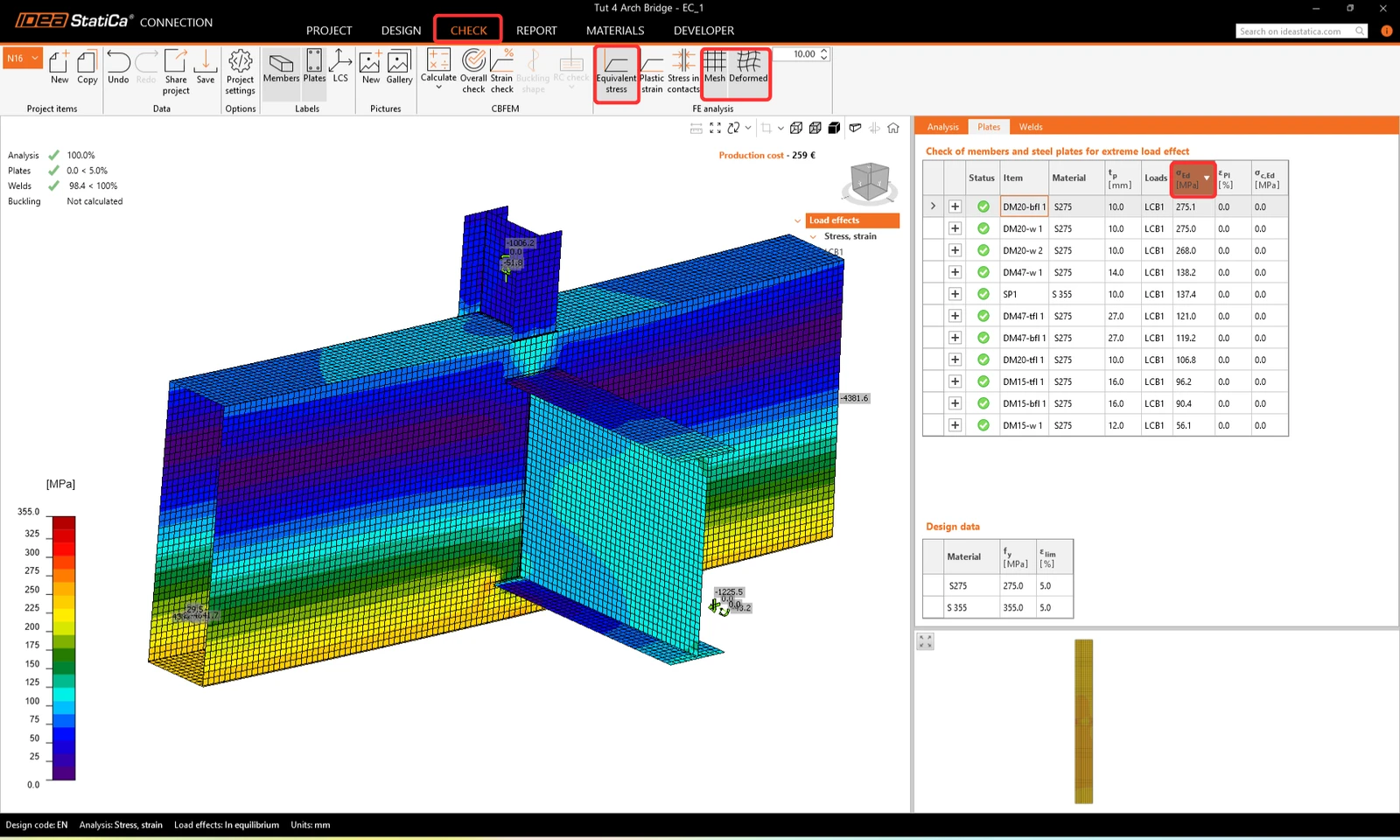
Futtassuk le az analízist. Eredményeket kapunk minden komponensre, mint a lemezek, hegesztések, csavarok, valamint az egyenletek a szabvány szerint, ahol az összes eredmény részletesen szerepel.
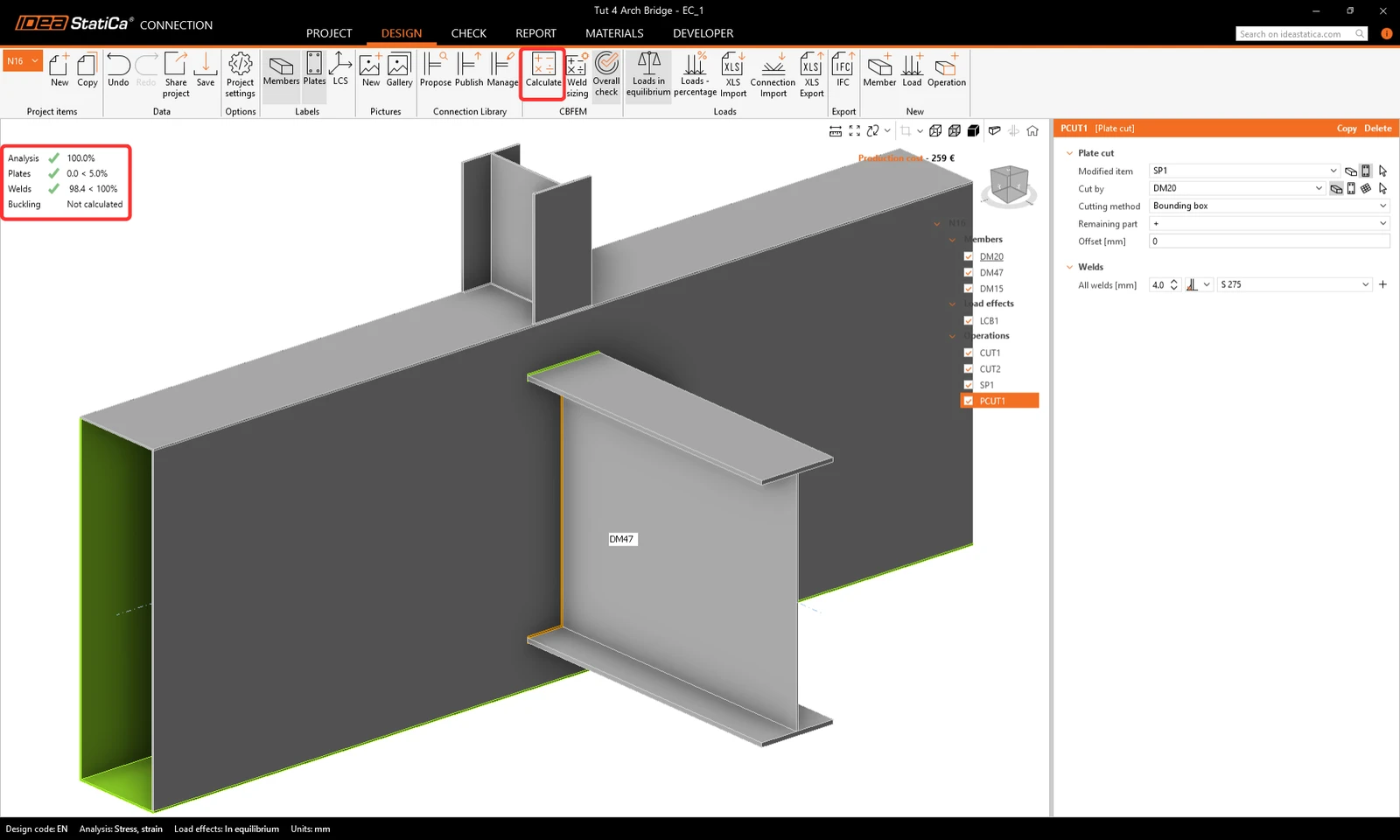
Nézzük meg a lemezeken ébredő ekvivalens feszültséget bekapcsolt hálóval és deformált alakkal, azon a fülön, ahol a feszültségek fokozatosan, a maximumtól a minimumig vannak rendezve.
7 Riport
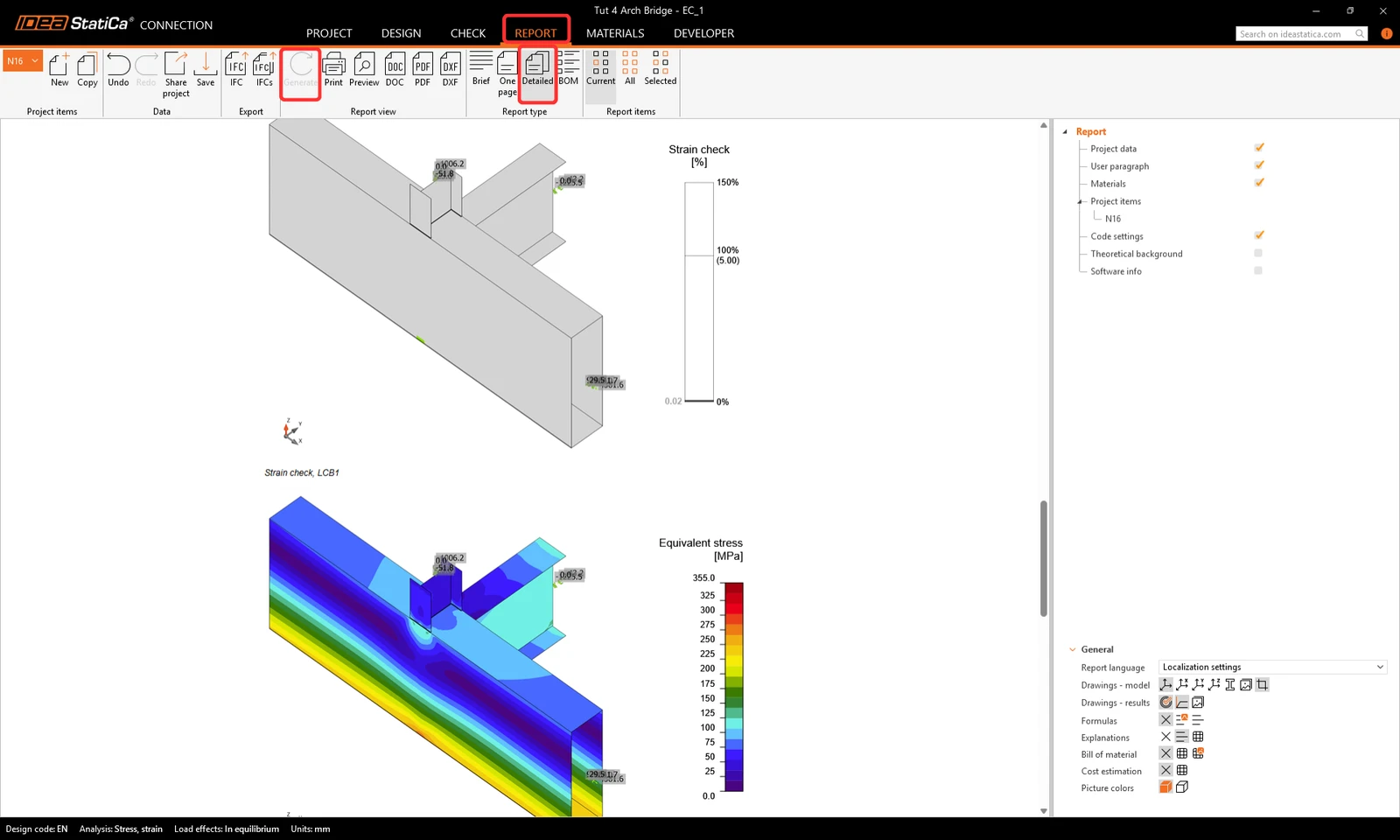
Ezután lépjen a Riport fülre. Az IDEA StatiCa teljes mértékben testre szabható riportot kínál, amely kinyomtatható vagy szerkeszthető formátumban menthető. A kinyomtatott formátum lehet PDF vagy doc. fájl.
Ismert korlátozások
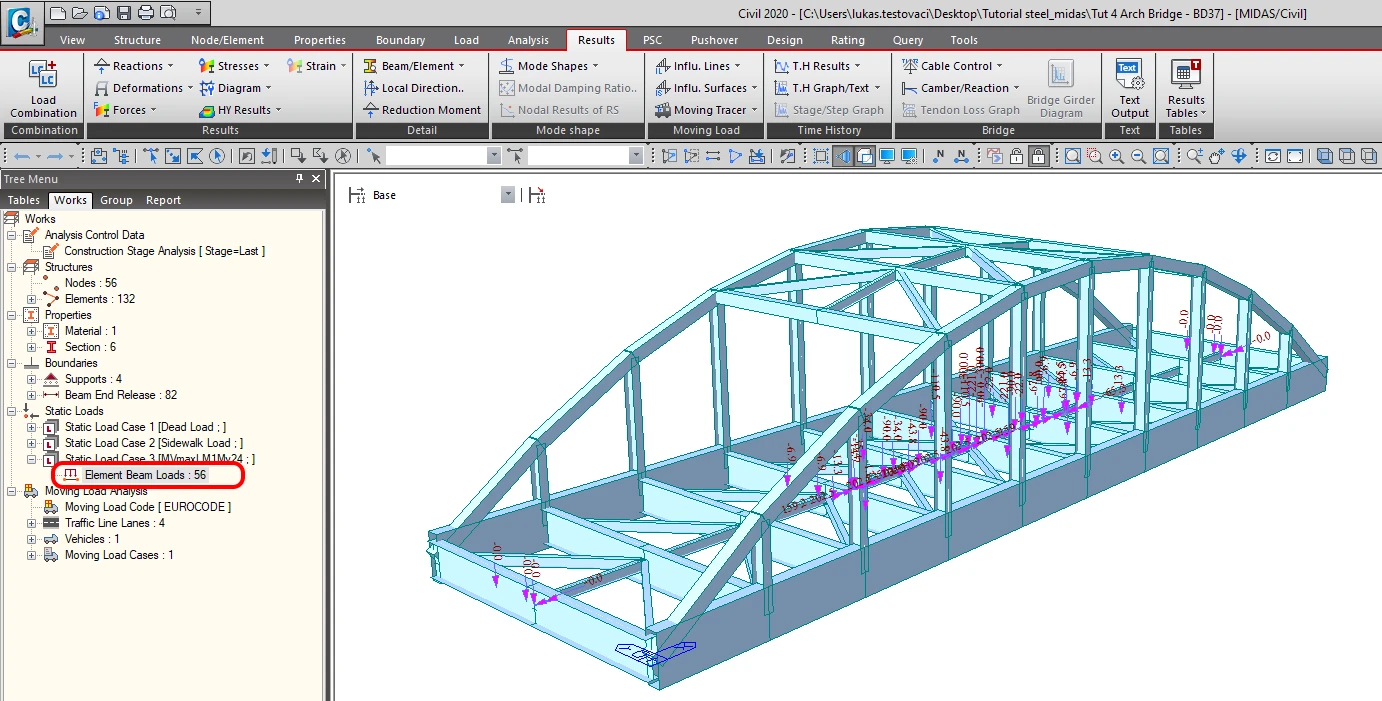
A Midas Civil hatékony eszköz a mozgó teherből vagy süllyedésanalízisből származó burkológörbék számításához. Az IDEA StatiCa Connection nem tud dolgozni a Midas Civilből származó burkológörbékkel. Ha a mozgó teher hatását tartalmazó kombinációk szabványellenőrzését szeretné elvégezni, fontos, hogy statikus terhesetet hozzon létre a mozgó teher analíziséből.
Statikus terheset a mozgó teherből
A Midas Civilben és az IDEA StatiCa-ban is alkalmazott aktuális LCB1 kombinációhoz a kapcsolat a 16-os csomópont statikus terheseteként lett kiválasztva, valamint a 24-es szerkezeti elemen ébredő maximális My hajlítónyomaték alapján.
A MIDAS-ra vonatkozó összes ismert korlátozás megtalálható ebben a cikkben.
Szeretné fejleszteni a tudását? Látogasson el a Campus oldalunkra
Tanulja meg az IDEA StatiCa hatékony használatát önállóan elvégezhető e-learning kurzusainkkal
Kezdje el a tanulást
- Connection design
- Steel
- Esettanulmány
Vasúti híd a Vltava folyó felett, Csehország
Tovább olvasom
- Member design
- Steel
- Tutorials
Acél harántgerenda szerkezeti méretezése kifordulás hatására (EN)
Tovább olvasom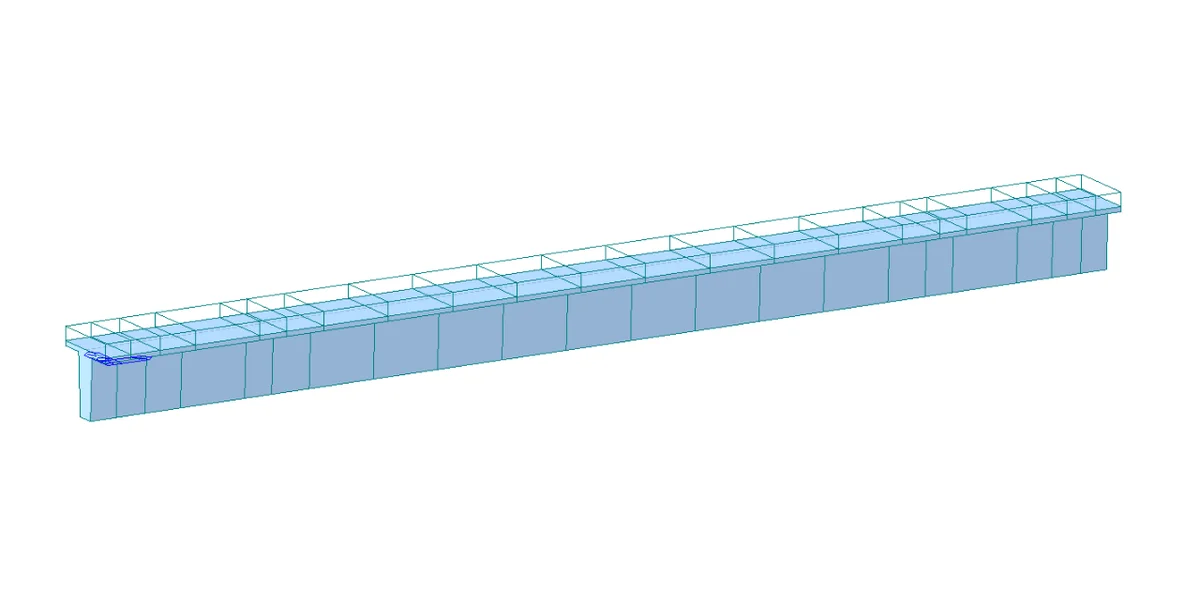
- Concrete
- Reinforced concrete
- Prestressed concrete
- Tutorials
Oktatóanyag a Midas Civil BIM-kapcsolathoz betonszerkezetek tervezéséhez (EN, ACI)
Tovább olvasom- Steel
- Connection design
- Member design
- Concrete
- Reinforced concrete
- Prestressed concrete
- Knowledge base