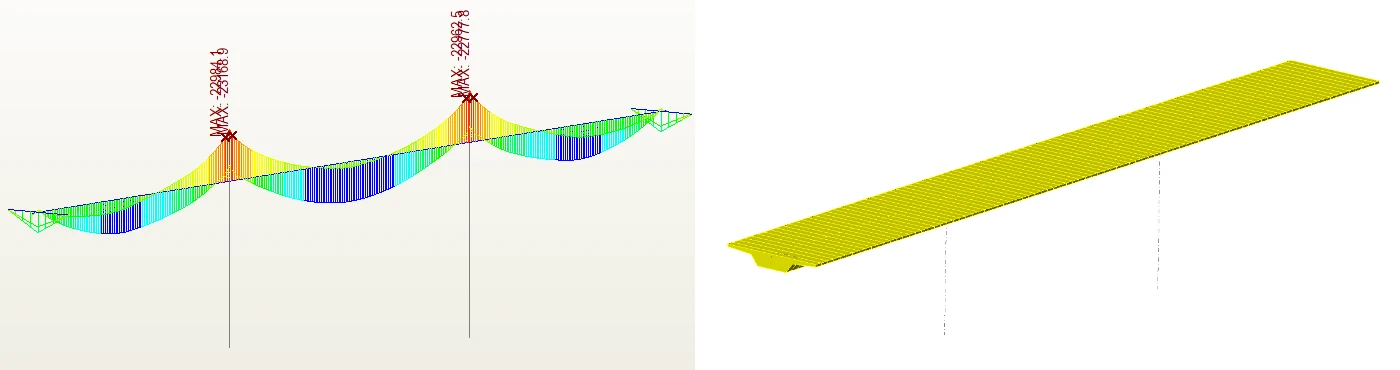


Mostreremo la procedura su un modello semplice di un ponte a trave singola precompressa con tre campate. Abbiamo preparato un download in formato file zip che contiene tutti i file necessari per completare questo tutorial. È disponibile qui. Scarica questo file ed estrailo in una posizione a tua scelta.
1 Importazione
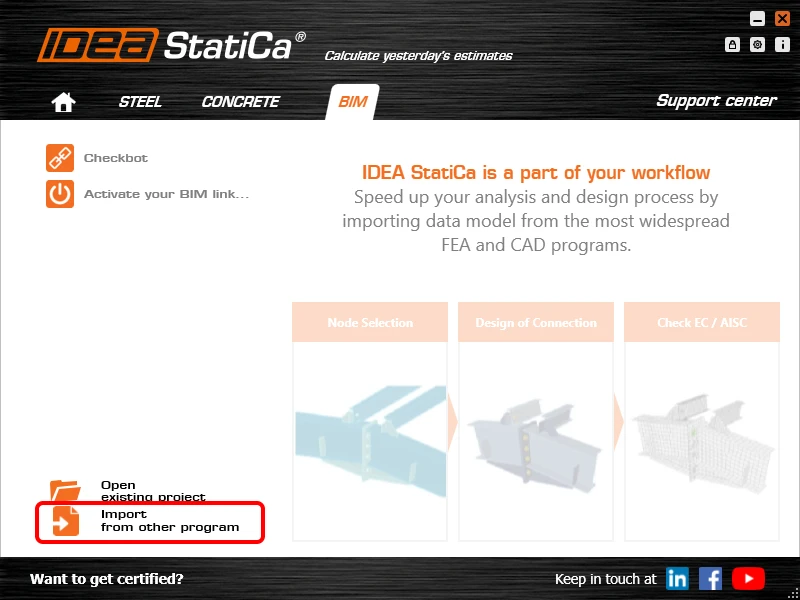
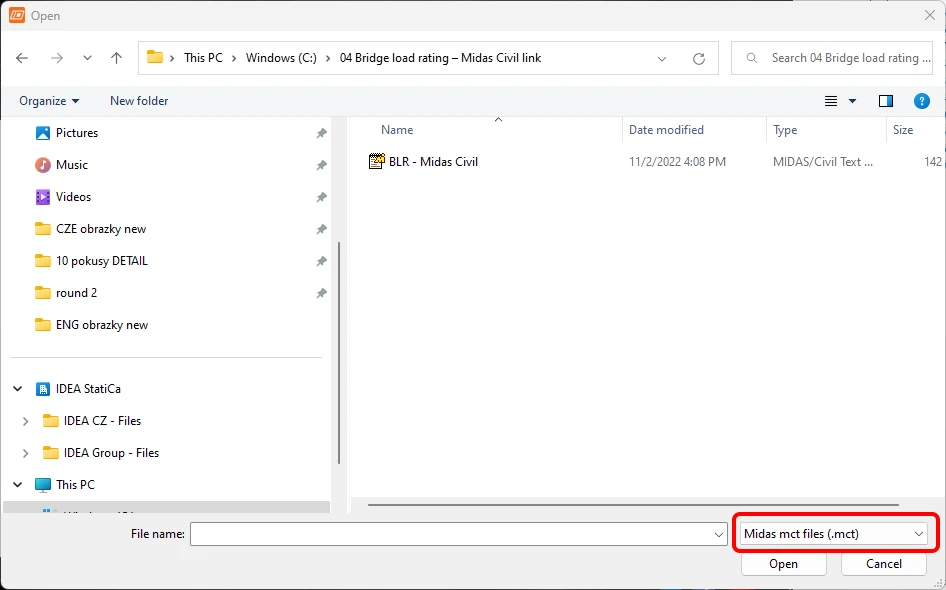
Avvia l'applicazione IDEA StatiCa, seleziona Importa da altri programmi nella scheda BIM , e seleziona il file .mct preparato. Un modello sorgente in Midas Civil è disponibile anche nei download.
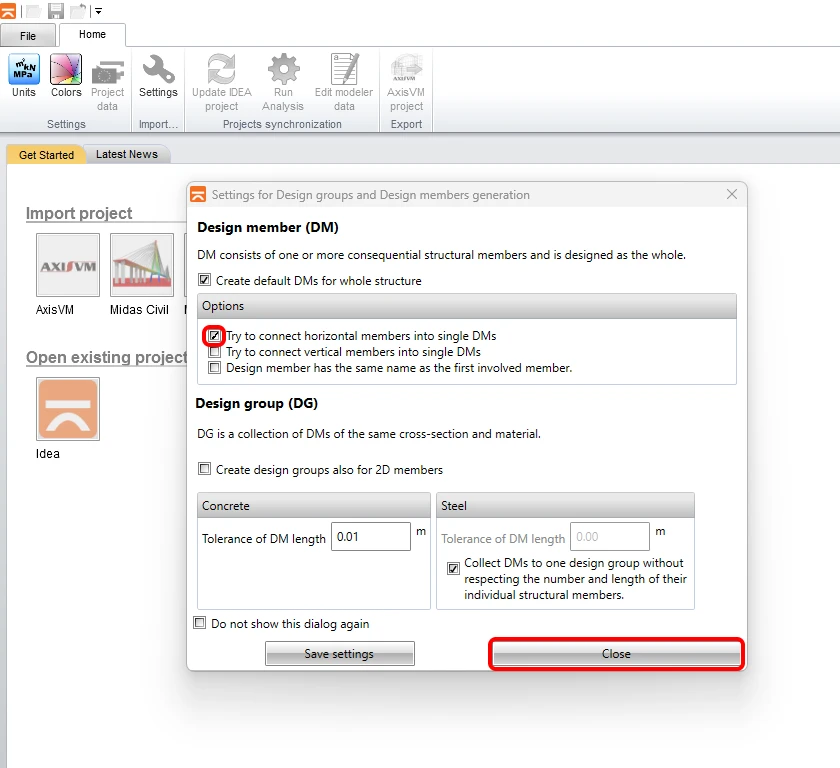
Se stai importando per la prima volta, imposta la generazione dei gruppi di progetto e degli elementi di progetto. Il programma unisce automaticamente la sovrastruttura del ponte importata in un unico elemento di progetto. Questa impostazione può essere salvata e non verrà più visualizzata la volta successiva.
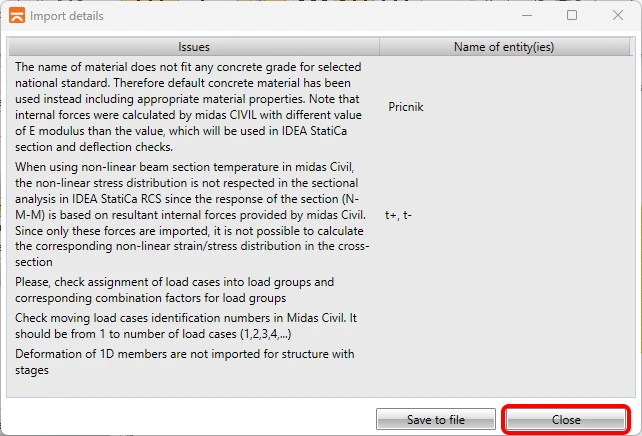
Se il programma rileva problemi durante l'importazione, questi verranno visualizzati nella finestra Dettagli importazione. Nel nostro caso, si tratta di un materiale con densità zero utilizzato per il calcolo del peso proprio delle traverse.
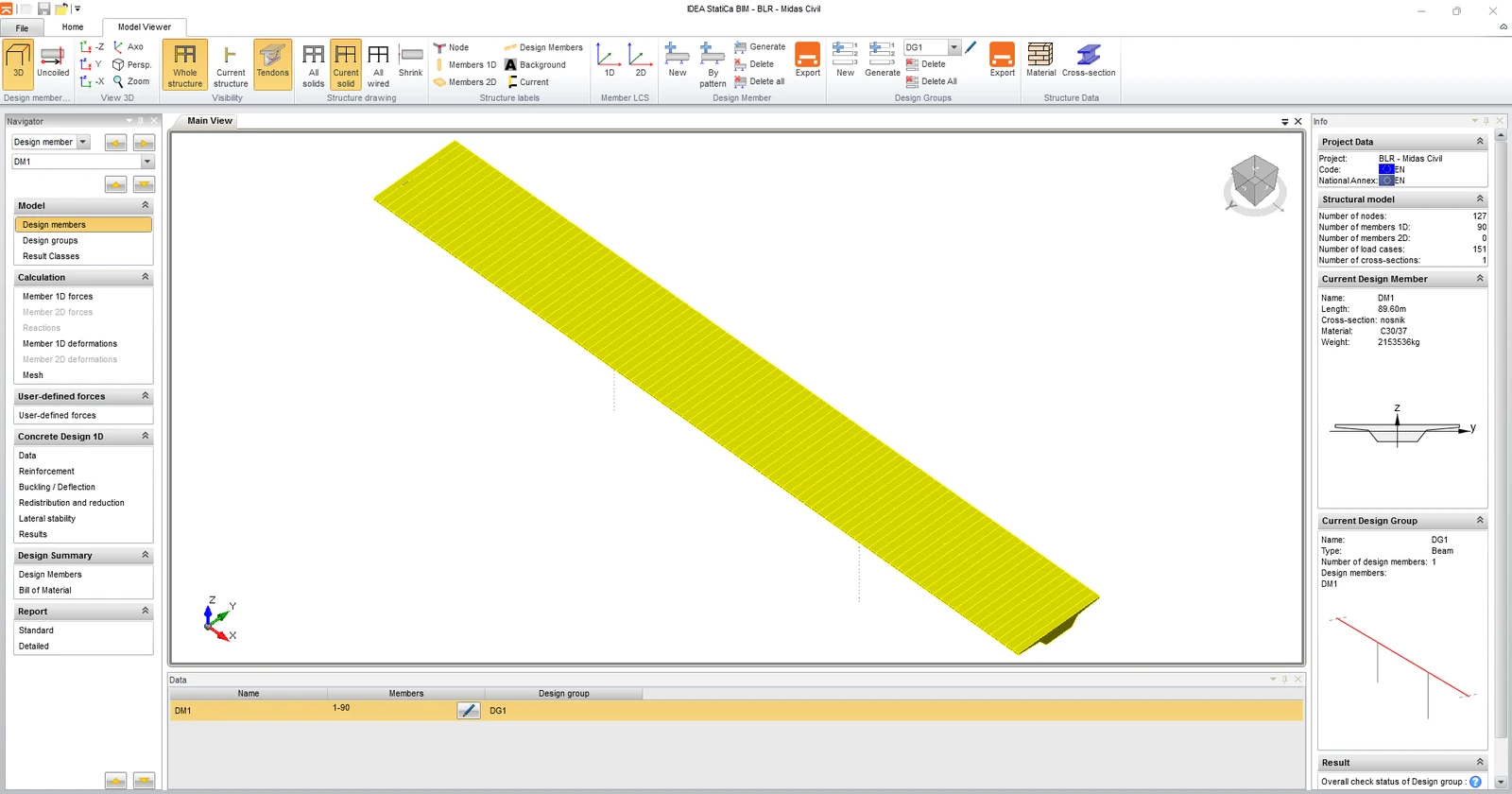
Il modello importato dovrebbe apparire così nella scena 3D.
Dopo l'importazione, è necessario impostare i parametri di calcolo nella scheda Dati progetto. Il primo è Codice e Appendice nazionale, quindi il Tipo di ponte e infine, attiva la funzionalità Verifica del carico del ponte.
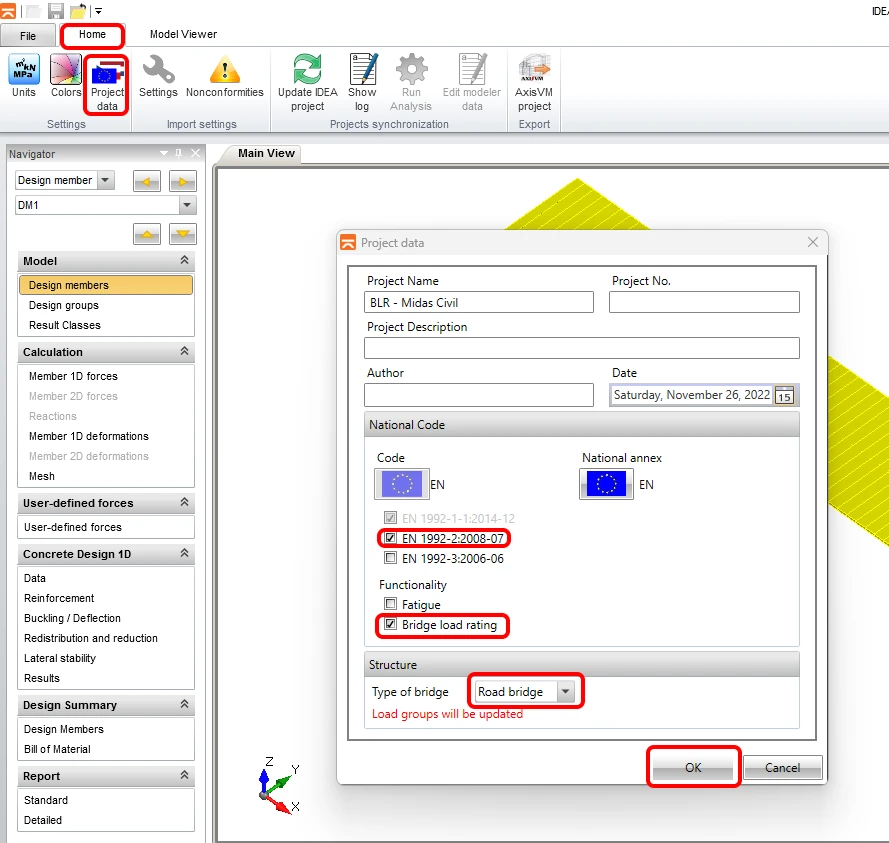
Il programma ti mostrerà un messaggio di avviso, suggerendo che sarebbe utile controllare le impostazioni dei gruppi dopo aver effettuato questa modifica. Per la corretta importazione delle sollecitazioni interne dal software Midas Civil, è necessario distinguere correttamente i casi di carico permanenti, i carichi da traffico e gli altri carichi variabili in Midas Civil.
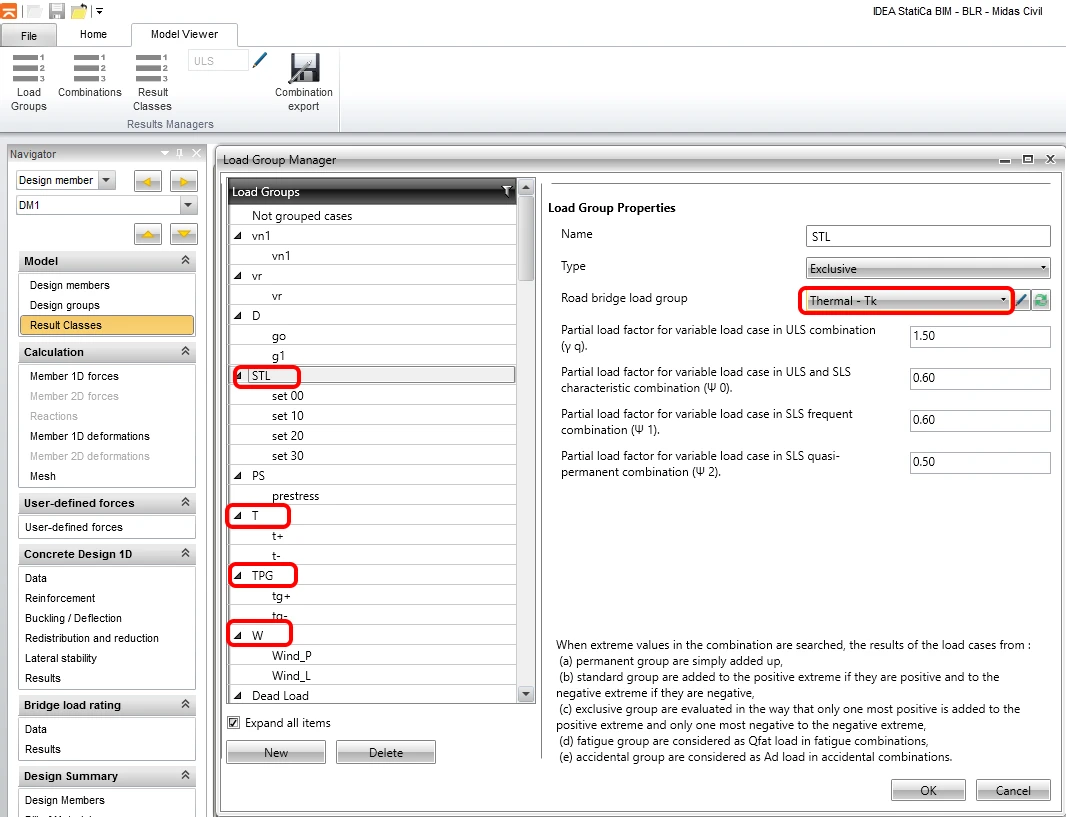
Nel passaggio successivo, controlla e imposta i gruppi di carico dei casi di carico. Inizia con il gruppo di carico vn1, che è un carico veicolare da normativa per determinare la capacità di carico normale del ponte. È importante distinguere questa condizione di carico come carico da traffico, perché tramite la ricerca iterativa su più casi di carico da traffico definiti, il programma calcola la capacità di carico.
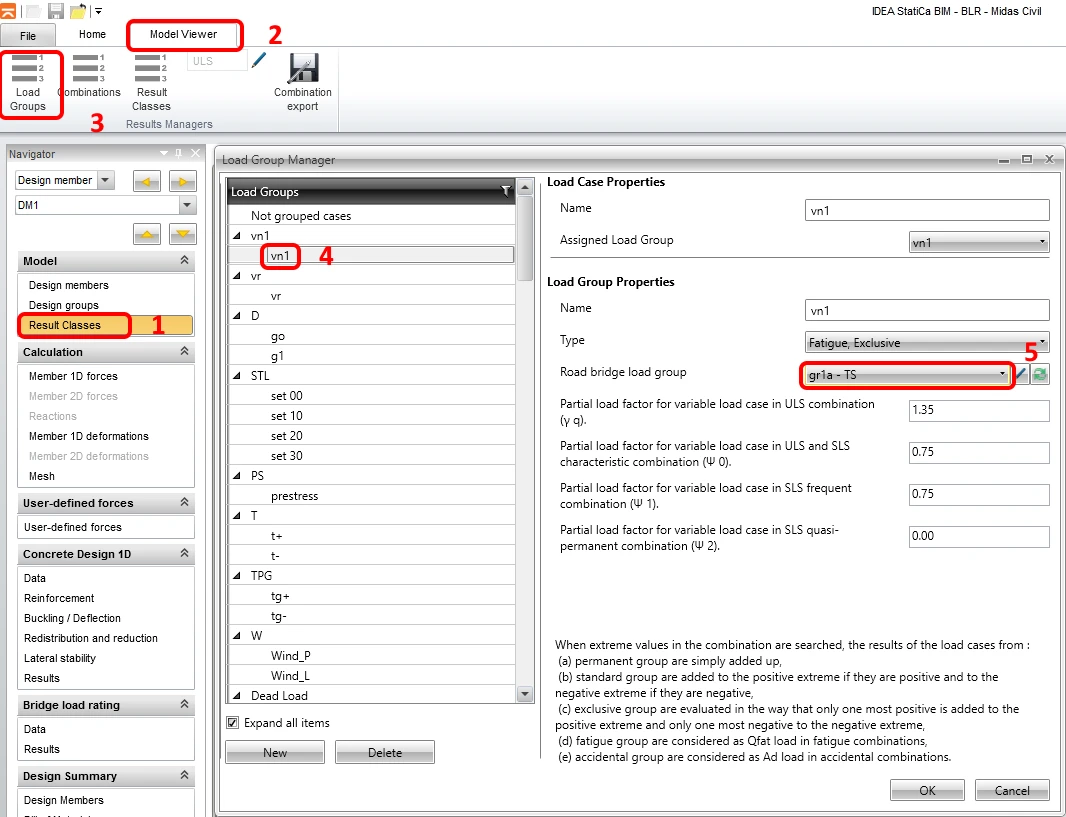
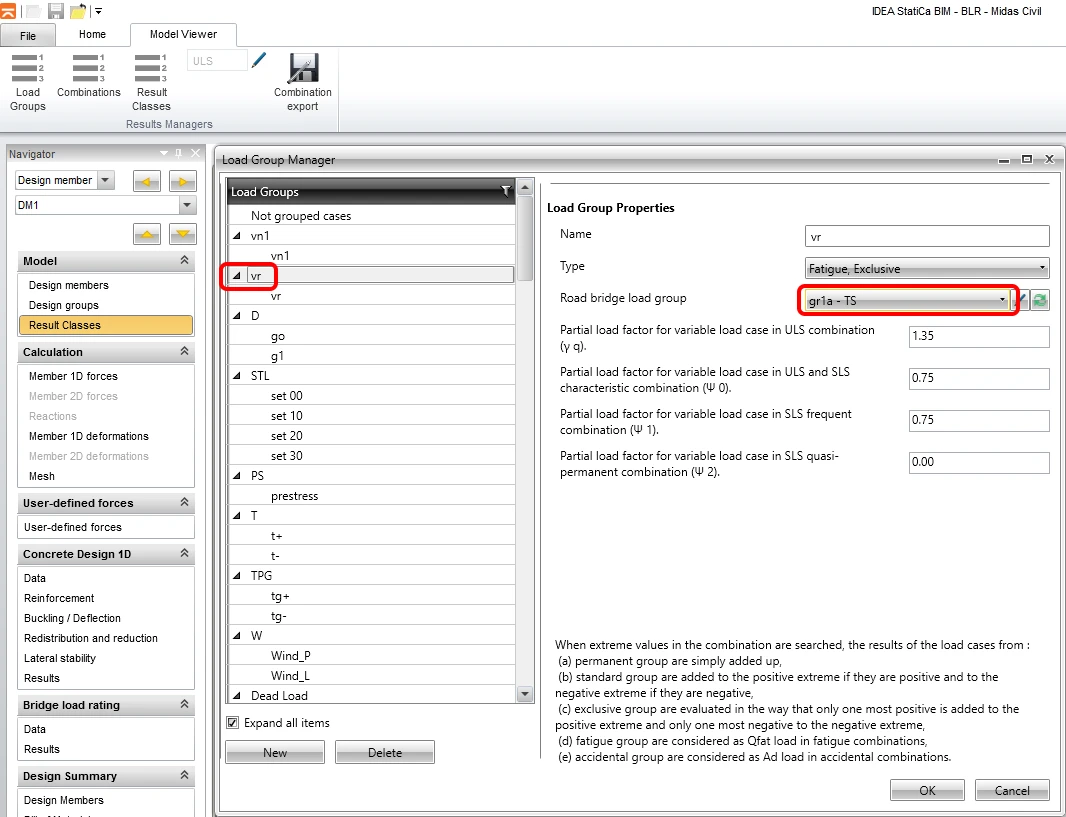
Analogamente, continua con il gruppo di carico vr, che è il veicolo standard a sei assi per determinare la capacità di carico riservata.
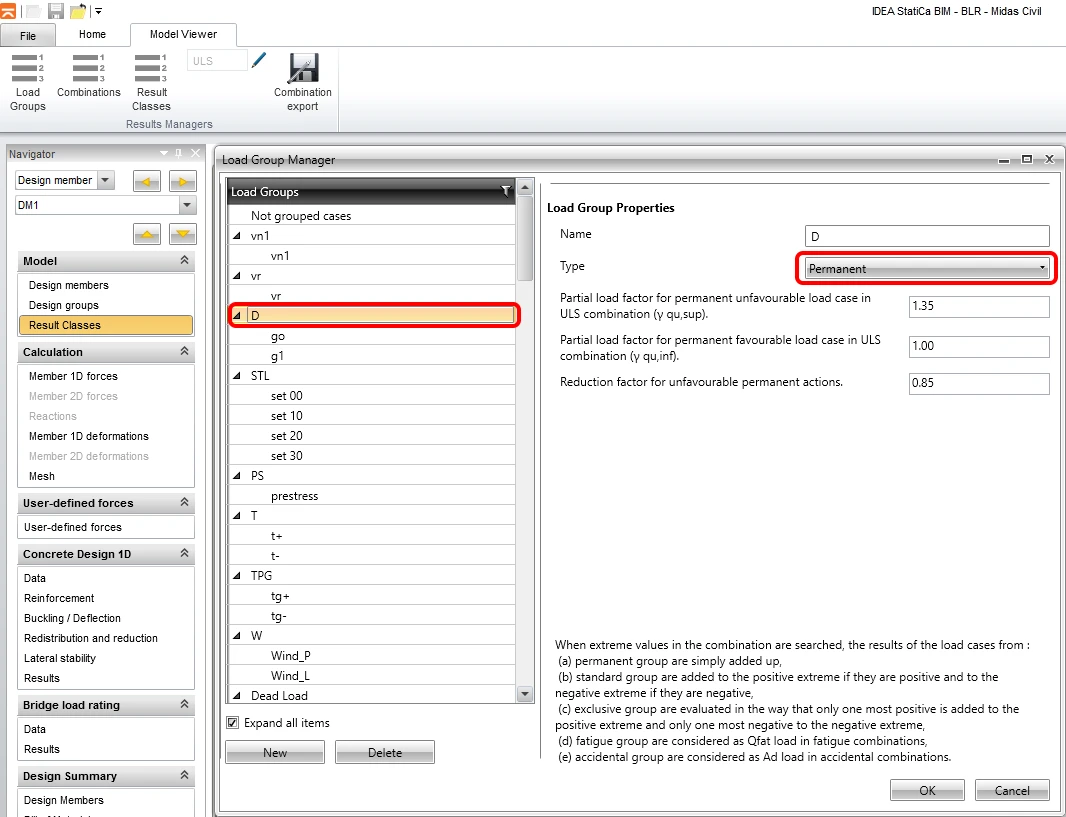
Successivamente, continua a verificare le impostazioni per g0 (carico permanente) e g1 (carico permanente degli elementi accessori), e i carichi di precompressione.
Per i gruppi di carico di cedimento, temperatura e vento, imposta il tipo di gruppo di carico Termico - Tk. Questo è il modo per distinguerli dai carichi da traffico e dai carichi permanenti. Il programma ignora i valori dei fattori di carico e dei fattori di combinazione per i singoli casi di carico perché sono stati presi dalle impostazioni delle combinazioni di carico nel programma Midas Civil.
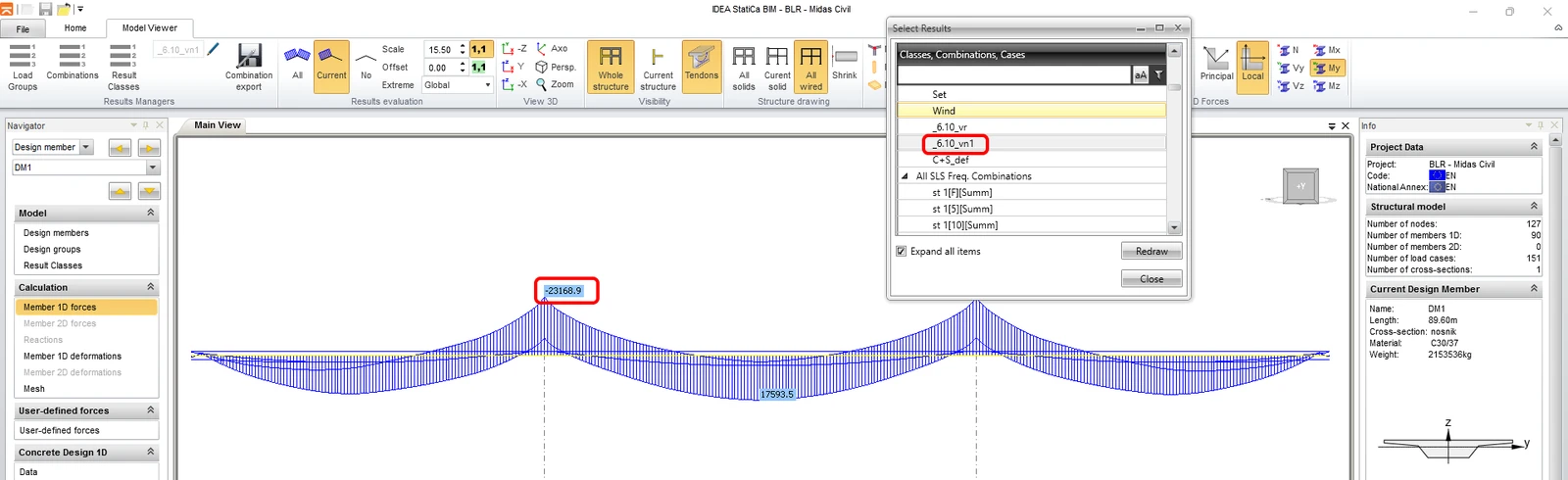
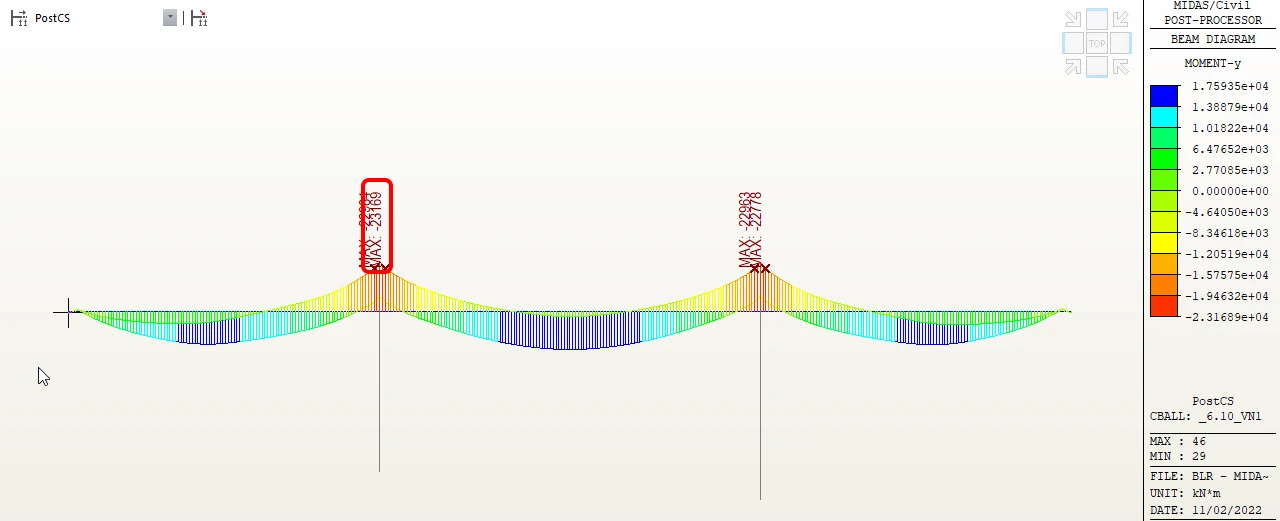
Nel passaggio successivo, controlla se le sollecitazioni interne sono state importate correttamente confrontando l'inviluppo dei momenti flettenti dalla combinazione SLU _6.10_vn1. Puoi impostare Scala 15.5 per una migliore visualizzazione.
2 Definizione dell'armatura
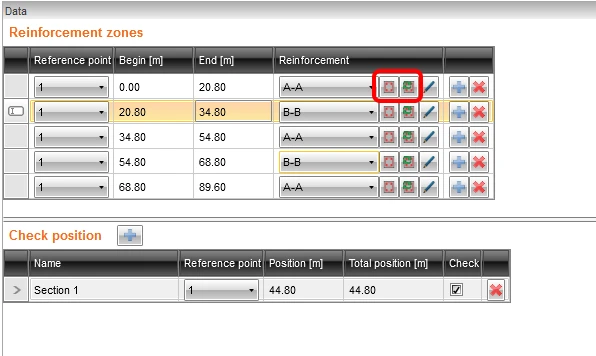
Il passaggio successivo è la definizione dell'armatura e l'impostazione delle sezioni per la verifica. Per prima cosa, dividi la sovrastruttura in cinque zone di armatura come mostrato nella figura, e inizia a definire la lunghezza dall'ultima zona.
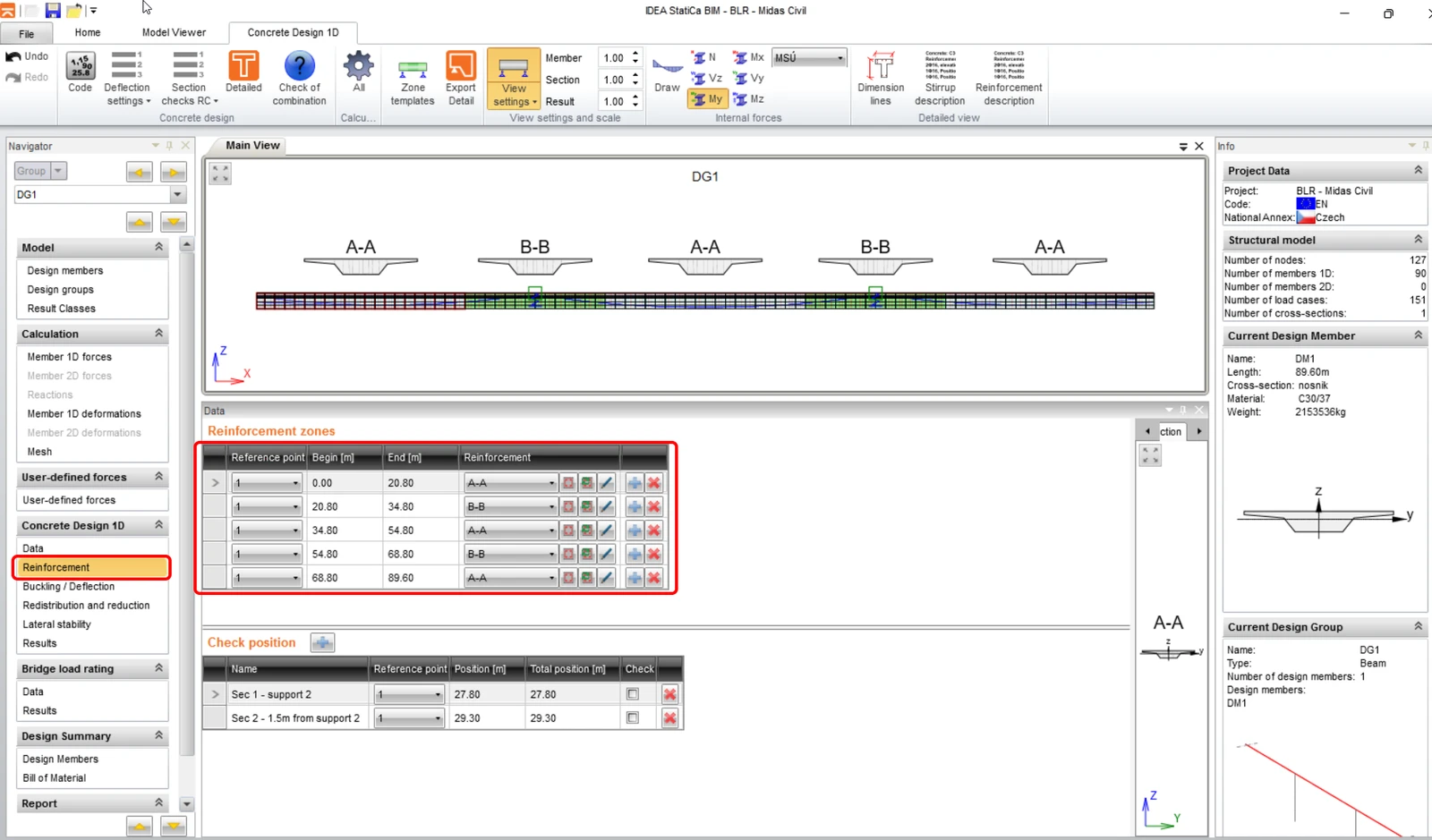
Per l'intera struttura, avremo 2 tipi di armatura, per momento flettente negativo e positivo. Puoi aggiungere o modificare l'armatura tramite i pulsanti come mostrato nella figura seguente. Il tipo A-A per le zone di momento flettente positivo e B-B per quelle negative. La posizione di verifica la imposteremo più avanti.
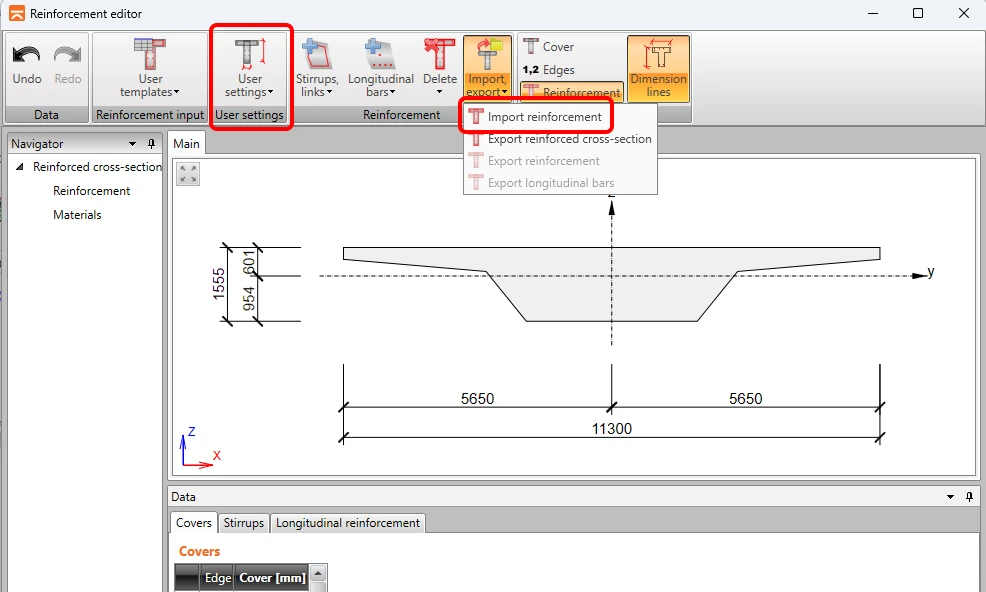
Utilizzeremo modelli di armatura predisposti per entrambi i tipi. Apri l'editor dell'armatura, avvia la finestra di dialogo Inserimento armatura e trova il file re A-A.nav nella cartella del progetto.
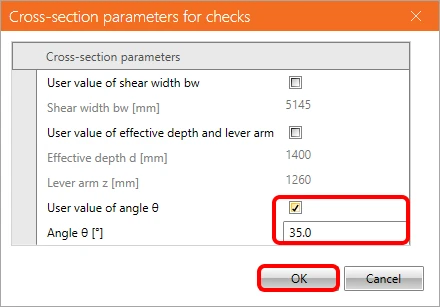
Nella scheda impostazioni utente, inserisci il valore utente dell'angolo delle diagonali a 35°, e clicca OK. Chiudi l'editor dell'armatura per completare l'impostazione del tipo A-A. Analogamente, utilizza il modello di armatura per il tipo B-B.
3 Impostazione del calcolo della verifica del carico
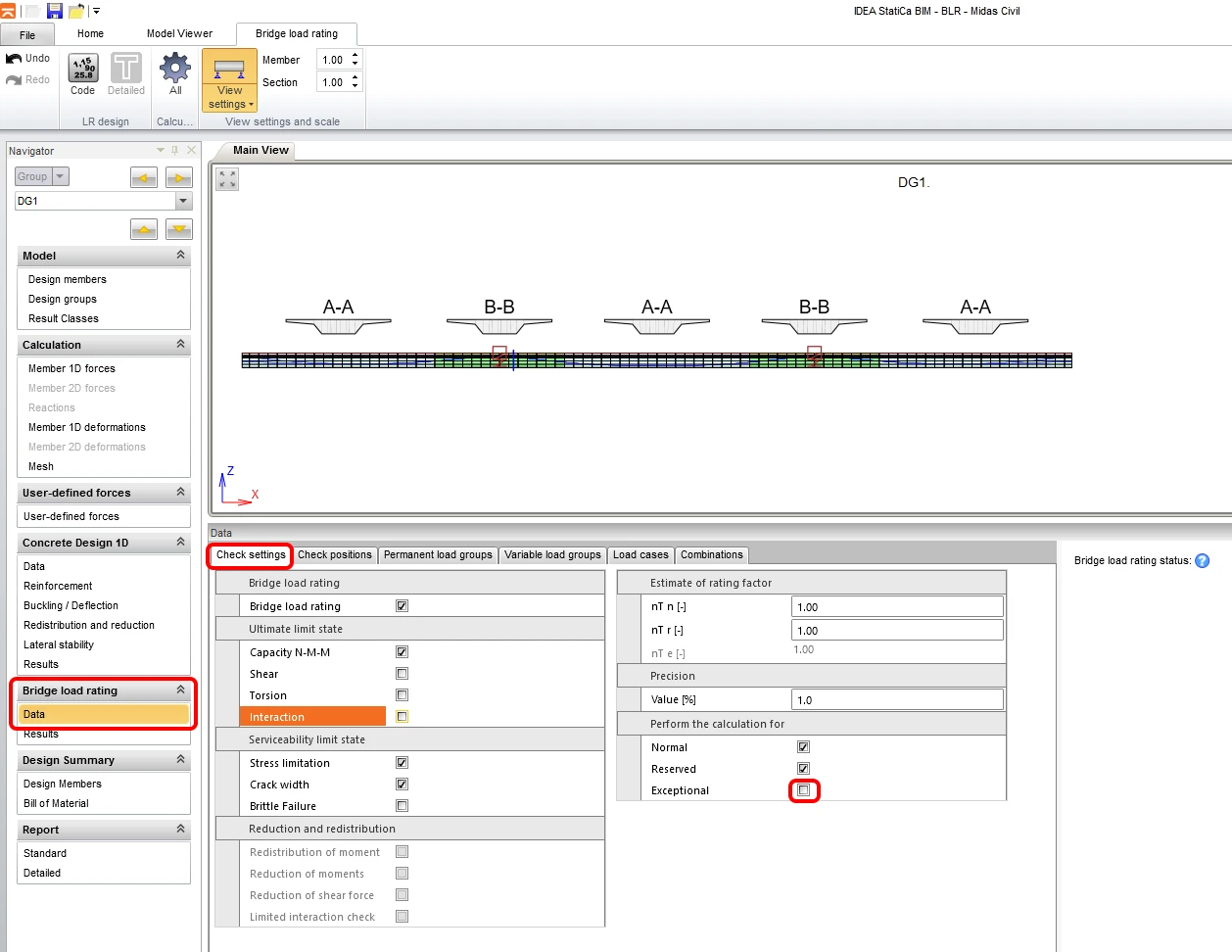
Per impostare il calcolo della verifica del carico, passa alla scheda Dati nella sezione Verifica del carico del ponte. La scheda Impostazioni di verifica definisce le verifiche da eseguire, torneremo su queste impostazioni più avanti.
Il fattore di verifica del carico stimato può essere impostato se si desidera velocizzare il calcolo e, infine, viene impostato il tipo di verifica del carico da calcolare. Nel nostro caso, i casi di carico da traffico normale e riservato sono definiti nel modello MIDAS sorgente. Quindi imposterai solo Normale e Riservato per il calcolo.
Innanzitutto, eseguiremo l'analisi della verifica del carico nella Sez. 1 - appoggio 2. Considereremo le verifiche di flessione e torsione.
Successivamente, l'analisi viene eseguita a una distanza di 1,5 m dall'appoggio, includendo la considerazione del taglio e dell'interazione M-V-T (momento-taglio-torsione).
Nella seconda scheda, imposta le Posizioni di verifica per le verifiche delle singole sezioni.
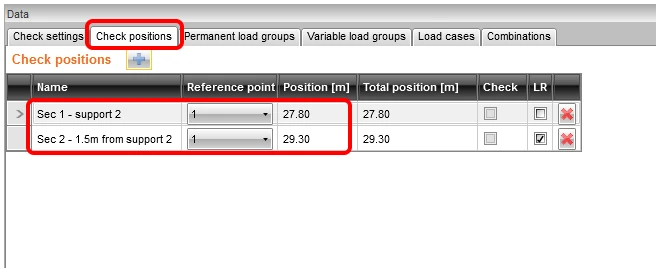
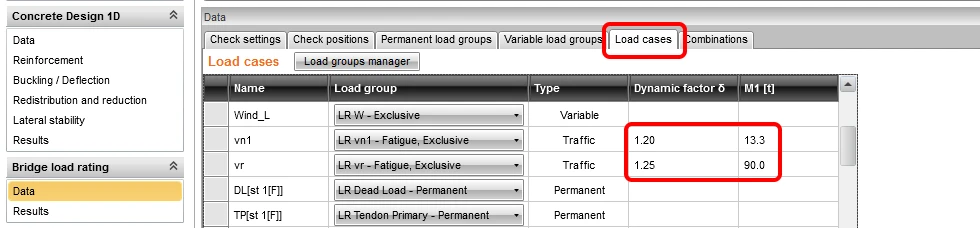
Nella scheda Caso di carico, imposta i coefficienti dinamici e il peso di un veicolo corrispondente al peso del veicolo nel modello 3D FEM nel programma Midas per gli effetti variabili del traffico.
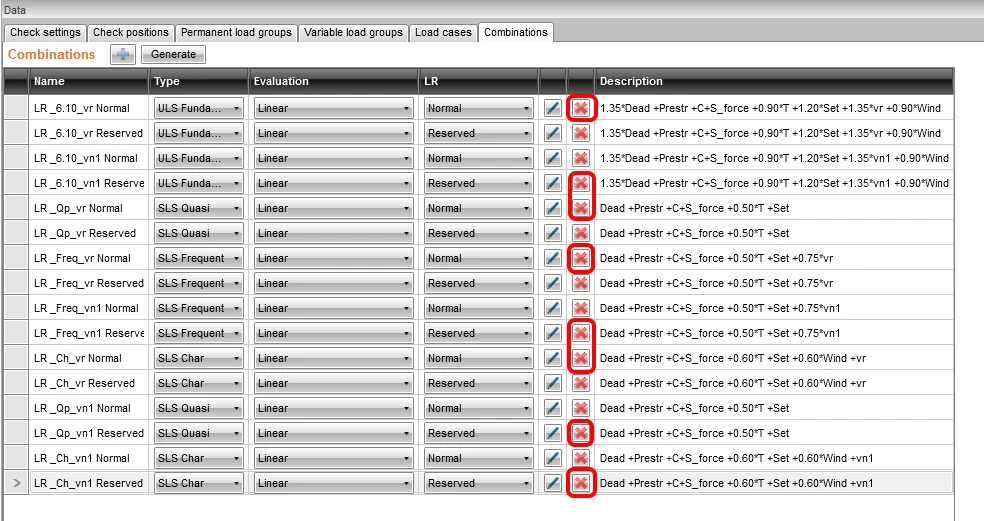
La scheda Combinazioni viene utilizzata per generare e impostare le combinazioni per i singoli tipi di verifica del carico (normale, riservato ed eccezionale).
Dopo aver premuto il pulsante Genera, le combinazioni verranno generate automaticamente. Le rivedremo e ne ridurremo il numero nel passaggio successivo poiché alcune sono superflue. Ad esempio, nella prima riga, è presente una combinazione LR_6.10_vr Normale, in cui il carico da traffico vr (riservato) viene utilizzato per il calcolo della capacità di carico normale. Questa combinazione non ha senso, quindi eliminala insieme alle altre combinazioni ridondanti.
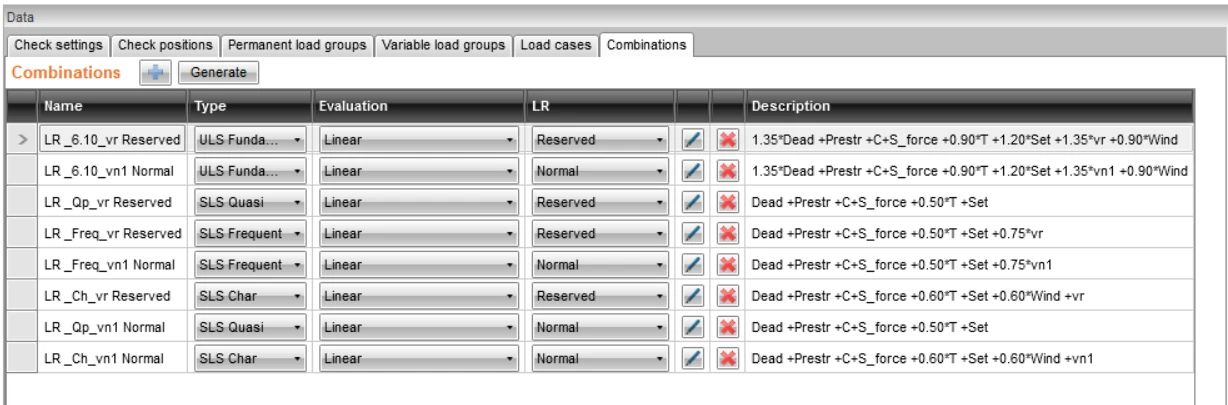
L'elenco finale delle combinazioni di carico dovrebbe apparire così:
4 Calcolo della verifica del carico
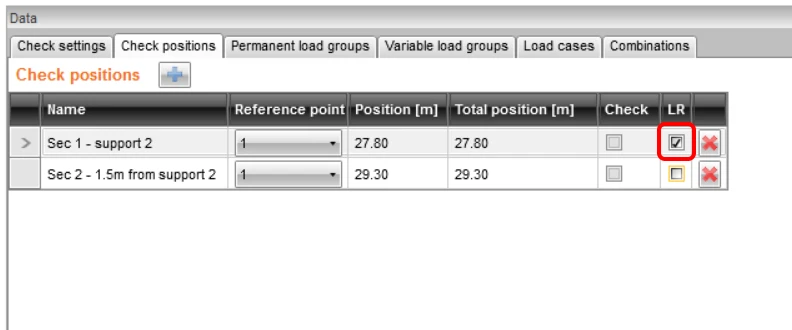
Torna nuovamente alla scheda Posizione di verifica e attiva la casella di controllo LR per la Sezione 1. Questo definisce che il calcolo della capacità di carico verrà eseguito solo per la sezione 1 (che è l'appoggio).
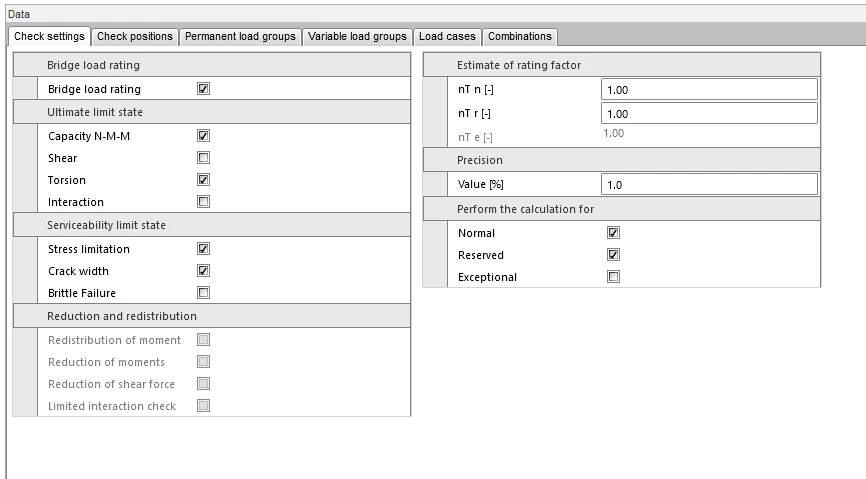
Quindi torna alla scheda Impostazioni di verifica ed effettua le impostazioni.
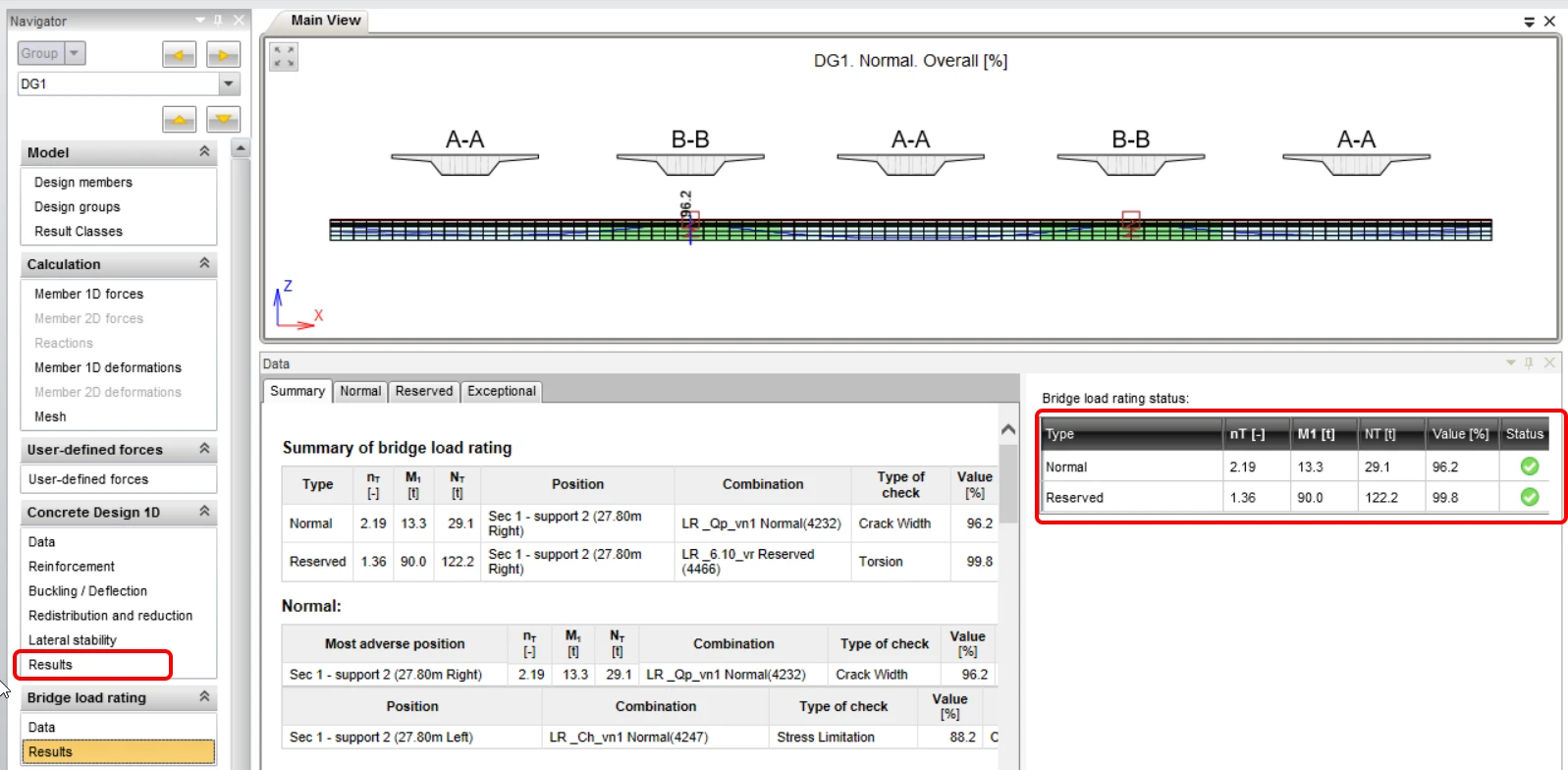
Passa alla scheda Risultati. Questo avvierà automaticamente il calcolo, durante il quale il programma cerca iterativamente un multiplo del carico da traffico specificato, in corrispondenza del quale una delle verifiche raggiungerà il valore del 100%. Al termine dell'iterazione, puoi visualizzare i valori risultanti della capacità di carico e i multipli di carico nella parte destra dello schermo. Sul lato sinistro di questo campo, viene evidenziata la verifica critica che ha determinato la capacità di carico.
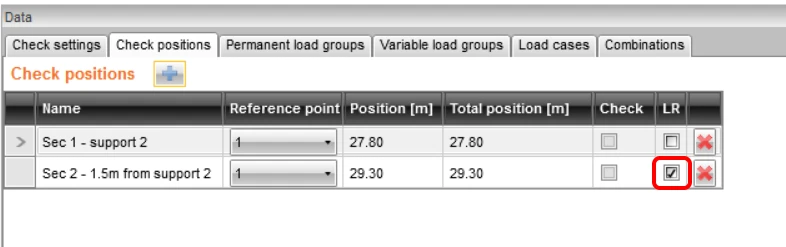
Ora esegui la verifica della sezione 2 includendo la considerazione dell'interazione M-V-T (momento-taglio-torsione). Passa alla scheda Posizioni di verifica e attiva la casella di controllo LR per la sezione 2.
Quindi passa alla scheda Impostazioni di verifica e aggiorna le impostazioni.
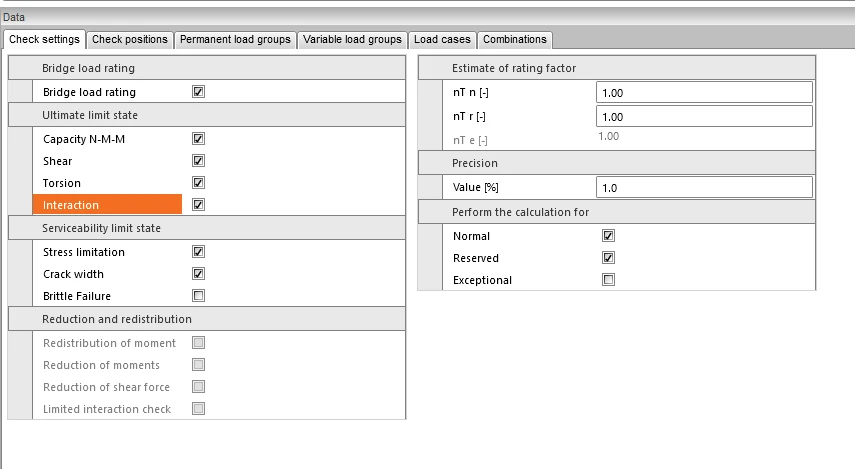
Passa alla scheda Risultati per avviare nuovamente il calcolo.
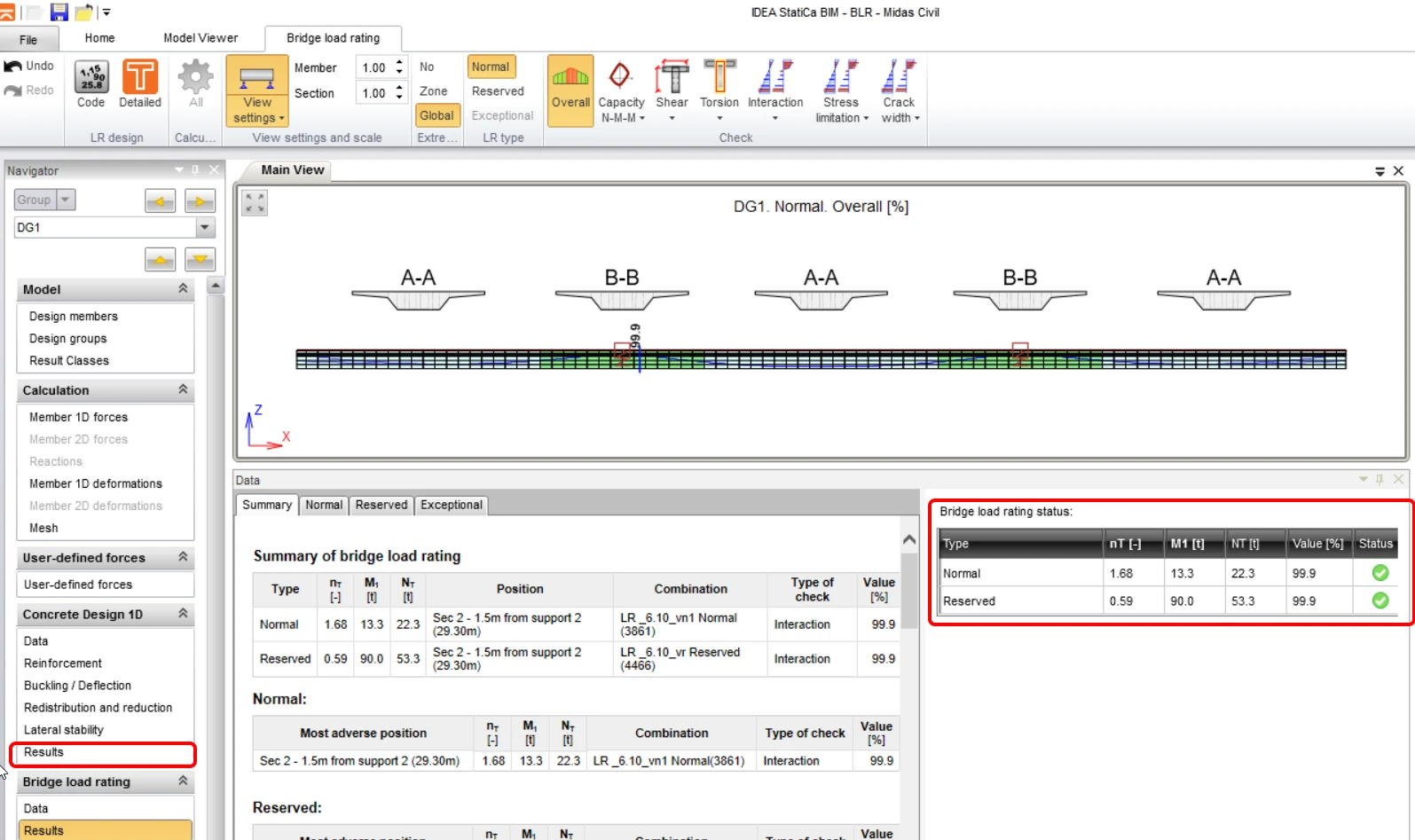
Facendo clic sul pulsante Dettagliato nella barra multifunzione superiore, passerai al programma RCS, dove potrai visualizzare le verifiche dettagliate dei singoli stati limite.
5 Report
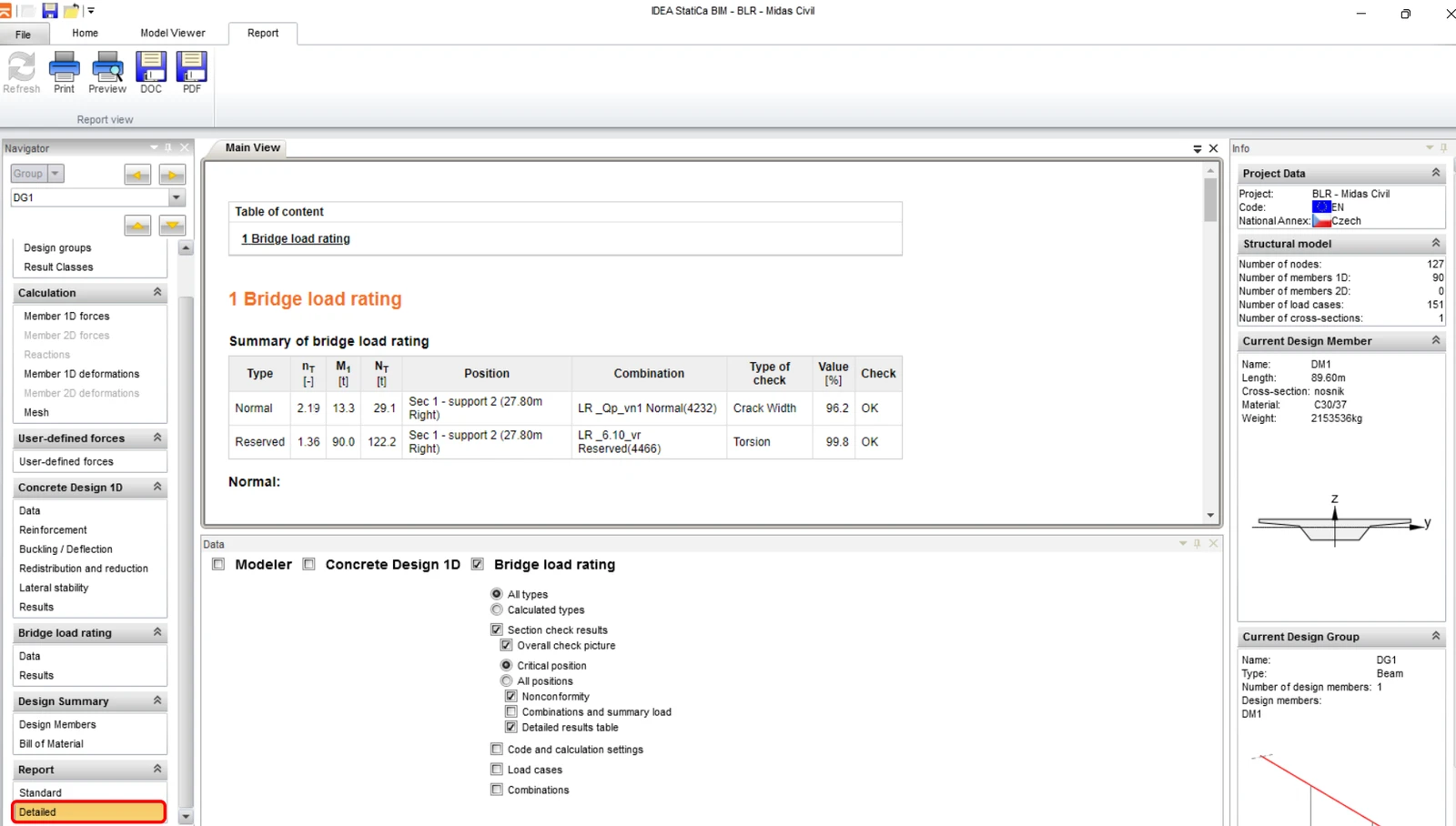
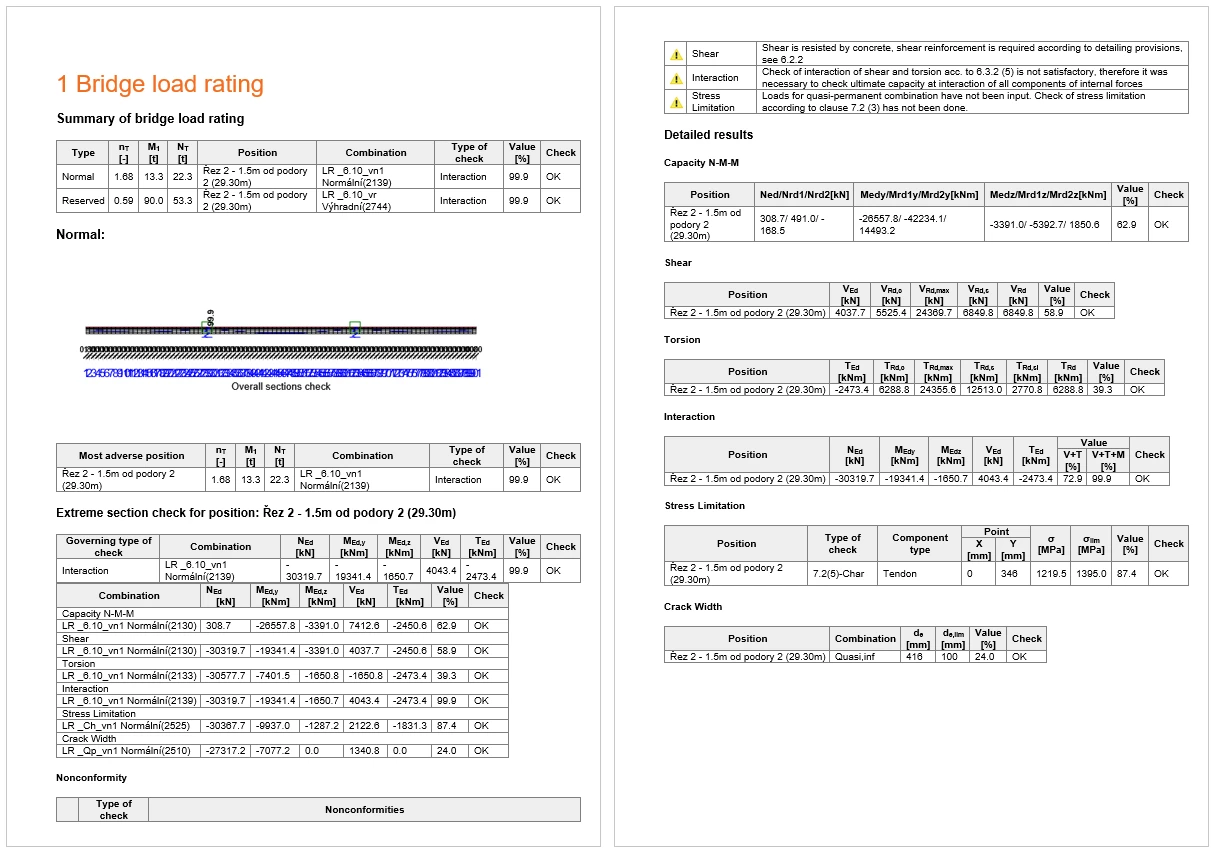
Nell'ultimo passaggio, vai alla scheda Report, campo Dettagliato. IDEA StatiCa offre un report completamente modificabile che puoi stampare o esportare in vari formati, incluso il pdf.