

Az eljárást egy háromnyílású, feszített egytartós híd egyszerű modelljén mutatjuk be. Készítettünk egy letölthető zip fájlt, amely tartalmazza az összes fájlt, amelyre szükséged van ehhez az oktatóanyaghoz. Ez elérhető itt. Kérjük, töltsd le ezt a fájlt, és csomagold ki egy tetszőleges helyre.
1 Importálás
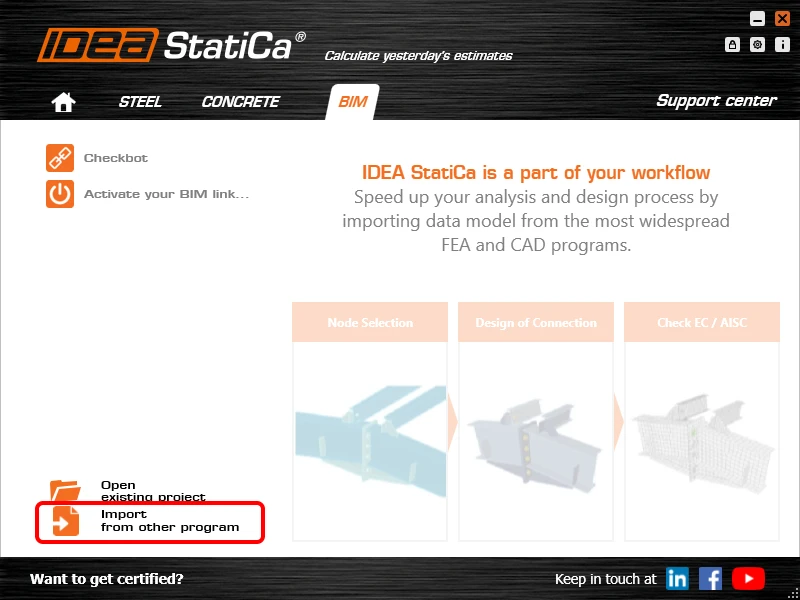
Indítsd el az IDEA StatiCa alkalmazást, válaszd az Import from other programs lehetőséget a BIM fülön, majd válaszd ki az előkészített .mct fájlt. A Midas Civil forrásmodellje szintén elérhető a letöltések között.
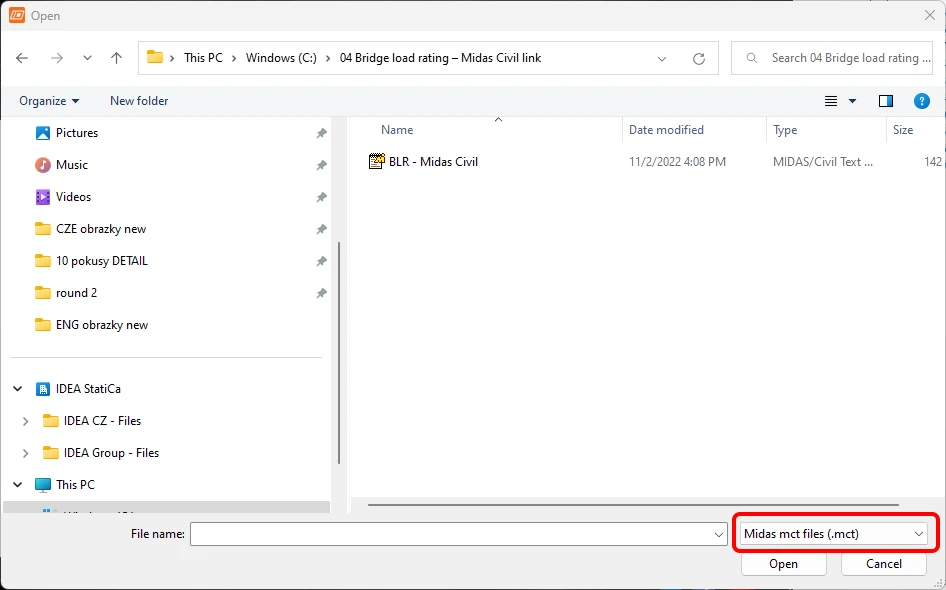
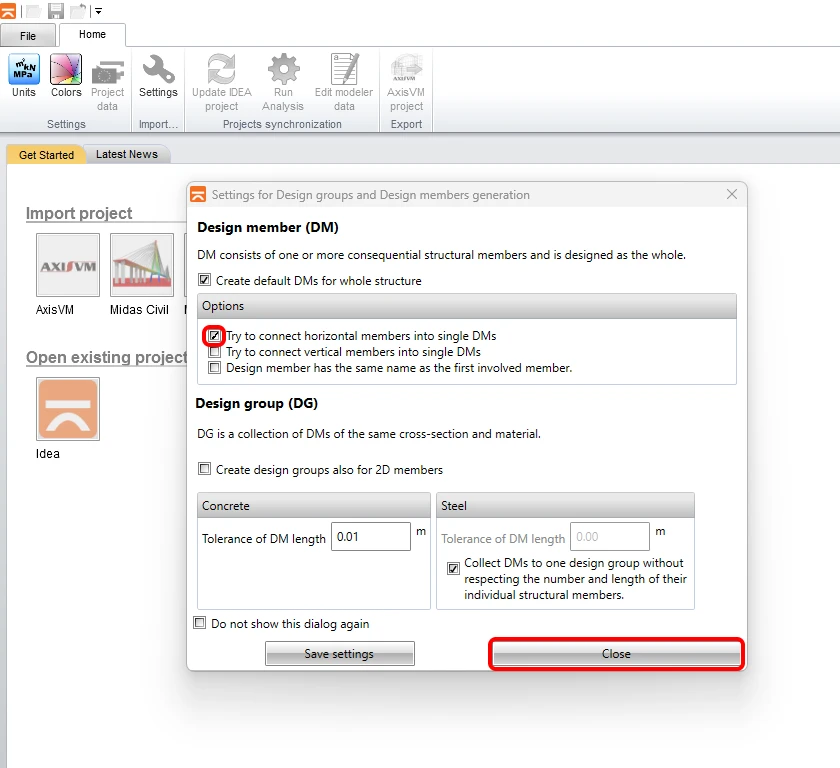
Ha első alkalommal importálsz, állítsd be a tervezési csoportok és tervezési elemek generálását. A program automatikusan egyetlen tervezési elembe vonja össze az importált híd felszerkezetét. Ez a beállítás elmenthető, és legközelebb nem jelenik meg.
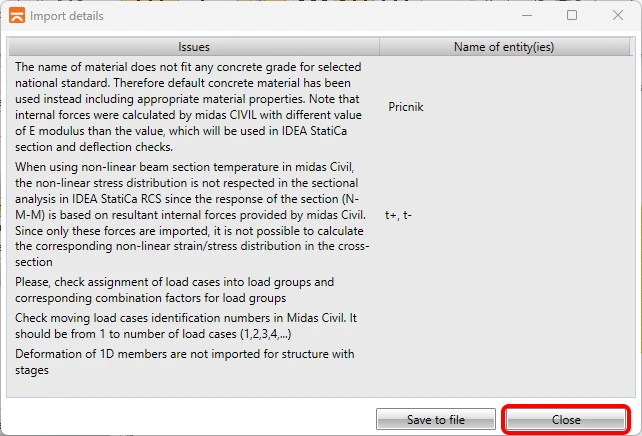
Ha a program az import során bármilyen problémát talál, azok megjelennek az Import Details ablakban. Esetünkben ez egy nulla sűrűségű anyag, amelyet a keresztgerendák önsúly-számításához használnak.
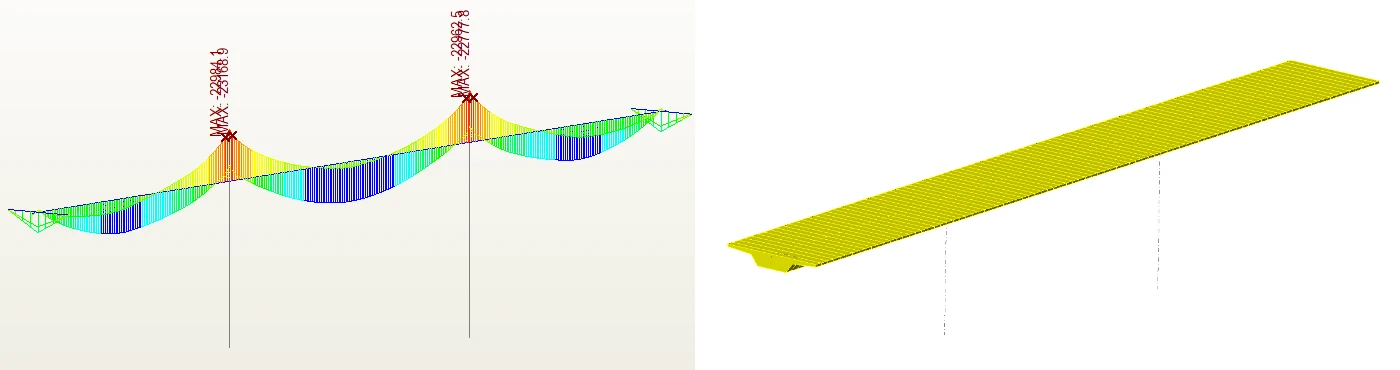
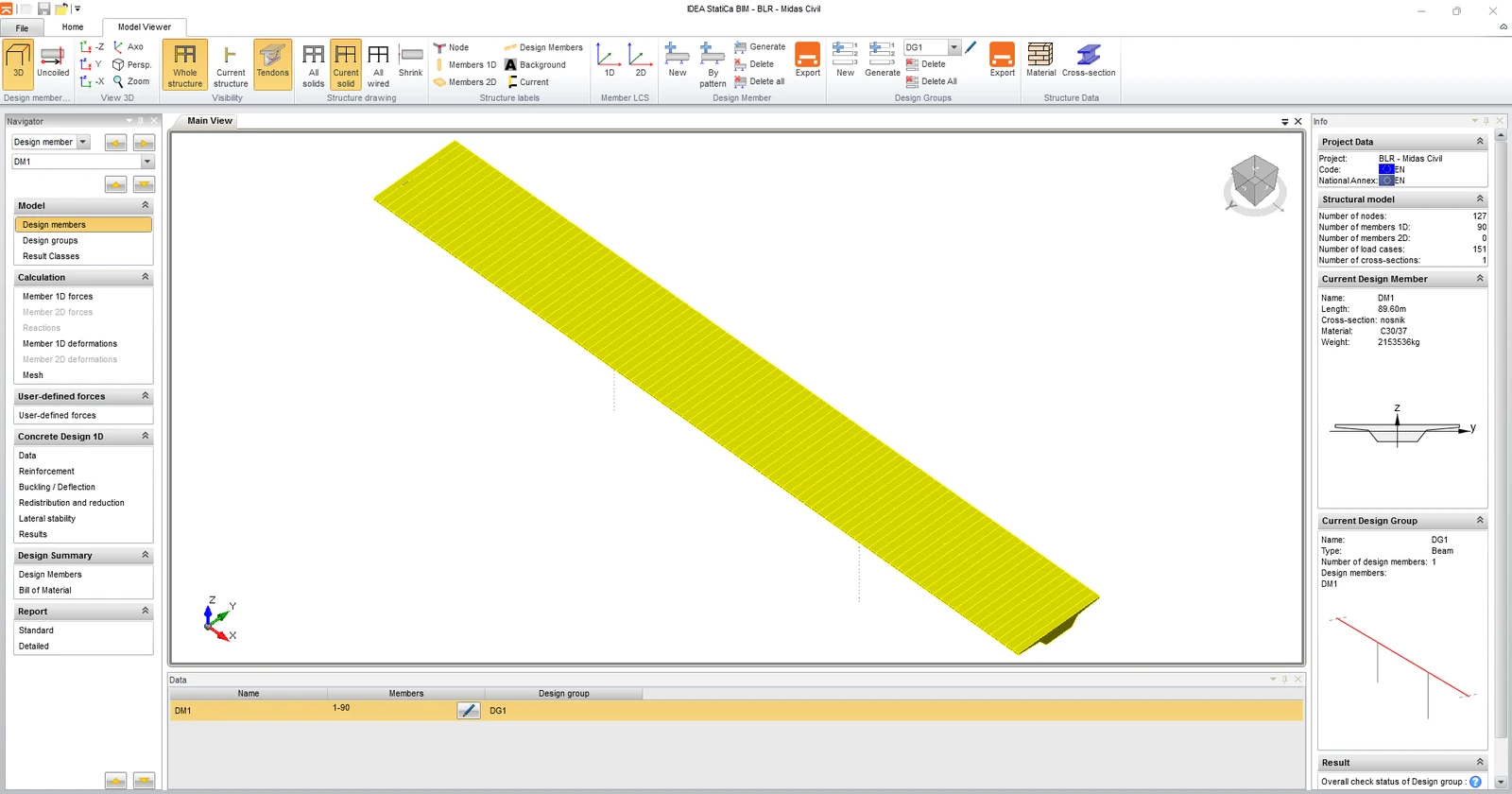
Az importált modellnek így kell kinéznie a 3D nézetben.
Az importálás után be kell állítanod a számítási paramétereket a Project Data fülön. Az első ezek közül a Code and National annex, majd a Type of bridge, végül kapcsold be a Bridge load rating funkciót.
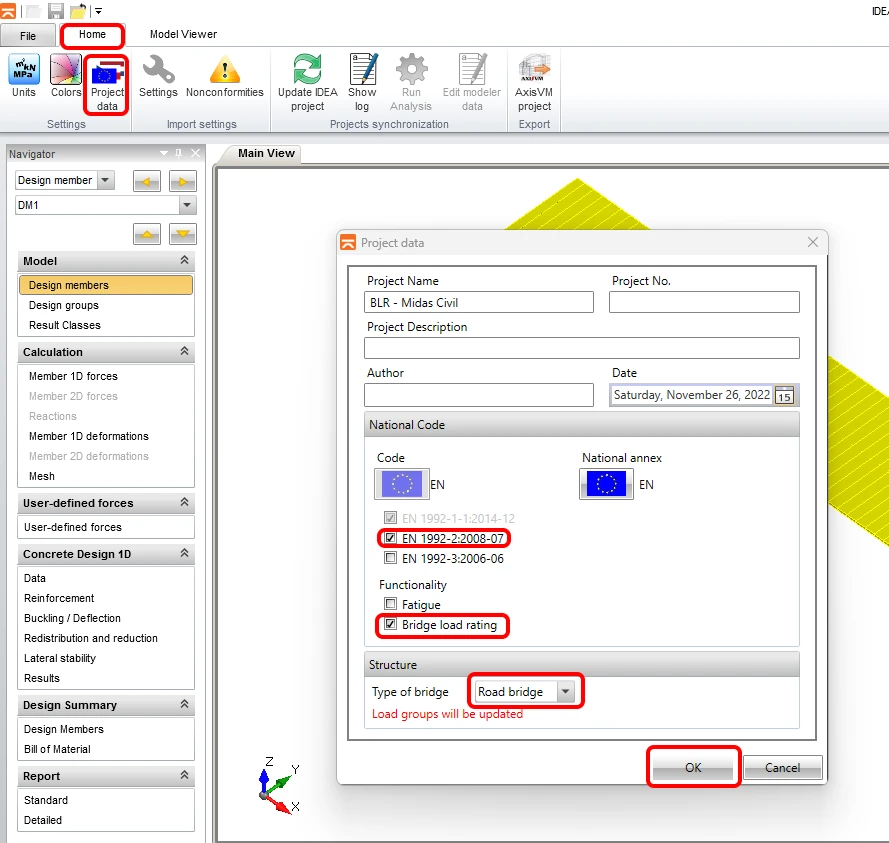
A program figyelmeztető üzenetet ad, amely javasolja, hogy ezen változtatás után célszerű ellenőrizni a csoportbeállításokat. A Midas Civil szoftverből származó belső erők helyes importálásához szükséges a Midas Civil programban helyesen megkülönböztetni az állandó teherre vonatkozó teheresetek, a forgalmi terhek és az egyéb változó terhek eseteit.
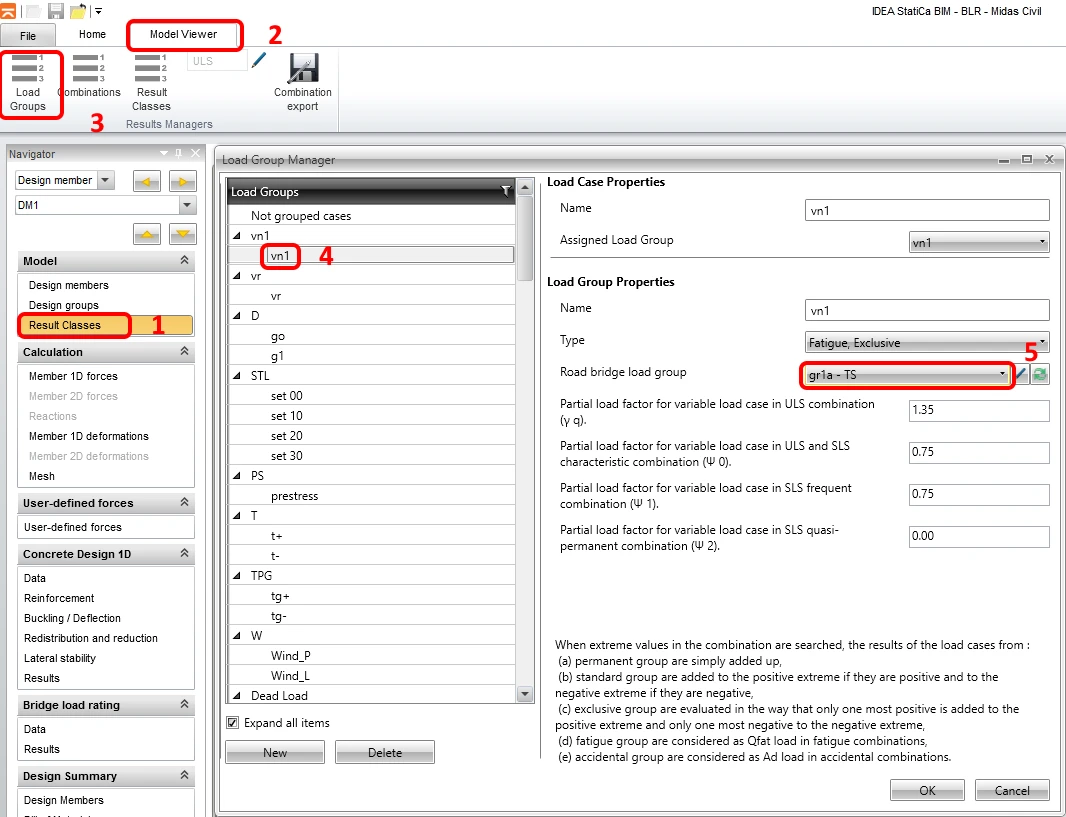
A következő lépésben ellenőrizd és állítsd be a teheresetek teher-csoportjait. Kezdd a vn1 teher-csoporttal, amely egy szabvány szerinti közúti jármű terhelés a híd normál teherbírásának meghatározásához. Fontos, hogy ezt a terhelési állapotot forgalmi teherként különböztesd meg, mert a program több meghatározott forgalmi teheresetre végzett iteratív kereséssel számítja a teherbírást.
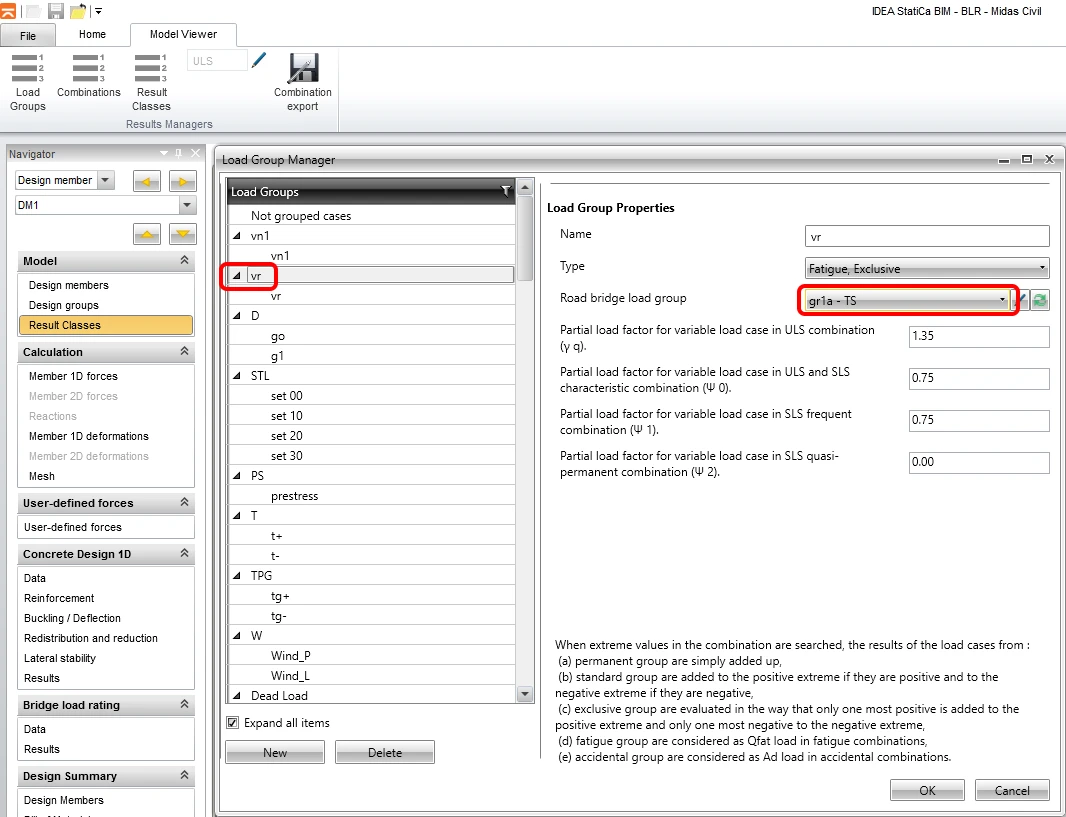
Hasonlóképpen folytasd a vr teher-csoporttal, amely a standard hattengelyes jármű a tartalék teherbírás meghatározásához.
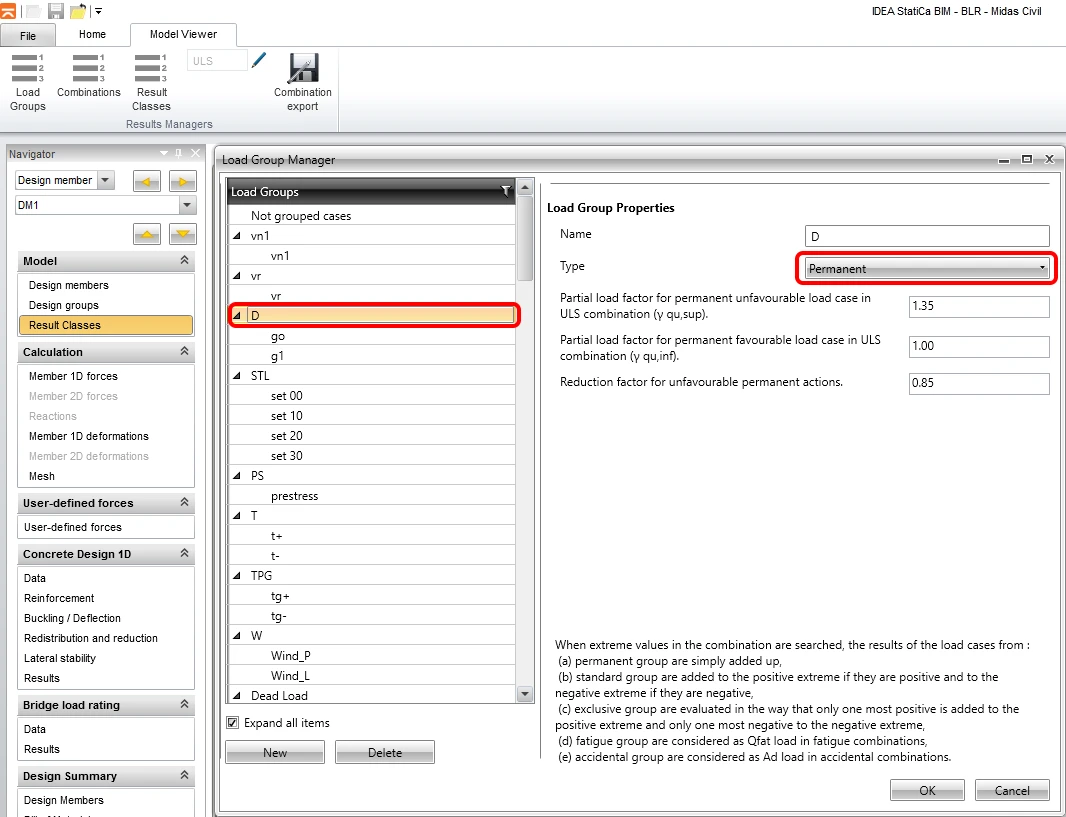
Ezután folytasd a g0 (önsúly) és g1 (a tartozékok önsúlya), valamint a prestress (feszítés) terhek beállításainak ellenőrzésével.
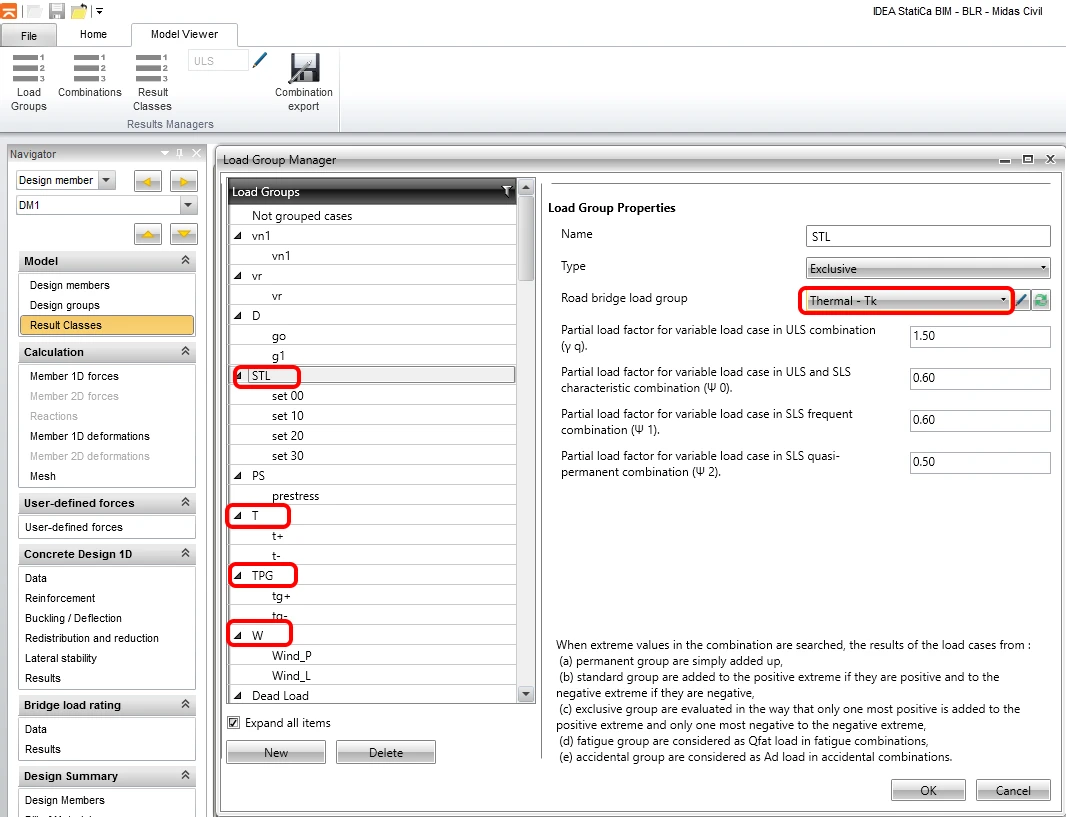
A süllyedés, hőmérséklet és szélteher-csoportok esetében állítsd be a Thermal - Tk teher-csoport típust. Ez az a mód, ahogyan megkülönbözteted őket a forgalmi és állandó terhektől. A program figyelmen kívül hagyja az egyes teheresetekhez tartozó teher-tényezők és kombinációs tényezők értékeit, mivel ezeket a Midas Civil programban lévő teherkombináció-beállításokból vették át.
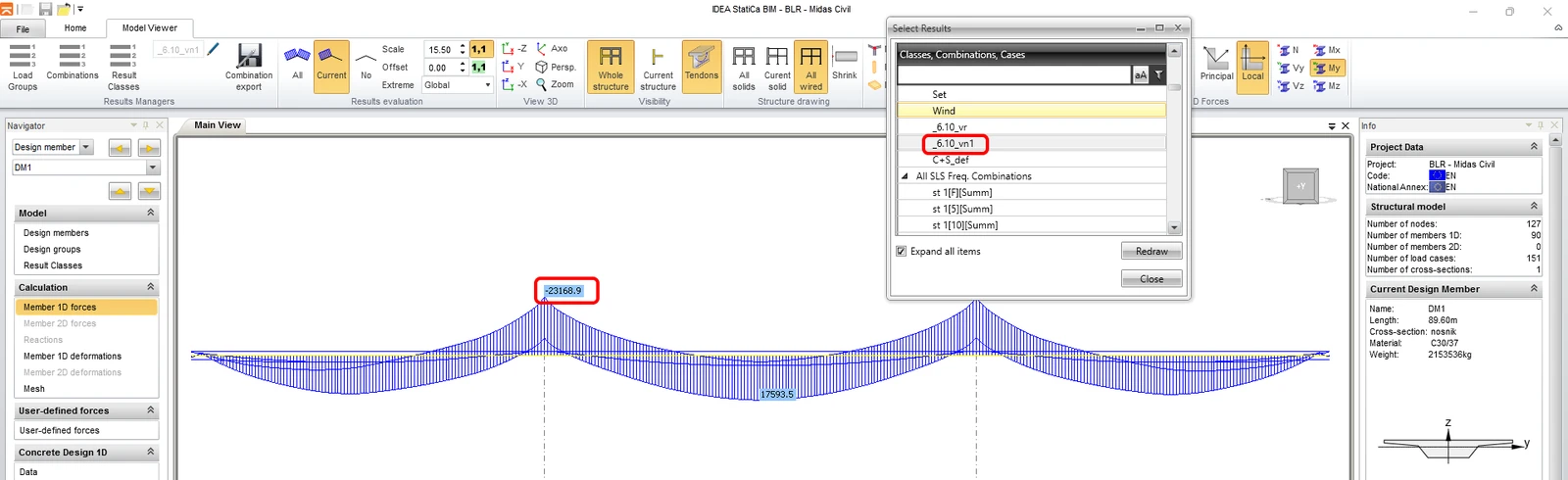
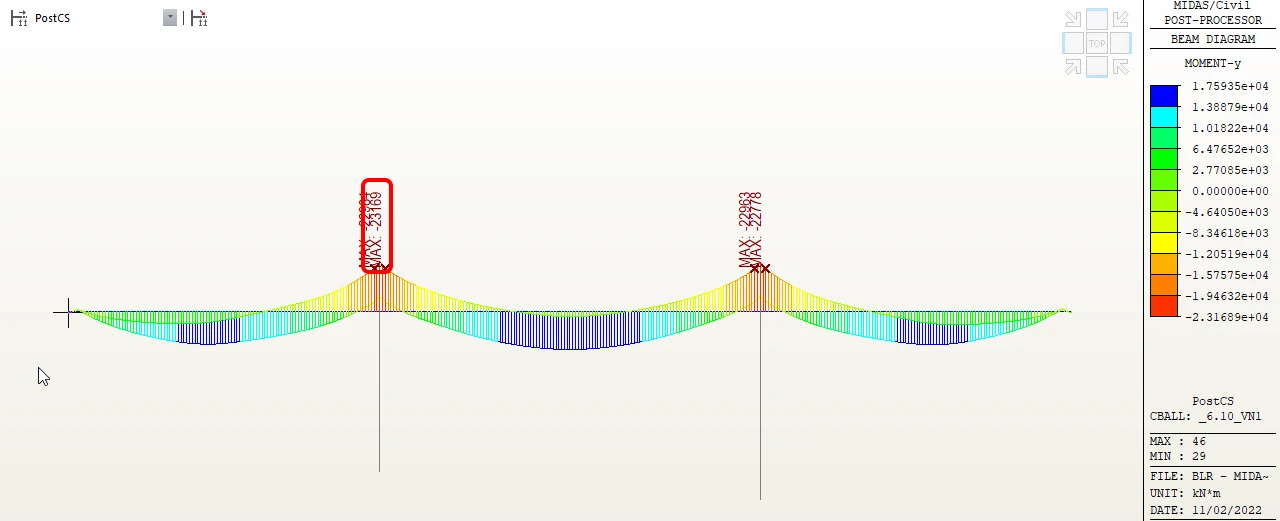
A következő lépésben ellenőrizd, hogy a belső erők helyesen kerültek-e importálásra, összehasonlítva a hajlítónyomatékok burkológörbéjét az ULS _6.10_vn1 kombinációból. A jobb megjelenítés érdekében beállíthatod a Scale 15.5 értéket.
2 Vasalás definiálása
A következő lépés a vasalás definiálása és a szakaszok beállítása az ellenőrzéshez. Először oszd fel a felszerkezetet öt vasalási zónára az ábrán látható módon, és kezdd a hosszúság meghatározását az utolsó zónától.
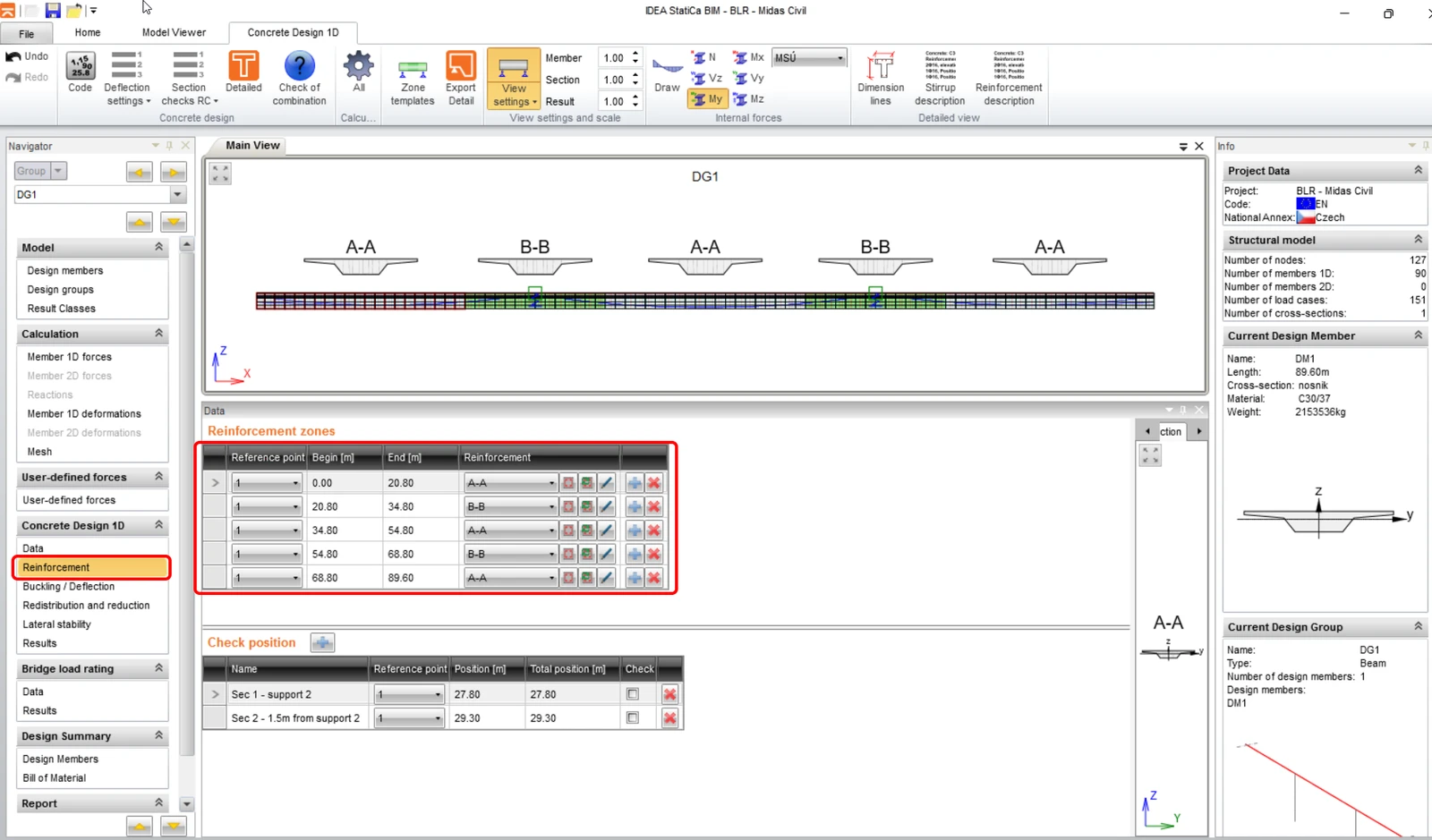
A teljes szerkezethez 2 típusú vasalásunk lesz, negatív és pozitív hajlítónyomatékhoz. A vasalást a következő ábrán látható gombokkal adhatod hozzá vagy szerkesztheted. A-A típus a pozitív, B-B pedig a negatív hajlítónyomaték-zónákhoz. Az ellenőrzési pozíciót később állítjuk be.
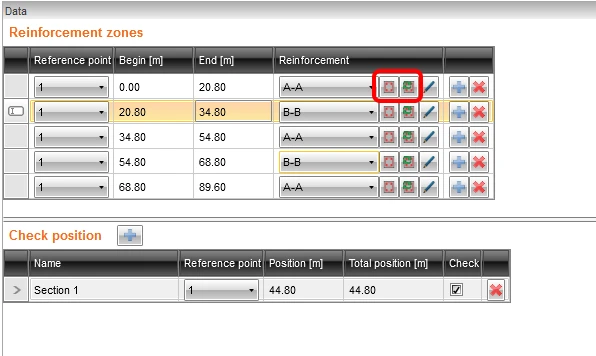
Mindkét típushoz előkészített vasalási sablonokat fogunk használni. Nyisd meg a vasalás szerkesztőt, futtasd a Reinforcement input párbeszédablakot, és keresd meg az re A-A.nav fájlt a projekt mappájában.
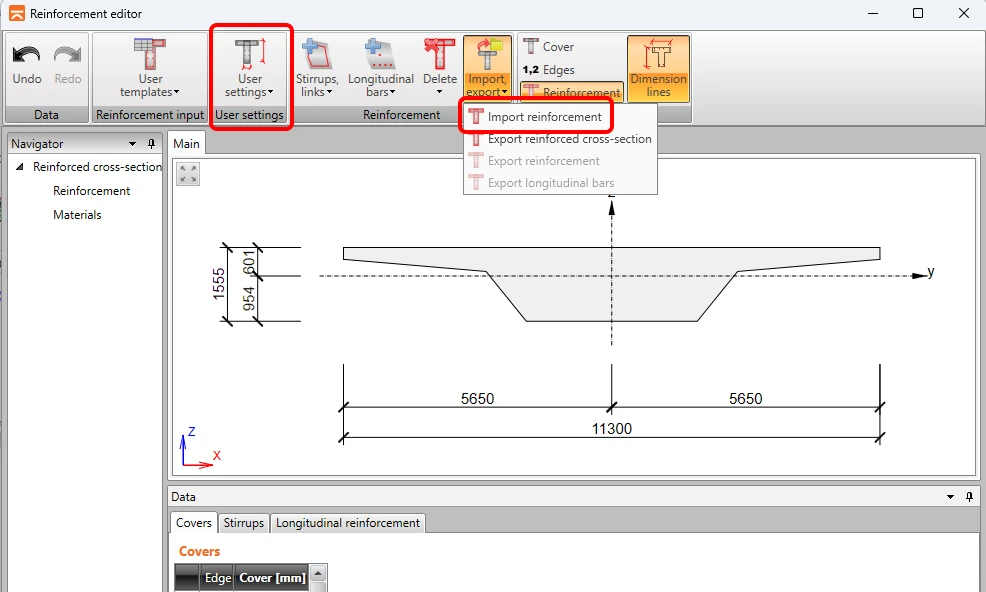
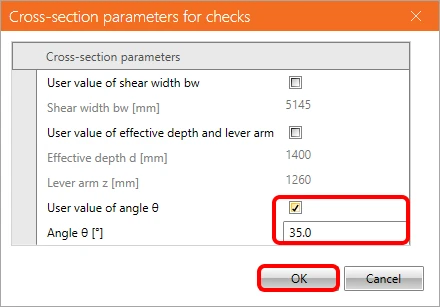
A user settings fülön add meg az átlós szög felhasználói értékét 35°-nak, majd kattints az OK gombra. Zárd be a vasalás szerkesztőt az A-A típus beállításainak befejezéséhez. Hasonlóképpen használd a vasalási sablont a B-B típushoz.
3 Teherbírási minősítés számítási beállítások
A teherbírási minősítés számításának beállításához váltj a Data fülre a Bridge load rating szakaszban. A Check Settings fülön definiálhatók az elvégzendő ellenőrzések, erre a beállításra később még visszatérünk.
A becsült teherbírási tényező beállítható, ha gyorsítani szeretnéd a számítást, és végül beállítható a kiszámítandó teherbírási minősítés típusa is. Esetünkben a forrás MIDAS modellben normál és tartalék forgalmi teheresetek vannak definiálva. Így a számításhoz csak a Normal és a Reserved lesz beállítva.
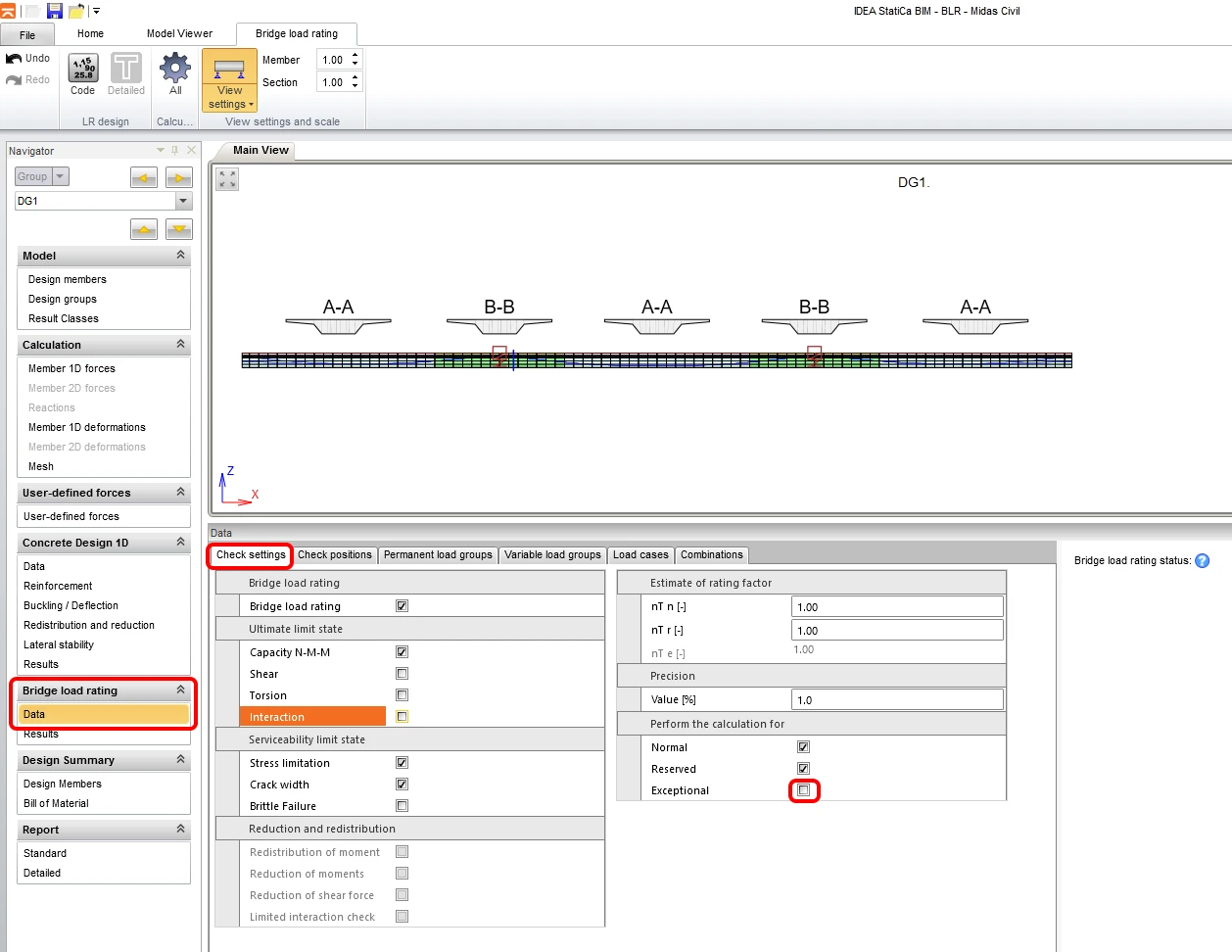
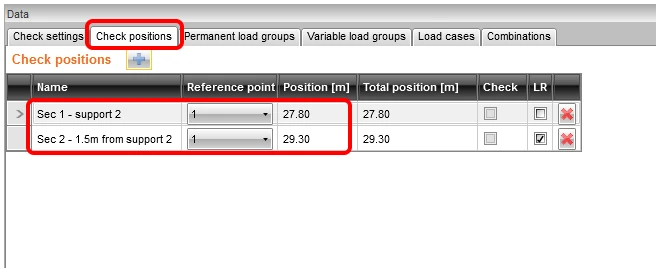
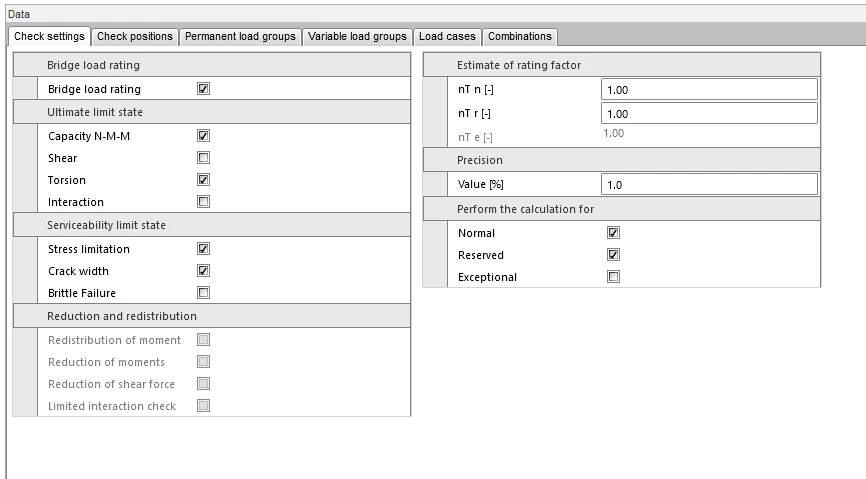
Először a teherbírási minősítési elemzést az 1. szakasz - 2. támasz esetén hajtjuk végre. A hajlításra és csavarásra vonatkozó ellenőrzéseket vesszük figyelembe.
Ezt követően az elemzést a támasztól 1,5 m távolságban végezzük el, figyelembe véve a nyírást és az M-V-T (nyomaték-nyírás-csavarás) kölcsönhatást.
A második fülön állítsd be a Check positions beállítást az egyes szakaszok ellenőrzéséhez.
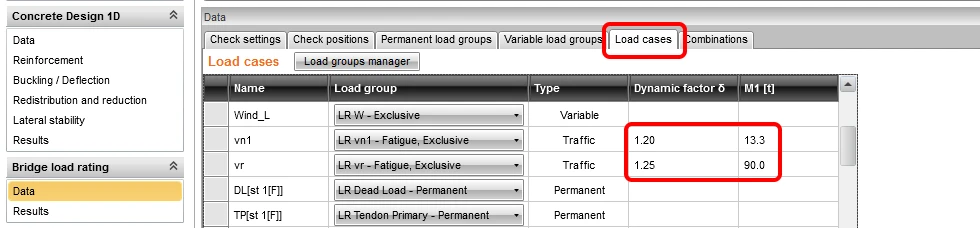
A Load case fülön állítsd be a dinamikus tényezőket és az egy jármű súlyát, amely megfelel a Midas programban lévő 3D FEM modellben szereplő jármű súlyának a forgalmi változó hatásokhoz.
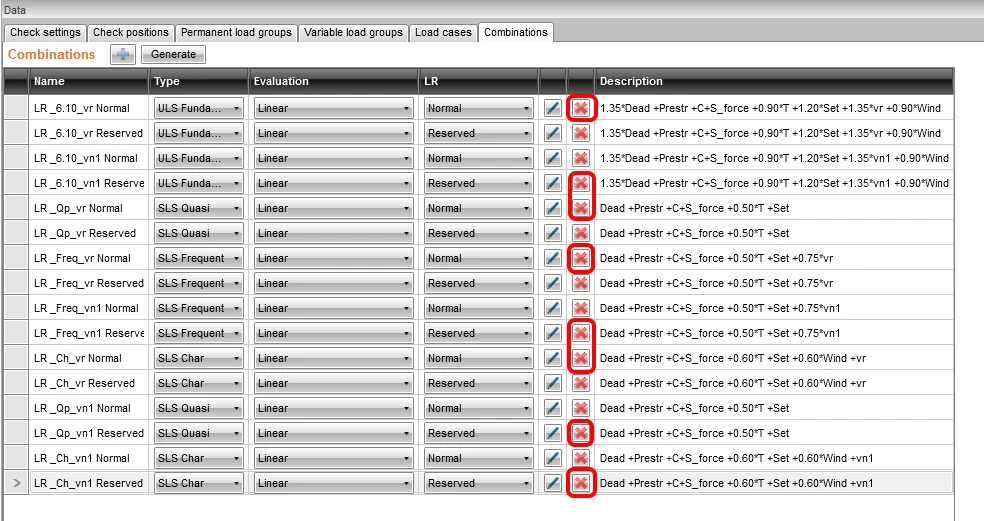
A Combinations fül az egyes teherbírási minősítési típusokhoz (normál, tartalék és rendkívüli) tartozó kombinációk generálására és beállítására szolgál.
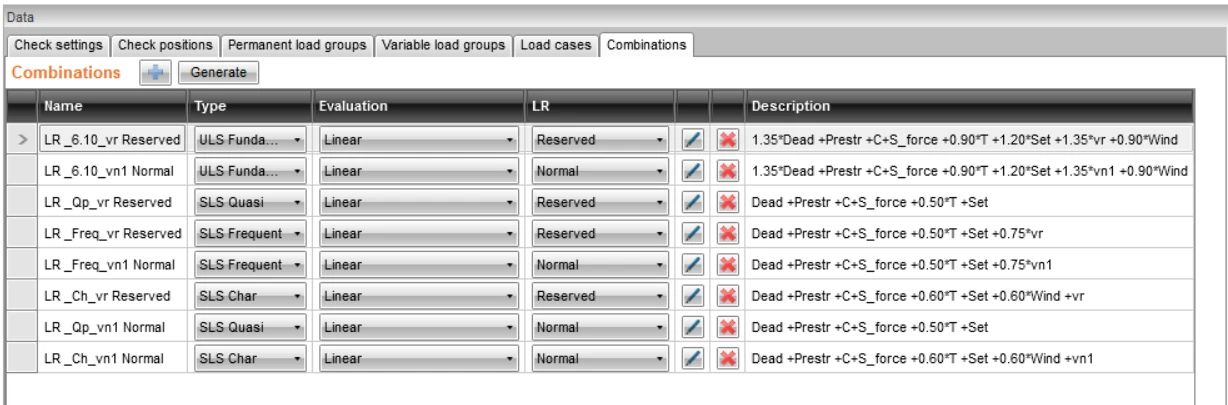
A Generate gomb megnyomása után a kombinációk automatikusan generálásra kerülnek. A következő lépésben átnézzük és csökkentjük a számukat, mert néhány közülük felesleges. Például az első sorban van egy LR_6.10_vr Normal kombináció, amelyben a vr (tartalék) forgalmi terhet használják a normal teherbírás számításához. Ennek a kombinációnak nincs értelme, ezért töröld a többi felesleges kombinációval együtt.
A végleges teherkombináció-listának így kell kinéznie:
4 Teherbírási minősítés számítása
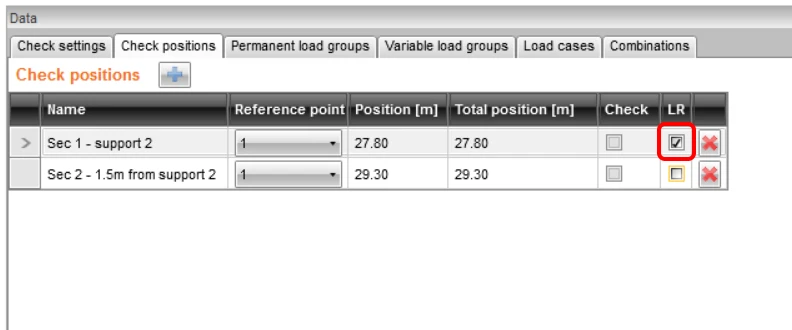
Válts ismét a Check position fülre, és kapcsold be az LR jelölőnégyzetet az 1. szakasz esetén. Ez azt jelenti, hogy a teherbírás számítása csak az 1. szakaszra (amely a támasz) kerül elvégzésre.
Ezután térj vissza a Check settings fülre, és végezd el a beállításokat.
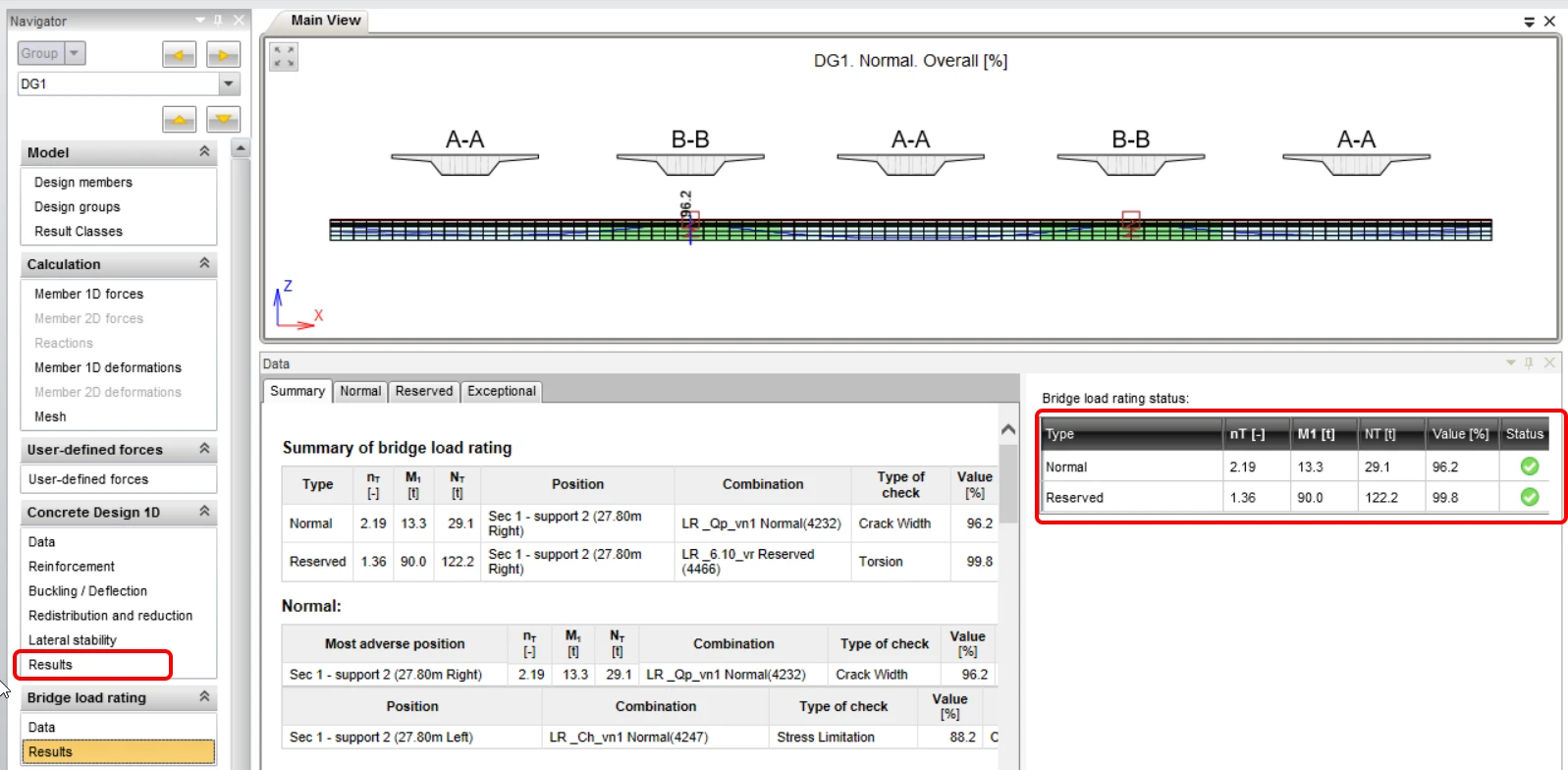
Válts a Results fülre. Ez automatikusan elindítja a számítást, amikor a program iteratívan keresi a megadott forgalmi teher azon többszörösét, amelynél az egyik ellenőrzés értéke 100% lesz. Az iteráció befejezése után a képernyő jobb oldali részén megtekintheted a kapott teherbírási értékeket és teher-többszöröseket. E mező bal oldalán ki van emelve az a kritikus ellenőrzés, amely meghatározta a teherbírást.
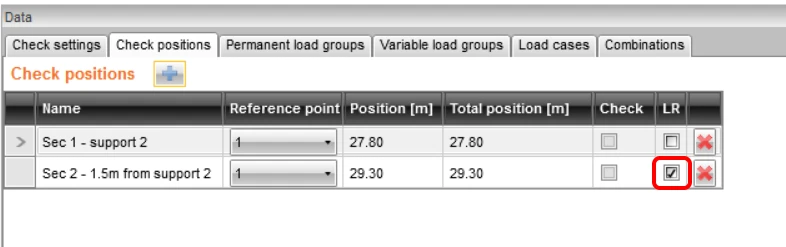
Most végezd el a 2. szakasz ellenőrzését, figyelembe véve az M-V-T (nyomaték-nyírás-csavarás) kölcsönhatást. Válts a Check positions fülre, és kapcsold be az LR checkbox jelölőnégyzetet a 2. szakasz esetén.
Ezután válts a Check settings fülre, és frissítsd a beállításokat.
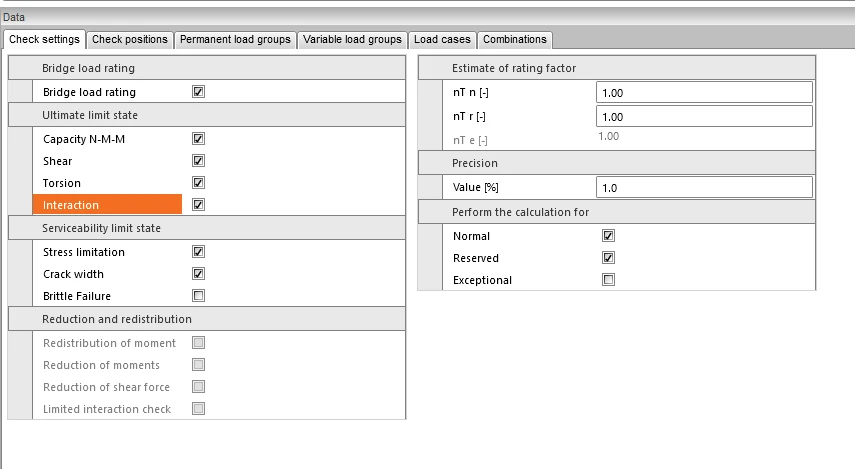
Válts a Results fülre, hogy újra elindítsd a számítást.
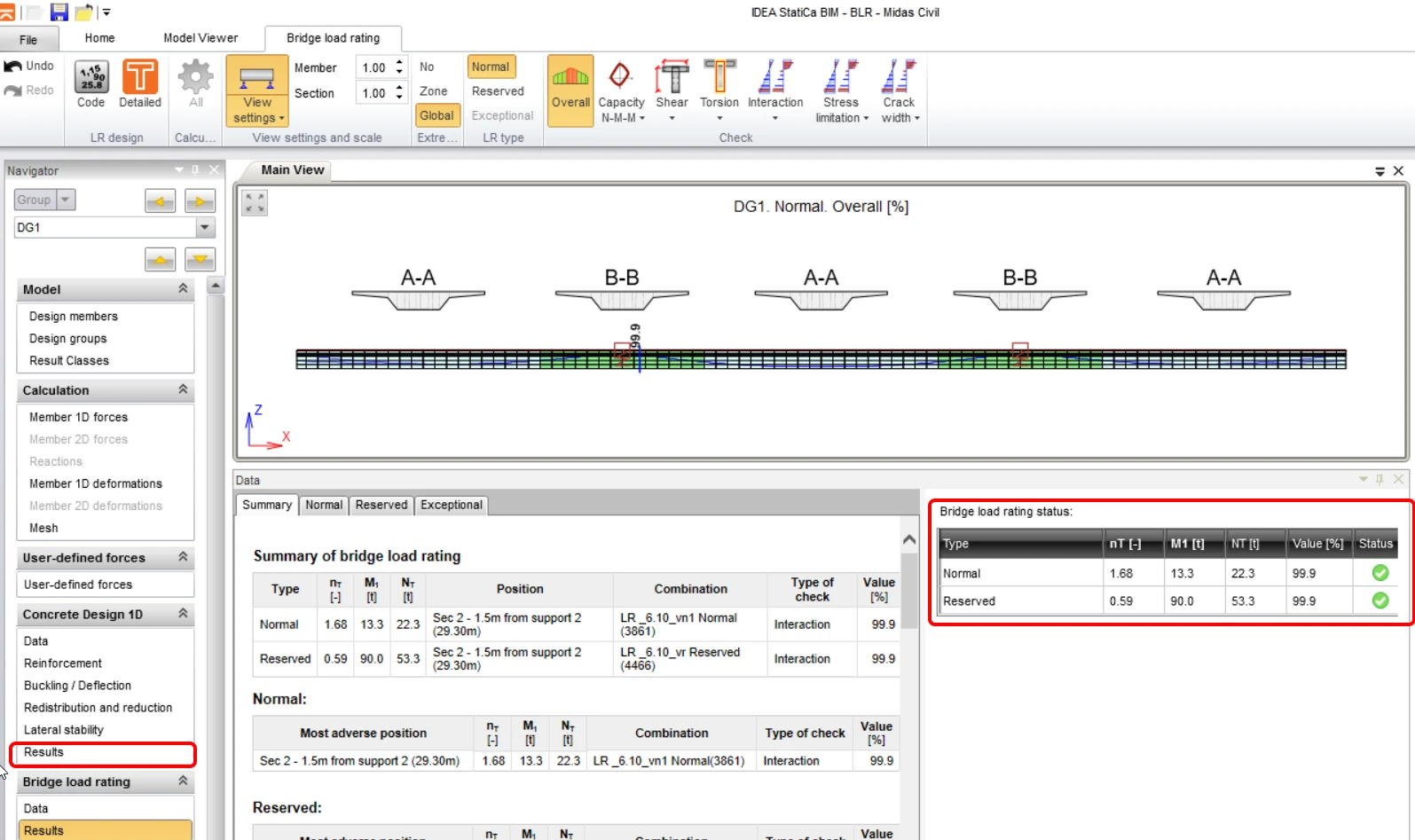
A felső szalagon található Detailed gombra kattintva átválthatsz az RCS programra, ahol megtekintheted az egyes határállapotok részletes ellenőrzéseit.
5 Riport
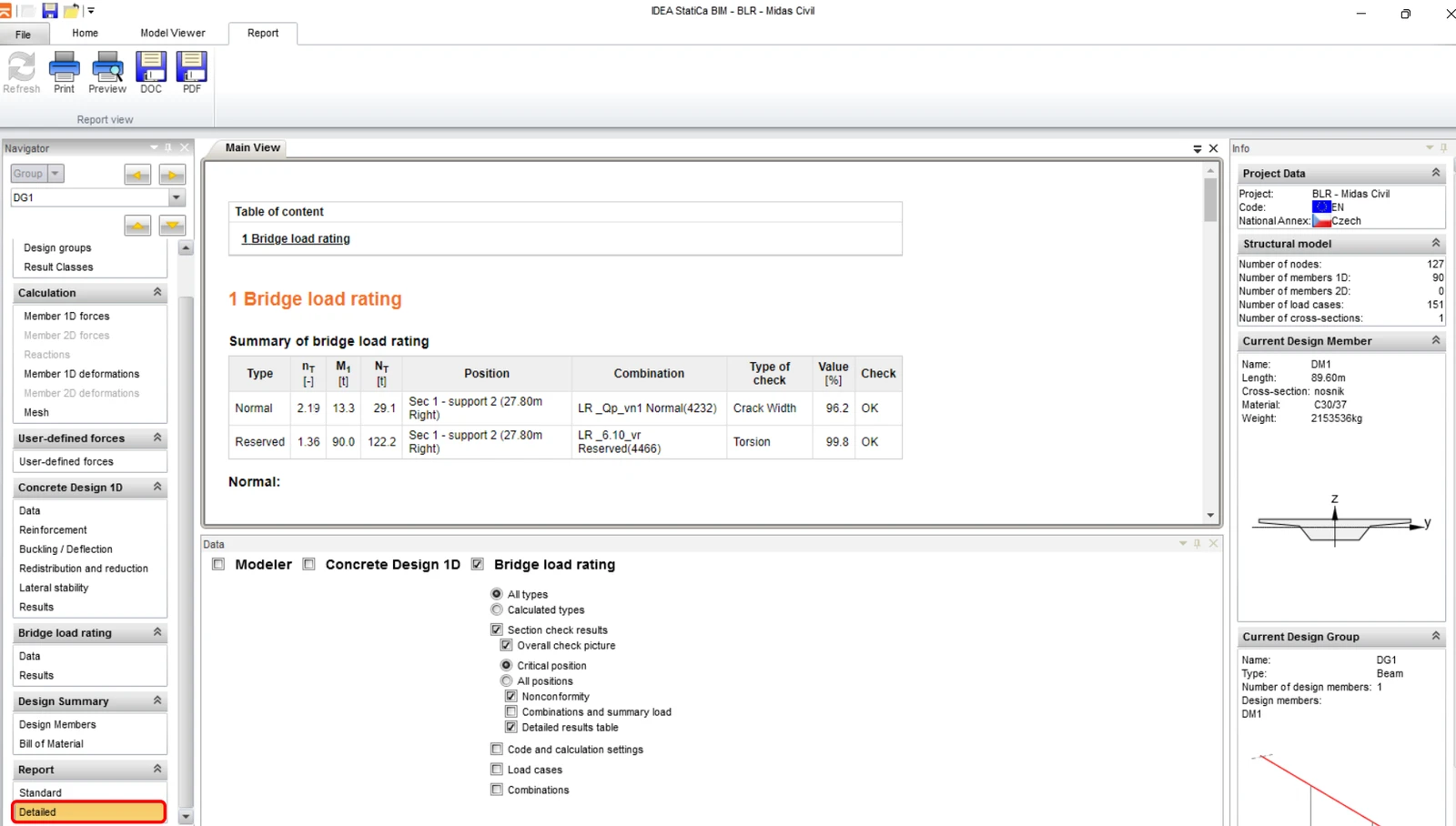
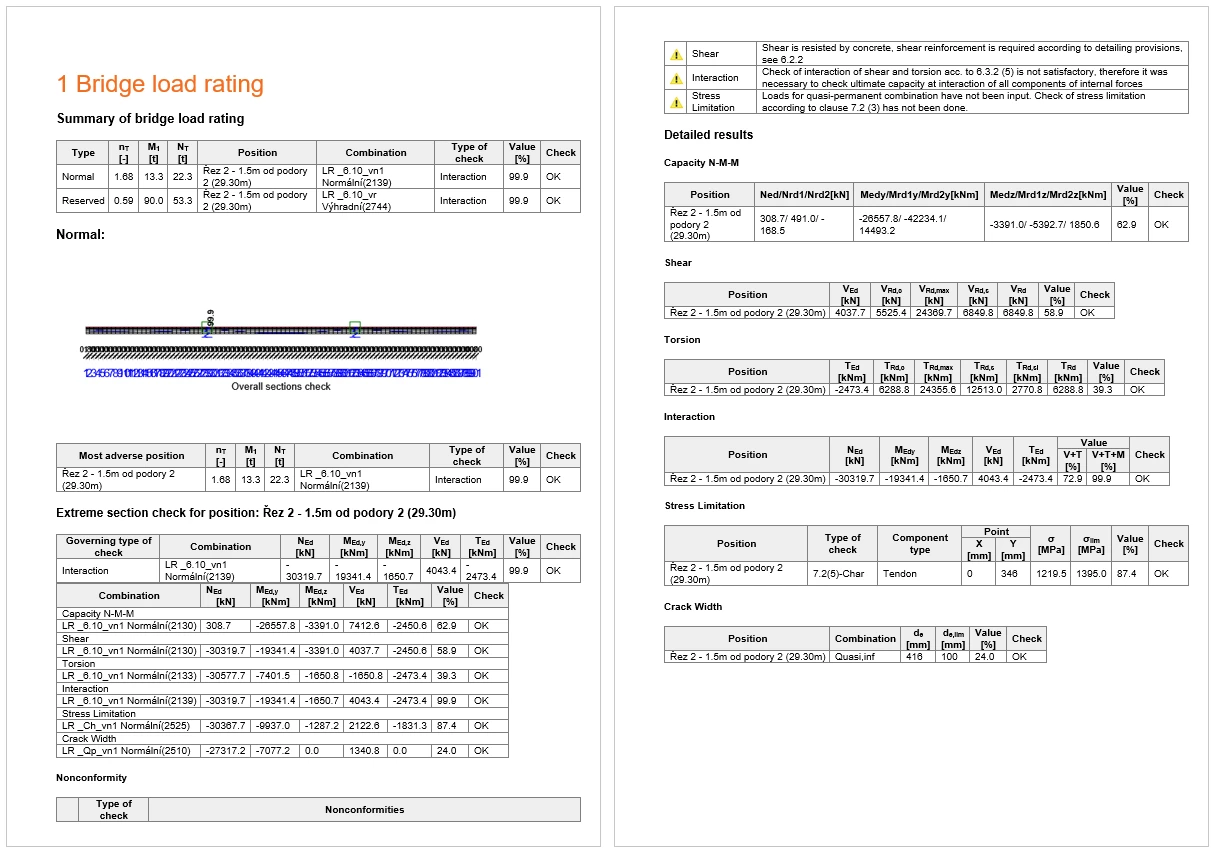
Az utolsó lépésben lépj a Report tab, mezőre Detailed. Az IDEA StatiCa egy teljesen szerkeszthető riportot kínál, amelyet kinyomtathatsz, vagy exportálhatsz különböző formátumokba, beleértve a pdf-et is.