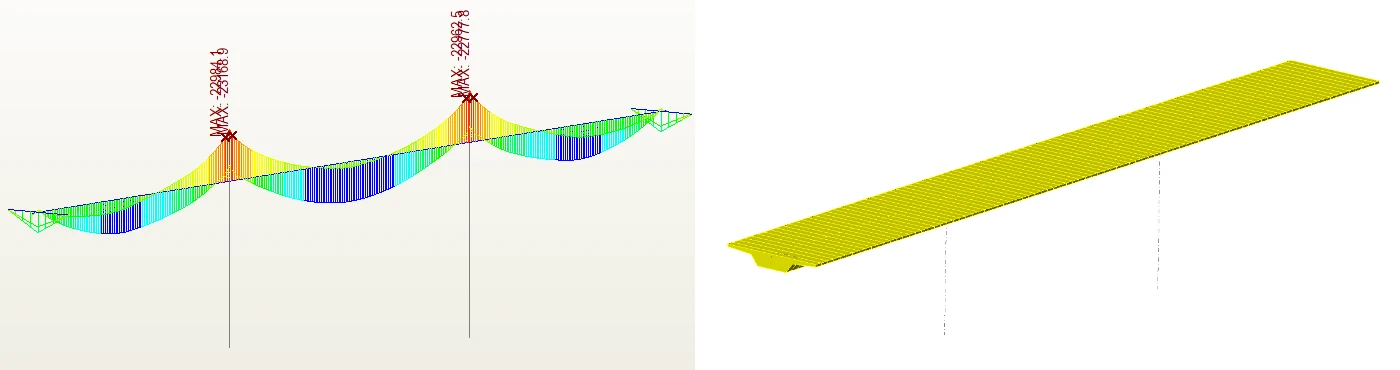


Postup si ukážeme na jednoduchém modelu předpjatého jednonosníkového mostu o třech polích. Připravili jsme ke stažení soubor ve formátu zip, který obsahuje všechny soubory potřebné k dokončení tohoto tutoriálu. Je k dispozici zde. Stáhněte si prosím tento soubor a rozbalte jej do zvoleného umístění.
1 Import
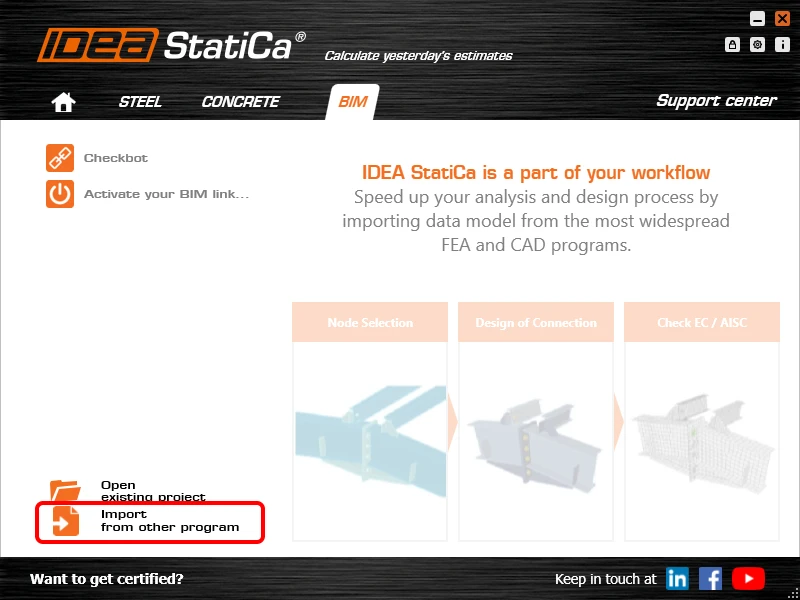
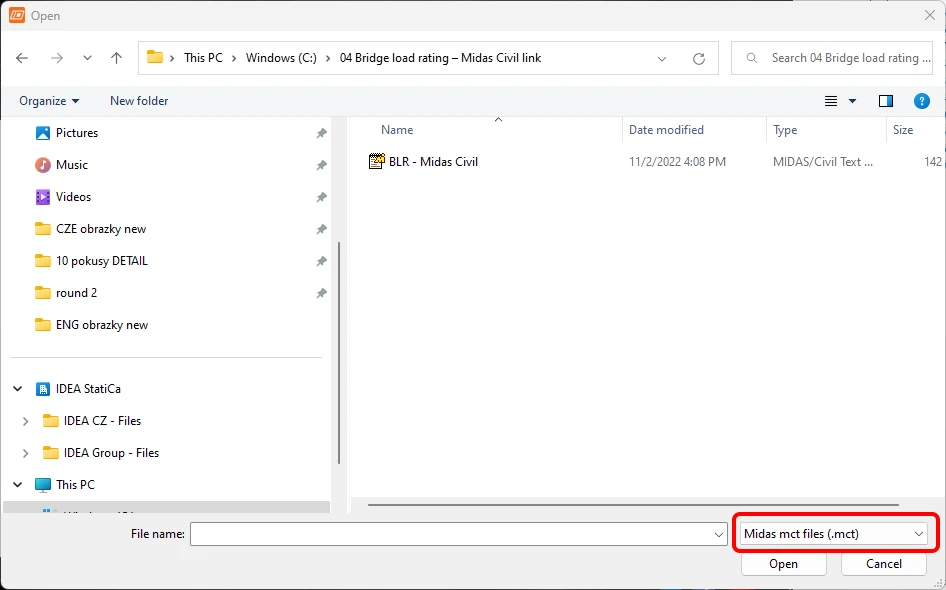
Spusťte aplikaci IDEA StatiCa, na kartě BIM vyberte Import z jiných programů, a vyberte připravený soubor .mct. Zdrojový model v Midas Civil je také k dispozici ke stažení.
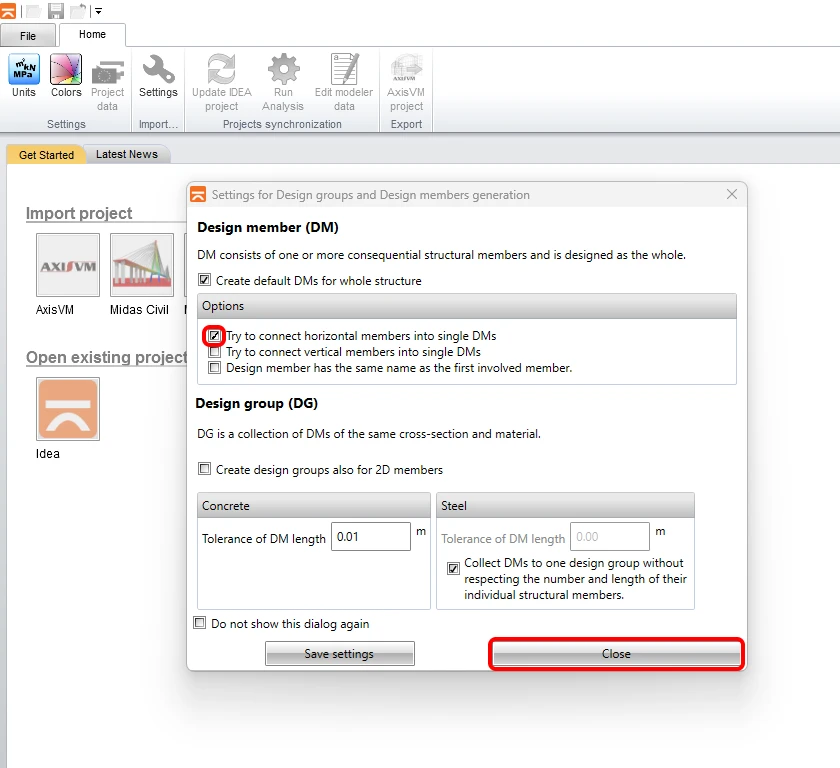
Pokud provádíte import poprvé, nastavte generování skupin prvků a posuzovaných prvků. Program automaticky spojí importovanou nosnou konstrukci mostu do jednoho posuzovaného prvku. Toto nastavení lze uložit a příště se již nebude zobrazovat.
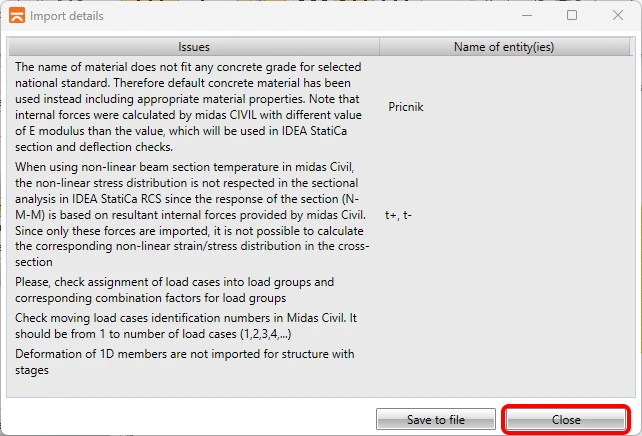
Pokud program během importu zjistí nějaké problémy, zobrazí se v okně Podrobnosti importu. V našem případě se jedná o materiál s nulovou hustotou použitý pro výpočet vlastní tíhy příčníků.
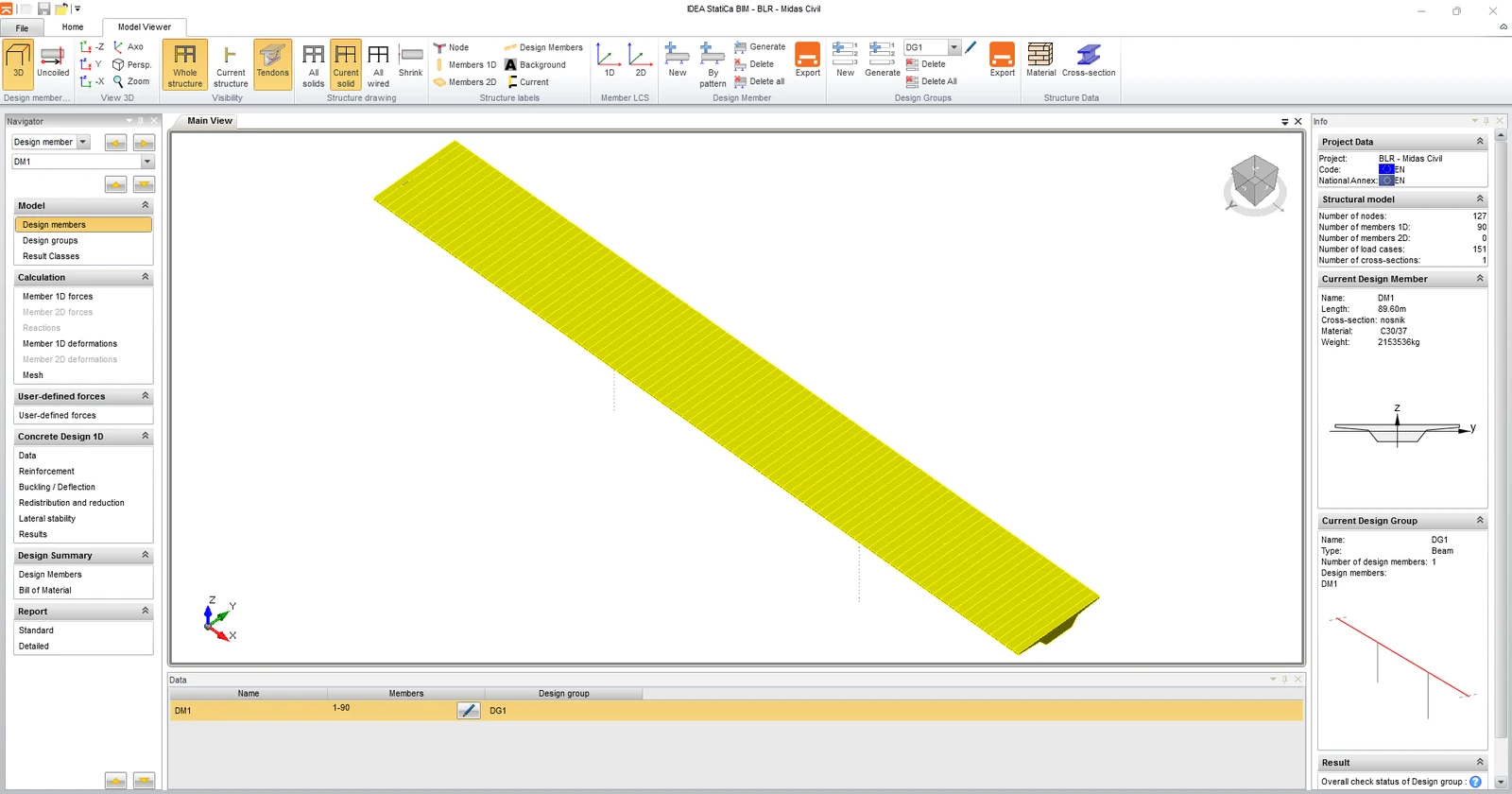
Importovaný model by měl ve 3D scéně vypadat takto.
Po importu je třeba nastavit výpočetní parametry na kartě Data projektu. Prvním z nich je Norma a Národní příloha, poté Typ mostu a nakonec zapněte funkci Posuzování zatížitelnosti mostů.
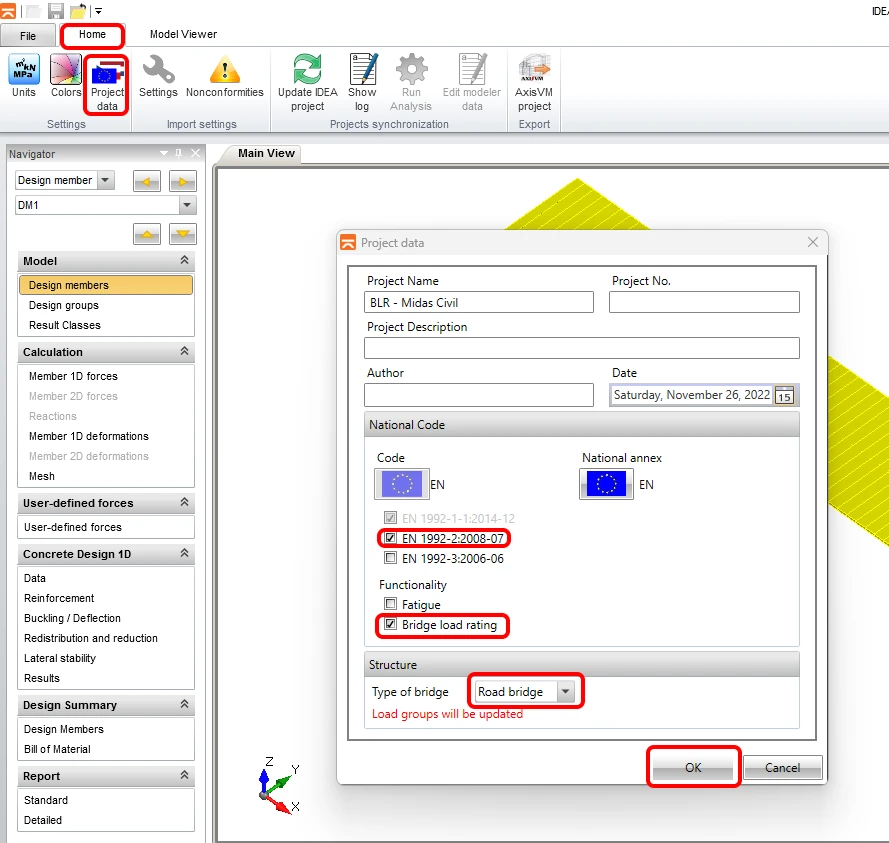
Program zobrazí varovnou zprávu s doporučením zkontrolovat nastavení skupin po provedení této změny. Pro správný import vnitřních sil ze softwaru Midas Civil je nutné v Midas Civil správně rozlišit stálá zatížení, zatížení dopravou a ostatní proměnná zatížení.
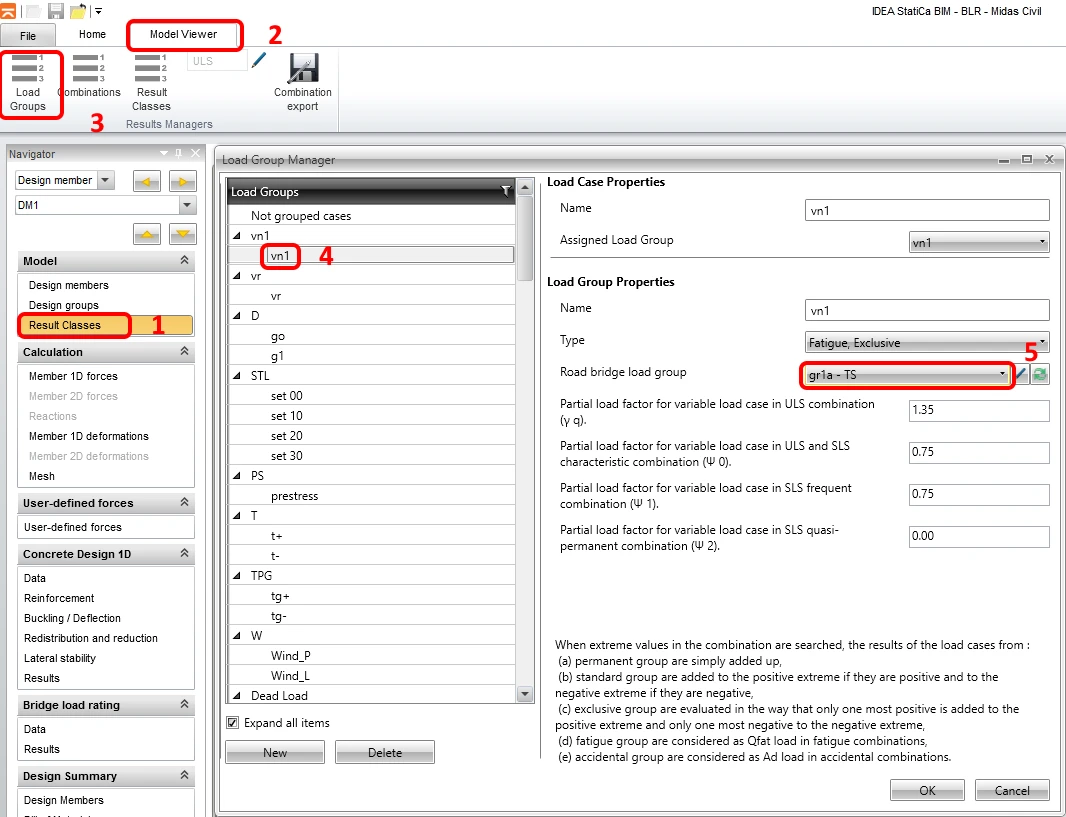
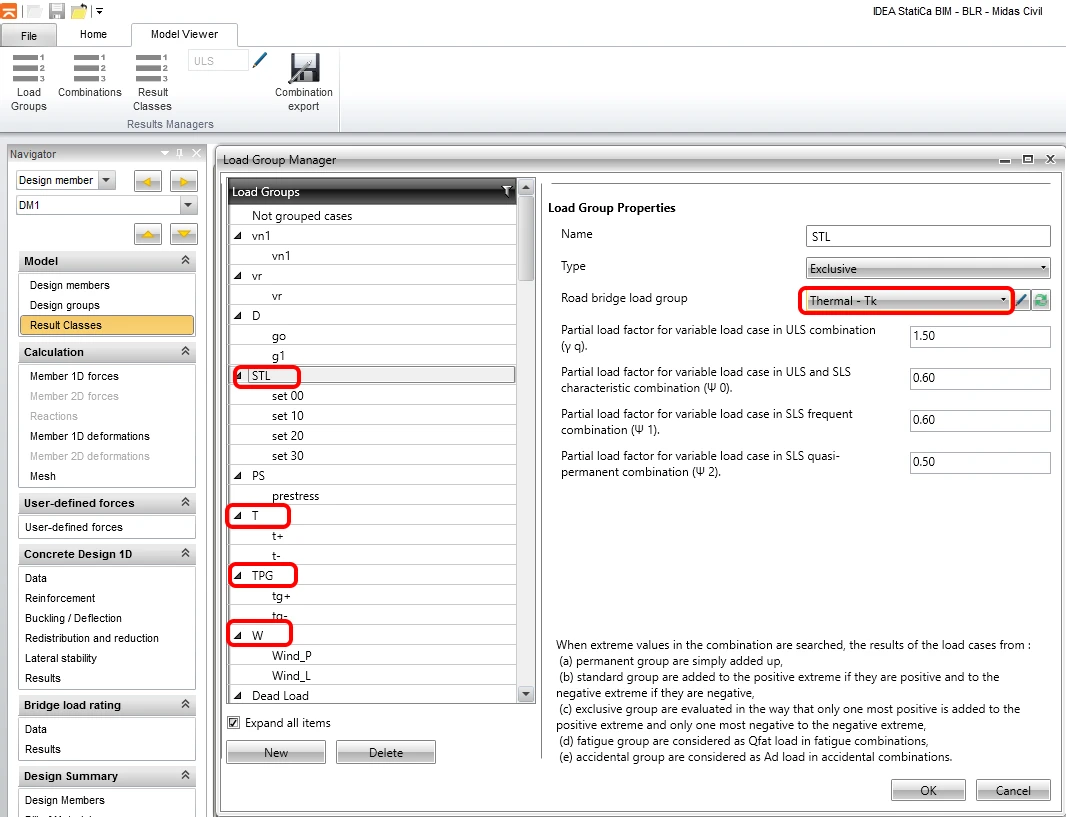
V dalším kroku zkontrolujte a nastavte zatěžovací skupiny zatěžovacích stavů. Začněte zatěžovací skupinou vn1, což je normové zatížení vozidly pro stanovení normální zatížitelnosti mostu. Je důležité rozlišit tento zatěžovací stav jako zatížení dopravou, protože program počítá zatížitelnost iterativním hledáním mezi více definovanými zatěžovacími stavy dopravy.
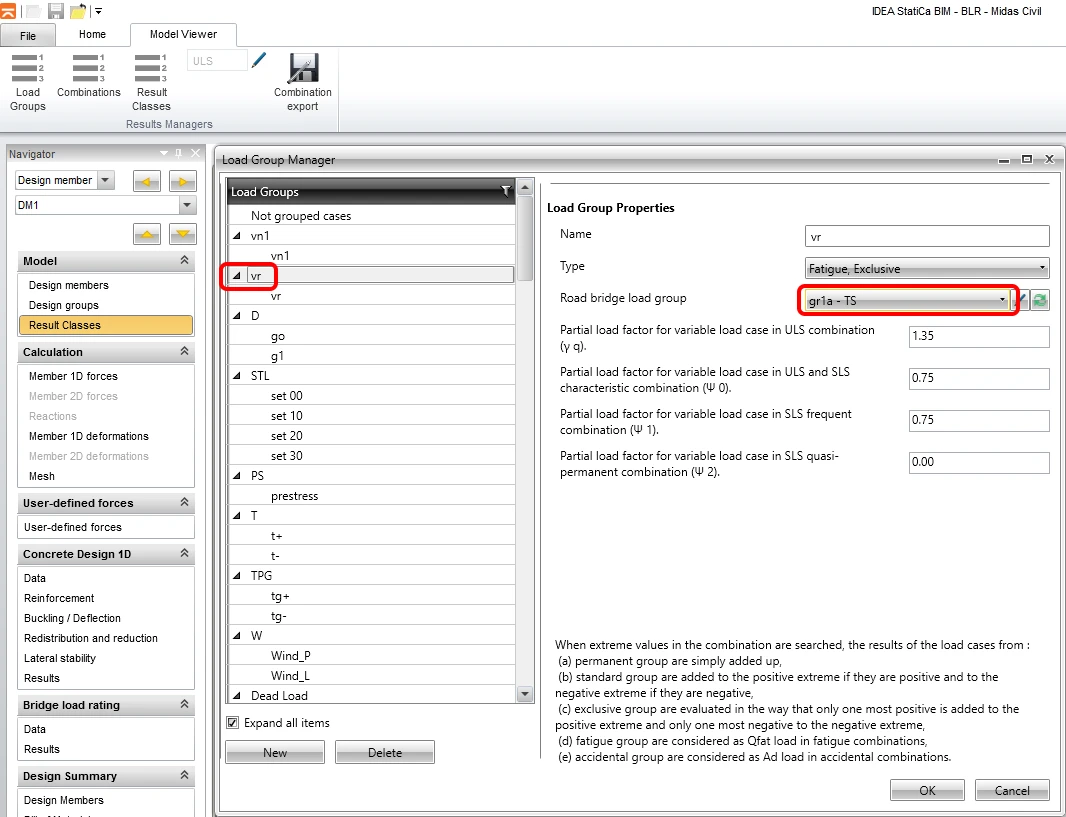
Podobně pokračujte se zatěžovací skupinou vr, což je standardní šestinápravové vozidlo pro stanovení výhradní zatížitelnosti.
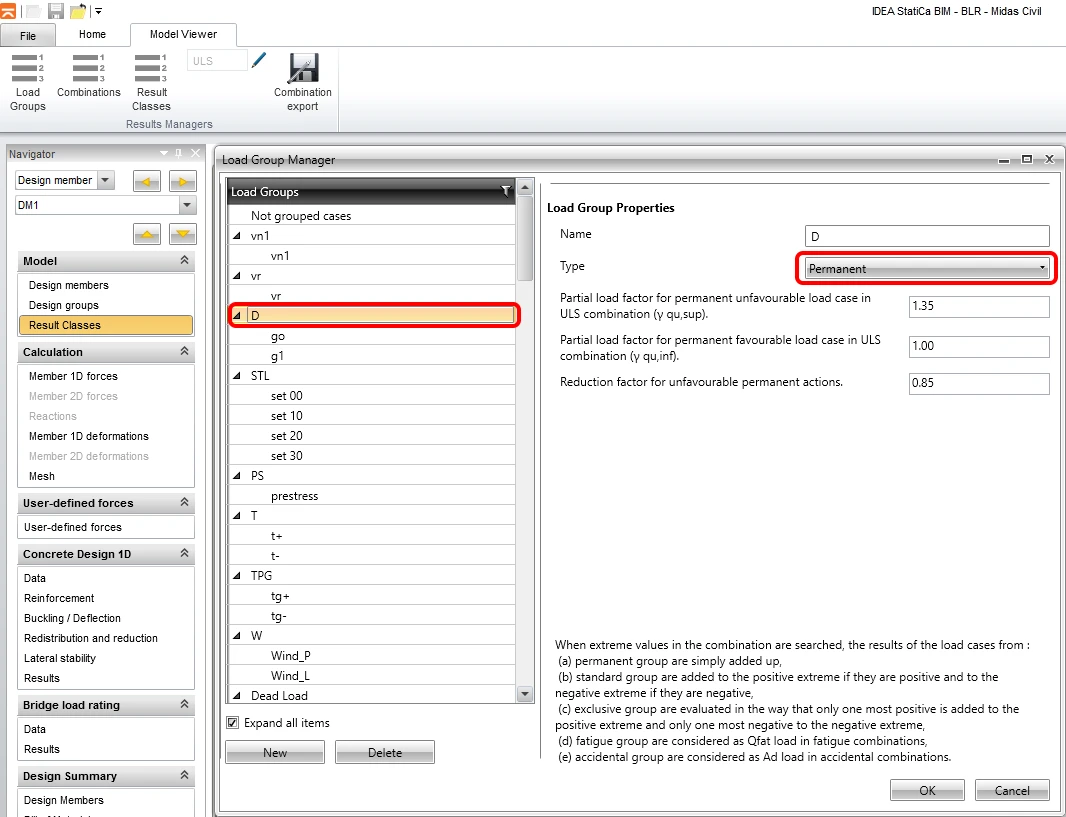
Dále pokračujte kontrolou nastavení pro g0 (vlastní tíha) a g1 (stálé zatížení od příslušenství) a zatížení od předpětí.
Pro zatěžovací skupiny sednutí, teploty a větru nastavte typ zatěžovací skupiny Tepelné - Tk. Tímto způsobem je odlišíte od zatížení dopravou a stálých zatížení. Program ignoruje hodnoty zatěžovacích součinitelů a kombinačních součinitelů pro jednotlivé zatěžovací stavy, protože byly převzaty z nastavení kombinací zatížení v programu Midas Civil.
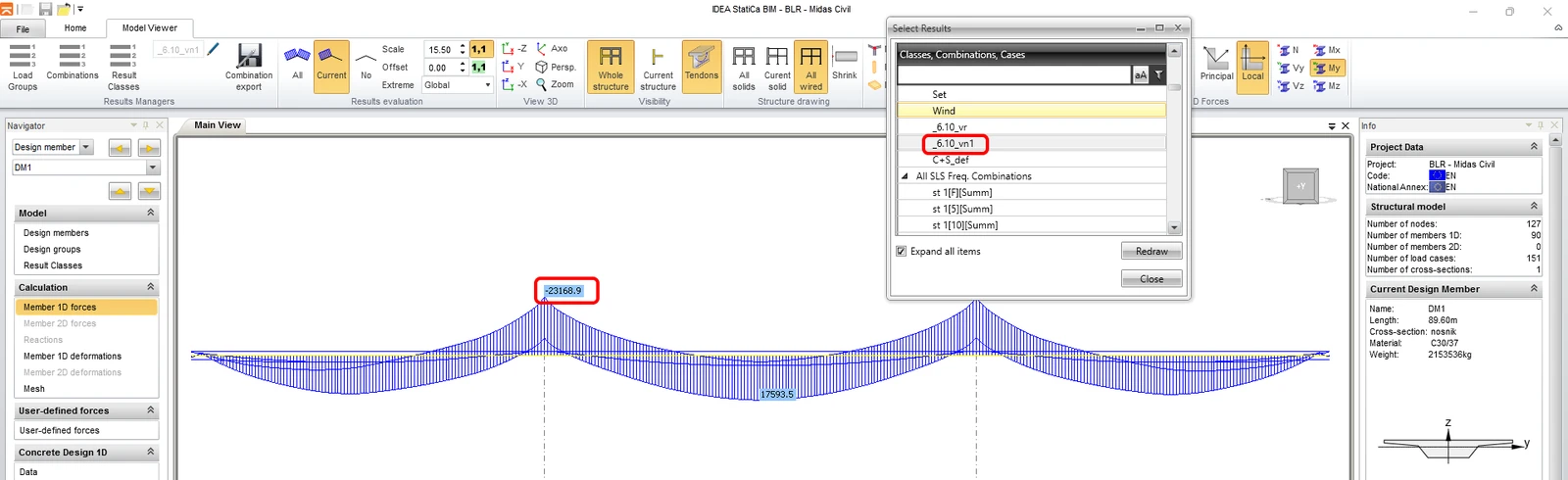
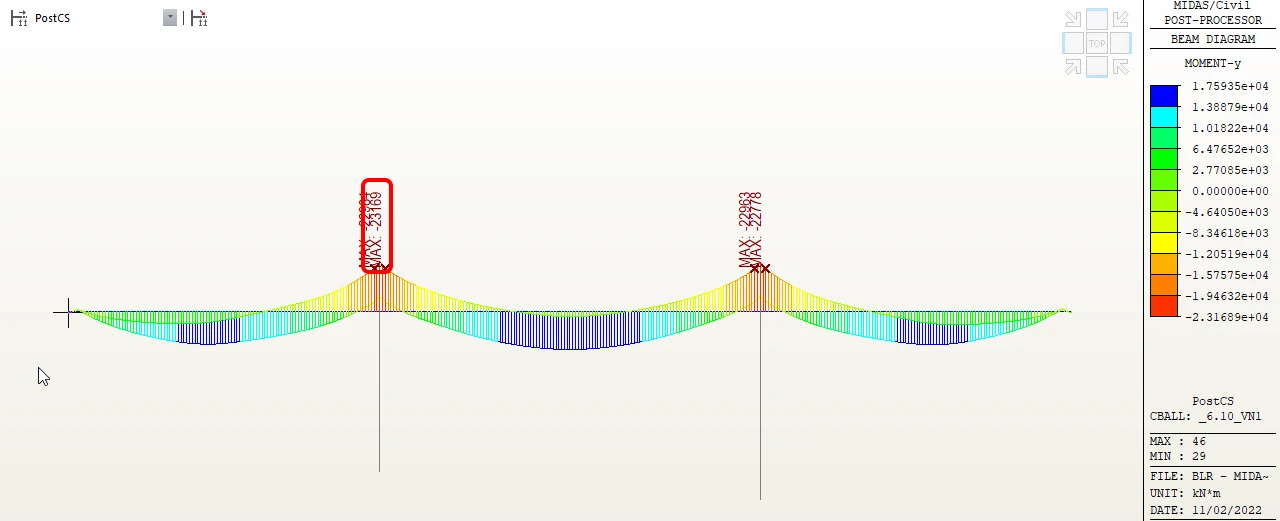
V dalším kroku zkontrolujte, zda byly vnitřní síly importovány správně, porovnáním obálky ohybových momentů z kombinace ULS _6.10_vn1. Pro lepší vizualizaci můžete nastavit Měřítko 15.5.
2 Definice výztuže
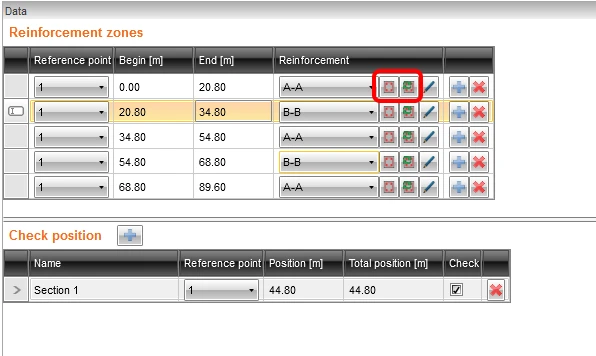
Dalším krokem je definice výztuže a nastavení řezů pro posouzení. Nejprve rozdělte nosnou konstrukci na pět zón výztuže, jak je znázorněno na obrázku, a definici délek začněte od poslední zóny.
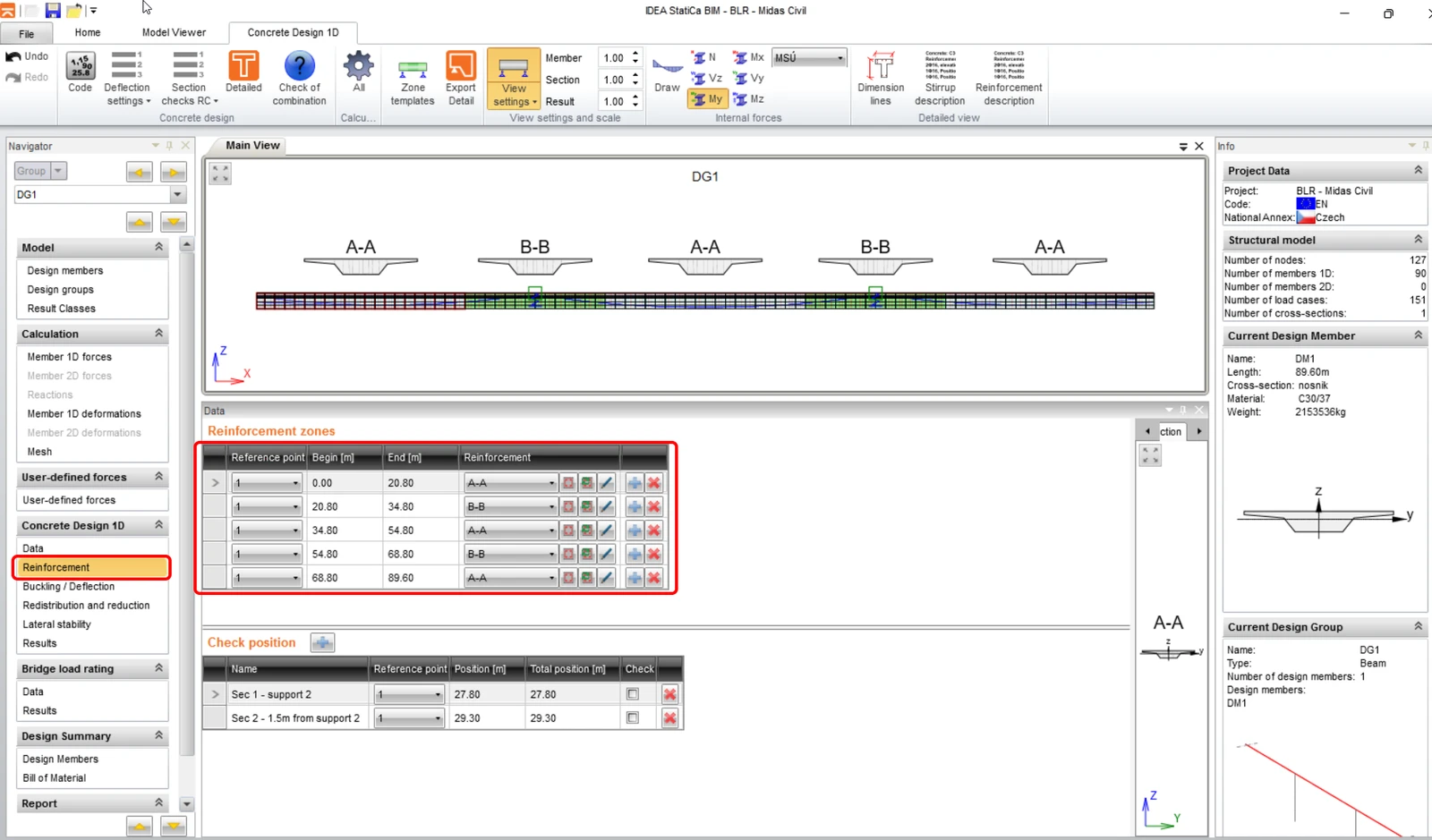
Pro celou konstrukci budeme mít 2 typy výztuže, pro záporný a kladný ohybový moment. Výztuž lze přidat nebo upravit pomocí tlačítek, jak je znázorněno na následujícím obrázku. Typ A-A pro zóny s kladným a B-B pro zóny se záporným ohybovým momentem. Pozici kontroly nastavíme později.
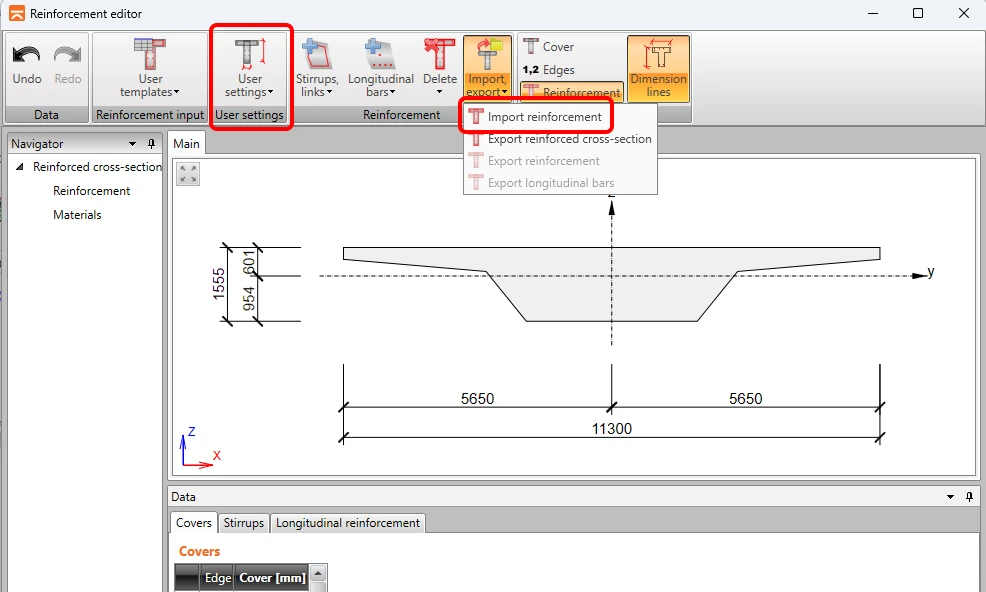
Pro oba typy použijeme připravené šablony výztuže. Otevřete editor výztuže, spusťte dialog Vstup výztuže a najděte soubor re A-A.nav ve složce projektu.
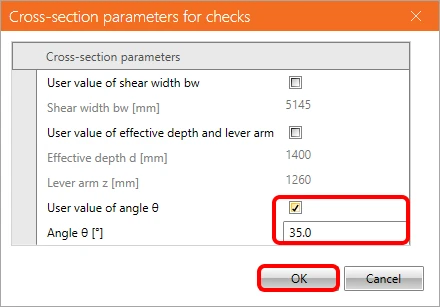
Na kartě uživatelská nastavení zadejte uživatelskou hodnotu úhlu diagonál 35° a klikněte na OK. Zavřete editor výztuže, čímž dokončíte nastavení typu A-A. Podobně použijte šablonu výztuže pro typ B-B.
3 Nastavení výpočtu zatížitelnosti
Pro nastavení výpočtu zatížitelnosti přejděte na kartu Data v sekci Posuzování zatížitelnosti mostů. Karta Nastavení posouzení definuje, které kontroly budou provedeny, k tomuto nastavení se ještě vrátíme.
Lze nastavit odhadovaný součinitel zatížitelnosti, pokud chcete urychlit výpočet, a v neposlední řadě se nastavuje typ zatížitelnosti, který bude vypočten. V našem případě jsou ve zdrojovém modelu MIDAS definovány normální a výhradní zatěžovací stavy dopravy. Pro výpočet tedy nastavíte pouze Normální a Výhradní.
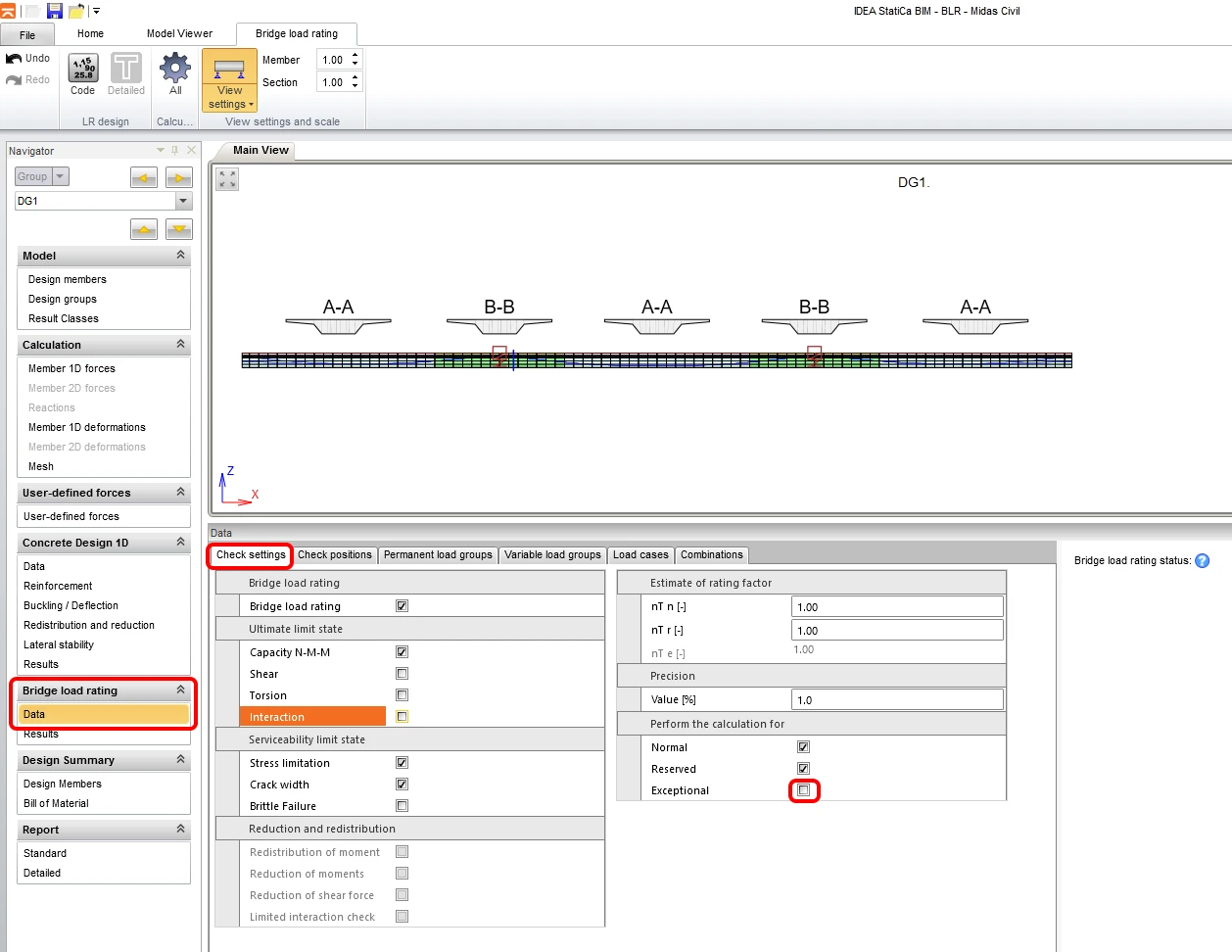
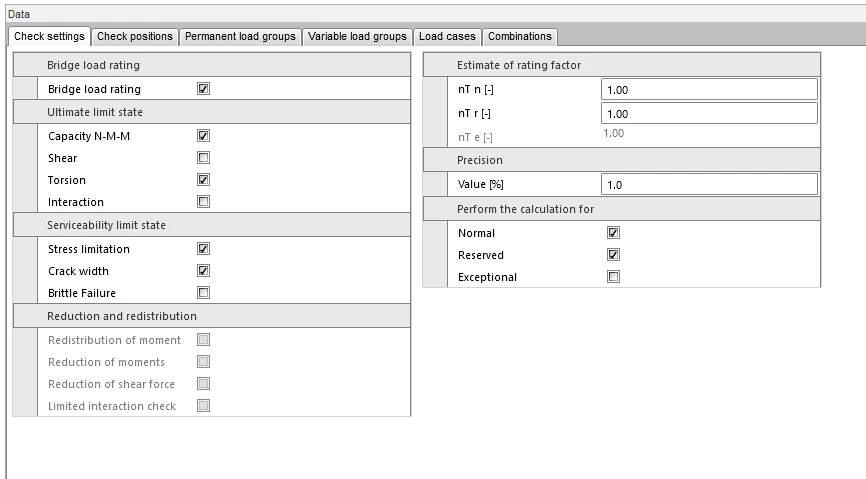
Nejprve provedeme analýzu zatížitelnosti v řezu 1 – podpora 2. Uvažujeme posouzení na ohyb a kroucení.
Následně se analýza provede ve vzdálenosti 1,5 m od podpory, včetně zohlednění smyku a interakce M-V-T (moment-smyk-kroucení).
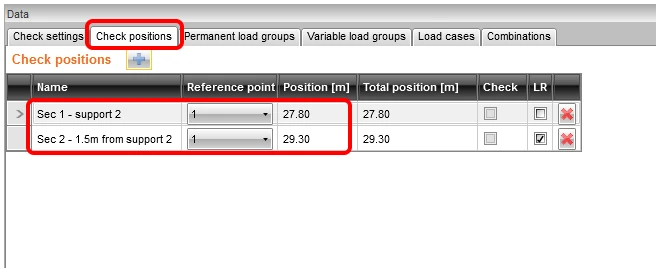
Na druhé kartě nastavte Kontrolní polohy pro posouzení jednotlivých řezů.
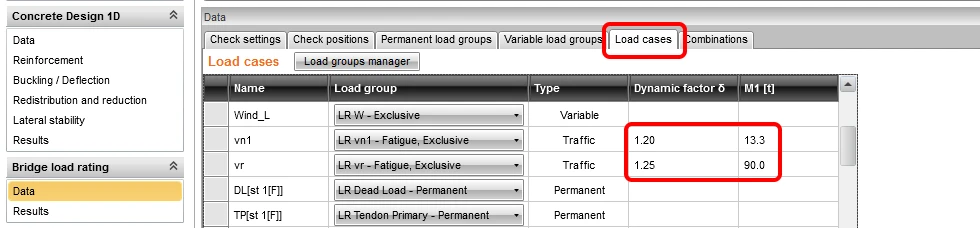
Na kartě Zatěžovací stav nastavte dynamické součinitele a hmotnost jednoho vozidla odpovídající hmotnosti vozidla v 3D FEM modelu v programu Midas pro proměnné účinky dopravy.
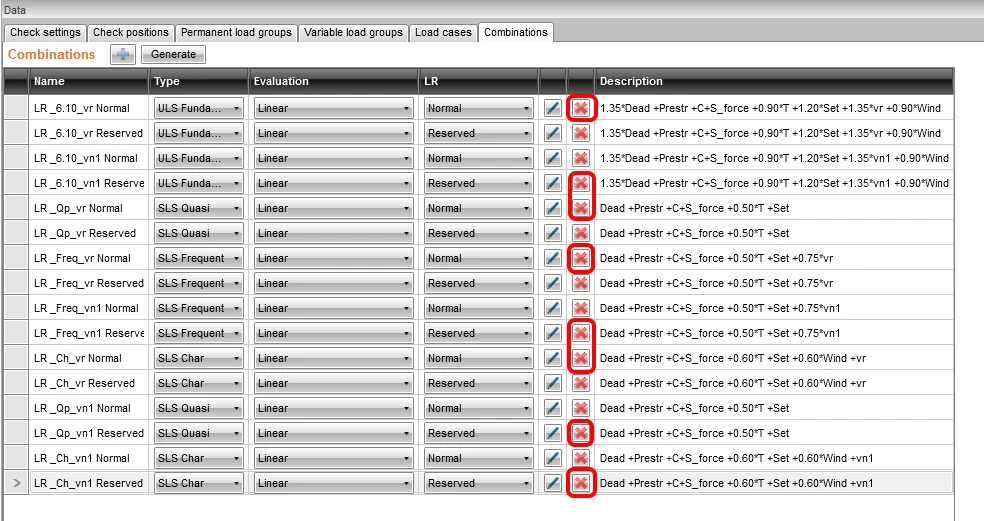
Karta Kombinace slouží k vygenerování a nastavení kombinací pro jednotlivé typy zatížitelnosti (normální, výhradní a výjimečná).
Po stisknutí tlačítka Generovat se kombinace automaticky vygenerují. V dalším kroku je zkontrolujeme a omezíme jejich počet, protože některé z nich jsou nadbytečné. Například na prvním řádku je kombinace LR_6.10_vr Normální, ve které je pro výpočet normální zatížitelnosti použito zatížení dopravou vr (výhradní). Tato kombinace nedává smysl, proto ji spolu s dalšími nadbytečnými kombinacemi smažte.
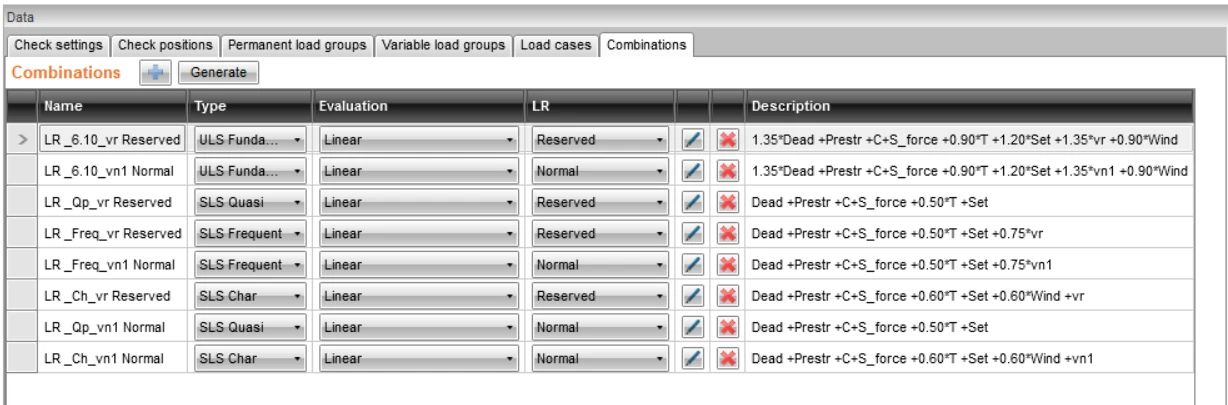
Konečný seznam kombinací zatížení by měl vypadat takto:
4 Výpočet zatížitelnosti
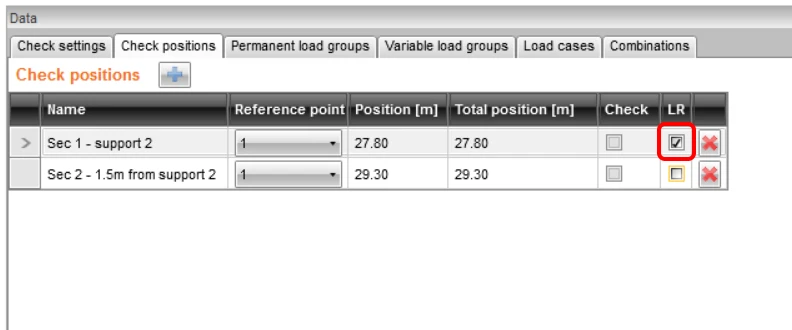
Přepněte se zpět na kartu Kontrolní poloha a zaškrtněte políčko LR pro Řez 1. Tím se definuje, že výpočet zatížitelnosti bude proveden pouze pro řez 1 (což je podpora).
Poté se vraťte na kartu Nastavení posouzení a proveďte nastavení.
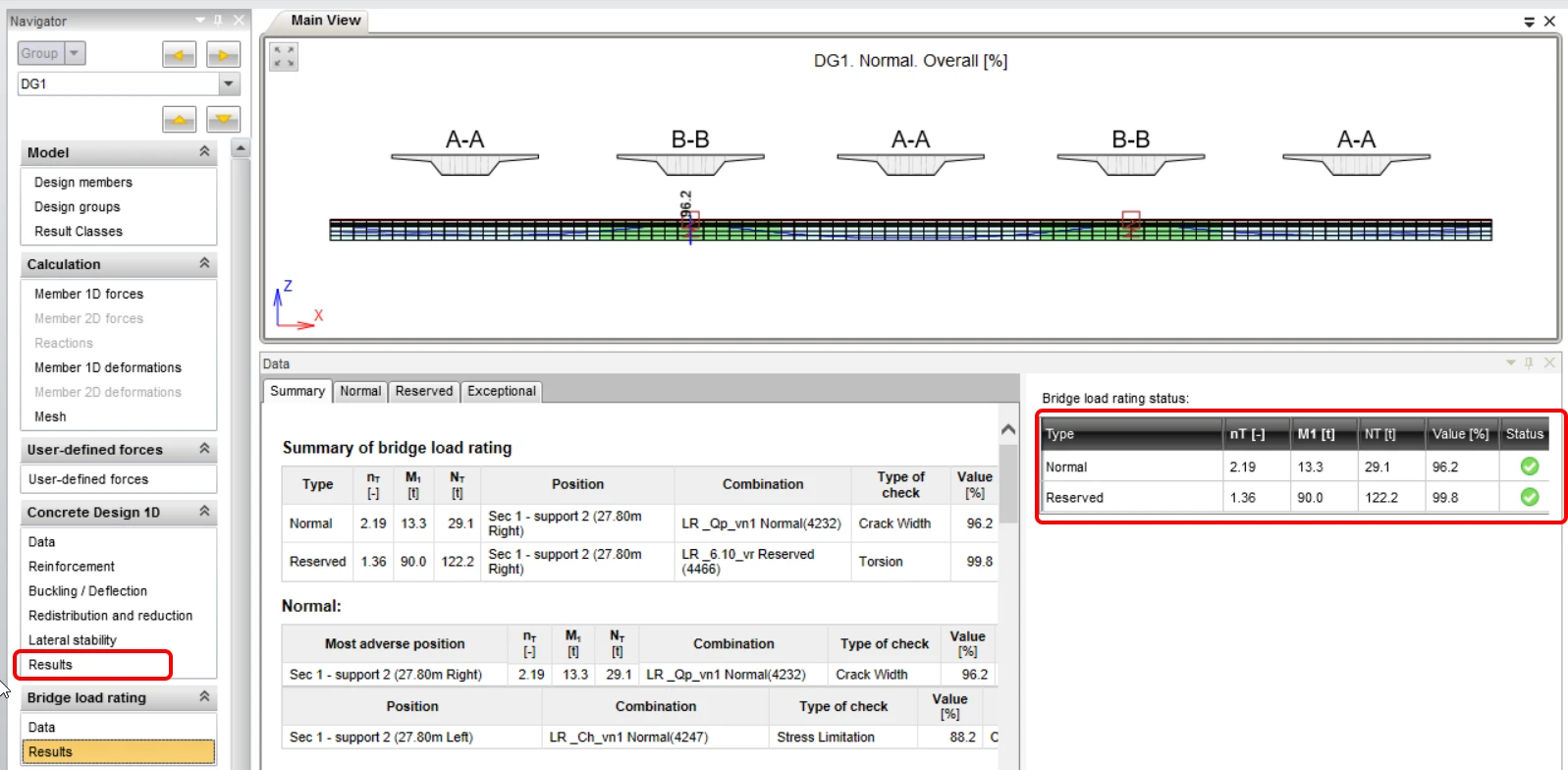
Přepněte se na kartu Výsledky. Tím se automaticky spustí výpočet, kdy program iterativně hledá násobek zadaného zatížení dopravou, při kterém jedno z posouzení dosáhne hodnoty 100 %. Po dokončení iterace můžete zobrazit výsledné hodnoty zatížitelnosti a násobky zatížení v pravé části obrazovky. V levé části tohoto pole je zvýrazněno kritické posouzení, které rozhodlo o zatížitelnosti.
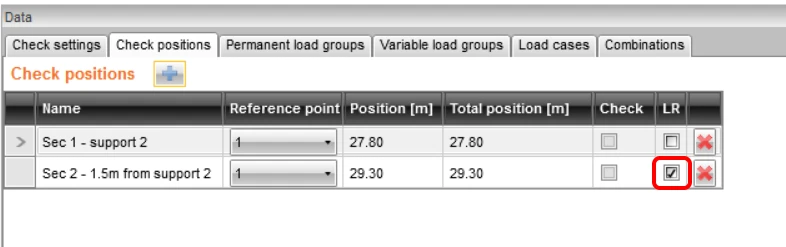
Nyní proveďte posouzení řezu 2 včetně zohlednění interakce M-V-T (moment-smyk-kroucení). Přepněte se na kartu Kontrolní polohy a zaškrtněte políčko LR pro řez 2.
Poté přejděte na kartu Nastavení posouzení a aktualizujte nastavení.
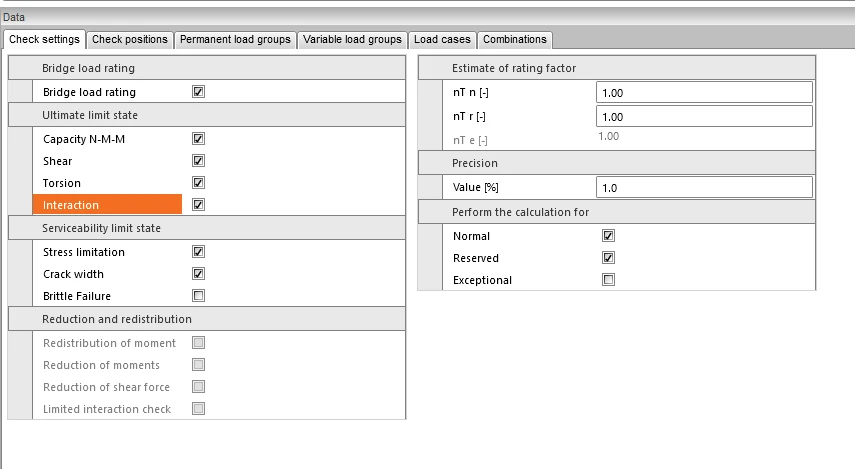
Přepněte se na kartu Výsledky, čímž znovu spustíte výpočet.
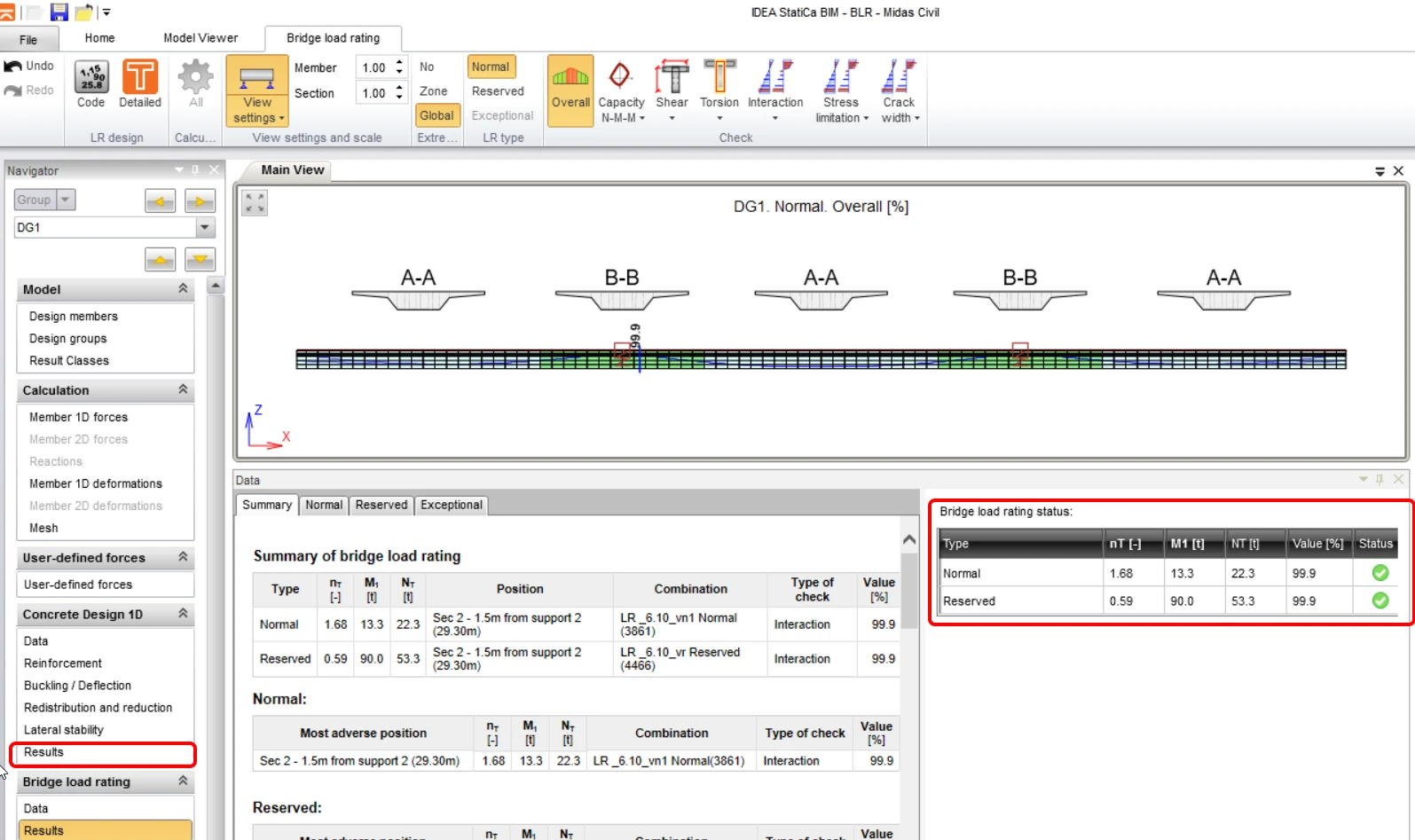
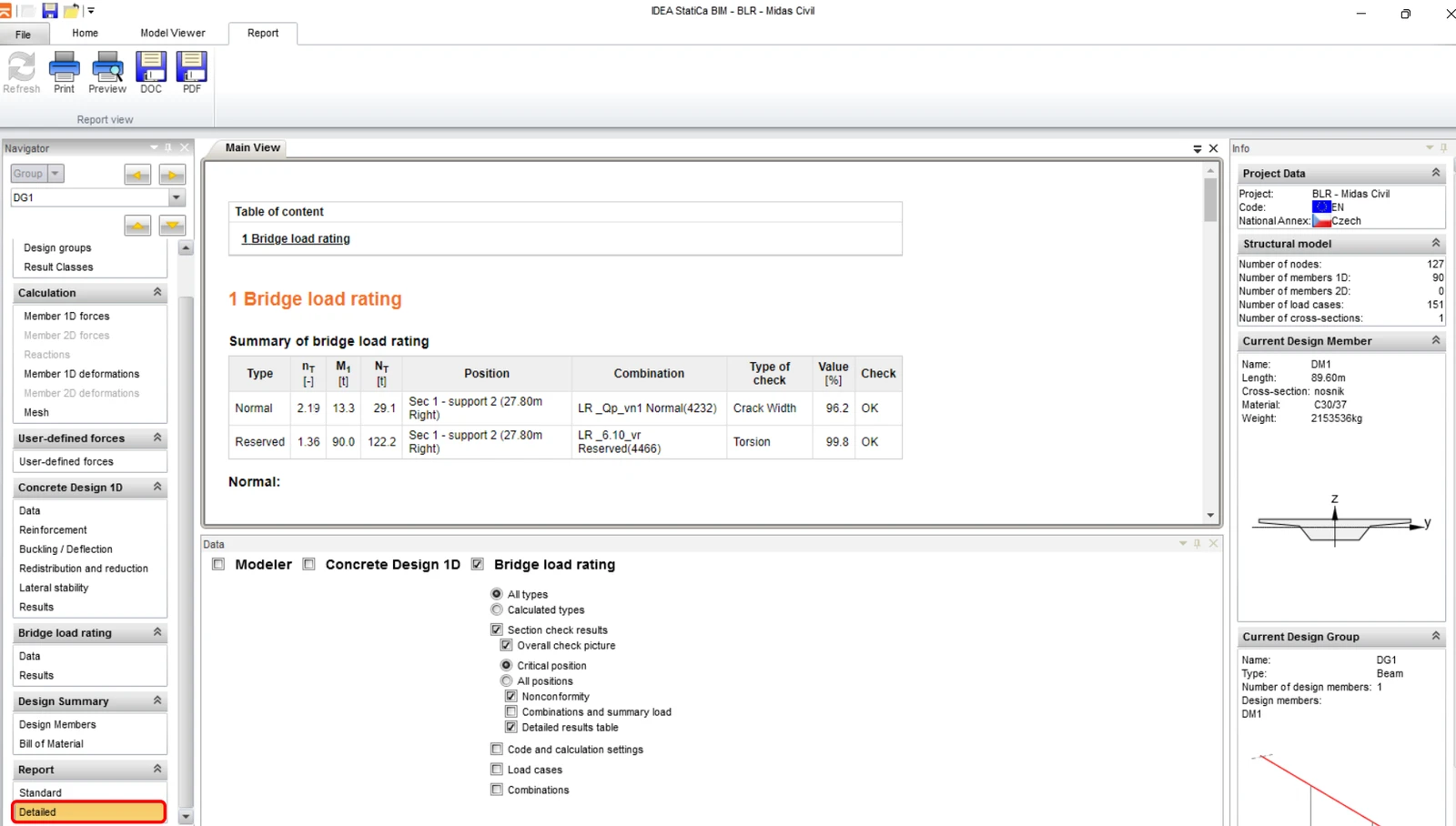
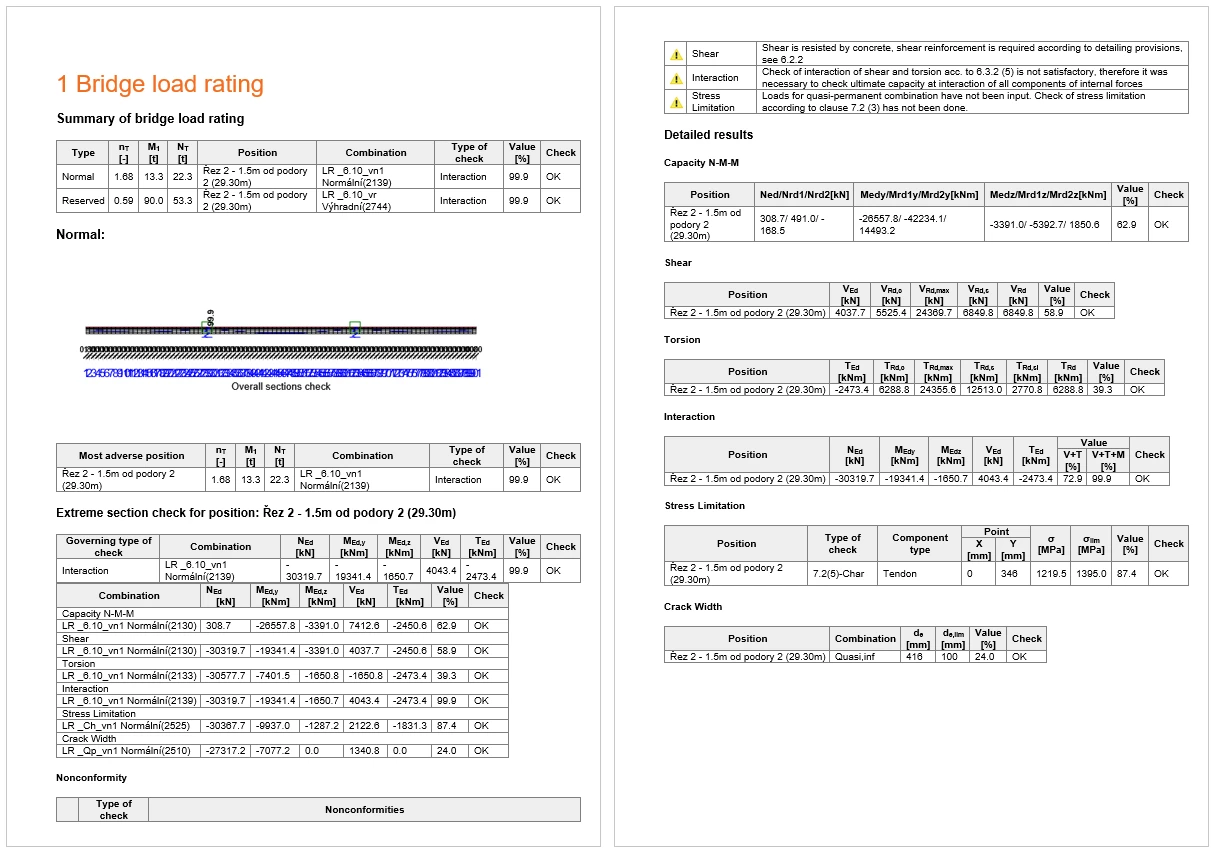
Kliknutím na tlačítko Podrobně v horní liště se přepnete do programu RCS, kde si můžete zobrazit podrobné posouzení jednotlivých mezních stavů.
5 Zpráva
V posledním kroku přejděte na kartu Zpráva, pole Podrobně. IDEA StatiCa nabízí plně editovatelnou zprávu, kterou lze vytisknout nebo exportovat do různých formátů, včetně pdf.