


Come attivare il link
- Scarica e installa l' ultima versione di IDEA StatiCa
- Assicurati di utilizzare una versione supportata della tua soluzione FEA
IDEA StatiCa integra i collegamenti BIM nel tuo software FEA durante l'installazione. Puoi verificare lo stato ed eventualmente integrare ulteriori collegamenti BIM eseguendo IDEA StatiCa e aprendo i collegamenti BIM. Nota che alcuni software FEA richiedono passaggi aggiuntivi per attivare completamente il loro collegamento BIM a IDEA StatiCa.

Potrebbe apparire una notifica "Vuoi consentire a questa app di apportare modifiche al tuo dispositivo?", in tal caso, confermare con il pulsante Sì.
Facendo clic su Installa, il collegamento BIM per il software selezionato viene integrato. La schermata mostra anche lo stato degli altri collegamenti BIM.

Come utilizzare il link
Scarica il progetto allegato, aprilo in AxisVM ed esegui il calcolo per ottenere le forze interne sulla struttura.
Il BIM link è già integrato. Si trova nella barra degli strumenti superiore sotto Plugins -> IDEA StatiCa Checkbot.
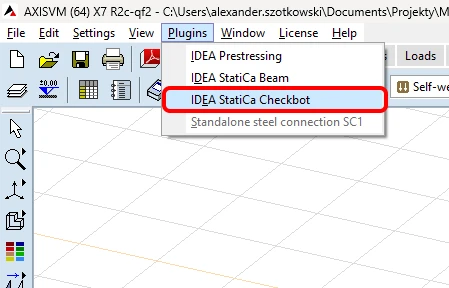
Di conseguenza, l'applicazione Checkbot verrà avviata.
Seleziona l'opzione Nuovo con tipo di progetto Acciaio e codice di progetto EN. Quindi seleziona Crea progetto.
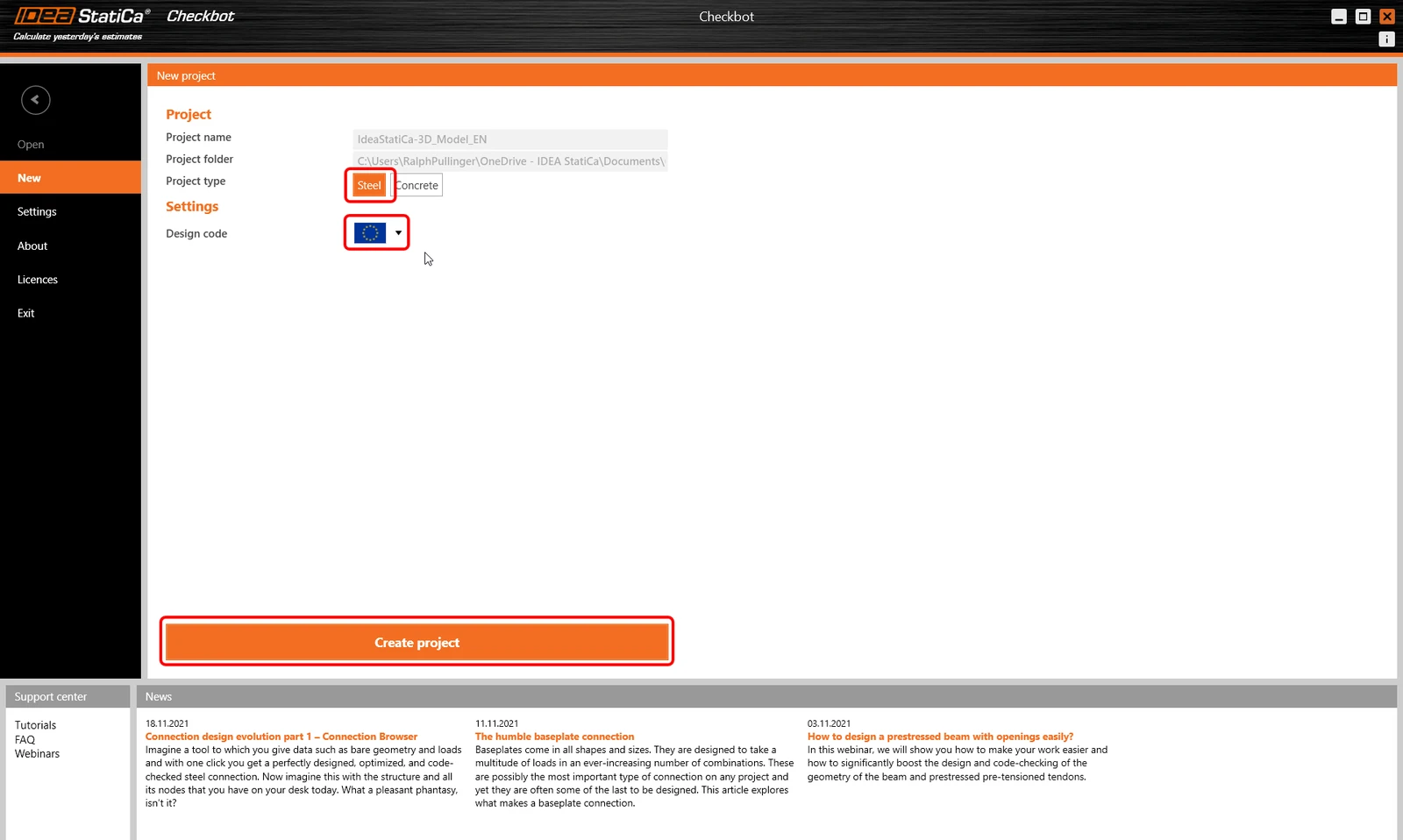
Il nuovo progetto Checkbot è pronto per importare i collegamenti da AxisVM.
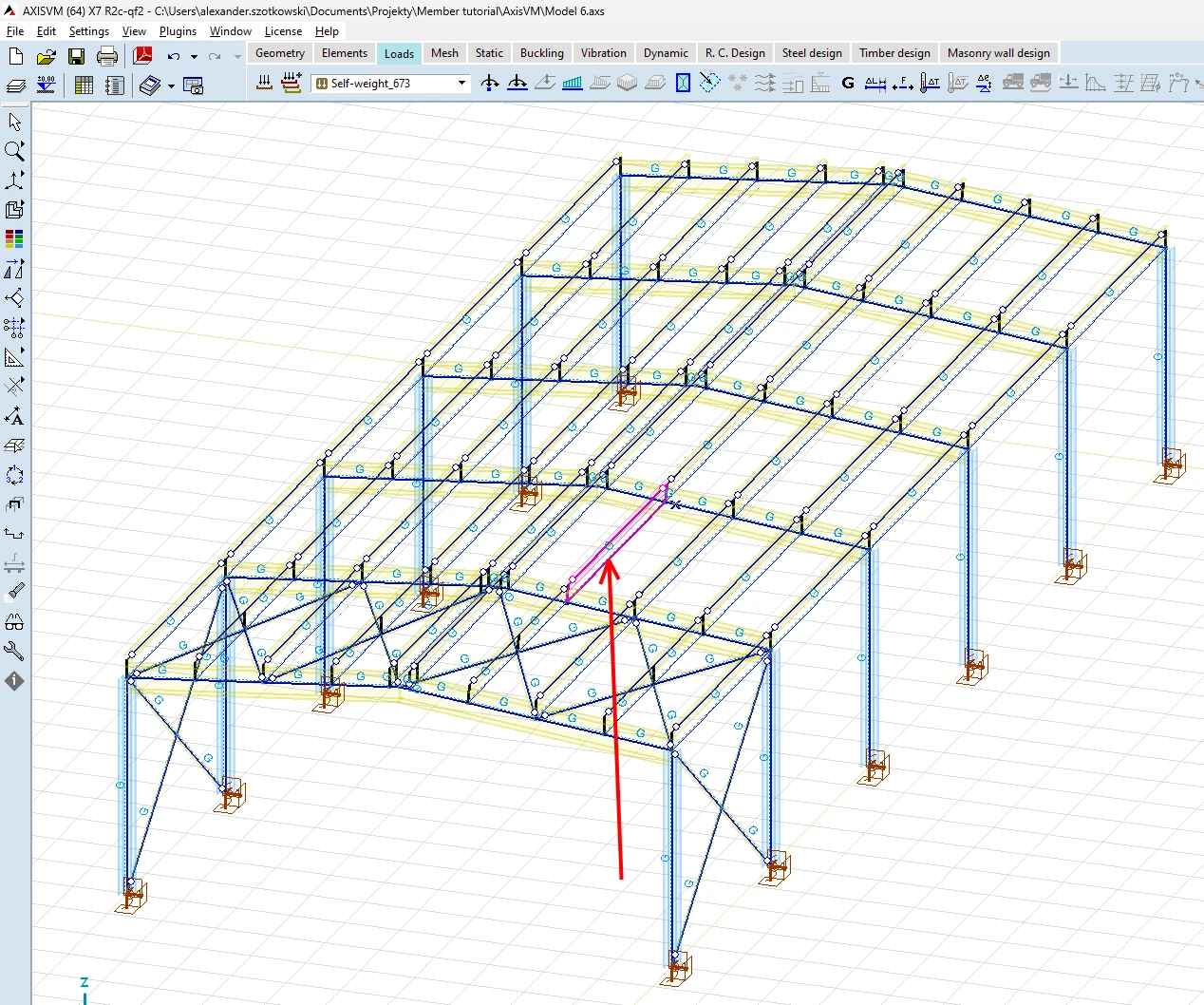
In AxisVM, seleziona uno degli elementi interni, come mostrato nell'immagine.
Importa
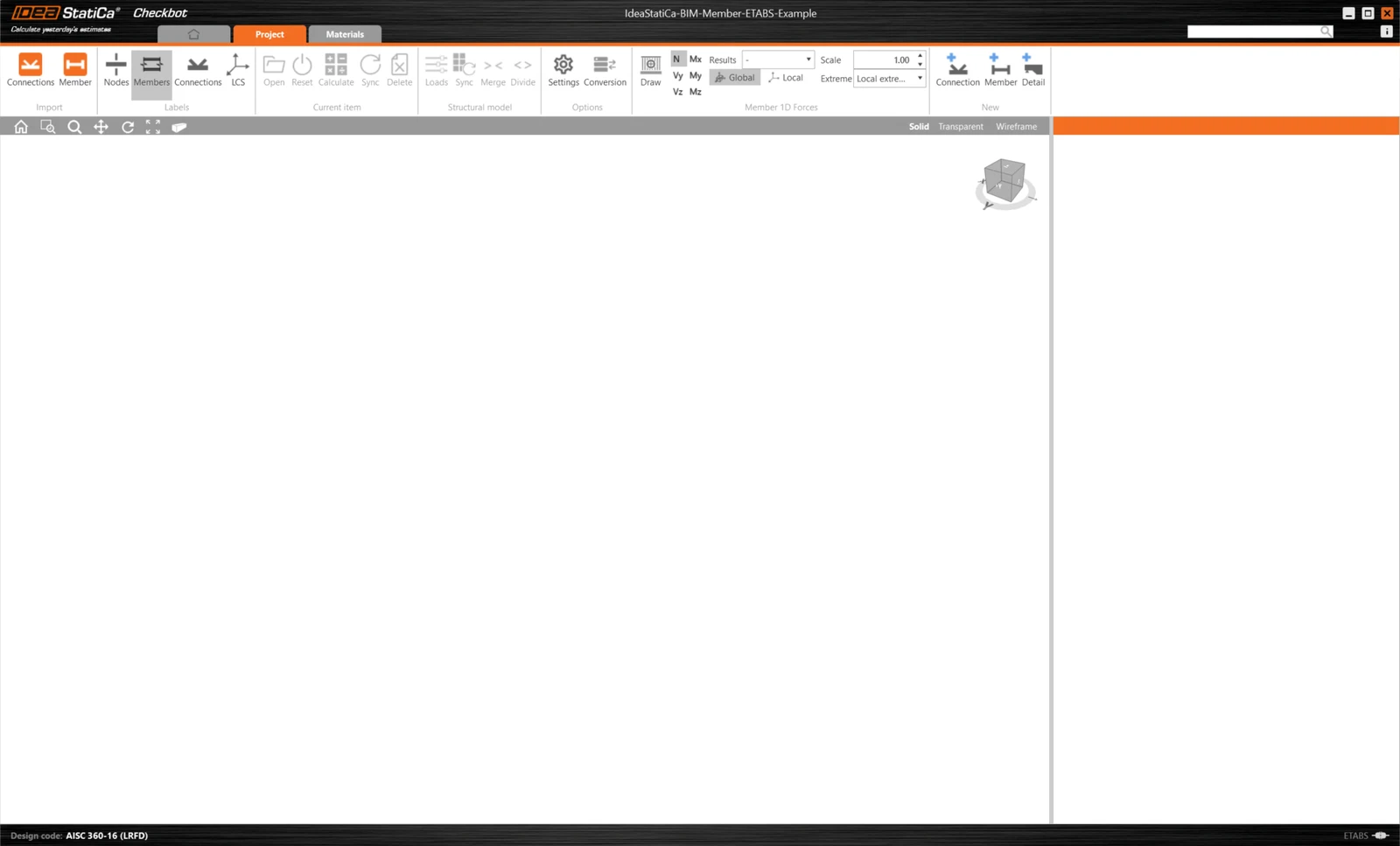
Quindi in Checkbot seleziona Member.
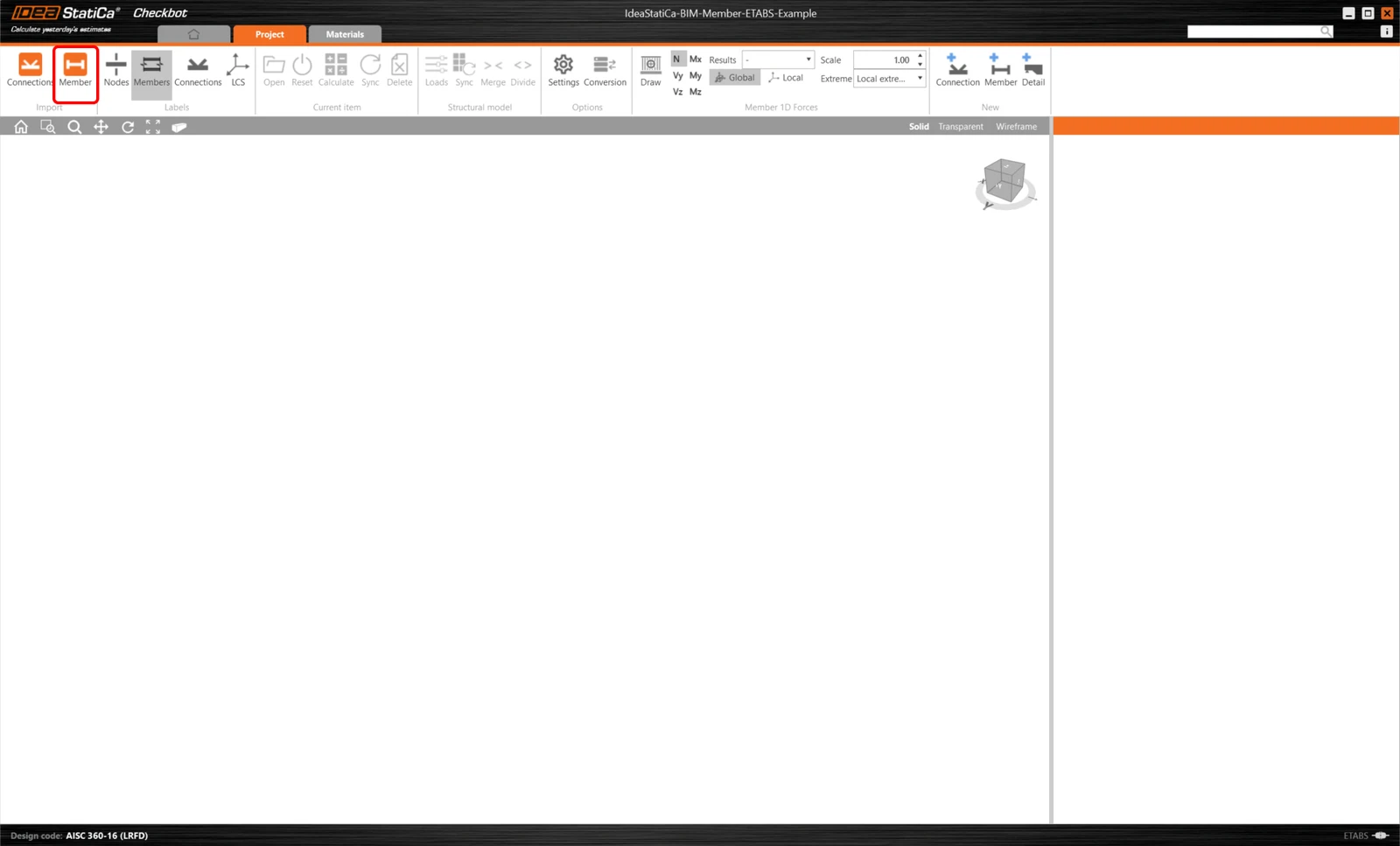
Questo importerà la trave e i suoi effetti del carico in Checkbot - con le coordinate esatte, le orientazioni e le dimensioni delle sezioni come da modello FEA/BIM.
Si noti che la numerazione dei nodi e degli elementi potrebbe essere diversa, così come la posizione in quota dell'elemento stesso.
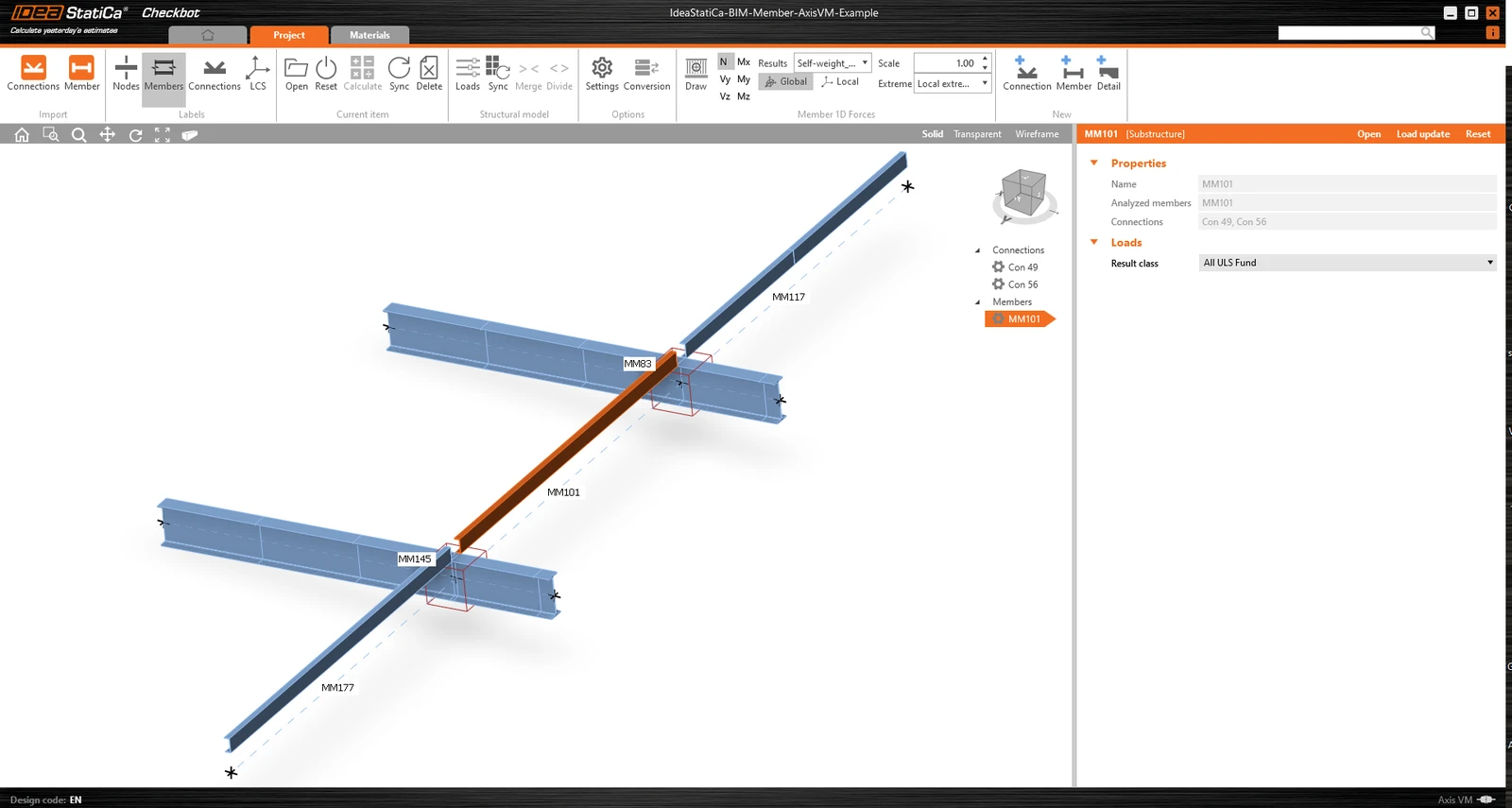
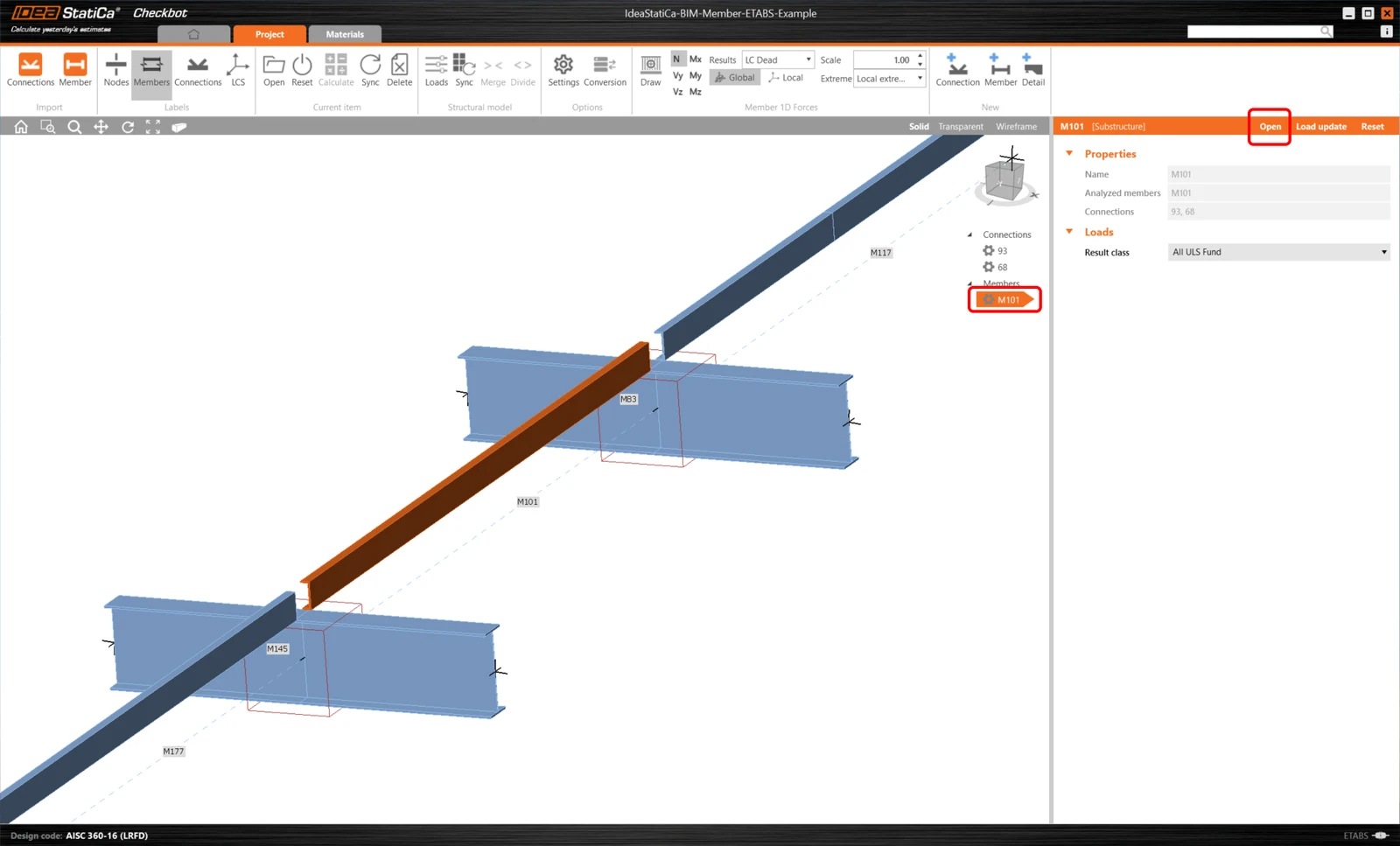
Come si può vedere, l'elemento selezionato con tutti gli elementi correlati è stato importato.
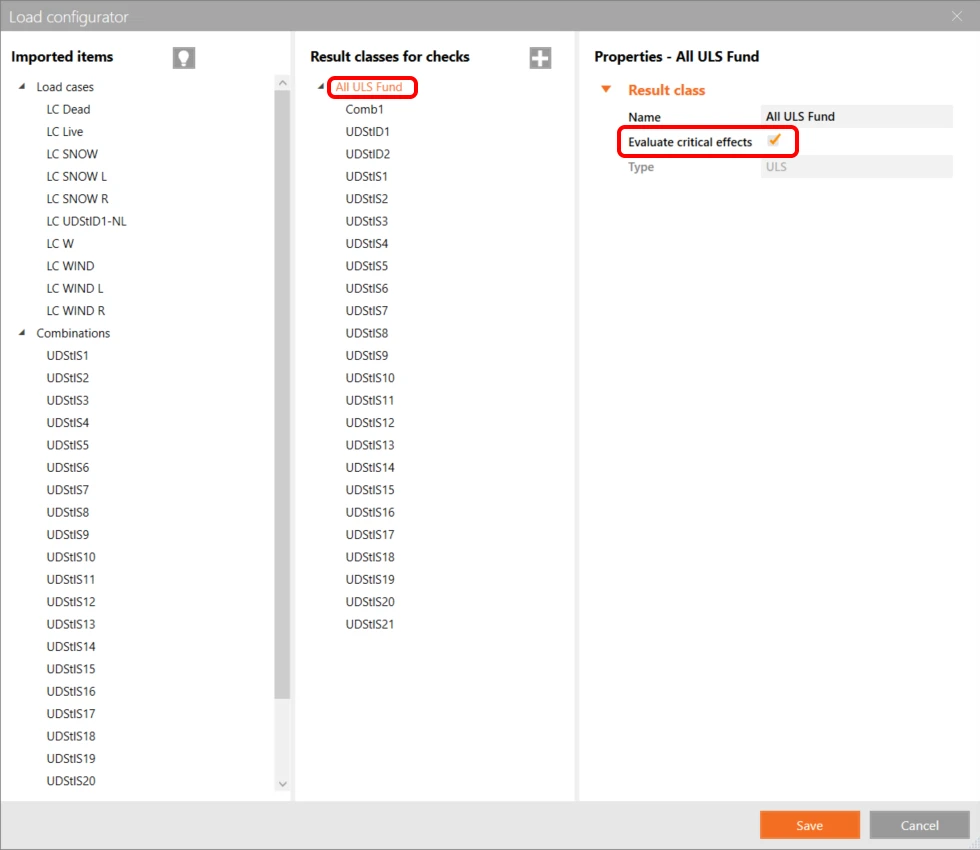
È possibile controllare quale caso di carico o combinazione verrà caricata nell'applicazione Member facendo clic su Carichi e gestendo le classi di risultati per le verifiche.
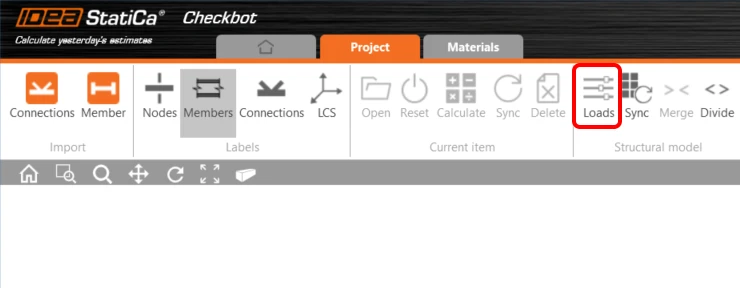
Qui nel Configuratore di Carichi è possibile aggiungere casi di carico per l'applicazione Member. Si noti che per impostazione predefinita la funzione Valuta risultati critici è abilitata, che filtra le combinazioni critiche per accelerare il calcolo. È possibile disattivarla e tutte le combinazioni saranno incluse nel calcolo.
Ottenete 14 giorni di accesso completo, gratuitamente.
Provate IDEA StatiCa gratuitamenteModulo Member
Ora possiamo aprire l'applicazione Member. Basta fare clic con il tasto sinistro su Open.
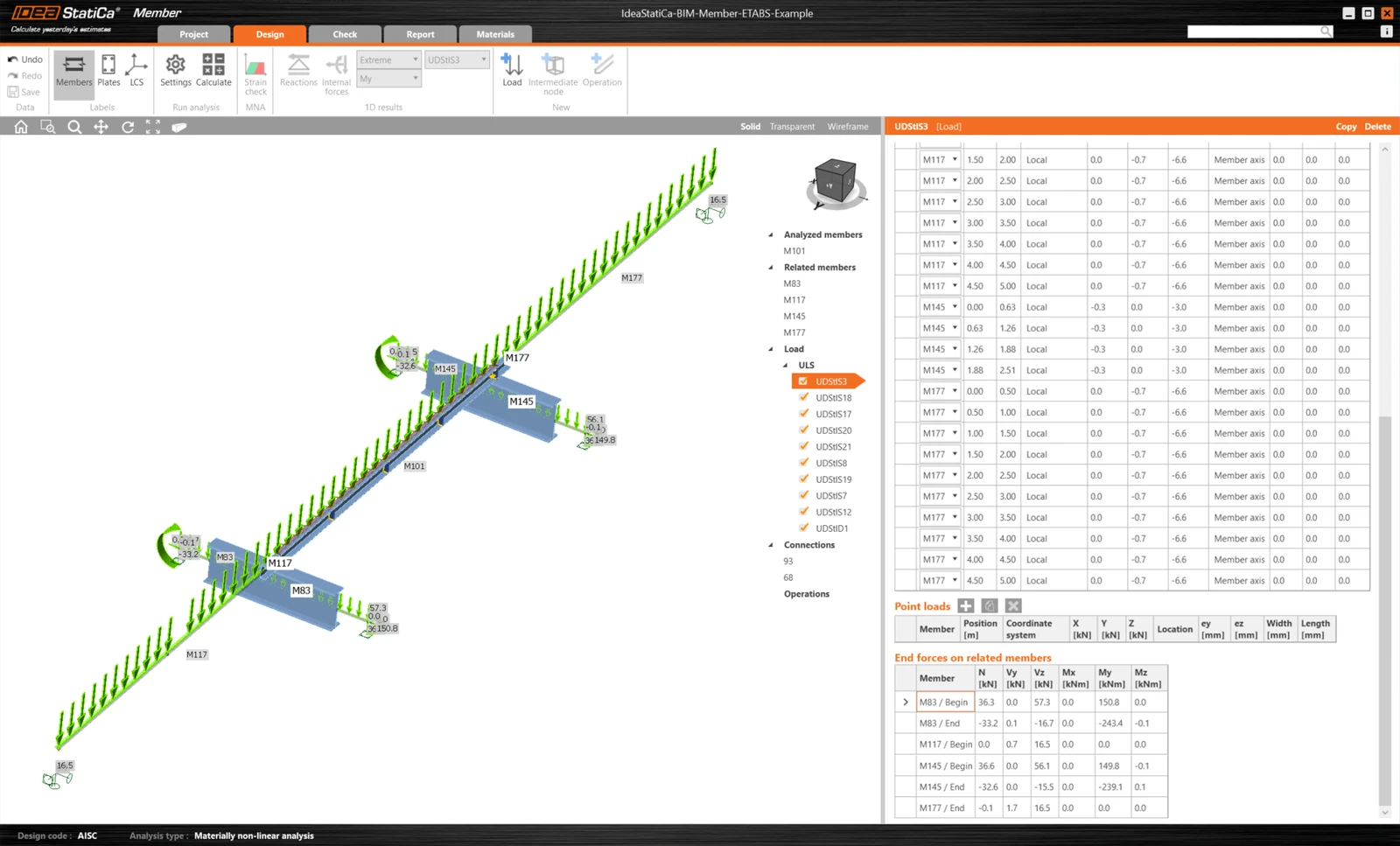
Qui è possibile vedere l'applicazione Member.
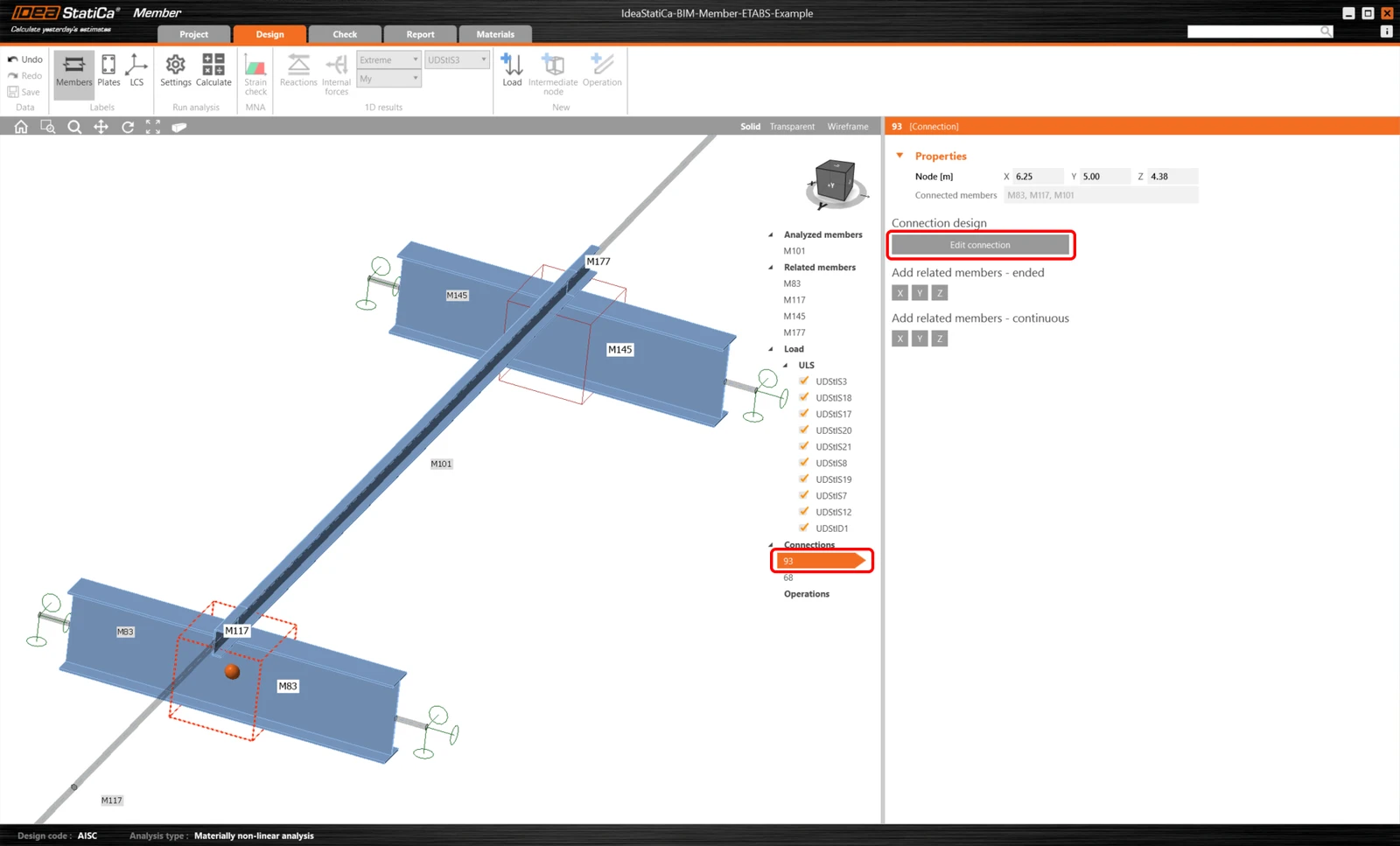
Per iniziare, progettiamo i giunti dell'elemento a profilo U; selezionare quindi il primo collegamento e fare clic su Edit connection. Come si può notare, i profili a I sono ora rappresentati da un unico elemento continuo, grazie all'unione effettuata in precedenza.
Progettazione dei collegamenti
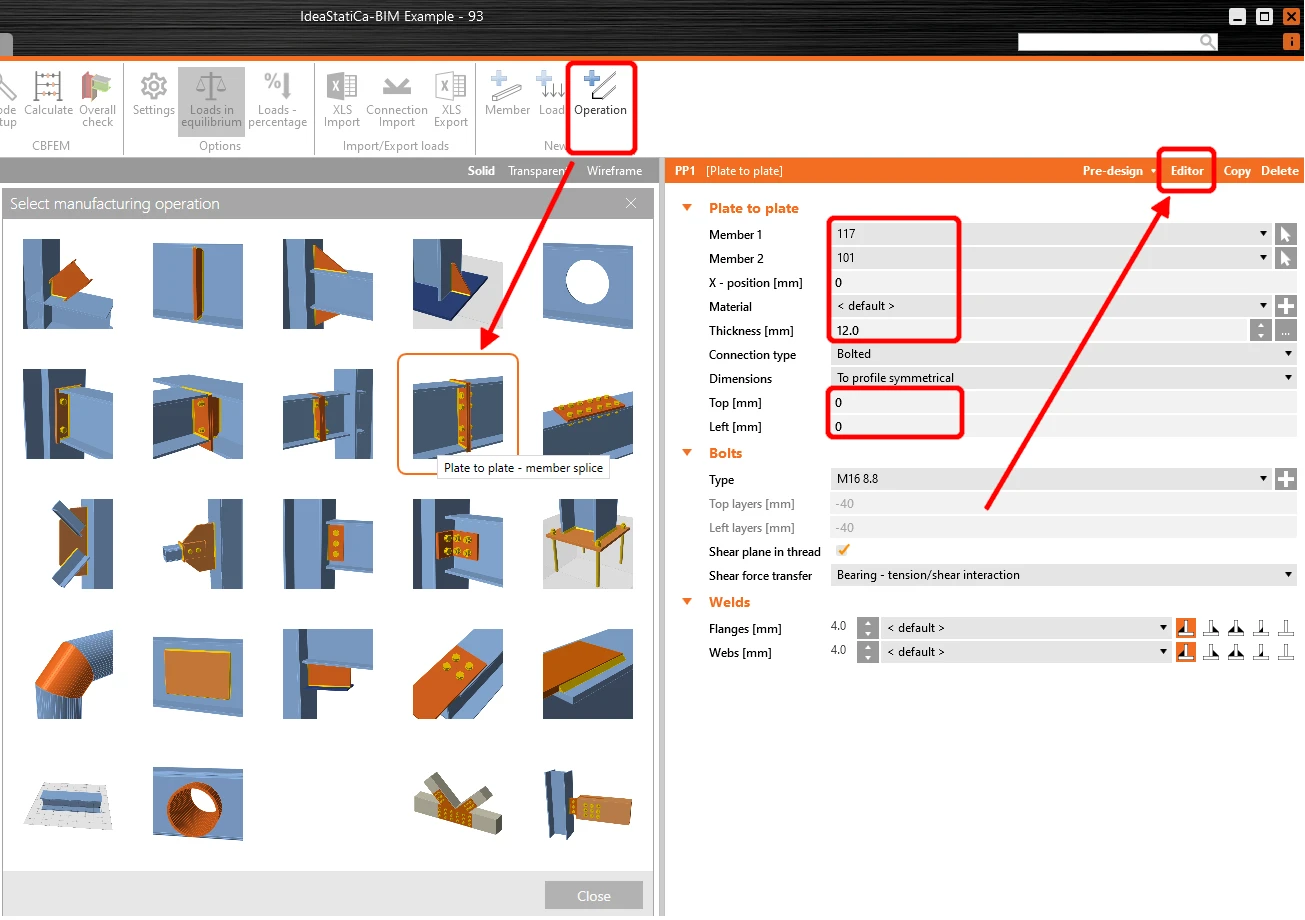
Fare clic su Operazione e selezionare Piastra su piastra. Modificare i valori secondo l'immagine, quindi fare clic su Editor.
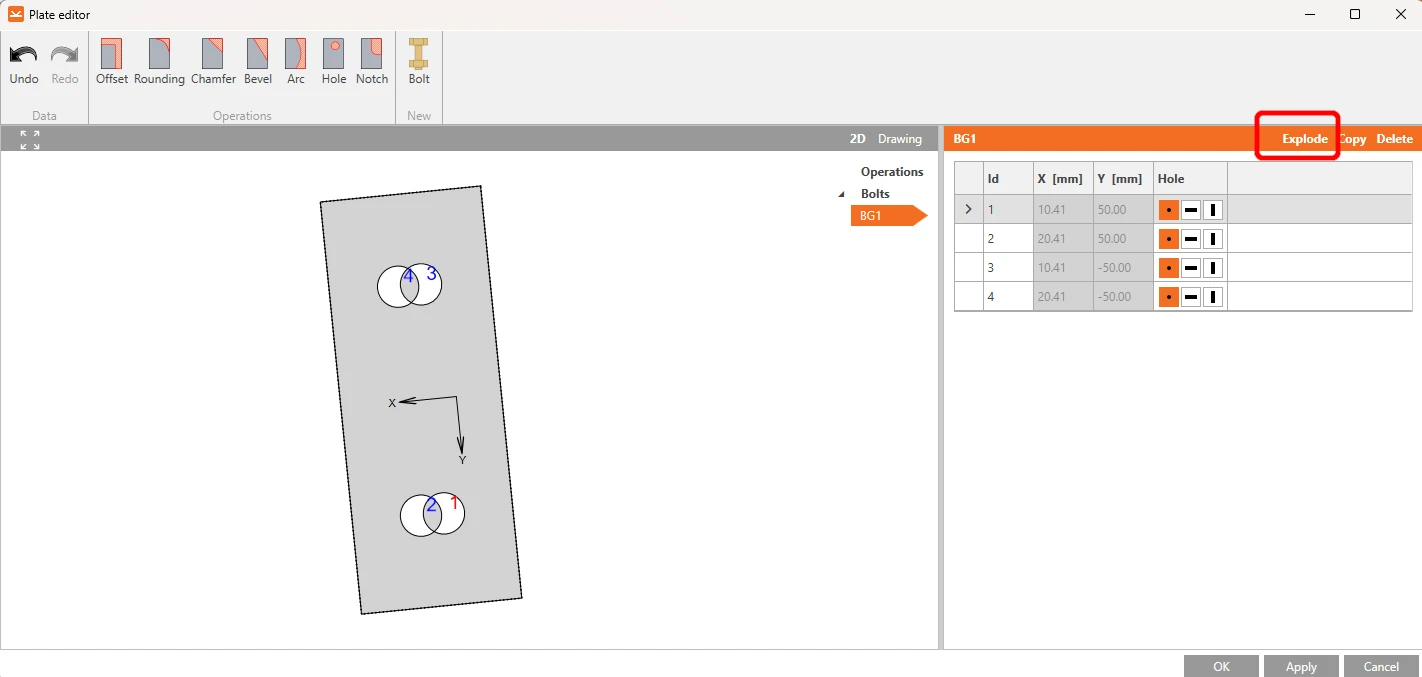
Fare clic su Esplodi, eliminare i bulloni n. 1 e 3, e impostare i valori per i bulloni n. 2 e 4 secondo l'immagine.
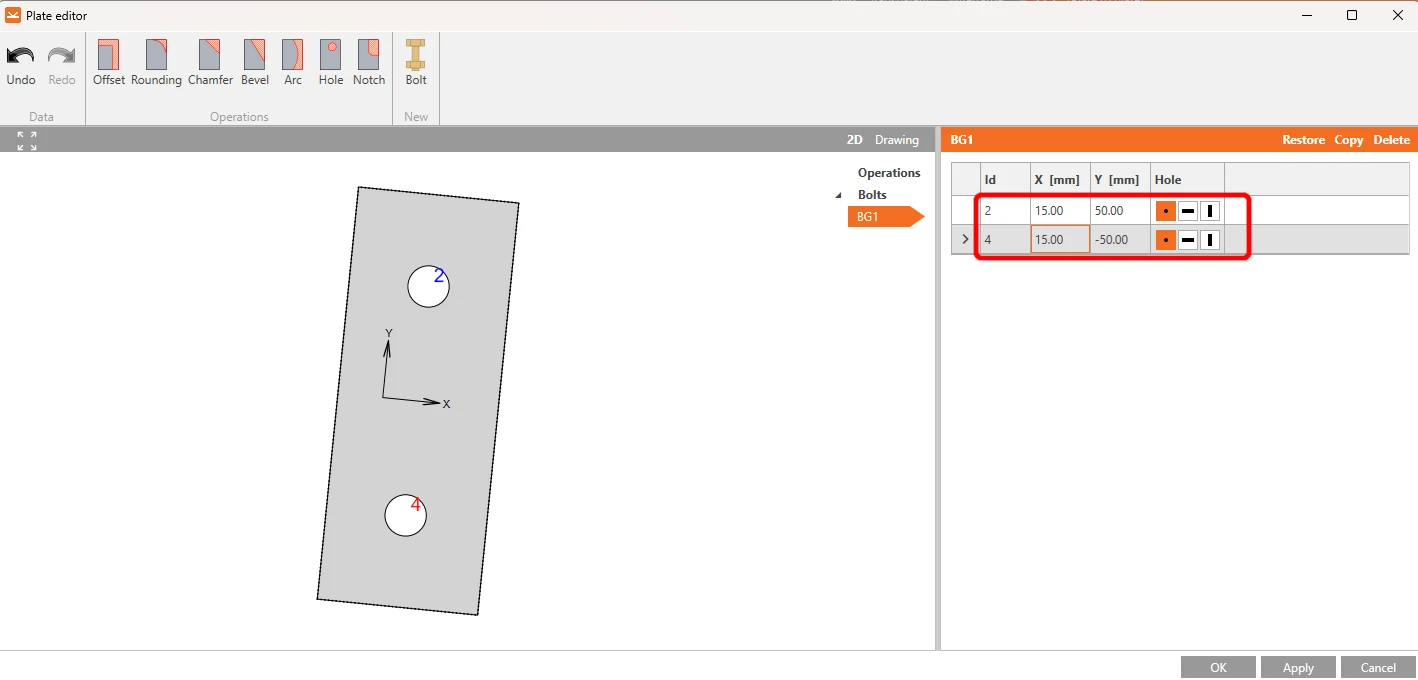
Dopo aver apportato le modifiche, l'elemento dovrebbe apparire come segue. Continuare facendo clic su OK.
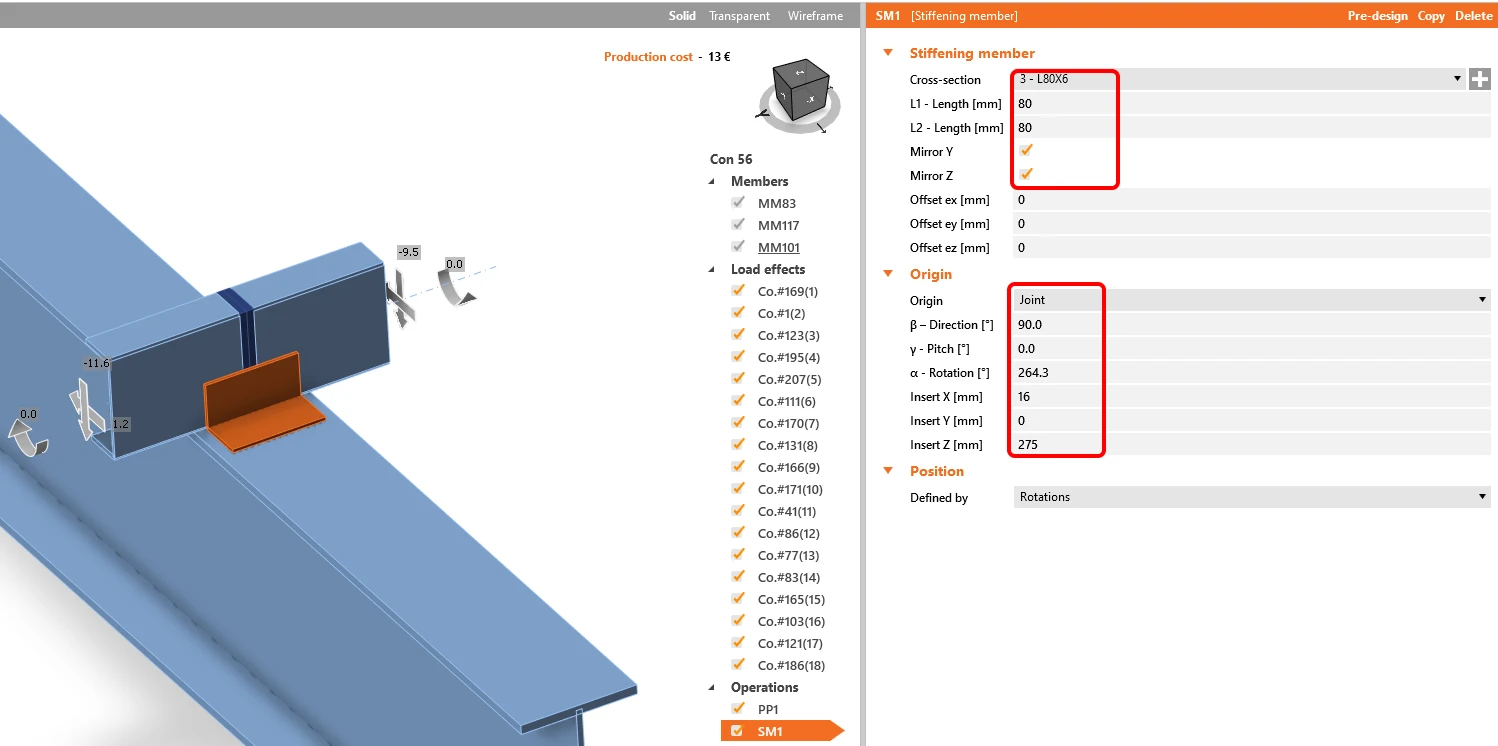
L'operazione successiva è l'Elemento di irrigidimento. Prima è necessario aggiungere una nuova sezione trasversale L80x6, fare clic sulla croce bianca nella riga della sezione trasversale, selezionare il profilo L e inserire il nome necessario nella ricerca. Successivamente, compilare i valori come mostrato nell'immagine seguente. Di conseguenza, il modello dovrebbe apparire come mostrato nell'immagine sottostante.
Aggiungere l'operazione Griglia bulloni/ancoraggi.
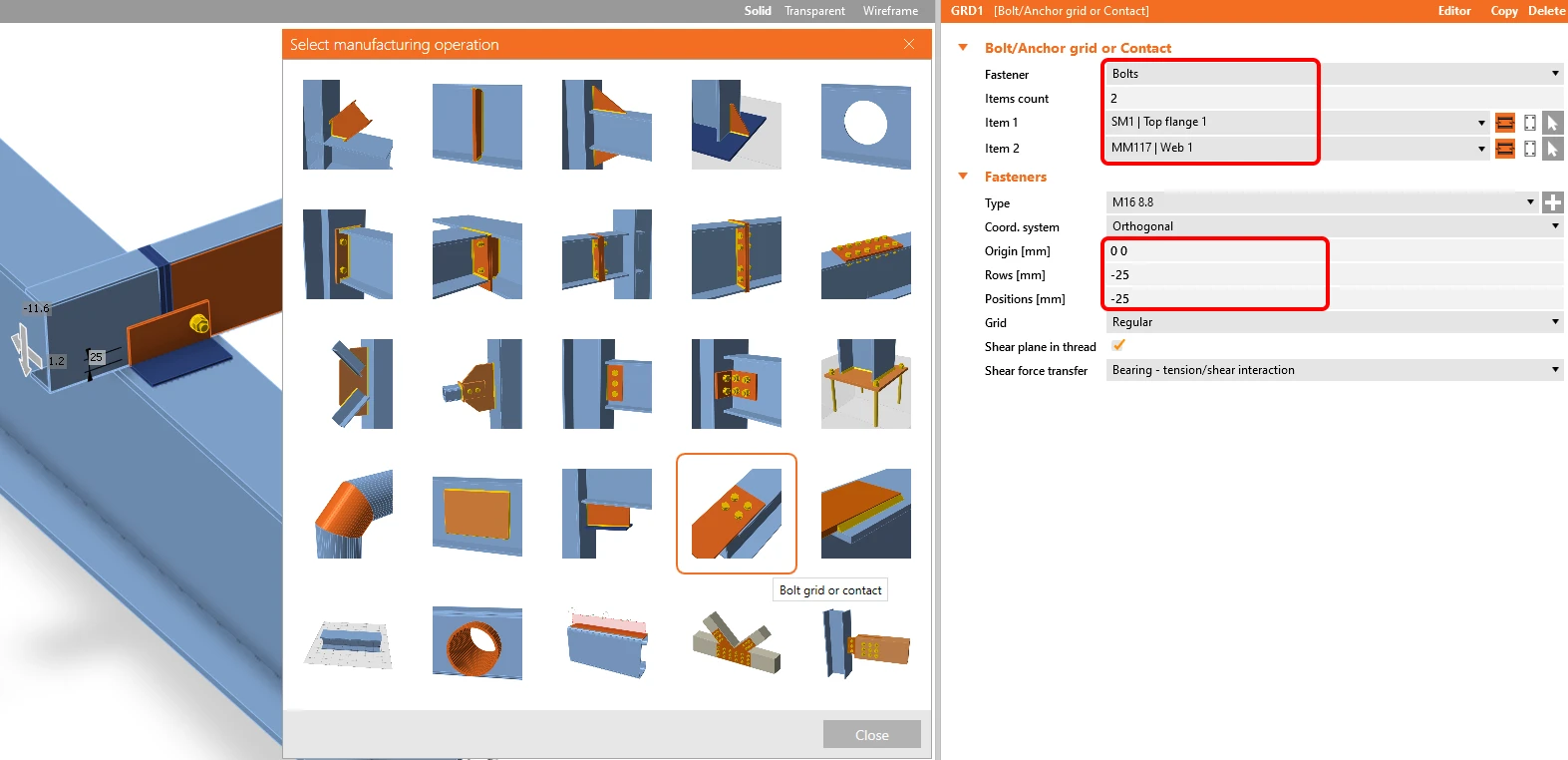
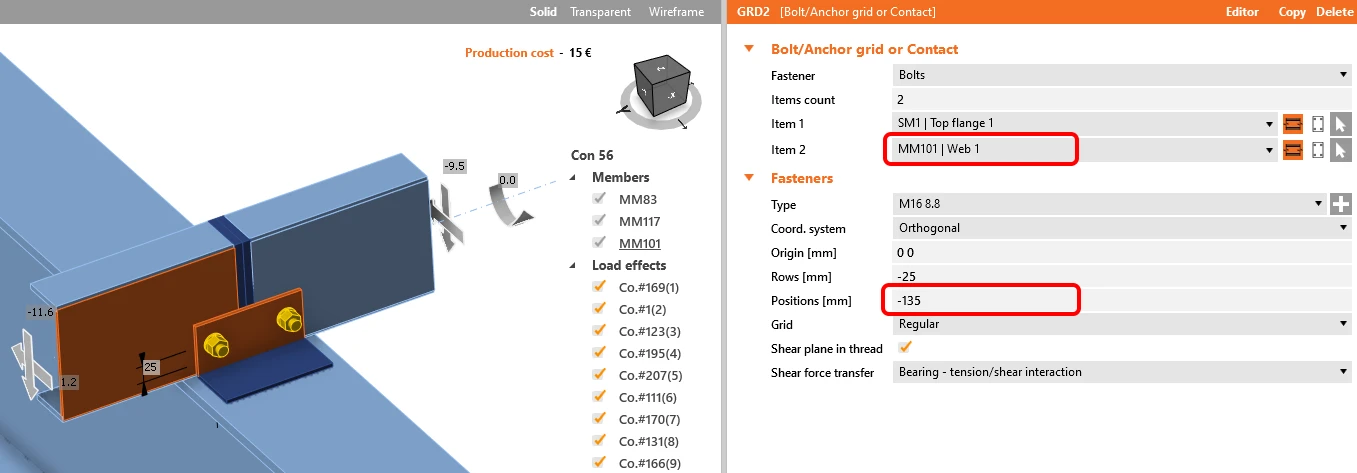
Copiare questa operazione e modificare i valori selezionati.
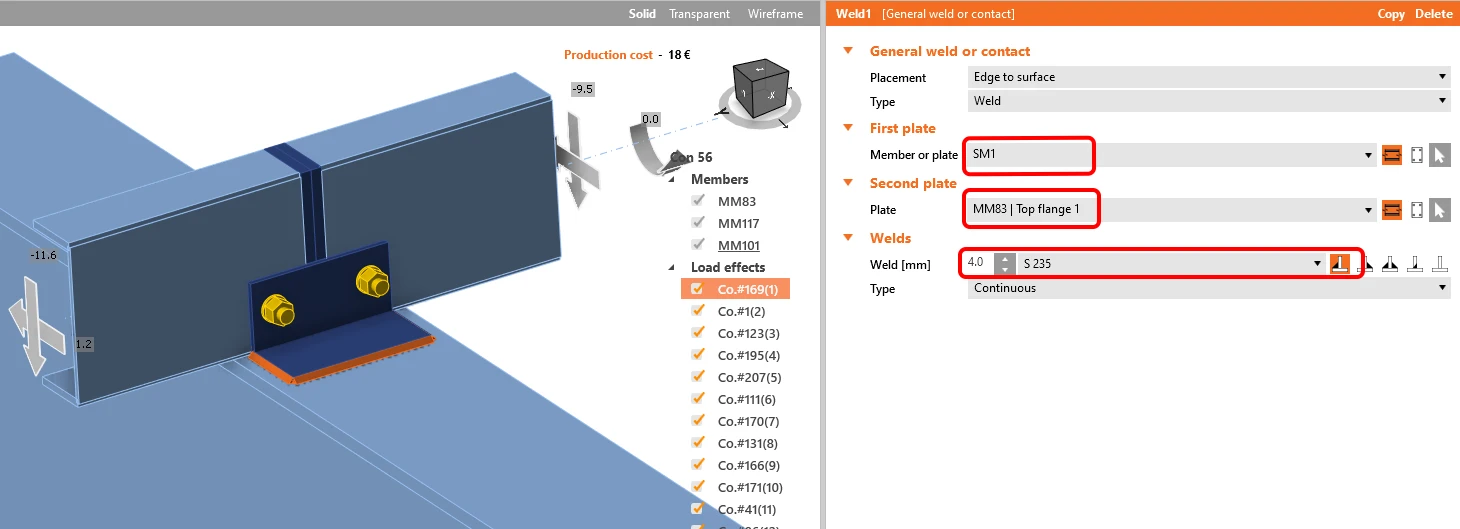
Aggiungere una saldatura per collegare SM1 con la flangia superiore.
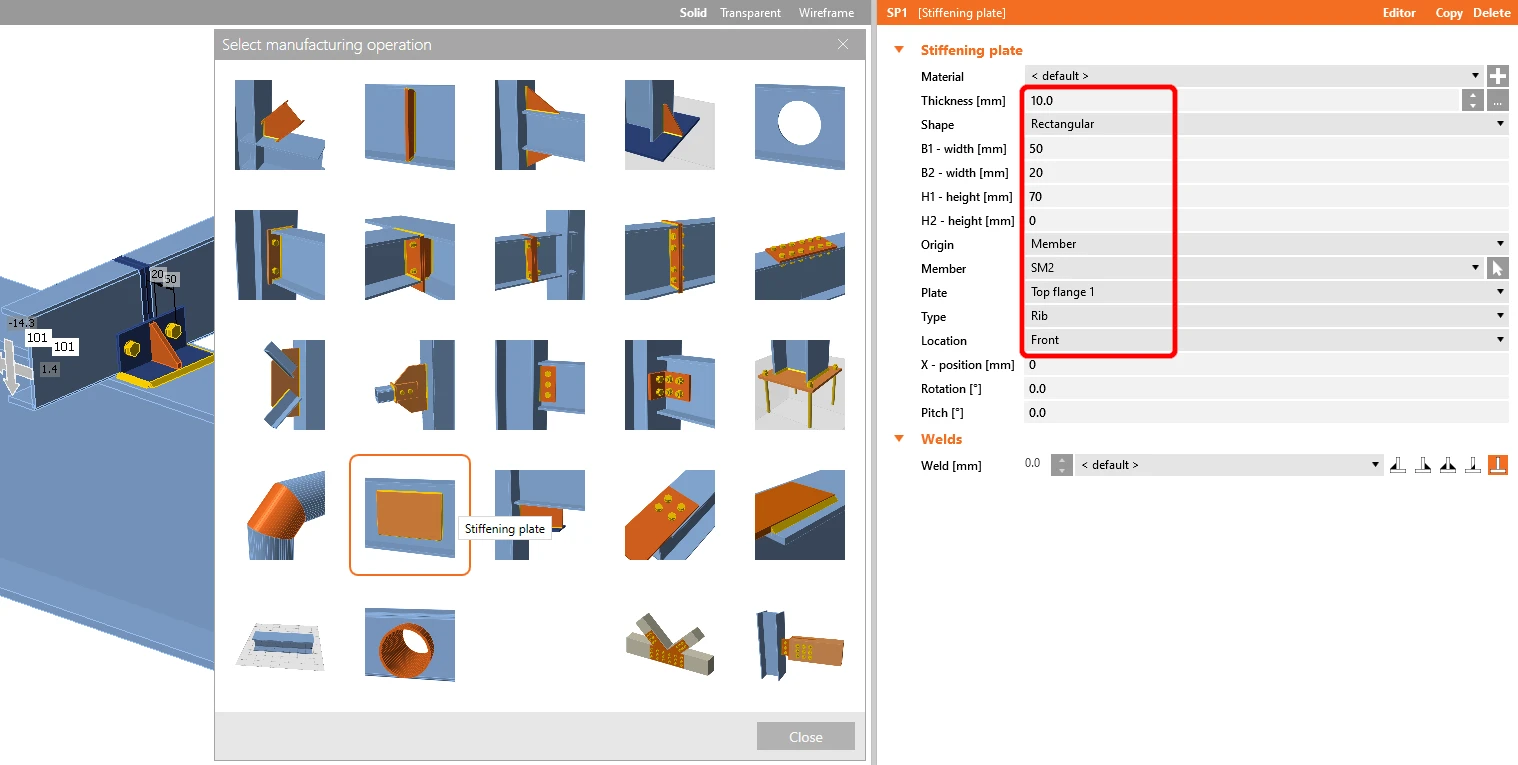
Aggiungere ora una Piastra di irrigidimento al giunto e impostare i valori secondo l'immagine.
Quindi andare all'Editor, selezionare l'operazione di smusso e impostarla secondo l'immagine.
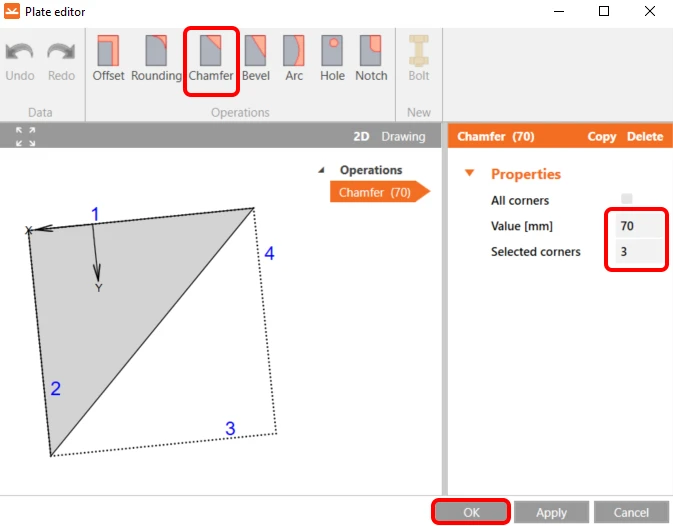
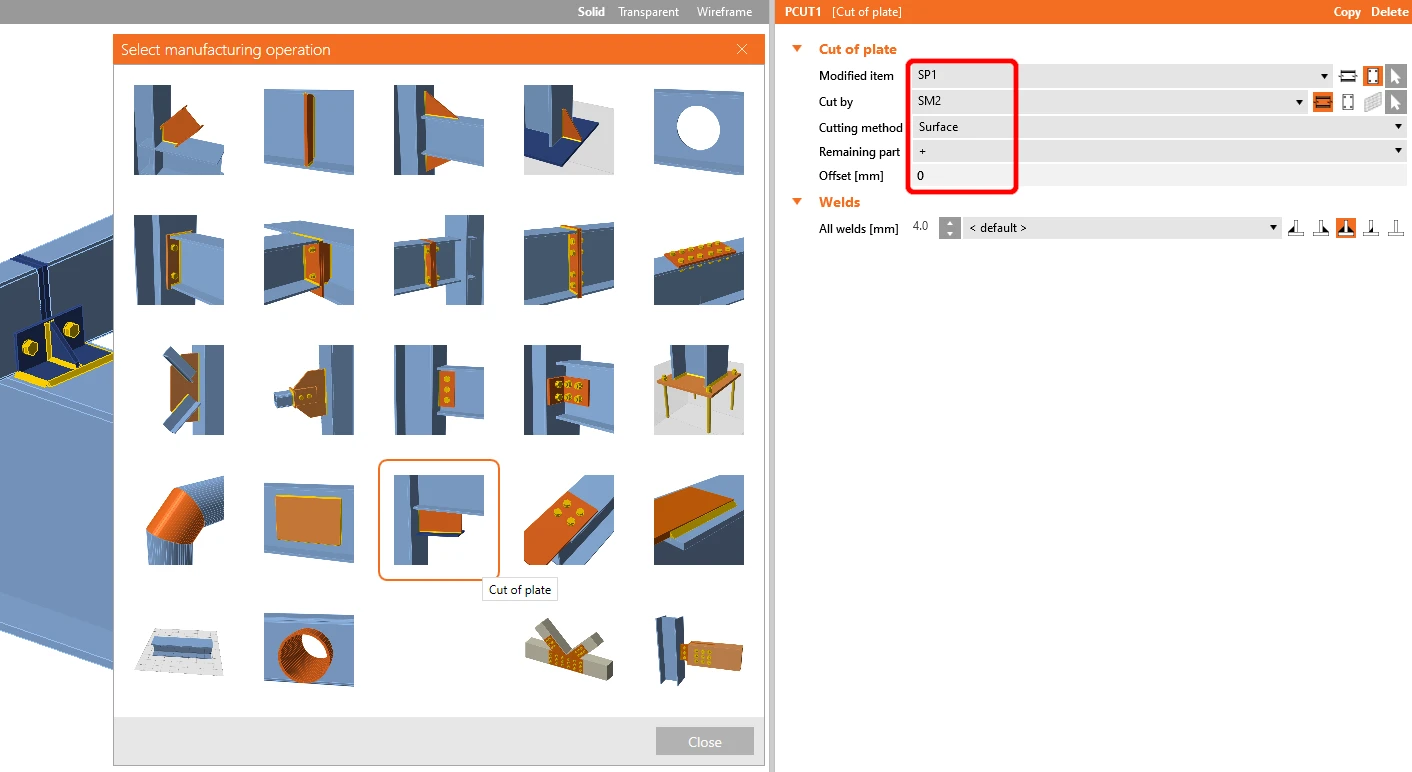
L'ultima operazione è il Taglio della piastra.
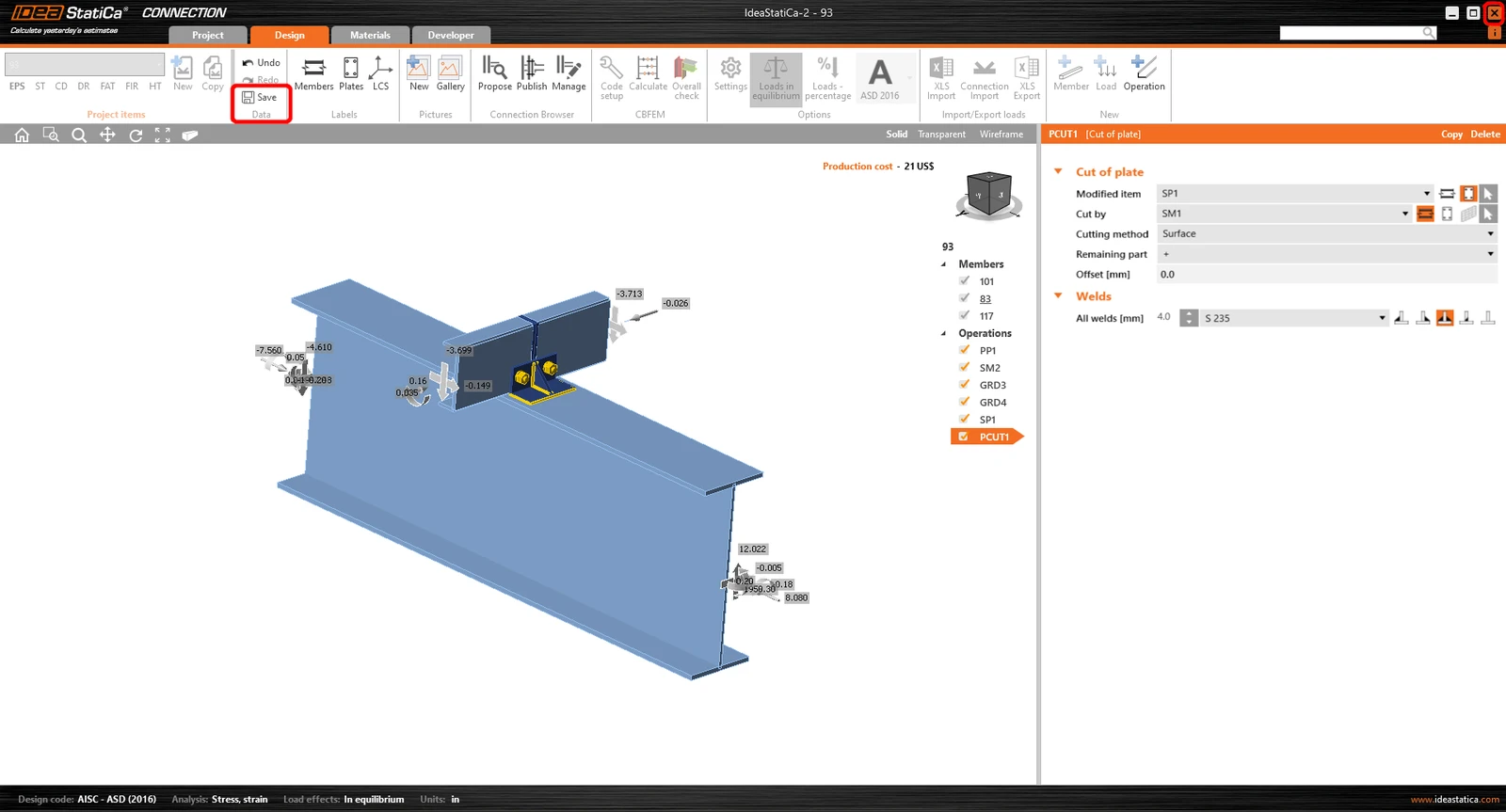
Fare clic su Salva e chiudere il modulo Connection.
Ottenete 14 giorni di accesso completo, gratuitamente.
Provate IDEA StatiCa gratuitamenteVerifica e Controllo
Poiché abbiamo giunti simili su entrambi i lati dell'elemento, è possibile copiare le operazioni dal primo giunto all'altro facendo clic su Applica.
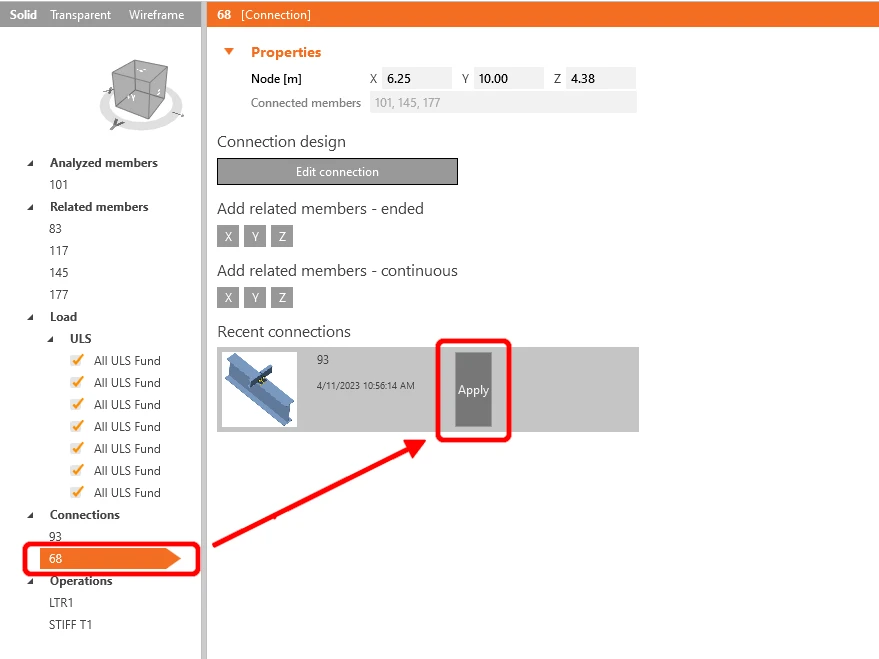
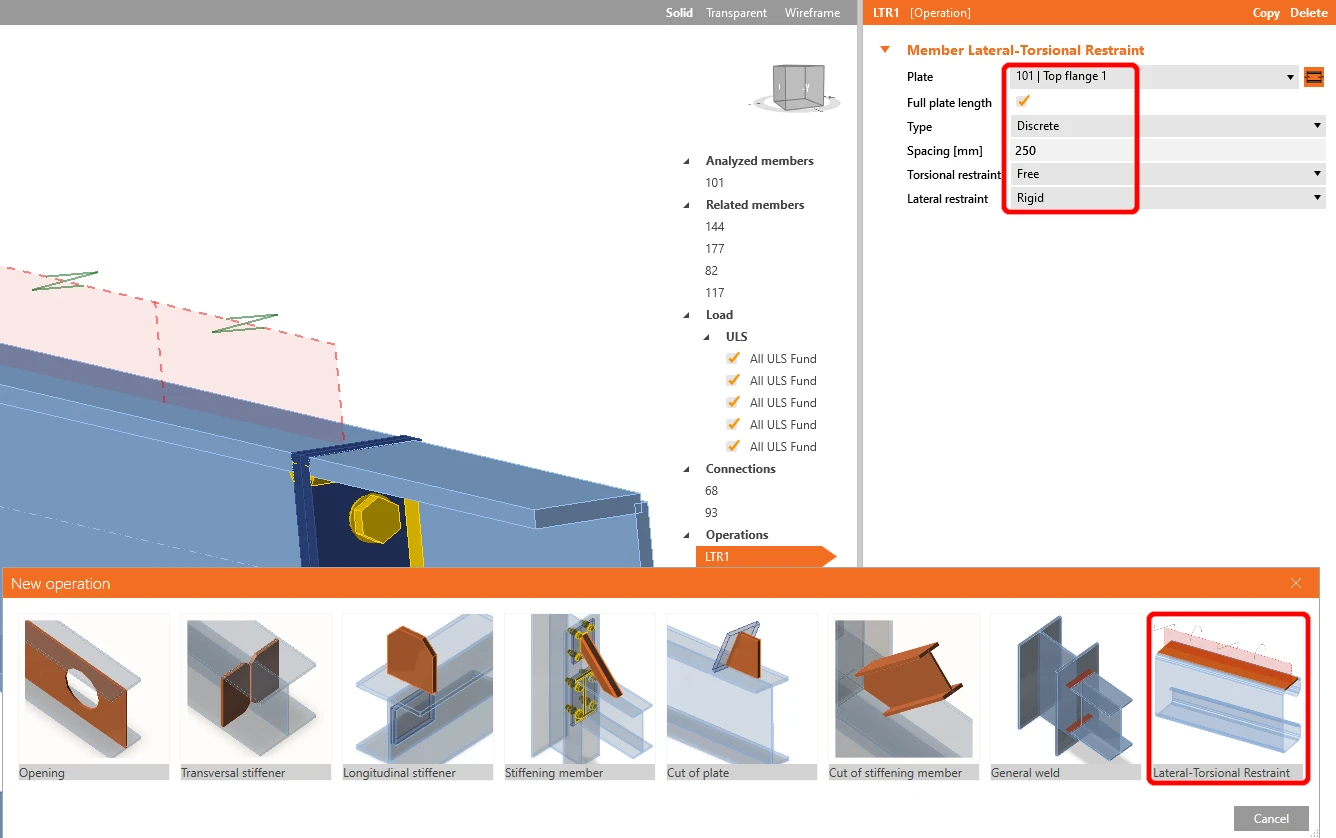
Prima di avviare l'analisi, fare clic con il tasto sinistro sull'elemento U, aggiungere l'operazione Vincolo Laterale e impostare i valori come indicato nell'immagine.
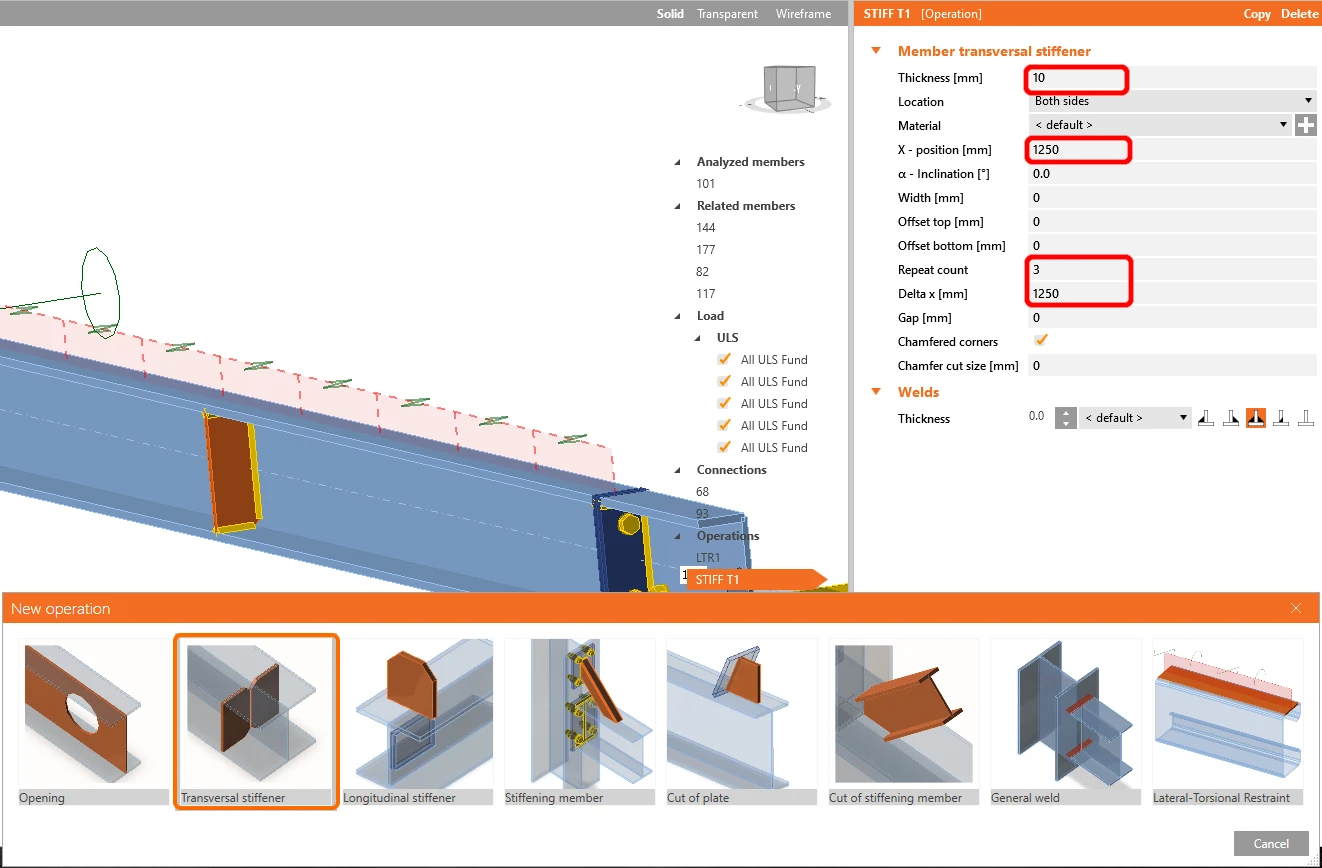
Nel passaggio successivo aggiungere l'operazione Irrigidimenti nello stesso modo del passaggio precedente e configurare i valori come mostrato
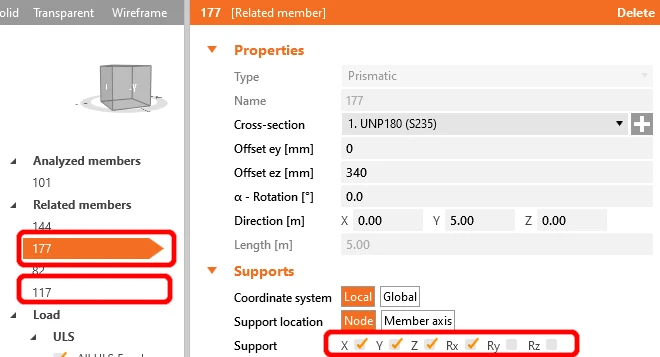
Per il comportamento realistico degli elementi correlati, vincolare i supporti dei correnti di collegamento a X, Y, Z e Rx.
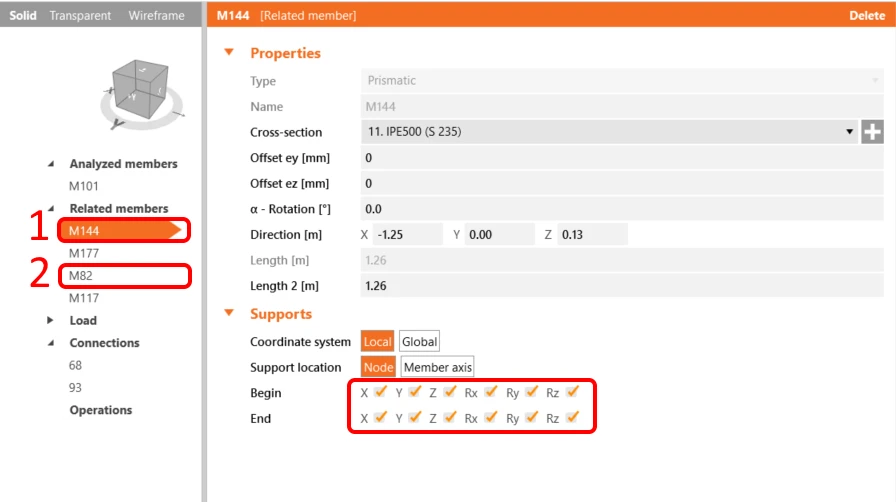
Fare lo stesso per gli elementi del telaio a profilo I; vincolarli a X, Y, Z e Rx, Ry, Rz.
Ora l'elemento è pronto per essere analizzato.
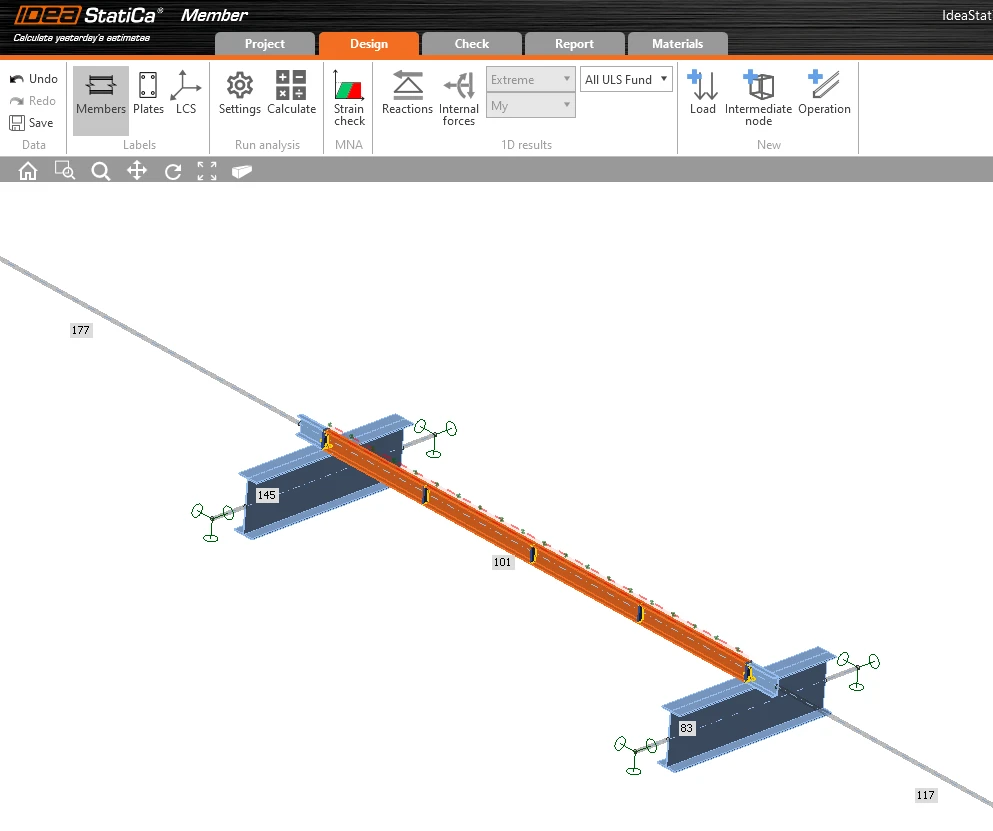
Selezionare la scheda Verifica ed eseguire l'analisi MNA (materialmente non lineare).
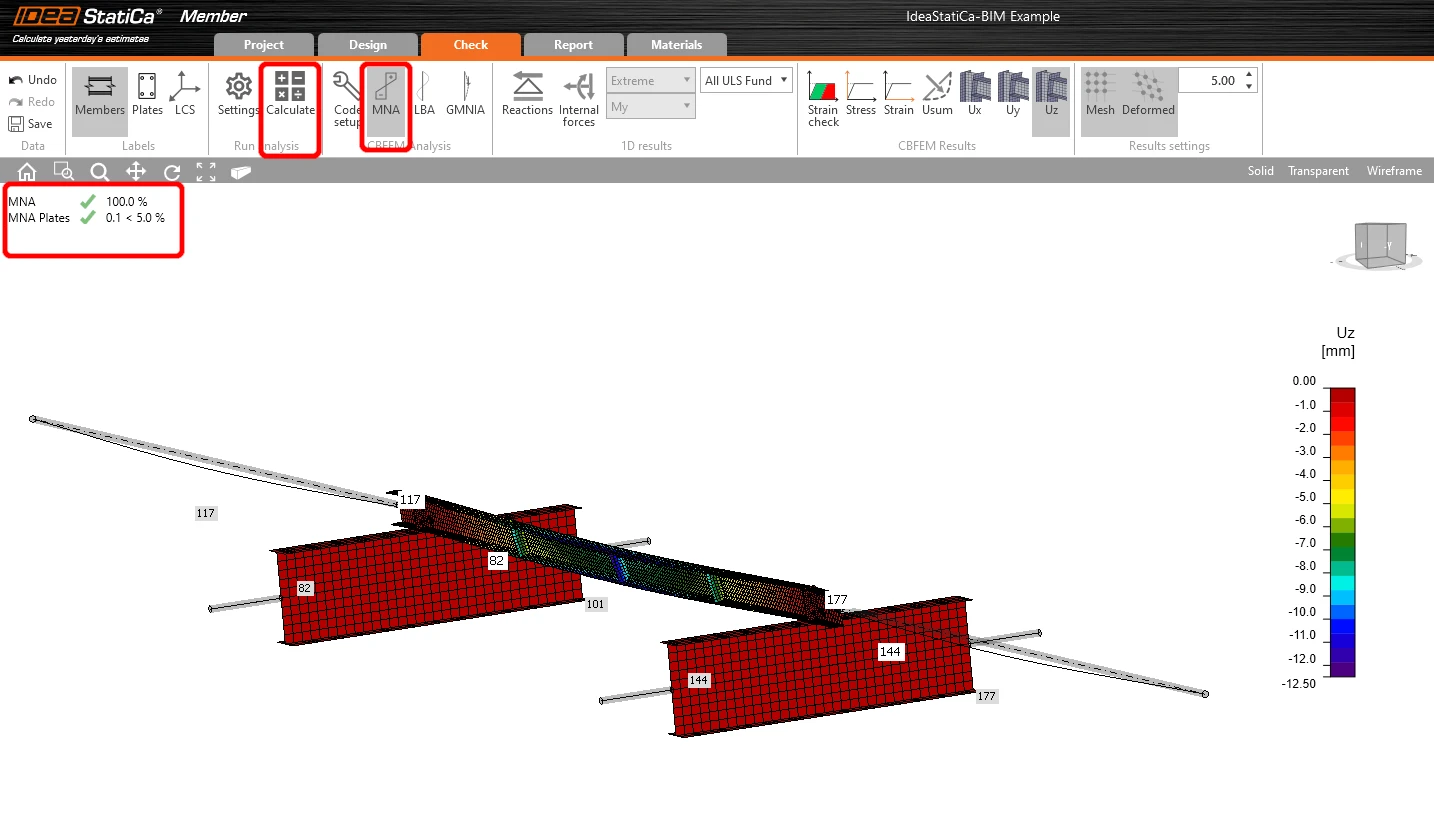
La seconda analisi è LBA (analisi di instabilità laterale), in cui si ottiene un fattore critico inferiore a 15.
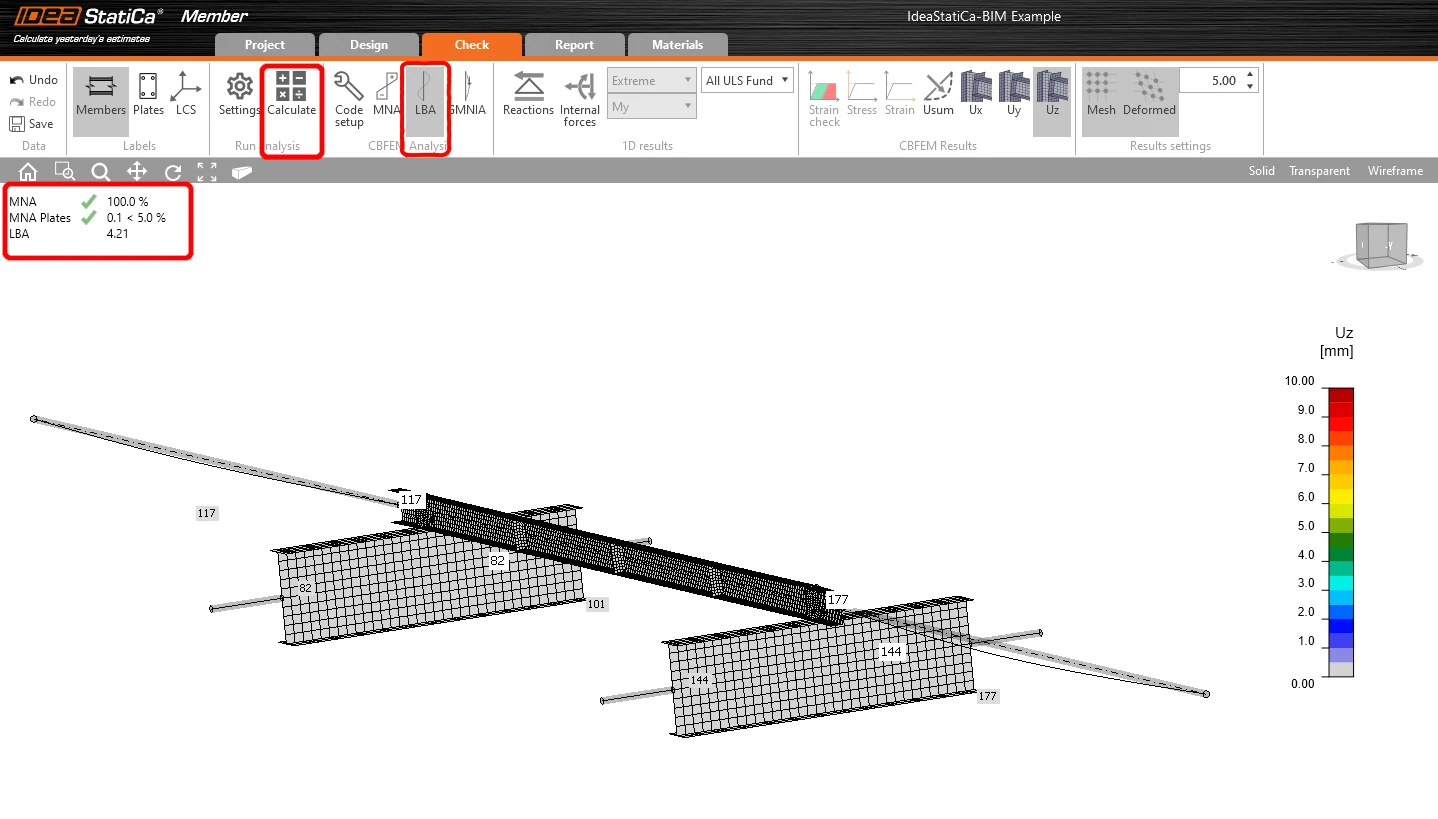
Questo risultato evidenzia la necessità di eseguire l'analisi GMNIA (geometricamente e materialmente non lineare).
Poiché si indaga l'instabilità flesso-torsionale, è possibile utilizzare il fattore k0 = 0,5. L'ampiezza 0,5 • 5000 / 200 = 12,5 mm viene applicata al primo modo di instabilità.
Fare clic sul campo imperfezione relativo al fattore critico di instabilità e inserire nella riga il valore calcolato in precedenza, come mostrato nell'immagine seguente. Successivamente è possibile eseguire l'ultima analisi GMNIA (geometricamente e materialmente non lineare).
Approfondimenti su:
- Stabilità degli elementi in IDEA StatiCa Member.
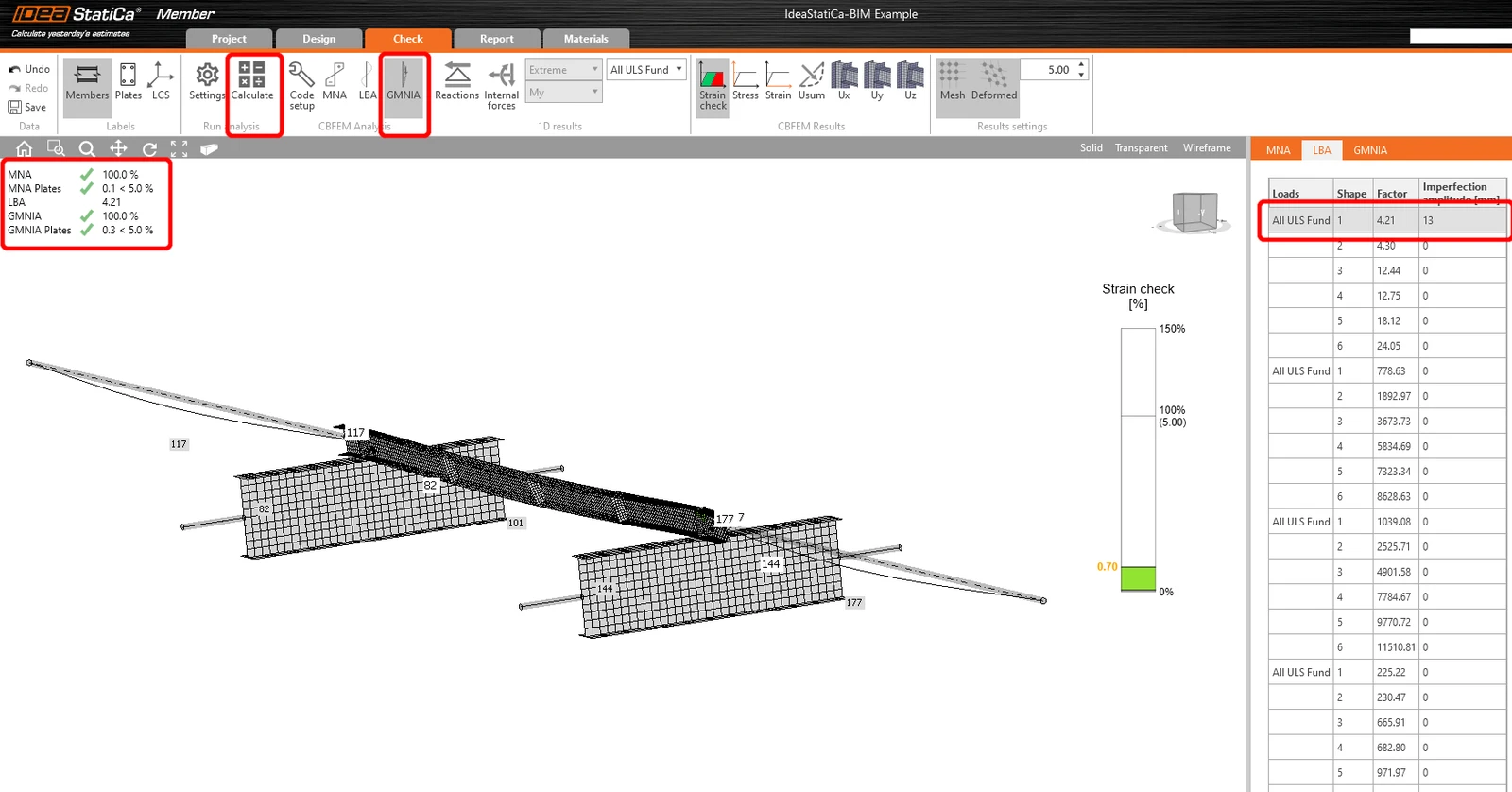
Abbiamo importato e verificato con successo un arcarecci da AxisVM.
Ottenete 14 giorni di accesso completo, gratuitamente.
Provate IDEA StatiCa gratuitamente