


如何激活链接
- 下载并安装 最新版本的 IDEA StatiCa
- 确保您使用的 FEA 解决方案版本是 受支持的版本
IDEA StatiCa 会在安装过程中将 BIM 链接集成到您的 FEA 软件中。您可以通过运行 IDEA StatiCa 并打开 BIM links 来检查状态,并根据需要集成更多 BIM 链接。请注意,某些 FEA 软件需要执行额外步骤才能完全激活其与 IDEA StatiCa 的 BIM 链接。

可能会出现提示“Do you want to allow this app to make changes to your device?”,如果出现,请点击 Yes 按钮确认。
点击 Install 后,即会集成所选软件的 BIM 链接。该界面同时会显示其他 BIM 链接的状态。

如何使用该链接
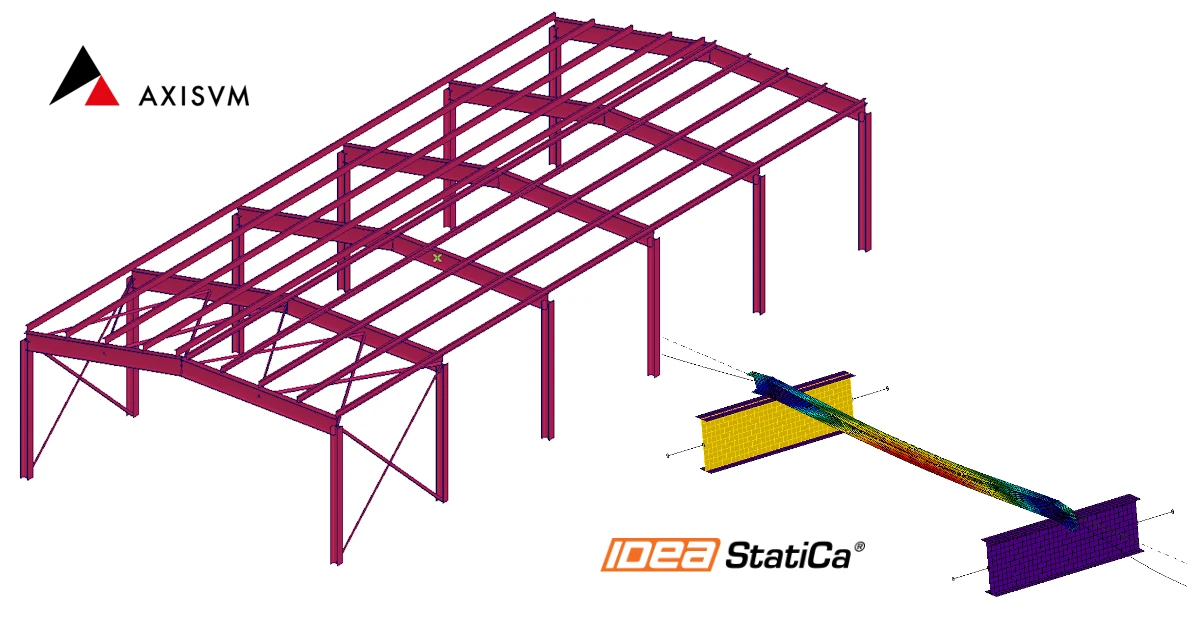
下载附件项目,在 AxisVM 中打开,并运行计算以获取结构的内力。
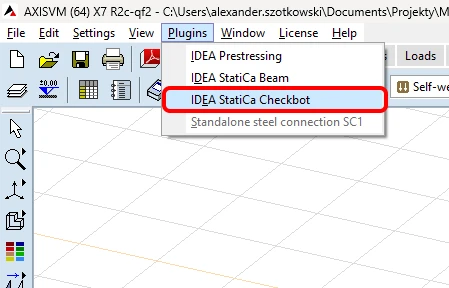
BIM 链接已集成在软件中。位于顶部功能区的 Plugins -> IDEA StatiCa Checkbot 下。
随后,Checkbot 软件将启动。
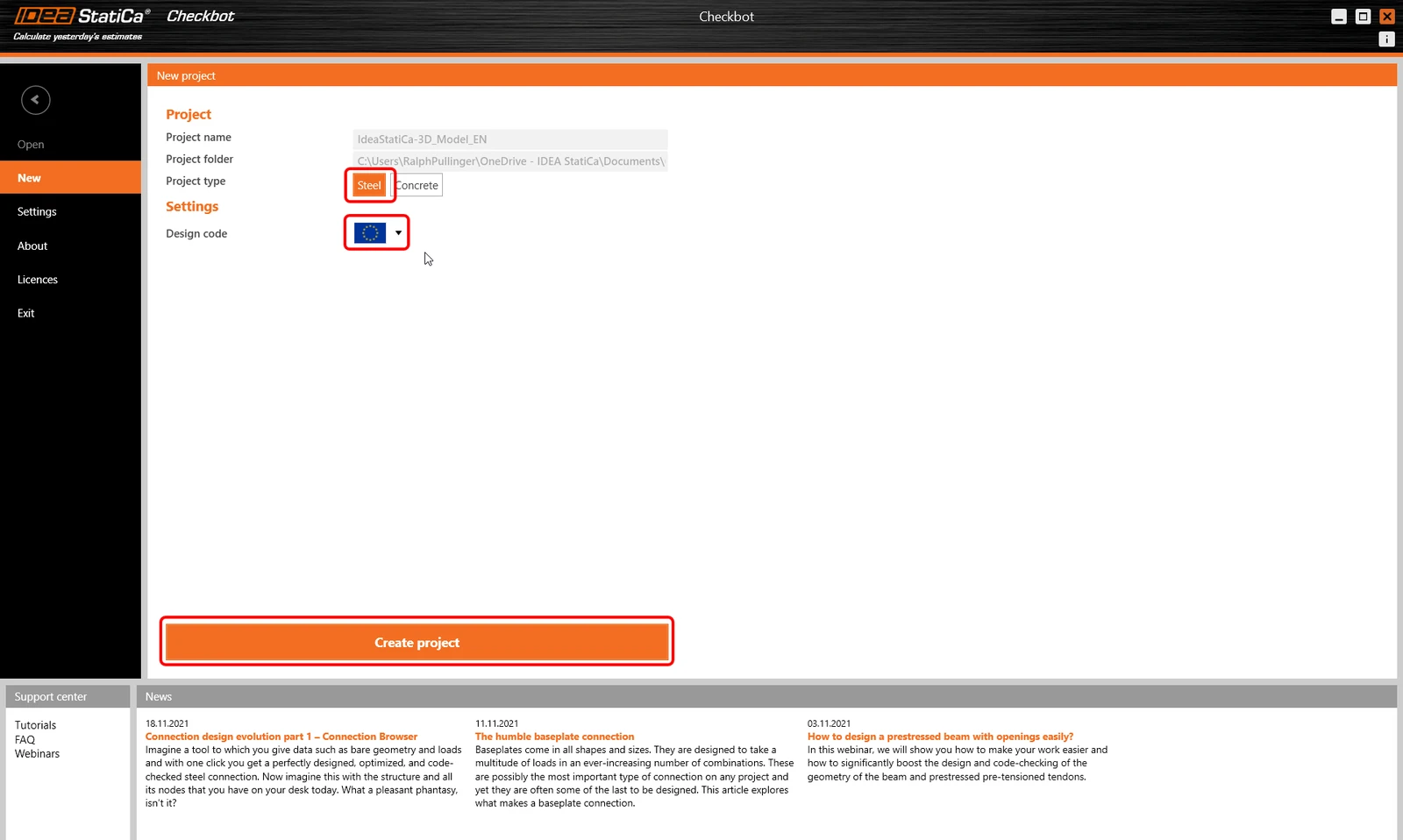
选择 New 选项,项目类型选择 Steel,设计规范选择 EN。然后点击 Create project。
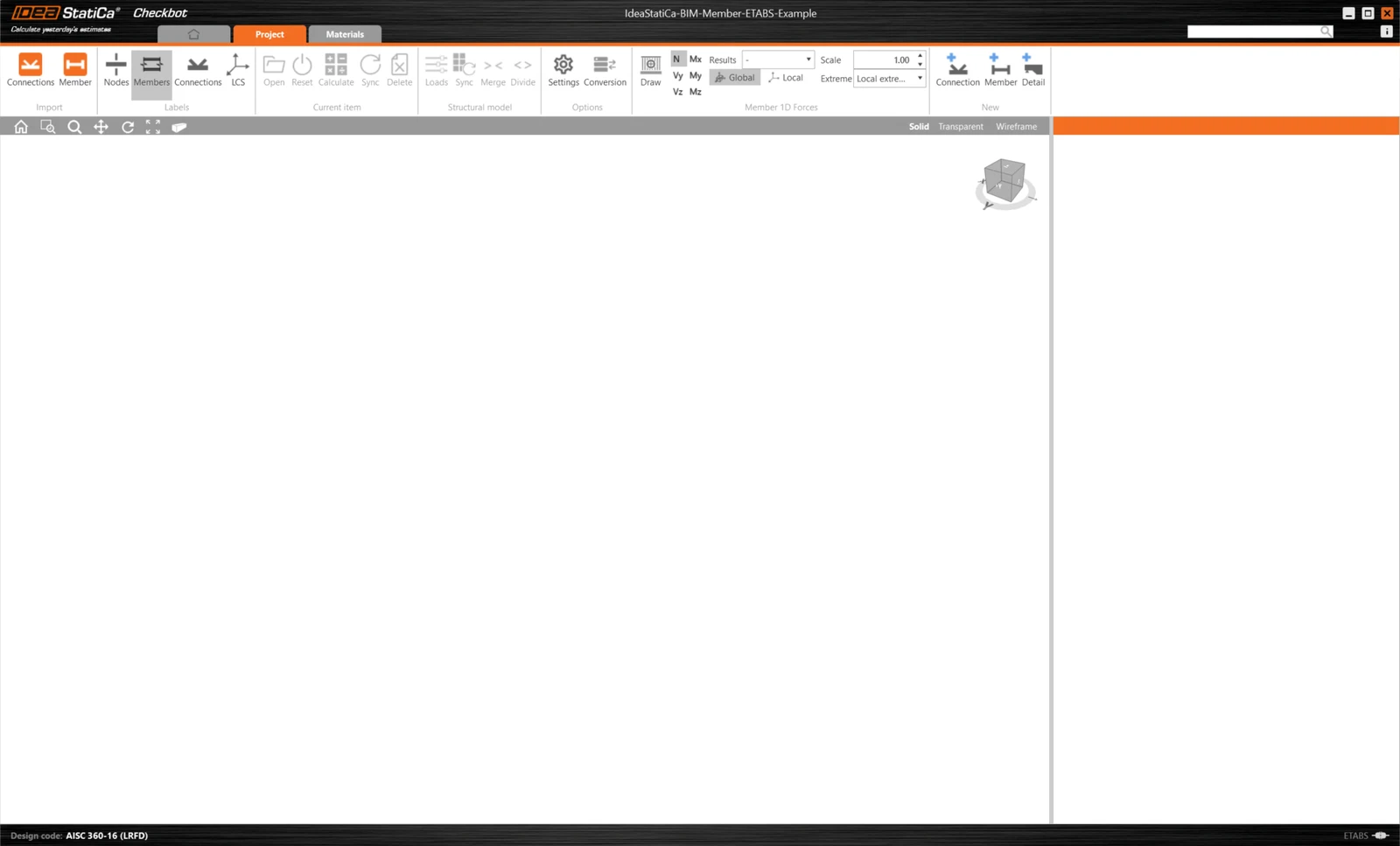
新的 Checkbot 项目已准备好从 AxisVM 导入节点。
在 AxisVM 中,选择其中一个内部构件,如图所示。
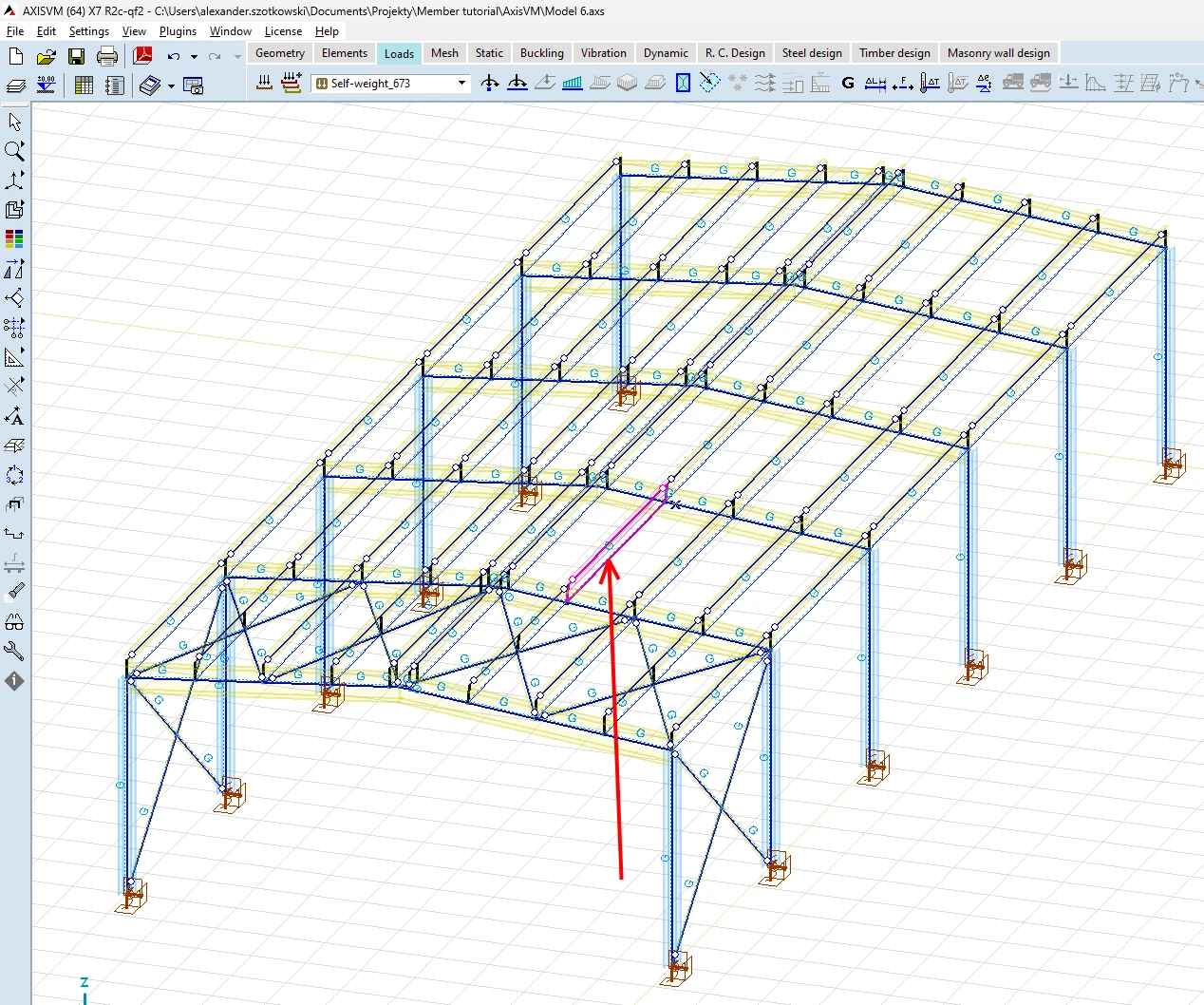
导入
然后在 Checkbot 中选择 Member。
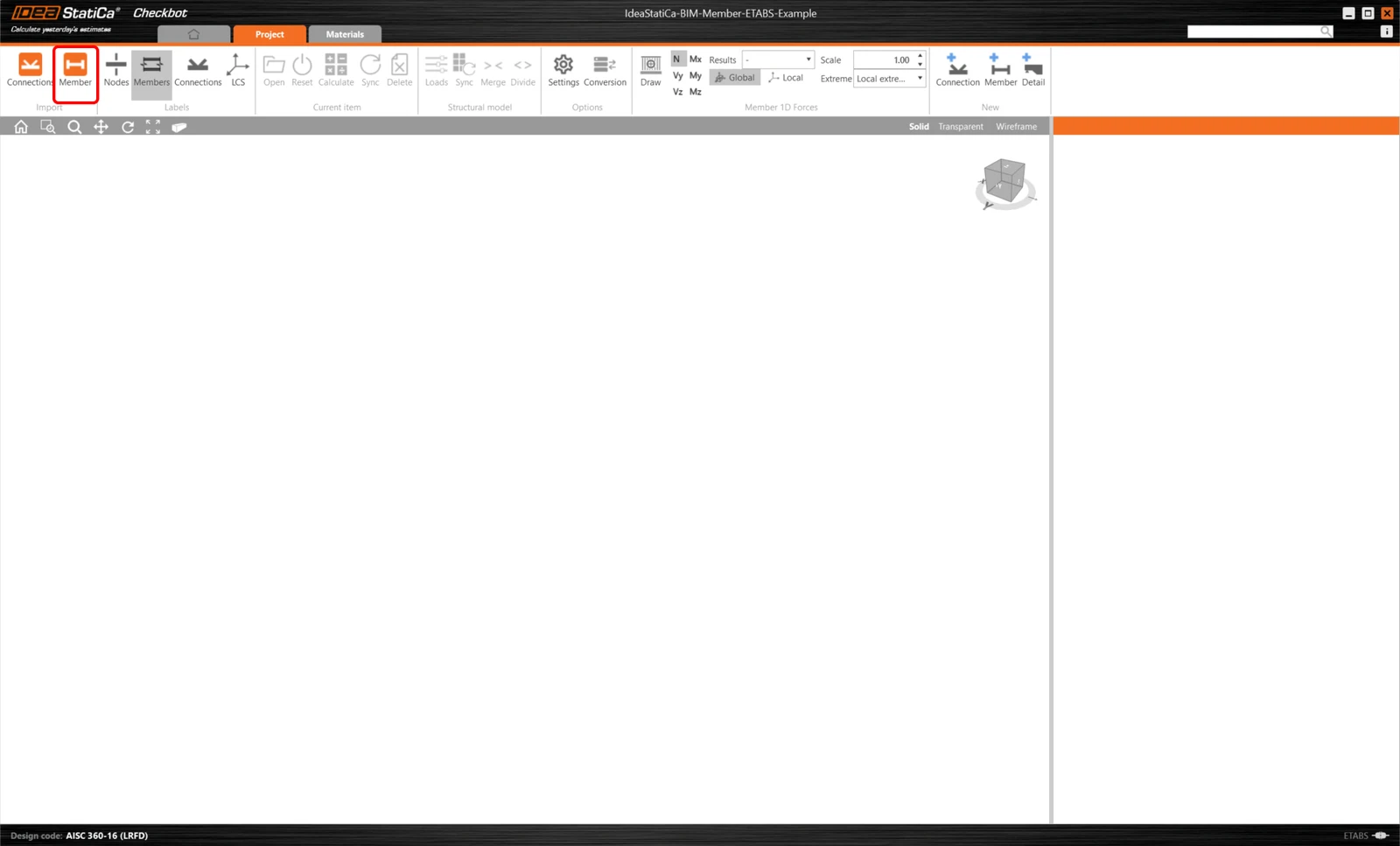
这将把梁及其荷载效应导入 Checkbot——坐标、方向和截面尺寸与有限元分析/BIM 模型完全一致。
请注意,您的节点和构件编号可能有所不同,构件本身的标高位置也可能不同。
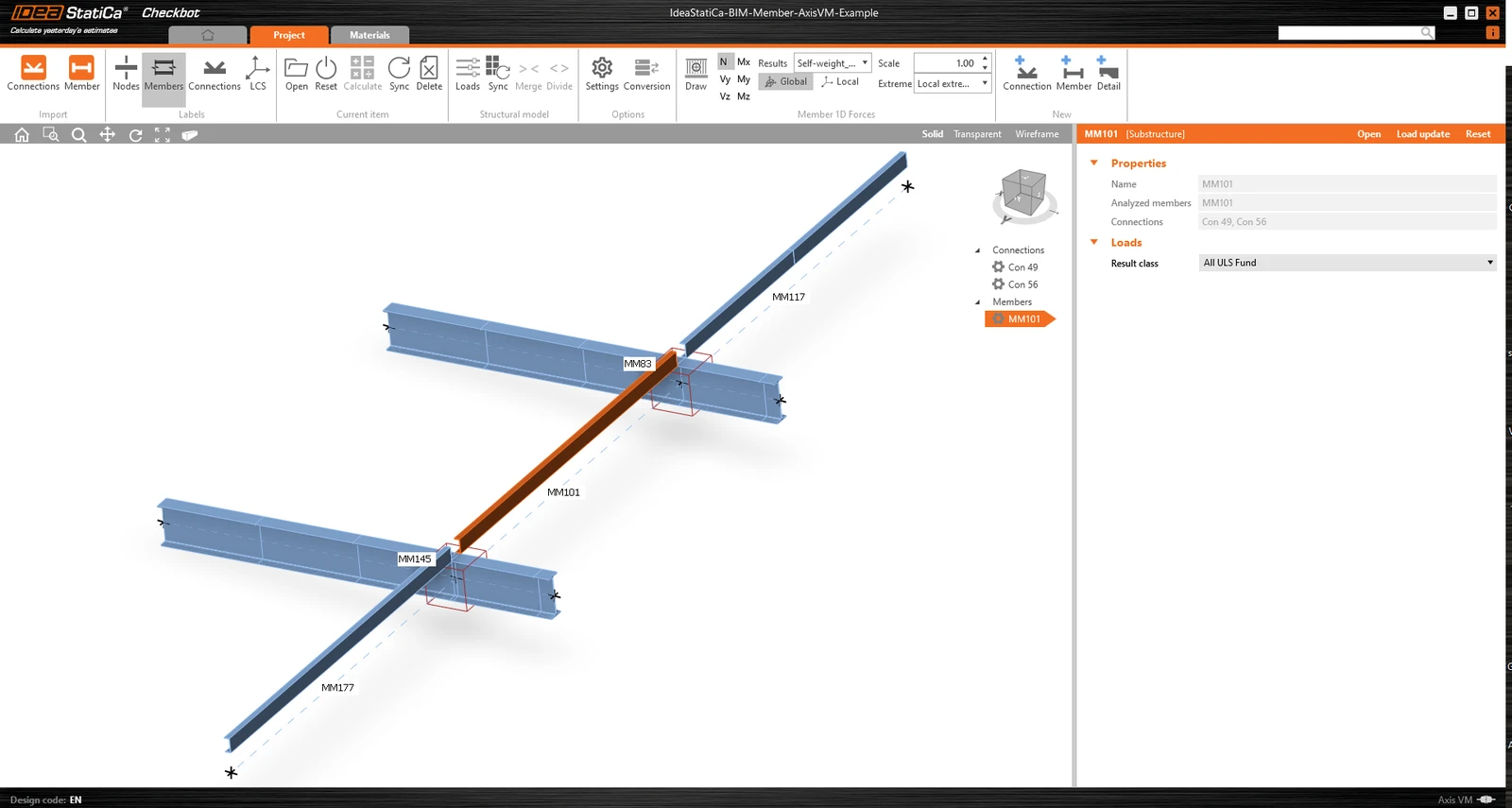
如您所见,所选构件及所有相关构件已被导入。
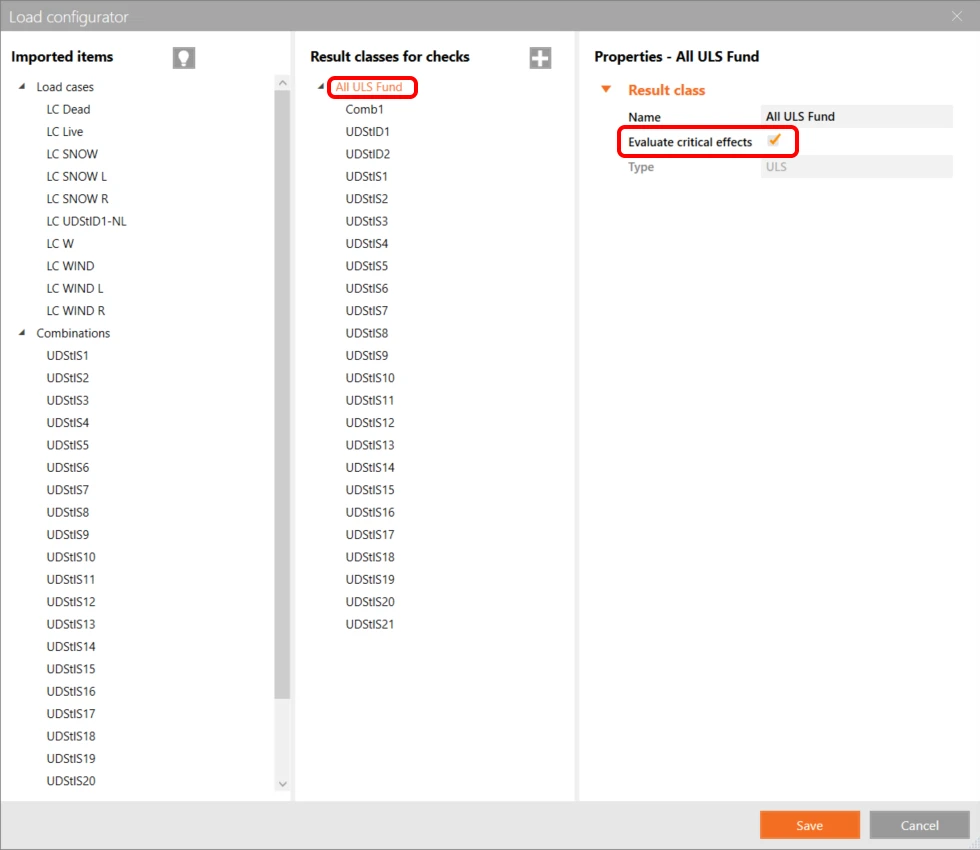
您可以通过点击"荷载"并管理用于校核的结果类别,来控制将哪个荷载工况或组合加载到 Member 软件中。
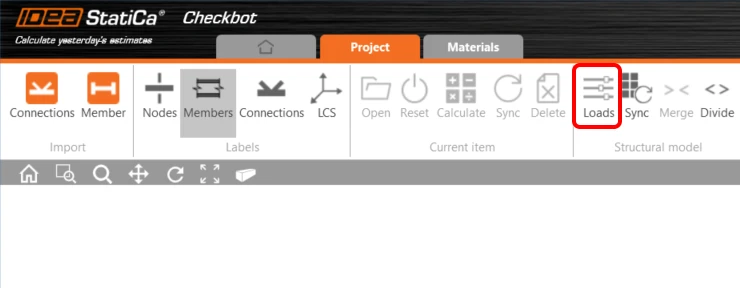
在荷载配置器中,您可以为构件软件添加荷载工况。请注意,默认情况下已启用 评估 关键结果功能,该功能会筛选关键组合以加快计算速度。您可以将其关闭,届时所有组合都将纳入计算。
免费获取 14 天完整功能试用。
免费体验 IDEA StatiCa构件模块
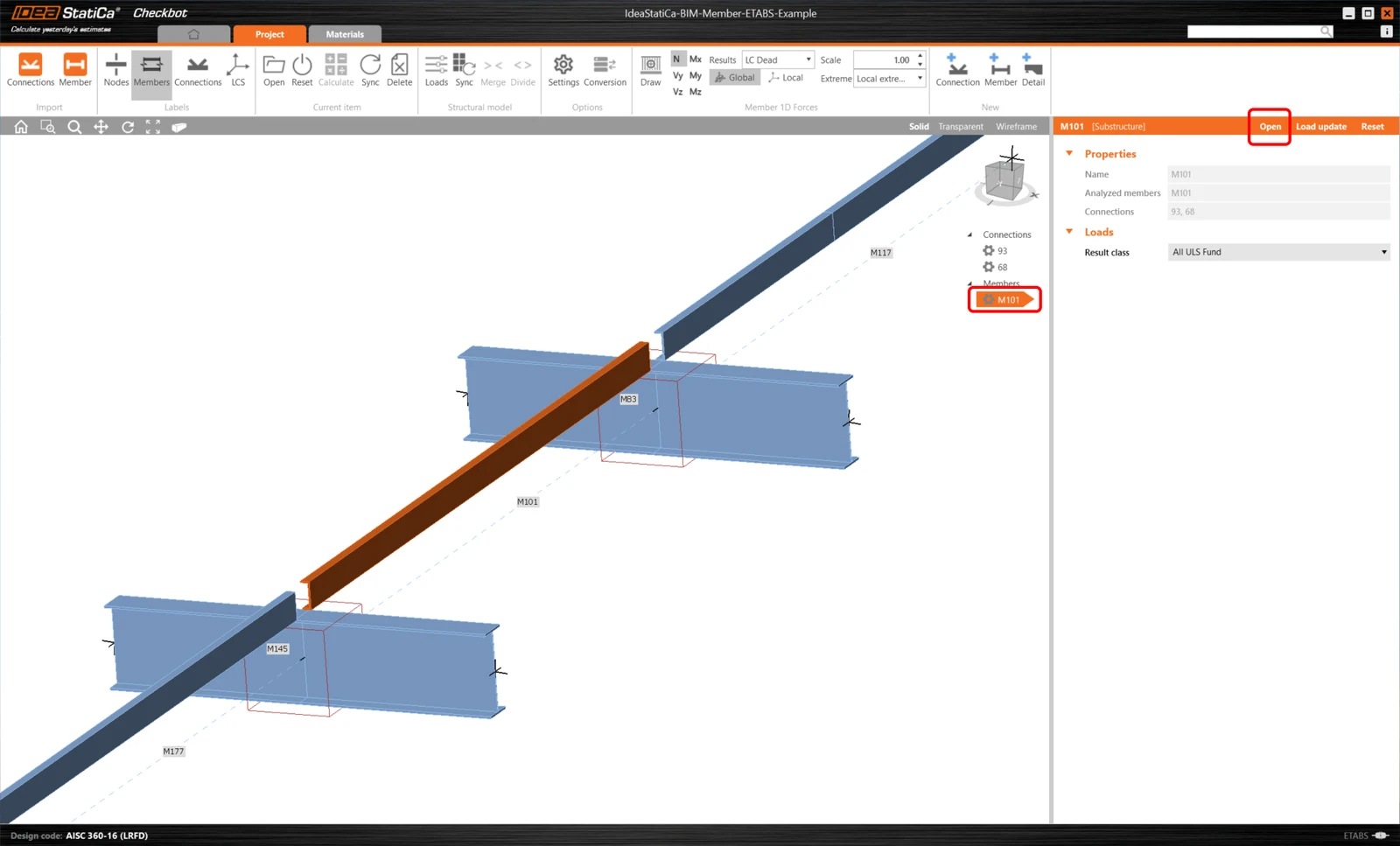
现在我们可以打开 Member 软件。只需左键单击打开。
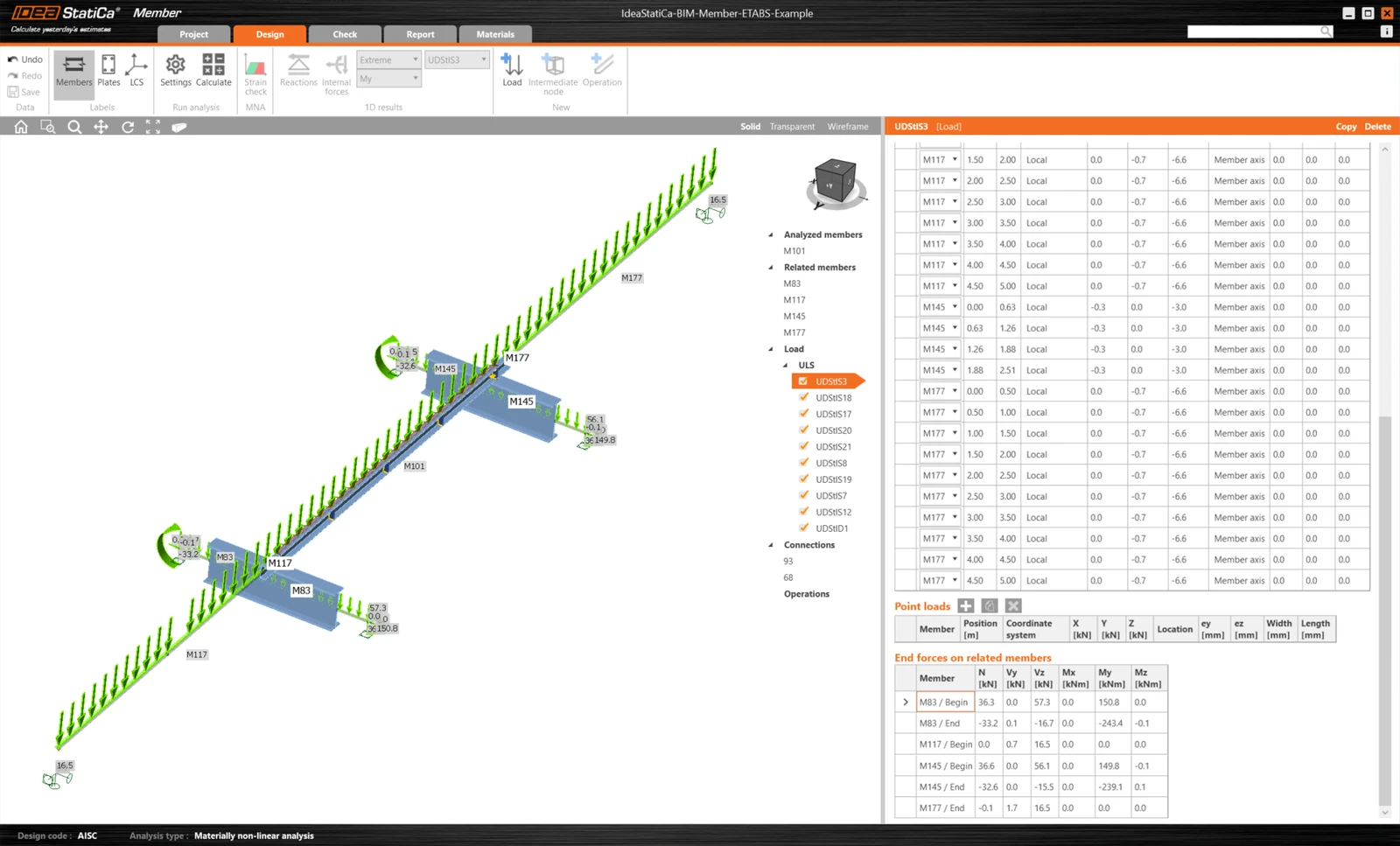
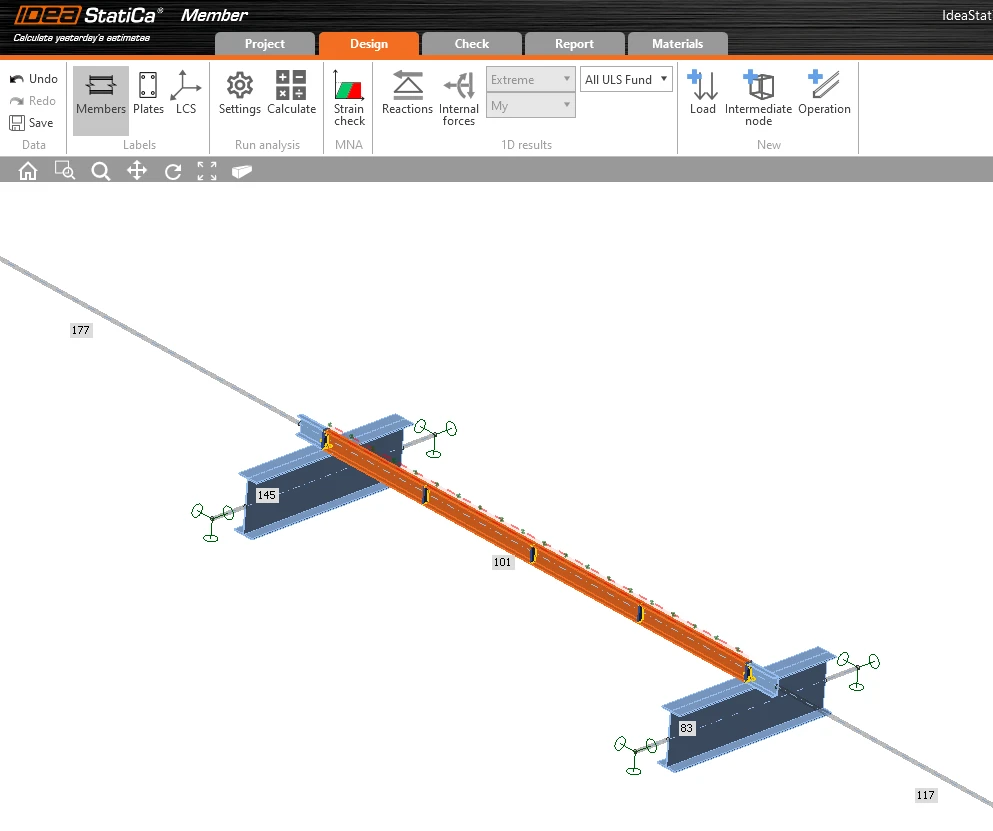
这里您可以看到我们的 Member 软件。
首先,让我们设计构件 U 型截面的节点,请选择第一个节点并单击 编辑节点。如您所见,I 型截面现在由一个连续单元表示,这得益于我们所做的合并操作。
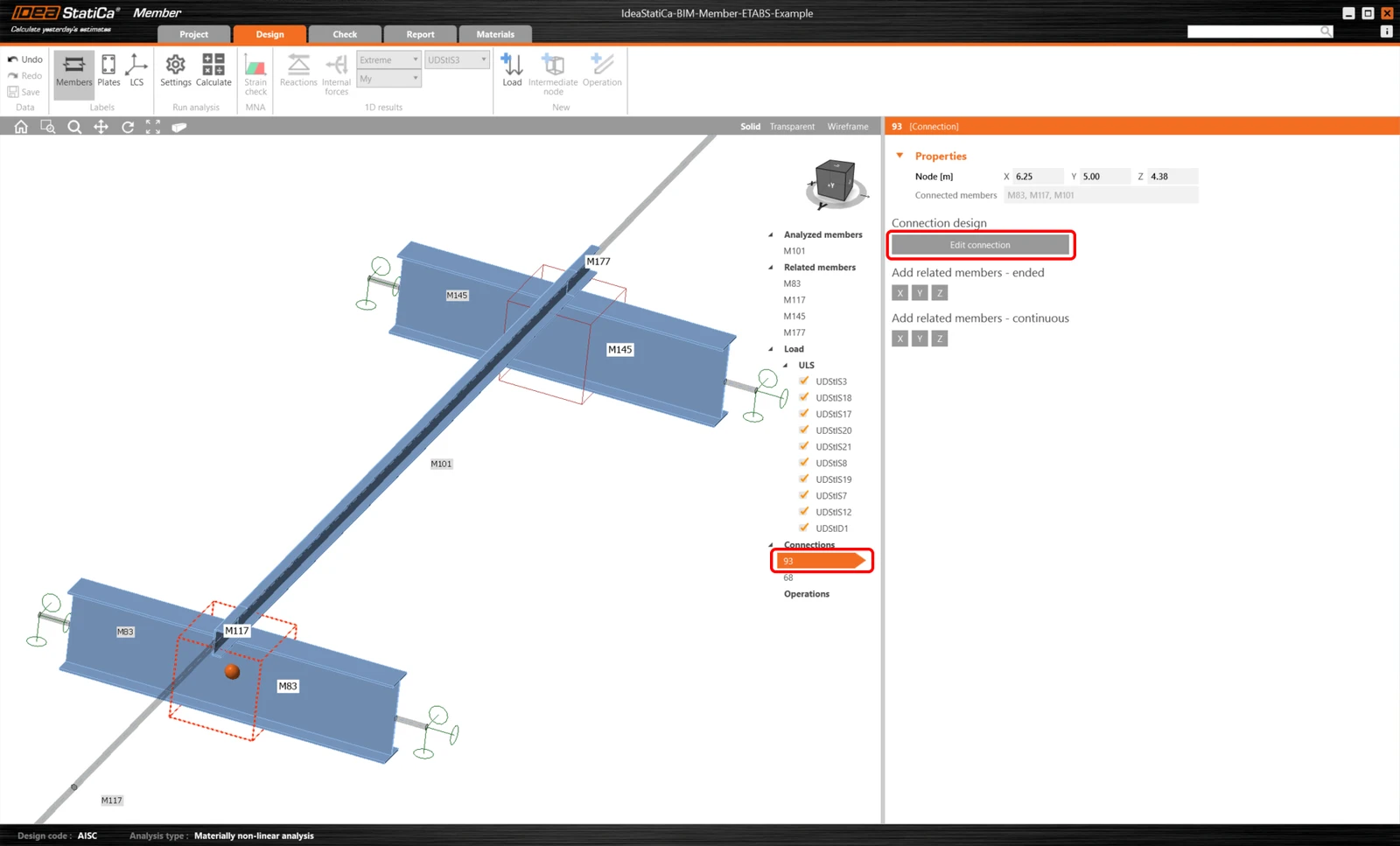
节点设计
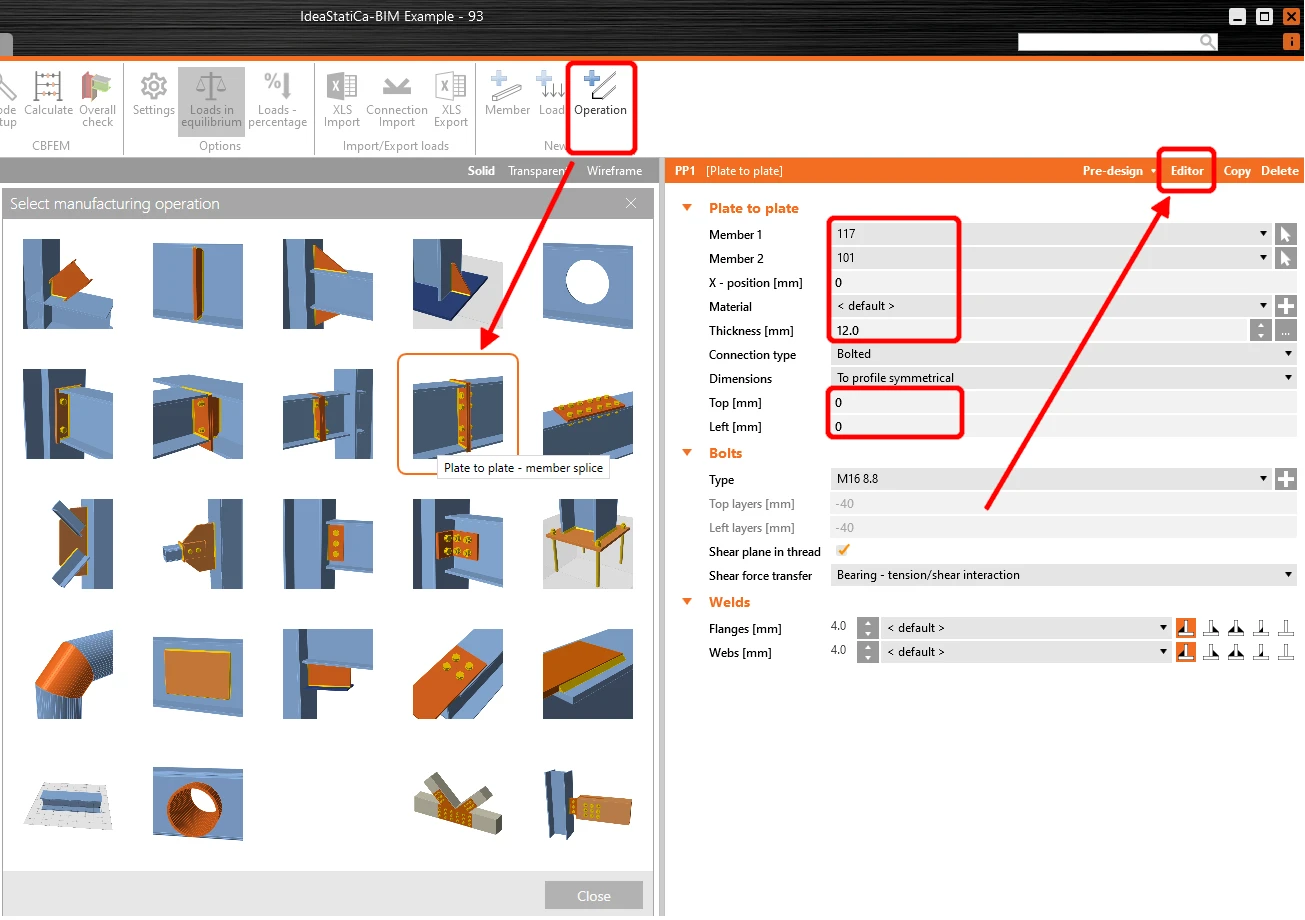
点击 操作,选择 板与板。按照图示修改数值,然后点击 编辑器。
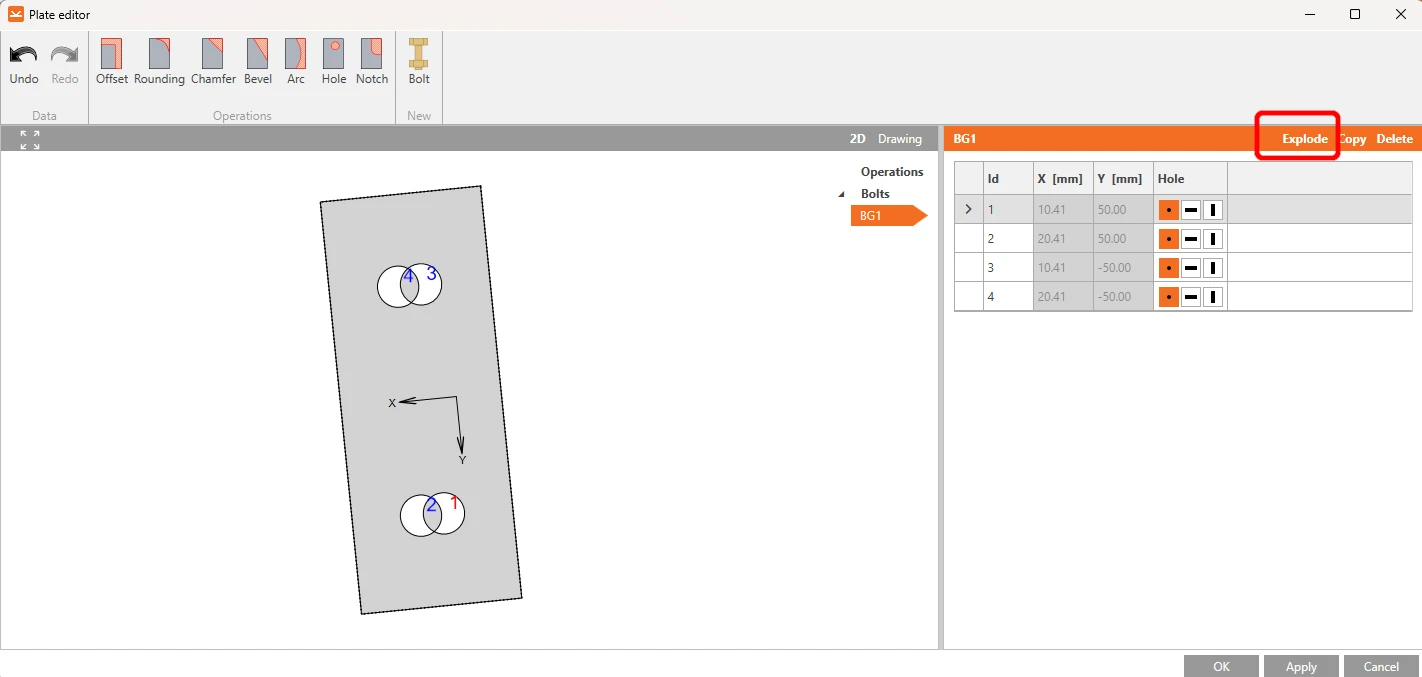
点击 展开,删除第 1 和第 3 号螺栓,并按照图示设置第 2 和第 4 号螺栓的数值。
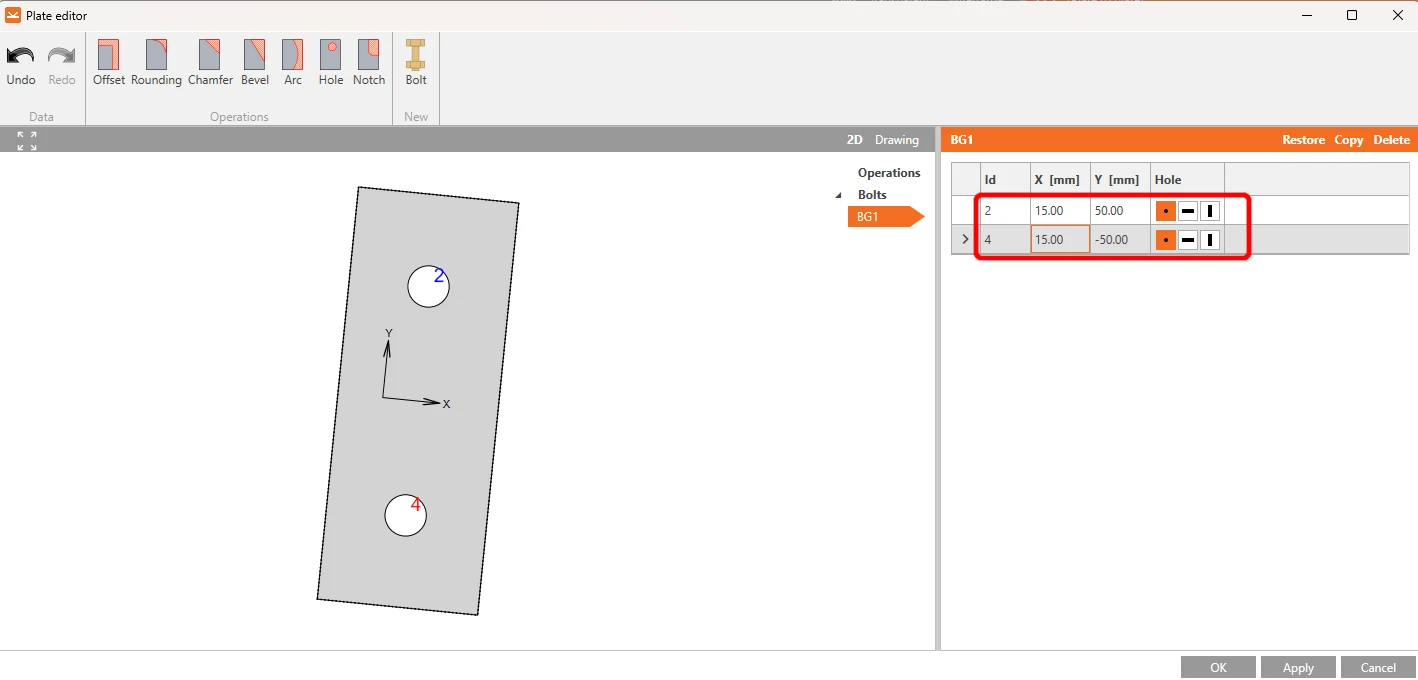
完成修改后,构件应如图所示。点击确定继续。
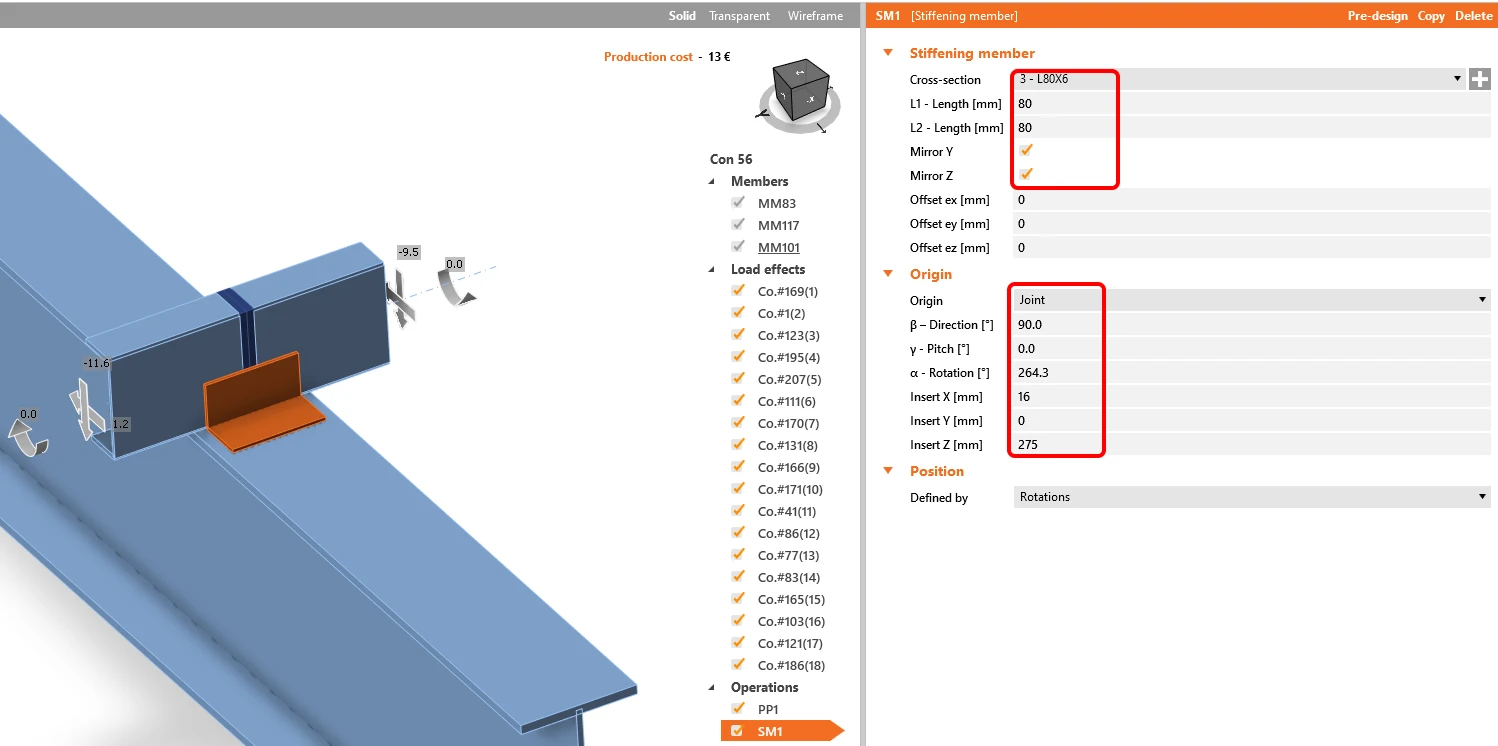
下一个操作是加劲构件。首先,需要添加新的 L80x6 截面,点击截面行中的白色加号,选择 L 型截面,并在搜索框中输入所需名称。然后按照下图填写数值。完成后,模型应如下图所示。
添加操作 螺栓/锚栓网格。
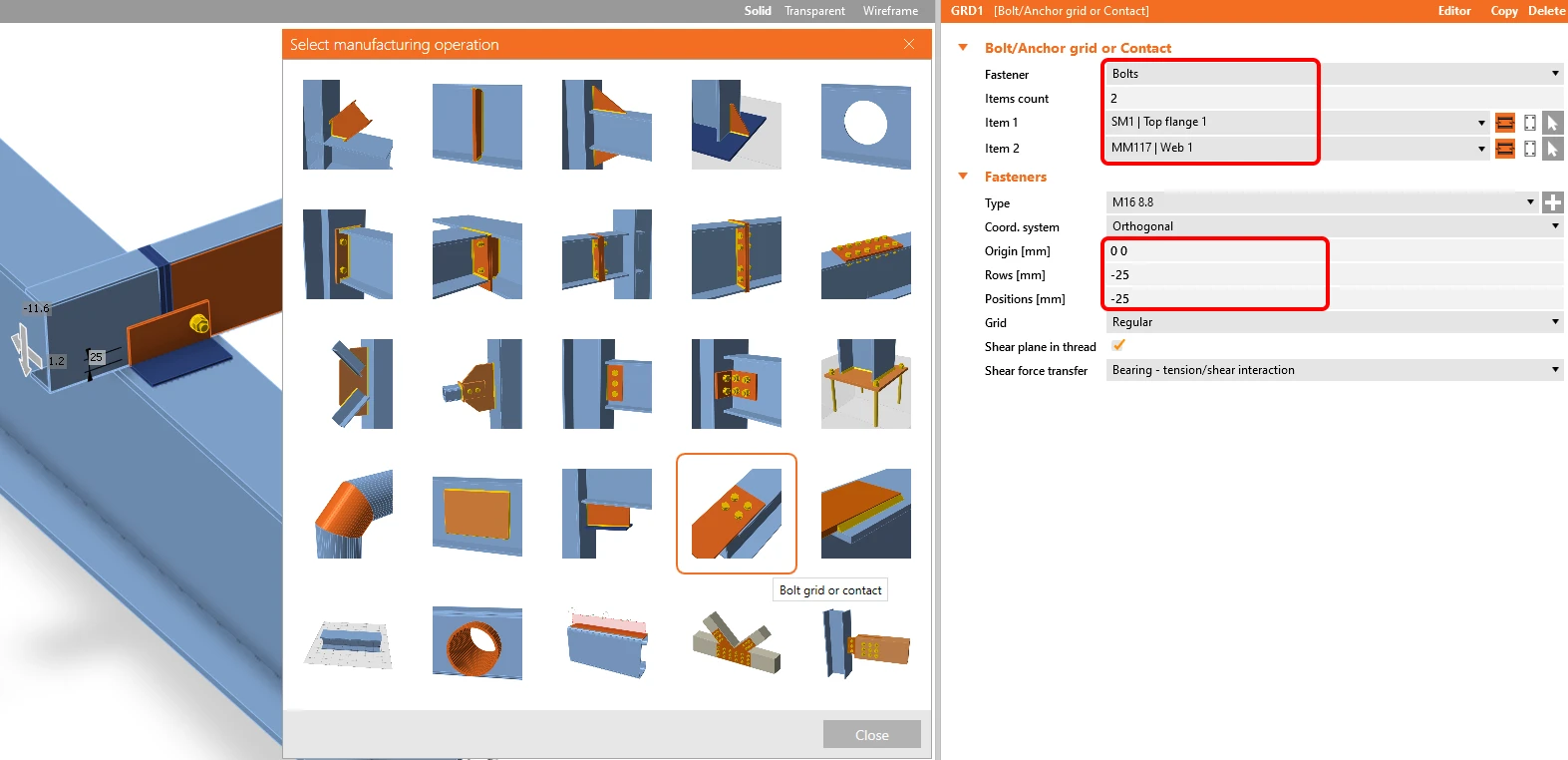
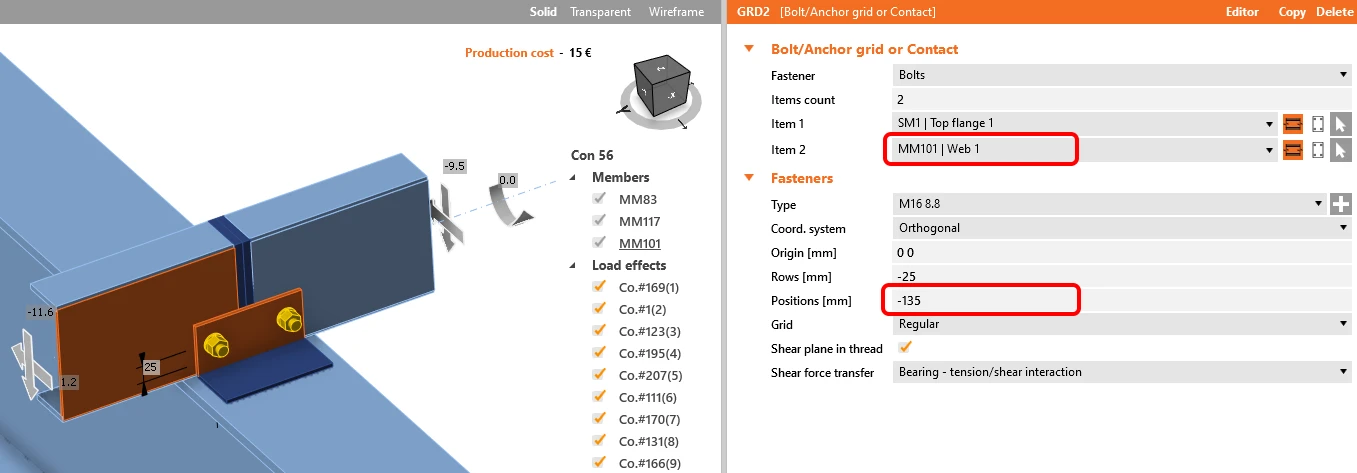
复制此操作并修改所选数值。
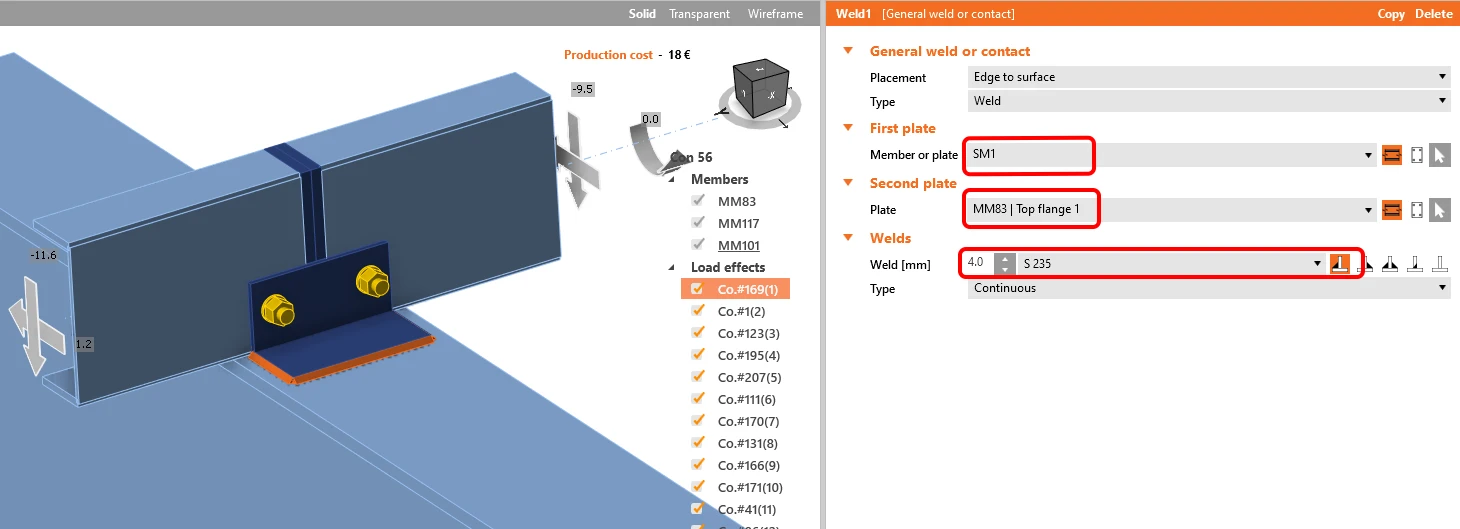
添加焊缝将 SM1 与上翼缘连接。
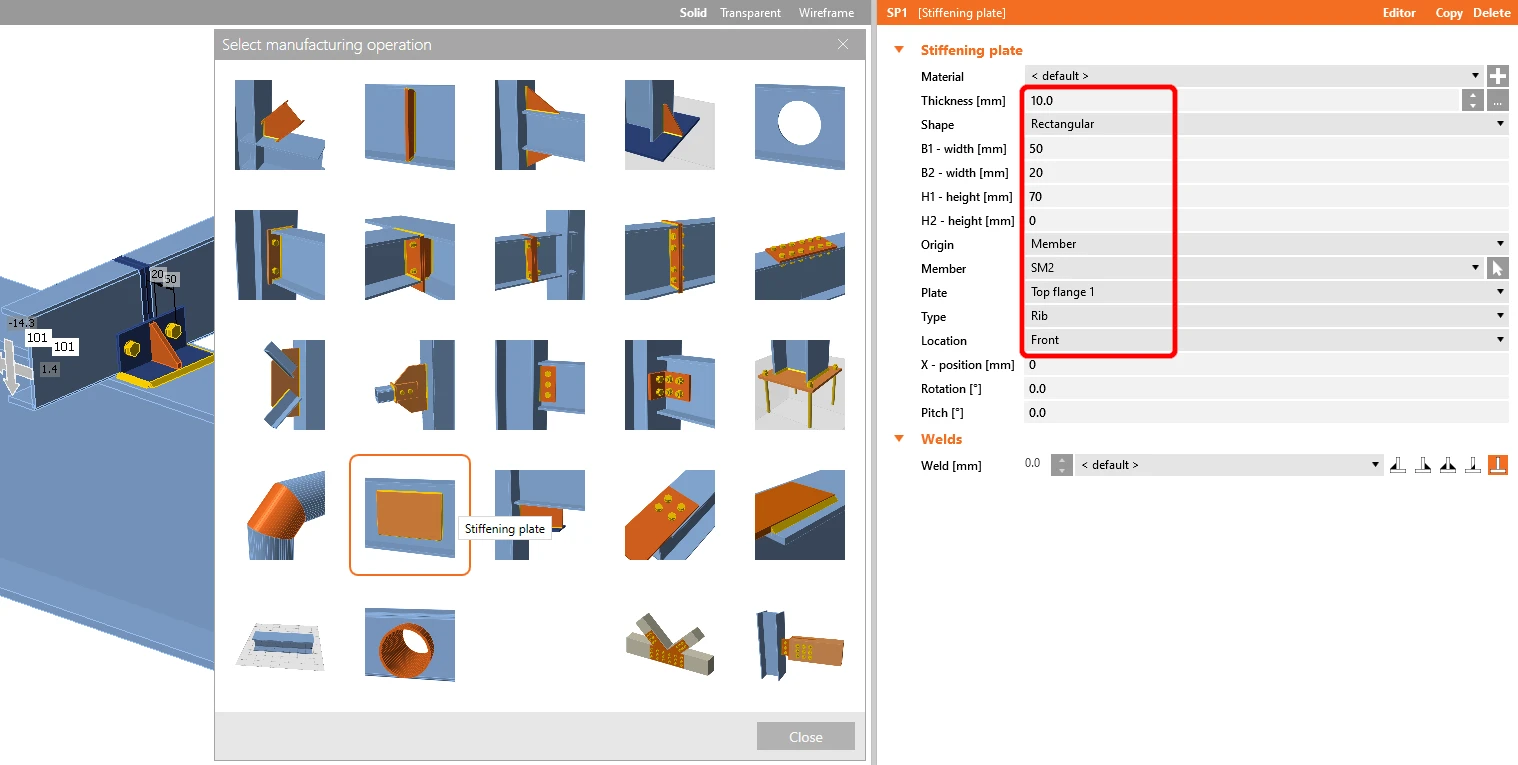
现在向节点添加加劲板,并按照图示设置数值。
然后进入编辑器,选择倒角操作,并按照图示进行设置。
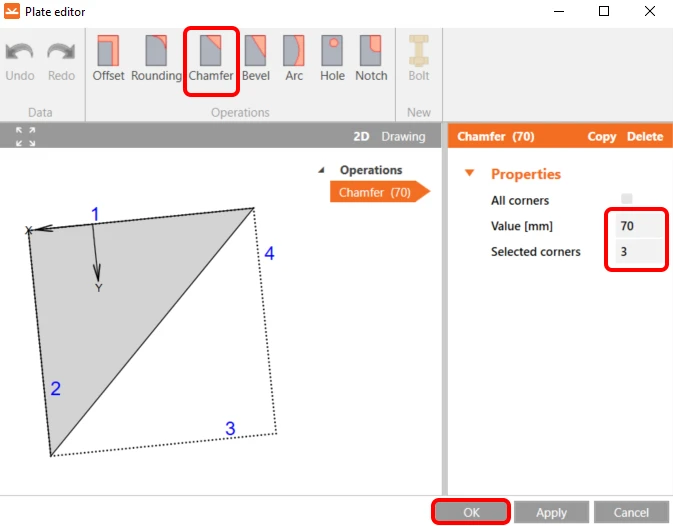
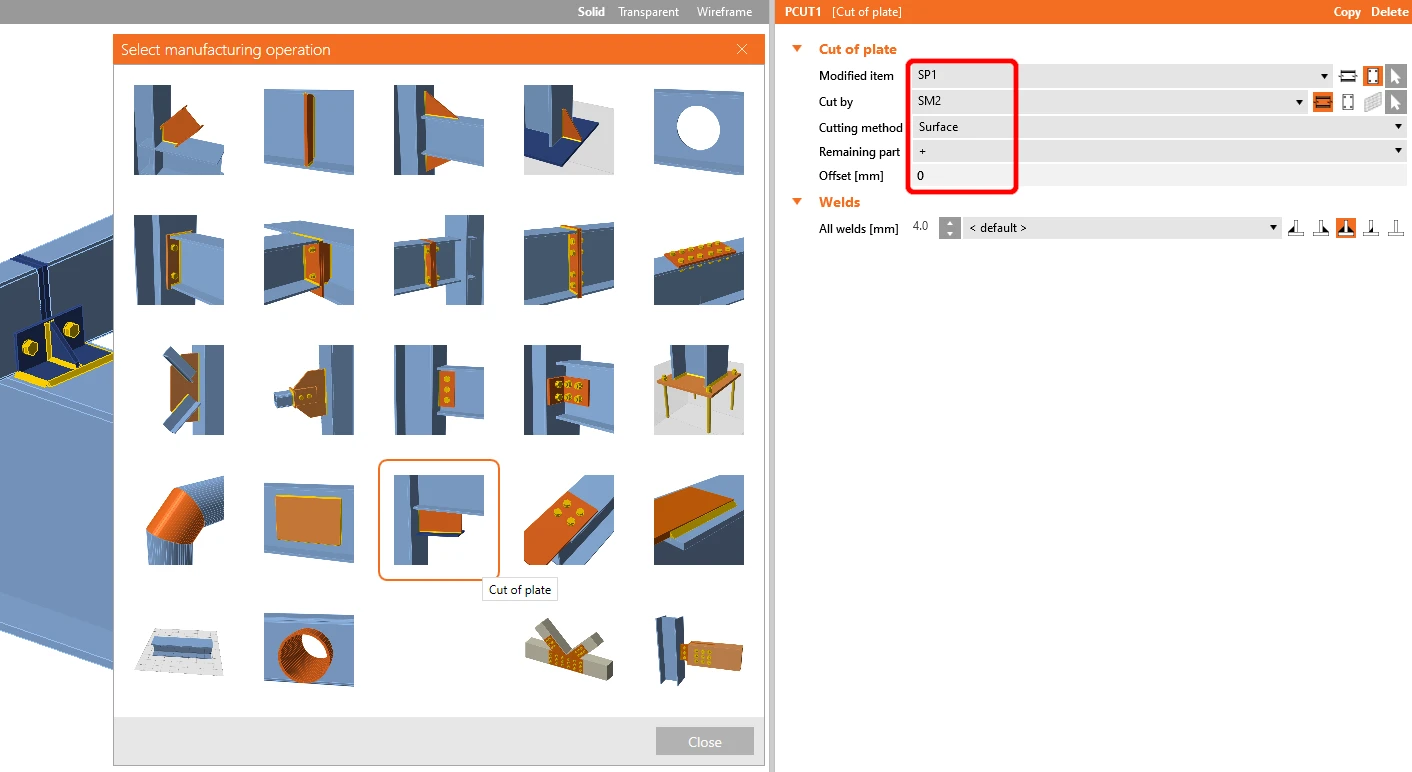
最后一个操作是板的切割操作。
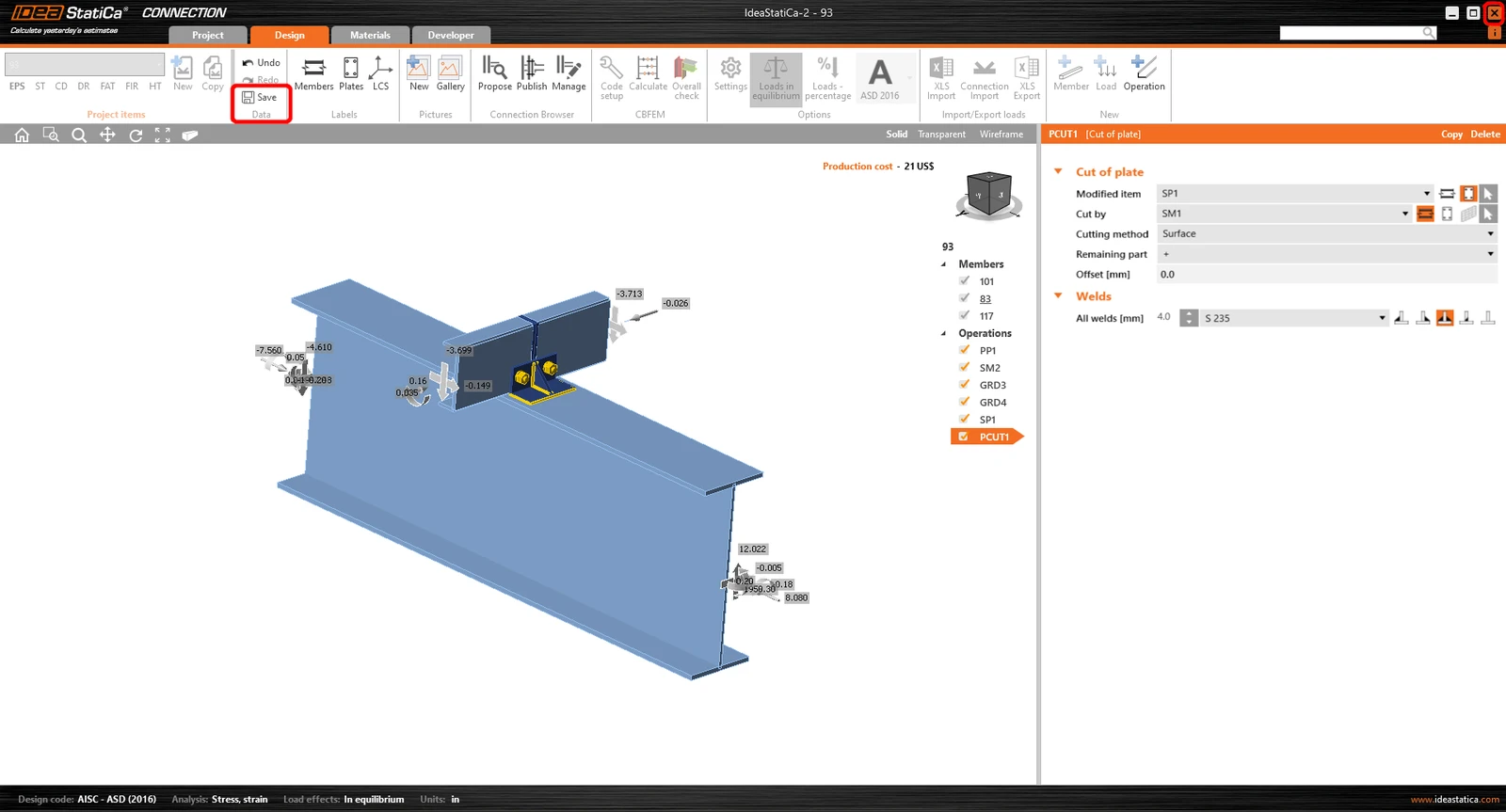
现在点击保存并关闭 Connection 模块。
免费获取 14 天完整功能试用。
免费体验 IDEA StatiCa校核与控制
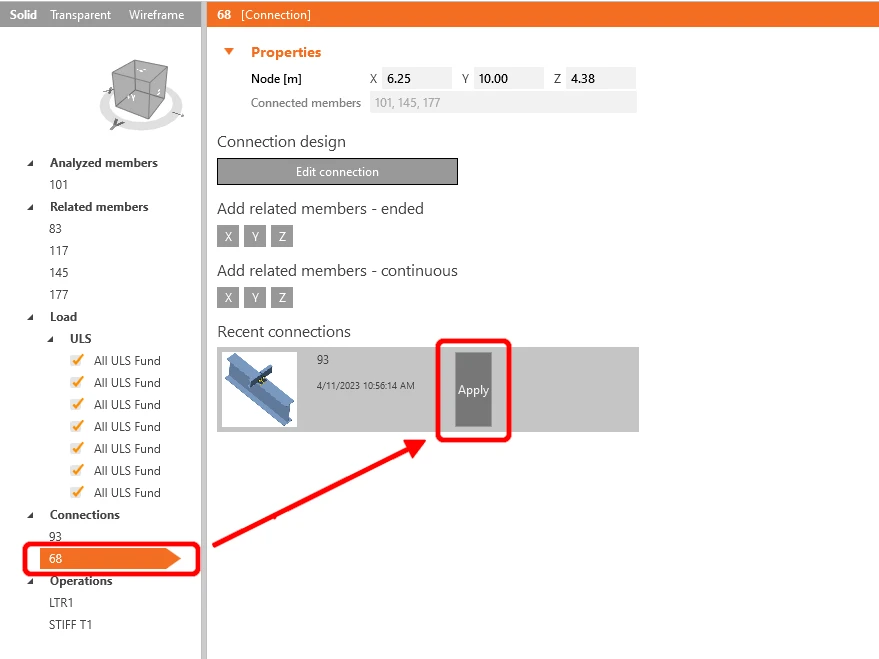
由于构件两侧存在相似的节点,您可以通过点击应用将第一个节点的操作复制到另一个节点。
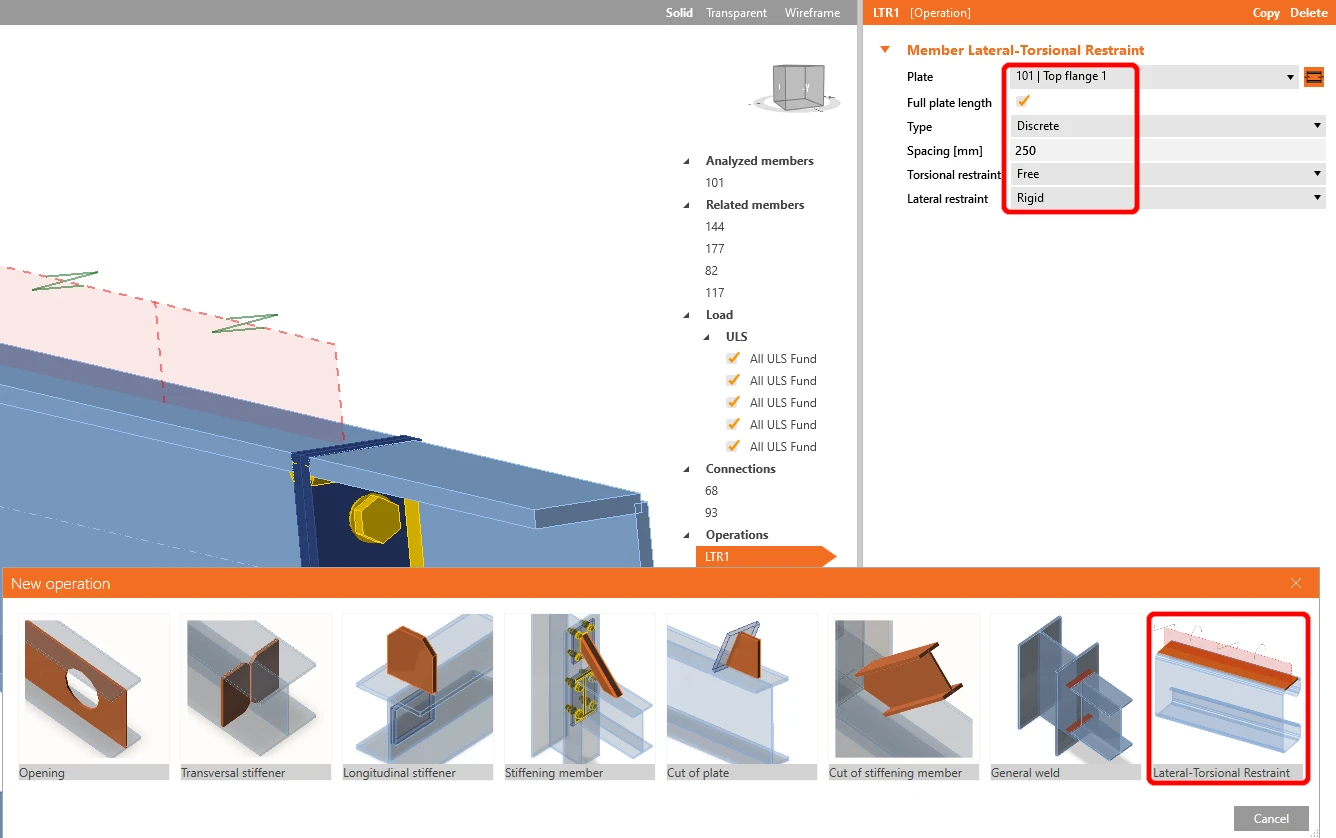
在开始分析之前,首先左键单击 U 形构件,添加操作侧向约束,并根据图示设置参数值。
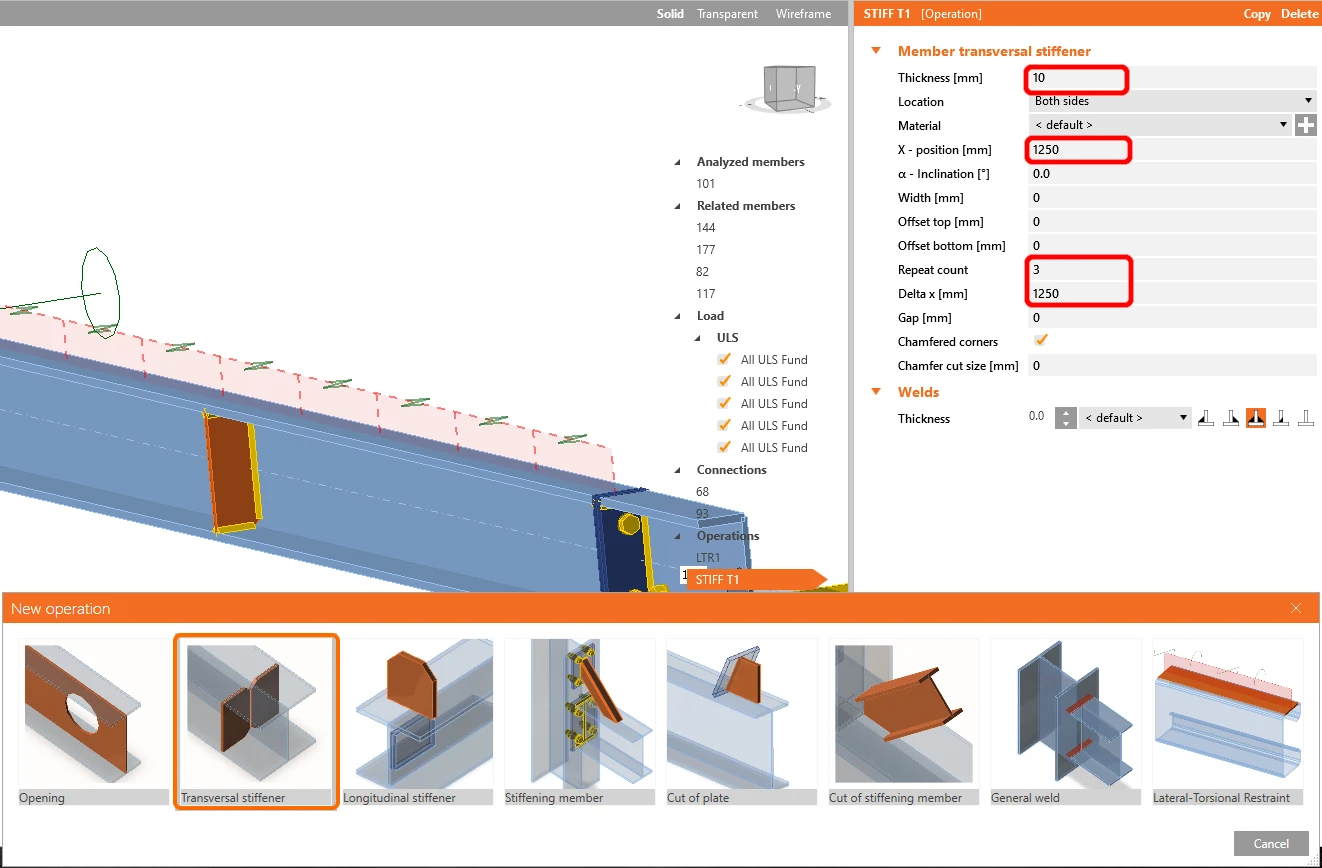
下一步以与上一步相同的方式添加操作加劲板,并按图示配置参数值。
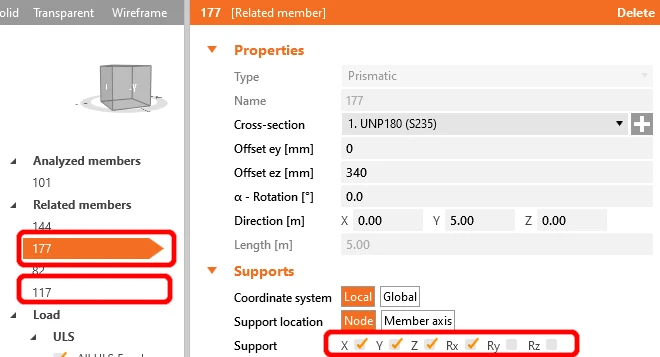
为真实反映相关构件的受力行为,将连接檩条的支座约束限制为 X、Y、Z 和 Rx。
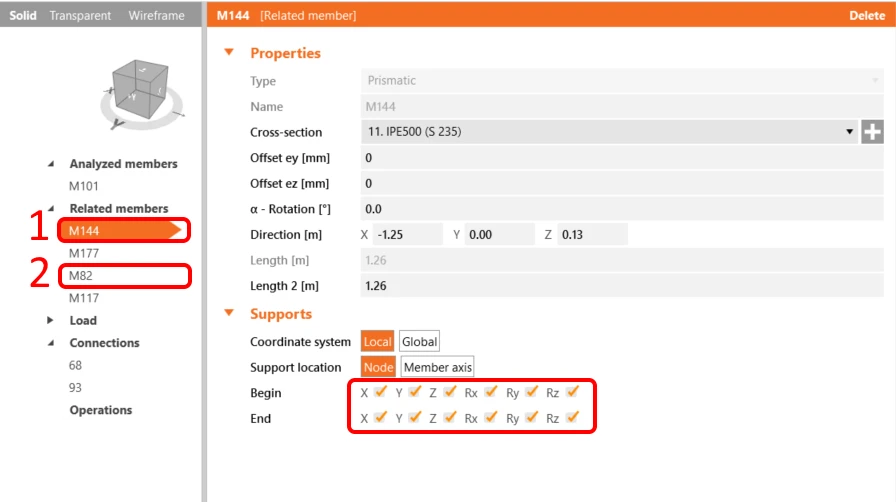
对 I 形截面框架构件执行相同操作,将其约束限制为 X、Y、Z 和 Rx、Ry、Rz。
现在构件已准备好进行分析。
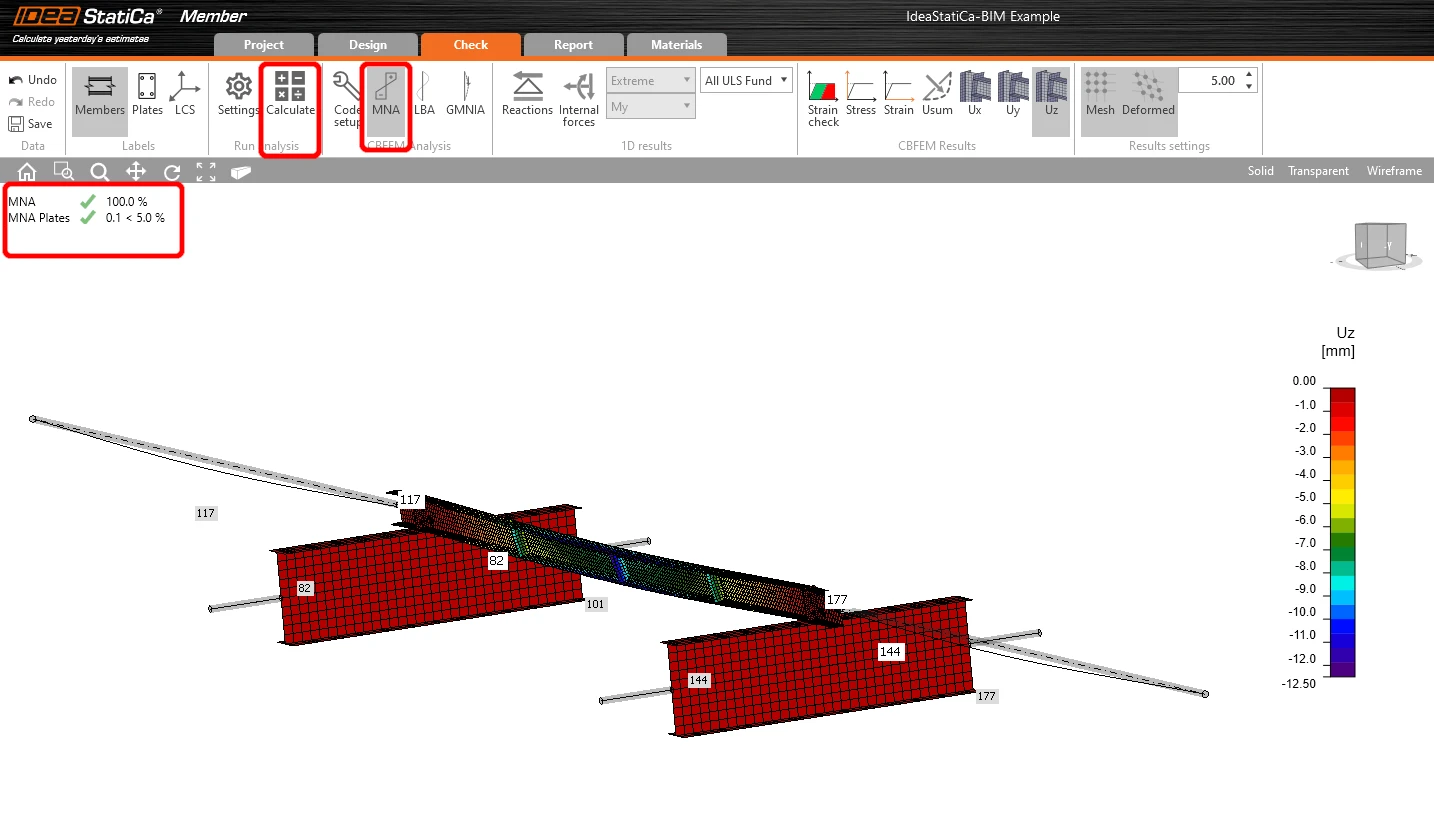
选择校核选项卡,运行 MNA(材料非线性)分析。
第二项分析为LBA(侧向屈曲分析),其临界系数小于 15。
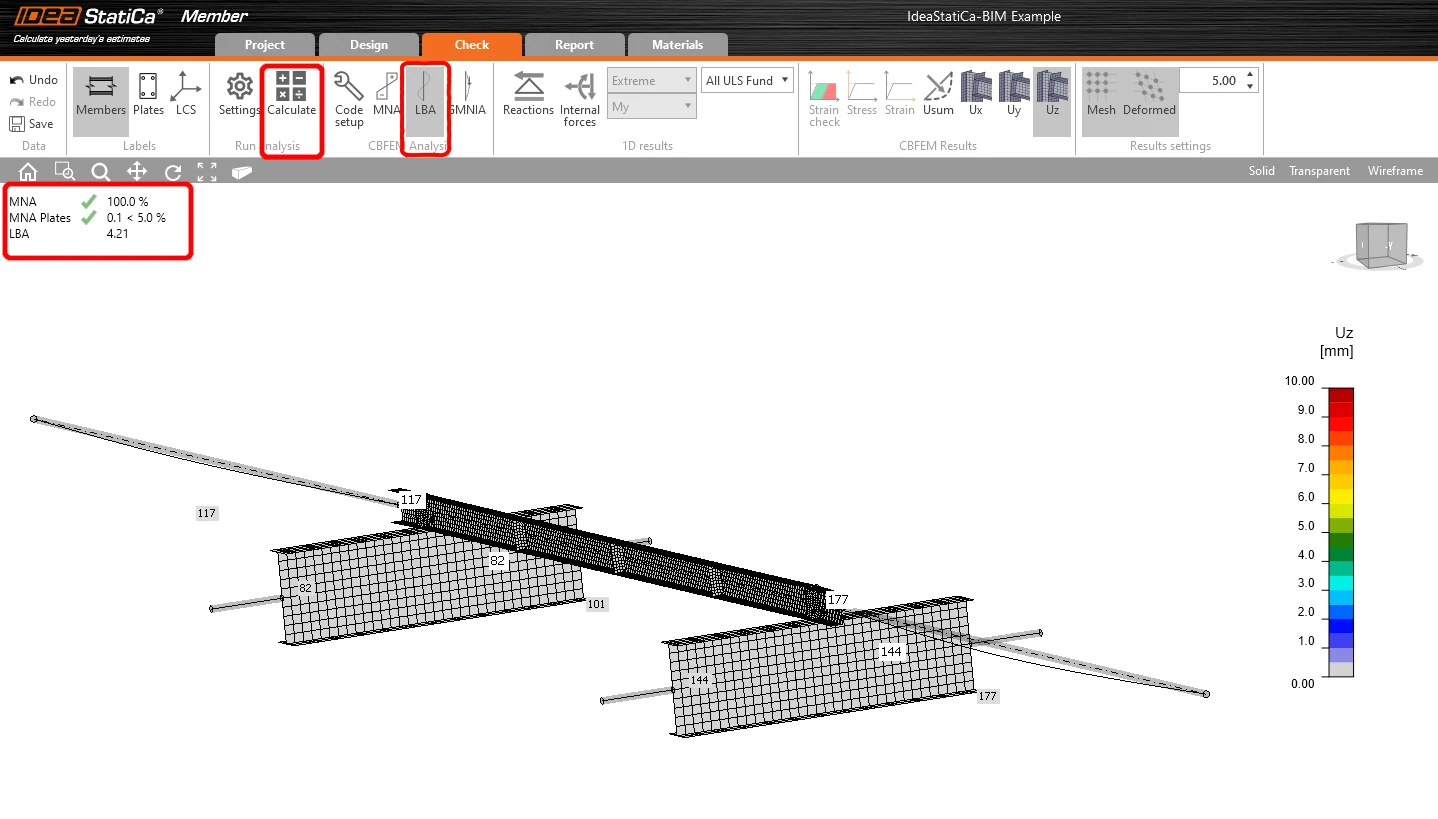
该结果表明有必要运行 GMNIA(几何与材料双重非线性分析)。
由于需要验算侧扭屈曲,可取系数 k0 = 0.5。将幅值 0.5 • 5000 / 200 = 12.5 mm 施加于第一阶屈曲模态。
点击临界屈曲系数的 初始缺陷 输入框,在对应行中填入上述计算值,如下图所示。然后即可运行最后一项 GMNIA (几何与材料双重非线性)分析。
延伸阅读:
- IDEA StatiCa Member 中的构件稳定性。
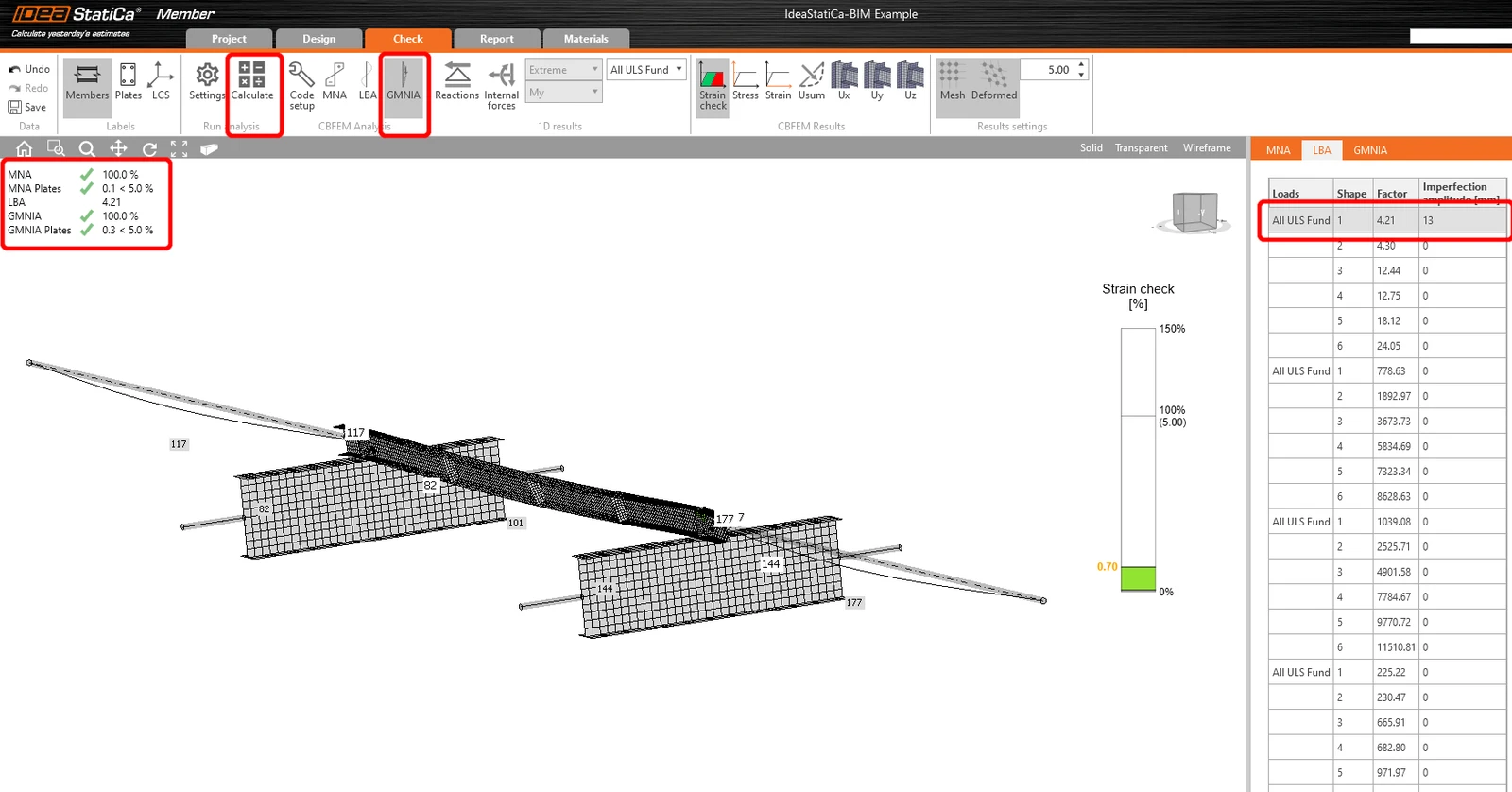
我们已成功从 AxisVM 导入并校核了一根檩条。
免费获取 14 天完整功能试用。
免费体验 IDEA StatiCa