
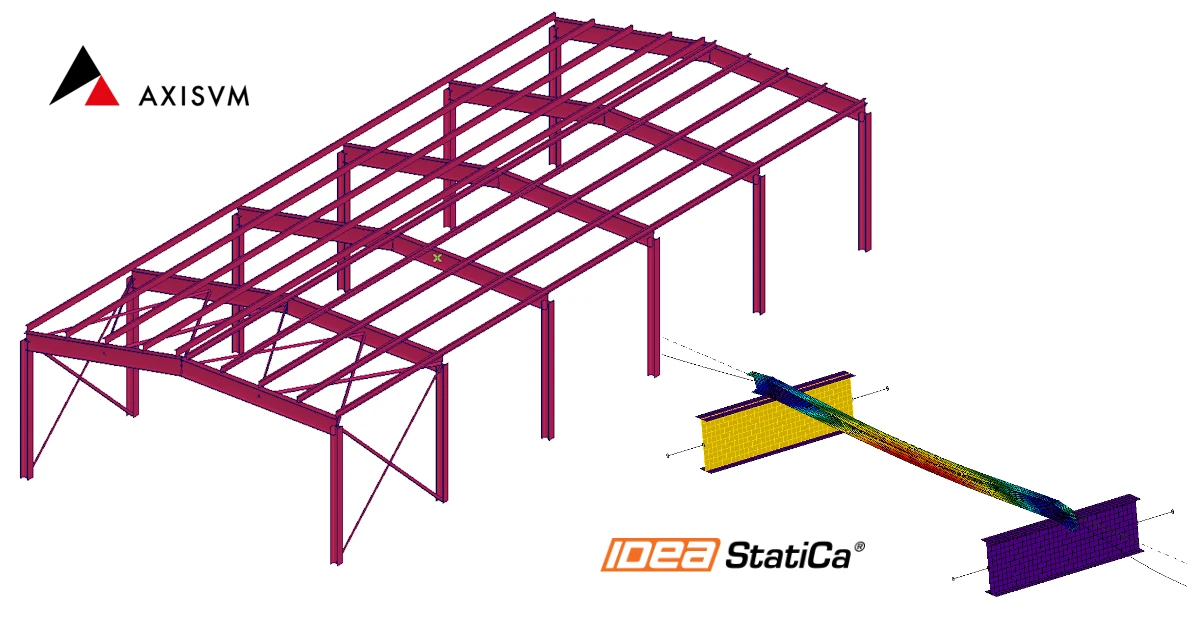


Comment activer le lien
- Téléchargez et installez la dernière version d'IDEA StatiCa
- Assurez-vous d'utiliser une version supportée de votre solution FEA
IDEA StatiCa intègre des liens BIM dans votre logiciel FEA lors de son installation. Vous pouvez vérifier le statut et éventuellement intégrer davantage de liens BIM en lançant IDEA StatiCa et en ouvrant les BIM links. Veuillez noter que certains logiciels FEA nécessitent des étapes supplémentaires pour activer complètement leur lien BIM vers IDEA StatiCa.

Une notification "Voulez-vous autoriser cette application à apporter des modifications à votre appareil ?" peut apparaître, si c'est le cas, veuillez confirmer avec le bouton Oui.
En cliquant sur Installer, le lien BIM pour le logiciel sélectionné est intégré. L'écran indique également le statut des autres liens BIM.

Comment utiliser le lien
Téléchargez le projet joint, ouvrez-le dans AxisVM et lancez le calcul pour obtenir les efforts internes dans la structure.
Le lien BIM est déjà intégré. Il se trouve dans le ruban supérieur sous Plugins -> IDEA StatiCa Checkbot.
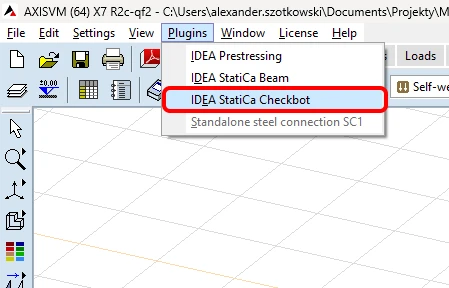
L'application Checkbot sera alors lancée.
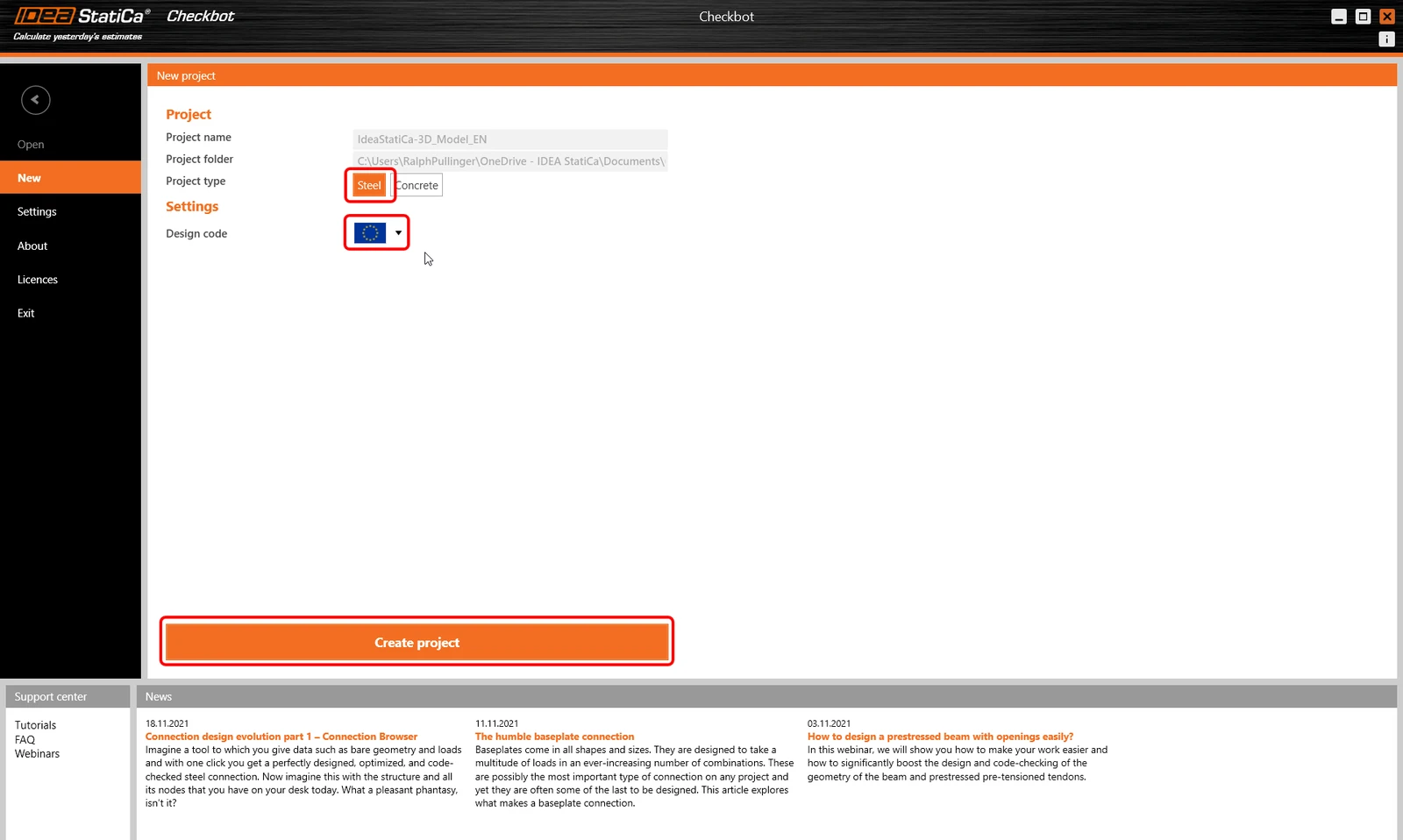
Sélectionnez l'option Nouveau avec le type de projet Acier et le code de calcul EN. Cliquez ensuite sur Créer le projet.
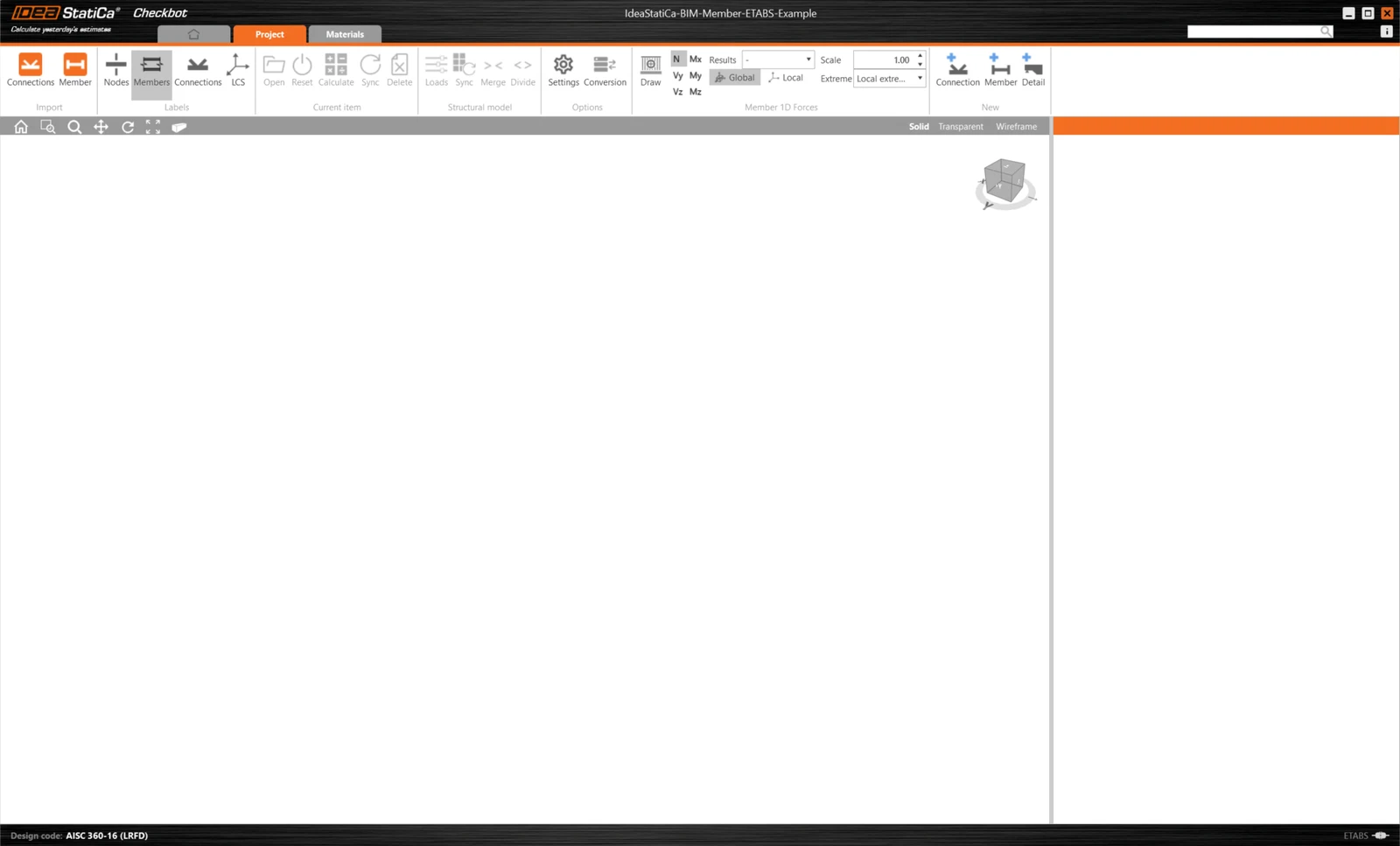
Le nouveau projet Checkbot est prêt à importer des assemblages depuis AxisVM.
Dans AxisVM, sélectionnez l'un des éléments intérieurs, comme indiqué sur l'image.
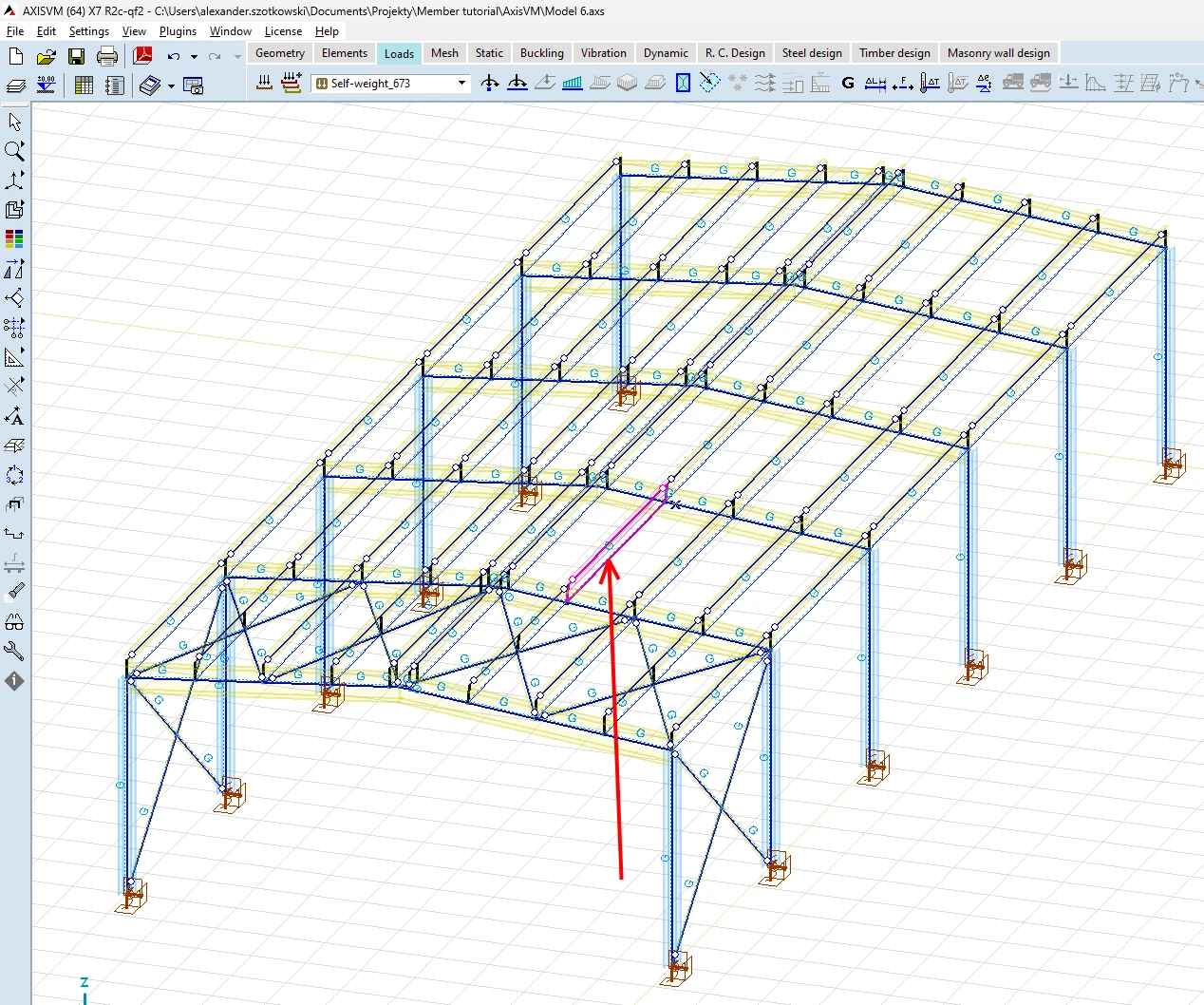
Importer
Ensuite, dans Checkbot, sélectionnez Member.
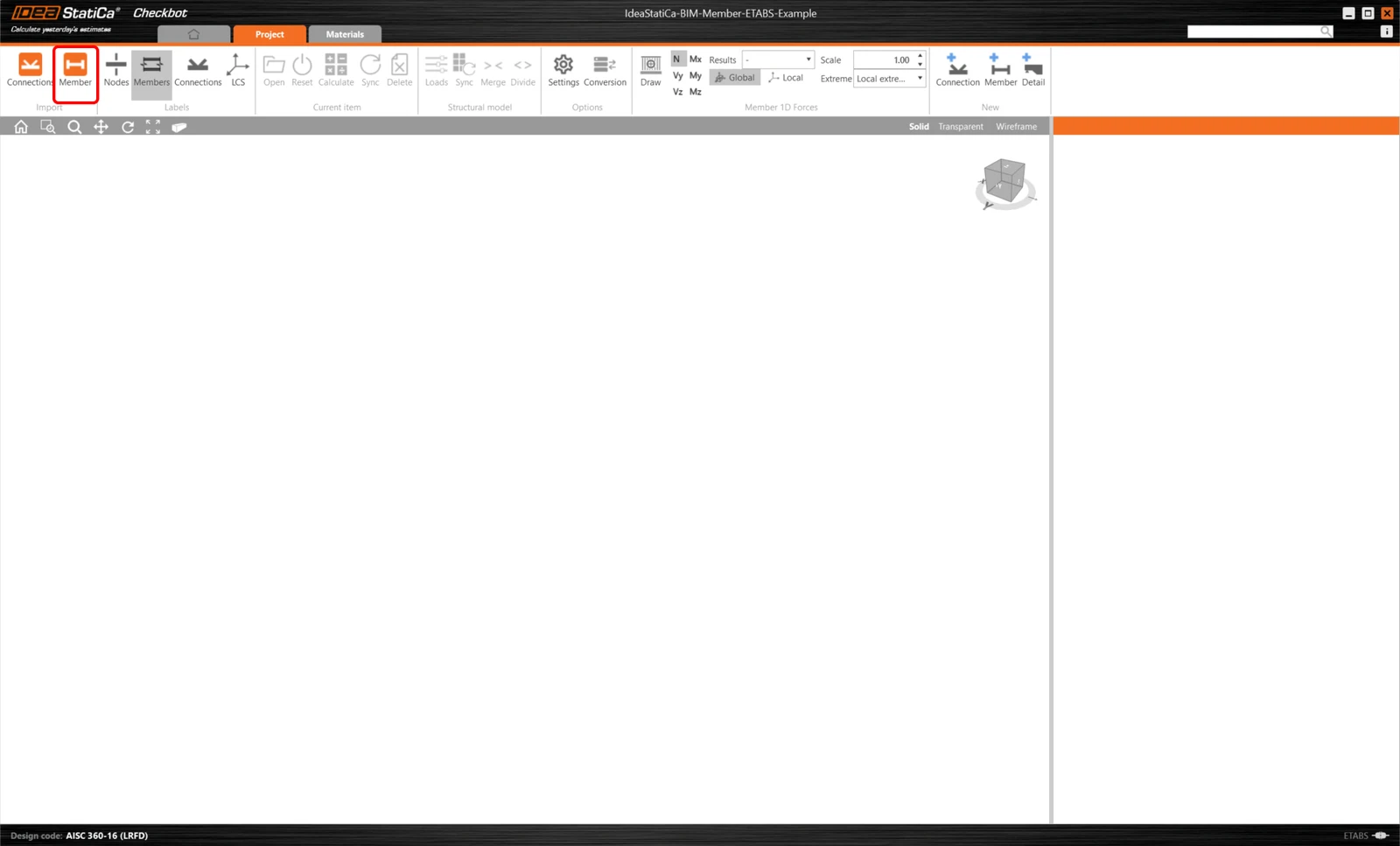
Cela importera la poutre et ses effets de charge dans Checkbot - avec les coordonnées exactes, les orientations et les dimensions de section conformément au modèle EF/BIM.
Veuillez noter que la numérotation de vos nœuds et éléments peut être différente, ainsi que la position en élévation de l'élément lui-même.
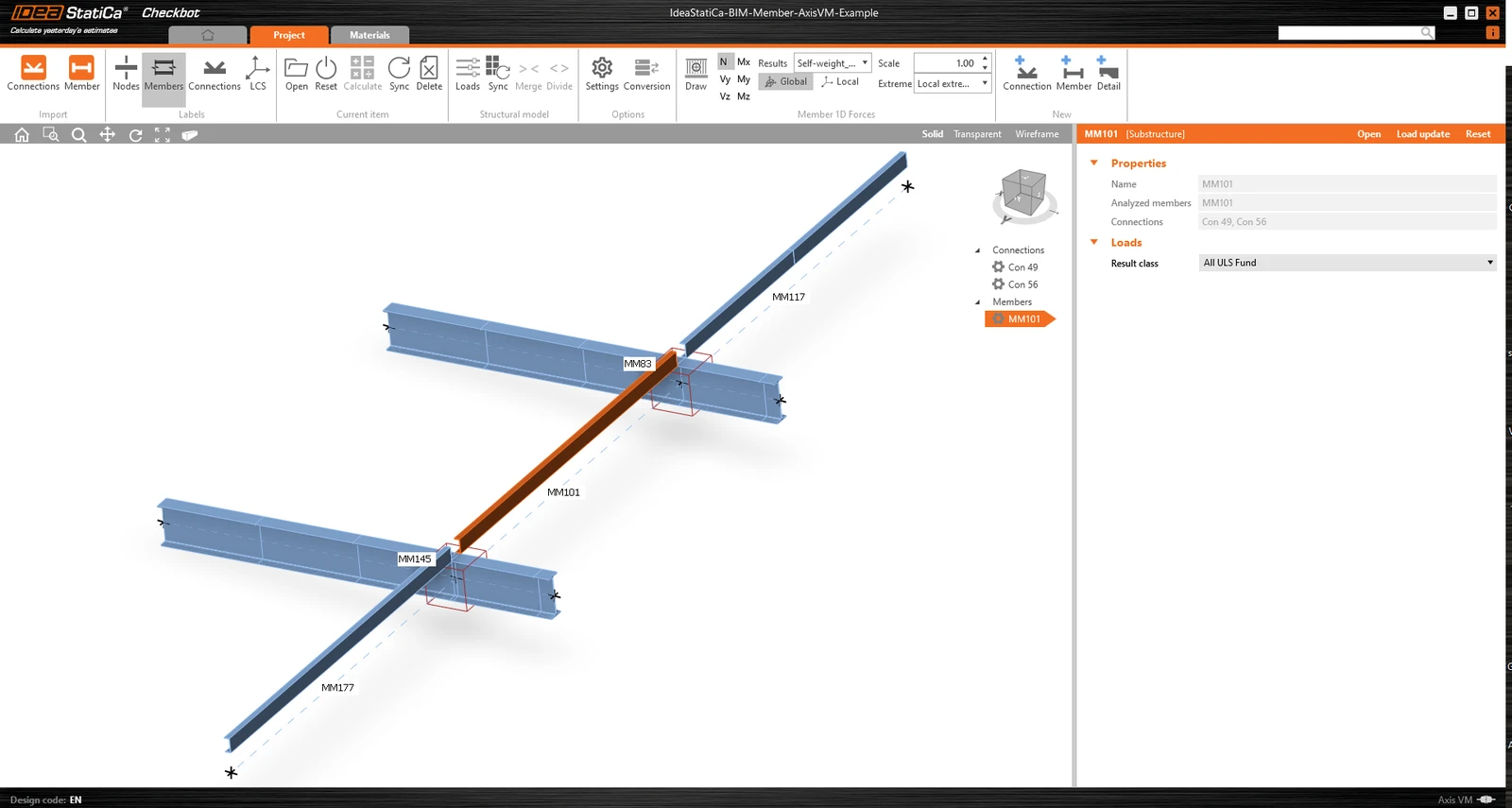
Comme vous pouvez le constater, l'élément sélectionné avec tous les éléments associés a été importé.
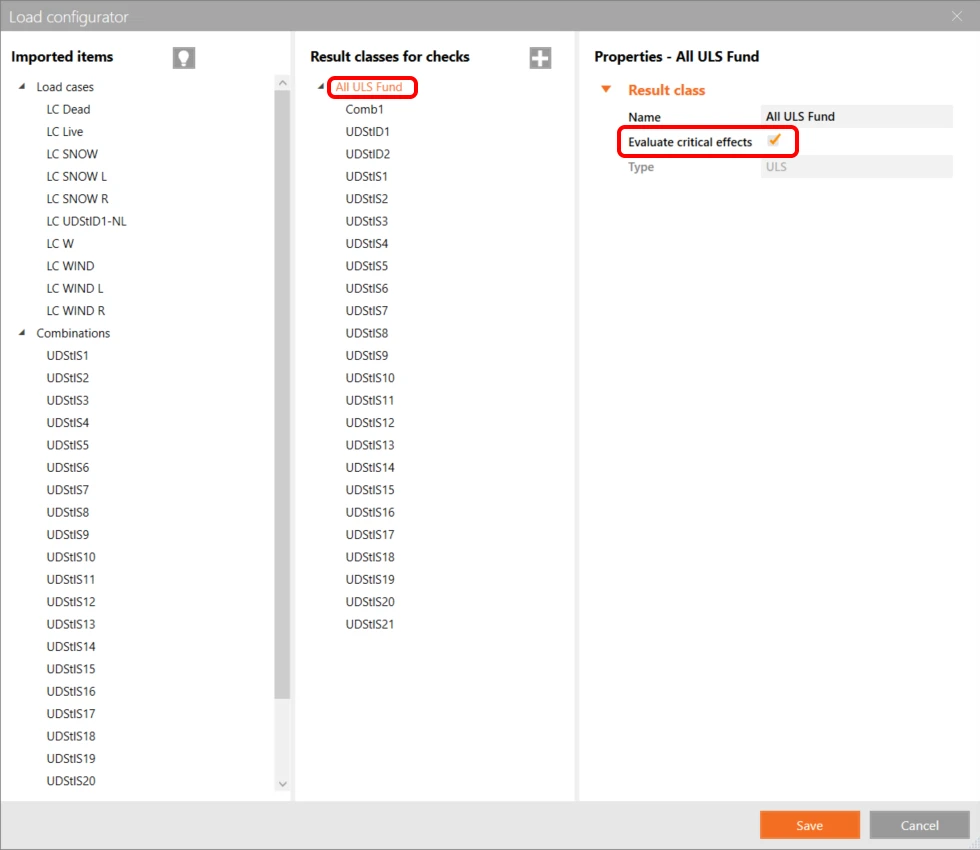
Vous pouvez contrôler quel cas de charge ou quelle combinaison sera chargé dans l'application Member en cliquant sur Charges et en gérant les classes de résultats pour les vérifications.
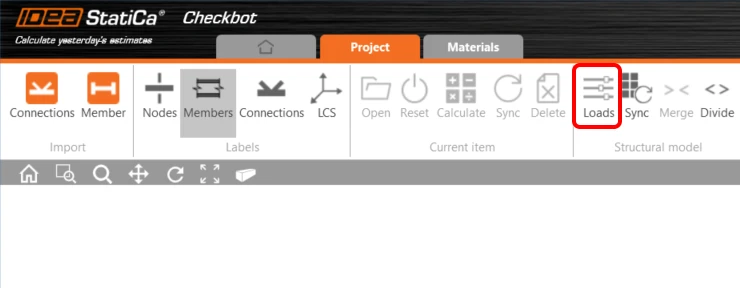
Ici, dans le Configurateur de charges, vous pouvez ajouter des cas de charge pour l'application Member. Veuillez noter que par défaut, la fonction Évaluer les résultats critiques est activée, ce qui filtre les combinaisons critiques pour accélérer le calcul. Vous pouvez la désactiver et toutes les combinaisons seront incluses dans le calcul.
Bénéficiez de 14 jours d'accès complet, entièrement gratuit.
Découvrez IDEA StatiCa gratuitementÉlément modul
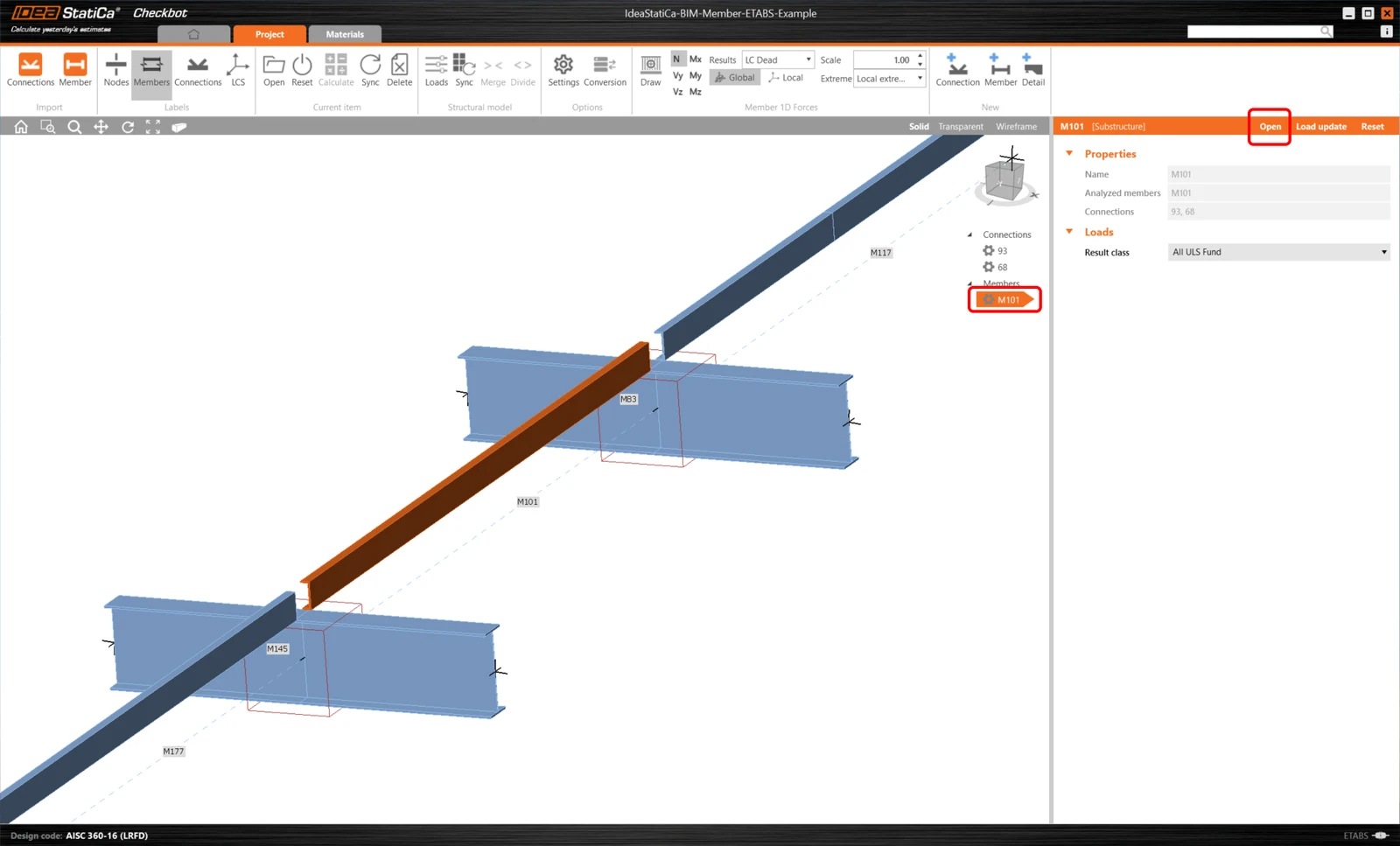
Nous pouvons maintenant ouvrir l'application Member. Il suffit de faire un clic gauche sur Open.
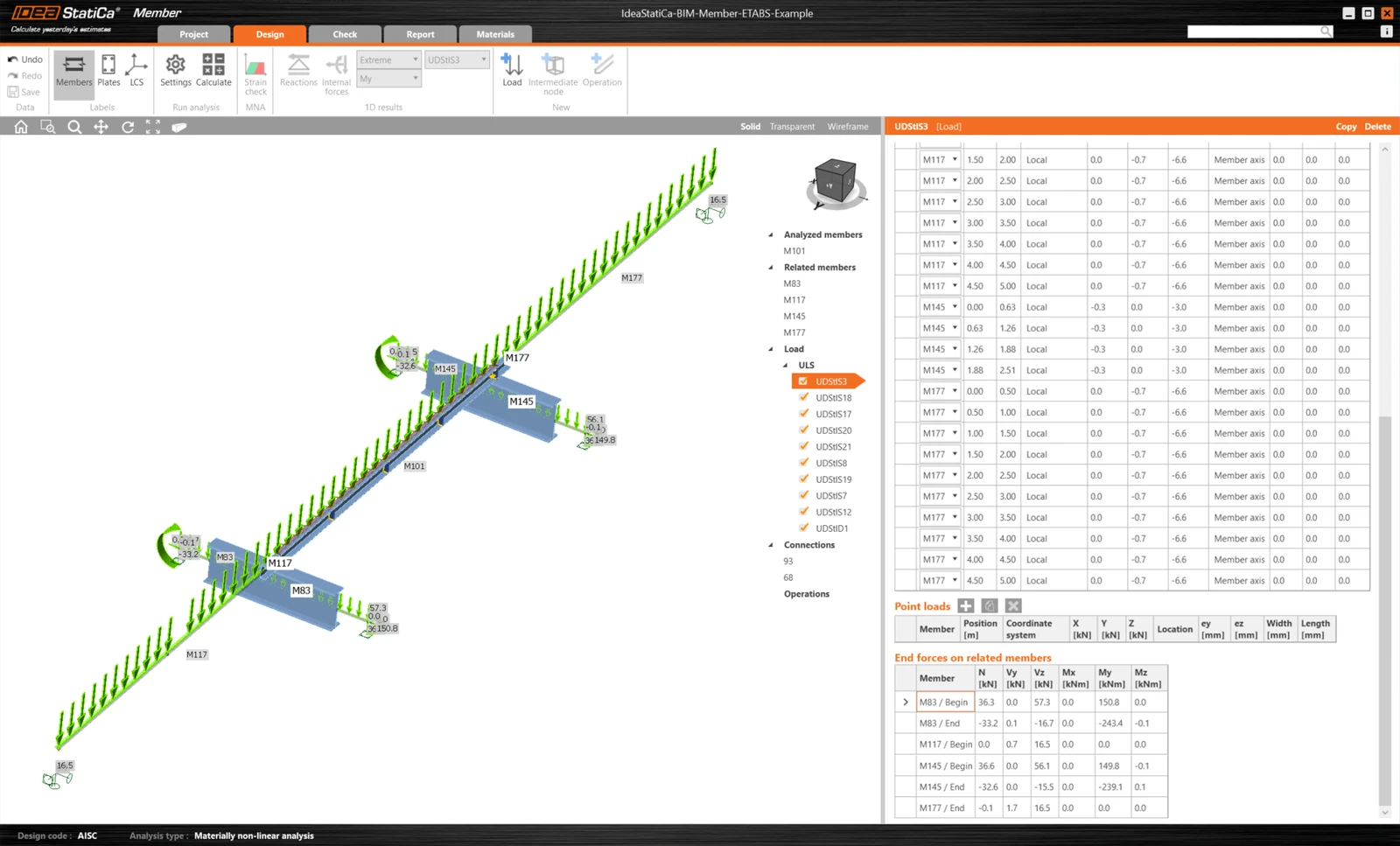
Voici notre application Member.
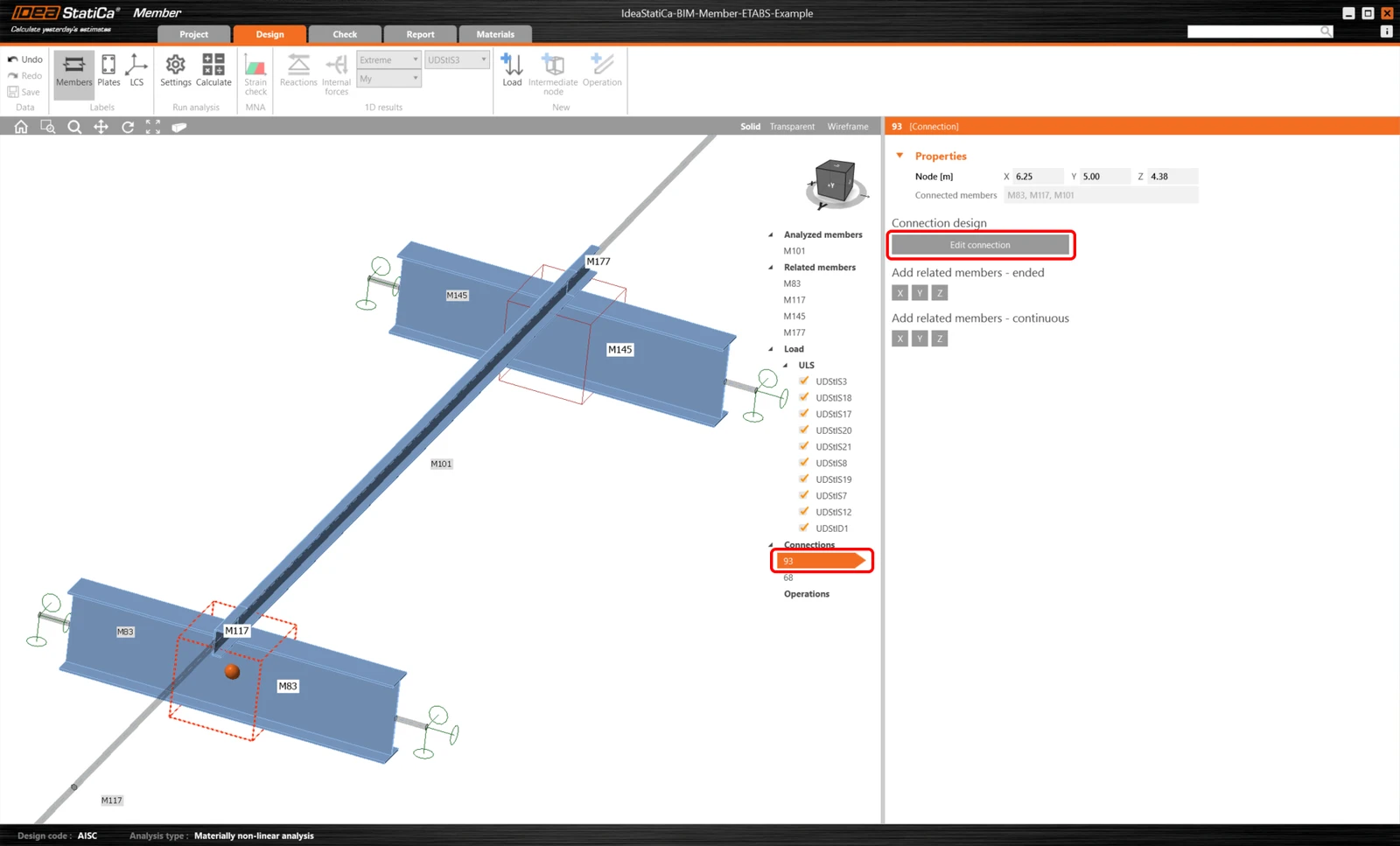
Pour commencer, concevons les assemblages de l'élément à profil en U. Veuillez sélectionner le premier assemblage et cliquer sur Edit connection. Comme vous pouvez le constater, les profils en I sont représentés par un élément continu, grâce à la fusion que nous avons effectuée.
Conception des assemblages
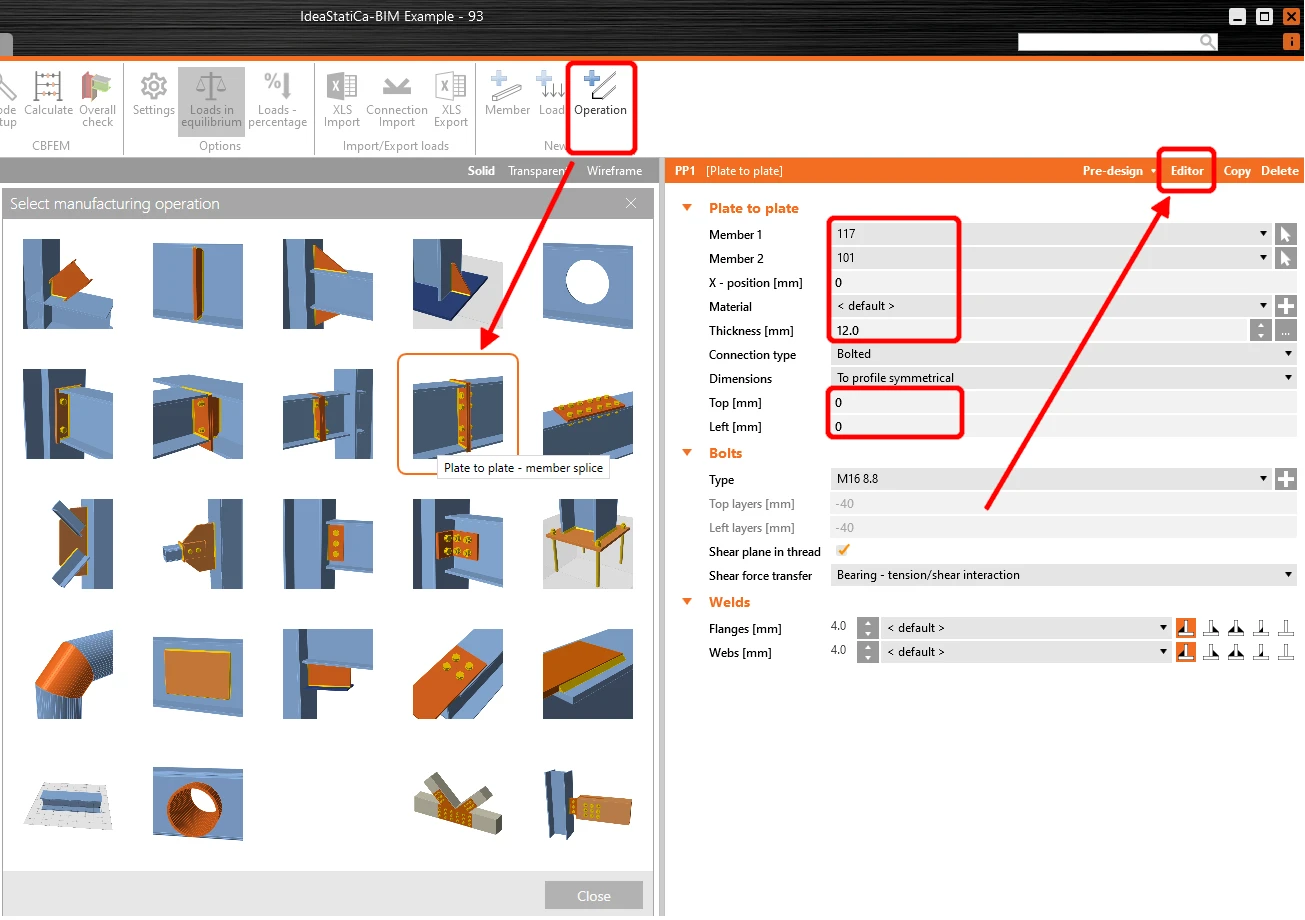
Cliquez sur Opération et sélectionnez Plaque à plaque. Modifiez les valeurs selon l'image, puis cliquez sur Éditeur.
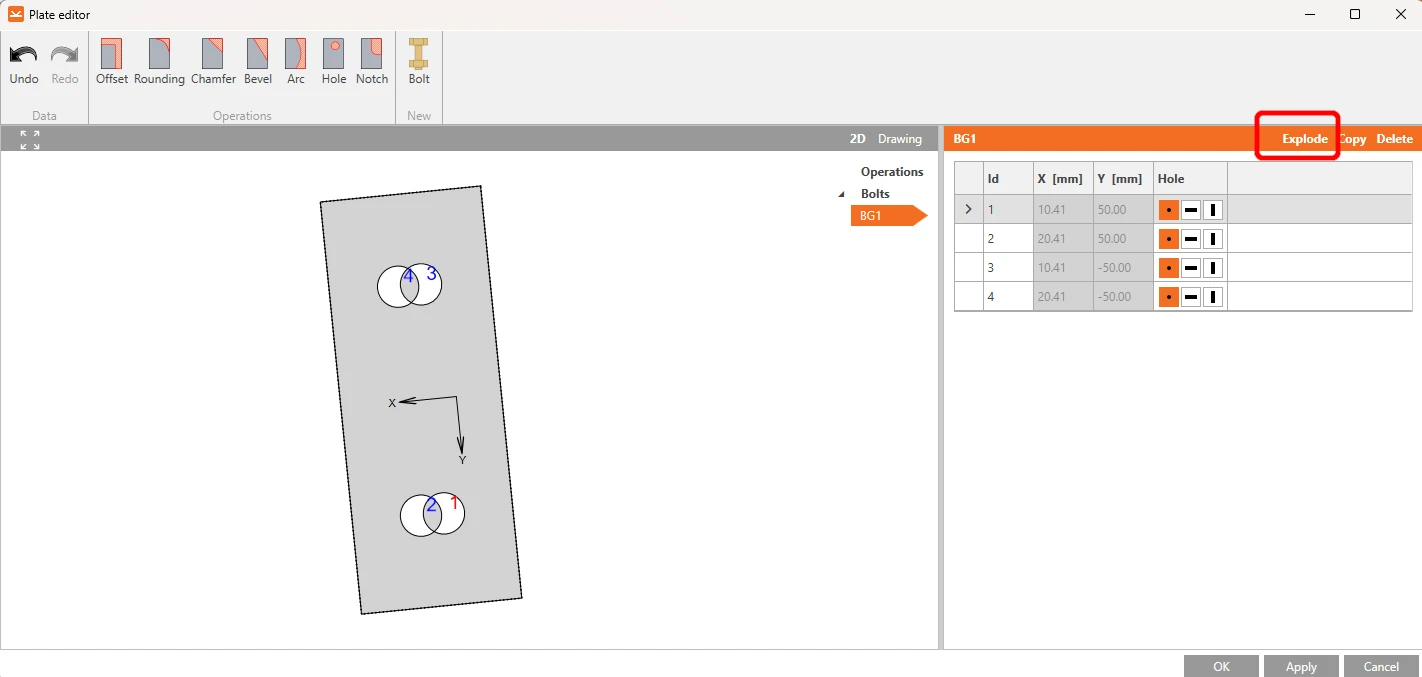
Cliquez sur Éclater, supprimez les boulons n° 1 et 3, et définissez les valeurs pour les boulons n° 2 et 4 selon l'image.
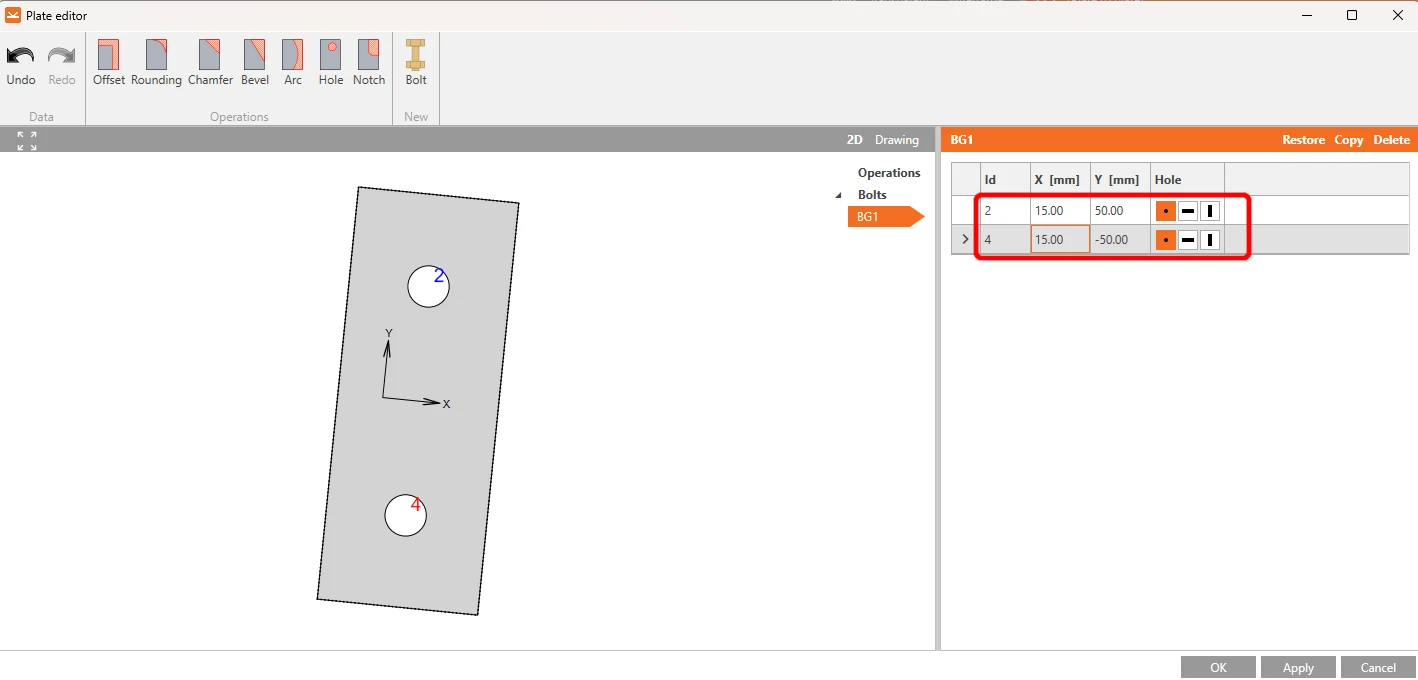
Après avoir effectué les modifications, l'élément devrait ressembler à ceci. Continuez en cliquant sur OK.
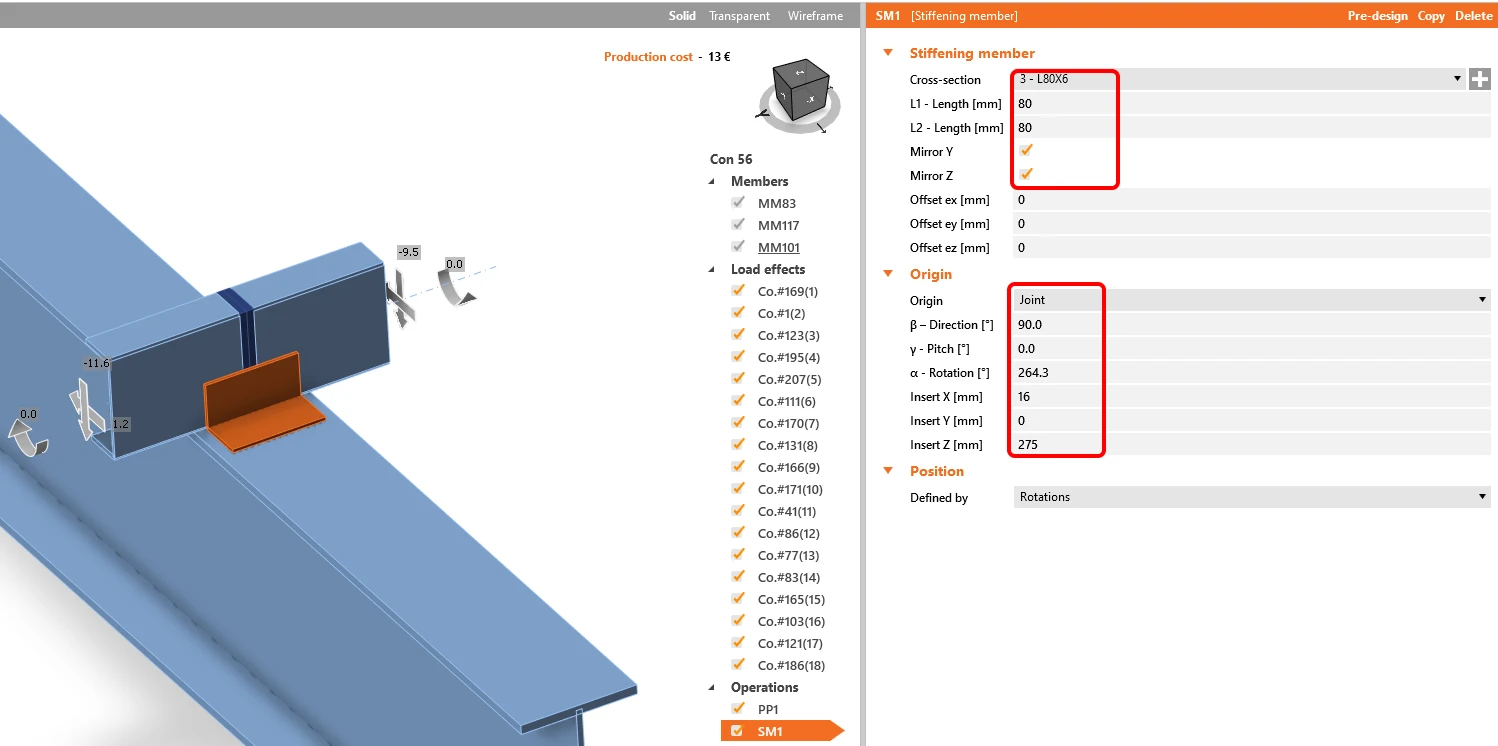
L'opération suivante est l'élément de raidissement. Vous devez d'abord ajouter une nouvelle section transversale L80x6, cliquer sur la croix blanche dans la ligne de section transversale, sélectionner le profil en L et saisir le nom nécessaire dans la recherche. Ensuite, renseignez les valeurs comme indiqué dans l'image suivante. Notre modèle devrait alors ressembler à celui présenté dans l'image ci-dessous.
Ajoutez l'opération Grille de boulons/ancrages.
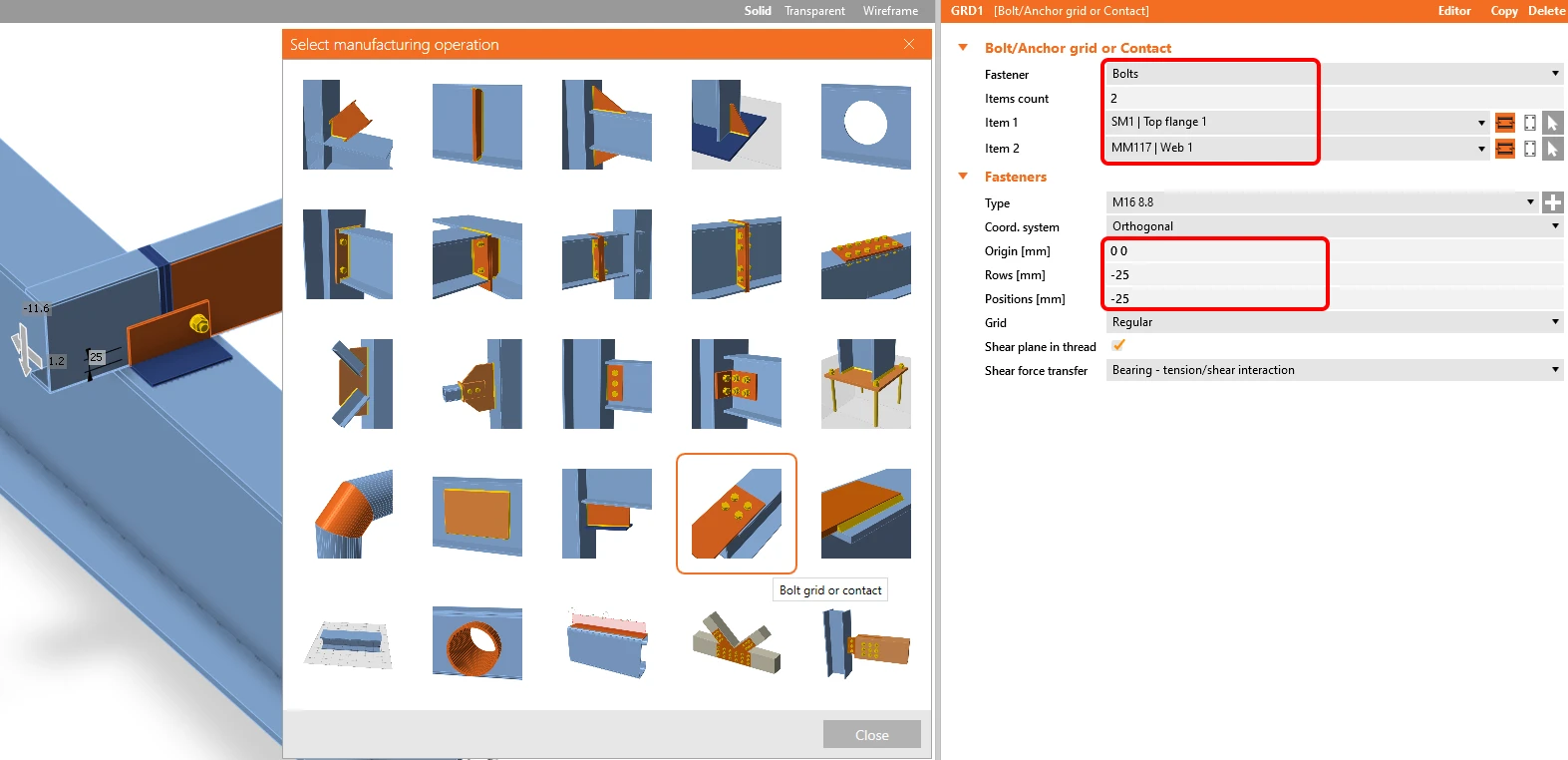
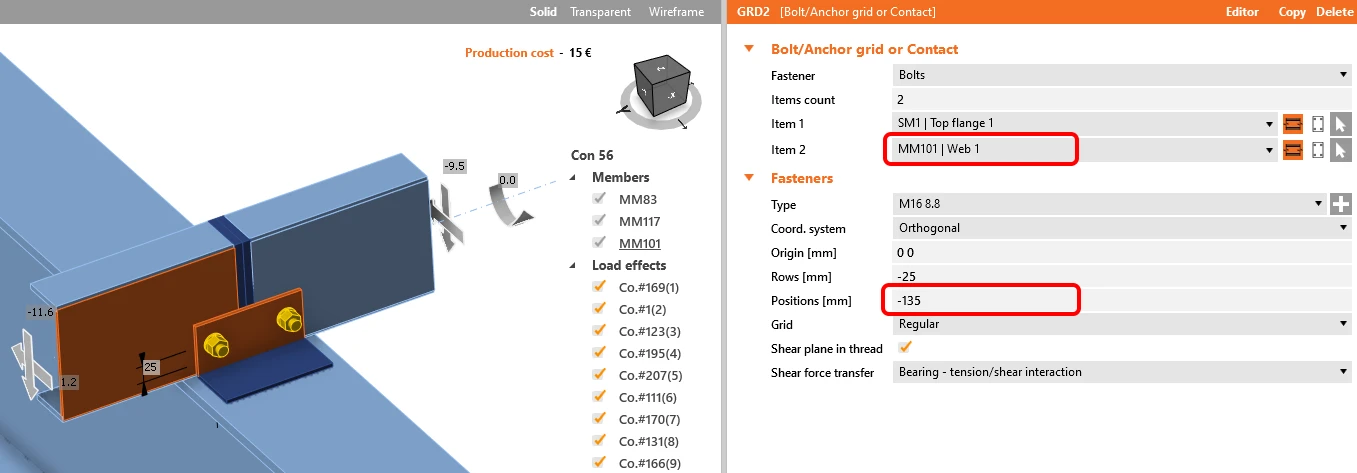
Copiez cette opération et modifiez les valeurs sélectionnées.
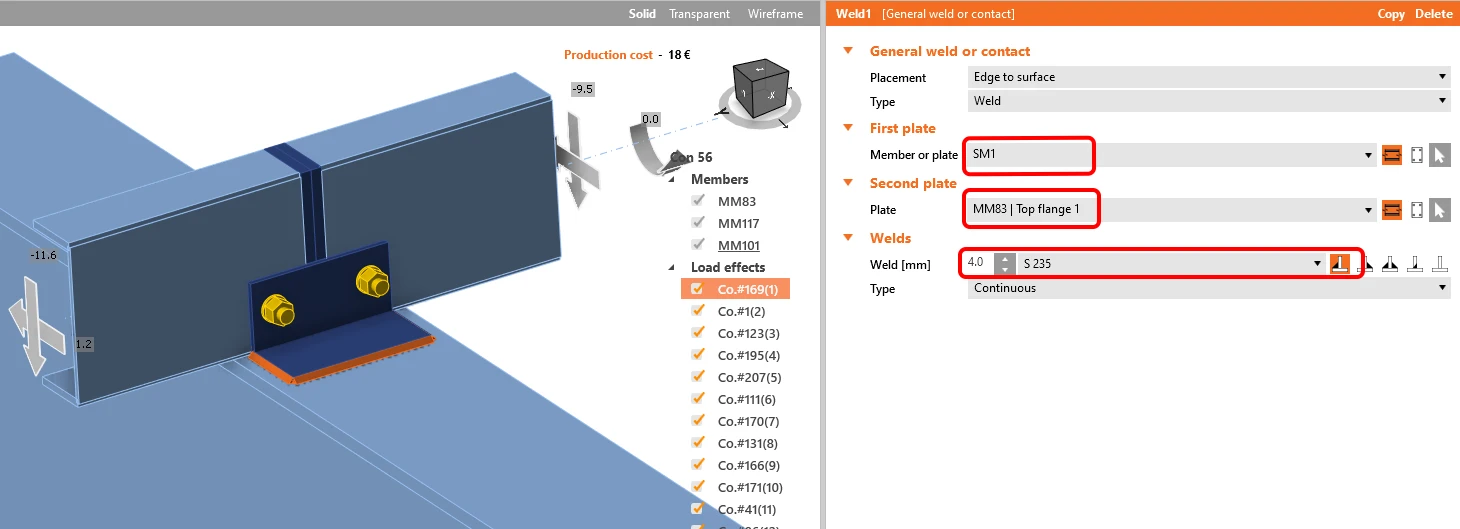
Ajoutez une soudure pour relier SM1 à la semelle supérieure.
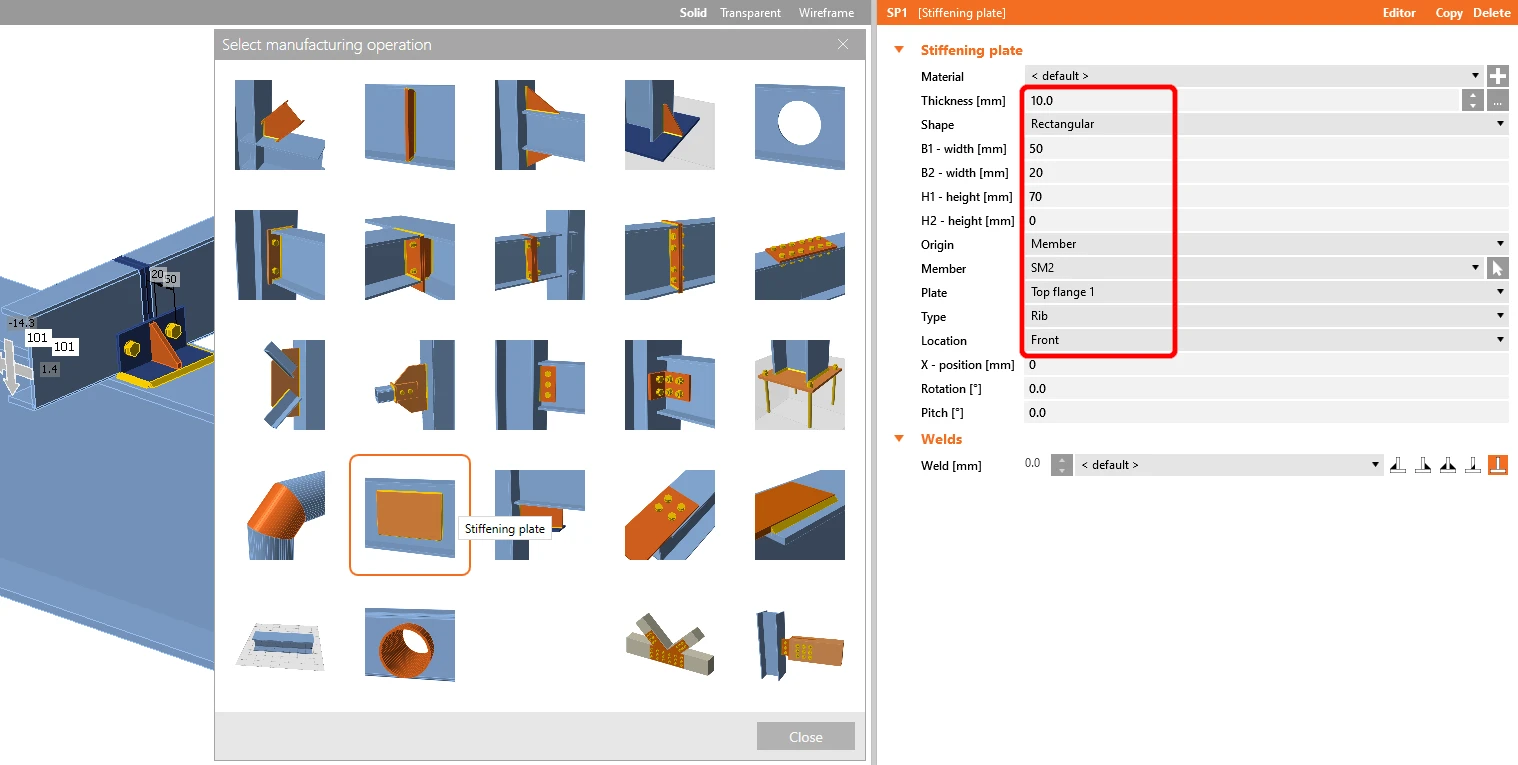
Ajoutez maintenant une plaque de raidissement à l'assemblage et définissez les valeurs selon l'image.
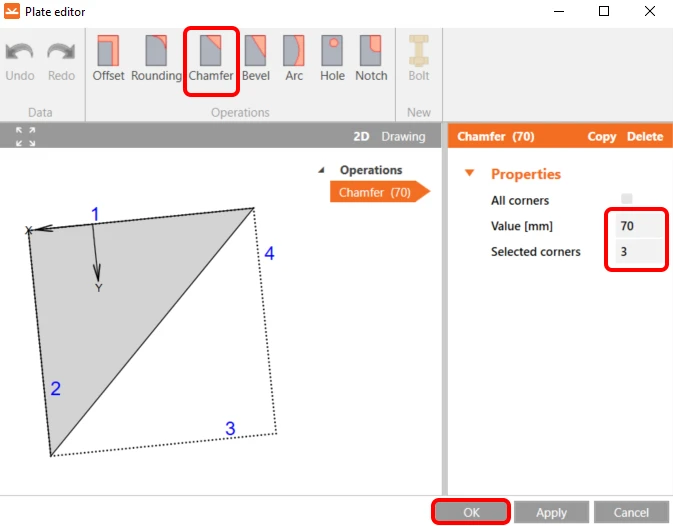
Accédez ensuite à l'Éditeur, sélectionnez l'opération de chanfrein et configurez-la selon l'image.
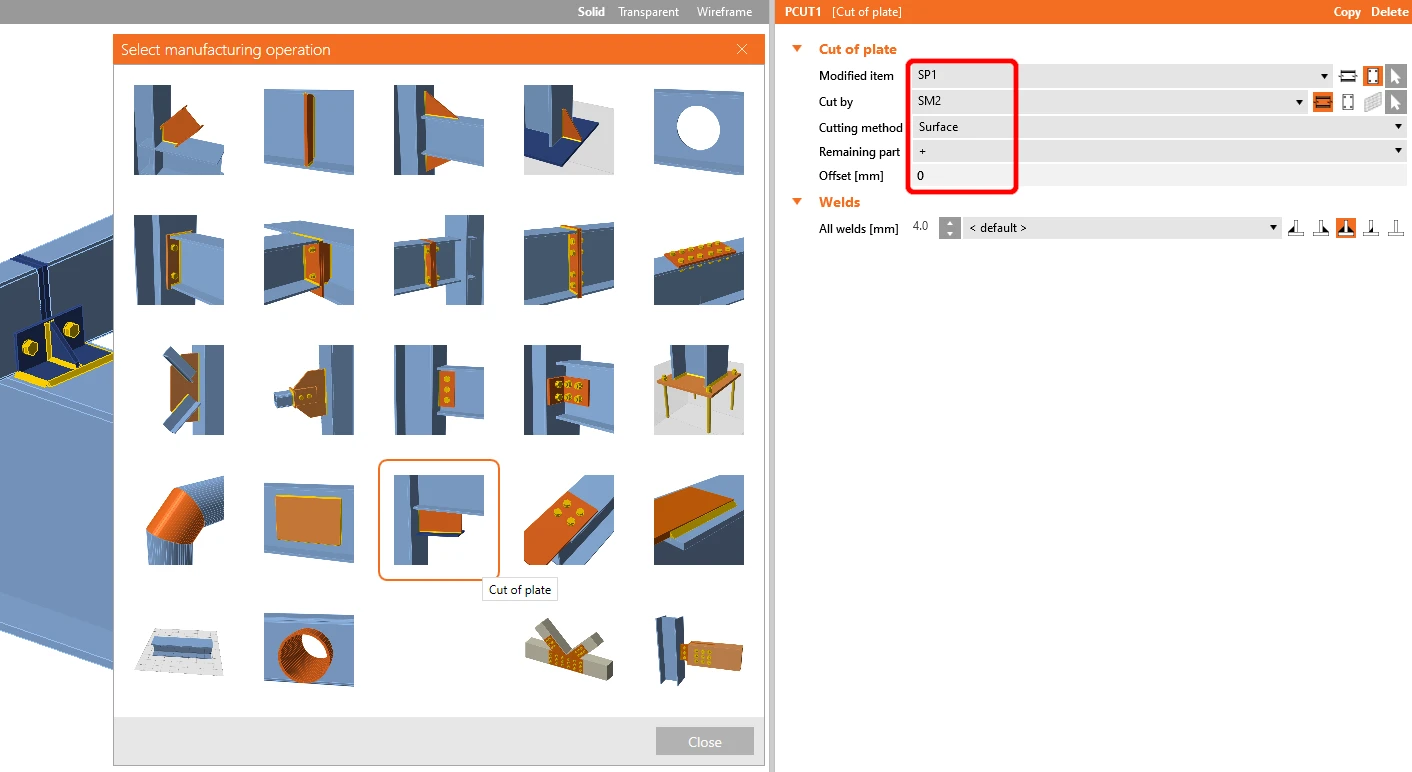
La dernière opération est la coupe de plaque.
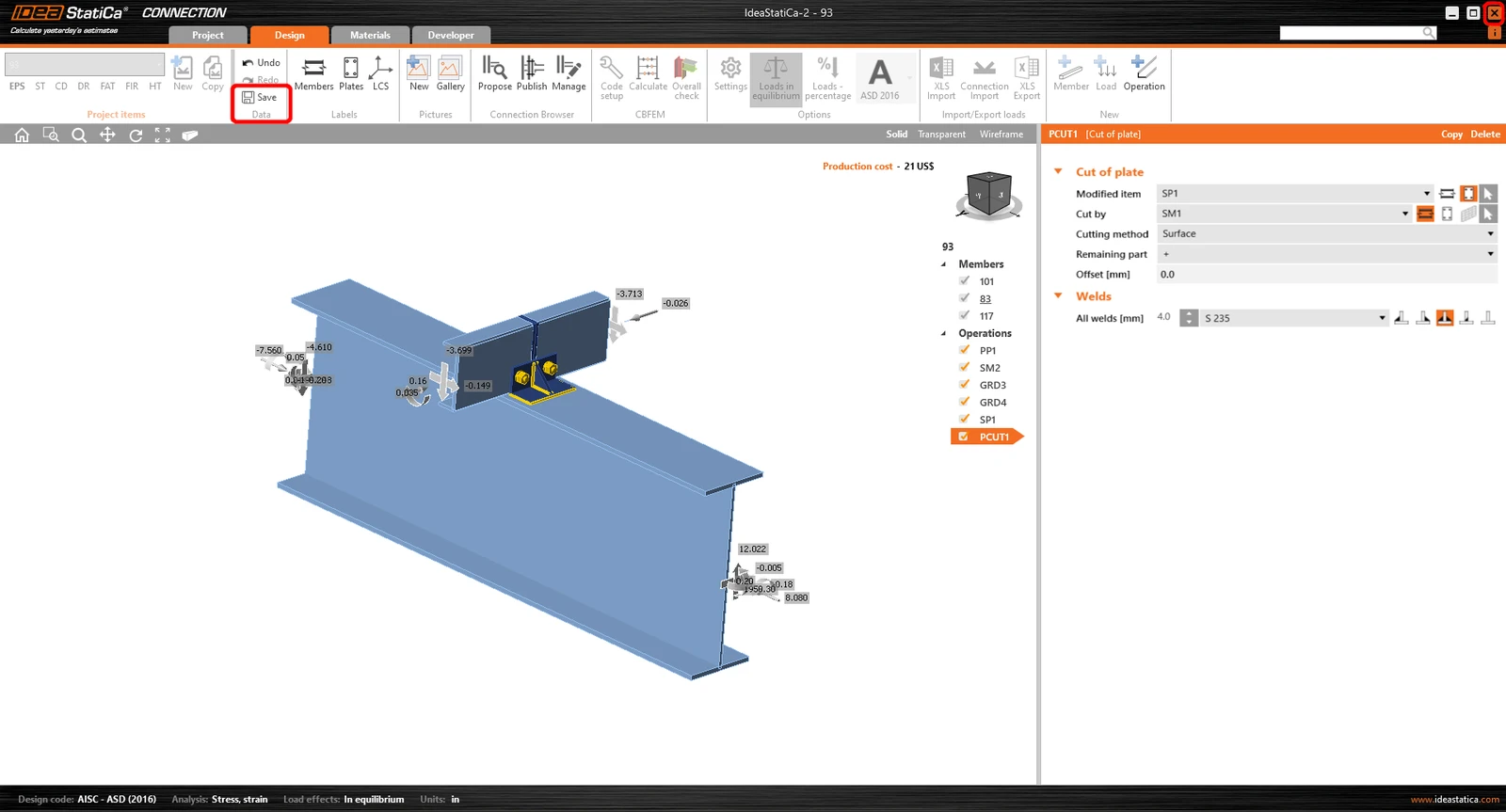
Cliquez maintenant sur Enregistrer et fermez le module Connection.
Bénéficiez de 14 jours d'accès complet, entièrement gratuit.
Découvrez IDEA StatiCa gratuitementVérification et contrôle
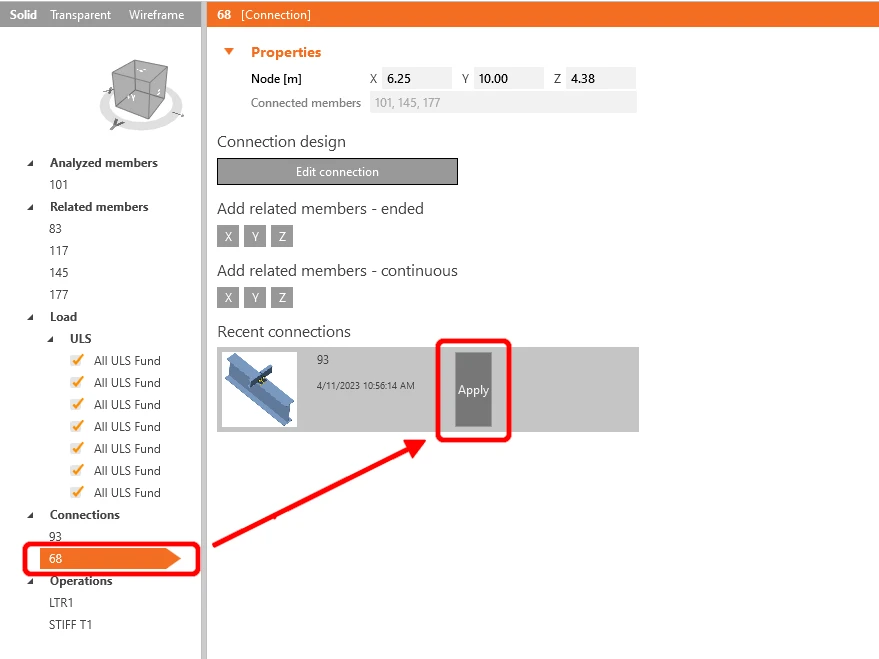
Comme nous avons des assemblages similaires des deux côtés de l'élément, vous pouvez copier les opérations du premier assemblage vers un autre en cliquant sur Appliquer.
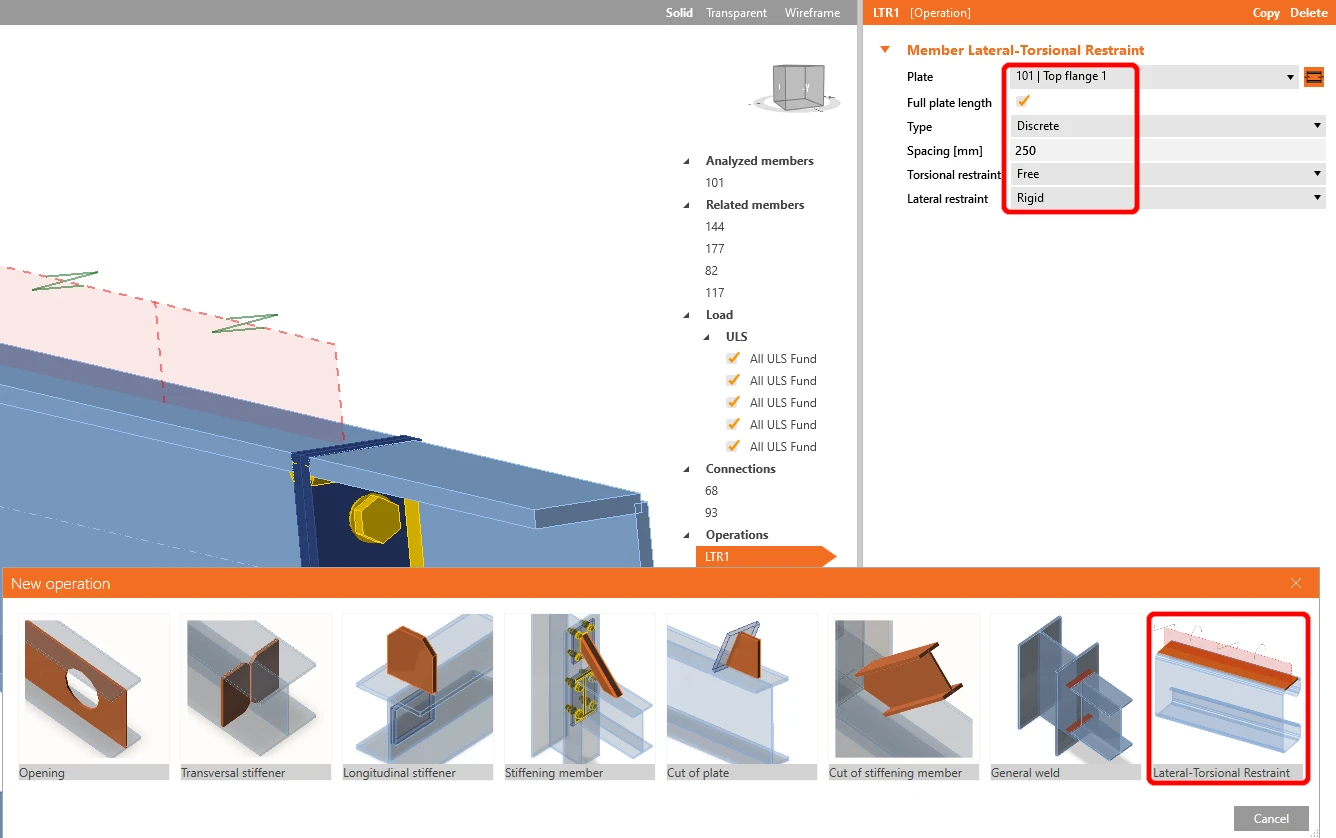
Avant de lancer l'analyse, cliquez d'abord avec le bouton gauche sur l'élément en U, ajoutez l'opération Retenue latérale, et configurez les valeurs selon l'image.
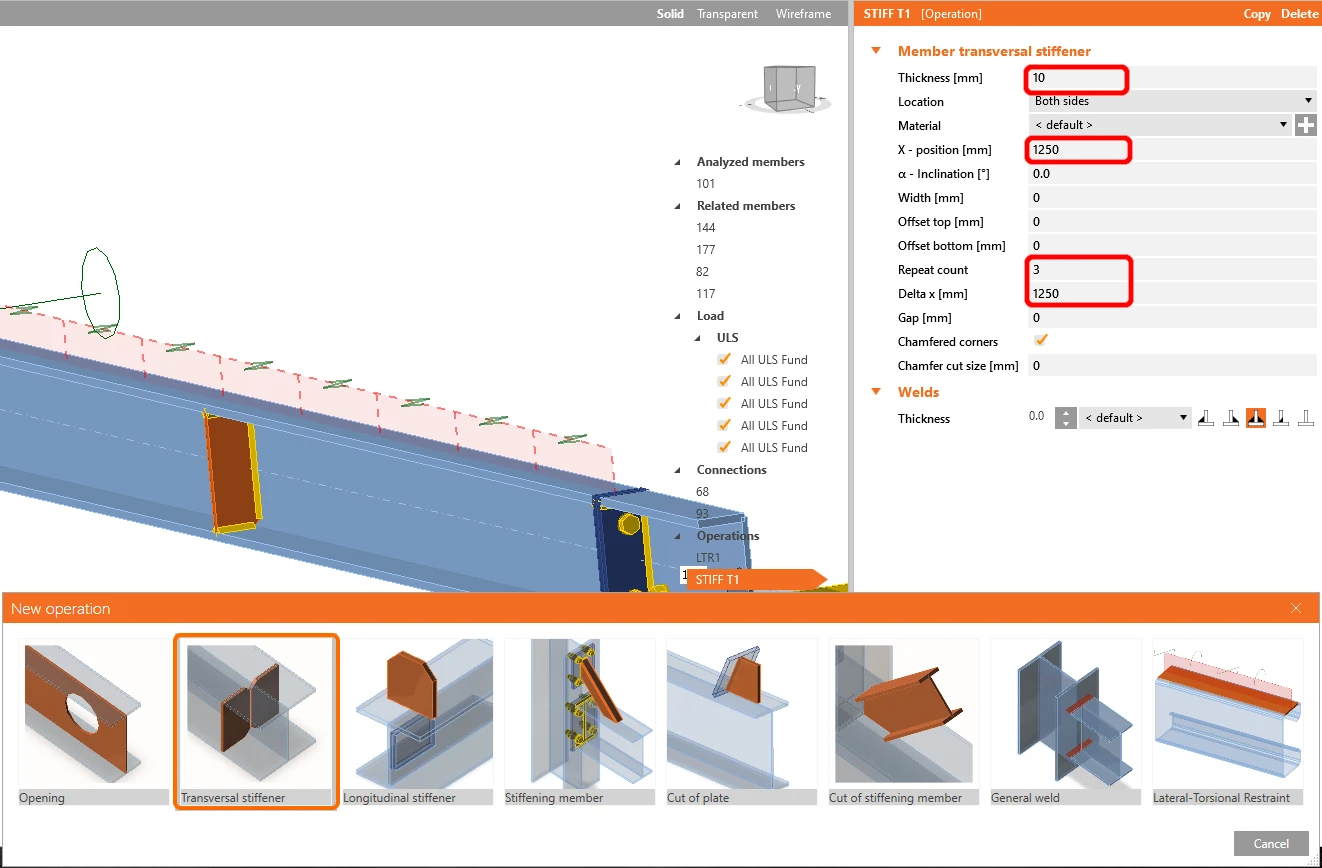
À l'étape suivante, ajoutez l'opération Raidisseurs de la même manière que lors de l'étape précédente, et configurez les valeurs comme indiqué
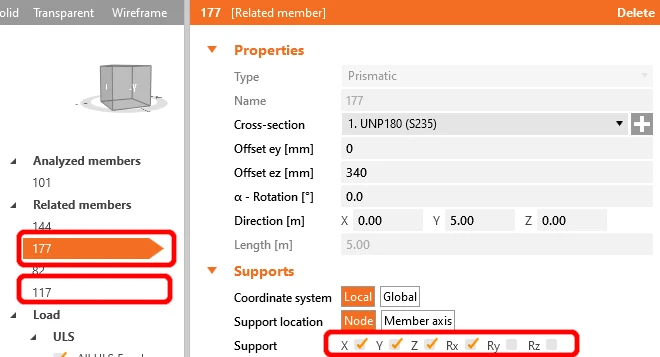
Pour un comportement réaliste des éléments associés, restreignez les appuis des pannes de connexion à X, Y, Z et Rx.
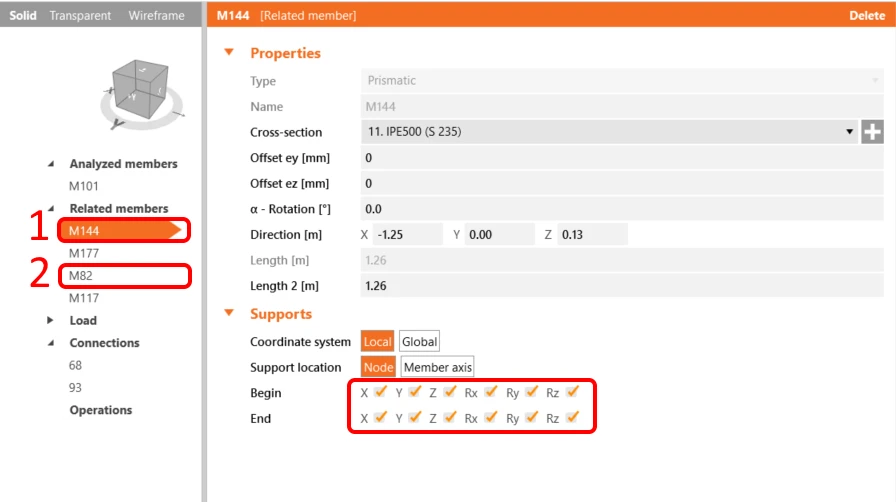
Faites de même pour les éléments de portique à profils en I ; restreignez-les à X, Y, Z et Rx, Ry, Rz.
L'élément est maintenant prêt à être analysé.
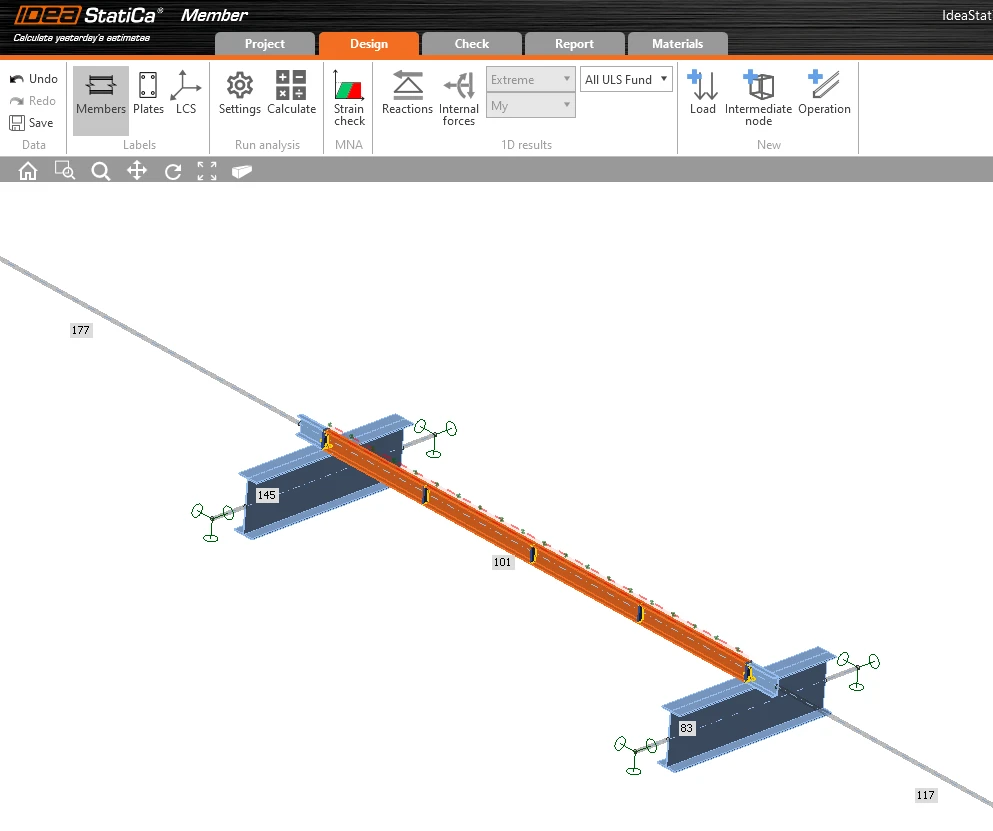
Sélectionnez l'onglet Vérification et lancez l'analyse MNA (matériellement non linéaire).
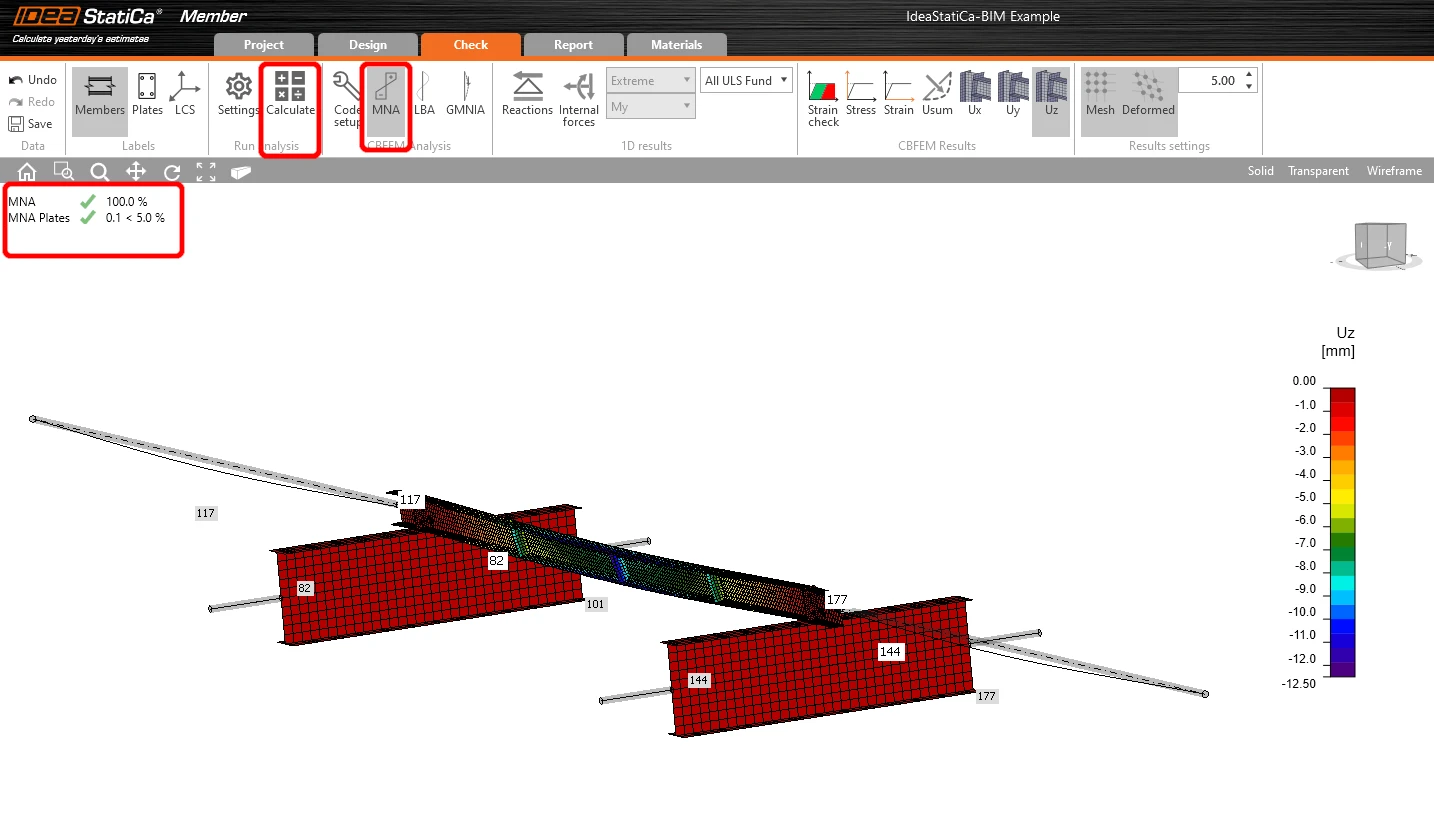
La deuxième analyse est LBA (analyse de flambement latéral), où nous obtenons un facteur critique inférieur à 15.
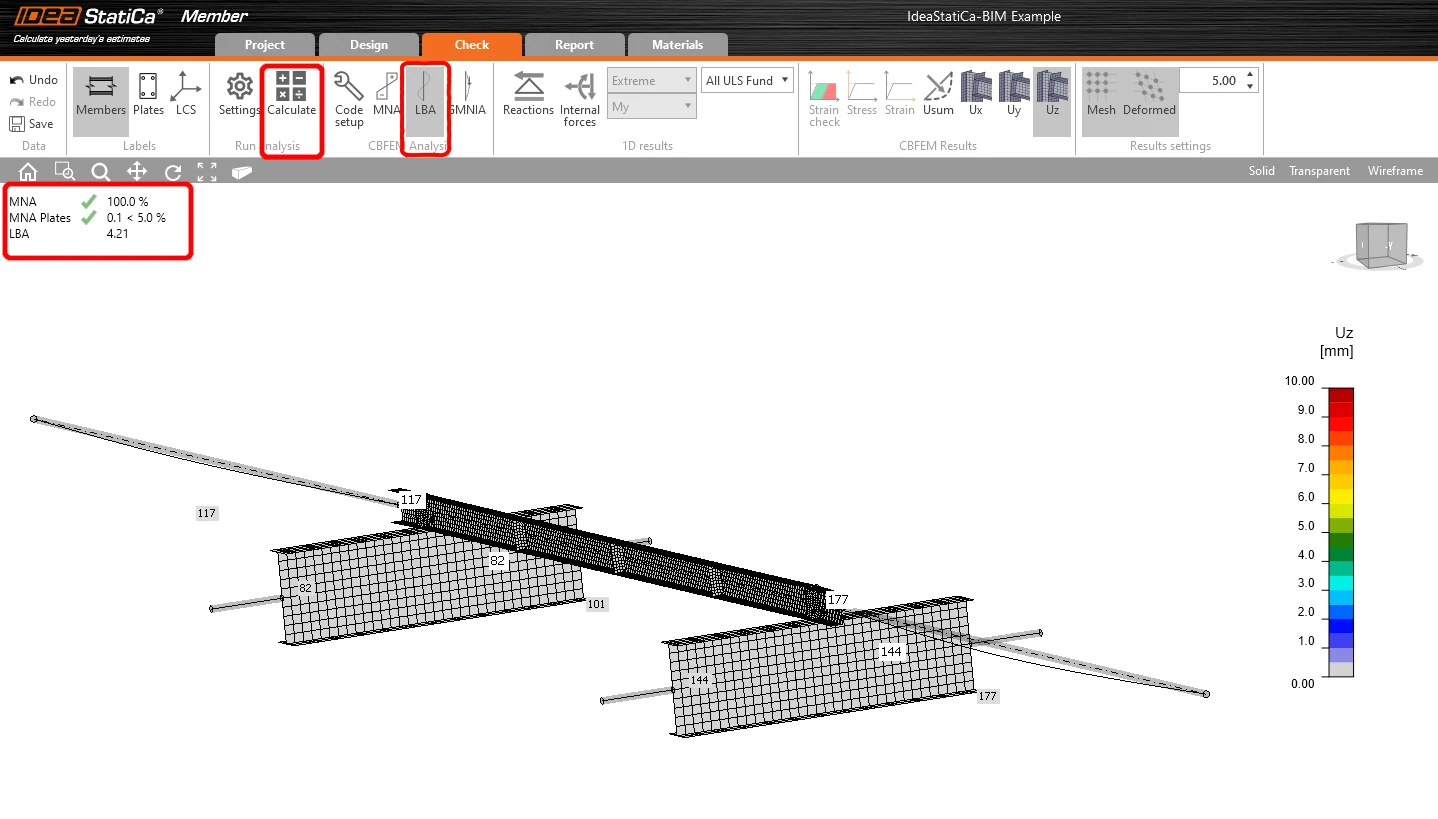
Ce résultat montre la nécessité de lancer l'analyse GMNIA (analyse géométriquement et matériellement non linéaire).
Étant donné que le déversement est étudié, le facteur k0 = 0,5 peut être utilisé. Une amplitude de 0,5 • 5000 / 200 = 12,5 mm est appliquée au premier mode de flambement.
Cliquez sur le champ imperfection pour le facteur de flambement critique, et saisissez la valeur calculée ci-dessus dans la ligne, comme indiqué dans l'image suivante. Vous pouvez ensuite lancer la dernière analyse GMNIA (géométriquement et matériellement non linéaire).
En savoir plus sur :
- La stabilité des éléments dans IDEA StatiCa Member.
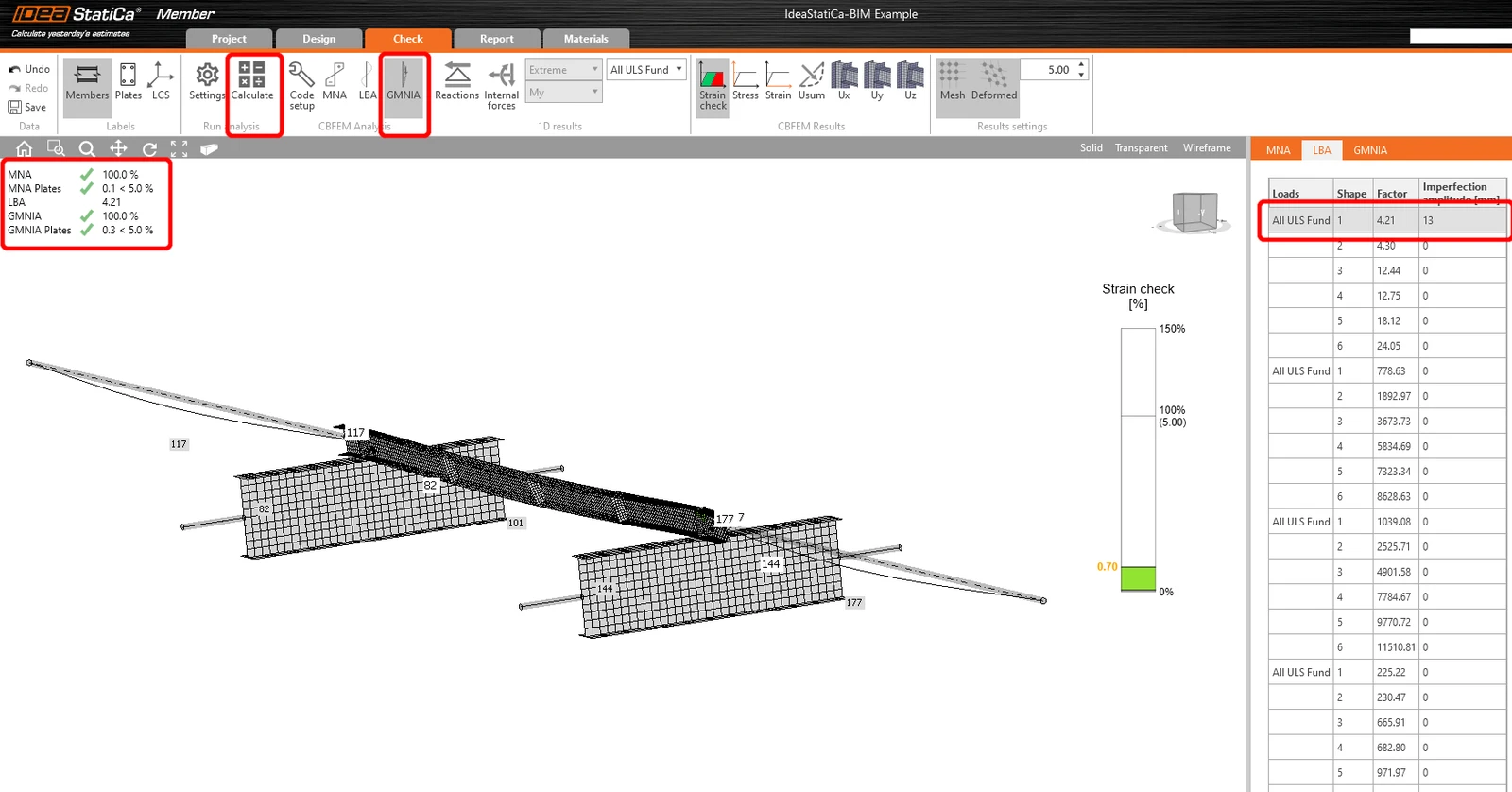
Nous avons importé et vérifié avec succès une panne depuis AxisVM.
Bénéficiez de 14 jours d'accès complet, entièrement gratuit.
Découvrez IDEA StatiCa gratuitement