


Come attivare il link
- Scarica e installa l' ultima versione di IDEA StatiCa
- Assicurati di utilizzare una versione supportata della tua soluzione FEA
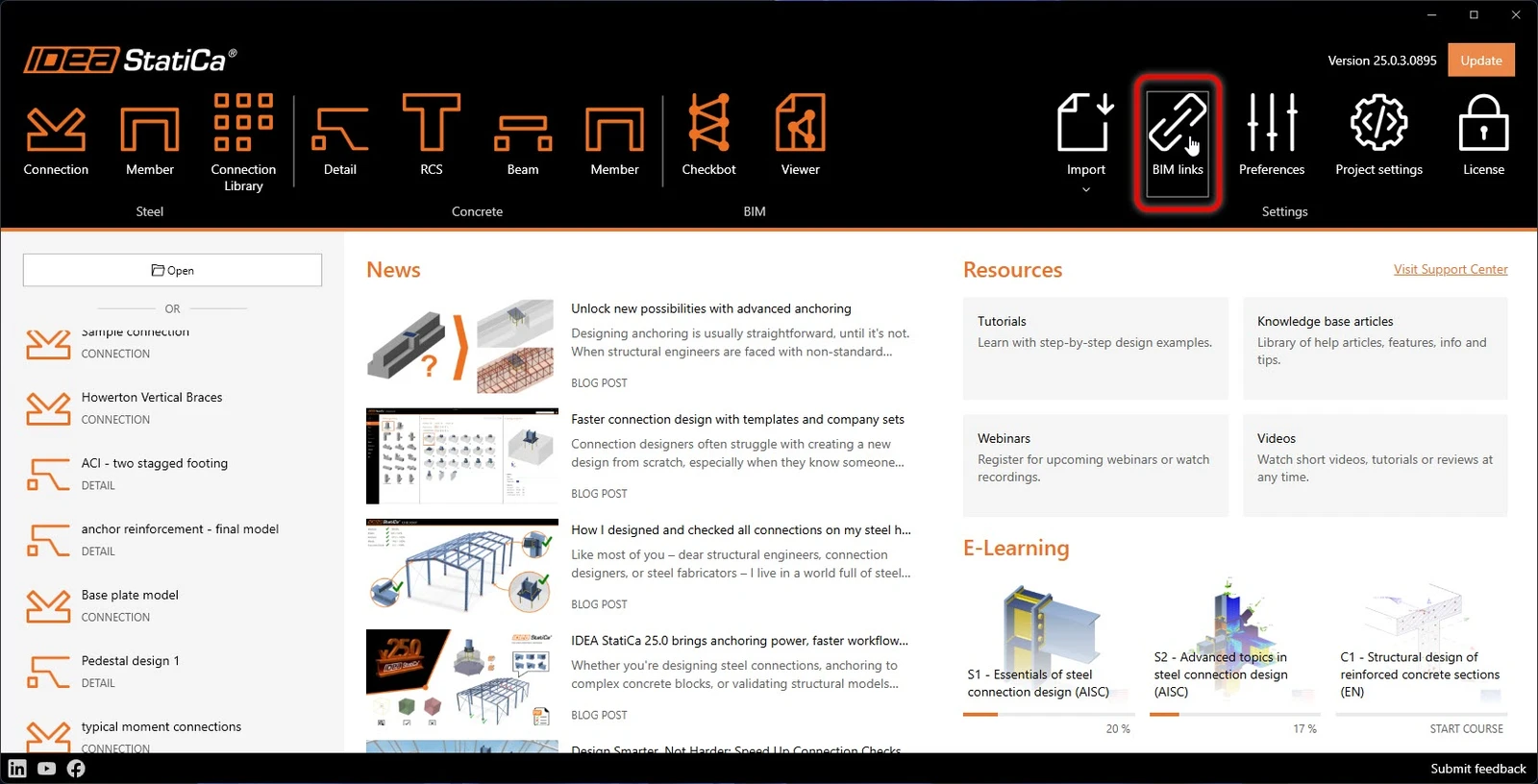
IDEA StatiCa integra i collegamenti BIM nel tuo software FEA durante l'installazione. Puoi verificare lo stato ed eventualmente integrare ulteriori collegamenti BIM eseguendo IDEA StatiCa e aprendo i collegamenti BIM. Nota che alcuni software FEA richiedono passaggi aggiuntivi per attivare completamente il loro collegamento BIM a IDEA StatiCa.
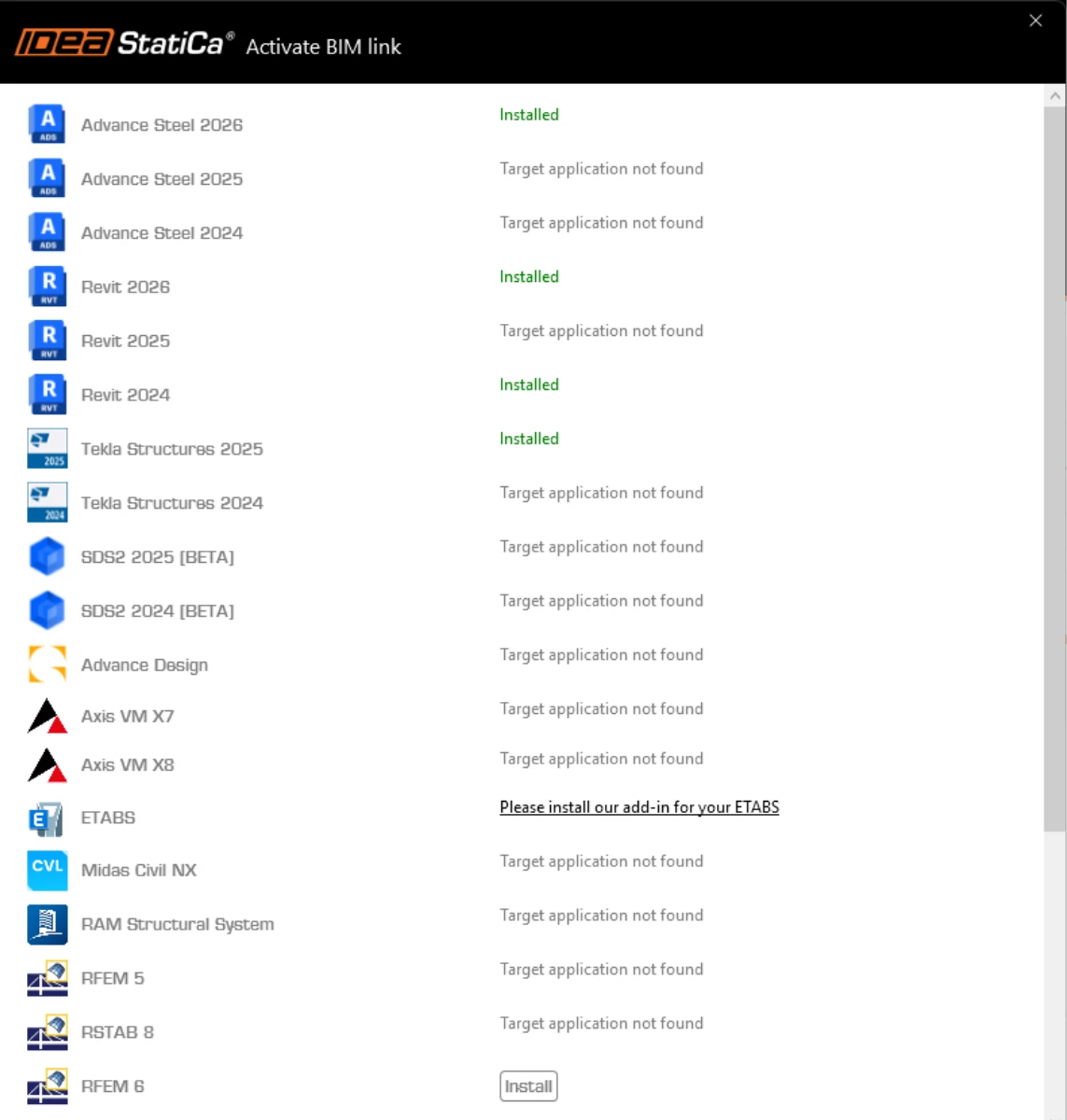
Potrebbe apparire una notifica "Vuoi consentire a questa app di apportare modifiche al tuo dispositivo?", in tal caso, confermare con il pulsante Sì.
Facendo clic su Installa, il collegamento BIM per il software selezionato viene integrato. La schermata mostra anche lo stato degli altri collegamenti BIM.
- Si prega di notare che è necessario avere installato Microsoft .NET 6.0 e versioni successive per un utilizzo corretto del BIM link.
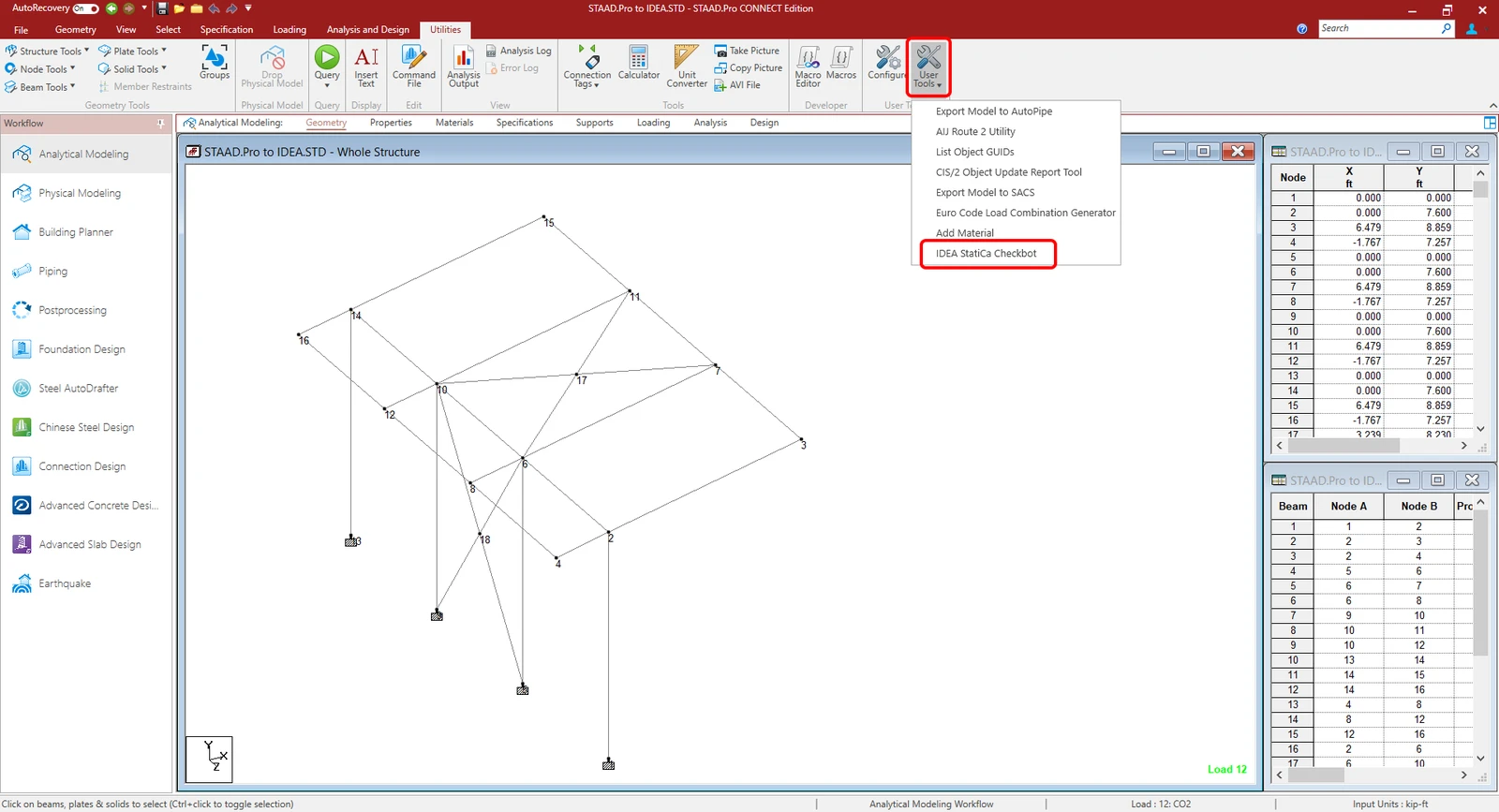
In caso di problemi con l'avvio dell'applicazione Checkbot, consultare le seguenti istruzioni:
In Utilities (1) nella barra degli strumenti superiore, selezionare User Tools - Configure (2). Qui, selezionare il plug-in già installato:
- Verificare che il percorso sia impostato come C:\Program Files\IDEA StatiCa\StatiCa 25.0\IdeaStaadProPlugin.exe (4). Questa operazione dovrebbe essere eseguita automaticamente dal software.
- In caso contrario, impostarlo come descritto nel passaggio n. 4
Confermare con OK.

Il plugin IDEA StatiCa è stato aggiunto ed è ora accessibile in User Tools. (Potrebbe essere necessario riavviare l'applicazione STAAD.Pro per rendere disponibile il plugin nel menu a discesa)
Consultare le note sulle limitazioni di questo BIM link.
Come utilizzare il link
Scaricare e aprire il file di progetto STAAD.Pro allegato ed eseguire l'analisi. Andare su Utilities - User Tools e aprire il plugin IDEA StatiCa Checkbot. Si aprirà l'applicazione Checkbot.
Selezionare l'opzione Nuovo con tipo di progetto Acciaio, codice di progetto AISC e sotto-codice LRFD (AISC 360-16) e creare il progetto.
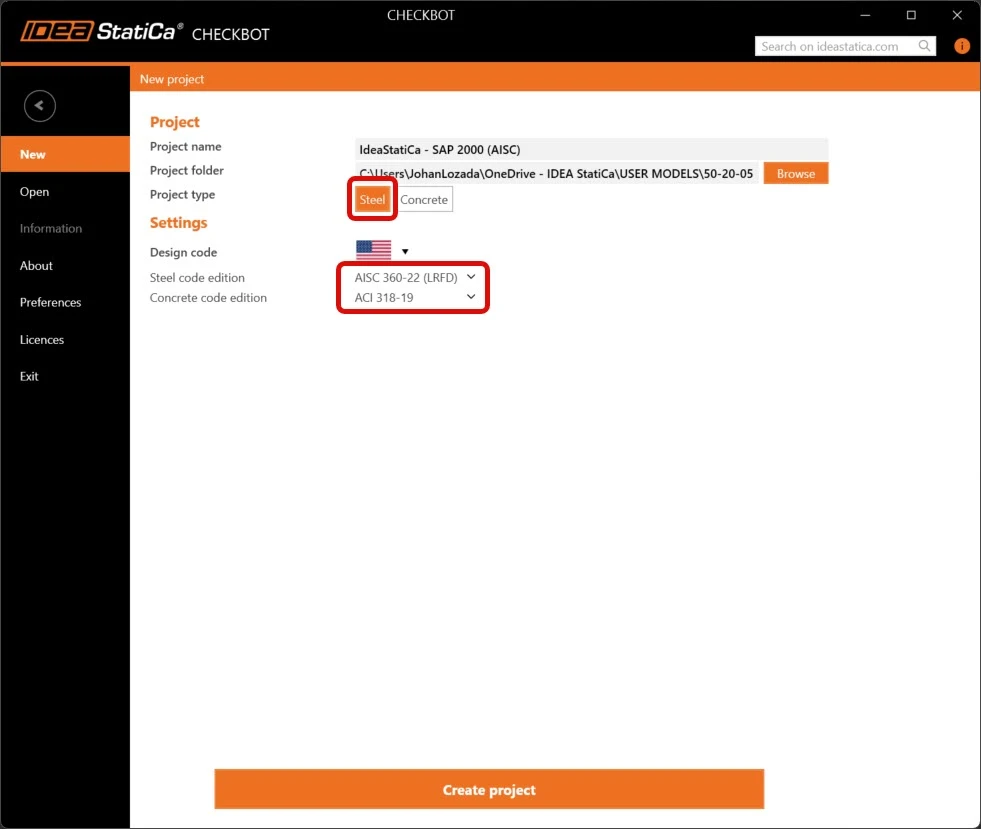
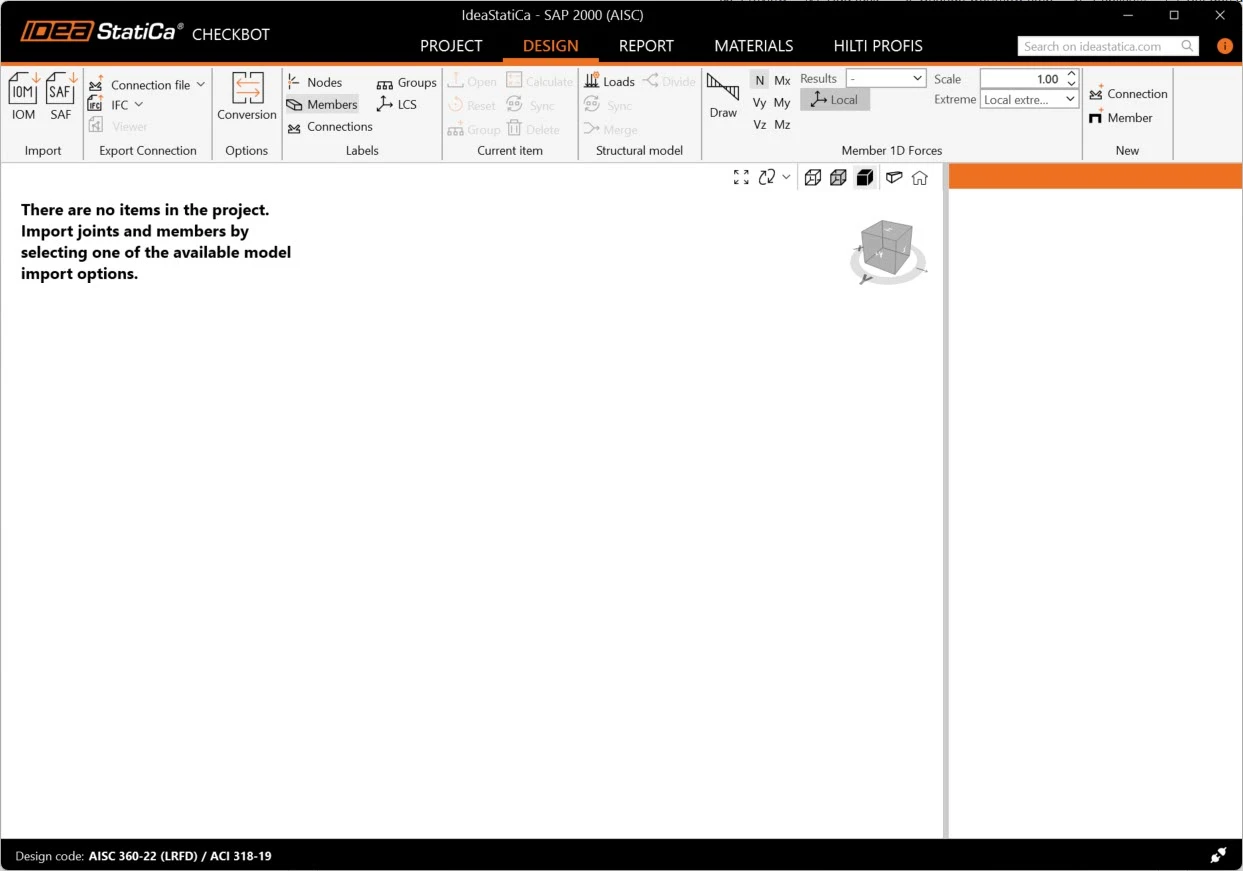
Il nuovo progetto Checkbot è pronto per importare i collegamenti da STAAD.Pro.
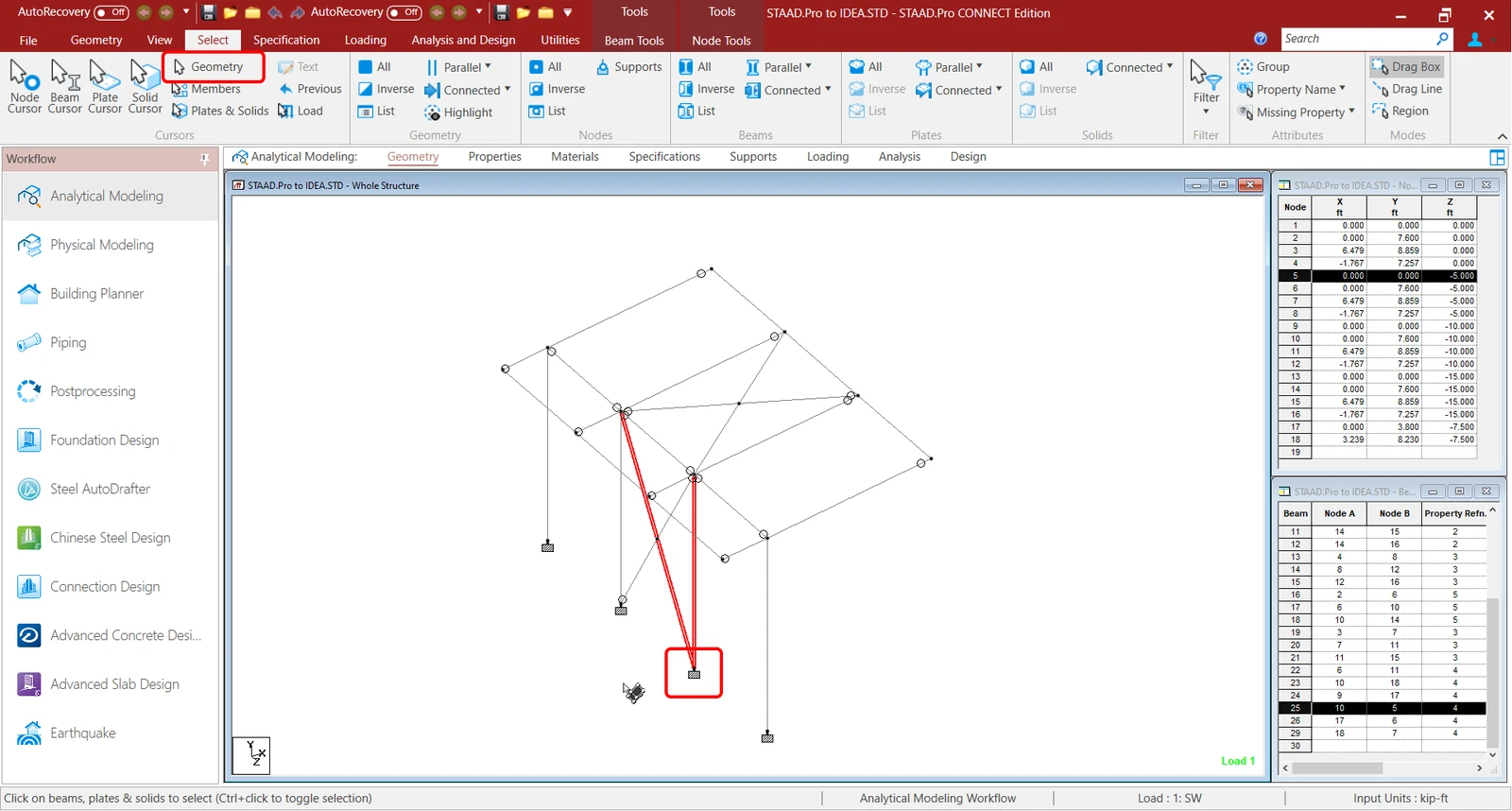
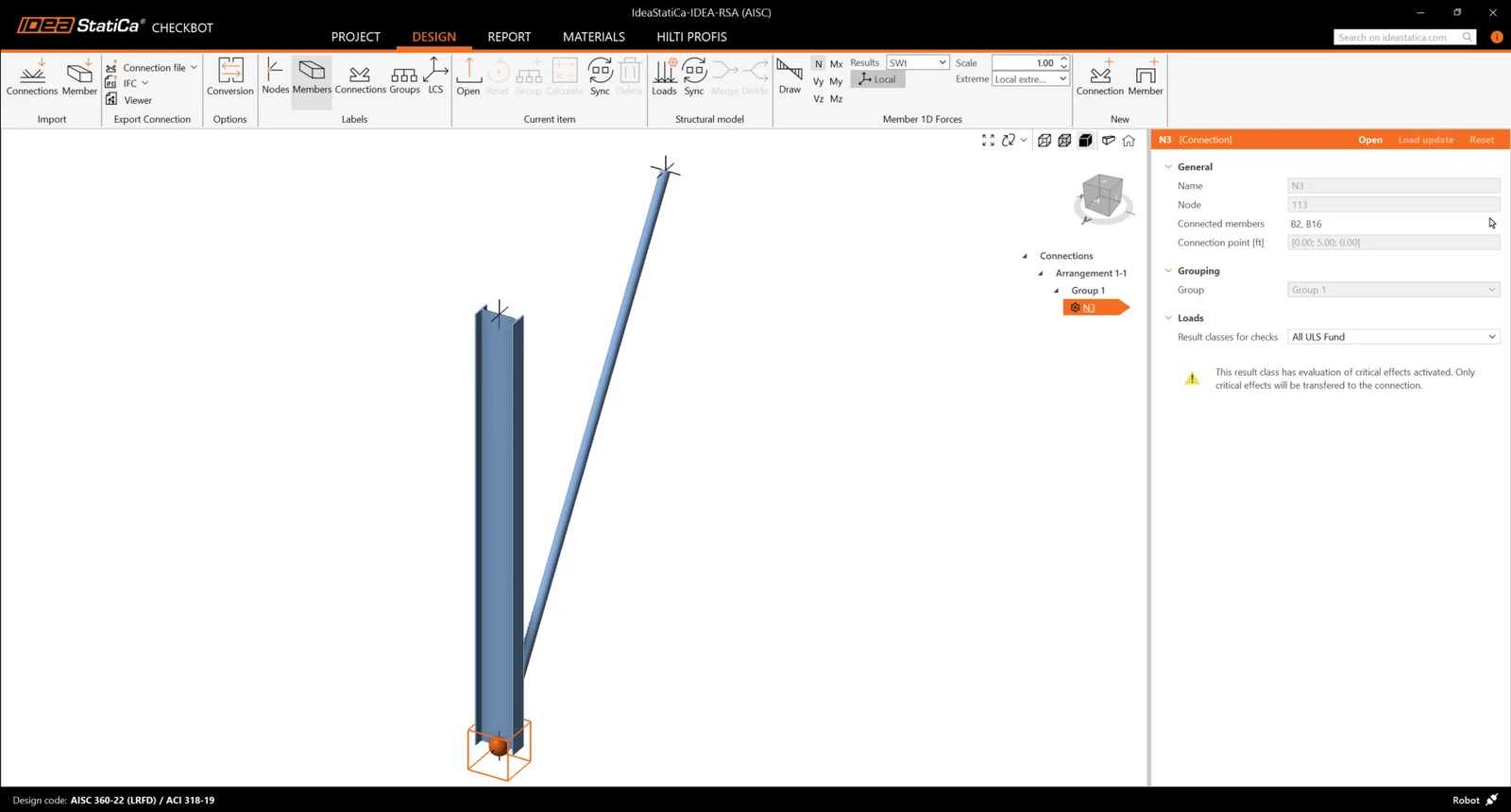
In Staad.Pro, selezionare una delle colonne interne assicurandosi di selezionare anche il nodo più basso utilizzando il cursore geometrico.
Importa
Quindi in Checkbot seleziona Connections.
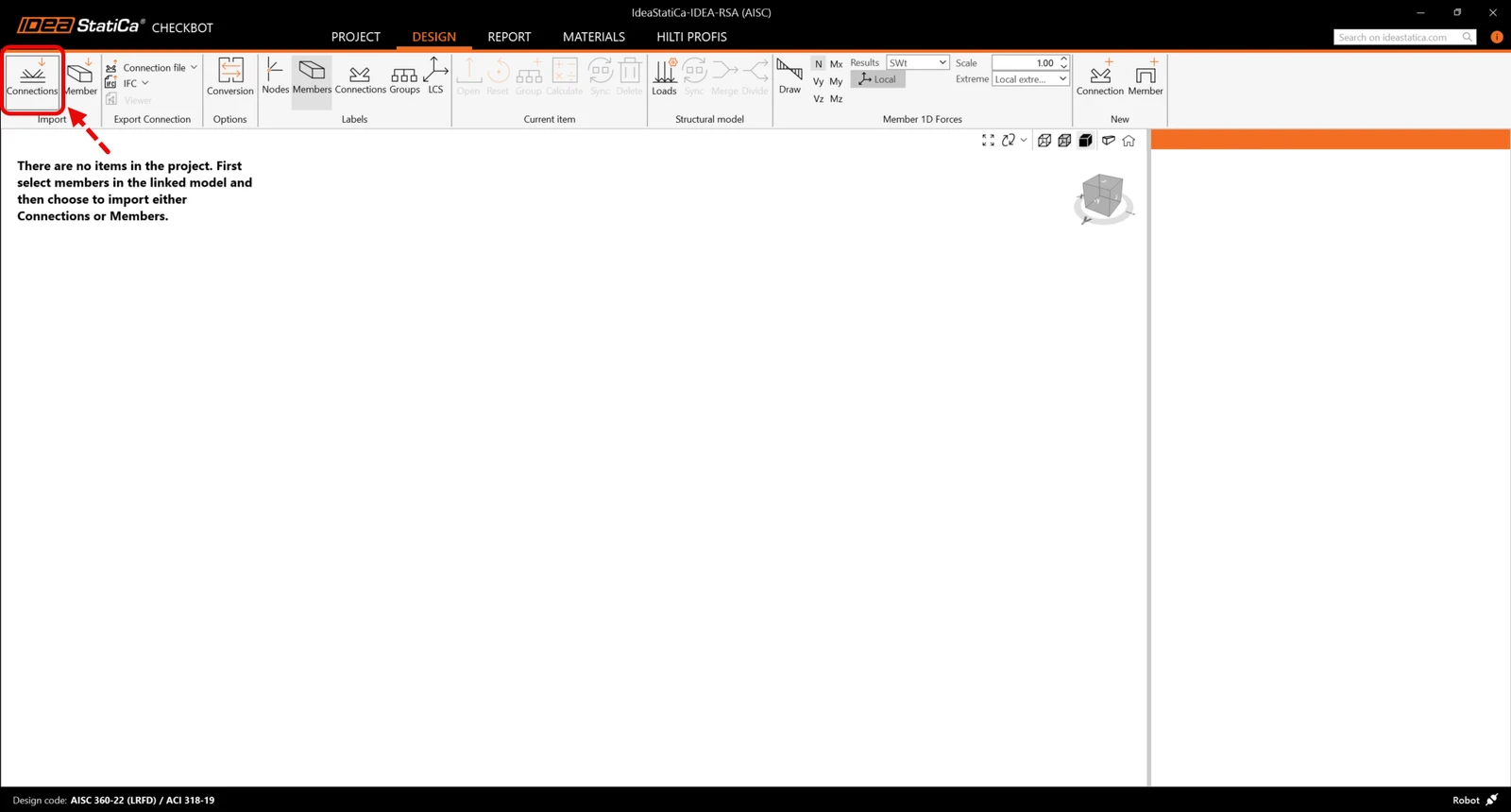
Questo importerà la colonna e i suoi effetti del carico in Checkbot - con le stesse coordinate, orientamenti e dimensioni delle sezioni del modello FEA.
Si noti che la numerazione dei nodi e degli elementi potrebbe essere diversa.
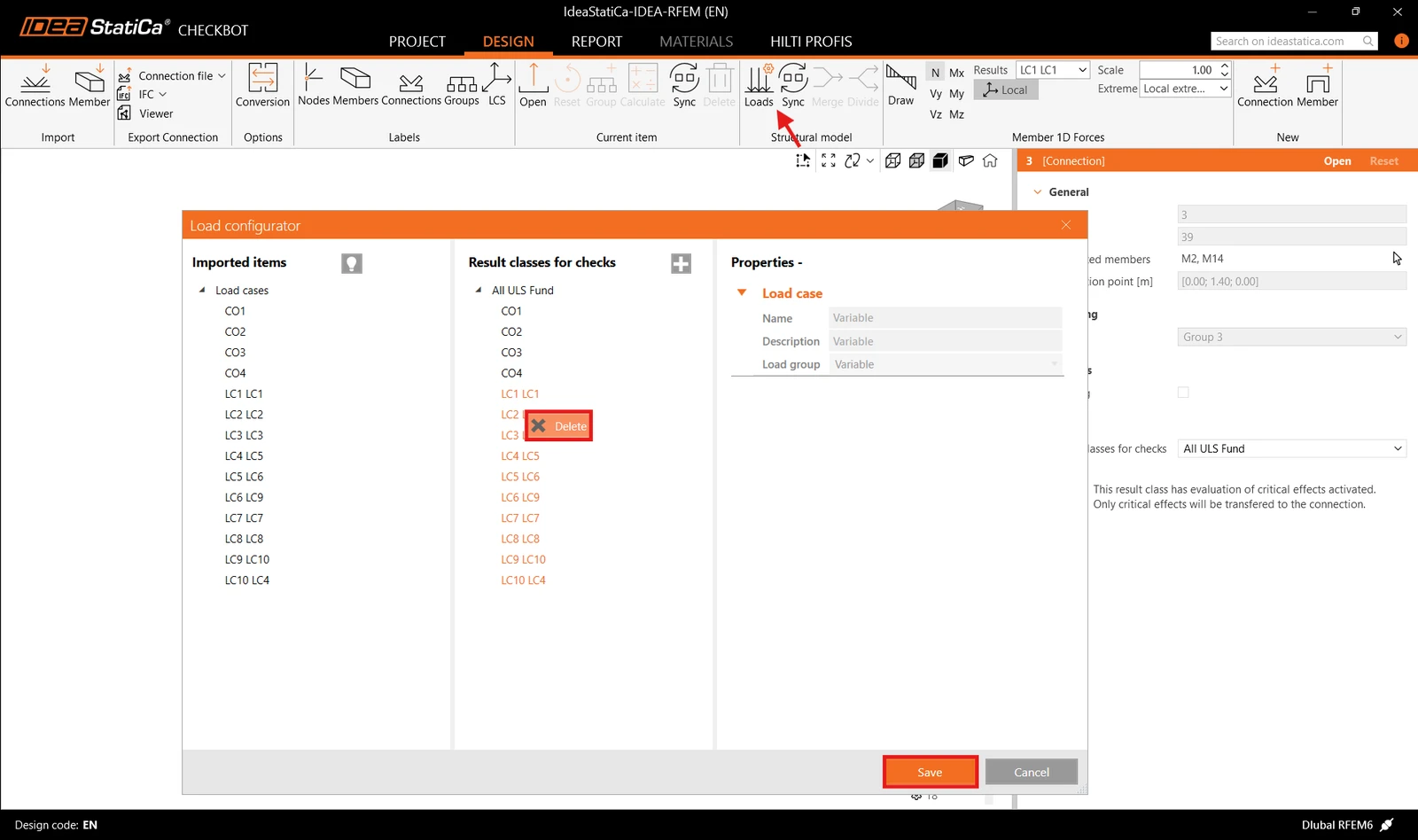
Prima di eseguire l'analisi, assicurarsi di esaminare le classi di risultato per le verifiche e adeguare i casi di carico di conseguenza. Nella finestra di dialogo Load configurator, è possibile visualizzare tutti i casi di carico e le combinazioni di carico importati a sinistra e le classi di risultato utilizzate per le verifiche al centro. Se alcuni casi di carico non sono rilevanti per la verifica del progetto, escluderli facendo clic con il tasto destro sui carichi selezionati e rimuovendoli dall'elenco delle classi di risultato.
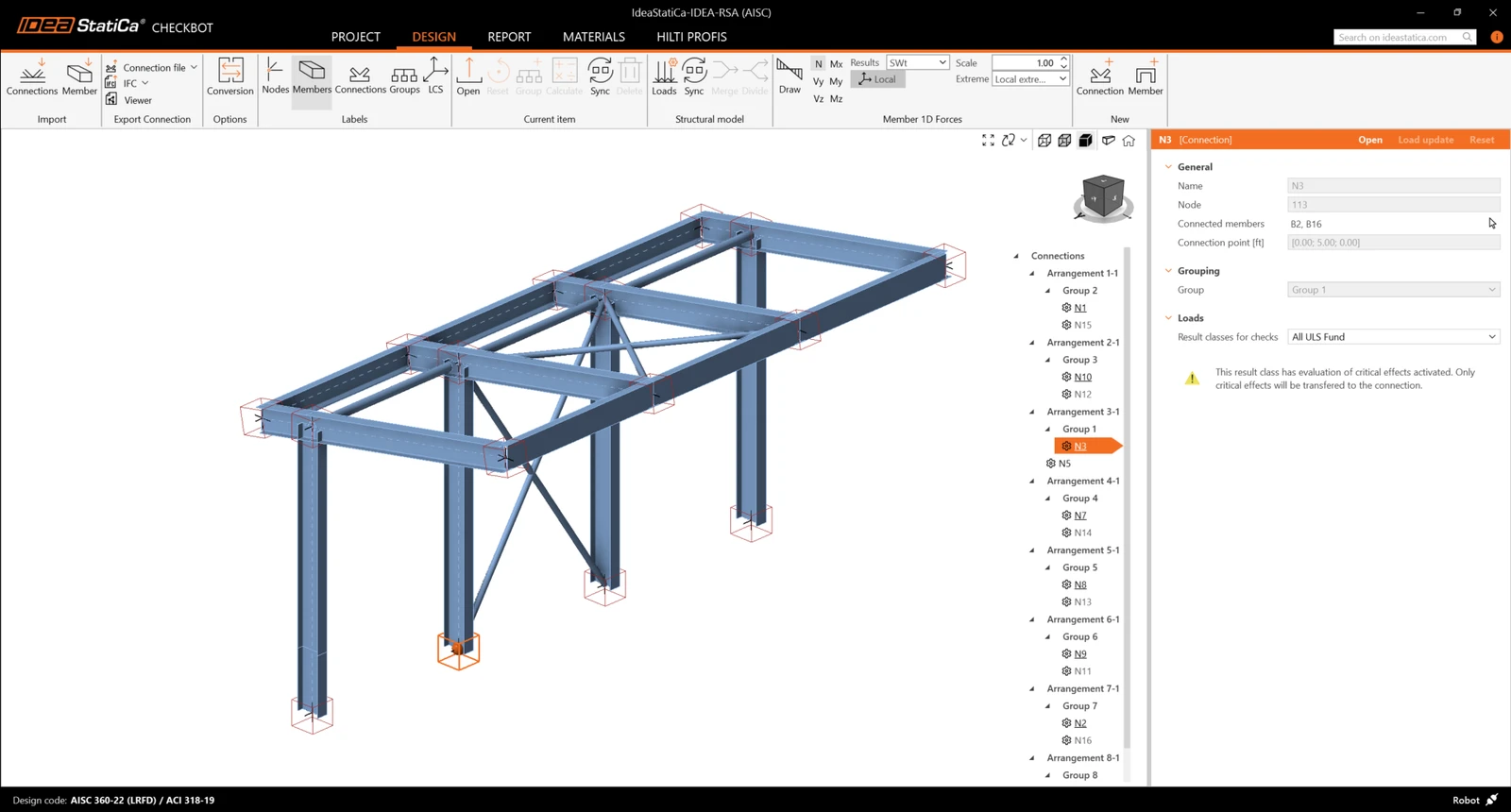
Si noti che l'area di lavoro 3D è progettata per mostrare una panoramica della struttura importata e non una vista dettagliata dei collegamenti effettivi. Per ulteriori informazioni su Checkbot, vedere qui.
Per diverse soluzioni FEA, è possibile importare più collegamenti in Checkbot nello stesso modo descritto sopra. Invece di selezionare un nodo e gli elementi collegati, è possibile selezionare più nodi ed elementi e importarli tutti contemporaneamente.
Geometria
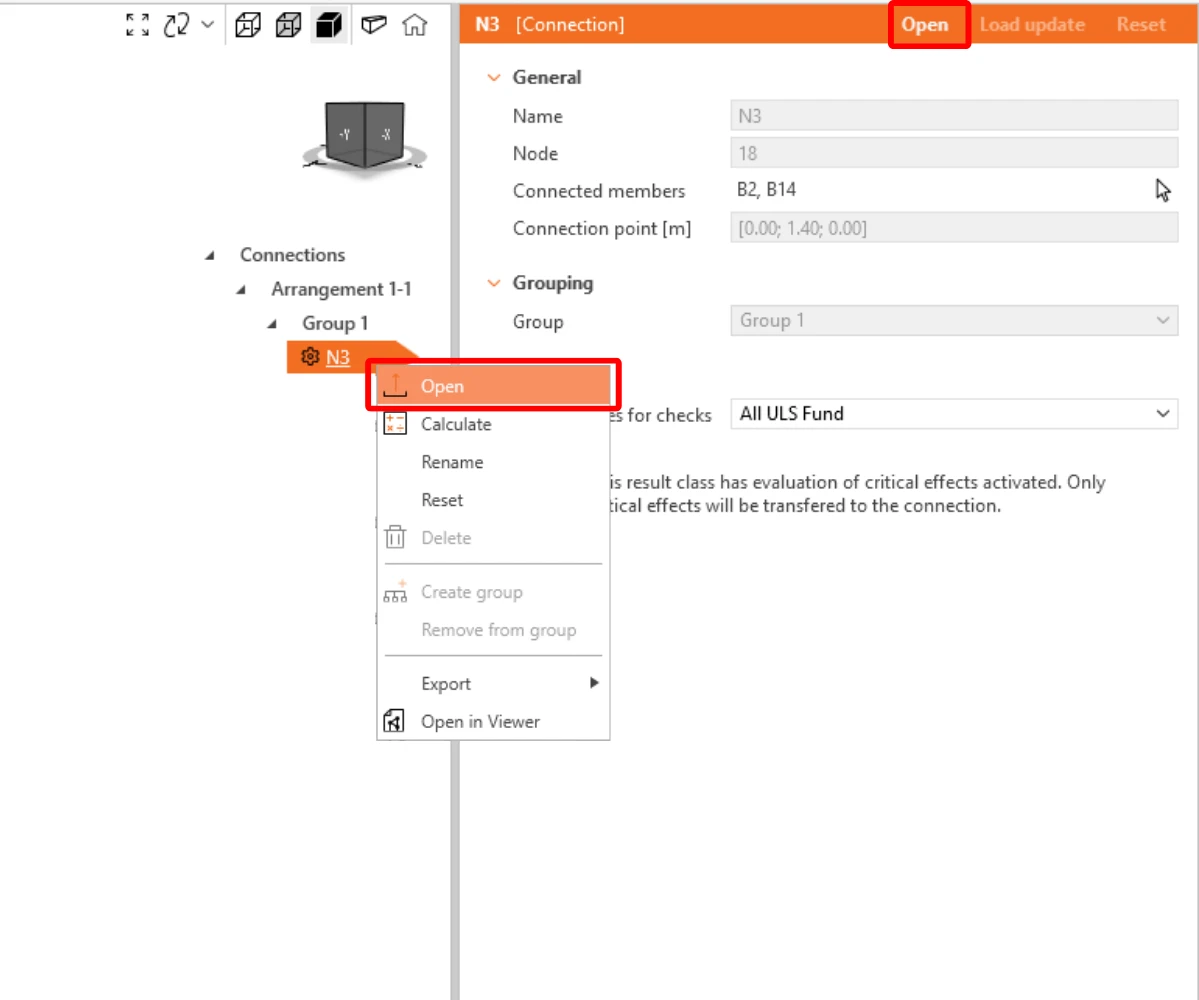
Nell'elenco degli elementi del progetto sotto Connections e con un collegamento evidenziato in Checkbot, è possibile fare clic con il tasto destro del mouse e selezionare Open oppure fare clic sul comando della barra multifunzione Open per avviare la progettazione, la verifica normativa e la reportistica.
Le impostazioni degli elementi vengono acquisite dall'applicazione FEA originale. È tuttavia possibile modificare la dimensione della sezione di qualsiasi elemento nella schermata principale di Checkbot, ma ciò interromperà il collegamento con l'applicazione FEA nella sessione corrente, a meno che non venga nuovamente sincronizzato.
Il collegamento importato viene aperto nell'applicazione IDEA StatiCa Connection.
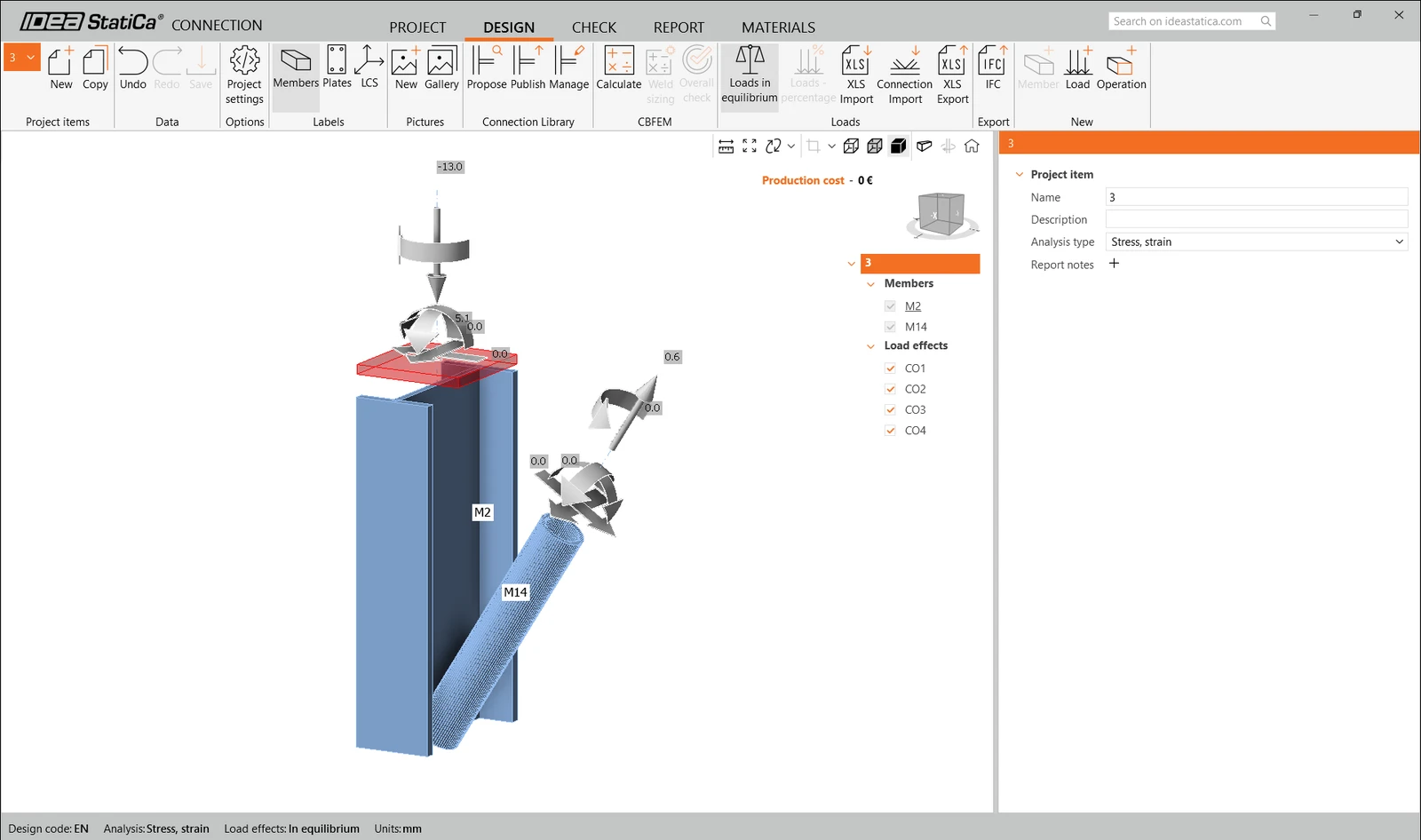
È possibile che non vengano visualizzati effetti del carico o che vengano visualizzati effetti del carico diversi rispetto alla soluzione FEA, a seconda di come sono state definite le combinazioni di casi di carico. Per impostazione predefinita, IDEA StatiCa sceglierà quella più critica ai fini della verifica normativa. (* Alcune soluzioni BIM non sono in grado di memorizzare i risultati delle combinazioni di casi di carico)
Per ulteriori informazioni sugli effetti del carico, vedere qui.
Progettazione
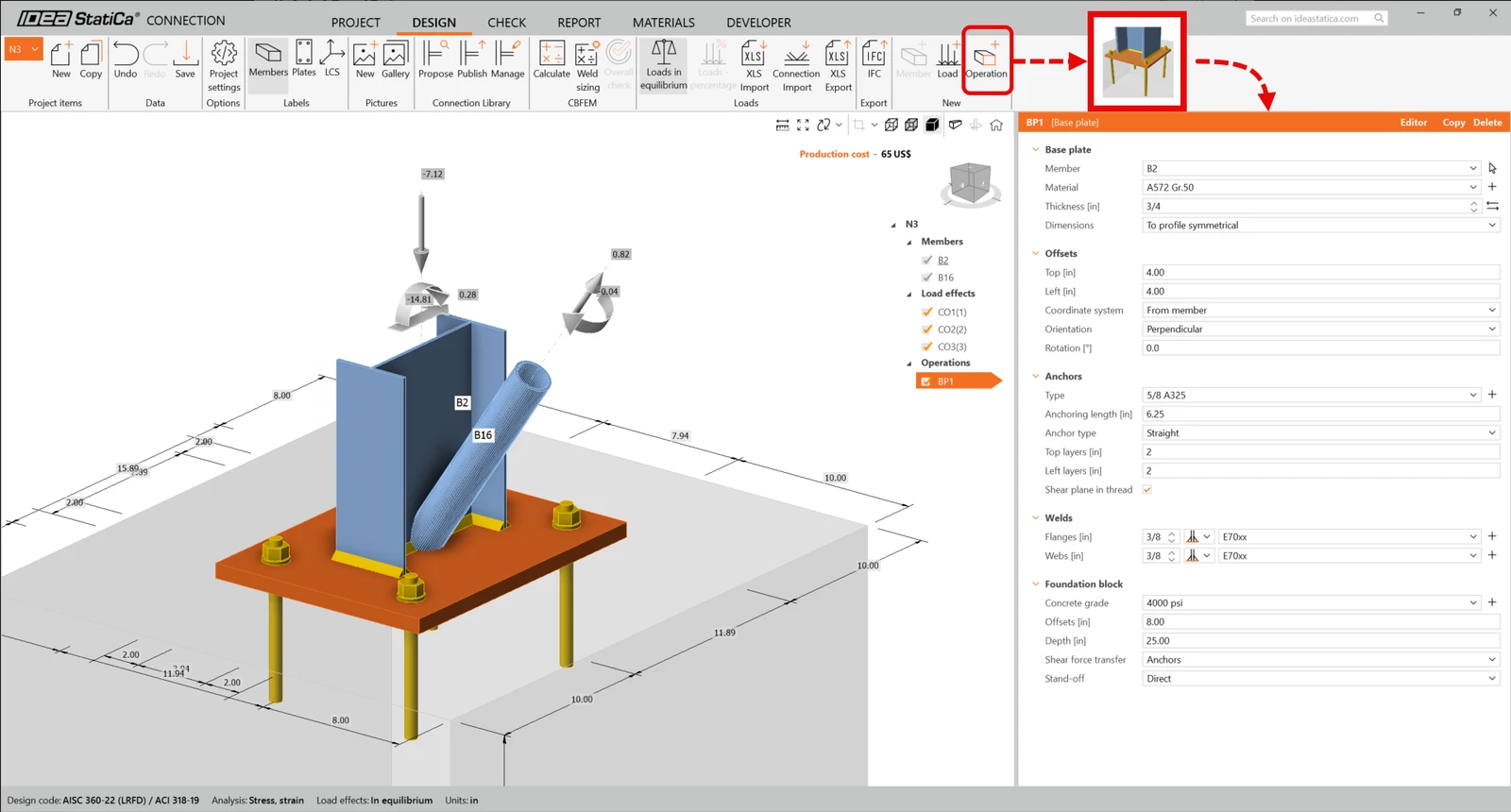
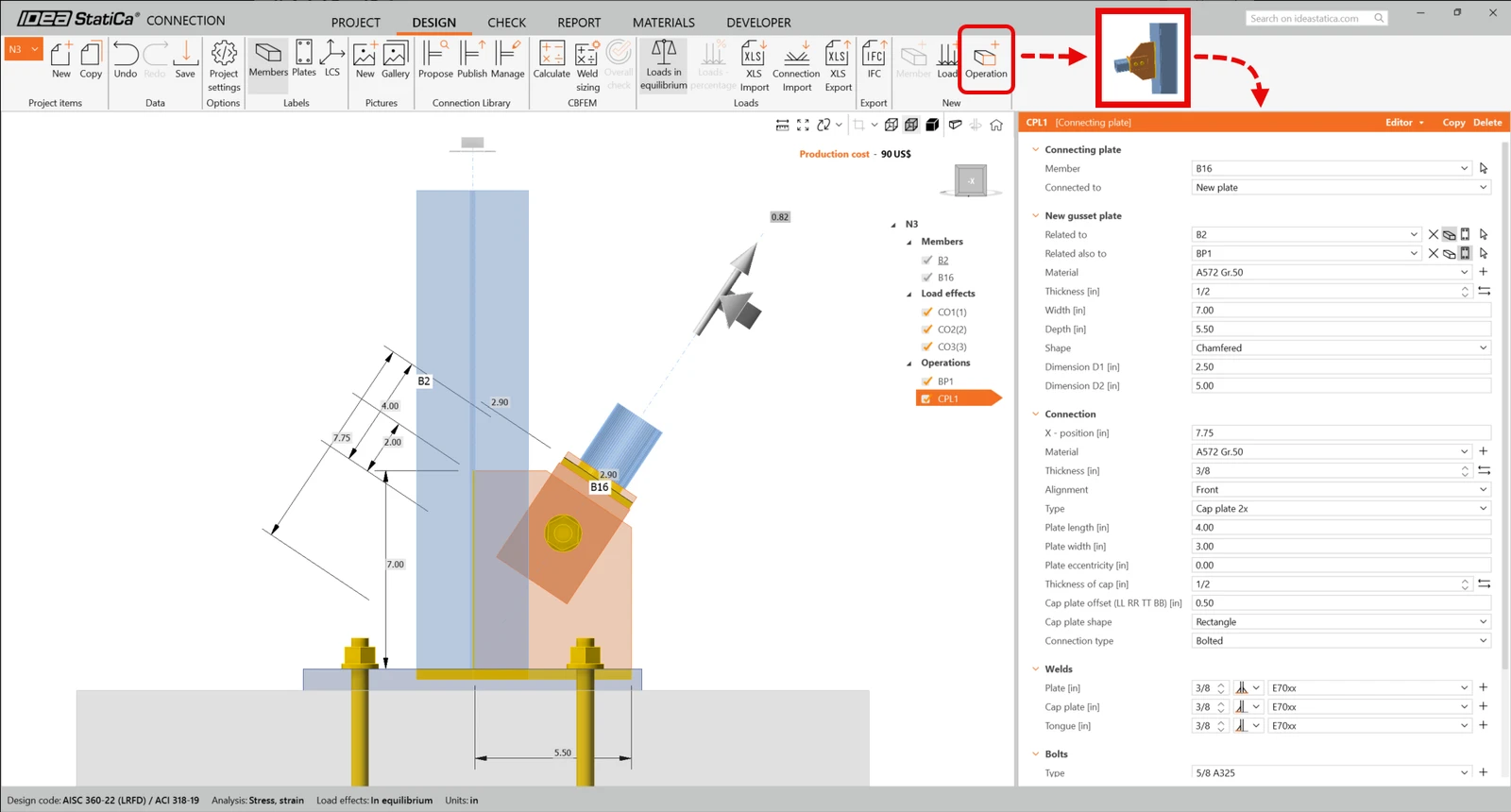
Per creare il collegamento con piastra di base, utilizzeremo le operazioni di produzione. Nella barra superiore selezionare Operazione, scegliere le operazioni Piastra di base e Piastra di collegamento, e regolare i parametri come mostrato di seguito:
Piastra di base
Piastra di collegamento
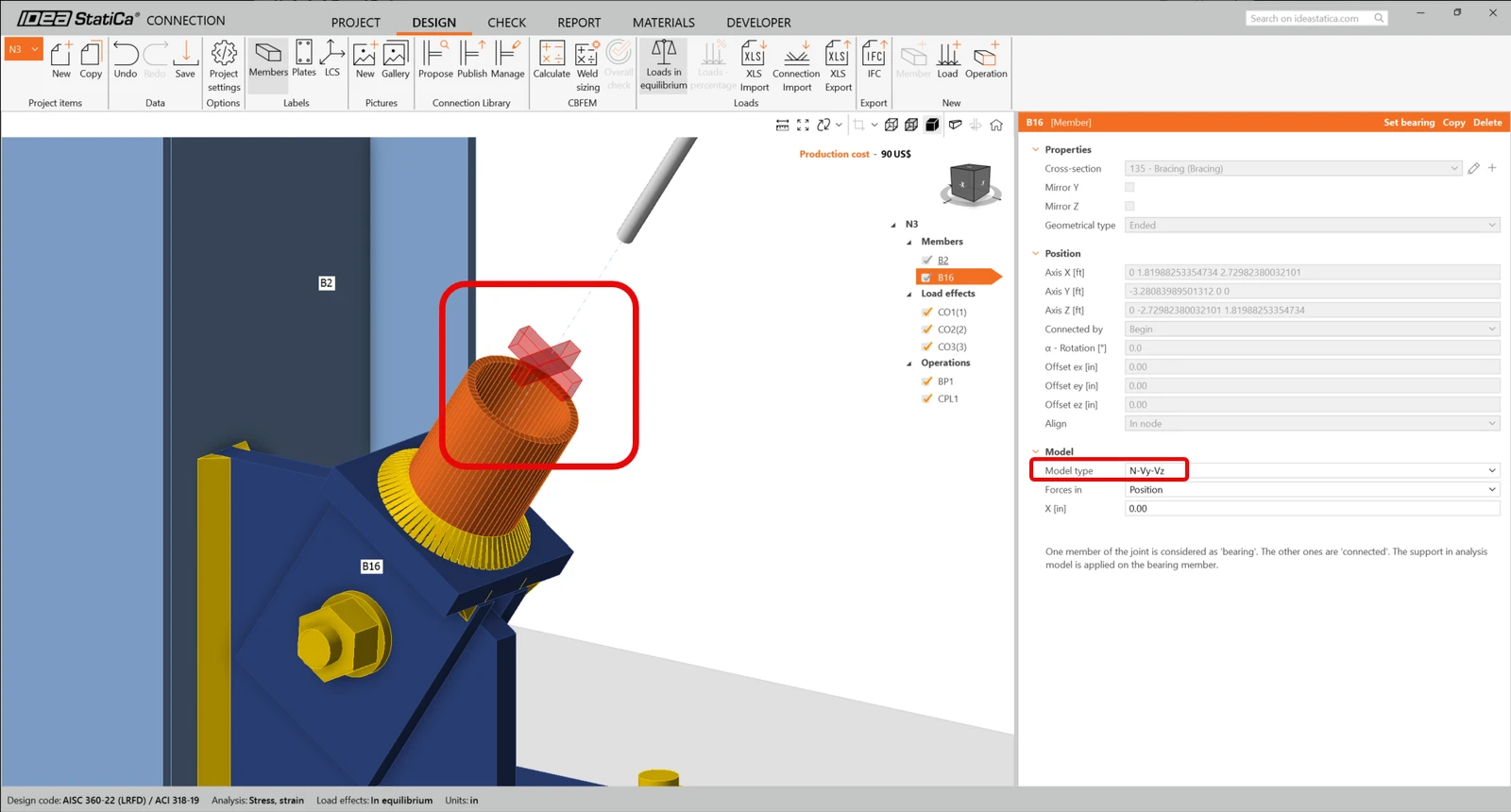
Poiché abbiamo collegato il controvento diagonale utilizzando un collegamento a bullone singolo, dobbiamo anche modificare il Tipo di modello dell'elemento controvento in N-Vy-Vz. Selezionare il controvento nell'elenco degli Elementi e modificare il Tipo di modello nell'elenco a discesa.
Ecco come appare il collegamento progettato.
Verifica normativa e Relazione
Per eseguire una verifica normativa, dobbiamo anche assicurarci che la normativa sia corretta in IDEA StatiCa Connection. Dalla scheda Progettazione nell'etichetta del collegamento N3, verificare che sia in uso LRFD 2022.
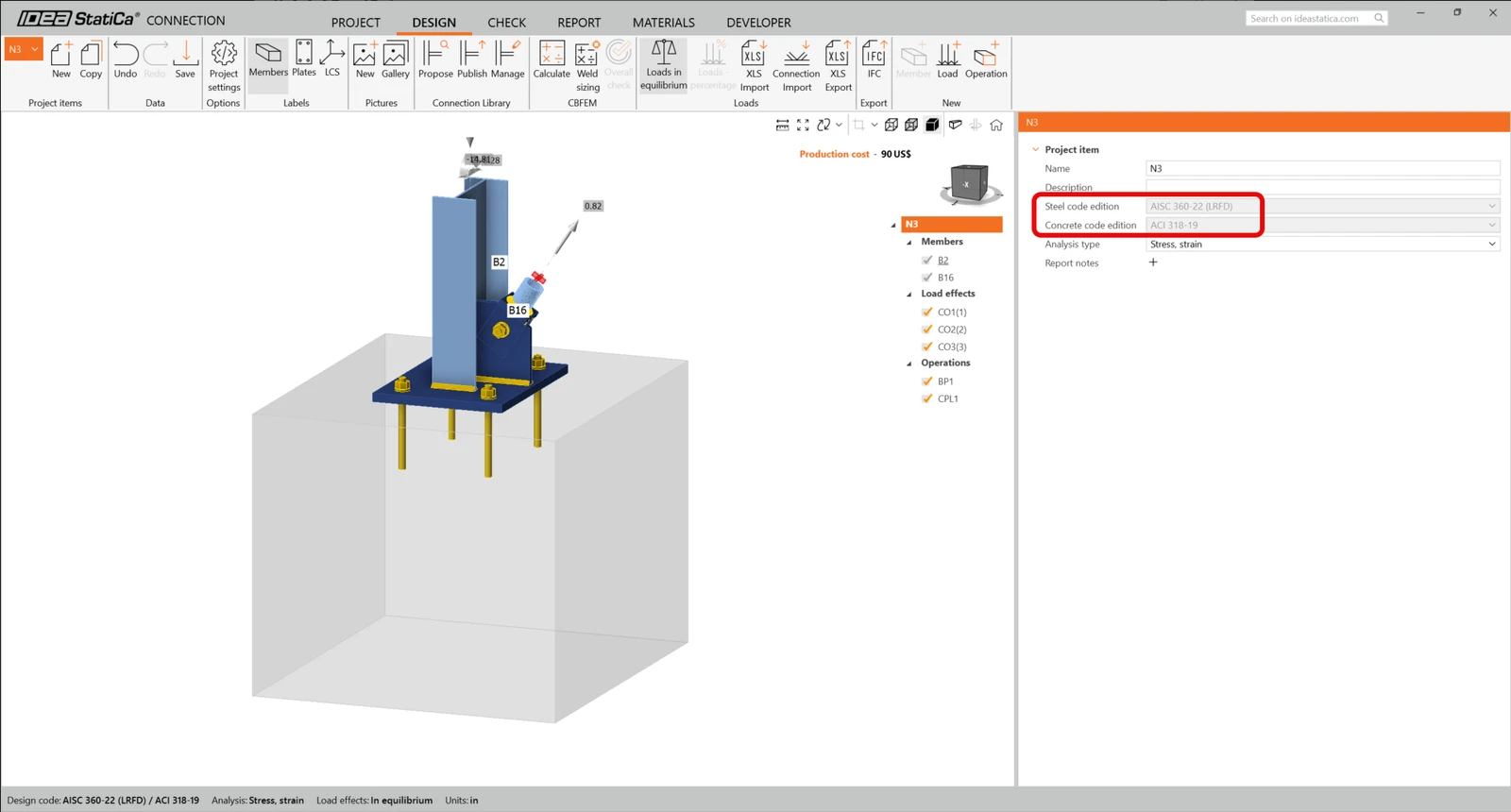
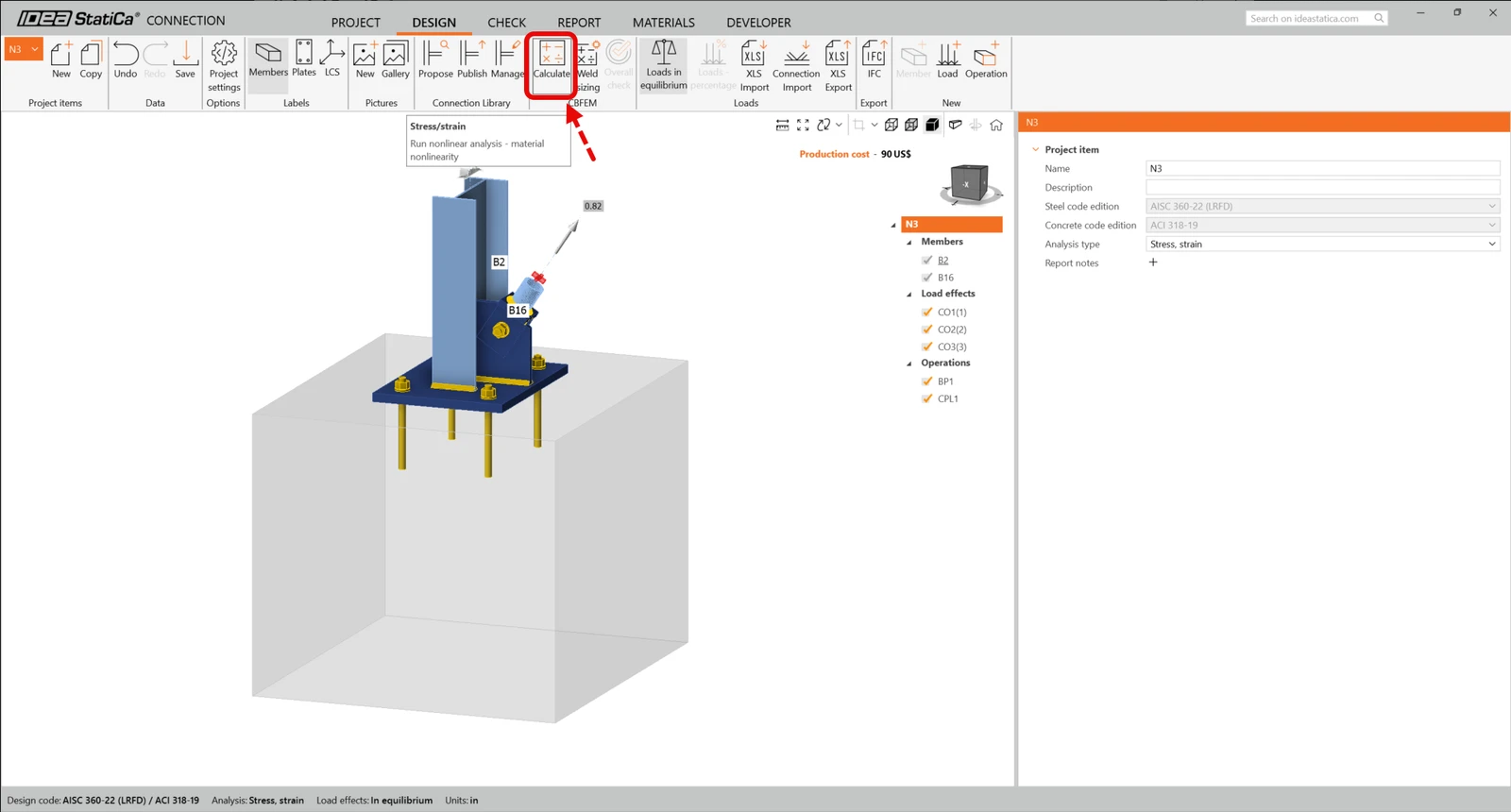
Eseguire ora una verifica normativa utilizzando l'icona Calcola nel pannello CBFEM dalla barra superiore.
All'interno di IDEA StatiCa Connection è possibile eseguire molti tipi diversi di analisi e verifiche normative. Per ulteriori informazioni, consultare qui.
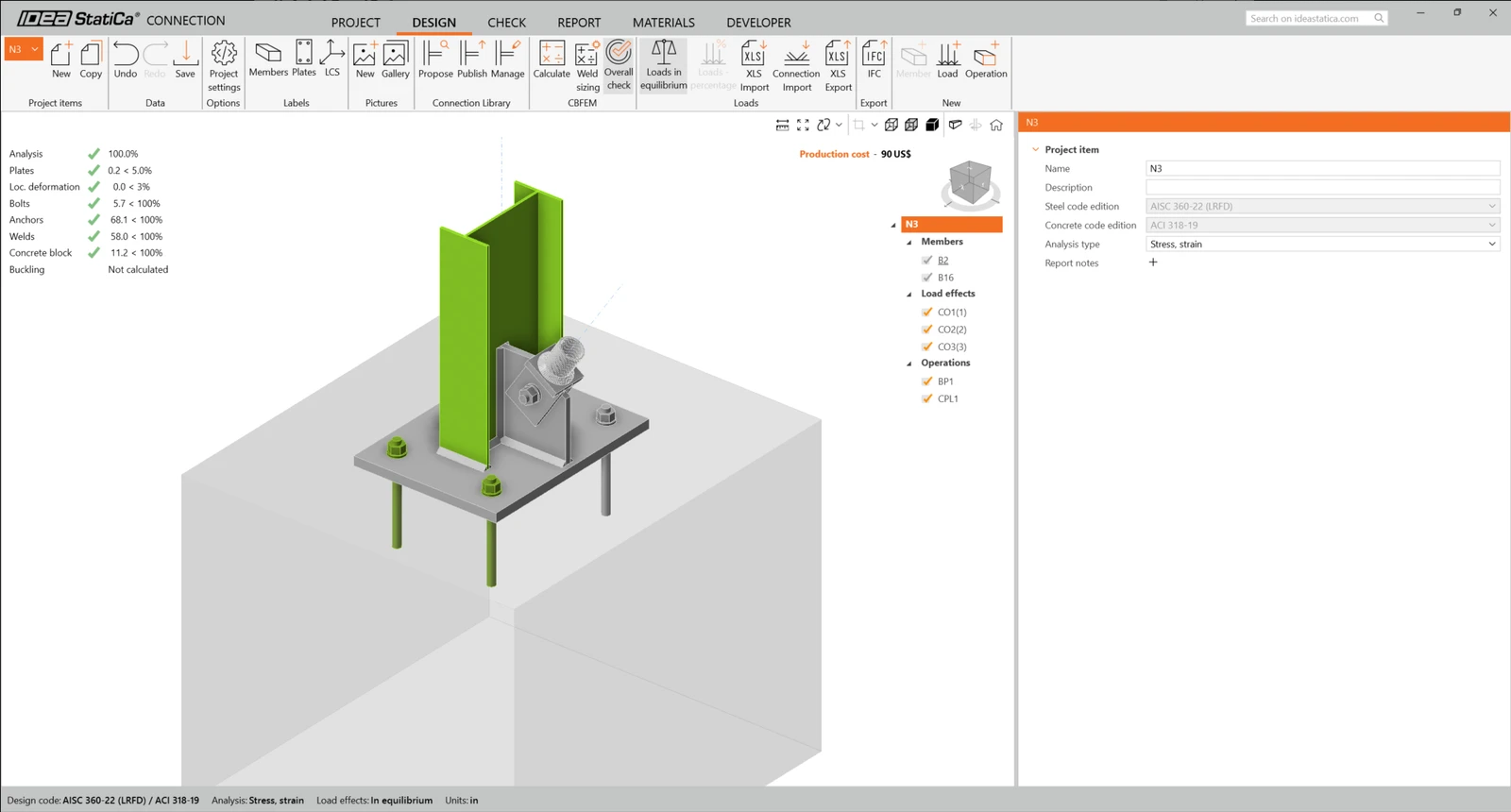
Si otterranno i risultati dell'analisi non lineare.
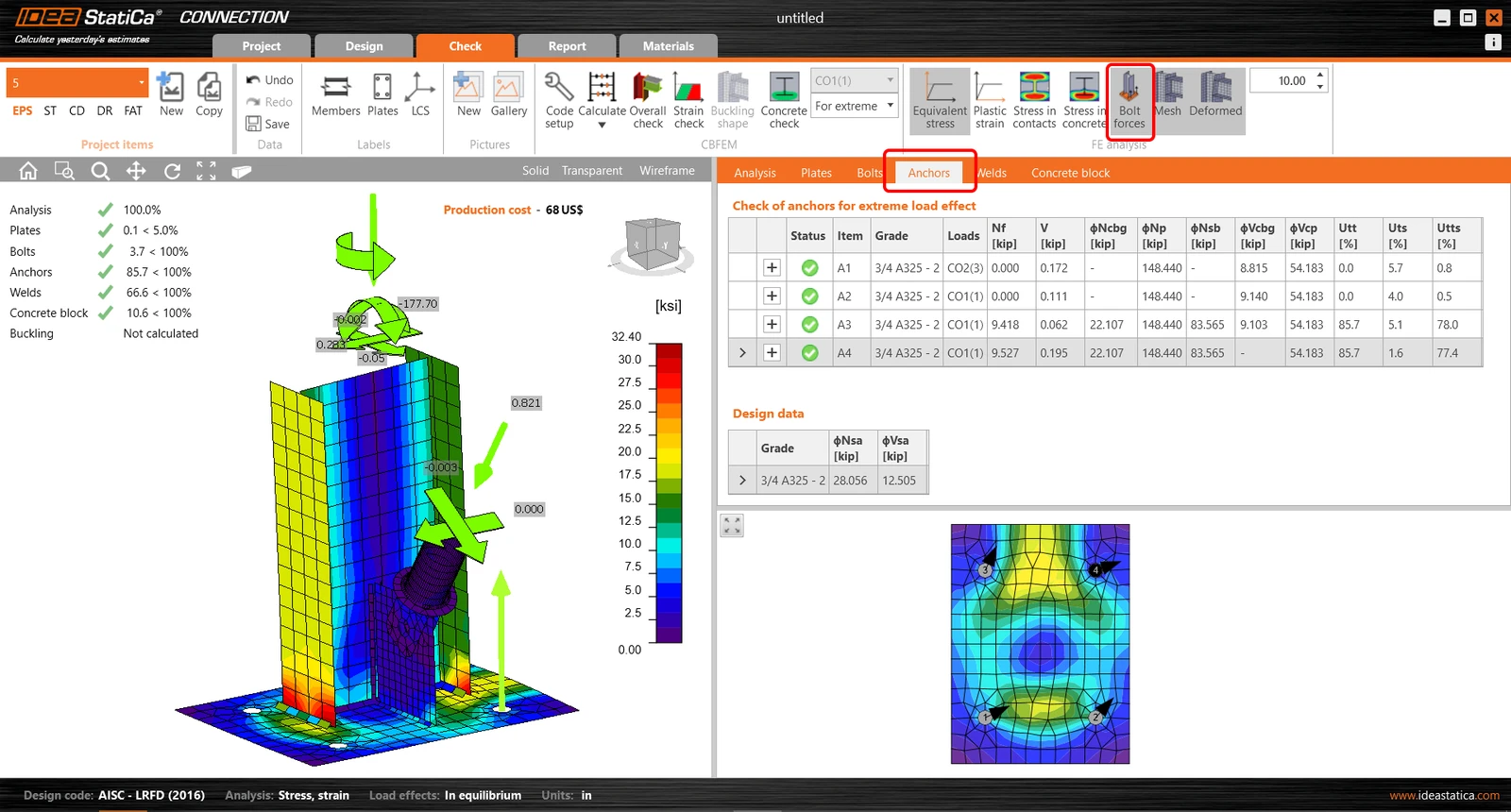
I risultati dettagliati per piastre, bulloni, saldature, ancoraggi possono essere visualizzati tramite il menu della barra. Nell'immagine seguente viene visualizzata la forma Deformata con la Tensione equivalente.

È possibile esaminare anche i risultati relativi agli ancoraggi.
Una volta completata la verifica normativa, è possibile creare la relazione contenente i risultati e i diagrammi per il modello di collegamento nella scheda Relazione.
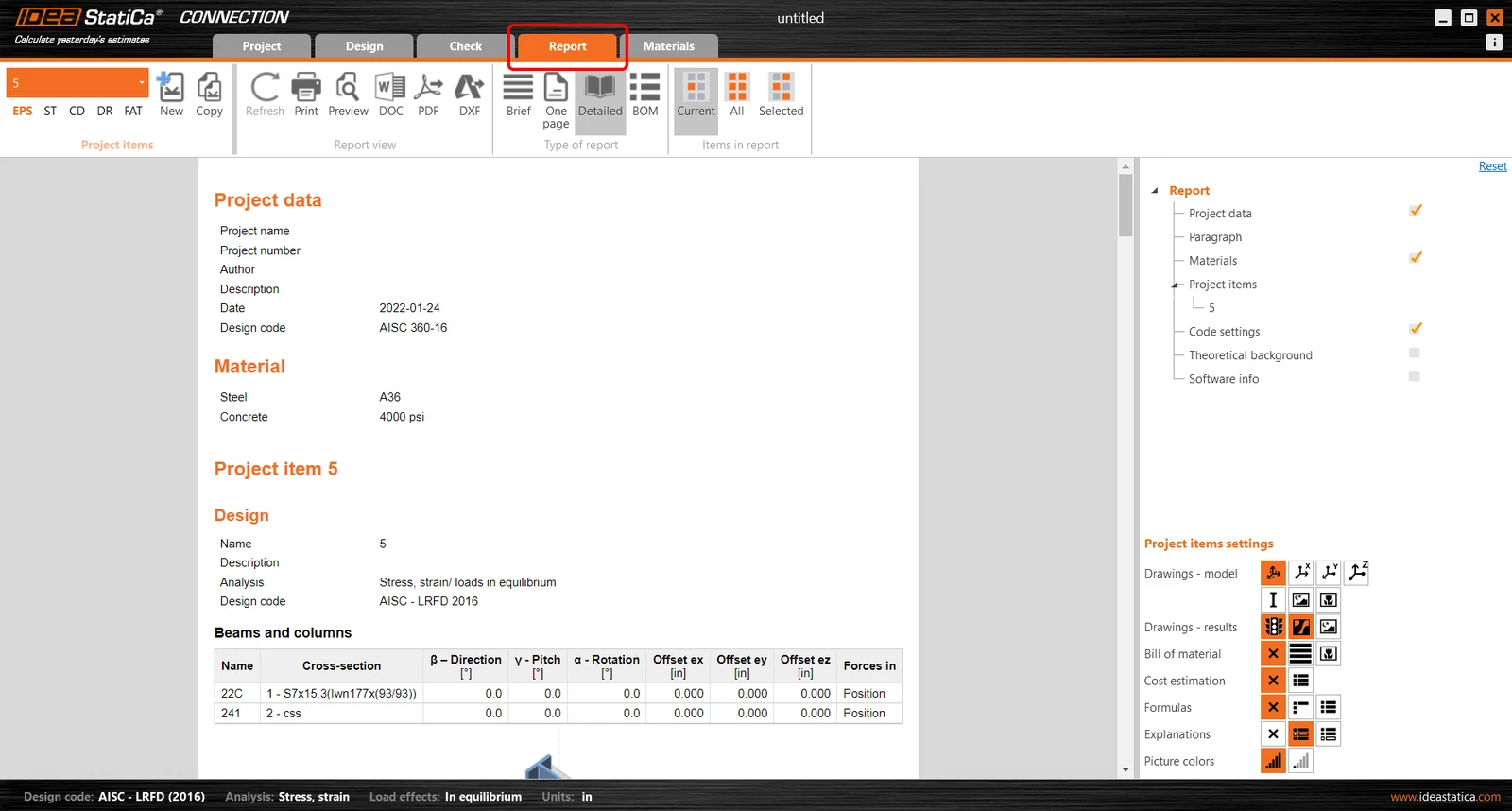
IDEA StatiCa offre una relazione completamente personalizzabile da stampare o salvare in formato modificabile. Per ulteriori informazioni, consultare qui.
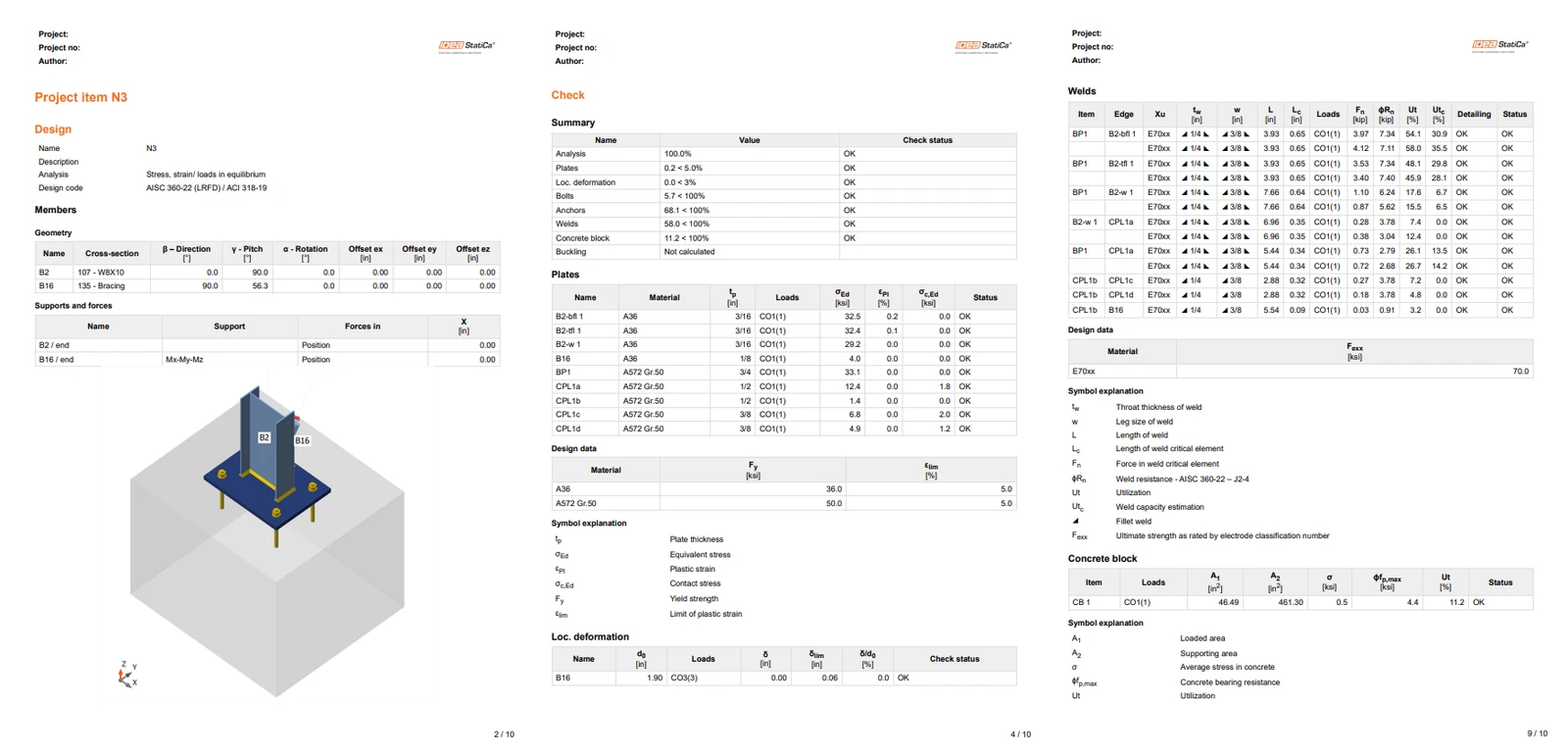
Salvare e uscire da questo collegamento tornando a Checkbot.
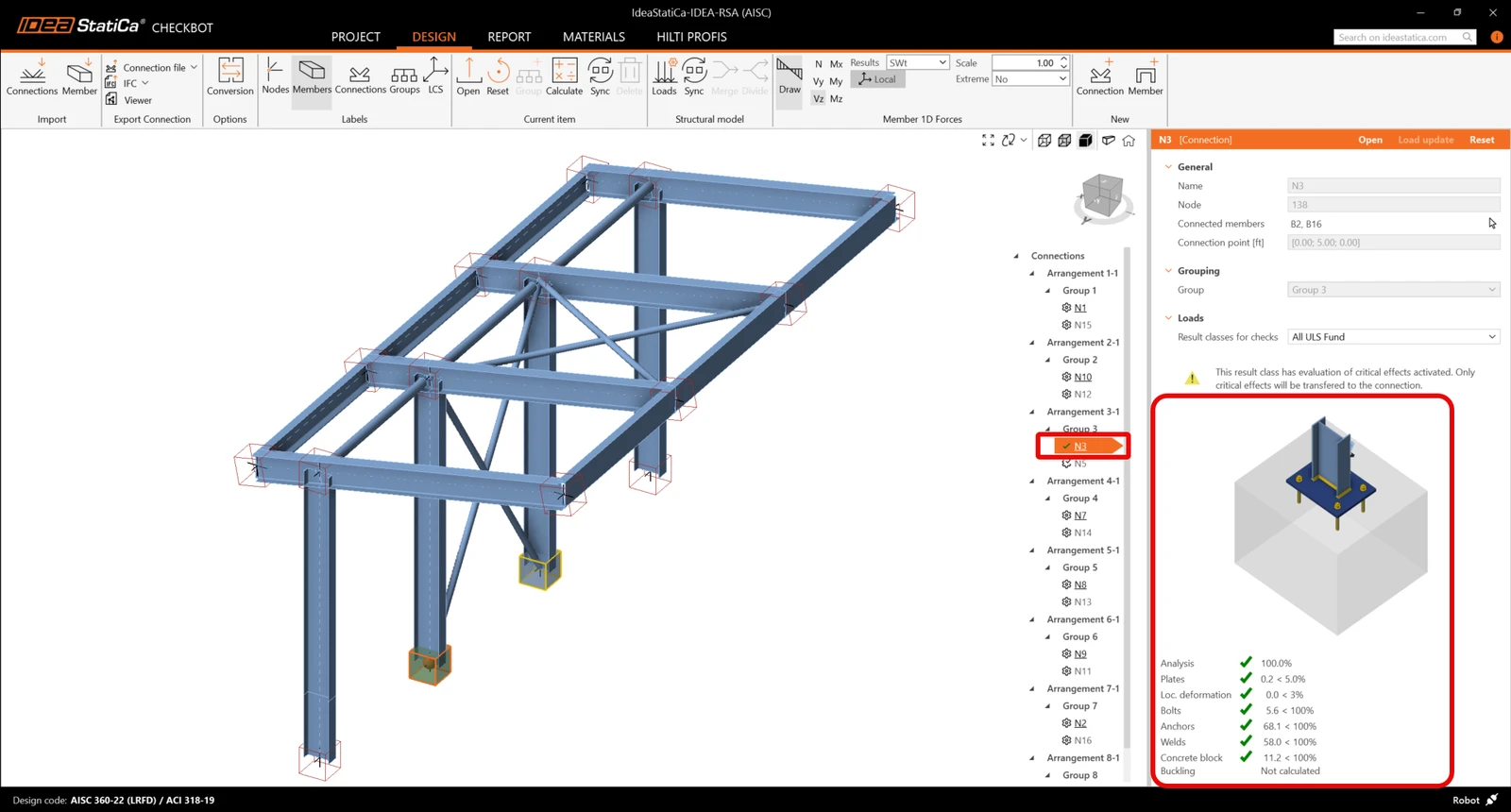
In Checkbot, verrà visualizzato un segno di spunta verde accanto al collegamento. Ciò indica che il collegamento è valido e ha superato tutte le verifiche normative. Nel pannello del collegamento è inoltre possibile visualizzare una rappresentazione del collegamento e un riepilogo dei risultati della verifica normativa.
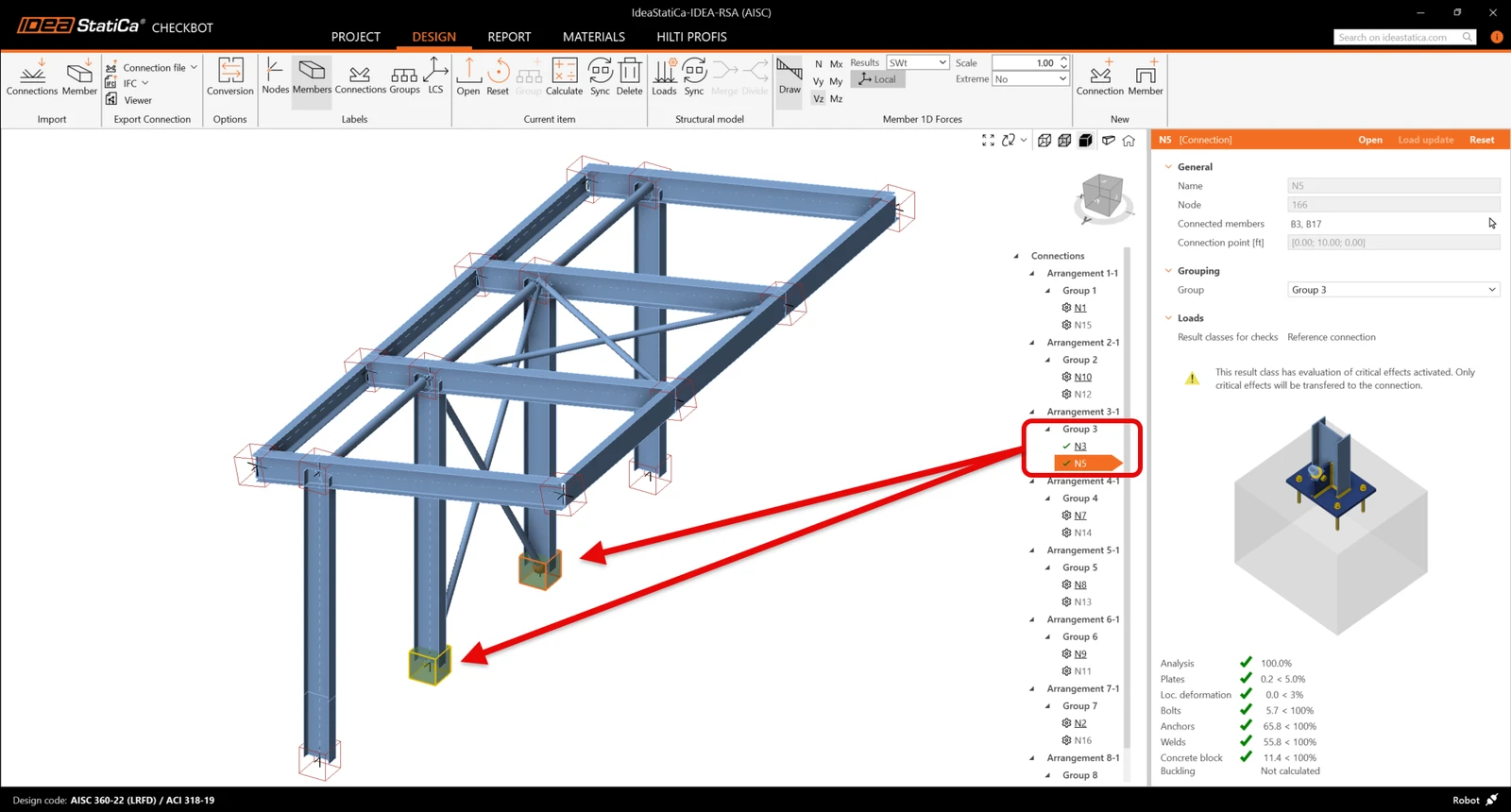
Se in Checkbot sono presenti più collegamenti simili, questi verranno raggruppati automaticamente. Gli utenti hanno quindi la possibilità di progettare in batch i collegamenti raggruppati.
Nell'esempio seguente, è possibile vedere che entrambi i collegamenti con piastra di base, nel gruppo 3, hanno superato le rispettive verifiche normative, mentre i collegamenti rimanenti devono ancora essere validati.
Sincronizza i collegamenti
A volte, ci sono modifiche al modello FEA, come una diversa sezione trasversale dell'elemento o un carico aumentato. Queste possono essere sincronizzate tra Checkbot e il modello FEA.
Ci sono due possibili alternative:
- Sincronizzare l'Elemento corrente (se uno o più giunti sono selezionati)
- Sincronizzare l'intero Modello strutturale importato
Per testare questa funzione, è possibile modificare la sezione trasversale di un elemento nell'applicazione FEA. Ricordarsi di rieseguire l'analisi del modello FEA per sincronizzare anche i nuovi risultati.
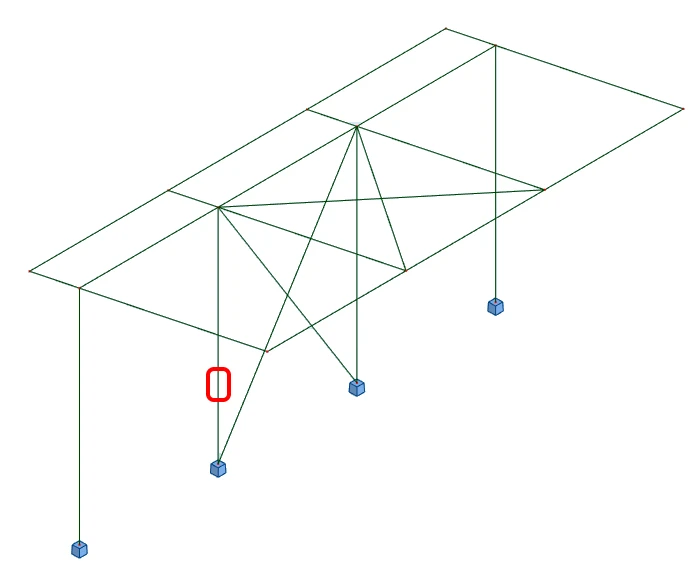
In Checkbot, selezionare i collegamenti progettati (possono essere più di uno) e dal pannello Elemento corrente selezionare Sync.

Il progetto Checkbot verrà aggiornato. Il progetto del collegamento precedentemente completato viene preservato, ma le verifiche normative saranno invalidate. Si può notare che la colonna è ora aggiornata - corrispondente alla modifica nel modello FEA.
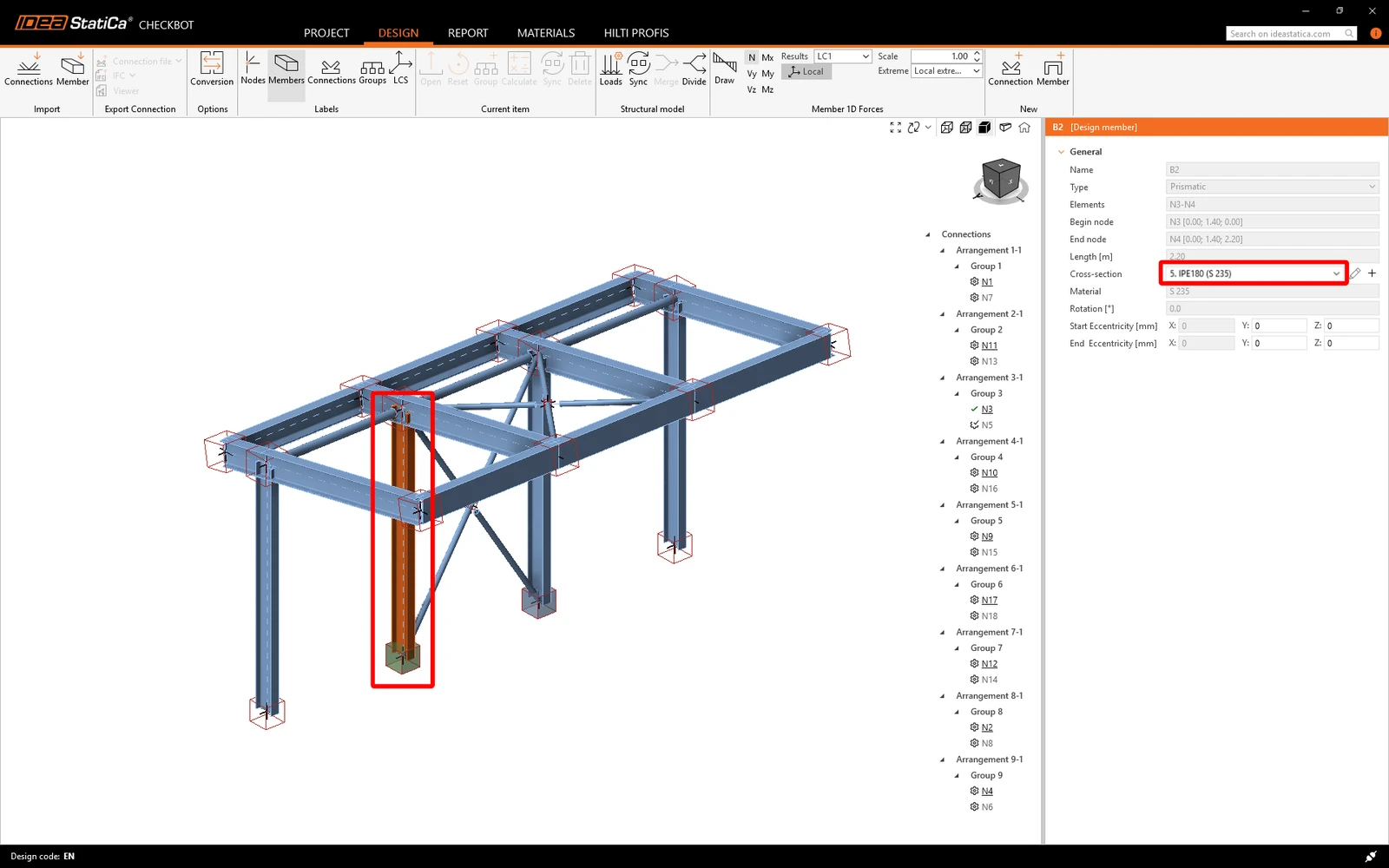
Eseguire nuovamente la verifica normativa dei collegamenti evidenziati selezionando Calcola dal pannello Elemento corrente.
Se i collegamenti non forniscono i risultati desiderati, è possibile aprirli nuovamente per ottimizzare il progetto (ad esempio, rinforzarli se non superano la verifica normativa o alleggerirli se lo sfruttamento è troppo basso).
Modifiche più significative nel modello FEA potrebbero richiedere la sincronizzazione dell'intero modello strutturale in Checkbot, invece del solo elemento corrente.

Si noti che gli elementi o i carichi aggiunti di recente non possono essere sincronizzati e deve essere creato un nuovo progetto Checkbot.
Hai collegato con successo STAAD.Pro con IDEA StatiCa Connection tramite Checkbot. Hai inoltre progettato, verificato e prodotto un report su un collegamento, prima di incorporare le modifiche apportate nel modello FEA originale in IDEA StatiCa Connection.
Ottenete 14 giorni di accesso completo, gratuitamente.
Provate IDEA StatiCa gratuitamente- Steel
- Connection design
- Member design
- Knowledge base
Limitazioni note per STAAD.Pro
Leggi di più
- Connection design
- Steel
- Tutorials
Progettazione strutturale di un giunto 3D generale (AISC)
Leggi di più
- Steel
- Connection design
- Webinar