
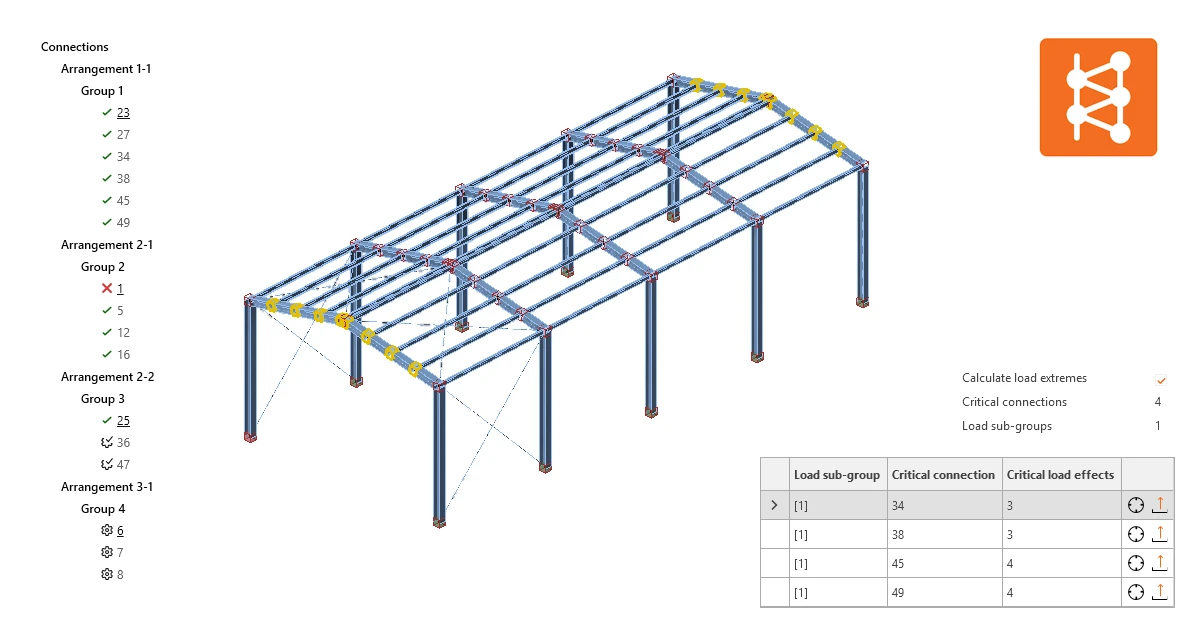


Calculați extremele de încărcare pentru toate îmbinările
În proiectele cu multe noduri și combinații de încărcări, îmbinări similare cu efecte de încărcare foarte asemănătoare sunt analizate în mod repetat. Pentru a reduce eficient timpul de calcul, algoritmul Calculați extremele de încărcare identifică combinațiile de încărcări critice dintr-un grup definit de îmbinări și accelerează timpul de calcul cu până la 80%.
Această funcție, împreună cu acțiunile de grup în masă din Checkbot, permite utilizatorilor să proiecteze toate îmbinările dintr-un proiect în timp minim. Ulterior, utilizatorii pot dezactiva funcția și pot calcula toate îmbinările cu toate efectele de încărcare ca verificare finală.
Funcționalitatea Calculați extremele de încărcare este disponibilă numai pentru proiectele Checkbot importate din modele FEA, deoarece modelele CAD nu conțin de obicei efecte de încărcare.
Notă: Pentru îmbinările complexe, este recomandabil să se efectueze calculul final utilizând întregul set de efecte de încărcare, pentru a se asigura că toate încărcările definite în modelul structural global sunt clar luate în considerare.
Cum se utilizează funcția Calculați extremele de încărcare
Calculați extremele de încărcare reprezintă varianta în masă din Checkbot a funcției Calculați extremele de încărcare, disponibilă pentru îmbinări individuale în aplicația Connection.
Mai întâi, pentru un grup de îmbinări creat automat sau manual, proiectați îmbinarea de referință.
Apoi selectați grupul și bifați caseta combo Calculați extremele de încărcare. Aceasta rulează algoritmul și apare o filă care afișează numai îmbinările care conțin efectele de încărcare critice.
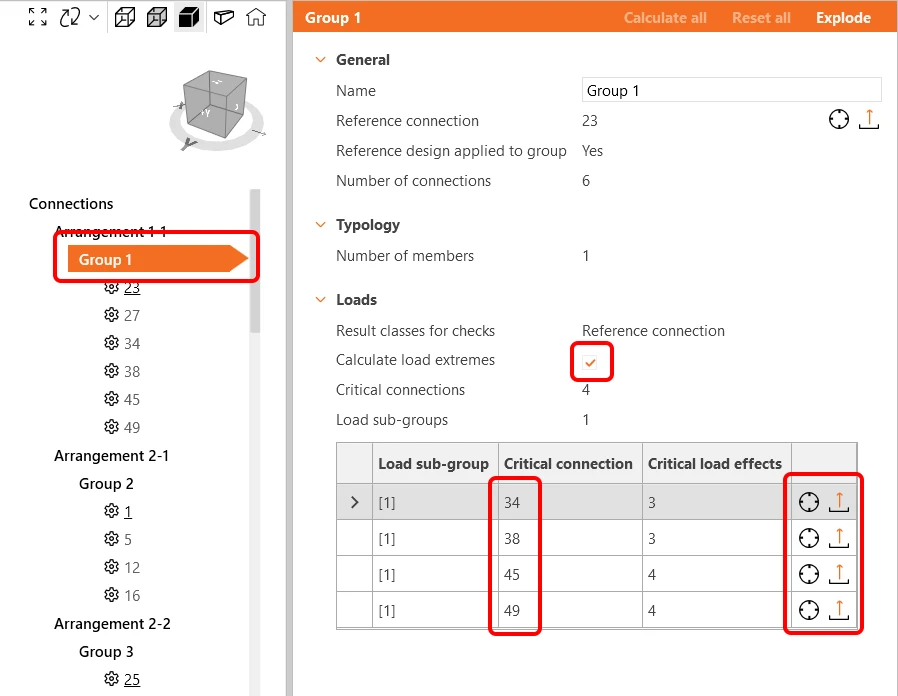
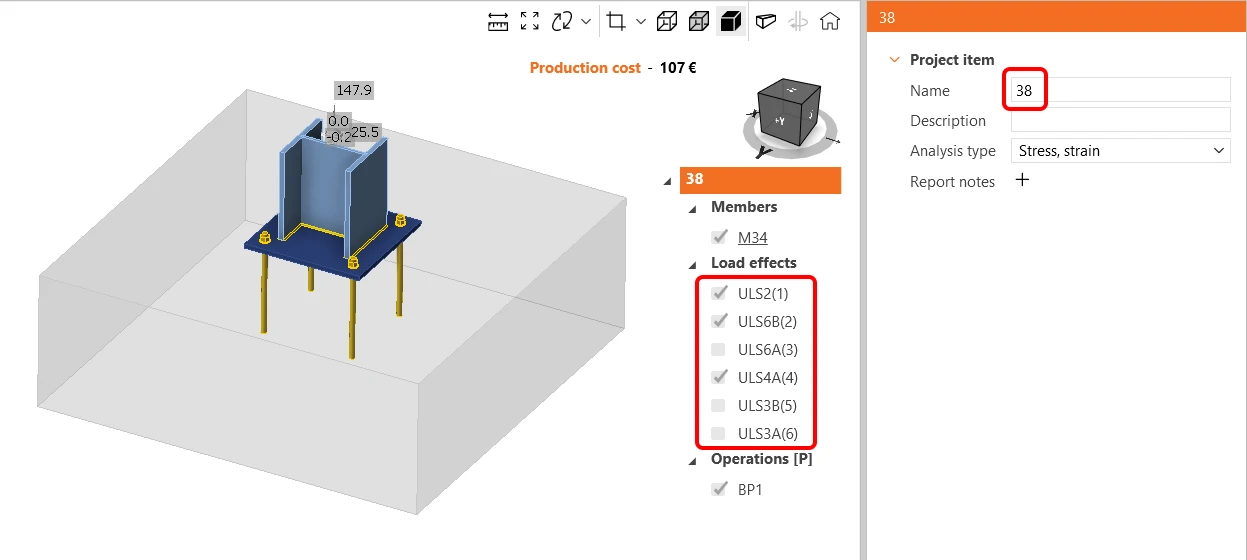
Acum, pot fi calculate numai efectele de încărcare critice detectate în mai multe îmbinări. Toate celelalte efecte de încărcare din acest grup sunt dezactivate (pentru unele îmbinări, toate efectele de încărcare sunt dezactivate).
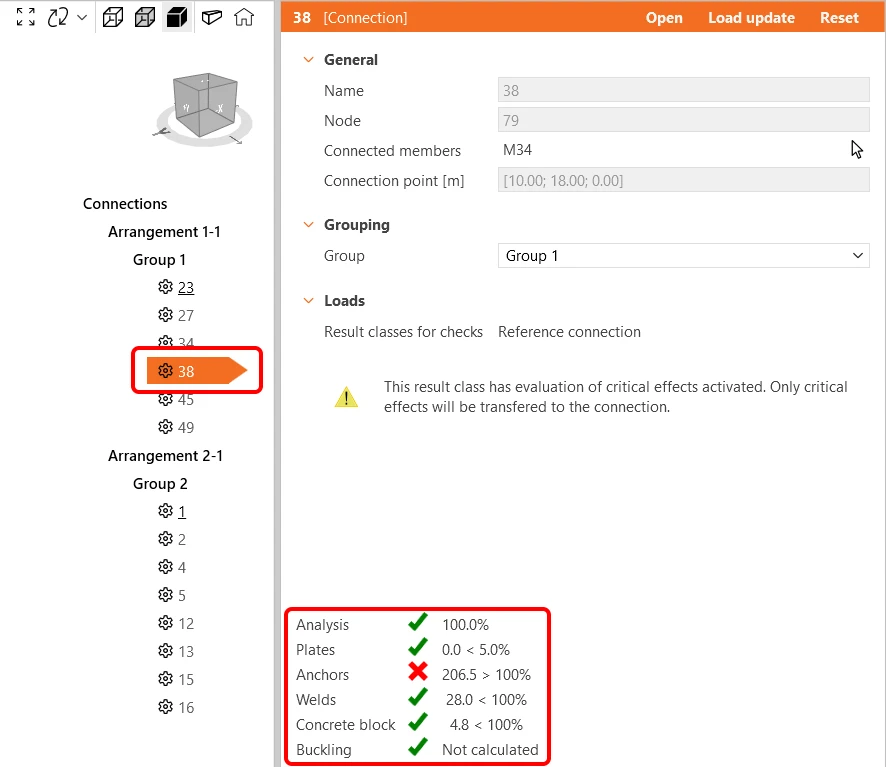
Calculați grupul de îmbinări și consultați rezultatele pentru efectele de încărcare critice. Optimizați proiectarea îmbinării de referință sau chiar reorganizați grupurile pentru a obține cel mai bun rezultat.
Dacă funcția Calculați extremele de încărcare este aplicată unui grup de noduri în care un element are mai multe variante de secțiune transversală (de ex., un grup de 10 noduri în care un stâlp are secțiunea HEB300 în 6 noduri și HEB340 în 4 noduri), atunci sunt create mai multe sub-grupuri de încărcare pentru a acoperi toate variantele și a rămâne pe partea sigură.
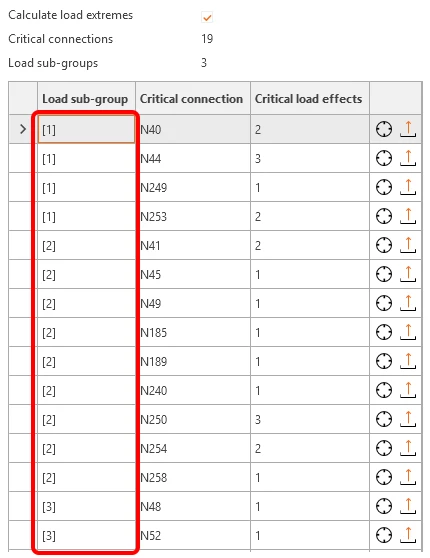
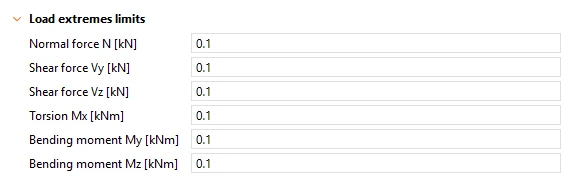
Limitele pentru funcția Calculați extremele de încărcare nu sunt în prezent editabile și sunt setate la 0,1 pentru toate forțele interioare.
Lucru facil cu grupurile
O serie de îmbunătățiri este pregătită pentru a vă optimiza experiența atunci când lucrați cu mai multe îmbinări și grupuri în Checkbot.
Crearea automată a grupurilor
Când se efectuează primul import în masă al mai multor noduri din modelul structural global FEA în Checkbot, nodurile sunt sortate în Aranjamente pe baza geometriei lor, iar Grupurile sunt create automat. Pentru fiecare Grup, se setează o îmbinare de Referință.
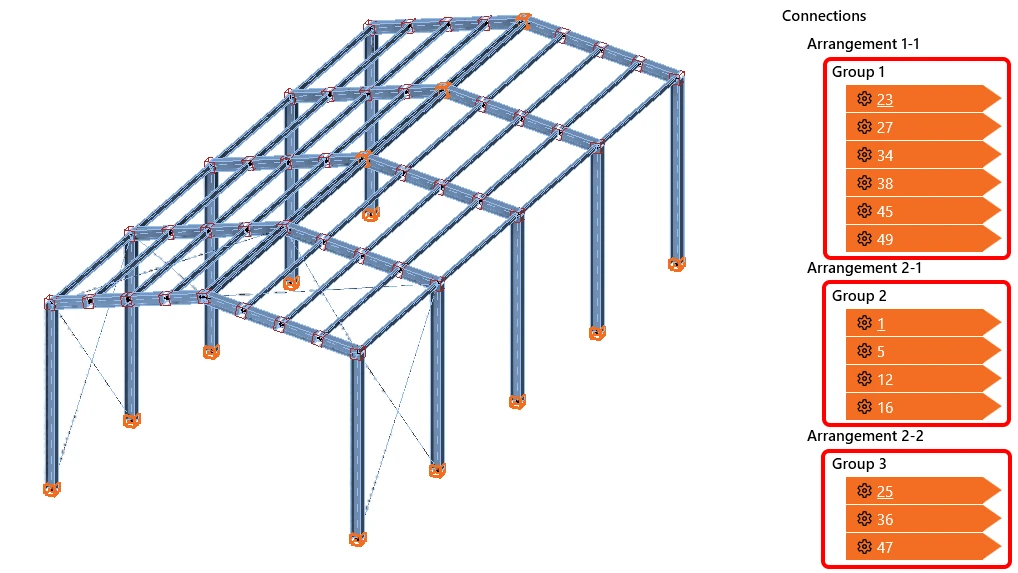
Dacă există noduri importate ulterior, acestea nu sunt introduse în niciun Grup, ci sunt listate în partea de jos a Aranjamentului corespunzător, gata să fie sortate manual în grupuri existente sau noi.
Grup de îmbinări evidențiat
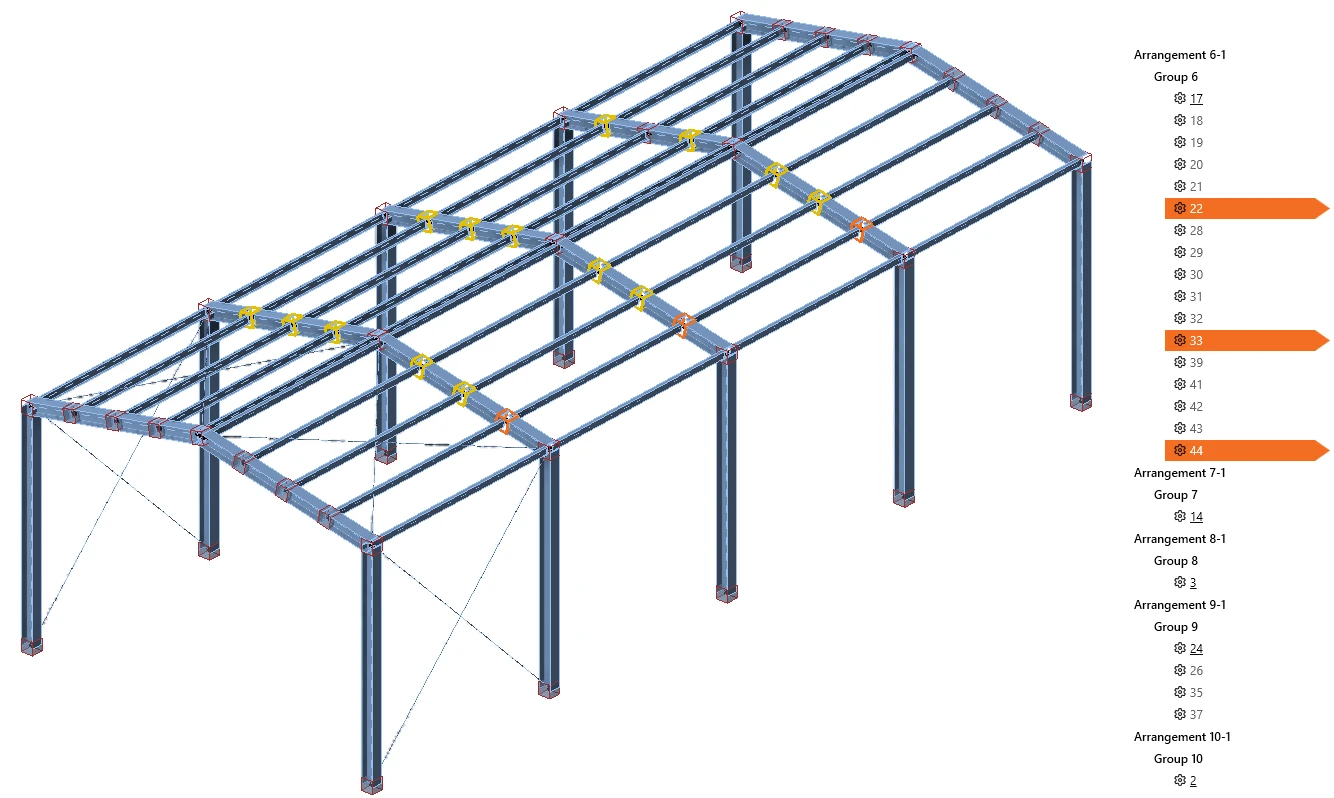
Când un Grup de noduri este selectat în lista arborescentă, toate nodurile din grup sunt evidențiate în scenă cu o linie de contur galbenă. Când un nod este selectat, acesta este evidențiat în scena 3D cu culoarea portocalie, în timp ce evidențierea grupului rămâne activă.
Stări noi în arbore și scenă
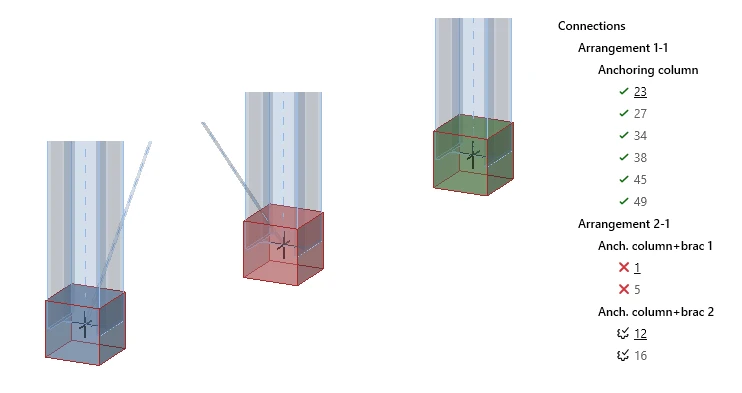
Stările sunt adăugate pentru o navigare mai ușoară în proiect, astfel încât nodurile să fie ușor de distins dintr-o privire atât în lista arborescentă, cât și în scena 3D. Noile stări sunt:
- verificările conform codului sunt satisfăcute – un dreptunghi verde în scena 3D și un marcaj verde în lista arborescentă
- verificările conform codului nu sunt satisfăcute – un dreptunghi roșu în scena 3D și o cruce roșie în lista arborescentă
- pregătit pentru calcul – un dreptunghi albastru în scena 3D și o roată dințată marcată în lista arborescentă
Lucru fluid cu Checkbot și Connection
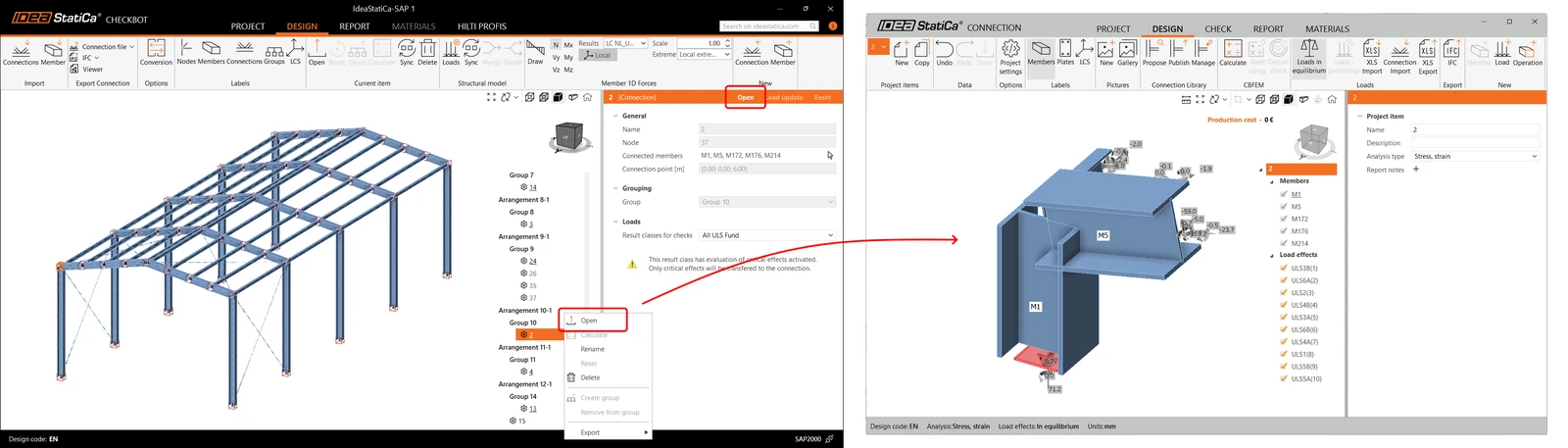
Când un nod este deschis în Checkbot, se afișează o nouă fereastră cu versiunea lite a aplicației Connection. Aplicația Connection poate rămâne deschisă și se reîmprospătează când deschideți alte noduri din Checkbot, economisind astfel timp prin evitarea deschiderii și închiderii repetate a aplicației Connection.
Salvați pur și simplu îmbinarea și deschideți următoarea din Checkbot, economisind timpul necesar pornirii Connection lite.
Setări consistente ale îmbinărilor de Referință și Secundare
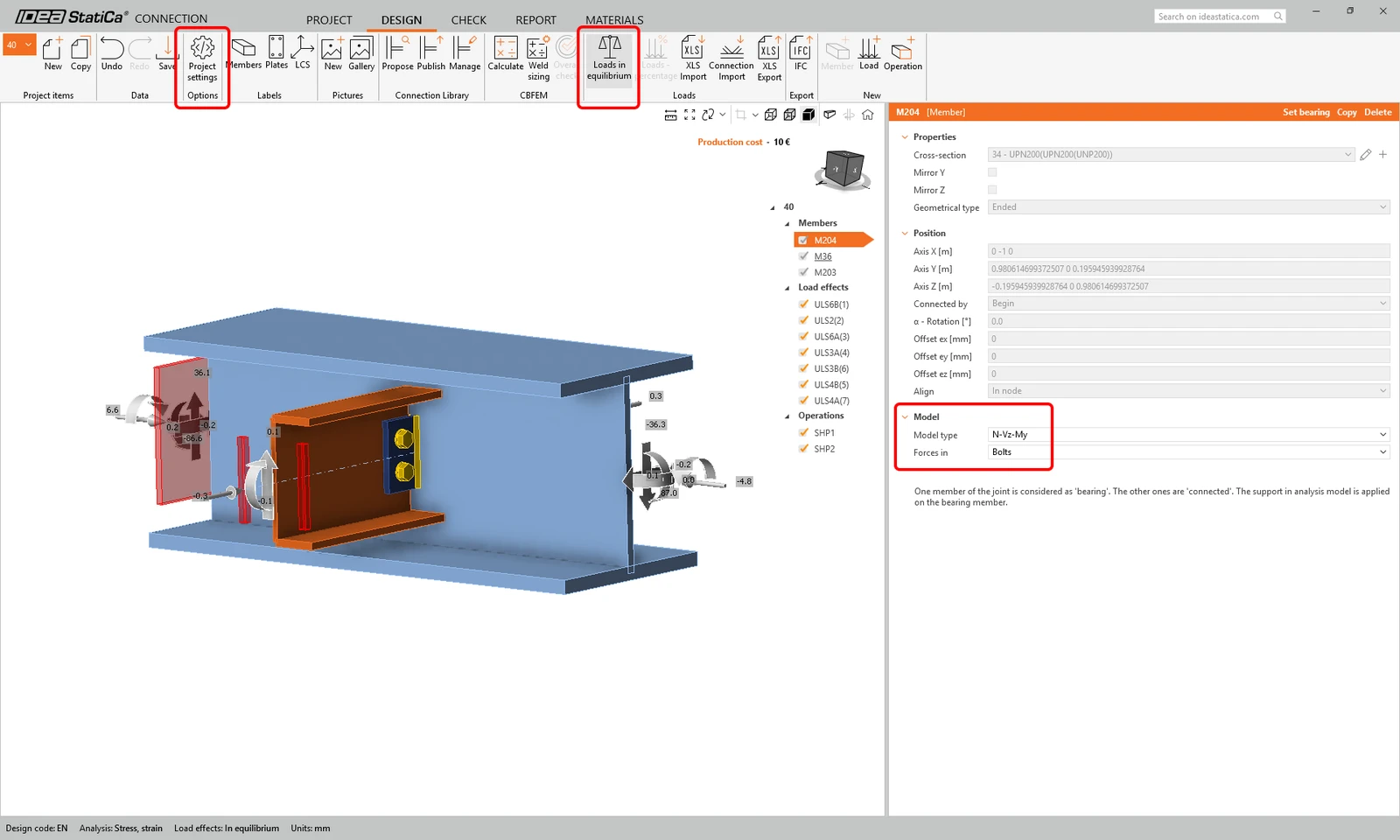
Toate setările aplicate unei îmbinări de Referință sunt aplicate automat în masă tuturor îmbinărilor Secundare din același grup. Aceasta previne ajustările consumatoare de timp pentru noduri unul câte unul. Aceasta include:
- Setările proiectului (factori gamma, verificare de alcătuire, calcul costuri etc.)
- Setările elementului (Tipul modelului și Forțe în, inclusiv poziția și fața elementului conectat)
- Elementul de reazem
- Încărcare în echilibru
Rezultatele calculului stocate în Checkbot
Rezultatele calculate pentru îmbinări și elemente în cadrul unui proiect Checkbot au fost reunite într-o singură bază de date stocată permanent în folderul proiectului. Toate aplicațiile care interacționează cu proiectul partajează această bază de date de rezultate.
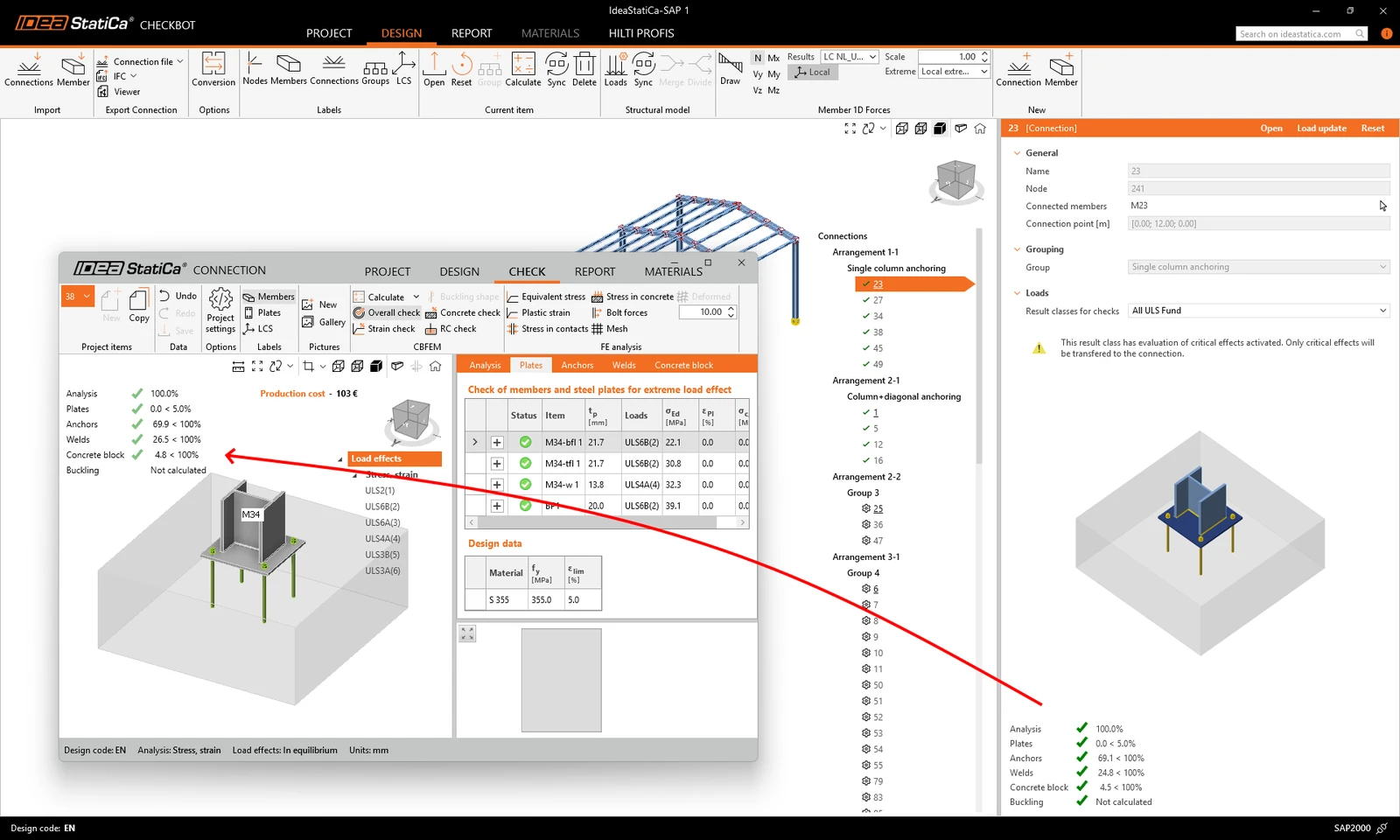
Aceasta previne situațiile în care rezultatele și verificările conform codului din proiectele deja complet calculate în Checkbot dispăreau și trebuiau recalculate, sau situațiile în care rezultatele din Checkbot lipseau la deschiderea nodurilor în aplicația Connection. Același mecanism se aplică elementelor deschise în aplicația Member.
Lansat în IDEA StatiCa versiunea 25.0.
Bara de progres pentru calculul în masă și anulare
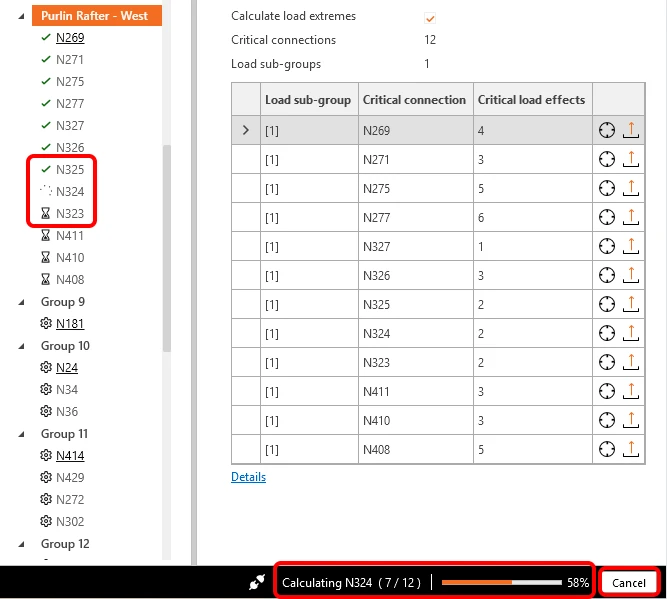
La calculul mai multor îmbinări în Checkbot, utilizatorii pot urmări starea în partea dreaptă a barei de subsol a aplicației. Aici, îmbinarea analizată în prezent este afișată împreună cu numărul de îmbinări deja calculate și procentajul progresului general. Pasul procentual este per îmbinare, de ex., pentru două îmbinări, pașii sunt 0%, 50% și 100%.
În lista arborescentă, îmbinarea calculată în prezent este marcată cu pictograma de rotire, iar îmbinările care așteaptă calculul sunt marcate cu pictograma de clepsidră.
Butonul Anulare întrerupe calculul îmbinării curente și al tuturor îmbinărilor care așteaptă calculul.
Lansat în IDEA StatiCa versiunea 25.1.
Raport în masă pentru toate îmbinările din Checkbot
Fila Raport este disponibilă în Checkbot în același format ca în aplicația Connection. Raportul poate fi generat pentru toate îmbinările din proiect simultan sau numai pentru îmbinările selectate și poate fi salvat în format PDF sau DOC pentru editare ulterioară sau tipărit direct.
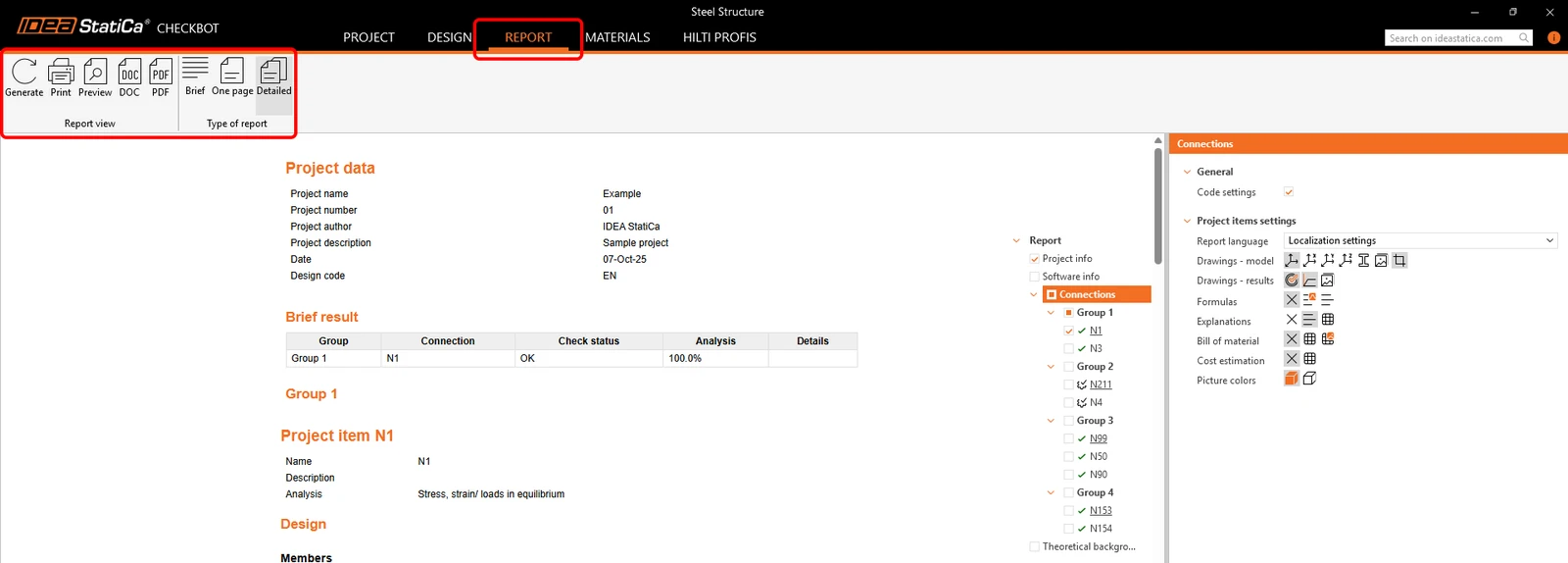
Când comanda Generare este executată, Checkbot calculează de asemenea toate îmbinările selectate necalculate, iar raportul este compus din rapoartele individuale ale fiecărei îmbinări. În funcție de dimensiunea proiectului, acest lucru poate dura câteva minute pentru tipul detaliat de raport.
Tipuri de raport
Există trei variante de raport în funcție de nivelul de detaliu dorit:
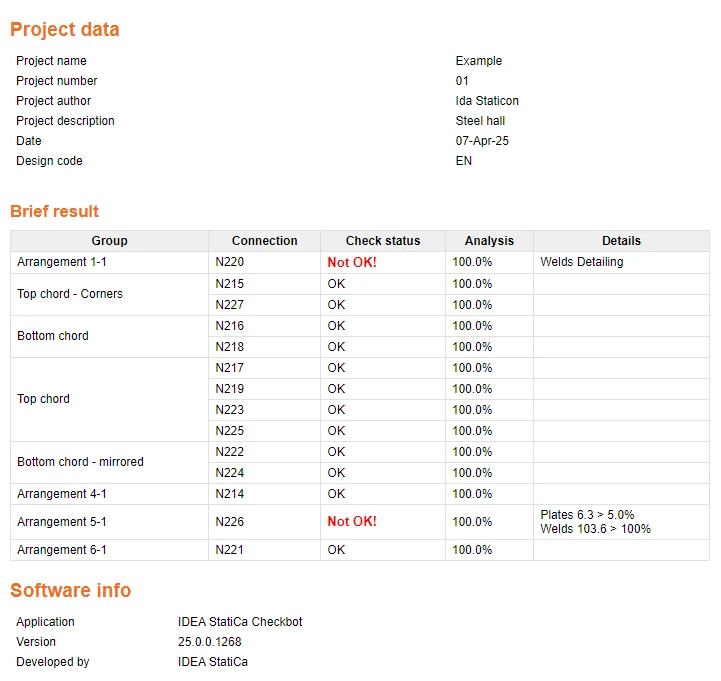
- Tipul de raport Sumar este o versiune foarte scurtă care include descrierea proiectului (definită în meniul backstage) și fila cu rezultate simple.
- O Pagină afișează mai întâi partea de raport sumar (descrierea proiectului, fila cu rezultate sumare) și o compoziție de rapoarte scurte pentru fiecare îmbinare, incluzând numai informațiile de bază, rezultatele și o imagine reprezentativă.
- Tipul de raport Detaliat include mai întâi partea de raport sumar (descrierea proiectului, fila cu rezultate sumare) și o compoziție de rapoarte complete pentru fiecare îmbinare, incluzând ecuațiile din cod, lista de materiale, imagini, schițe și estimări de costuri.
Setări pentru raport în Checkbot
Utilizatorul poate ajusta domeniul de aplicare al raportului în același mod ca în aplicația Connection. Fiecare element din lista arborescentă poate fi activat/dezactivat pentru a fi inclus sau exclus din raport. De asemenea, fiecare element are propriile setări care pot fi modificate ulterior.
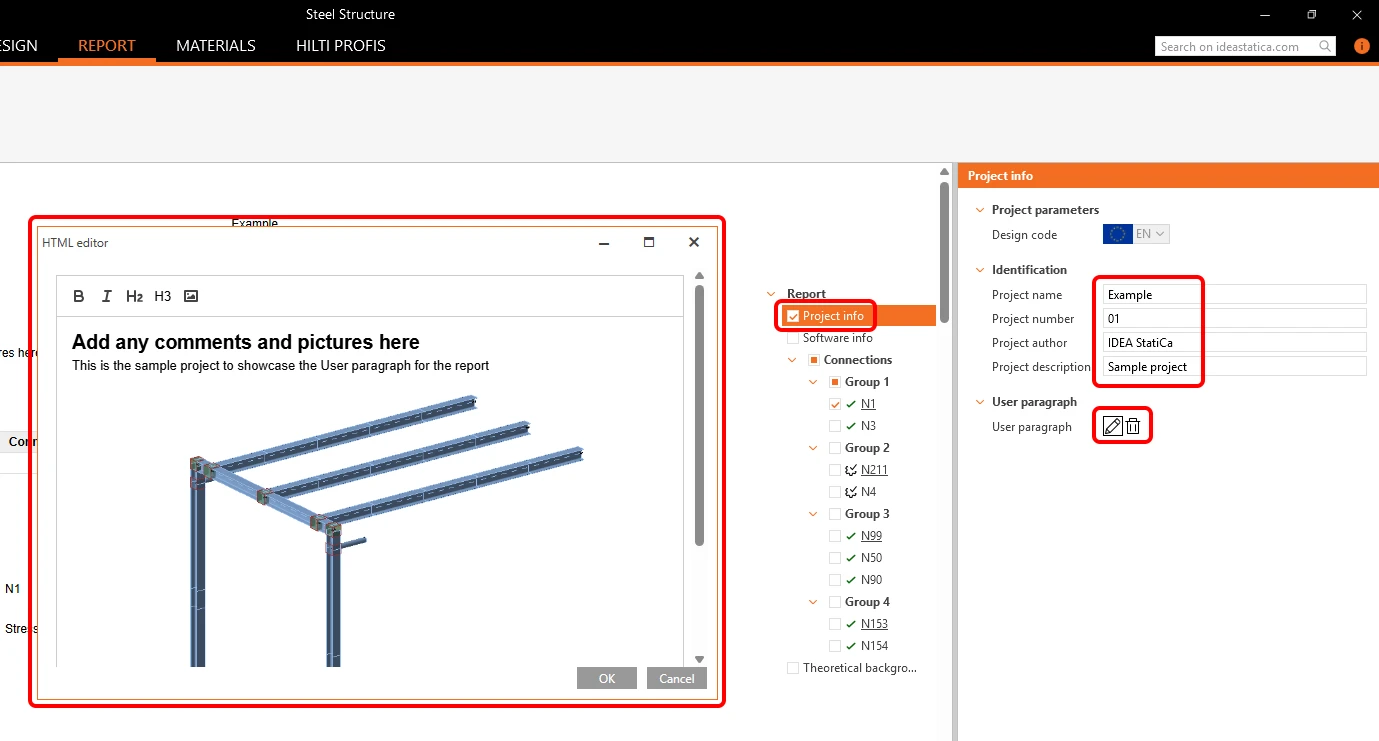
Informații proiect
- Editați și completați numele proiectului și alte informații de identificare.
- Adăugați un Paragraf utilizator pentru întregul raport, un câmp de text și imagini la începutul raportului.
Îmbinări
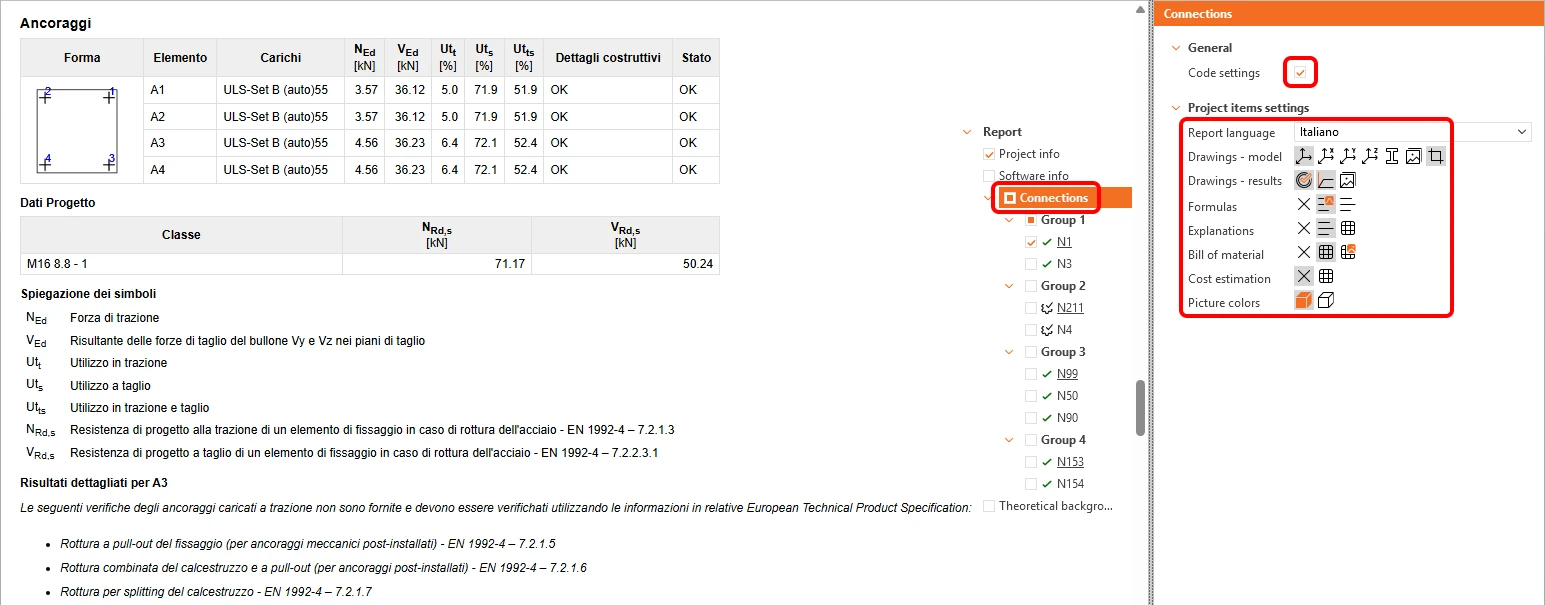
- Activați/dezactivați Setarea codului (fila cu referințe la codurile utilizate).
- Modificați Limba raportului.
- Modificați Setările elementelor de proiect pentru tipul Detaliat de raport, care controlează conținutul raportului, dacă se includ formule, explicații, lista de materiale și alte date.
Grup
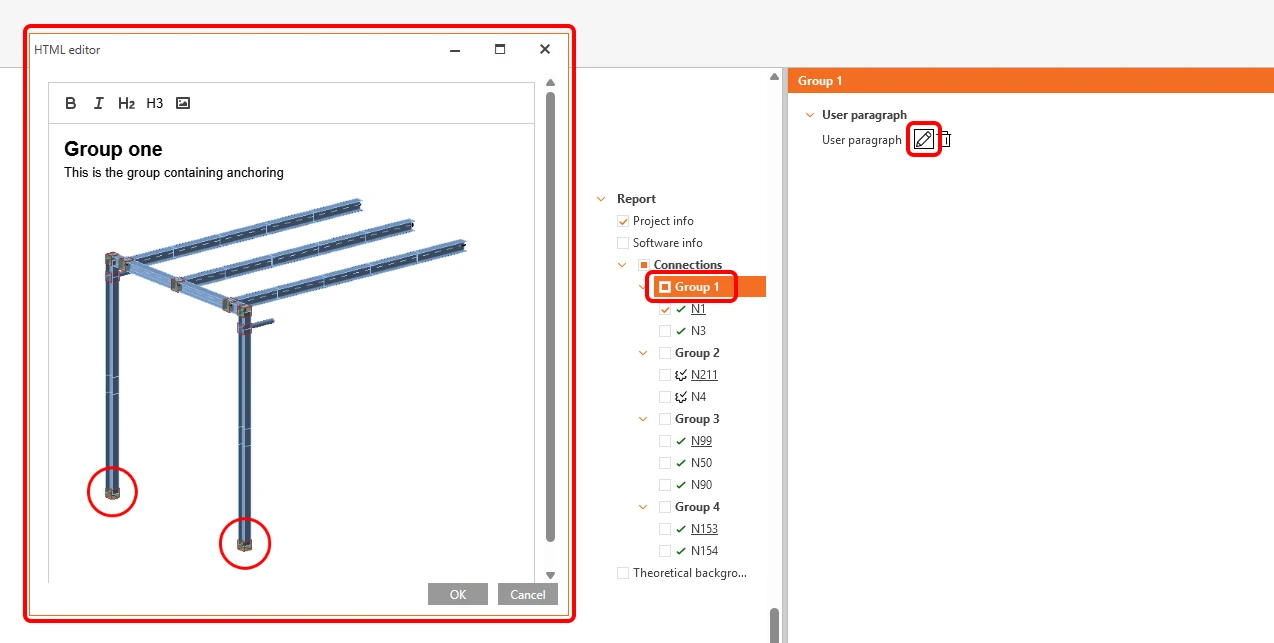
- Adăugați un Paragraf utilizator pentru grupul selectat, un câmp de text și imagini la începutul secțiunii pentru grupul selectat.
Setați setările implicite ale Raportului
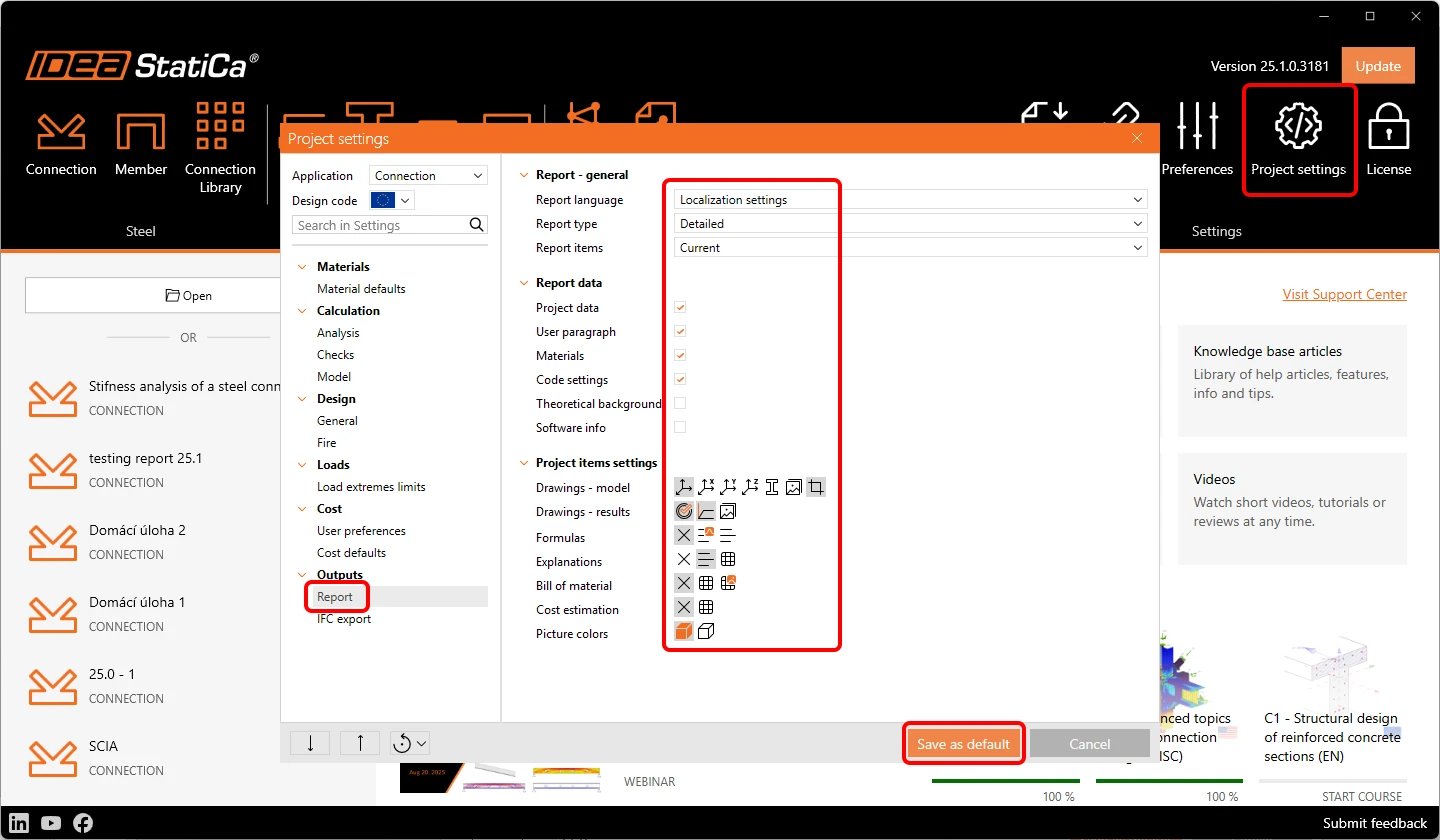
Utilizatorii pot ajusta setările implicite ale raportului în Setările proiectului și le pot utiliza în toate proiectele curente și viitoare pentru a menține un conținut și format consistent al raportului.
Pentru a modifica valorile implicite ale raportului, deschideți Setările proiectului din aplicația Launcher, efectuați modificările și faceți clic pe Salvare ca implicit.
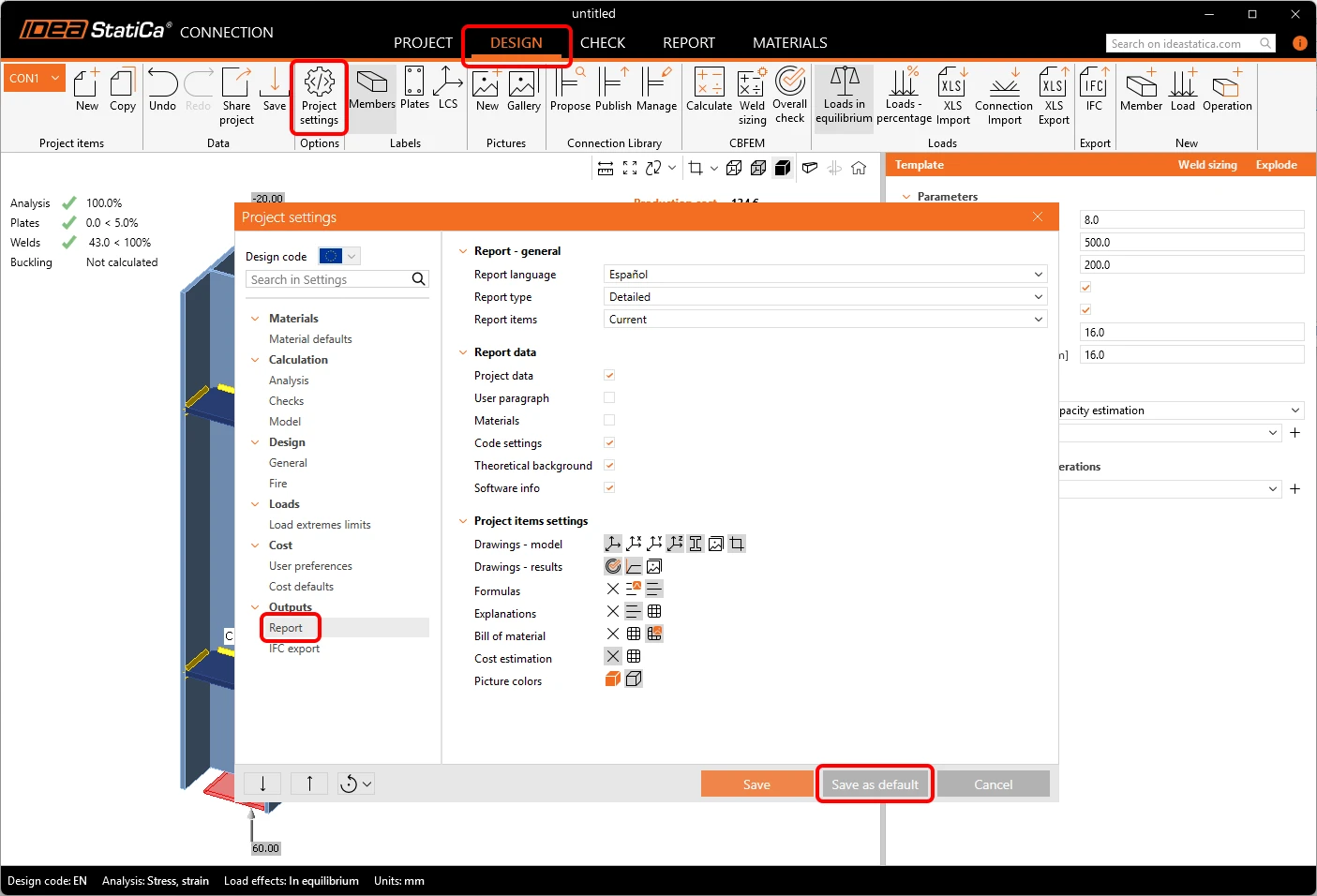
Alternativ, utilizatorii pot deschide Setările proiectului din fila Proiectare din aplicația Connection și pot salva setările curente ale raportului utilizate în proiectul curent ca valori implicite.
Setările raportului pot fi de asemenea exportate din Setările proiectului într-un fișier JSON utilizând comanda Export și partajate cu un alt utilizator.
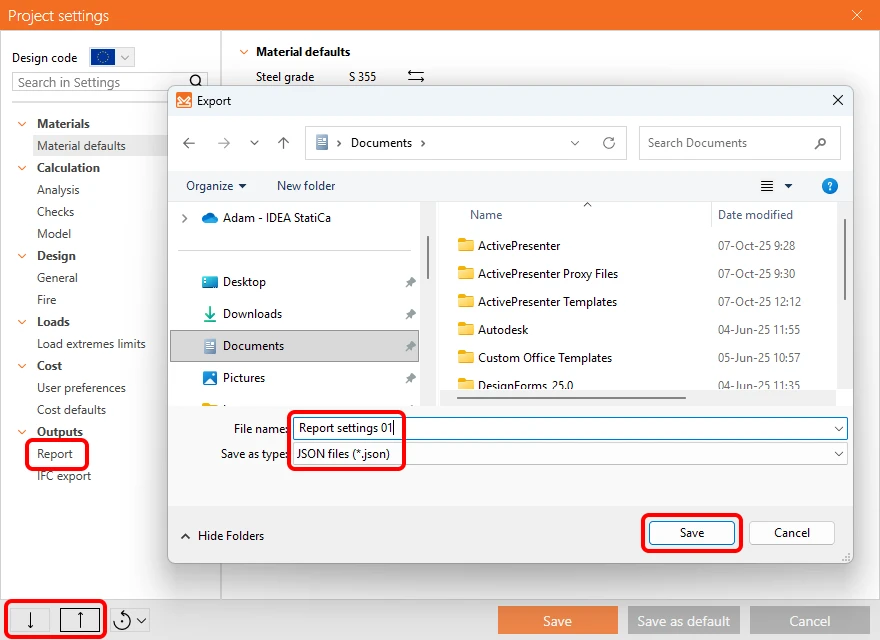
Setările implicite din fabrică pot fi resetate cu comenzile Încărcare valori implicite metrice sau Încărcare valori implicite imperiale din Setările proiectului.
Lansat în IDEA StatiCa versiunea 25.1.