
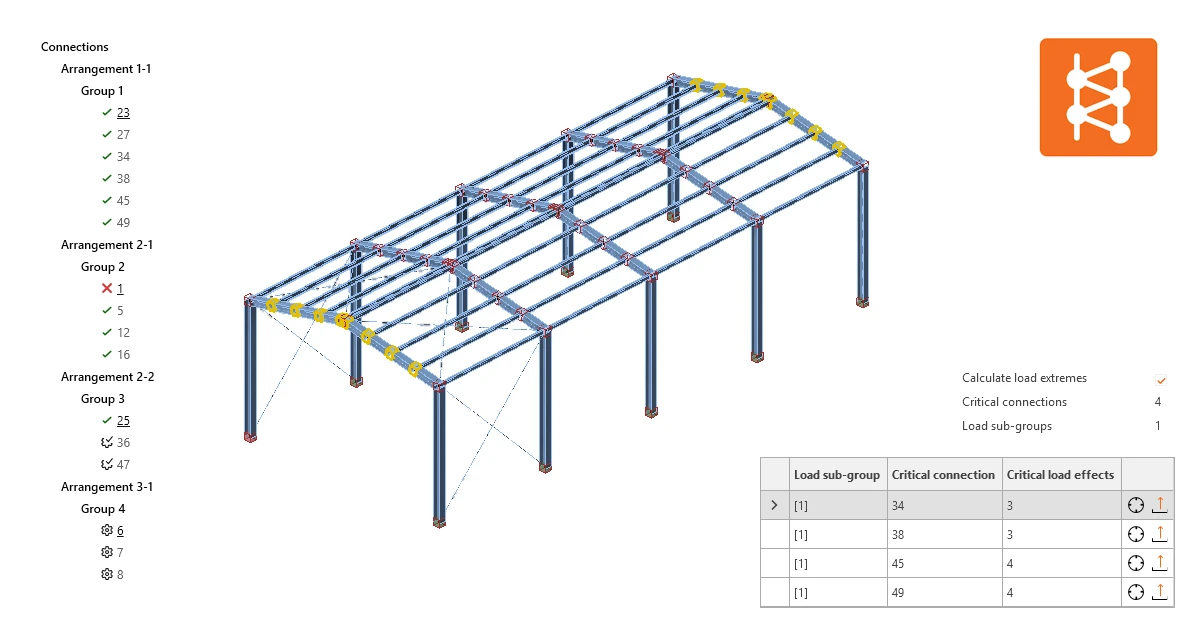


Calcular extremos de ações para todas as ligações
Em projetos com muitos nós e combinações de ações, ligações semelhantes com efeitos de ações muito similares são analisadas repetidamente. Para reduzir eficazmente o tempo de cálculo, o algoritmo Calcular extremos de ações identifica as combinações de ações críticas num grupo definido de ligações e acelera o tempo de cálculo até 80%.
Esta função, em conjunto com as ações em massa de grupo no Checkbot, permite aos utilizadores projetar todas as ligações de um projeto com o mínimo de tempo. Após isso, os utilizadores podem desativar a função e calcular todas as ligações com todos os efeitos de ações como verificação final.
A funcionalidade Calcular extremos de ações está disponível apenas para projetos Checkbot importados de modelos de análise por elementos finitos, uma vez que os modelos CAD geralmente não contêm efeitos de ações.
Nota: Para ligações complexas, é aconselhável realizar o cálculo final utilizando o conjunto completo de efeitos de ações, de modo a garantir que todas as ações definidas no modelo estrutural global são claramente contabilizadas.
Como utilizar a função Calcular extremos de ações
Calcular extremos de ações representa a variante em massa do Checkbot da função Calcular extremos de ações, disponível para ligações individuais na aplicação Connection.
Em primeiro lugar, para um grupo de ligações criado automática ou manualmente, projete a ligação de referência.
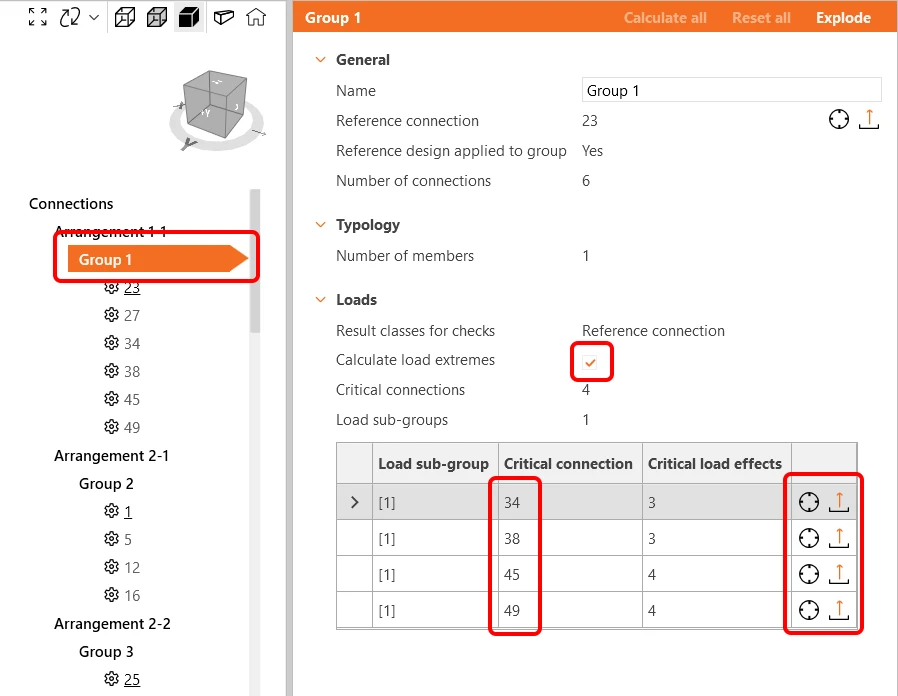
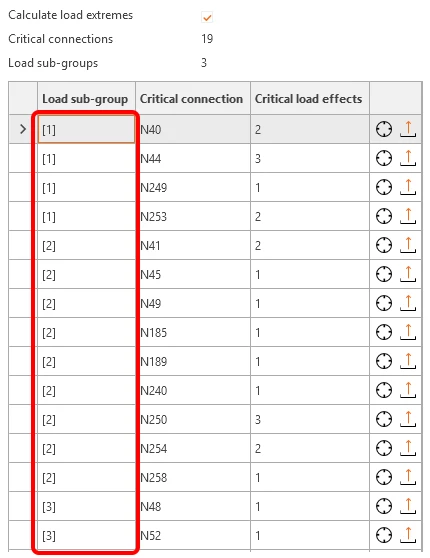
De seguida, selecione o grupo e marque a caixa de combinação Calcular extremos de ações. Isto executa o algoritmo e aparece um separador mostrando apenas as ligações que contêm os efeitos de ações críticos.
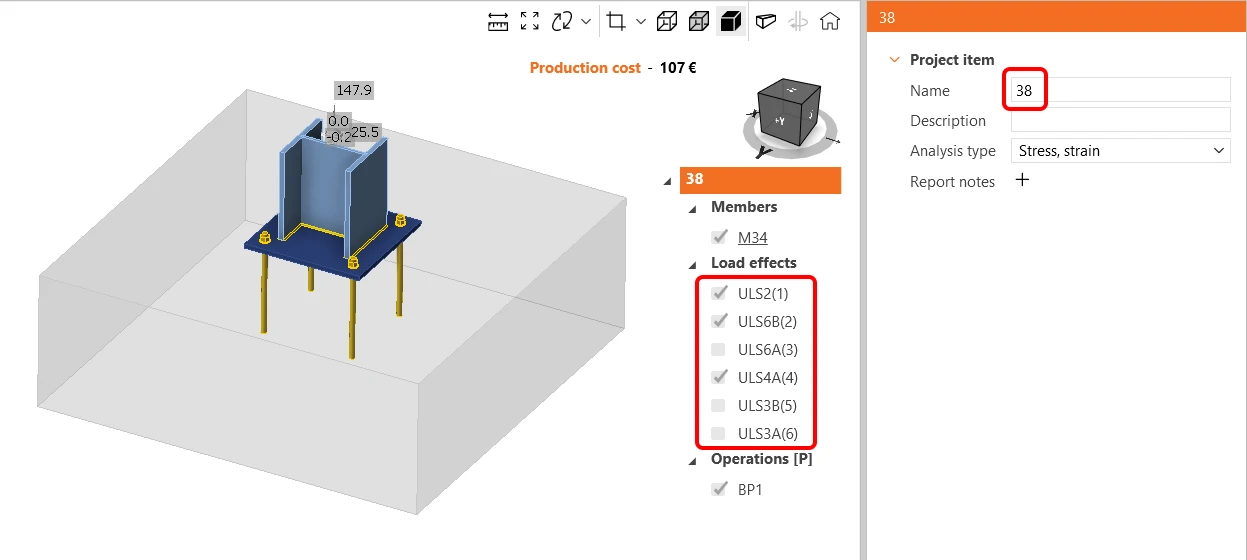
Agora, apenas os efeitos de ações críticos detetados em várias ligações podem ser calculados. Todos os outros efeitos de ações neste grupo estão desativados (para algumas ligações, todos os efeitos de ações estão desativados).
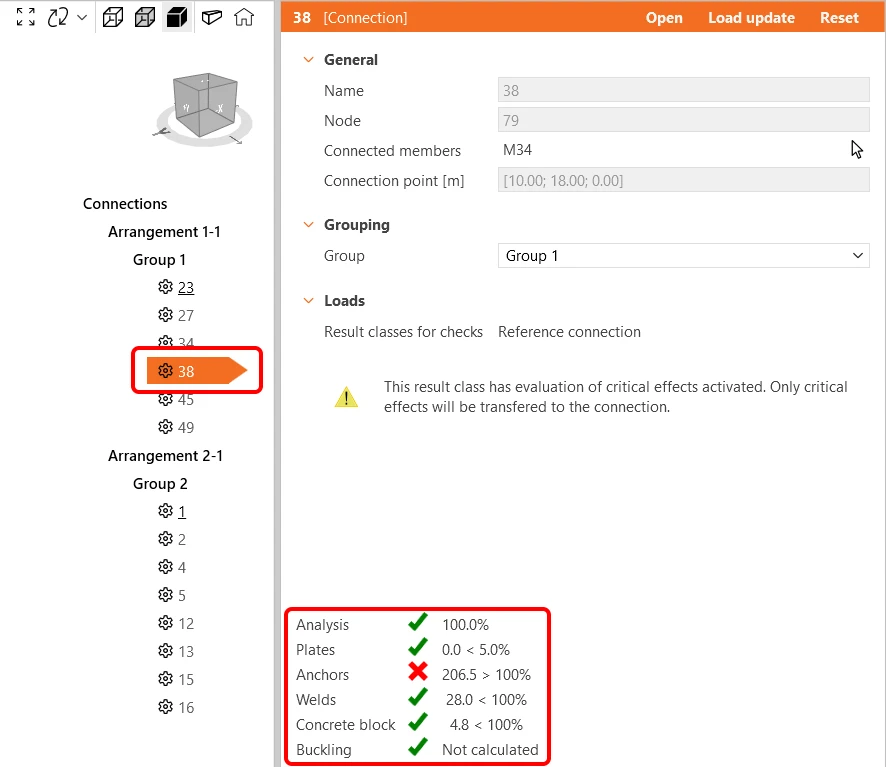
Calcule o grupo de ligações e analise os resultados para os efeitos de ações críticos. Otimize o dimensionamento da ligação de referência ou reorganize os grupos para obter o melhor resultado.
Se a função Calcular extremos de ações for aplicada a um grupo de nós onde um elemento tem mais variantes de secção transversal (por exemplo, um grupo de 10 nós onde um pilar tem a secção transversal HEB300 em 6 nós e HEB340 em 4 nós), são criados mais subgrupos de ações para cobrir todas as variantes e garantir a segurança.
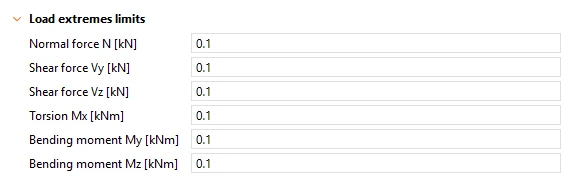
Os limites para a função Calcular extremos de ações não são atualmente editáveis e estão definidos em 0,1 para todos os esforços internos.
Trabalho facilitado com grupos
Uma série de melhorias está pronta para otimizar a sua experiência ao trabalhar com múltiplas ligações e grupos no Checkbot.
Criação automática de grupos
Quando é realizada a primeira importação em massa de múltiplos nós do modelo estrutural global de análise por elementos finitos para o Checkbot, os nós são ordenados em Disposições com base na sua geometria, e os Grupos são criados automaticamente. Para cada Grupo, é definida uma ligação de Referência.
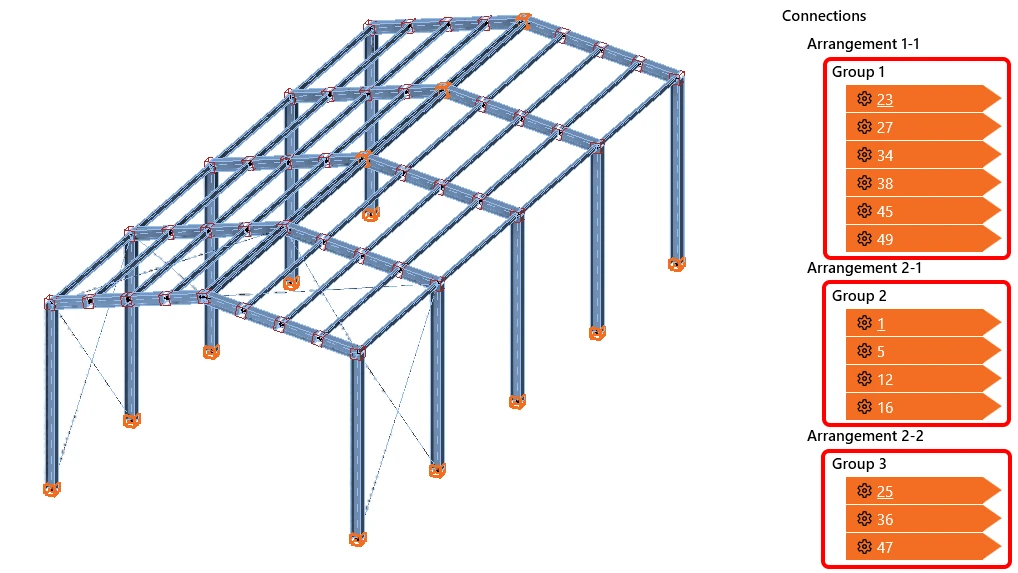
Se existirem nós importados posteriormente, estes não são inseridos em nenhum Grupo, mas são listados na parte inferior da Disposição adequada, prontos para serem ordenados manualmente em Grupos existentes ou novos.
Grupo de ligações destacado
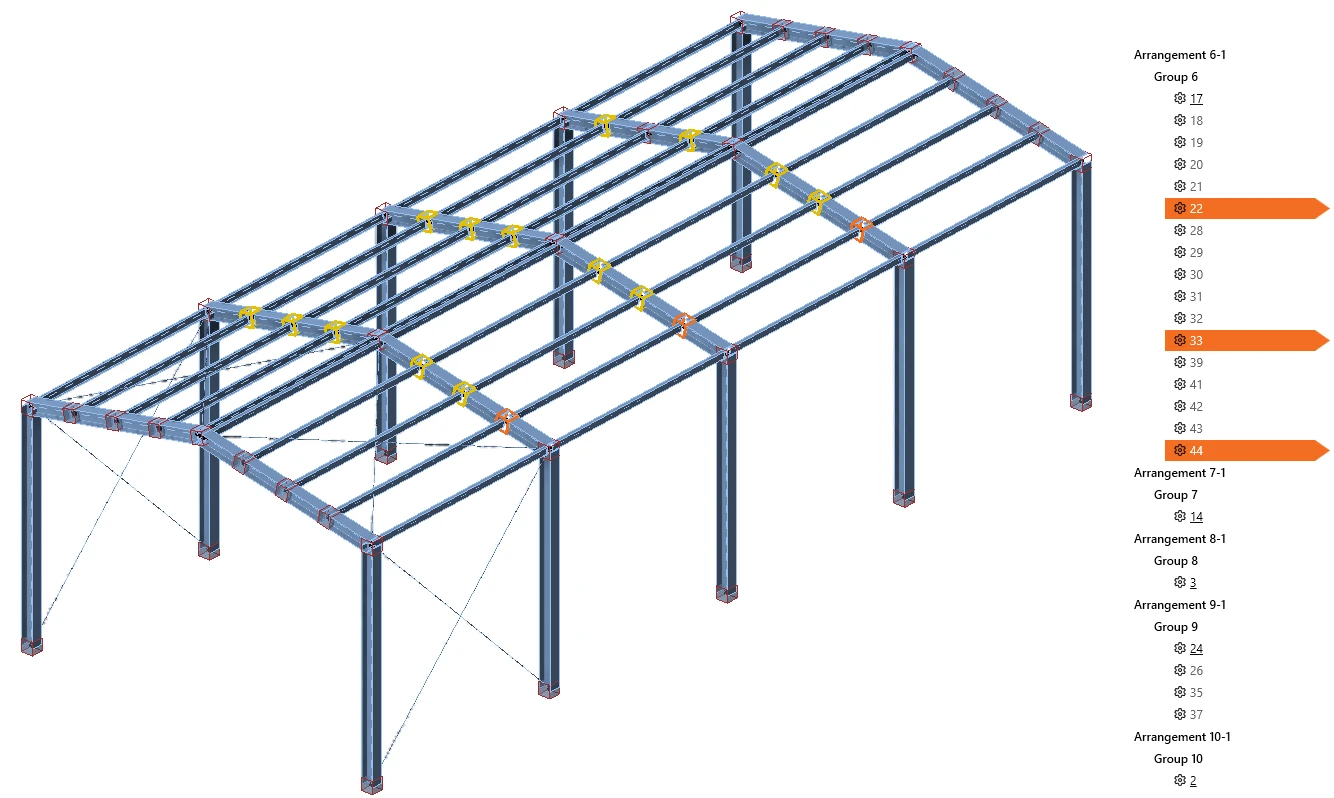
Quando um Grupo de nós é selecionado na lista em árvore, todos os nós do grupo são destacados na cena com um contorno amarelo. Quando um nó é selecionado, é destacado na cena 3D com cor laranja, enquanto o destaque do grupo permanece ativo.
Novos estados na árvore e na cena
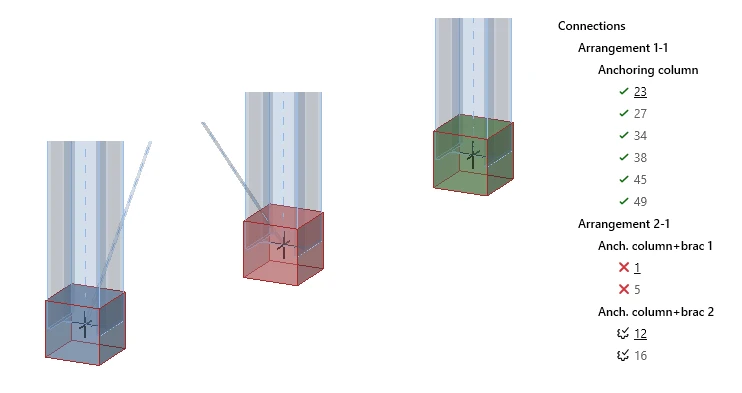
São adicionados estados para facilitar a navegação no projeto, de modo a que os nós sejam distinguíveis de relance tanto na lista em árvore como na cena 3D. Os novos estados são:
- aprovação nas verificações normativas – uma caixa verde na cena 3D e uma marca verde na lista em árvore
- reprovação nas verificações normativas – uma caixa vermelha na cena 3D e uma cruz vermelha na lista em árvore
- pronto para cálculo – uma caixa azul na cena 3D e uma roda dentada marcada na lista em árvore
Trabalho fluido com o Checkbot e as ligações
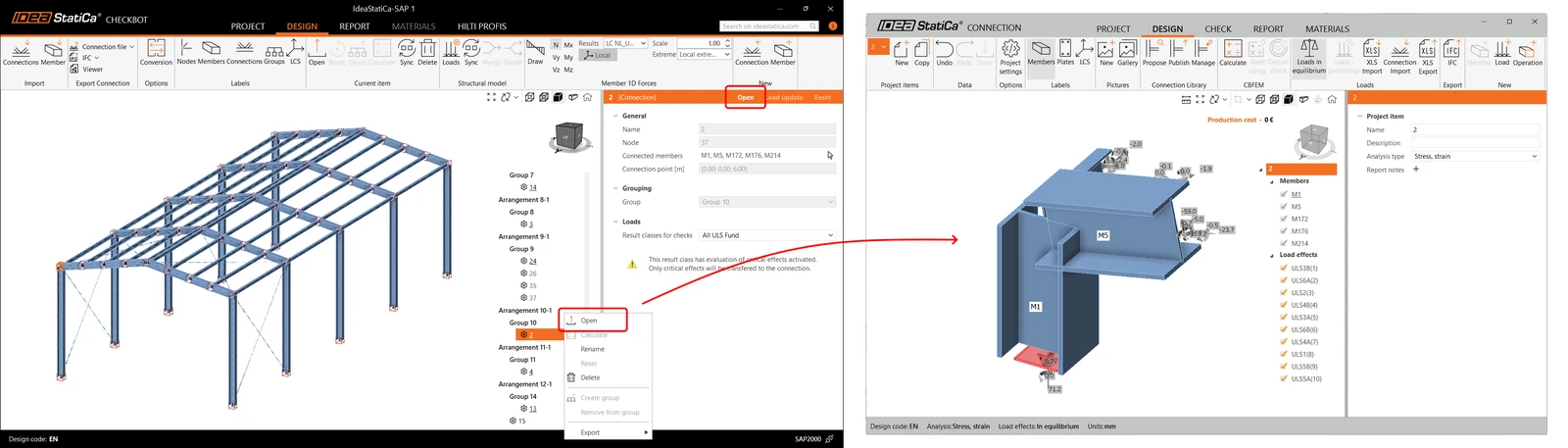
Quando um nó é aberto no Checkbot, é apresentada uma nova janela com a versão lite da aplicação Connection. A aplicação Connection pode permanecer aberta e é atualizada quando abre outros nós a partir do Checkbot, poupando assim tempo ao evitar abrir e fechar repetidamente a aplicação Connection.
Basta guardar a sua ligação e abrir a seguinte a partir do Checkbot, poupando o tempo de arranque da versão lite da Connection.
Definições consistentes das ligações de Referência e Subordinadas
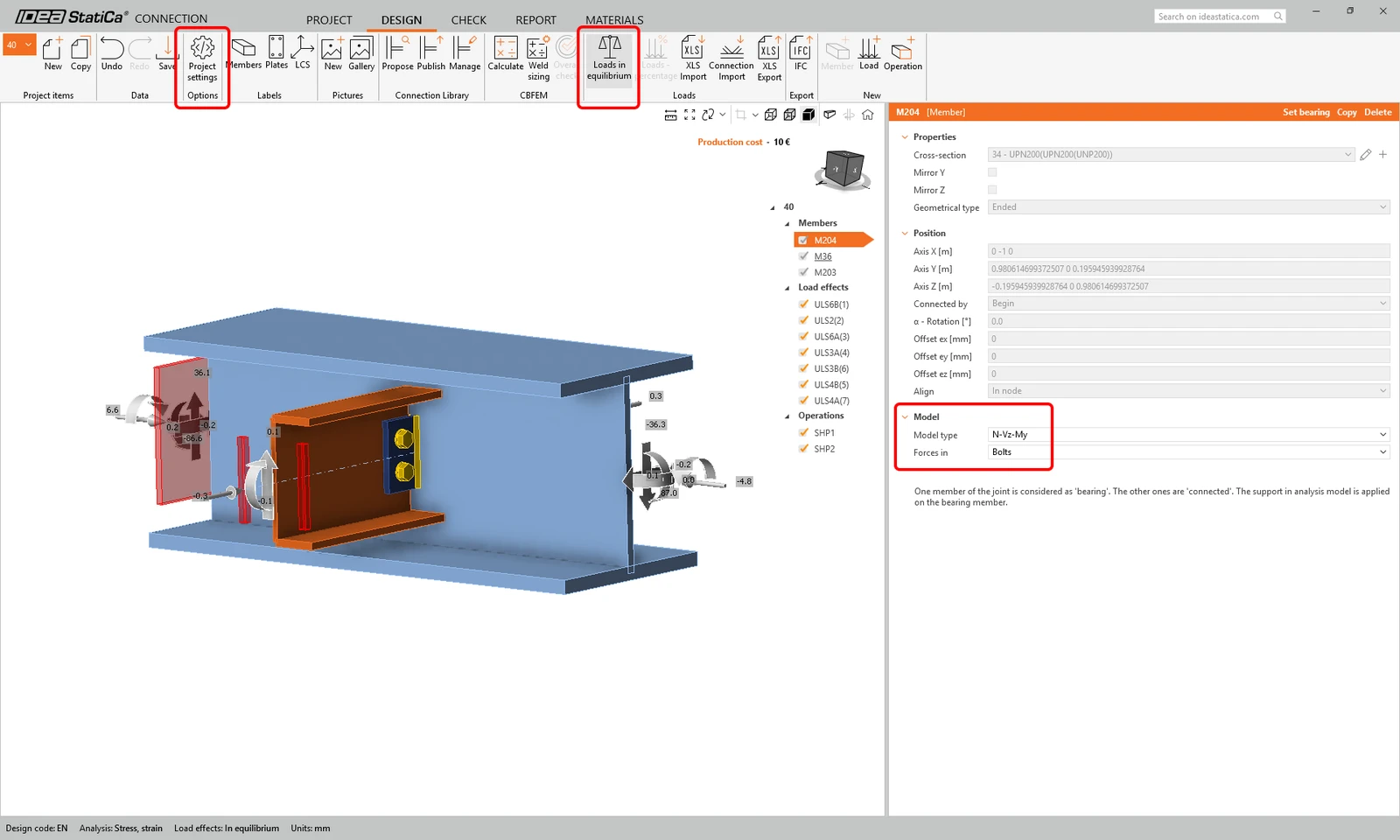
Todas as definições aplicadas a uma ligação de Referência são automaticamente aplicadas em massa a todas as ligações Subordinadas do mesmo grupo. Isto evita ajustes morosos nó a nó. Inclui:
- Definições do projeto (fatores gamma, verificação de pormenorização, cálculo de custos, etc.)
- Definições do elemento (Tipo de modelo e Forças em, incluindo posição e face do elemento ligado)
- Elemento de apoio
- Ação em equilíbrio
Resultados de cálculo armazenados no Checkbot
Os resultados calculados para ligações e elementos num projeto Checkbot foram consolidados numa única base de dados armazenada de forma persistente na pasta do projeto. Todas as aplicações que interagem com o projeto partilham esta base de dados de resultados.
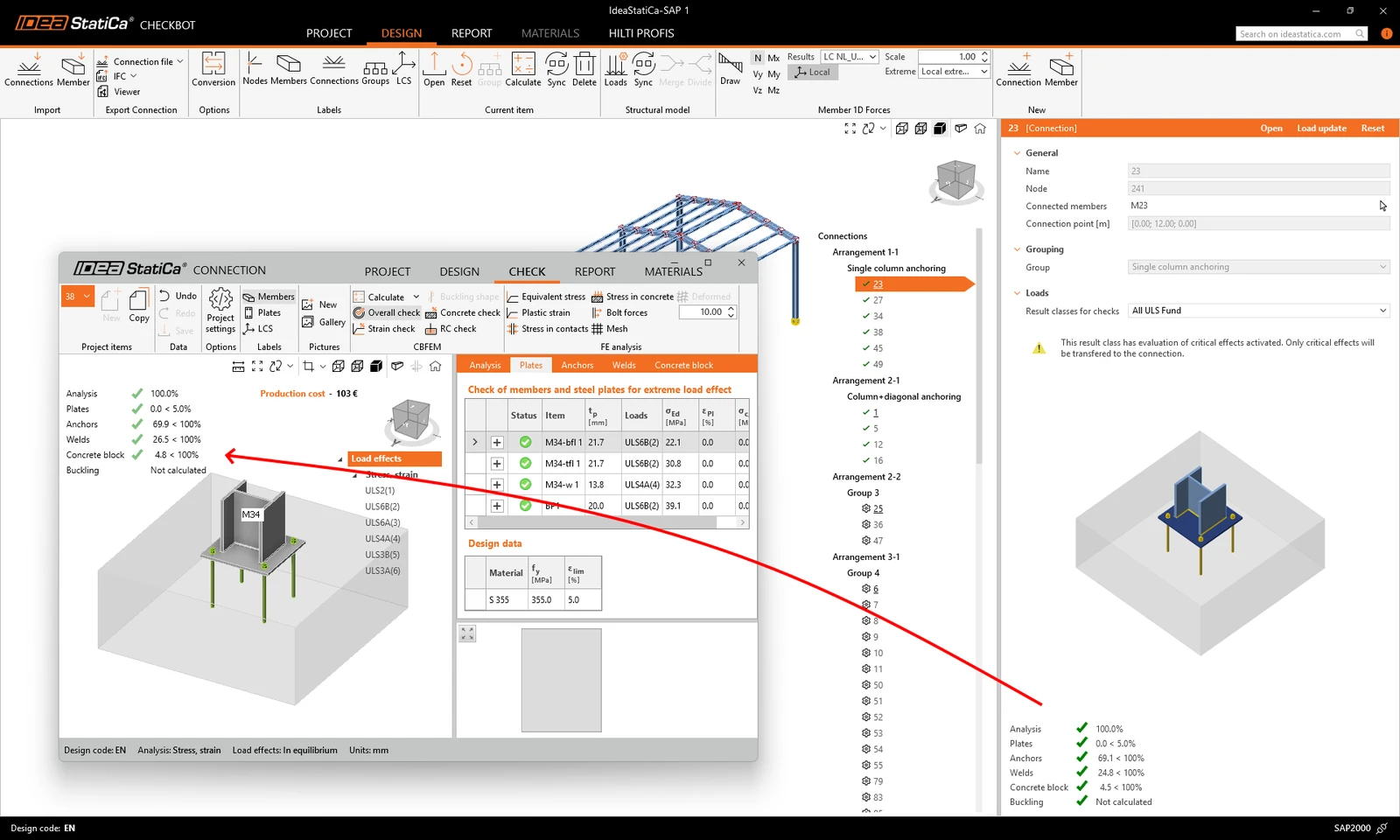
Isto evita situações em que os resultados e as verificações normativas de projetos já completamente calculados no Checkbot desapareciam e tinham de ser recalculados, ou situações em que os resultados no Checkbot estavam em falta ao abrir nós na aplicação Connection. O mesmo mecanismo aplica-se aos elementos abertos na aplicação Member.
Lançado na versão 25.0 do IDEA StatiCa.
Barra de progresso do cálculo em massa e cancelamento
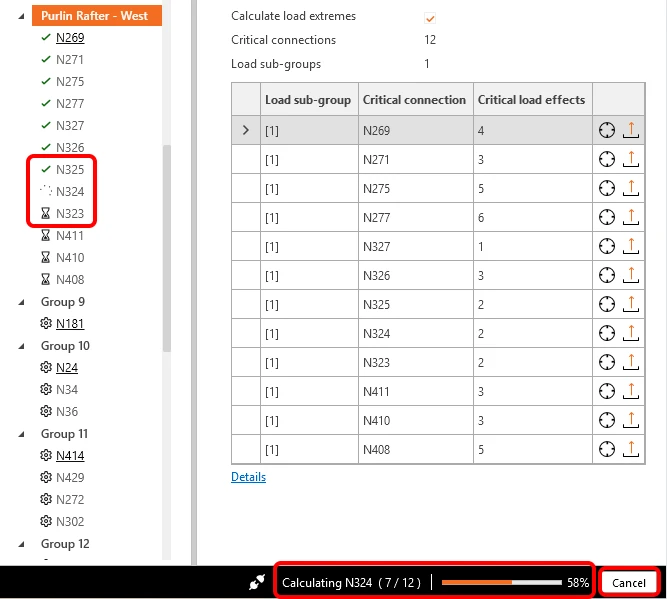
Ao calcular múltiplas ligações no Checkbot, os utilizadores podem acompanhar o estado no lado direito do rodapé da aplicação. Aqui, é apresentada a ligação atualmente em análise, juntamente com o número de ligações já calculadas e a percentagem do progresso global. O incremento percentual é por ligação, por exemplo, para duas ligações, os incrementos são 0%, 50% e 100%.
Na lista em árvore, a ligação atualmente em cálculo é assinalada com o ícone de carregamento, e as ligações a aguardar cálculo são assinaladas com o ícone de ampulheta.
O botão Cancelar termina o cálculo da ligação atual e de todas as ligações a aguardar cálculo.
Lançado na versão 25.1 do IDEA StatiCa.
Relatório em massa para todas as ligações no Checkbot
O separador Relatório está disponível no Checkbot no mesmo formato que na aplicação Connection. O relatório pode ser gerado para todas as ligações do projeto de uma só vez ou apenas para as ligações selecionadas, e pode ser guardado em formato PDF ou DOC para edição posterior ou impresso diretamente.
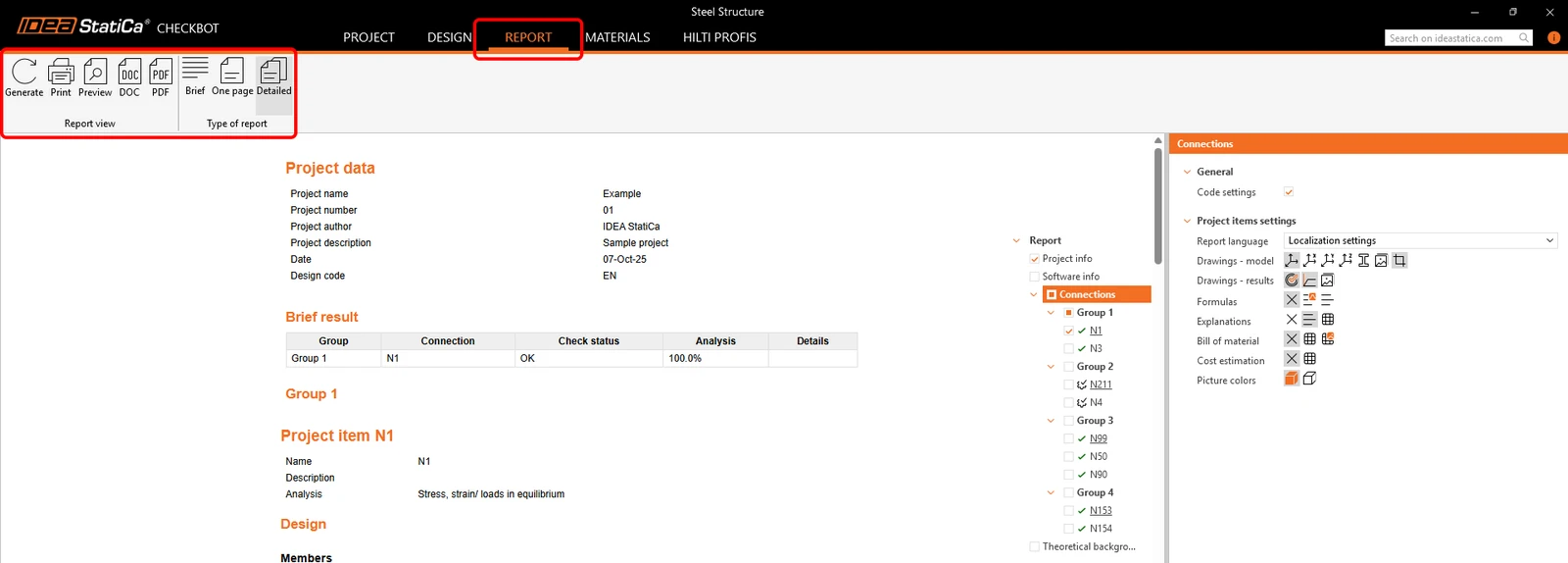
Quando o comando Gerar é executado, o Checkbot também calcula todas as ligações selecionadas não calculadas, e o relatório é composto pelos relatórios individuais de cada ligação, um a um. Dependendo da dimensão do projeto, este processo pode demorar vários minutos para o tipo de relatório detalhado.
Tipos de relatório
Existem três variantes de relatório consoante o nível de detalhe pretendido:
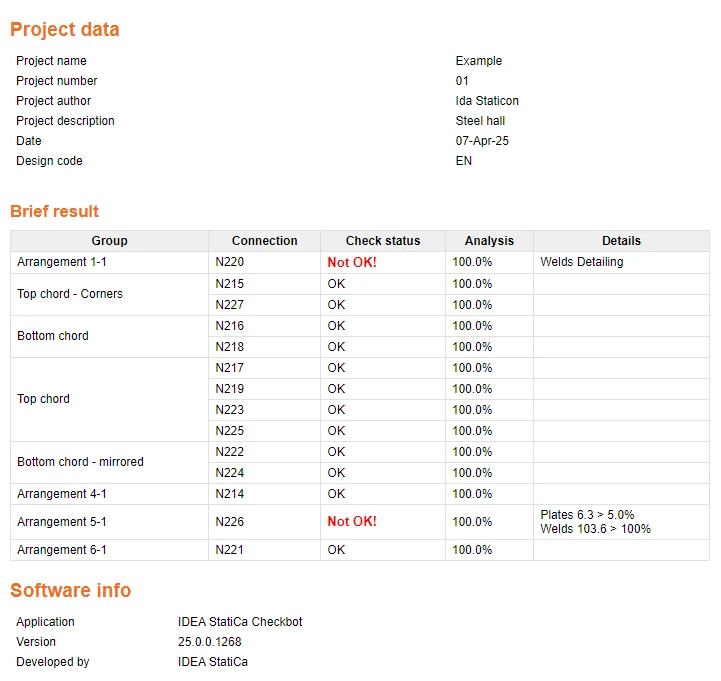
- O tipo de relatório Resumido é uma versão muito curta que inclui a descrição do projeto (definida no menu de configurações) e o separador de resultados simplificado.
- O Uma Página apresenta primeiro a parte do relatório resumido (descrição do projeto, separador de resultados resumidos) e uma composição de relatórios curtos para cada ligação, incluindo apenas as informações básicas, resultados e uma imagem representativa.
- O tipo de relatório Detalhado inclui primeiro a parte do relatório resumido (descrição do projeto, separador de resultados resumidos) e uma composição de relatórios completos para cada ligação, incluindo equações normativas, lista de materiais, imagens, esquemas e estimativas de custos.
Definições do relatório no Checkbot
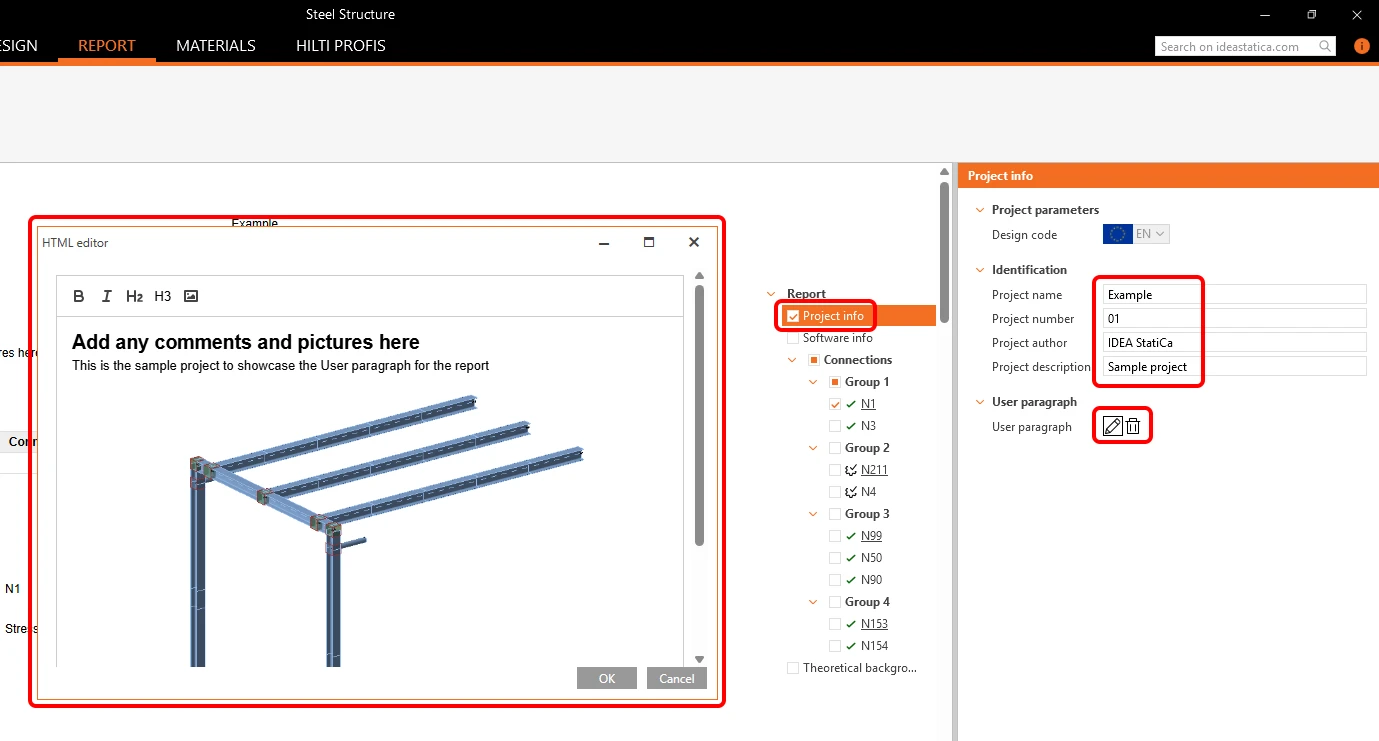
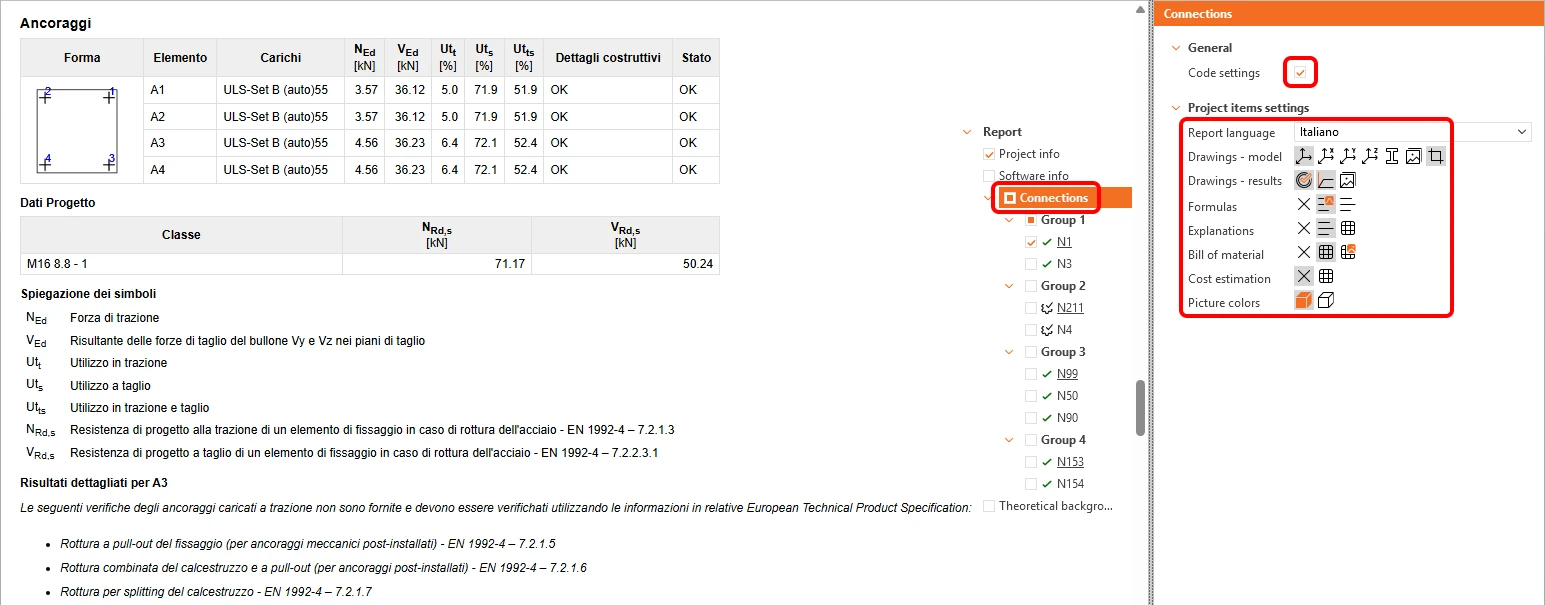
O utilizador pode ajustar o âmbito do relatório da mesma forma que na aplicação Connection. Cada item na lista em árvore pode ser ativado/desativado para ser incluído ou excluído do relatório. Além disso, cada item tem as suas próprias definições que podem ser modificadas.
Informação do projeto
- Edite e preencha o nome do projeto e outras identificações.
- Adicione um Parágrafo do utilizador para o relatório completo, um campo de texto e imagens no início do relatório.
Ligações
- Ative/desative a Definição normativa (separador de referências às normas utilizadas).
- Altere o Idioma do relatório.
- Modifique as Definições dos itens do projeto para o tipo de relatório Detalhado, que controla o conteúdo do relatório, nomeadamente se devem ser incluídas fórmulas, explicações, lista de materiais e outros dados.
Grupo
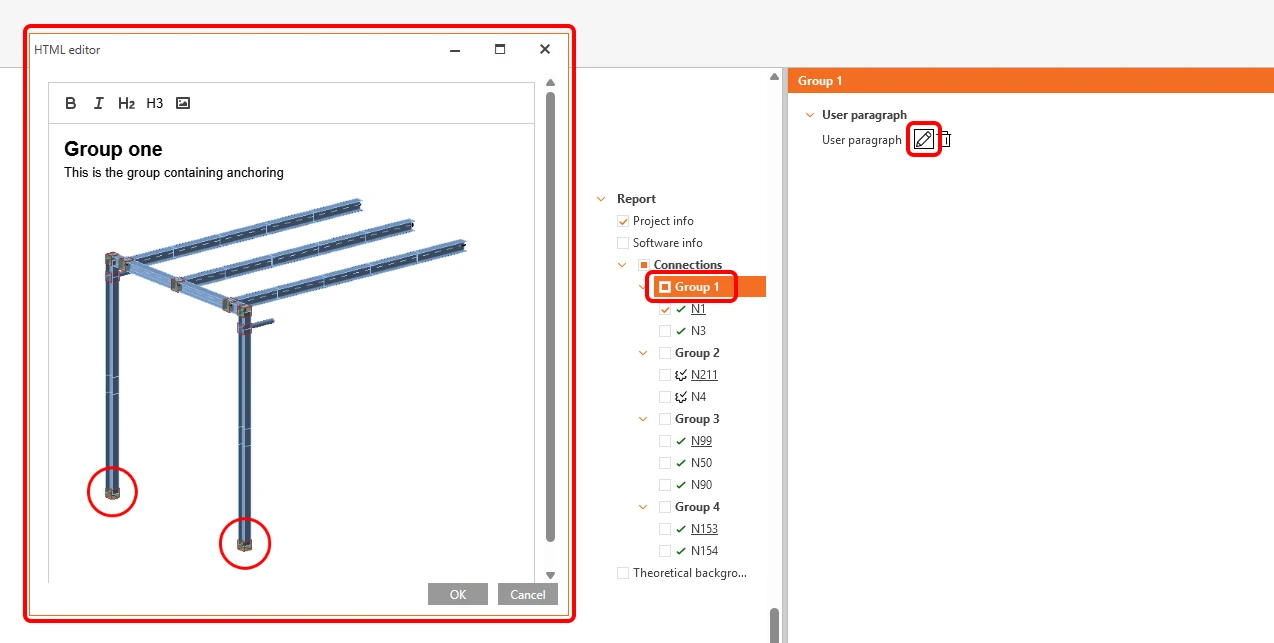
- Adicione um Parágrafo do utilizador para o grupo selecionado, um campo de texto e imagens no início da secção do grupo selecionado.
Definir as definições predefinidas do Relatório
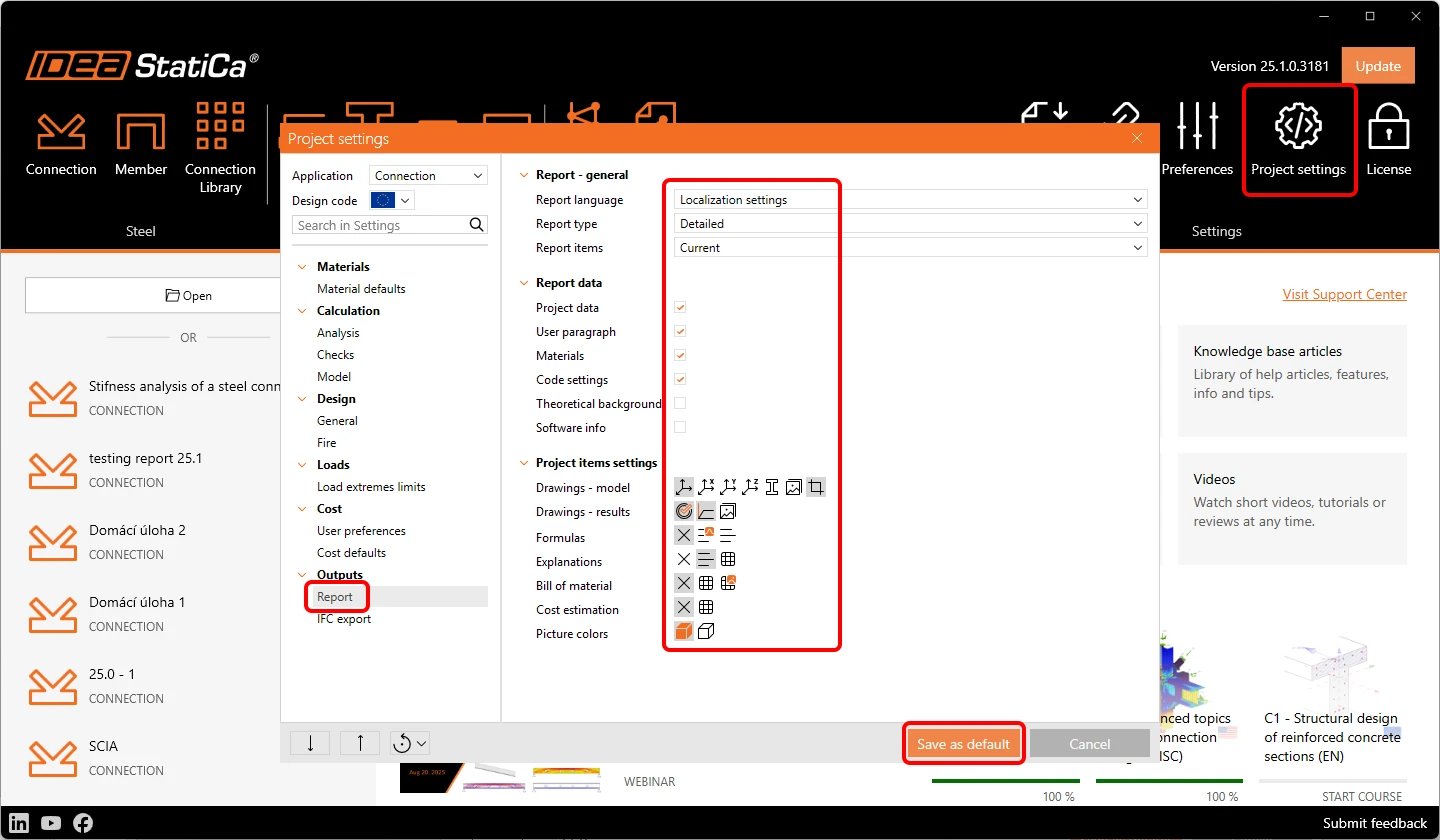
Os utilizadores podem ajustar as definições predefinidas do relatório nas Definições do projeto e utilizá-las em todos os projetos atuais e futuros para manter um conteúdo e formato de relatório consistentes.
Para alterar as predefinições do relatório, abra as Definições do projeto a partir da aplicação Launcher, efetue as modificações e clique em Guardar como predefinição.
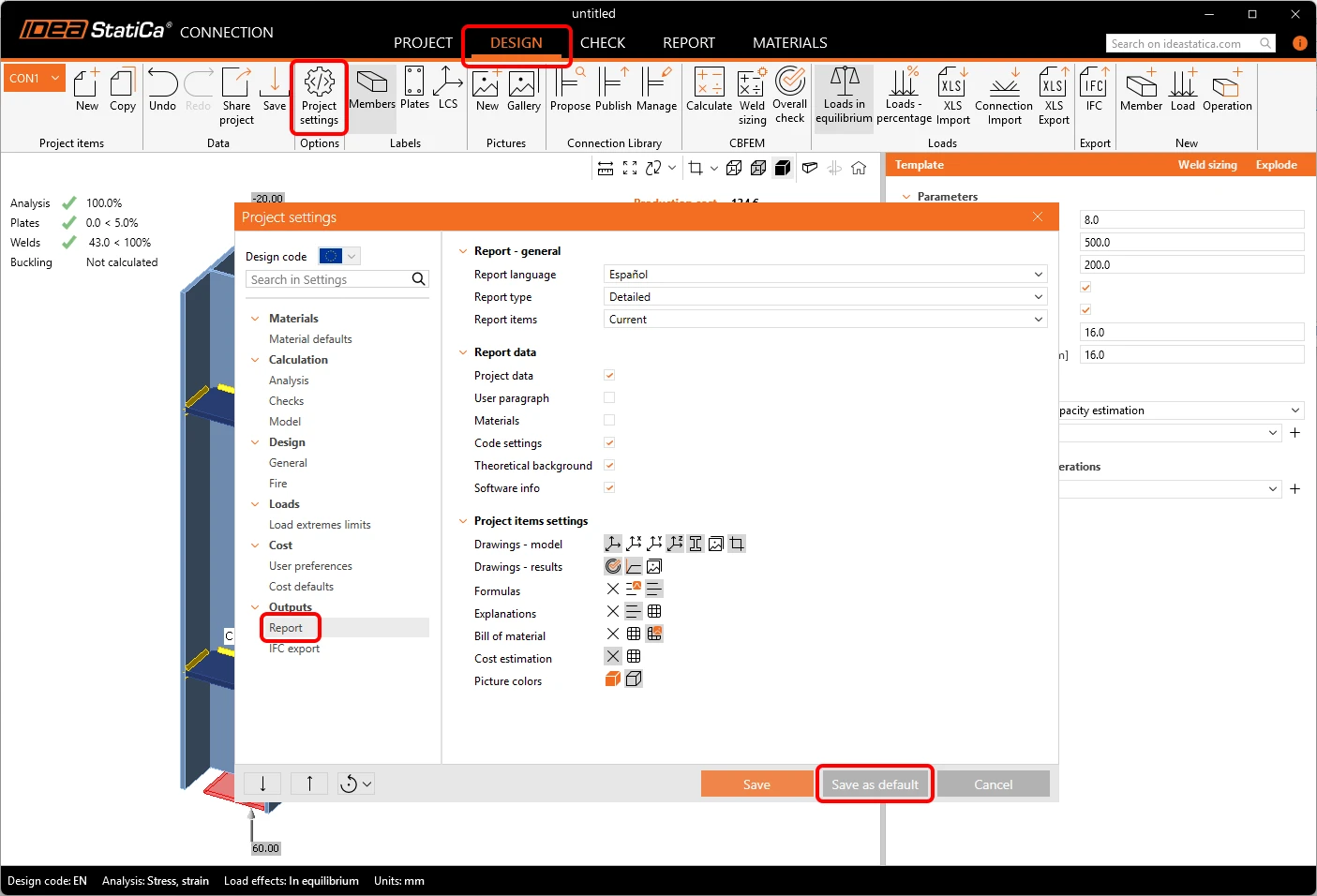
Em alternativa, os utilizadores podem abrir as Definições do projeto a partir do separador Dimensionamento na aplicação Connection e guardar as definições atuais do relatório que estão a utilizar no projeto atual como predefinições.
As definições do relatório também podem ser exportadas a partir das Definições do projeto para um ficheiro JSON utilizando o comando Exportar e partilhadas com outro utilizador.
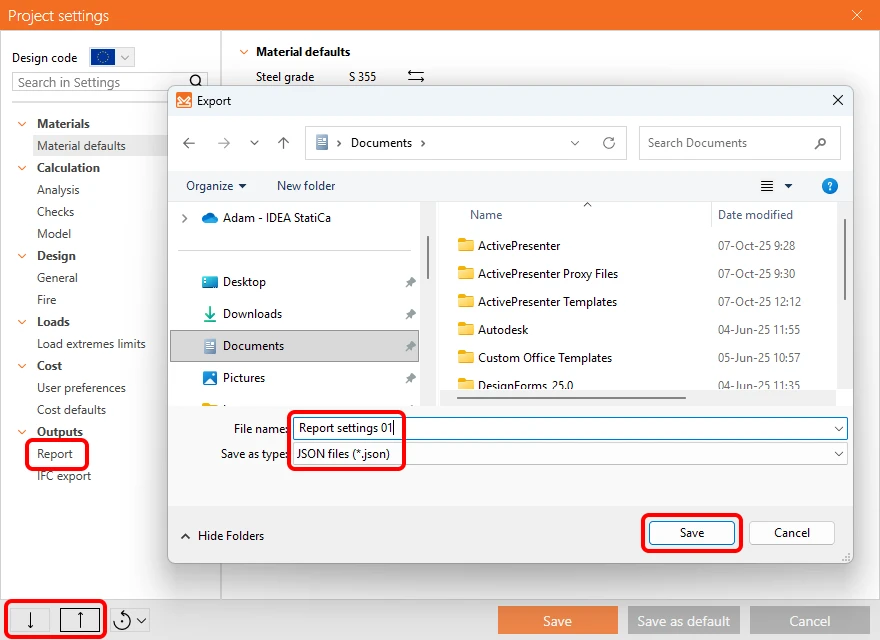
As definições de fábrica podem ser repostas com os comandos Carregar predefinições métricas ou Carregar predefinições imperiais nas Definições do projeto.
Lançado na versão 25.1 do IDEA StatiCa.