

Kiemelések
Az IDEA StatiCa Connection 2014 májusi első kiadása óta rengeteg visszajelzést gyűjtöttünk össze az alkalmazás egyszerűsítésével kapcsolatban. Ennek alapján egy teljesen új grafikus felhasználói felületet (GUI) fejlesztettünk ki számos új funkcióval, amelyek segítenek felgyorsítani az acél kapcsolatok tervezését és szabványellenőrzését, különösen az egyszerűbb esetekben. Az ügyfelek visszajelzéseinek második legnagyobb témája a BIM-kapcsolatok voltak, ezért egy hatékony eszközt fejlesztettünk a CAD és FEA alkalmazásokból exportált kapcsolatok kezelésére – mostantól szinkronizálni tudjuk a kapcsolatmodelleket az IDEA StatiCa és más alkalmazások között. Ezen felül számos új funkció is elérhető, mint például a közvetlen jelentésexport, új lehorgonyzási modellek vagy a csonk gyártási művelet.
Számítsa ki a tegnapi becsléseket az IDEA StatiCa segítségével!
GUI újratervezés
Új GUI-t fejlesztettünk az IDEA StatiCa Connection „arcának" egyszerűsítésére, pontosítására és frissítésére. Alaposan megvizsgáltunk minden parancsot, gombot, szalagmenüt stb. Megvitattuk azok használhatóságát és a munkafolyamat kontextusát. Ez lehetővé tette számunkra, hogy helyet teremtsünk számos új funkciónak a termelékenység és pontosság növelése érdekében.
Varázsló az új kapcsolathoz
Az új kapcsolatvarázsló segít az új kapcsolatok tervezésében és szabványellenőrzésében. Az osztály, a topológia és a tervezés előre elkészített sablonokból való kiválasztása lehetővé teszi, hogy másodpercek alatt több száz kapcsolattípust definiáljon. Minden elem elérhető EC, AISC és CISC szabványokban.

A navigátor helyét a szalagfülek vették át
Öt szalagfül váltotta fel a bal oldali navigátorablakot.
- Projekt – fájlmenü a projekt és az alkalmazás kezeléséhez egy menüben.
- Tervezés fül – szerkezeti elemek, azok geometriája, teherhatások és gyártási műveletek módosítása vagy létrehozása.
- Ellenőrzés fül – az analízis elvégezhető és az eredmények megtekinthetők.
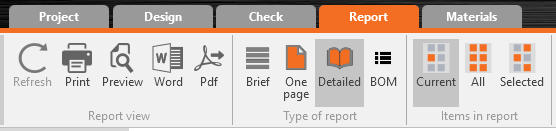
- Jelentés fül – tartalmazza a protokollt és az anyaglistát.
- Anyag fül – az anyagokra, keresztmetszetekre, csavarminőségekre és összeállításokra vonatkozó információk együtt szerepelnek.

3D nézet
- Frissített technológia a 3D nézet megjelenítéséhez
Frissítettük a 3D nézet renderelési technológiáját a legújabb verzióra. Ez jobb, gyorsabb és simább megjelenítést eredményez (a megjelenítés finomhangolásához engedélyezze a hardveres gyorsítást és az élsimítást).
- Eszközök a 3D nézet megjelenítési stílusához
Az alapértelmezett kezdőnézet, a nagyítóeszköz, a perspektíva és számos egyéb eszköz mostantól a 3D nézet feletti szürke sávban található. Könnyen elérhető közvetlenül a fő munkaterület felett.

- Az összes entitás fája a 3D nézetben
A 3D nézet egyik új vezérlőeleme az összes modellelemből álló fa. A fában az összes szerkezeti elem, teherhatás és gyártási művelet elérhető. Ez a vezérlőelem hatékonyan használható a modellben való tájékozódáshoz, az elemek be- és kikapcsolásához, valamint tulajdonságaik szerkesztéséhez. Ne felejtse el használni a jobb egérgombot, amely megnyitja az egyéb parancsok menüjét.

- Tulajdonságok kiválasztása a 3D nézetből
A gyártási műveleteket meghatározó tulajdonságok mostantól kiválaszthatók a 3D nézetből a szürke nyíl szimbólum alatti eszközzel. Válassza ki a parancsot, majd jelölje ki a kívánt szerkezeti elemet a 3D nézetben.

- Teherhatások megjelenítése
A jobb terhelésmegjelenítés az entitások fájával történő bevitellel együtt hatékony tervezési munkafolyamatot biztosít.

- A nyíróerő pozíciója áthelyezve a teherhatásból a szerkezeti elem tervezésébe

- Eredmények összefoglalása a 3D nézetben
Az analízis elvégezhető a Tervezés fülön, ami hatékony módot biztosít a modell finomhangolásához. Az eredmények összefoglalása a 3D nézetben és a jelzőlámpa funkcióban is megjelenik.

- Jobb egérgomb parancsok
- Entitások módosítása
A jobb egérgomb parancsok a 3D nézetben is hasznosak lehetnek. Módosíthatja a szerkezeti elem keresztmetszetét, a hegesztést, a csavart és a lemez vastagságát.
Szerkezeti elem entitás:- Keresztmetszet módosítása
- A szerkezeti elem beállítása tartóelemként
- Parancsok készlete egyelemes kapcsolat definiálásához. Például a Törlés parancs törli a kiválasztott szerkezeti elemhez kapcsolódó összes gyártási műveletet. A Módosítás parancs lehetséges módosítások készletét kínálja, például nyílások létrehozását.
- Entitások módosítása
Lemez entitás:
- A lemez vastagsága
Hegesztés entitás:
- Varratvastagság
- A hegesztés anyaga
- Hegesztés típusa
Csavar entitás:
- Átmérő és minőség módosítása

Egyelemes sablonok
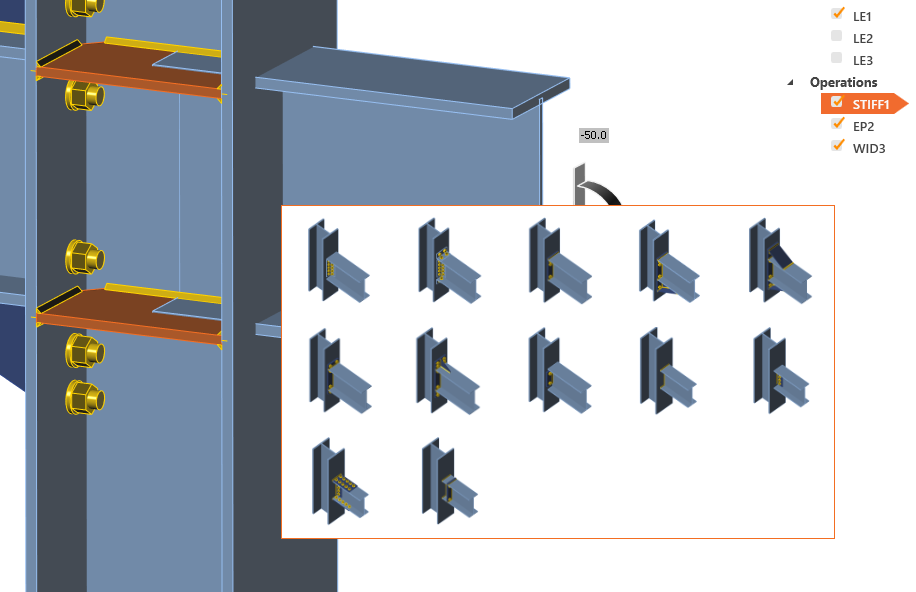
A Csatlakoztatás parancs elérhető a szerkezeti elemen végzett jobb egérgombos kattintással, és egyelemes kapcsolatot hoz létre. Az első lépésben ki kell választani a kapcsolat felületét, majd megjelenik az egyelemes sablonok készlete.
Anyaglista a Jelentés fülön
Az új fülekkel együtt az anyaglista (BOM) egyetlen parancsba lett összevonva a szalagmenüben. A Jelentés típusa csoportban található.

Anyag- és keresztmetszet-könyvtárak összevonva az Anyag fülbe
Hasonlóan az új fülekhez, a keresztmetszetek, csavarminőségek, csavarszerelvények és anyagtulajdonságok összevonásra kerültek.

Fájl menü
A Fájl menü a projekt és az alkalmazás egy menüben való kezelésének segítésére lett kifejlesztve. AzElemadatok felváltja a korábbi verziókban szereplő Projektelemeket.

Automatikus modellvezérlés, figyelmeztetések
- Szingularitás figyelmeztetés
A modell szingularitásellenőrzése megvalósításra került. Új állapot jelenik meg az eredmények összefoglalójában, és a 3D nézetben egy szétrobbantott elemekkel rendelkező modell is megjelenik. Az alábbi példában látható a nem hegesztett szerkezeti elem.

- Szerkezeti elem hossza
A szerkezeti elemek alapértelmezett hossza automatikusan kerül kiszámításra. Többé nincs szükség a szerkezeti elem hosszának manuális módosítására. Az algoritmus a gyártási művelet meghatározása után megnöveli a szerkezeti elem hosszát.
- Üreges szerkezeti elemek felületfelosztása
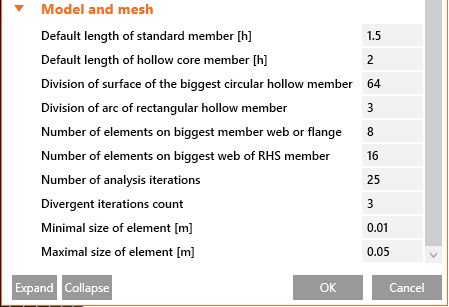
Az üreges keresztmetszetű szerkezeti elemek jobb eredményei érdekében dedikált beállítási értékek kerültek létrehozásra a háló és a felosztási tulajdonságokhoz.
Régebbi modellek megnyitása a 9-es verzióban
Az új GUI mögötti egyik ok az, hogy sok mérnök mondta nekünk: „Az IDEA StatiCa Connection-nek hibatűrőbbnek kell lennie". Ezek a „hibák" általában a következőkkel kapcsolatosak:
- A szerkezeti elemek megfelelő hosszának beállítása – rendkívül rövid vagy hosszú elemek esetén ez jelentősen befolyásolhatja az eredményeket. A 9-es verzióban az IDEA StatiCa Connection automatikusan beállítja az összes szerkezeti elem megfelelő hosszát.
- Hegesztések – a feszültség plasztikus újraelosztása messze a legtöbb pontosabb tervezési módszer a hegesztések esetén, amelyet a 7.1-es verzióban vezettünk be. A 8-as verzió során – átmeneti időszakként – ez volt az alapértelmezett módszer, amely együtt élt a többi kiértékelési módszerrel. A 9-es verzióban ez a módszer az egyetlen elérhető lehetőség, a többi kiértékelési módszert eltávolítottuk, hogy elkerüljük a felhasználók közötti zavart, amelyet az ügyfélszolgálatunkon keresztül tapasztaltunk. Ez biztosítja, hogy a projekt összes hegesztése biztonságosan legyen megtervezve és megfeleljen a szabványnak.
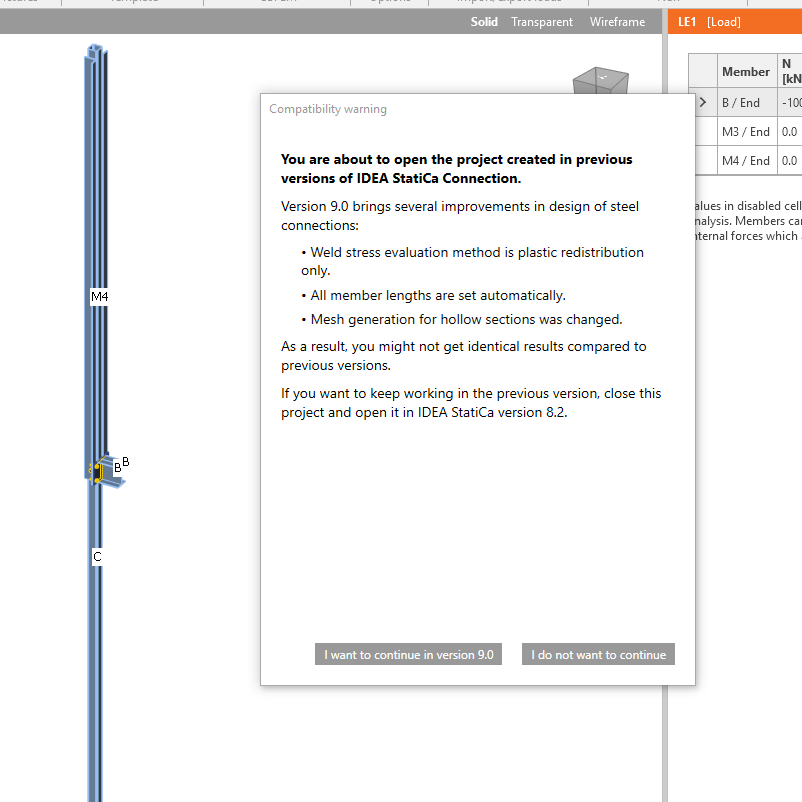
Számos vezérlési mechanizmust vezettünk be az IDEA StatiCa Connection 9-es verziójában – automatikus ellenőrzés, hogy a kapcsolat az ajánlott módon van-e modellezve (szingularitásellenőrzés, szerkezeti elemek hossza, eltolásaik, …). Ha a kapcsolat nincs megfelelően modellezve, a számítás megszakad, vagy hibaüzenet jelenik meg. Kérjük, vegye figyelembe, hogy ezen fejlesztések miatt a korábbi verziókból megnyitott projektek eltérő modellgeometriát eredményezhetnek, amelyek további szerkesztést igényelhetnek.
Javítottuk az üreges szelvényű elemek hálózását is – az IDEA StatiCa Connection 9-es verziója finomabb hálót generál az üreges szelvényű elemeken, ami a korábbi verziókhoz képest kissé eltérő eredményekhez vezethet.
Kompatibilitási figyelmeztetést jelenítünk meg minden alkalommal, amikor egy régebbi verzióból nyitunk meg projektet:
Az IDEA StatiCa Connection 9 egy olyan eszköz, amely bármilyen topológiájú és terhelésű kapcsolatot képes megtervezni és ellenőrizni. Ezen felül egyértelmű ajánlásokat/korlátokat ad arra vonatkozóan, hogy „hogyan" kell ezt megtenni, és mit kell elkerülni a kapcsolattervezés során. Ez biztosítja a biztonságot és a következetességet a tervezési folyamatban részt vevő összes érdekelt fél számára.
BIM
A 8.2-es verzióig 15 BIM-kapcsolatot fejlesztettünk ki különböző FEA/CAD alkalmazásokkal. Ezek a kapcsolatok egyirányúak, azaz egyszerű adatexport a FEA/CAD alkalmazásokból az IDEA StatiCa-ba.
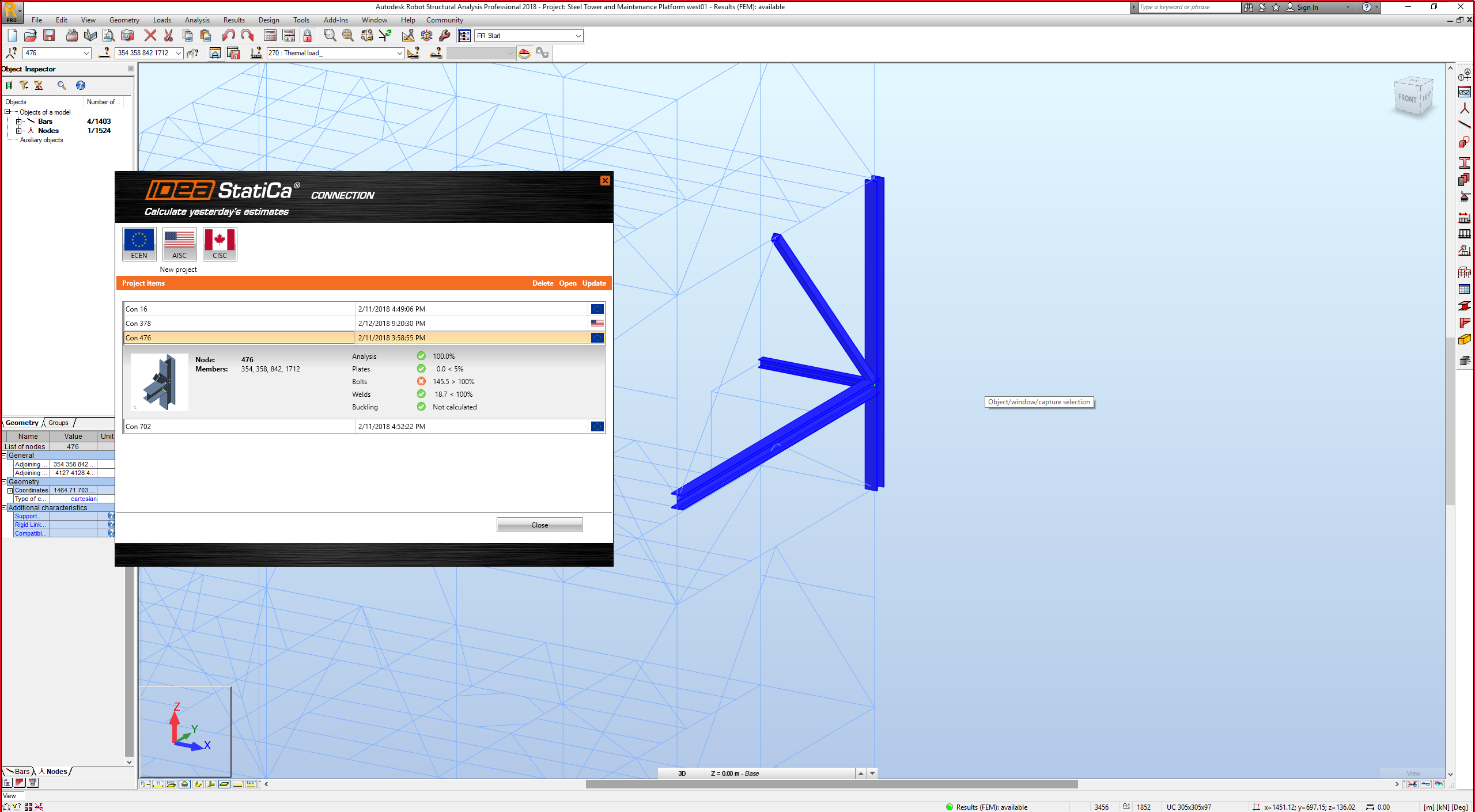
A 9.0-s verzió jelentős fejlesztést hoz ebben a munkafolyamatban – mostantól képesek vagyunk automatikusan frissíteni az IDEA StatiCa modellt az eredeti FEA/CAD modell változásai szerint. Egy egyértelmű módszert is bevezettünk az adott FEA/CAD modellből exportált összes IDEA kapcsolat/gerenda kezelésére – ezek egy kapcsolatkezelő ablakban jelennek meg eredményáttekintéssel (kis kép, eredmény összefoglaló, szabvány stb.).
A tervezés vizualizálásához automatikus kiemelést is bevezettünk a kiválasztott kapcsolathoz a FEA/CAD alkalmazásban – például azonnal látja az adott kapcsolat alapvető áttekintését a SAP 2000-ben.
CAD-kapcsolatok (Tekla Structures és Advance Steel)
Eddig minden alkalommal exportálni kellett a kapcsolatot a TS/AS-ból egy új projektbe. Ez a teherhatások újbóli bevitelét jelentette.
A 9.0-s verzió ezt gyökeresen megváltoztatja:
- Acél kapcsolatot hozunk létre a TS/AS-ban
- Exportáljuk az IDEA StatiCa-ba, megadjuk a terheléseket és elvégezzük a szabványellenőrzést
- Tegyük fel, hogy optimalizálni/módosítani szeretnénk a kapcsolat tervezését – visszatérünk a TS/AS-ba és elvégezzük a szükséges változtatásokat (csavar pozíciók, hegesztési vastagság, merevítő hozzáadása stb.)
- Ezután a TS/AS-ba beágyazott IDEA bővítményben az „Frissítés" gombra kattintunk, és az összes változtatás automatikusan alkalmazásra kerül az IDEA StatiCa projektünkben – nincs szükség a teherhatások ismételt manuális bevitelére
- Ezt többször megismételhetjük a tervezés optimalizálása érdekében, miközben biztosítjuk, hogy az összes adat helyesen legyen bevive mind a TS/AS-ban, mind az IDEA StatiCa-ban

FEA-kapcsolatok (SAP 2000, Robot, STAAD.Pro stb.)
Eddig minden alkalommal exportálni kellett a kapcsolatot/gerendát a FEA alkalmazásokból egy új projektbe. Ez a kapcsolat újbóli megtervezését jelentette.
A 9.0-s verzió ezt gyökeresen megváltoztatja:
- Kiválasztunk egy csomópontot a FEA alkalmazásban
- Exportáljuk az IDEA StatiCa-ba (geometria, keresztmetszetek, teherhatások), megtervezzük a kapcsolatot és elvégezzük a szabványellenőrzést
- Tegyük fel, hogy optimalizálni/módosítani szeretnénk a kapcsolat tervezését – visszatérünk a FEA alkalmazásba és elvégezzük a szükséges változtatásokat (terhelések, keresztmetszetek stb.)
- Ezután a FEA alkalmazásokba beágyazott IDEA bővítményben az „Frissítés" gombra kattintunk, és az összes változtatás automatikusan alkalmazásra kerül az IDEA StatiCa projektünkben – nincs szükség a kapcsolat ismételt manuális megtervezésére
- Ezt többször megismételhetjük a tervezés optimalizálása érdekében, miközben biztosítjuk, hogy az összes adat helyesen legyen bevive mind a FEA alkalmazásban, mind az IDEA StatiCa-ban
Egyéb
Plasztikus újraelosztás a hegesztésekben mint alapértelmezett módszer a hegesztési feszültség kiértékeléséhez
Ha rugalmas anyagmodellt feltételezünk a hegesztések esetén, a végeselem-modell csúcsértékeket adna bizonyos szabálytalansági helyeken (végek, ahol 2 hegesztés találkozik...). A hegesztési kapacitás nagyon gyorsan elérhető lenne ezeken a kis csúcsfeszültség-helyeken. Ez azt jelentené, hogy a hegesztés nagyon kis terhelési ellenállással rendelkezik a hagyományos kézi számításhoz képest. Ezért szükséges valamiféle átlagolás. Korábban az átlagot a hegesztési hosszra (alkalmas a karimára a hajlított széles karimájú gerenda példájában), lineáris interpolációt (alkalmas a gerinchez) vagy maximumot (nagyon biztonságos) biztosítottunk. A felhasználó megtehette a választását, azonban ez a hagyományos hegesztéstervezés és a végeselem-tervezés megértését igényelte. Továbbá az átlagérték használata bizonyos esetekben nem biztonságos tervezéshez vezethetett.
Ezért úgy döntöttünk, hogy a szoftvernek helyesen és automatikusan kell elvégeznie az átlagolást, és sok kísérlet és tesztelés után kifejlesztettük a plasztikus újraelosztást a hegesztésekben. Egy szilárd elemet illesztünk be az interpolációs kapcsolatok közé. A plasztikus újraelosztás célja a hegesztési komponens ellenállásának helyes meghatározása a feszültségcsúcsoktovábbi hegesztési elemekbe való újraelosztásával. A legveszélyesebb területeket a merevítetlen karimára való hegesztésként azonosítottuk (EN 1993-1-8 - 4.10. pont). Az AISC és a CISC eltérő megközelítést alkalmaz a hegesztéstervezéshez, és csökkentést ír elő a többirányú hegesztések esetén. Erre a kérdésre is összpontosítottunk, és speciális hegesztési anyagmodellt fejlesztettünk az AISC és CISC számára. A plasztikus újraelosztás nem jelenti a hegesztés szélsőséges alakváltozásainak megengedését.
A plasztikus újraelosztás a hegesztésekben az alapértelmezett és egyetlen elérhető módszer a hegesztési feszültség kiértékeléséhez a 9.0-s verzió óta.
A jelentés közvetlen exportálása .doc és .pdf formátumba
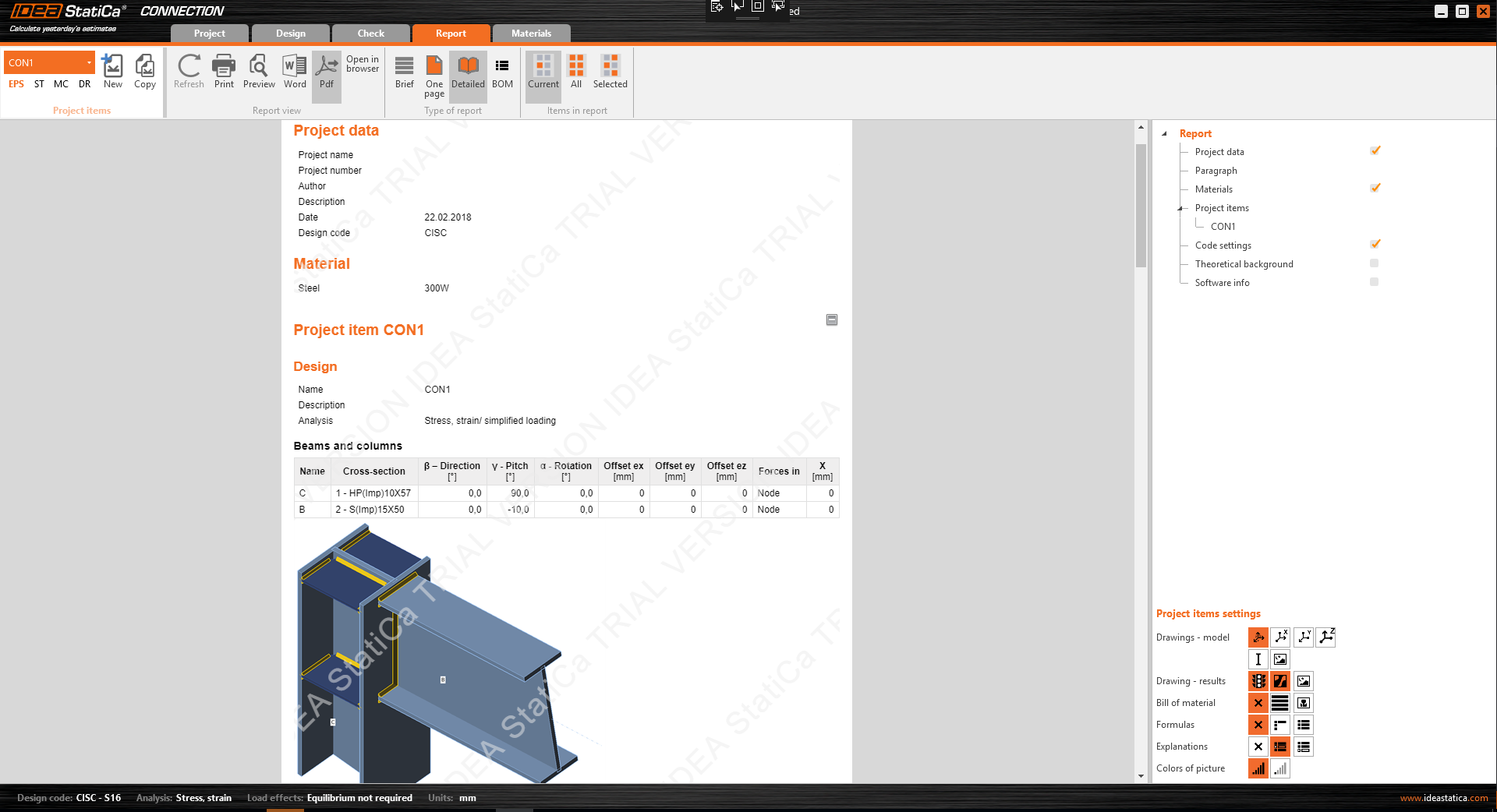
Bevezettük a közvetlen exportálást Microsoft Word (doc) és Adobe Reader (pdf) fájltípusokba. Mostantól az exportálás egyetlen paranccsal elvégezhető.
AISC és CISC szabványkövetelmény-frissítések
- Javított anyagdiagram a feszültségek plasztikus újraelosztásához a hegesztésekben.
- Javított tulajdonságok a nemlineáris rugóelemhez a nyíró- és húzóerők kölcsönhatásához csavarban nyomás alatt – húzás/nyírás kölcsönhatás.
- Frissített lehorgonyzás-tervezés.
- A közös betonkúpot alkotó horgonyokat mostantól csoportként értékelik, ami megnövelt ellenállást tesz lehetővé.
- Az egy talplemezen lévő horgonyokat csoportként ellenőrzik a beton nyírási kiszakadására. Csak az él közelében lévő horgonyok a nyíróerő irányában feltételezik, hogy a talplemezre ható teljes nyíróerőt átviszik.
- Ha a felhasználó nem igényli a beton kiszakadási ellenőrzést, feltételezzük, hogy a húzó- és nyíróerőt a beton vasalása viszi át. A felhasználó egy összesített erőt kap, beleértve a feszítő erőket, amelyeket a vasaláson keresztül kell átvinni.
AISC képletek az eredményekben
Jelentős fejlesztés történt a megadott szabványellenőrzési képletekben. Minden képlet most magyarázattal van ellátva, és az értékek is megjelennek.

Lehorgonyzás
- Új modell a nyírófoghoz
A nyírófog hálója mostantól ugyanúgy készül, mint a szerkezeti elemek hálója. 2D véges elemek – lemezek hegesztési elemekkel csatlakoznak a talplemezhez. Maga a nyírófog korlátozás nélkül pozicionálható és forgatható a talplemez síkjában.
- A hegesztések és a nyomott beton értékelése
A nyomott beton ellenőrzése és a hegesztések ellenőrzése ugyanúgy, mint a kapcsolat bármely pontján lévő hegesztések ellenőrzése, bekerült az eredménytáblázatokba.

- Új modell az emelt horgonyokhoz
A nagy terhelésű emelt horgonyok két plasztikus csuklóval vannak ellátva, hogy reálisabb erőeloszlást tegyenek lehetővé.
Csonk gyártási művelet
A csonk gyártási művelet jelentős fejlesztése valósult meg. Mostantól maga a csonk megfelelően módosítható. A csonk keresztmetszete a főelemtől függetlenül beállítható, és eltolásokkal pozicionálható a főelemhez képest.

Alapértelmezett hálóbeállítások üreges szelvényekhez (CHS és RHS)
Az üreges szelvényű elemek alapértelmezett hálóbeállítása javításra került. A legnagyobb átmérőjű elem hálómérete a Kódbeállítás alapértelmezett beállításait használja, a kisebb elemek hálója pedig az elem átmérőjétől függően módosul. A cél az, hogy minden elemen azonos hálóméretet hozzunk létre, ami növeli az eredmények pontosságát.

Közösségi megosztás gomb
A 3D nézetbe való jobb egérgombos kattintás megnyitja a LinkedIn-en vagy Facebookon való megosztás parancsát. A 3D nézetből készült aktuális kép közzétételre kerül a közösségi média fiókján (bejelentkezés szükséges).

Keretrendszer a próba- és oktatási verzióhoz
- Próbaverzió
Új megközelítést vezettünk be a próbaverzióhoz. 14 napos próbakódokat küldünk ki automatikusan minden érdeklődőnek egy űrlap kitöltése után. Hardveraláírás kerül bevezetésre, hogy az érdeklődők csak egy próbaverziót aktiválhassanak egy adott PC-n vagy laptopon. Az aktiválás során beolvassuk a hardverinformációkat (ahogy az AutoCAD és más szoftverek is teszik). A jelentés háttere és a szoftver különböző nézetei vízjellel lesznek ellátva. Egy új lejárati visszaszámláló jelenik meg a főablak tetején.

- Oktatási verzió
Új megközelítést vezettünk be az oktatási verzióhoz. 365 napos próbakódokat küldünk ki minden érdeklődőnek egy webes űrlap kitöltése után. A jelentés háttere és a szoftver különböző nézetei vízjellel lesznek ellátva. Csak vízjeles PDF nyomtatás lehetséges.
Az Oktatási verzióból származó projektek nem nyithatók meg/nem használhatók a kereskedelmi verzióban (ezek véglegesen „megjelöltek" és korlátozottak lesznek).

