

ไฮไลต์
นับตั้งแต่การเปิดตัวครั้งแรกของ IDEA StatiCa Connection ในเดือนพฤษภาคม 2014 เราได้รวบรวมข้อเสนอแนะจำนวนมากเกี่ยวกับวิธีการทำให้แอปพลิเคชันใช้งานง่ายขึ้น จากข้อมูลดังกล่าว เราได้พัฒนาส่วนติดต่อผู้ใช้แบบกราฟิก (GUI) ใหม่ทั้งหมดพร้อมฟีเจอร์ใหม่มากมายที่จะช่วยให้คุณเร่งความเร็วในการออกแบบและการตรวจสอบตามมาตรฐานของการเชื่อมต่อโครงสร้างเหล็ก โดยเฉพาะแบบที่เรียบง่าย หัวข้อที่ใหญ่เป็นอันดับสองจากข้อเสนอแนะของลูกค้าคือการเชื่อมโยง BIM ดังนั้นเราจึงพัฒนาเครื่องมืออันทรงพลังสำหรับการจัดการการเชื่อมต่อที่ส่งออกจากแอปพลิเคชัน CAD และ FEA – ขณะนี้เราสามารถซิงโครไนซ์โมเดลการเชื่อมต่อใน IDEA StatiCa และแอปพลิเคชันอื่นๆ ได้ นอกจากนี้ยังมีฟีเจอร์ใหม่หลายอย่าง เช่น การส่งออกรายงานโดยตรง โมเดลใหม่สำหรับการยึดเหนี่ยว หรือการดำเนินการผลิตชิ้นส่วนสั้น
คำนวณสิ่งที่เคยเป็นเพียงการประมาณการด้วย IDEA StatiCa!
การออกแบบ GUI ใหม่
เราได้พัฒนา GUI ใหม่เพื่อทำให้ "หน้าตา" ของ IDEA StatiCa Connection เรียบง่าย ชัดเจน และทันสมัยยิ่งขึ้น เราตรวจสอบทุกคำสั่ง ปุ่ม แถบริบบอน ฯลฯ อย่างละเอียด และพิจารณาความสามารถในการใช้งานและบริบทของขั้นตอนการทำงาน ซึ่งทำให้เราสามารถเพิ่มพื้นที่สำหรับฟีเจอร์ใหม่มากมายเพื่อเพิ่มประสิทธิภาพและความแม่นยำ
ตัวช่วยสร้างการเชื่อมต่อใหม่
ตัวช่วยสร้างการเชื่อมต่อใหม่จะช่วยให้คุณออกแบบและตรวจสอบตามมาตรฐานของการเชื่อมต่อใหม่ได้ การเลือก Class, Topology และ Design จากแม่แบบที่เตรียมไว้ล่วงหน้าช่วยให้คุณกำหนดประเภทการเชื่อมต่อได้หลายร้อยแบบในเวลาไม่กี่วินาที รายการทั้งหมดรองรับมาตรฐาน EC, AISC และ CISC

แถบนำทางถูกแทนที่ด้วยแท็บริบบอน
แท็บริบบอนห้าแท็บแทนที่หน้าต่างนำทางด้านซ้าย
- Project – เมนูไฟล์สำหรับจัดการโปรเจกต์และแอปพลิเคชันในเมนูเดียว
- แท็บ Design – แก้ไขหรือสร้างชิ้นส่วน รูปทรงเรขาคณิต ผลของแรงกระทำ และการดำเนินการผลิต
- แท็บ Check – สามารถทำการวิเคราะห์และสำรวจผลลัพธ์ได้
- แท็บ Report – แสดงรายงานและบัญชีวัสดุ
- แท็บ Material – รวมข้อมูลเกี่ยวกับวัสดุ หน้าตัด เกรดสลักเกลียว และชุดประกอบ

ฉาก 3D
- เทคโนโลยีที่อัปเดตสำหรับการแสดงผลฉาก 3D
เราได้อัปเดตเทคโนโลยีการเรนเดอร์ฉาก 3D เป็นเวอร์ชันล่าสุด ซึ่งนำไปสู่การแสดงผลที่ดีขึ้น เร็วขึ้น และราบรื่นขึ้น (เพื่อปรับแต่งการแสดงผล ให้เปิดใช้งานการเร่งความเร็วด้วยฮาร์ดแวร์และ antialiasing)
- เครื่องมือสำหรับรูปแบบการแสดงผลฉาก 3D
มุมมองหน้าหลักเริ่มต้น เครื่องมือขยาย มุมมองเปอร์สเปกทีฟ และเครื่องมืออื่นๆ อีกหลายอย่างถูกวางไว้ในแถบสีเทาเหนือฉาก 3D ในขณะนี้ เข้าถึงได้ง่ายทันทีเหนือพื้นที่ทำงานหลัก

- แผนผังของ Entity ทั้งหมดในฉาก 3D
หนึ่งในตัวควบคุมใหม่ในฉาก 3D คือแผนผังของ Entity ทั้งหมดในโมเดล ในแผนผัง ชิ้นส่วนทั้งหมด ผลของแรงกระทำ และการดำเนินการผลิตจะพร้อมใช้งาน ตัวควบคุมนี้สามารถใช้เพื่อการนำทางในโมเดลอย่างมีประสิทธิภาพ การเปิดและปิดรายการ และการแก้ไขคุณสมบัติของรายการเหล่านั้น อย่าลืมใช้ปุ่มเมาส์ขวาซึ่งสามารถเปิดเมนูคำสั่งอื่นๆ ได้

- การเลือกคุณสมบัติจากฉาก 3D
คุณสมบัติที่กำหนดการดำเนินการผลิตสามารถเลือกได้จากฉาก 3D ตั้งแต่บัดนี้เป็นต้นไปโดยใช้เครื่องมือภายใต้สัญลักษณ์ลูกศรสีเทา เลือกคำสั่งแล้วเลือกชิ้นส่วนที่ต้องการในฉาก 3D

- การแสดงผลของแรงกระทำ
การแสดงผลแรงที่ดีขึ้นพร้อมกับการป้อนข้อมูลผ่านแผนผัง Entity ช่วยให้ขั้นตอนการออกแบบมีประสิทธิภาพมากขึ้น

- ตำแหน่งแรงเฉือนย้ายจากผลของแรงกระทำไปยังการออกแบบชิ้นส่วน

- สรุปผลลัพธ์ในฉาก 3D
สามารถทำการวิเคราะห์ได้ที่แท็บ Design ซึ่งนำไปสู่วิธีที่มีประสิทธิภาพในการปรับแต่งโมเดล สรุปผลลัพธ์แสดงในฉาก 3D และฟีเจอร์ไฟจราจรด้วย

- คำสั่งปุ่มเมาส์ขวา
- การแก้ไข Entity
คำสั่งปุ่มเมาส์ขวาสามารถใช้ประโยชน์ได้ในฉาก 3D เช่นกัน คุณสามารถแก้ไขหน้าตัดชิ้นส่วน รอยเชื่อม สลักเกลียว และความหนาของแผ่นได้
Entity ชิ้นส่วน:- การแก้ไขหน้าตัด
- กำหนดชิ้นส่วนเป็นชิ้นส่วนรับแรง
- ชุดคำสั่งสำหรับกำหนดการเชื่อมต่อชิ้นส่วนเดียว ตัวอย่างเช่น คำสั่ง Clean จะลบการดำเนินการผลิตทั้งหมดที่เกี่ยวข้องกับชิ้นส่วนที่เลือก คำสั่ง Modify จะเสนอชุดการแก้ไขที่เป็นไปได้ เช่น การเจาะช่อง
- การแก้ไข Entity
Entity แผ่น:
- ความหนาของแผ่น
Entity รอยเชื่อม:
- ความหนาคอรอยเชื่อม
- วัสดุของรอยเชื่อม
- ประเภทรอยเชื่อม
Entity สลักเกลียว:
- การแก้ไขขนาดเส้นผ่านศูนย์กลางและเกรด

แม่แบบชิ้นส่วนเดียว
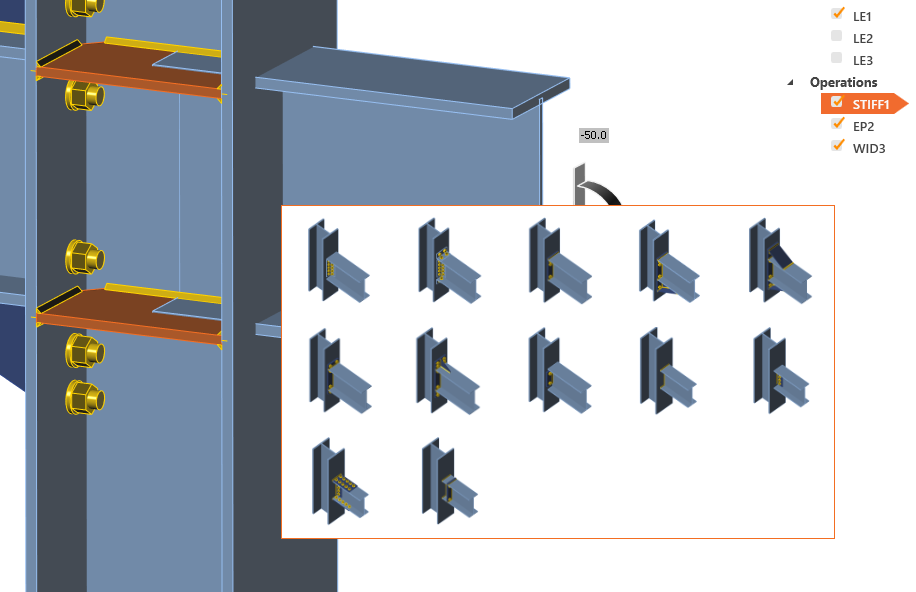
คำสั่ง Connect พร้อมใช้งานเมื่อคลิกปุ่มเมาส์ขวาที่ชิ้นส่วน และจะสร้างการเชื่อมต่อชิ้นส่วนเดียว ในขั้นตอนแรก ต้องเลือกหน้าสำหรับการเชื่อมต่อ จากนั้นจะมีชุดแม่แบบชิ้นส่วนเดียวให้เลือก
บัญชีวัสดุในแท็บ Report
พร้อมกับแท็บใหม่ บัญชีวัสดุ (BOM) ถูกรวมเป็นคำสั่งเดียวในริบบอน สามารถพบได้ในกลุ่ม Type of report

Library วัสดุและหน้าตัดรวมอยู่ในแท็บ Material
ในทำนองเดียวกันกับแท็บใหม่ หน้าตัด เกรดสลักเกลียว ชุดประกอบสลักเกลียว และคุณสมบัติวัสดุถูกรวมเข้าด้วยกัน

เมนูไฟล์
เมนูไฟล์ได้รับการพัฒนาเพื่อช่วยให้คุณจัดการโปรเจกต์และแอปพลิเคชันในเมนูเดียว รายการ Information แทนที่รายการ Project ในเวอร์ชันก่อนหน้า

การควบคุมโมเดลอัตโนมัติ คำเตือน
- คำเตือน Singularity
การตรวจสอบ Singularity ของโมเดลได้รับการนำมาใช้งาน สถานะใหม่ในสรุปผลลัพธ์จะถูกแสดง และมีโมเดลที่แสดงรายการที่มีปัญหาในฉาก 3D ในตัวอย่างด้านล่าง คุณจะเห็นชิ้นส่วนที่ไม่ได้เชื่อม

- ความยาวชิ้นส่วน
ความยาวเริ่มต้นของชิ้นส่วนจะถูกคำนวณโดยอัตโนมัติ ไม่จำเป็นต้องเปลี่ยนความยาวของชิ้นส่วนด้วยตนเองอีกต่อไป อัลกอริทึมจะเพิ่มความยาวของชิ้นส่วนหลังจากกำหนดการดำเนินการผลิต
- การแบ่งพื้นผิวของชิ้นส่วนหน้าตัดกลวง
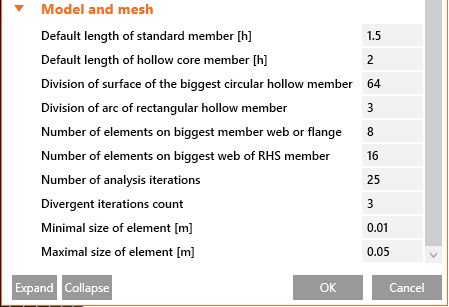
เพื่อให้ได้ผลลัพธ์ที่ดีขึ้นสำหรับชิ้นส่วนหน้าตัดกลวง จึงมีการสร้างค่าการตั้งค่าเฉพาะสำหรับคุณสมบัติตาข่ายและการแบ่ง
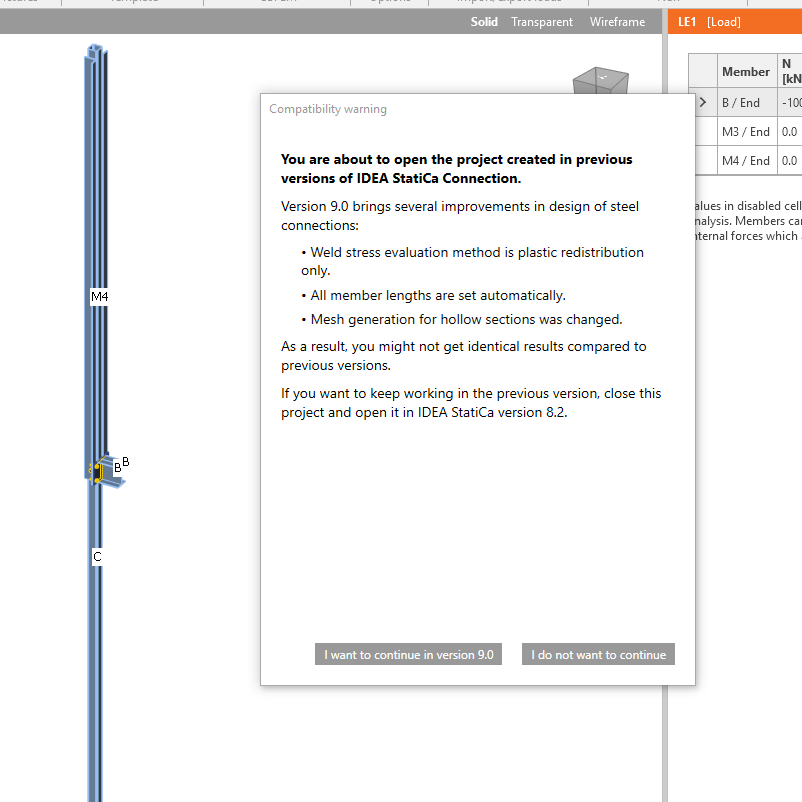
การเปิดโมเดลเก่าในเวอร์ชัน 9
หนึ่งในเหตุผลเบื้องหลัง GUI ใหม่คือวิศวกรจำนวนมากบอกเราว่า: „IDEA StatiCa Connection ต้องการความทนทานต่อข้อผิดพลาดมากขึ้น" "ข้อผิดพลาด" เหล่านี้มักเกี่ยวข้องกับ:
- การกำหนดความยาวที่ถูกต้องของชิ้นส่วน – ในกรณีที่ชิ้นส่วนสั้นหรือยาวมากเกินไป สิ่งนี้อาจส่งผลกระทบอย่างมากต่อผลลัพธ์ ในเวอร์ชัน 9 IDEA StatiCa Connection จะกำหนดความยาวที่เหมาะสมของชิ้นส่วนทั้งหมดโดยอัตโนมัติ
- รอยเชื่อม – การกระจายความเค้นแบบพลาสติกเป็นวิธีการออกแบบที่แม่นยำที่สุดสำหรับรอยเชื่อมและได้รับการแนะนำในเวอร์ชัน 7.1 ในช่วงเวอร์ชัน 8 – และในฐานะช่วงเปลี่ยนผ่าน – วิธีนี้เป็นวิธีเริ่มต้น โดยอยู่ร่วมกับวิธีการประเมินอื่นๆ ในเวอร์ชัน 9 วิธีนี้เป็นตัวเลือกเดียวที่มีและวิธีการประเมินอื่นๆ ถูกลบออกเพื่อหลีกเลี่ยงความสับสนในหมู่ผู้ใช้ ตามที่เราพบผ่านทาง helpdesk ของเรา ซึ่งช่วยให้มั่นใจได้ว่ารอยเชื่อมทั้งหมดในโปรเจกต์ได้รับการออกแบบอย่างปลอดภัยและสอดคล้องกับมาตรฐาน
เราได้นำกลไกการควบคุมหลายอย่างมาใช้สำหรับ IDEA StatiCa Connection เวอร์ชัน 9 – การควบคุมอัตโนมัติว่าการเชื่อมต่อได้รับการสร้างแบบจำลองในลักษณะที่แนะนำหรือไม่ (การตรวจสอบ Singularity ความยาวชิ้นส่วน ระยะออฟเซต …) หากการเชื่อมต่อไม่ได้รับการสร้างแบบจำลองอย่างถูกต้อง การคำนวณจะถูกหยุดหรือแสดงข้อความแสดงข้อผิดพลาด โปรดทราบว่าเนื่องจากการปรับปรุงทั้งหมดเหล่านี้ การเปิดโปรเจกต์จากเวอร์ชันก่อนหน้าอาจนำไปสู่รูปทรงเรขาคณิตของโมเดลที่แตกต่างกันซึ่งอาจต้องมีการแก้ไขเพิ่มเติม
เราได้ปรับปรุงการสร้างตาข่ายของชิ้นส่วนหน้าตัดกลวงด้วย – IDEA StatiCa Connection เวอร์ชัน 9 สร้างตาข่ายที่ละเอียดขึ้นบนชิ้นส่วนหน้าตัดกลวง ซึ่งอาจนำไปสู่ผลลัพธ์ที่แตกต่างกันเล็กน้อยเมื่อเทียบกับเวอร์ชันเก่า
เราแสดงคำเตือนความเข้ากันได้ทุกครั้งที่เปิดโปรเจกต์จากเวอร์ชันเก่า:
IDEA StatiCa Connection 9 เป็นเครื่องมือที่สามารถออกแบบและตรวจสอบการเชื่อมต่อของทุก Topology และการรับแรง นอกจากนี้ยังให้คำแนะนำ/ข้อจำกัดที่ชัดเจนเกี่ยวกับ "วิธี" การดำเนินการและสิ่งที่ควรหลีกเลี่ยงในการออกแบบการเชื่อมต่อ ซึ่งช่วยให้มั่นใจในความปลอดภัยและความสอดคล้องกันในหมู่ผู้มีส่วนได้ส่วนเสียทั้งหมดที่เกี่ยวข้องในกระบวนการออกแบบ
BIM
จนถึงเวอร์ชัน 8.2 เราได้พัฒนาการเชื่อมโยง BIM 15 รายการกับแอปพลิเคชัน FEA/CAD ต่างๆ และการเชื่อมโยงเหล่านั้นเป็นแบบทิศทางเดียว กล่าวคือ การส่งออกข้อมูลแบบง่ายจากแอปพลิเคชัน FEA/CAD ไปยัง IDEA StatiCa
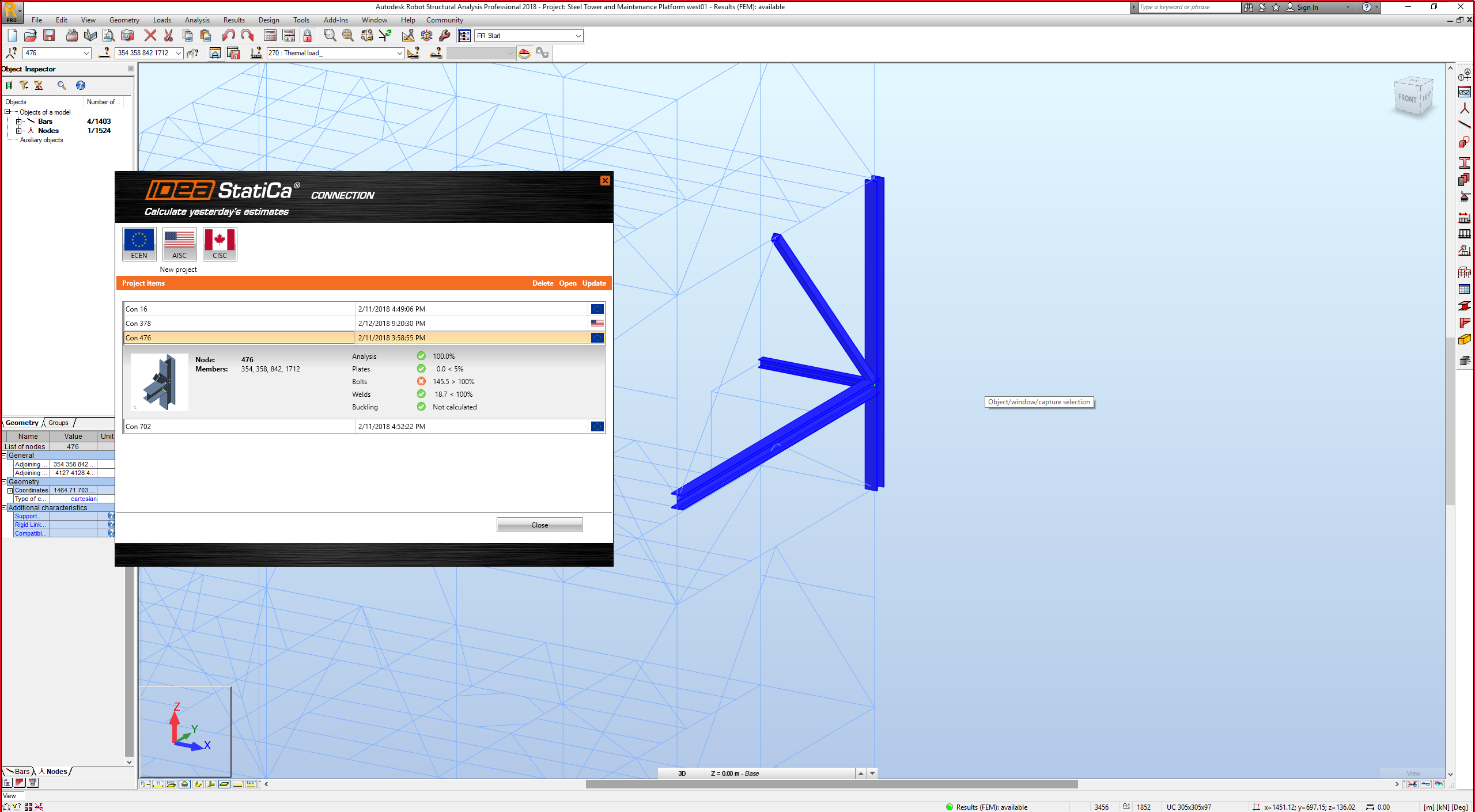
เวอร์ชัน 9.0 นำมาซึ่งการปรับปรุงครั้งใหญ่ของขั้นตอนการทำงานนี้ – ขณะนี้เราสามารถอัปเดตโมเดล IDEA StatiCa โดยอัตโนมัติตามการเปลี่ยนแปลงในโมเดล FEA/CAD ต้นฉบับ เรายังได้นำวิธีที่ชัดเจนในการจัดการการเชื่อมต่อ/คาน IDEA ทั้งหมดที่ส่งออกจากโมเดล FEA/CAD เฉพาะมาใช้ด้วย – โดยแสดงในหน้าต่าง Connection manager พร้อมภาพรวมผลลัพธ์ (รูปภาพขนาดเล็ก สรุปผลลัพธ์ มาตรฐาน ฯลฯ)
เพื่อแสดงภาพการออกแบบของคุณ เรายังได้นำการไฮไลต์อัตโนมัติของการเชื่อมต่อที่เลือกในแอปพลิเคชัน FEA/CAD มาใช้ด้วย – คุณจะเห็นภาพรวมพื้นฐานของการเชื่อมต่อนั้นๆ ใน SAP 2000 ทันที เป็นต้น
การเชื่อมโยง CAD (Tekla Structures และ Advance Steel)
จนถึงขณะนี้ เราต้องส่งออกการเชื่อมต่อจาก TS/AS ไปยังโปรเจกต์ใหม่ทุกครั้ง ซึ่งหมายความว่าต้องป้อนผลของแรงกระทำใหม่อีกครั้ง
เวอร์ชัน 9.0 เปลี่ยนแปลงสิ่งนี้อย่างมาก:
- เราสร้างการเชื่อมต่อโครงสร้างเหล็กใน TS/AS
- เราส่งออกไปยัง IDEA StatiCa ป้อนแรงกระทำและทำการตรวจสอบตามมาตรฐาน
- สมมติว่าเราต้องการปรับปรุง/เปลี่ยนแปลงการออกแบบการเชื่อมต่อ – เราย้อนกลับไปที่ TS/AS และทำการเปลี่ยนแปลงที่จำเป็น (ตำแหน่งสลักเกลียว ความหนารอยเชื่อม เพิ่มแผ่นเสริมความแข็ง ฯลฯ)
- จากนั้นเราคลิกปุ่ม "Update" ใน IDEA plugin ที่ฝังอยู่ใน TS/AS และการเปลี่ยนแปลงทั้งหมดจะถูกนำไปใช้โดยอัตโนมัติในโปรเจกต์ IDEA StatiCa ของเรา – ไม่จำเป็นต้องป้อนผลของแรงกระทำด้วยตนเองอีกครั้ง
- เราสามารถทำซ้ำขั้นตอนนี้หลายครั้งเพื่อปรับปรุงการออกแบบในขณะที่มั่นใจว่าข้อมูลทั้งหมดถูกป้อนอย่างถูกต้องทั้งใน TS/AS และ IDEA StatiCa

การเชื่อมโยง FEA (SAP 2000, Robot, STAAD.Pro ฯลฯ)
จนถึงขณะนี้ เราต้องส่งออกการเชื่อมต่อ/คานจากแอปพลิเคชัน FEA ไปยังโปรเจกต์ใหม่ทุกครั้ง ซึ่งหมายความว่าต้องออกแบบการเชื่อมต่อใหม่อีกครั้ง
เวอร์ชัน 9.0 เปลี่ยนแปลงสิ่งนี้อย่างมาก:
- เราเลือก Node ในแอปพลิเคชัน FEA
- เราส่งออกไปยัง IDEA StatiCa (รูปทรงเรขาคณิต หน้าตัด ผลของแรงกระทำ) ออกแบบการเชื่อมต่อและทำการตรวจสอบตามมาตรฐาน
- สมมติว่าเราต้องการปรับปรุง/เปลี่ยนแปลงการออกแบบการเชื่อมต่อ – เราย้อนกลับไปที่แอปพลิเคชัน FEA และทำการเปลี่ยนแปลงที่จำเป็น (แรงกระทำ หน้าตัด ฯลฯ)
- จากนั้นเราคลิกปุ่ม "Update" ใน IDEA plugin ที่ฝังอยู่ในแอปพลิเคชัน FEA และการเปลี่ยนแปลงทั้งหมดจะถูกนำไปใช้โดยอัตโนมัติในโปรเจกต์ IDEA StatiCa ของเรา – ไม่จำเป็นต้องออกแบบการเชื่อมต่อด้วยตนเองอีกครั้ง
- เราสามารถทำซ้ำขั้นตอนนี้หลายครั้งเพื่อปรับปรุงการออกแบบในขณะที่มั่นใจว่าข้อมูลทั้งหมดถูกป้อนอย่างถูกต้องทั้งในแอปพลิเคชัน FEA และ IDEA StatiCa
เบ็ดเตล็ด
การกระจายความเค้นแบบพลาสติกในรอยเชื่อมเป็นวิธีเริ่มต้นสำหรับการประเมินความเค้นในรอยเชื่อม
หากสมมติให้ใช้แบบจำลองวัสดุแบบยืดหยุ่นสำหรับรอยเชื่อม แบบจำลอง Finite Element จะให้ค่าสูงสุดที่บางตำแหน่งของความไม่สม่ำเสมอ (ปลาย จุดที่รอยเชื่อม 2 รอยมาบรรจบกัน...) ความสามารถรับแรงของรอยเชื่อมจะถึงขีดจำกัดอย่างรวดเร็วที่ตำแหน่งเล็กๆ ของความเค้นสูงสุดเหล่านี้ ซึ่งหมายความว่ารอยเชื่อมมีความต้านทานแรงน้อยมากเมื่อเทียบกับการคำนวณด้วยมือแบบดั้งเดิม ดังนั้นจึงจำเป็นต้องมีการเฉลี่ยบางรูปแบบ เราเคยให้ค่าเฉลี่ยสำหรับความยาวรอยเชื่อม (เหมาะสำหรับปีกในตัวอย่างของคานปีกกว้างที่รับแรงดัด) การแก้ค่าเชิงเส้น (เหมาะสำหรับเอว) หรือค่าสูงสุด (ปลอดภัยมาก) ผู้ใช้สามารถเลือกได้ อย่างไรก็ตาม สิ่งนี้ต้องการความเข้าใจในการออกแบบรอยเชื่อมแบบดั้งเดิมและการออกแบบด้วย Finite Element นอกจากนี้ การใช้ค่าเฉลี่ยอาจนำไปสู่การออกแบบที่ไม่ปลอดภัยในบางกรณี
ดังนั้น เราจึงตัดสินใจว่าซอฟต์แวร์ต้องทำการเฉลี่ยอย่างถูกต้องและโดยอัตโนมัติ และหลังจากการทดลองและทดสอบมากมาย เราได้พัฒนาการกระจายความเค้นแบบพลาสติกในรอยเชื่อม องค์ประกอบทึบถูกแทรกระหว่างลิงก์การแก้ค่า การกระจายความเค้นแบบพลาสติกมีไว้เพื่อกำหนดความต้านทานของส่วนประกอบรอยเชื่อมอย่างถูกต้องโดยการกระจายความเค้นสูงสุดไปยังองค์ประกอบรอยเชื่อมอื่นๆ บริเวณที่อันตรายที่สุดได้รับการระบุว่าเป็นการเชื่อมกับปีกที่ไม่มีแผ่นเสริมความแข็ง (EN 1993-1-8 - ข้อ 4.10) AISC และ CISC ใช้แนวทางที่แตกต่างกันสำหรับการออกแบบรอยเชื่อมและกำหนดให้มีการลดค่าสำหรับรอยเชื่อมหลายทิศทาง เราให้ความสนใจกับประเด็นนี้ด้วยและพัฒนาแบบจำลองวัสดุรอยเชื่อมพิเศษสำหรับ AISC และ CISC การกระจายความเค้นแบบพลาสติกไม่ได้หมายความว่าอนุญาตให้มีการเสียรูปอย่างมากของรอยเชื่อม
การกระจายความเค้นแบบพลาสติกในรอยเชื่อมเป็นวิธีเริ่มต้นและวิธีเดียวที่มีสำหรับการประเมินความเค้นในรอยเชื่อมตั้งแต่เวอร์ชัน 9.0
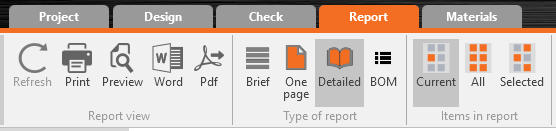
การส่งออกรายงานโดยตรงเป็นไฟล์ .doc และ .pdf
เราได้นำการส่งออกโดยตรงไปยังประเภทไฟล์ Microsoft Word (doc) และ Adobe Reader (pdf) มาใช้งาน ตั้งแต่บัดนี้ การส่งออกสามารถทำได้ด้วยคำสั่งเดียวเท่านั้น
การอัปเดตข้อกำหนดมาตรฐาน AISC และ CISC
- ปรับปรุงแผนภาพวัสดุสำหรับการกระจายความเค้นแบบพลาสติกในรอยเชื่อม
- ปรับปรุงคุณสมบัติของ Spring element แบบไม่เชิงเส้นสำหรับปฏิสัมพันธ์ระหว่างแรงเฉือนและแรงดึงในสลักเกลียวที่รับแรงกด – ปฏิสัมพันธ์แรงดึง/แรงเฉือน
- อัปเดตการออกแบบการยึดเหนี่ยว
- พุกที่สร้างกรวย Concrete ร่วมกันจะถูกประเมินเป็นกลุ่ม ซึ่งช่วยให้มีความต้านทานที่เพิ่มขึ้น
- พุกที่แผ่นฐานเดียวกันจะถูกตรวจสอบเป็นกลุ่มสำหรับการแตกหักของ Concrete ในแรงเฉือน โดยสมมติให้เฉพาะพุกที่อยู่ใกล้ขอบในทิศทางของแรงเฉือนเท่านั้นที่ถ่ายแรงเฉือนเต็มที่กระทำบนแผ่นฐาน
- หากผู้ใช้ไม่ต้องการการตรวจสอบการแตกหักของ Concrete สมมติว่าแรงดึงและแรงเฉือนถูกถ่ายผ่านเหล็กเสริมใน Concrete ผู้ใช้จะได้รับแรงรวมรวมถึงแรงงัดที่ต้องถ่ายผ่านเหล็กเสริม
สูตร AISC ในผลลัพธ์
มีการปรับปรุงครั้งใหญ่ของสูตรการตรวจสอบตามมาตรฐานที่ให้ไว้ ขณะนี้สูตรทั้งหมดได้รับการอธิบายและมีการให้ค่าต่างๆ ด้วย

การยึดเหนี่ยว
- โมเดลใหม่สำหรับเดือยรับแรงเฉือน
ตาข่ายของเดือยรับแรงเฉือนขณะนี้ถูกสร้างในลักษณะเดียวกับตาข่ายของชิ้นส่วน องค์ประกอบ Finite Element 2 มิติ – แผ่นเชื่อมต่อกับแผ่นฐานด้วยองค์ประกอบรอยเชื่อม เดือยรับแรงเฉือนสามารถวางตำแหน่งและหมุนในระนาบแผ่นฐานได้โดยไม่มีข้อจำกัดใดๆ
- การประเมินรอยเชื่อมและ Concrete ที่รับแรงกด
การตรวจสอบ Concrete ที่รับแรงกดและการตรวจสอบรอยเชื่อมในลักษณะเดียวกับการตรวจสอบรอยเชื่อมในทุกตำแหน่งของการเชื่อมต่อได้รับการนำมาใช้ในตารางผลลัพธ์

- โมเดลใหม่สำหรับพุกแบบมีระยะยื่น
พุกที่รับแรงมากแบบมีระยะยื่นได้รับการติดตั้งจุดหมุนพลาสติกสองจุดเพื่อให้การกระจายแรงสมจริงยิ่งขึ้น
การดำเนินการผลิตชิ้นส่วนสั้น
มีการปรับปรุงครั้งใหญ่ของการดำเนินการผลิตชิ้นส่วนสั้น ขณะนี้ชิ้นส่วนสั้นสามารถแก้ไขได้อย่างถูกต้อง หน้าตัดของชิ้นส่วนสั้นสามารถกำหนดได้อย่างอิสระจากชิ้นส่วนหลักและสามารถวางตำแหน่งด้วยระยะออฟเซตจากชิ้นส่วนหลักได้

การตั้งค่าตาข่ายเริ่มต้นสำหรับหน้าตัดกลวง (CHS และ RHS)
การตั้งค่าตาข่ายเริ่มต้นสำหรับชิ้นส่วนหน้าตัดกลวงได้รับการปรับปรุง ขนาดตาข่ายของชิ้นส่วนที่มีเส้นผ่านศูนย์กลางใหญ่ที่สุดใช้การตั้งค่าเริ่มต้นจาก Code setup และตาข่ายของชิ้นส่วนที่เล็กกว่าจะถูกปรับตามเส้นผ่านศูนย์กลางของชิ้นส่วน เป้าหมายคือการสร้างขนาดตาข่ายที่เท่ากันบนชิ้นส่วนแต่ละชิ้น ซึ่งช่วยเพิ่มความแม่นยำของผลลัพธ์

ปุ่มแชร์บนโซเชียลมีเดีย
การคลิกขวาในฉาก 3D จะเปิดคำสั่ง Share on LinkedIn หรือ Facebook รูปภาพปัจจุบันจากฉาก 3D จะถูกโพสต์บนบัญชีโซเชียลมีเดียของคุณ (ต้องเข้าสู่ระบบ)

กรอบสำหรับเวอร์ชันทดลองและเวอร์ชันการศึกษา
- เวอร์ชันทดลอง
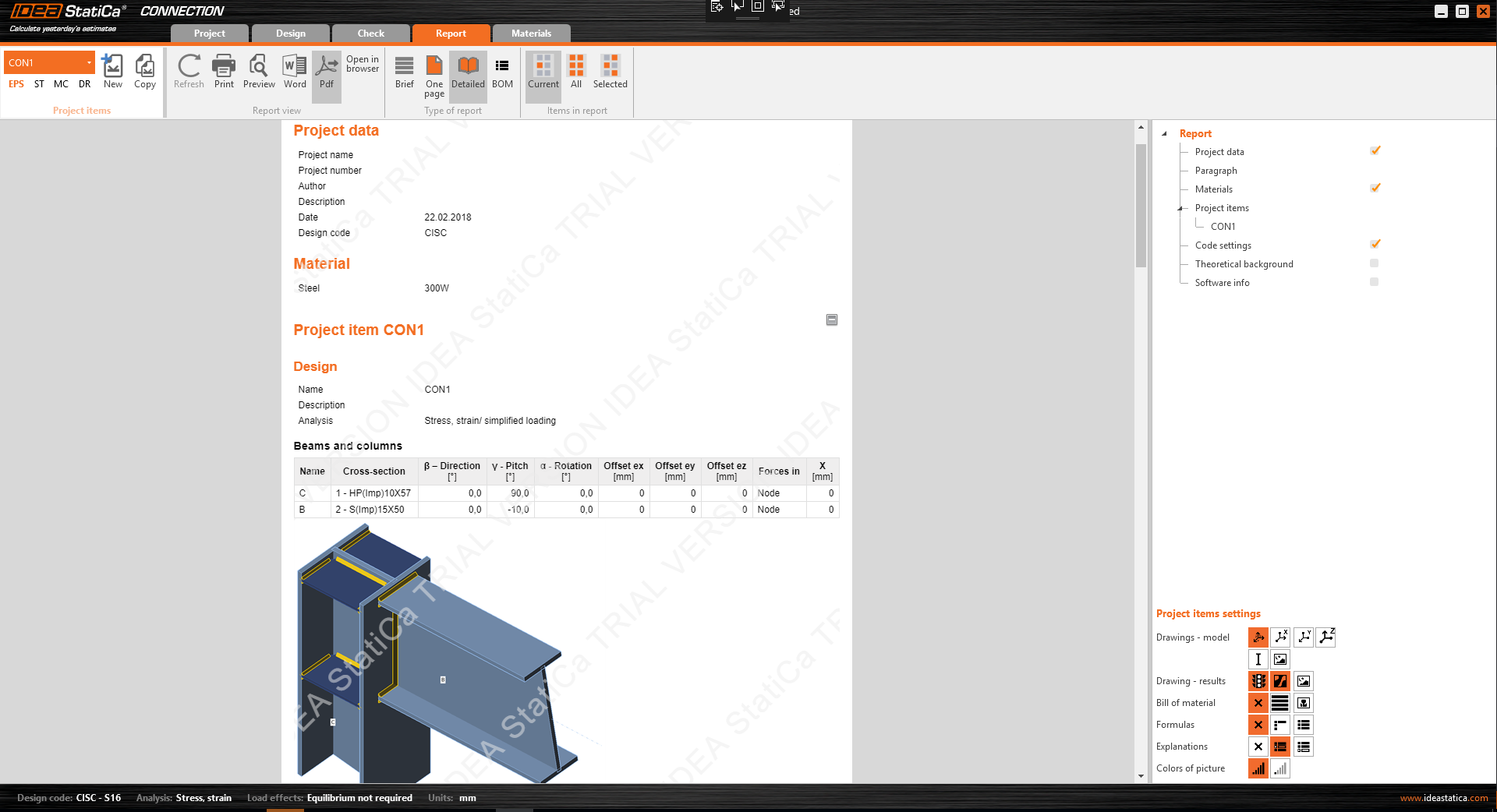
มีการนำแนวทางใหม่สำหรับเวอร์ชันทดลองมาใช้งาน รหัสทดลอง 14 วันจะถูกส่งออกโดยอัตโนมัติให้กับผู้สนใจแต่ละรายหลังจากกรอกแบบฟอร์ม จะมีการนำลายเซ็นฮาร์ดแวร์มาใช้เพื่อให้ผู้สนใจสามารถเปิดใช้งาน ได้เพียงหนึ่งครั้งบน PC หรือแล็ปท็อปเครื่องใดเครื่องหนึ่งเท่านั้น ในระหว่างการเปิดใช้งาน เราจะอ่านข้อมูลฮาร์ดแวร์ (นี่คือวิธีที่ AutoCAD และซอฟต์แวร์อื่นๆ ดำเนินการ) พื้นหลังของรายงานและฉากต่างๆ ของซอฟต์แวร์จะมีลายน้ำ มีการวางนับถอยหลังการหมดอายุใหม่ที่ด้านบนของหน้าต่างหลัก

- เวอร์ชันการศึกษา
มีการนำแนวทางใหม่สำหรับเวอร์ชันการศึกษามาใช้งาน รหัสทดลอง 365 วันจะถูกส่งให้กับผู้สนใจแต่ละรายหลังจากกรอกแบบฟอร์มบนเว็บ พื้นหลังของรายงานและฉากต่างๆ ของซอฟต์แวร์จะมีลายน้ำ สามารถพิมพ์เป็น PDF ที่มีลายน้ำได้เท่านั้น
โปรเจกต์จากเวอร์ชัน การศึกษา ไม่สามารถเปิด/ใช้งานในเวอร์ชัน เชิงพาณิชย์ ได้ (จะถูก "ทำเครื่องหมาย" และจำกัดการใช้งานอย่างถาวร)

