

Aspecte principale
De la prima lansare a IDEA StatiCa Connection în mai 2014, am colectat o cantitate enormă de feedback privind simplificarea aplicației. Pe baza acestuia, am dezvoltat o interfață grafică cu utilizatorul (GUI) complet nouă, cu multe funcții noi care vă vor ajuta să accelerați proiectarea și verificarea conform codului a îmbinărilor metalice, în special a celor simple. Al doilea subiect major din feedback-ul clienților a fost legăturile BIM, astfel că am dezvoltat un instrument puternic pentru gestionarea îmbinărilor exportate din aplicațiile CAD și FEA – putem acum sincroniza modelele de îmbinări în IDEA StatiCa și în alte aplicații. În plus, există mai multe funcții noi, cum ar fi exportul direct al raportului, modele noi pentru ancorare sau operația de fabricare a tronsonului scurt.
Calculați cu IDEA StatiCa estimările de ieri!
Reproiectarea GUI
Am dezvoltat o nouă interfață GUI pentru a simplifica, clarifica și actualiza „fața" IDEA StatiCa Connection. Am analizat în detaliu fiecare comandă, buton, panglică etc. Am discutat despre utilizabilitatea lor și contextul fluxului de lucru. Aceasta ne-a permis să facem loc pentru multe funcții noi care sporesc productivitatea și acuratețea.
Expert pentru îmbinarea nouă
Noul expert pentru îmbinări vă va ajuta să proiectați și să verificați conform codului îmbinări noi. Alegerea Clasei, Topologiei și Designului din șabloane pre-pregătite vă permite să definiți sute de tipuri de îmbinări în câteva secunde. Toate elementele sunt disponibile pentru codurile EC, AISC și CISC.

Navigatorul înlocuit cu filele panglicii
Cinci file ale panglicii au înlocuit fereastra de navigare din stânga.
- Project – meniu de fișiere pentru gestionarea proiectului și a aplicației într-un singur meniu.
- Fila Design – modificați sau creați elemente, geometria acestora, efectele de încărcare și operațiile de fabricare.
- Fila Check – analiza poate fi efectuată și rezultatele pot fi explorate.
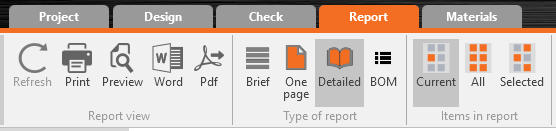
- Fila Report – furnizează protocolul și lista de materiale.
- Fila Material – informațiile despre materiale, secțiuni transversale, clase de șuruburi și ansambluri sunt combinate.

Scena 3D
- Tehnologie actualizată pentru vizualizarea scenei 3D
Am actualizat tehnologia de randare a scenei 3D la cea mai nouă versiune. Aceasta conduce la o vizualizare mai bună, mai rapidă și mai fluidă (pentru a optimiza vizualizarea, activați accelerarea hardware și antialiasing-ul).
- Instrumente pentru stilul de vizualizare al scenei 3D
Vederea implicită de acasă, instrumentul de mărire, perspectiva și alte câteva instrumente sunt plasate acum în bara gri de deasupra scenei 3D. Ușor accesibile chiar deasupra spațiului de lucru principal.

- Arborele tuturor entităților din scena 3D
Unul dintre noile controale din scena 3D este Arborele tuturor entităților modelului. În arbore, toate elementele, efectele de încărcare și operațiile de fabricare sunt disponibile. Acest control poate fi utilizat pentru orientarea eficientă în model, activarea și dezactivarea elementelor și editarea proprietăților acestora. Nu uitați să utilizați butonul drept al mouse-ului, care poate deschide meniul altor comenzi.

- Selectarea proprietăților din scena 3D
Proprietățile care definesc operațiile de fabricare pot fi selectate din scena 3D de acum înainte, folosind instrumentul de sub simbolul săgeții gri. Alegeți comanda și apoi selectați elementul dorit în scena 3D.

- Vizualizarea efectelor de încărcare
O vizualizare mai bună a încărcărilor împreună cu introducerea prin arborele de entități oferă un flux de lucru eficient pentru proiectare.

- Poziția forței de forfecare mutată din Efectul de încărcare în proiectarea elementului

- Rezumatul rezultatelor în scena 3D
Analiza poate fi efectuată în fila Design, ceea ce oferă o modalitate eficientă de a ajusta fin modelul. Rezumatul rezultatelor este furnizat în scena 3D și prin funcția semaforului.

- Comenzi cu butonul drept al mouse-ului
- Modificarea entităților
Comenzile cu butonul drept al mouse-ului pot fi utile și în scena 3D. Puteți modifica secțiunea transversală a elementului, sudura, șurubul și grosimea plăcii.
Entitate element:- Modificarea secțiunii transversale
- Setarea elementului ca element de reazem
- Set de comenzi pentru definirea îmbinării cu un singur element. De exemplu, comanda Clean va șterge toate operațiile de fabricare legate de elementul ales. Comanda Modify vă va oferi un set de modificări posibile, cum ar fi deschiderile.
- Modificarea entităților
Entitate placă:
- Grosimea plăcii
Entitate sudură:
- Grosimea gâtului sudurii
- Materialul sudurii
- Tipul sudurii
Entitate șurub:
- Modificarea diametrului și a clasei

Șabloane cu un singur element
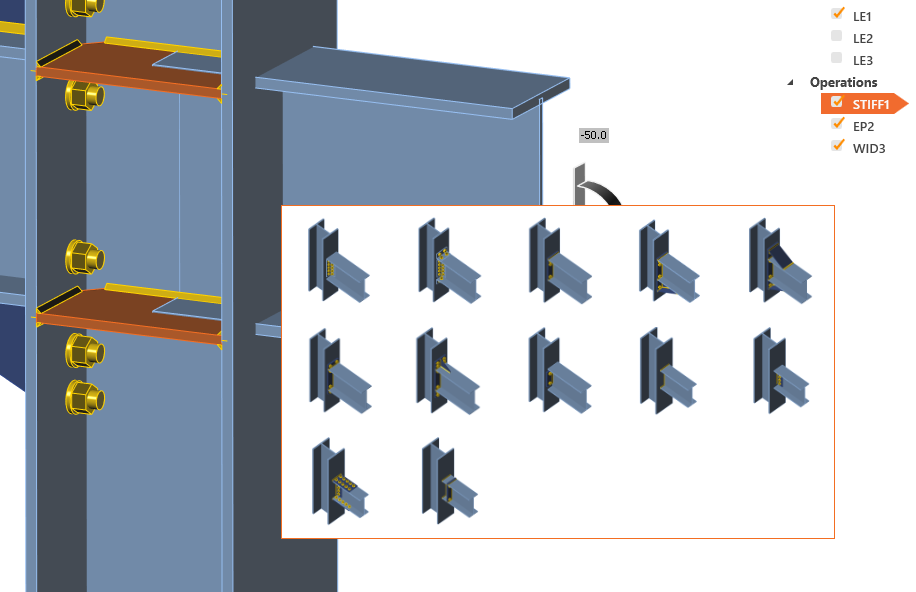
Comanda Connect este disponibilă la clic dreapta pe element și va crea o îmbinare cu un singur element. În primul pas, trebuie selectată fața pentru îmbinare, iar apoi este oferit setul de șabloane cu un singur element.
Lista de materiale în fila Report
Împreună cu noile file, Lista de materiale (BOM) a fost unificată într-o singură comandă în panglică. Aceasta poate fi găsită în familia Type of report.

Bibliotecile de materiale și secțiuni transversale unite în fila Material
Similar cu noile file, secțiunile transversale, clasele de șuruburi, ansamblurile de șuruburi și proprietățile materialelor au fost unificate.

Meniul File
Meniul File a fost dezvoltat pentru a vă ajuta să gestionați proiectul și aplicația într-un singur meniu. Elementul Information înlocuiește elementele Project din versiunile anterioare.

Control automat al modelului, avertismente
- Avertisment de singularitate
Verificarea singularității modelului a fost implementată. Un nou statut în rezumatul rezultatelor este afișat și există un model cu elemente explozate furnizat în scena 3D. În exemplul de mai jos, puteți vedea elementul nesudat.

- Lungimea elementului
Lungimea implicită a elementelor este calculată automat. Nu mai este necesară modificarea manuală a lungimii elementului. Algoritmul va crește lungimea elementului după definirea operației de fabricare.
- Divizarea suprafeței elementelor cu secțiune transversală tubulară
Pentru rezultate mai bune în cazul elementelor cu secțiune transversală tubulară, sunt create valori dedicate de configurare pentru proprietățile plasei și ale divizării.
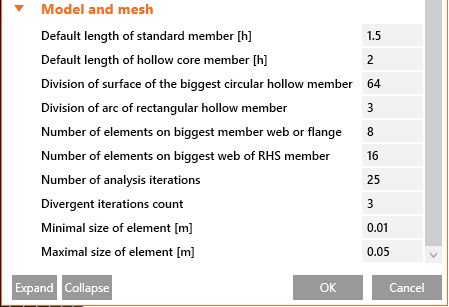
Deschiderea modelelor mai vechi în versiunea 9
Unul dintre motivele din spatele noii interfețe GUI este că mulți ingineri ne spuneau: „IDEA StatiCa Connection trebuie să fie mai rezistentă la erori". Aceste „erori" sunt de obicei legate de:
- Setarea lungimii corecte a elementelor – în cazul elementelor extrem de scurte sau lungi, aceasta poate influența semnificativ rezultatele. În versiunea 9, IDEA StatiCa Connection setează automat o lungime adecvată pentru toate elementele.
- Suduri – redistribuirea plastică a tensiunilor este de departe cea mai precisă metodă de proiectare pentru suduri și a fost introdusă în versiunea 7.1. Pe parcursul versiunii 8 – și ca perioadă de tranziție – a fost metoda implicită, coexistând cu celelalte metode de evaluare. În versiunea 9, această metodă este singura opțiune disponibilă, iar celelalte metode de evaluare au fost eliminate, pentru a evita confuzia utilizatorilor, așa cum am observat prin helpdesk-ul nostru. Aceasta asigură că toate sudurile din proiect sunt proiectate în siguranță și în conformitate cu codul.
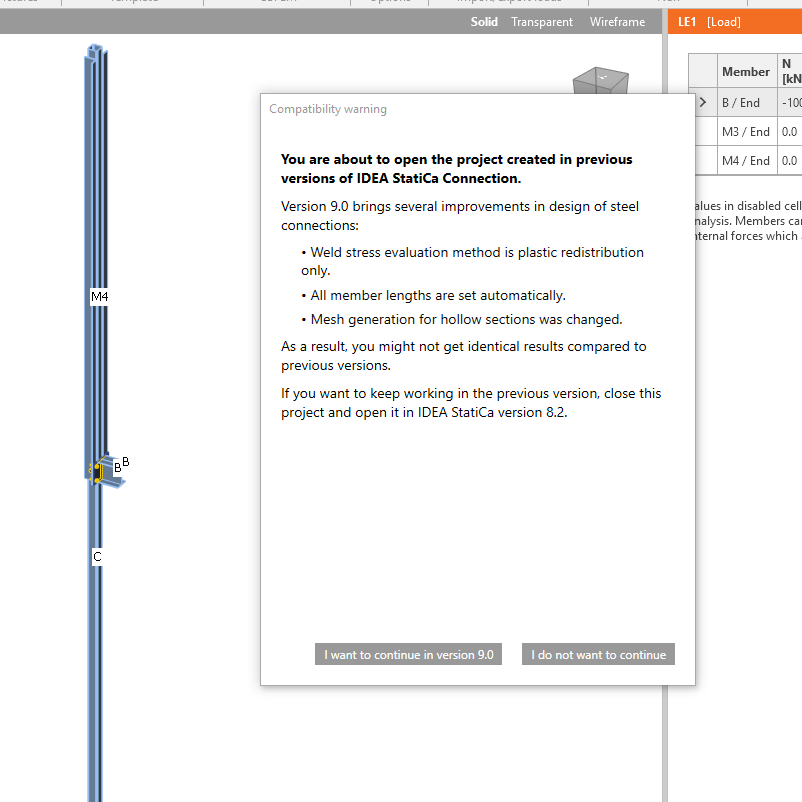
Am implementat mai multe mecanisme de control pentru IDEA StatiCa Connection versiunea 9 – control automat dacă îmbinarea este modelată în mod recomandat (verificarea singularității, lungimile elementelor, decalajele acestora, …). Dacă îmbinarea nu este modelată corect, calculul este întrerupt sau este afișat un mesaj de eroare. Vă rugăm să rețineți că, din cauza tuturor acestor îmbunătățiri, deschiderea proiectelor din versiunile anterioare poate duce la o geometrie diferită a modelului care poate necesita editări suplimentare.
Am îmbunătățit, de asemenea, generarea plasei pentru elementele cu secțiune transversală tubulară – IDEA StatiCa Connection versiunea 9 generează o plasă mai fină pe elementele cu secțiune tubulară, ceea ce poate duce la rezultate ușor diferite față de versiunile anterioare.
Afișăm avertismentul de compatibilitate la fiecare deschidere a unui proiect dintr-o versiune mai veche:
IDEA StatiCa Connection 9 este un instrument care poate proiecta și verifica îmbinări de orice topologie și încărcare. Și în plus, oferă recomandări/limite clare privind „cum" să procedați și ce să evitați în proiectarea îmbinărilor. Aceasta asigură siguranța și coerența între toți factorii implicați în procesul de proiectare.
BIM
Până la versiunea 8.2 am dezvoltat 15 legături BIM cu diverse aplicații FEA/CAD. Iar acele legături sunt unidirecționale, adică un simplu export al datelor din aplicațiile FEA/CAD în IDEA StatiCa.
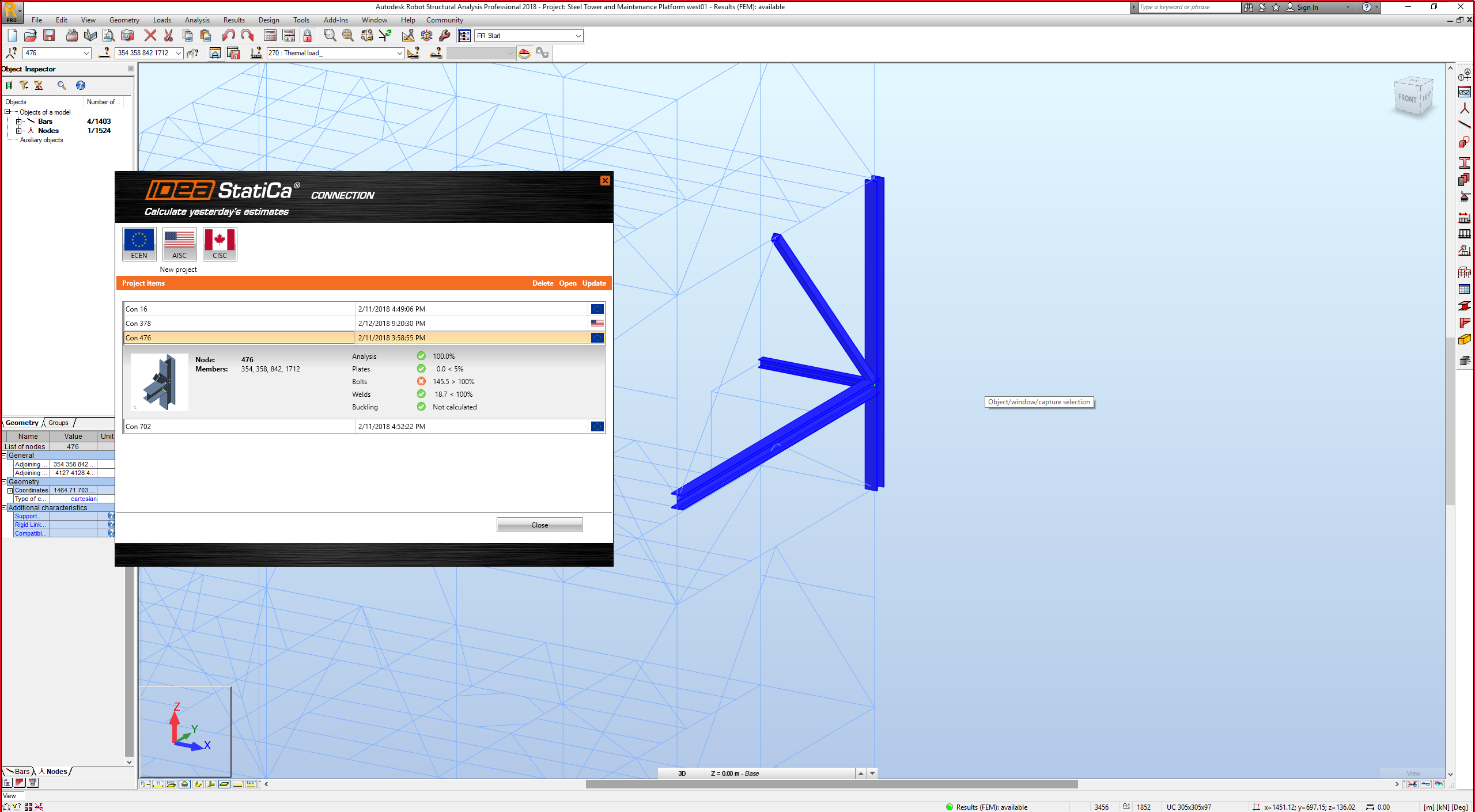
Versiunea 9.0 aduce o îmbunătățire semnificativă a acestui flux de lucru – suntem acum capabili să actualizăm automat modelul IDEA StatiCa în funcție de modificările din modelul FEA/CAD original. Am implementat, de asemenea, o modalitate clară de a gestiona toate îmbinările/grinzile IDEA exportate dintr-un anumit model FEA/CAD – acestea sunt afișate într-o fereastră a managerului de îmbinări cu o prezentare generală a rezultatelor (imagine mică, rezumat rezultate, cod etc.).
Pentru a vizualiza proiectul dumneavoastră, am implementat, de asemenea, evidențierea automată a îmbinării selectate în aplicația FEA/CAD – vedeți imediat prezentarea generală de bază a acelei îmbinări în SAP 2000, de exemplu.
Legături CAD (Tekla Structures și Advance Steel)
Până acum, trebuia să exportăm îmbinarea din TS/AS într-un proiect nou de fiecare dată. Aceasta însemna introducerea din nou a efectelor de încărcare.
Versiunea 9.0 schimbă dramatic acest lucru:
- Creăm o îmbinare metalică în TS/AS
- O exportăm în IDEA StatiCa, introducem încărcările și efectuăm o verificare conform codului
- Să presupunem că dorim să optimizăm/modificăm proiectul îmbinării – ne întoarcem la TS/AS și efectuăm modificările necesare (poziții șuruburi, grosime sudură, adăugare element de rigidizare etc.)
- Apoi facem clic pe butonul „Update" din plugin-ul IDEA integrat în TS/AS și toate modificările sunt aplicate automat în proiectul nostru IDEA StatiCa – nu mai este necesară introducerea manuală a efectelor de încărcare
- Putem repeta acest lucru de mai multe ori pentru a optimiza proiectul, asigurându-ne că toate datele sunt introduse corect atât în TS/AS, cât și în IDEA StatiCa

Legături FEA (SAP 2000, Robot, STAAD.Pro etc.)
Până acum, trebuia să exportăm îmbinarea/grinda din aplicațiile FEA într-un proiect nou de fiecare dată. Aceasta însemna proiectarea din nou a îmbinării.
Versiunea 9.0 schimbă dramatic acest lucru:
- Selectăm un nod în aplicația FEA
- Îl exportăm în IDEA StatiCa (geometrie, secțiuni transversale, efecte de încărcare), proiectăm îmbinarea și efectuăm o verificare conform codului
- Să presupunem că dorim să optimizăm/modificăm proiectul îmbinării – ne întoarcem la aplicația FEA și efectuăm modificările necesare (încărcări, secțiuni transversale etc.)
- Apoi facem clic pe butonul „Update" din plugin-ul IDEA integrat în aplicațiile FEA și toate modificările sunt aplicate automat în proiectul nostru IDEA StatiCa – nu mai este necesară proiectarea manuală a îmbinării din nou
- Putem repeta acest lucru de mai multe ori pentru a optimiza proiectul, asigurându-ne că toate datele sunt introduse corect atât în aplicația FEA, cât și în IDEA StatiCa
Diverse
Redistribuirea plastică în suduri ca metodă implicită pentru evaluarea tensiunilor în suduri
Dacă se presupune un model de material elastic pentru suduri, modelul cu elemente finite ar furniza vârfuri în anumite locații de neregularități (capete, unde se întâlnesc 2 suduri...). Capacitatea sudurii ar fi atinsă foarte rapid în aceste locații mici de tensiuni de vârf. Aceasta ar însemna că sudura are o rezistență la încărcare foarte mică comparativ cu calculul manual tradițional. Prin urmare, un anumit tip de mediere este necesar. Obișnuiam să furnizăm media pentru lungimea sudurii (potrivită pentru talpa din exemplul grinzii cu talpă lată încovoiată), interpolarea liniară (potrivită pentru inimă) sau maximul (foarte sigur). Utilizatorul putea face alegerea sa, totuși, aceasta necesita înțelegerea proiectării tradiționale a sudurilor și a proiectării cu elemente finite. Mai mult, utilizarea valorii medii putea duce la un proiect nesigur în unele cazuri.
Prin urmare, am decis că software-ul trebuie să efectueze medierea corect și automat și, după multe încercări și testări, am dezvoltat redistribuirea plastică în suduri. Un element solid este inserat între legăturile de interpolare. Redistribuirea plastică este acolo pentru a determina corect rezistența componentei de sudură prin redistribuirea vârfurilor de tensiune în elementele de sudură ulterioare. Cele mai periculoase zone au fost recunoscute ca sudarea la talpa nerigidizată (EN 1993-1-8 - Cl. 4.10). AISC și CISC utilizează o abordare diferită pentru proiectarea sudurilor și necesită o reducere pentru sudurile multi-orientate. Ne-am concentrat și pe această problemă și am dezvoltat un model special de material pentru suduri pentru AISC și CISC. Redistribuirea plastică nu înseamnă permiterea deformațiilor extreme ale sudurii.
Redistribuirea plastică în suduri este metoda implicită și singura disponibilă pentru evaluarea tensiunilor în suduri începând cu versiunea 9.0.
Exportul raportului direct în .doc și .pdf
Am implementat exportul direct în tipurile de fișiere Microsoft Word (doc) și Adobe Reader (pdf). De acum, exportul poate fi realizat printr-o singură comandă.
Actualizări ale cerințelor codurilor AISC și CISC
- Diagramă de material îmbunătățită pentru redistribuirea plastică a tensiunilor în suduri.
- Proprietăți îmbunătățite ale elementului arc neliniar pentru interacțiunea forțelor de forfecare și de întindere în șurubul în reazem – interacțiunea întindere/forfecare.
- Proiectarea ancorării actualizată.
- Ancorele care formează un con comun de beton sunt acum evaluate ca grup, ceea ce permite o rezistență crescută.
- Ancorele de la o placă de bază sunt verificate ca grup pentru ruperea betonului la forfecare. Se presupune că numai ancorele din apropierea marginii în direcția forței de forfecare transferă forța de forfecare totală care acționează pe placa de bază.
- Dacă verificarea ruperii betonului nu este solicitată de utilizator, se presupune că forța de întindere și forța de forfecare sunt transferate prin armătura din beton. Utilizatorului i se furnizează o forță agregată, inclusiv efectele de pârghie, care trebuie transferată prin armătură.
Formule AISC în rezultate
A fost realizată o îmbunătățire majoră a formulelor de verificare conform codului furnizate. Toate formulele sunt acum explicate și valorile sunt de asemenea furnizate.

Ancorare
- Un model nou pentru pivotul de forfecare
Plasa pivotului de forfecare este acum creată în același mod ca plasa elementelor. Elementele finite 2D – plăcile sunt conectate la placa de bază cu elemente de sudură. Pivotul de forfecare în sine poate fi poziționat și rotit în planul plăcii de bază fără nicio limitare.
- Evaluarea sudurilor și a betonului în reazem
Verificările betonului în reazem și verificările sudurilor în același mod ca verificările sudurilor din orice parte a îmbinării au fost implementate în tabelele de rezultate.

- Un model nou pentru ancorele cu distanțier
Ancorele puternic încărcate cu distanțier sunt echipate cu două articulații plastice pentru a permite o distribuție mai realistă a forțelor.
Operația de fabricare a tronsonului scurt
A fost implementată o îmbunătățire majoră a operației de fabricare a tronsonului scurt. Acum, tronsonul scurt în sine poate fi modificat corespunzător. Secțiunea transversală a tronsonului scurt poate fi setată independent față de elementul principal și poate fi poziționată cu decalaje față de elementul principal.

Setările implicite ale plasei pentru secțiunea tubulară (CHS și RHS)
Setarea implicită a plasei pentru elementele cu secțiune tubulară a fost îmbunătățită. Dimensiunea plasei elementului cu cel mai mare diametru utilizează setările implicite din configurarea codului, iar plasa elementelor mai mici este modificată în funcție de diametrul elementului. Scopul este de a crea aceeași dimensiune a plasei pe fiecare dintre elemente, ceea ce crește acuratețea rezultatelor.

Buton de distribuire pe rețelele sociale
Clic dreapta în scena 3D deschide comanda Share on LinkedIn sau Facebook. Imaginea actuală din scena 3D va fi postată pe contul dumneavoastră de rețele sociale (este necesară autentificarea).

Cadru pentru versiunea de probă și versiunea academică
- Versiunea de probă
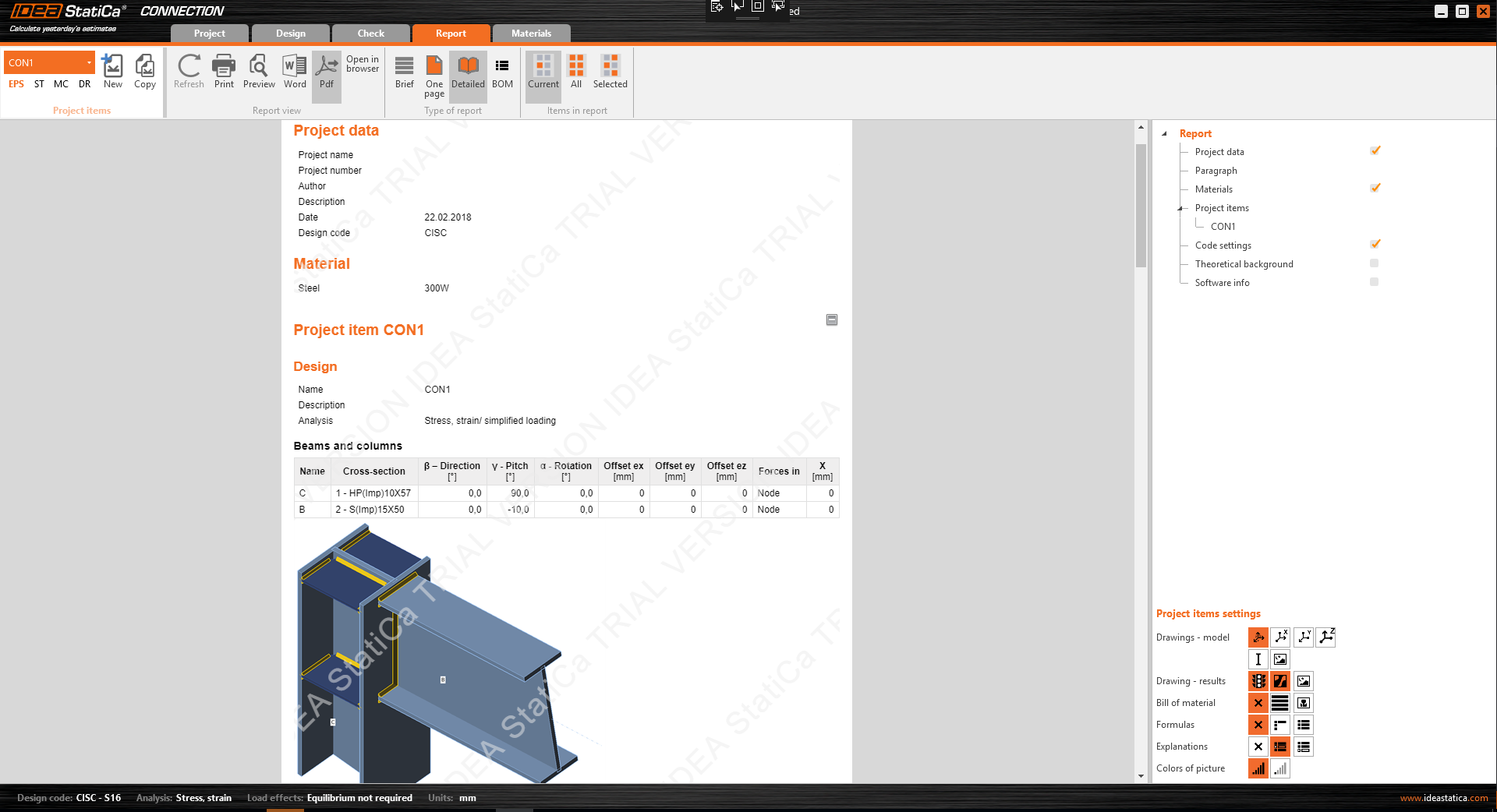
A fost implementată o nouă abordare pentru versiunea de probă. Codurile de probă de 14 zile vor fi trimise automat fiecărui prospect după completarea unui formular. Semnătura hardware va fi implementată astfel încât prospecții să poată activa o singură versiune de probă pe un anumit PC sau laptop. În timpul activării, vom citi informațiile hardware (acesta este modul în care procedează AutoCAD și alte programe software). Fundalul raportului și diverse scene ale software-ului vor fi marcate cu filigran. Un nou contor de expirare este plasat în partea de sus a ferestrei principale.

- Versiunea educațională
A fost implementată o nouă abordare pentru versiunea educațională. Codurile de probă de 365 de zile vor fi trimise fiecărui prospect după completarea unui formular web. Fundalul raportului și diverse scene ale software-ului vor fi marcate cu filigran. Este posibilă doar o imprimare PDF cu filigran.
Proiectele din versiunea Educațională nu pot fi deschise/utilizate în versiunea comercială (vor fi permanent „marcate" și limitate).

