

Aspectos destacados
Desde el primer lanzamiento de IDEA StatiCa Connection en mayo de 2014, hemos recopilado una enorme cantidad de comentarios sobre cómo simplificar la aplicación. En base a esto, desarrollamos una interfaz gráfica de usuario (GUI) completamente nueva con muchas características nuevas que le ayudarán a acelerar el diseño y la verificación normativa de las uniones de acero, especialmente las más simples. El segundo tema más importante de los comentarios de los clientes han sido los enlaces BIM, por lo que desarrollamos una potente herramienta para la gestión de las uniones exportadas desde aplicaciones CAD y FEA – ahora podemos sincronizar los modelos de uniones en IDEA StatiCa y otras aplicaciones. Además, hay varias características nuevas como la exportación directa de informes, nuevos modelos para el anclaje o la operación de fabricación de muñones.
¡Calcule con IDEA StatiCa las estimaciones de ayer!
Rediseño de la GUI
Desarrollamos una nueva GUI para simplificar, clarificar y actualizar la "cara" de IDEA StatiCa Connection. Analizamos en profundidad cada comando, botón, cinta, etc. Discutimos su usabilidad y el contexto del flujo de trabajo. Esto nos permitió hacer espacio para muchas nuevas características que mejoran la productividad y la precisión.
Asistente para la nueva unión
El nuevo asistente de uniones le ayudará a diseñar y verificar normativamente nuevas uniones. La elección de Clase, Topología y Diseño a partir de plantillas predefinidas le permite definir cientos de tipos de uniones en segundos. Todos los elementos están disponibles en los códigos EC, AISC y CISC.

El navegador reemplazado por las pestañas de la cinta
Cinco pestañas de la cinta reemplazaron la ventana del navegador izquierdo.
- Proyecto – menú de archivo para gestionar el proyecto y la aplicación en un solo menú.
- Pestaña Diseño – modificar o crear elementos, su geometría, efectos de carga y operaciones de fabricación.
- Pestaña Verificación – se puede realizar el análisis y explorar los resultados.
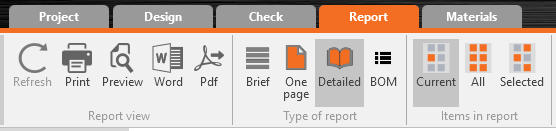
- Pestaña Informe – proporciona el protocolo y la lista de materiales.
- Pestaña Material – se combina la información sobre materiales, secciones transversales, calidades de tornillos y conjuntos.

Escena 3D
- Tecnología actualizada para la visualización de la escena 3D
Actualizamos la tecnología de renderizado de la escena 3D a la versión más reciente. Esto conduce a una visualización mejor, más rápida y más fluida (para ajustar la visualización, active la aceleración por hardware y el antialiasing).
- Herramientas para el estilo de visualización de la escena 3D
La vista de inicio predeterminada, la herramienta de ampliación, la perspectiva y otras herramientas se encuentran ahora en la franja gris sobre la escena 3D. Fácilmente accesibles justo encima del espacio de trabajo principal.

- Árbol de todas las entidades en la escena 3D
Uno de los nuevos controles en la escena 3D es el Árbol de todas las entidades del modelo. En el árbol, están disponibles todos los elementos, efectos de carga y operaciones de fabricación. Este control puede utilizarse para una orientación efectiva en el modelo, activar y desactivar elementos y editar sus propiedades. No olvide utilizar el botón derecho del ratón, que puede abrir el menú de otros comandos.

- Selección de propiedades desde la escena 3D
Las propiedades que definen las operaciones de fabricación pueden seleccionarse desde la escena 3D a partir de ahora mediante la herramienta bajo el símbolo de flecha gris. Elija el comando y luego seleccione el elemento deseado en la escena 3D.

- Visualización de efectos de carga
Una mejor visualización de la carga junto con la entrada mediante un árbol de entidades proporciona un flujo de trabajo de diseño eficaz.

- Posición de la fuerza cortante movida del efecto de carga al diseño del elemento

- Resumen de resultados en la escena 3D
El análisis puede realizarse en la pestaña Diseño, lo que conduce a una forma eficaz de ajustar el modelo. El resumen de resultados se proporciona en la escena 3D y también mediante la función de semáforo.

- Comandos del botón derecho del ratón
- Modificación de entidades
Los comandos del botón derecho del ratón también pueden ser útiles en la escena 3D. Puede modificar la sección transversal del elemento, la soldadura, el tornillo y el espesor de la placa.
Entidad de elemento:- Modificación de la sección transversal
- Establecer el elemento como elemento de apoyo
- Conjunto de comandos para definir una unión de un solo elemento. Por ejemplo, el comando Limpiar eliminará todas las operaciones de fabricación relacionadas con el elemento elegido. El comando Modificar le ofrecerá un conjunto de posibles modificaciones como aberturas.
- Modificación de entidades
Entidad de placa:
- Espesor de la placa
Entidad de soldadura:
- Espesor de garganta
- Material de la soldadura
- Tipo de soldadura
Entidad de tornillo:
- Modificación del diámetro y la calidad

Plantillas de un solo elemento
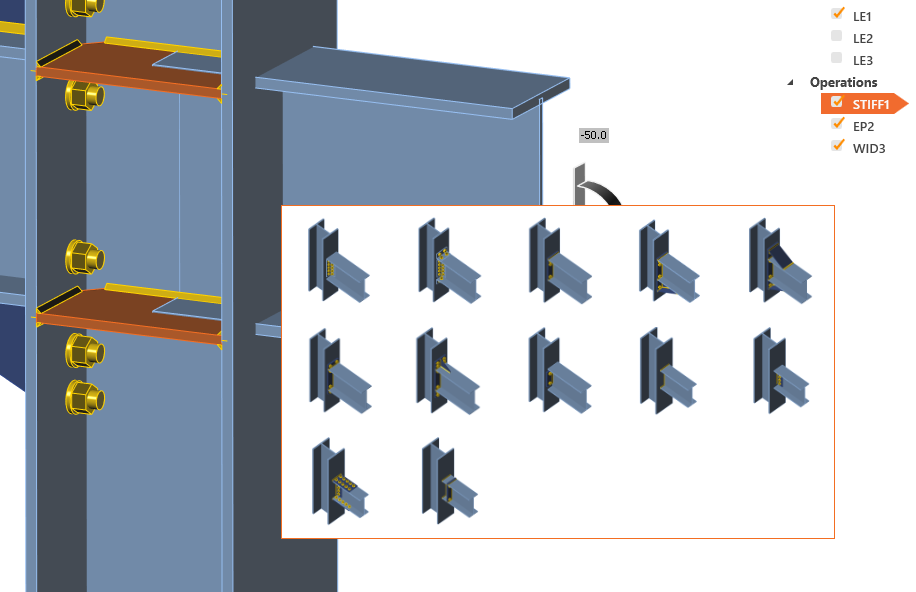
El comando Conectar está disponible con el clic del botón derecho del ratón en el elemento y creará una unión de un solo elemento. En el primer paso, se debe seleccionar la cara para la unión y luego se ofrece el conjunto de plantillas de un solo elemento.
Lista de materiales en la pestaña Informe
Junto con las nuevas pestañas, la Lista de materiales (BOM) se unificó en un solo comando en la cinta. Se puede encontrar en la familia Tipo de informe.

Bibliotecas de materiales y secciones transversales unidas a la pestaña Material
De manera similar a las nuevas pestañas, las secciones transversales, las calidades de tornillos, los conjuntos de tornillos y las propiedades de los materiales fueron unificados.

Menú de archivo
El menú de archivo fue desarrollado para ayudarle a gestionar el proyecto y la aplicación en un solo menú. El elemento Información reemplaza los elementos de Proyecto de las versiones anteriores.

Control automático del modelo, advertencias
- Advertencia de singularidad
Se implementó la verificación de singularidad del modelo. Se imprime un nuevo estado en el resumen de resultados y se proporciona un modelo con elementos resaltados en la escena 3D. En el ejemplo siguiente, puede ver el elemento no soldado.

- Longitud del elemento
La longitud predeterminada de los elementos se calcula automáticamente. Ya no es necesario cambiar la longitud del elemento manualmente. El algoritmo aumentará la longitud del elemento tras la definición de la operación de fabricación.
- División de superficie de los elementos de sección hueca estructural
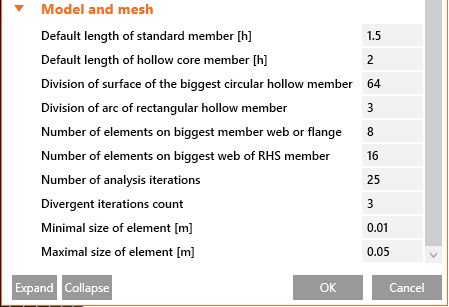
Para obtener mejores resultados para los elementos de sección transversal hueca, se crean valores de configuración dedicados para las propiedades de malla y división.
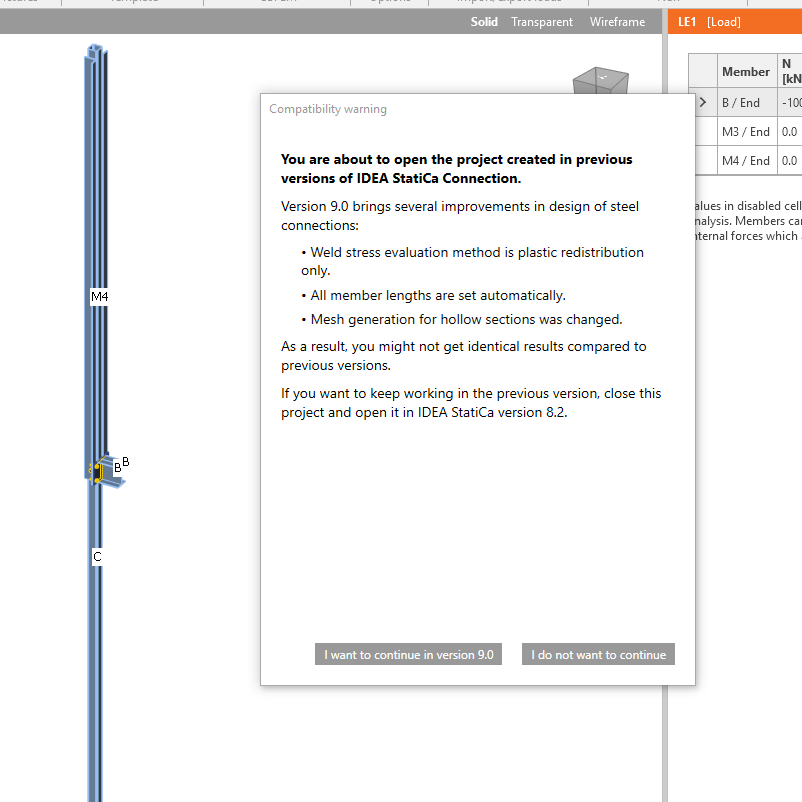
Apertura de modelos anteriores en la versión 9
Una de las razones detrás de la nueva GUI es que muchos ingenieros nos decían: „IDEA StatiCa Connection necesita ser más resistente a errores". Estos "errores" suelen estar relacionados con:
- Establecer la longitud correcta de los elementos – en casos de elementos extremadamente cortos o largos, esto puede influir enormemente en los resultados. En la versión 9, IDEA StatiCa Connection establece automáticamente una longitud apropiada para todos los elementos.
- Soldaduras – la redistribución plástica de tensiones es con diferencia el método de diseño más preciso para soldaduras y se introdujo en la versión 7.1. Durante la versión 8 – y como período de transición – fue el método predeterminado, coexistiendo con los otros métodos de evaluación. En la versión 9, este método es la única opción disponible y los otros métodos de evaluación han sido eliminados, para evitar confusión entre los usuarios, como hemos visto a través de nuestro servicio de asistencia. Esto garantiza que todas las soldaduras del proyecto estén diseñadas de forma segura y cumplan con la normativa.
Hemos implementado varios mecanismos de control para IDEA StatiCa Connection versión 9 – control automático de si la unión está modelada de la manera recomendada (verificación de singularidad, longitudes de elementos, sus desplazamientos, …). Si la unión no está modelada correctamente, el cálculo se interrumpe o se muestra un mensaje de error. Tenga en cuenta que debido a todas estas mejoras, abrir proyectos de versiones anteriores puede llevar a una geometría de modelo diferente que puede necesitar alguna edición adicional.
También hemos mejorado el mallado de los elementos de secciones huecas – IDEA StatiCa Connection versión 9 genera una malla más fina en los elementos de sección hueca, lo que podría llevar a resultados ligeramente diferentes en comparación con versiones anteriores.
Mostramos la advertencia de compatibilidad en cada apertura de un proyecto de una versión anterior:
IDEA StatiCa Connection 9 es una herramienta que puede diseñar y verificar uniones de cualquier topología y carga. Y además, ofrece recomendaciones/límites claros sobre "cómo" hacerlo y qué evitar en el diseño de uniones. Esto garantiza la seguridad y la coherencia entre todas las partes involucradas en el proceso de diseño.
BIM
Hasta la versión 8.2 hemos desarrollado 15 enlaces BIM con diversas aplicaciones FEA/CAD. Y esos enlaces son unidireccionales, es decir, una simple exportación de los datos desde las aplicaciones FEA/CAD a IDEA StatiCa.
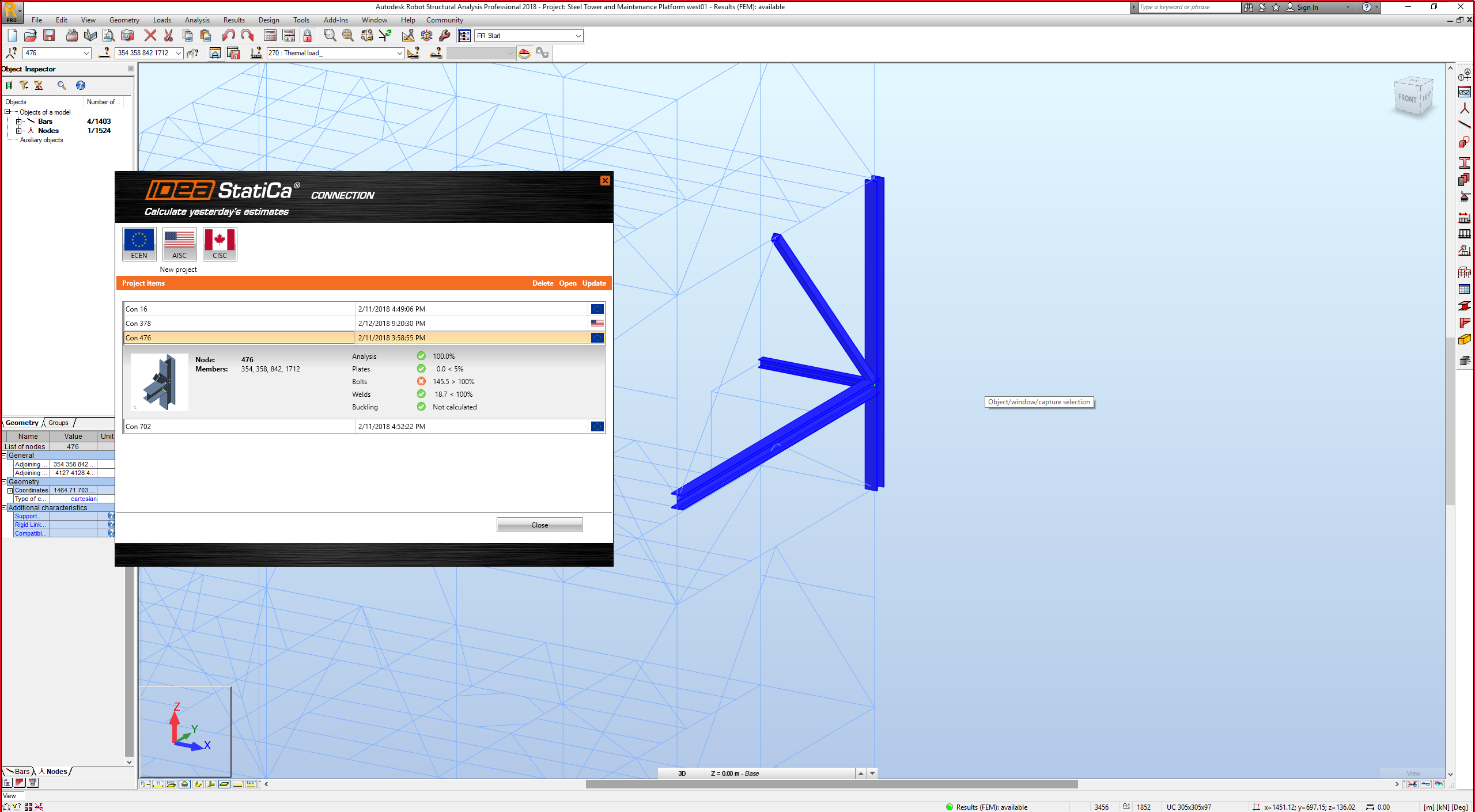
La versión 9.0 trae una gran mejora de este flujo de trabajo – ahora somos capaces de actualizar automáticamente el modelo de IDEA StatiCa según los cambios en el modelo FEA/CAD original. También hemos implementado una forma clara de gestionar todas las uniones/vigas de IDEA exportadas desde un modelo FEA/CAD particular – se muestran en una ventana de un gestor de uniones con resumen de resultados (imagen pequeña, resumen de resultados, código, etc.).
Para visualizar su diseño, también hemos implementado un resaltado automático de la unión seleccionada en la aplicación FEA/CAD – inmediatamente ve el resumen básico de esa unión particular en SAP 2000, por ejemplo.
Enlaces CAD (Tekla Structures y Advance Steel)
Hasta ahora, teníamos que exportar la unión desde TS/AS a un nuevo proyecto cada vez. Esto significaba introducir los efectos de carga de nuevo.
La versión 9.0 cambia esto drásticamente:
- Creamos una unión de acero en TS/AS
- La exportamos a IDEA StatiCa, introducimos las cargas y realizamos una verificación normativa
- Supongamos que queremos optimizar/cambiar el diseño de la unión – volvemos a TS/AS y realizamos los cambios necesarios (posiciones de tornillos, espesor de soldadura, añadir un rigidizador, etc.)
- Luego hacemos clic en el botón "Actualizar" en el complemento de IDEA integrado en TS/AS y todos los cambios se aplican automáticamente en nuestro proyecto de IDEA StatiCa – sin necesidad de introducir los efectos de carga de nuevo manualmente
- Podemos repetir esto varias veces para optimizar el diseño asegurándonos de que todos los datos se introducen correctamente tanto en TS/AS como en IDEA StatiCa

Enlaces FEA (SAP 2000, Robot, STAAD.Pro, etc.)
Hasta ahora, teníamos que exportar la unión/viga desde las aplicaciones FEA a un nuevo proyecto cada vez. Esto significaba diseñar la unión de nuevo.
La versión 9.0 cambia esto drásticamente:
- Seleccionamos un nodo en la aplicación FEA
- Lo exportamos a IDEA StatiCa (geometría, secciones transversales, efectos de carga), diseñamos la unión y realizamos una verificación normativa
- Supongamos que queremos optimizar/cambiar el diseño de la unión – volvemos a la aplicación FEA y realizamos los cambios necesarios (cargas, secciones transversales, etc.)
- Luego hacemos clic en el botón "Actualizar" en el complemento de IDEA integrado en las aplicaciones FEA y todos los cambios se aplican automáticamente en nuestro proyecto de IDEA StatiCa – sin necesidad de diseñar la unión de nuevo manualmente
- Podemos repetir esto varias veces para optimizar el diseño asegurándonos de que todos los datos se introducen correctamente tanto en la aplicación FEA como en IDEA StatiCa
Varios
Redistribución plástica en las soldaduras como método predeterminado para la evaluación de tensiones en soldaduras
Si se asumiera un modelo de material elástico para las soldaduras, el modelo de elementos finitos proporcionaría picos en algunas ubicaciones de irregularidades (extremos, donde se encuentran 2 soldaduras...). La capacidad de la soldadura se alcanzaría muy rápidamente en estas pequeñas ubicaciones de tensiones pico. Eso significaría que la soldadura tiene una resistencia a la carga muy pequeña en comparación con el cálculo manual tradicional. Por lo tanto, es necesario algún tipo de promediado. Solíamos proporcionar el promedio para la longitud de soldadura (adecuado para el ala en el ejemplo de la viga de ala ancha doblada), interpolación lineal (adecuado para el alma) o máximo (muy seguro). El usuario podía hacer su elección, sin embargo, requería una comprensión del diseño tradicional de soldaduras y el diseño por elementos finitos. Además, el uso del valor promedio podría llevar a un diseño inseguro en algunos casos.
Por lo tanto, decidimos que el software necesita realizar el promediado correctamente y automáticamente y después de muchas pruebas y ensayos, desarrollamos la redistribución plástica en soldaduras. Se inserta un elemento sólido entre los enlaces de interpolación. La redistribución plástica sirve para determinar correctamente la resistencia del componente de soldadura redistribuyendo los picos de tensión hacia otros elementos de soldadura. Las áreas más peligrosas fueron reconocidas como la soldadura a un ala no rigidizada (EN 1993-1-8 - Cl. 4.10). AISC y CISC utilizan un enfoque diferente para el diseño de soldaduras y requieren una reducción para soldaduras multiorientadas. Nos centramos en este problema también y desarrollamos un modelo de material de soldadura especial para AISC y CISC. La redistribución plástica no significa permitir deformaciones extremas de la soldadura.
La redistribución plástica en las soldaduras es el método predeterminado y el único disponible para la evaluación de tensiones en soldaduras desde la versión 9.0.
Exportación del informe directamente a .doc y .pdf
Implementamos la exportación directa a los tipos de archivo Microsoft Word (doc) y Adobe Reader (pdf). A partir de ahora, la exportación se puede realizar con un solo comando.
Actualizaciones de requisitos normativos AISC y CISC
- Diagrama de material mejorado para la redistribución plástica de tensiones en soldaduras.
- Propiedades mejoradas de un elemento de muelle no lineal para la interacción de fuerzas cortantes y de tracción en tornillo en apoyo – interacción tracción/cortante.
- Diseño de anclaje actualizado.
- Los anclajes que forman un cono de hormigón común se evalúan ahora como un grupo, lo que permite una mayor resistencia.
- Los anclajes en una placa base se verifican como un grupo para la rotura del hormigón por cortante. Solo se asume que los anclajes cerca del borde en la dirección de la fuerza cortante transfieren la fuerza cortante total que actúa sobre la placa base.
- Si el usuario no requiere la verificación de rotura del hormigón, se asume que la fuerza de tracción y cortante se transfiere a través de la armadura de hormigón. Al usuario se le proporciona una fuerza agregada que incluye las fuerzas de palanca que deben transferirse a través de la armadura.
Fórmulas AISC en los resultados
Se ha realizado una mejora importante de las fórmulas de verificación normativa proporcionadas. Todas las fórmulas están ahora explicadas y los valores también se proporcionan.

Anclaje
- Un nuevo modelo para la llave de corte
La malla de la llave de corte se crea ahora de la misma manera que la malla de los elementos. Los elementos finitos 2D – placas se conectan a la placa base con elementos de soldadura. La llave de corte en sí puede posicionarse y rotarse en el plano de la placa base sin ninguna limitación.
- Evaluación de las soldaduras y el hormigón en apoyo
Se implementaron en las tablas de resultados las verificaciones del hormigón en apoyo y las verificaciones de las soldaduras de la misma manera que las verificaciones de las soldaduras en cualquier parte de la unión.

- Un nuevo modelo para los anclajes con separación
Los anclajes con separación sometidos a cargas elevadas están equipados con dos rótulas plásticas para permitir una distribución de fuerzas más realista.
Operación de fabricación de muñón
Se implementó una mejora importante de la operación de fabricación de muñón. Ahora, el muñón en sí puede modificarse correctamente. La sección transversal del muñón puede establecerse independientemente del elemento principal y puede posicionarse con desplazamientos respecto al elemento principal.

Configuración de malla predeterminada para secciones huecas (CHS y RHS)
Se mejoró la configuración de malla predeterminada para los elementos de sección hueca. El tamaño de malla del elemento con el mayor diámetro utiliza la configuración predeterminada de la Configuración de código y la malla de los elementos más pequeños se modifica en función del diámetro del elemento. El objetivo es crear el mismo tamaño de malla en cada uno de los elementos, lo que aumenta la precisión de los resultados.

Botón para compartir en redes sociales
El clic derecho en la escena 3D abre el comando Compartir en LinkedIn o Facebook. La imagen actual de la escena 3D se publicará en su cuenta de redes sociales (se requiere inicio de sesión).

Marco para la versión de prueba y académica
- Versión de prueba
Se implementó un nuevo enfoque para la versión de prueba. Los códigos de prueba de 14 días se enviarán automáticamente a cada prospecto después de rellenar un formulario. Se implementará una firma de hardware para que los prospectos puedan activar solo una prueba en un PC o portátil particular. Durante la activación, leeremos la información del hardware (así es como lo hacen AutoCAD y otro SW). El fondo del informe y varias escenas del software tendrán marca de agua. Se coloca una nueva cuenta regresiva de expiración en la parte superior de la ventana principal.

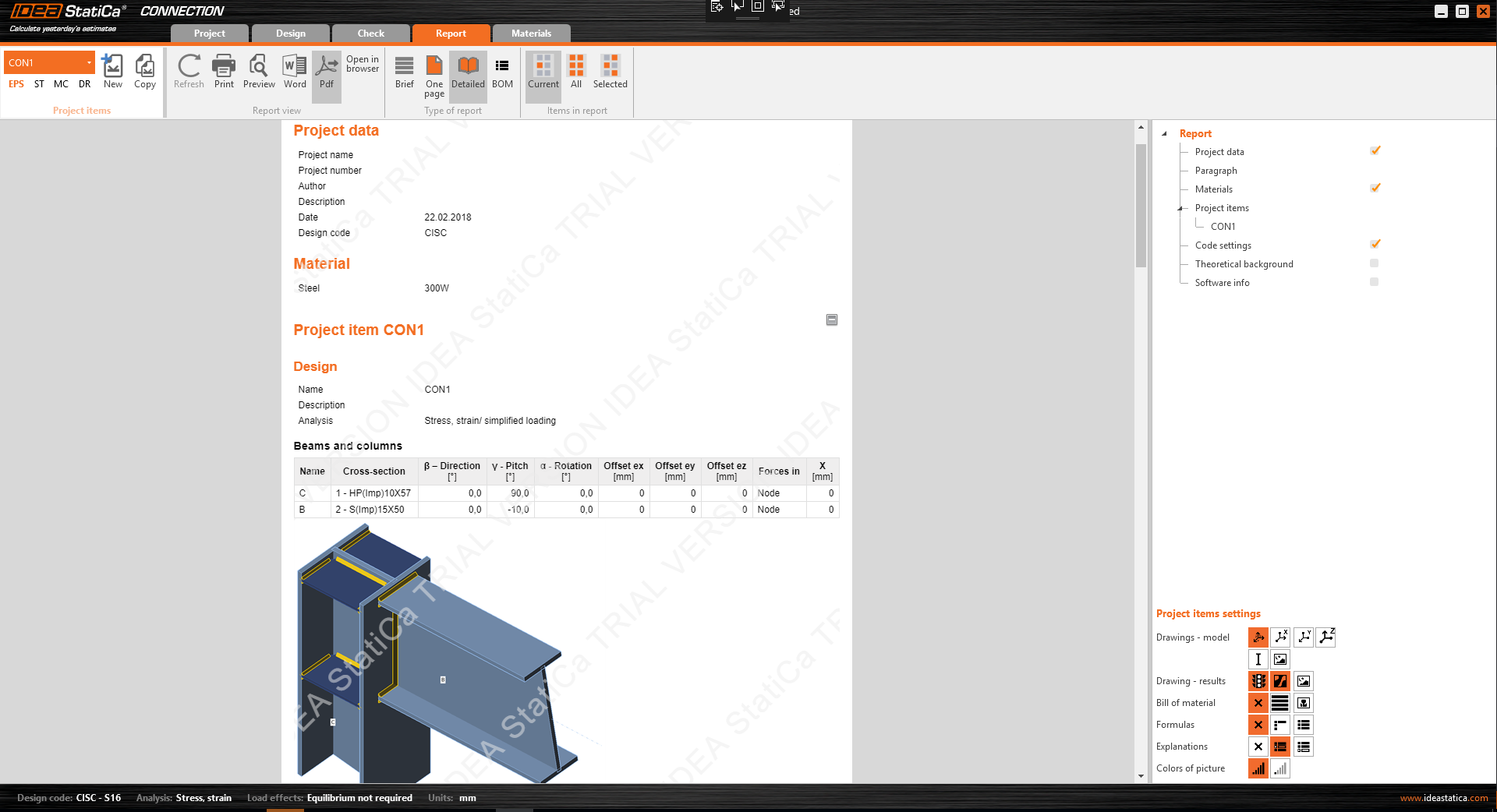
- Versión educativa
Se implementó un nuevo enfoque para la versión educativa. Los códigos de prueba de 365 días se enviarán a cada prospecto después de rellenar un formulario web. El fondo del informe y varias escenas del software tendrán marca de agua. Solo es posible una impresión en PDF con marca de agua.
Los proyectos de la versión Educativa no pueden abrirse/usarse en la versión comercial (estarán permanentemente "marcados" y limitados).

