

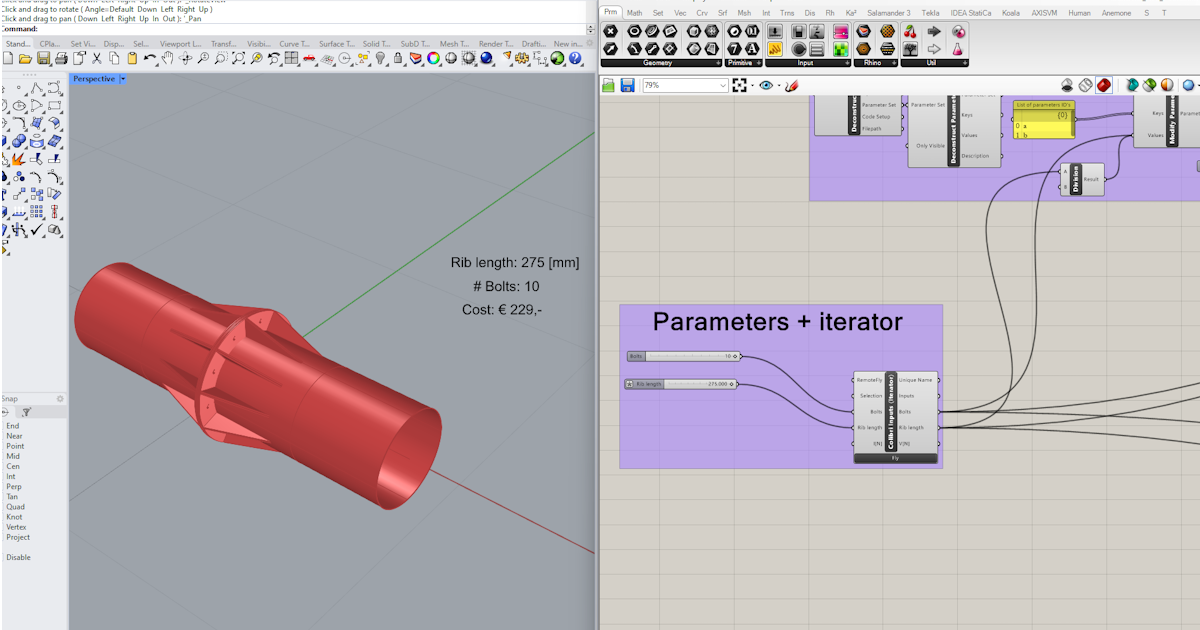
Enlace API de Grasshopper - Estimación de costes (05) versión 24
Grasshopper - Instalación del Plugin
Puede obtener una versión de prueba de Rhino3d y Grasshopper desde el sitio web de Rhino3d. Ejecute Rhinoceros y seleccione la plantilla con Metros:

En la línea de comandos, introduzca "Package Manager":

Aparece una nueva ventana; seleccione IDEAStatiCa y haga clic en Instalar. El plugin se descargará e instalará. Para que esté activo, es necesario reiniciar Rhinoceros.

Para iniciar Grasshopper con el plugin de IDEA StatiCa, seleccione Herramientas / Grasshopper en la pestaña de Rhinoceros.

Como puede ver, el plugin ya está incorporado.

Conozca los componentes y comandos del plugin de IDEA StatiCa para Grasshopper en el artículo Descripción de los componentes del plugin de Grasshopper.
Plugin Colibri
Como Grasshopper no puede trabajar con bucles, debes instalar otro plugin - COLIBRI, que utilizarás en este tutorial.

IDEA StatiCa Connection – Diseño de una junta y configuración de parámetros
Para el ejemplo, crearás una unión de momento simple usando una plantilla:
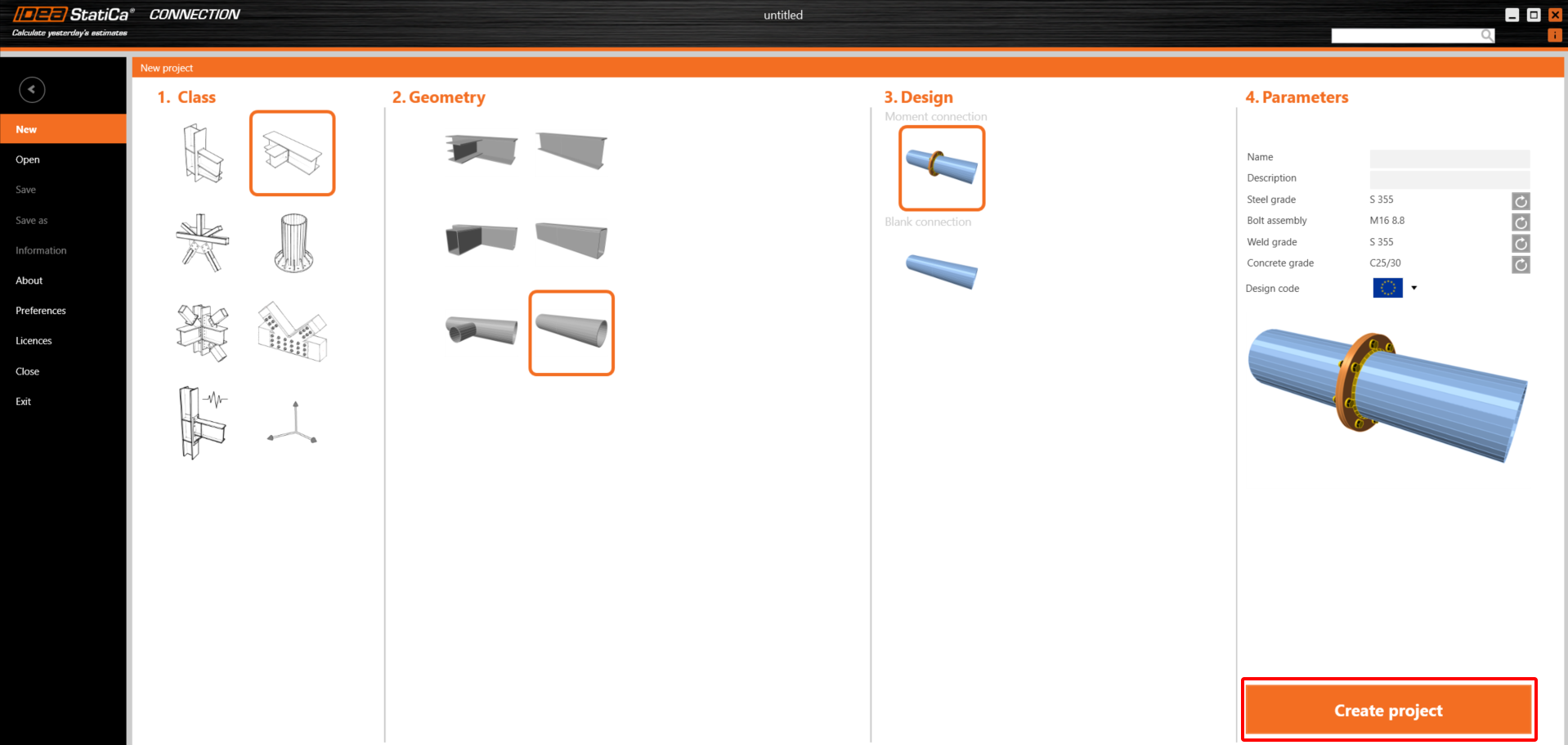
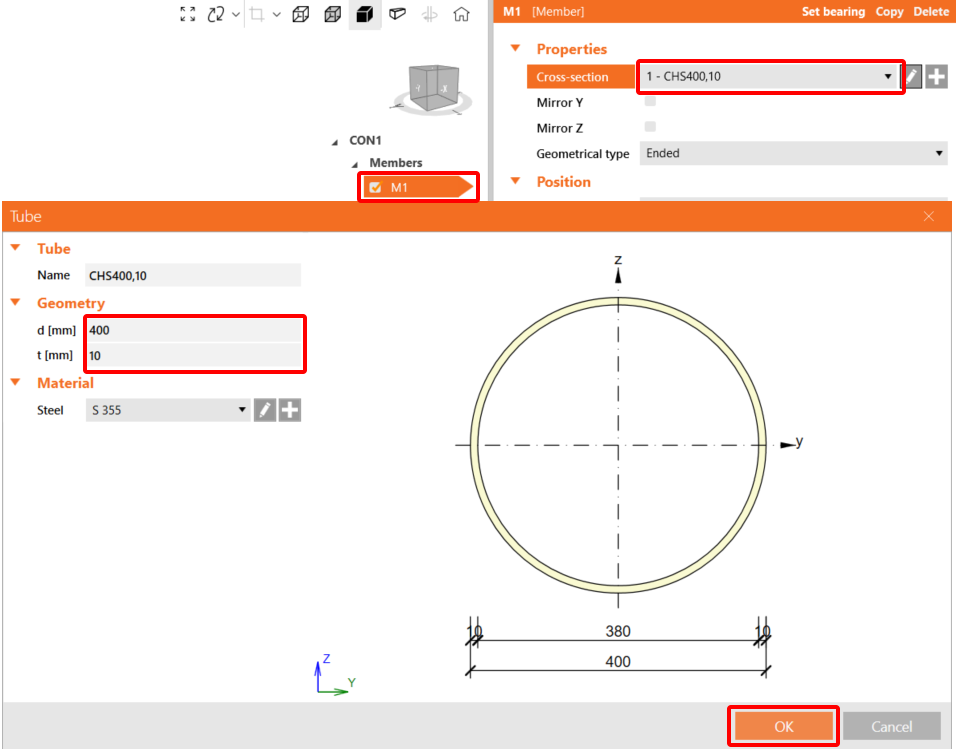
Cambia ambas secciones transversales a la CHS400,10.
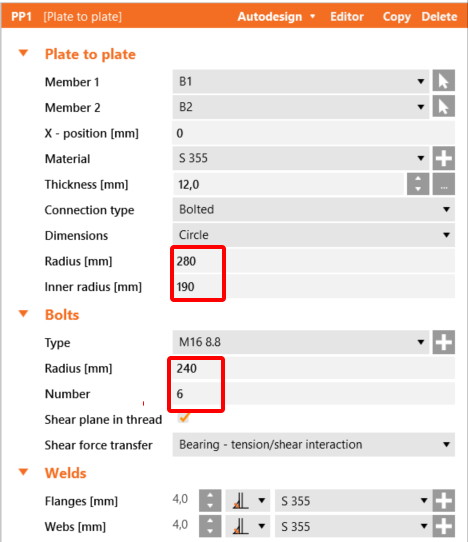
Ahora cambia la operación Plate to Plate según la siguiente imagen:
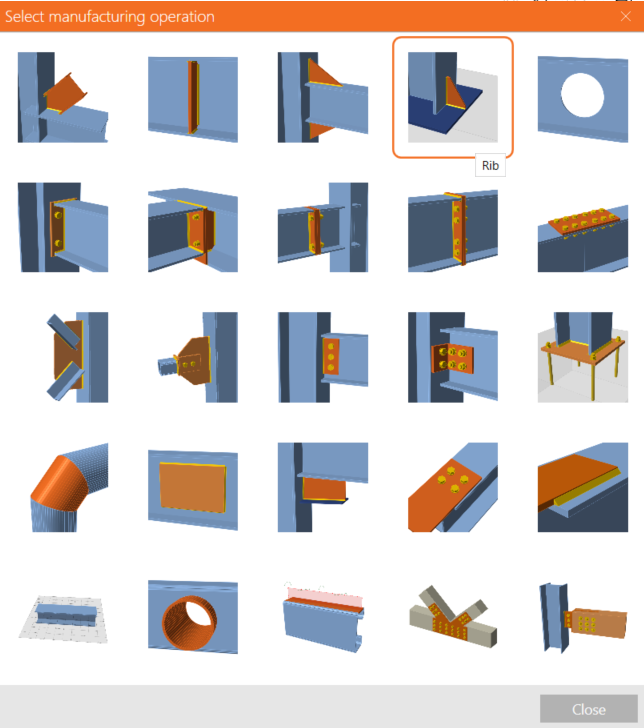
Añade la operación Rib con la configuración actual:
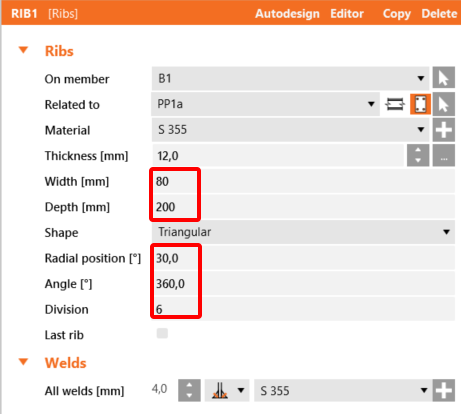
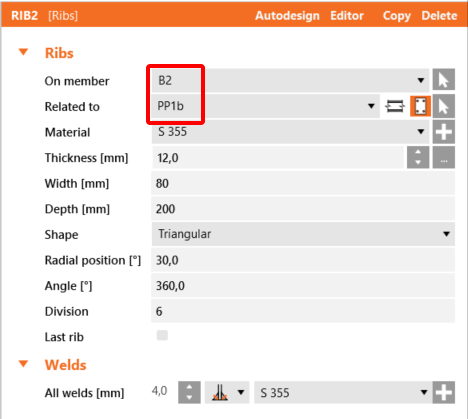
Copia esta operación y establece estos valores:
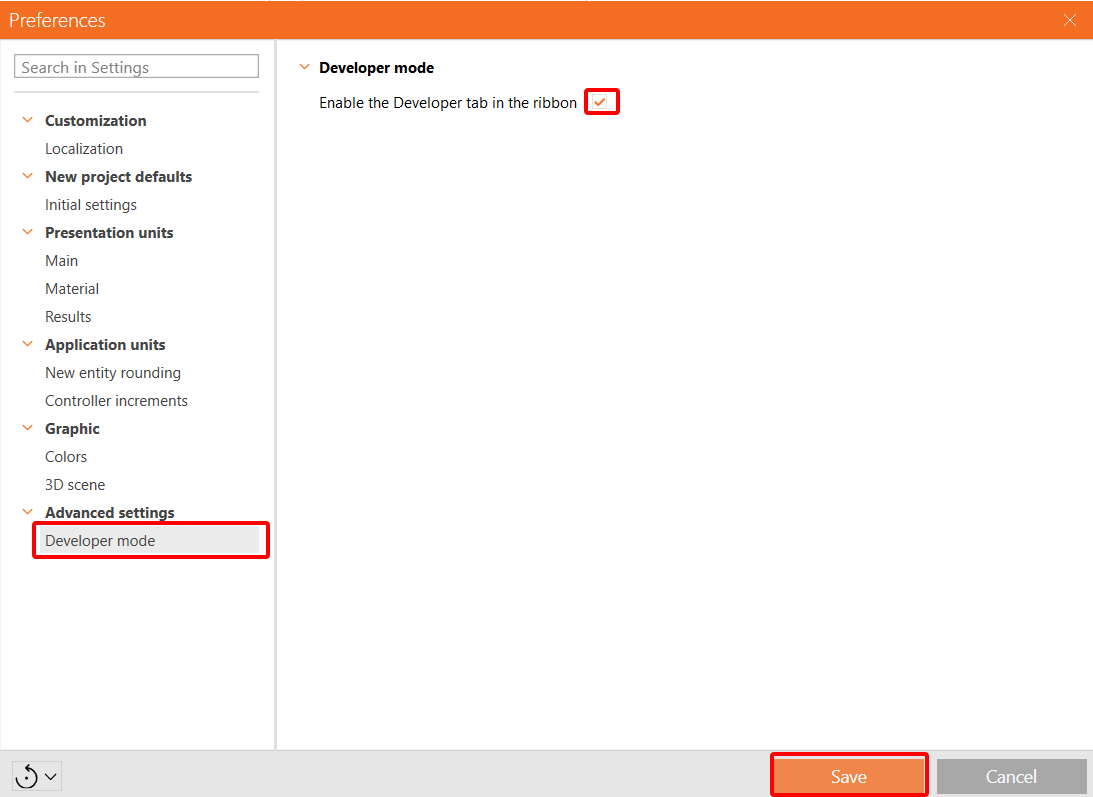
Para poder trabajar con parámetros, es necesario habilitar la pestaña Desarrollador en Preferencias / Configuración avanzada:
Ahora, debes configurar tres parámetros para esta unión. Haz clic en la pestaña Desarrollador en el botón + y establece los valores. El primero será el diámetro de los tornillos, el segundo la longitud del nervio y el tercero la posición del nervio. Ambos parámetros a y b se establecen como Visible.
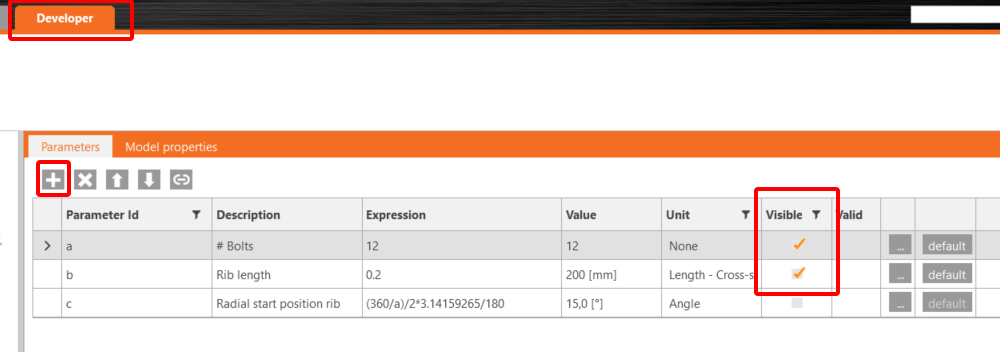
Conecta los tres parámetros con los valores apropiados de las operaciones correspondientes.
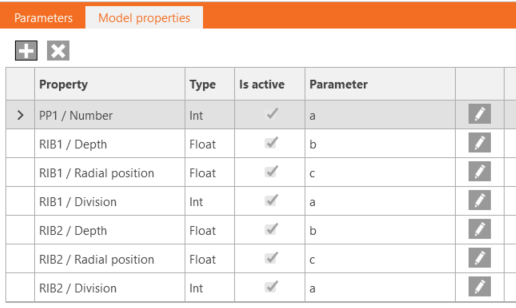
Finalmente, puedes guardar esta unión con el nombre Model_costs_template.ideaCon.
Grasshopper - Importación del archivo *ideaCon y adición de componentes
Crea un nuevo documento, selecciona la pestaña Params en la cinta superior y coloca el componente File Path en el Canvas.

Haz clic derecho en el componente y selecciona el archivo Model_costs_template.ideaCon que guardaste anteriormente.
Nota: Si abres el archivo adjunto, debes cambiar esta ruta en consecuencia.
Consulta el archivo adjunto para ver todos los componentes que permiten la estimación de costes.
También puedes ver el vídeo, donde se muestra el flujo de trabajo.
Aquí está el vídeo final con la ejecución del script.
Descargas adjuntas
- Model_costs_template.ideaCon (IDEACON, 127 kB)
- Parametric_cost_estimation.gh (GH, 20 kB)