

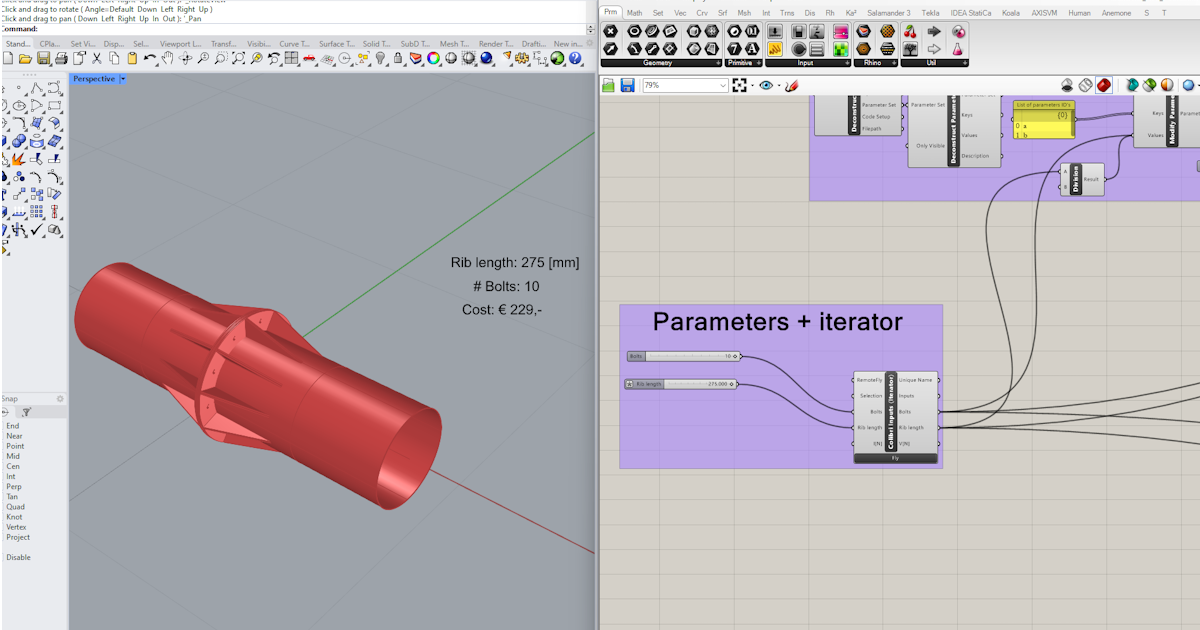
Grasshopper API-Verknüpfung – Kostenschätzung (05) Version 24
Grasshopper - Plugin-Installation
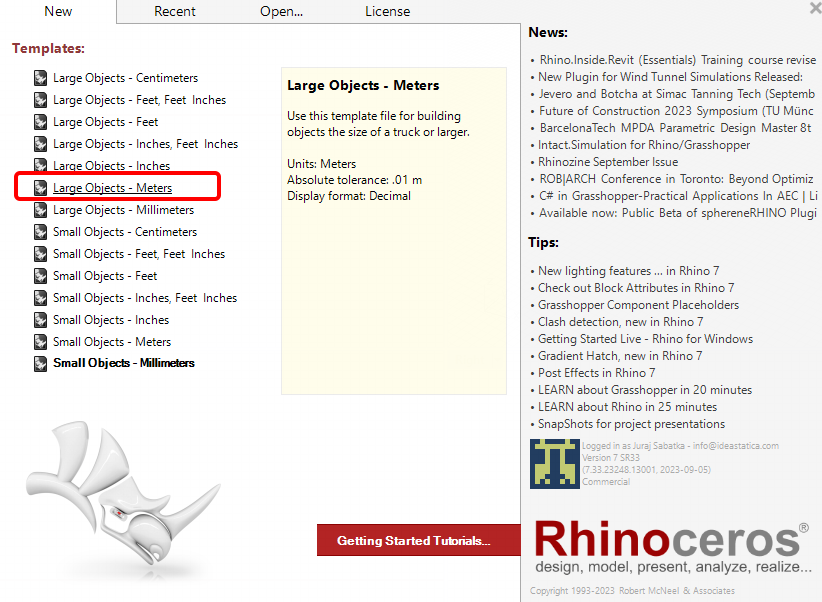
Eine Testversion von Rhino3d und Grasshopper erhalten Sie auf der Rhino3d-Website. Starten Sie Rhinoceros und wählen Sie die Vorlage mit Meters:
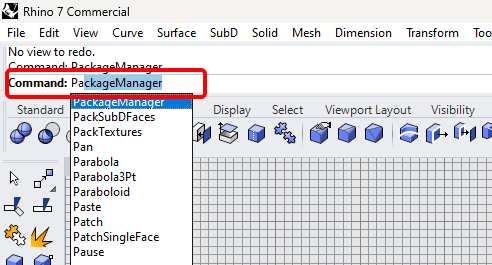
Geben Sie in der Befehlszeile „Package Manager" ein:
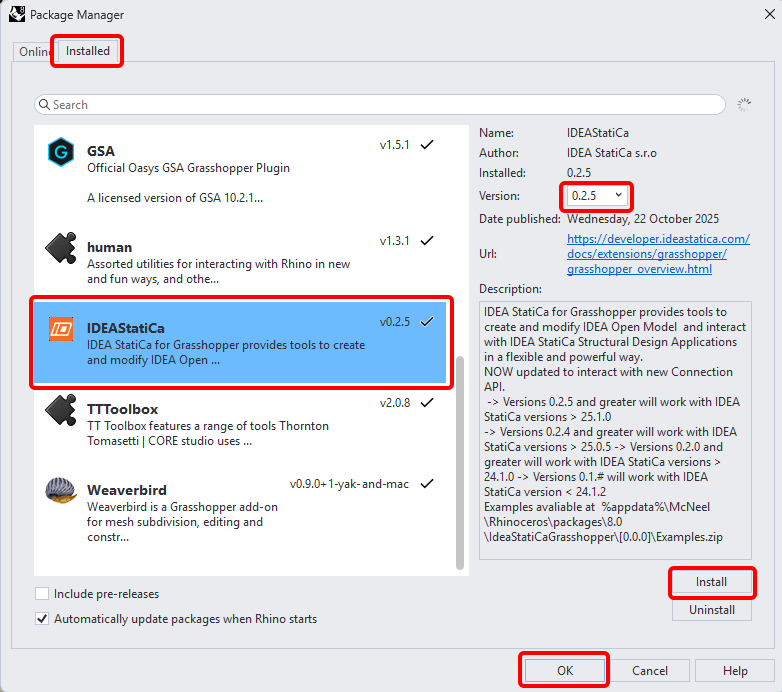
Es öffnet sich ein neues Fenster; wählen Sie IDEAStatiCa aus und klicken Sie auf Install. Das Plugin wird heruntergeladen und installiert. Damit es aktiv wird, ist ein Neustart von Rhinoceros erforderlich.
Um Grasshopper mit dem IDEA StatiCa-Plugin zu starten, wählen Sie im Rhinoceros-Tab Tools / Grasshopper.
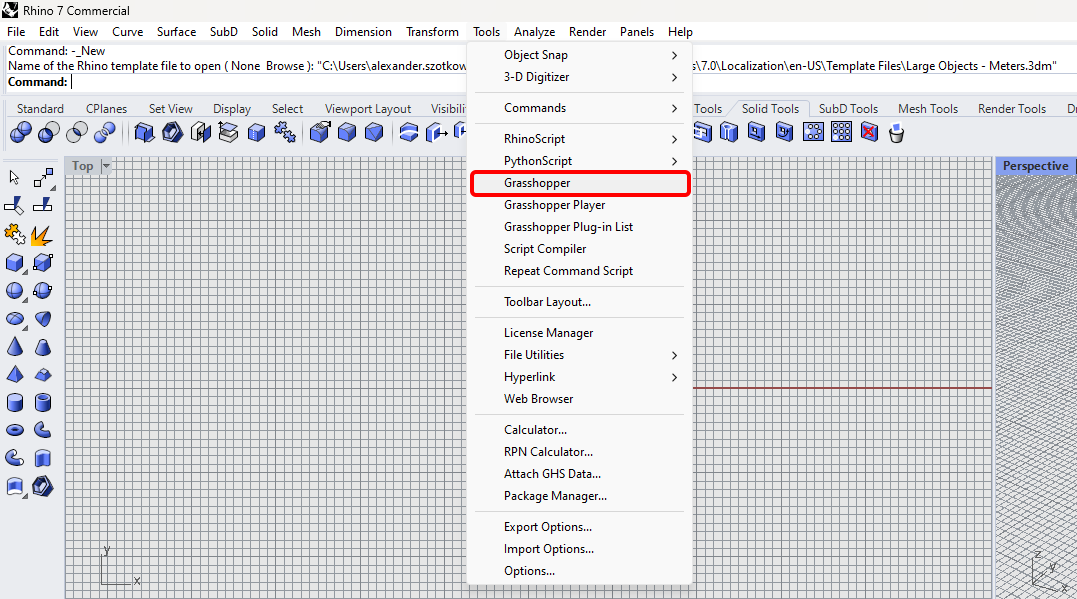
Wie Sie sehen können, ist das Plugin bereits integriert.

Erfahren Sie mehr über die Komponenten und Befehle im IDEA StatiCa-Plugin für Grasshopper im Artikel Beschreibung der Grasshopper-Plugin-Komponenten.
Colibri-Plugin
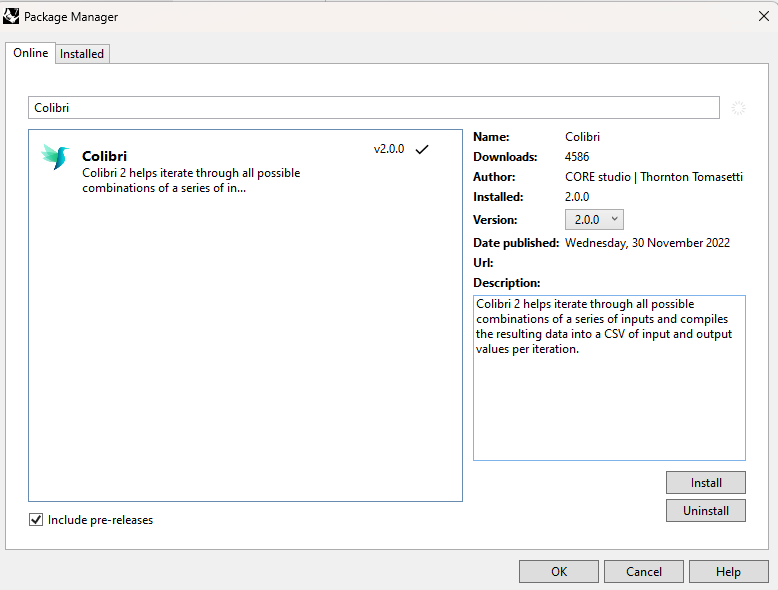
Da Grasshopper nicht mit Schleifen arbeiten kann, müssen Sie ein weiteres Plugin installieren – COLIBRI, das Sie in diesem Tutorial verwenden werden.
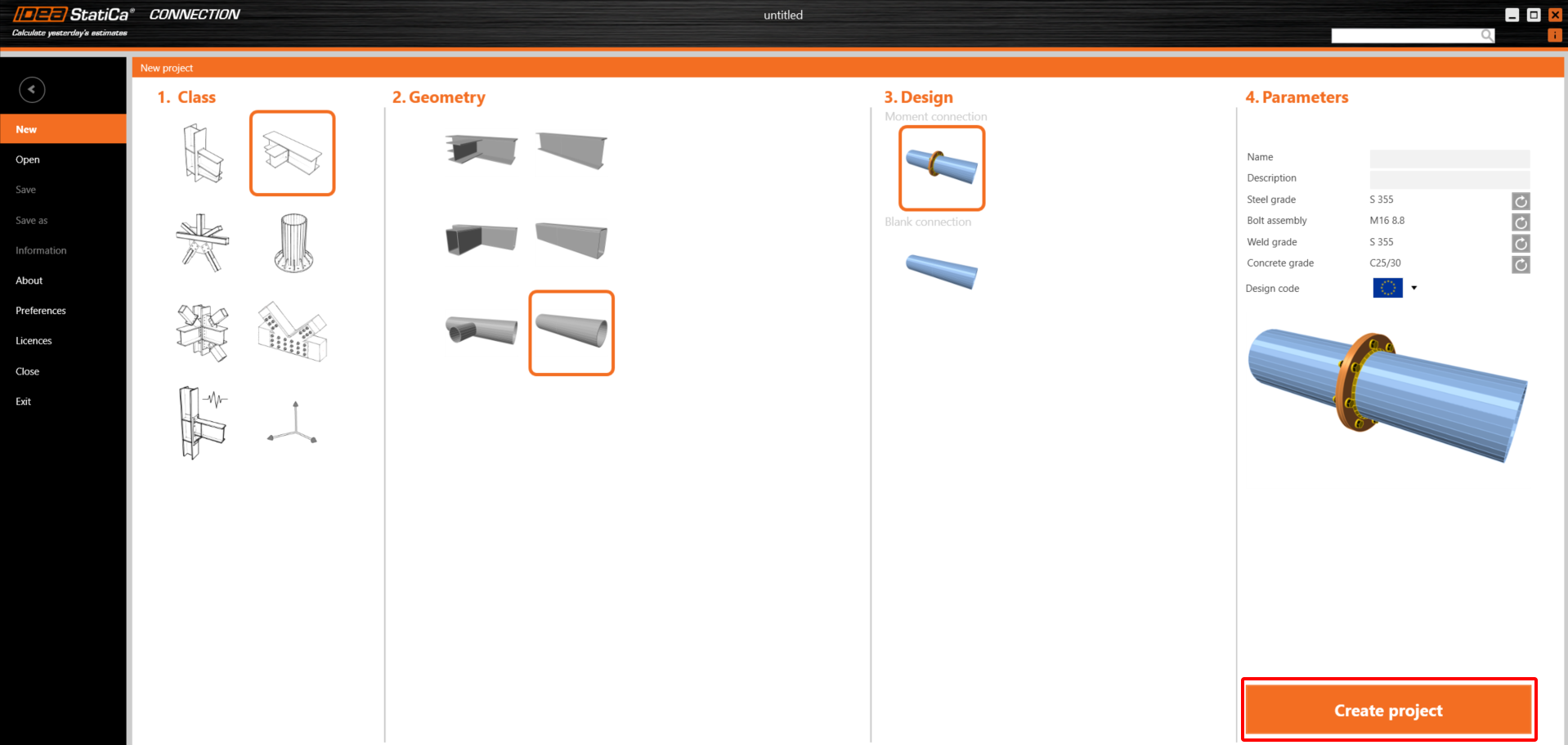
IDEA StatiCa Connection – Bemessung einer Verbindung und Festlegen von Parametern
Für das Beispiel erstellen Sie eine einfache Momentenverbindung mithilfe einer Vorlage:
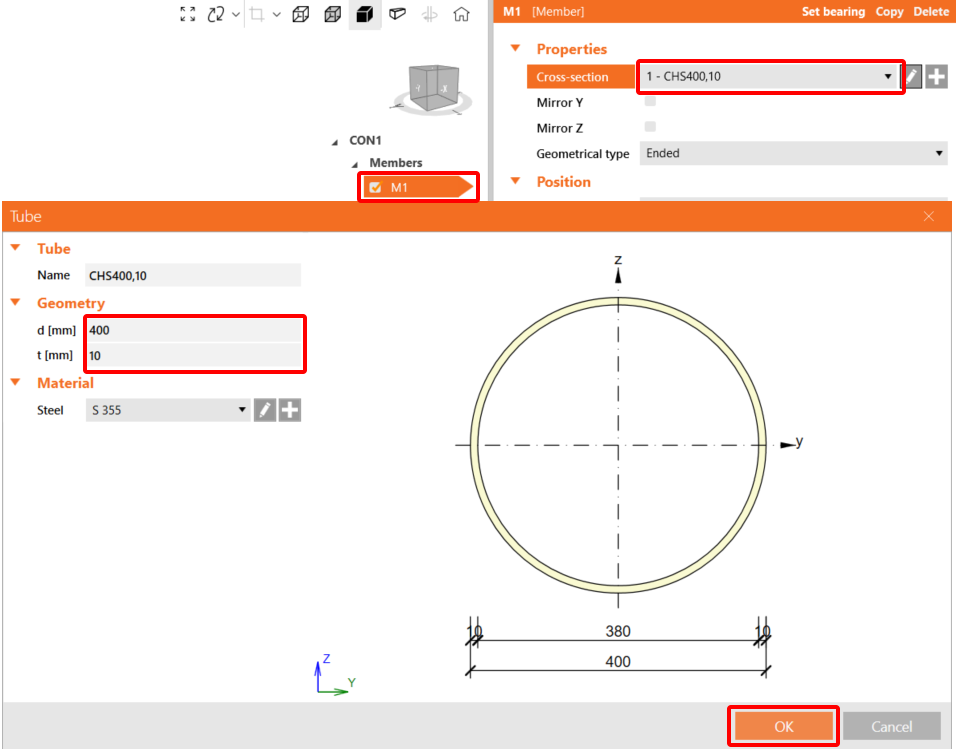
Ändern Sie beide Querschnitte auf CHS400,10.
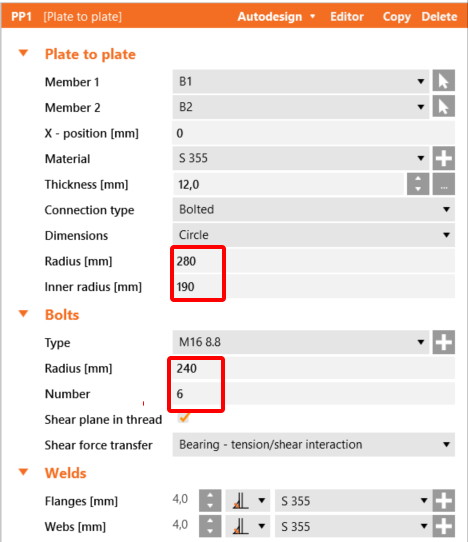
Ändern Sie nun die Operation Plate to Plate gemäß dem folgenden Bild:
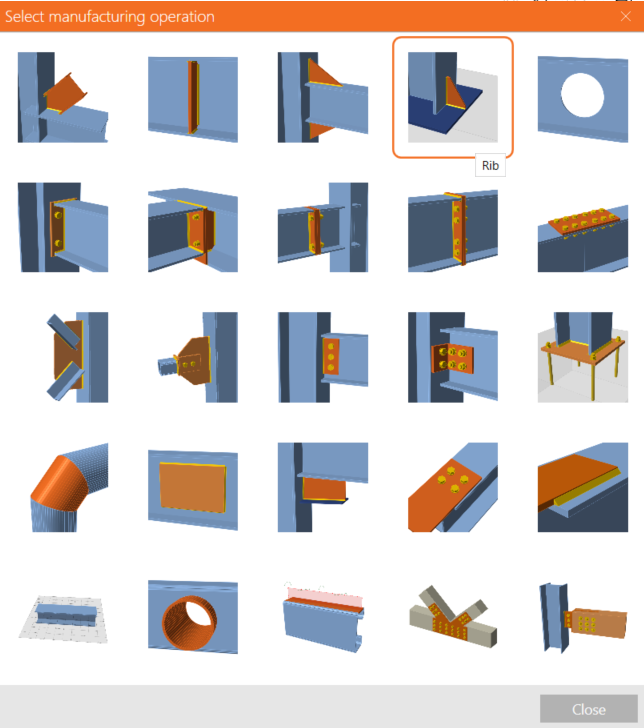
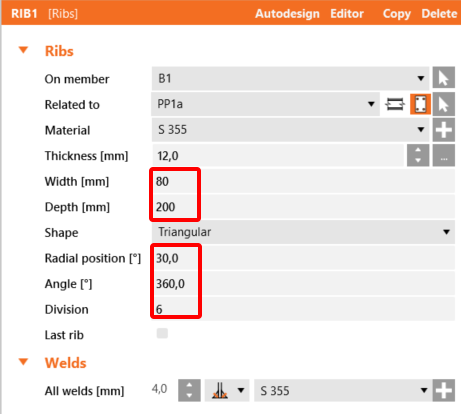
Fügen Sie die Operation Rippe mit den aktuellen Einstellungen hinzu:
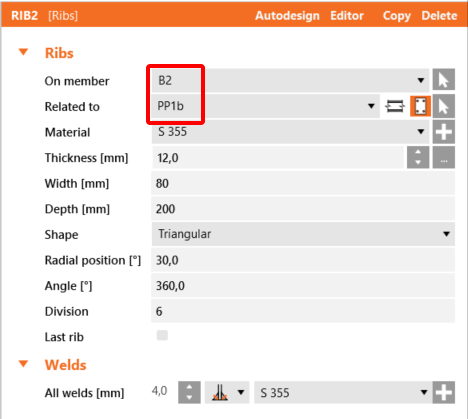
Kopieren Sie diese Operation und legen Sie folgende Werte fest:
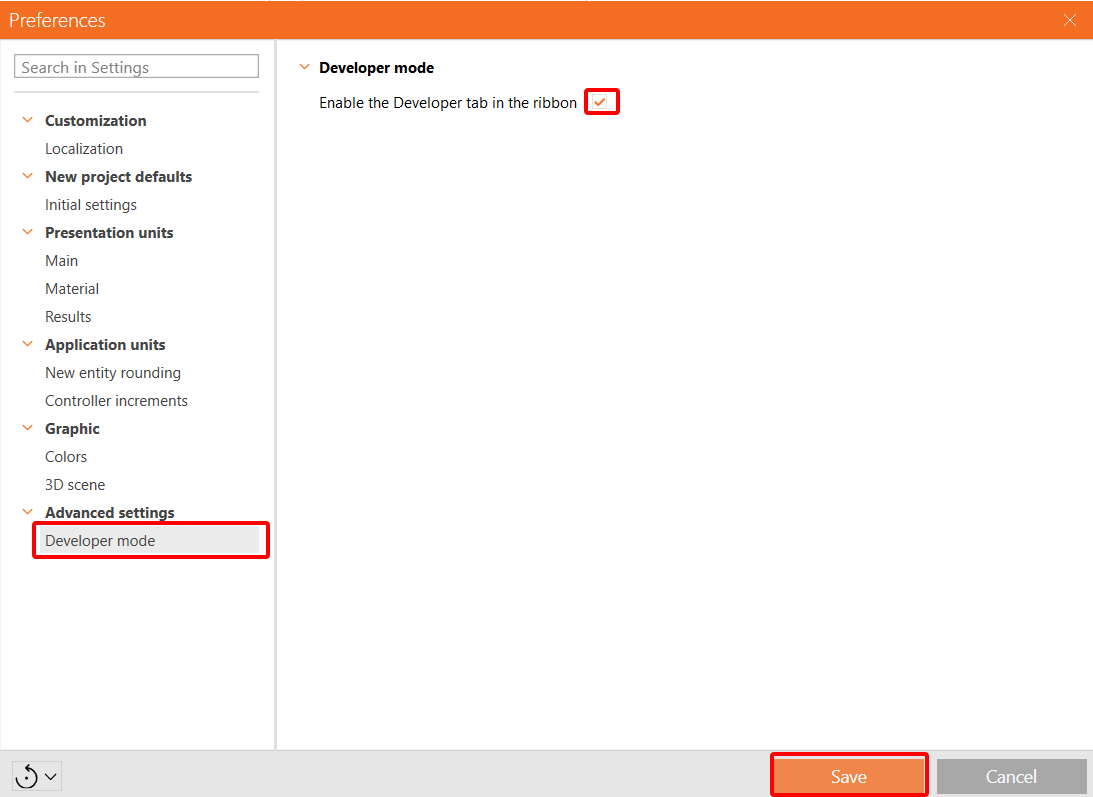
Um mit Parametern arbeiten zu können, muss die Registerkarte „Entwickler" unter Einstellungen / Erweiterte Einstellungen aktiviert werden:
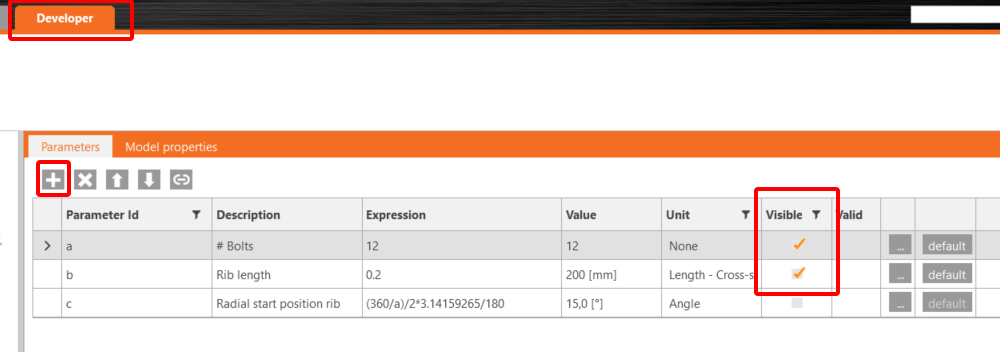
Nun müssen Sie drei Parameter für diese Verbindung festlegen. Klicken Sie auf der Registerkarte „Entwickler" auf die Schaltfläche + und legen Sie die Werte fest. Der erste Parameter ist der Schraubendurchmesser, der zweite die Länge der Rippe und der dritte die Position der Rippe. Beide Parameter a und b werden auf Sichtbar gesetzt.
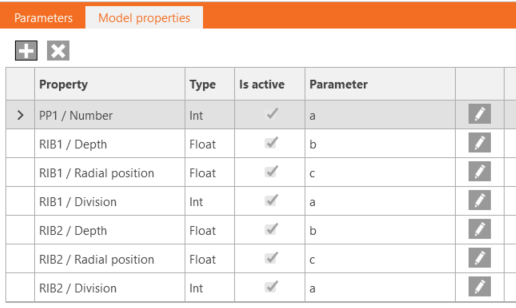
Verbinden Sie alle drei Parameter mit den entsprechenden Werten der zugehörigen Operationen.
Abschließend können Sie diese Verbindung unter dem Namen Model_costs_template.ideaCon speichern.
Grasshopper – Import der *.ideaCon-Datei und Hinzufügen von Komponenten
Erstellen Sie ein neues Dokument, wählen Sie die Registerkarte Params im oberen Menüband und platzieren Sie die Komponente File Path auf der Arbeitsfläche.
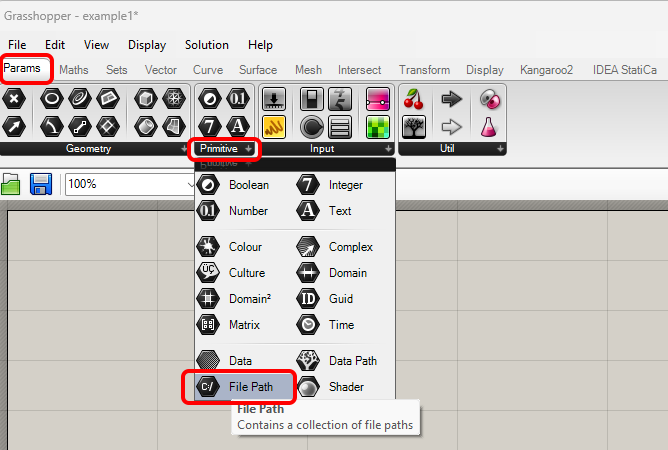
Klicken Sie mit der rechten Maustaste auf die Komponente und wählen Sie die zuvor gespeicherte Datei Model_costs_template.ideaCon aus.
Hinweis: Wenn Sie die beigefügte Datei öffnen, müssen Sie diesen Pfad entsprechend anpassen.
Überprüfen Sie die beigefügte Datei auf alle Komponenten, die die Kostenschätzung ermöglichen.
Sie können auch das Video ansehen, in dem der Arbeitsablauf gezeigt wird.
Hier ist das abschließende Video mit der Ausführung des Skripts.
Anhänge zum Download
- Model_costs_template.ideaCon (IDEACON, 127 kB)
- Parametric_cost_estimation.gh (GH, 20 kB)