

Cómo enviar los archivos de diagnóstico (log)
Hay tres tipos de diagnósticos en diferentes archivos que se le puede pedir que envíe al soporte de IDEA StatiCa para la investigación de un problema técnico.
Principalmente se le solicitarán los archivos de registro de IDEA StatiCa.
Sólo si el soporte técnico se lo solicita, envíe también los registros del Visor de eventos de Windows y los archivos de Crash Dump.
1) Cómo encontrar los archivos de registro de IDEA StatiCa
En estos archivos se realiza el registro de acciones y errores durante su trabajo en las aplicaciones de IDEA StatiCa, por ejemplo, aparece un mensaje de error al modelar una conexión en la aplicación Connection.
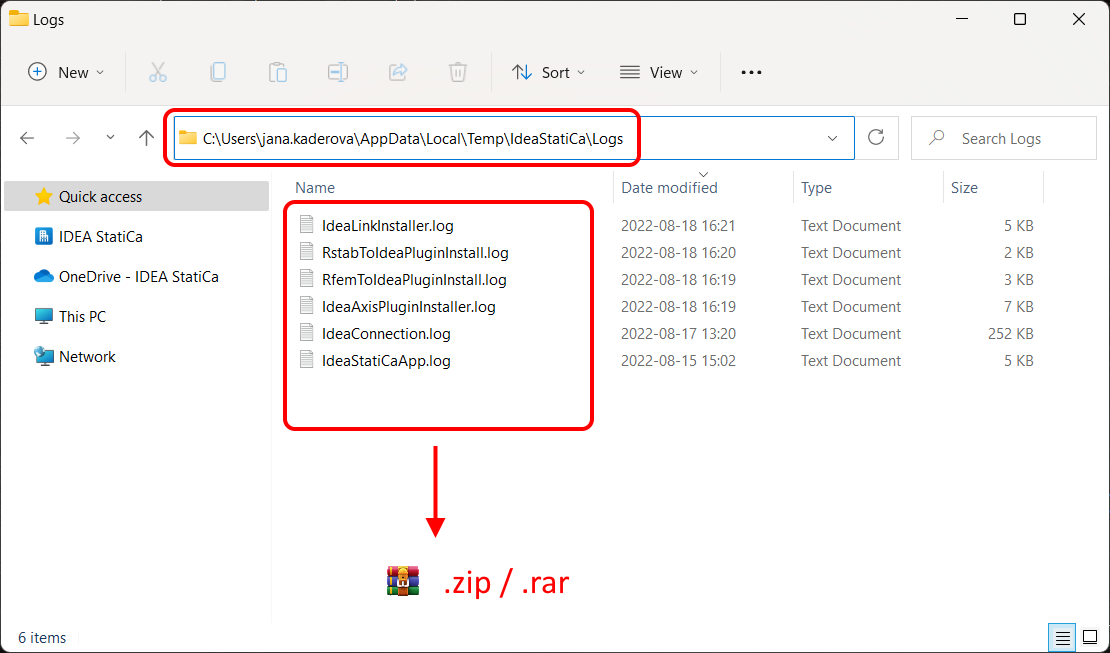
Para encontrar los registros, abra el Explorador de archivos de Windows y copie/pegue la siguiente ruta:
%LOCALAPPDATA%\Temp\IdeaStatiCa\Logs
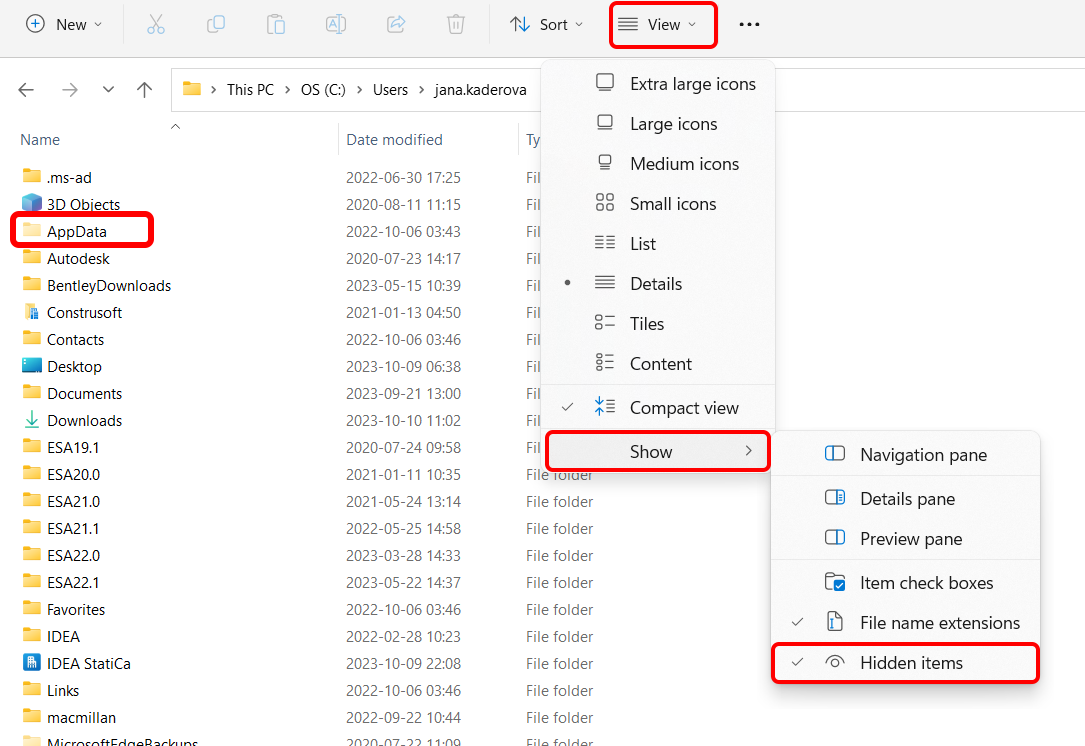
o navegue manualmente a la carpeta C:\Usuarios\NombreDeUsuario\AppData\Local\Temp\IdeaStatiCa\Logs. En caso de que no vea la carpeta AppData, active la opción de mostrar elementos ocultos en la configuración de Windows.
En la carpeta Logs, podrá encontrar varios archivos de registro generados durante el uso de las aplicaciones de IDEA StatiCa. Por favor, póngalos todos en un archivo comprimido (ya sea .zip o .rar) y envíenoslos a través del Portal del Usuario (o a su distribuidor local que le proporcione el soporte técnico).
Los archivos de registro contienen los eventos de los archivos de diagnóstico asociados a sus proyectos.
Configuración del nivel de detalle en los archivos de registro
Sólo si se lo pide específicamente el soporte técnico, puede que tenga que aumentar el nivel de detalles registrados.
El valor por defecto del nivel de registro es Information. Si se cambia a Debug o Trace, se escriben más detalles en el fichero de registro. Para ello, busque el siguiente archivo:
C:\Usuarios\NombreDeUsuario\AppData\Local\IDEA_RS\IdeaDiagnostics.config
Ábralo en el bloc de notas y cambie el nivel de detalle de los mensajes en el archivo de registro (cambie el parámetro entre paréntesis " " en la línea DefaultLogLevel loglevel=.
<IdeaDiagnosticsSettings>

<DefaultLogLevel loglevel="Information"/>

</IdeaDiagnosticsSettings>
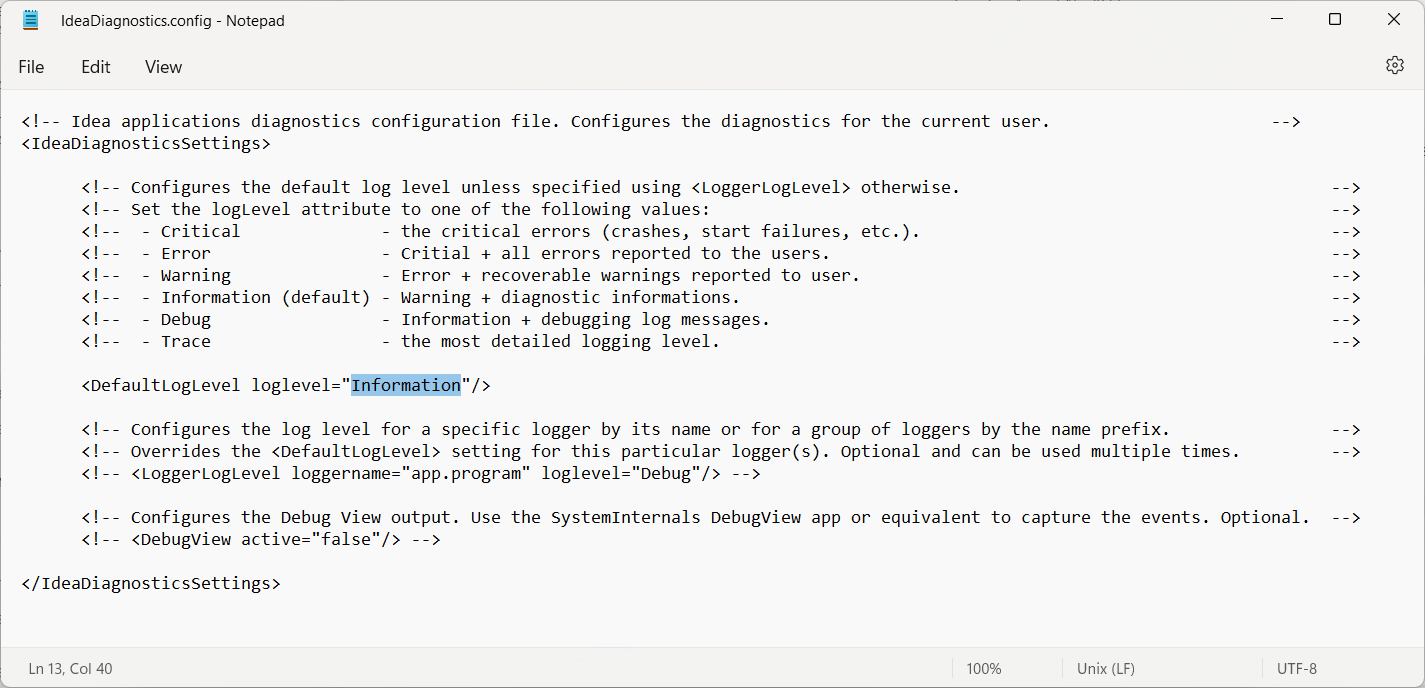
Después de cambiar el parámetro loglevel y guardar el archivo IdeaDiagnostics.config, ejecute el proceso que está investigando en IDEA StatiCa para que el problema se produzca de nuevo y se escriba en los archivos de registro. Después de eso, cierre el programa y envíenos los nuevos archivos de registro (descritos anteriormente).
2) Cómo recopilar los registros del Visor de eventos de Windows
En estos archivos se recopilan los registros de usos de aplicaciones en windows, por ejemplo, cuando su aplicación Connection se cierra repentinamente o no se abre en absoluto.
Para exportar los registros, siga estos pasos:
- Abra el Visor de eventos desde el menú Inicio de Windows.
- En el panel lateral izquierdo, vaya a Registros de Windows y abra el menú desplegable.
- Para exportar los registros de la aplicación, haga clic con el botón derecho del ratón en "Aplicación", seleccione "Guardar todos los eventos como..." y asigne un nombre al archivo de salida.
- Para exportar los registros del sistema, haga clic con el botón derecho del ratón en "Sistema", seleccione "Guardar todos los eventos como..." y asigne un nombre al archivo de salida.

En casos especiales, es posible que se le pida exportar los registros restantes (Seguridad, Configuración, Evento reenviado). Para exportar estos registros, copie realice de nuevo los pasos anteriores para las nuevas categorías.
3) Cómo capturar los ficheros Crash Dump
Los archivos Crash Dump pueden contener información adicional sobre errores durante el arranque o el cierre. Para recopilar los archivos Crash Dump de todas las aplicaciones del ordenador:
- Descargue y descomprima el siguiente archivo
WerDumpConfiguration.zip. - Cree una carpeta
C:\Dumps. - Abra
WerDumpCapturingOn.reg, confirme la adición de la colección Crash Dump en el Editor del Registro de Windows. - Reproduzca el problema con la aplicación IDEA StatiCa. Windows creará automáticamente un archivo dentro de la carpeta
C:\Dumps\.
Tenga en cuenta que el archivo puede tener varios cientos de MB de tamaño, por lo que debe comprimirlo en un archivo .zip antes de enviarlo.
Para desactivar la recogida de los archivos Crash Dump:
- Abra
WerDumpCapturingOff.reg, confirme la eliminación de la colección de Crash Dump desde el Editor del Registro de Windows. - Elimine la carpeta
C:\Dumps.

Si está utilizando el IDEA StatiCa Open Model, por favor póngase en contacto con soporte a través de nuestro repositorio GitHub.