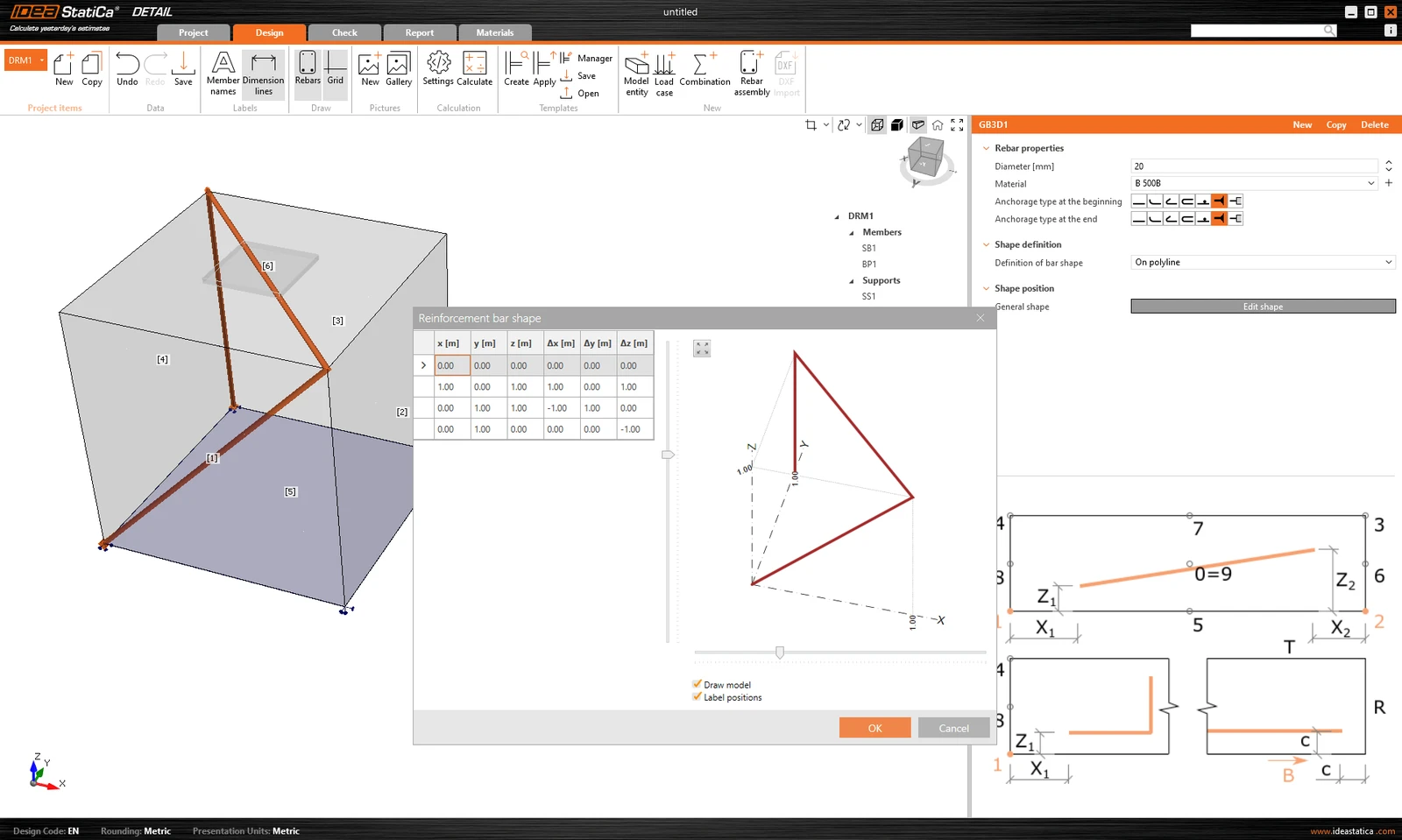
模型可使用 Group of bars 3D 进行配筋。此钢筋类型包含许多选项,下文将逐一介绍。因此,可以指定 4 种钢筋形状定义方式:
- By two points(通过两点)
- On surface edge(沿表面边缘)
- On surface edge on more edges(沿多条表面边缘)
- On polyline(沿折线)
对于以上每种元素,您当然都可以指定直径和材料,包括钢筋两端的锚固类型。
By two points(通过两点)的形状定义不言自明。您需要输入两组笛卡尔坐标 X、Y、Z。
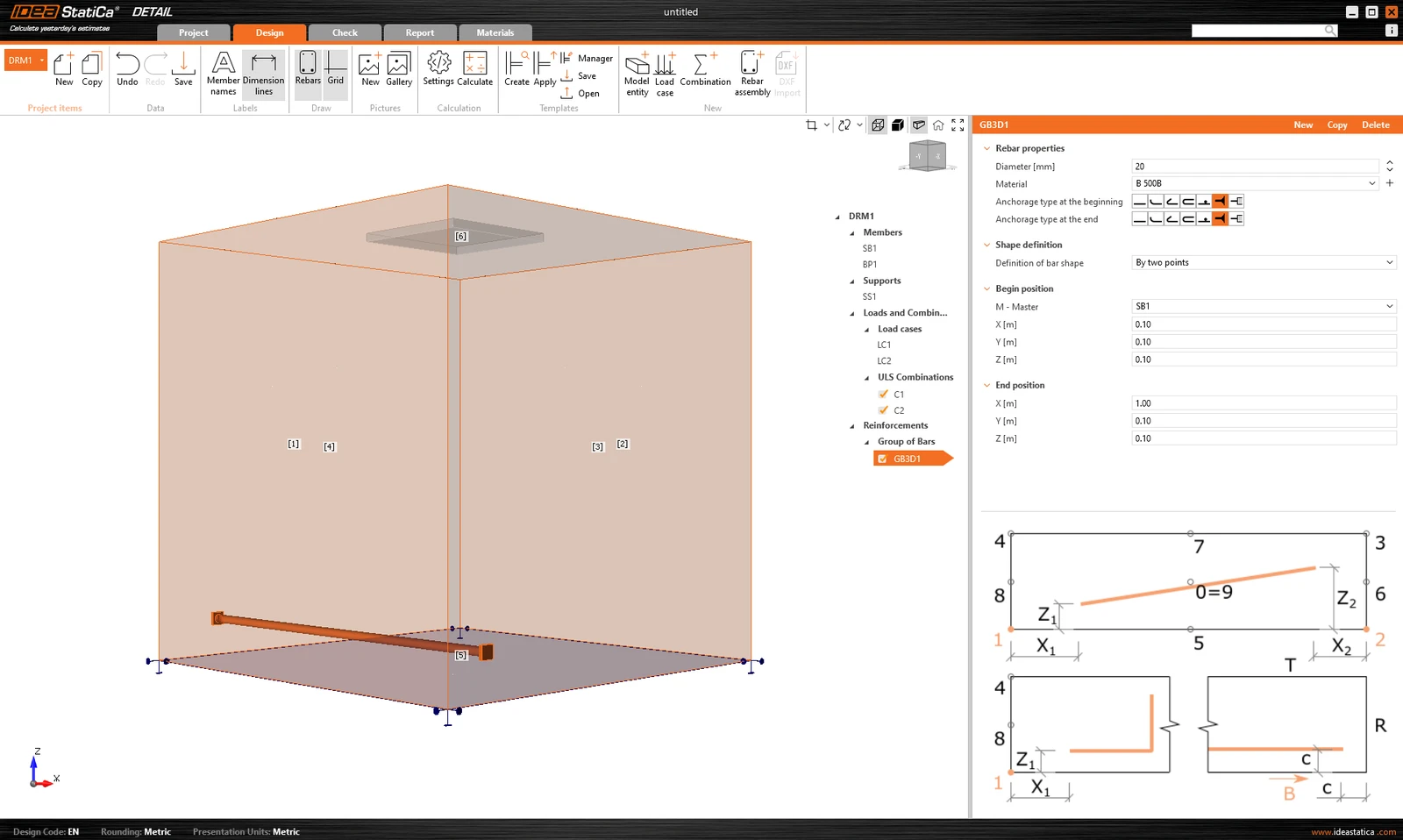
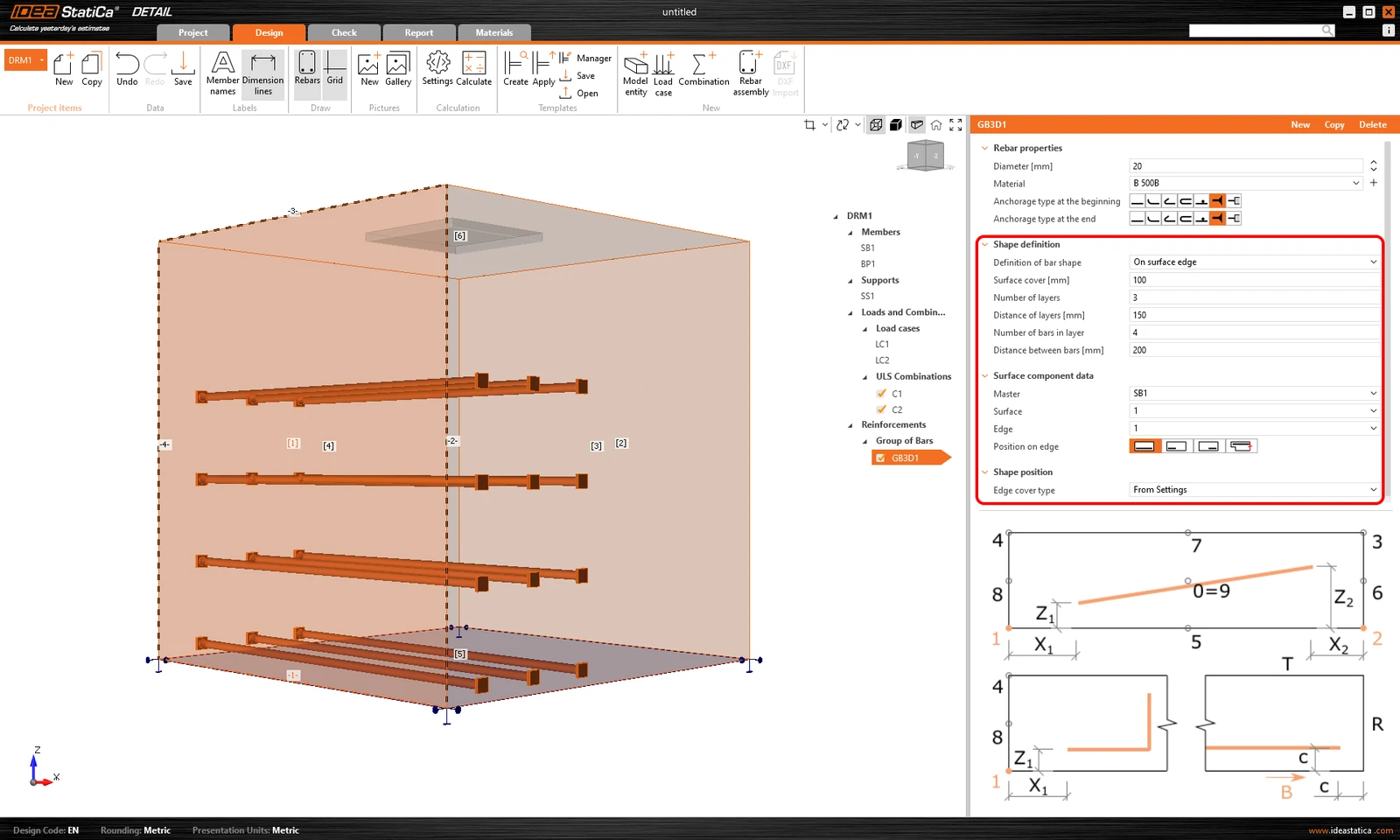
On surface edge(沿表面边缘)定义方式提供了大量控制选项,可将钢筋定位到所需位置。您可以在多个层中输入钢筋,每层中包含多根钢筋,并指定层内及层间的间距。当然,还需要指定参考表面和边缘。接下来,您必须指定表面保护层(Surface cover),它定义了与参考表面(下图中的表面 [1])之间的距离;以及边缘保护层(Edge cover),它定义了插入件与侧表面(下图中的表面 [4]、[5] 和 [2])之间的距离,可设置为 From settings(来自设置)或 User input(用户输入)。当前 Project item 的默认保护层值(From settings)可在树的第一个节点中找到(默认名称为 DRM1)。这在本文开头已进行了定义。边缘保护层可为每个 Group of bars 单独设置。
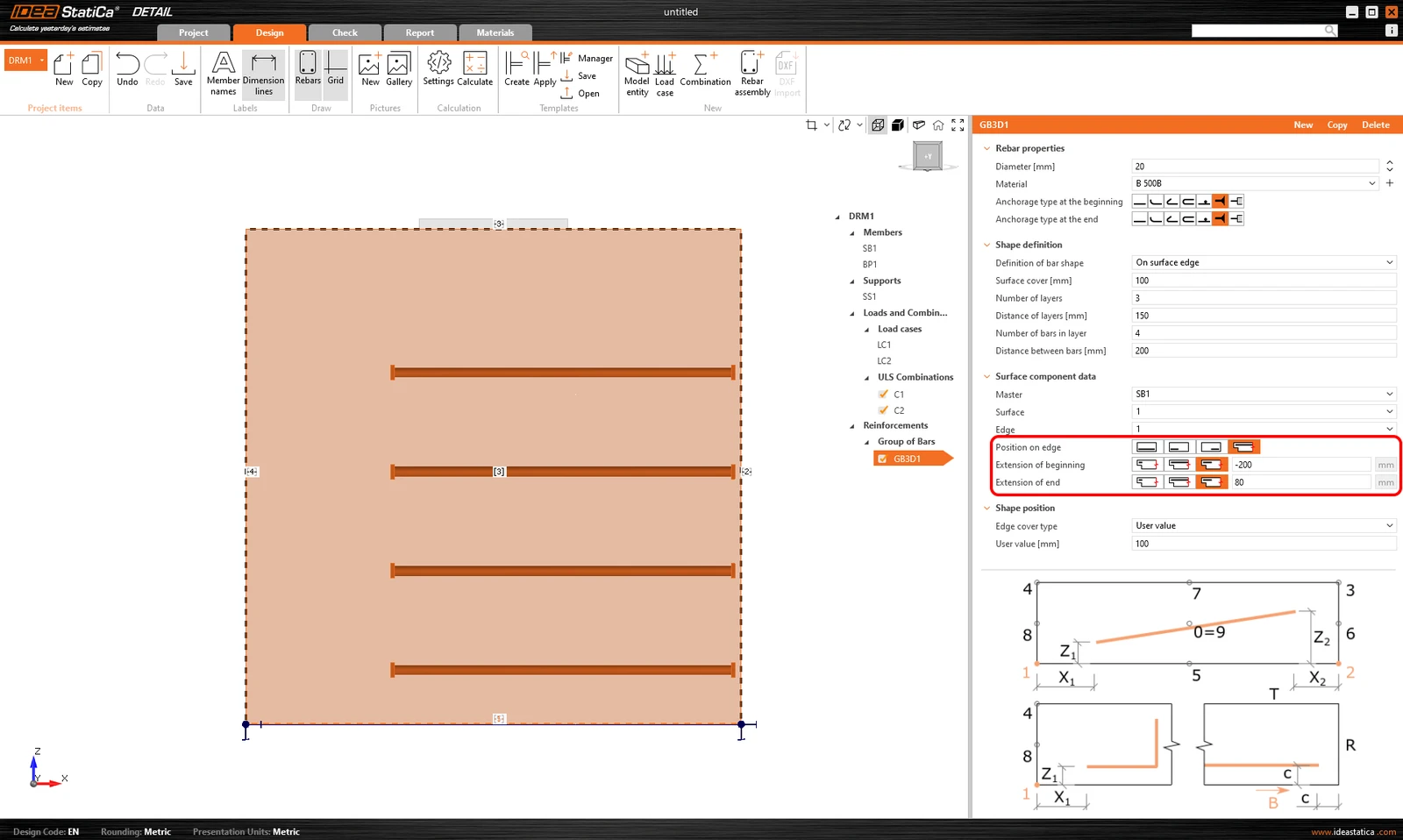
最后,对于此类型的输入,还可以编辑边缘上的位置(Position on edge)。例如,如下图所示,可以指定钢筋配置,使用户定义的边缘保护层(Edge cover)仅应用于底面 [5]。侧表面则通过起始和末端的延伸(Extension)进行控制。
另一种定义方式是On surface endge on more edges(沿多条表面边缘)。此处可以指定放置钢筋的边缘或表面列表,并为每个表面指定保护层列表,如下图所示。
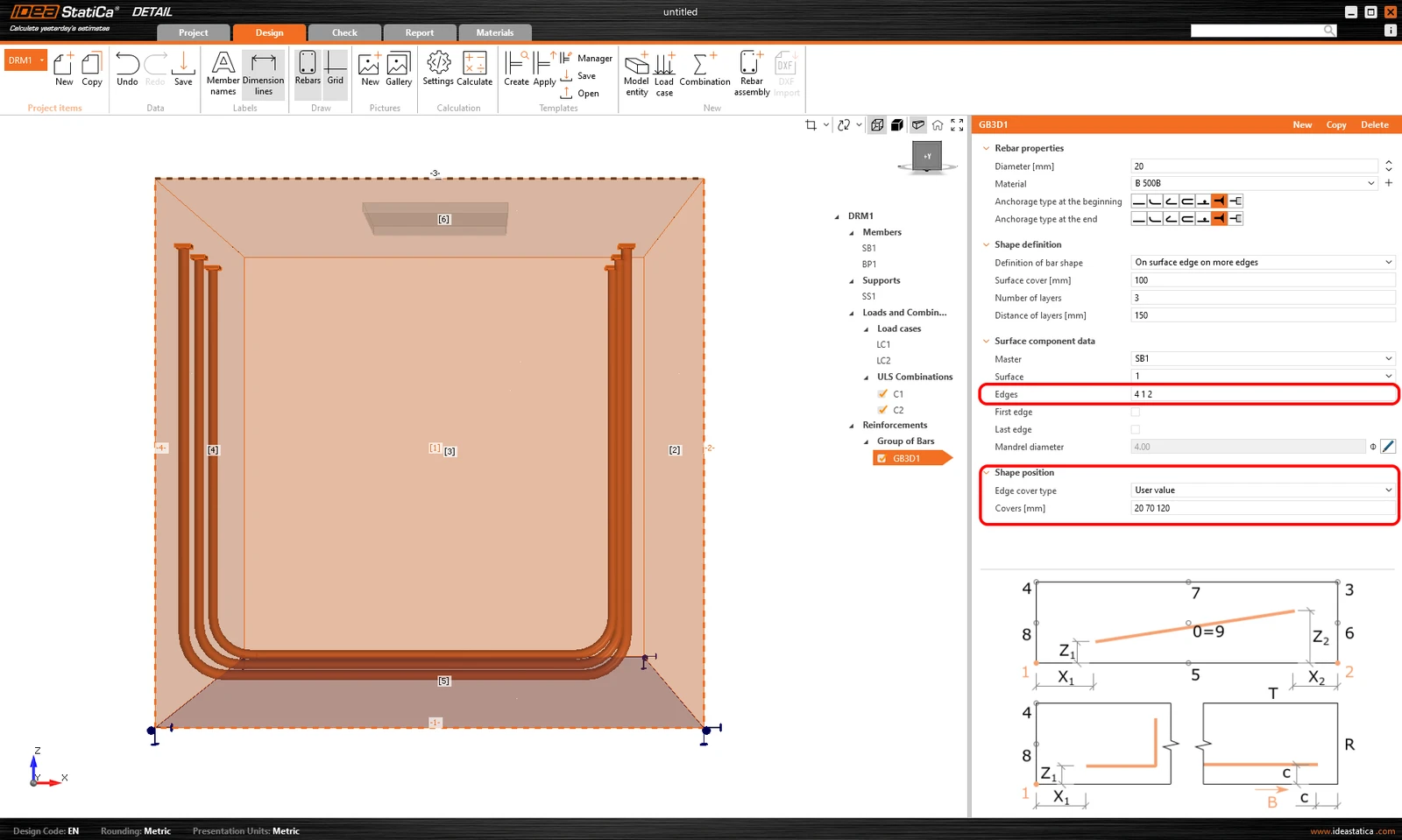
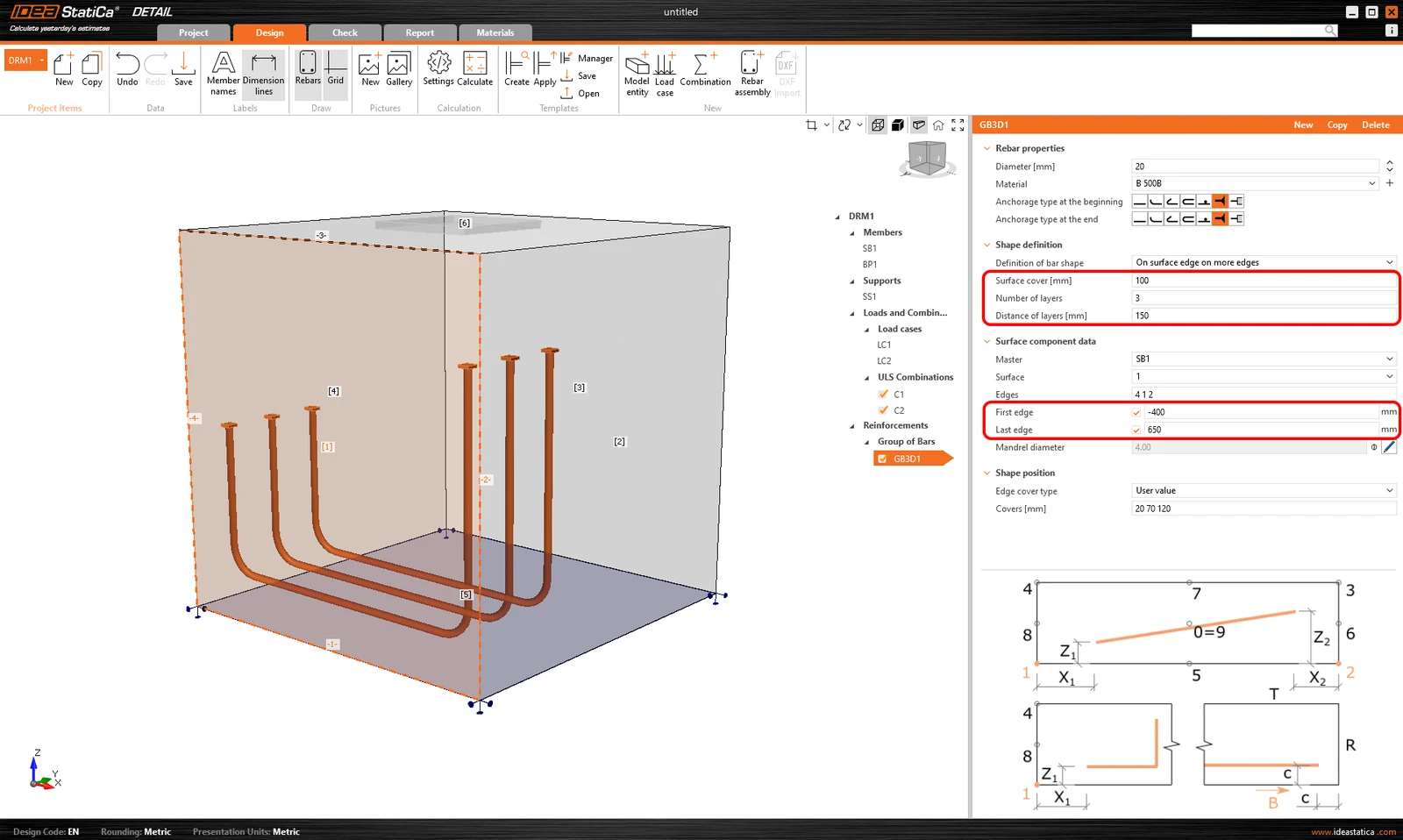
与前一种方式相同,保护层也可以使用 From settings(来自设置)选项进行指定。同样,可以使用表面保护层(Surface cover)将钢筋从参考表面偏移,并指定层的数量(Number)和间距(Distance)。此外,还可以从第一条边缘(First edge)和最后一条边缘(Last edge)延长或缩短两端。
最后一种钢筋定义方式是On polyline(沿折线)。与上述模型实体相同,钢筋可以使用从电子表格程序中复制的坐标列表进行指定。在这种情况下,还会额外提供一个显示钢筋的 3D 场景,以便更好地进行定位,并可绕两个轴进行旋转。