


Bağlantının nasıl etkinleştirileceği
- IDEA StatiCa'nın en son sürümünü indirin ve kurun
- FEA çözümünüzün desteklenen bir sürümünü kullandığınızdan emin olun
IDEA StatiCa, kurulumu sırasında BIM bağlantılarını FEA yazılımınıza entegre eder. IDEA StatiCa'yı çalıştırıp BIM links bölümünü açarak durumu kontrol edebilir ve gerekirse ek BIM bağlantıları entegre edebilirsiniz. Bazı FEA yazılımlarında, IDEA StatiCa'ya olan BIM bağlantısını tam olarak etkinleştirmek için ek adımlar gerekebileceğini lütfen unutmayın.

"Bu uygulamanın cihazınızda değişiklik yapmasına izin vermek istiyor musunuz?" şeklinde bir bildirim görüntülenebilir. Görüntülenirse lütfen Yes düğmesiyle onaylayın.
Install düğmesine tıklandığında, seçilen yazılım için BIM bağlantısı entegre edilir. Ekran ayrıca diğer BIM bağlantılarının durumunu da gösterir.

SAP2000'de entegrasyon prosedürünü tamamlamak için bazı ek manuel adımlar gerekmektedir. Bunlar SAP2000 sürümüne göre değişmektedir:
Bağlantı nasıl kullanılır
Ekli AISC projesini SAP2000'de açın ve hesabı çalıştırın.
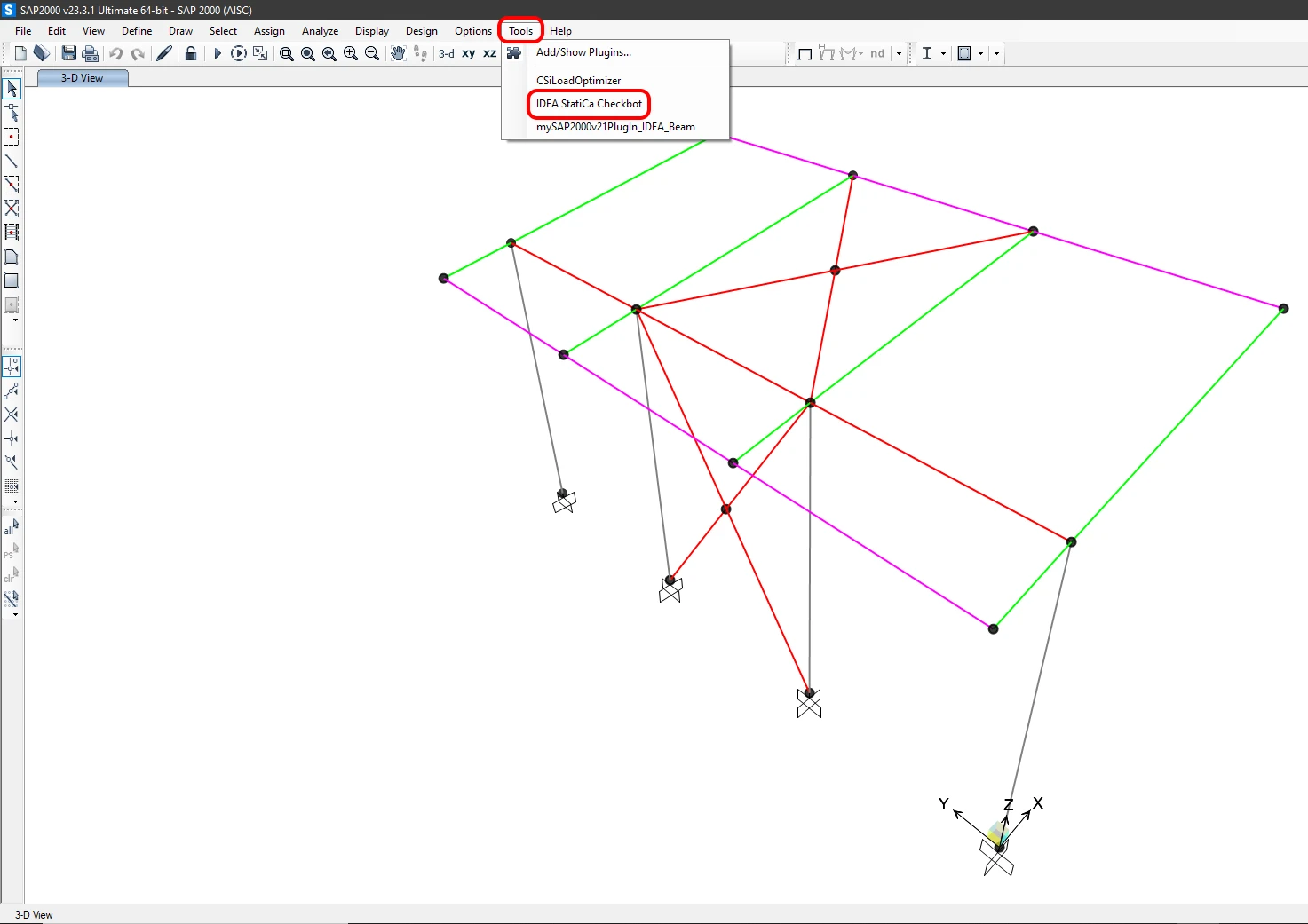
BIM bağlantısı zaten entegre edilmiş olmalıdır. Üst şeritte Tools -> IdeaSAP2000v1PluginWrapper altında bulabilirsiniz. Bu, Checkbot uygulamasını açacaktır.
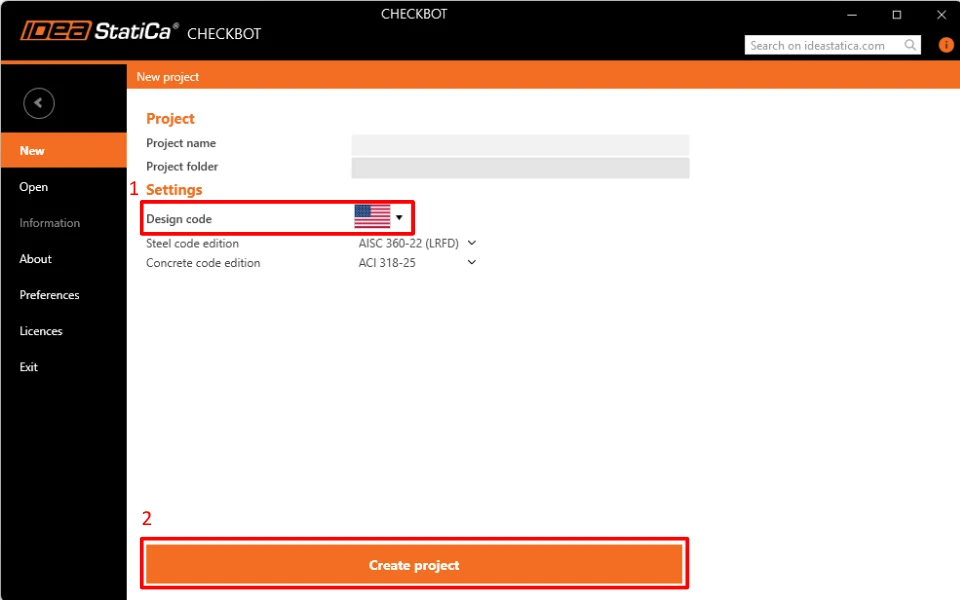
Proje türü olarak Steel, tasarım yönetmeliği olarak AISC ve alt yönetmelik olarak LRFD (AISC 360-16) seçeneğiyle New seçeneğini seçin. Ardından Create project seçeneğini seçin.
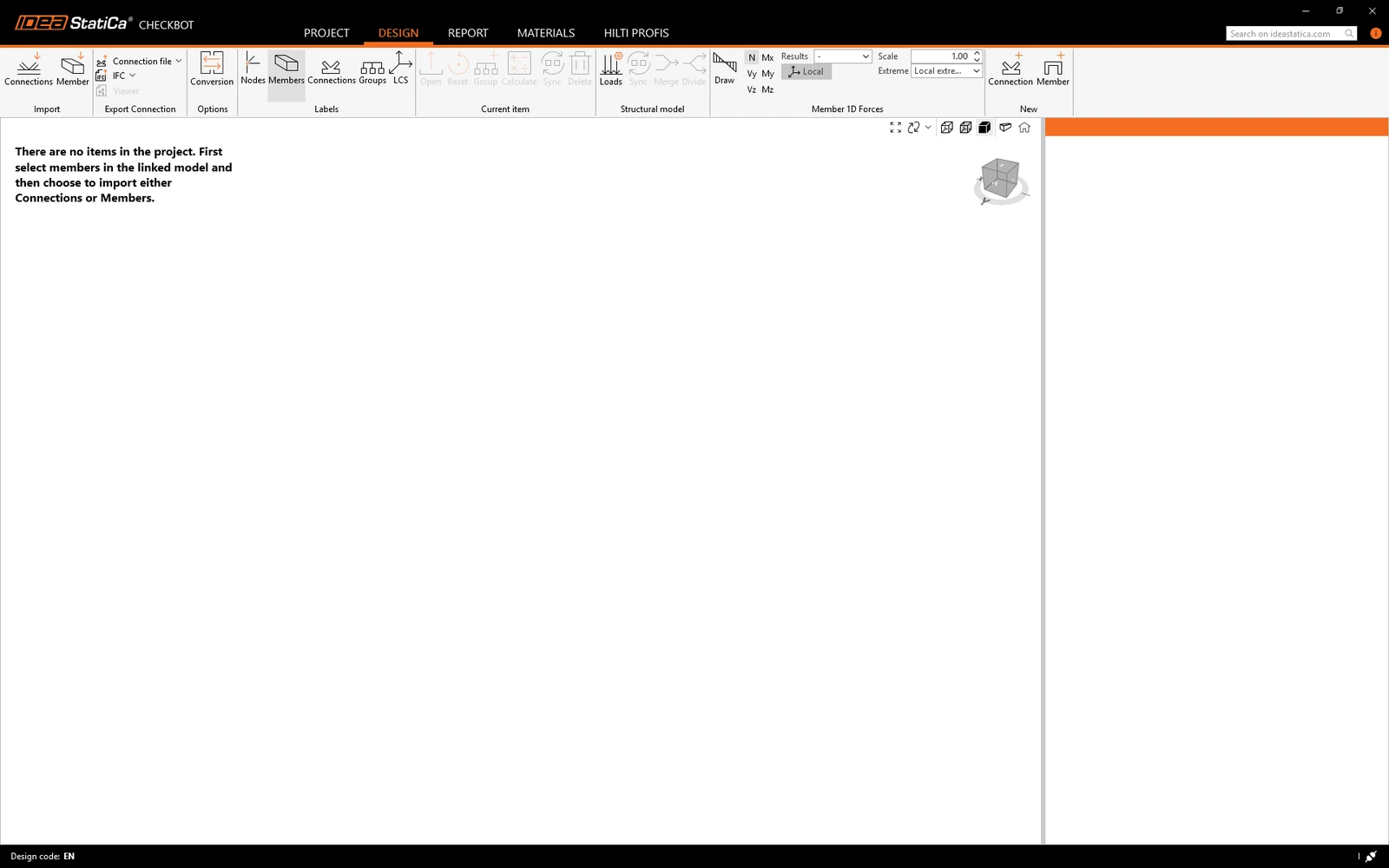
Yeni Checkbot projesi, SAP2000'den birleşimleri içe aktarmaya hazırdır.
SAP2000'de, en alttaki düğüm noktasını da seçtiğinizden emin olarak iç kolonlardan birini seçin.
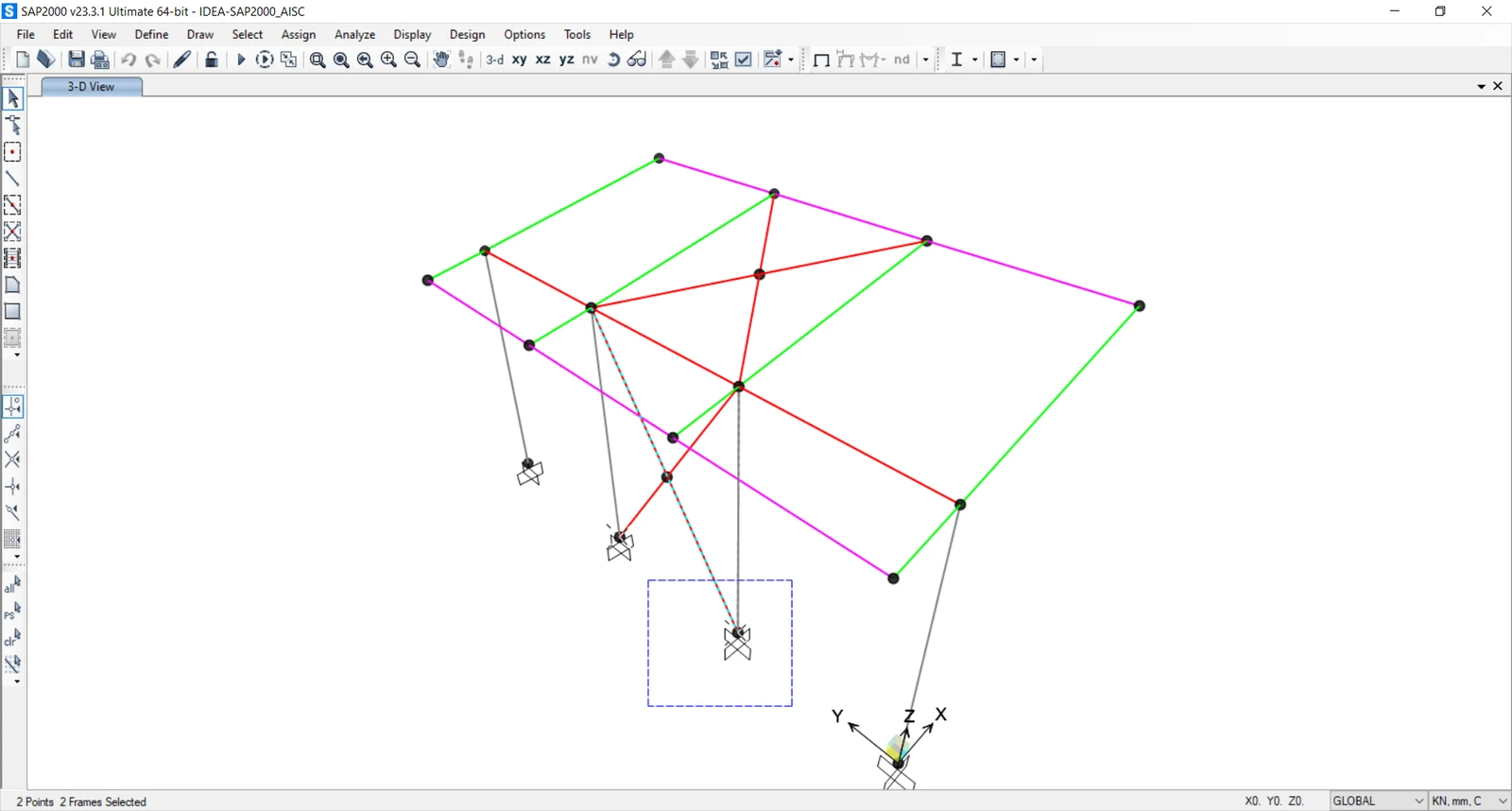
İçe Aktar
Ardından Checkbot'ta Connections seçeneğini seçin.
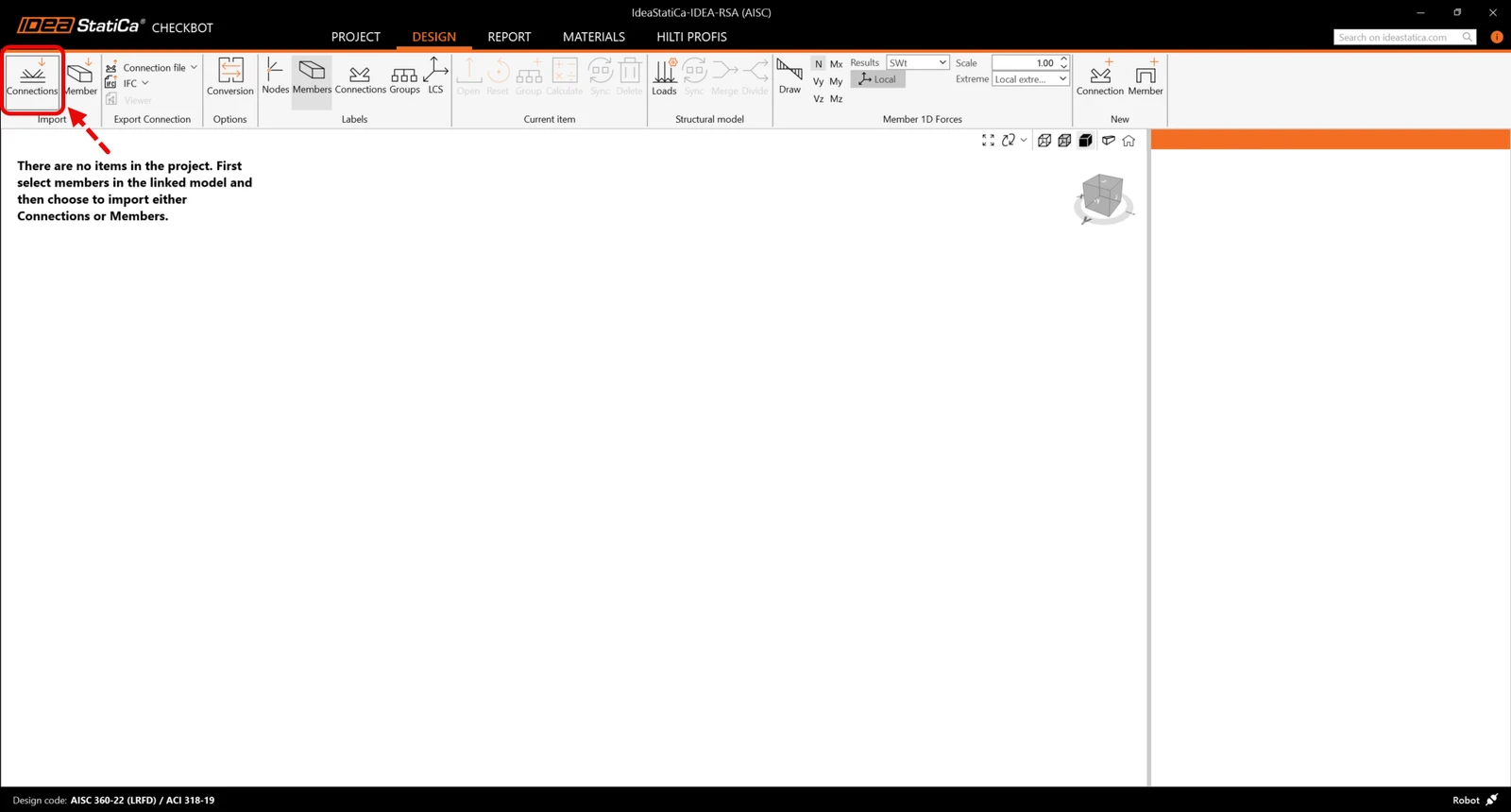
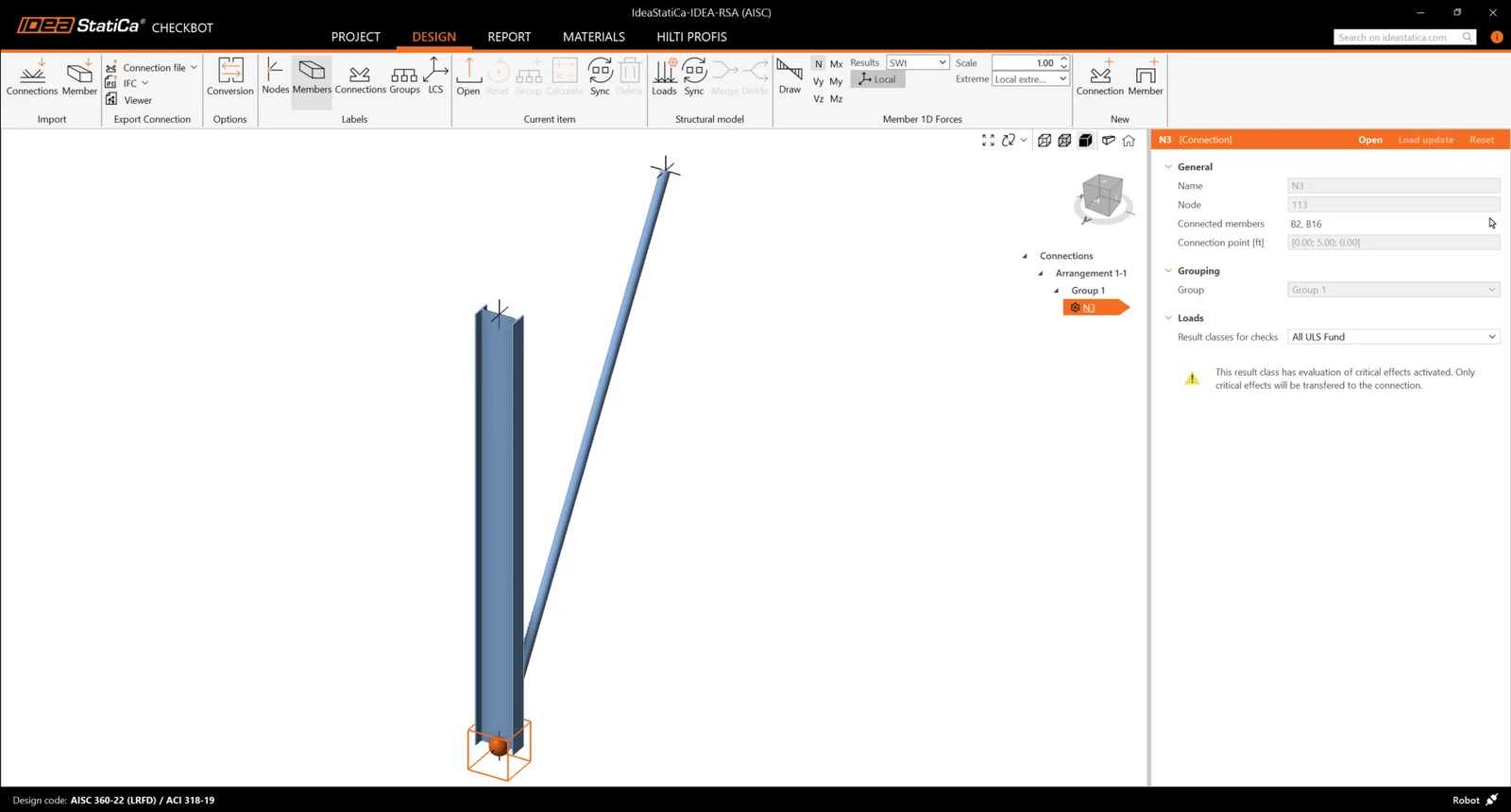
Bu işlem, kolonu ve yük etkilerini Checkbot'a aktaracaktır - FEA modelindeki koordinatlar, yönelimler ve kesit boyutlarıyla aynı şekilde.
Düğüm noktası ve eleman numaralandırmanızın farklı olabileceğini lütfen unutmayın.
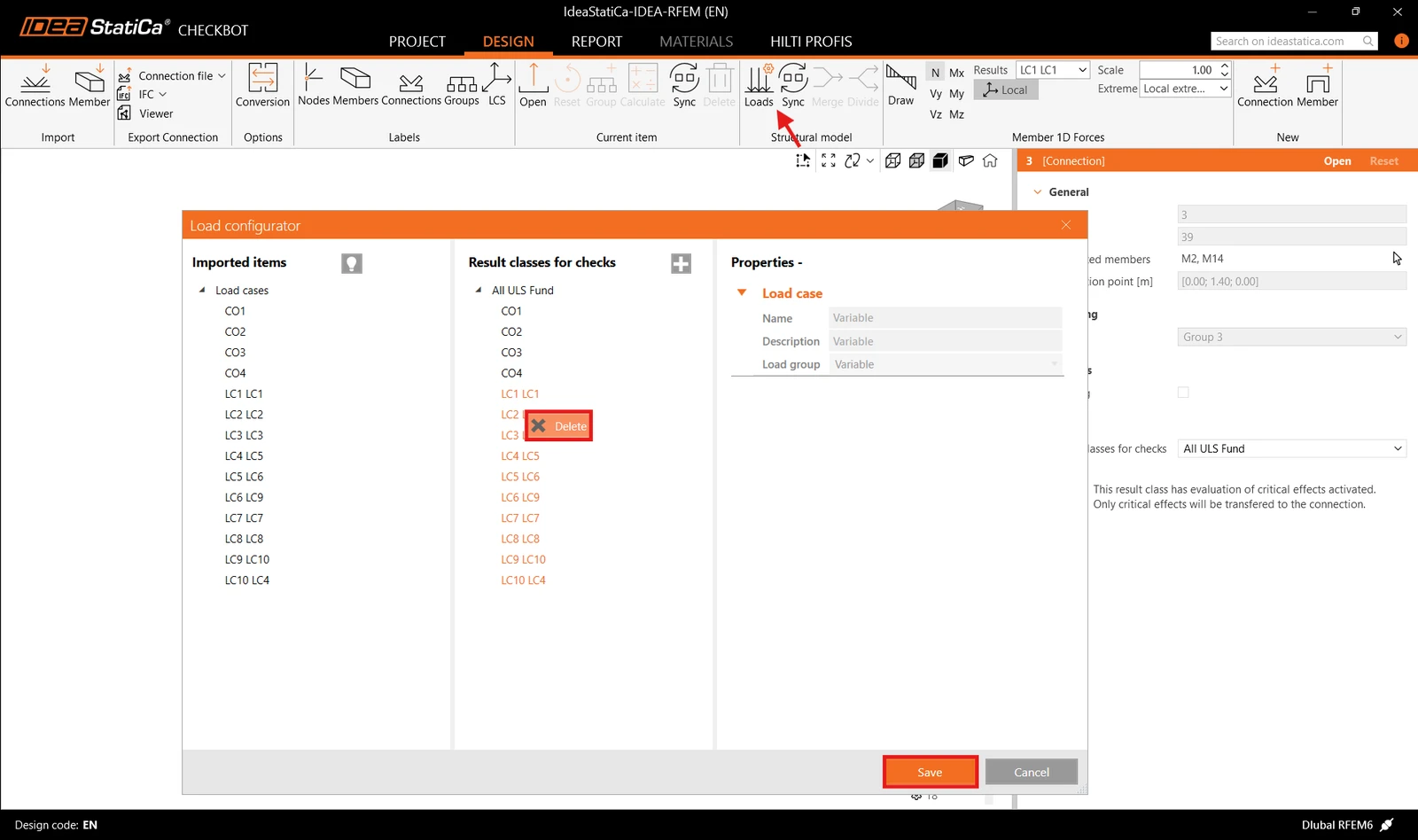
Analizi çalıştırmadan önce, kontroller için Sonuç sınıflarını incelediğinizden emin olun ve yük durumlarını buna göre ayarlayın. Yük yapılandırıcı iletişim kutusunda, solda içe aktarılan tüm yük durumlarını ve yük kombinasyonlarını, ortada ise kontroller için kullanılan sonuç sınıflarını görebilirsiniz. Bazı yük durumları tasarım doğrulamanız için gerekli değilse, seçili yüklere sağ tıklayarak ve sonuç sınıfları listesinden kaldırarak bunları hariç tutun.
3D çalışma alanının, içe aktarılan yapının genel bir görünümünü göstermek için tasarlandığını ve gerçek birleşimlerin ayrıntılı bir görünümü olmadığını lütfen unutmayın. Checkbot hakkında daha fazla bilgi için buraya bakın.
Birçok FEA çözümü için, yukarıdakiyle aynı şekilde Checkbot'a birden fazla birleşim de aktarabilirsiniz. Bir düğüm noktası ve bağlı elemanları seçmek yerine, birden fazla düğüm noktası ve eleman seçerek hepsini aynı anda içe aktarabilirsiniz.
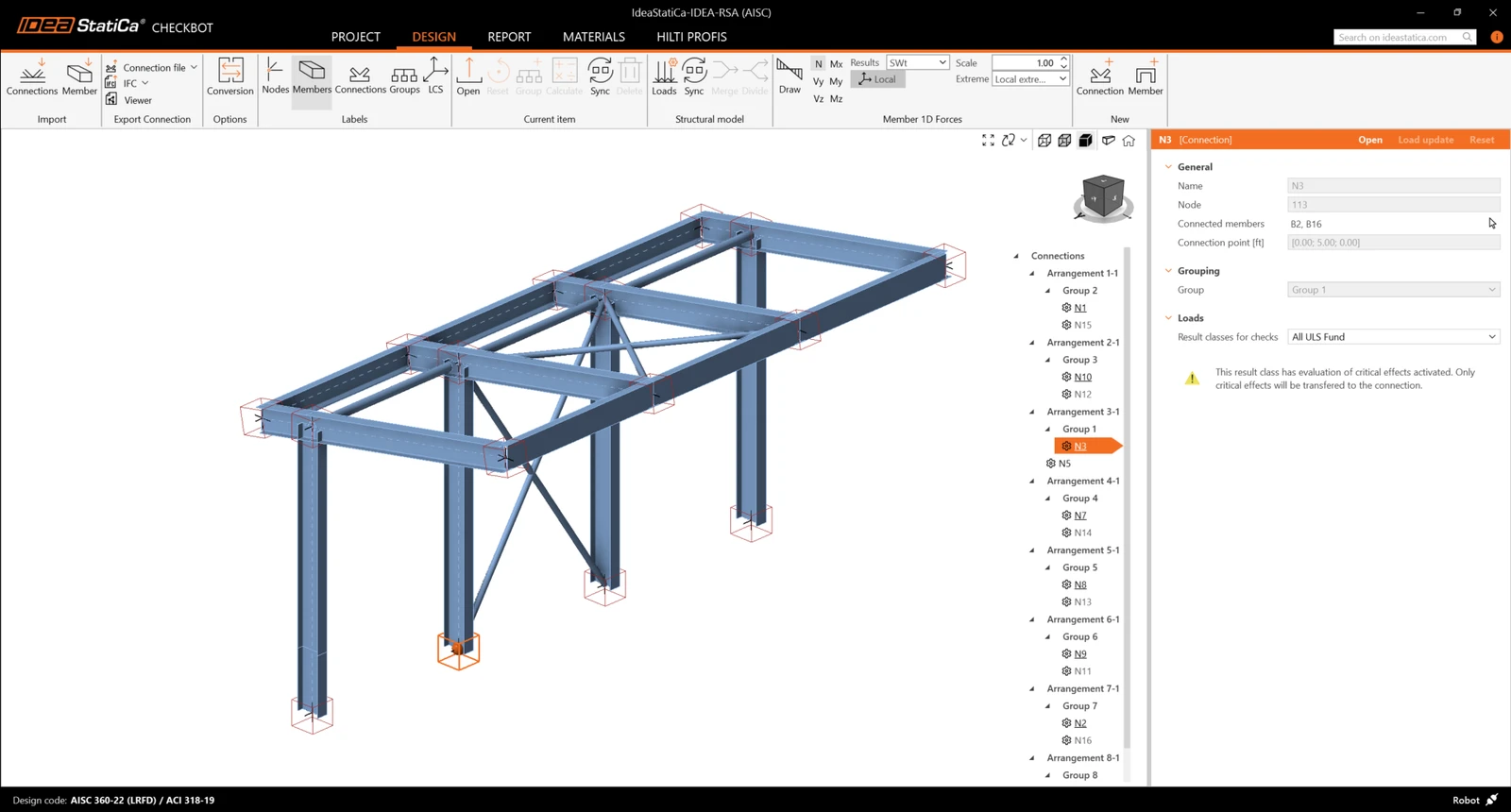
Geometri
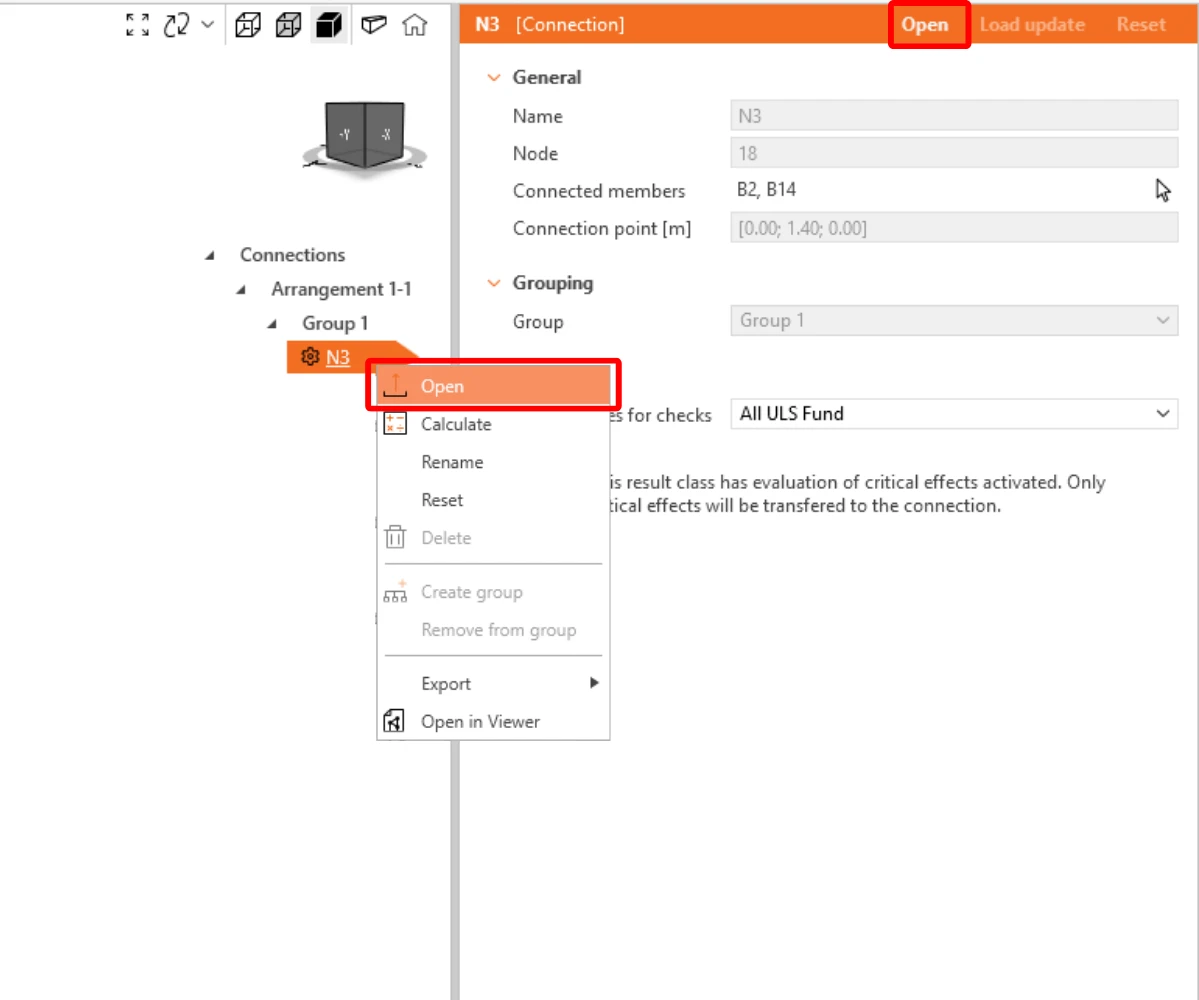
Checkbot'ta Connections altındaki proje öğeleri listesinde bir birleşim seçili durumdayken, sağ tıklayarak Open seçeneğini belirleyebilir veya tasarım, yönetmelik kontrolü ve raporlama işlemlerini başlatmak için şerit komutundaki Open düğmesine tıklayabilirsiniz.
Elemanların ayarları orijinal SEA uygulamasından alınır. Ancak, ana Checkbot ekranında herhangi bir elemanın kesit boyutunu değiştirebilirsiniz; bu işlem, yeniden senkronize edilmediği sürece bu oturumda SEA uygulamasıyla bağlantıyı koparacaktır.
İçe aktarılan birleşim, IDEA StatiCa Connection uygulamasında açılır.
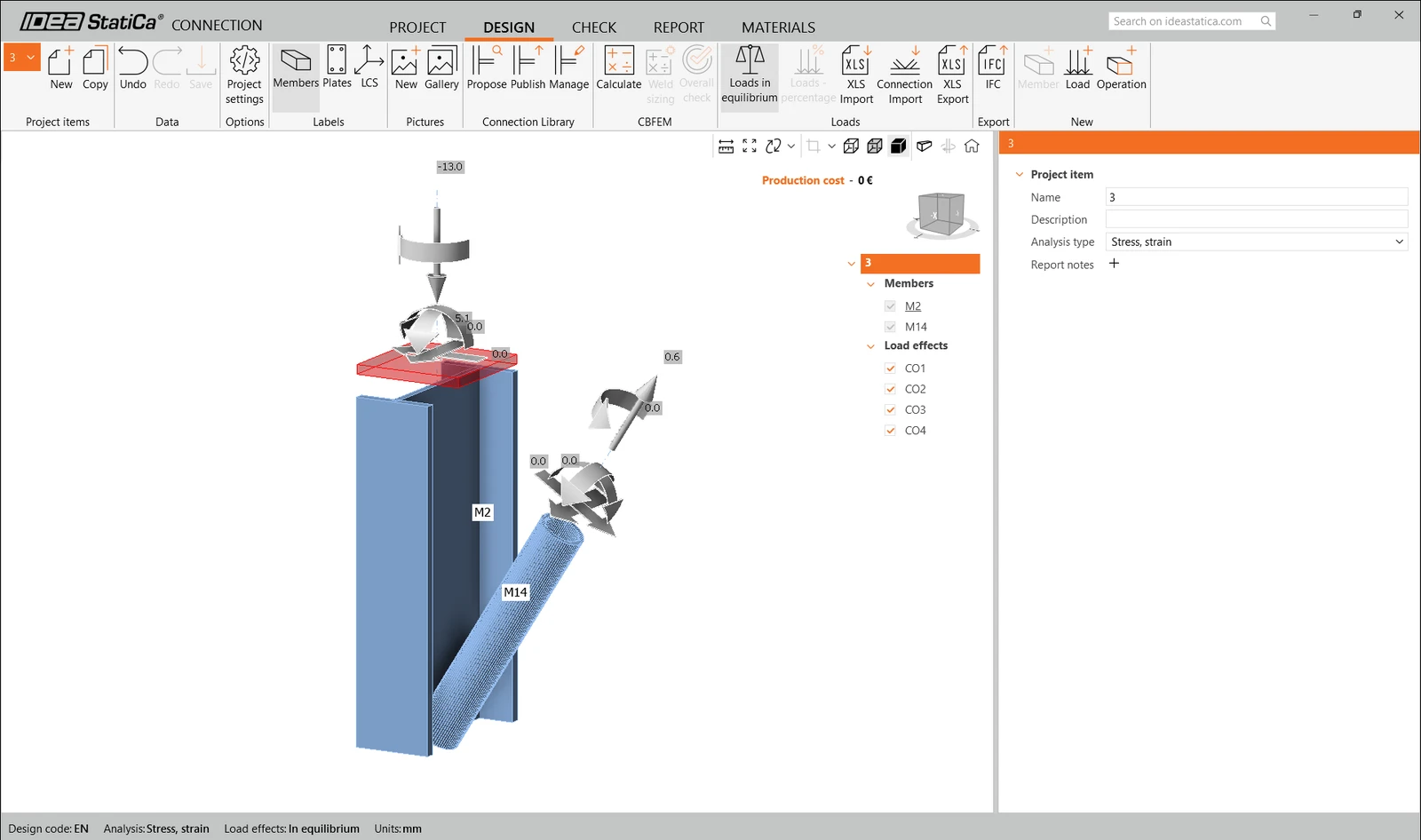
SEA çözümünüzden hiç yük etkisi görmeyebilir veya farklı yük etkileri görebilirsiniz; bu durum, yük kombinasyonlarının nasıl tanımlandığına bağlıdır. Varsayılan olarak, IDEA StatiCa yönetmelik kontrolü amacıyla en kritik olanı seçecektir. (* Bazı BIM çözümleri yük kombinasyonu sonuçlarını depolayamaz)
Yük etkileri hakkında daha fazla bilgi için buraya bakınız.
Tasarım
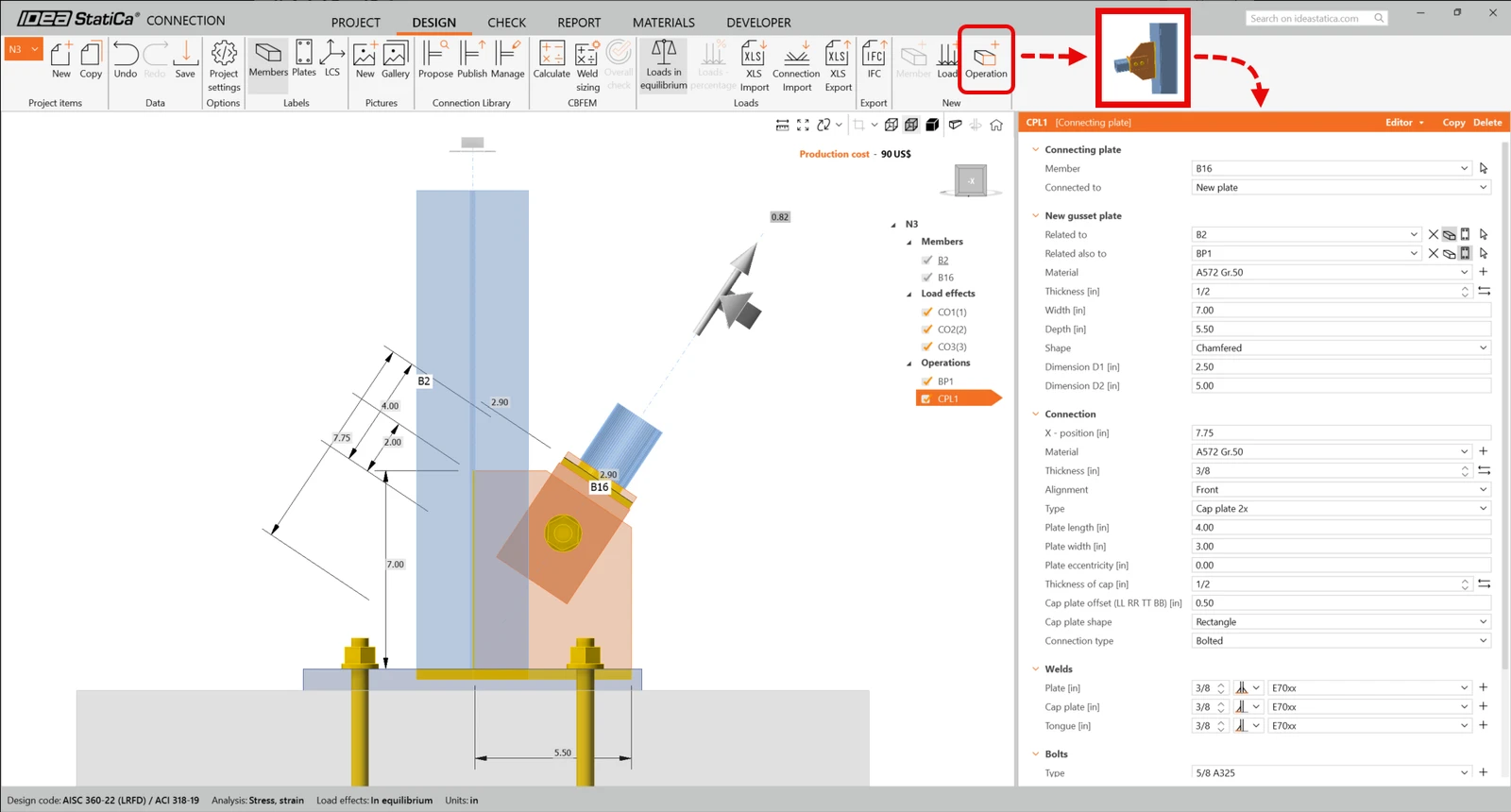
Taban plakası birleşimini oluşturmak için üretim işlemlerini kullanacağız. Üst şeritte İşlem'i seçin, Taban plakası ve Bağlantı plakası işlemlerini seçin ve parametreleri aşağıda gösterildiği gibi ayarlayın:
Taban plakası
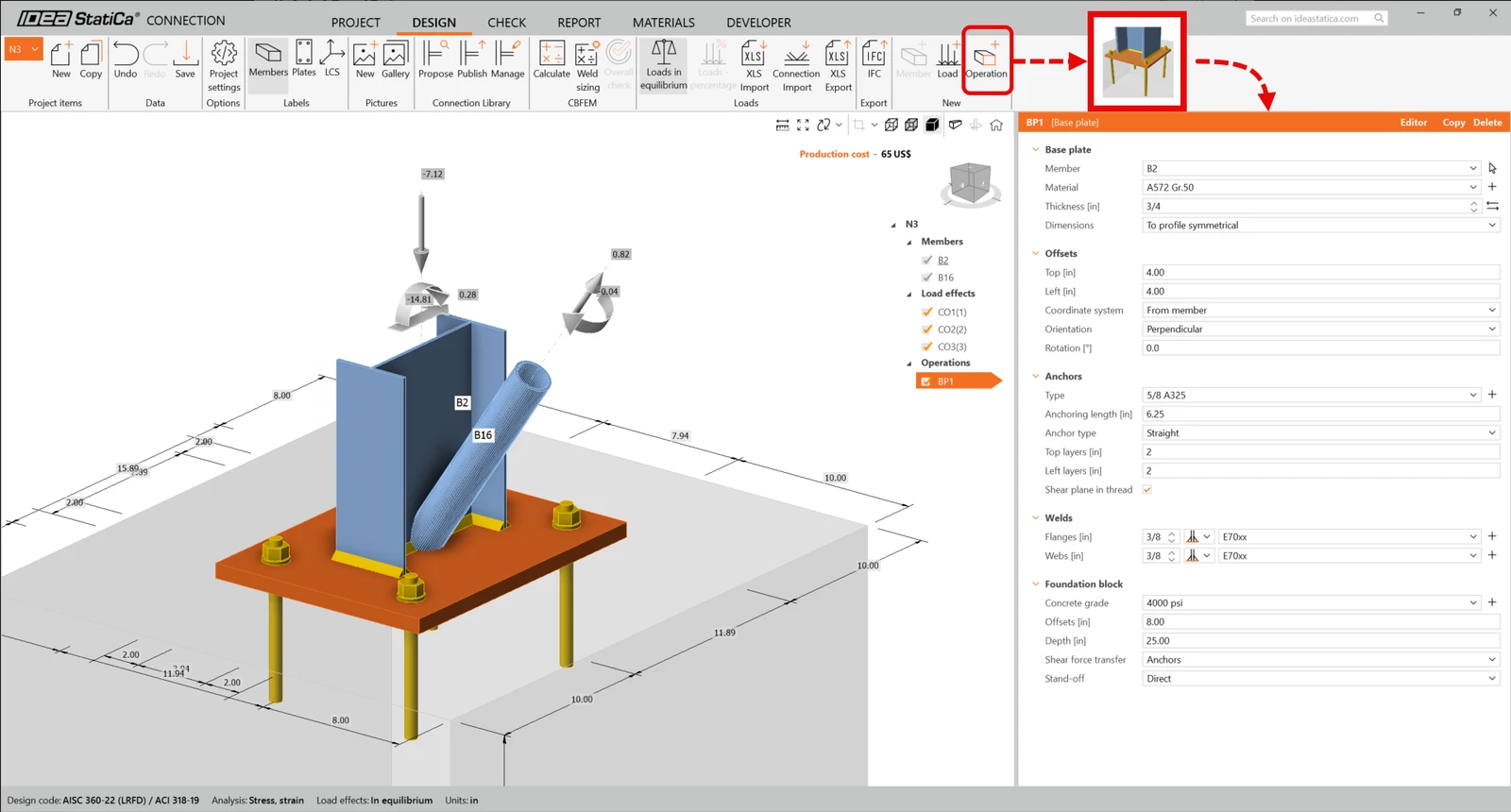
Bağlantı plakası
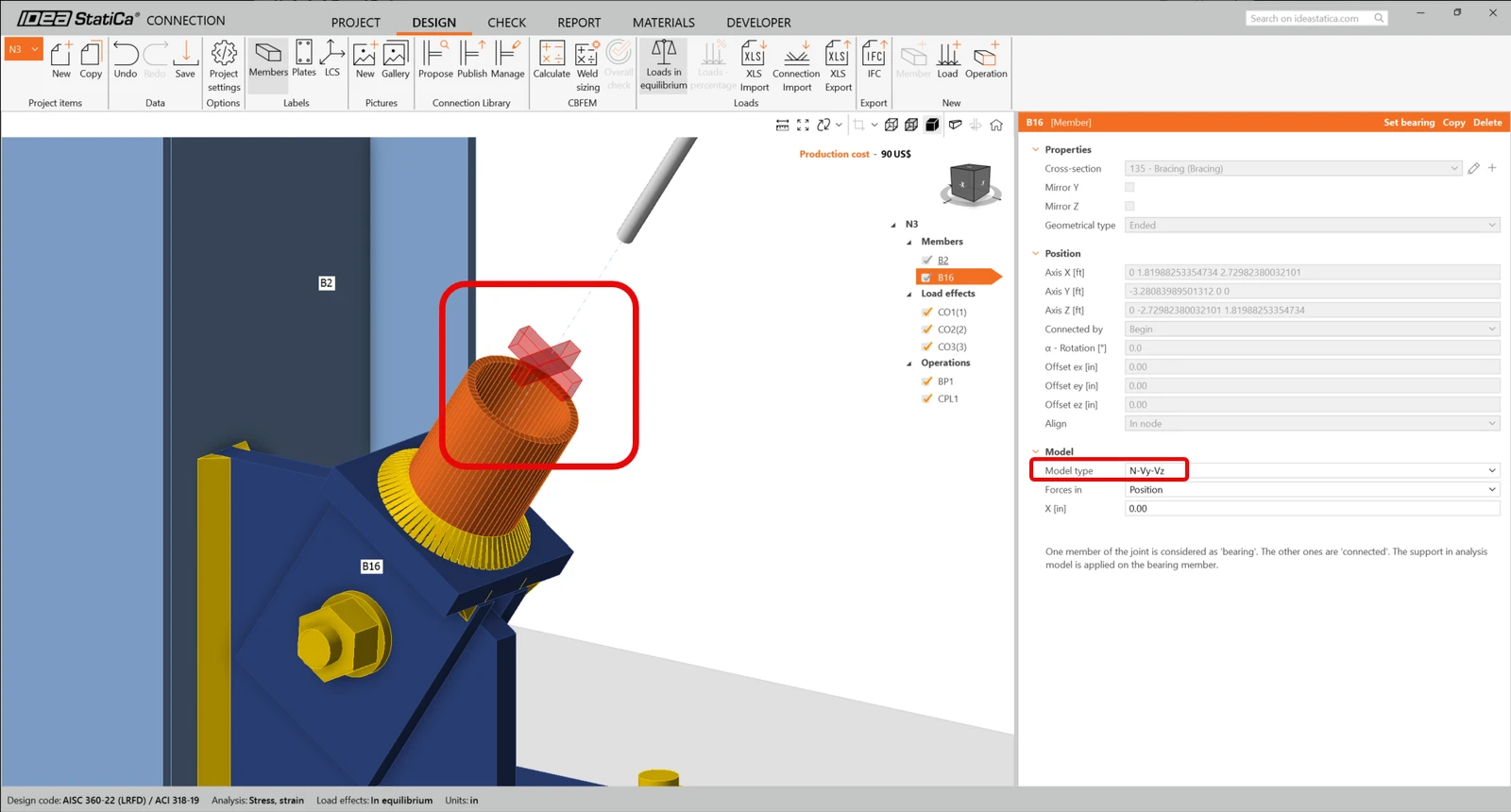
Çapraz burkulma elemanını tek cıvatalı birleşim ile bağladığımızdan, burkulma elemanının Model tipini de N-Vy-Vz olarak değiştirmemiz gerekir. Elemanlar listesinden burkulma elemanını seçin ve açılır listeden Model tipini değiştirin.
Tasarlanan birleşim aşağıdaki gibi görünmektedir.
Yönetmelik kontrolü ve Rapor
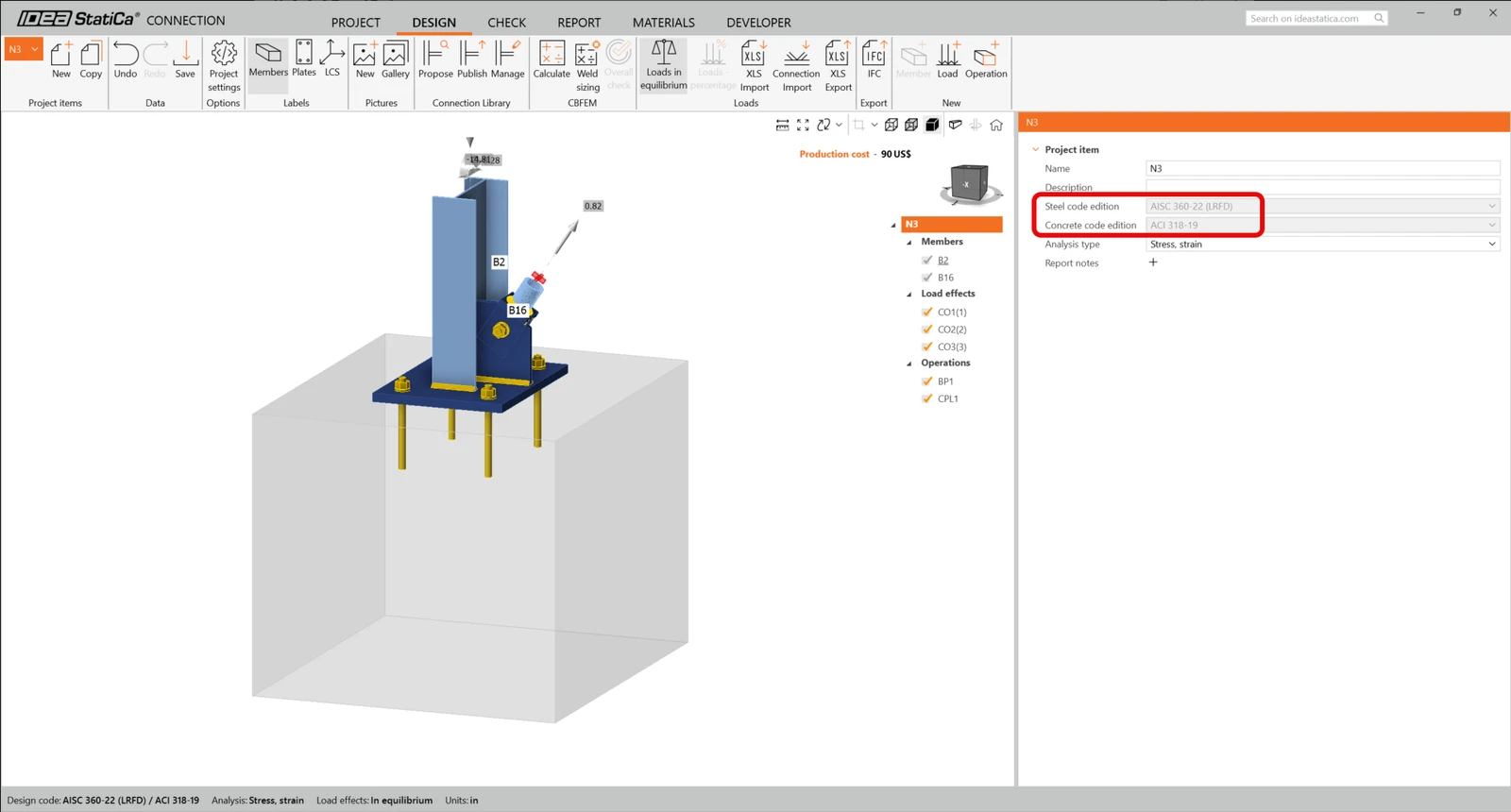
Yönetmelik kontrolü çalıştırmak için IDEA StatiCa Connection'da yönetmeliğin doğru olduğundan da emin olmalıyız. Connection etiketi N3'teki Tasarım sekmesinden LRFD 2022'nin kullanıldığını doğrulayın.
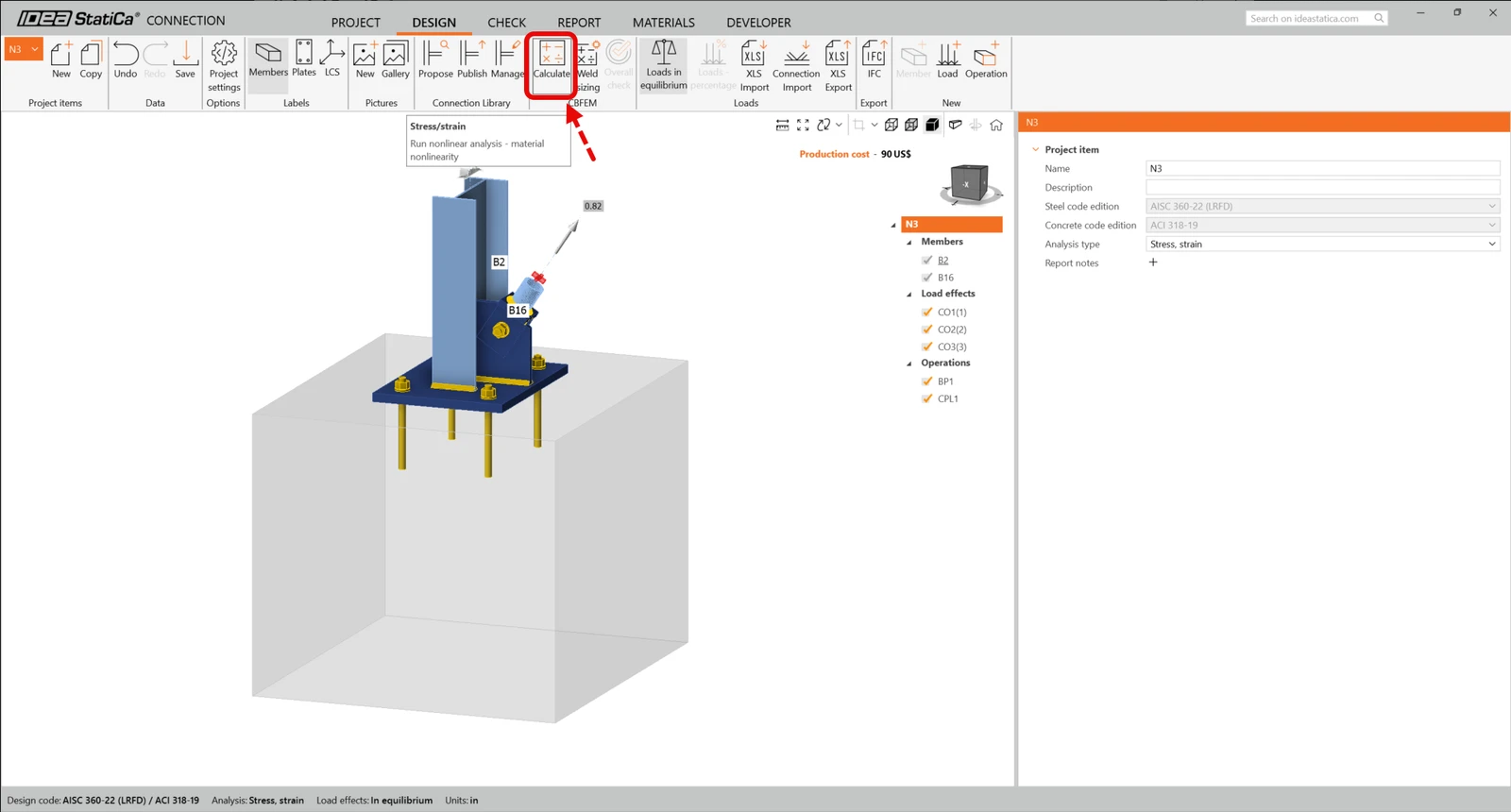
Şimdi üst şeritteki CBFEM panelindeki Hesapla simgesini kullanarak bir yönetmelik kontrolü çalıştırın.
IDEA StatiCa Connection içinde birçok farklı analiz ve yönetmelik kontrolü türü gerçekleştirebilirsiniz. Daha fazla bilgi için lütfen buraya bakın.
Doğrusal olmayan analizin sonuçlarını elde edeceksiniz.
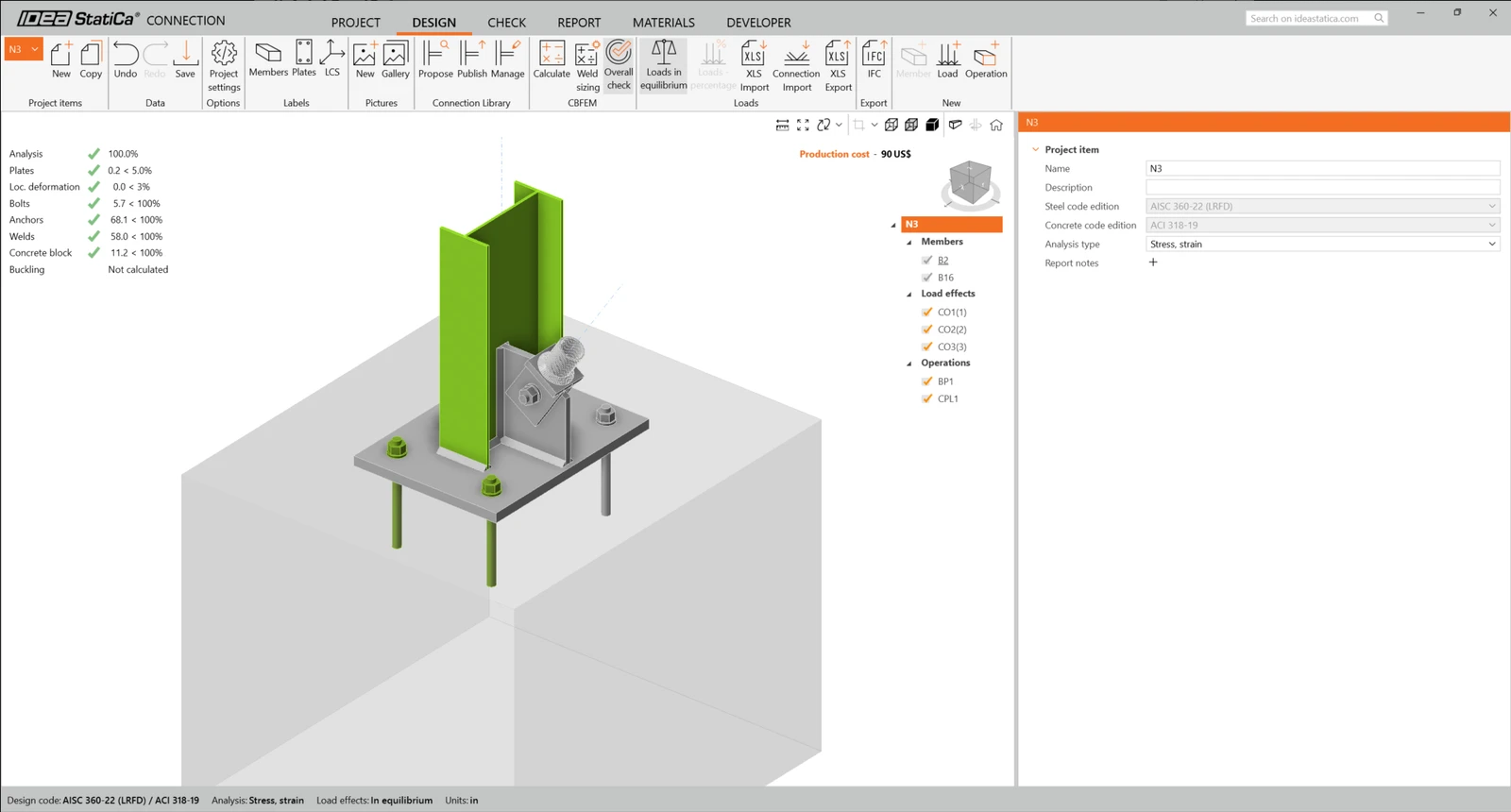
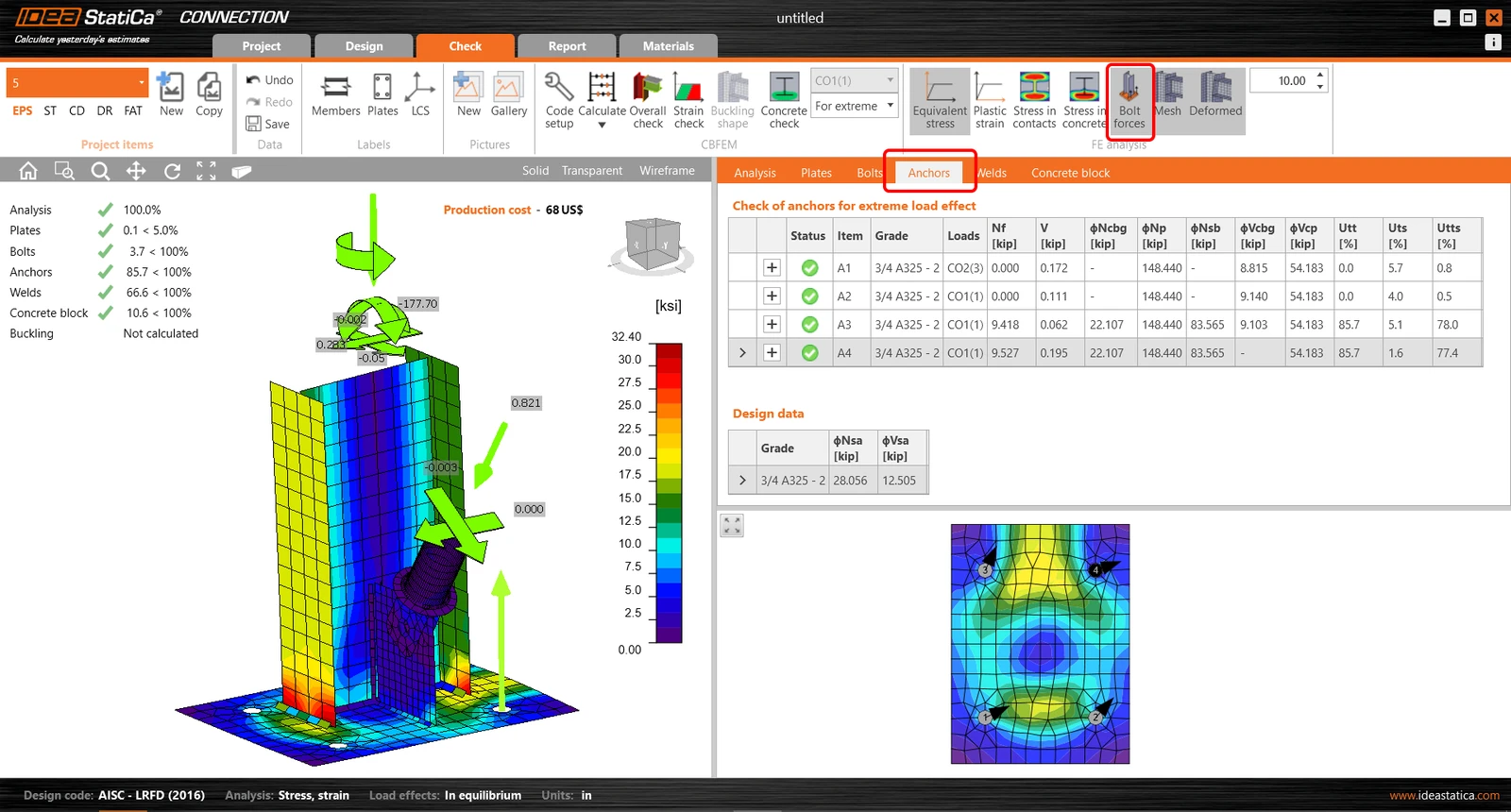
Plakalar, cıvatalar, kaynaklar ve ankrajlar için ayrıntılı sonuçlar şerit menüsü kullanılarak görüntülenebilir. Aşağıdaki görüntüde Eşdeğer gerilme ile birlikte Deforme olmuş şekil görüntülenmektedir.

Ankrajlar üzerindeki sonuçları da inceleyebilirsiniz.
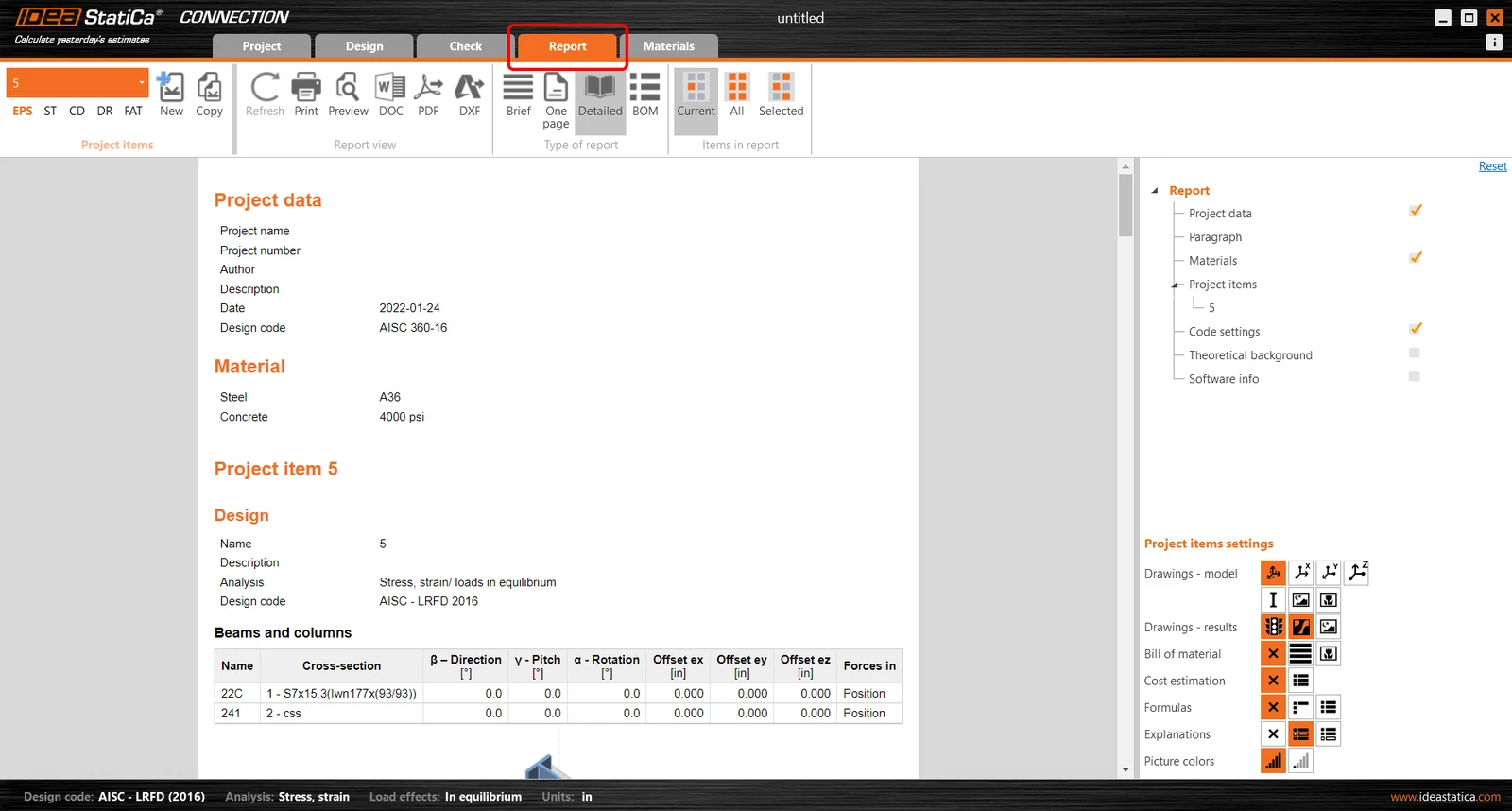
Yönetmelik kontrolü tamamlandıktan sonra, Rapor sekmesinde birleşim modeliniz için sonuçlar ve diyagramlar içeren raporu oluşturabilirsiniz.
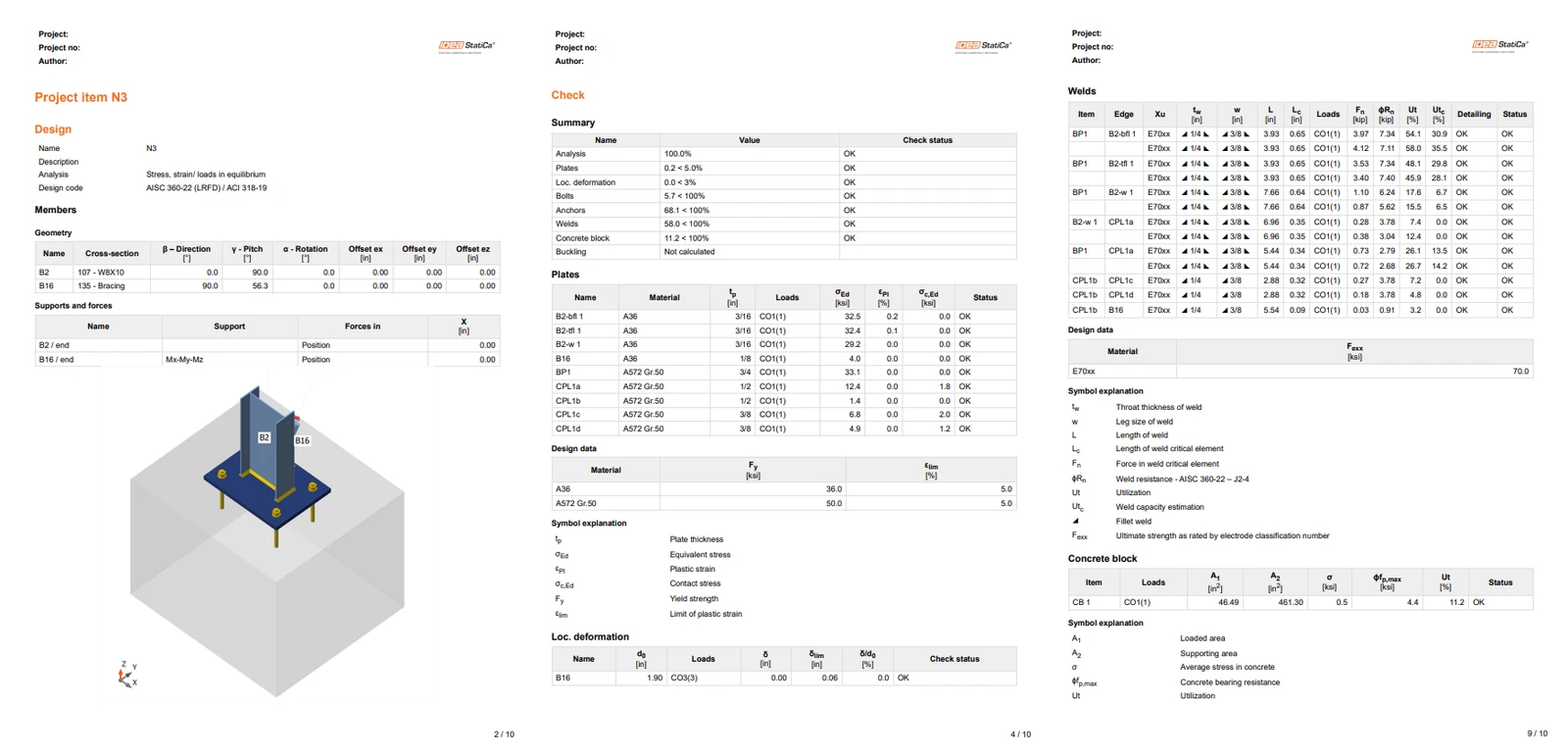
IDEA StatiCa, yazdırmak veya düzenlenebilir formatta kaydetmek için tamamen özelleştirilebilir bir rapor sunar. Daha fazla bilgi için lütfen buraya bakın.
Bu birleşimi Kaydedin ve Checkbot'a geri dönün.
Checkbot'ta birleşimin yanında yeşil bir onay işareti göreceksiniz. Bu, birleşimin geçerli olduğu ve tüm yönetmelik kontrollerini geçtiği anlamına gelir. Connection panelinde ayrıca birleşimin bir temsilini ve yönetmelik kontrolü sonuçlarının özetini görebilirsiniz.
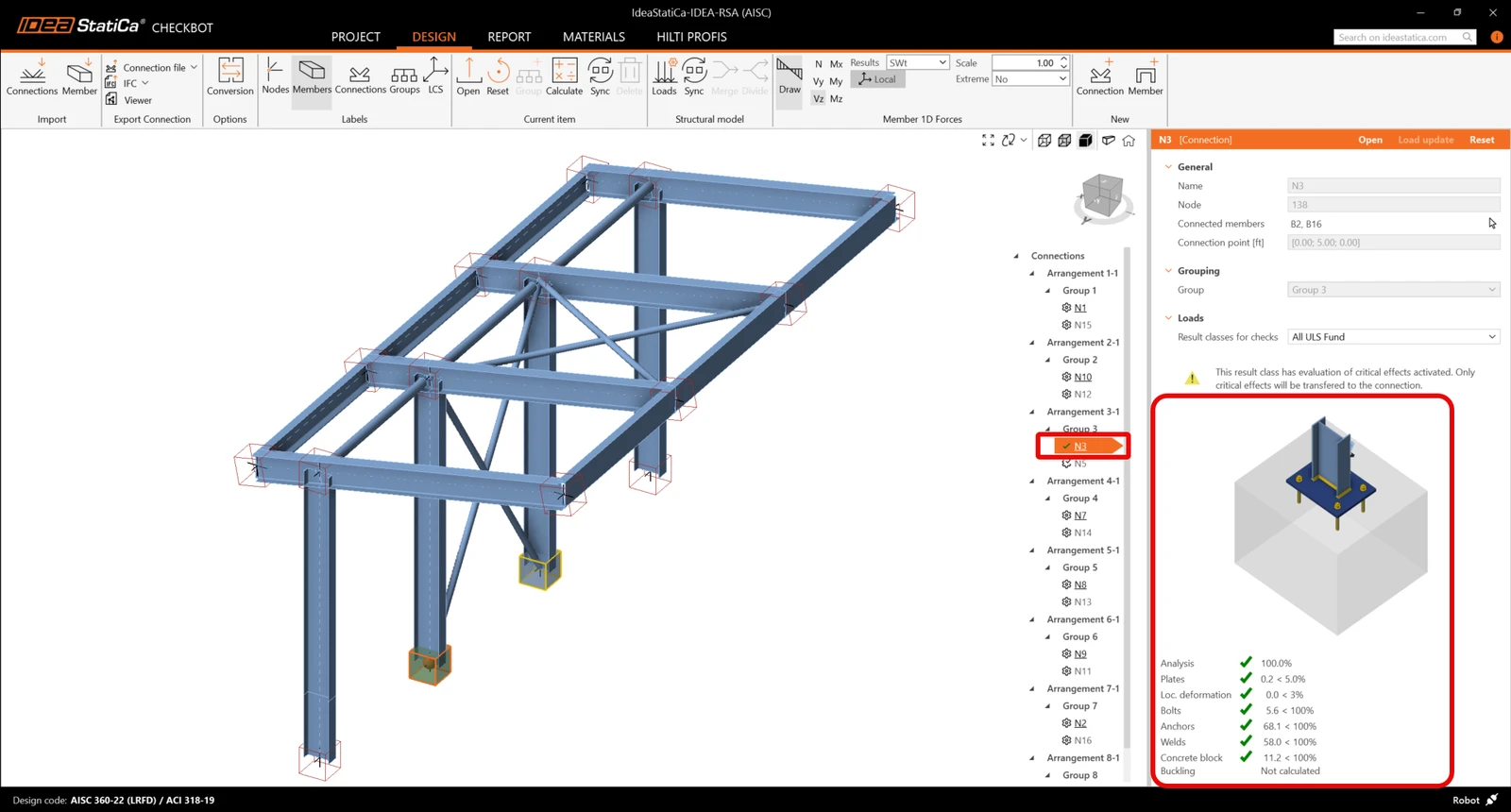
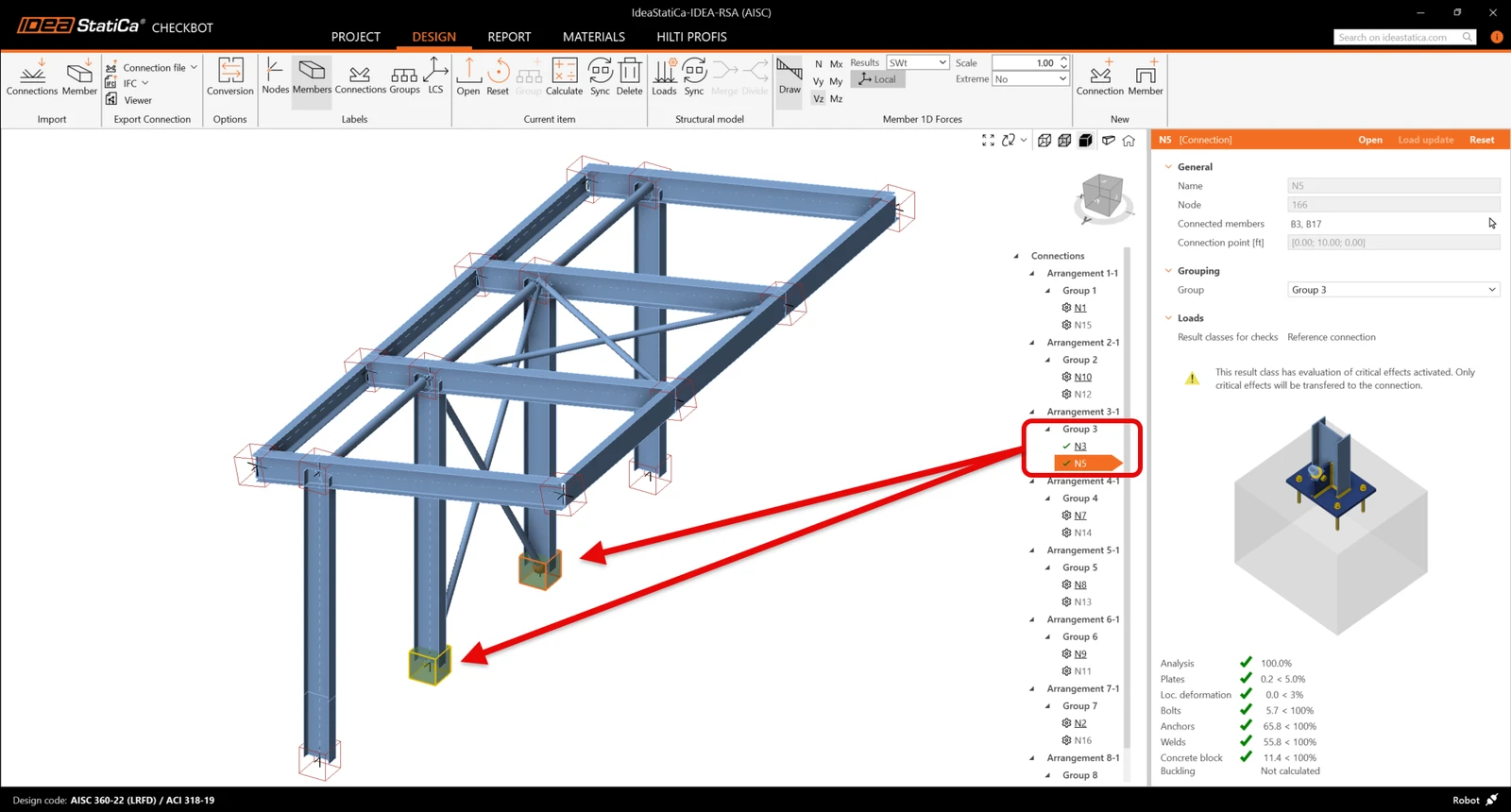
Checkbot'ta birden fazla benzer birleşim mevcutsa, bunlar otomatik olarak gruplandırılacaktır. Kullanıcılar daha sonra gruplandırılmış birleşimleri toplu olarak tasarlama seçeneğine sahiptir.
Aşağıdaki örnekte, grup 3 altındaki her iki taban plakası birleşiminin de ilgili yönetmelik kontrollerini geçtiğini, geri kalan birleşimlerin ise henüz doğrulanmadığını görebilirsiniz.
Birleşimleri senkronize et
Bazen FEA modelinizde farklı eleman kesiti veya artan yük gibi değişiklikler olabilir. Bunlar Checkbot ile FEA modeli arasında senkronize edilebilir.
İki olası alternatif vardır:
- Geçerli öğeyi senkronize etmek (bir veya daha fazla birleşim seçiliyse)
- İçe aktarılan tüm Yapısal modeli senkronize etmek
Bu özelliği test etmek için, FEA uygulamanızda bir eleman kesitini değiştirebilirsiniz. Güncel sonuçları senkronize etmek için FEA modelini yeniden analiz etmeyi unutmayın.
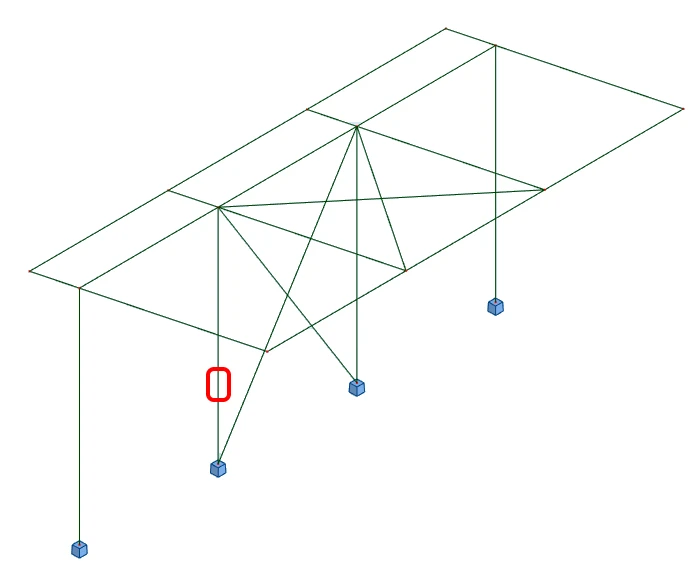
Checkbot'ta, tasarlanan birleşimleri (birden fazla olabilir) seçin ve Geçerli öğe panelinden Sync seçeneğini seçin.

Checkbot projesi güncellenecektir. Daha önce tamamlanmış birleşim tasarımı korunur, ancak yönetmelik kontrolleri geçersiz kılınır. Kolonun artık FEA modelindeki değişikliğe uygun şekilde güncellendiğini görebilirsiniz.
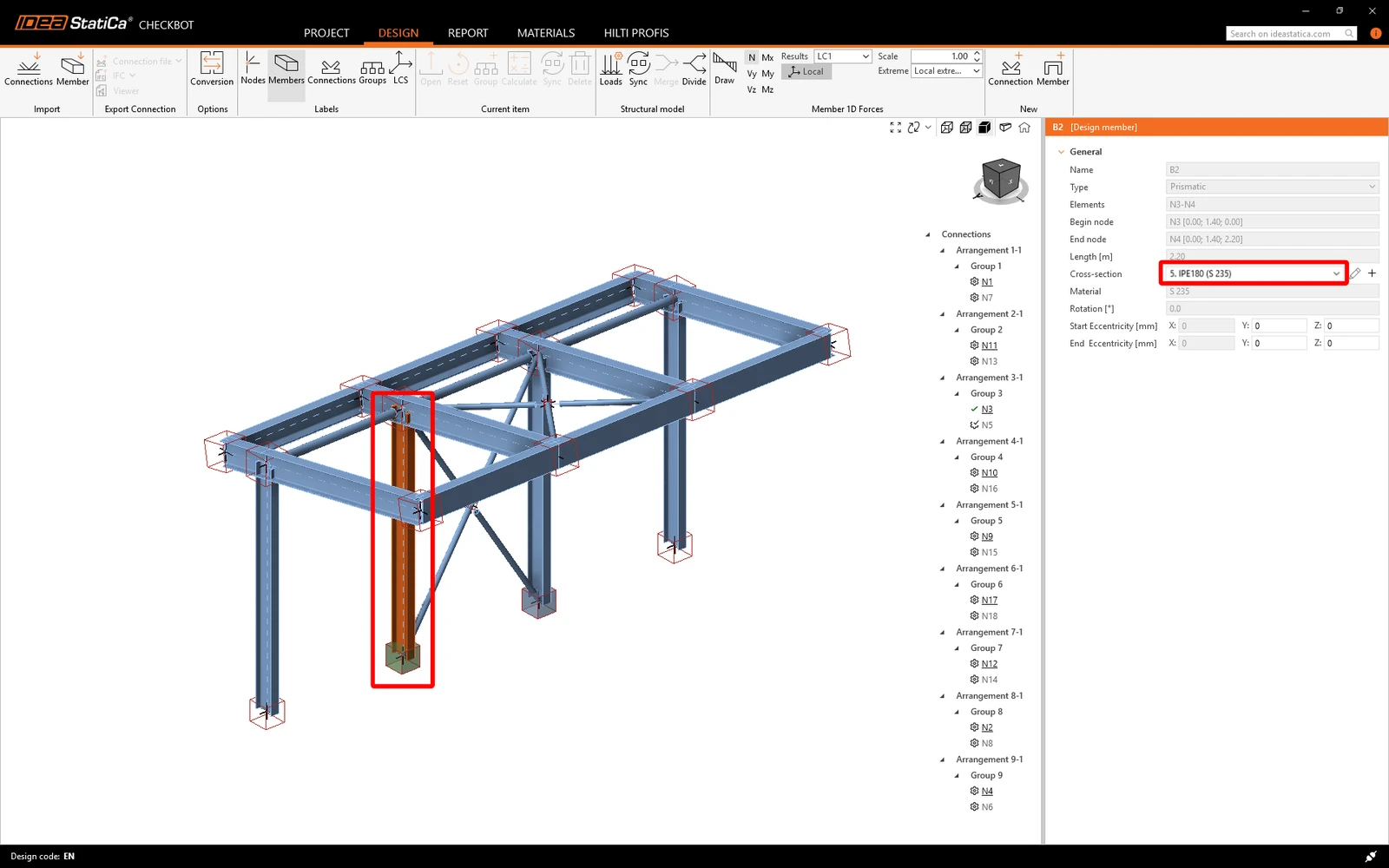
Vurgulanan birleşimleri, Geçerli öğe panelinden Calculate seçeneğini seçerek yeniden yönetmelik kontrolüne tabi tutmanız yeterlidir.
Birleşimler istenen sonuçları vermiyorsa, tasarımı optimize etmek için bunları tekrar açabilirsiniz (yani yönetmelik kontrolünü geçemezlerse güçlendirin veya kullanım oranı çok düşükse hafifletin).
FEA modelindeki daha büyük değişiklikler, yalnızca geçerli öğe yerine Checkbot'ta tüm yapısal modelin senkronize edilmesini gerektirebilir.

SAP2000'i Checkbot aracılığıyla IDEA StatiCa Connection ile başarıyla bağladınız.
Becerilerinizi geliştirmek mi istiyorsunuz? Campus sayfamızı ziyaret edin
IDEA StatiCa'yı etkin şekilde kullanmayı kendi hızınızda ilerleyebileceğiniz e-öğrenme kurslarımızla öğrenin
Öğrenmeye başlayın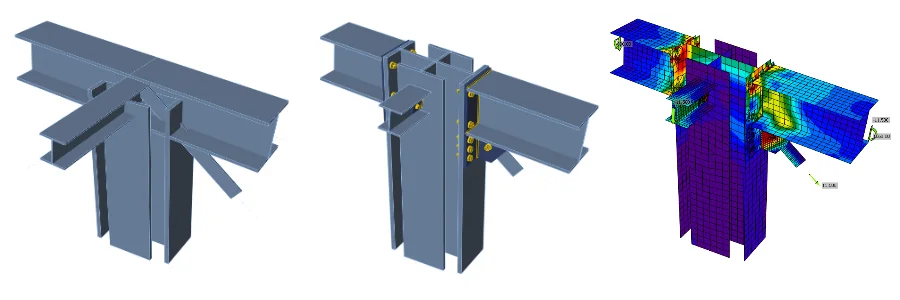
- Connection design
- Steel
- Tutorials
Genel bir 3B bağlantının yapısal tasarımı (AISC)
Daha fazla oku
- Steel
- Knowledge base
Checkbot – toplu BIM iş akışları
Daha fazla oku- Connection design
- Member design
- Steel
- Concrete
- Knowledge base