


Hoe activeer ik de link
- Download en installeer de nieuwste versie van IDEA StatiCa
- Zorg ervoor dat u een ondersteunde versie van uw FEA-oplossing gebruikt
IDEA StatiCa integreert BIM-links in uw FEA-software tijdens de installatie. U kunt de status controleren en eventueel meer BIM-links integreren door IDEA StatiCa uit te voeren en de BIM links te openen. Houd er rekening mee dat sommige FEA-software aanvullende stappen vereist om hun BIM-link naar IDEA StatiCa volledig te activeren.

Er kan een melding "Wilt u toestaan dat deze app wijzigingen aanbrengt op uw apparaat?" verschijnen. Bevestig in dat geval met de knop Ja.
Door op Installeren te klikken, wordt de BIM-link voor de geselecteerde software geïntegreerd. Het scherm toont ook de status van de overige BIM-links.

Er zijn enkele aanvullende handmatige stappen vereist in SAP2000 om de integratieprocedure te voltooien. Deze variëren afhankelijk van de versie van SAP2000:
Hoe de koppeling te gebruiken
Open het bijgevoegde AISC-project in SAP2000 en voer de berekening uit.
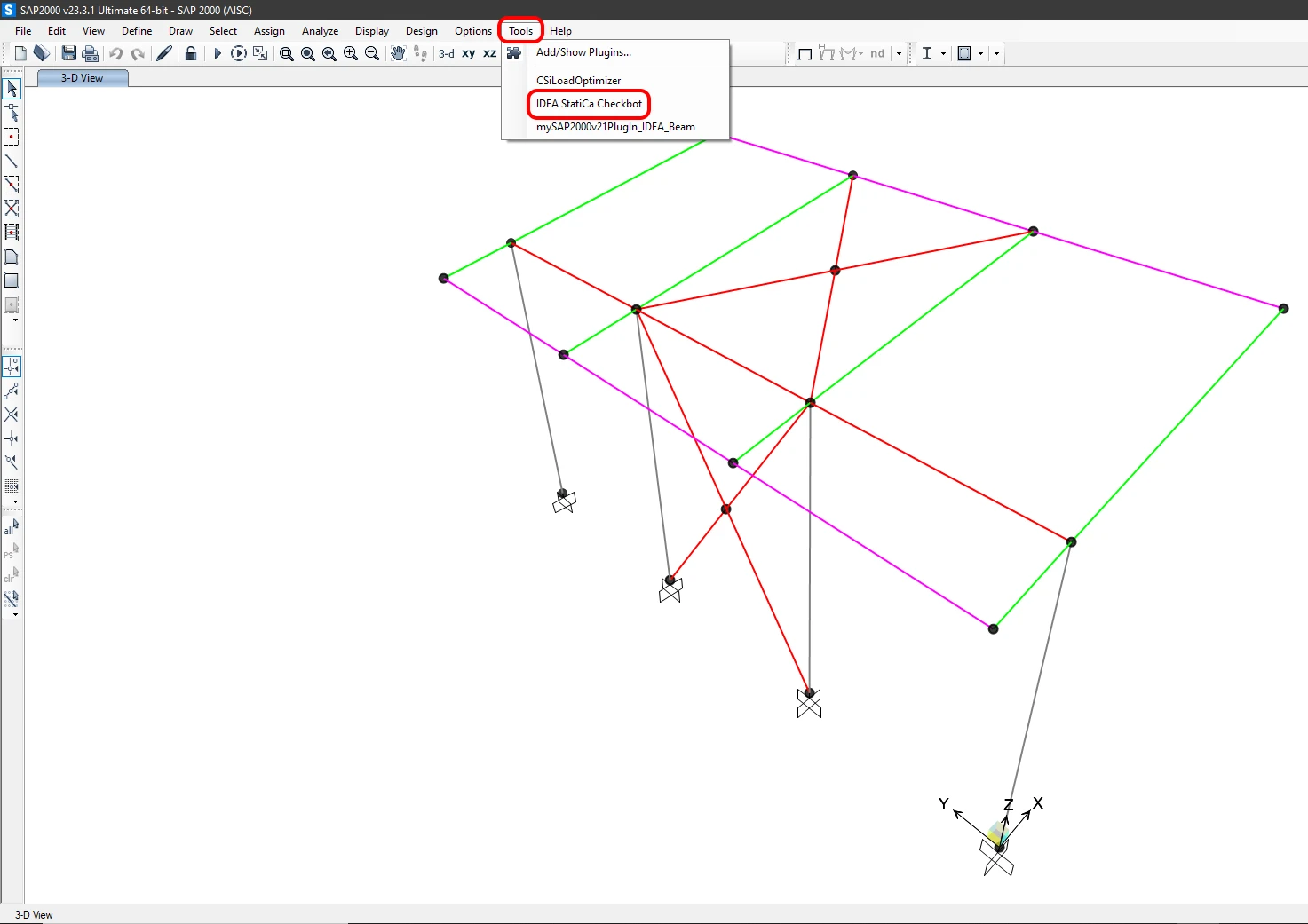
De BIM-koppeling zou al geïntegreerd moeten zijn. U kunt deze vinden in het bovenste lint onder Tools -> IdeaSAP2000v1PluginWrapper. Dit opent de Checkbot applicatie.
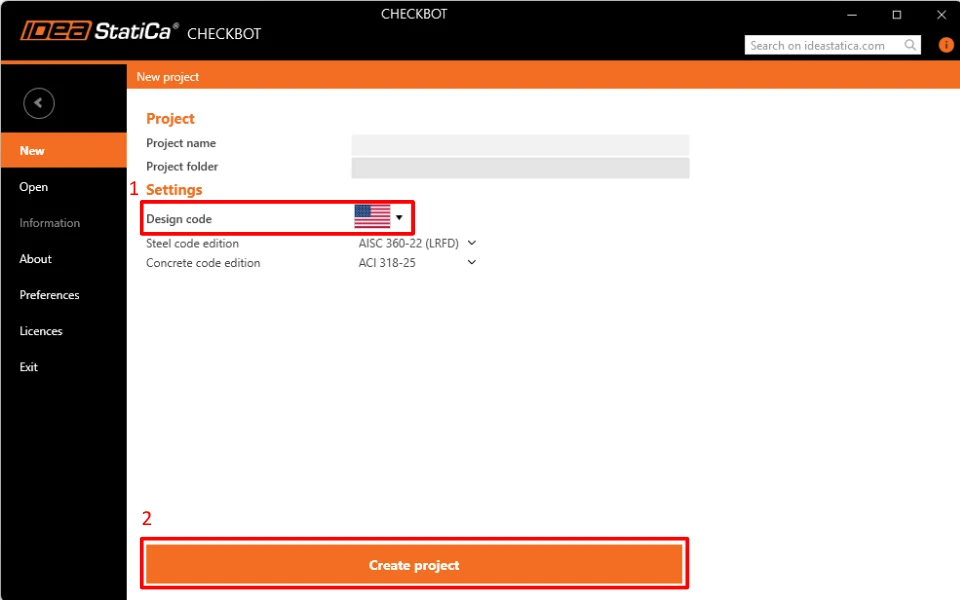
Selecteer de optie Nieuw met projecttype Staal, ontwerpnorm AISC en subnorm LRFD (AISC 360-16). Selecteer vervolgens Project aanmaken.
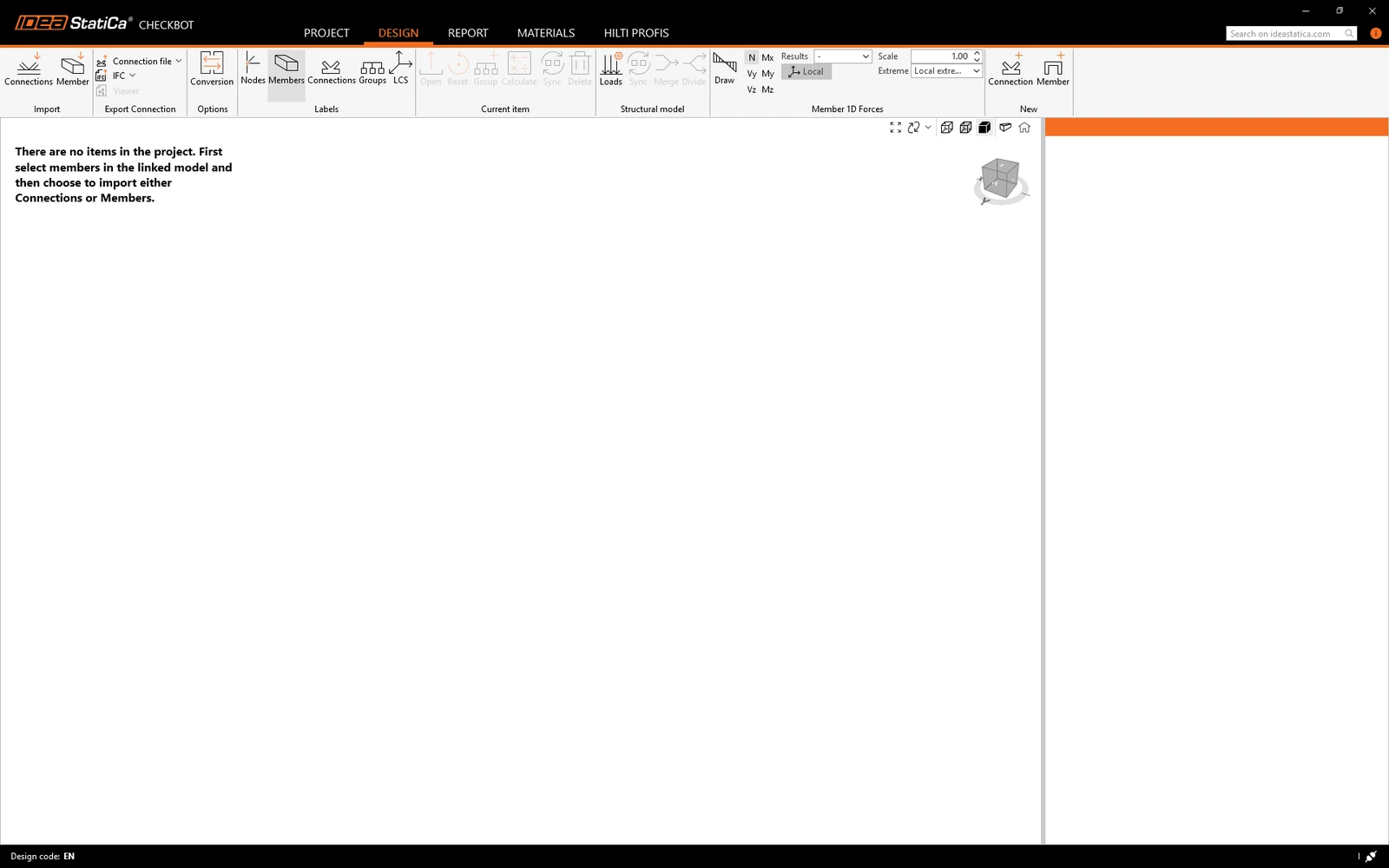
Het nieuwe Checkbot-project is gereed om verbindingen te importeren vanuit SAP2000.
Selecteer in SAP2000 een van de binnenste kolommen en zorg ervoor dat u ook het laagste knoop selecteert.
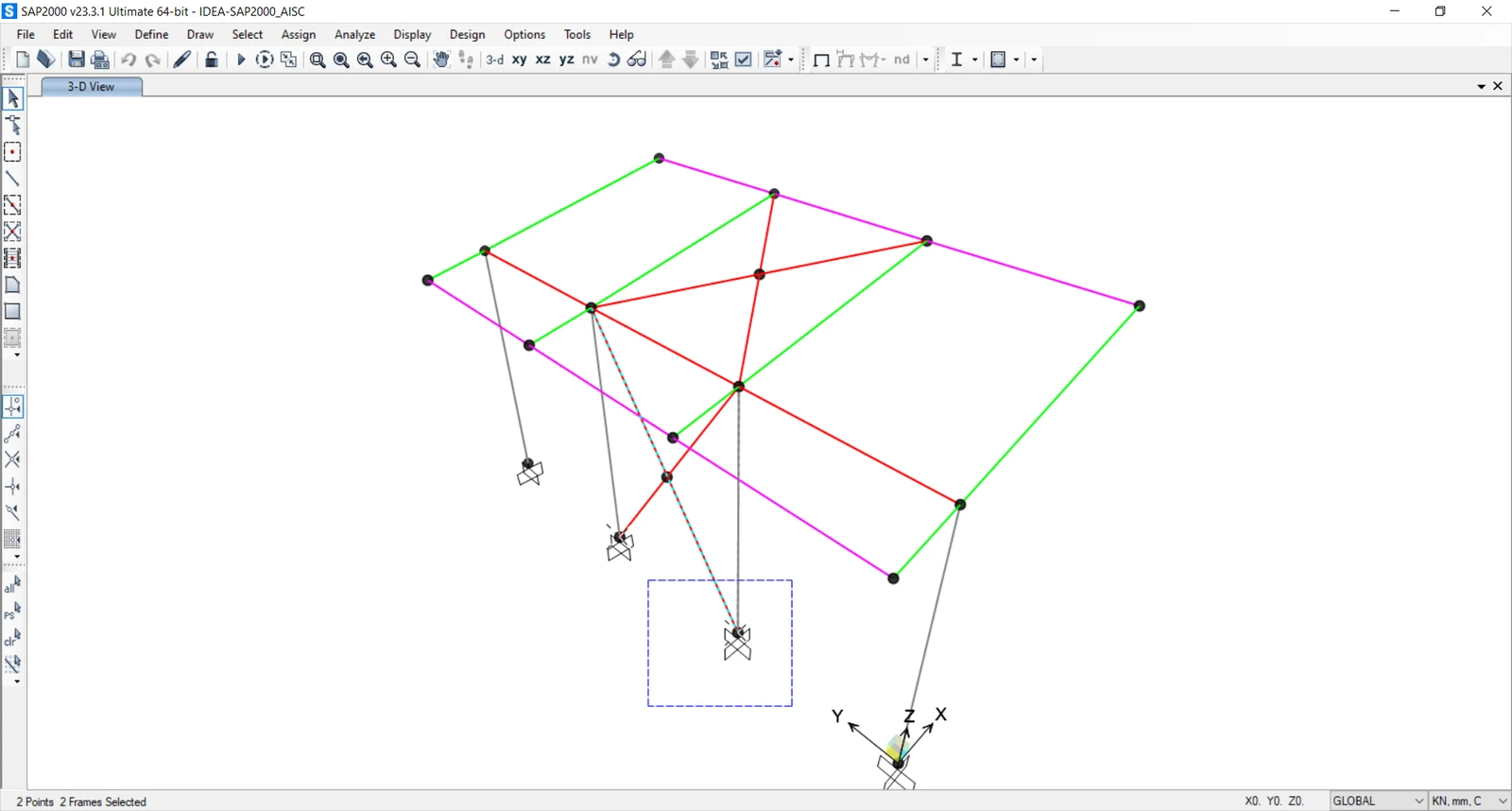
Import
Selecteer dan Verbindingen in Checkbot.
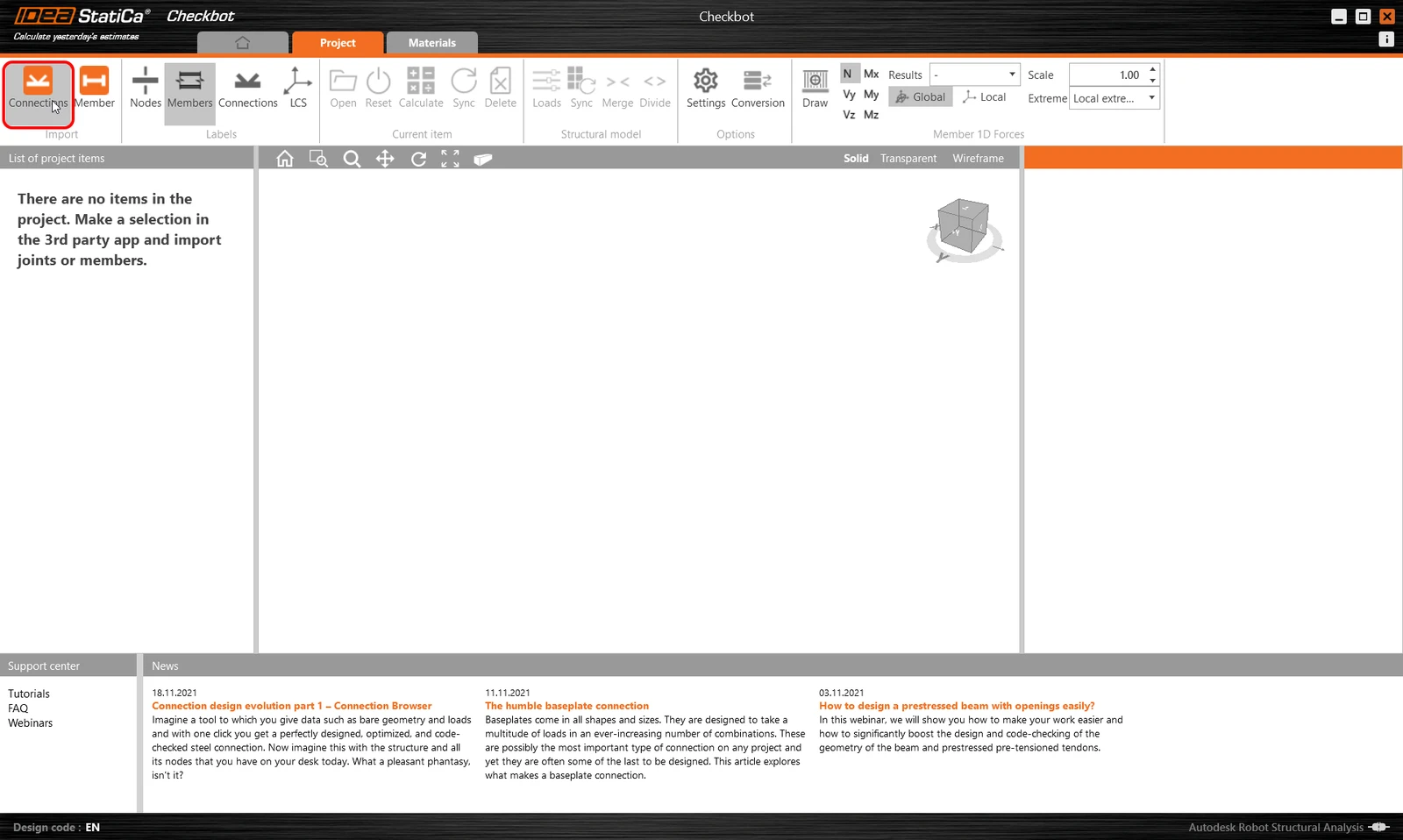
Dit importeert de kolom en de belastingseffecten ervan in Checkbot - met dezelfde coördinaten, oriëntaties en doorsneden als in het FEA/BIM-model.
De nummering van uw knooppunten en elementen kan verschillen.
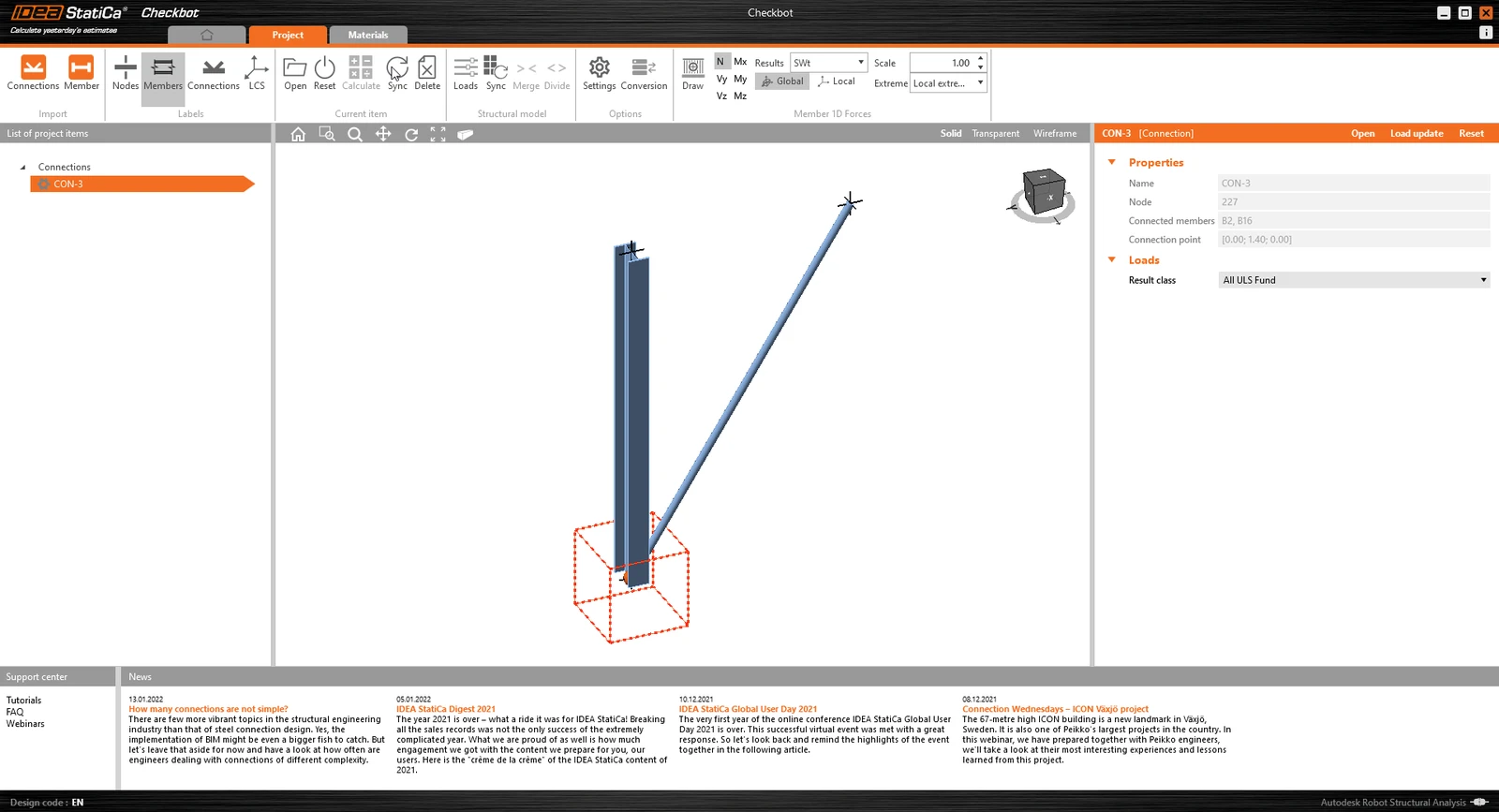
De 3D-werkruimte is bedoeld om een overzicht te geven van de geïmporteerde constructie en niet om de werkelijke verbindingen in detail te bekijken.
Voor meer informatie over Checkbot, zie hier.
Voor verschillende FEA/BIM oplossingen kunt u ook meerdere verbindingen in Checkbot importeren op dezelfde manier als hierboven. In plaats van één knoop en de aangesloten elementen te selecteren, kunt u meerdere knopen en elementen selecteren met behulp van de selectiemethoden in de applicatie.
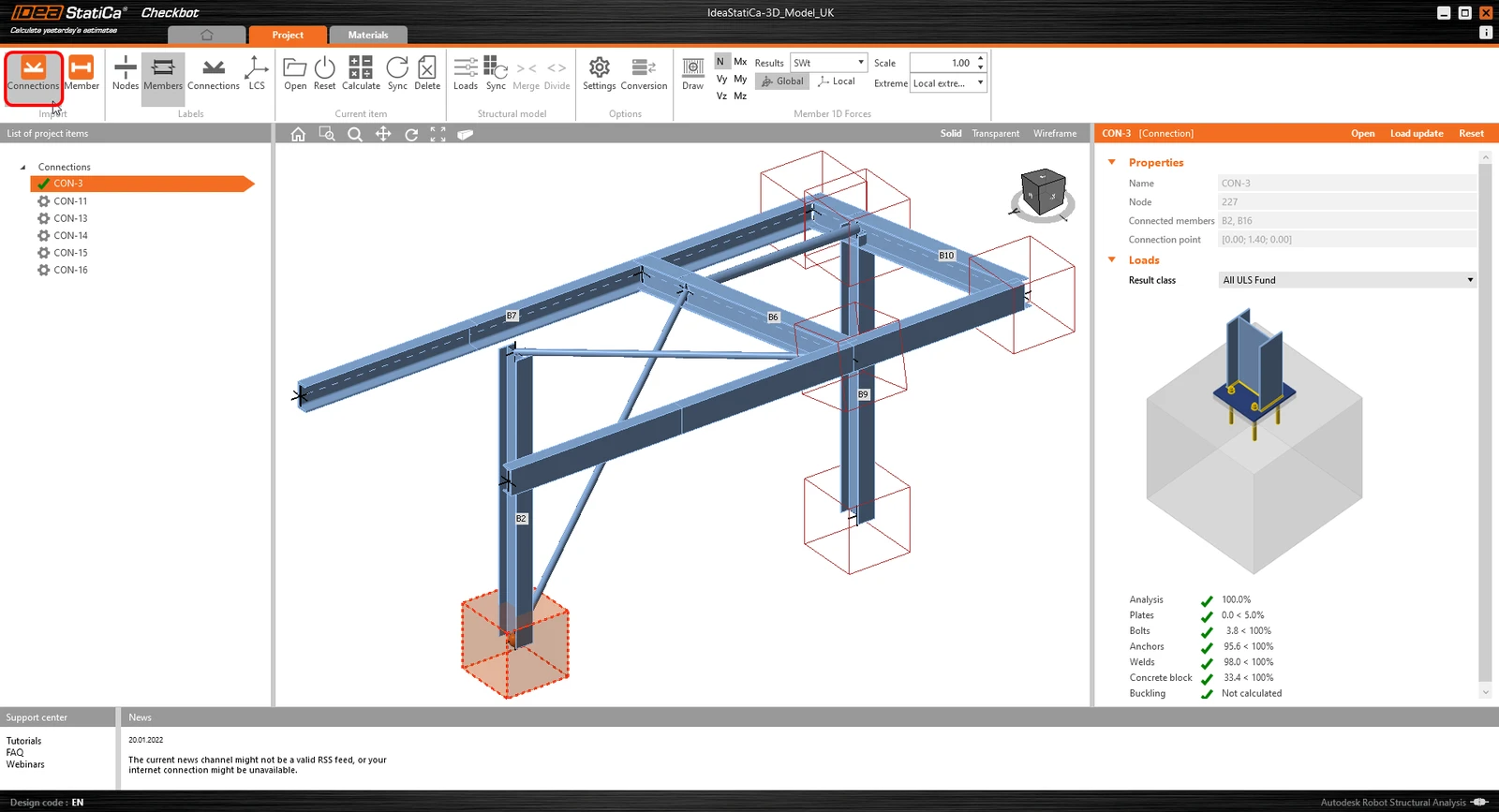
We raden aan niet alle verbindingen tegelijk te importeren, maar de verbindingen stapsgewijs op te bouwen.
Geometrie
In de lijst van projectonderdelen onder Verbindingen en met een verbinding gemarkeerd in Checkbot kunt u ofwel met de rechtermuisknop klikken en Openen selecteren, ofwel op het lintcommando Openen klikken om te beginnen met ontwerpen, code-checken en rapporteren.
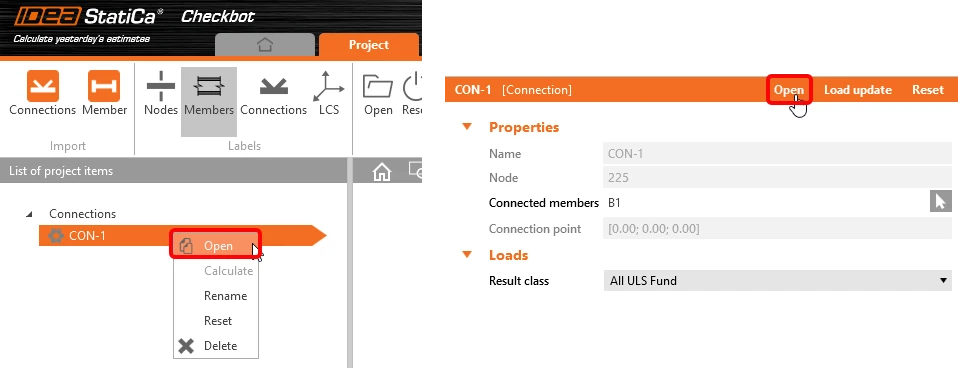
De instellingen van elementen worden overgenomen uit de oorspronkelijke FEA/BIM-app. U kunt echter de profielgrootte van elk element in het hoofdscherm van Checkbot wijzigen, maar daardoor verbreekt u de koppeling met de FEA/BIM-app in deze sessie, tenzij deze opnieuw wordt gesynchroniseerd.
De geïmporteerde verbinding wordt geopend in de IDEA StatiCa Connection-app
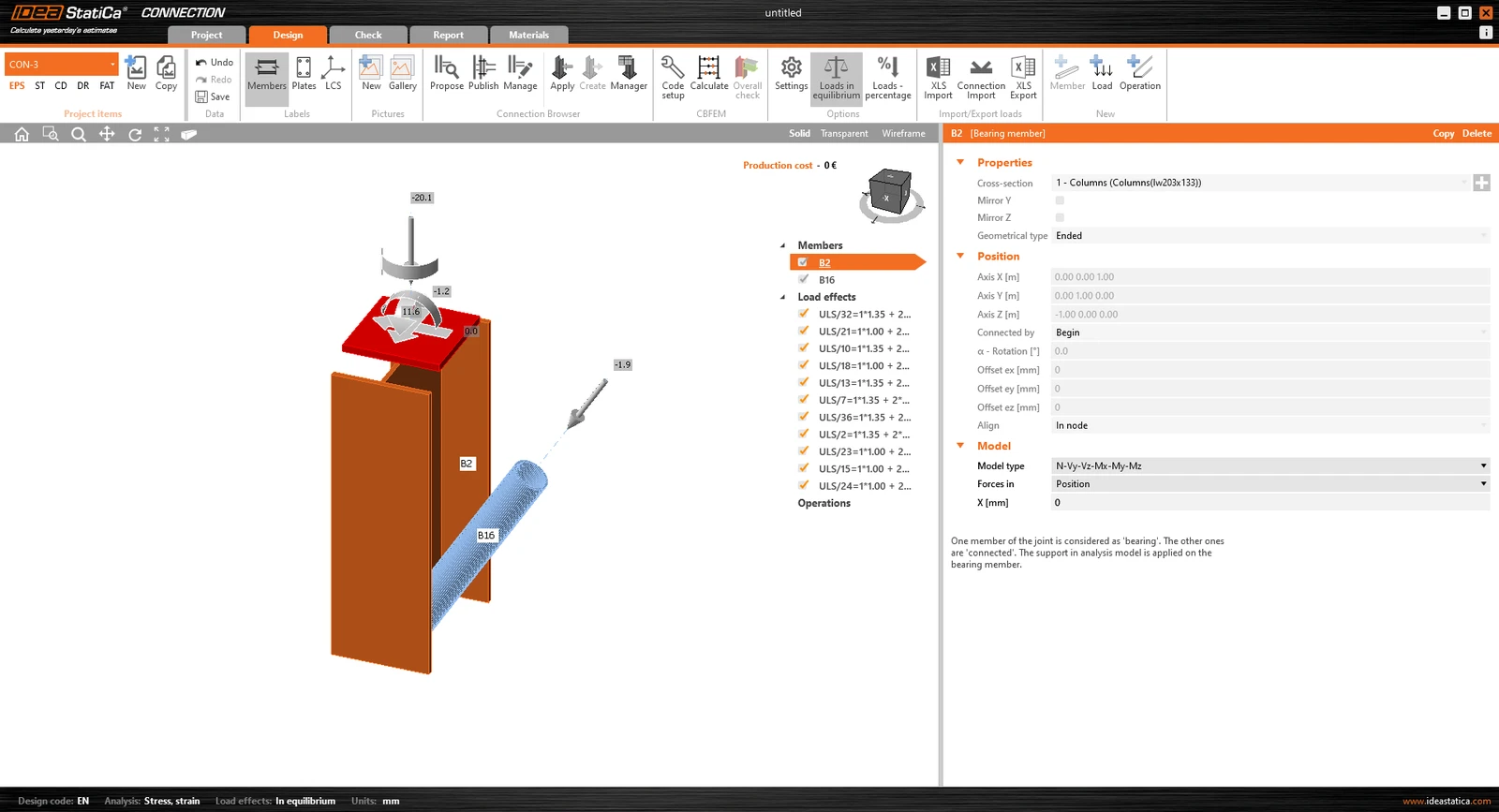
Afhankelijk van hoe de combinaties van belastinggevallen zijn gedefinieerd, kunnen er geen of andere Belastingseffecten worden weergegeven dan in uw favoriete FEM/BIM* oplossing. Standaard selecteert IDEA StatiCa de meest kritische voor het code-checken (* Sommige BIM-oplossingen kunnen de resultaten van de combinaties van belastinggevallen niet opslaan).
Meer informatie over Belastingseffecten vindt u hier.
Ontwerp
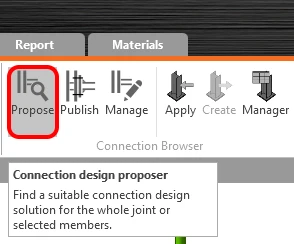
We gaan de Connection Browser gebruiken om een verbinding te genereren. Selecteer Voorstellen en IDEA StatiCa zal mogelijke oplossingen voor de huidige geometrie voorstellen.
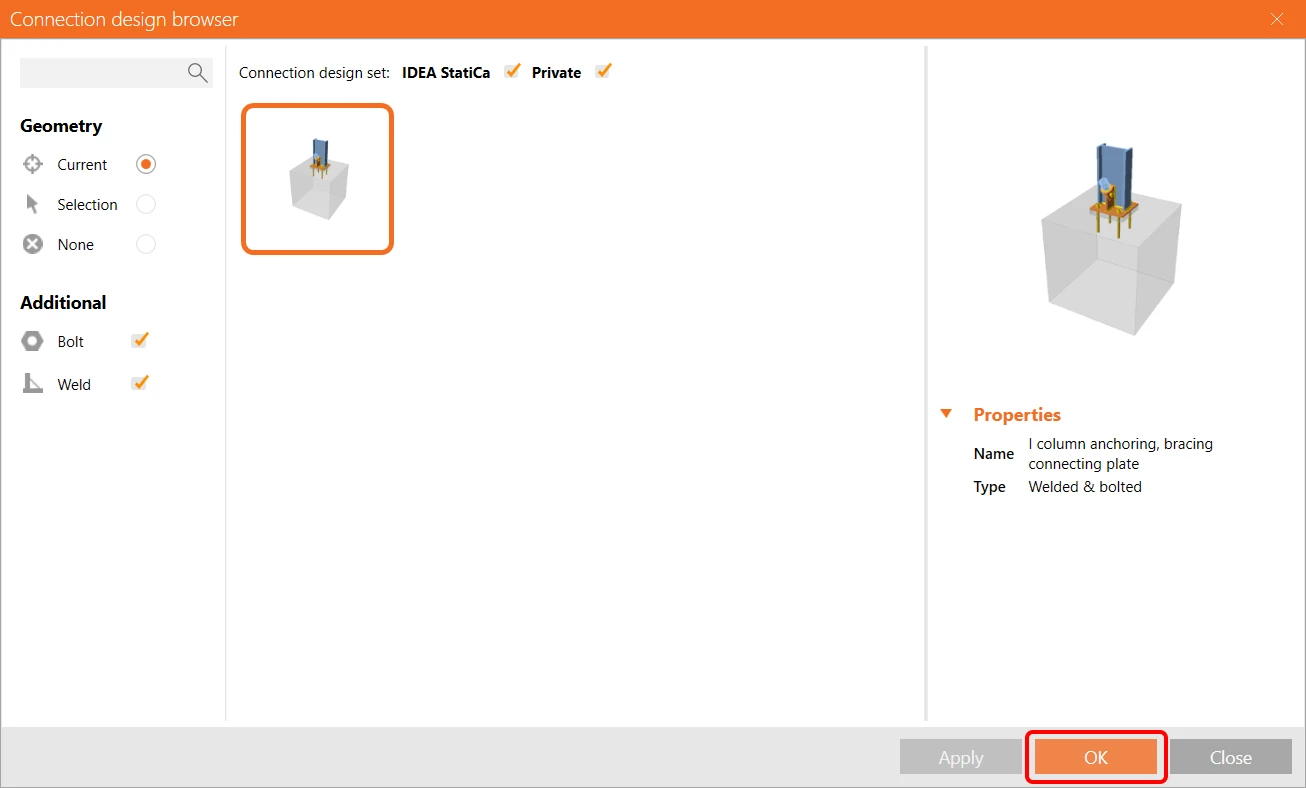
Selecteer de voorgestelde Eenvoudige Voetplaat en druk op OK.
Wijzig de voorgestelde waarden voor de bouten in 3/4 A325 en accepteer het betonblok.
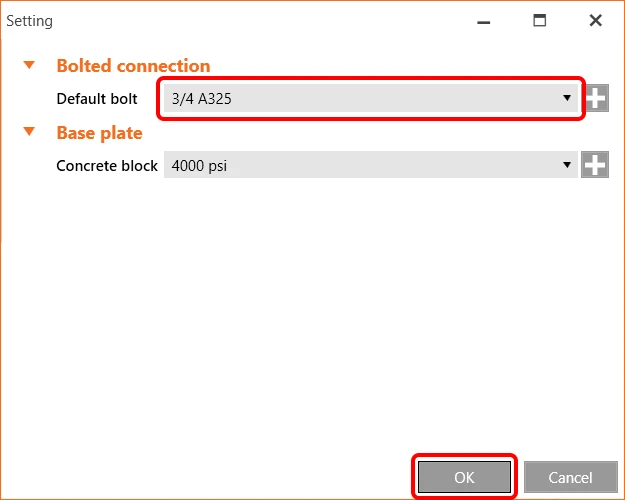
De voetplaat en de ankers zijn gemaakt.

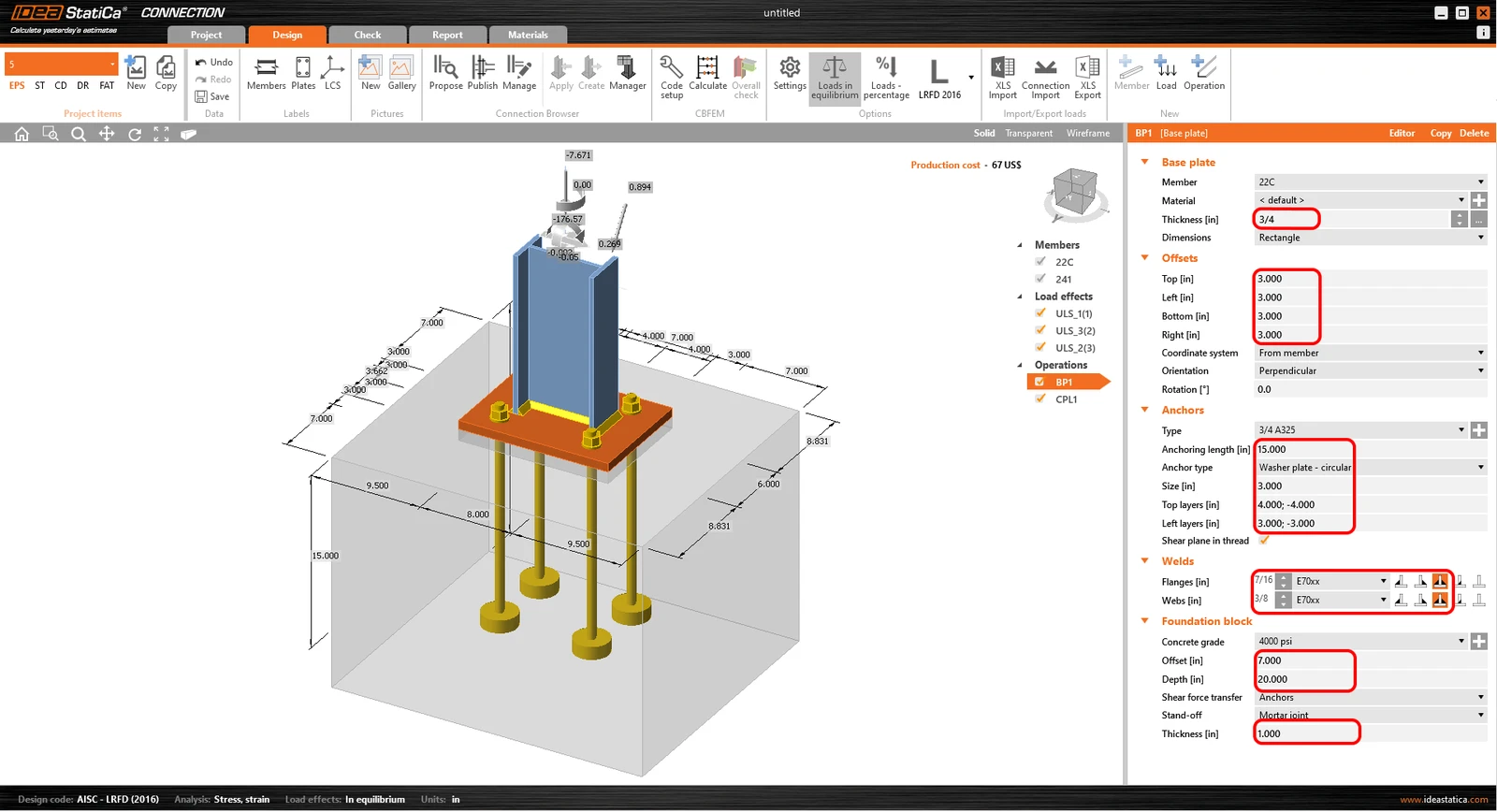
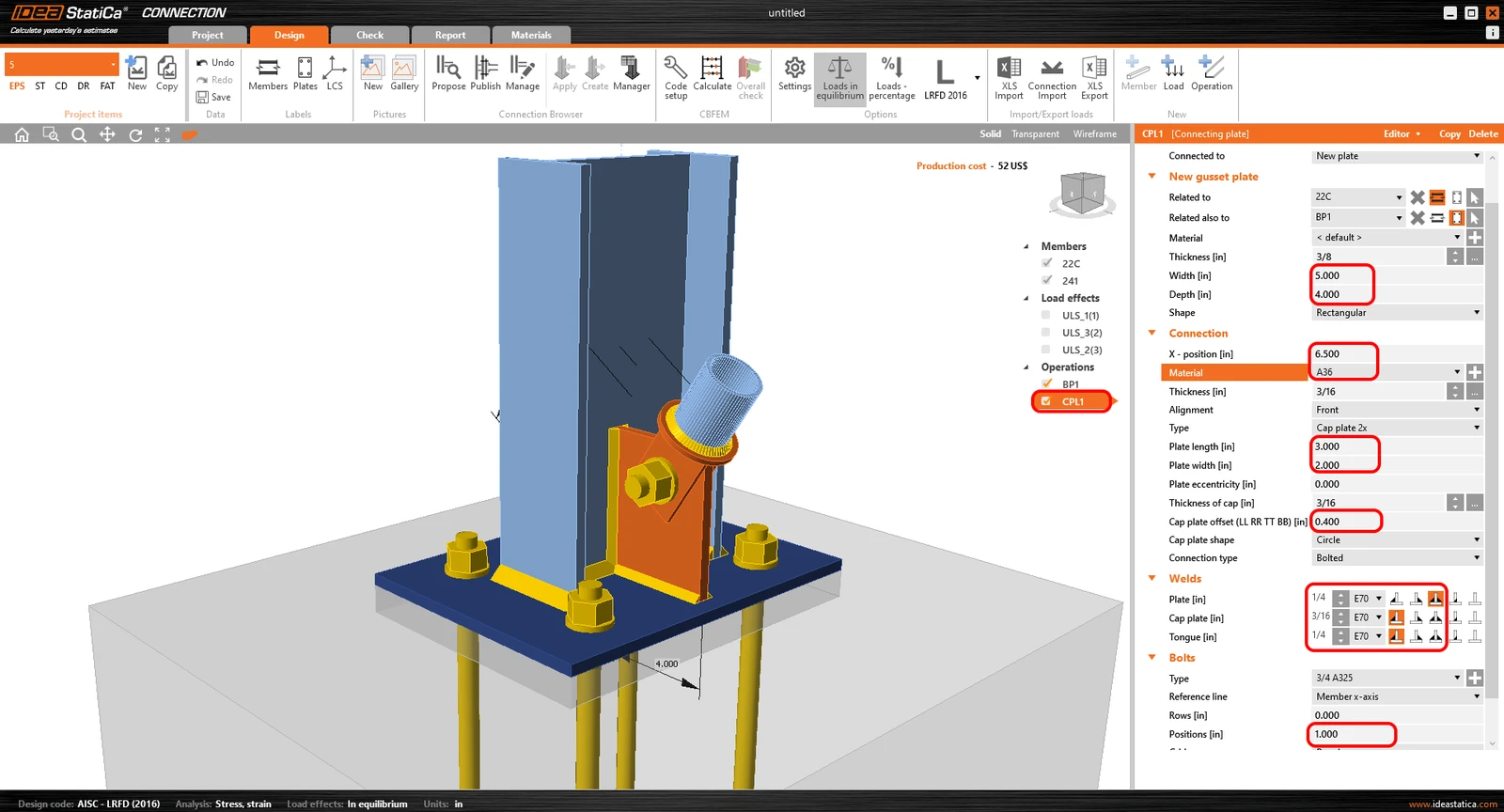
Nu gaan we de parameters van de toegepaste bewerkingen aanpassen.
Voetplaat
Verbindingsplaat
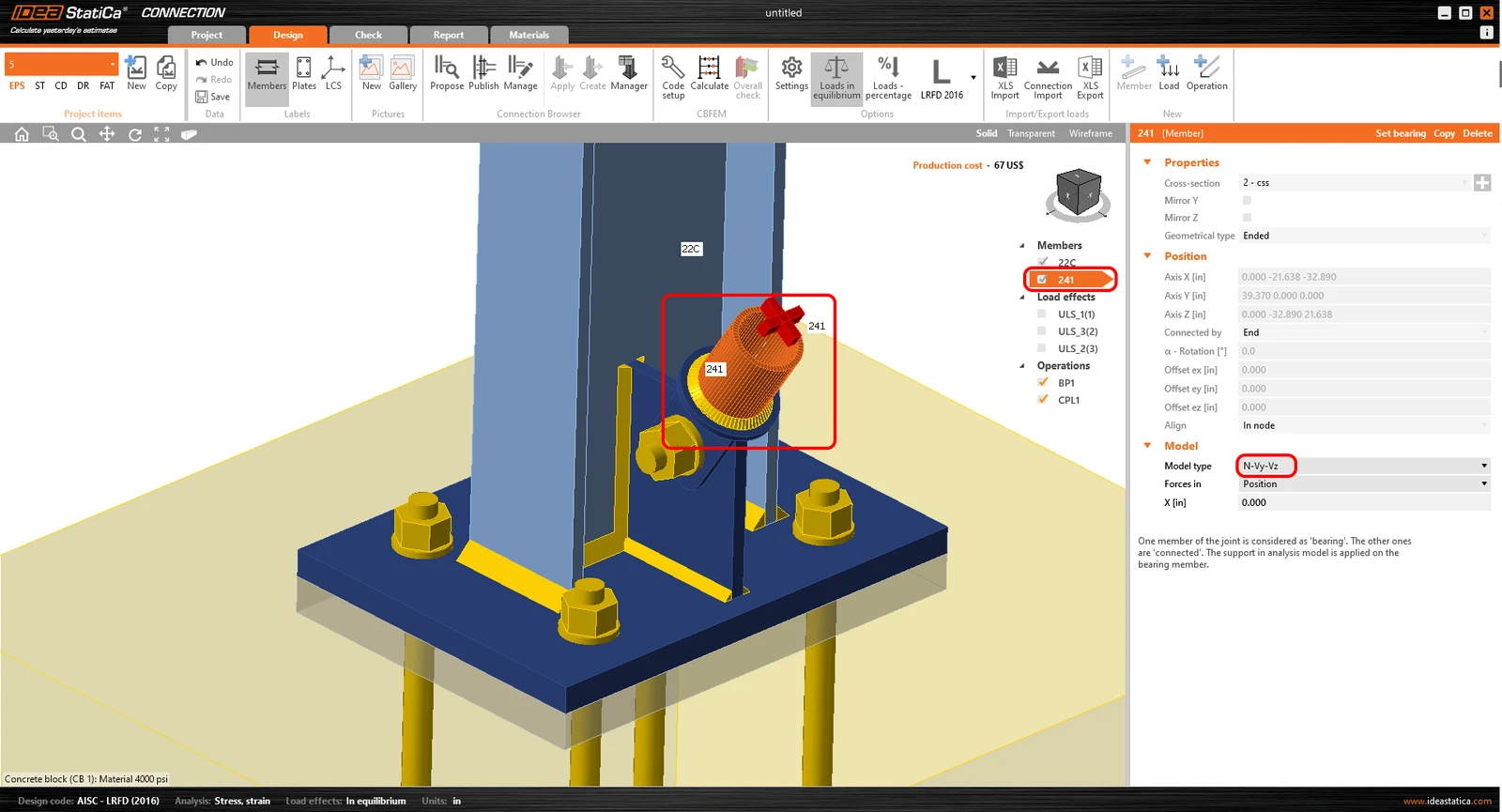
Omdat we de diagonale wandstaaf hebben verbonden met een enkele boutverbinding, moeten we ook het Modeltype van het wapeningselement wijzigen in N-Vy-Vz. Selecteer de wandstaaf in de lijst van elementen en wijzig het modeltype in de keuzelijst.
Zo ziet de ontworpen verbinding eruit.
Code-check en Rapport
Om een code-check uit te voeren, moeten we er ook voor zorgen dat de code correct is in IDEA StatiCa Connection. Selecteer LRFD 2016 in de sub-codelijst op het tabblad Ontwerp in het paneel Opties.
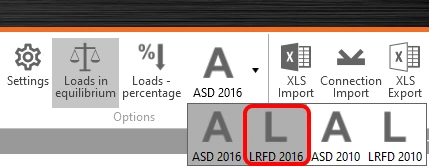
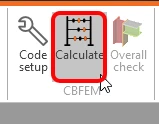
Voer nu een code-check uit met het pictogram Berekening in het CBFEM-paneel in het bovenste lint.
In IDEA StatiCa Connection kunt u veel verschillende soorten analyses en code-checks uitvoeren. Meer informatie vindt u hier.
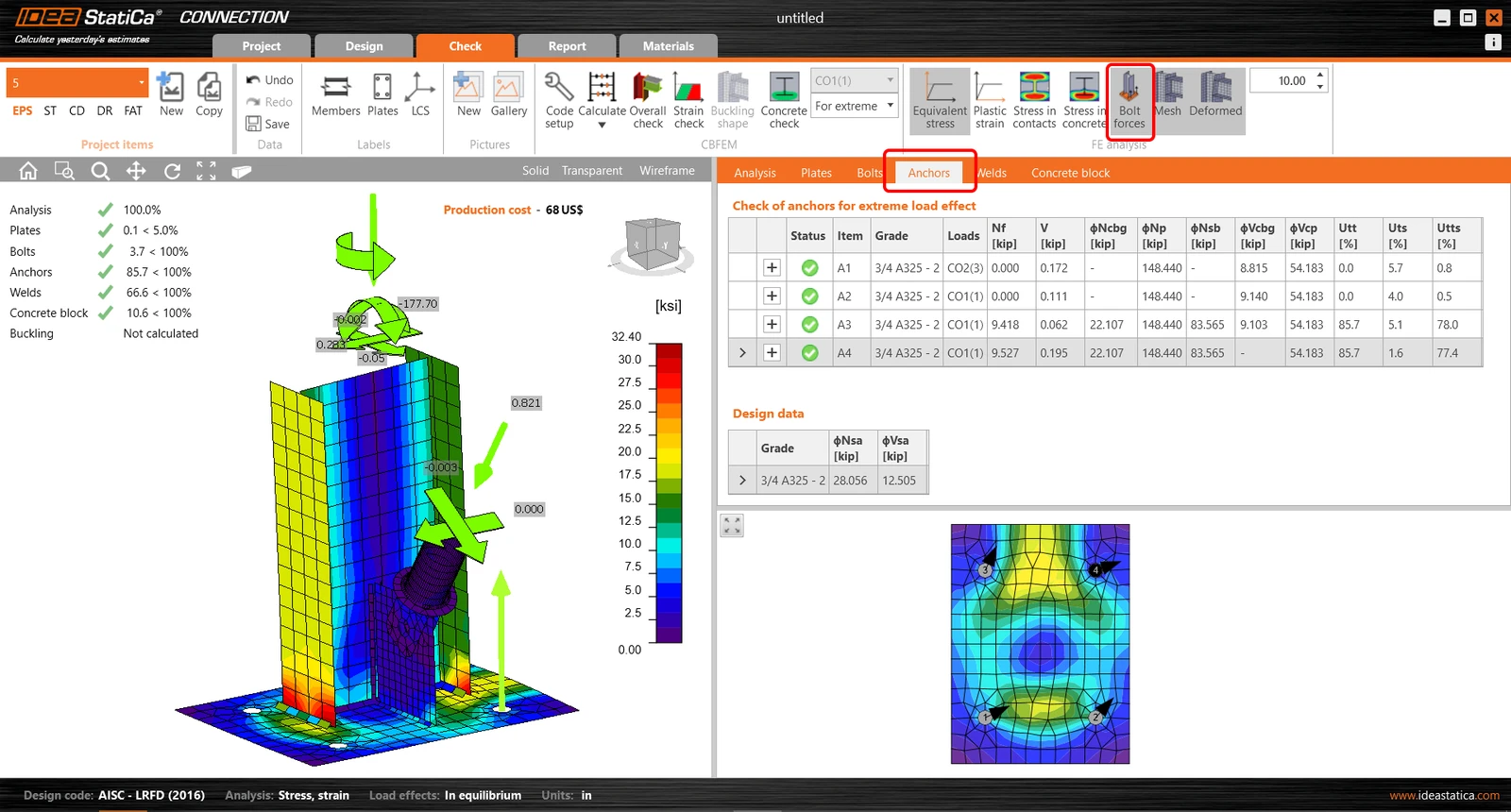
U krijgt de resultaten van de niet-lineaire analyse.

De gedetailleerde resultaten voor platen, bouten, lassen en ankers kunnen worden weergegeven via het lintmenu. In de onderstaande afbeelding wordt de vervormde vorm met equivalente spanning weergegeven.

U kunt ook de resultaten op ankers doornemen.
Zodra de code-check klaar is, kunt u in het tabblad Rapport het rapport maken met de resultaten en diagrammen voor uw verbindingsmodel.
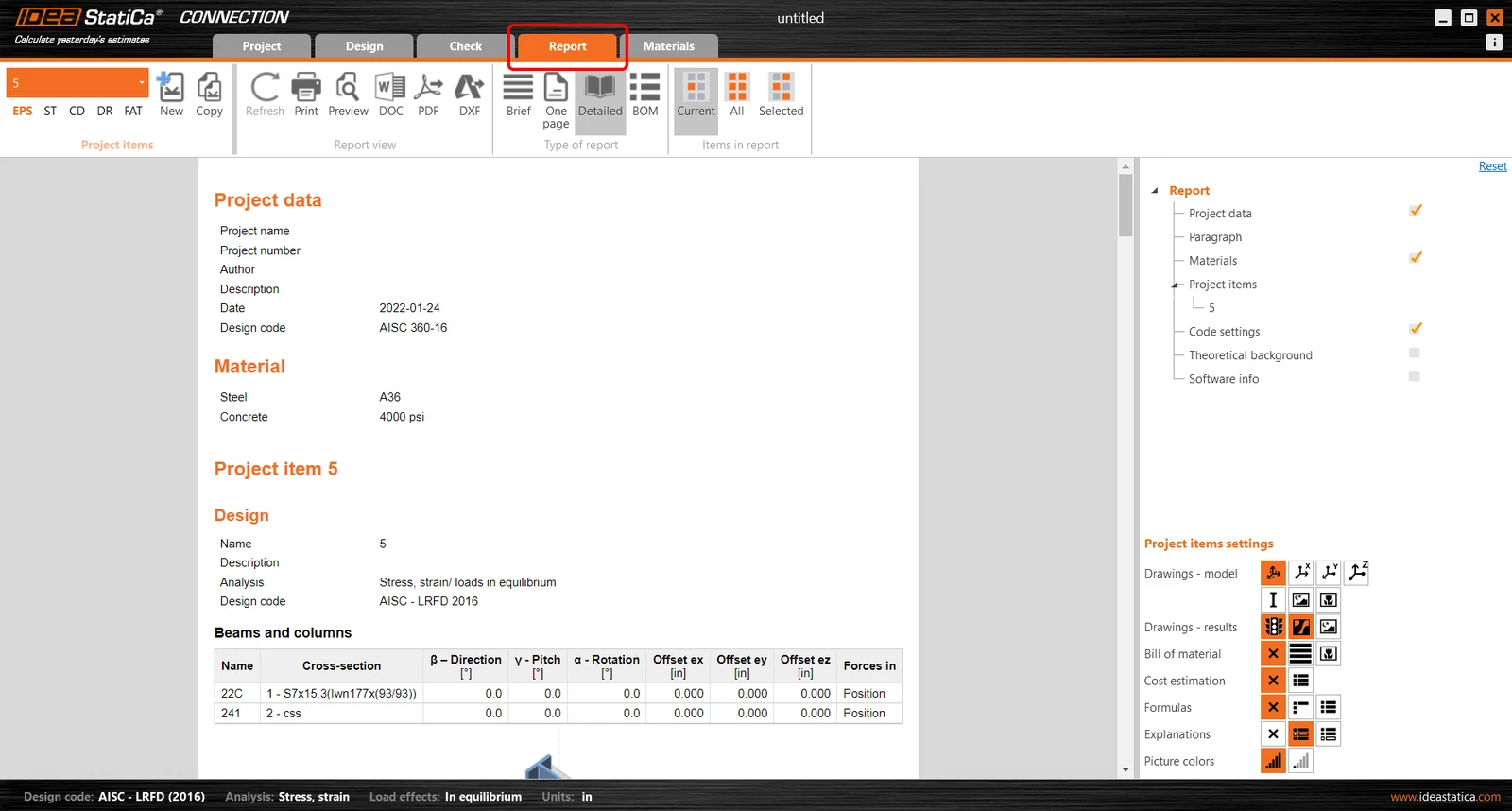
IDEA StatiCa biedt een volledig aanpasbaar rapport om af te drukken of op te slaan in een bewerkbaar formaat. Meer informatie vindt u hier.
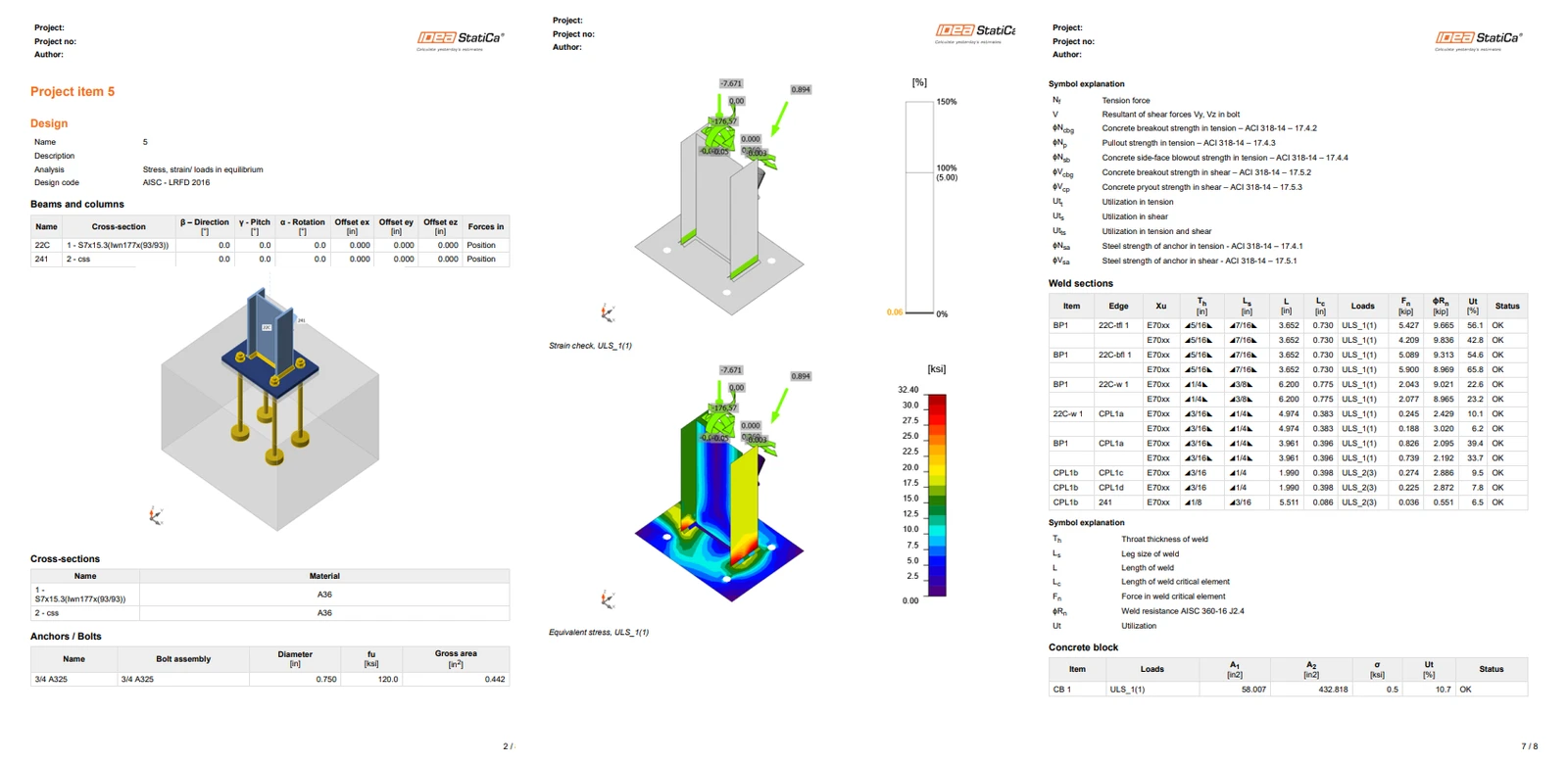
Sla op en sluit deze verbinding af door terug te gaan naar Checkbot.
In Checkbot ziet u dat er een groen vinkje naast de verbinding staat. Dat betekent dat de verbinding in orde is en alle code-checks heeft doorstaan. Het paneel Verbinding laat ook een weergave van de verbinding en een samenvatting van de resultaten van de code-check zien.
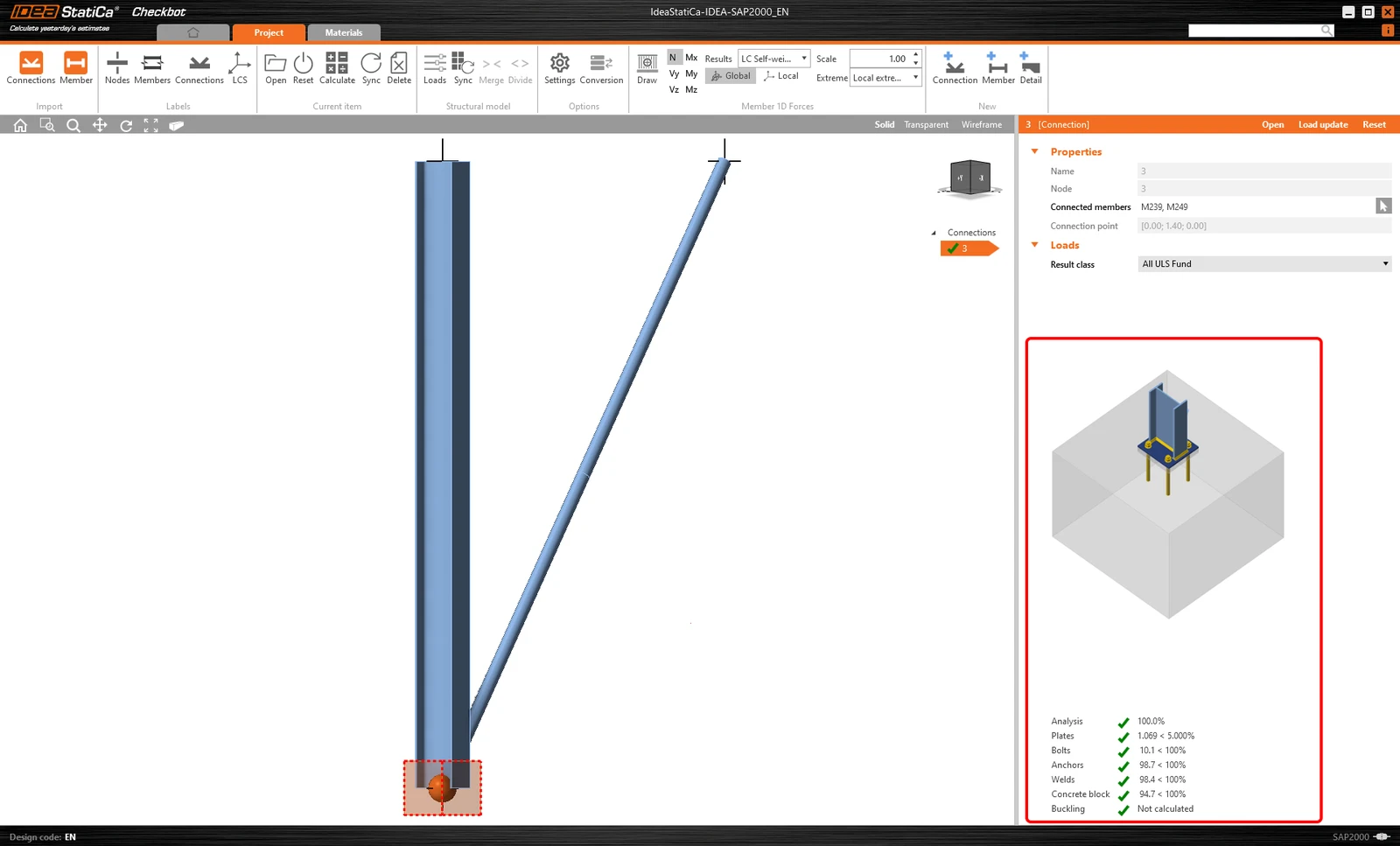
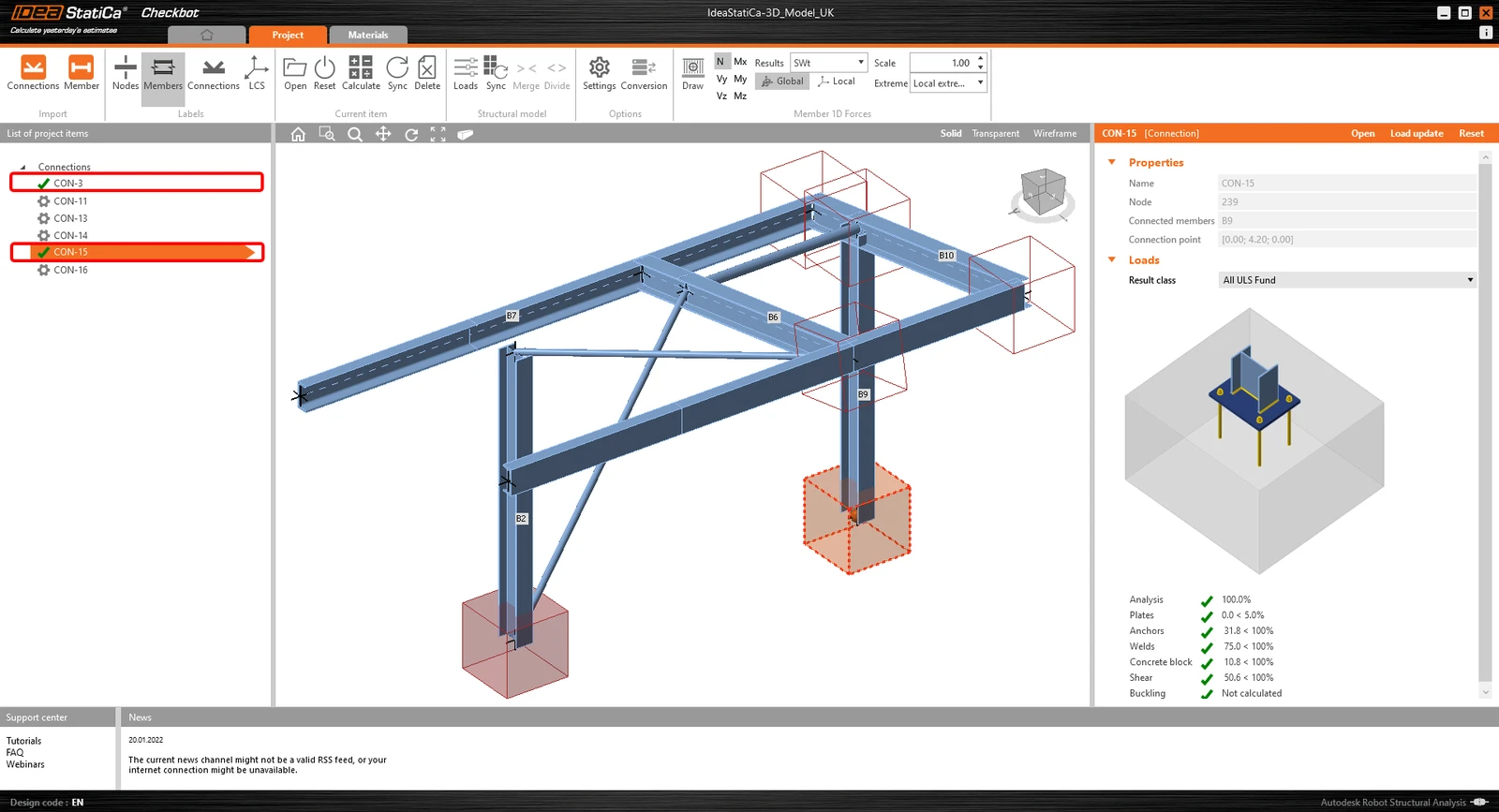
Als er meerdere verbindingen in Checkbot aanwezig zijn, moet elke verbinding geopend, ontworpen en gecheckt worden.
In het onderstaande voorbeeld kunt u zien dat onze voetplaatverbindingen de respectieve code-check hebben doorstaan, terwijl de overige verbindingen nog beoordeeld moeten worden.
Ontwerp synchroniseren
Soms zijn er wijzigingen in uw FEA-model, zoals een andere staafdoorsnede of een verhoogde belasting. Deze kunnen worden gesynchroniseerd tussen Checkbot en het FEA-model.
Er zijn twee mogelijke alternatieven:
- Synchroniseer het Current item (als een of meer knopen zijn geselecteerd)
- Synchroniseer het volledige geïmporteerde Structural model
Om deze functie te testen, kunt u een staafdoorsnede wijzigen in uw FEA-applicatie. Vergeet niet het FEA-model opnieuw te analyseren om ook de nieuwe resultaten te synchroniseren.
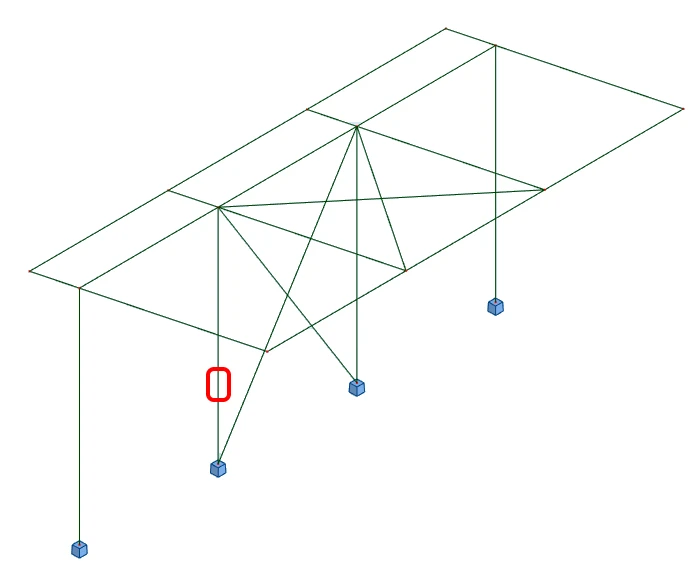
Selecteer in Checkbot de ontworpen verbindingen (er kunnen er meerdere zijn) en selecteer Sync in het Current item-paneel.

Het Checkbot-project wordt bijgewerkt. Het eerder voltooide verbindingsontwerp blijft behouden, maar de normtoetsingen worden ongeldig gemaakt. U ziet dat de kolom nu is bijgewerkt, overeenkomstig de wijziging in het FEA-model.
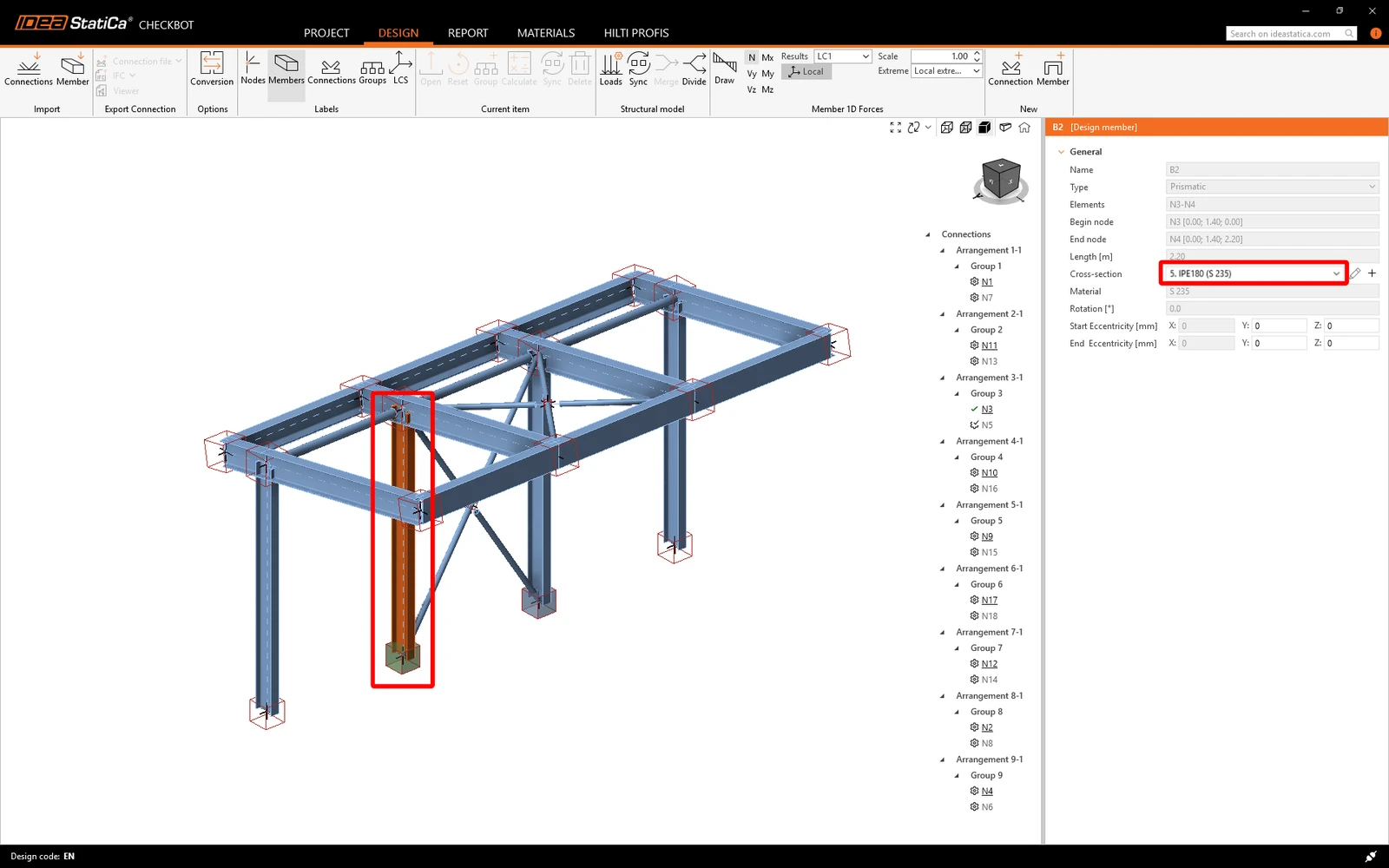
Voer eenvoudig opnieuw een normtoetsing uit voor de gemarkeerde verbindingen door Calculate te selecteren in het Current item-paneel.
Als de verbindingen niet de gewenste resultaten opleveren, kunt u ze opnieuw openen om het ontwerp te optimaliseren (d.w.z. versterken als ze niet aan de normtoetsing voldoen, of verlichten als de benuttingsgraad te laag is).
Grotere wijzigingen in het FEA-model kunnen vereisen dat het volledige constructiemodel in Checkbot wordt gesynchroniseerd, in plaats van alleen het huidige item.

U heeft SAP2000 succesvol gekoppeld aan IDEA StatiCa Connection via Checkbot.
Wilt u uw vaardigheden verbeteren? Bezoek onze Campus
Leer hoe u IDEA StatiCa effectief kunt gebruiken met onze zelfstudiecursussen (e-learning)
Start met leren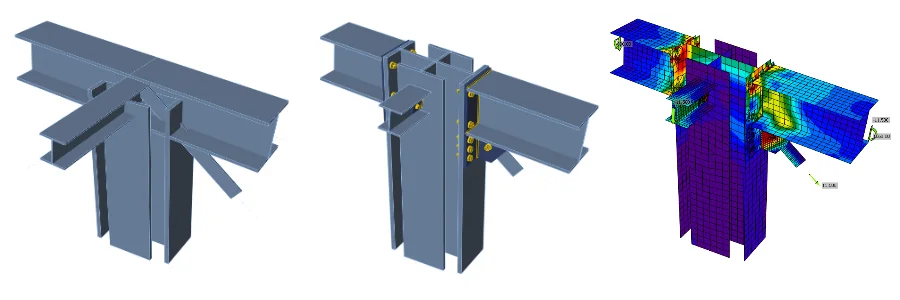
- Connection design
- Steel
- Tutorials
Constructief ontwerp van een algemene 3D-verbinding (AISC)
Lees meer
- Steel
- Knowledge base
Checkbot – bulk BIM-workflows
Lees meer- Connection design
- Member design
- Steel
- Concrete
- Knowledge base
BIM link activering voor SAP2000 (v23 en nieuwer)
Lees meer
- Steel
- Connection design
- Webinar