


Cum se activează linkul
- Descărcați și instalați cea mai recentă versiune IDEA StatiCa
- Asigurați-vă că utilizați o versiune compatibilă a soluției dumneavoastră de analiză cu elemente finite (FEA)
IDEA StatiCa integrează link-urile BIM în software-ul dumneavoastră FEA în timpul instalării. Puteți verifica starea și, eventual, puteți integra alte link-uri BIM rulând IDEA StatiCa și deschizând BIM links. Rețineți că unele programe FEA necesită pași suplimentari pentru a activa complet link-ul BIM către IDEA StatiCa.

Poate apărea o notificare „Do you want to allow this app to make changes to your device?”. În acest caz, confirmați apăsând butonul Yes.
Prin apăsarea butonului Install, link-ul BIM pentru software-ul selectat este integrat. Ecranul indică, de asemenea, starea celorlalte link-uri BIM.

Există câțiva pași manuali suplimentari necesari în SAP2000 pentru a finaliza procedura de integrare. Aceștia variază în funcție de versiunea SAP2000:
Cum se utilizează legătura
Deschideți proiectul AISC în SAP2000 atașat și rulați calculul.
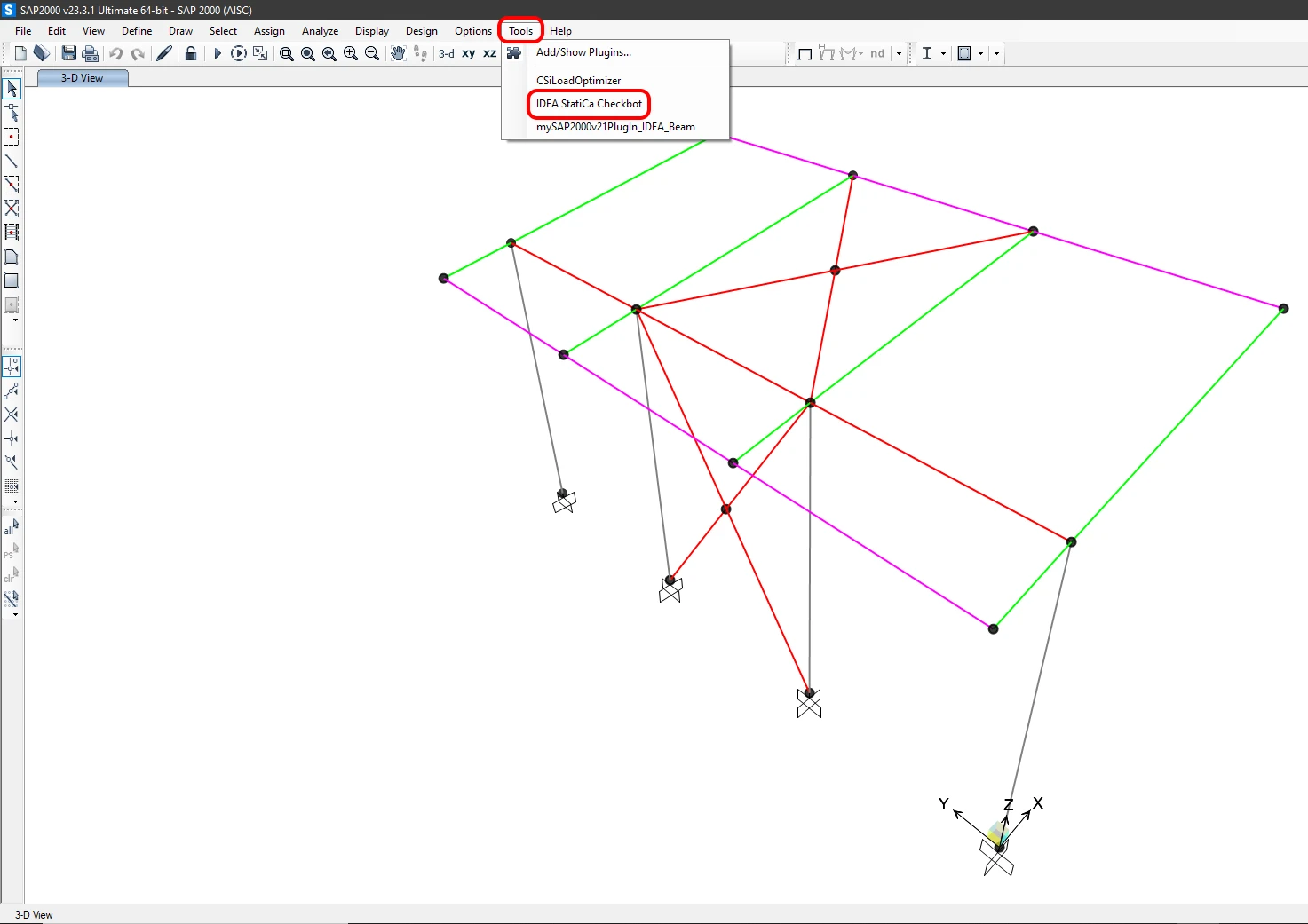
Legătura BIM ar trebui să fie deja integrată. O puteți găsi în bara de instrumente superioară la Tools -> IdeaSAP2000v1PluginWrapper. Aceasta va deschide aplicația Checkbot .
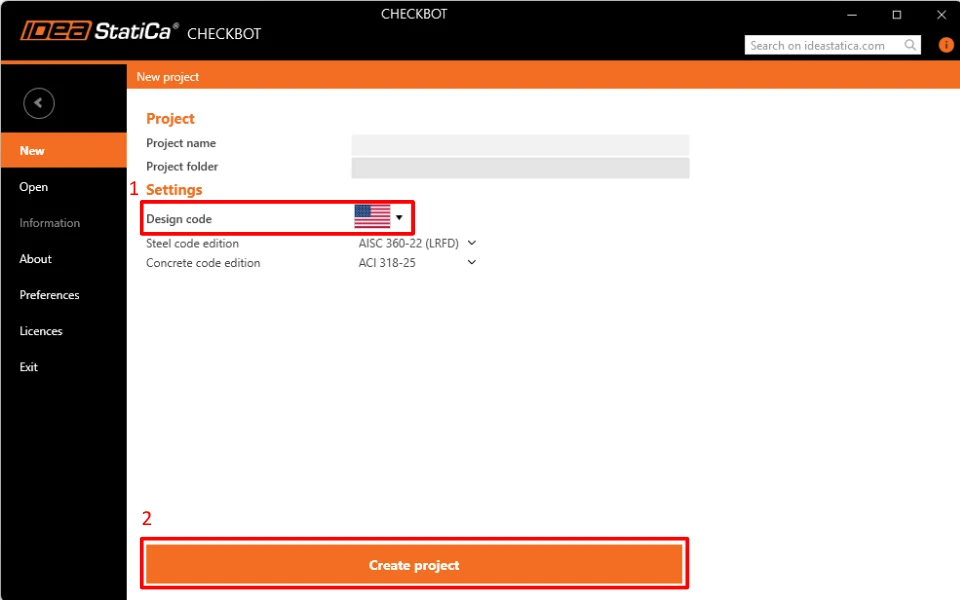
Selectați opțiunea New cu tipul de proiect Steel, codul de proiectare AISC și sub-codul LRFD (AISC 360-16). Apoi selectați Create project.
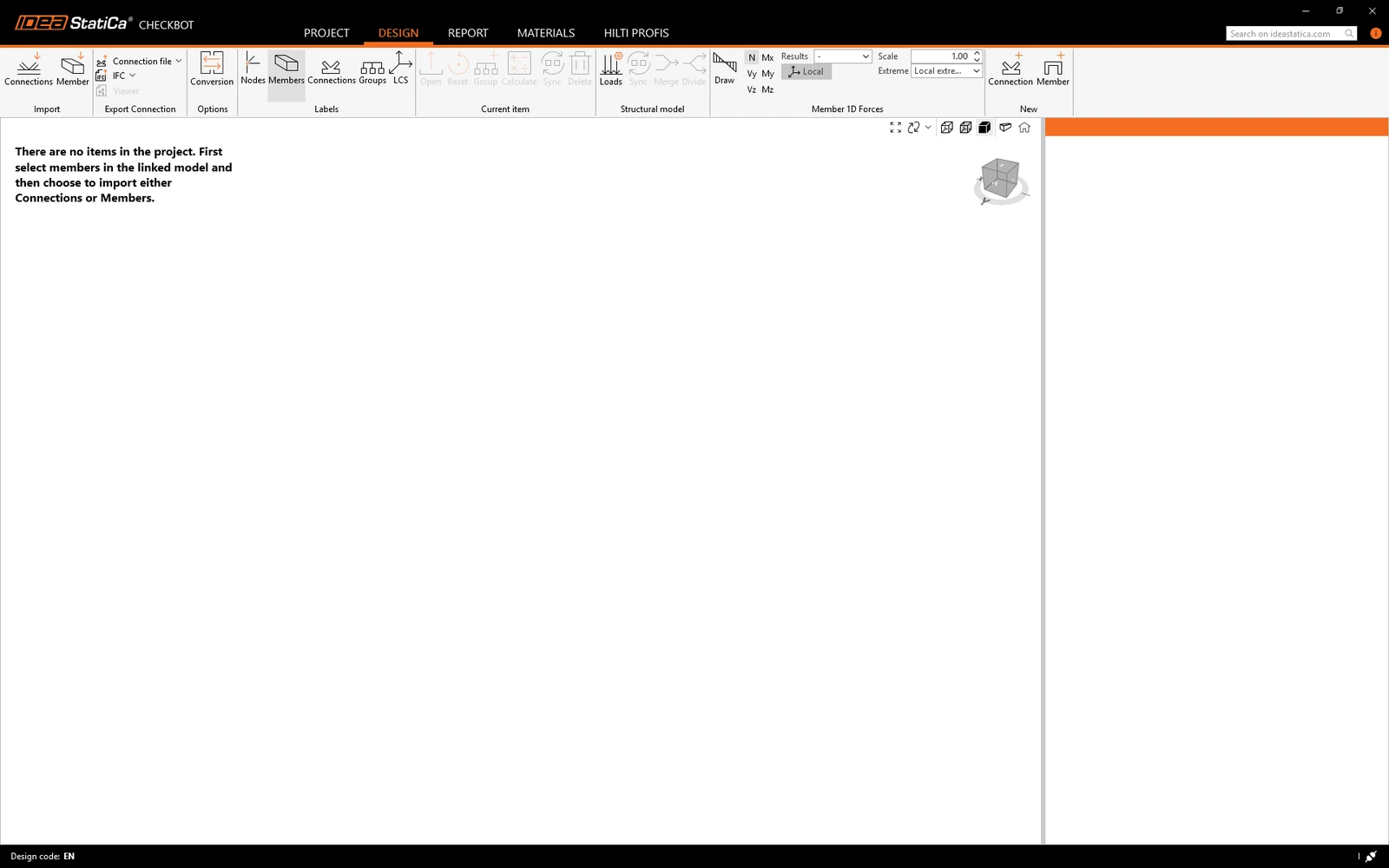
Noul proiect Checkbot este pregătit pentru a importa îmbinări din SAP2000.
În SAP2000, selectați una dintre coloanele interioare, asigurându-vă că selectați și nodul cel mai de jos.
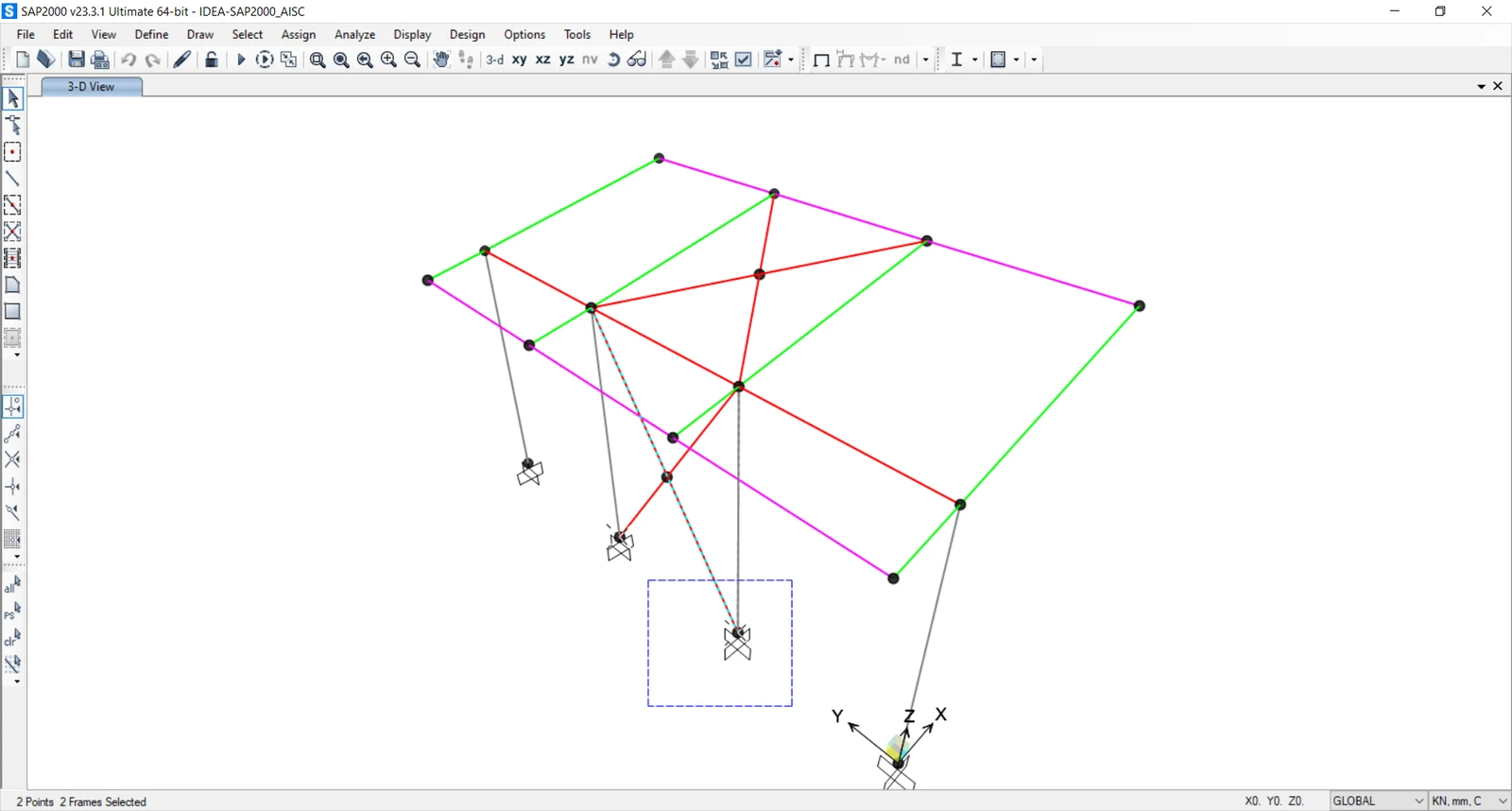
Import
Apoi în Checkbot selectați Connections.
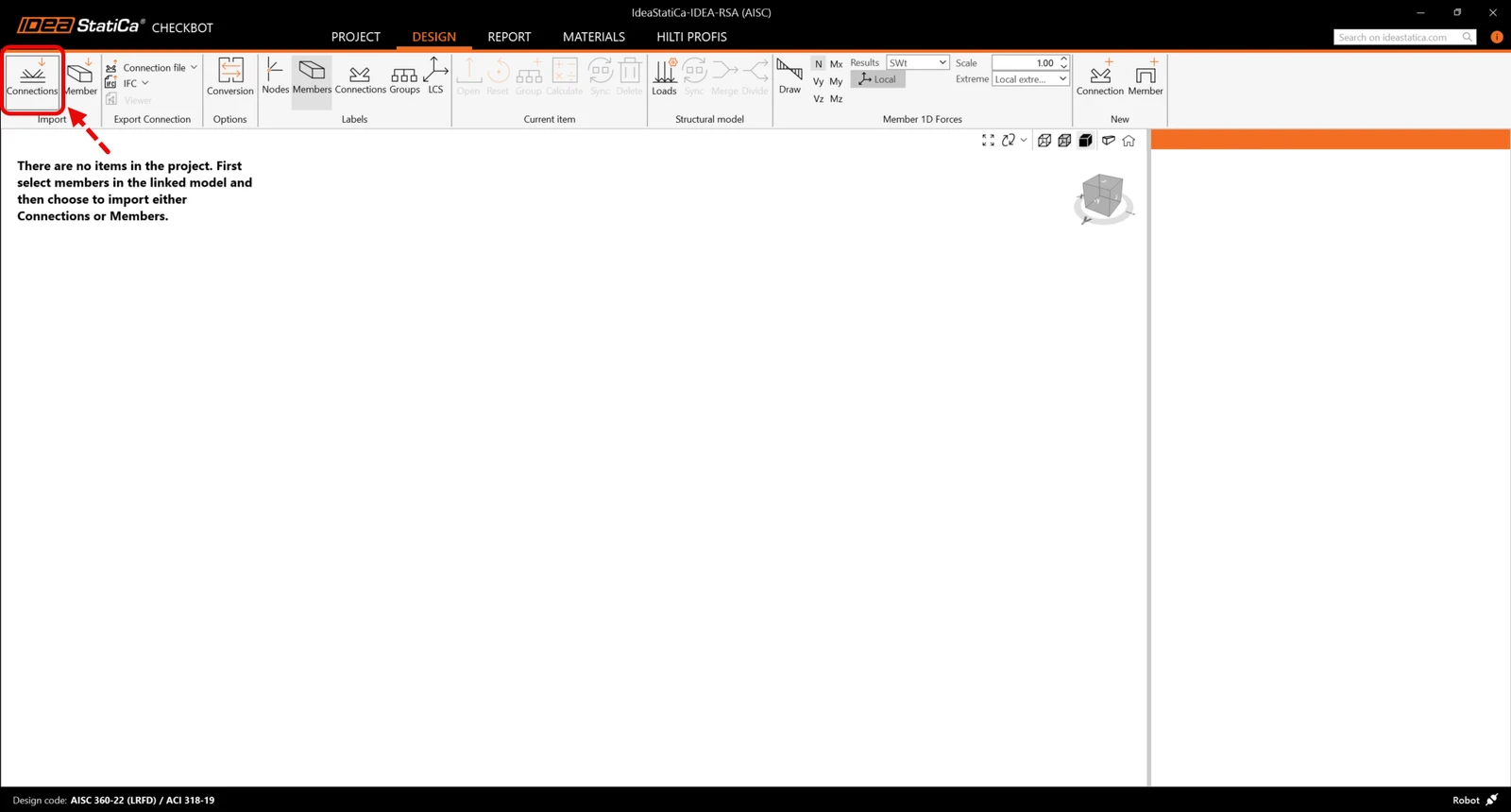
Aceasta va importa stâlpul și efectele de încărcare ale acestuia în Checkbot - cu aceleași coordonate, orientări și dimensiuni ale secțiunilor ca în modelul EF.
Rețineți că numerotarea nodurilor și elementelor dvs. poate fi diferită.
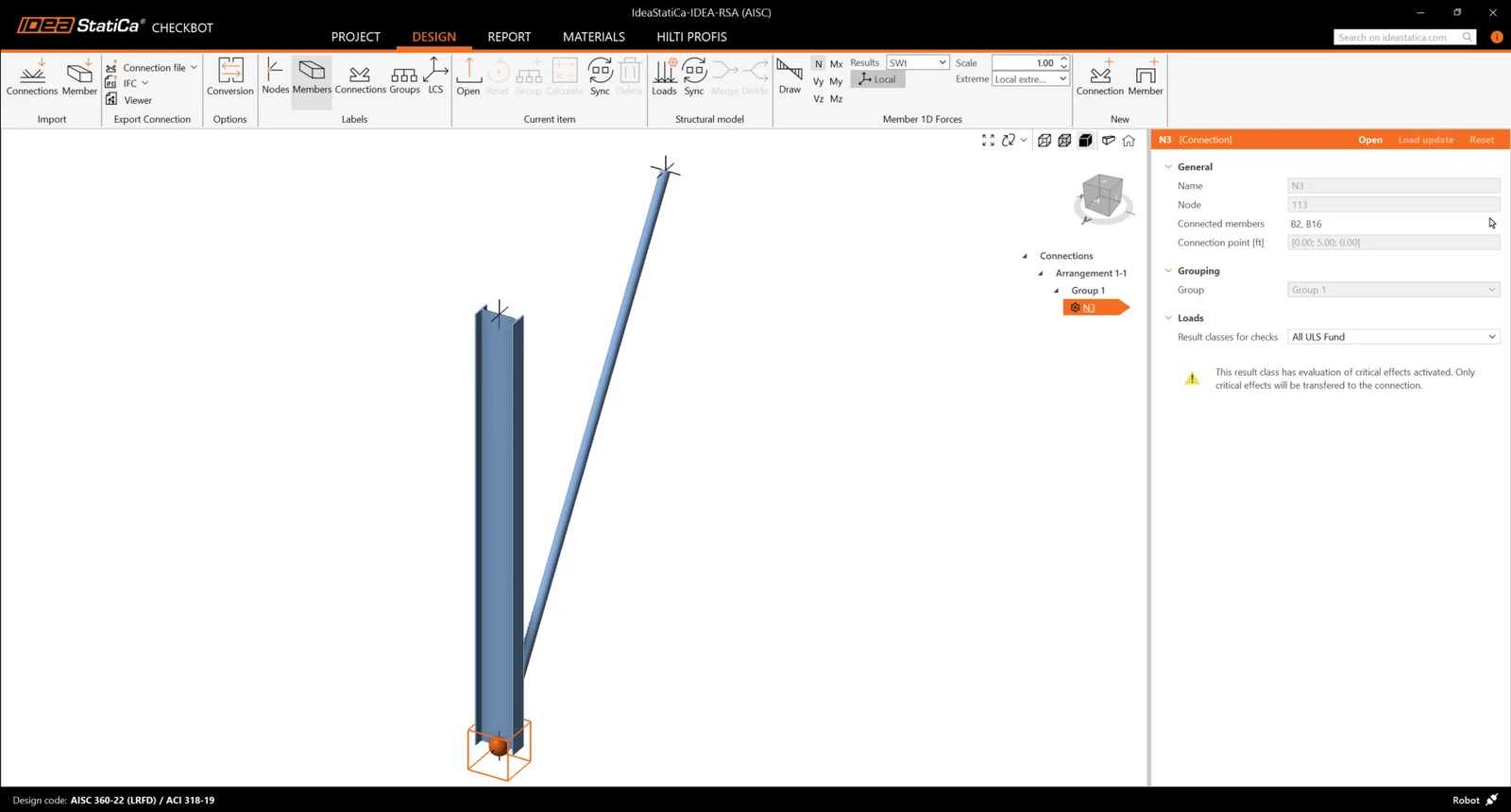
Înainte de a rula analiza, asigurați-vă că revizuiți clasele de rezultate pentru verificări și ajustați cazurile de încărcare în consecință. În dialogul Load configurator, puteți vedea toate cazurile de încărcare și combinațiile de încărcări importate în stânga, iar clasele de rezultate utilizate pentru verificări în mijloc. Dacă unele cazuri de încărcare nu sunt relevante pentru verificarea proiectului dvs., excludeți-le făcând clic dreapta pe încărcările selectate și eliminându-le din lista claselor de rezultate.
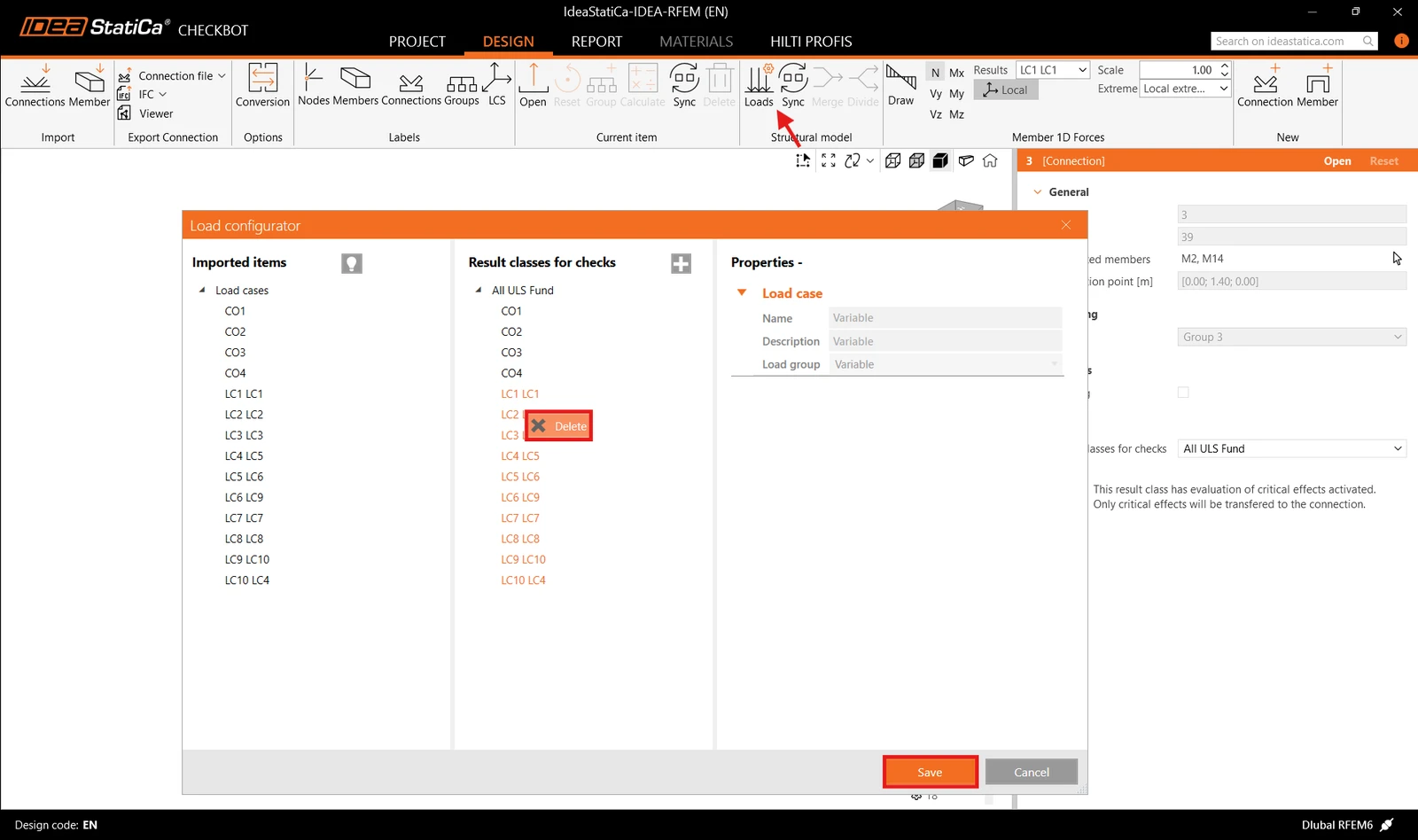
Rețineți că spațiul de lucru 3D este conceput pentru a afișa o prezentare generală a structurii importate și nu o vedere detaliată a îmbinărilor efective. Pentru mai multe informații despre Checkbot, consultați aici.
Pentru mai multe soluții EF, puteți importa, de asemenea, mai multe îmbinări în Checkbot în același mod ca mai sus. În loc să selectați un nod și elementele conectate, puteți selecta mai multe noduri și elemente și să le importați pe toate deodată.
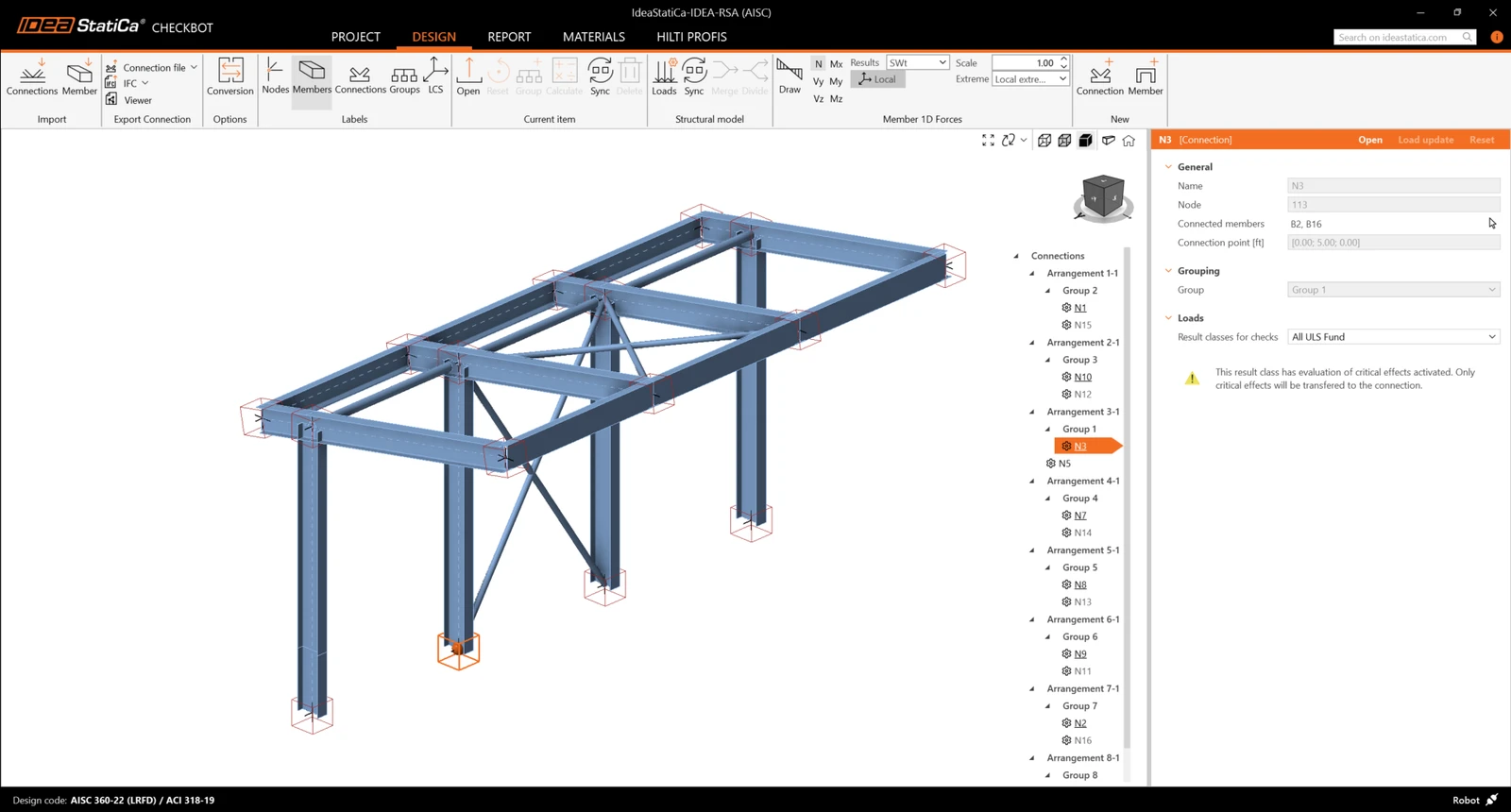
Geometrie
În lista elementelor de proiect din secțiunea Connections, cu o îmbinare selectată în Checkbot, puteți fie să faceți clic dreapta și să selectați Open , fie să faceți clic pe comanda din panglică Open pentru a începe proiectarea, verificarea conform codului și generarea rapoartelor.
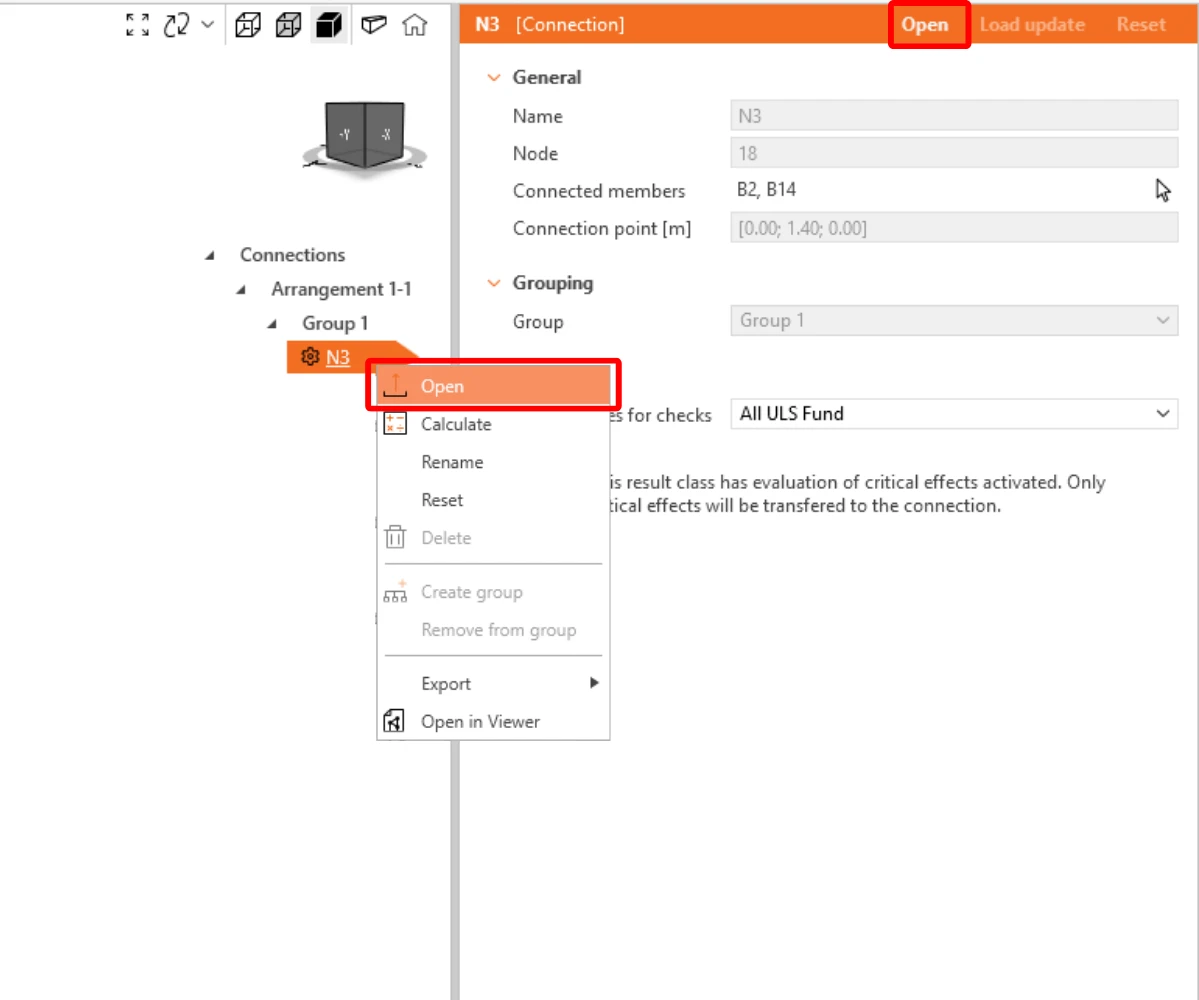
Setările elementelor sunt preluate din aplicația FEA originală. Puteți, totuși, să modificați dimensiunea secțiunii oricărui element în ecranul principal al Checkbot, dar aceasta va întrerupe legătura cu aplicația FEA în această sesiune, cu excepția cazului în care este sincronizată din nou.
Îmbinarea importată este deschisă în aplicația IDEA StatiCa Connection.
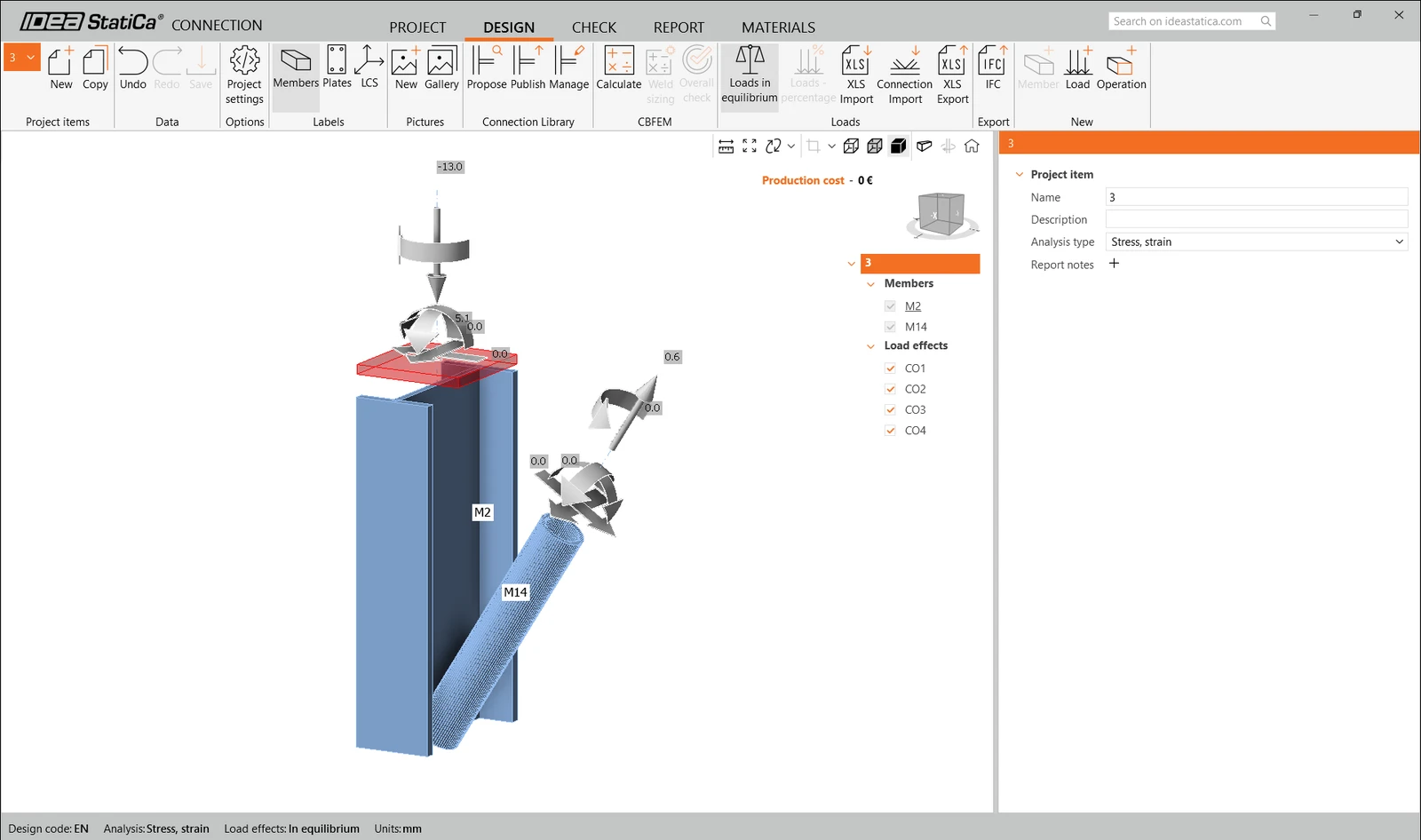
Este posibil să nu vedeți nicio încărcare sau să vedeți încărcări diferite față de soluția dvs. FEA, în funcție de modul în care au fost definite combinațiile de grupuri de încărcări. În mod implicit, IDEA StatiCa va alege combinația cea mai defavorabilă în scopul verificării conform codului. (* Unele soluții BIM nu pot stoca rezultatele combinațiilor de grupuri de încărcări)
Pentru mai multe informații despre încărcări, consultați aici.
Proiectare
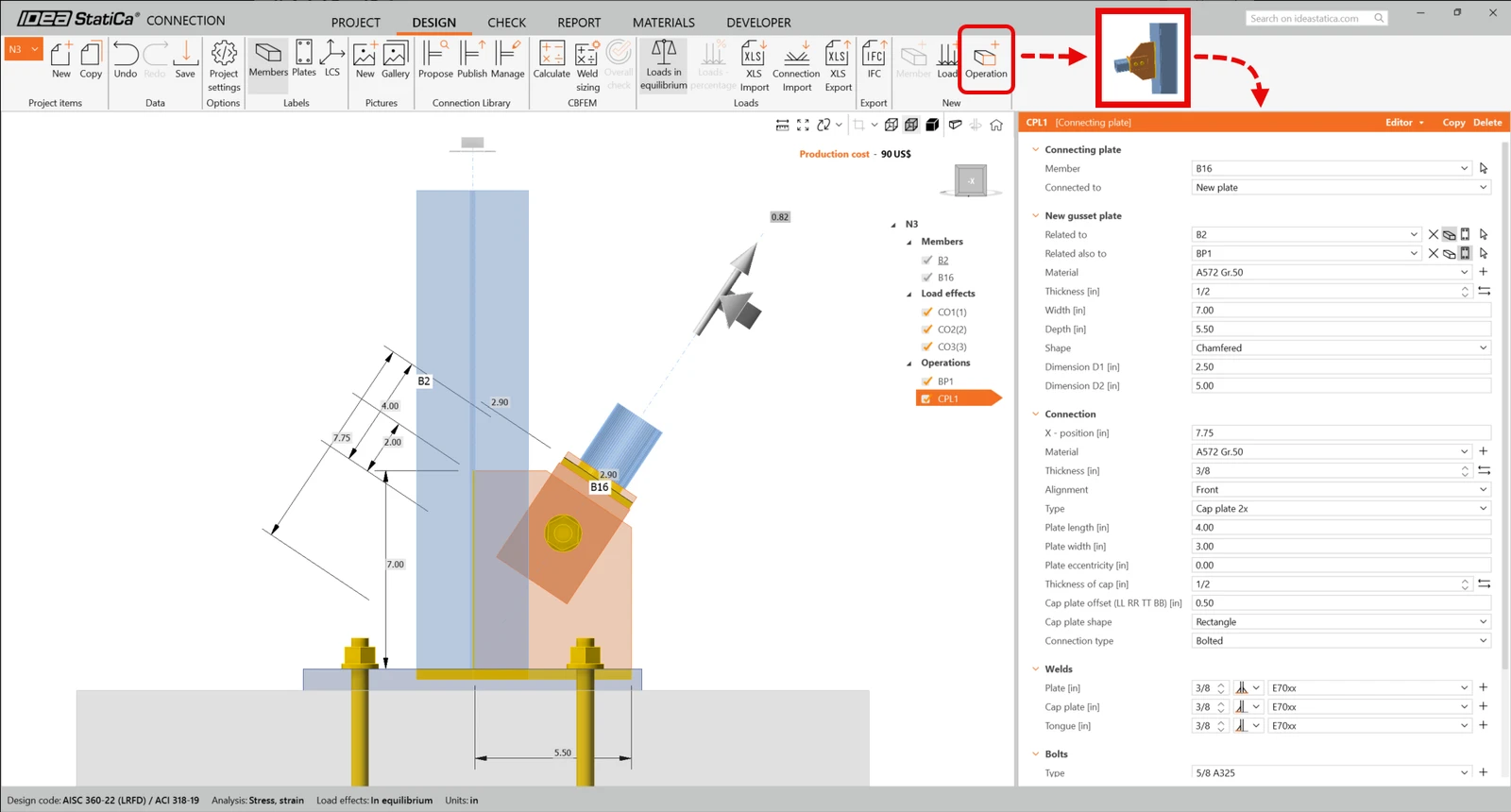
Pentru a crea îmbinarea cu placă de bază, vom folosi operațiile de fabricație. În bara de instrumente superioară, selectați Operație, alegeți operațiile Placă de bază și Placă de conectare și ajustați parametrii după cum se arată mai jos:
Placă de bază
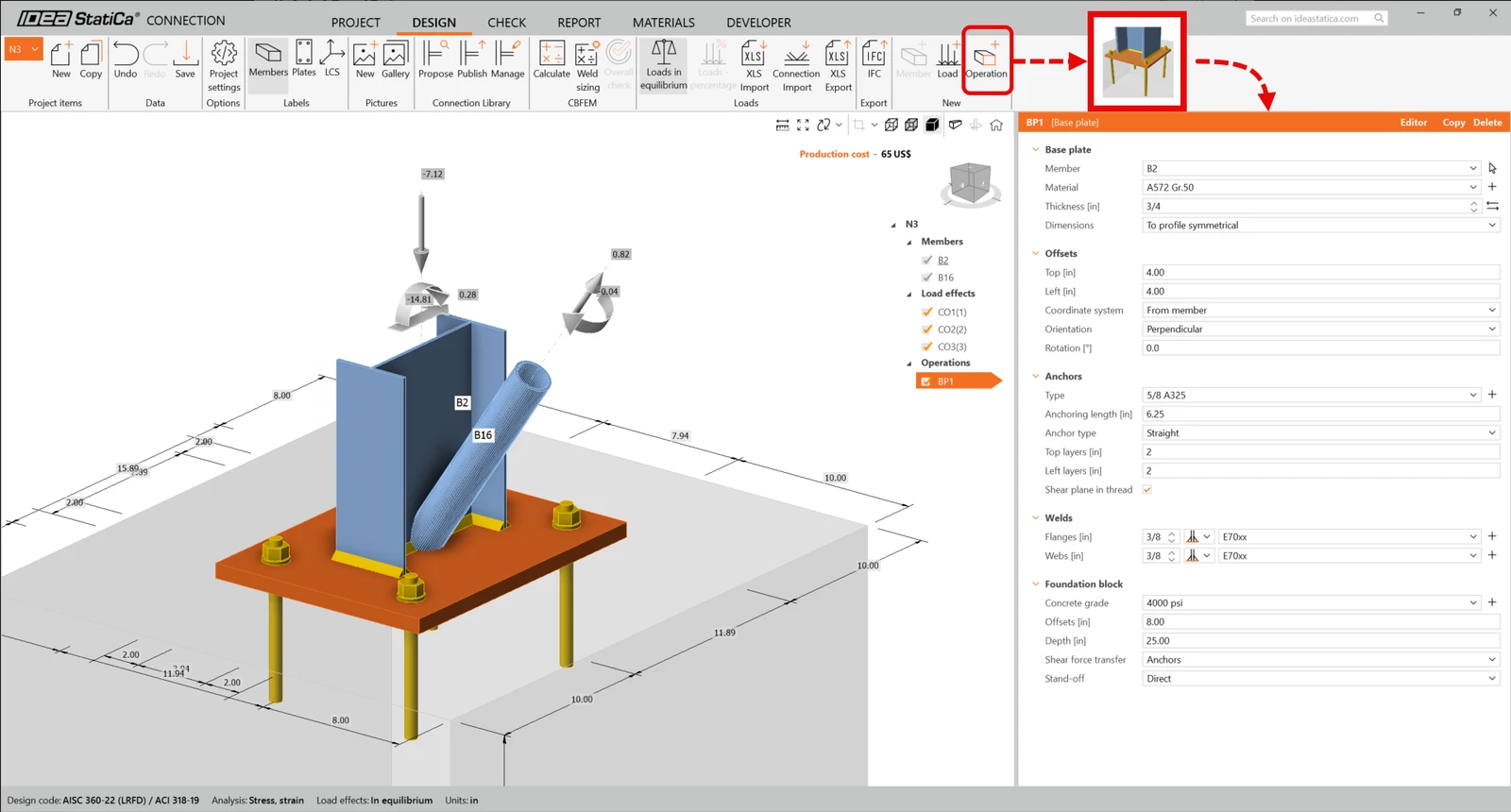
Placă de conectare
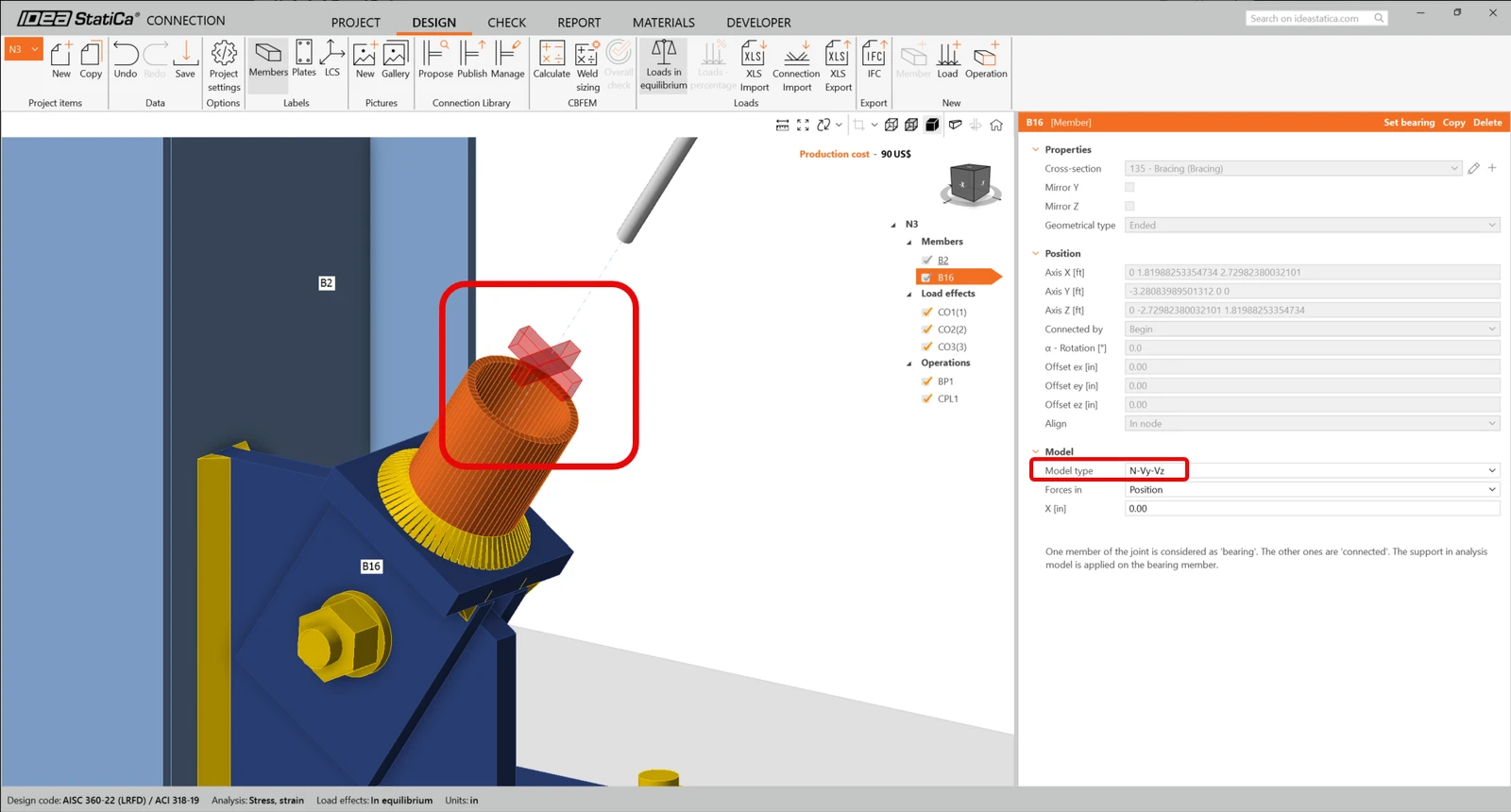
Deoarece am conectat diagonala de contravântuire folosind o îmbinare cu un singur șurub, trebuie să modificăm și Tipul de model al elementului diagonal la N-Vy-Vz. Selectați diagonala din lista de Elemente și modificați tipul de model din lista derulantă.
Acesta este aspectul îmbinării proiectate.
Verificarea conform codului și Raportul
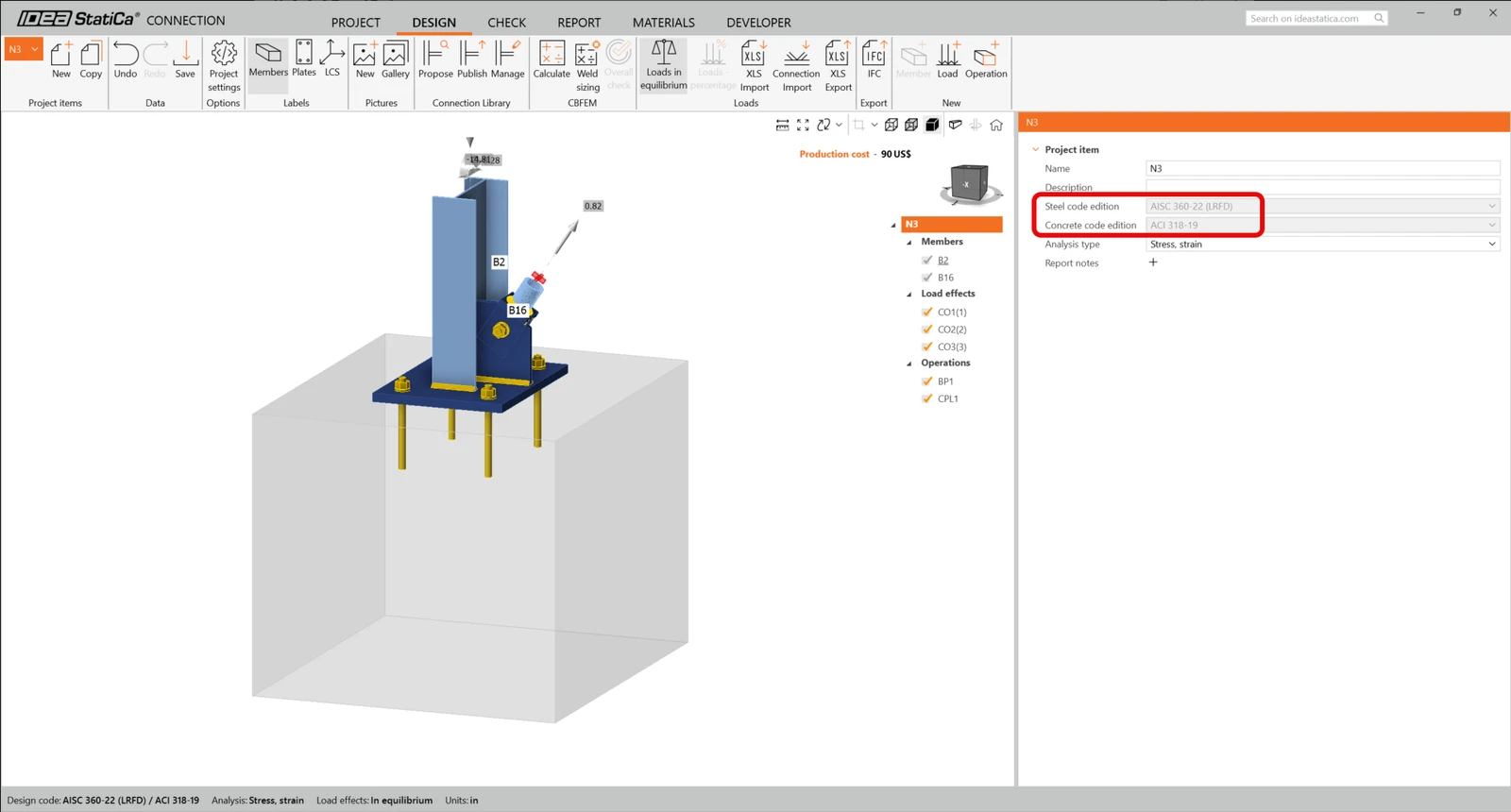
Pentru a efectua o verificare conform codului, trebuie să ne asigurăm că standardul de calcul este corect în IDEA StatiCa Connection. Din fila Proiectare în eticheta Connection N3, asigurați-vă că se utilizează LRFD 2022.
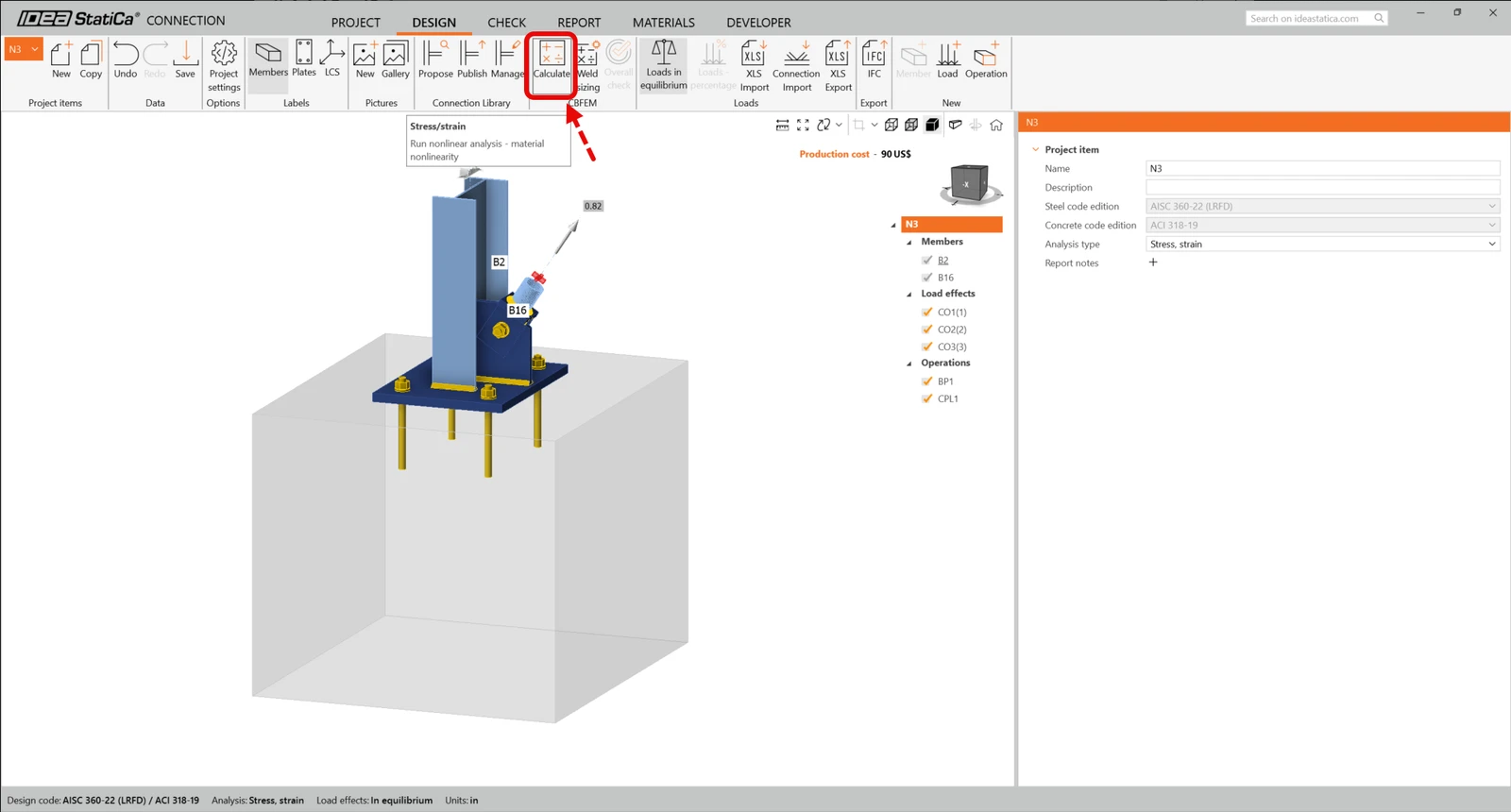
Acum efectuați o verificare conform codului folosind pictograma Calculați din panoul CBFEM din bara de instrumente superioară.
În cadrul IDEA StatiCa Connection puteți efectua mai multe tipuri diferite de analize și verificări conform codului. Pentru mai multe informații, consultați aici.
Veți obține rezultatele analizei neliniare.
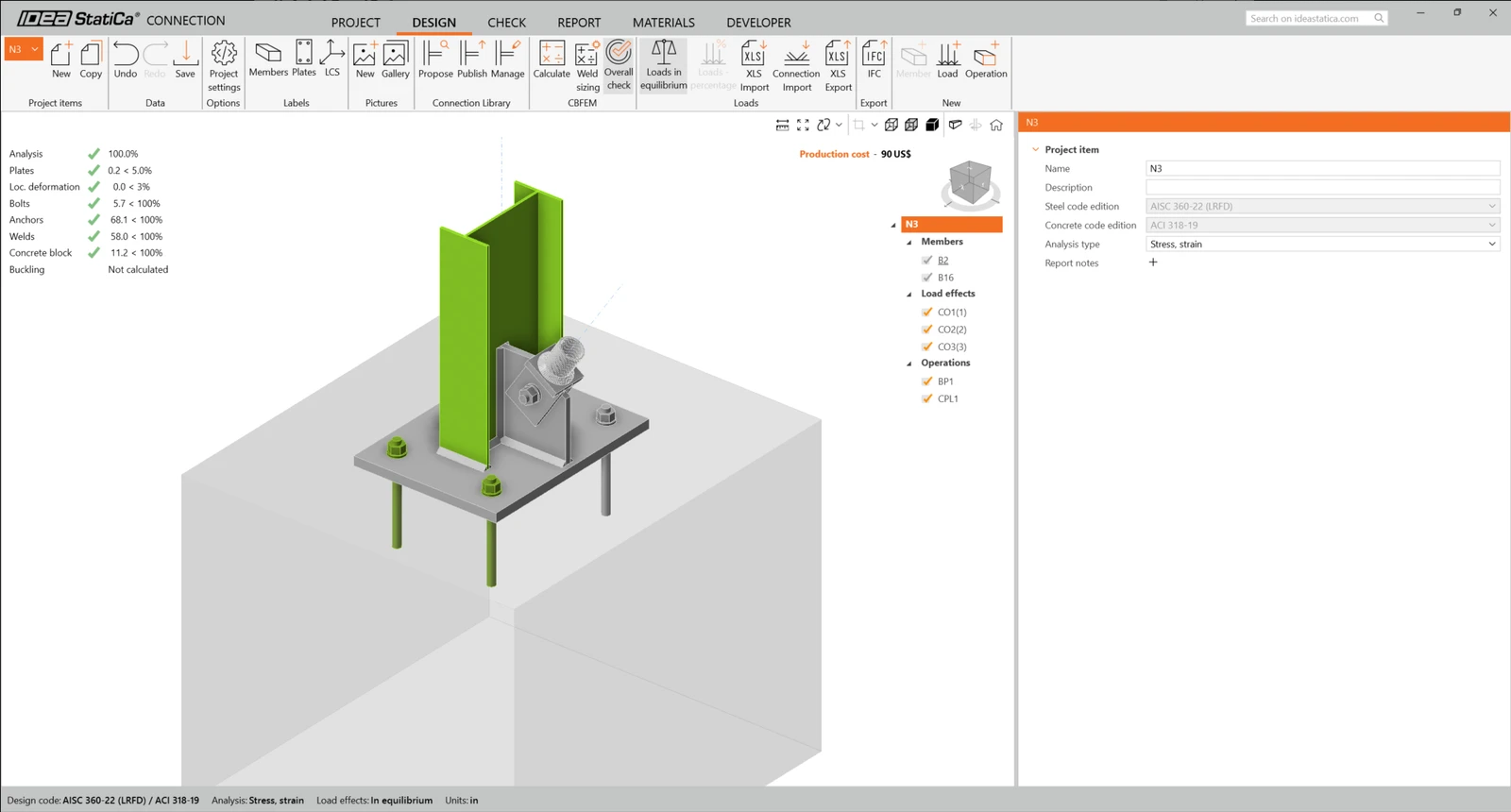
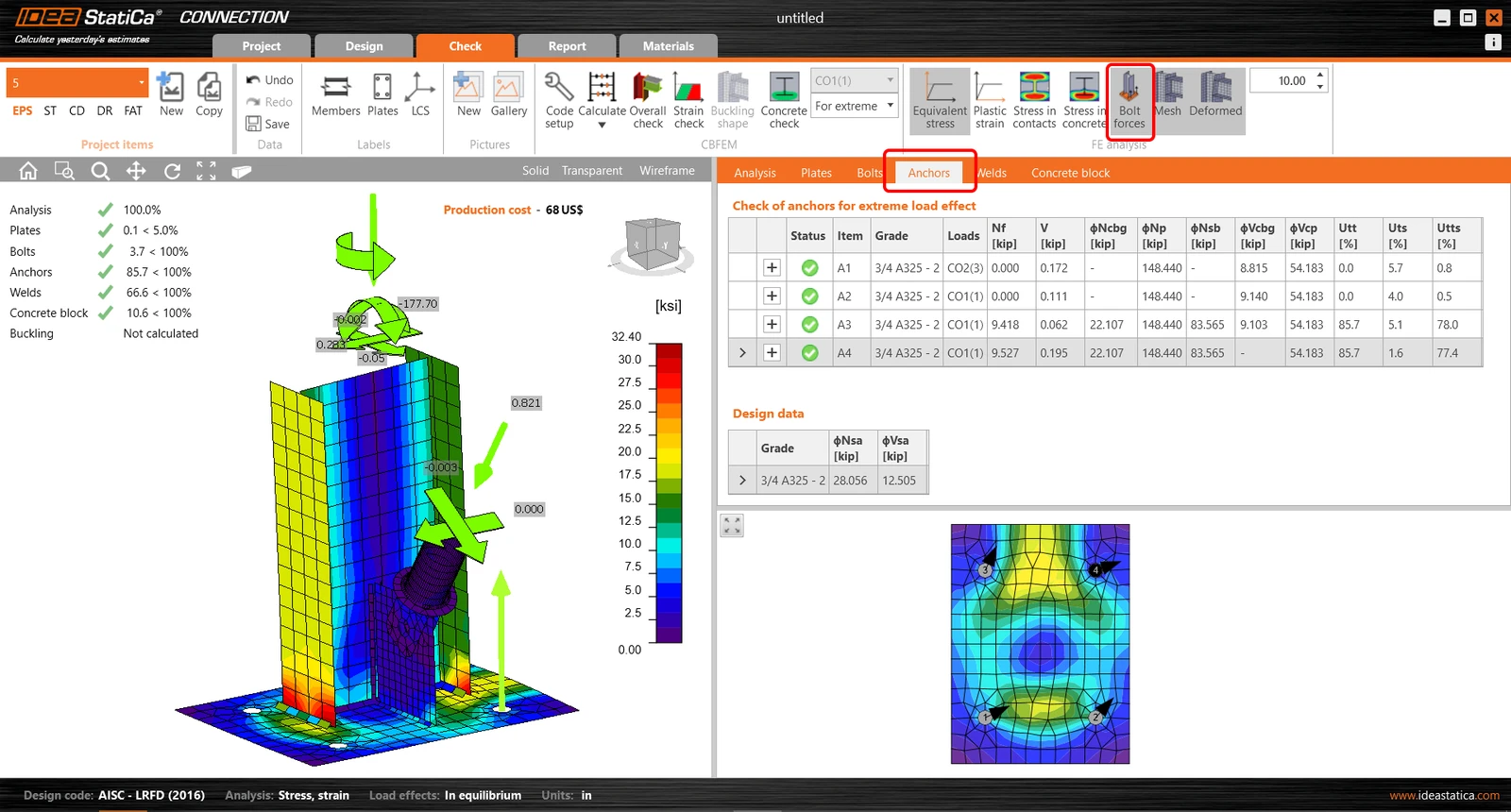
Rezultatele detaliate pentru plăci, șuruburi, suduri, ancore pot fi afișate folosind meniul din bara de instrumente. În imaginea de mai jos este afișată forma Deformată cu Tensiunea echivalentă.

Puteți parcurge și rezultatele pentru ancore.
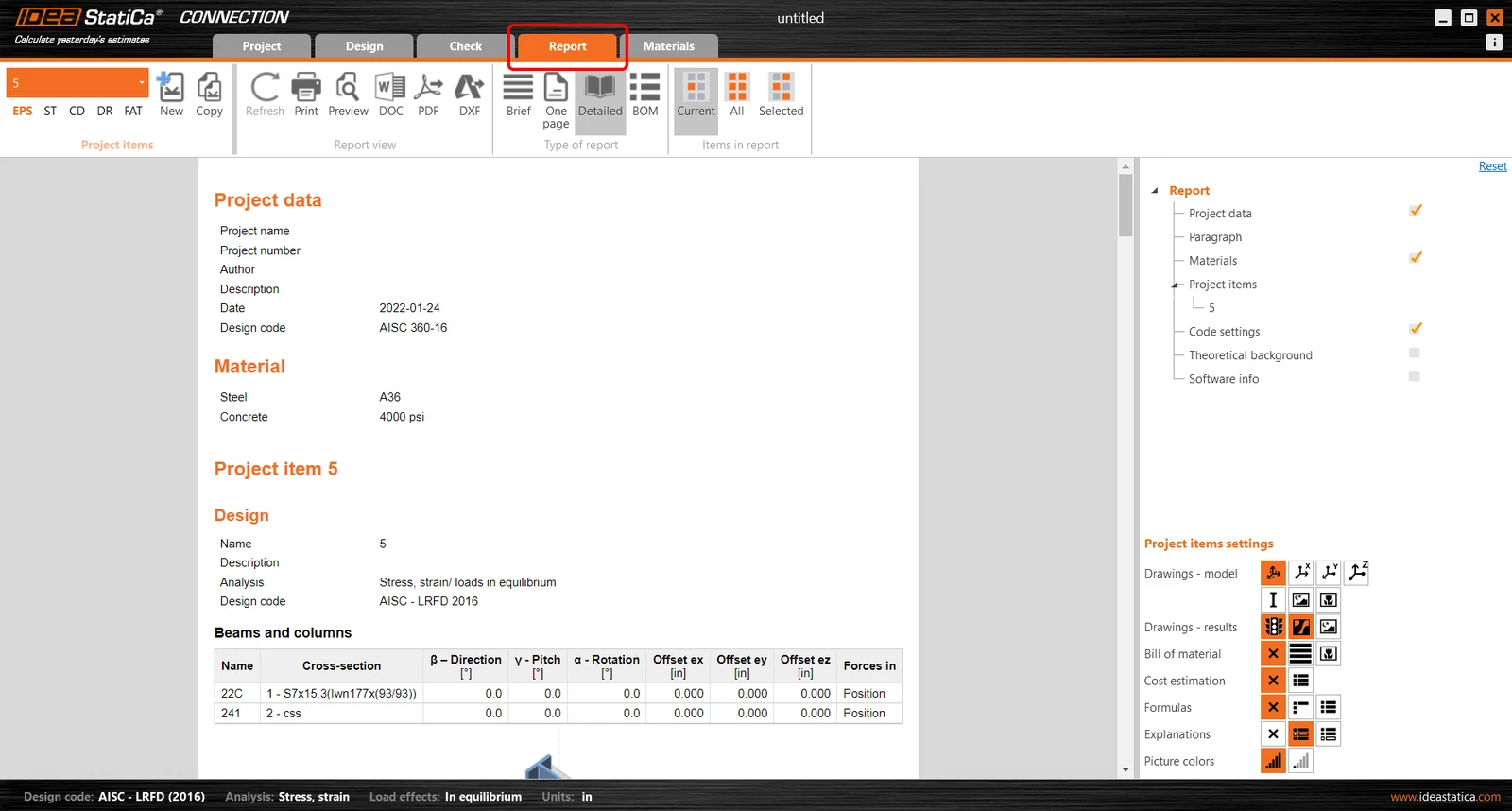
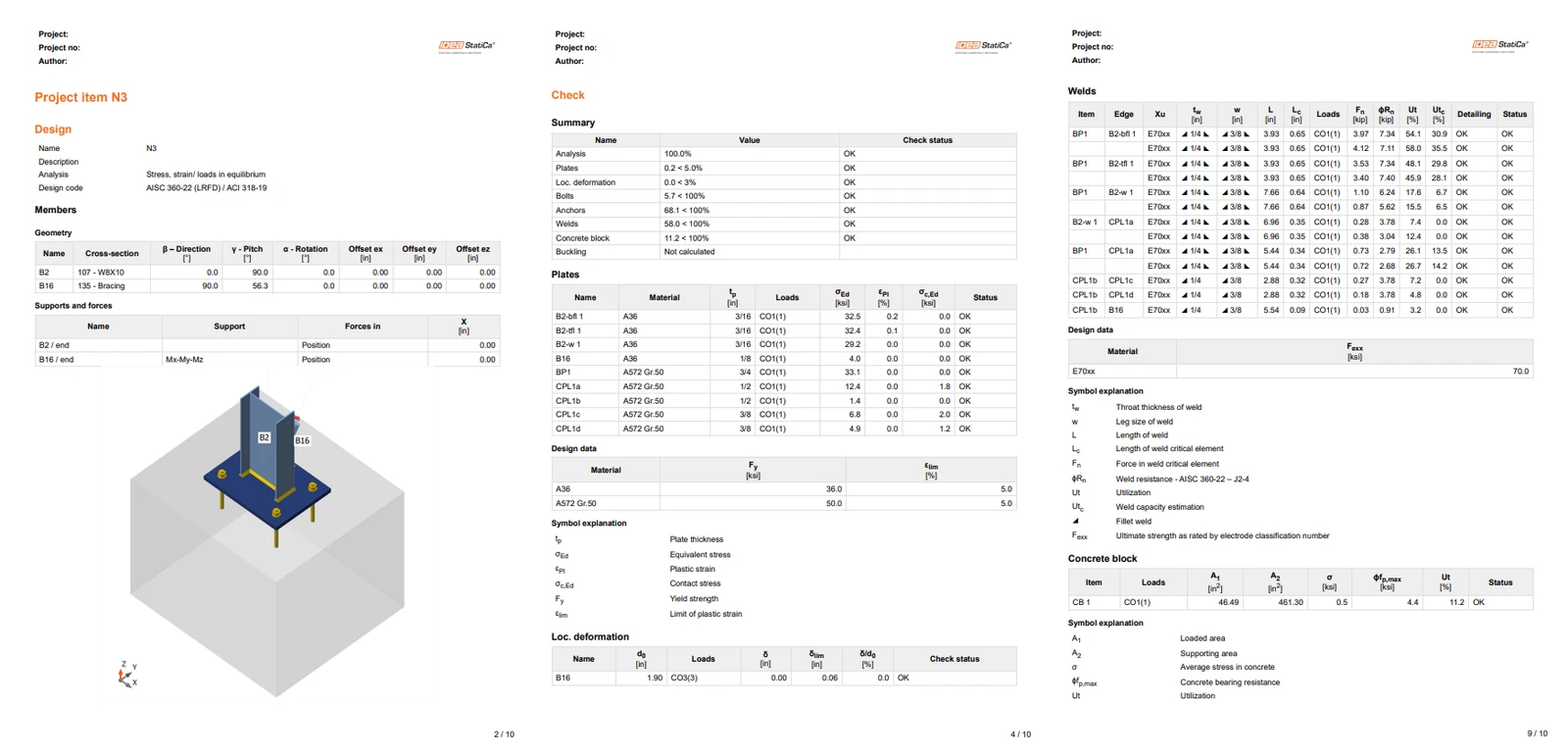
Odată ce verificarea conform codului este finalizată, puteți crea raportul care conține rezultatele și diagramele pentru modelul dvs. de îmbinare în fila Raport.
IDEA StatiCa oferă un raport complet personalizabil pentru tipărire sau salvare într-un format editabil. Pentru mai multe informații, consultați aici.
Salvați și ieșiți din această îmbinare înapoi în Checkbot.
În Checkbot, veți vedea o bifă verde lângă îmbinare. Aceasta înseamnă că îmbinarea este validă și a trecut toate verificările conform codului. În panoul Connection, puteți vedea, de asemenea, o reprezentare a îmbinării și un rezumat al rezultatelor verificării conform codului.
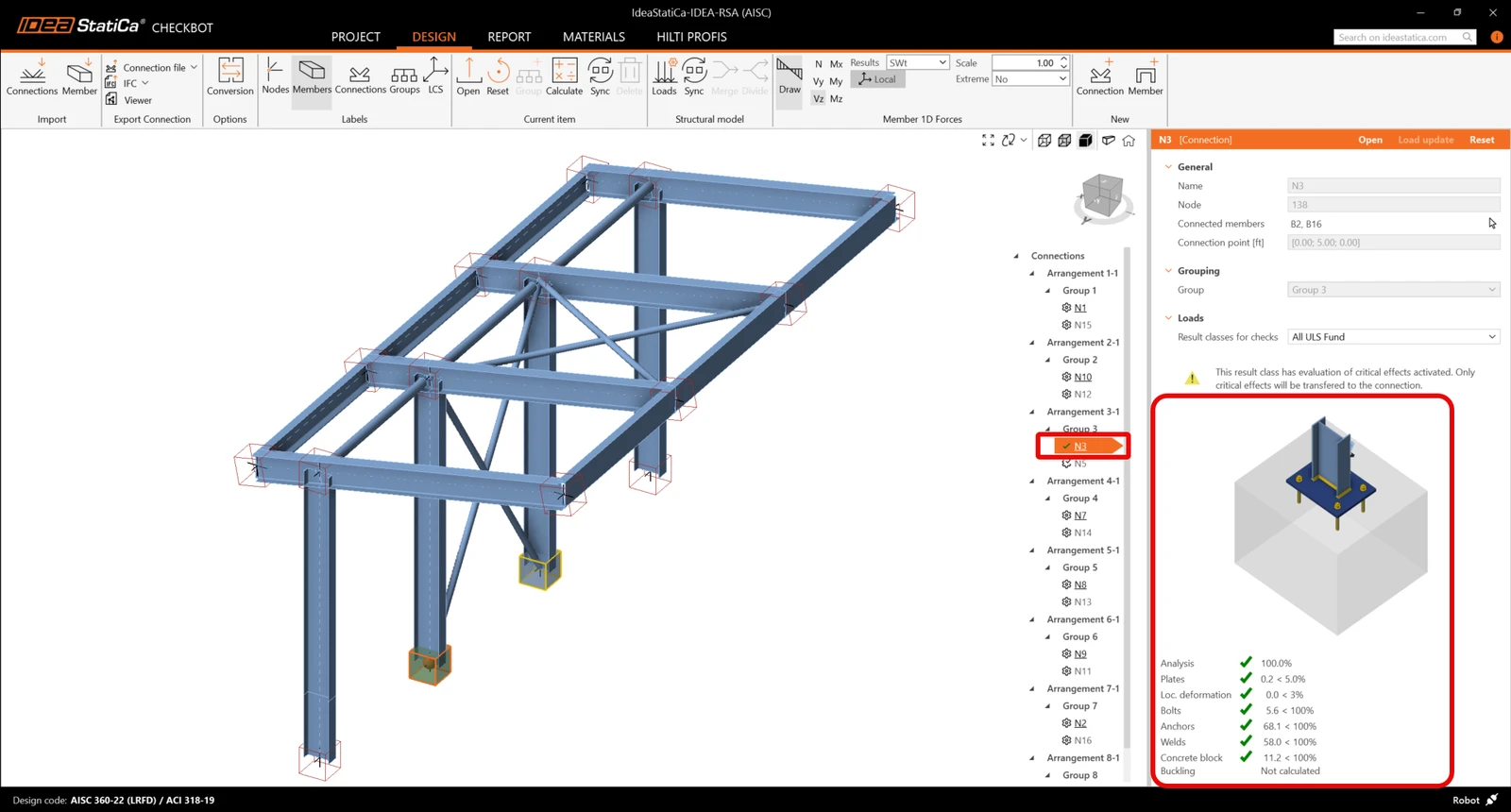
Dacă în Checkbot există mai multe îmbinări similare, acestea vor fi grupate automat. Utilizatorii au apoi opțiunea de a proiecta în lot îmbinările grupate.
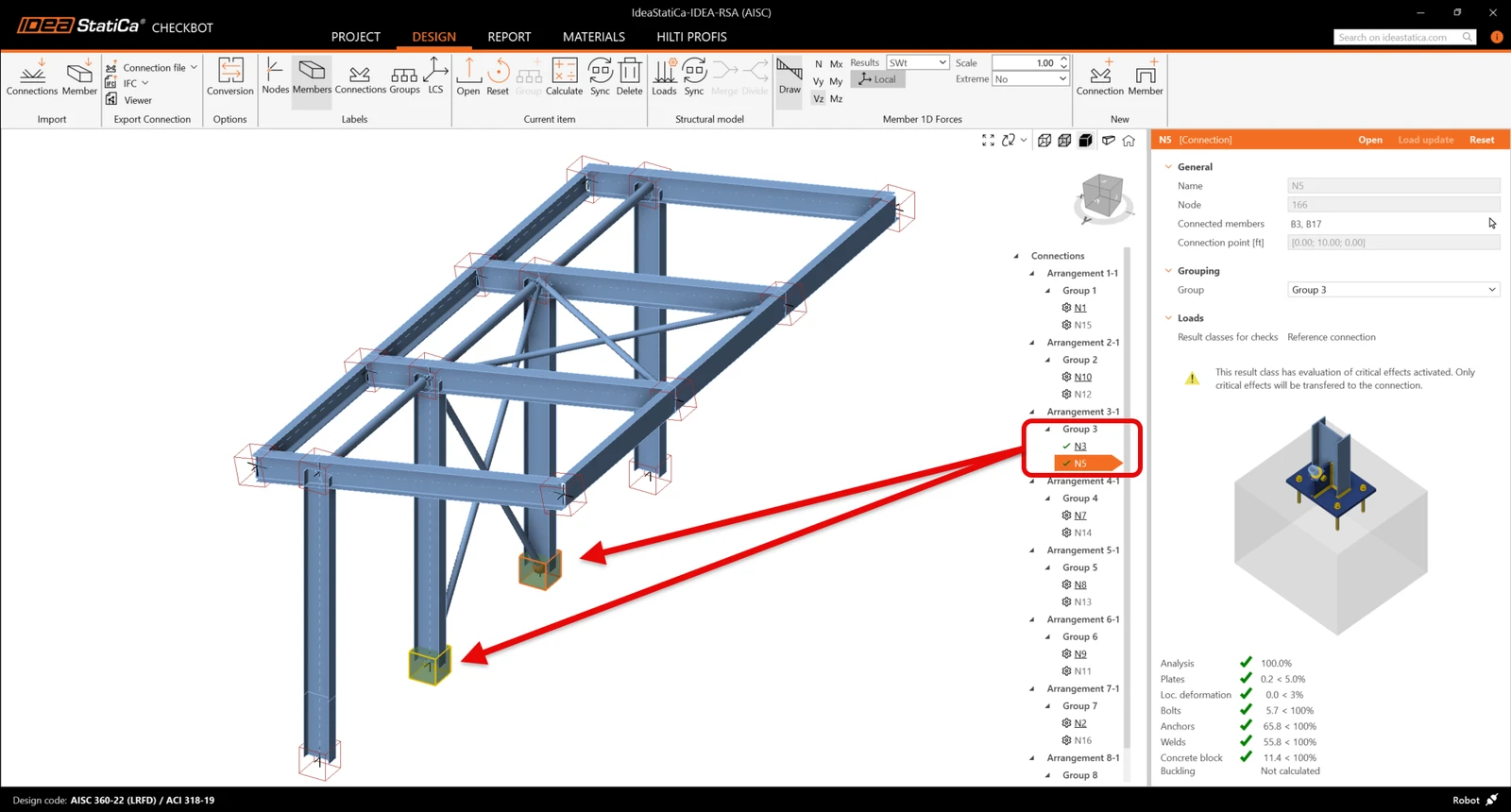
În exemplul de mai jos, puteți vedea că ambele îmbinări cu placă de bază, din grupul 3, au trecut verificările conform codului respective, în timp ce îmbinările rămase urmează să fie validate.
Sincronizați îmbinările
Uneori, apar modificări în modelul dumneavoastră FEA, cum ar fi o secțiune diferită a elementului sau o încărcare crescută. Acestea pot fi sincronizate între Checkbot și modelul FEA.
Există două alternative posibile:
- Sincronizarea Current item (dacă unul sau mai multe noduri sunt selectate)
- Sincronizarea întregului Structural model importat
Pentru a testa această funcționalitate, puteți modifica secțiunea unui element în aplicația dumneavoastră FEA. Nu uitați să re-analizați modelul FEA pentru a sincroniza și rezultatele actualizate.
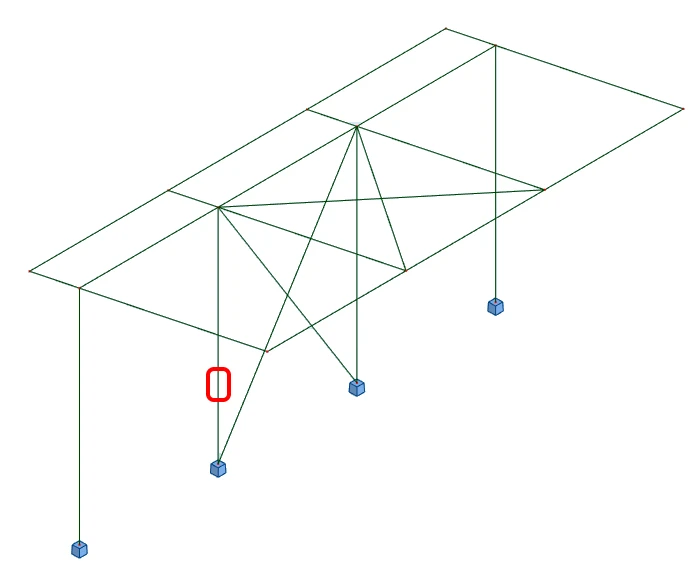
În Checkbot, selectați îmbinările proiectate (pot fi mai multe) și din panoul Current item selectați Sync.

Proiectul Checkbot va fi actualizat. Proiectarea îmbinării finalizată anterior este păstrată, dar verificările conform codului vor fi invalidate. Puteți observa că stâlpul este acum actualizat - corespunzând modificării din modelul FEA.
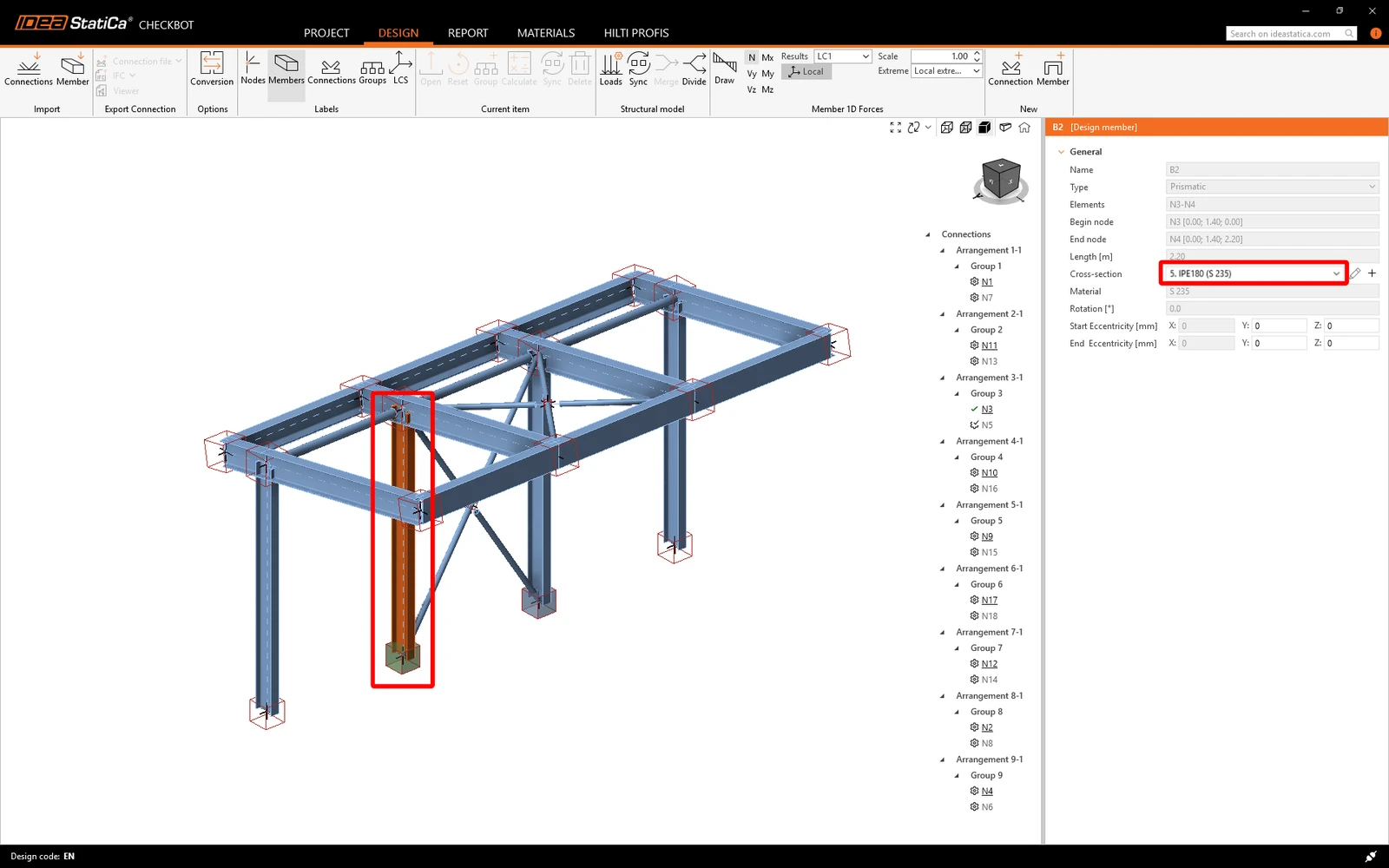
Verificați din nou conform codului îmbinările evidențiate, selectând Calculate din panoul Current item.
Dacă îmbinările nu oferă rezultatele dorite, le puteți deschide din nou pentru a optimiza proiectarea (adică pentru a le întări dacă nu trec verificarea conform codului sau pentru a le ușura dacă gradul de utilizare este prea mic).
Modificările mai mari în modelul FEA ar putea necesita sincronizarea întregului model structural în Checkbot, nu doar a elementului curent.

Ați conectat cu succes SAP2000 cu IDEA StatiCa Connection prin intermediul Checkbot.
Doriți să vă îmbunătățiți abilitățile? Vizitați Campus-ul nostru
Aflați cum să utilizați eficient IDEA StatiCa cu ajutorul cursurilor noastre de e-learning la ritm propriu
Începeți să învățați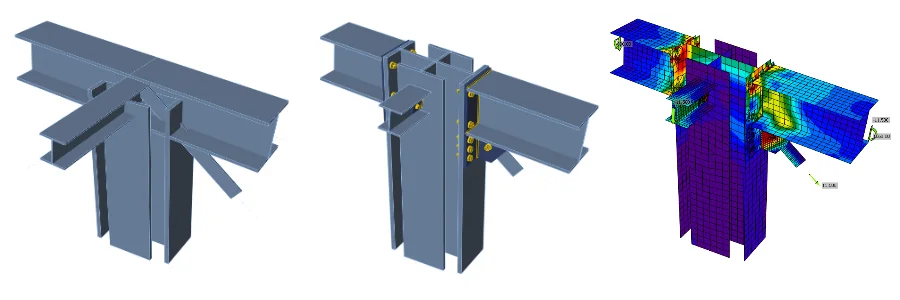
- Connection design
- Steel
- Tutorials
Proiectarea structurală a unui nod 3D general (AISC)
Citește mai mult
- Steel
- Knowledge base
Checkbot – fluxuri de lucru BIM în masă
Citește mai mult- Connection design
- Member design
- Steel
- Concrete
- Knowledge base