Idea Statica
  • Çelik
  • Betonarme
  • BIM ve İş Akışları
  • Destek ve Öğrenme
  • Fiyatlandırma
  • Şirket
  • Çeliğe genel bakış
  • Birleşim tasarımı
  • Eleman tasarımı
  • Parametrik tasarım
  • Çelik vaka çalışmaları
  • Betona genel bakış
  • Duvarlar ve D-bölgeleri
  • Ankraj tasarımı
  • Betonarme vaka çalışmaları
  • BIM Genel Bakış
  • Desteklenen entegrasyonlar
  • Checkbot
  • Viewer
  • API'ler
  • Destek Merkezi
  • E-öğrenme ve sertifikasyon
  • Blog
  • İndirmeler ve Lisanslama
  • Planlar
  • Ücretsiz topluluk aracı
  • Kurumsal müşteriler
  • Öğrenciler ve eğitimciler
  • Ne kadar tasarruf edeceksiniz?
  • Hakkımızda
  • İletişim
  • Araştırma ve geliştirme
  • Yetkili satıcılar
  • Müşterilerimizle tanışın
  • Çelik
    Çeliğe genel bakışBirleşim tasarımıEleman tasarımıParametrik tasarımÇelik vaka çalışmaları
  • Betonarme
    Betona genel bakışDuvarlar ve D-bölgeleriAnkraj tasarımıBetonarme vaka çalışmaları
  • BIM ve İş Akışları
    BIM Genel BakışDesteklenen entegrasyonlarCheckbotViewerAPI'ler
  • Destek ve Öğrenme
    Destek MerkeziE-öğrenme ve sertifikasyonBlogİndirmeler ve Lisanslama
  • Fiyatlandırma
    PlanlarÜcretsiz topluluk aracıKurumsal müşterilerÖğrenciler ve eğitimcilerNe kadar tasarruf edeceksiniz?
  • Şirket
    HakkımızdaİletişimAraştırma ve geliştirmeYetkili satıcılarMüşterilerimizle tanışın
14 Günlük Deneme
14 Günlük Deneme

Bültenimize abone olun

Şirket

  • Hakkımızda
  • Ortaklıklar
  • Kariyer
  • İnşaat mühendisleri için patentli teknoloji

Kaynaklar

  • Müşteri projeleri
  • Vaka çalışmaları
  • IDEA StatiCa Connection Library
  • Doğrulama kitapları

Yasal

  • IDEA StatiCa SON KULLANICI LİSANS SÖZLEŞMESİ
  • Küresel gizlilik politikası
  • Hizmet Koşulları – IDEA StatiCa Viewer
  • Lisanslama

Yardım

  • İletişim
  • Teklif talebi
  • Bayiler
  • İndirmeler
FacebookInstagramLinkedInYouTube

© IDEA StatiCa 2009-2026

Mühendisler, imalatçılar ve danışmanlar tarafından dünya genelinde güvenilen ve kullanılan.

Destek MerkeziBilgi Tabanı MakaleleriRCS modülünde iç kuvvetler tablosu nasıl doldurulur?
RCS modülünde iç kuvvetler tablosu nasıl doldurulur?
RCS - Yükleme aşamaları
Kompozit kesitteki gerinim düzlemi
RCS modülünde iç kuvvetler tablosu nasıl doldurulur?
ConcreteReinforced concretePrestressed concreteKnowledge baseRCS

RCS modülünde iç kuvvetler tablosu nasıl doldurulur?

Bu makale aynı zamanda şu dillerde de mevcuttur:
ENCZDEESFRITPTNLHUROKRPLTHTRVIZH
Yapay zeka tarafından İngilizce'den çevrildi

İç kuvvetlerin çeşitli kesit tiplerine nasıl girileceğine dair tüm seçenekleri öğrenmek için bu makaleyi inceleyin. İç kuvvetlerin girilmesi için Tablo düzenleyicisinin nasıl kullanılacağını, iç kuvvetlerin Yükleme aşamalarından nasıl içe aktarılacağını ve daha fazlasını öğreneceksiniz.

İç kuvvetlerin girişi için iki olası durum vardır. Daha kolay olanıyla başlayalım – donatılı kesit; ardından aşamalı ve öngerilmeli kesit için açıklayacağız.

Donatılı kesit

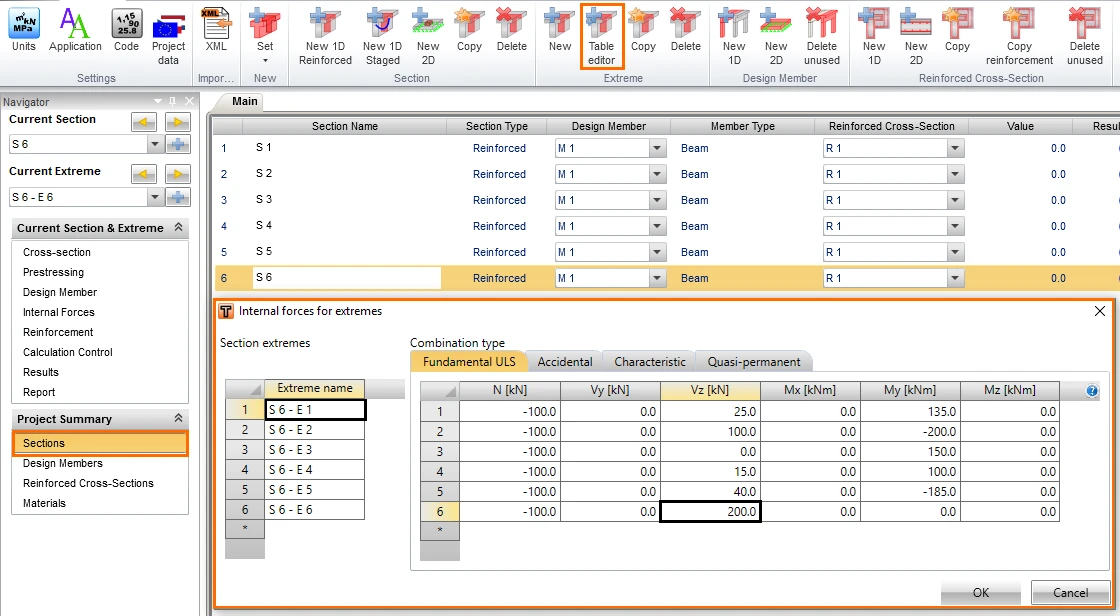
Donatılı kesitler için giriş anlaşılması kolaydır. İç kuvvetlerin tasarım değerlerini (kısmi faktörler dahil) ilgili kesit ve ekstremde doldurun.
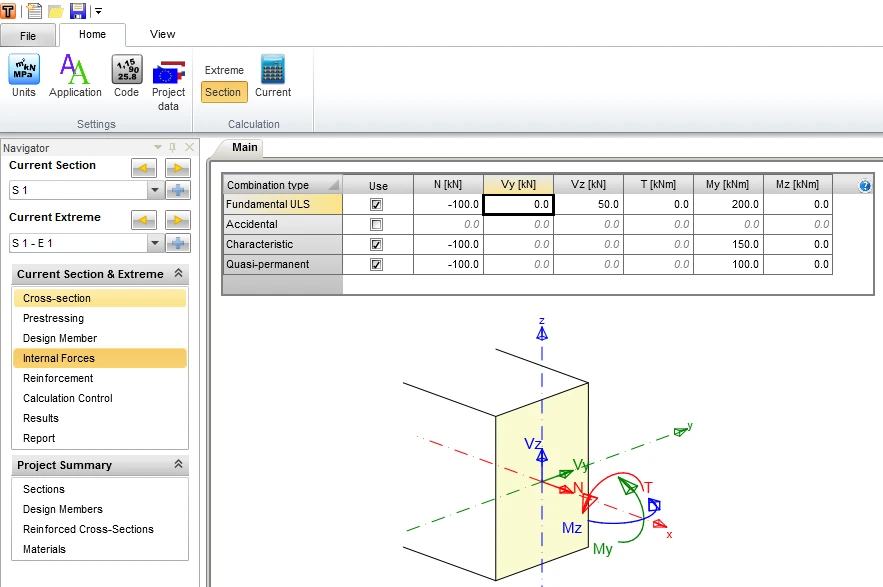
Karmaşık projeler çok sayıda kesit ve ekstrem gerektirir. Bu tür büyük veriler için Kesit menüsündeki tablo girişini kullanmak faydalıdır. Önce istenen sayıda ekstremi oluşturun, ardından Tablo düzenleyicisini çalıştırın; aşağıdaki resimde gösterildiği gibi bir iletişim kutusu açılacaktır. GKS ve KKS iç kuvvet değerleri tek bir yerde girilebilir.
Aşamalı veya öngerilmeli kesitler

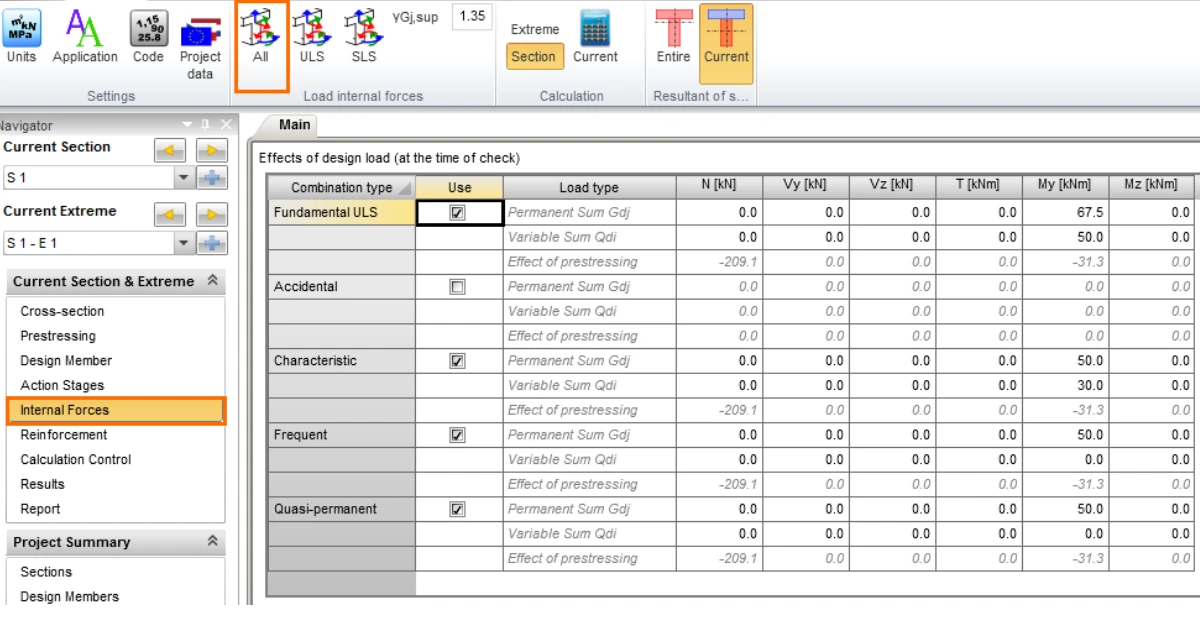
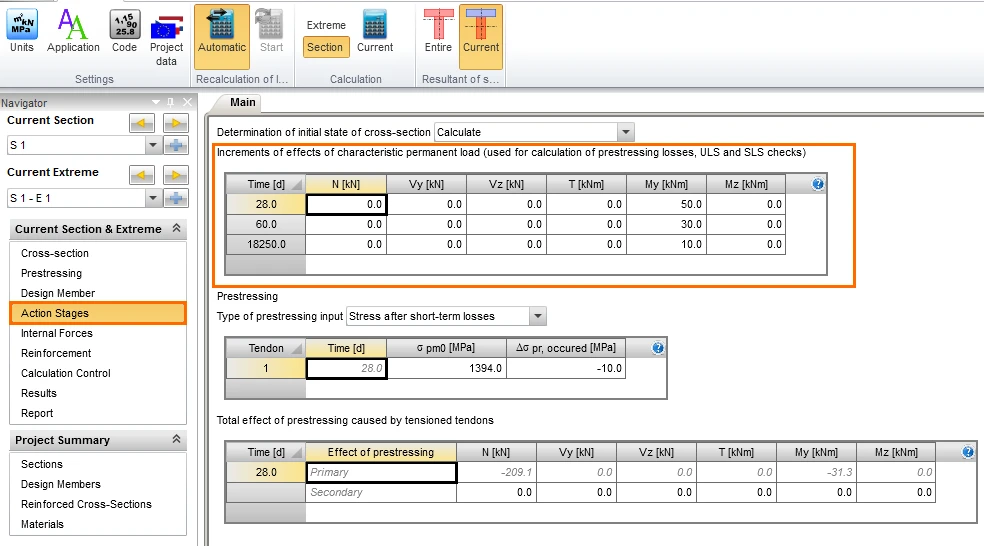
Doğru bir giriş yapabilmek için Yükleme aşamaları sekmesinden başlamamız gerekir. İlk tablo, kalıcı yüklerin karakteristik değerlerinden kaynaklanan etkilerin (iç kuvvetler) artışlarının girişi içindir; bunlar GKS, KKS ve tendon kayıpları hesaplamalarında kesitin başlangıç durumu olarak adlandırılan durum için kullanılır.

Başlangıç durumunun daha ayrıntılı açıklaması da dahil olmak üzere Yükleme aşamalarının doldurulmasına ilişkin tüm yöntem ve seçenekleri açıklayan ayrıntılı makaleyi okuyun.
  • RCS - Yükleme aşamaları

Bunun ardından İç kuvvetler sekmesine geçeceğiz ve Tümü simgesine tıklayarak önceki adımdaki iç kuvvetleri başlangıç durumuna aktaracağız.
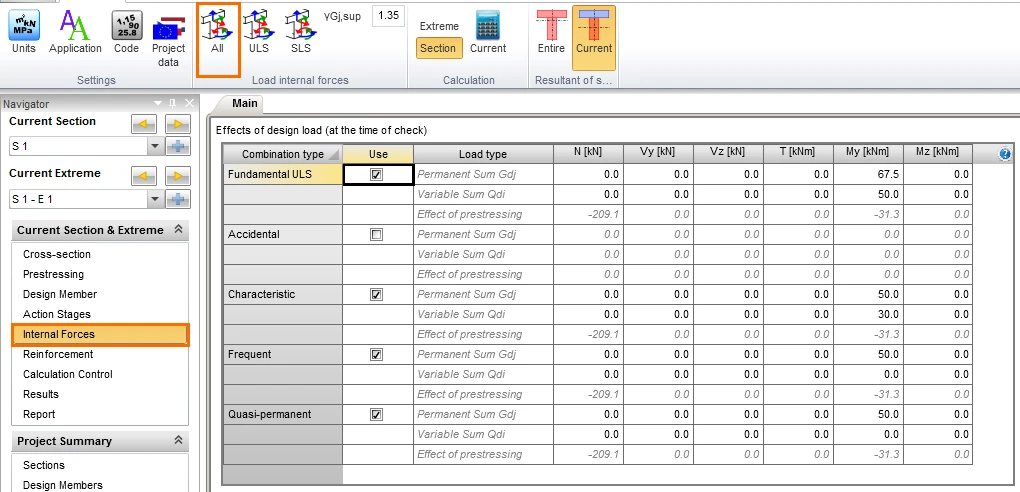
Bu adım tüm kalıcı ve öngerilme etkilerini aktarır ve tasarım değerlerini elde etmek için bunları otomatik olarak uygun gama kısmi faktörüyle çarpar.

Geriye kalan tek şey, değişken yükü zaten tasarım değerleriyle girmektir; böylece işlem tamamlanmış olur.

IDEA StatiCa'nın en son sürümünü bugün test edin

14 gün boyunca tam erişim elde edin, tamamen ücretsiz.

IDEA StatiCa'yı ücretsiz deneyin
İlgili makaleler

ULS sonuçları RCS'de - Kapasite N-M-M, Kesme, Burulma, Etkileşim, Tepki N-M-M
  • Beton
  • RCS
  • EN (Eurocode)
  • ULS
  • +4
  • Beton
  • RCS
  • EN (Eurocode)
  • ULS

Knowledge base

ULS sonuçları RCS'de - Kapasite N-M-M, Kesme, Burulma, Etkileşim, Tepki N-M-M

Daha fazla oku
SLS sonuçları RCS'de - Gerilme Sınırlaması, Çatlak Genişliği, Detaylandırma
  • Beton
  • RCS
  • EN (Eurocode)
  • SLS
  • +4
  • Beton
  • RCS
  • EN (Eurocode)
  • SLS

Knowledge base

SLS sonuçları RCS'de - Gerilme Sınırlaması, Çatlak Genişliği, Detaylandırma

Daha fazla oku
RCS - Yükleme aşamaları
  • Beton
  • RCS
  • Prestressed members
  • Prestressing losses
  • EN (Eurocode)
  • Load effects
  • +6
  • Beton
  • RCS
  • Prestressed members
  • Prestressing losses
  • EN (Eurocode)
  • Load effects

Knowledge base

RCS - Yükleme aşamaları

Daha fazla oku
Kompozit kesitteki gerinim düzlemi
  • Beton
  • RCS
  • EN (Eurocode)
  • BIM link
  • Load effects
  • Composite beam
  • +6
  • Beton
  • RCS
  • EN (Eurocode)
  • BIM link
  • Load effects
  • Composite beam

Knowledge base

Kompozit kesitteki gerinim düzlemi

Daha fazla oku