Idea Statica
  • Acero
  • Hormigón
  • Enlaces BIM
  • Apoyo y aprendizaje
  • Precios
  • Nosotros
  • Panorama del acero
  • Diseño de conexiones
  • Diseño de miembros
  • Diseño paramétrico
  • Casos prácticos del acero
  • Resumen del hormigón
  • Diseño de muros y detalles
  • Casos prácticos concretos
  • Visión general de BIM
  • Integraciones compatibles
  • Checkbot
  • Viewer
  • APIs
  • Centro de asistencia
  • Curso e-learning
  • Blog
  • Descargas y licencias
  • Planes
  • Herramienta comunitaria gratuita
  • Clientes empresariales
  • Estudiantes y Universidades
  • Calculadoras de valor
  • Quiénes somos
  • Contacto
  • Investigación y desarrollo
  • Distribuidores autorizados
  • Conozca a nuestros clientes
  • Acero
    Panorama del aceroDiseño de conexionesDiseño de miembrosDiseño paramétricoCasos prácticos del acero
  • Hormigón
    Resumen del hormigónDiseño de muros y detallesCasos prácticos concretos
  • Enlaces BIM
    Visión general de BIMIntegraciones compatiblesCheckbotViewerAPIs
  • Apoyo y aprendizaje
    Centro de asistenciaCurso e-learningBlogDescargas y licencias
  • Precios
    PlanesHerramienta comunitaria gratuitaClientes empresarialesEstudiantes y UniversidadesCalculadoras de valor
  • Nosotros
    Quiénes somosContactoInvestigación y desarrolloDistribuidores autorizadosConozca a nuestros clientes
Prueba de 14 días
Prueba de 14 días

Suscríbete a nuestro boletín

Empresa

  • Sobre nosotros
  • Asociaciones
  • Empleo
  • Tecnología patentada para ingenieros estructurales

Recursos

  • Proyectos de clientes
  • Casos de estudio
  • IDEA StatiCa Connection Library
  • Libros de verificación

Legal

  • EULA
  • Política de privacidad global
  • Términos de Servicio – IDEA StatiCa Viewer
  • Licencias

Ayuda

  • Contacto
  • Solicitud de cotización
  • Distribuidores
  • Descargas
FacebookInstagramLinkedInYouTube

© IDEA StatiCa 2009-2026

De confianza y utilizado en todo el mundo por ingenieros, fabricantes y consultores.

Centro de soporteBase de Conocimiento¿Cómo rellenar la tabla de fuerzas internas en el módulo RCS?
¿Cómo rellenar la tabla de fuerzas internas en el módulo RCS?
RCS - Etapas de acción
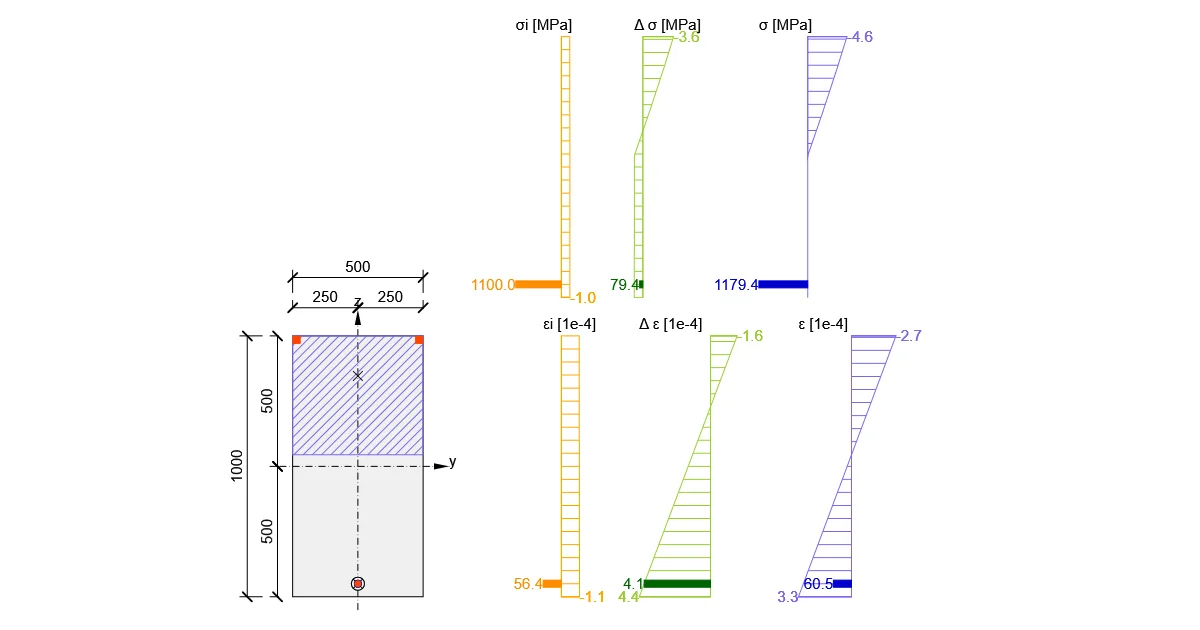
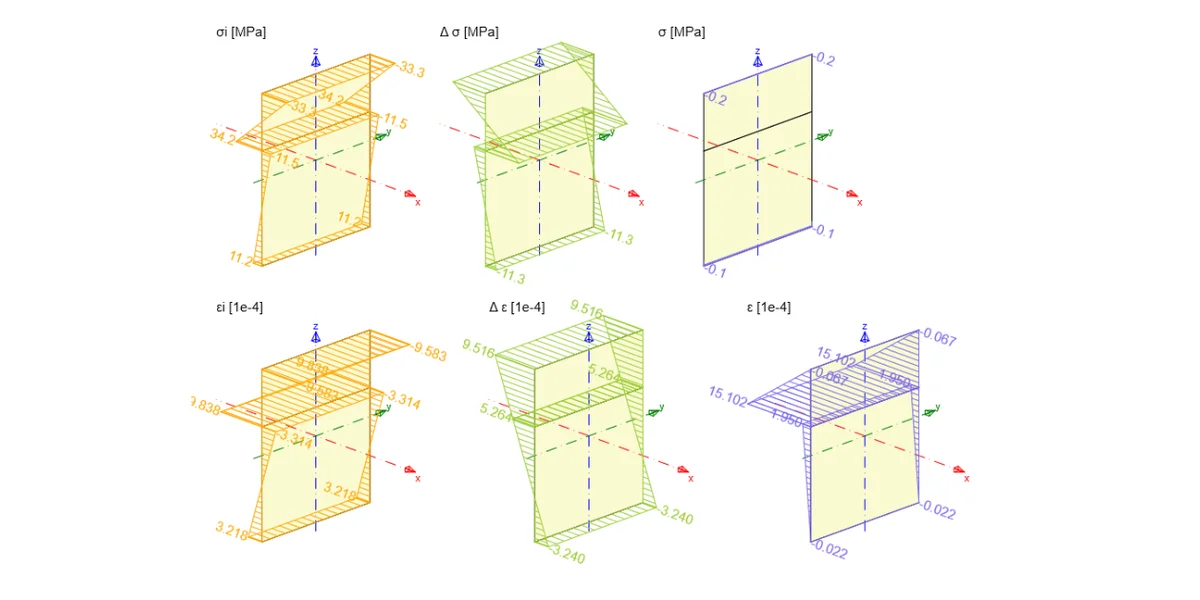
Plano de deformaciones en la sección compuesta
¿Cómo rellenar la tabla de fuerzas internas en el módulo RCS?
ConcreteReinforced concretePrestressed concreteKnowledge baseRCS

¿Cómo rellenar la tabla de fuerzas internas en el módulo RCS?

Este artículo también está disponible en
ENCZDEESFRITPTNLHUROKRPLTHTRVIZH
Traducido por IA del inglés

Sumérjase en este artículo para conocer todas las opciones de introducción de fuerzas internas en varios tipos de secciones transversales. Aprenderá a utilizar el editor de tablas para introducir fuerzas internas, cómo importar fuerzas internas desde etapas de acción y mucho más.

Hay dos casos posibles para la introducción de fuerzas internas. Empecemos con el más sencillo: la sección armada y, después, lo explicaremos para la sección transversal por etapas y pretensada.

Sección transversal armada

La introducción para secciones armadas es fácil de entender. Simplemente rellene los valores de cálculo de las fuerzas internas (los coeficientes parciales están incluidos) en la sección y el extremo correspondientes.
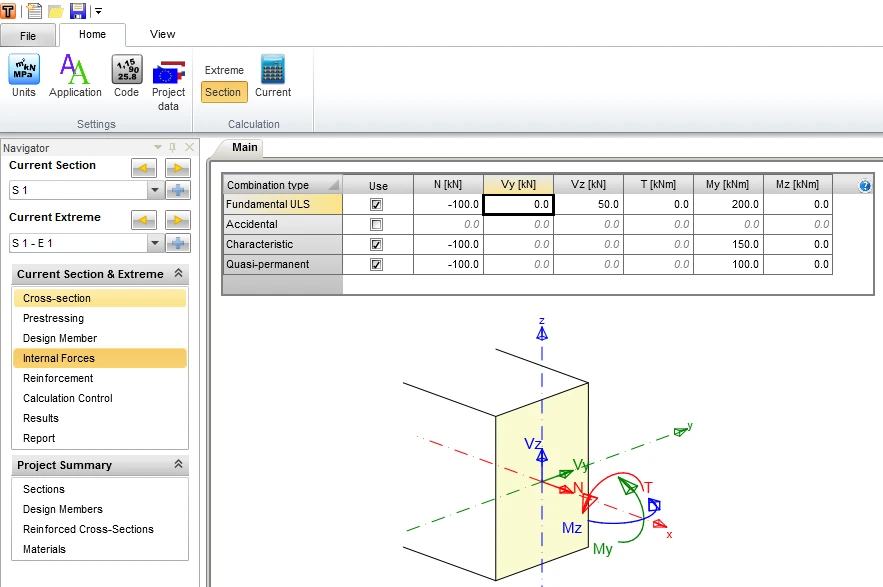
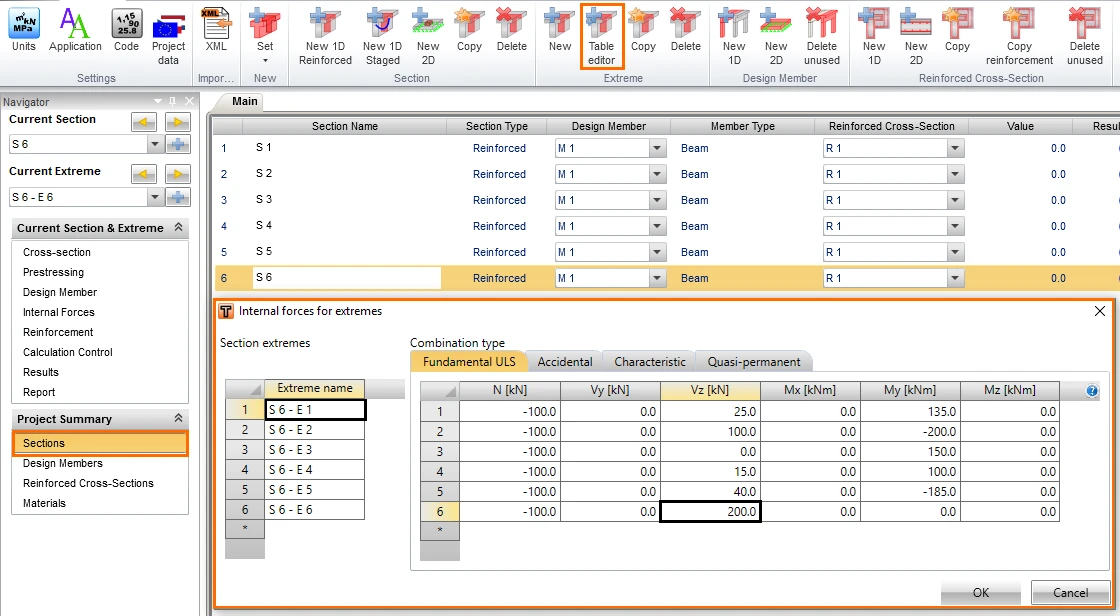
Los proyectos complejos requieren muchas secciones y extremos. Para datos tan voluminosos, es útil utilizar la introducción en tabla en el menú Sección. Comience creando el número deseado de extremos y, a continuación, ejecute el editor de tablas y aparecerá un cuadro de diálogo como el de la siguiente imagen. Los valores de ELU y ELS de las fuerzas internas se pueden introducir en un mismo lugar.
Secciones transversales por etapas o pretensadas

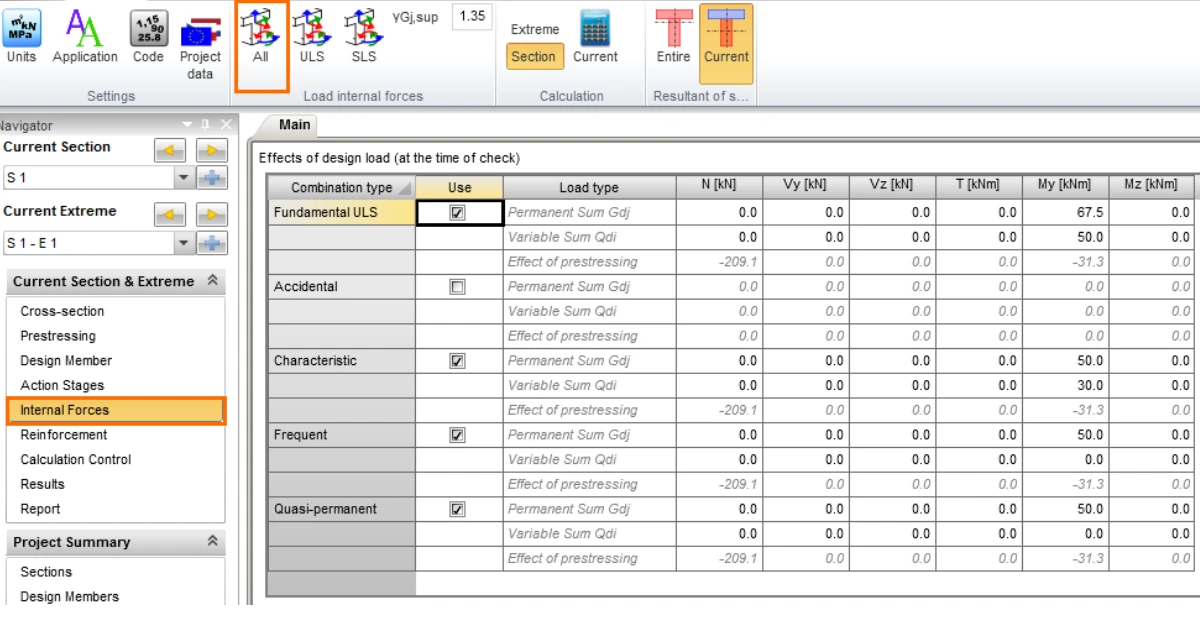
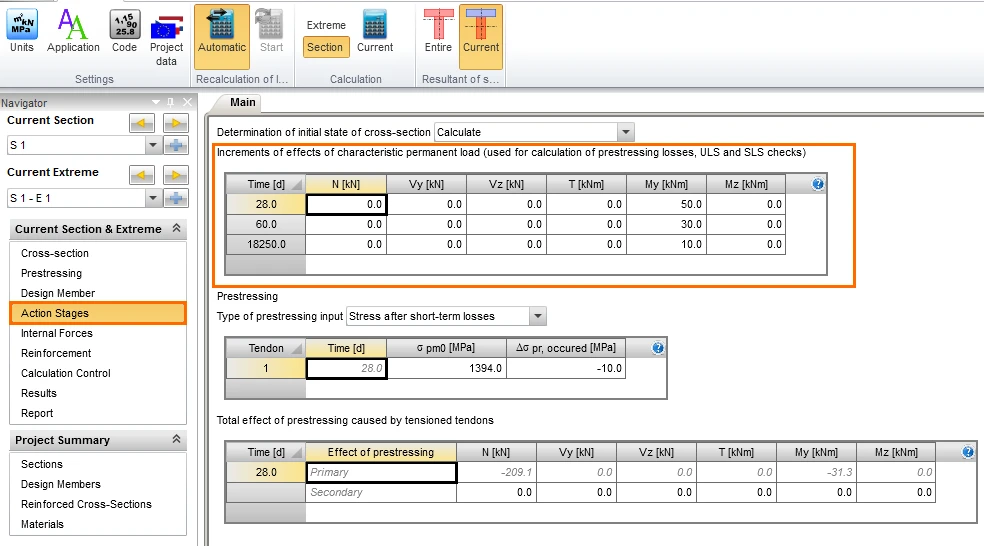
Para realizar una introducción correcta, debemos comenzar en la pestaña Etapas de acción. La primera tabla es para la introducción de los incrementos de los efectos (fuerzas internas) a partir de los valores característicos de las cargas permanentes, y se utilizan para el denominado estado inicial de la sección transversal para los cálculos de ELU, ELS y pérdidas en los tendones.

Lea un artículo detallado que describe todos los métodos y opciones para rellenar las Etapas de acción, incluida una descripción más detallada del Estado inicial.
  • RCS - Etapas de acción

A continuación, cambiaremos a la pestaña Fuerzas internas y transferiremos las fuerzas internas del paso anterior al estado inicial haciendo clic en el icono Todas.
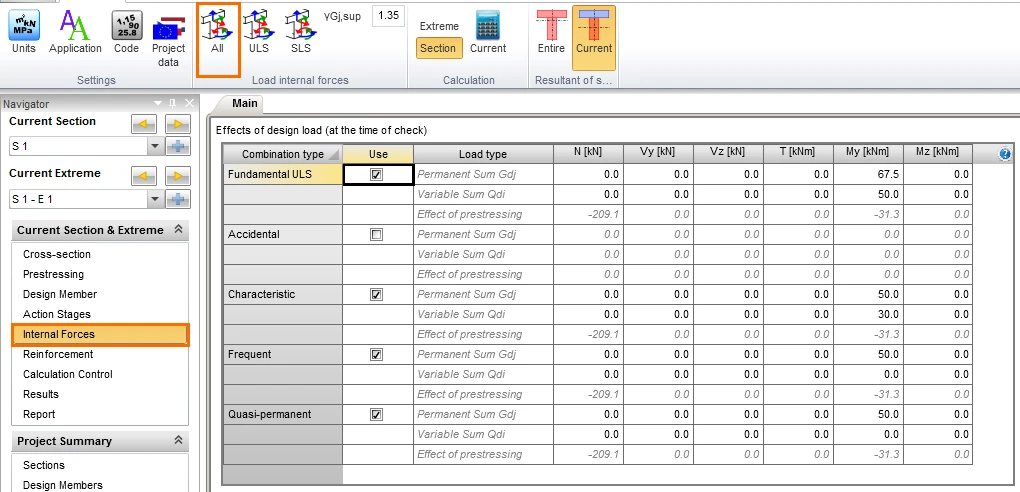
Este paso transfiere todos los efectos permanentes y de pretensado, y los multiplica automáticamente por el coeficiente parcial gamma correspondiente para obtener los valores de cálculo.

Lo único que queda es introducir la carga variable ya en valores de cálculo y habremos terminado.

Pruebe hoy mismo la última versión de IDEA StatiCa

Disfrute de 14 días de acceso completo, totalmente gratis.

Descubra IDEA StatiCa de forma gratuita
Artículos relacionados

Resultados ELU en RCS - Capacidad N-M-M, Cortante, Torsión, Interacción, Respuesta N-M-M
  • Concreto
  • RCS
  • EN (Eurocode)
  • ULS
  • +4
  • Concreto
  • RCS
  • EN (Eurocode)
  • ULS

Knowledge base

Resultados ELU en RCS - Capacidad N-M-M, Cortante, Torsión, Interacción, Respuesta N-M-M

Leer más
ELS resultados en RCS - Limitación de tensiones, Ancho de fisura, Detalles constructivos
  • Concreto
  • RCS
  • EN (Eurocode)
  • SLS
  • +4
  • Concreto
  • RCS
  • EN (Eurocode)
  • SLS

Knowledge base

ELS resultados en RCS - Limitación de tensiones, Ancho de fisura, Detalles constructivos

Leer más
RCS - Etapas de acción
  • Concreto
  • RCS
  • Prestressed members
  • Prestressing losses
  • EN (Eurocode)
  • Load effects
  • +6
  • Concreto
  • RCS
  • Prestressed members
  • Prestressing losses
  • EN (Eurocode)
  • Load effects

Knowledge base

RCS - Etapas de acción

Leer más
Plano de deformaciones en la sección compuesta
  • Concreto
  • RCS
  • EN (Eurocode)
  • BIM link
  • Load effects
  • Composite beam
  • +6
  • Concreto
  • RCS
  • EN (Eurocode)
  • BIM link
  • Load effects
  • Composite beam

Knowledge base

Plano de deformaciones en la sección compuesta

Leer más