

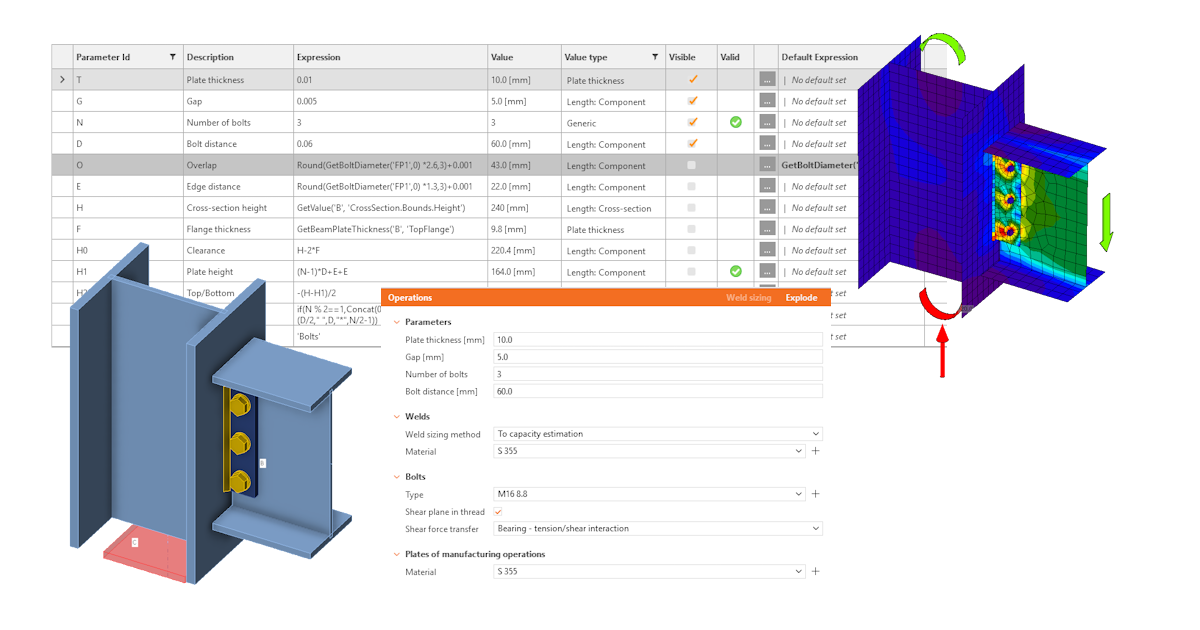
IDEA StatiCa Connection'da parametrik tasarım - Tek plakalı kayma birleşimi
Bu eğitimde, tek cıvata sıralı basit bir tek plakalı kayma birleşimini parametrize edeceğiz.
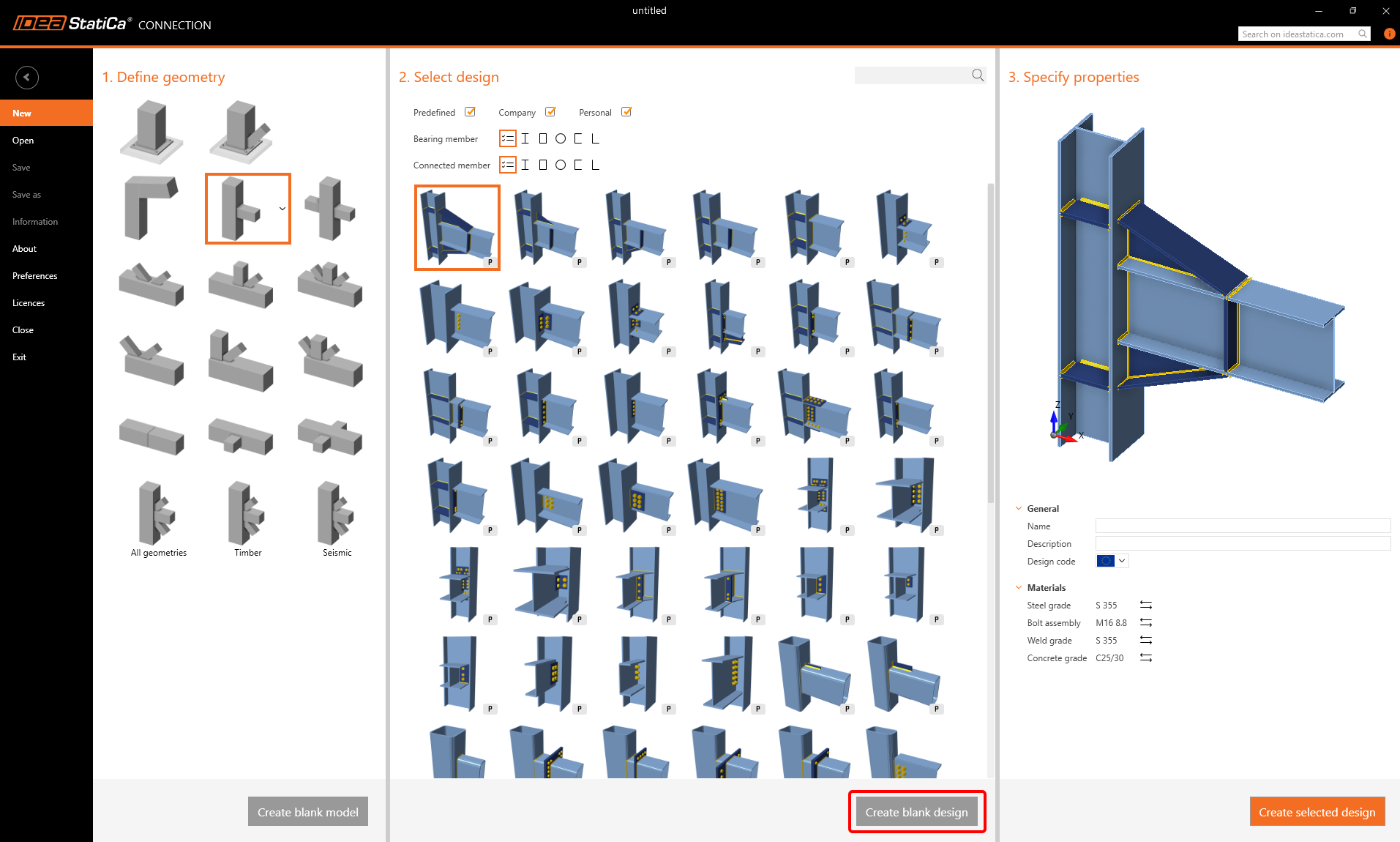
Bu amaçla, herhangi bir işlem içermeyen yeni bir birleşim oluşturun (Create blank Design seçeneğine tıklayın).
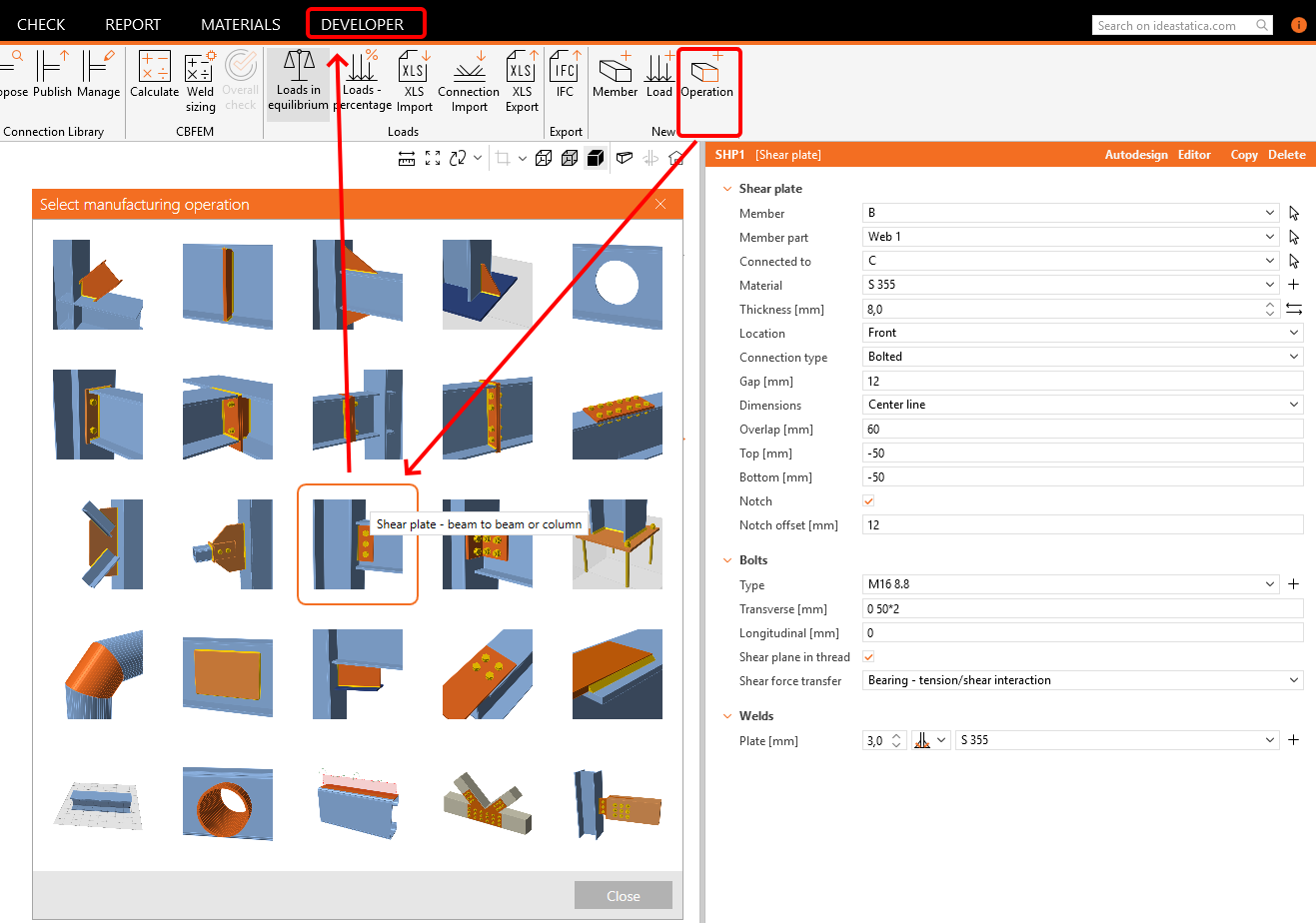
Shear plate işlemini uygulayın ve Developer sekmesine geçin.

Bu işlemde görebileceğimiz tüm alanları değiştirmek yerine, yalnızca aşağıdakilere odaklanacağız:
- Plaka kalınlığı
- Boşluk
- Cıvata sayısı
- Cıvata mesafesi
+ düğmesine tıklayın ve alanları aşağıdaki resme göre doldurun.

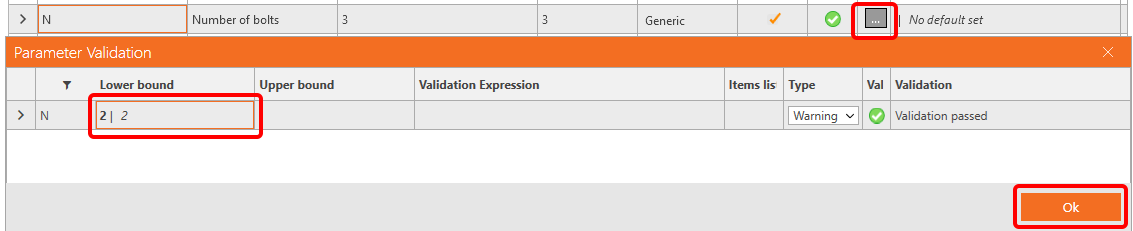
Cıvata sayısı alanı için en az iki cıvata girişi konusunda bir uyarı ayarlamak istiyoruz. Bunun için Alt sınır değerini 2 olarak ayarlayın.
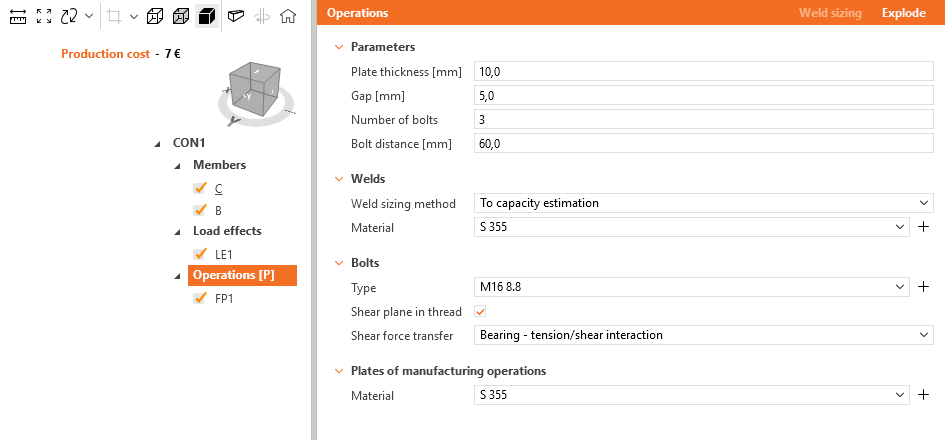
Design sekmesine geri döner ve Operations alanını seçerseniz, ayarladığımız parametreleri görebilirsiniz.
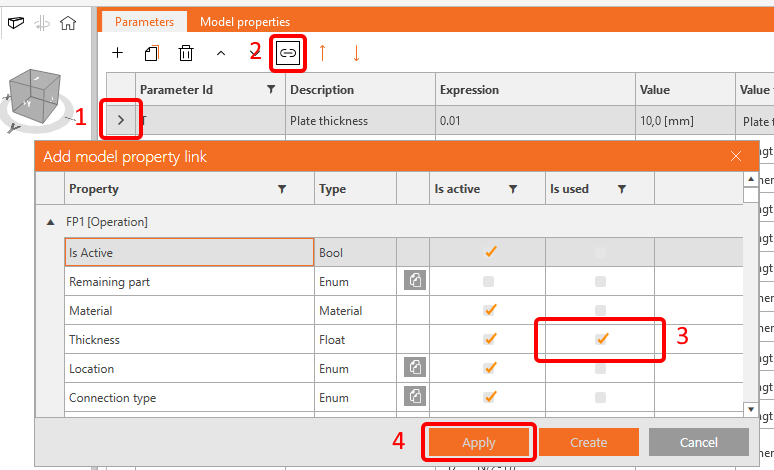
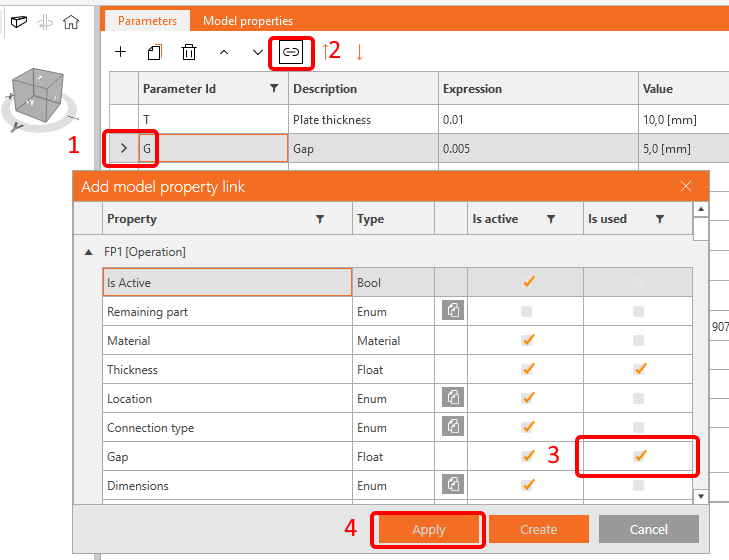
T (Plaka kalınlığı) ve G (Boşluk) parametrelerini artık doğrudan FP1 işlemine bağlayabilirsiniz.
Tek bir cıvata sıramız olduğundan, EN yönetmeliğine göre plaka bindirmesini cıvata çapı x 2 x 2 olarak hesaplayabiliriz. Bunu doğru şekilde ayarlamak için Parametreler penceresinin altında yer alan Referans Kılavuzu bağlantısını ziyaret edin.
| O | Bindirme | Round(GetBoltDiameter('FP1',0) *4,3) |
Ardından bu parametreyi FP1 işlemine bağlayın.

Kayma plakasının genişliğini ayarladınız, şimdi yüksekliğini ayarlama zamanı. Yine, kiriş boyutunu aşmamak için bir uyarı da ayarlamak istiyoruz.
Plaka yüksekliğini elde etmek için cıvata kenar mesafesini ve gövde boşluğunu hesaplamanız gerekir.
| E | Kenar mesafesi | Round(GetBoltDiameter('FP1',0) *2,3) |
| H | Kesit yüksekliği | GetValue('B', 'CrossSection.Bounds.Height') |
| F | Başlık kalınlığı | GetBeamPlateThickness('B', 'TopFlange') |
| H0 | Boşluk | H-2*F |
| H1 | Plaka yüksekliği | (N-1)*D+E+E |
Verileri aşağıdaki resme göre girin ve Parametre Doğrulama tablosunda H0'ı Üst sınır olarak ayarlayın.

FP1 işleminde plaka yüksekliğini değil, Üst/Alt mesafeyi girdiğinizden, değeri şu şekilde ayarlayın:
H2 parametresi için -(H-H1)/2 değerini girin ve ilgili alanlara bağlayın.

Ayarlamanız gereken bir alan daha var - cıvataların konumu. Cıvata sayısına göre (tek veya çift) aşağıdaki formülü kullanın (Concat sayıyı doğru biçimde yerleştirir):
| Tr | Enine | if(N % 2==1,Concat(0," ",D,"*",(N-1)/2),Concat(D/2," ",D,"*",N/2-1)) |

Birleşim bir kayma birleşimi olduğundan, kesme kuvvetlerinin cıvata konumunda etki ettiğini ve Model tipinin N-Vz-My olduğunu varsayabiliriz.
Bu nedenle 'Bolts' değeriyle başka bir B parametresi ekleyin ve bunu B elemanına bağlayın. Konum değiştirildiğinde, (CheckForcesIn('Bolts', 'B')) doğrulamasını ekleyebilirsiniz.


Model tipi için 'N-Vz-My' değeriyle M parametresini oluşturun ve GetValue('B', 'StaticBehavior') == 'DoNotActDirYRotZ' için bir doğrulama uyarısı ayarlayın.

Artık Design sekmesine gidebilir ve yeni oluşturduğunuz parametrik birleşimi kişisel veya şirket setinde bir şablon olarak kaydedebilirsiniz.

Tamamlanmış modeli aşağıda görebilirsiniz.
Parametreleri kullanma, parametrik şablonlar oluşturma ve temel parametre ile ilgili görevleri yerine getirme becerilerini kazandınız.
Ekli İndirmeler
- shear.ideaCon (İDEACON, 39 kB)